PROGRAMACIÓN ORIENTADA A
       OBJETOS
         JAVA
PROGRAMACIÓN ORIENTADA A
              OBJETOS
                JAVA
 En esta primera sesion, ustedes deberán realizar tres
    actividades autónomas:
   Repasar los conceptos de Programación Orientada a Objetos:
    clase, encapsulamiento, herencia, sobrecarga y polimorfismo.
   Descargar y/o instalar Java, primero debemos tener el JDK
    (Java Development Kit) para poder desarrollar y para trabajar
    con el editor. La versión a instalar será la 6, el enlace
    http://java.com/es/
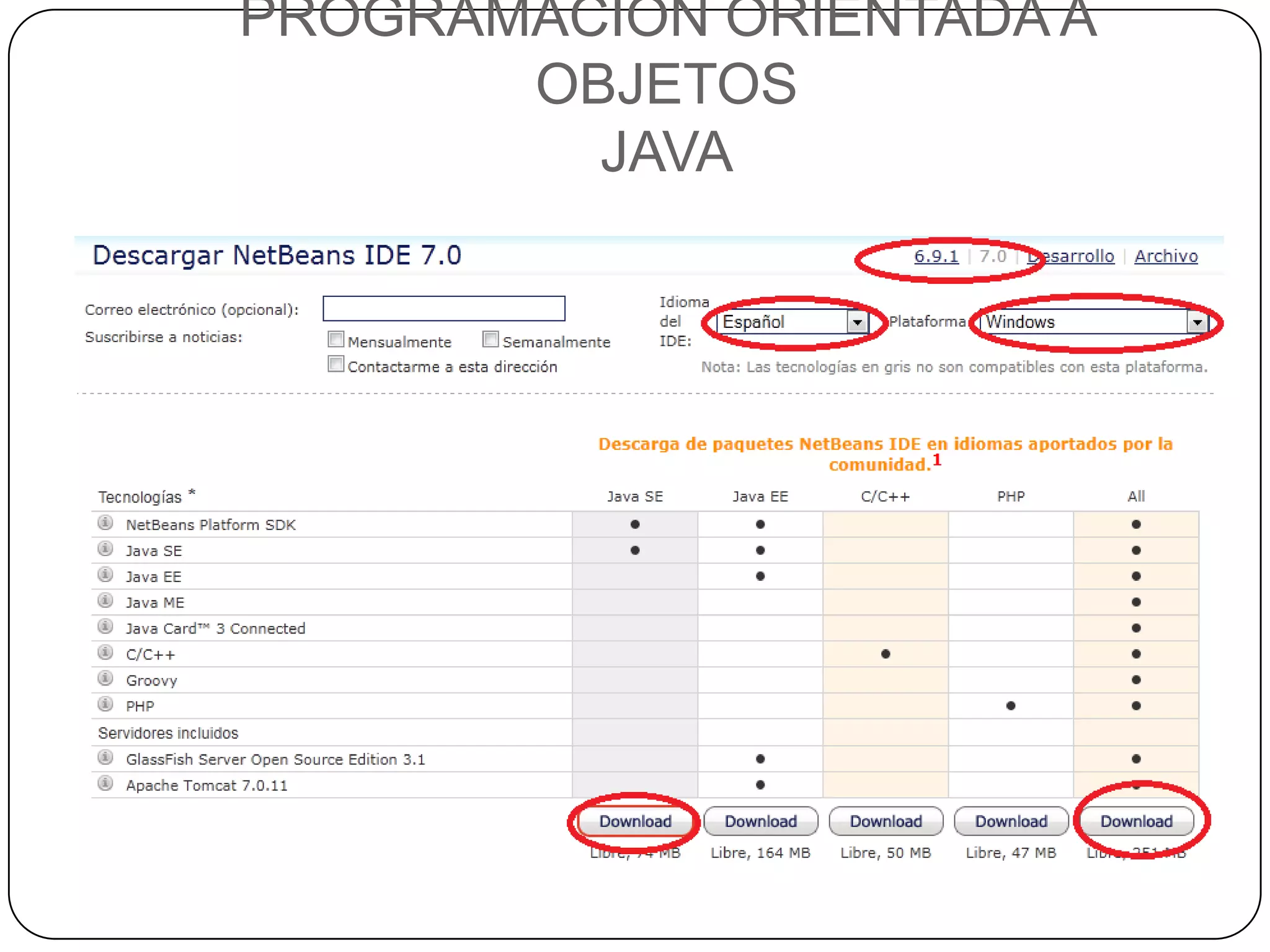
   -Descargar el editor Netbeans, con este IDE es que
    desarrollaremos nuestras aplicaciones Java de una forma más
    productiva, el enlace:
   http://netbeans.org/
   Ojo: Netbeans es una herramienta muy completa y trae otros
    componentes adicionales, para desarrollar aplicaciones en
    escritorio solamente necesitaremos los paquetes JSE, por tanto
    el resto sobra pero igual se pueden instalar, eso si el instalador
    pesará más en la descarga. Netbeans está actualmente en la
    versión 7.0, yo trabajo la 6.9.1 que es la más estable por ahora y
    la cual se puede bajar sin problema.
PROGRAMACIÓN ORIENTADA A
       OBJETOS
         JAVA
PROGRAMACIÓN ORIENTADA A
            OBJETOS
              JAVA
 Como instalar netbeans?


 Una vez instalado Java, el cual se instaló como
 cualquier   programa     Windows     (Siguiente-
 >Siguiente…),     veremos      cómo      instalar
 Netbeans, pero si veremos cómo personalizar la
 instalación   para    no    instalar   paquetes
 innecesarios.

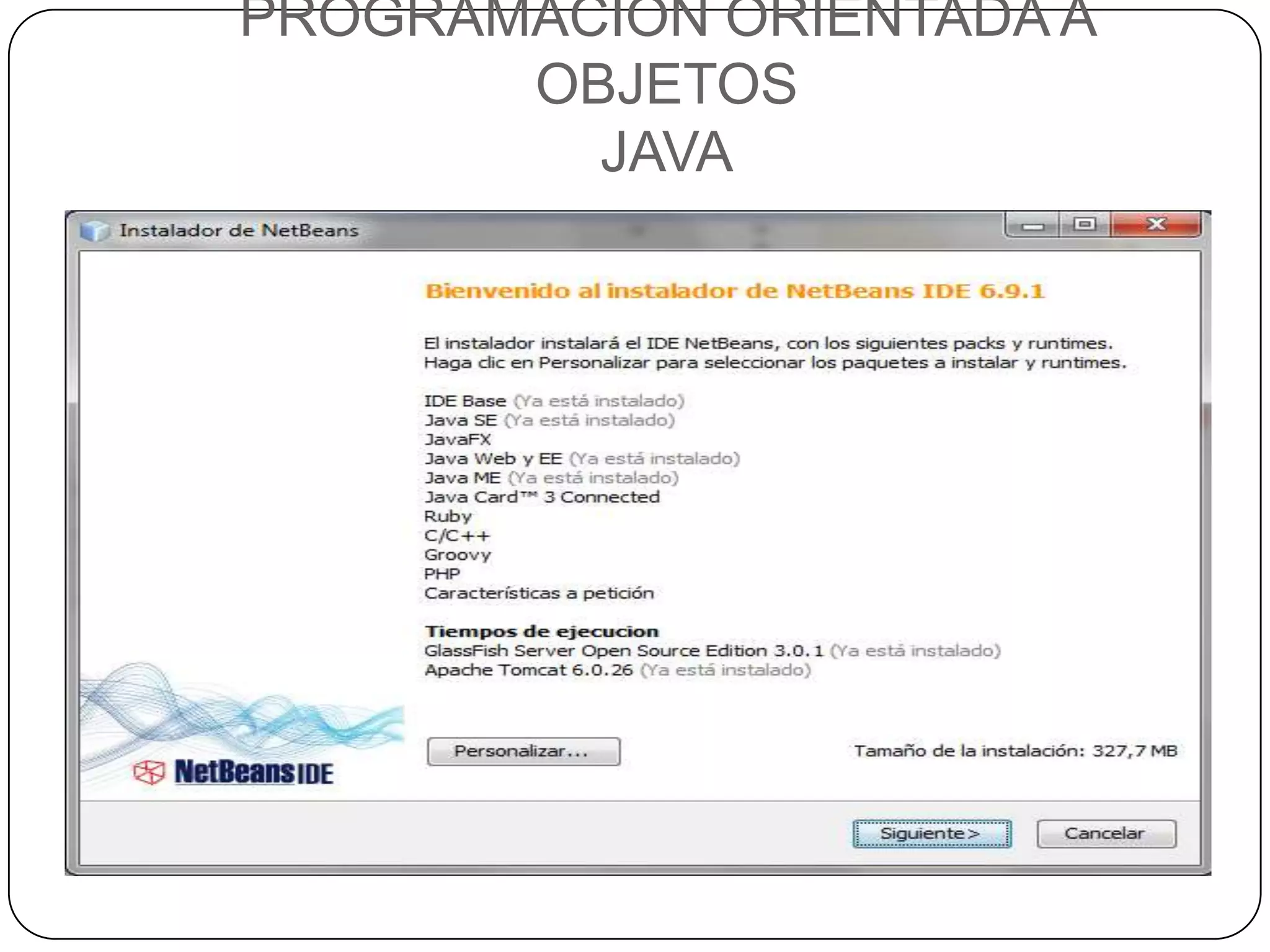
 Al abrir el instalador y luego de cargar, veremos
 una ventana como:
PROGRAMACIÓN ORIENTADA A
       OBJETOS
         JAVA
PROGRAMACIÓN ORIENTADA A
            OBJETOS
              JAVA
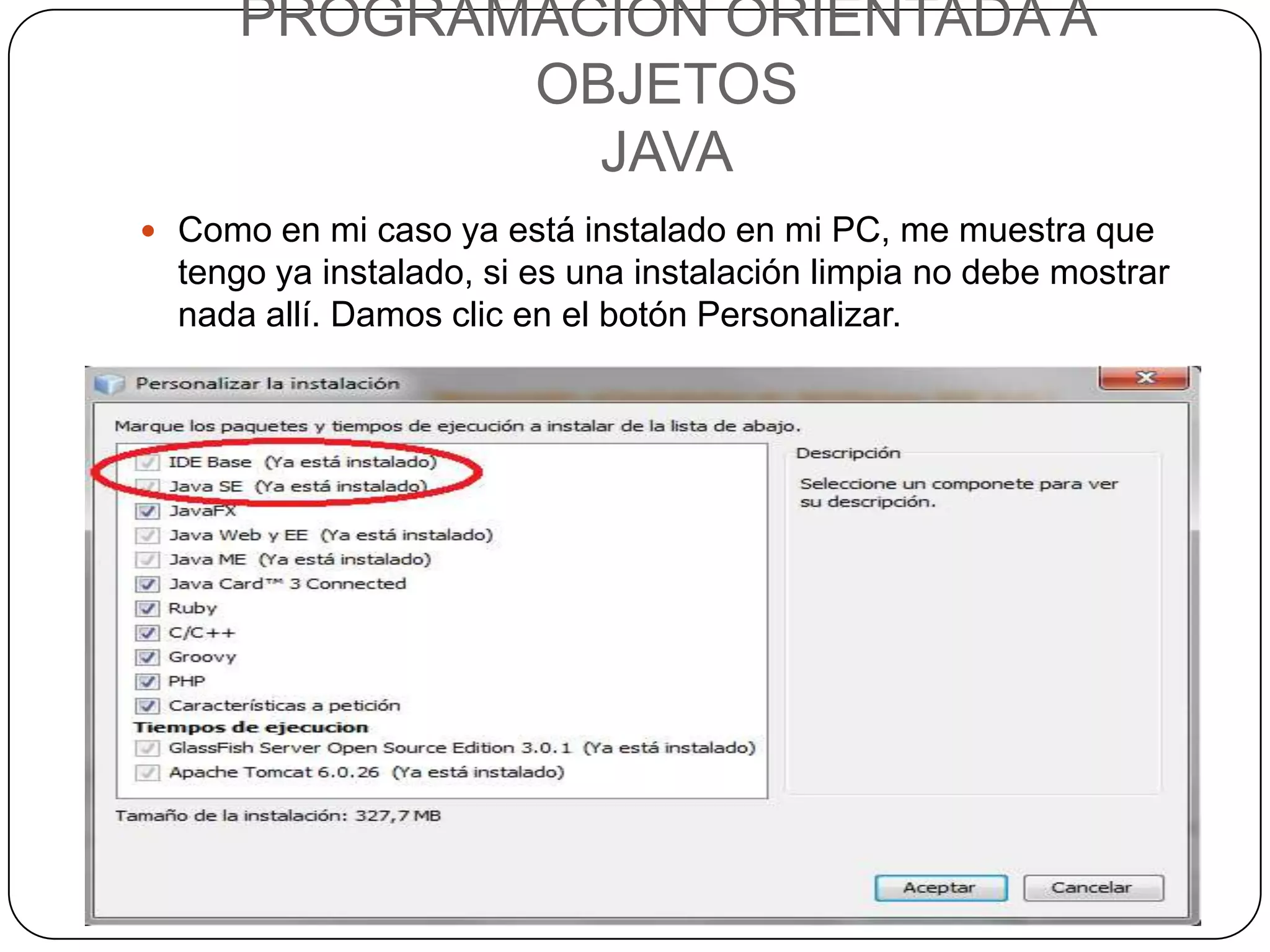
 Como en mi caso ya está instalado en mi PC, me muestra que
  tengo ya instalado, si es una instalación limpia no debe mostrar
  nada allí. Damos clic en el botón Personalizar.
PROGRAMACIÓN ORIENTADA A
           OBJETOS
             JAVA
 Aquí vemos que paquetes podemos instalar o no.
  Para trabajar con aplicaciones escritorio solo es
  necesario instalar los dos señalados, los otros
  sobrarán, sin embargo si se instalan no afectará
  en nada aparte de más espacio en disco y
  velocidad de trabajo. El resto de la instalación es
  normal como en cualquier software. Tratar eso de
  no cambiar la ruta de instalación.
 Hay que decir que Netbeans consume buena
  parte de la memoria RAM, así que el tiempo que
  se demora en abrir el editor y su comportamiento
  dependerá de los requerimientos de hardware
  que tengan sus equipos, yo recomiendo trabajar
  con mínimo 1GB de memoria.

Programación orientada a objetos

  • 1.
  • 2.
    PROGRAMACIÓN ORIENTADA A OBJETOS JAVA  En esta primera sesion, ustedes deberán realizar tres actividades autónomas:  Repasar los conceptos de Programación Orientada a Objetos: clase, encapsulamiento, herencia, sobrecarga y polimorfismo.  Descargar y/o instalar Java, primero debemos tener el JDK (Java Development Kit) para poder desarrollar y para trabajar con el editor. La versión a instalar será la 6, el enlace http://java.com/es/  -Descargar el editor Netbeans, con este IDE es que desarrollaremos nuestras aplicaciones Java de una forma más productiva, el enlace:  http://netbeans.org/  Ojo: Netbeans es una herramienta muy completa y trae otros componentes adicionales, para desarrollar aplicaciones en escritorio solamente necesitaremos los paquetes JSE, por tanto el resto sobra pero igual se pueden instalar, eso si el instalador pesará más en la descarga. Netbeans está actualmente en la versión 7.0, yo trabajo la 6.9.1 que es la más estable por ahora y la cual se puede bajar sin problema.
  • 3.
  • 4.
    PROGRAMACIÓN ORIENTADA A OBJETOS JAVA  Como instalar netbeans?  Una vez instalado Java, el cual se instaló como cualquier programa Windows (Siguiente- >Siguiente…), veremos cómo instalar Netbeans, pero si veremos cómo personalizar la instalación para no instalar paquetes innecesarios.  Al abrir el instalador y luego de cargar, veremos una ventana como:
  • 5.
  • 6.
    PROGRAMACIÓN ORIENTADA A OBJETOS JAVA  Como en mi caso ya está instalado en mi PC, me muestra que tengo ya instalado, si es una instalación limpia no debe mostrar nada allí. Damos clic en el botón Personalizar.
  • 7.
    PROGRAMACIÓN ORIENTADA A OBJETOS JAVA  Aquí vemos que paquetes podemos instalar o no. Para trabajar con aplicaciones escritorio solo es necesario instalar los dos señalados, los otros sobrarán, sin embargo si se instalan no afectará en nada aparte de más espacio en disco y velocidad de trabajo. El resto de la instalación es normal como en cualquier software. Tratar eso de no cambiar la ruta de instalación.  Hay que decir que Netbeans consume buena parte de la memoria RAM, así que el tiempo que se demora en abrir el editor y su comportamiento dependerá de los requerimientos de hardware que tengan sus equipos, yo recomiendo trabajar con mínimo 1GB de memoria.