COLEGIO    DE    ESTUDIOS     CIENTÍFICOS   Y
               TECNOLÓGICOS DEL ESTADO DE MÉXICO


                               Plantel Tecámac


      C.E.C.Y.T.E.M
PROFESOR: RENE DOMINGUEZ ESCALONA

GRUPO: 202

MATERIA: INFORMATICA


Integrantes:

1.- BALDERRAMA ZURITA ELIZABETH

2:- COUTTOLENC FERRUSQUIA VIRIDIANA

3:- MENDEZ VALLES ROCIO

3.- PAZARAN BRISEÑO IVAN

5.- RIVAS VALENCIA DANIELA
Índice

1.-Introducción al sistema operativo

2.-Agregar o quitar programas

3.-administrador de dispositivos

4.-panel de control

5.-MS-DOS

6.-herramienta del sistema

7.-configurar dispositivos

8.-administrador de discos

9.-adminitrador de servicios

10.-administrador de tareas

11.-dispositivos e impresoras

12.-firewall

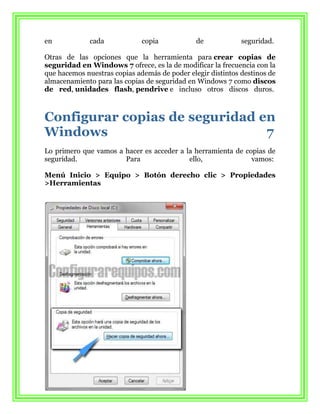
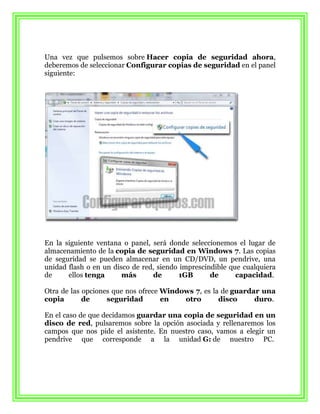
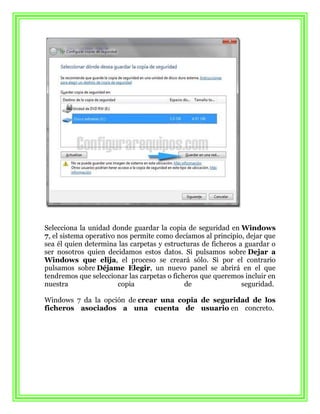
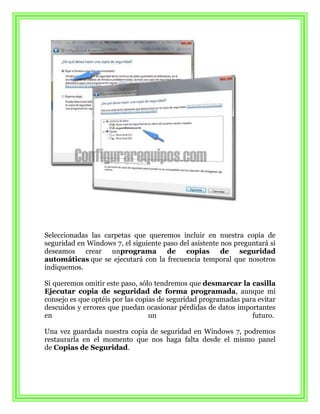
13.-actualizaciones automáticas

14.-apariencias

15.-opciones de energía

16.-configuracion de red a internet

17.-controladores

18.-configurar idioma

19.-administrar cuentas

20.-configurar hora y fecha

21.-MS-CONFIG
22.-regedit

23.-programas

24.-liberar espacio

25.-desfracmentar

26.-copias de seguridad

27.-restaurar sistema

28.-teclado

29.-mouse

30.-monitor

31.- grupo hogar
INTRODUCCION AL SISTEMA OPERATIVO

En la actualidad existe gran variedad de Sistemas Operativos como pueden ser
Windows Vista, Linux, MacOS, Solaris, etc.

El Sistema Operativo es una pieza imprescindible para nuestro ordenador ya que
sin él éste no puede funcionar.

La función principal que desempeña cualquier sistema operativo es la de controlar
los recursos del ordenador, tanto los recursos físicos (hardware) que lo componen
(la pantalla, el teclado, el disco duro, la impresora) como los recursos lógicos
(software) los programas. En resumen, el sistema operativo es un programa que
se encarga de facilitar el uso del ordenador.

Por ejemplo, nosotros no tenemos porqué saber exactamente en qué parte del
disco duro tenemos guardado cada documento que hemos creado, ya que es el
Sistema operativo el que se encarga de hacerlo.

El sistema de archivos se encarga de gestionar todo lo referente a la manipulación
de archivos, por ejemplo, un archivo puede estar dividido internamente en varios
trozos para optimizar el espacio del disco duro. Anteriormente se utilizaba el FAT,
que daba problemas al intentar manejar archivos grandes. Actualmente, el sistema
de archivos más utilizado en Windows es el NTFS. Windows desarrolló
posteriormente un nuevo sistema de archivos más optimizado, el WinFS, pero no
vamos a entrar en él porque finalmente no se ha incorporado al Windows 7.

Un sistema operativo debería tener siempre bajo control todas las tareas que se
están ejecutando en el ordenador de forma que el sistema no dejase de funcionar,
pero esto no siempre es así y a veces una tarea se descontrola y el sistema se
bloquea, es lo que se conoce como "cuelgue" o "quedarse colgado".

En estos casos hay que intentar eliminar la tarea descontrolada, para ello
debemos pulsar de forma simultánea las teclas Ctrl +Alt + Supr (o Del), y
aparecerá un menú en el que podremos elegir Iniciar el Administrador de tareas.
Desde el Administrador de tareas podremos finalizar los procesos que no
responden, como veremos a lo largo del curso. En otros casos ni siquiera
podremos abrir el Administrador del Tareas, y no quedará otro remedio que
reiniciar el ordenador mediante el botón de "reset" o reinicio. En última instancia se
puede desconectar de la red eléctrica, pero siempre es preferible utilizar el botón
de reinicio. En este último caso perderemos todo lo que estábamos haciendo si no
hemos guardado los cambios. De ahí la importancia de ir guardando nuestro
trabajo frecuentemente.

Algunos ordenadores portátiles no tienen botón de reinicio, y cómo funcionan con
baterías, tampoco sirve de nada desconectarlos de la red eléctrica para apagarlos,
la solución suele ser mantener pulsado el botón de encendido/apagado durante 8
ó 10 segundos. Aparte de otras consideraciones, un elemento a tener en cuenta
de un sistema operativo es lo frecuentemente que se queda colgado.
Desgraciadamente las diferentes versiones de Windows que se han lanzado han
tenido problemas de estabilidad y se han colgado más de lo que nos gustaría. En
la versión Windows 7 nos prometen que han mejorado la eficacia del sistema.
Puesto que es una versión bastante reciente, sólo el tiempo y vuestra experiencia
personal os darán la respuesta. Al comprar un ordenador, el sistema operativo
suele funcionar perfectamente, pero según va pasando el tiempo y se instalan y
desinstalan programas y periféricos el sistema se va degradando y los cuelgues
van aumentando en frecuencia. Esto sucede porque muchas veces quedan
"restos" de las diferentes instalaciones que hemos ido efectuando. Si la situación
se agrava hay que actuar sobre el sistema operativo para repararlo o reinstalarlo.
Se recomienda formatear el sistema (devolverlo a su estado inicial) cada cierto
tiempo, sobre todo si tenemos mucha actividad en él. Para que este
mantenimiento no nos suponga un problema, es interesante ir guardando copias
de seguridad de los ficheros que más apreciemos, copiándolos en un CD, disco
externo o memoria USB. Para retrasar esta puesta a punto conviene tratar con
cierto cuidado a nuestro sistema operativo. Una de las cosas que no benefician a
un sistema operativo como Windows es la instalación y desinstalación abusiva de
programas. Por lo tanto, no es recomendable instalar un programa sólo para ver
qué aspecto tiene y luego desinstalarlo a los cinco minutos. Es preferible leerse la
documentación y luego decidir si nos interesa instalarlo o no.

Hay que tener en cuenta que cada vez que se instala/desinstala un programa se
graba información en el registro de Windows que luego queda ahí. Aunque existen
programas para limpiar el registro su uso requiere ciertos conocimientos.
Agregar o quitar programas
El Registro de Windows no es más que un archivo donde queda grabada la
configuración actual del sistema, el hardware y el software de que disponemos y
las configuraciones de los distintos usuarios.

Si eliminamos a mano simplemente los archivos relativos al programa, las
referencias que Windows ha generado en el registro no se eliminan y entonces
puede generarse inconsistencias en el sistema. Tampoco es aconsejable acceder
directamente al Registro de Windows para eliminar la información, ya que
podríamos también generar inconsistencias, en algunos casos muy graves.

Un factor a tener en cuenta a la hora de instalar y desinstalar programas es el de
los permisos. Windows es un sistema multiusuario, que permite que unos usuarios
puedan administrar el sistema y otros no. Lo habitual es que los equipos
domésticos dispongan de un único usuario, que tiene el papel de administrador. Si
disponemos, en cambio, de un usuario que no tiene permisos, no podremos
realizar este tipo de modificaciones en el sistema.

13.1. Instalar programas

Para poder aprovechar nuestro ordenador, deberemos instalar programas
(software) que nos permitan desarrollar las actividades que necesitemos,
como Word para   crear     documentos,Dreamweaver para        crear páginas
Web, PhotoShop para editar y crear imágenes o incluso juegos.

Básicamente, podemos instalar programas de tres formas:

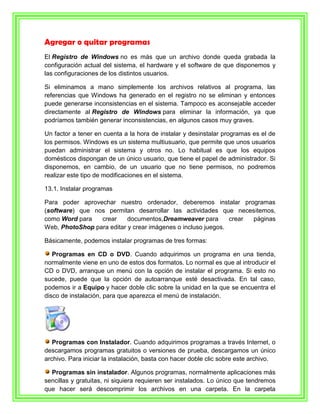
   Programas en CD o DVD. Cuando adquirimos un programa en una tienda,
normalmente viene en uno de estos dos formatos. Lo normal es que al introducir el
CD o DVD, arranque un menú con la opción de instalar el programa. Si esto no
sucede, puede que la opción de autoarranque esté desactivada. En tal caso,
podemos ir a Equipo y hacer doble clic sobre la unidad en la que se encuentra el
disco de instalación, para que aparezca el menú de instalación.


   Programas con Instalador. Cuando adquirimos programas a través Internet, o
descargamos programas gratuitos o versiones de prueba, descargamos un único
archivo. Para iniciar la instalación, basta con hacer doble clic sobre este archivo.

  Programas sin instalador. Algunos programas, normalmente aplicaciones más
sencillas y gratuitas, ni siquiera requieren ser instalados. Lo único que tendremos
que hacer será descomprimir los archivos en una carpeta. En la carpeta
encontraremos un archivo ejecutable (.exe) que iniciará la aplicación. Para no
tener que buscar el archivo cada vez que queramos utilizar la aplicación, podemos
crear en el escritorio un acceso directo a este archivo. Estos programas sí que se
eliminan de forma manual, borrando todos sus archivos, ya que sólo los
programas que han pasado por un proceso de instalación requieren un proceso de
desinstalación.

Si no sabes cómo se descomprimen los archivos visita este básico      .

En los dos primeros casos, se abrirá un asistente para la instalación. Dependiendo
del programa, a través de una o más ventanas podremos, por ejemplo, elegir
dónde instalarlo, qué componentes instalar, el idioma, etc.

Normalmente, el instalador sigue siempre los mismos pasos:

      Copia los archivos del programa a la carpeta Archivos de
      programa (también llamada Program Files), aunque podemos especificar
      otra carpeta durante la instalación.

      Crea una carpeta con accesos directos en el menú Inicio, dentro de Todos
      los programas. Puede que también nos pregunte si queremos crear un
      acceso directo en el Escritorio.

Las opciones de instalación variarán según el programa, y al finalizar, puede que
algunos necesiten reiniciar el equipo. Los programas que no sean gratuitos, nos
pedirán el número de serie o licencia durante la instalación. Este número, estará
en la caja del programa, o en la documentación que nos envíen al adquirirlo por
Internet.

Una vez finalizada la instalación, podremos disfrutar del programa.


       Puedes practicar cómo instalar un programa en este videotutorial
interactivo.

13.2. Instalar actualizaciones: Windows Update

Windows Update es la aplicación de Windows que nos permitirá buscar e


instalar actualizaciones de Windows y otros productos de Microsoft.

Es importante tener actualizado el sistema operativo, sobre todo cuando el
sistema no lleva demasiado tiempo en el mercado, ya que con el tiempo aparecen
errores (bugs) que Microsoft va resolviendo. Las actualizaciones nos permiten
instalar directamente desde internet las mejoras y soluciones que salen para
nuestro sistema. Son especialmente importantes las actualizaciones que implican
mejoras en la seguridad.

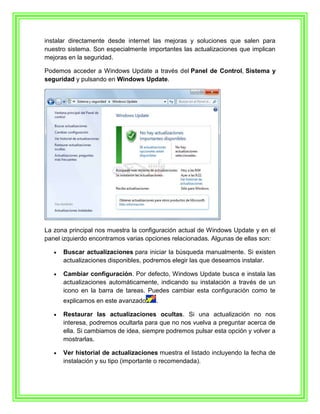
Podemos acceder a Windows Update a través del Panel de Control, Sistema y
seguridad y pulsando en Windows Update.


La zona principal nos muestra la configuración actual de Windows Update y en el
panel izquierdo encontramos varias opciones relacionadas. Algunas de ellas son:

      Buscar actualizaciones para iniciar la búsqueda manualmente. Si existen
      actualizaciones disponibles, podremos elegir las que deseamos instalar.

      Cambiar configuración. Por defecto, Windows Update busca e instala las
      actualizaciones automáticamente, indicando su instalación a través de un
      icono en la barra de tareas. Puedes cambiar esta configuración como te
      explicamos en este avanzado     .

      Restaurar las actualizaciones ocultas. Si una actualización no nos
      interesa, podremos ocultarla para que no nos vuelva a preguntar acerca de
      ella. Si cambiamos de idea, siempre podremos pulsar esta opción y volver a
      mostrarlas.

      Ver historial de actualizaciones muestra el listado incluyendo la fecha de
      instalación y su tipo (importante o recomendada).
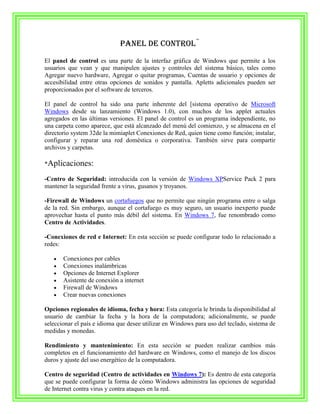
Panel de control¨
El panel de control es una parte de la interfaz gráfica de Windows que permite a los
usuarios que vean y que manipulen ajustes y controles del sistema básico, tales como
Agregar nuevo hardware, Agregar o quitar programas, Cuentas de usuario y opciones de
accesibilidad entre otras opciones de sonidos y pantalla. Apletts adicionales pueden ser
proporcionados por el software de terceros.

El panel de control ha sido una parte inherente del [sistema operativo de Microsoft
Windows desde su lanzamiento (Windows 1.0), con muchos de los applet actuales
agregados en las últimas versiones. El panel de control es un programa independiente, no
una carpeta como aparece, que está alcanzado del menú del comienzo, y se almacena en el
directorio system 32de la mimiaplet Conexiones de Red, quien tiene como función; instalar,
configurar y reparar una red doméstica o corporativa. También sirve para compartir
archivos y carpetas.

*Aplicaciones:

-Centro de Seguridad: introducida con la versión de Windows XPService Pack 2 para
mantener la seguridad frente a virus, gusanos y troyanos.

-Firewall de Windows un cortafuegos que no permite que ningún programa entre o salga
de la red. Sin embargo, aunque el cortafuego es muy seguro, un usuario inexperto puede
aprovechar hasta el punto más débil del sistema. En Windows 7, fue renombrado como
Centro de Actividades.

-Conexiones de red e Internet: En esta sección se puede configurar todo lo relacionado a
redes:

       Conexiones por cables
       Conexiones inalámbricas
       Opciones de Internet Explorer
       Asistente de conexión a internet
       Firewall de Windows
       Crear nuevas conexiones

Opciones regionales de idioma, fecha y hora: Esta categoría le brinda la disponibilidad al
usuario de cambiar la fecha y la hora de la computadora; adicionalmente, se puede
seleccionar el país e idioma que desee utilizar en Windows para uso del teclado, sistema de
medidas y monedas.

Rendimiento y mantenimiento: En esta sección se pueden realizar cambios más
completos en el funcionamiento del hardware en Windows, como el manejo de los discos
duros y ajuste del uso energético de la computadora.

Centro de seguridad (Centro de actividades en Windows 7): Es dentro de esta categoría
que se puede configurar la forma de cómo Windows administra las opciones de seguridad
de Internet contra virus y contra ataques en la red.
¨MS-DOS¨
MS-DOS (siglas de MicroSoftDisk OperatingSystem, Sistema operativo de disco de
Microsoft) es un sistema operativo para computadores basados en x86. Fue el miembro más
popular de la familia de sistemas operativos DOS de Microsoft, y el principal sistema para
computadoras personalescompatible con IBM PC en la década de 1980 y mediados de
1990, hasta que fue sustituida gradualmente por sistemas operativos que ofrecían una
interfaz gráfica de usuario, en particular por varias generaciones de Microsoft Windows.

MS-DOS nació en 1981 al encargársele a Microsoft producir un sistema operativo para la
gama de computadores personales IBM PC de IBM. En este momento, Microsoft compró
los derechos de QDOS, también conocido como 86-DOS,1 de Seattle ComputerProducts, y
comenzó a trabajar en las modificaciones para poder cumplir con los requerimientos de
IBM. La primera edición, MS-DOS 1.0, fue presentada en 1982.2 La versión incluida en los
PC's de IBM fue conocida como PC DOS. Aunque MS-DOS y PC-DOS fueron
desarrollados por Microsoft e IBM en paralelo, los dos productos se separaron con el
tiempo.

Historia:
MS-DOS se desarrolló a partir de QDOS, Quick and DirtyOperatingSystem, también
conocido como 86-DOS. Su desarrollo se inició oficialmente en 1981 y fue lanzado en
1982 como MS-DOS 1.0. Tuvo ocho versiones principales y alcanzó gran difusión pero fue
gradualmente reemplazado por sistemas operativos que ofrecían una interfaz gráfica de
usuario (GUI), en particular, por varias generaciones del sistema operativo Microsoft
Windows.

Versiones:
       PC DOS 1.0 - Liberado en 1981 como complemento al IBM-PC. Primera versión
       de DOS. Soporta 16 Kb de memoria RAM, disquetes de 5,25 pulgadas de una sola
       cara de 160 Kb. 22 órdenes. Permite archivos con extensión .com y .exe. Incorpora
       el intérprete de comandos COMMAND.COM.
       PC DOS 1.1 - Corregidos muchos errores, soporta disquetes de doble densidad 1.25
       - Primera versión liberada con el nombre MS-DOS.
       MS-DOS 2.0 - Complemento del IBM XT liberado en 1983. Más del doble de
       nuevos comandos, soporte de disco duro (alrededor de 5 MB).
       PC DOS 2.1 - Complemento del IBM PCjr. Añadidas algunas mejoras.
       MS-DOS 2.11 - Añadido soporte para otros idiomas y soporte LAN.
       MS-DOS 3.2 - Añadida capacidad para disquetes de 3,5 pulgadas y 720 KB.
       PC DOS 3.3 - Añadido soporte para el ordenador PS/2 de IBM y los nuevos
       disquetes de 3,5 pulgadas de alta capacidad (1,44 MB). Nuevas páginas de código
       de caracteres internacionales añadidas, con soporte para 17 países.
       MS-DOS 3.3 - Capacidad para crear particiones de disco superiores a 32 MB.
       Soporte de 4 puertos serie (antes sólo 2). Incorporación de la orden "Files" para
       poder abrir hasta 255 archivos simultáneamente.
MS-DOS 4.0 - Generado con el código fuente de IBM, no con el de Microsoft.
       PC DOS 4.0 - Agregado DOS Shell, algunas mejoras y arreglos.
       MS-DOS 4.01 - Versión para corregir algún error.
       MS-DOS 5.0 - Implementado en 1991, incluyendo más características de
       administración de memoria y herramientas para soporte de macros, mejora del
       intérprete de órdenes o shell.
       MS-DOS 6.0 - Liberado en 1993, incluye soporte para Microsoft Windows,
       utilidades como Defrag (desfragmentación del disco), DoubleSpace (compresión de
       archivos), MSBackup (copias de seguridad), MSAV (Microsoft Anti-Virus),
       MemMaker, etc.
       MS-DOS 6.2 - Versión para corregir errores.
       MS-DOS 6.21 - Eliminado el soporte de compresión de disco DoubleSpace.
       PC DOS 6.3 - Liberado en abril de 1994.
       MS-DOS 6.22 - Última versión distribuida por separado. Incluido DriveSpace para
       sustituir a DoubleSpace.
       PC DOS 7.0 - Añade Stacker para reemplazar a DoubleSpace.


Características:
Monousuario y monotarea. En la versión 2.0, lanzada en 1983, se le introdujeron
características propias de Unix, como el uso de subdirectorios, tuberías, redirección de
entrada y salida de comandos, así como soporte para discos duros y floppies de 360K de
capacidad.3


Comandos básicos:
Aquí se muestran algunos de los comandos que utilizaba MS-DOS, y que actualmente
pueden ser utilizados desde la línea de comandos en sistemas operativos Windows. Para
acceder a la ayuda de estas, MS-DOS, a partir de la versión 6.2 permite lo siguiente:
comando_a_consultar/? (Ej.: copy /?). Pueden ser internos (incluidos dentro del propio
COMMAND.COM) o externos (archivos ejecutables en el directorio del MSDOS):
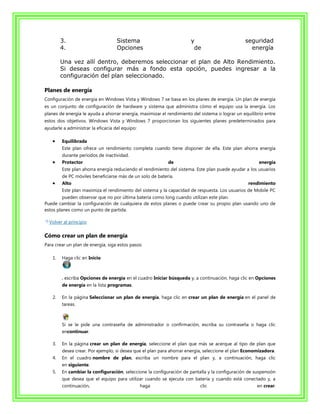
ADMINISTRAR                   LAS         OPCIONES           DE           ENERGÍA              WINDOWS           7

El modificar las opciones de energía utilizada por Windows puede ayudarnos a
darle más poder a nuestro sistema operativo, pudiendo ayudar a la aceleración
del ordenador aumentando el consumo de electricidad. Para poder configurar
este            aspecto,           deberemos            ingresar          a:

1.                                 Menú                                 de                                Inicio
2.                                Panel                               de                                Control
3.                               Sistema                              y                               seguridad
4.                               Opciones                              de                               energía

Una vez allí dentro, deberemos seleccionar el plan de Alto Rendimiento. Si
deseas configurar más a fondo esta opción, puedes ingresar a la configuración
del plan seleccionado.


Windows 7 Transformación Pack 2.0: Apariencia Windows 7 en Xp


Windows Seven Transformación Pack 2.0 es capaz de dar la apariencia de Windows 7 RTM Final a Windows XP
y    Windows        vista.    Este   paquete     incluye   todas    las      características   de     Windows    7.


La pantalla de bienvenida, el estilo visual, los nuevos iconos, esquema de sonidos, SystemTrayicons y fondos
de    escritorio;       son     algunas     de     las     funcionalidades      soportadas      por     7TP     v2.


Algunas de las nuevas funcionalidades de Windows 7 soportadas por 7TP v2 son:


Windows 7 se ha caracterizado por tener una interfaz muy limpia y muy bonita gracias
aWindows Aero, que es lo que hace que nuestras ventanas y barra de tareas se
veantranslucidas. Es fácil de configurar a nuestro gusto aplicando un tema o
simplemente cambiando el color de nuestras ventanas. Todo esto se puede hacer sin
bajar aplicaciones, pero la versión de Windows 7 tiene que tener la capacidad de efectos
Aero, en algunas versiones de Windows 7, como la versión Starter, no disponen de la
interfaz translucida.
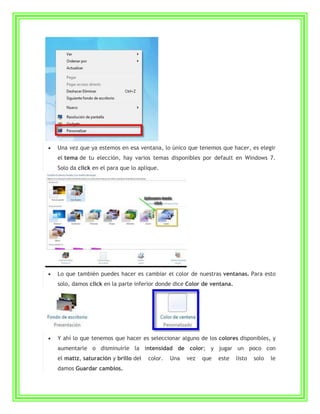
      Lo primero que debemos hacer es, dar click derecho en el escritorio y
      seleccionar Personalizar.
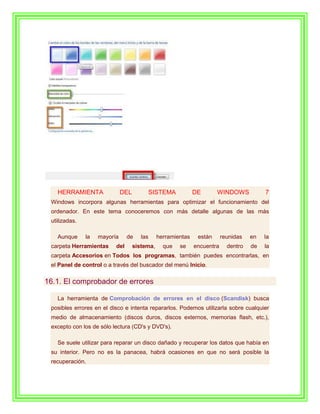
Una vez que ya estemos en esa ventana, lo único que tenemos que hacer, es elegir
el tema de tu elección, hay varios temas disponibles por default en Windows 7.
Solo da click en el para que lo aplique.


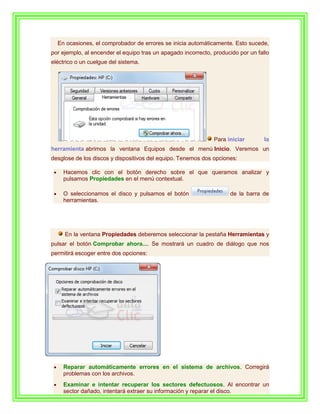
Lo que también puedes hacer es cambiar el color de nuestras ventanas. Para esto
solo, damos click en la parte inferior donde dice Color de ventana.


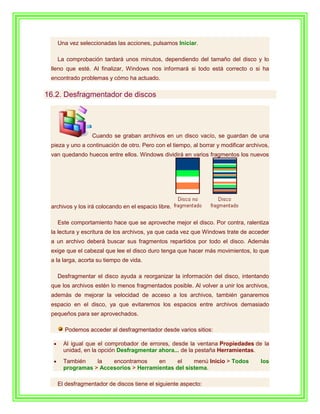
Y ahí lo que tenemos que hacer es seleccionar alguno de los colores disponibles, y
aumentarle o disminuirle la intensidad de color; y jugar un poco con
el matiz, saturación y brillo del   color.   Una   vez   que   este   listo   solo   le
damos Guardar cambios.
HERRAMIENTA                DEL            SISTEMA          DE       WINDOWS            7
 Windows incorpora algunas herramientas para optimizar el funcionamiento del
 ordenador. En este tema conoceremos con más detalle algunas de las más
 utilizadas.

   Aunque      la   mayoría     de     las     herramientas    están      reunidas   en   la
 carpeta Herramientas     del       sistema,     que   se     encuentra     dentro   de   la
 carpeta Accesorios en Todos los programas, también puedes encontrarlas, en
 el Panel de control o a través del buscador del menú Inicio.

16.1. El comprobador de errores

   La herramienta de Comprobación de errores en el disco (Scandisk) busca
 posibles errores en el disco e intenta repararlos. Podemos utilizarla sobre cualquier
 medio de almacenamiento (discos duros, discos externos, memorias flash, etc.),
 excepto con los de sólo lectura (CD's y DVD's).

   Se suele utilizar para reparar un disco dañado y recuperar los datos que había en
 su interior. Pero no es la panacea, habrá ocasiones en que no será posible la
 recuperación.
En ocasiones, el comprobador de errores se inicia automáticamente. Esto sucede,
por ejemplo, al encender el equipo tras un apagado incorrecto, producido por un fallo
eléctrico o un cuelgue del sistema.


                                                               Para iniciar        la
herramienta abrimos la ventana Equipos desde el menú Inicio. Veremos un
desglose de los discos y dispositivos del equipo. Tenemos dos opciones:

    Hacemos clic con el botón derecho sobre el que queramos analizar y
    pulsamos Propiedades en el menú contextual.

    O seleccionamos el disco y pulsamos el botón                     de la barra de
    herramientas.


     En la ventana Propiedades deberemos seleccionar la pestaña Herramientas y
pulsar el botón Comprobar ahora.... Se mostrará un cuadro de diálogo que nos
permitirá escoger entre dos opciones:


    Reparar automáticamente errores en el sistema de archivos. Corregirá
    problemas con los archivos.
    Examinar e intentar recuperar los sectores defectuosos. Al encontrar un
    sector dañado, intentará extraer su información y reparar el disco.
Una vez seleccionadas las acciones, pulsamos Iniciar.

   La comprobación tardará unos minutos, dependiendo del tamaño del disco y lo
 lleno que esté. Al finalizar, Windows nos informará si todo está correcto o si ha
 encontrado problemas y cómo ha actuado.

16.2. Desfragmentador de discos


                 Cuando se graban archivos en un disco vacío, se guardan de una
 pieza y uno a continuación de otro. Pero con el tiempo, al borrar y modificar archivos,
 van quedando huecos entre ellos. Windows dividirá en varios fragmentos los nuevos


 archivos y los irá colocando en el espacio libre.

   Este comportamiento hace que se aproveche mejor el disco. Por contra, ralentiza
 la lectura y escritura de los archivos, ya que cada vez que Windows trate de acceder
 a un archivo deberá buscar sus fragmentos repartidos por todo el disco. Además
 exige que el cabezal que lee el disco duro tenga que hacer más movimientos, lo que
 a la larga, acorta su tiempo de vida.

   Desfragmentar el disco ayuda a reorganizar la información del disco, intentando
 que los archivos estén lo menos fragmentados posible. Al volver a unir los archivos,
 además de mejorar la velocidad de acceso a los archivos, también ganaremos
 espacio en el disco, ya que evitaremos los espacios entre archivos demasiado
 pequeños para ser aprovechados.

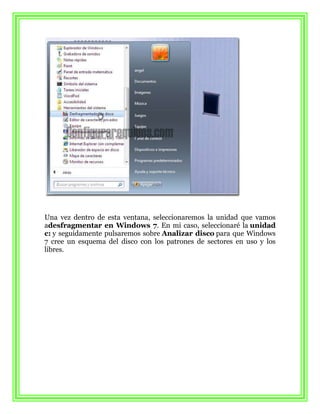
      Podemos acceder al desfragmentador desde varios sitios:

     Al igual que el comprobador de errores, desde la ventana Propiedades de la
     unidad, en la opción Desfragmentar ahora... de la pestaña Herramientas.
     También    la   encontramos     en     el    menú Inicio > Todos               los
     programas > Accesorios > Herramientas del sistema.

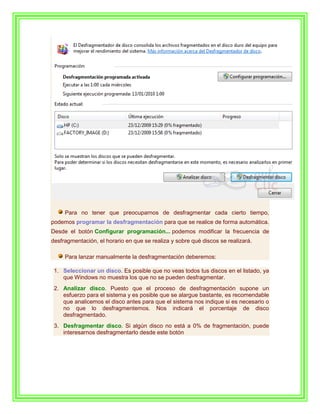
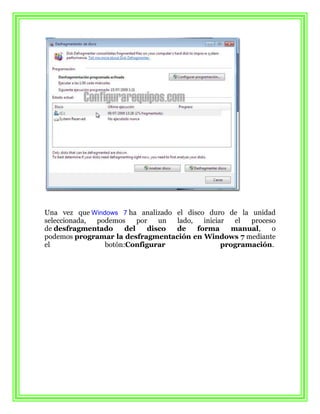
   El desfragmentador de discos tiene el siguiente aspecto:
Para no tener que preocuparnos de desfragmentar cada cierto tiempo,
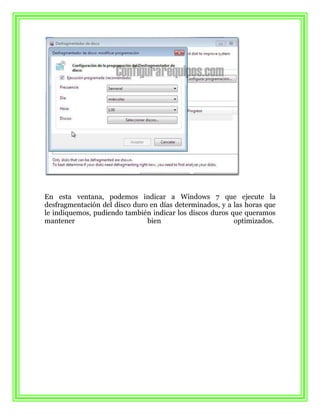
podemos programar la desfragmentación para que se realice de forma automática.
Desde el botón Configurar programación... podemos modificar la frecuencia de
desfragmentación, el horario en que se realiza y sobre qué discos se realizará.

     Para lanzar manualmente la desfragmentación deberemos:

 1. Seleccionar un disco. Es posible que no veas todos tus discos en el listado, ya
    que Windows no muestra los que no se pueden desfragmentar.
 2. Analizar disco. Puesto que el proceso de desfragmentación supone un
    esfuerzo para el sistema y es posible que se alargue bastante, es recomendable
    que analicemos el disco antes para que el sistema nos indique si es necesario o
    no que lo desfragmentemos. Nos indicará el porcentaje de disco
    desfragmentado.
 3. Desfragmentar disco. Si algún disco no está a 0% de fragmentación, puede
    interesarnos desfragmentarlo desde este botón
CONFIGURAR DISPOSITIVOS DE WINDOWS

> Dispositivos            Periféricos       y          dispositivos        Internos
Al momento de configurar dispositivos debemos diferenciar entre dispositivos
periféricos, es decir los que generalmente van conectados en forma externa a la CPU
(monitores, impresoras, teclados, Mouse, etc.) y los dispositivos internos que van
insertados en la placa madre (placas de video, sonido, módem, placas de red, etc.)

> Puertos,             USB,          slots           ISA,          PCI,           AGP
Ahora bien, una vez que contamos con el dispositivo en cuestión, para poder ser
utilizados; deben estar conectados o insertados de alguna manera a la placa de madre
de la PC. Si se trata de dispositivos externos seguramente van a ser instalados en
alguno de los puestos serie, paralelo o USB (sin contar obviamente al teclado y al
monitor que generalmente cuentan con sus respectivos conectores). Por el contrario si
el dispositivo es interno, seguramente va a ser alojado en algún slot de expansión PCI,
AGP, AMR, ISA (hoy ya casi desaparecido), o bien en el caso de memoria en alguna
ranura SIMM, DIMM, RIMM o si se trata de unidades de almacenamiento en los
conectores IDE o SCSI.

> El                                                                      BIOS
El BIOS (Basic Input/output System) es el conjunto de chips ubicados en la placa
madre que permiten administrar el procesos de inicialización de la PC.

Es el que nos permite configurar los distintos dispositivos ya sea externos como los
internos. Trabajar sobre los valores del BIOS muchas veces puede ser la solución de
problemas de configuración tanto de dispositivos como de la misma PC en sí

En algunos casos los fabricantes de BIOS realizan modificaciones que pueden ser
instaladas sobre un BIOS anterior. Este tipo de BIOS se los conoce como del tipo Flash
o actualizable por software. Se debe consultar al fabricante para verificar esta
posibilidad.

Para poder acceder a la configuración del BIOS, el fabricante provee un programa
llamado SETUP, que al iniciar la PC, chequea el estado y configuración de los
componentes de hardware del sistema.

> Drivers
Los drivers o controladores son aquellos componentes de software que hacen que un
dispositivo de hardware pueda ser reconocido por la PC y el sistema operativo y pueda
funcionar. En general son provistos por el fabricante del dispositivo.

Windows, a partir de su versión 3.0 ya traía una base de dispositivos por los cuales se
podía prescindir de los discos del fabricante, pero estos en general estaban limitados a
dispositivos de primer nivel o bien lo suficientemente populares; por lo que muchas
veces era necesario recurrir a los que provee el fabricante. Con Windows 9x esto sigue
siendo igual, a pesar de que el mismo provee de una base mucho mas completa que
sus predecesores.

Es importante utilizar los drivers apropiados y actualizados para el sistema operativo
correspondiente. De otra manera se corre el riesgo de que no funcione adecuadamente
o lo que es peor que desconfigure otro dispositivo que si lo hace en forma correcta, o
incluso al mismo Windows.
> Windows              9x           y            Plug           &          Play
Antiguamente configurar dispositivos (principalmente los internos) era una tarea
muchas veces de varias horas, ya que había que lidiar con los programas de
configuración, asignar IRQ e interrupciones. Esta tarea se hacia generalmente es
D.O.S. o bien por medio del BIOS.

Con la tecnología Plug & Play, las cosas han cambiado un poco, ya que esta nos
permite automatizar el proceso de detección y reconocimiento de dispositivos de
hardware. Por medio de esta es posible que Windows automáticamente detecte el
componente y modelo de dispositivo una vez que este ha sido instalado en la PC,
pudiendo incluso instalar los drivers correspondientes o bien solicitándolos al operador.

Esta tecnología esta disponible a partir de Windows 95 y el fabricante del dispositivo en
cuestión debe soportarla, es decir que debe ser un dispositivo Plug & Play.

De todas formas el Plug & Play no siempre es efectivo; principalmente en dispositivos
de baja calidad, ya que si bien Windows lo detecta, no siempre estos se instalan
utilizando las correspondientes interrupciones e IRQs y direcciones de memoria por lo
cual muchas veces es necesario hacer un ajuste "manual" a la configuración.

> Windows 2000 - Windows Millenium y el soporte para hardware
Esta versión de Windows brinda WDM (Windows Driver Model) con el cual, según
Microsoft logra unificar los controladores para toda la familia Windows de tal manera
que los dispositivos manejen la característica Plug & Play y la administración
inteligente de la energía.

Debido a estas características, la forma de configurar dispositivos está mucho más
automatizada que en sus versiones predecesoras, al tomar el control de los parámetros
fijados por el BIOS para la administración de la energía.

> Windows               XP.             Los           drivers            certificados
Algo muy importante es el hecho de que Microsoft con esta versión de su S.O. ha
puesto especial enfasis en los drivers. WXP ahora es muchismo mas renuente que sus
predecesores a instalar drivers no certificados para el mismo. Con esto Microsoft
pretende reducir al maximo las ya tan conocidas (y sufridas) "pantallas azules",
aduciendo que la mayoria de las causas de inestabilidad de las versiones anteriores
estaba dada por el uso de drivers no certificados, obsoletos o mal desarrollados. Se
destaca la busqueda inteligente que hace el S.O. al momento de instalar un dispositivo
nuevo, escaneando unidades en busca de los controladores correctos.

> Consejos                                                                     finales
- Siempre que vaya a instalar un dispositivo asegúrese de contar con los drivers
correspondientes                             y                           actualizados.
- El caso de que no se pueda configurar el dispositivo en forma automática, verificar
que        no       este       en      conflicto     con       otro        dispositivo.
- Muchas veces para solucionar un conflicto de hardware es necesario volver a
reinstalar el dispositivo o los dispositivos que utilizan los mismos recursos
(interrupciones)., dejando al sistema operativo que asigne en forma automática los
mismos.
- No tema hacer ajustes manuales a la configuración de un dispositivo con conflictos.
En algunos casos esta será el único camino que tendrá para resolver una instalación.
- Si no es posible instalar un componente y este no funciona, inicie la PC en Modo a
Prueba de Fallos, esto le permitirá seguramente hacer algunos ajustes básicos a los
recursos, e incluso eliminar dispositivos que en Modo Normal no sería posible.
- Conozca y utilice el archivo BOOTLOG.TXT, por medio de le sabrá en que momento
su PC no logra configurar determinado dispositivo o programa.

ADMINISTRADOR DE DISCOS

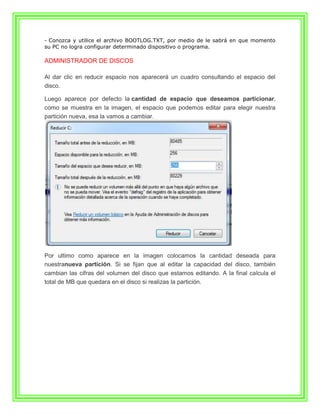
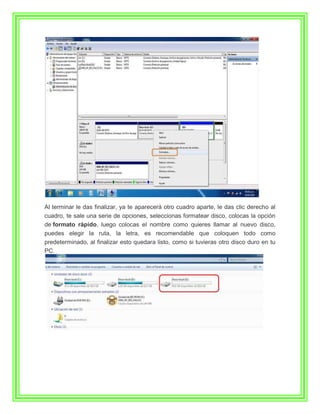
Al dar clic en reducir espacio nos aparecerá un cuadro consultando el espacio del
disco.

Luego aparece por defecto la cantidad de espacio que deseamos particionar,
como se muestra en la imagen, el espacio que podemos editar para elegir nuestra
partición nueva, esa la vamos a cambiar.


Por ultimo como aparece en la imagen colocamos la cantidad deseada para
nuestranueva partición. Si se fijan que al editar la capacidad del disco, también
cambian las cifras del volumen del disco que estamos editando. A la final calcula el
total de MB que quedara en el disco si realizas la partición.
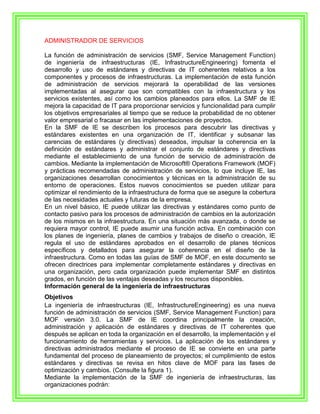
Al terminar le das finalizar, ya te aparecerá otro cuadro aparte, le das clic derecho al
cuadro, te sale una serie de opciones, seleccionas formatear disco, colocas la opción
de formato rápido, luego colocas el nombre como quieres llamar al nuevo disco,
puedes elegir la ruta, la letra, es recomendable que coloquen todo como
predeterminado, al finalizar esto quedara listo, como si tuvieras otro disco duro en tu
PC.
ADMINISTRADOR DE SERVICIOS

La función de administración de servicios (SMF, Service Management Function)
de ingeniería de infraestructuras (IE, InfrastructureEngineering) fomenta el
desarrollo y uso de estándares y directivas de IT coherentes relativos a los
componentes y procesos de infraestructuras. La implementación de esta función
de administración de servicios mejorará la operabilidad de las versiones
implementadas al asegurar que son compatibles con la infraestructura y los
servicios existentes, así como los cambios planeados para ellos. La SMF de IE
mejora la capacidad de IT para proporcionar servicios y funcionalidad para cumplir
los objetivos empresariales al tiempo que se reduce la probabilidad de no obtener
valor empresarial o fracasar en las implementaciones de proyectos.
En la SMF de IE se describen los procesos para descubrir las directivas y
estándares existentes en una organización de IT, identificar y subsanar las
carencias de estándares (y directivas) deseados, impulsar la coherencia en la
definición de estándares y administrar el conjunto de estándares y directivas
mediante el establecimiento de una función de servicio de administración de
cambios. Mediante la implementación de Microsoft® Operations Framework (MOF)
y prácticas recomendadas de administración de servicios, lo que incluye IE, las
organizaciones desarrollan conocimientos y técnicas en la administración de su
entorno de operaciones. Estos nuevos conocimientos se pueden utilizar para
optimizar el rendimiento de la infraestructura de forma que se asegure la cobertura
de las necesidades actuales y futuras de la empresa.
En un nivel básico, IE puede utilizar las directivas y estándares como punto de
contacto pasivo para los procesos de administración de cambios en la autorización
de los mismos en la infraestructura. En una situación más avanzada, o donde se
requiera mayor control, IE puede asumir una función activa. En combinación con
los planes de ingeniería, planes de cambios y trabajos de diseño o creación, IE
regula el uso de estándares aprobados en el desarrollo de planes técnicos
específicos y detallados para asegurar la coherencia en el diseño de la
infraestructura. Como en todas las guías de SMF de MOF, en este documento se
ofrecen directrices para implementar completamente estándares y directivas en
una organización, pero cada organización puede implementar SMF en distintos
grados, en función de las ventajas deseadas y los recursos disponibles.
Información general de la ingeniería de infraestructuras
Objetivos
La ingeniería de infraestructuras (IE, InfrastructureEngineering) es una nueva
función de administración de servicios (SMF, Service Management Function) para
MOF versión 3.0. La SMF de IE coordina principalmente la creación,
administración y aplicación de estándares y directivas de IT coherentes que
después se aplican en toda la organización en el desarrollo, la implementación y el
funcionamiento de herramientas y servicios. La aplicación de los estándares y
directivas administrados mediante el proceso de IE se convierte en una parte
fundamental del proceso de planeamiento de proyectos; el cumplimiento de estos
estándares y directivas se revisa en hitos clave de MOF para las fases de
optimización y cambios. (Consulte la figura 1).
Mediante la implementación de la SMF de ingeniería de infraestructuras, las
organizaciones podrán:
• Desarrollar estándares, directivas, referencias y directrices para administrar la
  infraestructura actual y futura, y maximizar la disponibilidad, compatibilidad y
  operabilidad.
• Proporcionar directrices y control para asegurar que las soluciones son
  operables en el nivel adecuado y optimizar los plazos del diseño de nuevas
  soluciones y los cambios.
• Asegurar que la infraestructura en uso, incluida la tecnología y las carteras de
  aplicaciones comunes (por ejemplo, escritorios estándar), se corresponden con
  la estrategia y dirección de la empresa.
• Mejorar de forma cuantificable la administración del entorno de la infraestructura.

• Proporcionar un medio de comprobar el control de calidad (QA) de todo el
  desarrollo de la infraestructura en las fases de planeamiento y autorización.
• Mantener un enfoque rentable de la selección de soluciones de tecnología
  estratégicas y reducir los costos innecesarios.


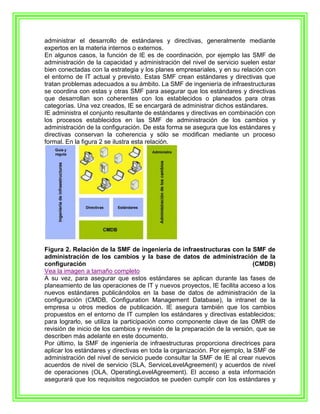
  Figura 1. Relación de la SMF de ingeniería de infraestructuras con otras
  áreas                                 de                                  MOF
  Vea la imagen a tamaño completo
La ingeniería de infraestructuras toma la iniciativa en la identificación y
normalización de los estándares y directivas existentes, y la determinación de la
necesidad de nuevos estándares y directivas. La SMF de IE se encarga de
administrar el desarrollo de estándares y directivas, generalmente mediante
expertos en la materia internos o externos.
En algunos casos, la función de IE es de coordinación, por ejemplo las SMF de
administración de la capacidad y administración del nivel de servicio suelen estar
bien conectadas con la estrategia y los planes empresariales, y en su relación con
el entorno de IT actual y previsto. Estas SMF crean estándares y directivas que
tratan problemas adecuados a su ámbito. La SMF de ingeniería de infraestructuras
se coordina con estas y otras SMF para asegurar que los estándares y directivas
que desarrollan son coherentes con los establecidos o planeados para otras
categorías. Una vez creados, IE se encargará de administrar dichos estándares.
IE administra el conjunto resultante de estándares y directivas en combinación con
los procesos establecidos en las SMF de administración de los cambios y
administración de la configuración. De esta forma se asegura que los estándares y
directivas conservan la coherencia y sólo se modifican mediante un proceso
formal. En la figura 2 se ilustra esta relación.


Figura 2. Relación de la SMF de ingeniería de infraestructuras con la SMF de
administración de los cambios y la base de datos de administración de la
configuración                                                                (CMDB)
Vea la imagen a tamaño completo
A su vez, para asegurar que estos estándares se aplican durante las fases de
planeamiento de las operaciones de IT y nuevos proyectos, IE facilita acceso a los
nuevos estándares publicándolos en la base de datos de administración de la
configuración (CMDB, Configuration Management Database), la intranet de la
empresa u otros medios de publicación. IE asegura también que los cambios
propuestos en el entorno de IT cumplen los estándares y directivas establecidos;
para lograrlo, se utiliza la participación como componente clave de las OMR de
revisión de inicio de los cambios y revisión de la preparación de la versión, que se
describen más adelante en este documento.
Por último, la SMF de ingeniería de infraestructuras proporciona directrices para
aplicar los estándares y directivas en toda la organización. Por ejemplo, la SMF de
administración del nivel de servicio puede consultar la SMF de IE al crear nuevos
acuerdos de nivel de servicio (SLA, ServiceLevelAgreement) y acuerdos de nivel
de operaciones (OLA, OperatingLevelAgreement). El acceso a esta información
asegurará que los requisitos negociados se pueden cumplir con los estándares y
directivas para los elementos de infraestructura o componentes de servicio
implicados.
Debido a la necesidad de opinión de los expertos en todas las SMF, los procesos
de la ingeniería de infraestructuras se delegan y llevan a cabo con varias
funciones de los grupos de funciones del Modelo de equipo de MOF; la función
específica de coordinación de IE la lleva a cabo el administrador de ingeniería de
infraestructuras en el grupo de funciones de infraestructura, que se analiza en
mayor profundidad en la sección Funciones y responsabilidades más adelante en
este documento.

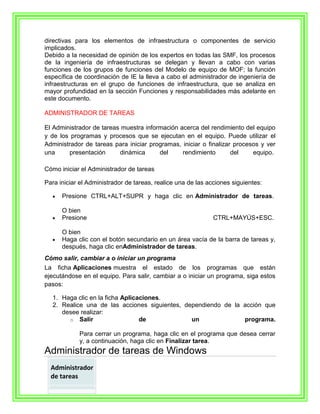
ADMINISTRADOR DE TAREAS

El Administrador de tareas muestra información acerca del rendimiento del equipo
y de los programas y procesos que se ejecutan en el equipo. Puede utilizar el
Administrador de tareas para iniciar programas, iniciar o finalizar procesos y ver
una     presentación      dinámica      del     rendimiento        del    equipo.

Cómo iniciar el Administrador de tareas

Para iniciar el Administrador de tareas, realice una de las acciones siguientes:

      Presione CTRL+ALT+SUPR y haga clic en Administrador de tareas.

      O bien
      Presione                                                CTRL+MAYÚS+ESC.

      O bien
      Haga clic con el botón secundario en un área vacía de la barra de tareas y,
      después, haga clic enAdministrador de tareas.
Cómo salir, cambiar a o iniciar un programa
La ficha Aplicaciones muestra el estado de los programas que están
ejecutándose en el equipo. Para salir, cambiar a o iniciar un programa, siga estos
pasos:

  1. Haga clic en la ficha Aplicaciones.
  2. Realice una de las acciones siguientes, dependiendo de la acción que
     desee realizar:
       o Salir                   de            un              programa.

            Para cerrar un programa, haga clic en el programa que desea cerrar
            y, a continuación, haga clic en Finalizar tarea.
Administrador de tareas de Windows
  Administrador
  de tareas
Administrador de tareas de Windows es un administrador de tareas incluido en los sistemas
operativos Microsoft Windows que proporciona información sobre los procesos y aplicaciones que
el computador está ejecutando, la actividad de red, los usuarios y los servicios de sistema. Permite
cerrar las aplicaciones que tienen conflicto de manera manual rápida y segura.

Esta herramienta puede ser utilizada presionando la combinación de teclas "ctrl+alt+supr", ejecutándola
desde una terminal, ejecutándola desde una línea de comandos, usando el botón secundario en la barra
de tareas o haciendo click en la opción "administrador de tareas"

[editar]Iniciar       administrador de tareas
El administrador de tareas se puede iniciar mediante cualquiera de los cuatro métodos siguientes:


    1. Mediante el menú contextual en la barra de tareas y seleccionando "Administrador de tareas".
    2. Mediante la combinación de teclas Ctrl + ⇧ Mayús + Esc .

    3. En Windows         NT, Windows          2000 y Windows        Vista,     utilice      la     combinación     de
         teclas Ctrl + Alt + Supr para abrir el cuadro de diálogo seguridad de Windows y, a

         continuación,        haga    clic     en        "Administrador   de      tareas".         En Windows       XP,
         presione Ctrl + Alt + Supr o Ctrl + ⇧ Mayús + Esc directamente             inicia    el    administrador   de

         tareas, a menos que haya desactivado la pantalla de bienvenida.

    4. A     partir      de     una    línea        de     comandos,      GUI      (que       se      encuentra     en
         C:WindowsSystem32taskmgr.exe) o un acceso directo "Taskmgr.exe"
[editar]Pestañas          y funciones
El administrador de tareas se compone de varias pestañas. En cada una de las pestañas se puede
observar una función diferente:


   Aplicaciones: Permite al usuario ver qué programas están actualmente en su barra de tareas.
    Desde esta función, el usuario puede finalizar, minimizar, maximizar, traer al frente, etc, la
    aplicación.

   Procesos: Permite visualizar los procesos que ejecuta el computador, quién lo ejecuta y el uso de
    la CPU y el uso de memoria. En nombre de imagen aparece el nombre del archivo ejecutable que
    esta siendo ejecutado; en nombre de usuario se establece si es el usuario quien activó el proceso
    (sólo los procesos ejecutados por el usuario pueden ser finalizados), si corresponde a una
    ejecución de red o una ejecución de sistema.

   Rendimiento: se puede observar un gráfico correspondiente al uso de la CPU.

   Red: en la pestaña de funciones de red se puede observar un gráfico que muestra el uso de la red
    Usuarios: se puede ver qué usuarios tienen permisos en el sistema operativo

También desde el administrador se pueden ejecutar aplicaciones, y hasta el mismo Explorador de
Windows (si este finaliza inesperadamente) usando el botón Nueva tarea, escribiendo Explorer.exe y
luego presionando Enter.


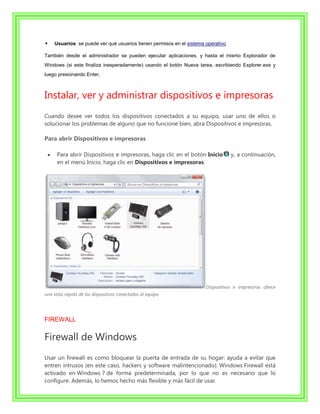
Instalar, ver y administrar dispositivos e impresoras
Cuando desee ver todos los dispositivos conectados a su equipo, usar uno de ellos o
solucionar los problemas de alguno que no funcione bien, abra Dispositivos e impresoras.

Para abrir Dispositivos e impresoras

      Para abrir Dispositivos e impresoras, haga clic en el botón Inicio           y, a continuación,
      en el menú Inicio, haga clic en Dispositivos e impresoras.


                                                                       Dispositivos e impresoras ofrece
una vista rápida de los dispositivos conectados al equipo.


FIREWALL

Firewall de Windows
Usar un firewall es como bloquear la puerta de entrada de su hogar: ayuda a evitar que
entren intrusos (en este caso, hackers y software malintencionado). Windows Firewall está
activado en Windows 7 de forma predeterminada, por lo que no es necesario que lo
configure. Además, lo hemos hecho más flexible y más fácil de usar.
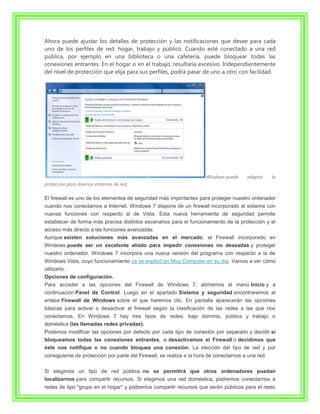
Ahora puede ajustar los detalles de protección y las notificaciones que desee para cada
uno de los perfiles de red: hogar, trabajo y público. Cuando esté conectado a una red
pública, por ejemplo en una biblioteca o una cafetería, puede bloquear todas las
conexiones entrantes. En el hogar o en el trabajo, resultaría excesivo. Independientemente
del nivel de protección que elija para sus perfiles, podrá pasar de uno a otro con facilidad.


                                                                      Windows puede     adaptar     la
protección para diversos entornos de red.


El firewall es uno de los elementos de seguridad más importantes para proteger nuestro ordenador
cuando nos conectamos a Internet. Windows 7 dispone de un firewall incorporado al sistema con
nuevas funciones con respecto al de Vista. Esta nueva herramienta de seguridad permite
establecer de forma más precisa distintos escenarios para el funcionamiento de la protección y el
acceso más directo a las funciones avanzadas.
Aunque existen soluciones más avanzadas en el mercado, el Firewall incorporado en
Windows puede ser un excelente aliado para impedir conexiones no deseadas y proteger
nuestro ordenador. Windows 7 incorpora una nueva versión del programa con respecto a la de
Windows Vista, cuyo funcionamiento ya se explicó en Muy Computer en su día. Vamos a ver cómo
utilizarlo.
Opciones de configuración.
Para acceder a las opciones del Firewall de Windows 7, abriremos el menú Inicio y a
continuación Panel de Control. Luego en el apartado Sistema y seguridad encontraremos el
enlace Firewall de Windows sobre el que haremos clic. En pantalla aparecerán las opciones
básicas para activar o desactivar el firewall según la clasificación de las redes a las que nos
conectamos. En Windows 7 hay tres tipos de redes: bajo dominio, pública y trabajo o
doméstica (las llamadas redes privadas).
Podemos modificar las opciones por defecto por cada tipo de conexión por separado y decidir si
bloqueamos todas las conexiones entrantes, si desactivamos el Firewall o decidimos que
éste nos notifique o no cuando bloquea una conexión. La elección del tipo de red y por
consiguiente de protección por parte del Firewall, se realiza a la hora de conectarnos a una red.


Si elegimos un tipo de red pública, no se permitirá que otros ordenadores puedan
localizarnos para compartir recursos. Si elegimos una red doméstica, podremos conectarnos a
redes de tipo "grupo en el hogar" y podremos compartir recursos que serán públicos para el resto
de la red. En el caso de elegir una red de trabajo, no podremos conectarnos a un "grupo en el
hogar" pero sí compartir recursos con otros miembros de la red.
Dentro de las redes de trabajo, también podemos acceder a la red mediante un dominio a través
de       la     opción      correspondiente      en Panel         de        control, Sistema   y
seguridad, Sistema, Configuración avanzada del sistema y finalmente en la pestaña Nombre
de equipo en el botón Cambiar. Una vez autentificados por el controlador de dominio el Firewall
reconocerá el modo de funcionamiento como dentro de un dominio.


ACTUALIZACIONES AUTOMATICAS

Activar o desactivar las actualizaciones automáticas
Para que Windows instale las actualizaciones importantes a medida que están
disponibles, active las actualizaciones automáticas. Las actualizaciones
importantes ofrecen ventajas significativas, como una mayor seguridad y
confiabilidad.   También       puede  configurar Windows para     que     instale
automáticamente las actualizaciones recomendadas, que pueden solucionar
problemas que no son críticos y ayudar a mejorar la experiencia del usuario. Las
actualizaciones     opcionales     no  se     descargan     ni    se    instalan
automáticamente. Obtener más información acerca de las actualizaciones en
línea (puede estar en inglés).

     1. Para abrir Windows Update, haga clic en el botón Inicio                  , en Todos los
        programas y, a continuación, en Windows Update.

     2. En el panel izquierdo, haga clic en Cambiar la configuración.

     3. Elija la opción que desee.

     4. En Actualizaciones recomendadas, seleccione la casilla Incluir las
        actualizaciones recomendadas cada vez que se descarguen o instalen
        actualizaciones para el equipo, o cada vez que reciba una notificación
        sobre ellas y haga clic en Aceptar.    Si se le solicita una contraseña de
        administrador o una confirmación, escriba la contraseña o proporcione la
        confirmación.

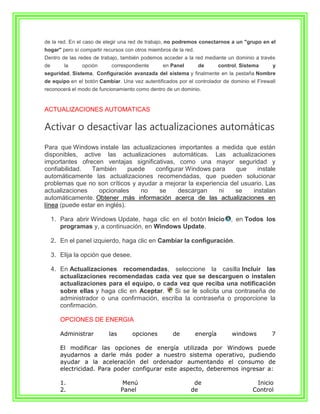
        OPCIONES DE ENERGIA

        Administrar        las       opciones         de          energía        windows       7

        El modificar las opciones de energía utilizada por Windows puede
        ayudarnos a darle más poder a nuestro sistema operativo, pudiendo
        ayudar a la aceleración del ordenador aumentando el consumo de
        electricidad. Para poder configurar este aspecto, deberemos ingresar a:

        1.                        Menú                        de                          Inicio
        2.                       Panel                       de                          Control
3.                         Sistema                            y                         seguridad
         4.                         Opciones                            de                         energía

         Una vez allí dentro, deberemos seleccionar el plan de Alto Rendimiento.
         Si deseas configurar más a fondo esta opción, puedes ingresar a la
         configuración del plan seleccionado.

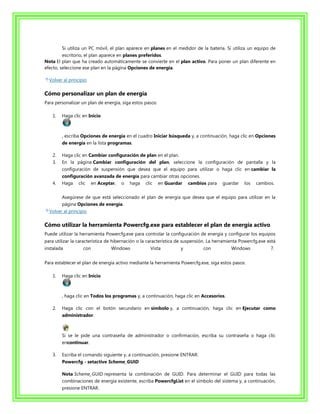
Planes de energía
Configuración de energía en Windows Vista y Windows 7 se basa en los planes de energía. Un plan de energía
es un conjunto de configuración de hardware y sistema que administra cómo el equipo usa la energía. Los
planes de energía le ayuda a ahorrar energía, maximizar el rendimiento del sistema o lograr un equilibrio entre
estos dos objetivos. Windows Vista y Windows 7 proporcionan los siguientes planes predeterminados para
ayudarle a administrar la eficacia del equipo:

         Equilibrada
         Este plan ofrece un rendimiento completa cuando tiene disponer de ella. Este plan ahorra energía
         durante períodos de inactividad.
         Protector                                          de                                        energía
         Este plan ahorra energía reduciendo el rendimiento del sistema. Este plan puede ayudar a los usuarios
         de PC móviles beneficiarse más de un solo de batería.
         Alto                                                                                    rendimiento
         Este plan maximiza el rendimiento del sistema y la capacidad de respuesta. Los usuarios de Mobile PC
         pueden observar que no por última batería como long cuando utilizan este plan.
Puede cambiar la configuración de cualquiera de estos planes o puede crear su propio plan usando uno de
estos planes como un punto de partida.

  Volver al principio

Cómo crear un plan de energía
Para crear un plan de energía, siga estos pasos:

    1.   Haga clic en Inicio


         , escriba Opciones de energía en el cuadro Iniciar búsqueda y, a continuación, haga clic en Opciones
         de energía en la lista programas.

    2.   En la página Seleccionar un plan de energía, haga clic en crear un plan de energía en el panel de
         tareas.


         Si se le pide una contraseña de administrador o confirmación, escriba su contraseña o haga clic
         encontinuar.

    3.   En la página crear un plan de energía, seleccione el plan que más se acerque al tipo de plan que
         desea crear. Por ejemplo, si desea que el plan para ahorrar energía, seleccione el plan Economizadora.
    4.   En el cuadro nombre de plan, escriba un nombre para el plan y, a continuación, haga clic
         en siguiente.
    5.   En cambiar la configuración, seleccione la configuración de pantalla y la configuración de suspensión
         que desea que el equipo para utilizar cuando se ejecuta con batería y cuando está conectado y, a
         continuación,                         haga                         clic                       en crear.
Si utiliza un PC móvil, el plan aparece en planes en el medidor de la batería. Si utiliza un equipo de
         escritorio, el plan aparece en planes preferidos.
Nota El plan que ha creado automáticamente se convierte en el plan activo. Para poner un plan diferente en
efecto, seleccione ese plan en la página Opciones de energía.

  Volver al principio

Cómo personalizar un plan de energía
Para personalizar un plan de energía, siga estos pasos:

   1.   Haga clic en Inicio


        , escriba Opciones de energía en el cuadro Iniciar búsqueda y, a continuación, haga clic en Opciones
        de energía en la lista programas.

   2.   Haga clic en Cambiar configuración de plan en el plan.
   3.   En la página Cambiar configuración del plan, seleccione la configuración de pantalla y la
        configuración de suspensión que desea que el equipo para utilizar o haga clic en cambiar la
        configuración avanzada de energía para cambiar otras opciones.
   4.   Haga clic en Aceptar, o haga clic en Guardar cambios para guardar los cambios.

        Asegúrese de que está seleccionado el plan de energía que desea que el equipo para utilizar en la
        página Opciones de energía.
  Volver al principio

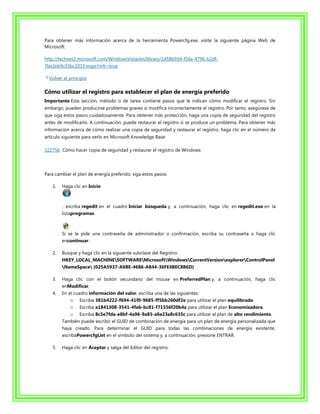
Cómo utilizar la herramienta Powercfg.exe para establecer el plan de energía activo
Puede utilizar la herramienta Powercfg.exe para controlar la configuración de energía y configurar los equipos
para utilizar la característica de hibernación o la característica de suspensión. La herramienta Powercfg.exe está
instalada          con          Windows             Vista          y          con           Windows            7.


Para establecer el plan de energía activo mediante la herramienta Powercfg.exe, siga estos pasos:

   1.   Haga clic en Inicio


        , haga clic en Todos los programas y, a continuación, haga clic en Accesorios.

   2.   Haga clic con el botón secundario en símbolo y, a continuación, haga clic en Ejecutar como
        administrador.


        Si se le pide una contraseña de administrador o confirmación, escriba su contraseña o haga clic
        encontinuar.

   3.   Escriba el comando siguiente y, a continuación, presione ENTRAR:
        Powercfg - setactive Scheme_GUID

        Nota Scheme_GUID representa la combinación de GUID. Para determinar el GUID para todas las
        combinaciones de energía existente, escriba PowercfgList en el símbolo del sistema y, a continuación,
        presione ENTRAR.
Para obtener más información acerca de la herramienta Powercfg.exe, visite la siguiente página Web de
Microsoft:

http://technet2.microsoft.com/WindowsVista/en/library/1d58b934-f56a-4796-b2df-
7be2eb9c03bc1033.mspx?mfr=true

  Volver al principio

Cómo utilizar el registro para establecer el plan de energía preferido
Importante Esta sección, método o de tarea contiene pasos que le indican cómo modificar el registro. Sin
embargo, pueden producirse problemas graves si modifica incorrectamente el registro. Por tanto, asegúrese de
que siga estos pasos cuidadosamente. Para obtener más protección, haga una copia de seguridad del registro
antes de modificarlo. A continuación, puede restaurar el registro si se produce un problema. Para obtener más
información acerca de cómo realizar una copia de seguridad y restaurar el registro, haga clic en el número de
artículo siguiente para verlo en Microsoft Knowledge Base:

322756 Cómo hacer copia de seguridad y restaurar el registro de Windows


Para cambiar el plan de energía preferido, siga estos pasos:

   1.   Haga clic en Inicio


        , escriba regedit en el cuadro Iniciar búsqueda y, a continuación, haga clic en regedit.exe en la
        listaprogramas.


        Si se le pide una contraseña de administrador o confirmación, escriba su contraseña o haga clic
        encontinuar.

   2.   Busque y haga clic en la siguiente subclave del Registro:
        HKEY_LOCAL_MACHINESOFTWAREMicrosoftWindowsCurrentVersionexplorerControlPanel
        NameSpace {025A5937-A6BE-4686-A844-36FE4BEC8B6D}

   3.   Haga clic con el botón secundario del mouse en PreferredPlan y, a continuación, haga clic
        enModificar.
   4.   En el cuadro información del valor, escriba una de las siguientes:
            o Escriba 381b4222-f694-41f0-9685-ff5bb260df2e para utilizar el plan equilibrado.
            o Escriba a1841308-3541-4fab-bc81-f71556f20b4a para utilizar el plan Economizadora.
            o Escriba 8c5e7fda-e8bf-4a96-9a85-a6e23a8c635c para utilizar el plan de alto rendimiento.
        También puede escribir el GUID de combinación de energía para un plan de energía personalizada que
        haya creado. Para determinar el GUID para todas las combinaciones de energía existente,
        escribaPowercfgList en el símbolo del sistema y, a continuación, presione ENTRAR.

   5.   Haga clic en Aceptar y salga del Editor del registro.
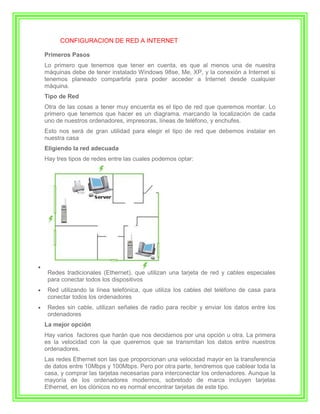
CONFIGURACION DE RED A INTERNET

Primeros Pasos
Lo primero que tenemos que tener en cuenta, es que al menos una de nuestra
máquinas debe de tener instalado Windows 98se, Me, XP, y la conexión a Internet si
tenemos planeado compartirla para poder acceder a Internet desde cualquier
máquina.
Tipo de Red
Otra de las cosas a tener muy encuenta es el tipo de red que queremos montar. Lo
primero que tenemos que hacer es un diagrama, marcando la localización de cada
uno de nuestros ordenadores, impresoras, líneas de teléfono, y enchufes.
Esto nos será de gran utilidad para elegir el tipo de red que debemos instalar en
nuestra casa
Eligiendo la red adecuada
Hay tres tipos de redes entre las cuales podemos optar:


 Redes tradicionales (Ethernet), que utilizan una tarjeta de red y cables especiales
 para conectar todos los dispositivos
 Red utilizando la línea telefónica, que utiliza los cables del teléfono de casa para
 conectar todos los ordenadores
 Redes sin cable, utilizan señales de radio para recibir y enviar los datos entre los
 ordenadores
La mejor opción
Hay varios factores que harán que nos decidamos por una opción u otra. La primera
es la velocidad con la que queremos que se transmitan los datos entre nuestros
ordenadores.
Las redes Ethernet son las que proporcionan una velocidad mayor en la transferencia
de datos entre 10Mbps y 100Mbps. Pero por otra parte, tendremos que cablear toda la
casa, y comprar las tarjetas necesarias para interconectar los ordenadores. Aunque la
mayoría de los ordenadores modernos, sobretodo de marca incluyen tarjetas
Ethernet, en los clónicos no es normal encontrar tarjetas de este tipo.
Redes no-Ethernet
Las otras opciones no necesitan ningún tipo de cableado. La primera la red que utiliza
el cable telefónico suele transmitir los datos entre 900Kbps y 10Mbps, no ofrece
mucha velocidad, y la segunda red sin cables están en la gama de 300Kbps a
11Mbps.
Nota: para utilizar la red, para juegos necesitaremos como mínimo 1Mbps
Redes Ethernet
Ya que nos hemos decantado por un tipo de red, necesitamos comprar el hardware
necesario para la misma.
Redes Ethernet
Para instalar una red Ethernet, necesitaremos lo siguiente:
 Una tarjeta de Red (PCI o ISA) para cada ordenador y otra para el servidor
 Una Hub para conectar los ordenadores en el caso de ser más de dos (contando el
 servidor)
 Cable Ethernet con conectores RJ-45, lo suficientemente largo para llegar al Hub.
 Otro cable más para conectar el Hub con el servidor
Nota: si planeamos conectar solamente dos ordenadores, no tendremos que comprar
el Hub, pero necesitaremos cable Ethernet Cruzado
Instalar la red
Ahora que tenemos todos los cables y todo el hardware necesario para instalar
una red local, pasamos a instalar el software necesario y los drivers.
Instalar el hardware de red
Una vez conectadas las tarjetas de red Ethernet en el ordenador, en cada ordenador
debemos de realizar la siguiente operación.
Si el hardware no se instala automáticamente, una vez iniciado Windows, debemos
hacer lo siguiente:
1.- Pulsamos Inicio, Configuración, Panel de Control
2.- Hacemos doble Click sobre Añadir Nuevo Hardware
Conectar todos los ordenadores
Para las redes Ethernet, es muy simple. Una vez que tengamos todos los
ordenadores instalados con tarjetas Ethernet y configurados, debemos conectar todos
los ordenadores al Hub.
Creando la red
Una vez que todas las conexiones estén conectadas adecuadamente, nos vamos a
Inicio, Programas, Accesorios, Comunicaciones, y pulsamos Asistente para Redes
domésticas
Una vez terminado este proceso, tendremos un disco, que tendremos que instalar en
cada ordenador que queramos que forme parte de la red, incluyendo el Server. Para
eso instalamos el software de ese disco en cada ordenador
Windows Millenium
Previo a la configuración del acceso telefónico a redes, es necesario revisar si están
instalados todos los componentes de Windows Millenium necesarios para el correcto
funcionamiento de la conexión a Internet.

Los pasos para comprobar/instalar estos componentes son:
 Abrir el Panel de Control.
 Ejecutar el icono Agregar o Quitar Programas.
 Seleccionar Instalación de Windows.
 El componente Comunicaciones debe estar marcado sobre fondo blanco. Si aparece
 en gris, indica que alguno de los componentes no está instalado. Seleccionando
 Comunicaciones y pulsando Detalles aparecerán los componentes de
 comunicaciones. Deben estar seleccionados al menos las opciones "Acceso
 telefónico a redes" y "HyperTerminal", si no lo están, selecciónelos y siga las
 instrucciones de instalación.
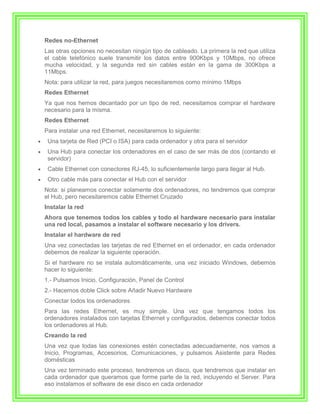
Configurar el "Acceso telefónico a redes":
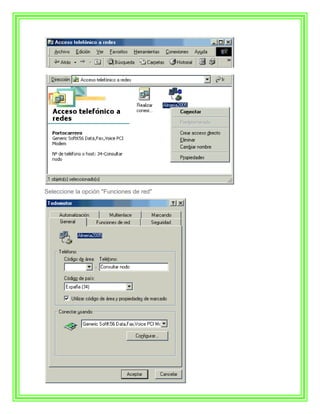
   Abrir Mi PC y a continuación la ventana de Panel de control en donde se encuentra la
carpeta "Acceso telefónico a redes" que la abriremos.


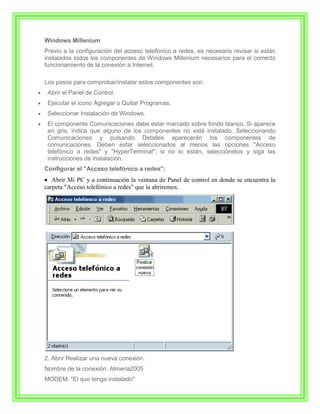
2. Abrir Realizar una nueva conexión.
Nombre de la conexión: Almeria2005
MODEM: "El que tenga instalado"
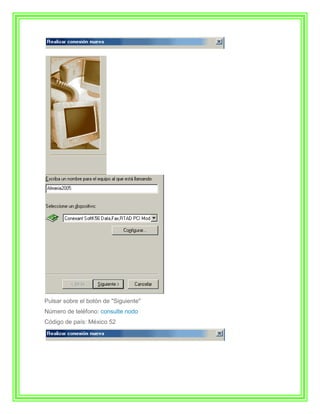
Pulsar sobre el botón de "Siguiente"
Número de teléfono: consulte nodo
Código de país: México 52
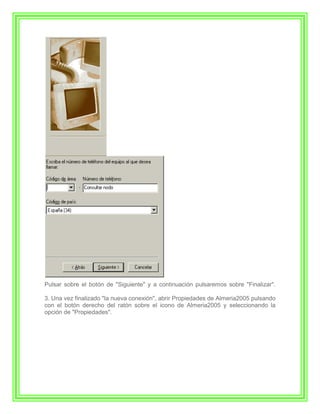
Pulsar sobre el botón de "Siguiente" y a continuación pulsaremos sobre "Finalizar".

3. Una vez finalizado "la nueva conexión", abrir Propiedades de Almeria2005 pulsando
con el botón derecho del ratón sobre el icono de Almeria2005 y seleccionando la
opción de "Propiedades".
Seleccione la opción "Funciones de red"
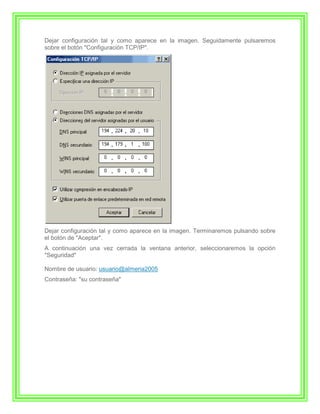
Dejar configuración tal y como aparece en la imagen. Seguidamente pulsaremos
sobre el botón "Configuración TCP/IP".


Dejar configuración tal y como aparece en la imagen. Terminaremos pulsando sobre
el botón de "Aceptar".
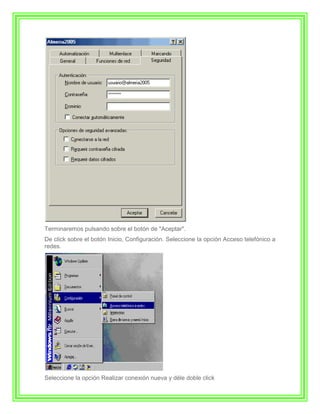
A continuación una vez cerrada la ventana anterior, seleccionaremos la opción
"Seguridad"

Nombre de usuario: usuario@almeria2005
Contraseña: "su contraseña"
Terminaremos pulsando sobre el botón de "Aceptar".
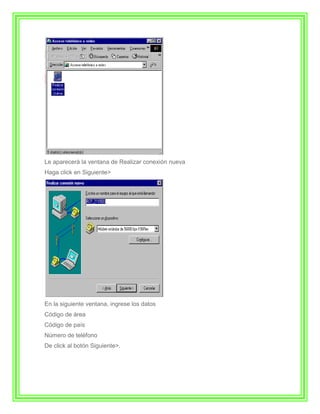
De click sobre el botón Inicio, Configuración. Seleccione la opción Acceso telefónico a
redes.


Seleccione la opción Realizar conexión nueva y déle doble click
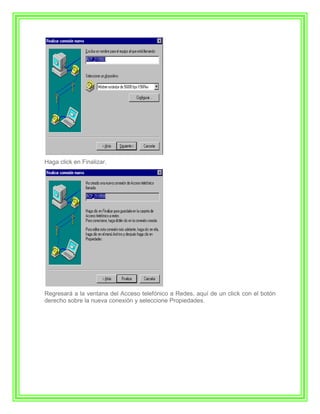
Le aparecerá la ventana de Realizar conexión nueva
Haga click en Siguiente>


En la siguiente ventana, ingrese los datos
Código de área
Código de país
Número de teléfono
De click al botón Siguiente>.
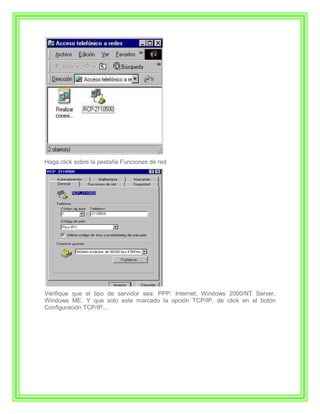
Haga click en Finalizar.


Regresará a la ventana del Acceso telefónico a Redes, aquí de un click con el botón
derecho sobre la nueva conexión y seleccione Propiedades.
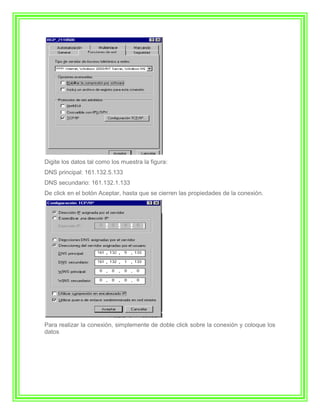
Haga click sobre la pestaña Funciones de red


Verifique que el tipo de servidor sea: PPP: Internet, Windows 2000/NT Server,
Windows ME. Y que solo este marcado la opción TCP/IP, de click en el botón
Configuración TCP/IP....
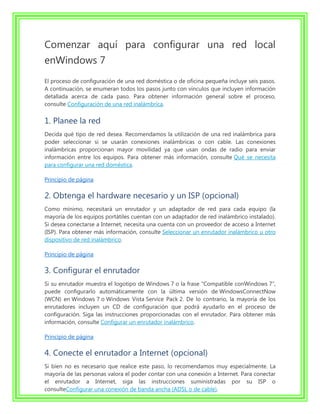
Digite los datos tal como los muestra la figura:
DNS principal: 161.132.5.133
DNS secundario: 161.132.1.133
De click en el botón Aceptar, hasta que se cierren las propiedades de la conexión.


Para realizar la conexión, simplemente de doble click sobre la conexión y coloque los
datos
Comenzar aquí para configurar una red local
enWindows 7
El proceso de configuración de una red doméstica o de oficina pequeña incluye seis pasos.
A continuación, se enumeran todos los pasos junto con vínculos que incluyen información
detallada acerca de cada paso. Para obtener información general sobre el proceso,
consulte Configuración de una red inalámbrica.


1. Planee la red
Decida qué tipo de red desea. Recomendamos la utilización de una red inalámbrica para
poder seleccionar si se usarán conexiones inalámbricas o con cable. Las conexiones
inalámbricas proporcionan mayor movilidad ya que usan ondas de radio para enviar
información entre los equipos. Para obtener más información, consulte Qué se necesita
para configurar una red doméstica.

Principio de página

2. Obtenga el hardware necesario y un ISP (opcional)
Como mínimo, necesitará un enrutador y un adaptador de red para cada equipo (la
mayoría de los equipos portátiles cuentan con un adaptador de red inalámbrico instalado).
Si desea conectarse a Internet, necesita una cuenta con un proveedor de acceso a Internet
(ISP). Para obtener más información, consulte Seleccionar un enrutador inalámbrico u otro
dispositivo de red inalámbrico.

Principio de página

3. Configurar el enrutador
Si su enrutador muestra el logotipo de Windows 7 o la frase "Compatible conWindows 7",
puede configurarlo automáticamente con la última versión de WindowsConnectNow
(WCN) en Windows 7 o Windows Vista Service Pack 2. De lo contrario, la mayoría de los
enrutadores incluyen un CD de configuración que podrá ayudarlo en el proceso de
configuración. Siga las instrucciones proporcionadas con el enrutador. Para obtener más
información, consulte Configurar un enrutador inalámbrico.

Principio de página

4. Conecte el enrutador a Internet (opcional)
Si bien no es necesario que realice este paso, lo recomendamos muy especialmente. La
mayoría de las personas valora el poder contar con una conexión a Internet. Para conectar
el enrutador a Internet, siga las instrucciones suministradas por su ISP o
consulteConfigurar una conexión de banda ancha (ADSL o de cable).
Principio de página

5. Conecte los equipos y dispositivos a la red
Para simplificar la configuración, adquiera dispositivos que tengan el logotipo Windows 7o
la frase "Compatible con Windows 7" y siga las instrucciones proporcionadas con el
dispositivo. Para obtener más información, consulte Configurar un enrutador inalámbricoy
diríjase a la sección denominada "Conectar otros equipos a la red". Asimismo, busque
"Agregar un dispositivo o un equipo a una red" en Ayuda y soporte técnico.

Principio de página

6. Cree un grupo en el hogar o active el uso compartido de
archivos e impresoras
Si está configurando una red doméstica, la mejor forma de compartir archivos e
impresoras es mediante la creación de un grupo en el hogar. Todos los equipos del grupo
en el hogar deben estar ejecutando Windows 7. Para obtener más información, busque
"Crear un grupo en el hogar" en Ayuda y soporte técnico. Consulte tambiénUnirse a un
grupo en el hogar y ¿Qué es un grupo en el hogar?

Si posee versiones diferentes de Windows en los equipos de la red o si está configurando
una red de oficina pequeña, deberá activar el uso compartido de archivos e impresoras.
Para obtener más información, consulte Conexión en red de equipos domésticos con
versiones distintas de Windows.

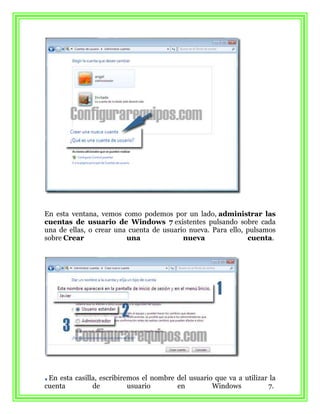
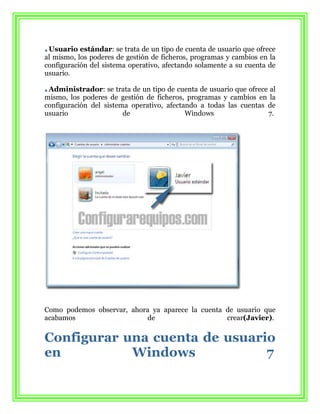
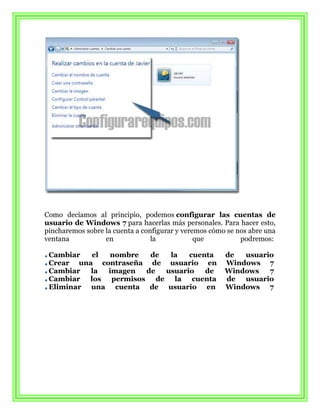
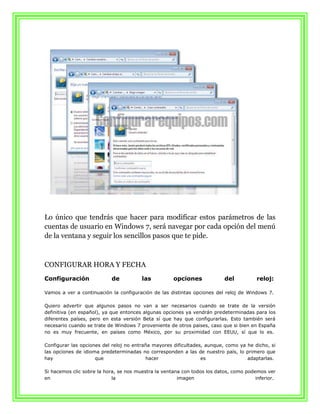
CONTROLADORES

Un controlador de dispositivo, llamado normalmente controlador (en inglés, device
driver) es un programa informático que permite al sistema operativo interactuar con
un periférico, haciendo una abstracción del hardware y proporcionando una interfaz -
posiblemente estandarizada- para usarlo. Se puede esquematizar como un manual de
instrucciones que le indica al sistema operativo, cómo debe controlar y comunicarse con
un dispositivo en particular. Por tanto, es una pieza esencial, sin la cual no se podría usar
el hardware.
Existen tantos tipos de controladores como tipos de periféricos, y es común encontrar más
de un controlador posible para el mismo dispositivo, cada uno ofreciendo un nivel distinto
de funcionalidades. Por ejemplo, aparte de los oficiales (normalmente disponibles en la
página web del fabricante), se pueden encontrar también los proporcionados por el
sistema operativo, o también versiones no oficiales hechas por terceros.
Debido a que el software de controladores de dispositivos se ejecuta como parte del
sistema operativo, con acceso sin restricciones a todo el equipo, resulta esencial que sólo
se permitan los controladores de dispositivos autorizados. La firma y el almacenamiento
provisional de los paquetes de controladores de dispositivos en los equipos cliente,
mediante las técnicas descritas en esta guía, proporcionan las ventajas siguientes:

   Seguridad mejorada. Puesto que los usuarios estándar no pueden instalar
    controladores de dispositivos que no estén firmados o que estén firmados por un
    editor que no es de confianza, los administradores tendrán un control riguroso
    respecto a los controladores de dispositivos que pueden usarse en una organización.
    Podrán impedirse los controladores de dispositivos desconocidos, así como cualquier
    controlador de dispositivo que el administrador no permita expresamente. Mediante el
    uso de directivas de grupo, un administrador puede proporcionar a todos los equipos
    cliente de una organización los certificados de los editores que se consideren de
    confianza, permitiendo la instalación de los controladores sin intervención del usuario,
    para comprobar que se trata de una firma digital de confianza.
   Reducción de los costes de soporte técnico. Los usuarios sólo podrán instalar los
    dispositivos que hayan sido probados y admitidos por la organización. En
    consecuencia, el sistema permite mantener la seguridad del equipo, al tiempo que se
    reducen las solicitudes del departamento de soporte técnico.
   Experiencia de usuario mejorada. Un paquete de controladores firmado por un editor
    de confianza y almacenado provisionalmente en el almacén de controladores funciona
    de modo automático, cuando el usuario conecta el dispositivo al equipo. No se
    requiere acción alguna por parte del usuario.
En esta sección se incluyen las tareas principales para la seguridad de los paquetes de
controladores de dispositivos:
Los controladores de dispositivo (device drivers en inglés) son programas añadidos al
núcleo del sistema operativo, concebidos inicialmente para gestionar periféricos y
dispositivos especiales. Pueden ser de dos tipos: orientados a caracteres (tales como los
dispositivos NUL, AUX, PRN, del sistema) o bien orientados a bloques, constituyendo las
conocidas unidades de disco. La diferencia fundamental entre ambos tipos de
controladores es que los primeros reciben o envían la información carácter a carácter; en
cambio, los controladores de dispositivo de bloques procesan, como su propio nombre
indica, bloques de cierta longitud en bytes (sectores). Los controladores de dispositivo,
aparecidos con el DOS 2.0, permiten añadir nuevos componentes al ordenador sin
necesidad de rediseñar el sistema operativo.
Tradicionalmente han sido programas binarios puros, similares a los COM aunque
ensamblados con un ORG 0, a los que se les colocaba una extensión SYS. Sin embargo,
no hay razón para que ello sea así, ya que un controlador de dispositivo puede estar
incluido dentro de un programa EXE, con la condición de que el código del controlador
sea el primer segmento de dicho programa. El EMM386.EXE del MS-DOS 5.0 sorprendió
a más de uno en su día, ya que llamaba la atención observar como se podía cargar con
DEVICE: lo cierto es que esto es factible incluso desde el DOS 2.0 (pese a lo que pueda
indicar algún libro), pero ha sido mantenido casi en secreto. Actualmente es relativamente
frecuente encontrar programas de este tipo. La ventaja de un controlador de dispositivo de
tipo EXE es que puede ser ejecutado desde el DOS para modificar sus condiciones de
operación, sin complicar su uso por parte del usuario con otro programa adicional.
Además, un controlador de dispositivo EXE puede superar el límite de los 64 Kb, ya que el
DOS se encarga de relocalizar las referencias absolutas a segmentos como en cualquier
programa EXE ordinario.
En placas de vídeo, principalmente, los drivers son indispensables, pues las tecnologías
(DirectX 10, OpenGL 2.1, PhysX, etc) que las nuevas placas utilizan para que los juegos
reproduzcan efectos especiales son muy avanzadas y necesitan instrucciones bien
detalladas y específicas.
Drivers básicos
Windows consigue hacer que algunos componentes de hardware funcionen - aunque de
manera simple - sin instalar otro driver. Esto es posible, gracias a los drivers básicos, que
son sólo drivers comunes para cualquier placa. Por ejemplo, el driver básico (también
conocido como genérico o standard) de vídeo, tiene instrucciones pre-establecidas que
definen que cualquier placa de vídeo soporta la resolución de 640x480 y pueda reproducir
16 colores.
CONFIGURAR IDIOMAS

Con Windows 7, cambiar de idioma por completo toda nuestro sistema operativo es fácil y rápido.
En entornos donde necesitemos varios lenguajes, este truco será muy útil y no nos llevará apenas
tiempo.

Si hicimos la instalación en inglés y queremos cambiar a español nos vamos al area de (sigue)

actualizaciones, panel de control, windowsupdate, ahi vemos las actualizaciones de sistema
disponibles y las opcionales, donde haremos click y nos mostrará los language
packs seleccionaremos el pack español, que tiene 84 megas, lo bajamos e instalamos.
Una vez instalado nos vamos al panel de control, configuracion regional y de idioma,
pestaña teclados e idiomas y pinchar en elegir un idioma para mostrar , optaremos entre ingles y
español u otros idiomas que nos hayamos bajado e instalado. Solo nos quedará hacer log off
cerrar sesión y al abrir la sesión de nuevo ya tendremos nuestro Windows 7 en español.
Se han desactivado los vínculos de este artículo debido a que ya salió
la versión final de Windows 7, use el vinculo de arriba para cambiar el
idioma en la versión final de Windows 7, este artículo se conserva por razones
de                                                                     archivo.


Hoy me dí cuenta que me equivoqué con la descarga de versión de ISO de
Windows 7 RC1 Build 7100, pues bajé la versión en inglés, en vez de la versión
en español, si tienen este problema o bajaron la ISO por Torrent he aquí la
solución:

Vamos a Control Panel (Panel de Control) y pulsamos en ClockLanguaje
and Region(Reloj, idioma y región):


En             el            siguiente           panel              pulsen
en InstallorUninstalldisplayLanguages (Instalar o desinstalar idiomas para
mostrar):


En la ventana que se abre elijan: Installdisplaylanguages (Instalar idiomas
para mostrar):


En el siguiente panel, pulsen en BrowseComputeror Network (Examinar
equipo o red):


En mi caso para la versión Windows 7 build 7100, usé el siguiente archivo :MUI
Español(80                                                                mb).
Dentro del archivo winrar del vínculo, hay un archivo de nombre IP.cab con el
idioma                                                                español.

En el siguiente panel pulsen en Browse... (Examinar...) y localicen el
archivo Ip.cab y     pulsen      en     OK(Aceptar)       para       continuar,
Presionen Next (Siguiente) y esperen a que termine la instalación.


Una vez terminado, en la lista que se muestra, elegimos español y
activamos ApplydisplaylanguagetoWelcome [...] (Aplicar el idioma a
mostrar en la pantalla de Bienvenida y Cuentas de sistema):


Pulsamos en Changedisplaylanguage (Cambiar idioma a mostrar):


Reinicie. El resultado se verá inmediatamente, en el nombre de la versión que
aparece en español:
ADIMINISTRAR CUENTAS

Las cuentas de usuario de los sistemas operativos de Microsoft sirven
para independizar el sistema de archivos y programas instalados en un
mismo equipo ante entornos en los que dicho equipo, posea distintos
usuarios                                                     asiduos.

Explicado de otra forma, digamos que podríamos aplicar el sistema
de cuentas de usuario de Windows7 a un hogar en el que habitan 2
hermanos, y cada uno quiere disponer de sus propia habitación, que a la
vez         contenga          sus         efectos          personales.

Las cuentas de usuario en Windows 7, funcionan más o menos del
mismo modo, aunque ofrece algunas funciones que permite crear
contraseñas de entrada, limitar las acciones de ciertos usuarios, etc.


Como crear cuentas de usuario
con        Windows          7
Empezamos dirigiéndonos al Panel de control de Windows 7, y
buscamos    el      icono     de    cuentas    de   usuario


Dentro de la ventana del panel de administrador de Windows 7,
seleccionaremosAdministrar             otra           cuenta.
En esta ventana, vemos como podemos por un lado, administrar las
cuentas de usuario de Windows 7 existentes pulsando sobre cada
una de ellas, o crear una cuenta de usuario nueva. Para ello, pulsamos
sobre Crear              una              nueva               cuenta.


 En esta casilla, escribiremos el nombre del usuario que va a utilizar la
cuenta         de          usuario       en         Windows           7.
Usuario estándar: se trata de un tipo de cuenta de usuario que ofrece
al mismo, los poderes de gestión de ficheros, programas y cambios en la
configuración del sistema operativo, afectando solamente a su cuenta de
usuario.

 Administrador: se trata de un tipo de cuenta de usuario que ofrece al
mismo, los poderes de gestión de ficheros, programas y cambios en la
configuración del sistema operativo, afectando a todas las cuentas de
usuario                 de                 Windows                 7.


Como podemos observar, ahora ya aparece la cuenta de usuario que
acabamos                   de                     crear(Javier).


Configurar una cuenta de usuario
en          Windows            7
Como decíamos al principio, podemos configurar las cuentas de
usuario de Windows 7 para hacerlas más personales. Para hacer esto,
pincharemos sobre la cuenta a configurar y veremos cómo se nos abre una
ventana           en             la            que          podremos:

 Cambiar  el  nombre  de  la   cuenta                  de  usuario
 Crear una contraseña de usuario en                    Windows 7
 Cambiar  la imagen  de  usuario   de                  Windows   7
 Cambiar los permisos de la cuenta                     de usuario
 Eliminar una cuenta de usuario en                     Windows 7
Lo único que tendrás que hacer para modificar estos parámetros de las
cuentas de usuario en Windows 7, será navegar por cada opción del menú
de la ventana y seguir los sencillos pasos que te pide.


CONFIGURAR HORA Y FECHA
Configuración              de           las          opciones             del           reloj:

Vamos a ver a continuación la configuración de las distintas opciones del reloj de Windows 7.

Quiero advertir que algunos pasos no van a ser necesarios cuando se trate de la versión
definitiva (en español), ya que entonces algunas opciones ya vendrán predeterminadas para los
diferentes países, pero en esta versión Beta sí que hay que configurarlas. Esto también será
necesario cuando se trate de Windows 7 proveniente de otros paises, caso que si bien en España
no es muy frecuente, en países como México, por su proximidad con EEUU, sí que lo es.

Configurar las opciones del reloj no entraña mayores dificultades, aunque, como ya he dicho, si
las opciones de idioma predeterminadas no corresponden a las de nuestro país, lo primero que
hay                  que                  hacer                  es                adaptarlas.

Si hacemos clic sobre la hora, se nos muestra la ventana con todos los datos, como podemos ver
en                          la                         imagen                          inferior.
Desde aquí no es posible hacer ningún ajuste, ya que se trata solo de mostrar la fecha y la
hora.

Pero si observamos, vemos que hay un acceso a Change date and time setting... (Cambiar la
configuración de fecha y hora). Pulsando en este enlace entramos a la configuración de estos
parámetros,      con      lo     que      pasamos       a     la     siguiente     ventana.


En esta ventana tenemos tres pestañas para las diferentes comfiguraciones, que veremos a
continuación.                  Las                      pestañas                    son:

-            Date             and             Time (Fecha               y             Hora)
-                          AdditionalClocks (Relojes                            adicionales)
-              Internet               Time (Hora                 de                Internet)
Fecha                                      y                                     Hora:

En esta pestaña tenemos la configuración de la fecha y hora, así como de los formatos a
utilizar.

Para realizar cambios es preciso pulsar el botón Change date and time... (Cambiar fecha y
hora), que, como se puede observar por el escudito que se muestra, necesita permisos de
Administrador.


Una vez dentro de la ventana de Date and time setting (Configuración de fecha y hora),
podemos hacer directamente cambios de fecha y hora, pero para hacer ajustes en su
configuración     debemos       realizar    unos       cuantos       pasos      más.

Para ello hacemos clic en el enlace Change calendar setting (Cambiar la configuración del
calendario),  con  lo   que    se   nos  van   a  mostrar   una  serie   de    ventanas.
En la primera de ellas (Format (Formato)) vamos a elegir el formato correspondiente a nuestro
país, para que los demás parámetros se ajusten a los utilizados. Desde esta misma ventana
podemos     cambiar    los  ajustes   de   formato,   o   bien   podemos     pulsar   en   el
botón Additionalsetting... (Configuración adicional), con lo que pasamos a la siguiente
ventana.
En esta nueva ventana, en la pestaña Time (Hora), podemos configurar la forma en la que
queremos                      que                     se                      muestre.

Los              parámetros                  a               configurar                 son:

-                                         Hora                                          corta
-                                         Hora                                          larga
-                 Configuración                   mañana/tarde                       (AM/PM)

Las    configuraciones h/H corresponden      al    formato       12       horas/24     horas.
La siguiente pestaña es la correspondiente a Date (Fecha), donde se configura la forma en la
que    se    va   a   mostrar     este   dato.   Los   parámetros    a    configurar   son:

-                                        Fecha                                          corta
-                                        Fecha                                          larga


NOTA: Estas configuraciones afecta a todos los sitios y programas donde se muestre la fecha
y/o           la            hora,            no            solo           al            reloj.

La siguiente configuración que debemos hacer es la correspondiente a la Zona horaria donde nos
encontramos.


Para ello, en la primera ventana de configuración de fecha y hora, pulsamos en el enlace Time
zone (Zona horaria), con lo que vamos a la ventana que se muestra. En ella elegimos en el
desplegable la zona correspondiente a nuestro emplazamiento (en el caso de España, la opción
es      (UTC       +       01:00)      Bruselas,     Copenhage,        Madrid,       Paris)).


Relojes                                                                        adicionales:

Esta es una función que ya vimos en Windows Vista, con la que es posible configurar hasta tres
horas diferentes a mostrar: Por un lado, la del sistema, a la que se añaden hasta dos horarios
más.


La configuración es muy sencilla. Basta con ir a la pestaña AdditionalClocks (Relojes
adicionales). En esta pestaña solo tenemos que activarlos (marcando la casilla de verificación),
elegir la zona horaria a mostrar y asignarle un nombre a cada uno de los activados.


Cuando hagamos clic sobre la fecha/hora en la Barra de tareas se nos mostrará una ventana
como la de la imagen, en la que se puede ver el calendario y los tres relojes (de mayor tamaño
el que indica la hora del sistema). En los relojes se indica la hora, tanto en formato analígico
como digital, y el día de la semana. Sobre los adicionales se muestra el nombre que les hayamos
puesto                               a                            cada                              uno.


Horario                                          de                                         Internet:

Hace tiempo que Windows ofrece la posibilidad de sincronizar el reloj del ordenador con el
horario de Internet. Esta función, que se hace de forma automática, a través de un servidor
horario, nos permite tener siempre nuestro ordenador con la hora perfectamente sincronizada.

Para   configurar   esta   opción    vamos   a   la     pestaña Internet    Time (Hora   de    Internet).


En la pestaña encontramos tan solo información sobre el servidor horario al que estamos
conectando, la fecha de la próxima actualización (esta actualización no es diaria) y un botón
de Changesetting (Cambiar                                                     configuración).

Si       pulsamos     en      este       botón          vamos     a        la   siguiente       ventana.


En           ella           tenemos              tres           datos           a             configurar:
- Activar o no la sincronización (marcando la correspondiente casilla de verificación)
- Elección del servidor horario (de la lista que se muestra en el desplegable)
-         Actualizar        ahora        (botón Updatenow (Actualizar           ahora)

** He de señalar que en esta versión Beta, al menos en mi caso, no funcionaba la Hora de
Internet (en los demás ordenadores me funciona perfectamente, tanto con Windows XP como
con Windows Vista, por lo que debe tratarse de un fallo en mi instalación o de que en esta Beta
esté                      desactivado                       el                        servicio).

En ninguna de las diferentes ventanas debemos olvidar pulsar los botones Apply (Aplicar)
y OK para que los cambios surtan efecto.

MS CONFIG

El uso de Msconfig para solucionar conflictos en Windows XP se explica en este artículo.


Importante: si ya estás utilizando la opción Inicio selectivo en Windows (consulta el paso 5
más abajo), tendrás que saber qué ítems has desactivado y vuelto a activar. A
continuación, después de realizar esta solución de problemas, puedes devolver a tu
ordenador a su estado anterior. La selección de Inicio normal podría activar los ítems que
no estabas utilizando y provocar problemas.


 1. En el menú Inicio, haz clic en Todos los programas; a continuación, haz clic en
     Accesorios.
 2. Haz clic en Ejecutar. A continuación, aparecerá la ventana Ejecutar (símbolo del
     sistema).
 3. Escribe msconfig en el campo Abrir y haz clic en Aceptar.
 4. Si Windows solicita permiso para seguir, haz clic en Sí. A continuación, se abrirá la
     Utilidad de configuración del sistema.
 5. Haz clic en la pestaña General.


 6. Selecciona la opción "Inicio selectivo".
7. Quita la marca de la casilla de verificación "Cargar elementos de inicio".


    Nota: este paso requiere la desactivación de Servicios del sistema e Ítems de
    arranque de terceros, que podría impedir que algún software o hardware de otros
    fabricantes funcionara correctamente en tu ordenador. Por ejemplo, esto puede
    afectar a los botones de control de CD/DVD en ordenadores portátiles o impedir que
    los teclados y ratones inalámbricos funcionen correctamente. Esto solo es necesario
    durante la solución de problemas para ayudar a aislar conflictos del software de
    otros fabricantes con el de Apple.


8. Haz clic en la ficha Inicio de Windows.
9. Marca las casillas de verificación "iTunes" y "QuickTime" en la lista.
10. Haz clic en la ficha Servicios.
11. Asegúrate de que la opción "Ocultar todos los servicios de Microsoft" esté marcada.
12. Haz clic en Deshabilitar todo.


    Nota: si estás solucionando un problema relacionado con el iPad, iPhone o iPod
    touch, marca la casilla de verificación Apple Mobile Device.
13. Haz clic en Aceptar.
 14. Haz clic en Reiniciar. Una vez que hayas reiniciado (e iniciado sesión en Windows),
     podría aparecer un mensaje informando de que Windows ha bloqueado programas
     de inicio, y mostrará el icono de programas de inicio bloqueados en el área de
     notificación (extremo derecho) de la barra de tareas. Haz clic en el mensaje.


 15. Haz clic en el icono de programas de inicio bloqueados, selecciona Ejecutar el
     programa bloqueado y, a continuación, selecciona la Utilidad de configuración del
     sistema.


 16. Si Windows solicita permiso para seguir, haz clic en Sí. Aparecerá una ventana
     confirmando que has utilizado la Utilidad de configuración del sistema para realizar
     cambios en la manera en que se inicia Windows. Haz clic en Aceptar. A continuación,
     aparecerá la Utilidad de configuración del sistema. No hagas clic en Aceptar aquí, ya
     que se te solicitará que reinicies el equipo de nuevo. Primero, intenta reproducir el
     problema que tenías.
Si estos pasos solucionan el problema, puede que quieras usar la Utilidad de
configuración del sistema para activar los servicios del sistema y los elementos de inicio
de otros fabricantes uno a uno o varios a la vez (reiniciando el ordenador tras activar el
elemento o elementos) a fin de identificar el servicio o elemento origen del problema.
Puedes volver a activarlos todos seleccionando la opción Inicio normal en la pestaña
General de la ventana Utilidad de configuración del sistema, pero recuerda que eso puede
hacer que reaparezca el problema.


Información adicional
Si el problema persiste incluso al utilizar el modo de Inicio selectivo, puede que algún
software de seguridad de otro fabricante siga funcionando a pesar del estado de
Msconfig. Consulta iTunes para Windows: solución de problemas con software de
seguridad.
REGEDIT

Explicación            del             Registro              de             Windows

El registro de Windows; son un conjunto de archivos que contienen información acerca
de cómo funciona su computadora, es tan sólo una base de datos jerárquica donde
Windows almacena su propia configuración, la del hardware, la de las aplicaciones
instaladas y la personalización de cada usuario, si se han creado perfiles. Viene a
reemplazar los obsoletos Win.ini y System.ini , aunque estos todavía siguen siendo
usados por los programas de 16 bits. El mismo puede ser accedido o modificado
ejecutando el programa RegEdit.exe que viene con todas las versiones de Windows. Es
una parte del sistema operativo muy potente y crítica, dado que si uno modifica de
forma incorrecta alguna de las entradas vitales puede causar problemas muy graves
en la ejecución del sistema operativo. Está formado por dos archivos, system.dat y
user.dat , que residen en el directorio de Windows ( c:windows , por lo general).


Esta base es consultada durante el arranque y luego varias veces en una sesión típica.
Allí se establece desde qué programa abrirá cada tipo de archivo o los parámetros de
la conexión con Internet hasta el color de fondo del Escritorio y el mapa del teclado.

Las versiones 95 y 98 usan un Registro prácticamente idéntico, pero la forma en que
corrigen sus errores y lo preservan es muy diferente. El 95 guardaba una sola copia de
respaldo del Registro con cada arranque exitoso, en dos archivos llamados user.da0 y
system.da0 (es un cero, no una letra O). El 98 convoca al programa scanreg.exe en
cada inicio para detectar y corregir errores y crear un backup con cada arranque
exitoso. Sin embargo, estas copias se guardan ahora como archivos .cab en la carpeta
Sysbckup de Windows. Todavía más importante, almacena cinco copias buenas de
cinco arranques sucesivos (lo que normalmente equivale a cinco días).

El primero se llama rb000.cab y el más reciente, rb004.cab . Los .cab son archivos
comprimidos, como los .zip , y se puede ver o extraer su contenido con la interfaz de
Windows          o      con         programas         como         el        WinZip.

El 98 puede guardar más de cinco copias de respaldo. Si quiere aumentar este valor -
es aconsejable- busque el archivo scanreg.ini y eleve el valor de MaxBackupCopies a,
por                       ejemplo,                         10                     .

Para ver el estado del Registro de su Windows y crear una nueva copia de seguridad,
escriba scanregw en una línea de comandos o en Inicio>Ejecutar .

RESTAURAR                                 EL                               REGISTRO

Windows realiza un backup del Registro cada vez que la PC se inicia correctamente. En
caso de que tengamos problemas con el Registro por experimentar con él o por otras
razones, iniciar en MS-DOS, y escribimos el comando scanreg /restore (observe que
éste no lleva la w ). y la computadora nos pedirá que elijamos algunos de los backups
que ella misma hizo. elijamos el último; con él, la computadora remplazará nuestro
Registro por una copia del mismo. Una vez que haya terminado, nos pedirá que
reiniciemos               la                PC,                y                listo.

Los virus atacan normalmente el Registro de Windows, para realizar modificaciones o
para agregar entradas que les permitan ejecutarse cada vez que el equipo se inicie.
Por ello es importante saber algunos conceptos básicos del mismo, por si es atacado
por algún virus que lo modifique. Pero es, mucho más fácil usar una herramienta
antivirus.

Si usted ejecuta el programa RegEdit.exe podrá ver su información subdividida en
carpetas, las cuales pueden contener más carpetas o entradas de registro. Las
Entradas de Registro son variables que contienen información necesaria para
determinar como se ejecutan el sistema operativo y las aplicaciones que corren sobre
él. Al moverse por las carpetas del registro hasta encontrar alguna que contiene
entradas, estás se mostrarán en la subventana de la derecha de la pantalla, mostrando
su nombre y la información que contienen. Estas esntradas pueden ser modificadas,
eliminadas         o        pueden          crearse         nuevas          entradas.

La                                                                            entrada
<HKEY_LOCAL_MACHINESOFTWAREMicrosoftWindowsCurrentVersionRun es muy
utulizada por lo virus, dado que todas las entradas creadas dentro de ella se utilizan
para ejecutar programas automáticamente en el próximo y siguientes inicios del
sistema                                                                    operativo.

Por ejemplo, si un virus crea la Entrada aquí, en la que ingrese su nombre de
programa y su ruta de acceso, en el próximo inicio del equipo el virus se ejecutará
automáticamente.

EXTRUCTURA                                DEL                              REGISTRO


El registro de Windows se crea durante la instalación del sistema operativo. Está
formado por seis apartados, llamados HKEYS (llaves), perfectamente estructurados y
donde se guarda importante información de cada aplicaciín o dispositivo conectado a
nuestro ordenador, además de todas las claves de acceso. Los apartado son:

HKEY_LOCAL_MACHINE: Es la llave más impòrtante, contiene las versiones de los
controladores      utilizados        por          nuestro          hardware.

HKEY_CURRENT_CONFIG: Más información sobre configuaración de hardware, redes y
seguridad.

HKEY_CLASSES_ROOT: Contiene los tipos de archivos utilizados y su asociación con
cada programa en concreto, los directorios dónde están instalados y los comandos de
apertura.

HKEY_DYN_DATA: En este apartado se guarda la información de los dispositivos ´plug
and play´ (los que Windows reconoce e instala) como la tarjeta de sonido, vídeo, ratón
o                                   el                                       monitor.
HKEY_USERS: Contiene la información de usuario, como el modo en que tenemos
configurado que se presenten las carpetas, los salvapantallas, sonido, etc.

HKEY_CURRENT_USERS: El mismo tipo de información que el anterior pero, guarda las
configuraciones            de                  varios                   usuarios.


ACCEDER              Y             MODIFICAR               EL             REGISTRO

El archivo de registro está situado en la carpeta principal de Windows, normalmente
C:Windows. Si no aparece, lo podemos buscar desde Inicio>buscar escribiendo
regedit.exe. Puesto que los datos que contiene son extremadamente delicados, es
primordial hacer una copia de seguridad, antes de modificar ningún parámetro. El
archivo ocupa poco espacio por lo que se puede hacer la copia en un disqute de 3,5".

A veces ocurre que eliminamos una aplicación de forma incorrecta y aparecen
mensajes de error del tipo "Window no encuentra clone.exe. Desinstale completamente
la aplicación o reinstale el programa asociado" pero, cuando intentamos desinstalar
definitivamente la aplicación mediante "instalar o desinstalar programas", el sistema
nos         comunica         que       no         encuentra         el       archivo.

¿Qué podemos hacer? La forma más directa de solventar el problema es, abrir el editor
del registro y, en el apartado HKEY_CURRENT_USERS, abrir la carpeta ¨software¨ y
eliminar la entrada del programa conflictivo. Este paso lo repetiremos también en el
apartado HKEY:LOCAL_MACHINE.


LIBERAR ESPACIO

Aunque Microsoft ha puesto especial empeño en que Windows 7 sea (o parezca)
mucho más rápido que Windows Vista y mejor optimizado, la verdad es que siempre
hay que tener buenos hábitos para que el sistema esté limpio y reluciente. Uno de
esos buenos hábitos es tener el disco duro lo más vacío posible. Ello ayuda a la
lectura y escritura de datos y hace que cualquier Windows funcione mucho mejor.
Algunos trucos para eliminar archivos inservibles y liberar espacio pueden ser:
Ejecutar el Liberador de espacio del Disco
Como en todos los Windows, una de las herramientas incluidas es el Liberador de
espacio de Disco. Lo podemos encontrar en las propiedades de cualquier disco
instalado, justo al lado del diagrama que nos indica el porcentaje de utilización del
disco. Si pulsamos el botón Liberar Espacio, seguramente obtendremos algún que
otro giga que antes estaba ocupado. De entre las opciones que nos permite borrar el
Liberador de espacio de disco, debemos fijarnos bien puesto que aunque no hay
peligro si borramos todo lo que nos indica, tal vez queramos conservar algunas cosas.
Eliminar programas que no se utilicen
Muchas veces, instalamos un programa, juego o aplicación para probar, y tras unas
cuantas ejecuciones o no nos convence o nos olvidamos. Pero sin embargo, no lo
desinstalamos y sigue ocupando espacio. Normalmente son unos pocos megas, pero si
se trata de algún juego, puede llegar a varios gigas. Es por ello, que la costumbre de
una vez al mes abrir el Desinstalador de Programas (en el Panel de Control)
debería ser un fijo. Recuerda: si hace tiempo que no lo usas, es mejor
desinstalarlo y volverlo a instalar cuando lo necesites.
Dejar de utilizar el Archivo de Paginación
En tiempos en los que la memoria RAM escaseaba y un PC de gama alta incluía hasta
64 MB, el archivo de paginación era importantísimo. Este archivo es una especie de
memoria virtual que Windows crea en el disco duro. Era algo más lenta, pero
permitía cargar más programas simultáneamente. Ahora, con ordenadores que
fácilmente incluyen 4Gb de RAM, el archivo de paginación es algo del pasado y
totalmente innecesario. Es por ello, que en caso de necesitar espacio en el disco, se
puede deshabilitar buscando su configuración enEquipo/Propiedades/Configuración
avanzada del sistema, en el cuadro abierto, buscamos la sección Rendimiento, cuya
configuración avanzada nos permitirá deshabilitar la Memoria Virtual si le indicamos
que queremos cambiarla, seleccionamos que no queremos administrarla
automáticamente y seleccionamos Sin archivo de paginación.
Desactivar la Restauración del Sistema
La restauración del sistema es algo bastante útil pero que puede llegar a consumir
mucho espacio. Por ello, su desactivación no es mala idea si se necesita algo de
espacio extra. En la rutaEquipo/Propiedades/Configuración avanzada del
sistema encontramos la pestaña Protección del sistema, si desactivamos todas las
unidades que nos muestra la lista, se nos ofrecerá la opción de desactivar la
Restauración del Sistema, que es justo lo que queremos. Además, se nos permite
eliminar las copias de seguridad anteriores, que nos liberarán algunos gigas más.
Desactivar la Hibernación
Por defecto, Windows 7 incluye la posibilidad de hibernar. Sin embargo, rara vez se
utiliza si no hablamos de portátiles. Por eso, es buena idea desactivarla si tenemos
en cuenta que solo por estar activada puede llegar a ocupar 1Gb de espacio. Para
desactivarlo, solo tenemos que abrir el programa llamado Símbolo del
Sistema (también conocido como Consola o CMD) y escribirpowercfg-h off con ello,
la hibernación quedará desactivada y un reinicio después, es posible que veamos el
beneficio en el espacio liberado.
Eliminar componentes de Windows que no utilicemos
Esta es seguramente la opción más arriesgada, porque si no sabemos qué es lo que
vamos a eliminar, lo mejor será no eliminarlo. Para eliminar componentes del
sistema, debemos abrir elDesinstalador de Programas (en el Panel de Control) y
buscar la opción de Activar o Desactivar programas de Windows. Allí elegimos los
que queremos quitar y aceptamos. Una de las cosas más normales de eliminar son los
juegos de Windows o elementos como los clientes de mensajería y similares.


Con estos sencillos pasos, nuestro ordenador con Windows 7 quedará con unos
cuantos gigas más de espacio en el disco duro, algo muy de agradecer porque lo
notaremos en la velocidad general del sistema.
DESFRACMENTAR

Como ya sabréis, la desfragmentación de un disco duro sirve para
reordenar los datos alojados en los sectores de dicho disco, y así, disponer
de una estructura de sectores físicos sin espacios en blanco, que
proporcionará una mayor rapidez a la lectura/escritura de nuestro disco
duro, lo que al final se traduce, en conseguir un mayor rendimiento de
este.

Los sectores vacios en un disco duro, se producen generalmente al borrar
programas que almacenan sus ficheros en distintos sectores. Por eso, una
forma de mantener un buen rendimiento de disco duro, es
desfragmentar este cada cierto tiempo, y nosotros vamos a ver
comodesfragmentar         el    disco     duro    en    Windows       7.


Desfragmentación del disco en
Windows                     7
Para comenzar con el proceso, accederemos a la herramienta
desfragmentar                                       desde:

Menú Inicio > Herramientas del sistema >Desfragmentador de
disco
Una vez dentro de esta ventana, seleccionaremos la unidad que vamos
adesfragmentar en Windows 7. En mi caso, seleccionaré la unidad
c: y seguidamente pulsaremos sobre Analizar disco para que Windows
7 cree un esquema del disco con los patrones de sectores en uso y los
libres.
Una vez que Windows 7 ha analizado el disco duro de la unidad
seleccionada, podemos     por   un lado,   iniciar   el proceso
de desfragmentado     del    disco de    forma      manual,   o
podemos programar la desfragmentación en Windows 7 mediante
el              botón:Configurar                 programación.
En esta ventana, podemos indicar a Windows 7 que ejecute la
desfragmentación del disco duro en días determinados, y a las horas que
le indiquemos, pudiendo también indicar los discos duros que queramos
mantener                       bien                       optimizados.
Pasando a la desfragmentación del disco en Windows 7 de forma
manual, el equipo comenzará a analizar todos los sectores y mover
ficheros sueltos a otros sectores que se hayan quedado vacios, de esta
forma, cuando Windows 7 tenga que acudir al disco duro para devolver
algún tipo de información, todos los datos estarán de corrido y no tendrá
que andar pegando saltos para recopilar la información que necesite.

COPIAS DE SEGURIDAD

Las copias de seguridad son necesarias en una era donde toda la
información, datos personales, contactos, etc. están completamente
digitalizados  y    almacenados     en     nuestros    ordenadores.

Hacer copias de seguridadfrecuentemente de nuestros archivos, es
algo que deberíamos tener muy en cuenta en los tiempos que andamos, y
es muy importante también, que antes de instalar cualquier nuevo
controlador o dispositivo, hagamos antes una copia de nuestros datos por
si   se   crea    un     conflicto  en    la   instalación   de    este.

Windows 7 al igual que las anteriores versiones de Microsoft, ofrece una
herramienta para hacer copias de seguridad muy potente y que además en
esta ocasión, nos permite elegir que elementos o carpetas queremos salvar
en            cada            copia            de            seguridad.

Otras de las opciones que la herramienta para crear copias de
seguridad en Windows 7 ofrece, es la de modificar la frecuencia con la
que hacemos nuestras copias además de poder elegir distintos destinos de
almacenamiento para las copias de seguridad en Windows 7 como discos
de red, unidades flash, pendrive e incluso otros discos duros.


Configurar copias de seguridad en
Windows                         7
Lo primero que vamos a hacer es acceder a la herramienta de copias de
seguridad.             Para                ello,              vamos:

Menú Inicio > Equipo > Botón derecho clic > Propiedades
>Herramientas
Una vez que pulsemos sobre Hacer copia de seguridad ahora,
deberemos de seleccionar Configurar copias de seguridad en el panel
siguiente:


En la siguiente ventana o panel, será donde seleccionemos el lugar de
almacenamiento de la copia de seguridad en Windows 7. Las copias
de seguridad se pueden almacenar en un CD/DVD, un pendrive, una
unidad flash o en un disco de red, siendo imprescindible que cualquiera
de     ellos tenga      más      de       1GB      de      capacidad.

Otra de las opciones que nos ofrece Windows 7, es la de guardar una
copia       de     seguridad        en   otro       disco     duro.

En el caso de que decidamos guardar una copia de seguridad en un
disco de red, pulsaremos sobre la opción asociada y rellenaremos los
campos que nos pide el asistente. En nuestro caso, vamos a elegir un
pendrive que corresponde a la unidad G: de nuestro PC.
Selecciona la unidad donde guardar la copia de seguridad en Windows
7, el sistema operativo nos permite como decíamos al principio, dejar que
sea él quien determina las carpetas y estructuras de ficheros a guardar o
ser nosotros quien decidamos estos datos. Si pulsamos sobre Dejar a
Windows que elija, el proceso se creará sólo. Si por el contrario
pulsamos sobre Déjame Elegir, un nuevo panel se abrirá en el que
tendremos que seleccionar las carpetas o ficheros que queremos incluir en
nuestra                 copia                de                seguridad.

Windows 7 da la opción de crear una copia de seguridad de los
ficheros asociados a una cuenta de usuario en concreto.
Seleccionadas las carpetas que queremos incluir en nuestra copia de
seguridad en Windows 7, el siguiente paso del asistente nos preguntará si
deseamos crear unprograma de copias de seguridad
automáticas que se ejecutará con la frecuencia temporal que nosotros
indiquemos.

Si queremos omitir este paso, sólo tendremos que desmarcar la casilla
Ejecutar copia de seguridad de forma programada, aunque mi
consejo es que optéis por las copias de seguridad programadas para evitar
descuidos y errores que puedan ocasionar pérdidas de datos importantes
en                                un                             futuro.

Una vez guardada nuestra copia de seguridad en Windows 7, podremos
restaurarla en el momento que nos haga falta desde el mismo panel
de Copias de Seguridad.
RESTAURA EL SISTEMA

Entre las funciones de recuperación y gestión de archivos en Windows 7, se encuentra
la herramienta Restaurar Sistema, que básicamente es un proceso en el que el
ordenador almacena la configuración de un momento determinado del equipo y
del registro                               de                             Windows.

Los puntos de restauración en Windows 7, al igual que en otras ediciones de Windows,
permiten, cuando por ejemplo, instalamos una aplicación que hace que el ordenador se
vuelva inestable, o simplemente no funcione de forma adecuada, poder volver a poner al
equipo       en       un     estado      donde       todo    iba      perfectamente.

Como ya sabréis, crear un punto de restauración al menos una vez al mes, es
importantísimo, ya que cuando nos vemos obligados a restaurar el sistema a un estado
anterior, todas las aplicaciones que se hayan instalado en el PC, desde la fecha posterior
al punto           de          restauración creado,            serán          eliminadas.

Como          restaurar         el        sistema          en         Windows           7

Para restaurar el sistema en Windows 7 a un punto anterior, abriremos el Menú Inicio >
Botón      derecho      sobre    Computer      >      clic      sobre     Properties.

En esta ventana, seleccionaremos la opción Advancedsystemsettings y elegimos la
pestaña SystemProtection.

Si lo que queremos es crear un punto de restauración en Windows 7,
pulsamos Create, luego escogemos un nombre que nos recuerde más adelante la
configuración      asociada,     y      volvemos      a       pulsar Create.

En nuestro caso, nos centraremos en restaurar el sistema, así que lo primero que
debemos hacer, es tener en cuenta a qué punto exacto queremos devolver nuestro
equipo. Aquí debemos de tener presente una cosa muy importante:
Cuando restauramos el sistema a un punto anterior, Windows 7 elimina todas las
aplicaciones instaladas en el equipo con fecha posterior al punto de restauración, por lo
que si queremos saber que programas se eliminarán, deberemos de pulsar
sobre Scanforaffectedprograms.

El método para restaurar el sistema en Windows 7 además de mostrar los programas
que se eliminan del sistema al realizar esta tarea, ofrece una función que en determinados
casos, permite restaurar programas eliminados después de restaurar el sistema.
Aún no sabemos muy bien qué criterio sigue Windows 7 para realizar esto, aunque si
ofrece un listado de los programas que el sistema podrá recuperar después de la
restauración.

En esta pantalla, el asistente para restaurar el sistema en Windows 7 muestra
un listado de los programas y controladores instalados en el ordenador,
posteriormente       al        punto         de       restauración   elegido.

Nota        sobre        Restaurar        Sistema         en        Windows          7

Cuando se restaura el sistema a un punto anterior, sólo se eliminan ficheros asociados
a entradas de registro en Windows 7, es decir, software, drivers, y configuraciones
diversas de cuentas de usuario, etc. pero los documentos de trabajo, imágenes y videos
quedan        seguros       y        a        salvo     de        la       eliminación.

Mi consejo es que habitualmente creéis un punto de restauración, para así, si algún día
tenéis que recurrir a esta función, perder los menos datos y aplicaciones posibles.
TECLADO

En informática un teclado es un periférico de entrada o dispositivo, en parte inspirado en
el teclado de las máquinas de escribir, que utiliza una disposición de botones o teclas,
para que actúen como palancas mecánicas o interruptores electrónicos que envían
información a la computadora. Después de las tarjetas perforadas y las cintas de papel, la
interacción a través de los teclados al estilo teletipo se convirtió en el principal medio de
entrada para las computadoras. El teclado tiene entre 99 y 127 teclas aproximadamente, y
está dividido en cuatro bloques:
1. Bloque de funciones: Va desde la tecla F1 a F12, en tres bloques de cuatro: de F1 a
F4, de F5 a F8 y de F9 a F12. Funcionan de acuerdo al programa que esté abierto. Por
ejemplo, en muchos programas al presionar la tecla F1 se accede a la ayuda asociada a
ese programa.
2. Bloque alfanumérico: Está ubicado en la parte inferior del bloque de funciones, contiene
los números arábigos del 1 al 0 y el alfabeto organizado como en una máquina de escribir,
además de algunas teclas especiales.
3. Bloque especial: Está ubicado a la derecha del bloque alfanumérico, contiene algunas
teclas especiales como ImprPant, Bloq de desplazamiento, pausa, inicio, fin, insertar,
suprimir, RePág, AvPág, y las flechas direccionales que permiten mover el punto de
inserción en las cuatro direcciones.
4. Bloque numérico: Está ubicado a la derecha del bloque especial, se activa al presionar
la tecla BloqNum, contiene los números arábigos organizados como en una calculadora
con el fin de facilitar la digitación de cifras. Además contiene los signos de las cuatro
operaciones básicas: suma +, resta -, multiplicación * y división /; también contiene una
tecla de Intro o Enter.

MOUSE

El ratón o mouse (del inglés, pronunciado [maʊs]) es un dispositivo apuntador utilizado
para facilitar el manejo de un entorno gráfico en una computadora. Generalmente está
fabricado enplástico y se utiliza con una de las manos. Detecta su movimiento relativo
en dos dimensiones por la superficie plana en la que se apoya, reflejándose
habitualmente a través de un puntero o flecha en el monitor.
Hoy en día es un elemento imprescindible en un equipo informático para la mayoría de las
personas, y pese a la aparición de otras tecnologías con una función similar, como
la pantalla táctil, la práctica ha demostrado que tendrá todavía muchos años de vida útil.
No obstante, en el futuro podría ser posible mover el cursor o el puntero con los ojos o
basarse en el reconocimiento de voz.
MONISTOR

El monitor de computadora es un visualizador que muestra al usuario los resultados del
procesamiento de una computadora mediante una interfaz.

Monitores analógicos
[editar]Parámetros      de una pantalla

   Píxel: unidad mínima representable en un monitor. Los monitores pueden
    presentar píxeles muertos o atascados.
   Tamaño de punto o (dot pitch): el tamaño de punto es el espacio entre dos fósforos
    coloreados de un píxel. Es un parámetro que mide la nitidez de la imagen, midiendo la
    distancia entre dos puntos del mismo color; resulta fundamental a grandes
    resoluciones. Los tamaños de punto más pequeños producen imágenes más
    uniformes. un monitor de 14 pulgadas suele tener un tamaño de punto de 0,28 mm o
    menos. En ocasiones es diferente en vertical que en horizontal, o se trata de un valor
    medio, dependiendo de la disposición particular de los puntos de color en la pantalla,
    así como del tipo de rejilla empleada para dirigir los haces de electrones. En LCD y
    en CRT de apertura de rejilla, es la distancia en horizontal, mientras que en los CRT
    de máscara de sombra, se mide casi en diagonal. Lo mínimo exigible en este
    momento es que sea de 0,28mm. Para CAD o en general para diseño, lo ideal sería
    de 0,25mm o menor. 0,21 en máscara de sombra es el equivalente a 0.24 en apertura
    de rejilla.
   Área útil: el tamaño de la pantalla no coincide con el área real que se utiliza para
    representar los datos.
   Ángulo de visión: es el máximo ángulo con el que puede verse el monitor sin que se
    degrade demasiado la imagen. Se mide en grados.
   Luminancia: es la medida de luminosidad, medida en Candela.
   Tiempo de respuesta: también conocido como latencia. Es el tiempo que le cuesta a
    un píxel pasar de activo (blanco) a inactivo (negro) y después a activo de nuevo.
   Contraste: es la proporción de brillo entre un píxel negro a un píxel blanco que el
    monitor es capaz de reproducir. Algo así como cuantos tonos de brillo tiene el monitor.
   Coeficiente de contraste de imagen: se refiere a lo vivo que resultan los colores por
    la proporción de brillo empleada. A mayor coeficiente, mayor es la intensidad de los
    colores (30000:1 mostraría un colorido menos vivo que 50000:1).
   Consumo: cantidad de energía consumida por el monitor, se mide en Vatio.
   Ancho de banda: frecuencia máxima que es capaz de soportar el monitor.
   Hz o frecuencia de refresco vertical: son 2 valores entre los cuales el monitor es
    capaz de mostrar imágenes estables en la pantalla.
   Hz o frecuencia de refresco horizontal : similar al anterior pero en sentido
    horizontal, para dibujar cada una de las líneas de la pantalla.
   Blindaje: un monitor puede o no estar blindando ante interferencias eléctricas
    externas y ser más o menos sensible a ellas, por lo que en caso de estar blindando, o
    semi-blindado por la parte trasera llevara cubriendo prácticamente la totalidad del tubo
    una plancha metálica en contacto con tierra o masa.
   Tipo de monitor: en los CRT pueden existir 2 tipos, de apertura de rejilla o de
    máscara de sombra.
   Líneas de tensión: son unas líneas horizontales, que tienen los monitores de
    apertura de rejilla para mantener las líneas que permiten mostrar los colores
    perfectamente alineadas; en 19 pulgadas lo habitual suelen ser 2, aunque también los
    hay con 3 líneas, algunos monitores pequeños incluso tienen una sola.
[editar]Tamaño        de la pantalla y proporción


Medida de tamaño de la pantalla para TFT.

El tamaño de la pantalla es la distancia en diagonal de un vértice de la pantalla al
opuesto, que puede ser distinto del área visible cuando hablamos de CRT , mientras que
la proporción o relación de aspecto es una medida de proporción entre el ancho y el alto
de la pantalla, así por ejemplo una proporción de 4:3 ( Cuatro tercios ) significa que por
cada 4 píxeles de ancho tenemos 3 de alto, una resolución de 800x600 tiene una relación
de aspecto 4:3, sin embargo estamos hablando de la proporción del monitor.

Estas dos medidas describen el tamaño de lo que se muestra por la pantalla,
históricamente hasta no hace mucho tiempo y al igual que las televisiones los monitores
de ordenador tenían un proporción de 4:3. Posteriormente se desarrollaron estándares
para pantallas de aspecto panorámico 16:9 (a veces también de 16:10 o 15:9) que hasta
entonces solo veíamos en el cine.
[editar]Medición del tamaño de la pantalla
Las medidas de tamaño de pantalla son diferentes cuando se habla de monitores CRT y
monitores LCD .

   Para monitores CRT la medida en pulgadas de la pantalla toma como referencia los
    extremos del monitor teniendo en cuenta el borde, mientras que el área visible es más
    pequeña.
    Para monitores LCD la medida de tamaño de pantalla se hace de punta a punta de la
     pantalla sin contar los bordes.
Los tamaños comunes de pantalla suelen ser de 15, 17, 19, 21 pulgadas. La
correspondencia entre las pulgadas de CRT y LCD en cuanto a zona visible se refiere,
suele ser de una escala inferior para los CRT , es decir una pantalla LCD de 17 pulgadas
equivale en zona visible a una pantalla de 19 pulgadas del monitor CRT
(aproximadamente) .
[editar]Resolución            máxima


Comparación de resoluciones de vídeo.

Artículo principal:   Resolución de pantalla.

Es el número máximo de píxeles que pueden ser mostrados en cada dimensión, es
representada en filas por columnas. Está relacionada con el tamaño de la pantalla y el
proporción.
Los monitores LCD solo tienen una resolución nativa posible, por lo que si se hacen
trabajar a una resolución distinta, se escalará a la resolución nativa, lo que suele producir
artefactos en la imagen.
Las resoluciones más Usadas son:


                                                                             %            de
Estándar          Nombre                                Ancho       Alto     usuarios     de
                                                                             Steam


XGA               eXtendedGraphicsArray                 1024        768      15,37%


WXGA              WidescreeneXtendedGraphicsArray       1280        800      7,35%
%            de
Estándar      Nombre                                  Ancho      Alto    usuarios     de
                                                                         Steam


SXGA          SupereXtendedGraphicsArray              1280       1024    21,01%


              Widescreen Super eXtended Graphics
WSXGA                                            1440            900     11,12%
              Array


              Widescreen Super eXtended Graphics
WSXGA+                                           1680            1050    18,48%
              Array Plus


       Noviembre de 2009, encuesta del hardware usado en equipos con Steam
       instalado1
   [editar]Colores


   Geometría de los píxeles.

   Cada píxel de la pantalla tiene interiormente 3 subpíxeles, uno rojo, uno verde y otro
   azul; dependiendo del brillo de cada uno de los subpíxeles, el píxel adquiere un color
   u otro de forma semejante a la composición de colores RGB.
   La manera de organizar los subpíxeles de un monitor varia entre los dispositivos. Se
   suelen organizar en líneas verticales, aunque algunos CRT los organizan en puntos
   formando triángulos. Para mejorar la sensación de movimiento, es mejor organizarlos
   en diagonal o en triángulos. El conocimiento del tipo de organización de píxeles,
   puede ser utilizado para mejorar la visualización de imágenes de mapas de bit usando
   renderizado de subpíxels.
La mayor parte de los monitores tienen una profundidad 8 bits por color (24 bits en
total), es decir, pueden representar aproximadamente 16,8 millones de colores
distintos.

[editar]Ventajas     y desventajas
[editar]Monitores     LCD

   Ventajas:
       El grosor es inferior por lo que pueden utilizarse en portátiles.
       Cada punto se encarga de dejar o no pasar la luz.
       La geometría es siempre perfecta, lo determina el tamaño del píxel

   Desventajas:
       Sólo pueden reproducir fielmente la resolución nativa, con el resto, se ve un
        borde negro, o se ve difuminado por no poder reproducir medios píxeles.
       Por sí solas no producen luz, necesitan una fuente externa.
       Si no se mira dentro del cono de visibilidad adecuado, desvirtúan los colores.
       El ADC y el DAC de un monitor LCD para reproducir colores limita la cantidad
        de colores representable.
           El ADC (Convertidor Analógico a Digital) en la entrada de vídeo analógica
            (cantidad de colores a representar).
           El DAC (Convertidor Digital a Analógico) dentro de cada píxel (cantidad de
            posibles colores representables).
           En los CRT es la tarjeta gráfica la encargada de realizar esto, el monitor
            no influye en la cantidad de colores representables, salvo en los primeros
            modelos de monitores que tenían entradas digitales TTL en lugar de
            entradas analógicas.
[editar]Monitores     CRT

   Ventajas:
       Permiten reproducir una mayor variedad cromática.
       Distintas resoluciones se pueden ajustar al monitor.
       En los monitores de apertura de rejilla no hay moire vertical.

   Desventajas:
       Ocupan más espacio (cuanto más fondo, mejor geometría).
       Los modelos antiguos tienen la pantalla curva.
       Los campos eléctricos afectan al monitor (la imagen vibra).
   Para disfrutar de una buena imagen necesitan ajustes por parte del usuario.
       En los monitores de apertura de rejilla se pueden apreciar (bajo fondo blanco)
        varias líneas de tensión muy finas que cruzan la pantalla horizontalmente.
[editar]Datos   técnicos, comparativos entre sí

   En los CRT, la frecuencia de refresco es la que tiene la tarjeta gráfica, en los LCD
    no siempre es la que se le manda
   Los CRT pueden tener modo progresivo y entrelazado, los LCD tienen otro método
    de representación.
   En los CRT se pierde aproximadamente 1 pulgada del tamaño, que se utiliza para
    la sujeción del tubo, en los LCD es prácticamente lo que ocupa el LCD por si
    mismo.
   El peso de un LCD se ve incrementado por la peana para darle estabilidad, pero el
    monitor en sí no pesa prácticamente nada.
   Los LCD suelen necesitar de un transformador externo al monitor, en los CRT toda
    la electrónica va dentro del monitor.
   En los LCD el consumo es menor, y la tensión de utilización por parte de la
    electrónica también.
   En los CRT pueden aparecer problemas de "quemar" el fósforo de la pantalla, esto
    ocurre al dejar una imagen fija durante mucho tiempo, como la palabra "insertcoin"
    en las recreativas, en los LCD los problemas pueden ser de píxeles muertos
    (siempre encendido o, siempre apagado), aparte de otros daños.
   El parpadeo de ambos tipos de pantallas es debido a la baja frecuencia de
    refresco, unido a la persistencia del brillo del fósforo, y a la memoria de cada píxel
    en un CRT y LCD respectivamente, que mitigan este defecto.
       Con alta velocidad de refresco y un tiempo grande de persistencia del fósforo,
        no hay parpadeo, pero si la persistencia del fósforo es baja y el refresco es
        bajo, se produce este problema. Sin embargo esto puede causar un efecto de
        desvanecimiento o visión borrosa, al permanecer aún encendido un punto, en
        el siguiente refresco de la pantalla.
[editar]En   breve

   ---En hardware, un monitor es un periférico de salida que muestra la información
     de forma gráfica de una computadora. Los monitores se conectan a la
     computadora a través de una tarjeta gráfica (o adaptador o tarjeta de video).

   Un monitor puede clasificarse, según la tecnología empleada para formar las
    imágenes en: LCD, CRT, plasma o TFT.

   En tanto, según el estándar, un monitor puede clasificarse en: Monitor numérico,
    MDA, CGA, EGA, analógico, VGA, SVGA, entro otros.
   En cuanto a los colores que usan los monitores pueden ser monocromáticos o
         policromáticos.

        Existen algunos conceptos cuantificables relacionados a los monitores y sirven
         para medir su calidad, estos son: píxel, paso (dot pitch), resolución, tasa de
         refresco, dimensión del tubo, tamaño de punto, área útil.

        ---En software, un monitor de un programa es toda aquella herramienta que viene
          con un programa que sirve para controlar alguna situación. Por ejemplo el monitor
          de un antivirus, encargado de monitorear contínuamente la computadora para
          verificar que no se ejecute ningún virus.
    [editar]Principales           fabricantes
    Los principales fabricantes de monitores conocidos a nivel internacional son los
    siguientes:

        Acer
        Aoc
        Apple Inc.
        BenQ
        Dell
        Eizo
        Gateway, Inc.
        Hewlett-Packard
        LG
        Mitsubishi
        NEC Corporation
        Samsung
        Sony
        Toshiba
        ViewSonic

Grupo Hogar
Comparta todo lo que desee en su hogar. Mire este vídeo para obtener instrucciones.

Si alguna vez se encuentra enviando un documento por correo electrónico al equipo del
cuarto de al lado para poder imprimirlo, el Grupo Hogar fue diseñado para usted. Ahora,
puede conectar fácilmente dos o más equipos que ejecuten Windows 7 en su red
doméstica para compartir impresoras automáticamente (y susbibliotecas de documentos y
medios) con otras personas en su hogar.
¿Le preocupa la privacidad? A nosotros también. Por eso Grupo Hogar está protegido por
contraseña, y usted tiene todo el control. Usted decide qué compartir y qué no. También
puede establecer que sus archivos sean de "solo lectura" para que otras personas puedan
leerlos, pero no modificarlos.

Puede unirse a un grupo hogar en cualquier edición de Windows 7, pero solamente puede
crearlo en las ediciones Home Premium, Professional, Ultimate o Enterprise de Windows 7.

Obtenga más información acerca de las redes en Windows 7

proyecto de rene alumno: Pazaran

  • 1.
    COLEGIO DE ESTUDIOS CIENTÍFICOS Y TECNOLÓGICOS DEL ESTADO DE MÉXICO Plantel Tecámac C.E.C.Y.T.E.M PROFESOR: RENE DOMINGUEZ ESCALONA GRUPO: 202 MATERIA: INFORMATICA Integrantes: 1.- BALDERRAMA ZURITA ELIZABETH 2:- COUTTOLENC FERRUSQUIA VIRIDIANA 3:- MENDEZ VALLES ROCIO 3.- PAZARAN BRISEÑO IVAN 5.- RIVAS VALENCIA DANIELA
  • 2.
    Índice 1.-Introducción al sistemaoperativo 2.-Agregar o quitar programas 3.-administrador de dispositivos 4.-panel de control 5.-MS-DOS 6.-herramienta del sistema 7.-configurar dispositivos 8.-administrador de discos 9.-adminitrador de servicios 10.-administrador de tareas 11.-dispositivos e impresoras 12.-firewall 13.-actualizaciones automáticas 14.-apariencias 15.-opciones de energía 16.-configuracion de red a internet 17.-controladores 18.-configurar idioma 19.-administrar cuentas 20.-configurar hora y fecha 21.-MS-CONFIG
  • 3.
    22.-regedit 23.-programas 24.-liberar espacio 25.-desfracmentar 26.-copias deseguridad 27.-restaurar sistema 28.-teclado 29.-mouse 30.-monitor 31.- grupo hogar
  • 4.
    INTRODUCCION AL SISTEMAOPERATIVO En la actualidad existe gran variedad de Sistemas Operativos como pueden ser Windows Vista, Linux, MacOS, Solaris, etc. El Sistema Operativo es una pieza imprescindible para nuestro ordenador ya que sin él éste no puede funcionar. La función principal que desempeña cualquier sistema operativo es la de controlar los recursos del ordenador, tanto los recursos físicos (hardware) que lo componen (la pantalla, el teclado, el disco duro, la impresora) como los recursos lógicos (software) los programas. En resumen, el sistema operativo es un programa que se encarga de facilitar el uso del ordenador. Por ejemplo, nosotros no tenemos porqué saber exactamente en qué parte del disco duro tenemos guardado cada documento que hemos creado, ya que es el Sistema operativo el que se encarga de hacerlo. El sistema de archivos se encarga de gestionar todo lo referente a la manipulación de archivos, por ejemplo, un archivo puede estar dividido internamente en varios trozos para optimizar el espacio del disco duro. Anteriormente se utilizaba el FAT, que daba problemas al intentar manejar archivos grandes. Actualmente, el sistema de archivos más utilizado en Windows es el NTFS. Windows desarrolló posteriormente un nuevo sistema de archivos más optimizado, el WinFS, pero no vamos a entrar en él porque finalmente no se ha incorporado al Windows 7. Un sistema operativo debería tener siempre bajo control todas las tareas que se están ejecutando en el ordenador de forma que el sistema no dejase de funcionar, pero esto no siempre es así y a veces una tarea se descontrola y el sistema se bloquea, es lo que se conoce como "cuelgue" o "quedarse colgado". En estos casos hay que intentar eliminar la tarea descontrolada, para ello debemos pulsar de forma simultánea las teclas Ctrl +Alt + Supr (o Del), y aparecerá un menú en el que podremos elegir Iniciar el Administrador de tareas. Desde el Administrador de tareas podremos finalizar los procesos que no responden, como veremos a lo largo del curso. En otros casos ni siquiera podremos abrir el Administrador del Tareas, y no quedará otro remedio que reiniciar el ordenador mediante el botón de "reset" o reinicio. En última instancia se puede desconectar de la red eléctrica, pero siempre es preferible utilizar el botón de reinicio. En este último caso perderemos todo lo que estábamos haciendo si no hemos guardado los cambios. De ahí la importancia de ir guardando nuestro trabajo frecuentemente. Algunos ordenadores portátiles no tienen botón de reinicio, y cómo funcionan con baterías, tampoco sirve de nada desconectarlos de la red eléctrica para apagarlos, la solución suele ser mantener pulsado el botón de encendido/apagado durante 8
  • 5.
    ó 10 segundos.Aparte de otras consideraciones, un elemento a tener en cuenta de un sistema operativo es lo frecuentemente que se queda colgado. Desgraciadamente las diferentes versiones de Windows que se han lanzado han tenido problemas de estabilidad y se han colgado más de lo que nos gustaría. En la versión Windows 7 nos prometen que han mejorado la eficacia del sistema. Puesto que es una versión bastante reciente, sólo el tiempo y vuestra experiencia personal os darán la respuesta. Al comprar un ordenador, el sistema operativo suele funcionar perfectamente, pero según va pasando el tiempo y se instalan y desinstalan programas y periféricos el sistema se va degradando y los cuelgues van aumentando en frecuencia. Esto sucede porque muchas veces quedan "restos" de las diferentes instalaciones que hemos ido efectuando. Si la situación se agrava hay que actuar sobre el sistema operativo para repararlo o reinstalarlo. Se recomienda formatear el sistema (devolverlo a su estado inicial) cada cierto tiempo, sobre todo si tenemos mucha actividad en él. Para que este mantenimiento no nos suponga un problema, es interesante ir guardando copias de seguridad de los ficheros que más apreciemos, copiándolos en un CD, disco externo o memoria USB. Para retrasar esta puesta a punto conviene tratar con cierto cuidado a nuestro sistema operativo. Una de las cosas que no benefician a un sistema operativo como Windows es la instalación y desinstalación abusiva de programas. Por lo tanto, no es recomendable instalar un programa sólo para ver qué aspecto tiene y luego desinstalarlo a los cinco minutos. Es preferible leerse la documentación y luego decidir si nos interesa instalarlo o no. Hay que tener en cuenta que cada vez que se instala/desinstala un programa se graba información en el registro de Windows que luego queda ahí. Aunque existen programas para limpiar el registro su uso requiere ciertos conocimientos.
  • 6.
    Agregar o quitarprogramas El Registro de Windows no es más que un archivo donde queda grabada la configuración actual del sistema, el hardware y el software de que disponemos y las configuraciones de los distintos usuarios. Si eliminamos a mano simplemente los archivos relativos al programa, las referencias que Windows ha generado en el registro no se eliminan y entonces puede generarse inconsistencias en el sistema. Tampoco es aconsejable acceder directamente al Registro de Windows para eliminar la información, ya que podríamos también generar inconsistencias, en algunos casos muy graves. Un factor a tener en cuenta a la hora de instalar y desinstalar programas es el de los permisos. Windows es un sistema multiusuario, que permite que unos usuarios puedan administrar el sistema y otros no. Lo habitual es que los equipos domésticos dispongan de un único usuario, que tiene el papel de administrador. Si disponemos, en cambio, de un usuario que no tiene permisos, no podremos realizar este tipo de modificaciones en el sistema. 13.1. Instalar programas Para poder aprovechar nuestro ordenador, deberemos instalar programas (software) que nos permitan desarrollar las actividades que necesitemos, como Word para crear documentos,Dreamweaver para crear páginas Web, PhotoShop para editar y crear imágenes o incluso juegos. Básicamente, podemos instalar programas de tres formas: Programas en CD o DVD. Cuando adquirimos un programa en una tienda, normalmente viene en uno de estos dos formatos. Lo normal es que al introducir el CD o DVD, arranque un menú con la opción de instalar el programa. Si esto no sucede, puede que la opción de autoarranque esté desactivada. En tal caso, podemos ir a Equipo y hacer doble clic sobre la unidad en la que se encuentra el disco de instalación, para que aparezca el menú de instalación. Programas con Instalador. Cuando adquirimos programas a través Internet, o descargamos programas gratuitos o versiones de prueba, descargamos un único archivo. Para iniciar la instalación, basta con hacer doble clic sobre este archivo. Programas sin instalador. Algunos programas, normalmente aplicaciones más sencillas y gratuitas, ni siquiera requieren ser instalados. Lo único que tendremos que hacer será descomprimir los archivos en una carpeta. En la carpeta
  • 7.
    encontraremos un archivoejecutable (.exe) que iniciará la aplicación. Para no tener que buscar el archivo cada vez que queramos utilizar la aplicación, podemos crear en el escritorio un acceso directo a este archivo. Estos programas sí que se eliminan de forma manual, borrando todos sus archivos, ya que sólo los programas que han pasado por un proceso de instalación requieren un proceso de desinstalación. Si no sabes cómo se descomprimen los archivos visita este básico . En los dos primeros casos, se abrirá un asistente para la instalación. Dependiendo del programa, a través de una o más ventanas podremos, por ejemplo, elegir dónde instalarlo, qué componentes instalar, el idioma, etc. Normalmente, el instalador sigue siempre los mismos pasos: Copia los archivos del programa a la carpeta Archivos de programa (también llamada Program Files), aunque podemos especificar otra carpeta durante la instalación. Crea una carpeta con accesos directos en el menú Inicio, dentro de Todos los programas. Puede que también nos pregunte si queremos crear un acceso directo en el Escritorio. Las opciones de instalación variarán según el programa, y al finalizar, puede que algunos necesiten reiniciar el equipo. Los programas que no sean gratuitos, nos pedirán el número de serie o licencia durante la instalación. Este número, estará en la caja del programa, o en la documentación que nos envíen al adquirirlo por Internet. Una vez finalizada la instalación, podremos disfrutar del programa. Puedes practicar cómo instalar un programa en este videotutorial interactivo. 13.2. Instalar actualizaciones: Windows Update Windows Update es la aplicación de Windows que nos permitirá buscar e instalar actualizaciones de Windows y otros productos de Microsoft. Es importante tener actualizado el sistema operativo, sobre todo cuando el sistema no lleva demasiado tiempo en el mercado, ya que con el tiempo aparecen errores (bugs) que Microsoft va resolviendo. Las actualizaciones nos permiten
  • 8.
    instalar directamente desdeinternet las mejoras y soluciones que salen para nuestro sistema. Son especialmente importantes las actualizaciones que implican mejoras en la seguridad. Podemos acceder a Windows Update a través del Panel de Control, Sistema y seguridad y pulsando en Windows Update. La zona principal nos muestra la configuración actual de Windows Update y en el panel izquierdo encontramos varias opciones relacionadas. Algunas de ellas son: Buscar actualizaciones para iniciar la búsqueda manualmente. Si existen actualizaciones disponibles, podremos elegir las que deseamos instalar. Cambiar configuración. Por defecto, Windows Update busca e instala las actualizaciones automáticamente, indicando su instalación a través de un icono en la barra de tareas. Puedes cambiar esta configuración como te explicamos en este avanzado . Restaurar las actualizaciones ocultas. Si una actualización no nos interesa, podremos ocultarla para que no nos vuelva a preguntar acerca de ella. Si cambiamos de idea, siempre podremos pulsar esta opción y volver a mostrarlas. Ver historial de actualizaciones muestra el listado incluyendo la fecha de instalación y su tipo (importante o recomendada).
  • 9.
    Panel de control¨ Elpanel de control es una parte de la interfaz gráfica de Windows que permite a los usuarios que vean y que manipulen ajustes y controles del sistema básico, tales como Agregar nuevo hardware, Agregar o quitar programas, Cuentas de usuario y opciones de accesibilidad entre otras opciones de sonidos y pantalla. Apletts adicionales pueden ser proporcionados por el software de terceros. El panel de control ha sido una parte inherente del [sistema operativo de Microsoft Windows desde su lanzamiento (Windows 1.0), con muchos de los applet actuales agregados en las últimas versiones. El panel de control es un programa independiente, no una carpeta como aparece, que está alcanzado del menú del comienzo, y se almacena en el directorio system 32de la mimiaplet Conexiones de Red, quien tiene como función; instalar, configurar y reparar una red doméstica o corporativa. También sirve para compartir archivos y carpetas. *Aplicaciones: -Centro de Seguridad: introducida con la versión de Windows XPService Pack 2 para mantener la seguridad frente a virus, gusanos y troyanos. -Firewall de Windows un cortafuegos que no permite que ningún programa entre o salga de la red. Sin embargo, aunque el cortafuego es muy seguro, un usuario inexperto puede aprovechar hasta el punto más débil del sistema. En Windows 7, fue renombrado como Centro de Actividades. -Conexiones de red e Internet: En esta sección se puede configurar todo lo relacionado a redes: Conexiones por cables Conexiones inalámbricas Opciones de Internet Explorer Asistente de conexión a internet Firewall de Windows Crear nuevas conexiones Opciones regionales de idioma, fecha y hora: Esta categoría le brinda la disponibilidad al usuario de cambiar la fecha y la hora de la computadora; adicionalmente, se puede seleccionar el país e idioma que desee utilizar en Windows para uso del teclado, sistema de medidas y monedas. Rendimiento y mantenimiento: En esta sección se pueden realizar cambios más completos en el funcionamiento del hardware en Windows, como el manejo de los discos duros y ajuste del uso energético de la computadora. Centro de seguridad (Centro de actividades en Windows 7): Es dentro de esta categoría que se puede configurar la forma de cómo Windows administra las opciones de seguridad de Internet contra virus y contra ataques en la red.
  • 10.
    ¨MS-DOS¨ MS-DOS (siglas deMicroSoftDisk OperatingSystem, Sistema operativo de disco de Microsoft) es un sistema operativo para computadores basados en x86. Fue el miembro más popular de la familia de sistemas operativos DOS de Microsoft, y el principal sistema para computadoras personalescompatible con IBM PC en la década de 1980 y mediados de 1990, hasta que fue sustituida gradualmente por sistemas operativos que ofrecían una interfaz gráfica de usuario, en particular por varias generaciones de Microsoft Windows. MS-DOS nació en 1981 al encargársele a Microsoft producir un sistema operativo para la gama de computadores personales IBM PC de IBM. En este momento, Microsoft compró los derechos de QDOS, también conocido como 86-DOS,1 de Seattle ComputerProducts, y comenzó a trabajar en las modificaciones para poder cumplir con los requerimientos de IBM. La primera edición, MS-DOS 1.0, fue presentada en 1982.2 La versión incluida en los PC's de IBM fue conocida como PC DOS. Aunque MS-DOS y PC-DOS fueron desarrollados por Microsoft e IBM en paralelo, los dos productos se separaron con el tiempo. Historia: MS-DOS se desarrolló a partir de QDOS, Quick and DirtyOperatingSystem, también conocido como 86-DOS. Su desarrollo se inició oficialmente en 1981 y fue lanzado en 1982 como MS-DOS 1.0. Tuvo ocho versiones principales y alcanzó gran difusión pero fue gradualmente reemplazado por sistemas operativos que ofrecían una interfaz gráfica de usuario (GUI), en particular, por varias generaciones del sistema operativo Microsoft Windows. Versiones: PC DOS 1.0 - Liberado en 1981 como complemento al IBM-PC. Primera versión de DOS. Soporta 16 Kb de memoria RAM, disquetes de 5,25 pulgadas de una sola cara de 160 Kb. 22 órdenes. Permite archivos con extensión .com y .exe. Incorpora el intérprete de comandos COMMAND.COM. PC DOS 1.1 - Corregidos muchos errores, soporta disquetes de doble densidad 1.25 - Primera versión liberada con el nombre MS-DOS. MS-DOS 2.0 - Complemento del IBM XT liberado en 1983. Más del doble de nuevos comandos, soporte de disco duro (alrededor de 5 MB). PC DOS 2.1 - Complemento del IBM PCjr. Añadidas algunas mejoras. MS-DOS 2.11 - Añadido soporte para otros idiomas y soporte LAN. MS-DOS 3.2 - Añadida capacidad para disquetes de 3,5 pulgadas y 720 KB. PC DOS 3.3 - Añadido soporte para el ordenador PS/2 de IBM y los nuevos disquetes de 3,5 pulgadas de alta capacidad (1,44 MB). Nuevas páginas de código de caracteres internacionales añadidas, con soporte para 17 países. MS-DOS 3.3 - Capacidad para crear particiones de disco superiores a 32 MB. Soporte de 4 puertos serie (antes sólo 2). Incorporación de la orden "Files" para poder abrir hasta 255 archivos simultáneamente.
  • 11.
    MS-DOS 4.0 -Generado con el código fuente de IBM, no con el de Microsoft. PC DOS 4.0 - Agregado DOS Shell, algunas mejoras y arreglos. MS-DOS 4.01 - Versión para corregir algún error. MS-DOS 5.0 - Implementado en 1991, incluyendo más características de administración de memoria y herramientas para soporte de macros, mejora del intérprete de órdenes o shell. MS-DOS 6.0 - Liberado en 1993, incluye soporte para Microsoft Windows, utilidades como Defrag (desfragmentación del disco), DoubleSpace (compresión de archivos), MSBackup (copias de seguridad), MSAV (Microsoft Anti-Virus), MemMaker, etc. MS-DOS 6.2 - Versión para corregir errores. MS-DOS 6.21 - Eliminado el soporte de compresión de disco DoubleSpace. PC DOS 6.3 - Liberado en abril de 1994. MS-DOS 6.22 - Última versión distribuida por separado. Incluido DriveSpace para sustituir a DoubleSpace. PC DOS 7.0 - Añade Stacker para reemplazar a DoubleSpace. Características: Monousuario y monotarea. En la versión 2.0, lanzada en 1983, se le introdujeron características propias de Unix, como el uso de subdirectorios, tuberías, redirección de entrada y salida de comandos, así como soporte para discos duros y floppies de 360K de capacidad.3 Comandos básicos: Aquí se muestran algunos de los comandos que utilizaba MS-DOS, y que actualmente pueden ser utilizados desde la línea de comandos en sistemas operativos Windows. Para acceder a la ayuda de estas, MS-DOS, a partir de la versión 6.2 permite lo siguiente: comando_a_consultar/? (Ej.: copy /?). Pueden ser internos (incluidos dentro del propio COMMAND.COM) o externos (archivos ejecutables en el directorio del MSDOS):
  • 12.
    ADMINISTRAR LAS OPCIONES DE ENERGÍA WINDOWS 7 El modificar las opciones de energía utilizada por Windows puede ayudarnos a darle más poder a nuestro sistema operativo, pudiendo ayudar a la aceleración del ordenador aumentando el consumo de electricidad. Para poder configurar este aspecto, deberemos ingresar a: 1. Menú de Inicio 2. Panel de Control 3. Sistema y seguridad 4. Opciones de energía Una vez allí dentro, deberemos seleccionar el plan de Alto Rendimiento. Si deseas configurar más a fondo esta opción, puedes ingresar a la configuración del plan seleccionado. Windows 7 Transformación Pack 2.0: Apariencia Windows 7 en Xp Windows Seven Transformación Pack 2.0 es capaz de dar la apariencia de Windows 7 RTM Final a Windows XP y Windows vista. Este paquete incluye todas las características de Windows 7. La pantalla de bienvenida, el estilo visual, los nuevos iconos, esquema de sonidos, SystemTrayicons y fondos de escritorio; son algunas de las funcionalidades soportadas por 7TP v2. Algunas de las nuevas funcionalidades de Windows 7 soportadas por 7TP v2 son: Windows 7 se ha caracterizado por tener una interfaz muy limpia y muy bonita gracias aWindows Aero, que es lo que hace que nuestras ventanas y barra de tareas se veantranslucidas. Es fácil de configurar a nuestro gusto aplicando un tema o simplemente cambiando el color de nuestras ventanas. Todo esto se puede hacer sin bajar aplicaciones, pero la versión de Windows 7 tiene que tener la capacidad de efectos Aero, en algunas versiones de Windows 7, como la versión Starter, no disponen de la interfaz translucida. Lo primero que debemos hacer es, dar click derecho en el escritorio y seleccionar Personalizar.
  • 13.
    Una vez queya estemos en esa ventana, lo único que tenemos que hacer, es elegir el tema de tu elección, hay varios temas disponibles por default en Windows 7. Solo da click en el para que lo aplique. Lo que también puedes hacer es cambiar el color de nuestras ventanas. Para esto solo, damos click en la parte inferior donde dice Color de ventana. Y ahí lo que tenemos que hacer es seleccionar alguno de los colores disponibles, y aumentarle o disminuirle la intensidad de color; y jugar un poco con el matiz, saturación y brillo del color. Una vez que este listo solo le damos Guardar cambios.
  • 14.
    HERRAMIENTA DEL SISTEMA DE WINDOWS 7 Windows incorpora algunas herramientas para optimizar el funcionamiento del ordenador. En este tema conoceremos con más detalle algunas de las más utilizadas. Aunque la mayoría de las herramientas están reunidas en la carpeta Herramientas del sistema, que se encuentra dentro de la carpeta Accesorios en Todos los programas, también puedes encontrarlas, en el Panel de control o a través del buscador del menú Inicio. 16.1. El comprobador de errores La herramienta de Comprobación de errores en el disco (Scandisk) busca posibles errores en el disco e intenta repararlos. Podemos utilizarla sobre cualquier medio de almacenamiento (discos duros, discos externos, memorias flash, etc.), excepto con los de sólo lectura (CD's y DVD's). Se suele utilizar para reparar un disco dañado y recuperar los datos que había en su interior. Pero no es la panacea, habrá ocasiones en que no será posible la recuperación.
  • 15.
    En ocasiones, elcomprobador de errores se inicia automáticamente. Esto sucede, por ejemplo, al encender el equipo tras un apagado incorrecto, producido por un fallo eléctrico o un cuelgue del sistema. Para iniciar la herramienta abrimos la ventana Equipos desde el menú Inicio. Veremos un desglose de los discos y dispositivos del equipo. Tenemos dos opciones: Hacemos clic con el botón derecho sobre el que queramos analizar y pulsamos Propiedades en el menú contextual. O seleccionamos el disco y pulsamos el botón de la barra de herramientas. En la ventana Propiedades deberemos seleccionar la pestaña Herramientas y pulsar el botón Comprobar ahora.... Se mostrará un cuadro de diálogo que nos permitirá escoger entre dos opciones: Reparar automáticamente errores en el sistema de archivos. Corregirá problemas con los archivos. Examinar e intentar recuperar los sectores defectuosos. Al encontrar un sector dañado, intentará extraer su información y reparar el disco.
  • 16.
    Una vez seleccionadaslas acciones, pulsamos Iniciar. La comprobación tardará unos minutos, dependiendo del tamaño del disco y lo lleno que esté. Al finalizar, Windows nos informará si todo está correcto o si ha encontrado problemas y cómo ha actuado. 16.2. Desfragmentador de discos Cuando se graban archivos en un disco vacío, se guardan de una pieza y uno a continuación de otro. Pero con el tiempo, al borrar y modificar archivos, van quedando huecos entre ellos. Windows dividirá en varios fragmentos los nuevos archivos y los irá colocando en el espacio libre. Este comportamiento hace que se aproveche mejor el disco. Por contra, ralentiza la lectura y escritura de los archivos, ya que cada vez que Windows trate de acceder a un archivo deberá buscar sus fragmentos repartidos por todo el disco. Además exige que el cabezal que lee el disco duro tenga que hacer más movimientos, lo que a la larga, acorta su tiempo de vida. Desfragmentar el disco ayuda a reorganizar la información del disco, intentando que los archivos estén lo menos fragmentados posible. Al volver a unir los archivos, además de mejorar la velocidad de acceso a los archivos, también ganaremos espacio en el disco, ya que evitaremos los espacios entre archivos demasiado pequeños para ser aprovechados. Podemos acceder al desfragmentador desde varios sitios: Al igual que el comprobador de errores, desde la ventana Propiedades de la unidad, en la opción Desfragmentar ahora... de la pestaña Herramientas. También la encontramos en el menú Inicio > Todos los programas > Accesorios > Herramientas del sistema. El desfragmentador de discos tiene el siguiente aspecto:
  • 17.
    Para no tenerque preocuparnos de desfragmentar cada cierto tiempo, podemos programar la desfragmentación para que se realice de forma automática. Desde el botón Configurar programación... podemos modificar la frecuencia de desfragmentación, el horario en que se realiza y sobre qué discos se realizará. Para lanzar manualmente la desfragmentación deberemos: 1. Seleccionar un disco. Es posible que no veas todos tus discos en el listado, ya que Windows no muestra los que no se pueden desfragmentar. 2. Analizar disco. Puesto que el proceso de desfragmentación supone un esfuerzo para el sistema y es posible que se alargue bastante, es recomendable que analicemos el disco antes para que el sistema nos indique si es necesario o no que lo desfragmentemos. Nos indicará el porcentaje de disco desfragmentado. 3. Desfragmentar disco. Si algún disco no está a 0% de fragmentación, puede interesarnos desfragmentarlo desde este botón
  • 18.
    CONFIGURAR DISPOSITIVOS DEWINDOWS > Dispositivos Periféricos y dispositivos Internos Al momento de configurar dispositivos debemos diferenciar entre dispositivos periféricos, es decir los que generalmente van conectados en forma externa a la CPU (monitores, impresoras, teclados, Mouse, etc.) y los dispositivos internos que van insertados en la placa madre (placas de video, sonido, módem, placas de red, etc.) > Puertos, USB, slots ISA, PCI, AGP Ahora bien, una vez que contamos con el dispositivo en cuestión, para poder ser utilizados; deben estar conectados o insertados de alguna manera a la placa de madre de la PC. Si se trata de dispositivos externos seguramente van a ser instalados en alguno de los puestos serie, paralelo o USB (sin contar obviamente al teclado y al monitor que generalmente cuentan con sus respectivos conectores). Por el contrario si el dispositivo es interno, seguramente va a ser alojado en algún slot de expansión PCI, AGP, AMR, ISA (hoy ya casi desaparecido), o bien en el caso de memoria en alguna ranura SIMM, DIMM, RIMM o si se trata de unidades de almacenamiento en los conectores IDE o SCSI. > El BIOS El BIOS (Basic Input/output System) es el conjunto de chips ubicados en la placa madre que permiten administrar el procesos de inicialización de la PC. Es el que nos permite configurar los distintos dispositivos ya sea externos como los internos. Trabajar sobre los valores del BIOS muchas veces puede ser la solución de problemas de configuración tanto de dispositivos como de la misma PC en sí En algunos casos los fabricantes de BIOS realizan modificaciones que pueden ser instaladas sobre un BIOS anterior. Este tipo de BIOS se los conoce como del tipo Flash o actualizable por software. Se debe consultar al fabricante para verificar esta posibilidad. Para poder acceder a la configuración del BIOS, el fabricante provee un programa llamado SETUP, que al iniciar la PC, chequea el estado y configuración de los componentes de hardware del sistema. > Drivers Los drivers o controladores son aquellos componentes de software que hacen que un dispositivo de hardware pueda ser reconocido por la PC y el sistema operativo y pueda funcionar. En general son provistos por el fabricante del dispositivo. Windows, a partir de su versión 3.0 ya traía una base de dispositivos por los cuales se podía prescindir de los discos del fabricante, pero estos en general estaban limitados a dispositivos de primer nivel o bien lo suficientemente populares; por lo que muchas veces era necesario recurrir a los que provee el fabricante. Con Windows 9x esto sigue siendo igual, a pesar de que el mismo provee de una base mucho mas completa que sus predecesores. Es importante utilizar los drivers apropiados y actualizados para el sistema operativo correspondiente. De otra manera se corre el riesgo de que no funcione adecuadamente o lo que es peor que desconfigure otro dispositivo que si lo hace en forma correcta, o incluso al mismo Windows.
  • 19.
    > Windows 9x y Plug & Play Antiguamente configurar dispositivos (principalmente los internos) era una tarea muchas veces de varias horas, ya que había que lidiar con los programas de configuración, asignar IRQ e interrupciones. Esta tarea se hacia generalmente es D.O.S. o bien por medio del BIOS. Con la tecnología Plug & Play, las cosas han cambiado un poco, ya que esta nos permite automatizar el proceso de detección y reconocimiento de dispositivos de hardware. Por medio de esta es posible que Windows automáticamente detecte el componente y modelo de dispositivo una vez que este ha sido instalado en la PC, pudiendo incluso instalar los drivers correspondientes o bien solicitándolos al operador. Esta tecnología esta disponible a partir de Windows 95 y el fabricante del dispositivo en cuestión debe soportarla, es decir que debe ser un dispositivo Plug & Play. De todas formas el Plug & Play no siempre es efectivo; principalmente en dispositivos de baja calidad, ya que si bien Windows lo detecta, no siempre estos se instalan utilizando las correspondientes interrupciones e IRQs y direcciones de memoria por lo cual muchas veces es necesario hacer un ajuste "manual" a la configuración. > Windows 2000 - Windows Millenium y el soporte para hardware Esta versión de Windows brinda WDM (Windows Driver Model) con el cual, según Microsoft logra unificar los controladores para toda la familia Windows de tal manera que los dispositivos manejen la característica Plug & Play y la administración inteligente de la energía. Debido a estas características, la forma de configurar dispositivos está mucho más automatizada que en sus versiones predecesoras, al tomar el control de los parámetros fijados por el BIOS para la administración de la energía. > Windows XP. Los drivers certificados Algo muy importante es el hecho de que Microsoft con esta versión de su S.O. ha puesto especial enfasis en los drivers. WXP ahora es muchismo mas renuente que sus predecesores a instalar drivers no certificados para el mismo. Con esto Microsoft pretende reducir al maximo las ya tan conocidas (y sufridas) "pantallas azules", aduciendo que la mayoria de las causas de inestabilidad de las versiones anteriores estaba dada por el uso de drivers no certificados, obsoletos o mal desarrollados. Se destaca la busqueda inteligente que hace el S.O. al momento de instalar un dispositivo nuevo, escaneando unidades en busca de los controladores correctos. > Consejos finales - Siempre que vaya a instalar un dispositivo asegúrese de contar con los drivers correspondientes y actualizados. - El caso de que no se pueda configurar el dispositivo en forma automática, verificar que no este en conflicto con otro dispositivo. - Muchas veces para solucionar un conflicto de hardware es necesario volver a reinstalar el dispositivo o los dispositivos que utilizan los mismos recursos (interrupciones)., dejando al sistema operativo que asigne en forma automática los mismos. - No tema hacer ajustes manuales a la configuración de un dispositivo con conflictos. En algunos casos esta será el único camino que tendrá para resolver una instalación. - Si no es posible instalar un componente y este no funciona, inicie la PC en Modo a Prueba de Fallos, esto le permitirá seguramente hacer algunos ajustes básicos a los recursos, e incluso eliminar dispositivos que en Modo Normal no sería posible.
  • 20.
    - Conozca yutilice el archivo BOOTLOG.TXT, por medio de le sabrá en que momento su PC no logra configurar determinado dispositivo o programa. ADMINISTRADOR DE DISCOS Al dar clic en reducir espacio nos aparecerá un cuadro consultando el espacio del disco. Luego aparece por defecto la cantidad de espacio que deseamos particionar, como se muestra en la imagen, el espacio que podemos editar para elegir nuestra partición nueva, esa la vamos a cambiar. Por ultimo como aparece en la imagen colocamos la cantidad deseada para nuestranueva partición. Si se fijan que al editar la capacidad del disco, también cambian las cifras del volumen del disco que estamos editando. A la final calcula el total de MB que quedara en el disco si realizas la partición.
  • 21.
    Al terminar ledas finalizar, ya te aparecerá otro cuadro aparte, le das clic derecho al cuadro, te sale una serie de opciones, seleccionas formatear disco, colocas la opción de formato rápido, luego colocas el nombre como quieres llamar al nuevo disco, puedes elegir la ruta, la letra, es recomendable que coloquen todo como predeterminado, al finalizar esto quedara listo, como si tuvieras otro disco duro en tu PC.
  • 22.
    ADMINISTRADOR DE SERVICIOS Lafunción de administración de servicios (SMF, Service Management Function) de ingeniería de infraestructuras (IE, InfrastructureEngineering) fomenta el desarrollo y uso de estándares y directivas de IT coherentes relativos a los componentes y procesos de infraestructuras. La implementación de esta función de administración de servicios mejorará la operabilidad de las versiones implementadas al asegurar que son compatibles con la infraestructura y los servicios existentes, así como los cambios planeados para ellos. La SMF de IE mejora la capacidad de IT para proporcionar servicios y funcionalidad para cumplir los objetivos empresariales al tiempo que se reduce la probabilidad de no obtener valor empresarial o fracasar en las implementaciones de proyectos. En la SMF de IE se describen los procesos para descubrir las directivas y estándares existentes en una organización de IT, identificar y subsanar las carencias de estándares (y directivas) deseados, impulsar la coherencia en la definición de estándares y administrar el conjunto de estándares y directivas mediante el establecimiento de una función de servicio de administración de cambios. Mediante la implementación de Microsoft® Operations Framework (MOF) y prácticas recomendadas de administración de servicios, lo que incluye IE, las organizaciones desarrollan conocimientos y técnicas en la administración de su entorno de operaciones. Estos nuevos conocimientos se pueden utilizar para optimizar el rendimiento de la infraestructura de forma que se asegure la cobertura de las necesidades actuales y futuras de la empresa. En un nivel básico, IE puede utilizar las directivas y estándares como punto de contacto pasivo para los procesos de administración de cambios en la autorización de los mismos en la infraestructura. En una situación más avanzada, o donde se requiera mayor control, IE puede asumir una función activa. En combinación con los planes de ingeniería, planes de cambios y trabajos de diseño o creación, IE regula el uso de estándares aprobados en el desarrollo de planes técnicos específicos y detallados para asegurar la coherencia en el diseño de la infraestructura. Como en todas las guías de SMF de MOF, en este documento se ofrecen directrices para implementar completamente estándares y directivas en una organización, pero cada organización puede implementar SMF en distintos grados, en función de las ventajas deseadas y los recursos disponibles. Información general de la ingeniería de infraestructuras Objetivos La ingeniería de infraestructuras (IE, InfrastructureEngineering) es una nueva función de administración de servicios (SMF, Service Management Function) para MOF versión 3.0. La SMF de IE coordina principalmente la creación, administración y aplicación de estándares y directivas de IT coherentes que después se aplican en toda la organización en el desarrollo, la implementación y el funcionamiento de herramientas y servicios. La aplicación de los estándares y directivas administrados mediante el proceso de IE se convierte en una parte fundamental del proceso de planeamiento de proyectos; el cumplimiento de estos estándares y directivas se revisa en hitos clave de MOF para las fases de optimización y cambios. (Consulte la figura 1). Mediante la implementación de la SMF de ingeniería de infraestructuras, las organizaciones podrán:
  • 23.
    • Desarrollar estándares,directivas, referencias y directrices para administrar la infraestructura actual y futura, y maximizar la disponibilidad, compatibilidad y operabilidad. • Proporcionar directrices y control para asegurar que las soluciones son operables en el nivel adecuado y optimizar los plazos del diseño de nuevas soluciones y los cambios. • Asegurar que la infraestructura en uso, incluida la tecnología y las carteras de aplicaciones comunes (por ejemplo, escritorios estándar), se corresponden con la estrategia y dirección de la empresa. • Mejorar de forma cuantificable la administración del entorno de la infraestructura. • Proporcionar un medio de comprobar el control de calidad (QA) de todo el desarrollo de la infraestructura en las fases de planeamiento y autorización. • Mantener un enfoque rentable de la selección de soluciones de tecnología estratégicas y reducir los costos innecesarios. Figura 1. Relación de la SMF de ingeniería de infraestructuras con otras áreas de MOF Vea la imagen a tamaño completo La ingeniería de infraestructuras toma la iniciativa en la identificación y normalización de los estándares y directivas existentes, y la determinación de la necesidad de nuevos estándares y directivas. La SMF de IE se encarga de
  • 24.
    administrar el desarrollode estándares y directivas, generalmente mediante expertos en la materia internos o externos. En algunos casos, la función de IE es de coordinación, por ejemplo las SMF de administración de la capacidad y administración del nivel de servicio suelen estar bien conectadas con la estrategia y los planes empresariales, y en su relación con el entorno de IT actual y previsto. Estas SMF crean estándares y directivas que tratan problemas adecuados a su ámbito. La SMF de ingeniería de infraestructuras se coordina con estas y otras SMF para asegurar que los estándares y directivas que desarrollan son coherentes con los establecidos o planeados para otras categorías. Una vez creados, IE se encargará de administrar dichos estándares. IE administra el conjunto resultante de estándares y directivas en combinación con los procesos establecidos en las SMF de administración de los cambios y administración de la configuración. De esta forma se asegura que los estándares y directivas conservan la coherencia y sólo se modifican mediante un proceso formal. En la figura 2 se ilustra esta relación. Figura 2. Relación de la SMF de ingeniería de infraestructuras con la SMF de administración de los cambios y la base de datos de administración de la configuración (CMDB) Vea la imagen a tamaño completo A su vez, para asegurar que estos estándares se aplican durante las fases de planeamiento de las operaciones de IT y nuevos proyectos, IE facilita acceso a los nuevos estándares publicándolos en la base de datos de administración de la configuración (CMDB, Configuration Management Database), la intranet de la empresa u otros medios de publicación. IE asegura también que los cambios propuestos en el entorno de IT cumplen los estándares y directivas establecidos; para lograrlo, se utiliza la participación como componente clave de las OMR de revisión de inicio de los cambios y revisión de la preparación de la versión, que se describen más adelante en este documento. Por último, la SMF de ingeniería de infraestructuras proporciona directrices para aplicar los estándares y directivas en toda la organización. Por ejemplo, la SMF de administración del nivel de servicio puede consultar la SMF de IE al crear nuevos acuerdos de nivel de servicio (SLA, ServiceLevelAgreement) y acuerdos de nivel de operaciones (OLA, OperatingLevelAgreement). El acceso a esta información asegurará que los requisitos negociados se pueden cumplir con los estándares y
  • 25.
    directivas para loselementos de infraestructura o componentes de servicio implicados. Debido a la necesidad de opinión de los expertos en todas las SMF, los procesos de la ingeniería de infraestructuras se delegan y llevan a cabo con varias funciones de los grupos de funciones del Modelo de equipo de MOF; la función específica de coordinación de IE la lleva a cabo el administrador de ingeniería de infraestructuras en el grupo de funciones de infraestructura, que se analiza en mayor profundidad en la sección Funciones y responsabilidades más adelante en este documento. ADMINISTRADOR DE TAREAS El Administrador de tareas muestra información acerca del rendimiento del equipo y de los programas y procesos que se ejecutan en el equipo. Puede utilizar el Administrador de tareas para iniciar programas, iniciar o finalizar procesos y ver una presentación dinámica del rendimiento del equipo. Cómo iniciar el Administrador de tareas Para iniciar el Administrador de tareas, realice una de las acciones siguientes: Presione CTRL+ALT+SUPR y haga clic en Administrador de tareas. O bien Presione CTRL+MAYÚS+ESC. O bien Haga clic con el botón secundario en un área vacía de la barra de tareas y, después, haga clic enAdministrador de tareas. Cómo salir, cambiar a o iniciar un programa La ficha Aplicaciones muestra el estado de los programas que están ejecutándose en el equipo. Para salir, cambiar a o iniciar un programa, siga estos pasos: 1. Haga clic en la ficha Aplicaciones. 2. Realice una de las acciones siguientes, dependiendo de la acción que desee realizar: o Salir de un programa. Para cerrar un programa, haga clic en el programa que desea cerrar y, a continuación, haga clic en Finalizar tarea. Administrador de tareas de Windows Administrador de tareas
  • 26.
    Administrador de tareasde Windows es un administrador de tareas incluido en los sistemas operativos Microsoft Windows que proporciona información sobre los procesos y aplicaciones que el computador está ejecutando, la actividad de red, los usuarios y los servicios de sistema. Permite cerrar las aplicaciones que tienen conflicto de manera manual rápida y segura. Esta herramienta puede ser utilizada presionando la combinación de teclas "ctrl+alt+supr", ejecutándola desde una terminal, ejecutándola desde una línea de comandos, usando el botón secundario en la barra de tareas o haciendo click en la opción "administrador de tareas" [editar]Iniciar administrador de tareas El administrador de tareas se puede iniciar mediante cualquiera de los cuatro métodos siguientes: 1. Mediante el menú contextual en la barra de tareas y seleccionando "Administrador de tareas". 2. Mediante la combinación de teclas Ctrl + ⇧ Mayús + Esc . 3. En Windows NT, Windows 2000 y Windows Vista, utilice la combinación de teclas Ctrl + Alt + Supr para abrir el cuadro de diálogo seguridad de Windows y, a continuación, haga clic en "Administrador de tareas". En Windows XP, presione Ctrl + Alt + Supr o Ctrl + ⇧ Mayús + Esc directamente inicia el administrador de tareas, a menos que haya desactivado la pantalla de bienvenida. 4. A partir de una línea de comandos, GUI (que se encuentra en C:WindowsSystem32taskmgr.exe) o un acceso directo "Taskmgr.exe" [editar]Pestañas y funciones El administrador de tareas se compone de varias pestañas. En cada una de las pestañas se puede observar una función diferente:  Aplicaciones: Permite al usuario ver qué programas están actualmente en su barra de tareas. Desde esta función, el usuario puede finalizar, minimizar, maximizar, traer al frente, etc, la aplicación.  Procesos: Permite visualizar los procesos que ejecuta el computador, quién lo ejecuta y el uso de la CPU y el uso de memoria. En nombre de imagen aparece el nombre del archivo ejecutable que esta siendo ejecutado; en nombre de usuario se establece si es el usuario quien activó el proceso (sólo los procesos ejecutados por el usuario pueden ser finalizados), si corresponde a una ejecución de red o una ejecución de sistema.  Rendimiento: se puede observar un gráfico correspondiente al uso de la CPU.  Red: en la pestaña de funciones de red se puede observar un gráfico que muestra el uso de la red
  • 27.
    Usuarios: se puede ver qué usuarios tienen permisos en el sistema operativo También desde el administrador se pueden ejecutar aplicaciones, y hasta el mismo Explorador de Windows (si este finaliza inesperadamente) usando el botón Nueva tarea, escribiendo Explorer.exe y luego presionando Enter. Instalar, ver y administrar dispositivos e impresoras Cuando desee ver todos los dispositivos conectados a su equipo, usar uno de ellos o solucionar los problemas de alguno que no funcione bien, abra Dispositivos e impresoras. Para abrir Dispositivos e impresoras Para abrir Dispositivos e impresoras, haga clic en el botón Inicio y, a continuación, en el menú Inicio, haga clic en Dispositivos e impresoras. Dispositivos e impresoras ofrece una vista rápida de los dispositivos conectados al equipo. FIREWALL Firewall de Windows Usar un firewall es como bloquear la puerta de entrada de su hogar: ayuda a evitar que entren intrusos (en este caso, hackers y software malintencionado). Windows Firewall está activado en Windows 7 de forma predeterminada, por lo que no es necesario que lo configure. Además, lo hemos hecho más flexible y más fácil de usar.
  • 28.
    Ahora puede ajustarlos detalles de protección y las notificaciones que desee para cada uno de los perfiles de red: hogar, trabajo y público. Cuando esté conectado a una red pública, por ejemplo en una biblioteca o una cafetería, puede bloquear todas las conexiones entrantes. En el hogar o en el trabajo, resultaría excesivo. Independientemente del nivel de protección que elija para sus perfiles, podrá pasar de uno a otro con facilidad. Windows puede adaptar la protección para diversos entornos de red. El firewall es uno de los elementos de seguridad más importantes para proteger nuestro ordenador cuando nos conectamos a Internet. Windows 7 dispone de un firewall incorporado al sistema con nuevas funciones con respecto al de Vista. Esta nueva herramienta de seguridad permite establecer de forma más precisa distintos escenarios para el funcionamiento de la protección y el acceso más directo a las funciones avanzadas. Aunque existen soluciones más avanzadas en el mercado, el Firewall incorporado en Windows puede ser un excelente aliado para impedir conexiones no deseadas y proteger nuestro ordenador. Windows 7 incorpora una nueva versión del programa con respecto a la de Windows Vista, cuyo funcionamiento ya se explicó en Muy Computer en su día. Vamos a ver cómo utilizarlo. Opciones de configuración. Para acceder a las opciones del Firewall de Windows 7, abriremos el menú Inicio y a continuación Panel de Control. Luego en el apartado Sistema y seguridad encontraremos el enlace Firewall de Windows sobre el que haremos clic. En pantalla aparecerán las opciones básicas para activar o desactivar el firewall según la clasificación de las redes a las que nos conectamos. En Windows 7 hay tres tipos de redes: bajo dominio, pública y trabajo o doméstica (las llamadas redes privadas). Podemos modificar las opciones por defecto por cada tipo de conexión por separado y decidir si bloqueamos todas las conexiones entrantes, si desactivamos el Firewall o decidimos que éste nos notifique o no cuando bloquea una conexión. La elección del tipo de red y por consiguiente de protección por parte del Firewall, se realiza a la hora de conectarnos a una red. Si elegimos un tipo de red pública, no se permitirá que otros ordenadores puedan localizarnos para compartir recursos. Si elegimos una red doméstica, podremos conectarnos a redes de tipo "grupo en el hogar" y podremos compartir recursos que serán públicos para el resto
  • 29.
    de la red.En el caso de elegir una red de trabajo, no podremos conectarnos a un "grupo en el hogar" pero sí compartir recursos con otros miembros de la red. Dentro de las redes de trabajo, también podemos acceder a la red mediante un dominio a través de la opción correspondiente en Panel de control, Sistema y seguridad, Sistema, Configuración avanzada del sistema y finalmente en la pestaña Nombre de equipo en el botón Cambiar. Una vez autentificados por el controlador de dominio el Firewall reconocerá el modo de funcionamiento como dentro de un dominio. ACTUALIZACIONES AUTOMATICAS Activar o desactivar las actualizaciones automáticas Para que Windows instale las actualizaciones importantes a medida que están disponibles, active las actualizaciones automáticas. Las actualizaciones importantes ofrecen ventajas significativas, como una mayor seguridad y confiabilidad. También puede configurar Windows para que instale automáticamente las actualizaciones recomendadas, que pueden solucionar problemas que no son críticos y ayudar a mejorar la experiencia del usuario. Las actualizaciones opcionales no se descargan ni se instalan automáticamente. Obtener más información acerca de las actualizaciones en línea (puede estar en inglés). 1. Para abrir Windows Update, haga clic en el botón Inicio , en Todos los programas y, a continuación, en Windows Update. 2. En el panel izquierdo, haga clic en Cambiar la configuración. 3. Elija la opción que desee. 4. En Actualizaciones recomendadas, seleccione la casilla Incluir las actualizaciones recomendadas cada vez que se descarguen o instalen actualizaciones para el equipo, o cada vez que reciba una notificación sobre ellas y haga clic en Aceptar. Si se le solicita una contraseña de administrador o una confirmación, escriba la contraseña o proporcione la confirmación. OPCIONES DE ENERGIA Administrar las opciones de energía windows 7 El modificar las opciones de energía utilizada por Windows puede ayudarnos a darle más poder a nuestro sistema operativo, pudiendo ayudar a la aceleración del ordenador aumentando el consumo de electricidad. Para poder configurar este aspecto, deberemos ingresar a: 1. Menú de Inicio 2. Panel de Control
  • 30.
    3. Sistema y seguridad 4. Opciones de energía Una vez allí dentro, deberemos seleccionar el plan de Alto Rendimiento. Si deseas configurar más a fondo esta opción, puedes ingresar a la configuración del plan seleccionado. Planes de energía Configuración de energía en Windows Vista y Windows 7 se basa en los planes de energía. Un plan de energía es un conjunto de configuración de hardware y sistema que administra cómo el equipo usa la energía. Los planes de energía le ayuda a ahorrar energía, maximizar el rendimiento del sistema o lograr un equilibrio entre estos dos objetivos. Windows Vista y Windows 7 proporcionan los siguientes planes predeterminados para ayudarle a administrar la eficacia del equipo: Equilibrada Este plan ofrece un rendimiento completa cuando tiene disponer de ella. Este plan ahorra energía durante períodos de inactividad. Protector de energía Este plan ahorra energía reduciendo el rendimiento del sistema. Este plan puede ayudar a los usuarios de PC móviles beneficiarse más de un solo de batería. Alto rendimiento Este plan maximiza el rendimiento del sistema y la capacidad de respuesta. Los usuarios de Mobile PC pueden observar que no por última batería como long cuando utilizan este plan. Puede cambiar la configuración de cualquiera de estos planes o puede crear su propio plan usando uno de estos planes como un punto de partida. Volver al principio Cómo crear un plan de energía Para crear un plan de energía, siga estos pasos: 1. Haga clic en Inicio , escriba Opciones de energía en el cuadro Iniciar búsqueda y, a continuación, haga clic en Opciones de energía en la lista programas. 2. En la página Seleccionar un plan de energía, haga clic en crear un plan de energía en el panel de tareas. Si se le pide una contraseña de administrador o confirmación, escriba su contraseña o haga clic encontinuar. 3. En la página crear un plan de energía, seleccione el plan que más se acerque al tipo de plan que desea crear. Por ejemplo, si desea que el plan para ahorrar energía, seleccione el plan Economizadora. 4. En el cuadro nombre de plan, escriba un nombre para el plan y, a continuación, haga clic en siguiente. 5. En cambiar la configuración, seleccione la configuración de pantalla y la configuración de suspensión que desea que el equipo para utilizar cuando se ejecuta con batería y cuando está conectado y, a continuación, haga clic en crear.
  • 31.
    Si utiliza unPC móvil, el plan aparece en planes en el medidor de la batería. Si utiliza un equipo de escritorio, el plan aparece en planes preferidos. Nota El plan que ha creado automáticamente se convierte en el plan activo. Para poner un plan diferente en efecto, seleccione ese plan en la página Opciones de energía. Volver al principio Cómo personalizar un plan de energía Para personalizar un plan de energía, siga estos pasos: 1. Haga clic en Inicio , escriba Opciones de energía en el cuadro Iniciar búsqueda y, a continuación, haga clic en Opciones de energía en la lista programas. 2. Haga clic en Cambiar configuración de plan en el plan. 3. En la página Cambiar configuración del plan, seleccione la configuración de pantalla y la configuración de suspensión que desea que el equipo para utilizar o haga clic en cambiar la configuración avanzada de energía para cambiar otras opciones. 4. Haga clic en Aceptar, o haga clic en Guardar cambios para guardar los cambios. Asegúrese de que está seleccionado el plan de energía que desea que el equipo para utilizar en la página Opciones de energía. Volver al principio Cómo utilizar la herramienta Powercfg.exe para establecer el plan de energía activo Puede utilizar la herramienta Powercfg.exe para controlar la configuración de energía y configurar los equipos para utilizar la característica de hibernación o la característica de suspensión. La herramienta Powercfg.exe está instalada con Windows Vista y con Windows 7. Para establecer el plan de energía activo mediante la herramienta Powercfg.exe, siga estos pasos: 1. Haga clic en Inicio , haga clic en Todos los programas y, a continuación, haga clic en Accesorios. 2. Haga clic con el botón secundario en símbolo y, a continuación, haga clic en Ejecutar como administrador. Si se le pide una contraseña de administrador o confirmación, escriba su contraseña o haga clic encontinuar. 3. Escriba el comando siguiente y, a continuación, presione ENTRAR: Powercfg - setactive Scheme_GUID Nota Scheme_GUID representa la combinación de GUID. Para determinar el GUID para todas las combinaciones de energía existente, escriba PowercfgList en el símbolo del sistema y, a continuación, presione ENTRAR.
  • 32.
    Para obtener másinformación acerca de la herramienta Powercfg.exe, visite la siguiente página Web de Microsoft: http://technet2.microsoft.com/WindowsVista/en/library/1d58b934-f56a-4796-b2df- 7be2eb9c03bc1033.mspx?mfr=true Volver al principio Cómo utilizar el registro para establecer el plan de energía preferido Importante Esta sección, método o de tarea contiene pasos que le indican cómo modificar el registro. Sin embargo, pueden producirse problemas graves si modifica incorrectamente el registro. Por tanto, asegúrese de que siga estos pasos cuidadosamente. Para obtener más protección, haga una copia de seguridad del registro antes de modificarlo. A continuación, puede restaurar el registro si se produce un problema. Para obtener más información acerca de cómo realizar una copia de seguridad y restaurar el registro, haga clic en el número de artículo siguiente para verlo en Microsoft Knowledge Base: 322756 Cómo hacer copia de seguridad y restaurar el registro de Windows Para cambiar el plan de energía preferido, siga estos pasos: 1. Haga clic en Inicio , escriba regedit en el cuadro Iniciar búsqueda y, a continuación, haga clic en regedit.exe en la listaprogramas. Si se le pide una contraseña de administrador o confirmación, escriba su contraseña o haga clic encontinuar. 2. Busque y haga clic en la siguiente subclave del Registro: HKEY_LOCAL_MACHINESOFTWAREMicrosoftWindowsCurrentVersionexplorerControlPanel NameSpace {025A5937-A6BE-4686-A844-36FE4BEC8B6D} 3. Haga clic con el botón secundario del mouse en PreferredPlan y, a continuación, haga clic enModificar. 4. En el cuadro información del valor, escriba una de las siguientes: o Escriba 381b4222-f694-41f0-9685-ff5bb260df2e para utilizar el plan equilibrado. o Escriba a1841308-3541-4fab-bc81-f71556f20b4a para utilizar el plan Economizadora. o Escriba 8c5e7fda-e8bf-4a96-9a85-a6e23a8c635c para utilizar el plan de alto rendimiento. También puede escribir el GUID de combinación de energía para un plan de energía personalizada que haya creado. Para determinar el GUID para todas las combinaciones de energía existente, escribaPowercfgList en el símbolo del sistema y, a continuación, presione ENTRAR. 5. Haga clic en Aceptar y salga del Editor del registro.
  • 33.
    CONFIGURACION DE REDA INTERNET Primeros Pasos Lo primero que tenemos que tener en cuenta, es que al menos una de nuestra máquinas debe de tener instalado Windows 98se, Me, XP, y la conexión a Internet si tenemos planeado compartirla para poder acceder a Internet desde cualquier máquina. Tipo de Red Otra de las cosas a tener muy encuenta es el tipo de red que queremos montar. Lo primero que tenemos que hacer es un diagrama, marcando la localización de cada uno de nuestros ordenadores, impresoras, líneas de teléfono, y enchufes. Esto nos será de gran utilidad para elegir el tipo de red que debemos instalar en nuestra casa Eligiendo la red adecuada Hay tres tipos de redes entre las cuales podemos optar: Redes tradicionales (Ethernet), que utilizan una tarjeta de red y cables especiales para conectar todos los dispositivos Red utilizando la línea telefónica, que utiliza los cables del teléfono de casa para conectar todos los ordenadores Redes sin cable, utilizan señales de radio para recibir y enviar los datos entre los ordenadores La mejor opción Hay varios factores que harán que nos decidamos por una opción u otra. La primera es la velocidad con la que queremos que se transmitan los datos entre nuestros ordenadores. Las redes Ethernet son las que proporcionan una velocidad mayor en la transferencia de datos entre 10Mbps y 100Mbps. Pero por otra parte, tendremos que cablear toda la casa, y comprar las tarjetas necesarias para interconectar los ordenadores. Aunque la mayoría de los ordenadores modernos, sobretodo de marca incluyen tarjetas Ethernet, en los clónicos no es normal encontrar tarjetas de este tipo.
  • 34.
    Redes no-Ethernet Las otrasopciones no necesitan ningún tipo de cableado. La primera la red que utiliza el cable telefónico suele transmitir los datos entre 900Kbps y 10Mbps, no ofrece mucha velocidad, y la segunda red sin cables están en la gama de 300Kbps a 11Mbps. Nota: para utilizar la red, para juegos necesitaremos como mínimo 1Mbps Redes Ethernet Ya que nos hemos decantado por un tipo de red, necesitamos comprar el hardware necesario para la misma. Redes Ethernet Para instalar una red Ethernet, necesitaremos lo siguiente: Una tarjeta de Red (PCI o ISA) para cada ordenador y otra para el servidor Una Hub para conectar los ordenadores en el caso de ser más de dos (contando el servidor) Cable Ethernet con conectores RJ-45, lo suficientemente largo para llegar al Hub. Otro cable más para conectar el Hub con el servidor Nota: si planeamos conectar solamente dos ordenadores, no tendremos que comprar el Hub, pero necesitaremos cable Ethernet Cruzado Instalar la red Ahora que tenemos todos los cables y todo el hardware necesario para instalar una red local, pasamos a instalar el software necesario y los drivers. Instalar el hardware de red Una vez conectadas las tarjetas de red Ethernet en el ordenador, en cada ordenador debemos de realizar la siguiente operación. Si el hardware no se instala automáticamente, una vez iniciado Windows, debemos hacer lo siguiente: 1.- Pulsamos Inicio, Configuración, Panel de Control 2.- Hacemos doble Click sobre Añadir Nuevo Hardware Conectar todos los ordenadores Para las redes Ethernet, es muy simple. Una vez que tengamos todos los ordenadores instalados con tarjetas Ethernet y configurados, debemos conectar todos los ordenadores al Hub. Creando la red Una vez que todas las conexiones estén conectadas adecuadamente, nos vamos a Inicio, Programas, Accesorios, Comunicaciones, y pulsamos Asistente para Redes domésticas Una vez terminado este proceso, tendremos un disco, que tendremos que instalar en cada ordenador que queramos que forme parte de la red, incluyendo el Server. Para eso instalamos el software de ese disco en cada ordenador
  • 35.
    Windows Millenium Previo ala configuración del acceso telefónico a redes, es necesario revisar si están instalados todos los componentes de Windows Millenium necesarios para el correcto funcionamiento de la conexión a Internet. Los pasos para comprobar/instalar estos componentes son: Abrir el Panel de Control. Ejecutar el icono Agregar o Quitar Programas. Seleccionar Instalación de Windows. El componente Comunicaciones debe estar marcado sobre fondo blanco. Si aparece en gris, indica que alguno de los componentes no está instalado. Seleccionando Comunicaciones y pulsando Detalles aparecerán los componentes de comunicaciones. Deben estar seleccionados al menos las opciones "Acceso telefónico a redes" y "HyperTerminal", si no lo están, selecciónelos y siga las instrucciones de instalación. Configurar el "Acceso telefónico a redes": Abrir Mi PC y a continuación la ventana de Panel de control en donde se encuentra la carpeta "Acceso telefónico a redes" que la abriremos. 2. Abrir Realizar una nueva conexión. Nombre de la conexión: Almeria2005 MODEM: "El que tenga instalado"
  • 36.
    Pulsar sobre elbotón de "Siguiente" Número de teléfono: consulte nodo Código de país: México 52
  • 37.
    Pulsar sobre elbotón de "Siguiente" y a continuación pulsaremos sobre "Finalizar". 3. Una vez finalizado "la nueva conexión", abrir Propiedades de Almeria2005 pulsando con el botón derecho del ratón sobre el icono de Almeria2005 y seleccionando la opción de "Propiedades".
  • 38.
    Seleccione la opción"Funciones de red"
  • 39.
    Dejar configuración taly como aparece en la imagen. Seguidamente pulsaremos sobre el botón "Configuración TCP/IP". Dejar configuración tal y como aparece en la imagen. Terminaremos pulsando sobre el botón de "Aceptar". A continuación una vez cerrada la ventana anterior, seleccionaremos la opción "Seguridad" Nombre de usuario: usuario@almeria2005 Contraseña: "su contraseña"
  • 40.
    Terminaremos pulsando sobreel botón de "Aceptar". De click sobre el botón Inicio, Configuración. Seleccione la opción Acceso telefónico a redes. Seleccione la opción Realizar conexión nueva y déle doble click
  • 41.
    Le aparecerá laventana de Realizar conexión nueva Haga click en Siguiente> En la siguiente ventana, ingrese los datos Código de área Código de país Número de teléfono De click al botón Siguiente>.
  • 42.
    Haga click enFinalizar. Regresará a la ventana del Acceso telefónico a Redes, aquí de un click con el botón derecho sobre la nueva conexión y seleccione Propiedades.
  • 43.
    Haga click sobrela pestaña Funciones de red Verifique que el tipo de servidor sea: PPP: Internet, Windows 2000/NT Server, Windows ME. Y que solo este marcado la opción TCP/IP, de click en el botón Configuración TCP/IP....
  • 44.
    Digite los datostal como los muestra la figura: DNS principal: 161.132.5.133 DNS secundario: 161.132.1.133 De click en el botón Aceptar, hasta que se cierren las propiedades de la conexión. Para realizar la conexión, simplemente de doble click sobre la conexión y coloque los datos
  • 45.
    Comenzar aquí paraconfigurar una red local enWindows 7 El proceso de configuración de una red doméstica o de oficina pequeña incluye seis pasos. A continuación, se enumeran todos los pasos junto con vínculos que incluyen información detallada acerca de cada paso. Para obtener información general sobre el proceso, consulte Configuración de una red inalámbrica. 1. Planee la red Decida qué tipo de red desea. Recomendamos la utilización de una red inalámbrica para poder seleccionar si se usarán conexiones inalámbricas o con cable. Las conexiones inalámbricas proporcionan mayor movilidad ya que usan ondas de radio para enviar información entre los equipos. Para obtener más información, consulte Qué se necesita para configurar una red doméstica. Principio de página 2. Obtenga el hardware necesario y un ISP (opcional) Como mínimo, necesitará un enrutador y un adaptador de red para cada equipo (la mayoría de los equipos portátiles cuentan con un adaptador de red inalámbrico instalado). Si desea conectarse a Internet, necesita una cuenta con un proveedor de acceso a Internet (ISP). Para obtener más información, consulte Seleccionar un enrutador inalámbrico u otro dispositivo de red inalámbrico. Principio de página 3. Configurar el enrutador Si su enrutador muestra el logotipo de Windows 7 o la frase "Compatible conWindows 7", puede configurarlo automáticamente con la última versión de WindowsConnectNow (WCN) en Windows 7 o Windows Vista Service Pack 2. De lo contrario, la mayoría de los enrutadores incluyen un CD de configuración que podrá ayudarlo en el proceso de configuración. Siga las instrucciones proporcionadas con el enrutador. Para obtener más información, consulte Configurar un enrutador inalámbrico. Principio de página 4. Conecte el enrutador a Internet (opcional) Si bien no es necesario que realice este paso, lo recomendamos muy especialmente. La mayoría de las personas valora el poder contar con una conexión a Internet. Para conectar el enrutador a Internet, siga las instrucciones suministradas por su ISP o consulteConfigurar una conexión de banda ancha (ADSL o de cable).
  • 46.
    Principio de página 5.Conecte los equipos y dispositivos a la red Para simplificar la configuración, adquiera dispositivos que tengan el logotipo Windows 7o la frase "Compatible con Windows 7" y siga las instrucciones proporcionadas con el dispositivo. Para obtener más información, consulte Configurar un enrutador inalámbricoy diríjase a la sección denominada "Conectar otros equipos a la red". Asimismo, busque "Agregar un dispositivo o un equipo a una red" en Ayuda y soporte técnico. Principio de página 6. Cree un grupo en el hogar o active el uso compartido de archivos e impresoras Si está configurando una red doméstica, la mejor forma de compartir archivos e impresoras es mediante la creación de un grupo en el hogar. Todos los equipos del grupo en el hogar deben estar ejecutando Windows 7. Para obtener más información, busque "Crear un grupo en el hogar" en Ayuda y soporte técnico. Consulte tambiénUnirse a un grupo en el hogar y ¿Qué es un grupo en el hogar? Si posee versiones diferentes de Windows en los equipos de la red o si está configurando una red de oficina pequeña, deberá activar el uso compartido de archivos e impresoras. Para obtener más información, consulte Conexión en red de equipos domésticos con versiones distintas de Windows. CONTROLADORES Un controlador de dispositivo, llamado normalmente controlador (en inglés, device driver) es un programa informático que permite al sistema operativo interactuar con un periférico, haciendo una abstracción del hardware y proporcionando una interfaz - posiblemente estandarizada- para usarlo. Se puede esquematizar como un manual de instrucciones que le indica al sistema operativo, cómo debe controlar y comunicarse con un dispositivo en particular. Por tanto, es una pieza esencial, sin la cual no se podría usar el hardware. Existen tantos tipos de controladores como tipos de periféricos, y es común encontrar más de un controlador posible para el mismo dispositivo, cada uno ofreciendo un nivel distinto de funcionalidades. Por ejemplo, aparte de los oficiales (normalmente disponibles en la página web del fabricante), se pueden encontrar también los proporcionados por el sistema operativo, o también versiones no oficiales hechas por terceros. Debido a que el software de controladores de dispositivos se ejecuta como parte del sistema operativo, con acceso sin restricciones a todo el equipo, resulta esencial que sólo se permitan los controladores de dispositivos autorizados. La firma y el almacenamiento
  • 47.
    provisional de lospaquetes de controladores de dispositivos en los equipos cliente, mediante las técnicas descritas en esta guía, proporcionan las ventajas siguientes:  Seguridad mejorada. Puesto que los usuarios estándar no pueden instalar controladores de dispositivos que no estén firmados o que estén firmados por un editor que no es de confianza, los administradores tendrán un control riguroso respecto a los controladores de dispositivos que pueden usarse en una organización. Podrán impedirse los controladores de dispositivos desconocidos, así como cualquier controlador de dispositivo que el administrador no permita expresamente. Mediante el uso de directivas de grupo, un administrador puede proporcionar a todos los equipos cliente de una organización los certificados de los editores que se consideren de confianza, permitiendo la instalación de los controladores sin intervención del usuario, para comprobar que se trata de una firma digital de confianza.  Reducción de los costes de soporte técnico. Los usuarios sólo podrán instalar los dispositivos que hayan sido probados y admitidos por la organización. En consecuencia, el sistema permite mantener la seguridad del equipo, al tiempo que se reducen las solicitudes del departamento de soporte técnico.  Experiencia de usuario mejorada. Un paquete de controladores firmado por un editor de confianza y almacenado provisionalmente en el almacén de controladores funciona de modo automático, cuando el usuario conecta el dispositivo al equipo. No se requiere acción alguna por parte del usuario. En esta sección se incluyen las tareas principales para la seguridad de los paquetes de controladores de dispositivos: Los controladores de dispositivo (device drivers en inglés) son programas añadidos al núcleo del sistema operativo, concebidos inicialmente para gestionar periféricos y dispositivos especiales. Pueden ser de dos tipos: orientados a caracteres (tales como los dispositivos NUL, AUX, PRN, del sistema) o bien orientados a bloques, constituyendo las conocidas unidades de disco. La diferencia fundamental entre ambos tipos de controladores es que los primeros reciben o envían la información carácter a carácter; en cambio, los controladores de dispositivo de bloques procesan, como su propio nombre indica, bloques de cierta longitud en bytes (sectores). Los controladores de dispositivo, aparecidos con el DOS 2.0, permiten añadir nuevos componentes al ordenador sin necesidad de rediseñar el sistema operativo. Tradicionalmente han sido programas binarios puros, similares a los COM aunque ensamblados con un ORG 0, a los que se les colocaba una extensión SYS. Sin embargo, no hay razón para que ello sea así, ya que un controlador de dispositivo puede estar incluido dentro de un programa EXE, con la condición de que el código del controlador sea el primer segmento de dicho programa. El EMM386.EXE del MS-DOS 5.0 sorprendió a más de uno en su día, ya que llamaba la atención observar como se podía cargar con DEVICE: lo cierto es que esto es factible incluso desde el DOS 2.0 (pese a lo que pueda indicar algún libro), pero ha sido mantenido casi en secreto. Actualmente es relativamente frecuente encontrar programas de este tipo. La ventaja de un controlador de dispositivo de
  • 48.
    tipo EXE esque puede ser ejecutado desde el DOS para modificar sus condiciones de operación, sin complicar su uso por parte del usuario con otro programa adicional. Además, un controlador de dispositivo EXE puede superar el límite de los 64 Kb, ya que el DOS se encarga de relocalizar las referencias absolutas a segmentos como en cualquier programa EXE ordinario. En placas de vídeo, principalmente, los drivers son indispensables, pues las tecnologías (DirectX 10, OpenGL 2.1, PhysX, etc) que las nuevas placas utilizan para que los juegos reproduzcan efectos especiales son muy avanzadas y necesitan instrucciones bien detalladas y específicas. Drivers básicos Windows consigue hacer que algunos componentes de hardware funcionen - aunque de manera simple - sin instalar otro driver. Esto es posible, gracias a los drivers básicos, que son sólo drivers comunes para cualquier placa. Por ejemplo, el driver básico (también conocido como genérico o standard) de vídeo, tiene instrucciones pre-establecidas que definen que cualquier placa de vídeo soporta la resolución de 640x480 y pueda reproducir 16 colores. CONFIGURAR IDIOMAS Con Windows 7, cambiar de idioma por completo toda nuestro sistema operativo es fácil y rápido. En entornos donde necesitemos varios lenguajes, este truco será muy útil y no nos llevará apenas tiempo. Si hicimos la instalación en inglés y queremos cambiar a español nos vamos al area de (sigue) actualizaciones, panel de control, windowsupdate, ahi vemos las actualizaciones de sistema disponibles y las opcionales, donde haremos click y nos mostrará los language packs seleccionaremos el pack español, que tiene 84 megas, lo bajamos e instalamos. Una vez instalado nos vamos al panel de control, configuracion regional y de idioma, pestaña teclados e idiomas y pinchar en elegir un idioma para mostrar , optaremos entre ingles y español u otros idiomas que nos hayamos bajado e instalado. Solo nos quedará hacer log off cerrar sesión y al abrir la sesión de nuevo ya tendremos nuestro Windows 7 en español.
  • 49.
    Se han desactivadolos vínculos de este artículo debido a que ya salió la versión final de Windows 7, use el vinculo de arriba para cambiar el idioma en la versión final de Windows 7, este artículo se conserva por razones de archivo. Hoy me dí cuenta que me equivoqué con la descarga de versión de ISO de Windows 7 RC1 Build 7100, pues bajé la versión en inglés, en vez de la versión en español, si tienen este problema o bajaron la ISO por Torrent he aquí la solución: Vamos a Control Panel (Panel de Control) y pulsamos en ClockLanguaje and Region(Reloj, idioma y región): En el siguiente panel pulsen en InstallorUninstalldisplayLanguages (Instalar o desinstalar idiomas para mostrar): En la ventana que se abre elijan: Installdisplaylanguages (Instalar idiomas para mostrar): En el siguiente panel, pulsen en BrowseComputeror Network (Examinar equipo o red): En mi caso para la versión Windows 7 build 7100, usé el siguiente archivo :MUI Español(80 mb). Dentro del archivo winrar del vínculo, hay un archivo de nombre IP.cab con el idioma español. En el siguiente panel pulsen en Browse... (Examinar...) y localicen el
  • 50.
    archivo Ip.cab y pulsen en OK(Aceptar) para continuar, Presionen Next (Siguiente) y esperen a que termine la instalación. Una vez terminado, en la lista que se muestra, elegimos español y activamos ApplydisplaylanguagetoWelcome [...] (Aplicar el idioma a mostrar en la pantalla de Bienvenida y Cuentas de sistema): Pulsamos en Changedisplaylanguage (Cambiar idioma a mostrar): Reinicie. El resultado se verá inmediatamente, en el nombre de la versión que aparece en español:
  • 51.
    ADIMINISTRAR CUENTAS Las cuentasde usuario de los sistemas operativos de Microsoft sirven para independizar el sistema de archivos y programas instalados en un mismo equipo ante entornos en los que dicho equipo, posea distintos usuarios asiduos. Explicado de otra forma, digamos que podríamos aplicar el sistema de cuentas de usuario de Windows7 a un hogar en el que habitan 2 hermanos, y cada uno quiere disponer de sus propia habitación, que a la vez contenga sus efectos personales. Las cuentas de usuario en Windows 7, funcionan más o menos del mismo modo, aunque ofrece algunas funciones que permite crear contraseñas de entrada, limitar las acciones de ciertos usuarios, etc. Como crear cuentas de usuario con Windows 7 Empezamos dirigiéndonos al Panel de control de Windows 7, y buscamos el icono de cuentas de usuario Dentro de la ventana del panel de administrador de Windows 7, seleccionaremosAdministrar otra cuenta.
  • 52.
    En esta ventana,vemos como podemos por un lado, administrar las cuentas de usuario de Windows 7 existentes pulsando sobre cada una de ellas, o crear una cuenta de usuario nueva. Para ello, pulsamos sobre Crear una nueva cuenta. En esta casilla, escribiremos el nombre del usuario que va a utilizar la cuenta de usuario en Windows 7.
  • 53.
    Usuario estándar: setrata de un tipo de cuenta de usuario que ofrece al mismo, los poderes de gestión de ficheros, programas y cambios en la configuración del sistema operativo, afectando solamente a su cuenta de usuario. Administrador: se trata de un tipo de cuenta de usuario que ofrece al mismo, los poderes de gestión de ficheros, programas y cambios en la configuración del sistema operativo, afectando a todas las cuentas de usuario de Windows 7. Como podemos observar, ahora ya aparece la cuenta de usuario que acabamos de crear(Javier). Configurar una cuenta de usuario en Windows 7
  • 54.
    Como decíamos alprincipio, podemos configurar las cuentas de usuario de Windows 7 para hacerlas más personales. Para hacer esto, pincharemos sobre la cuenta a configurar y veremos cómo se nos abre una ventana en la que podremos: Cambiar el nombre de la cuenta de usuario Crear una contraseña de usuario en Windows 7 Cambiar la imagen de usuario de Windows 7 Cambiar los permisos de la cuenta de usuario Eliminar una cuenta de usuario en Windows 7
  • 55.
    Lo único quetendrás que hacer para modificar estos parámetros de las cuentas de usuario en Windows 7, será navegar por cada opción del menú de la ventana y seguir los sencillos pasos que te pide. CONFIGURAR HORA Y FECHA Configuración de las opciones del reloj: Vamos a ver a continuación la configuración de las distintas opciones del reloj de Windows 7. Quiero advertir que algunos pasos no van a ser necesarios cuando se trate de la versión definitiva (en español), ya que entonces algunas opciones ya vendrán predeterminadas para los diferentes países, pero en esta versión Beta sí que hay que configurarlas. Esto también será necesario cuando se trate de Windows 7 proveniente de otros paises, caso que si bien en España no es muy frecuente, en países como México, por su proximidad con EEUU, sí que lo es. Configurar las opciones del reloj no entraña mayores dificultades, aunque, como ya he dicho, si las opciones de idioma predeterminadas no corresponden a las de nuestro país, lo primero que hay que hacer es adaptarlas. Si hacemos clic sobre la hora, se nos muestra la ventana con todos los datos, como podemos ver en la imagen inferior.
  • 56.
    Desde aquí noes posible hacer ningún ajuste, ya que se trata solo de mostrar la fecha y la hora. Pero si observamos, vemos que hay un acceso a Change date and time setting... (Cambiar la configuración de fecha y hora). Pulsando en este enlace entramos a la configuración de estos parámetros, con lo que pasamos a la siguiente ventana. En esta ventana tenemos tres pestañas para las diferentes comfiguraciones, que veremos a continuación. Las pestañas son: - Date and Time (Fecha y Hora) - AdditionalClocks (Relojes adicionales) - Internet Time (Hora de Internet)
  • 57.
    Fecha y Hora: En esta pestaña tenemos la configuración de la fecha y hora, así como de los formatos a utilizar. Para realizar cambios es preciso pulsar el botón Change date and time... (Cambiar fecha y hora), que, como se puede observar por el escudito que se muestra, necesita permisos de Administrador. Una vez dentro de la ventana de Date and time setting (Configuración de fecha y hora), podemos hacer directamente cambios de fecha y hora, pero para hacer ajustes en su configuración debemos realizar unos cuantos pasos más. Para ello hacemos clic en el enlace Change calendar setting (Cambiar la configuración del calendario), con lo que se nos van a mostrar una serie de ventanas.
  • 58.
    En la primerade ellas (Format (Formato)) vamos a elegir el formato correspondiente a nuestro país, para que los demás parámetros se ajusten a los utilizados. Desde esta misma ventana podemos cambiar los ajustes de formato, o bien podemos pulsar en el botón Additionalsetting... (Configuración adicional), con lo que pasamos a la siguiente ventana.
  • 59.
    En esta nuevaventana, en la pestaña Time (Hora), podemos configurar la forma en la que queremos que se muestre. Los parámetros a configurar son: - Hora corta - Hora larga - Configuración mañana/tarde (AM/PM) Las configuraciones h/H corresponden al formato 12 horas/24 horas.
  • 60.
    La siguiente pestañaes la correspondiente a Date (Fecha), donde se configura la forma en la que se va a mostrar este dato. Los parámetros a configurar son: - Fecha corta - Fecha larga NOTA: Estas configuraciones afecta a todos los sitios y programas donde se muestre la fecha y/o la hora, no solo al reloj. La siguiente configuración que debemos hacer es la correspondiente a la Zona horaria donde nos encontramos. Para ello, en la primera ventana de configuración de fecha y hora, pulsamos en el enlace Time zone (Zona horaria), con lo que vamos a la ventana que se muestra. En ella elegimos en el
  • 61.
    desplegable la zonacorrespondiente a nuestro emplazamiento (en el caso de España, la opción es (UTC + 01:00) Bruselas, Copenhage, Madrid, Paris)). Relojes adicionales: Esta es una función que ya vimos en Windows Vista, con la que es posible configurar hasta tres horas diferentes a mostrar: Por un lado, la del sistema, a la que se añaden hasta dos horarios más. La configuración es muy sencilla. Basta con ir a la pestaña AdditionalClocks (Relojes adicionales). En esta pestaña solo tenemos que activarlos (marcando la casilla de verificación), elegir la zona horaria a mostrar y asignarle un nombre a cada uno de los activados. Cuando hagamos clic sobre la fecha/hora en la Barra de tareas se nos mostrará una ventana como la de la imagen, en la que se puede ver el calendario y los tres relojes (de mayor tamaño el que indica la hora del sistema). En los relojes se indica la hora, tanto en formato analígico como digital, y el día de la semana. Sobre los adicionales se muestra el nombre que les hayamos
  • 62.
    puesto a cada uno. Horario de Internet: Hace tiempo que Windows ofrece la posibilidad de sincronizar el reloj del ordenador con el horario de Internet. Esta función, que se hace de forma automática, a través de un servidor horario, nos permite tener siempre nuestro ordenador con la hora perfectamente sincronizada. Para configurar esta opción vamos a la pestaña Internet Time (Hora de Internet). En la pestaña encontramos tan solo información sobre el servidor horario al que estamos conectando, la fecha de la próxima actualización (esta actualización no es diaria) y un botón de Changesetting (Cambiar configuración). Si pulsamos en este botón vamos a la siguiente ventana. En ella tenemos tres datos a configurar:
  • 63.
    - Activar ono la sincronización (marcando la correspondiente casilla de verificación) - Elección del servidor horario (de la lista que se muestra en el desplegable) - Actualizar ahora (botón Updatenow (Actualizar ahora) ** He de señalar que en esta versión Beta, al menos en mi caso, no funcionaba la Hora de Internet (en los demás ordenadores me funciona perfectamente, tanto con Windows XP como con Windows Vista, por lo que debe tratarse de un fallo en mi instalación o de que en esta Beta esté desactivado el servicio). En ninguna de las diferentes ventanas debemos olvidar pulsar los botones Apply (Aplicar) y OK para que los cambios surtan efecto. MS CONFIG El uso de Msconfig para solucionar conflictos en Windows XP se explica en este artículo. Importante: si ya estás utilizando la opción Inicio selectivo en Windows (consulta el paso 5 más abajo), tendrás que saber qué ítems has desactivado y vuelto a activar. A continuación, después de realizar esta solución de problemas, puedes devolver a tu ordenador a su estado anterior. La selección de Inicio normal podría activar los ítems que no estabas utilizando y provocar problemas. 1. En el menú Inicio, haz clic en Todos los programas; a continuación, haz clic en Accesorios. 2. Haz clic en Ejecutar. A continuación, aparecerá la ventana Ejecutar (símbolo del sistema). 3. Escribe msconfig en el campo Abrir y haz clic en Aceptar. 4. Si Windows solicita permiso para seguir, haz clic en Sí. A continuación, se abrirá la Utilidad de configuración del sistema. 5. Haz clic en la pestaña General. 6. Selecciona la opción "Inicio selectivo".
  • 64.
    7. Quita lamarca de la casilla de verificación "Cargar elementos de inicio". Nota: este paso requiere la desactivación de Servicios del sistema e Ítems de arranque de terceros, que podría impedir que algún software o hardware de otros fabricantes funcionara correctamente en tu ordenador. Por ejemplo, esto puede afectar a los botones de control de CD/DVD en ordenadores portátiles o impedir que los teclados y ratones inalámbricos funcionen correctamente. Esto solo es necesario durante la solución de problemas para ayudar a aislar conflictos del software de otros fabricantes con el de Apple. 8. Haz clic en la ficha Inicio de Windows. 9. Marca las casillas de verificación "iTunes" y "QuickTime" en la lista. 10. Haz clic en la ficha Servicios. 11. Asegúrate de que la opción "Ocultar todos los servicios de Microsoft" esté marcada. 12. Haz clic en Deshabilitar todo. Nota: si estás solucionando un problema relacionado con el iPad, iPhone o iPod touch, marca la casilla de verificación Apple Mobile Device.
  • 65.
    13. Haz clicen Aceptar. 14. Haz clic en Reiniciar. Una vez que hayas reiniciado (e iniciado sesión en Windows), podría aparecer un mensaje informando de que Windows ha bloqueado programas de inicio, y mostrará el icono de programas de inicio bloqueados en el área de notificación (extremo derecho) de la barra de tareas. Haz clic en el mensaje. 15. Haz clic en el icono de programas de inicio bloqueados, selecciona Ejecutar el programa bloqueado y, a continuación, selecciona la Utilidad de configuración del sistema. 16. Si Windows solicita permiso para seguir, haz clic en Sí. Aparecerá una ventana confirmando que has utilizado la Utilidad de configuración del sistema para realizar cambios en la manera en que se inicia Windows. Haz clic en Aceptar. A continuación, aparecerá la Utilidad de configuración del sistema. No hagas clic en Aceptar aquí, ya que se te solicitará que reinicies el equipo de nuevo. Primero, intenta reproducir el problema que tenías. Si estos pasos solucionan el problema, puede que quieras usar la Utilidad de configuración del sistema para activar los servicios del sistema y los elementos de inicio de otros fabricantes uno a uno o varios a la vez (reiniciando el ordenador tras activar el elemento o elementos) a fin de identificar el servicio o elemento origen del problema. Puedes volver a activarlos todos seleccionando la opción Inicio normal en la pestaña General de la ventana Utilidad de configuración del sistema, pero recuerda que eso puede hacer que reaparezca el problema. Información adicional Si el problema persiste incluso al utilizar el modo de Inicio selectivo, puede que algún software de seguridad de otro fabricante siga funcionando a pesar del estado de Msconfig. Consulta iTunes para Windows: solución de problemas con software de seguridad.
  • 66.
    REGEDIT Explicación del Registro de Windows El registro de Windows; son un conjunto de archivos que contienen información acerca de cómo funciona su computadora, es tan sólo una base de datos jerárquica donde Windows almacena su propia configuración, la del hardware, la de las aplicaciones instaladas y la personalización de cada usuario, si se han creado perfiles. Viene a reemplazar los obsoletos Win.ini y System.ini , aunque estos todavía siguen siendo usados por los programas de 16 bits. El mismo puede ser accedido o modificado ejecutando el programa RegEdit.exe que viene con todas las versiones de Windows. Es una parte del sistema operativo muy potente y crítica, dado que si uno modifica de forma incorrecta alguna de las entradas vitales puede causar problemas muy graves en la ejecución del sistema operativo. Está formado por dos archivos, system.dat y user.dat , que residen en el directorio de Windows ( c:windows , por lo general). Esta base es consultada durante el arranque y luego varias veces en una sesión típica. Allí se establece desde qué programa abrirá cada tipo de archivo o los parámetros de la conexión con Internet hasta el color de fondo del Escritorio y el mapa del teclado. Las versiones 95 y 98 usan un Registro prácticamente idéntico, pero la forma en que corrigen sus errores y lo preservan es muy diferente. El 95 guardaba una sola copia de respaldo del Registro con cada arranque exitoso, en dos archivos llamados user.da0 y system.da0 (es un cero, no una letra O). El 98 convoca al programa scanreg.exe en cada inicio para detectar y corregir errores y crear un backup con cada arranque exitoso. Sin embargo, estas copias se guardan ahora como archivos .cab en la carpeta Sysbckup de Windows. Todavía más importante, almacena cinco copias buenas de cinco arranques sucesivos (lo que normalmente equivale a cinco días). El primero se llama rb000.cab y el más reciente, rb004.cab . Los .cab son archivos comprimidos, como los .zip , y se puede ver o extraer su contenido con la interfaz de Windows o con programas como el WinZip. El 98 puede guardar más de cinco copias de respaldo. Si quiere aumentar este valor - es aconsejable- busque el archivo scanreg.ini y eleve el valor de MaxBackupCopies a, por ejemplo, 10 . Para ver el estado del Registro de su Windows y crear una nueva copia de seguridad, escriba scanregw en una línea de comandos o en Inicio>Ejecutar . RESTAURAR EL REGISTRO Windows realiza un backup del Registro cada vez que la PC se inicia correctamente. En caso de que tengamos problemas con el Registro por experimentar con él o por otras razones, iniciar en MS-DOS, y escribimos el comando scanreg /restore (observe que éste no lleva la w ). y la computadora nos pedirá que elijamos algunos de los backups que ella misma hizo. elijamos el último; con él, la computadora remplazará nuestro Registro por una copia del mismo. Una vez que haya terminado, nos pedirá que
  • 67.
    reiniciemos la PC, y listo. Los virus atacan normalmente el Registro de Windows, para realizar modificaciones o para agregar entradas que les permitan ejecutarse cada vez que el equipo se inicie. Por ello es importante saber algunos conceptos básicos del mismo, por si es atacado por algún virus que lo modifique. Pero es, mucho más fácil usar una herramienta antivirus. Si usted ejecuta el programa RegEdit.exe podrá ver su información subdividida en carpetas, las cuales pueden contener más carpetas o entradas de registro. Las Entradas de Registro son variables que contienen información necesaria para determinar como se ejecutan el sistema operativo y las aplicaciones que corren sobre él. Al moverse por las carpetas del registro hasta encontrar alguna que contiene entradas, estás se mostrarán en la subventana de la derecha de la pantalla, mostrando su nombre y la información que contienen. Estas esntradas pueden ser modificadas, eliminadas o pueden crearse nuevas entradas. La entrada <HKEY_LOCAL_MACHINESOFTWAREMicrosoftWindowsCurrentVersionRun es muy utulizada por lo virus, dado que todas las entradas creadas dentro de ella se utilizan para ejecutar programas automáticamente en el próximo y siguientes inicios del sistema operativo. Por ejemplo, si un virus crea la Entrada aquí, en la que ingrese su nombre de programa y su ruta de acceso, en el próximo inicio del equipo el virus se ejecutará automáticamente. EXTRUCTURA DEL REGISTRO El registro de Windows se crea durante la instalación del sistema operativo. Está formado por seis apartados, llamados HKEYS (llaves), perfectamente estructurados y donde se guarda importante información de cada aplicaciín o dispositivo conectado a nuestro ordenador, además de todas las claves de acceso. Los apartado son: HKEY_LOCAL_MACHINE: Es la llave más impòrtante, contiene las versiones de los controladores utilizados por nuestro hardware. HKEY_CURRENT_CONFIG: Más información sobre configuaración de hardware, redes y seguridad. HKEY_CLASSES_ROOT: Contiene los tipos de archivos utilizados y su asociación con cada programa en concreto, los directorios dónde están instalados y los comandos de apertura. HKEY_DYN_DATA: En este apartado se guarda la información de los dispositivos ´plug and play´ (los que Windows reconoce e instala) como la tarjeta de sonido, vídeo, ratón o el monitor.
  • 68.
    HKEY_USERS: Contiene lainformación de usuario, como el modo en que tenemos configurado que se presenten las carpetas, los salvapantallas, sonido, etc. HKEY_CURRENT_USERS: El mismo tipo de información que el anterior pero, guarda las configuraciones de varios usuarios. ACCEDER Y MODIFICAR EL REGISTRO El archivo de registro está situado en la carpeta principal de Windows, normalmente C:Windows. Si no aparece, lo podemos buscar desde Inicio>buscar escribiendo regedit.exe. Puesto que los datos que contiene son extremadamente delicados, es primordial hacer una copia de seguridad, antes de modificar ningún parámetro. El archivo ocupa poco espacio por lo que se puede hacer la copia en un disqute de 3,5". A veces ocurre que eliminamos una aplicación de forma incorrecta y aparecen mensajes de error del tipo "Window no encuentra clone.exe. Desinstale completamente la aplicación o reinstale el programa asociado" pero, cuando intentamos desinstalar definitivamente la aplicación mediante "instalar o desinstalar programas", el sistema nos comunica que no encuentra el archivo. ¿Qué podemos hacer? La forma más directa de solventar el problema es, abrir el editor del registro y, en el apartado HKEY_CURRENT_USERS, abrir la carpeta ¨software¨ y eliminar la entrada del programa conflictivo. Este paso lo repetiremos también en el apartado HKEY:LOCAL_MACHINE. LIBERAR ESPACIO Aunque Microsoft ha puesto especial empeño en que Windows 7 sea (o parezca) mucho más rápido que Windows Vista y mejor optimizado, la verdad es que siempre hay que tener buenos hábitos para que el sistema esté limpio y reluciente. Uno de esos buenos hábitos es tener el disco duro lo más vacío posible. Ello ayuda a la lectura y escritura de datos y hace que cualquier Windows funcione mucho mejor. Algunos trucos para eliminar archivos inservibles y liberar espacio pueden ser:
  • 69.
    Ejecutar el Liberadorde espacio del Disco Como en todos los Windows, una de las herramientas incluidas es el Liberador de espacio de Disco. Lo podemos encontrar en las propiedades de cualquier disco instalado, justo al lado del diagrama que nos indica el porcentaje de utilización del disco. Si pulsamos el botón Liberar Espacio, seguramente obtendremos algún que otro giga que antes estaba ocupado. De entre las opciones que nos permite borrar el Liberador de espacio de disco, debemos fijarnos bien puesto que aunque no hay peligro si borramos todo lo que nos indica, tal vez queramos conservar algunas cosas. Eliminar programas que no se utilicen Muchas veces, instalamos un programa, juego o aplicación para probar, y tras unas cuantas ejecuciones o no nos convence o nos olvidamos. Pero sin embargo, no lo desinstalamos y sigue ocupando espacio. Normalmente son unos pocos megas, pero si se trata de algún juego, puede llegar a varios gigas. Es por ello, que la costumbre de una vez al mes abrir el Desinstalador de Programas (en el Panel de Control) debería ser un fijo. Recuerda: si hace tiempo que no lo usas, es mejor desinstalarlo y volverlo a instalar cuando lo necesites. Dejar de utilizar el Archivo de Paginación En tiempos en los que la memoria RAM escaseaba y un PC de gama alta incluía hasta 64 MB, el archivo de paginación era importantísimo. Este archivo es una especie de memoria virtual que Windows crea en el disco duro. Era algo más lenta, pero permitía cargar más programas simultáneamente. Ahora, con ordenadores que fácilmente incluyen 4Gb de RAM, el archivo de paginación es algo del pasado y totalmente innecesario. Es por ello, que en caso de necesitar espacio en el disco, se puede deshabilitar buscando su configuración enEquipo/Propiedades/Configuración avanzada del sistema, en el cuadro abierto, buscamos la sección Rendimiento, cuya configuración avanzada nos permitirá deshabilitar la Memoria Virtual si le indicamos que queremos cambiarla, seleccionamos que no queremos administrarla automáticamente y seleccionamos Sin archivo de paginación. Desactivar la Restauración del Sistema
  • 70.
    La restauración delsistema es algo bastante útil pero que puede llegar a consumir mucho espacio. Por ello, su desactivación no es mala idea si se necesita algo de espacio extra. En la rutaEquipo/Propiedades/Configuración avanzada del sistema encontramos la pestaña Protección del sistema, si desactivamos todas las unidades que nos muestra la lista, se nos ofrecerá la opción de desactivar la Restauración del Sistema, que es justo lo que queremos. Además, se nos permite eliminar las copias de seguridad anteriores, que nos liberarán algunos gigas más. Desactivar la Hibernación Por defecto, Windows 7 incluye la posibilidad de hibernar. Sin embargo, rara vez se utiliza si no hablamos de portátiles. Por eso, es buena idea desactivarla si tenemos en cuenta que solo por estar activada puede llegar a ocupar 1Gb de espacio. Para desactivarlo, solo tenemos que abrir el programa llamado Símbolo del Sistema (también conocido como Consola o CMD) y escribirpowercfg-h off con ello, la hibernación quedará desactivada y un reinicio después, es posible que veamos el beneficio en el espacio liberado. Eliminar componentes de Windows que no utilicemos Esta es seguramente la opción más arriesgada, porque si no sabemos qué es lo que vamos a eliminar, lo mejor será no eliminarlo. Para eliminar componentes del sistema, debemos abrir elDesinstalador de Programas (en el Panel de Control) y buscar la opción de Activar o Desactivar programas de Windows. Allí elegimos los que queremos quitar y aceptamos. Una de las cosas más normales de eliminar son los juegos de Windows o elementos como los clientes de mensajería y similares. Con estos sencillos pasos, nuestro ordenador con Windows 7 quedará con unos cuantos gigas más de espacio en el disco duro, algo muy de agradecer porque lo notaremos en la velocidad general del sistema.
  • 71.
    DESFRACMENTAR Como ya sabréis,la desfragmentación de un disco duro sirve para reordenar los datos alojados en los sectores de dicho disco, y así, disponer de una estructura de sectores físicos sin espacios en blanco, que proporcionará una mayor rapidez a la lectura/escritura de nuestro disco duro, lo que al final se traduce, en conseguir un mayor rendimiento de este. Los sectores vacios en un disco duro, se producen generalmente al borrar programas que almacenan sus ficheros en distintos sectores. Por eso, una forma de mantener un buen rendimiento de disco duro, es desfragmentar este cada cierto tiempo, y nosotros vamos a ver comodesfragmentar el disco duro en Windows 7. Desfragmentación del disco en Windows 7 Para comenzar con el proceso, accederemos a la herramienta desfragmentar desde: Menú Inicio > Herramientas del sistema >Desfragmentador de disco
  • 72.
    Una vez dentrode esta ventana, seleccionaremos la unidad que vamos adesfragmentar en Windows 7. En mi caso, seleccionaré la unidad c: y seguidamente pulsaremos sobre Analizar disco para que Windows 7 cree un esquema del disco con los patrones de sectores en uso y los libres.
  • 73.
    Una vez queWindows 7 ha analizado el disco duro de la unidad seleccionada, podemos por un lado, iniciar el proceso de desfragmentado del disco de forma manual, o podemos programar la desfragmentación en Windows 7 mediante el botón:Configurar programación.
  • 74.
    En esta ventana,podemos indicar a Windows 7 que ejecute la desfragmentación del disco duro en días determinados, y a las horas que le indiquemos, pudiendo también indicar los discos duros que queramos mantener bien optimizados.
  • 75.
    Pasando a ladesfragmentación del disco en Windows 7 de forma manual, el equipo comenzará a analizar todos los sectores y mover ficheros sueltos a otros sectores que se hayan quedado vacios, de esta forma, cuando Windows 7 tenga que acudir al disco duro para devolver algún tipo de información, todos los datos estarán de corrido y no tendrá que andar pegando saltos para recopilar la información que necesite. COPIAS DE SEGURIDAD Las copias de seguridad son necesarias en una era donde toda la información, datos personales, contactos, etc. están completamente digitalizados y almacenados en nuestros ordenadores. Hacer copias de seguridadfrecuentemente de nuestros archivos, es algo que deberíamos tener muy en cuenta en los tiempos que andamos, y es muy importante también, que antes de instalar cualquier nuevo controlador o dispositivo, hagamos antes una copia de nuestros datos por si se crea un conflicto en la instalación de este. Windows 7 al igual que las anteriores versiones de Microsoft, ofrece una herramienta para hacer copias de seguridad muy potente y que además en esta ocasión, nos permite elegir que elementos o carpetas queremos salvar
  • 76.
    en cada copia de seguridad. Otras de las opciones que la herramienta para crear copias de seguridad en Windows 7 ofrece, es la de modificar la frecuencia con la que hacemos nuestras copias además de poder elegir distintos destinos de almacenamiento para las copias de seguridad en Windows 7 como discos de red, unidades flash, pendrive e incluso otros discos duros. Configurar copias de seguridad en Windows 7 Lo primero que vamos a hacer es acceder a la herramienta de copias de seguridad. Para ello, vamos: Menú Inicio > Equipo > Botón derecho clic > Propiedades >Herramientas
  • 77.
    Una vez quepulsemos sobre Hacer copia de seguridad ahora, deberemos de seleccionar Configurar copias de seguridad en el panel siguiente: En la siguiente ventana o panel, será donde seleccionemos el lugar de almacenamiento de la copia de seguridad en Windows 7. Las copias de seguridad se pueden almacenar en un CD/DVD, un pendrive, una unidad flash o en un disco de red, siendo imprescindible que cualquiera de ellos tenga más de 1GB de capacidad. Otra de las opciones que nos ofrece Windows 7, es la de guardar una copia de seguridad en otro disco duro. En el caso de que decidamos guardar una copia de seguridad en un disco de red, pulsaremos sobre la opción asociada y rellenaremos los campos que nos pide el asistente. En nuestro caso, vamos a elegir un pendrive que corresponde a la unidad G: de nuestro PC.
  • 78.
    Selecciona la unidaddonde guardar la copia de seguridad en Windows 7, el sistema operativo nos permite como decíamos al principio, dejar que sea él quien determina las carpetas y estructuras de ficheros a guardar o ser nosotros quien decidamos estos datos. Si pulsamos sobre Dejar a Windows que elija, el proceso se creará sólo. Si por el contrario pulsamos sobre Déjame Elegir, un nuevo panel se abrirá en el que tendremos que seleccionar las carpetas o ficheros que queremos incluir en nuestra copia de seguridad. Windows 7 da la opción de crear una copia de seguridad de los ficheros asociados a una cuenta de usuario en concreto.
  • 79.
    Seleccionadas las carpetasque queremos incluir en nuestra copia de seguridad en Windows 7, el siguiente paso del asistente nos preguntará si deseamos crear unprograma de copias de seguridad automáticas que se ejecutará con la frecuencia temporal que nosotros indiquemos. Si queremos omitir este paso, sólo tendremos que desmarcar la casilla Ejecutar copia de seguridad de forma programada, aunque mi consejo es que optéis por las copias de seguridad programadas para evitar descuidos y errores que puedan ocasionar pérdidas de datos importantes en un futuro. Una vez guardada nuestra copia de seguridad en Windows 7, podremos restaurarla en el momento que nos haga falta desde el mismo panel de Copias de Seguridad.
  • 80.
    RESTAURA EL SISTEMA Entrelas funciones de recuperación y gestión de archivos en Windows 7, se encuentra la herramienta Restaurar Sistema, que básicamente es un proceso en el que el ordenador almacena la configuración de un momento determinado del equipo y del registro de Windows. Los puntos de restauración en Windows 7, al igual que en otras ediciones de Windows, permiten, cuando por ejemplo, instalamos una aplicación que hace que el ordenador se vuelva inestable, o simplemente no funcione de forma adecuada, poder volver a poner al equipo en un estado donde todo iba perfectamente. Como ya sabréis, crear un punto de restauración al menos una vez al mes, es importantísimo, ya que cuando nos vemos obligados a restaurar el sistema a un estado anterior, todas las aplicaciones que se hayan instalado en el PC, desde la fecha posterior al punto de restauración creado, serán eliminadas. Como restaurar el sistema en Windows 7 Para restaurar el sistema en Windows 7 a un punto anterior, abriremos el Menú Inicio > Botón derecho sobre Computer > clic sobre Properties. En esta ventana, seleccionaremos la opción Advancedsystemsettings y elegimos la pestaña SystemProtection. Si lo que queremos es crear un punto de restauración en Windows 7, pulsamos Create, luego escogemos un nombre que nos recuerde más adelante la configuración asociada, y volvemos a pulsar Create. En nuestro caso, nos centraremos en restaurar el sistema, así que lo primero que debemos hacer, es tener en cuenta a qué punto exacto queremos devolver nuestro equipo. Aquí debemos de tener presente una cosa muy importante:
  • 81.
    Cuando restauramos elsistema a un punto anterior, Windows 7 elimina todas las aplicaciones instaladas en el equipo con fecha posterior al punto de restauración, por lo que si queremos saber que programas se eliminarán, deberemos de pulsar sobre Scanforaffectedprograms. El método para restaurar el sistema en Windows 7 además de mostrar los programas que se eliminan del sistema al realizar esta tarea, ofrece una función que en determinados casos, permite restaurar programas eliminados después de restaurar el sistema.
  • 82.
    Aún no sabemosmuy bien qué criterio sigue Windows 7 para realizar esto, aunque si ofrece un listado de los programas que el sistema podrá recuperar después de la restauración. En esta pantalla, el asistente para restaurar el sistema en Windows 7 muestra un listado de los programas y controladores instalados en el ordenador, posteriormente al punto de restauración elegido. Nota sobre Restaurar Sistema en Windows 7 Cuando se restaura el sistema a un punto anterior, sólo se eliminan ficheros asociados a entradas de registro en Windows 7, es decir, software, drivers, y configuraciones diversas de cuentas de usuario, etc. pero los documentos de trabajo, imágenes y videos quedan seguros y a salvo de la eliminación. Mi consejo es que habitualmente creéis un punto de restauración, para así, si algún día tenéis que recurrir a esta función, perder los menos datos y aplicaciones posibles.
  • 83.
    TECLADO En informática unteclado es un periférico de entrada o dispositivo, en parte inspirado en el teclado de las máquinas de escribir, que utiliza una disposición de botones o teclas, para que actúen como palancas mecánicas o interruptores electrónicos que envían información a la computadora. Después de las tarjetas perforadas y las cintas de papel, la interacción a través de los teclados al estilo teletipo se convirtió en el principal medio de entrada para las computadoras. El teclado tiene entre 99 y 127 teclas aproximadamente, y está dividido en cuatro bloques: 1. Bloque de funciones: Va desde la tecla F1 a F12, en tres bloques de cuatro: de F1 a F4, de F5 a F8 y de F9 a F12. Funcionan de acuerdo al programa que esté abierto. Por ejemplo, en muchos programas al presionar la tecla F1 se accede a la ayuda asociada a ese programa. 2. Bloque alfanumérico: Está ubicado en la parte inferior del bloque de funciones, contiene los números arábigos del 1 al 0 y el alfabeto organizado como en una máquina de escribir, además de algunas teclas especiales. 3. Bloque especial: Está ubicado a la derecha del bloque alfanumérico, contiene algunas teclas especiales como ImprPant, Bloq de desplazamiento, pausa, inicio, fin, insertar, suprimir, RePág, AvPág, y las flechas direccionales que permiten mover el punto de inserción en las cuatro direcciones. 4. Bloque numérico: Está ubicado a la derecha del bloque especial, se activa al presionar la tecla BloqNum, contiene los números arábigos organizados como en una calculadora con el fin de facilitar la digitación de cifras. Además contiene los signos de las cuatro operaciones básicas: suma +, resta -, multiplicación * y división /; también contiene una tecla de Intro o Enter. MOUSE El ratón o mouse (del inglés, pronunciado [maʊs]) es un dispositivo apuntador utilizado para facilitar el manejo de un entorno gráfico en una computadora. Generalmente está fabricado enplástico y se utiliza con una de las manos. Detecta su movimiento relativo en dos dimensiones por la superficie plana en la que se apoya, reflejándose habitualmente a través de un puntero o flecha en el monitor. Hoy en día es un elemento imprescindible en un equipo informático para la mayoría de las personas, y pese a la aparición de otras tecnologías con una función similar, como la pantalla táctil, la práctica ha demostrado que tendrá todavía muchos años de vida útil. No obstante, en el futuro podría ser posible mover el cursor o el puntero con los ojos o basarse en el reconocimiento de voz.
  • 84.
    MONISTOR El monitor decomputadora es un visualizador que muestra al usuario los resultados del procesamiento de una computadora mediante una interfaz. Monitores analógicos [editar]Parámetros de una pantalla  Píxel: unidad mínima representable en un monitor. Los monitores pueden presentar píxeles muertos o atascados.  Tamaño de punto o (dot pitch): el tamaño de punto es el espacio entre dos fósforos coloreados de un píxel. Es un parámetro que mide la nitidez de la imagen, midiendo la distancia entre dos puntos del mismo color; resulta fundamental a grandes resoluciones. Los tamaños de punto más pequeños producen imágenes más uniformes. un monitor de 14 pulgadas suele tener un tamaño de punto de 0,28 mm o menos. En ocasiones es diferente en vertical que en horizontal, o se trata de un valor medio, dependiendo de la disposición particular de los puntos de color en la pantalla, así como del tipo de rejilla empleada para dirigir los haces de electrones. En LCD y en CRT de apertura de rejilla, es la distancia en horizontal, mientras que en los CRT de máscara de sombra, se mide casi en diagonal. Lo mínimo exigible en este momento es que sea de 0,28mm. Para CAD o en general para diseño, lo ideal sería de 0,25mm o menor. 0,21 en máscara de sombra es el equivalente a 0.24 en apertura de rejilla.  Área útil: el tamaño de la pantalla no coincide con el área real que se utiliza para representar los datos.  Ángulo de visión: es el máximo ángulo con el que puede verse el monitor sin que se degrade demasiado la imagen. Se mide en grados.  Luminancia: es la medida de luminosidad, medida en Candela.  Tiempo de respuesta: también conocido como latencia. Es el tiempo que le cuesta a un píxel pasar de activo (blanco) a inactivo (negro) y después a activo de nuevo.  Contraste: es la proporción de brillo entre un píxel negro a un píxel blanco que el monitor es capaz de reproducir. Algo así como cuantos tonos de brillo tiene el monitor.  Coeficiente de contraste de imagen: se refiere a lo vivo que resultan los colores por la proporción de brillo empleada. A mayor coeficiente, mayor es la intensidad de los colores (30000:1 mostraría un colorido menos vivo que 50000:1).  Consumo: cantidad de energía consumida por el monitor, se mide en Vatio.  Ancho de banda: frecuencia máxima que es capaz de soportar el monitor.  Hz o frecuencia de refresco vertical: son 2 valores entre los cuales el monitor es capaz de mostrar imágenes estables en la pantalla.  Hz o frecuencia de refresco horizontal : similar al anterior pero en sentido horizontal, para dibujar cada una de las líneas de la pantalla.
  • 85.
    Blindaje: un monitor puede o no estar blindando ante interferencias eléctricas externas y ser más o menos sensible a ellas, por lo que en caso de estar blindando, o semi-blindado por la parte trasera llevara cubriendo prácticamente la totalidad del tubo una plancha metálica en contacto con tierra o masa.  Tipo de monitor: en los CRT pueden existir 2 tipos, de apertura de rejilla o de máscara de sombra.  Líneas de tensión: son unas líneas horizontales, que tienen los monitores de apertura de rejilla para mantener las líneas que permiten mostrar los colores perfectamente alineadas; en 19 pulgadas lo habitual suelen ser 2, aunque también los hay con 3 líneas, algunos monitores pequeños incluso tienen una sola. [editar]Tamaño de la pantalla y proporción Medida de tamaño de la pantalla para TFT. El tamaño de la pantalla es la distancia en diagonal de un vértice de la pantalla al opuesto, que puede ser distinto del área visible cuando hablamos de CRT , mientras que la proporción o relación de aspecto es una medida de proporción entre el ancho y el alto de la pantalla, así por ejemplo una proporción de 4:3 ( Cuatro tercios ) significa que por cada 4 píxeles de ancho tenemos 3 de alto, una resolución de 800x600 tiene una relación de aspecto 4:3, sin embargo estamos hablando de la proporción del monitor. Estas dos medidas describen el tamaño de lo que se muestra por la pantalla, históricamente hasta no hace mucho tiempo y al igual que las televisiones los monitores de ordenador tenían un proporción de 4:3. Posteriormente se desarrollaron estándares para pantallas de aspecto panorámico 16:9 (a veces también de 16:10 o 15:9) que hasta entonces solo veíamos en el cine. [editar]Medición del tamaño de la pantalla Las medidas de tamaño de pantalla son diferentes cuando se habla de monitores CRT y monitores LCD .  Para monitores CRT la medida en pulgadas de la pantalla toma como referencia los extremos del monitor teniendo en cuenta el borde, mientras que el área visible es más pequeña.
  • 86.
    Para monitores LCD la medida de tamaño de pantalla se hace de punta a punta de la pantalla sin contar los bordes. Los tamaños comunes de pantalla suelen ser de 15, 17, 19, 21 pulgadas. La correspondencia entre las pulgadas de CRT y LCD en cuanto a zona visible se refiere, suele ser de una escala inferior para los CRT , es decir una pantalla LCD de 17 pulgadas equivale en zona visible a una pantalla de 19 pulgadas del monitor CRT (aproximadamente) . [editar]Resolución máxima Comparación de resoluciones de vídeo. Artículo principal: Resolución de pantalla. Es el número máximo de píxeles que pueden ser mostrados en cada dimensión, es representada en filas por columnas. Está relacionada con el tamaño de la pantalla y el proporción. Los monitores LCD solo tienen una resolución nativa posible, por lo que si se hacen trabajar a una resolución distinta, se escalará a la resolución nativa, lo que suele producir artefactos en la imagen. Las resoluciones más Usadas son: % de Estándar Nombre Ancho Alto usuarios de Steam XGA eXtendedGraphicsArray 1024 768 15,37% WXGA WidescreeneXtendedGraphicsArray 1280 800 7,35%
  • 87.
    % de Estándar Nombre Ancho Alto usuarios de Steam SXGA SupereXtendedGraphicsArray 1280 1024 21,01% Widescreen Super eXtended Graphics WSXGA 1440 900 11,12% Array Widescreen Super eXtended Graphics WSXGA+ 1680 1050 18,48% Array Plus Noviembre de 2009, encuesta del hardware usado en equipos con Steam instalado1 [editar]Colores Geometría de los píxeles. Cada píxel de la pantalla tiene interiormente 3 subpíxeles, uno rojo, uno verde y otro azul; dependiendo del brillo de cada uno de los subpíxeles, el píxel adquiere un color u otro de forma semejante a la composición de colores RGB. La manera de organizar los subpíxeles de un monitor varia entre los dispositivos. Se suelen organizar en líneas verticales, aunque algunos CRT los organizan en puntos formando triángulos. Para mejorar la sensación de movimiento, es mejor organizarlos en diagonal o en triángulos. El conocimiento del tipo de organización de píxeles, puede ser utilizado para mejorar la visualización de imágenes de mapas de bit usando renderizado de subpíxels.
  • 88.
    La mayor partede los monitores tienen una profundidad 8 bits por color (24 bits en total), es decir, pueden representar aproximadamente 16,8 millones de colores distintos. [editar]Ventajas y desventajas [editar]Monitores LCD  Ventajas:  El grosor es inferior por lo que pueden utilizarse en portátiles.  Cada punto se encarga de dejar o no pasar la luz.  La geometría es siempre perfecta, lo determina el tamaño del píxel  Desventajas:  Sólo pueden reproducir fielmente la resolución nativa, con el resto, se ve un borde negro, o se ve difuminado por no poder reproducir medios píxeles.  Por sí solas no producen luz, necesitan una fuente externa.  Si no se mira dentro del cono de visibilidad adecuado, desvirtúan los colores.  El ADC y el DAC de un monitor LCD para reproducir colores limita la cantidad de colores representable.  El ADC (Convertidor Analógico a Digital) en la entrada de vídeo analógica (cantidad de colores a representar).  El DAC (Convertidor Digital a Analógico) dentro de cada píxel (cantidad de posibles colores representables).  En los CRT es la tarjeta gráfica la encargada de realizar esto, el monitor no influye en la cantidad de colores representables, salvo en los primeros modelos de monitores que tenían entradas digitales TTL en lugar de entradas analógicas. [editar]Monitores CRT  Ventajas:  Permiten reproducir una mayor variedad cromática.  Distintas resoluciones se pueden ajustar al monitor.  En los monitores de apertura de rejilla no hay moire vertical.  Desventajas:  Ocupan más espacio (cuanto más fondo, mejor geometría).  Los modelos antiguos tienen la pantalla curva.  Los campos eléctricos afectan al monitor (la imagen vibra).
  • 89.
    Para disfrutar de una buena imagen necesitan ajustes por parte del usuario.  En los monitores de apertura de rejilla se pueden apreciar (bajo fondo blanco) varias líneas de tensión muy finas que cruzan la pantalla horizontalmente. [editar]Datos técnicos, comparativos entre sí  En los CRT, la frecuencia de refresco es la que tiene la tarjeta gráfica, en los LCD no siempre es la que se le manda  Los CRT pueden tener modo progresivo y entrelazado, los LCD tienen otro método de representación.  En los CRT se pierde aproximadamente 1 pulgada del tamaño, que se utiliza para la sujeción del tubo, en los LCD es prácticamente lo que ocupa el LCD por si mismo.  El peso de un LCD se ve incrementado por la peana para darle estabilidad, pero el monitor en sí no pesa prácticamente nada.  Los LCD suelen necesitar de un transformador externo al monitor, en los CRT toda la electrónica va dentro del monitor.  En los LCD el consumo es menor, y la tensión de utilización por parte de la electrónica también.  En los CRT pueden aparecer problemas de "quemar" el fósforo de la pantalla, esto ocurre al dejar una imagen fija durante mucho tiempo, como la palabra "insertcoin" en las recreativas, en los LCD los problemas pueden ser de píxeles muertos (siempre encendido o, siempre apagado), aparte de otros daños.  El parpadeo de ambos tipos de pantallas es debido a la baja frecuencia de refresco, unido a la persistencia del brillo del fósforo, y a la memoria de cada píxel en un CRT y LCD respectivamente, que mitigan este defecto.  Con alta velocidad de refresco y un tiempo grande de persistencia del fósforo, no hay parpadeo, pero si la persistencia del fósforo es baja y el refresco es bajo, se produce este problema. Sin embargo esto puede causar un efecto de desvanecimiento o visión borrosa, al permanecer aún encendido un punto, en el siguiente refresco de la pantalla. [editar]En breve  ---En hardware, un monitor es un periférico de salida que muestra la información de forma gráfica de una computadora. Los monitores se conectan a la computadora a través de una tarjeta gráfica (o adaptador o tarjeta de video).  Un monitor puede clasificarse, según la tecnología empleada para formar las imágenes en: LCD, CRT, plasma o TFT.  En tanto, según el estándar, un monitor puede clasificarse en: Monitor numérico, MDA, CGA, EGA, analógico, VGA, SVGA, entro otros.
  • 90.
    En cuanto a los colores que usan los monitores pueden ser monocromáticos o policromáticos.  Existen algunos conceptos cuantificables relacionados a los monitores y sirven para medir su calidad, estos son: píxel, paso (dot pitch), resolución, tasa de refresco, dimensión del tubo, tamaño de punto, área útil.  ---En software, un monitor de un programa es toda aquella herramienta que viene con un programa que sirve para controlar alguna situación. Por ejemplo el monitor de un antivirus, encargado de monitorear contínuamente la computadora para verificar que no se ejecute ningún virus. [editar]Principales fabricantes Los principales fabricantes de monitores conocidos a nivel internacional son los siguientes:  Acer  Aoc  Apple Inc.  BenQ  Dell  Eizo  Gateway, Inc.  Hewlett-Packard  LG  Mitsubishi  NEC Corporation  Samsung  Sony  Toshiba  ViewSonic Grupo Hogar Comparta todo lo que desee en su hogar. Mire este vídeo para obtener instrucciones. Si alguna vez se encuentra enviando un documento por correo electrónico al equipo del cuarto de al lado para poder imprimirlo, el Grupo Hogar fue diseñado para usted. Ahora, puede conectar fácilmente dos o más equipos que ejecuten Windows 7 en su red doméstica para compartir impresoras automáticamente (y susbibliotecas de documentos y medios) con otras personas en su hogar.
  • 91.
    ¿Le preocupa laprivacidad? A nosotros también. Por eso Grupo Hogar está protegido por contraseña, y usted tiene todo el control. Usted decide qué compartir y qué no. También puede establecer que sus archivos sean de "solo lectura" para que otras personas puedan leerlos, pero no modificarlos. Puede unirse a un grupo hogar en cualquier edición de Windows 7, pero solamente puede crearlo en las ediciones Home Premium, Professional, Ultimate o Enterprise de Windows 7. Obtenga más información acerca de las redes en Windows 7