2.- ¿Como instalar la mediateca?
¿Cómo instalar la mediateca? Pasos principales: Contar con los dos discos de instalación de la MEDIATECA y el Disco de Instalación del Sistema Operativo Verificar que la computadora cumpla con los requisitos Seguir las instrucciones de instalación
1.- Contar con los discos de instalación Discos de Instalación Uno y Dos En los DVD’s de instalación se encuentran los archivos necesarios para la PC Los discos de video, pueden ser vistos en una PC, pero no contienen archivos de instalación.  Disco de Instalación del Sistema Operativo Windows
2.- Verificar que el equipo de cómputo cumpla con los requisitos Requisitos indispensables: Sistema Operativo Windows XP Professional SP2 (Service Pack 2) o Windows Server 2003 Lector de DVD’s El sistema es funcional Navegador de internet “Internet Explorer 6.0”
2.1.- Sistema Operativo Debe ser: Windows XP Professional Service Pack 2 o Windows Server 2003. ¿Cómo se que sistema operativo tiene la PC de que dispongo? Vaya a: Menú Inicio / Panel de Control
 
Si la pantalla se ve así, hacer clic en “Cambiar a vista clásica”
Menú Inicio / Panel de Control / Sistema
2.2.- Tiene lector de DVDs Verifique este logotipo en alguna parte de la cubierta del lector de CD’s
2.3.- El sistema es funcional Los programas se ejecutan a una velocidad aceptable y con eficiencia NO presenta errores de funcionamiento como: apagados repentinos, mensajes de errores cada vez que la máquina enciende como por ejemplo: Error de Kernel32 Error de memoria virtual Este programa tuvo un problema y debe cerrarse La computadora no presenta problemas que hagan que “nadie la quiera usar”.
Es un programa que sirve para “navegar en internet” ( www.educacion.yucatan.gob.mx ) Todos los equipos Windows tienen alguna versión de este navegador Es necesario aunque la computadora no esté conectada a internet 2.4.- Cuenta con el programa Internet Explorer versión “6”
2.4.- Cuenta con el programa Internet Explorer versión “6” Tenemos que: 2.4.1.- Verificar que versión está instalada en la PC 2.4.2.- Existe la posibilidad de que sea la versión 7, si es así, habrá que desinstalarla. Esto es más probable si:  El equipo está conectado a internet constantemente Si lo maneja algún usuario “experto” Si recibe mantenimiento de un técnico constantemente
2.4.1.- Verificar versión del programa Internet Explorer ¿Cómo se que versión de Internet Explorer tiene la PC de que dispongo? Localice este logotipo en el “escritorio” o en: Menú inicio / todos los programas Después, haga clic para abrir el programa
 
Después, haga clic para abrir el programa
En la barra de menús seleccione “AYUDA”
Dentro de “AYUDA” seleccione “Acerca de Internet Explorer”
Verifique que sea la versión 6.
2.4.2.- ¿Y si no es IE versión 6 ? La “única posibilidad” es que sea la versión 7. Será necesario desinstalarla Al desinstalar la versión 7, automáticamente Windows regresa a la versión 6
2.4.2.-Desinstalando IE versión 7 Vaya a: Menú inicio / panel de control / Agregar o quitar programas
 
Menú inicio / panel de control / Agregar o quitar programas
Contiene una lista de TODOS los programas instalados en la computadora
2.4.2.-Desinstalando IE versión 7 Localice en la lista la línea: Windows Internet Explorer 7 Haga clic en QUITAR
 
 
Haga clic en SIGUIENTE
Acciones propias del programa. Solo observe
Haga clic en SI
Acciones propias del programa. Solo observe
Haga clic en FINALIZAR
Si cumplimos con los pasos 1 y 2, vamos al paso 3. Contar con los discos de instalación Verificar que el equipo cumple con los requisitos: 2.1.- Windows XP Professional SP2 o Windows Server 2003 2.2.- Lector de DVD’s 2.3.- Sistema Funcional 2.4.- Navegador: Internet Explorer versión 6 Seguir las instrucciones de instalación
Inicio de la Instalación Tenga a mano los dos discos de instalación de la MEDIATECA y el Disco de Instalación del Sistema Operativo. Encienda la PC
Inicio de la Instalación Inserte el DISCO 1 en la unidad lectora de CD’s y DVD’s de la PC.  El proceso debe iniciar automáticamente. Si no inicia: Vaya a Mi PC y seleccione la unidad lectora con el BOTÓN DERECHO DEL MOUSE. Luego haga clic en “Reproducción automática”
 
Botón derecho del Mouse sobre el ícono que representa a la UNIDAD LECTORA DE DVD’s y luego clic en “Reproducción automática” con el botón izquierdo
Clic a SIGUIENTE Inicia el programa de Instalación
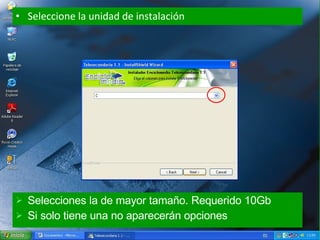
Selecciones la de mayor tamaño. Requerido 10Gb Si solo tiene una no aparecerán opciones Seleccione la unidad de instalación
¿Cómo ver espacio disponible? Ir a Mi PC y: Poner el ratón encima de las unidades de DISCO DURO sin hacer clic, esperar 3 segundos Hacer clic con el botón derecho del mouse sobre cada unidad y luego en propiedades
Poner el ratón encima de las unidades de DISCO DURO sin hacer clic, esperar 3 segundos
Hacer clic con el botón derecho del mouse sobre cada unidad y luego en propiedades
Seleccione la de mayor tamaño.  Haga clic en NEXT Seleccione la unidad de instalación
Acciones propias de la instalación. Solo observe
Seleccione SIGUIENTE Instalación de Quick Time
De clic en SI Instalación de Quick Time Acepte el CONTRATO DE LICENCIA.
De clic en INSTALAR Instalación de Quick Time Confirme la “carpeta de destino”
Acciones propias de la instalación. Solo observe
De clic en FINALIZAR Instalación de Quick Time
De clic en NO GRACIAS Instalación de Quick Time Ignore los COMERCIALES
Acciones propias de la instalación. Solo observe
Oprima el botón del Lector de DVD’s para sacar el Disco 1 Inserte el Disco 2 y haga clic en ACEPTAR
Haga clic en SIGUIENTE Componentes de Windows
Inserte el disco de instalación de Windows Haga clic en ACEPTAR Componentes de Windows
Acciones propias de la instalación. Solo observe
Cierre esta ventana si aparece
ACEPTE el contrato de licencia Haga clic en SIGUIENTE Otros componentes
Selecciones TIPICA Haga clic en SIGUIENTE Otros componentes
Fin de instalación de este componente Haga clic en FINALIZAR Otros componentes
Haga clic en OK, o ACEPTAR según se le indique Otras ventanas, errores y avisos.
Haga clic en OK, o ACEPTAR según de le indique Otras ventanas, errores y avisos
Fin de la Instalación Seleccione SI, deseo reiniciar y haga clic en FINALIZAR
Ahora ya puede usar los recursos informáticos de la Mediateca Si ha cumplido con los requisitos y aún no funcionan los recursos informáticos, comuníquese a los teléfonos de soporte técnico exclusivos para la MEDIATECA 01-800-5361-560 (sin costo).
¿Cómo desinstalar la Mediateca?
¿Cómo desinstalar la Mediateca? Debemos dirigirnos a la ventana de instalación de programas de Windows y desinstalar dos módulos: Telesecundaria Telesecundaria 1.1 Ir Menú inicio / Panel de Control / Aregar o quitar programas
 
 
Contiene una lista de TODOS los programas instalados en la computadora
Encuentre Telesecundaria y Telesecundaria 1.1
Haga clic en QUITAR Seleccione con el mouse
Haga clic en SI Confirme su deseo de quitar el programa
Acciones propias del programa de desinstalación. Solo observe Desinstalando…
Seleccione Telesecundaria 1.1 y haga clic en QUITAR Al terminar, aparecerá la ventana volverá a la ventana anterior
Haga clic en SI Confirme su deseo de desinstalar
Seleccione “Si, deseo reiniciar” y en FINALIZAR Al terminar, aparecerá esta ventana

Instala Y Desinstala Mediateca V5 Comprim

  • 1.
    2.- ¿Como instalarla mediateca?
  • 2.
    ¿Cómo instalar lamediateca? Pasos principales: Contar con los dos discos de instalación de la MEDIATECA y el Disco de Instalación del Sistema Operativo Verificar que la computadora cumpla con los requisitos Seguir las instrucciones de instalación
  • 3.
    1.- Contar conlos discos de instalación Discos de Instalación Uno y Dos En los DVD’s de instalación se encuentran los archivos necesarios para la PC Los discos de video, pueden ser vistos en una PC, pero no contienen archivos de instalación. Disco de Instalación del Sistema Operativo Windows
  • 4.
    2.- Verificar queel equipo de cómputo cumpla con los requisitos Requisitos indispensables: Sistema Operativo Windows XP Professional SP2 (Service Pack 2) o Windows Server 2003 Lector de DVD’s El sistema es funcional Navegador de internet “Internet Explorer 6.0”
  • 5.
    2.1.- Sistema OperativoDebe ser: Windows XP Professional Service Pack 2 o Windows Server 2003. ¿Cómo se que sistema operativo tiene la PC de que dispongo? Vaya a: Menú Inicio / Panel de Control
  • 6.
  • 7.
    Si la pantallase ve así, hacer clic en “Cambiar a vista clásica”
  • 8.
    Menú Inicio /Panel de Control / Sistema
  • 9.
    Menú Inicio /Panel de Control / Sistema
  • 10.
    2.2.- Tiene lectorde DVDs Verifique este logotipo en alguna parte de la cubierta del lector de CD’s
  • 11.
    2.2.- Tiene lectorde DVDs Verifique este logotipo en alguna parte de la cubierta del lector de CD’s
  • 12.
    2.3.- El sistemaes funcional Los programas se ejecutan a una velocidad aceptable y con eficiencia NO presenta errores de funcionamiento como: apagados repentinos, mensajes de errores cada vez que la máquina enciende como por ejemplo: Error de Kernel32 Error de memoria virtual Este programa tuvo un problema y debe cerrarse La computadora no presenta problemas que hagan que “nadie la quiera usar”.
  • 13.
    Es un programaque sirve para “navegar en internet” ( www.educacion.yucatan.gob.mx ) Todos los equipos Windows tienen alguna versión de este navegador Es necesario aunque la computadora no esté conectada a internet 2.4.- Cuenta con el programa Internet Explorer versión “6”
  • 14.
    2.4.- Cuenta conel programa Internet Explorer versión “6” Tenemos que: 2.4.1.- Verificar que versión está instalada en la PC 2.4.2.- Existe la posibilidad de que sea la versión 7, si es así, habrá que desinstalarla. Esto es más probable si: El equipo está conectado a internet constantemente Si lo maneja algún usuario “experto” Si recibe mantenimiento de un técnico constantemente
  • 15.
    2.4.1.- Verificar versióndel programa Internet Explorer ¿Cómo se que versión de Internet Explorer tiene la PC de que dispongo? Localice este logotipo en el “escritorio” o en: Menú inicio / todos los programas Después, haga clic para abrir el programa
  • 16.
  • 17.
    Después, haga clicpara abrir el programa
  • 18.
    En la barrade menús seleccione “AYUDA”
  • 19.
    Dentro de “AYUDA”seleccione “Acerca de Internet Explorer”
  • 20.
    Verifique que seala versión 6.
  • 21.
    2.4.2.- ¿Y sino es IE versión 6 ? La “única posibilidad” es que sea la versión 7. Será necesario desinstalarla Al desinstalar la versión 7, automáticamente Windows regresa a la versión 6
  • 22.
    2.4.2.-Desinstalando IE versión7 Vaya a: Menú inicio / panel de control / Agregar o quitar programas
  • 23.
  • 24.
    Menú inicio /panel de control / Agregar o quitar programas
  • 25.
    Contiene una listade TODOS los programas instalados en la computadora
  • 26.
    2.4.2.-Desinstalando IE versión7 Localice en la lista la línea: Windows Internet Explorer 7 Haga clic en QUITAR
  • 27.
  • 28.
  • 29.
    Haga clic enSIGUIENTE
  • 30.
    Acciones propias delprograma. Solo observe
  • 31.
  • 32.
    Acciones propias delprograma. Solo observe
  • 33.
    Haga clic enFINALIZAR
  • 34.
    Si cumplimos conlos pasos 1 y 2, vamos al paso 3. Contar con los discos de instalación Verificar que el equipo cumple con los requisitos: 2.1.- Windows XP Professional SP2 o Windows Server 2003 2.2.- Lector de DVD’s 2.3.- Sistema Funcional 2.4.- Navegador: Internet Explorer versión 6 Seguir las instrucciones de instalación
  • 35.
    Inicio de laInstalación Tenga a mano los dos discos de instalación de la MEDIATECA y el Disco de Instalación del Sistema Operativo. Encienda la PC
  • 36.
    Inicio de laInstalación Inserte el DISCO 1 en la unidad lectora de CD’s y DVD’s de la PC. El proceso debe iniciar automáticamente. Si no inicia: Vaya a Mi PC y seleccione la unidad lectora con el BOTÓN DERECHO DEL MOUSE. Luego haga clic en “Reproducción automática”
  • 37.
  • 38.
    Botón derecho delMouse sobre el ícono que representa a la UNIDAD LECTORA DE DVD’s y luego clic en “Reproducción automática” con el botón izquierdo
  • 39.
    Clic a SIGUIENTEInicia el programa de Instalación
  • 40.
    Selecciones la demayor tamaño. Requerido 10Gb Si solo tiene una no aparecerán opciones Seleccione la unidad de instalación
  • 41.
    ¿Cómo ver espaciodisponible? Ir a Mi PC y: Poner el ratón encima de las unidades de DISCO DURO sin hacer clic, esperar 3 segundos Hacer clic con el botón derecho del mouse sobre cada unidad y luego en propiedades
  • 42.
    Poner el ratónencima de las unidades de DISCO DURO sin hacer clic, esperar 3 segundos
  • 43.
    Hacer clic conel botón derecho del mouse sobre cada unidad y luego en propiedades
  • 44.
    Hacer clic conel botón derecho del mouse sobre cada unidad y luego en propiedades
  • 45.
    Seleccione la demayor tamaño. Haga clic en NEXT Seleccione la unidad de instalación
  • 46.
    Acciones propias dela instalación. Solo observe
  • 47.
  • 48.
    De clic enSI Instalación de Quick Time Acepte el CONTRATO DE LICENCIA.
  • 49.
    De clic enINSTALAR Instalación de Quick Time Confirme la “carpeta de destino”
  • 50.
    Acciones propias dela instalación. Solo observe
  • 51.
    De clic enFINALIZAR Instalación de Quick Time
  • 52.
    De clic enNO GRACIAS Instalación de Quick Time Ignore los COMERCIALES
  • 53.
    Acciones propias dela instalación. Solo observe
  • 54.
    Oprima el botóndel Lector de DVD’s para sacar el Disco 1 Inserte el Disco 2 y haga clic en ACEPTAR
  • 55.
    Haga clic enSIGUIENTE Componentes de Windows
  • 56.
    Inserte el discode instalación de Windows Haga clic en ACEPTAR Componentes de Windows
  • 57.
    Acciones propias dela instalación. Solo observe
  • 58.
  • 59.
    ACEPTE el contratode licencia Haga clic en SIGUIENTE Otros componentes
  • 60.
    Selecciones TIPICA Hagaclic en SIGUIENTE Otros componentes
  • 61.
    Fin de instalaciónde este componente Haga clic en FINALIZAR Otros componentes
  • 62.
    Haga clic enOK, o ACEPTAR según se le indique Otras ventanas, errores y avisos.
  • 63.
    Haga clic enOK, o ACEPTAR según de le indique Otras ventanas, errores y avisos
  • 64.
    Fin de laInstalación Seleccione SI, deseo reiniciar y haga clic en FINALIZAR
  • 65.
    Ahora ya puedeusar los recursos informáticos de la Mediateca Si ha cumplido con los requisitos y aún no funcionan los recursos informáticos, comuníquese a los teléfonos de soporte técnico exclusivos para la MEDIATECA 01-800-5361-560 (sin costo).
  • 66.
  • 67.
    ¿Cómo desinstalar laMediateca? Debemos dirigirnos a la ventana de instalación de programas de Windows y desinstalar dos módulos: Telesecundaria Telesecundaria 1.1 Ir Menú inicio / Panel de Control / Aregar o quitar programas
  • 68.
  • 69.
  • 70.
    Contiene una listade TODOS los programas instalados en la computadora
  • 71.
    Encuentre Telesecundaria yTelesecundaria 1.1
  • 72.
    Haga clic enQUITAR Seleccione con el mouse
  • 73.
    Haga clic enSI Confirme su deseo de quitar el programa
  • 74.
    Acciones propias delprograma de desinstalación. Solo observe Desinstalando…
  • 75.
    Seleccione Telesecundaria 1.1y haga clic en QUITAR Al terminar, aparecerá la ventana volverá a la ventana anterior
  • 76.
    Haga clic enSI Confirme su deseo de desinstalar
  • 77.
    Seleccione “Si, deseoreiniciar” y en FINALIZAR Al terminar, aparecerá esta ventana