Alejandra Rodríguez Padilla
2ºA Informática
Maestra Patricia Duran
 Actividades
 Prácticas
Actividad 1 Conociendo nuestro entorno de trabajo.
Actividad 2. Encuentra las diferencias
Actividad 3. Conociendo los elementos de Word.
Actividad 4.. Fichas y cintas de opciones.
Actividad 5. Configuración de página y orientación.
Actividad 6. Numeración y viñetas.
Actividad 7. Grupo Párrafo, Escribiendo con personalidad.
Actividad 8. Diversas vistas.
Actividad 9. Manipulación de la información.
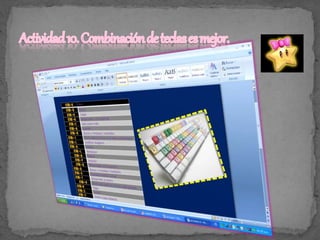
Actividad 10. Combinación de teclas es mejor.
 Practica 1. Configurar el modo de operación de las opciones de
los menús.
 Practica 2. Configurar el modo de operación de las opciones de
los menús.
 Practica 3. Configurar el modo de operación de las opciones de
los menús.
 Practica 4. Configurar el modo de operación de las opciones de
los menús.
 Practica 5. Configurar el modo de operación de las opciones de
los menús.
 Practica 6. Configurar el modo de operación de las opciones de
los menús.
 Actividades y prácticas
 Actividad 11. Editar
 Actividad 12. Como seleccionar diversas partes de un
documento con la tecla Ctrl.
 Actividad 13. Seleccionar y copiar.
 Practica No. 8 Editar una sección de texto.
 Actividades y prácticas
 Actividad 14. Elaborando collage y definiendo cada
una de las características.
 Práctica 9. Inténtalo tu también.
 Actividades y prácticas
 Actividad 16. Ficha Revisar.
 Actividad 17. La Ortografía es indispensable.
 Actividad 18. Corrigiendo faltas ortográficas
 Practica 10. Manipular las opciones de revisión,
almacenamiento e impresión de documento.
 Actividades y prácticas
 Actividad 21. Dando un aspecto diferente.
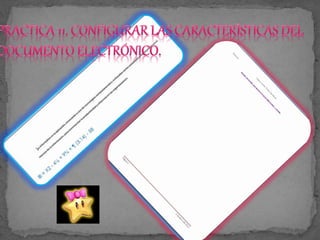
 Practica 11. Configurar las características del
documento electrónico.
 Actividades y prácticas
 Actividad 22. Definiendo cada una de las características de
macros, hipervínculo, platillas y documentos de
correspondencia.
 Actividad 23. ¿Qué tan útil será usar macros?
 Actividad 27. Vínculos.
 Actividad 28. Plantillas.
 Actividad 49
 Actividad 50
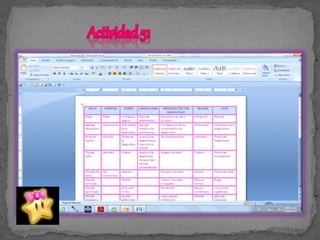
 Actividad 51
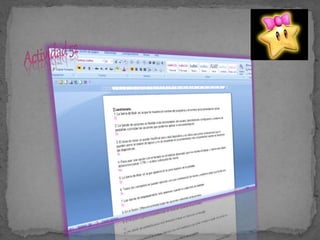
 Actividad 52
 Actividad 53
 Actividad 54
 Actividad 55
 Actividad 56
 Práctica 23
 Práctica 24
 Almacén
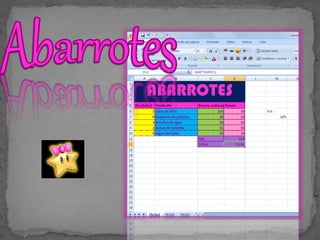
 Abarrotes
 Práctica condicionales sencillos
 Fletes
 Expresiones en coordenadas
 Taller autofiltros
 Taller gráficos
 Taller formatos de estudiantes
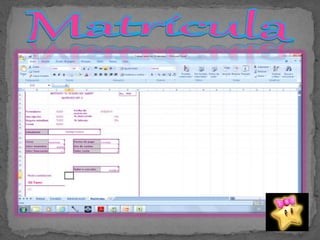
 Matrícula
Proyecto final trabajos del submódulo ii

Proyecto final trabajos del submódulo ii

  • 1.
    Alejandra Rodríguez Padilla 2ºAInformática Maestra Patricia Duran
  • 4.
  • 5.
    Actividad 1 Conociendonuestro entorno de trabajo. Actividad 2. Encuentra las diferencias Actividad 3. Conociendo los elementos de Word. Actividad 4.. Fichas y cintas de opciones. Actividad 5. Configuración de página y orientación. Actividad 6. Numeración y viñetas. Actividad 7. Grupo Párrafo, Escribiendo con personalidad. Actividad 8. Diversas vistas. Actividad 9. Manipulación de la información. Actividad 10. Combinación de teclas es mejor.
  • 6.
     Practica 1.Configurar el modo de operación de las opciones de los menús.  Practica 2. Configurar el modo de operación de las opciones de los menús.  Practica 3. Configurar el modo de operación de las opciones de los menús.  Practica 4. Configurar el modo de operación de las opciones de los menús.  Practica 5. Configurar el modo de operación de las opciones de los menús.  Practica 6. Configurar el modo de operación de las opciones de los menús.
  • 7.
     Actividades yprácticas  Actividad 11. Editar  Actividad 12. Como seleccionar diversas partes de un documento con la tecla Ctrl.  Actividad 13. Seleccionar y copiar.  Practica No. 8 Editar una sección de texto.
  • 8.
     Actividades yprácticas  Actividad 14. Elaborando collage y definiendo cada una de las características.  Práctica 9. Inténtalo tu también.
  • 9.
     Actividades yprácticas  Actividad 16. Ficha Revisar.  Actividad 17. La Ortografía es indispensable.  Actividad 18. Corrigiendo faltas ortográficas  Practica 10. Manipular las opciones de revisión, almacenamiento e impresión de documento.
  • 10.
     Actividades yprácticas  Actividad 21. Dando un aspecto diferente.  Practica 11. Configurar las características del documento electrónico.
  • 11.
     Actividades yprácticas  Actividad 22. Definiendo cada una de las características de macros, hipervínculo, platillas y documentos de correspondencia.  Actividad 23. ¿Qué tan útil será usar macros?  Actividad 27. Vínculos.  Actividad 28. Plantillas.
  • 12.
     Actividad 49 Actividad 50  Actividad 51  Actividad 52  Actividad 53  Actividad 54  Actividad 55  Actividad 56  Práctica 23  Práctica 24
  • 48.
     Almacén  Abarrotes Práctica condicionales sencillos  Fletes  Expresiones en coordenadas  Taller autofiltros  Taller gráficos  Taller formatos de estudiantes  Matrícula