





Redes Inalámbricas
¿Qué Es Una Red Inalámbrica ? RED:  U nión de dos o   más   computador a s, mediante un medio físico, para crear una comunicación entre ellos que les permita compartir información  y  recursos.
¿Qué Es Una Red Inalámbrica ? Red inalámbrica:  Subred de comunicación con cobertura geográfica limitada, cuyo medio físico de comunicación es el aire.
¿Qué Es Una Red Inalámbrica ? No pretende reemplazar una red cableada, sólo la complementa en situaciones donde es dificil realizar una conexión.
¿Para Que Nos Sirve? Expandir una red Movilidad de equipos Crear una nueva red  Instalación de red en áreas poco accesibles para cablear Colocación de LAN temporal Enlace entre edificios
Beneficios Movilidad de equipos. Flexibilidad. Reubicación de equipos sin modificar cableado de red. Crear una nueva red. Agregar más nodos a una red existente. Fácil y rápida instalación. Evita obras para tirar cableado por muros.
Beneficios Costo. Cuando se dan cambios frecuentes o entornos dinámicos. Tiene un mayor tiempo de vida. Menor gasto de instalación. Resistencia a interferencia externa. Fácil mantenimiento y detección de fallas. Escalabilidad. Cambio de configuración de red sencillo. Transparente para el usuario. NOTA:  No es una solución total a pesar de sus beneficios.
Estudios realizados En promedio un nodo de red se reubica por lo menos una vez cada dos años (sin considerar la cantidad de nodos que se agregan en ese periodo). Esto ocasiona un gasto que se puede dividir:  40% mano de obra 30% cableado y conectores 30% pérdida de productividad
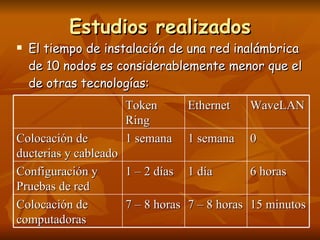
Estudios realizados El tiempo de instalación de una red inalámbrica de 10 nodos es considerablemente menor que el de otras tecnologías: Token Ring Ethernet WaveLAN Colocación de ducterias y cableado 1 semana 1 semana 0 Configuración y Pruebas de red 1 – 2 días 1 día 6 horas Colocación de computadoras 7 – 8 horas 7 – 8 horas 15 minutos
Desventajas Áreas de cobertura limitadas. Velocidad de comunicación limitada. Tecnología relativamente nueva y que soporta únicamente datos.
Redes Inalámbricas Largo alcance CDPD (cellular digital data packet) Módems inalámbricos SMS (short message service) Mensajería y correo electrónico (teléfonos celulares)
Redes Inalámbricas Corto alcance IEEE 802.11  Redes Inalámbricas DSSS Bluetooth Redes usuario – usuario FHSS Cel – PC; PC – PC; PC - Palmpilot
Técnica de espectro disperso: mezcla la información transmitida con un patrón de dispersión que puede modificar su frecuencia o fase (o ambas) de la información original. Es extremadamente difícil de detectar por cualquier sistema que no tenga el mismo código de dispersión utilizado en el transmisor. Redes Inalámbricas
Técnicas De Modulación Utiliza radio frecuencia de espectro disperso a 900 mhz ó 2.4 ghz Dos tipos de modulación: Espectro disperso de secuencia directa  (DSSS) direct sequence spread spectrum Espectro disperso de salto de frecuencia  (FHSS) frequency hopping spread spectrum
Secuencia Directa (DSS) La información se mezcla con un patrón pseudo aleatorio de bits, con una frecuencia mucho mayor que la de la información a transmitir. Aquel receptor que tenga el mismo código de extensión, será capaz de regenerar la información original.
Secuencia Directa (DSS) Menor alcance, mayor velocidad. Puede enviar mayor número de paquetes en un mismo tiempo.
La información se transmite brincando de de manera aleatoria en intervalos de tiempo fijos, llamados “chips”, de un canal de frecuencia a otro en la banda total. Aquel receptor sincronizado con el transmisor y tenga exactamente el mismo código de salto podrá brincar a las frecuencias correspondientes y extraer la información. Salto De Frecuencia (FHSS)
Menor inmunidad al ruido.  Mayor alcance, menor velocidad. Salto De Frecuencia (FHSS)
IEEE 802.11 Estandar para redes inalámbricas. Define opciones de la capa física para la transmisión inalámbrica y la capa de protocolos MAC. Velocidades de 1 y 2 mbps.
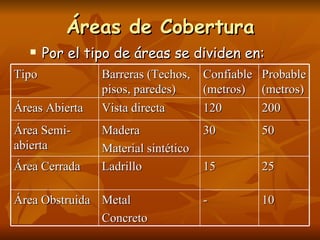
Áreas de Cobertura Por el tipo de áreas se dividen en: Tipo Barreras (Techos, pisos, paredes)  Confiable (metros) Probable (metros) Áreas Abierta Vista directa 120 200 Área Semi-abierta Madera Material sintético 30 50 Área Cerrada Ladrillo 15 25 Área Obstruida Metal Concreto - 10
Montaje de una red inalámbrica
Wi-Fi Historia Nokia y Symbol Technologies crearon en 1999 una asociación conocida como WECA (Wireless Ethernet Compatibility Alliance, Alianza de Compatibilidad Ethernet Inalámbrica).  Wi-Fi Alliance desde 2003.  Objetivos: crear una marca que fomentase la tecnología inalámbrica; asegurar la compatibilidad de equipos.
Wi-Fi Estándares 802.11a – Poco usado, banda de frecuencias de los 5Ghz. 802.11b – Primero en extenderse, frecuencia 2,4GHz, baja velocidad. 802.11g – Combatible con el anterior, más velocidad. 802.11n – Futuro estándar, compatible con “b” y “g”; más velocidad de transferencia.
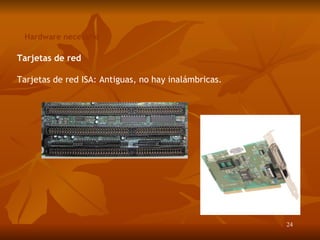
Hardware necesario Tarjetas de red Tarjetas de red ISA: Antiguas, no hay inalámbricas.
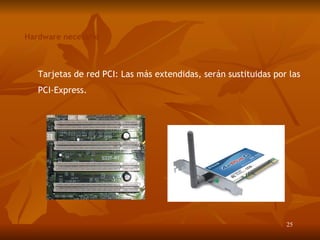
Hardware necesario Tarjetas de red PCI: Las más extendidas, serán sustituidas por las PCI-Express.
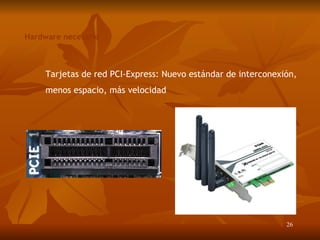
Hardware necesario Tarjetas de red PCI-Express: Nuevo estándar de interconexión, menos espacio, más velocidad
Hardware necesario Externas USB: Fácil instalación, útiles sobre todo en ordenadores portátiles.
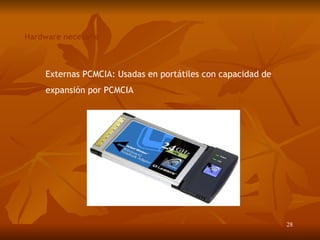
Hardware necesario Externas PCMCIA: Usadas en portátiles con capacidad de expansión por PCMCIA
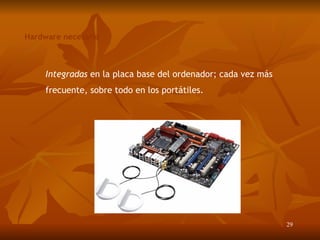
Hardware necesario Integradas  en la placa base del ordenador; cada vez más frecuente, sobre todo en los portátiles.
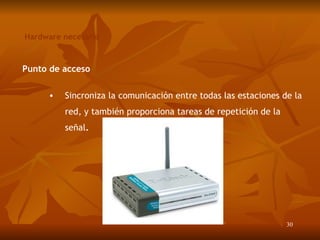
Hardware necesario Punto de acceso Sincroniza la comunicación entre todas las estaciones de la red, y también proporciona tareas de repetición de la señal .
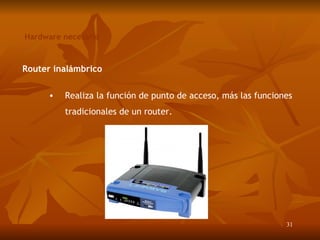
Hardware necesario Router inalámbrico Realiza la función de punto de acceso, más las funciones tradicionales de un router.
Hardware necesario Antenas Permiten aumentar tanto la cobertura como la velocidad de transferencia .
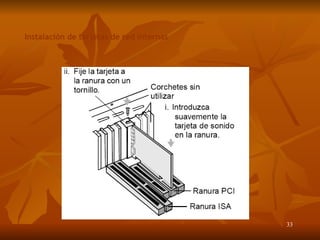
Instalación de tarjetas de red internas
Redes de área local
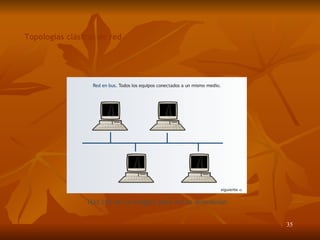
Topologías clásicas de red Haz clic en la imagen para ver la animación
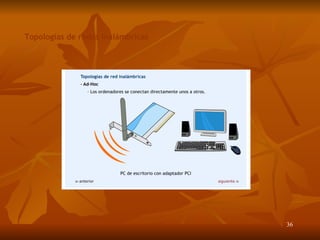
Topologías de redes inalámbricas
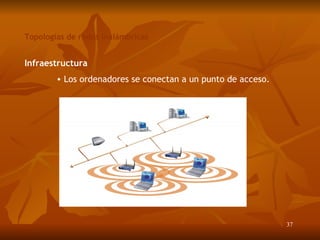
Topologías de redes inalámbricas Infraestructura Los ordenadores se conectan a un punto de acceso.
Configuración de redes inalámbricas Conceptos básicos Dirección IP.  Una dirección IP es una serie de números que identifica a nuestro equipo dentro de una red. Mascara de subred.  Cifra de 32 bits que específica los bits de una dirección IP que corresponde n  a una red y a una subred. Gateway.  Es la dirección IP privada de nuestro router o pasarela hacia Internet. Servidor DNS.  Servidor en donde están almacenadas las correlaciones entre nombres de dominio y direcciones IP.
Configuración de redes inalámbricas WEP.  Es uno de los tipos de encriptación que soporta la tecnología Wi-Fi. Su codificación puede ir de 64 bits hasta 128 bits. SSID.  Nombre con el que se identifica a una red Wi-Fi.  DHCP.  Tecnología utilizada en redes que permite que los equipos que se conecten a una red autoconfiguren los datos de dirección IP, etc . Dirección Mac.  Es el código único de identificación que tienen todas las tarjetas de red.
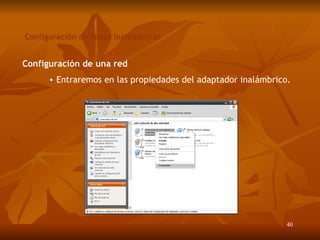
Configuración de redes inalámbricas Configuración de una red Entraremos en las propiedades del adaptador inalámbrico.
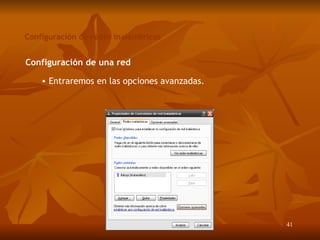
Configuración de redes inalámbricas Configuración de una red Entraremos en las opciones avanzadas.
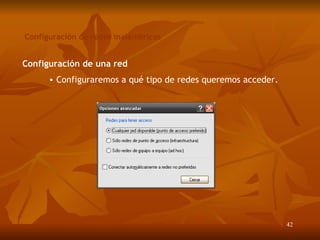
Configuración de redes inalámbricas Configuración de una red Configuraremos a qu é  tipo de redes queremos acceder.
Configuración de redes inalámbricas Configuración de una red Agregaremos un nueva red inalámbrica.
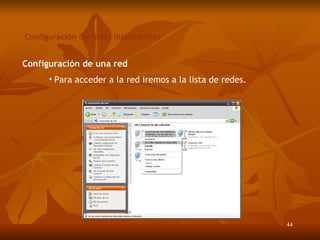
Configuración de redes inalámbricas Configuración de una red Para acceder a la red iremos a la lista de redes.
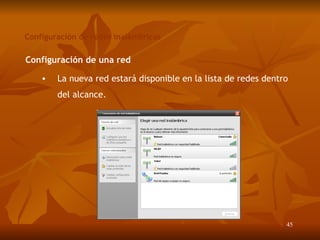
Configuración de redes inalámbricas Configuración de una red La nueva red estará disponible en la lista de redes dentro del alcance.
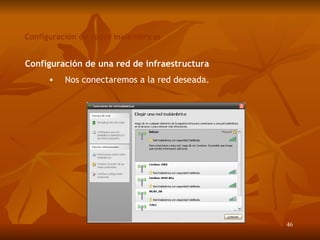
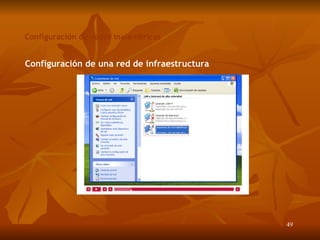
Configuración de redes inalámbricas Configuración de una red de infraestructura Nos conectaremos a la red deseada.
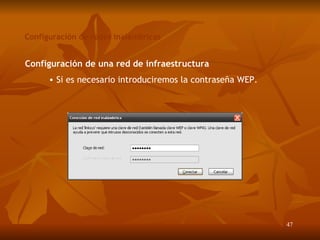
Configuración de redes inalámbricas Configuración de una red de infraestructura Si es necesario introduciremos la contraseña WEP.
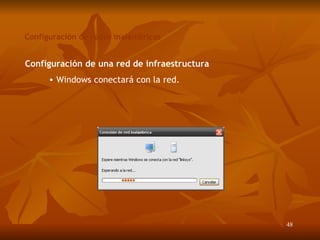
Configuración de redes inalámbricas Configuración de una red de infraestructura Windows conectar á  con la red.
Configuración de redes inalámbricas Configuración de una red de infraestructura
Uso de la red inalámbrica
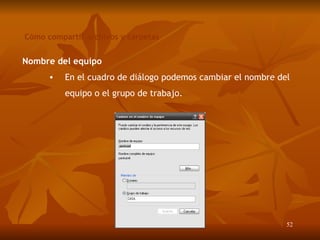
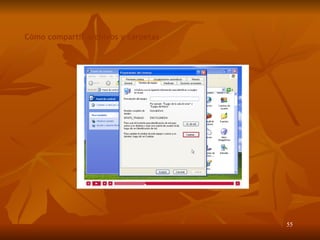
Cómo compartir archivos y carpetas Nombre del equipo Para cambiar el nombre del equipo o el grupo de trabajo lo haremos desde  P anel de control    Sistema.
Nombre del equipo En el cuadro de di ál ogo podemos cambiar el nombre del equipo o el grupo de trabajo. Cómo compartir archivos y carpetas
Compartir carpetas Entraremos en compartir y seguridad… Cómo compartir archivos y carpetas
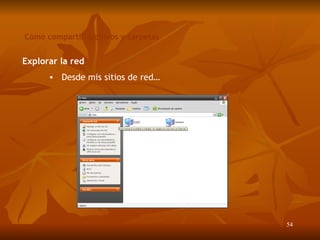
Explorar la red Desde mis sitios de red… Cómo compartir archivos y carpetas
Cómo compartir archivos y carpetas
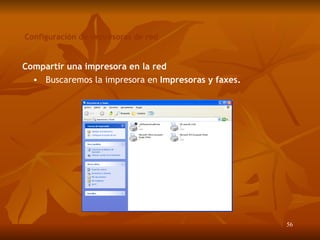
Configuración de impresoras de red Compartir una impresora en la red Buscaremos la impresora en  Impresoras y faxes.
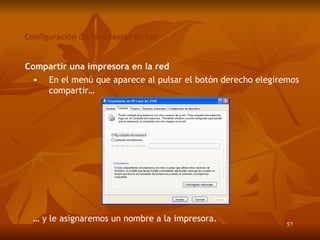
Configuración de impresoras de red Compartir una impresora en la red En el menú que aparece al pulsar el botón derecho elegiremos compartir… …  y le asignaremos un nombre a la impresora.
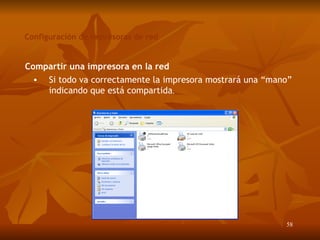
Configuración de impresoras de red Compartir una impresora en la red Si todo va correctamente la impresora mostrará una “mano” indicando que est á  compartida .
Configuración de impresoras de red Añadir una impresora compartida Pulsaremos en la opción de  Agregar una impresora  del panel de la izquierda.
Configuración de impresoras de red Añadir una impresora compartida En el primer paso del asistente pulsaremos “ S iguiente”.
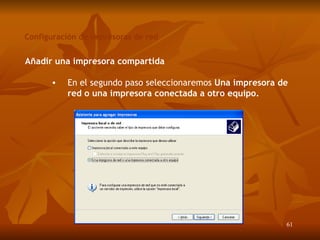
Configuración de impresoras de red Añadir una impresora compartida En el segundo paso seleccionaremos  U na impresora de red o una impresora conectada a otro equipo.
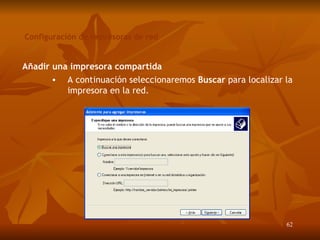
Configuración de impresoras de red Añadir una impresora compartida A continuación seleccionaremos  B uscar  para  localizar  la impresora en la red.
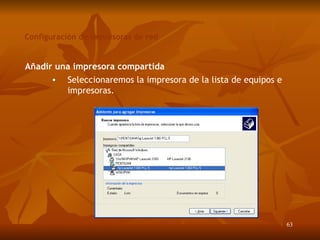
Configuración de impresoras de red Añadir una impresora compartida Seleccionaremos la impresora de la lista de equipos e impresoras.
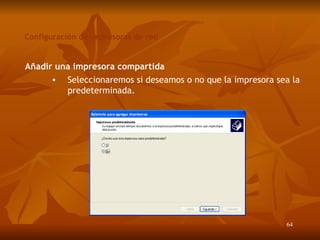
Configuración de impresoras de red Añadir una impresora compartida Seleccionaremos si deseamos o no que la impresora sea la predeterminada.
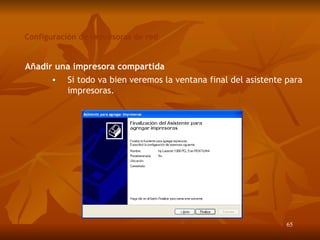
Configuración de impresoras de red Añadir una impresora compartida Si todo va bien veremos la ventana final del asistente para impresoras.
Configuración de seguridad Centro de seguridad de Windows Podemos comprobar el estado del antivirus, cortafuegos y actualizaciones automáticas.
Configuración de seguridad Centro de seguridad de Windows Podemos autorizar el acceso a la red a los programas y servicios. Podemos abrir puertos.
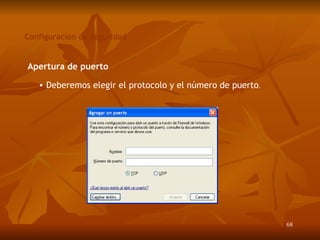
Configuración de seguridad Apertura de puerto Deberemos elegir el protocolo y el número de puerto .

Redes wireless

  • 1.
  • 2.
    ¿Qué Es UnaRed Inalámbrica ? RED: U nión de dos o más computador a s, mediante un medio físico, para crear una comunicación entre ellos que les permita compartir información y recursos.
  • 3.
    ¿Qué Es UnaRed Inalámbrica ? Red inalámbrica: Subred de comunicación con cobertura geográfica limitada, cuyo medio físico de comunicación es el aire.
  • 4.
    ¿Qué Es UnaRed Inalámbrica ? No pretende reemplazar una red cableada, sólo la complementa en situaciones donde es dificil realizar una conexión.
  • 5.
    ¿Para Que NosSirve? Expandir una red Movilidad de equipos Crear una nueva red Instalación de red en áreas poco accesibles para cablear Colocación de LAN temporal Enlace entre edificios
  • 6.
    Beneficios Movilidad deequipos. Flexibilidad. Reubicación de equipos sin modificar cableado de red. Crear una nueva red. Agregar más nodos a una red existente. Fácil y rápida instalación. Evita obras para tirar cableado por muros.
  • 7.
    Beneficios Costo. Cuandose dan cambios frecuentes o entornos dinámicos. Tiene un mayor tiempo de vida. Menor gasto de instalación. Resistencia a interferencia externa. Fácil mantenimiento y detección de fallas. Escalabilidad. Cambio de configuración de red sencillo. Transparente para el usuario. NOTA: No es una solución total a pesar de sus beneficios.
  • 8.
    Estudios realizados Enpromedio un nodo de red se reubica por lo menos una vez cada dos años (sin considerar la cantidad de nodos que se agregan en ese periodo). Esto ocasiona un gasto que se puede dividir: 40% mano de obra 30% cableado y conectores 30% pérdida de productividad
  • 9.
    Estudios realizados Eltiempo de instalación de una red inalámbrica de 10 nodos es considerablemente menor que el de otras tecnologías: Token Ring Ethernet WaveLAN Colocación de ducterias y cableado 1 semana 1 semana 0 Configuración y Pruebas de red 1 – 2 días 1 día 6 horas Colocación de computadoras 7 – 8 horas 7 – 8 horas 15 minutos
  • 10.
    Desventajas Áreas decobertura limitadas. Velocidad de comunicación limitada. Tecnología relativamente nueva y que soporta únicamente datos.
  • 11.
    Redes Inalámbricas Largoalcance CDPD (cellular digital data packet) Módems inalámbricos SMS (short message service) Mensajería y correo electrónico (teléfonos celulares)
  • 12.
    Redes Inalámbricas Cortoalcance IEEE 802.11 Redes Inalámbricas DSSS Bluetooth Redes usuario – usuario FHSS Cel – PC; PC – PC; PC - Palmpilot
  • 13.
    Técnica de espectrodisperso: mezcla la información transmitida con un patrón de dispersión que puede modificar su frecuencia o fase (o ambas) de la información original. Es extremadamente difícil de detectar por cualquier sistema que no tenga el mismo código de dispersión utilizado en el transmisor. Redes Inalámbricas
  • 14.
    Técnicas De ModulaciónUtiliza radio frecuencia de espectro disperso a 900 mhz ó 2.4 ghz Dos tipos de modulación: Espectro disperso de secuencia directa (DSSS) direct sequence spread spectrum Espectro disperso de salto de frecuencia (FHSS) frequency hopping spread spectrum
  • 15.
    Secuencia Directa (DSS)La información se mezcla con un patrón pseudo aleatorio de bits, con una frecuencia mucho mayor que la de la información a transmitir. Aquel receptor que tenga el mismo código de extensión, será capaz de regenerar la información original.
  • 16.
    Secuencia Directa (DSS)Menor alcance, mayor velocidad. Puede enviar mayor número de paquetes en un mismo tiempo.
  • 17.
    La información setransmite brincando de de manera aleatoria en intervalos de tiempo fijos, llamados “chips”, de un canal de frecuencia a otro en la banda total. Aquel receptor sincronizado con el transmisor y tenga exactamente el mismo código de salto podrá brincar a las frecuencias correspondientes y extraer la información. Salto De Frecuencia (FHSS)
  • 18.
    Menor inmunidad alruido. Mayor alcance, menor velocidad. Salto De Frecuencia (FHSS)
  • 19.
    IEEE 802.11 Estandarpara redes inalámbricas. Define opciones de la capa física para la transmisión inalámbrica y la capa de protocolos MAC. Velocidades de 1 y 2 mbps.
  • 20.
    Áreas de CoberturaPor el tipo de áreas se dividen en: Tipo Barreras (Techos, pisos, paredes) Confiable (metros) Probable (metros) Áreas Abierta Vista directa 120 200 Área Semi-abierta Madera Material sintético 30 50 Área Cerrada Ladrillo 15 25 Área Obstruida Metal Concreto - 10
  • 21.
    Montaje de unared inalámbrica
  • 22.
    Wi-Fi Historia Nokiay Symbol Technologies crearon en 1999 una asociación conocida como WECA (Wireless Ethernet Compatibility Alliance, Alianza de Compatibilidad Ethernet Inalámbrica). Wi-Fi Alliance desde 2003. Objetivos: crear una marca que fomentase la tecnología inalámbrica; asegurar la compatibilidad de equipos.
  • 23.
    Wi-Fi Estándares 802.11a– Poco usado, banda de frecuencias de los 5Ghz. 802.11b – Primero en extenderse, frecuencia 2,4GHz, baja velocidad. 802.11g – Combatible con el anterior, más velocidad. 802.11n – Futuro estándar, compatible con “b” y “g”; más velocidad de transferencia.
  • 24.
    Hardware necesario Tarjetasde red Tarjetas de red ISA: Antiguas, no hay inalámbricas.
  • 25.
    Hardware necesario Tarjetasde red PCI: Las más extendidas, serán sustituidas por las PCI-Express.
  • 26.
    Hardware necesario Tarjetasde red PCI-Express: Nuevo estándar de interconexión, menos espacio, más velocidad
  • 27.
    Hardware necesario ExternasUSB: Fácil instalación, útiles sobre todo en ordenadores portátiles.
  • 28.
    Hardware necesario ExternasPCMCIA: Usadas en portátiles con capacidad de expansión por PCMCIA
  • 29.
    Hardware necesario Integradas en la placa base del ordenador; cada vez más frecuente, sobre todo en los portátiles.
  • 30.
    Hardware necesario Puntode acceso Sincroniza la comunicación entre todas las estaciones de la red, y también proporciona tareas de repetición de la señal .
  • 31.
    Hardware necesario Routerinalámbrico Realiza la función de punto de acceso, más las funciones tradicionales de un router.
  • 32.
    Hardware necesario AntenasPermiten aumentar tanto la cobertura como la velocidad de transferencia .
  • 33.
    Instalación de tarjetasde red internas
  • 34.
  • 35.
    Topologías clásicas dered Haz clic en la imagen para ver la animación
  • 36.
    Topologías de redesinalámbricas
  • 37.
    Topologías de redesinalámbricas Infraestructura Los ordenadores se conectan a un punto de acceso.
  • 38.
    Configuración de redesinalámbricas Conceptos básicos Dirección IP. Una dirección IP es una serie de números que identifica a nuestro equipo dentro de una red. Mascara de subred. Cifra de 32 bits que específica los bits de una dirección IP que corresponde n a una red y a una subred. Gateway. Es la dirección IP privada de nuestro router o pasarela hacia Internet. Servidor DNS. Servidor en donde están almacenadas las correlaciones entre nombres de dominio y direcciones IP.
  • 39.
    Configuración de redesinalámbricas WEP. Es uno de los tipos de encriptación que soporta la tecnología Wi-Fi. Su codificación puede ir de 64 bits hasta 128 bits. SSID. Nombre con el que se identifica a una red Wi-Fi. DHCP. Tecnología utilizada en redes que permite que los equipos que se conecten a una red autoconfiguren los datos de dirección IP, etc . Dirección Mac. Es el código único de identificación que tienen todas las tarjetas de red.
  • 40.
    Configuración de redesinalámbricas Configuración de una red Entraremos en las propiedades del adaptador inalámbrico.
  • 41.
    Configuración de redesinalámbricas Configuración de una red Entraremos en las opciones avanzadas.
  • 42.
    Configuración de redesinalámbricas Configuración de una red Configuraremos a qu é tipo de redes queremos acceder.
  • 43.
    Configuración de redesinalámbricas Configuración de una red Agregaremos un nueva red inalámbrica.
  • 44.
    Configuración de redesinalámbricas Configuración de una red Para acceder a la red iremos a la lista de redes.
  • 45.
    Configuración de redesinalámbricas Configuración de una red La nueva red estará disponible en la lista de redes dentro del alcance.
  • 46.
    Configuración de redesinalámbricas Configuración de una red de infraestructura Nos conectaremos a la red deseada.
  • 47.
    Configuración de redesinalámbricas Configuración de una red de infraestructura Si es necesario introduciremos la contraseña WEP.
  • 48.
    Configuración de redesinalámbricas Configuración de una red de infraestructura Windows conectar á con la red.
  • 49.
    Configuración de redesinalámbricas Configuración de una red de infraestructura
  • 50.
    Uso de lared inalámbrica
  • 51.
    Cómo compartir archivosy carpetas Nombre del equipo Para cambiar el nombre del equipo o el grupo de trabajo lo haremos desde P anel de control  Sistema.
  • 52.
    Nombre del equipoEn el cuadro de di ál ogo podemos cambiar el nombre del equipo o el grupo de trabajo. Cómo compartir archivos y carpetas
  • 53.
    Compartir carpetas Entraremosen compartir y seguridad… Cómo compartir archivos y carpetas
  • 54.
    Explorar la redDesde mis sitios de red… Cómo compartir archivos y carpetas
  • 55.
  • 56.
    Configuración de impresorasde red Compartir una impresora en la red Buscaremos la impresora en Impresoras y faxes.
  • 57.
    Configuración de impresorasde red Compartir una impresora en la red En el menú que aparece al pulsar el botón derecho elegiremos compartir… … y le asignaremos un nombre a la impresora.
  • 58.
    Configuración de impresorasde red Compartir una impresora en la red Si todo va correctamente la impresora mostrará una “mano” indicando que est á compartida .
  • 59.
    Configuración de impresorasde red Añadir una impresora compartida Pulsaremos en la opción de Agregar una impresora del panel de la izquierda.
  • 60.
    Configuración de impresorasde red Añadir una impresora compartida En el primer paso del asistente pulsaremos “ S iguiente”.
  • 61.
    Configuración de impresorasde red Añadir una impresora compartida En el segundo paso seleccionaremos U na impresora de red o una impresora conectada a otro equipo.
  • 62.
    Configuración de impresorasde red Añadir una impresora compartida A continuación seleccionaremos B uscar para localizar la impresora en la red.
  • 63.
    Configuración de impresorasde red Añadir una impresora compartida Seleccionaremos la impresora de la lista de equipos e impresoras.
  • 64.
    Configuración de impresorasde red Añadir una impresora compartida Seleccionaremos si deseamos o no que la impresora sea la predeterminada.
  • 65.
    Configuración de impresorasde red Añadir una impresora compartida Si todo va bien veremos la ventana final del asistente para impresoras.
  • 66.
    Configuración de seguridadCentro de seguridad de Windows Podemos comprobar el estado del antivirus, cortafuegos y actualizaciones automáticas.
  • 67.
    Configuración de seguridadCentro de seguridad de Windows Podemos autorizar el acceso a la red a los programas y servicios. Podemos abrir puertos.
  • 68.
    Configuración de seguridadApertura de puerto Deberemos elegir el protocolo y el número de puerto .