COLEGIO DE ESTUDIOS CIENTÍFICOS Y TECNOLÓGICOS DEL ESTADO
               DE MÉXICO PLANTEL TECAMAC


       Reporte sobre el manejo de
            Network Magic
                 Alumno: Alberto Hinojosa


           Profesor: RENE DOMINGUEZ ESCALONA


                 SEXTO SEMESTRE
Introducción
Redes más fácil!ConNetwork Magic, usted puede configurar, mantener,
supervisar y solucionar problemasde una redcomo un profesional.Uso
deNetwork Magic, usted puede fácilmente hacer lo siguiente:

    Controlary repararlas conexiones de rede Internetpara susordenadores y
dispositivos, como impresoras, cámaras Web, almacenamiento extraíble,y
sistemasdejuegos Comparta música,fotos, vídeosy otros documentos

    Compartir una impresoracon todos losequipos de la red Fácil deinstalar
y conectar nuevos elementos a la redMonitor de la computadorade su red,
incluyendo la restricción de ciertas funciones,el control deacceso a Internet
yrealizar capturas de pantallade cualquierordenador de la red Verun
informe diario deactividad de la redpara cualquierequipo de la red
¿Cuáles son los requisitos del ordenador para ejecutar el software Network
                                   Magic?


1) Sistema operativo: Una de las siguientes versiones de Microsoft Windows:


a) Microsoft® Windows Vista™ (todas las ediciones, incluidas las de 64 bits).

b) Windows XP (todas las versiones con SP1 o posterior, incluida la edición de 64
bits).

c) Windows 2000 Professional (SP3 o posterior).


2) Procesador: Intel® Pentium® III o equivalente.

3) Memoria

a) 256 megabytes (MB) de RAM como mínimo para Windows 2000 y XP

b) 512 megabytes (MB) de RAM como mínimo para Windows Vista


4) Adaptador de red: Puede utilizar adaptadores de red con cables (por ejemplo,
Ethernet), adaptadores de red inalámbricos (Wi-Fi) o ambos tipos.

5) Espacio en disco: 100 megabytes (MB) de espacio libre en el disco duro.


                         MANEJO DE NETWORK MAGIC
Reparar Conexión.


Esta función busca y corrige problemas de tu conexión (ya sea de una red
local o a internet) con unos cuantos clics.
Aquí vemos como no hay problemas con la conexión, pero aún así podemos
elegir algún problema que se pueda presentar.

Probar Velocidad de Internet.


Esta nos permite verificar la velocidad a la que descargamos y a la que
subimos,         es         decir       download         y      upload.
Te pide ubicar un país cercano para probar la conexión.
Esperas a que verifique la señal e inmediatamente te dirá cuál es tu
velocidad.


Pasar A Una Red Inalámbrica.


Te permite detectar las redes inalámbricas disponibles y conectarte a ellas
(Tener en cuenta que es posible que necesites una contraseña.) y si tienes
acceso a más de una te permite administrarlas por favoritas.

Cambiar la Protección Inalámbrica.


En esta función te pedirá que te crees una contraseña para poder
administrar esta función.
Una vez que lo hayas hecho puedes cambiar la contraseña dl Reuter, así
como bloquear el acceso a intrusos.


Compartir Una Carpeta.


Te permite poder hacer que una carpeta sea vista por otras computadoras
conectadas a la red,
Seleccionas la carpeta a compartir y posteriormente las computadoras para
las cuales será compartida esta carpeta.

Compartir Una Impresora.


Al dar clic nos permite seleccionar que impresora deseamos compartir y al
elegir nos aparecerán las computadoras que están en nuestra red, ahí
elegimos las que tendrán acceso a esta.


Solucionar Problemas de Uso Compartido.
Al dar clic nos mostrará una ventana en la cual podemos elegir el problema
que tenemos.


Después de que seleccionemos alguna, el programa verificara primero las
conexiones es decir el cableado, posteriormente que está bien configurada.
Si alguno de los 2 anteriores falla nos mandará un mensaje de reparar o de
verificar el cableado.

Controlar el Acceso a Internet.


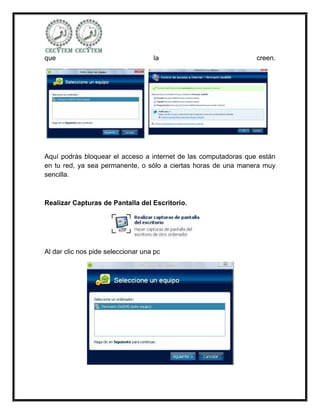
Nos pedirá seleccionar un usuario, es decir, alguna computadora de nuestra
red, posteriormente una contraseña, si no tienen asignada una les pedirá
que                                 la                           creen.


Aquí podrás bloquear el acceso a internet de las computadoras que están
en tu red, ya sea permanente, o sólo a ciertas horas de una manera muy
sencilla.


Realizar Capturas de Pantalla del Escritorio.


Al dar clic nos pide seleccionar una pc
Ahora en la siguiente ventana podemos hacer capturas de pantalla de otra
computadora, desde la tuya, también te permite realizarlas automáticamente
cada cierto tiempo.
Configurar y Ver Informes de Equipo.


Te pedirá elegir la computadora que deseas monitorear, después de eso
tendrás que colocar un correo electrónico en el cual será enviada toda la
información de las páginas web visitadas.


Ver Historial de Red.


puedes ver la actividad que está teniendo tu red, en cuanto a toma de
internet por dispositivo e incluso puedes detectar intrusos.
Mapa.

Este permite visualizar los dispositivos, computadoras, impresoras y
carpetas compartidas, es decir toda la red y poder administrarla desde aquí
con un menú desplegable para cadapunto.
Estado.

Aquí es donde esta un informe de cómo se encuentra nuestra red, aquí nos
muestra si nos faltan actualizaciones, cual es la velocidad de nuestro
internet, actividad de red, si e configuro ya la contraseña para entrar a
algunas opciones especificas, redes inalámbricas..
Usted puedecompartir las carpetasque contienenmúsica,fotos, videos,y más
concada uno en sucasa u oficina.Compartirhace que sea fácilacceder a los
archivosde un ordenador aotro ordenadoren tu redsin tener queenviarlas por
correo electrónicode ida y vuelta. Basta con abrirla pestaña Carpetas
compartidasy tener acceso atodos los datoscompartidos encualquier
ordenadoren tu red.

Reporte

  • 1.
    COLEGIO DE ESTUDIOSCIENTÍFICOS Y TECNOLÓGICOS DEL ESTADO DE MÉXICO PLANTEL TECAMAC Reporte sobre el manejo de Network Magic Alumno: Alberto Hinojosa Profesor: RENE DOMINGUEZ ESCALONA SEXTO SEMESTRE
  • 2.
    Introducción Redes más fácil!ConNetworkMagic, usted puede configurar, mantener, supervisar y solucionar problemasde una redcomo un profesional.Uso deNetwork Magic, usted puede fácilmente hacer lo siguiente: Controlary repararlas conexiones de rede Internetpara susordenadores y dispositivos, como impresoras, cámaras Web, almacenamiento extraíble,y sistemasdejuegos Comparta música,fotos, vídeosy otros documentos Compartir una impresoracon todos losequipos de la red Fácil deinstalar y conectar nuevos elementos a la redMonitor de la computadorade su red, incluyendo la restricción de ciertas funciones,el control deacceso a Internet yrealizar capturas de pantallade cualquierordenador de la red Verun informe diario deactividad de la redpara cualquierequipo de la red
  • 3.
    ¿Cuáles son losrequisitos del ordenador para ejecutar el software Network Magic? 1) Sistema operativo: Una de las siguientes versiones de Microsoft Windows: a) Microsoft® Windows Vista™ (todas las ediciones, incluidas las de 64 bits). b) Windows XP (todas las versiones con SP1 o posterior, incluida la edición de 64 bits). c) Windows 2000 Professional (SP3 o posterior). 2) Procesador: Intel® Pentium® III o equivalente. 3) Memoria a) 256 megabytes (MB) de RAM como mínimo para Windows 2000 y XP b) 512 megabytes (MB) de RAM como mínimo para Windows Vista 4) Adaptador de red: Puede utilizar adaptadores de red con cables (por ejemplo, Ethernet), adaptadores de red inalámbricos (Wi-Fi) o ambos tipos. 5) Espacio en disco: 100 megabytes (MB) de espacio libre en el disco duro. MANEJO DE NETWORK MAGIC
  • 4.
    Reparar Conexión. Esta funciónbusca y corrige problemas de tu conexión (ya sea de una red local o a internet) con unos cuantos clics.
  • 5.
    Aquí vemos comono hay problemas con la conexión, pero aún así podemos elegir algún problema que se pueda presentar. Probar Velocidad de Internet. Esta nos permite verificar la velocidad a la que descargamos y a la que subimos, es decir download y upload. Te pide ubicar un país cercano para probar la conexión.
  • 6.
    Esperas a queverifique la señal e inmediatamente te dirá cuál es tu velocidad. Pasar A Una Red Inalámbrica. Te permite detectar las redes inalámbricas disponibles y conectarte a ellas (Tener en cuenta que es posible que necesites una contraseña.) y si tienes acceso a más de una te permite administrarlas por favoritas. Cambiar la Protección Inalámbrica. En esta función te pedirá que te crees una contraseña para poder administrar esta función.
  • 7.
    Una vez quelo hayas hecho puedes cambiar la contraseña dl Reuter, así como bloquear el acceso a intrusos. Compartir Una Carpeta. Te permite poder hacer que una carpeta sea vista por otras computadoras conectadas a la red,
  • 8.
    Seleccionas la carpetaa compartir y posteriormente las computadoras para las cuales será compartida esta carpeta. Compartir Una Impresora. Al dar clic nos permite seleccionar que impresora deseamos compartir y al elegir nos aparecerán las computadoras que están en nuestra red, ahí elegimos las que tendrán acceso a esta. Solucionar Problemas de Uso Compartido.
  • 9.
    Al dar clicnos mostrará una ventana en la cual podemos elegir el problema que tenemos. Después de que seleccionemos alguna, el programa verificara primero las conexiones es decir el cableado, posteriormente que está bien configurada. Si alguno de los 2 anteriores falla nos mandará un mensaje de reparar o de verificar el cableado. Controlar el Acceso a Internet. Nos pedirá seleccionar un usuario, es decir, alguna computadora de nuestra red, posteriormente una contraseña, si no tienen asignada una les pedirá
  • 10.
    que la creen. Aquí podrás bloquear el acceso a internet de las computadoras que están en tu red, ya sea permanente, o sólo a ciertas horas de una manera muy sencilla. Realizar Capturas de Pantalla del Escritorio. Al dar clic nos pide seleccionar una pc
  • 11.
    Ahora en lasiguiente ventana podemos hacer capturas de pantalla de otra computadora, desde la tuya, también te permite realizarlas automáticamente cada cierto tiempo.
  • 12.
    Configurar y VerInformes de Equipo. Te pedirá elegir la computadora que deseas monitorear, después de eso tendrás que colocar un correo electrónico en el cual será enviada toda la información de las páginas web visitadas. Ver Historial de Red. puedes ver la actividad que está teniendo tu red, en cuanto a toma de internet por dispositivo e incluso puedes detectar intrusos.
  • 13.
    Mapa. Este permite visualizarlos dispositivos, computadoras, impresoras y carpetas compartidas, es decir toda la red y poder administrarla desde aquí con un menú desplegable para cadapunto.
  • 14.
    Estado. Aquí es dondeesta un informe de cómo se encuentra nuestra red, aquí nos muestra si nos faltan actualizaciones, cual es la velocidad de nuestro internet, actividad de red, si e configuro ya la contraseña para entrar a algunas opciones especificas, redes inalámbricas..
  • 15.
    Usted puedecompartir lascarpetasque contienenmúsica,fotos, videos,y más concada uno en sucasa u oficina.Compartirhace que sea fácilacceder a los archivosde un ordenador aotro ordenadoren tu redsin tener queenviarlas por correo electrónicode ida y vuelta. Basta con abrirla pestaña Carpetas compartidasy tener acceso atodos los datoscompartidos encualquier ordenadoren tu red.