ROM BIOS

Kelly Carmona
Daniela Noriega
      11-1
ROM BIOS
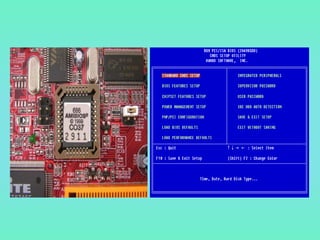
BIOS (Sistema básico de entrada/salida) o ROM
(Memoria de solo lectura) BIOS: es un conjunto
de rutinas o programa que están incorporadas
en un microchip y que trabajan estrechamente
con el hardware de un ordenador para soportar
la transferencia de información entre los
elementos del sistema y realiza las funciones
básicas de arranque y configuración del
ordenador, como la memoria, los discos y el
monitor.
La BIOS aparece cuando encendemos el
    ordenador y en unos pocos segundos ejecuta
    un test de encendido para verificar que no existe
    ningún error y en ella nos muestra
    generalmente:
•   Nombre del fabricante de la BIOS y número de
    versión.
•   Tipo de microprocesador y su velocidad.
•   Test de la memoria RAM y su tamaño.
•   Información acerca de otros dispositivos.
•   También aparece la manera de acceder a la
    BIOS, indicándonos la tecla o combinación de
    teclas que debemos pulsar (por ejemplo, Pulsar
    Del, Supr, Esc, F1 o Alt+Esc...).
DATOS DE CONFIGURACIÓN
• Fecha y Hora: Acceder al programa de configuración
  de la BIOS
  Para acceder él normalmente bastará pulsar la tecla
  “Supr” varias veces apenas pendas la PC En algunos
  modelos, es posible sea una tecla o combinación de
  teclas diferentes, como por ejemplo
  F1, Esc, Control+F1, etc.
  Una vez en las opciones de la BIOS tienes que entrar
  en esta opción que esta como principal y se llama "
  Standard CMOS Setup "
  Tienes que utilizar solamente las flechas de tu teclado
  dentro de este apartado podremos establecer la fecha
  y la hora del sistema, configurar nuestros discos duros
  y establecer la disquetera que tenemos.
Utiliza las teclas que tienen estos nombres (Avpág y
Repág) que sirven para cambiar para delante y para
atrás.
Recapitulación: apenas prendas la maquina aprietas
varias veces la tecla supr. una ves allí entra a esa
primera opción ,, en esta opción arriba de todo te
aparece la fecha y la hora que las configuras con las
teclas (Repág. y Avpág), pulsa escape y ve a la
opción que dice "EXIT" te va a decir si quieres guardar
la ultima configuración, aprietas la tecla "Y" y les das a
ENTER , si no es así volver a hacer lo mismo y pero
antes de salir por EXIT pones la opción LOAD
OPTIMAL SETINGS.
• Secuencia de Arranque:
  Esto le indica al BIOS a qué unidad ha de ir para buscar
  el arranque del sistema operativo. La secuencia indica el
  orden de izquierda a derecha. en que se buscará en las
  unidades. Antiguamente el orden solía marcar A C
  SCSI/otros lo cual indicaba que primero que debía mirar
  en la unidad A (disquetera) y posteriormente en C(disco
  duro principal), gracias a esto se podía arrancar el
  ordenador con un disco de arranque antes que el
  sistema operativo. Hoy en día esto ha cambiado en
  muchos casos, cuando se necesita arrancar desde un
  CD (instalación de sistemas operativos (Windows
  XP, Linux) hay que modificar la secuencia de arranque
  (a menos que el sistema sea tan nuevo que ya venga de
  fábrica) para que inicialmente apunte a la unidad lectora
  de CD. Supongamos que la unidad tiene la letra D, el
  orden podría ser D A C o D C A, por ejemplo.
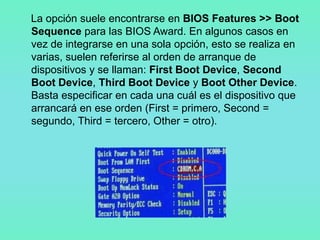
La opción suele encontrarse en BIOS Features >> Boot
Sequence para las BIOS Award. En algunos casos en
vez de integrarse en una sola opción, esto se realiza en
varias, suelen referirse al orden de arranque de
dispositivos y se llaman: First Boot Device, Second
Boot Device, Third Boot Device y Boot Other Device.
Basta especificar en cada una cuál es el dispositivo que
arrancará en ese orden (First = primero, Second =
segundo, Third = tercero, Other = otro).
•   Dispositivos de Entrada y Salida: Los dispositivos son regímenes
    definibles, con sus variaciones y transformaciones. Presentan líneas
    de fuerza que atraviesan umbrales en función de los cuales son estéticos,
    científicos, políticos, etc. Cuando la fuerza en un dispositivo en lugar de
    entrar en relación lineal con otra fuerza, se vuelve sobre sí misma y se
    afecta, no se trata de saber ni de poder, sino de un proceso de
    individuación relativo a grupos o personas que se sustrae a las relaciones
    de fuerzas establecidas como saberes constituidos.
    Son aquellos que permiten la comunicación entre la computadora y
    el usuario.
    Dispositivos de entrada:
    Son aquellos que sirven para introducir datos a la computadora para su
    proceso. Los datos se leen de los dispositivos de entrada y se almacenan
    en la memoria central o interna. Los dispositivos de entrada convierten
    la información en señales eléctricas que se almacenan en
    la memoria central.
     Los dispositivos de entrada típicos son los teclados, otros son: lápices
    ópticos, palancas de mando (joystick), CD-ROM, discos compactos (CD),
    etc. Hoy en día es muy frecuente que el usuario utilice un dispositivo de
    entrada llamado ratón que mueve un puntero electrónico sobre una pantalla
    que facilita la interacción usuario-máquina.
    Dispositivos de salida:
    Son los que permiten representar los resultados (salida) del proceso de
    datos. El dispositivo de salida típico es la pantalla o monitor. Otros
    dispositivos de salida son: impresoras (imprimen resultados en papel),
    trazadores gráficos (plotters), bocinas, entre otros.
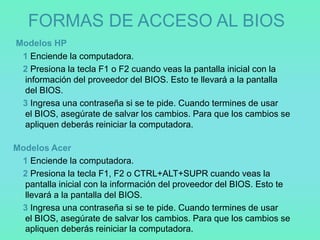
FORMAS DE ACCESO AL BIOS
Modelos HP
 1 Enciende la computadora.
 2 Presiona la tecla F1 o F2 cuando veas la pantalla inicial con la
 información del proveedor del BIOS. Esto te llevará a la pantalla
 del BIOS.
 3 Ingresa una contraseña si se te pide. Cuando termines de usar
 el BIOS, asegúrate de salvar los cambios. Para que los cambios se
 apliquen deberás reiniciar la computadora.

Modelos Acer
 1 Enciende la computadora.
 2 Presiona la tecla F1, F2 o CTRL+ALT+SUPR cuando veas la
  pantalla inicial con la información del proveedor del BIOS. Esto te
  llevará a la pantalla del BIOS.
 3 Ingresa una contraseña si se te pide. Cuando termines de usar
  el BIOS, asegúrate de salvar los cambios. Para que los cambios se
  apliquen deberás reiniciar la computadora.
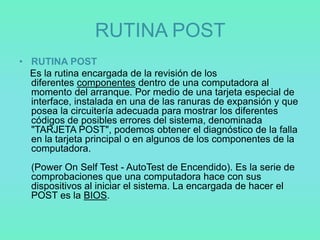
RUTINA POST
• RUTINA POST
  Es la rutina encargada de la revisión de los
  diferentes componentes dentro de una computadora al
  momento del arranque. Por medio de una tarjeta especial de
  interface, instalada en una de las ranuras de expansión y que
  posea la circuitería adecuada para mostrar los diferentes
  códigos de posibles errores del sistema, denominada
  "TARJETA POST", podemos obtener el diagnóstico de la falla
  en la tarjeta principal o en algunos de los componentes de la
  computadora.
  (Power On Self Test - AutoTest de Encendido). Es la serie de
  comprobaciones que una computadora hace con sus
  dispositivos al iniciar el sistema. La encargada de hacer el
  POST es la BIOS.

Rom bios 11 1 diapositivas

  • 1.
  • 2.
    ROM BIOS BIOS (Sistemabásico de entrada/salida) o ROM (Memoria de solo lectura) BIOS: es un conjunto de rutinas o programa que están incorporadas en un microchip y que trabajan estrechamente con el hardware de un ordenador para soportar la transferencia de información entre los elementos del sistema y realiza las funciones básicas de arranque y configuración del ordenador, como la memoria, los discos y el monitor.
  • 3.
    La BIOS aparececuando encendemos el ordenador y en unos pocos segundos ejecuta un test de encendido para verificar que no existe ningún error y en ella nos muestra generalmente: • Nombre del fabricante de la BIOS y número de versión. • Tipo de microprocesador y su velocidad. • Test de la memoria RAM y su tamaño. • Información acerca de otros dispositivos. • También aparece la manera de acceder a la BIOS, indicándonos la tecla o combinación de teclas que debemos pulsar (por ejemplo, Pulsar Del, Supr, Esc, F1 o Alt+Esc...).
  • 5.
    DATOS DE CONFIGURACIÓN •Fecha y Hora: Acceder al programa de configuración de la BIOS Para acceder él normalmente bastará pulsar la tecla “Supr” varias veces apenas pendas la PC En algunos modelos, es posible sea una tecla o combinación de teclas diferentes, como por ejemplo F1, Esc, Control+F1, etc. Una vez en las opciones de la BIOS tienes que entrar en esta opción que esta como principal y se llama " Standard CMOS Setup " Tienes que utilizar solamente las flechas de tu teclado dentro de este apartado podremos establecer la fecha y la hora del sistema, configurar nuestros discos duros y establecer la disquetera que tenemos.
  • 6.
    Utiliza las teclasque tienen estos nombres (Avpág y Repág) que sirven para cambiar para delante y para atrás. Recapitulación: apenas prendas la maquina aprietas varias veces la tecla supr. una ves allí entra a esa primera opción ,, en esta opción arriba de todo te aparece la fecha y la hora que las configuras con las teclas (Repág. y Avpág), pulsa escape y ve a la opción que dice "EXIT" te va a decir si quieres guardar la ultima configuración, aprietas la tecla "Y" y les das a ENTER , si no es así volver a hacer lo mismo y pero antes de salir por EXIT pones la opción LOAD OPTIMAL SETINGS.
  • 7.
    • Secuencia deArranque: Esto le indica al BIOS a qué unidad ha de ir para buscar el arranque del sistema operativo. La secuencia indica el orden de izquierda a derecha. en que se buscará en las unidades. Antiguamente el orden solía marcar A C SCSI/otros lo cual indicaba que primero que debía mirar en la unidad A (disquetera) y posteriormente en C(disco duro principal), gracias a esto se podía arrancar el ordenador con un disco de arranque antes que el sistema operativo. Hoy en día esto ha cambiado en muchos casos, cuando se necesita arrancar desde un CD (instalación de sistemas operativos (Windows XP, Linux) hay que modificar la secuencia de arranque (a menos que el sistema sea tan nuevo que ya venga de fábrica) para que inicialmente apunte a la unidad lectora de CD. Supongamos que la unidad tiene la letra D, el orden podría ser D A C o D C A, por ejemplo.
  • 8.
    La opción sueleencontrarse en BIOS Features >> Boot Sequence para las BIOS Award. En algunos casos en vez de integrarse en una sola opción, esto se realiza en varias, suelen referirse al orden de arranque de dispositivos y se llaman: First Boot Device, Second Boot Device, Third Boot Device y Boot Other Device. Basta especificar en cada una cuál es el dispositivo que arrancará en ese orden (First = primero, Second = segundo, Third = tercero, Other = otro).
  • 9.
    Dispositivos de Entrada y Salida: Los dispositivos son regímenes definibles, con sus variaciones y transformaciones. Presentan líneas de fuerza que atraviesan umbrales en función de los cuales son estéticos, científicos, políticos, etc. Cuando la fuerza en un dispositivo en lugar de entrar en relación lineal con otra fuerza, se vuelve sobre sí misma y se afecta, no se trata de saber ni de poder, sino de un proceso de individuación relativo a grupos o personas que se sustrae a las relaciones de fuerzas establecidas como saberes constituidos. Son aquellos que permiten la comunicación entre la computadora y el usuario. Dispositivos de entrada: Son aquellos que sirven para introducir datos a la computadora para su proceso. Los datos se leen de los dispositivos de entrada y se almacenan en la memoria central o interna. Los dispositivos de entrada convierten la información en señales eléctricas que se almacenan en la memoria central. Los dispositivos de entrada típicos son los teclados, otros son: lápices ópticos, palancas de mando (joystick), CD-ROM, discos compactos (CD), etc. Hoy en día es muy frecuente que el usuario utilice un dispositivo de entrada llamado ratón que mueve un puntero electrónico sobre una pantalla que facilita la interacción usuario-máquina. Dispositivos de salida: Son los que permiten representar los resultados (salida) del proceso de datos. El dispositivo de salida típico es la pantalla o monitor. Otros dispositivos de salida son: impresoras (imprimen resultados en papel), trazadores gráficos (plotters), bocinas, entre otros.
  • 10.
    FORMAS DE ACCESOAL BIOS Modelos HP 1 Enciende la computadora. 2 Presiona la tecla F1 o F2 cuando veas la pantalla inicial con la información del proveedor del BIOS. Esto te llevará a la pantalla del BIOS. 3 Ingresa una contraseña si se te pide. Cuando termines de usar el BIOS, asegúrate de salvar los cambios. Para que los cambios se apliquen deberás reiniciar la computadora. Modelos Acer 1 Enciende la computadora. 2 Presiona la tecla F1, F2 o CTRL+ALT+SUPR cuando veas la pantalla inicial con la información del proveedor del BIOS. Esto te llevará a la pantalla del BIOS. 3 Ingresa una contraseña si se te pide. Cuando termines de usar el BIOS, asegúrate de salvar los cambios. Para que los cambios se apliquen deberás reiniciar la computadora.
  • 11.
    RUTINA POST • RUTINAPOST Es la rutina encargada de la revisión de los diferentes componentes dentro de una computadora al momento del arranque. Por medio de una tarjeta especial de interface, instalada en una de las ranuras de expansión y que posea la circuitería adecuada para mostrar los diferentes códigos de posibles errores del sistema, denominada "TARJETA POST", podemos obtener el diagnóstico de la falla en la tarjeta principal o en algunos de los componentes de la computadora. (Power On Self Test - AutoTest de Encendido). Es la serie de comprobaciones que una computadora hace con sus dispositivos al iniciar el sistema. La encargada de hacer el POST es la BIOS.