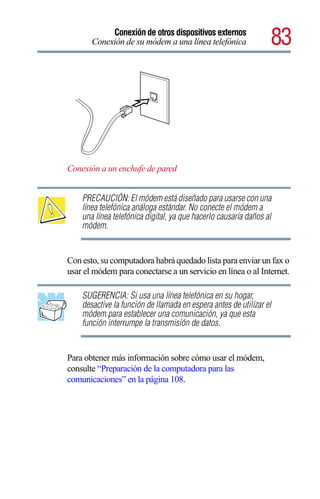
Serie Satellite Pro                                            ®

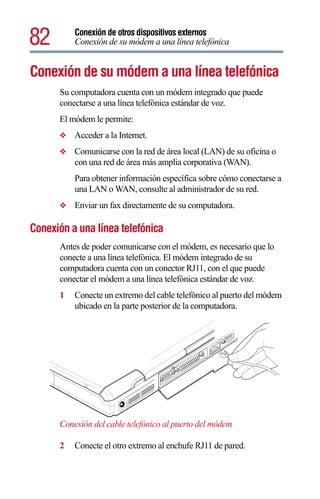
6000
Manual del
Usuario
    Si necesita ayuda:
    ❖   Herramienta de soporte electrónico VirtualTech™
        Haga doble clic en el icono del escritorio o visite el sitio Web
        http://virtualtech.answerteam.com
                         ®
    ❖   Centro InTouch
        Llamadas en EE.UU. (800) 457-7777
        Llamadas fuera de EE.UU. (949) 859-4273
    Para obtener más información, consulte el Capítulo 9 en la
    página 215 de este manual.


TOSHIBA                                               C6602-1001M1SP
2
Modelos: Serie Satellite Pro® 6000

Disco compacto de escritura/lectura
     El sistema de computación que compró podría incluir un disco compacto de
     escritura/lectura (CD-RW), una de las tecnologías de almacenamiento más
     avanzadas disponibles. Al igual que con cualquier tecnología nueva, es necesario
     leer y seguir todas las instrucciones de instalación y uso contenidas en los
     manuales de usuario correspondientes, en las guías que se adjuntan, o en ambos.
     Si no se apega a las instrucciones, este producto podría no funcionar
     correctamente y podría perder datos o sufrir otros daños.
     TOSHIBA AMERICA INFORMATION SYSTEMS ("TOSHIBA”), SUS
     AFILIADAS Y SUS PROVEEDORES NO GARANTIZAN QUE EL
     FUNCIONAMIENTO DEL PRODUCTO SERÁ CONTINUO O QUE NO
     TENDRÁ ERRORES. USTED ACUERDA QUE TOSHIBA, SUS
     AFILIADAS Y SUS PROVEEDORES NO SERÁN RESPONSABLES POR
     NINGÚN DAÑO O PÉRDIDA QUE SUFRA CUALESQUIERA
     NEGOCIOS, GANANCIAS, PROGRAMAS, DATOS O MEDIOS DE
     ALMACENAMIENTO EXTRAÍBLES COMO CONSECUENCIA DEL USO
     DEL PRODUCTO NI COMO CONSECUENCIA DE DICHO USO,
     INCLUSO SI SE INFORMÓ DE DICHA POSIBILIDAD.


Protección de datos almacenados
     En relación con sus datos importantes, por favor realice copias de seguridad
     periódicamente de todos los datos almacenados en el disco duro u otros
     dispositivos de almacenamiento como medida de precaución contra fallas
     posibles, alteración o pérdida de los datos. SI SUS DATOS SE ALTERARAN O
     SE PERDIERAN DEBIDO A CUALQUIER PROBLEMA, FALLA O MAL
     FUNCIONAMIENTO DE LA UNIDAD DE DISCO DURO O DE OTROS
     DISPOSITIVOS DE ALMACENAMIENTO Y ESTOS DATOS NO
     PUDIERAN RECUPERARSE, TOSHIBA NO SERÁ RESPONSABLE DE
     NINGÚN DAÑO O PÉRDIDA DE LOS DATOS NI DE CUALQUIER OTRO
     DAÑO QUE RESULTE DE DICHO DAÑO O PÉRDIDA. CUANDO COPIE
     O TRANSFIERA SUS DATOS, POR FAVOR ASEGÚRESE DE
     CONFIRMAR SI LOS DATOS SE HAN COPIADO O TRANSFERIDO
     SATISFACTORIAMENTE. TOSHIBA NIEGA TODA RESPONSABILIDAD
     EN CASO DE QUE LOS DATOS NO SE COPIEN O TRANSFIERAN
     CORRECTAMENTE.
3
Aplicaciones críticas
     La computadora que compró no está diseñada para ninguna “aplicación crítica”.
     Las “aplicaciones críticas” son sistemas de mantenimiento de la vida,
     aplicaciones médicas, conexiones a aparatos médicos implantados, usos en
     transporte comercial, instalaciones o sistemas nucleares o cualesquiera otras
     aplicaciones en las que las fallas de los productos podrían ocasionar lesiones a
     personas, la muerte o daños catastróficos a la propiedad.
     IGUALMENTE, TOSHIBA, SUS AFILIADAS Y SUS PROVEEDORES
     NIEGAN TODO TIPO DE RESPONSABILIDAD QUE SURJA DEL USO
     DE LOS PRODUCTOS DE COMPUTACIÓN EN CUALESQUIERA
     APLICACIONES CRÍTICAS. SI USA LOS PRODUCTOS DE
     COMPUTACIÓN EN APLICACIONES CRÍTICAS, USTED, Y NO
     TOSHIBA, ASUME TODA RESPONSABILIDAD POR DICHO USO.


Aviso de la FCC, “Declaración de la
información sobre el cumplimiento”
     Se comprobó que este equipo cumple los límites para dispositivos digitales de
     Clase B, en virtud de la Parte 15 de las normas de la FCC. Estos límites están
     diseñados para proporcionar una protección razonable frente a interferencias
     dañinas en instalaciones domésticas.
     Este equipo genera, utiliza y puede irradiar energía de radiofrecuencia y si no se
     instala y utiliza conforme a las instrucciones, puede provocar interferencias
     dañinas en comunicaciones de radio. No obstante, no existe ninguna garantía de
     que dicha interferencia no se produzca en una instalación concreta. Si este equipo
     provoca interferencias dañinas en la recepción de radio o televisión, lo que puede
     averiguarse encendiendo y apagando la unidad, recomendamos al usuario que
     corrija la interferencia adoptando una o varias de las siguientes medidas:
     ❖    Reoriente o cambie de lugar la antena de recepción.
     ❖    Aumente la distancia entre la unidad y el receptor.
     ❖    Conecte la unidad a una fuente de alimentación de un circuito distinto al que
          está conectado el receptor.
4
     ❖ Consulte a su distribuidor o a un técnico especialista en radio/TV para
          obtener ayuda.

          NOTA: Sólo podrá conectar a esta computadora periféricos que cumplan
          los límites de FCC para la Clase B. Es probable que el uso con periféricos
          que no cumplan estas normas o no recomendados por Toshiba provoque
          interferencias en la recepción de radio y TV. Se deben usar cables
          blindados entre los aparatos externos y el puerto serial de la computadora,
          el puerto paralelo, el puerto de monitor externo, el puerto USB (bus serial
          universal), el puerto PS/2™ y el conector de micrófono. Los cambios o
          modificaciones realizados en este equipo que no estén aprobados
          expresamente por Toshiba o por terceros autorizados por Toshiba, pueden
          invalidar el derecho del usuario a utilizar el equipo.


     Este dispositivo cumple con la Parte 15 de las normas de la FCC. Su uso está
     sujeto a las siguientes dos condiciones:
     ❖    Este dispositivo no puede causar interferencias dañinas.
     ❖    Este dispositivo debe aceptar cualquier interferencia recibida, incluidas
          aquéllas que provoquen un funcionamiento no deseado.
     Contacto:
     Toshiba America Information Systems, Inc.
     9740 Irvine Blvd.
     Irvine, CA 92618-1697
     (949) 583-3000


Requisito de la industria canadiense
     Este aparato digital de Clase B cumple la norma canadiense ICES-003.
     This Class B digital apparatus complies with Canadian ICES-003.
     Cet appareil numérique de la classe B est conformé à la norme NMB-003 du
     Canada.
5
Requisito de la FCC
       La siguiente información se refiere a los módems internos en virtud de las
       normas CFR 47, Parte 68, de la FCC.


Instalación
       Cuando esté listo para instalar o utilizar su módem, llame a su compañía
       telefónica para proveerles la siguiente información:
       ❖    El número telefónico correspondiente a la línea que va a utilizar con su
            módem.
       ❖    El número de registro del módem con la FCC.
       ❖ El número de equivalencia del timbre (Ringer Equivalency Number-REN)
            del módem, el cual es 0.6B.
       El módem se conecta a la línea telefónica por medio de un conector estándar
       llamado USOC RJ11C.


Tipo de servicio
       Su módem está diseñado para ser usado con líneas telefónicas estándar. Su
       conexión a sistemas telefónicos operados con monedas o con sistemas
       centralizados está prohibido. Su conexión a línea compartida está sujeta a tarifas
       del Estado. Si usted tiene alguna duda con respecto a su línea telefónica, como
       cuántas piezas de equipo puede tener conectadas a ella, consulte a su compañía
       telefónica, la cual podrá suministrarle más información.


Cómo procede la compañía telefónica
       La meta de la compañía telefónica es brindarle el mejor servicio posible al
       usuario. Para lograr esto, es necesario ocasionalmente efectuar cambios en su
       equipo, manera de operar o sus procedimientos. Si estos cambios afectan su
       servicio o la operación de su equipo, la compañía telefónica le dará previo aviso,
       por escrito, para permitile al usuario hacer cualquier cambio o ajuste necesario, y
       así poder tener servicio sin interrupción.


Si surgen problemas
       Si cualquier elemento de su equipo telefónico no está funcionando
       correctamente, es necesario que lo desconecte de inmediato de la línea
       telefónica, ya que puede causar daño a la red telefónica. Si la compañía de
6
       teléfono nota algún problema, es posible que su servicio sea interrumpido
       temporalmente. Cuando sea práctico, la compañía dará notificación de una
       desconexión pero si no es factible, lo harán lo más pronto posible. Cuando se le
       notifique, usted tendrá la oportunidad de rectificar el problema y también se le
       informará su derecho de hacer un reclamo con la FCC. En caso de que su
       módem requiera reparos, estos deben ser ejecutados por Toshiba America
       Corporation o por un agente de servicio autorizado por Toshiba America
       Corporation.


Desconexión
       Si usted decide desconectar permanentemente su módem de la línea telefónica
       que usa actualmente, por favor notifique a su compañía telefónica de dicho
       cambio.


Identificación del Fax
       En EE. UU. se pasó una ley llamada “The Telephone Consumer Protection Act
       of 1991” (la ley de protección de los consumidores de servicio telefónico de
       1991), la cual hace ilegal el uso de una computadora u otro dispositivo
       electrónico para mandar mensajes por medio de una máquina de fax telefónica a
       no ser que dicho mensaje esté claramente identificado en cada página, en la parte
       de arriba o abajo, o en la primer página del mensaje, con la fecha y hora de
       transmisión, la identificación del negocio, otra identidad o individuo quien esté
       mandando el mensaje, así como el número de teléfono del negocio, la identidad o
       el individuo.
       Para programar esta información en su módem de fax, es necesario que finalice la
       instalación de su software de fax antes de mandar su primer mensaje.


Instrucciones para equipo con certificación
CS-03 de IC
       1    NOTA: La etiqueta Industry Canada (IC) identifica al equipo que está
            certificado. Esta certificación significa que el equipo cumple con ciertos
            requisitos operacionales y de seguridad y protección de redes de
            telecomunicaciones según lo establecido en el o los documentos “Terminal
            Equipment Technical Requirements” (Requisitos técnicos para equipos de
            terminales). El Departamento no garantiza que el funcionamiento del
            equipo satisfará al usuario.
7
    Antes de instalar este equipo, los usuarios deben asegurarse que esté
    permitido conectarlo a las instalaciones de la compañía local de
    telecomunicaciones. Asimismo, el equipo debe instalarse con un método
    aceptable de conexión. El cliente debe estar consciente de que en ciertas
    situaciones, cumplir con las condiciones antes mencionadas no
    necesariamente previene la degradación del servicio.

    Las reparaciones realizadas al equipo certificado deben coordinarse con el
    representante que el proveedor designe. Todas las reparaciones y
    alteraciones que el usuario realice a este equipo y el mal funcionamiento del
    mismo podrían proporcionar a la compañía de telecomunicaciones
    fundamentos para solicitarle al usuario que desconecte el equipo.
    Los usuarios deben, para su propia protección, asegurarse que las
    conexiones a tierra de las empresas de servicio público, las líneas
    telefónicas y los sistemas internos de tubería metálica de agua, de haberlos,
    estén conectadas entre sí. Esta precaución podría tomar particular
    importancia en áreas rurales.
    Precaución: Los usuarios no deben tratar de realizar esas conexiones por sí
    mismos, sino deben comunicarse con la autoridad de inspección eléctrica
    apropiada o con un electricista, según sea apropriado.

2   El manual del usuario del equipo analógico debe contener el Número de
    Equivalencia de Timbre (REN) y una explicación similar a la siguiente:
    El número de equivalencia del timbre (Ringer Equivalence Number; REN)
    de este dispositivo puede encontrarse en la etiqueta adherida a su
    computadora.
    NOTA: El Número de Equivalencia de Timbre asignado a cada aparato de
    terminal indica la cantidad máxima de terminales que pueden conectarse a
    la interfaz telefónica. La terminación de la interfaz puede consistir en
    cualquier combinación de aparatos con sujeción únicamente al requisito de
    que la suma de los Números de Equivalencia de timbre de todos los
    aparatos no sea superior a 5.

3   La disposición estándar de conexión (tipo enchufe telefónico) de este
    equipo es el de los tipos de enchufe siguientes: USOC RJ11C.
8
Interoperabiliad inalámbrica
      Los productos de tarjeta PCI miniatura para red de área local inalámbrica de
      Toshiba están diseñados para interoperar con cualquier producto de red de área
      local inalámbrica que esté basado en la tecnología de radio de Espectro
      Expandido en Secuencia Directa (Direct Sequence Spread Spectrum; DSSS) y
      que cumpla con las siguientes normas:
      ❖    La norma 802.11 del IEEE relativa a las redes de área local inalámbricas
           (Revisión B), según está definida y aprobada por el Instituto de Ingenieros
           Eléctricos y Electrónicos de Estados Unidos.
      ❖    La certificación de Fidelidad Inalámbrica (Wi-Fi™), según está definida por
           la Alianza para la Compatibilidad de Ethernet Inalámbrica WECA.


Las redes de área local inalámbricas y su salud
      Los productos de red de área local (LAN, por sus siglas en inglés) inalámbrica, al
      igual que otros dispositivos de radio, emiten energía electromagnética de
      radiofrecuencia. Sin embargo, el nivel de energía que emiten estos aparatos es
      mucho menor que la energía electromagnética que emiten los aparatos
      inalámbricos, como por ejemplo los teléfonos móviles. Debido a que los
      productos de LAN inalámbrica funcionan dentro de los lineamientos establecidos
      en las normas y recomendaciones de seguridad relativa a la radiofrecuencia, en
      Toshiba se considera que los productos de LAN inalámbrica son seguros para el
      uso de consumidores. Estas normas y recomendaciones reflejan el consenso de la
      comunidad científica y son el resultado de las deliberaciones de paneles y
      comités de científicos que analizan e interpretan continuamente las extensas
      publicaciones de investigación.
      En ciertas situaciones o entornos, el uso de una LAN inalámbrica podría verse
      restringido por el propietario de un edificio o los representantes responsables de
      una organización. Estas situaciones pueden incluir las siguientes:
      ❖    El usar equipo de LAN inalámbrica a bordo de aeronaves o
      ❖    En cualquier otro entorno donde el riesgo de que este equipo interfiera con
           otros aparatos o servicios se perciba como perjudicial o se identifique como
           tal.
      Si no está seguro de cuál política se aplica al uso de aparatos inalámbricos en una
      organización o entorno específico (por ejemplo, aeropuertos), se recomienda que
      solicite autorización para usar el aparato de LAN inalámbrica antes de encender
      el equipo.
9
Información reglamentaria
      La tarjeta mini PCI para LAN inalámbrica de Toshiba debe instalarse y usarse
      con estricto apego a las instrucciones del fabricante como se describe en la
      documentación del usuario que se incluye con el producto. Este aparato cumple
      con las siguientes normas de seguridad y radiofrecuencia.


Canadá – Industry Canada (IC)
      Este aparato cumple con la norma RSS 210 de Industry Canada.
      Su funcionamiento está sujeto a las siguientes dos condiciones: (1) este aparato
      no debe ocasionar interferencia y (2) este aparato debe aceptar cualquier
      interferencia, incluida la que pueda ocasionar que el aparato no funcione
      adecuadamente.


Comisión de Comunicaciones Federales-Estados Unidos
(FCC, por sus siglas en inglés)
      Este aparato cumple con la Parte 15 de las Normas de la FCC. El funcionamiento
      de los aparatos en un sistema de LAN inalámbrica está sujeto a las siguientes dos
      condiciones:
      ❖    Este aparato no debe causar interferencia dañina.
      ❖    Este aparato debe aceptar cualquier interferencia que pueda ocasionar que
           no funcione adecuadamente.


Precaución: Exposición a radiación de radiofrecuencia
      La potencia de salida radiada de la tarjeta mini PCI de LAN inalámbrica de
      Toshiba está muy por debajo de los límites de exposición a la radiofrecuencia
      establecidos por la FCC. Sin embargo, la tarjeta mini PCI de LAN inalámbrica de
      Toshiba debe usarse de manera tal que se minimice el potencial de contacto
      humano durante su funcionamiento normal. Cuando este aparato se use en
      combinación con productos de antenas para exteriores de redes de área local
      inalámbricas, se debe mantener cierta distancia entre la antena y las personas para
      asegurar el cumplimiento con lo establecido en relación con la exposición a la
      radiofrecuencia. La distancia entre las antenas y el usuario no debe ser menos de
      20.0 cm.
      Para obtener más información, consulte las Declaraciones Reglamentarias según
      se identifican en la documentación que se incluye con esos productos.
10
      La tarjeta mini PCI de LAN inalámbrica de Toshiba está muy por debajo de los
      límites de exposición a la radiofrecuencia establecidos por la FCC.
      Sin embargo, la tarjeta mini PCI de LAN inalámbrica de Toshiba debe usarse de
      manera tal que se minimice el potencial de contacto humano durante su
      funcionamiento normal.


Declaración de interferencia
      Este equipo se probó y se determinó que cumple con los límites correspondientes
      a los de aparatos digitales de Clase B, de conformidad con la Parte 15 de las
      Reglas de la FCC. Estos límites están diseñados para proporcionar una
      protección razonable contra interferencia dañina en una instalación residencial.
      Este equipo genera, usa y puede emitir energía de radiofrecuencia. De no
      instalarse y utilizarse según las instrucciones, podría causar interferencia dañina a
      las comunicaciones de radio. Sin embargo, no hay garantía de que no habrá
      interferencia en una instalación en particular.
      Si este equipo causa interferencia perjudicial para la recepción de radio o
      televisión, lo cual puede determinarse encendiendo y apagando el equipo, se
      aconseja al usuario que trate de corregir la interferencia mediante una o más de
      las siguientes medidas:
      ❖    Cambiar de orientación o de lugar la antena receptora.
      ❖    Aumentar la distancia entre el equipo y el receptor.
      ❖    Conectar el equipo a un tomacorriente o a un circuito que no sea el mismo
           que al que está conectado el receptor.
      ❖    Consultar al distribuidor o a un técnico en radio y televisión con experiencia
           para obtener ayuda.
      Toshiba no se hace responsable por ningún tipo de interferencia de radio o
      televisión ocasionada por la modificación no autorizada de los aparatos incluidos
      con esta tarjeta mini PCI de LAN inalámbrica de Toshiba o por la sustitución o
      conexión de equipo y cables de conexión que no sean los que Toshiba especifica.
      Corregir la interferencia causada por la modificación, sustitución o conexión no
      autorizada de ese tipo es la responsabilidad del usuario.
11
Países en que se aprueba su uso
      Este equipo está aprobado según las normas de radio por los países que figuran
      en la Ilustración 1.
         Australia                    Austria                      Bélgica
         Canadá                       Dinamarca                    Finlandia
         Alemania                     Islandia                     Irlanda
         Japón                        Luxemburgo                   Países Bajos
         Nueva Zelandia               Noruega                      Suecia
         Suiza                        Reino Unido                  EE. UU.
         Grecia                       Italia                       Francia
         Polonia                      Portugal                     España


      Precaución: No use este equipo en países que no figuren en la Ilustración 1.


Instrucción de seguridad para la unidad de
CD-ROM, DVD-ROM, DVD-ROM/CD-RW
      La unidad de CD-ROM, DVD-ROM, DVD/ROM/CD-RW emplea un sistema
      láser. Para garantizar un uso adecuado de este producto, lea este manual de
      instrucciones con detenimiento y guárdelo para consultarlo en el futuro. En el
      caso de que la unidad necesite mantenimiento, póngase en contacto con un centro
      autorizado de servicio.
      El uso de controles o ajustes o las realizaciónes de procesos fuera de los aquí
      especificados pueden resultar en ser expuesto a radiación a niveles peligrosos.
      Para prevenir ser expuesto al rayo láser, no trate de abrir la cubierta.
12
Ubicación de la etiqueta requerida
             A continuación se muestra un ejemplo. (El lugar en el que ésta se ubica y la
             información de fábrica puede variar).


                    PRECAUCIÓN: Este producto electrónico contiene un sistema láser y fue
                    clasificado como “PRODUCTO LÁSER DE CLASE 1”. Para utilizarlo
                    adecuadamente, lea el manual de instrucciones detenidamente y consérvelo para
                    consultarlo en el futuro. En el caso de que se presenten problemas con este
                    modelo, póngase en contacto con el “Centro AUTORIZADO de Servicio” más
                    cercano. Para evitar la exposición directa al rayo láser, absténgase de abrir su
                    cubierta.

CLASS 1 LASER PRODUCT   El uso de controles y ajustes o la realización de procedimientos
LASER KLASSE 1          distintos de los que se especifican pueden provocar exposiciones
                        peligrosas a radiaciones.


Derechos de Copyright
             Los derechos de Copyright de este manual son propiedad de Toshiba America
             Information Systems, Inc. Todos los derechos reservados. De acuerdo con las
             leyes de propiedad intelectual, este manual no puede reproducirse en forma
             alguna sin el permiso previo y por escrito de Toshiba. Toshiba no se hace
             responsable de ninguna patente respecto al uso de la información incluida en este
             manual.
             ©2001 de Toshiba America Information Systems, Inc. Todos los derechos
             reservados.
13
Legislación relativa a la exportación
     Este documento contiene datos técnicos que pueden ser controlados, de
     conformidad con la legislación de exportación de EE.UU., y pueden estar sujetos
     a la aprobación por parte del Departamento de Comercio de EE.UU. con
     anterioridad a su exportación. Queda prohibida toda exportación, ya sea de forma
     directa o indirecta, que contravenga la legislación de exportación de EE.UU.


Aviso
     La información contenida en este manual, incluidas, entre otras, las
     especificaciones del producto, está sujeta a modificaciones sin previo aviso.
     TOSHIBA CORPORATION Y TOSHIBA AMERICA INFORMATION
     SYSTEMS, INC. (TOSHIBA) NO BRINDAN NINGUNA GARANTÍA
     PARA ESTE MANUAL NI PARA CUALQUIER INFORMACIÓN EN
     ÉL CONTENIDA Y POR LA PRESENTE REHÚSA EXPRESAMENTE
     TODA GARANTÍA IMPLÍCITA DE COMERCIABILIDAD O
     ADECUACIÓN PARA UN FIN CONCRETO DEL ANTEDICHO
     MANUAL. TOSHIBA NO ASUME NINGUNA RESPONSABILIDAD
     SOBRE LOS DAÑOS PROVOCADOS DIRECTA O
     INDIRECTAMENTE POR ERRORES TIPOGRÁFICOS U
     OMISIONES DE ESTE MANUAL, NI POR DISCREPANCIAS ENTRE
     EL PRODUCTO Y EL MANUAL. TOSHIBA NO ASUME BAJO
     NINGUNA CIRCUNSTANCIA RESPONSABILIDAD POR DAÑOS
     ESPECIALES O PUNITIVOS NI PERJUICIOS, YA SEA POR
     AGRAVIO, CONTRATO O DE OTRO MODO, QUE PUDIERAN
     TENER ORIGEN O RELACIÓN CON ESTE MANUAL O CON LA
     INFORMACIÓN EN ÉL CONTENIDA O EL USO QUE DE ELLA SE
     HICIERA.


Marcas registradas
     Satellite Pro, AccuPoint II, Fn-esse, Noteworthy, SelectBay e InTouch son
     marcas registradas, SelectServ, Ask IRIS Online y VirtualTech son marcas
     comerciales de Toshiba America Information Systems, Inc. y/o Toshiba
     Corporation.
     IBM y Wake on LAN son marcas registradas y PS/2 es una marca comercial de
     IBM Corporation.
     MS-DOS, Microsoft, Windows, Windows 2000, Windows XP, Media Player,
     DirectX y DirectShow son marcas registradas de Microsoft Corporation.
14
     Intel y Pentium son marcas registradas y SpeedStep es una marca comercial de
     Intel Corporation.
     LapLink es una marca registrada de Traveling Software, Inc.
     WinDVD™ es una marca comercial de InterVideo, Inc.
     Sound Blaster Pro es una marca registrada de Creative Labs, Inc.
     SPANWorks 2000™ es una marca comercial de SPANWorks, U.S.A.
     Wi-Fi™ es una marca comercial de Wireless Capability Ethernet Alliance.
     Yamaha es una marca registrada de Yamaha Corporation.
     *Fabricado en virtud de licencia de Dolby Laboratories. “Dolby” y “Dolby
     Digital” son marcas registradas de Dolby Laboratories.
     Energy Star es una marca registrada de la Agencia de protección del medio
     ambiente de Estados Unidos.
     Bluetooth™ es una marca comercial que pertenece a su dueño y que Toshiba
     utiliza en virtud de licencia.
     Los demás nombres de marcas y productos son marcas comerciales o registradas
     de sus respectivas compañías propietarias.


Compatibilidad con Energy Star
     Como socio de Energy Star®, Toshiba certifica que este producto cumple la
     norma Energy Star.


Información sobre el desecho de
computadoras
     Este producto contiene mercurio. Debido a consideraciones medioambientales, el
     desecho de este material podría estar regulado. Para información sobre el
     desecho, reuso o reciclaje, por favor comuníquese con el gobierno local o con la
     Alianza de Industrias Electrónicas en
     www.eiae.org.
Índice de materias
Introducción.............................................................................. 24
                Este manual........................................................................... 24
                Iconos de seguridad.............................................................. 25
                   Otros iconos utilizados..................................................... 26
                Otra documentación.............................................................. 26
                Opciones de servicio............................................................. 27
Capítulo 1: Descripción general............................................... 28
                Asegúrese de que no falta ningún componente................. 28
                  Parte frontal con la pantalla cerrada................................ 29
                  Parte posterior con el panel posterior cerrado............... 30
                  Parte posterior con el panel posterior abierto................ 31
                  Lado derecho..................................................................... 32
                  Lado izquierdo................................................................... 32
                  Parte inferior...................................................................... 34
                Características del teclado y de la pantalla.......................... 35
                  Parte frontal con el panel de la pantalla abierto.............. 35
                  Luces del panel de indicadores........................................ 38
                  Luces del panel de indicadores del teclado.................... 40


                                                                                                15
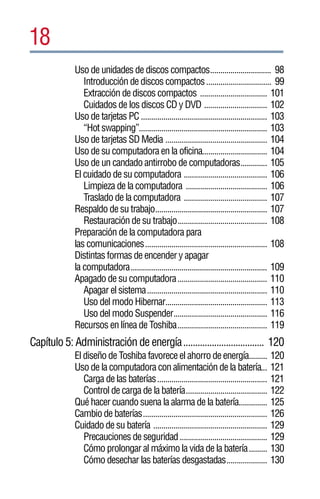
16
Capítulo 2: Para Comenzar....................................................... 41
              Selección del lugar de trabajo..............................................         41
                 Creación de un entorno adecuado para
                 la computadora.................................................................   41
                 Cómo mantenerse cómodo.............................................               43
              Otras precauciones ..............................................................    46
              Instalación de la computadora.............................................           47
                 Conexión a una fuente de alimentación .........................                   47
              Encendido de la computadora.............................................             50
                 Cómo abrir el panel de la pantalla...................................             51
                 Encendido de la computadora ........................................              51
              Uso del dispositivo apuntador AccuPoint II.......................                    52
              Instalación del software........................................................     53
                 Configuración de otros dispositivos...............................                55
              Apagado de la computadora................................................            55
                 Cómo cerrar el panel de la pantalla.................................              56
Capítulo 3: Conexión de otros dispositivos externos............. 57
              Uso de dispositivos de visualización externos...................                     57
                Conexión del dispositivo de visualización .....................                    58
                Envío de la señal de salida de la visualización
                al encender la computadora............................................             60
                Ajuste de la calidad de la pantalla externa .....................                  61
                Limitaciones de vídeo.......................................................       61
              Uso de un teclado externo ...................................................        62
                Para que su teclado externo emule la tecla Fn ..............                       62
              Uso de un mouse..................................................................    63
                Configuración de un mouse PS/2 con el AccuPoint II..                               63
              Conexión de una impresora local .......................................              64
              Conexión de una unidad de disquete externa.....................                      65
              Conexión de parlantes externos o audífonos.....................                      66
              Conexión de un micrófono...................................................          67
              Uso de un dispositivo de expansión...................................                67
              Adición de memoria .............................................................     68
                Tamaños de módulos de memoria ................................                     68
17
                 Instalación de un módulo de memoria........................... 69
                 Retiro de un módulo de memoria................................... 71
              Uso de módulos Slim SelectBay®....................................... 72
                                                                    ®
                 Retiro de un módulo del Slim SelectBay ..................... 73
                                                                                   ®
                 Introducción de un módulo en el Slim SelectBay ....... 74
              Introducción y retiro de las unidades de disco duro.......... 74
              Introducción y retiro de tarjetas PC..................................... 76
                 Introducción de una tarjeta PC........................................ 77
                 Retiro de una tarjeta PC.................................................... 78
                                                                                ™
                 Introducción y retiro de los módulos Bluetooth ......... 79
                 Configuración de una tarjeta PC para su computadora 79
              Uso de tarjetas Secure Digital ............................................. 80
                 Introducción de una tarjeta SD Media™ ......................... 80
                 Retiro de la tarjeta SD Media™ ....................................... 81
              Conexión de su módem a una línea telefónica .................. 82
                 Conexión a una línea telefónica........................................ 82
Capítulo 4: Principios básicos.................................................. 84
              Sugerencias para utilizar la computadora........................... 84
              Uso del teclado...................................................................... 86
                 Teclas de caracteres ......................................................... 86
                 Cómo hacer que su teclado emule a un teclado de tamaño
                 normal................................................................................ 87
                 Teclas Ctrl, Fn y Alt............................................................ 87
                 Teclas de función............................................................... 88
                 Teclas especiales de Windows ........................................ 88
                 Teclado superpuesto ........................................................ 88
              Inicio de un programa........................................................... 91
                 Inicio de un programa utilizando el menú Inicio............ 91
                 Inicio de un programa utilizando Explorador de
                 Windows®......................................................................... 92
                 Inicio de un programa utilizando el cuadro de diálogo
                 Ejecutar.............................................................................. 93
              Almacenamiento del trabajo................................................. 94
              Impresión del trabajo............................................................ 96
18
             Uso de unidades de discos compactos.............................. 98
                Introducción de discos compactos ................................ 99
                Extracción de discos compactos ................................. 101
                Cuidados de los discos CD y DVD ............................... 102
             Uso de tarjetas PC .............................................................. 103
                “Hot swapping”............................................................... 103
             Uso de tarjetas SD Media .................................................. 104
             Uso de su computadora en la oficina................................ 104
             Uso de un candado antirrobo de computadoras............. 105
             El cuidado de su computadora ......................................... 106
                Limpieza de la computadora ........................................ 106
                Traslado de la computadora ......................................... 107
             Respaldo de su trabajo....................................................... 107
                Restauración de su trabajo............................................ 108
             Preparación de la computadora para
             las comunicaciones............................................................ 108
             Distintas formas de encender y apagar
             la computadora................................................................... 109
             Apagado de su computadora............................................ 110
                Apagar el sistema........................................................... 110
                Uso del modo Hibernar.................................................. 113
                Uso del modo Suspender.............................................. 116
             Recursos en línea de Toshiba............................................ 119
Capítulo 5: Administración de energía.................................. 120
             El diseño de Toshiba favorece el ahorro de energía......... 120
             Uso de la computadora con alimentación de la batería... 121
                Carga de las baterías...................................................... 121
                Control de carga de la batería........................................ 122
             Qué hacer cuando suena la alarma de la batería.............. 125
             Cambio de baterías............................................................. 126
             Cuidado de su batería ........................................................ 129
                Precauciones de seguridad ........................................... 129
                Cómo prolongar al máximo la vida de la batería......... 130
                Cómo desechar las baterías desgastadas.................... 130
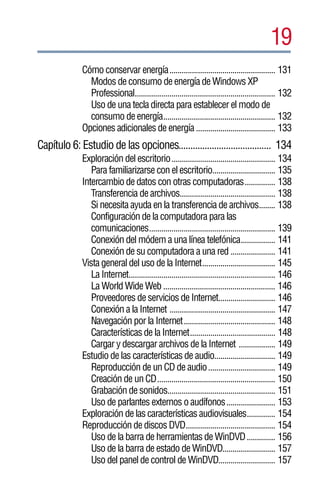
19
             Cómo conservar energía.................................................... 131
               Modos de consumo de energía de Windows XP
               Professional..................................................................... 132
               Uso de una tecla directa para establecer el modo de
               consumo de energía....................................................... 132
             Opciones adicionales de energía ....................................... 133
Capítulo 6: Estudio de las opciones....................................... 134
             Exploración del escritorio................................................... 134
                Para familiarizarse con el escritorio............................... 135
             Intercambio de datos con otras computadoras............... 138
                Transferencia de archivos............................................... 138
                Si necesita ayuda en la transferencia de archivos........ 138
                Configuración de la computadora para las
                comunicaciones.............................................................. 139
                Conexión del módem a una línea telefónica................. 141
                Conexión de su computadora a una red ...................... 141
             Vista general del uso de la Internet.................................... 145
                La Internet........................................................................ 146
                La World Wide Web ....................................................... 146
                Proveedores de servicios de Internet............................ 146
                Conexión a la Internet .................................................... 147
                Navegación por la Internet............................................. 148
                Características de la Internet.......................................... 148
                Cargar y descargar archivos de la Internet .................. 149
             Estudio de las características de audio.............................. 149
                Reproducción de un CD de audio................................. 149
                Creación de un CD.......................................................... 150
                Grabación de sonidos..................................................... 151
                Uso de parlantes externos o audífonos........................ 153
             Exploración de las características audiovisuales.............. 154
             Reproducción de discos DVD............................................ 154
                Uso de la barra de herramientas de WinDVD .............. 156
                Uso de la barra de estado de WinDVD.......................... 157
                Uso del panel de control de WinDVD............................ 157
20
                Uso de los botones de reproducción del panel
                de control......................................................................... 159
                Cómo maximizar la ventana de vídeo........................... 161
             Uso de las listas de reproducción...................................... 161
                Creación de listas de reproducción............................... 161
                Carga y reproducción de listas de reproducción......... 163
                Reanudación de la reproducción normal después
                de usar listas de reproducción...................................... 163
             Personalización de WinDVD.............................................. 164
                Configuración de las propiedades generales............... 164
                Configuración de las propiedades de audio................. 166
                Establecimiento de las propiedades de pantalla.......... 168
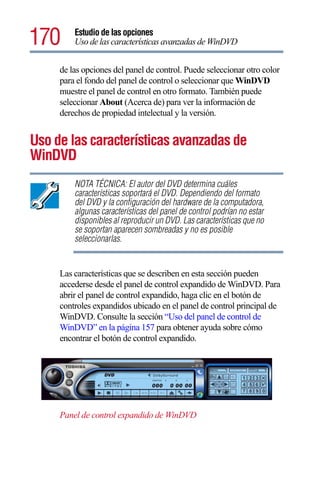
             Uso de las características avanzadas de WinDVD........... 170
                Uso de la característica de zoom (acercamiento)........ 174
                Uso de la característica de zoom (alejamiento)........... 175
                Uso de la característica de movimiento........................ 175
                Ajuste del balance de los colores.................................. 176
             Inicio del navegador de la Internet desde WinDVD......... 176
             Cómo obtener ayuda.......................................................... 177
             Salida de WinDVD............................................................... 177
Capítulo 7: Opciones de expansión....................................... 178
             Dispositivos para la computación de oficina.................... 178
               Conexión de dispositivos externos (opcionales)......... 179
             Uso de un teclado externo ................................................. 179
             Uso de un mouse ............................................................... 180
               Conexión de un mouse serial........................................ 180
               Conexión de un mouse USB......................................... 181
               Conexión de un mouse PS/2......................................... 181
             Uso de una impresora ....................................................... 183
               Conexión a una impresora en paralelo......................... 183
               Configuración de su impresora..................................... 184
             Uso de un monitor externo................................................ 188
               Conexión del dispositivo de visualización.................... 189
21
                Envío de la señal de salida de la visualización
                al encender la computadora........................................... 190
                Ajuste de la calidad de la pantalla externa..................... 192
                Limitaciones de vídeo..................................................... 192
                                                ™
              Uso del módulo mini PCI Wi-Fi ...................................... 192
                                                        ™
                Acceso al módulo mini PCI Wi-Fi ............................... 192
              Uso de un dispositivo de expansión.................................. 193
Capítulo 8: Utilidades Toshiba................................................ 194
              Fn-esse................................................................................. 195
                 Inicio de Fn-esse............................................................. 195
                 Asignación de una tecla mediante el teclado
                 o dispositivo apuntador.................................................. 197
                 Cómo ver las asignaciones de teclas existentes.......... 199
                 Cambio o eliminación de las asignaciones de teclas
                 existentes ........................................................................ 199
              Utilidad de teclas directas................................................... 200
              Consola de Toshiba ............................................................ 201
                 Personalización de su computadora ............................ 202
                 Red................................................................................... 202
                 Seguridad......................................................................... 202
                 Administración de energía............................................. 202
                                  ™
              Slim SelectBay y acoplamiento....................................... 205
                 Servicio de extensión móvil........................................... 205
                 Servicio de Slim SelectBay™.......................................... 206
              Toshiba Hardware Setup .................................................... 206
              Utilidad de Ahorro de energía de Toshiba......................... 208
              Activación de Hibernación.................................................. 209
              Establecer contraseña de usuario...................................... 210
                 Uso de la contraseña instantánea.................................. 211
                 Establecimiento de una contraseña de usuario............ 211
                 Desactivación de la contraseña de usuario .................. 212
              Uso de una contraseña de supervisión............................. 213
                 Establecimiento de una contraseña de supervisión .... 213
                 Eliminación de una contraseña de supervisión............ 214
22
Capítulo 9: Si surge un problema.......................................... 215
             Problemas fáciles de solucionar........................................ 215
             Problemas al encender la computadora........................... 217
             El sistema operativo Windows® no funciona.................. 219
                Uso de las opciones de iniciación para resolver
                problemas....................................................................... 219
                Problemas con la Internet.............................................. 220
                El sistema operativo Windows® XP puede ayudarle.. 221
             Resolución de conflictos de hardware.............................. 222
                Plan de acción................................................................. 222
                Conflictos de hardware que puede resolver
                usted mismo................................................................... 223
                Resolución de problemas con el Administrador de
                dispositivos..................................................................... 224
                Problemas de los módulos de memoria...................... 227
                La alimentación CA y las baterías.................................. 227
                Problemas del teclado.................................................... 229
                Problemas de la pantalla................................................ 230
                Problemas de la unidad de disco.................................. 232
                Problemas de la unidad de DVD-ROM
                o DVD-ROM/CD-RW ..................................................... 235
                Problemas del sistema de sonido................................. 243
                Problemas con las tarjetas PC....................................... 244
                Problemas de la impresora............................................ 247
                Problemas del módem................................................... 248
             Desarrolle buenos hábitos de cómputo............................ 249
             Uso de VirtualTech.............................................................. 251
             Si necesita ayuda adicional................................................ 252
                Antes de llamar............................................................... 252
                Contacto con Toshiba..................................................... 253
             Otros sitios Web de Toshiba en la Internet ...................... 254
             Delegaciones de Toshiba en el mundo............................. 254
             Centros Autorizados de Servicio en Latinoamérica......... 255
23
Apéndice A: Teclas directas.................................................... 256
                 Desactivación del volumen................................................. 256
                 Seguridad por contraseña instantánea.............................. 257
                    Sin contraseña................................................................. 257
                    Con contraseña............................................................... 257
                 Modo de consumo de energía .......................................... 258
                 Modo Suspensión............................................................... 259
                 Modo Hibernación .............................................................. 260
                 Modos de visualización....................................................... 261
                 Brillantez de la pantalla........................................................ 262
                 Activación de un dispositivo inalámbrico ......................... 262
                 Teclas directas del teclado ................................................. 263
Apéndice B: Conectores de cables de alimentación............ 264
                 EE. UU. y Canadá................................................................. 264
                 Reino Unido......................................................................... 264
                 Australia................................................................................ 264
                 Europa.................................................................................. 264
Apéndice C: Modos de vídeo................................................. 265
Glosario.................................................................................... 267
Índice........................................................................................ 285
Introducción
          ón
    Bienvenido al mundo de la poderosa y portátil computación de
    multimedia. Con su computadora portátil Toshiba, podrá trabajar
    donde quiera que vaya.
    Las computadoras Serie Satellite Pro® 6000 brindan una
    considerable potencia de computación, lo cual le permite realizar
    las tareas de cómputo más exigentes desde cualquier lugar.
    El sistema operativo Microsoft® Windows® XP Professional ya
    está instalado en su computadora. Este sistema ofrece fabulosas
    características y fácil acceso a la Internet.


Este manual
    Este manual proporciona una introducción a las funciones de la
    computadora. Puede:
    ❖   Leerlo de principio a final
    ❖   Hacer una lectura rápida y detenerse en los temas que le
        interesen
    ❖   Utilizar la tabla de materias y el índice para encontrar
        información específica


                                                                   24
Iconos de seguridad           25
     Si no tiene experiencia en computadoras o si nunca utilizó una
     computadora portátil, lea este capítulo para familiarizarse con los
     componentes de la computadora. Después de eso puede buscar
     aquellos temas que más le interesen.


Iconos de seguridad
     En esta guía se incluyen instrucciones de seguridad que deben ser
     respetadas para evitar posibles riesgos de lesiones personales,
     daños en el equipo o pérdida de datos. Las instrucciones de
     seguridad están clasificadas de acuerdo con la gravedad del
     peligro; los siguientes iconos hacen hincapié en dichas
     instrucciones:

         PELIGRO: Este icono indica la existencia de peligro de
         muerte o lesiones graves si no se respetan las instrucciones
         de seguridad.


         ADVERTENCIA: Este icono indica que existe riesgo de sufrir
         lesiones si no se respetan las instrucciones de seguridad.


         PRECAUCIÓN: Este icono indica que existe riesgo de daños
         a la unidad u otros objetos si no se siguen las instrucciones
         de seguridad.


         NOTA: Este icono indica que se trata de información relativa
         al uso seguro del equipo y los elementos relacionados.
26                                                   Otra documentación


Otros iconos utilizados
       Estos otros iconos resaltan información educativa o de utilidad:

           NOTA TÉCNICA: Este icono brinda información técnica
           sobre la computadora.


           SUGERENCIA: Este icono indica que se trata de una
           sugerencia útil.


           DEFINICIÓN: Este icono precede a la definición de un
           término utilizado en el texto.


Otra documentación
       Además de este manual del usuario, con su computadora se
       incluye la siguiente documentación.
       ❖   Una versión electrónica del manual del usuario. Localice el
           icono del manual del usuario en su escritorio o en la carpeta
           DOCS de la unidad C:.
       ❖   Manuales de los demás programas que vinieron instalados de
           fábrica en su computadora o que puede instalar usando su CD
           de Configuración y Recuperación.
       ❖   En el paquete informativo de accesorios que se incluye con su
           computadora se mencionan los accesorios que Toshiba ofrece
           y se explica cómo pedirlos.
       ❖   La documentación del sistema operativo Windows® de
           Microsoft® en la cual se explican las características del
           sistema operativo Windows®.
Opciones de servicio          27
Opciones de servicio
     Toshiba ofrece una línea de opciones de servicio dentro de sus
     programas de garantía SelectServ™. Para obtener más
     información, consulte el sitio Web Toshiba.com.
     Si tiene algún problema o necesita ponerse en contacto con
     Toshiba, consulte “Si surge un problema” en la página 215.
Capítulo 1


Descripción general
      En este capítulo se brinda una descripción general de su
     computadora Serie Satellite Pro® 6000, con ilustraciones que le
     servirán para localizar partes específicas de la computadora.


Asegúrese de que no falta ningún componente
     Antes de hacer cualquier otra cosa, consulte la Hoja de Referencia
     Rápida que se envió junto con su computadora para asegurarse de
     que no falte nada.
     Si falta algún artículo o alguno está dañado, informe a su
     representante autorizado de Toshiba o al administrador de su red
     inmediatamente. Para obtener ayuda adicional, consulte “Si surge
     un problema” en la página 215.


                                                                 28
Descripción general
              Asegúrese de que no falta ningún componente                 29
Parte frontal con la pantalla cerrada
                  Puerto infrarrojo                     Pestillo de la pantalla


                     Conector de audífonos
                                              Panel de indicadores del sistema
                     Conector de micrófono

       Deslizar el pestillo de la pantalla abre el panel de pantalla de la
       computadora. Para obtener más información, consulte la sección
       “Características del teclado y de la pantalla” en la página 35.
       El panel de indicadores del sistema consiste en varias luces que
       brindan información acerca de las diversas funciones del sistema.
       Para obtener más información, consulte “Luces del panel de
       indicadores” en la página 38.
       El puerto infrarrojo brinda una conexión inalámbrica para
       transferir datos entre su computadora y otro dispositivo, como una
       impresora u otra computadora que tenga un puerto infrarrojo
       compatible.
       El conector de audífonos le permite conectar a la computadora
       audífonos estereofónicos u otros dispositivos de salida de audio,
       como parlantes externos. Conectar audífonos u otros dispositivos
       en este conector desactiva automáticamente los parlantes internos.
       El conector de micrófono le permite conectar a la computadora
       un micrófono externo u otro dispositivo de entrada de audio.
30          Descripción general
            Asegúrese de que no falta ningún componente


Parte posterior con el panel posterior cerrado


                 Rejilla de ventilación      Puertos USB
                 Conector DC IN              Puerto PS/2

_   +
        Conector DC IN —Le permite conectar el adaptador de corriente
        alterna.
        Rejilla de ventilación—Suministra ventilación para evitar que el
        procesador de la computadora se sobrecaliente. La rejilla permite
        al procesador continuar funcionando a su velocidad máxima.

            PRECAUCIÓN: Para evitar que el procesador de la
            computadora se sobrecaliente, asegúrese de no bloquear la
            rejilla de ventilación.


        Puertos USB—Los puertos USB (Universal Serial Bus; Bus
        serial universal) proporcionan conexiones para periféricos USB.
        USB es un estándar de conexión y cableado único que soporta
        velocidades de transferencia de datos de hasta 12 millones de bits
        por segundo (Mbps) para periféricos como teclados, dispositivos
        apuntadores, unidades de disquetes y cámaras de vídeo. Con las
        conexiones USB es posible realizar el “hot swapping” de
        periféricos, lo que significa que los componentes pueden
Descripción general
               Asegúrese de que no falta ningún componente               31
        conectarse y desconectarse mientras la computadora está
        funcionando.

            DEFINICIÓN: USB es una norma para expansión de
            periféricos que brinda velocidades de transferencia de datos
            de hasta 12 Mbps para periféricos tales como teclados,
            dispositivos apuntadores y monitores. Los periféricos USB
            tienen un estándar único para cables y conectores. El
            estándar USB también permite cambiar los periféricos
            mientras el sistema está en funcionamiento.


                          ™
        Puerto PS/2 —Le permite conectar un mouse o teclado externo
        compatible con PS/2 opcional. Si utiliza un cable opcional en
        forma de Y, podrá conectar ambos dispositivos al mismo puerto
        simultáneamente.

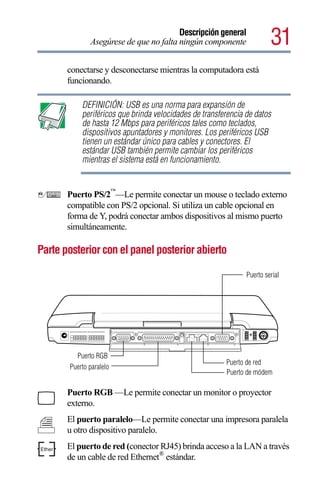
Parte posterior con el panel posterior abierto

                                                                Puerto serial


          Puerto RGB
                                                         Puerto de red
        Puerto paralelo
                                                         Puerto de módem

        Puerto RGB —Le permite conectar un monitor o proyector
        externo.
        El puerto paralelo—Le permite conectar una impresora paralela
        u otro dispositivo paralelo.

Ether   El puerto de red (conector RJ45) brinda acceso a la LAN a través
        de un cable de red Ethernet® estándar.
32             Descripción general
               Asegúrese de que no falta ningún componente


          Puerto de módem —— Le permite conectar el módem interno
          de la computadora directamente a una línea telefónica
          convencional.
          El puerto serial le permite conectar conectar un mouse serial, una
          impresora serial u otro dispositivo serial.

Lado derecho

                                                     Parlante


 Cubierta del acoplador de disco duro

          Parlante—Le permite escuchar el sonido estereofónico de un CD
          o DVD, además de las alarmas del sistema y los tonos de
          advertencia relacionados con su software.

Lado izquierdo
                                                                    Ranura de tarjeta SD Media
                         Parlante                                    Interruptor de alimentación
                         Puerto de salida de vídeo                   de W-Fi™/Bluetooth™*


                                                                        Modulo Slim SelectBay
                                          Palancas de expulsión         (se muestra una unidad
                                          de tarjetas PC                de DVD-ROM)
                                          Ranuras de tarjetas PC
                                          Bloqueo de la tarjeta PC
                                          Ranura de anclaje de seguridad
                                           ™                    ™
          * para sistemas con Wi-Fi o Bluetooth opcional
Descripción general
      Asegúrese de que no falta ningún componente                    33
Parlante— Le permite escuchar el sonido estereofónico de un CD
o DVD, además de las alarmas del sistema y las advertencias
sonoras relacionadas con su software.
Puerto de salida de vídeo —Le permite conectar su computadora
a un dispositivo de vídeo externo, como un televisor estándar.
La ranura de anclaje de seguridad le permite fijar el cable de
candado antirrobo opcional PORT-Noteworthy® a la
computadora para asegurarla a un objeto grande y pesado, como
su escritorio.
El bloqueo de la tarjeta PC le permite afianzar sus tarjetas PC en
las ranuras. Deslice el bloqueo hacia la derecha para afianzar las
tarjetas PC. Este mecanismo de bloqueo puede asegurarse al usar
un candado antirrobo. Consulte “Uso de un candado antirrobo
de computadoras” en la página 105.
Las ranuras de tarjetas PC le permiten conectar a la
computadora dispositivos compatibles con la norma PCMCIA.
Estas ranuras pueden alojar dos tarjetas PC Tipo I o Tipo II o una
tarjeta PC Tipo III. Para obtener más información, consulte
“Introducción y retiro de tarjetas PC” en la página 76.

    PRECAUCIÓN: No permita que ningún objeto extraño se
    introduzca en las ranuras de las tarjetas PC, ya que si se
    llegara a introducir un alfiler u objeto similar, podría dañar
    los circuitos de la computadora.


Las palancas de expulsión de las tarjetas PC permiten extraer
fácilmente las tarjetas PC.
Slim SelectBay®— Le permite usar uno de los varios módulos
Slim SelectBay disponibles. La unidad de DVD-ROM se muestra
en su lugar. Para obtener más información, consulte “Uso de
módulos Slim SelectBay®” en la página 72.
34             Descripción general
               Asegúrese de que no falta ningún componente


          Ranura de tarjetas SD Media™—Le permite introducir tarjetas
          SD Media para obtener más RAM o almacenamiento de datos.
                                                        ™             ™
          Interruptor de encendido/apagado de Wi-Fi /Bluetooth
          (disponible únicamente en los sistemas que tienen Wi-Fi o
          Bluetooth) — Le permite encender el módulo Wi-Fi o Bluetooth
          en su sistema.

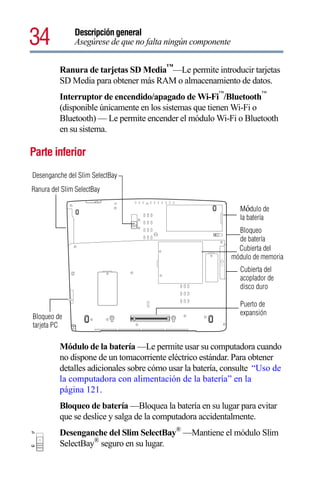
Parte inferior
Desenganche del Slim SelectBay
Ranura del Slim SelectBay

                                                               Módulo de
                                                               la batería
                                                               Bloqueo
                                                               de batería
                                                               Cubierta del
                                                             módulo de memoria
                                                               Cubierta del
                                                               acoplador de
                                                               disco duro

                                                               Puerto de
                                                               expansión
Bloqueo de
tarjeta PC

          Módulo de la batería —Le permite usar su computadora cuando
          no dispone de un tomacorriente eléctrico estándar. Para obtener
          detalles adicionales sobre cómo usar la batería, consulte “Uso de
          la computadora con alimentación de la batería” en la
          página 121.
          Bloqueo de batería —Bloquea la batería en su lugar para evitar
          que se deslice y salga de la computadora accidentalmente.
          Desenganche del Slim SelectBay® —Mantiene el módulo Slim
          SelectBay® seguro en su lugar.
Descripción general
                 Características del teclado y de la pantalla            35
       Módulo de memoria —Le permite añadir más memoria a su
       computadora. Para obtener más información, consulte “Adición
       de memoria” en la página 68.
       Ranura de Slim SelectBay® —Uno de varios dispositivos
       intercambiables que ofrecen una excepcional flexibilidad a su
       sistema. Para obtener más información, consulte “Uso de
       módulos Slim SelectBay®” en la página 72.
       Bloqueo de tarjetas PC —Mantiene a las tarjetas PC seguras en
       sus ranuras.

       La cubierta de la memoria de expansión protege a la ranura en
       la que puede instalar hasta dos módulos de memoria. Para obtener
       más información sobre cómo expandir la memoria de su computa-
       dora, consulte la sección “Adición de memoria” en la
       página 68.


Características del teclado y de la pantalla
Parte frontal con el panel de la pantalla abierto
       Para ver la parte frontal de la computadora con el panel de la
       pantalla abierto:
       1   Ubique el pestillo de la pantalla en la parte frontal de la
           computadora.


       Desbloqueo del pestillo de la pantalla
36       Descripción general
         Características del teclado y de la pantalla


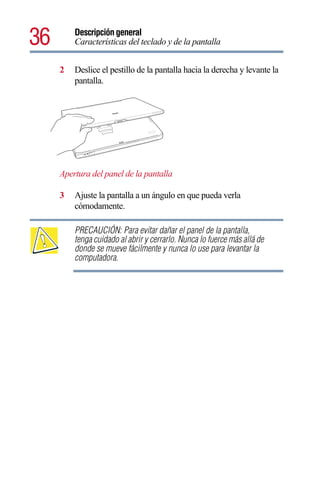
     2   Deslice el pestillo de la pantalla hacia la derecha y levante la
         pantalla.


     Apertura del panel de la pantalla

     3   Ajuste la pantalla a un ángulo en que pueda verla
         cómodamente.

         PRECAUCIÓN: Para evitar dañar el panel de la pantalla,
         tenga cuidado al abrir y cerrarlo. Nunca lo fuerce más allá de
         donde se mueve fácilmente y nunca lo use para levantar la
         computadora.
Descripción general
                       Características del teclado y de la pantalla           37

                                                                   Pantalla

                                                                   Teclado

Parlante
                                                                  Parlante
Botón de
alimentación
                                                                  Panel de
  Indicador Bloq                                                  indicadores del
  Mayús                                                           teclado

 Dispositivo                                                      Botones
 apuntador                                                        programables
 AccuPoint II

                                                              Panel de indicadores
                Botón       Botón        Botones              del sistema
                principal   secundario   de AccuPoint II
           Botón de alimentación —El botón de alimentación se usa para
           encender la computadora. Para obtener más información, consulte
           “Distintas formas de encender y apagar la computadora” en la
           página 109.
           Pantalla—La pantalla de la computadora es de cristal líquido
           (Liquid crystal display; LCD) que brinda imágenes nítidas y
           claras.
           Teclado—El teclado de 85 teclas proporciona toda la
           funcionabilidad de un teclado de tamaño normal. Cuenta con
           varias funciones de teclas directas integradas que encienden y
           apagan las funciones del sistema. Para obtener más información
           sobre el uso de un teclado integrado, consulte “Uso del teclado”
           en la página 86. Para obtener más información sobre el uso de un
           teclado externo, consulte “Conexión de dispositivos externos
           (opcionales)” en la página 179.
38        Descripción general
          Características del teclado y de la pantalla


      Panel de indicadores del teclado —Estas luces brindan
      información sobre las diversas funciones del teclado. Consulte
      “Luces del panel de indicadores” en la página 38 donde se
      brinda una descripción de las luces del panel.
      Dispositivo apuntador AccuPoint® II —Este dispositivo
      combina la función de un mouse con la comodidad de nunca tener
      que separar las manos del teclado. Los botones del AccuPoint II
      (primario y secundario) funcionan con el dispositivo apuntador
      AccuPoint II. Para obtener más información, consulte “Uso del
      dispositivo apuntador AccuPoint II” en la página 52.
      Panel de indicadores del sistema — Estas luces brindan
      información sobre el estado de las diversas funciones del sistema.
      Consulte la siguiente sección para obtener una descripción de cada
      luz del panel.

Luces del panel de indicadores
      Este panel se encuentra al frente de la computadora.


      Luz de alimentación CA —Se ilumina de color verde cuando la
      computadora está conectada a una fuente de alimentación CA.
      Luz de encendido/apagado —Indica si la computadora está
      encendida, apagada o en un modo de apagado de la CPU o
      suspensión.
      ❖   Se ilumina de color verde cuando la computadora está
          encendida.
      ❖   Parpadea de color ámbar cuando el sistema se apaga usando
          el comando Suspensión.
      ❖   Podría parpadear de color ámbar si la computadora se está
          sobrecalentando.
Descripción general
          Características del teclado y de la pantalla        39
Luz de la batería principal —Indica el estado de la batería
principal.
❖   Parpadea de color ámbar cuando el sistema está
    alimentándose de la batería y la carga de la misma está baja.
❖   No se ilumina cuando el sistema está alimentándose de la
    batería y la carga de la misma no está baja.
❖   Se ilumina de color ámbar cuando el sistema está conectado a
    alimentación CA y la batería se está cargando.
❖   Se ilumina de color verde cuando el sistema está conectado a
    alimentación CA y la batería está completamente cargada.
Para obtener más información, consulte “Control de carga de la
batería” en la página 122.
Luz de la unidad de disco duro —Parpadea para indicar que la
unidad de disco duro está en funcionamiento.
Luz indicadora del Slim SelectBay —Indica el estado de la
batería secundaria ubicada en el Slim SelectBay, de estar instalada.
❖   Se ilumina de color ámbar cuando la batería se está cargando.
❖   Se ilumina de color verde cuando la batería está
    completamente cargada.
❖   No se ilumina si en el Slim SelectBay no hay batería alguna.
Luz indicadora de la función inalámbrica—Se ilumina para
indicar que hay un dispositivo inalámbrico en funcionamiento.
40        Descripción general
          Características del teclado y de la pantalla


Luces del panel de indicadores del teclado
      Las luces de indicadores del teclado brindan información sobre las
      funciones del teclado.
      Luz de control del cursor —Se ilumina cuando está activada la
      superposición para control del cursor. Cuando esta luz está
      encendida y se presiona una tecla del teclado superpuesto, el
      cursor se moverá como lo indica la flecha blanca o el comando
      impreso en la parte frontal izquierda de la tecla, en lugar de
      generarse la letra impresa en la parte superior de la tecla. Para
      obtener más información, consulte “Uso del teclado
      superpuesto para controlar el cursor” en la página 90.
      Luz de Bloq Num —Se ilumina cuando está activada la
      superposición numérica. Cuando esta luz está encendida y se
      presiona una tecla del teclado superpuesto, se generará el número
      blanco que está impreso en la parte frontal de la tecla, en lugar de
      la letra impresa en la parte superior de la tecla “Uso del teclado
      superpuesto para la introducción de datos numéricos” en la
      página 89.
Capítulo 2


Para Comenzar
      En este capítulo se proporcionan sugerencias para utilizar la
      computadora con comodidad, al tiempo que se describe cómo
      conectar componentes y qué debe hacer la primera vez que utilice
      su computadora portátil.


Selección del lugar de trabajo
      Su computadora está diseñada para usarse en una variedad de
      lugares y situaciones. En esta sección se brindan lineamientos para
      disponer su entorno de cómputo.

Creación de un entorno adecuado para la computadora
      Coloque la computadora sobre una superficie plana lo
      suficientemente grande como para que quepan la computadora y
      todos los demás artículos que necesite usar, como una impresora.
      Deje suficiente espacio alrededor de la computadora y demás
      equipo para que haya ventilación adecuada, pues de lo contrario,
      podrían sobrecalentarse.


                                                                   41
42       Para Comenzar
         Selección del lugar de trabajo


     Para mantener la computadora en condiciones óptimas de
     funcionamiento, proteja el área de trabajo de los siguientes
     elementos y situaciones:
     ❖   Polvo, humedad y luz solar directa
     ❖   Líquidos y químicos corrosivos

         PRECAUCIÓN: Si un líquido se llega a derramar y se
         introduce en el teclado, apague la computadora y
         desconéctela del adaptador de CA inmediatamente. Deje la
         computadora apagada hasta que se seque completamente
         antes de volverla a usar.
         Si la computadora no funciona correctamente después de
         que la vuelva a encender, comuníquese con un representante
         de servicio Toshiba o el administrador de su red.


     ❖   Equipos que generen campos magnéticos fuertes, como los
         parlantes estereofónicos grandes (excepto los que se
         encuentran instalados en la computadora) o los teléfonos
         “manos libres”.
     ❖   Cambios rápidos de temperatura o humedad y fuentes de
         cambios de temperatura, como las salidas de aire
         acondicionado y los radiadores.
     ❖   Condiciones extremas de calor, frío o humedad. Opere la
         computadora dentro del rango de temperaturas de 41 a 95
         grados Fahrenheit (5 a 35 grados centígrados) y con una
         humedad del 20 a 80 porciento sin condensación.
Para Comenzar
                            Selección del lugar de trabajo         43
Cómo mantenerse cómodo
     Las lesiones provocadas por el estrés son cada vez más comunes
     debido a que pasamos más tiempo utilizando las computadoras.
     Sinembargo, si toma ciertas precauciones y utiliza el equipo
     correctamente, podrá trabajar cómodamente durante todo el día.

         ADVERTENCIA: El uso incorrecto del teclado de la
         computadora puede provocar incomodidad y posiblemente,
         lesiones. Si al escribir, siente molestias en las manos,
         muñecas y/o brazos, cese de trabajar con la computadora y
         descanse. Si continúan las molestias, consulte a su médico.


     En esta sección se brindan sugerencias para evitar lesiones
     provocadas por la tensión y presión. Para obtener más
     información, consulte libros sobre la ergonomía, las lesiones
     provocadas por tensión repetitiva y el síndrome de tensión
     repetitiva.

     Ubicación de la computadora
     Para evitar las lesiones relacionadas con el estrés, es importante
     colocar la computadora y los dispositivos externos en ubicaciones
     adecuadas. Al disponer la ubicación de su computadora, tome en
     consideración lo siguiente.
     ❖   Coloque la computadora en una superficie plana a una altura
         y distancia cómodas. Debe poder escribir sin doblar el torso o
         el cuello y mirar la pantalla manteniéndose erguido.
     ❖   Si utiliza un monitor externo, la parte superior de la pantalla
         no debe estar más alta que el nivel de los ojos.
     ❖   Si utiliza un sujetapapeles, colóquelo aproximadamente a la
         misma altura y distancia que la pantalla.
44            Para Comenzar
              Selección del lugar de trabajo


        Postura y posición correcta
        Cuando utilice la computadora, mantenga una buena postura con
        el cuerpo relajado y el peso distribuido de forma regular. La
        adopción de una postura adecuada al sentarse es un factor esencial
        para reducir el estrés al trabajar. Algunas personas consideran que
        las sillas sin respaldo son más cómodas que las convencionales.
        Independientemente del tipo que elija, siga las siguientes pautas
        para colocar la silla de manera que proporcione la máxima
        comodidad al utilizar la computadora.

 Por debajo del
 nivel de los ojos


                                                          Ángulos de 90 grados
                                                          aproximadamente
 Soporte
 de pies
        Postura y posición de la computadora correctas

        ❖     Coloque la silla de forma que el teclado se pueda ubicar al
              mismo nivel que el codo o ligeramente más abajo. Debe
              poder teclear de forma cómoda, con los hombros relajados y
              los antebrazos paralelos al suelo.
        Si utiliza una silla convencional:
        ❖     Las rodillas deben estar un poco más altas que las caderas. Si
              es necesario, utilice un soporte de pies con el objeto de elevar
              la altura de las rodillas y así aligerar la presión en la parte
              posterior de los muslos.
        ❖     Ajuste la parte posterior de la silla para que soporte la curva
              inferior de la columna vertebral. Si es preciso, utilice un cojín
              que proporcione un mejor soporte para la espalda. En
Para Comenzar
                       Selección del lugar de trabajo          45
    numerosos establecimientos de artículos de oficina se venden
    cojines para la parte inferior de la espalda.
❖   Siéntese con la espalda recta para que al trabajar, las rodillas,
    las caderas y los codos formen un ángulo de
    aproximadamente 90 grados. No se incline demasiado hacia
    adelante ni hacia atrás.

Iluminación
La iluminación adecuada puede mejorar la legibilidad de la
pantalla y reducir la fatiga visual.
❖   Sitúe la computadora o el monitor externo de manera que ni la
    luz solar ni la iluminación interior se reflejen en la pantalla.
    Utilice ventanas con tinte, cortinas o persianas para eliminar
    el resplandor.
❖   Evite colocar la computadora delante de una fuente de luz
    brillante dirigida directamente a sus ojos.
❖   Si es posible, utilice una iluminación suave e indirecta en el
    área de trabajo donde se encuentre la computadora.

Brazos y muñecas
❖   Evite doblar, arquear o torcer las muñecas. Mantenga una
    postura relajada y neutra al teclear.
❖   Haga ejercicios con sus manos, muñecas y brazos para
    mejorar la circulación.

Rutinas de trabajo
La clave para evitar incomodidad o lesiones producidas por actos
repetitivos está en variar de actividad. Si es posible, programe su
actividad de modo que realice distintas tareas al día. Si tiene que
permanecer largo tiempo frente a la computadora, reducirá el
estrés y mejorará su eficiencia si encuentra formas de romper la
rutina.
46       Para Comenzar
         Otras precauciones


     ❖   Tome descansos cortos y frecuentes para cambiar de postura,
         ejercitar sus músculos y relajar la vista. Un descanso de dos o
         tres minutos cada media hora es preferible a un descanso
         largo después de varias horas de trabajo.
     ❖   Evite realizar actividades repetitivas durante largos períodos
         de tiempo. Intercale dichas actividades con otras tareas.
     ❖   Al enfocar la vista hacia la pantalla durante largo tiempo
         puede sufrir fatiga visual. Aparte la vista de la computadora
         con frecuencia y fíjela en un objeto lejano por períodos de
         aproximadamente 30 segundos.


Otras precauciones
     Su computadora está diseñada de manera que se optimice la
     seguridad, se minimice el esfuerzo y que resista los rigores que
     implica ser portátil. Sin embargo, debe tomar ciertas precauciones
     para reducir aún más el riesgo de que se produzca una lesión
     personal o daños a la computadora.

         PRECAUCIÓN: No aplique mucha presión sobre la
         computadora ni la someta a impactos súbitos. La presión o
         el impacto excesivo puede dañar los componentes de la
         computadora o hacer que funcione indebidamente.


         PRECAUCIÓN: Algunas tarjetas PC pueden calentarse con el
         uso prolongado. Si hay dos tarjetas instaladas en la
         computadora, ambas podrían calentarse, incluso si sólo una
         se usa extensamente. El sobrecalentamiento de una tarjeta
         PC puede ocasionar errores o inestabilidad en el
         funcionamiento de la misma.
         Tenga cuidado cuando extraiga tarjetas PC que se hayan
         utilizado durante períodos prolongados.
Para Comenzar
                            Instalación de la computadora           47
Instalación de la computadora
      Su computadora incluye una batería recargable que es necesario
      cargar antes de usar.
      Para usar la energía externa o para cargar la batería, debe conectar
      un adaptador de corriente alterna. Consulte la sección “Conexión a
      una fuente de alimentación” en la página 47.
      Para registrar su computadora en línea o para inscribirse en una
      cuenta de Internet, debe conectar el módem integrado a una línea
      telefónica.
      Antes de usar su computadora, tal vez desee:
      ❖   Añadir más memoria
      ❖   Conectar un mouse
      ❖   Conectar un teclado de tamaño normal
      ❖   Conectar un monitor externo
      ❖   Conectar una impresora local
      ❖   Instalar tarjetas PC
      ❖   Conectar un replicador de puertos
      Para conectar cualquiera de estos dispositivos a su computadora,
      debe hacerlo antes de encenderla. Para obtener más información,
      consulte “Opciones de expansión” en la página 178.

Conexión a una fuente de alimentación
      El adaptador de CA le permite alimentar la computadora a partir
      de una fuente de CA externa y cargar las baterías de la
      computadora.
48          Para Comenzar
            Instalación de la computadora


                                               Adaptador de CA


                                               Cable de alimentación
        Cable de alimentación y adaptador de CA


            PRECAUCIÓN: Usar el adaptador de CA incorrecto puede
            dañar la computadora. Toshiba no asume ninguna
            responsabilidad por los daños que puedan presentarse en
            estos casos.
            Nunca hale del cable de alimentación directamente para
            desconectarlo. Para desconectarlo del tomacorriente,
            sujételo por la clavija.


        Para conectar la computadora a una fuente de alimentación externa:
        1   Conecte el extremo del conector del cable de alimentación al
            adaptador de CA.


        Conexión del cable de alimentación al adaptador de CA

_   +   2   Conecte el extremo DC OUT del cable del adaptador de CA
            al conector DC IN ubicado en la parte posterior de la
            computadora.
Para Comenzar
                      Instalación de la computadora           49


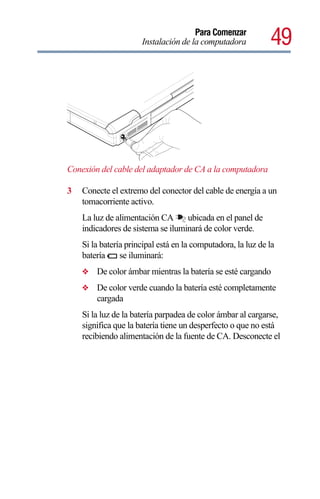
Conexión del cable del adaptador de CA a la computadora

3   Conecte el extremo del conector del cable de energía a un
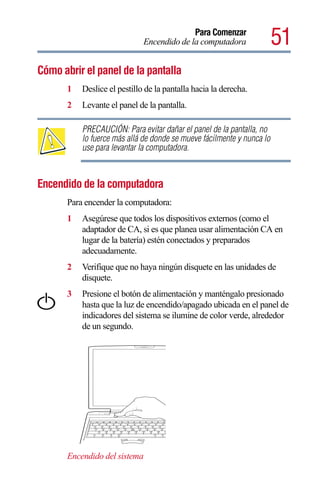
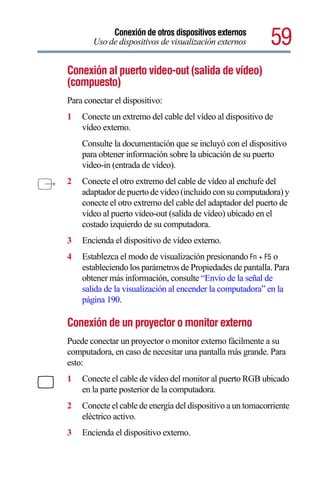
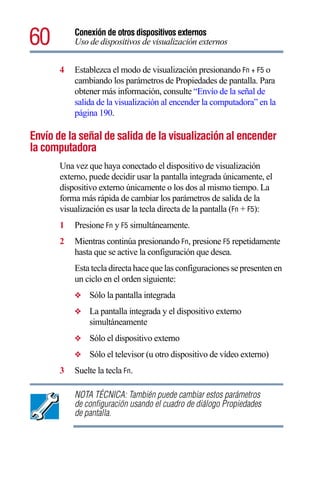
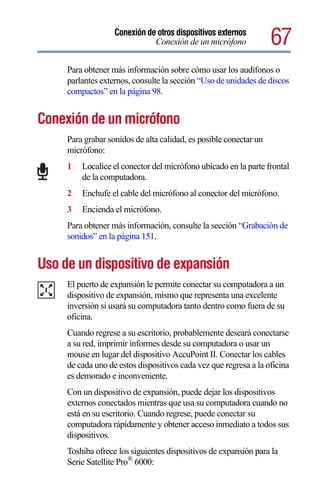
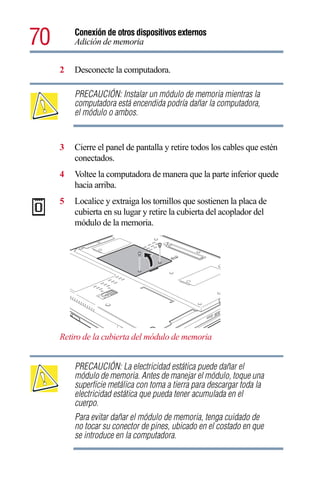
    tomacorriente activo.
    La luz de alimentación CA      ubicada en el panel de
    indicadores de sistema se iluminará de color verde.
    Si la batería principal está en la computadora, la luz de la
    batería     se iluminará:
    ❖   De color ámbar mientras la batería se esté cargando
    ❖   De color verde cuando la batería esté completamente
        cargada
    Si la luz de la batería parpadea de color ámbar al cargarse,
    significa que la batería tiene un desperfecto o que no está
    recibiendo alimentación de la fuente de CA. Desconecte el
50       Para Comenzar
         Encendido de la computadora


         cable de CA y extraiga la batería. Consulte “Si surge un
         problema” en la página 215 para obtener información.

         PELIGRO: Los cables de alimentación dañados pueden
         ocasionar incendios o choques eléctricos. Nunca modifique,
         doble a la fuerza, ni aplique calor al cable de alimentación ni
         coloque objetos pesados sobre él.
         Si el cable de alimentación se dañara o si la clavija se
         sobrecalentara, deje de usarlo, ya que presentaría un peligro
         de choque eléctrico.
         Nunca retire el enchufe del tomacorriente si tiene las manos
         mojadas, ya que hacerlo podría ocasionar choque eléctrico.


     Carga de la batería
     Su computadora viene con batería instalada. Antes de usar la
     batería para alimentar la computadora, debe cargarla.
     Para cargar la batería, deje la computadora apagada y conectada a
     una fuente de alimentación CA durante por lo menos tres horas.
     La batería quedará completamente cargada y lista para alimentar
     su computadora.

         PRECAUCIÓN: Una vez se cargue la batería por primera vez,
         evite dejar la computadora conectada y apagada por más de
         unas pocas horas a la vez. Continuar cargando la batería
         cuando ya está completamente cargada puede dañarla.


Encendido de la computadora
     La computadora ya está lista para que la encienda y empiece a
     usar.
Para Comenzar
                              Encendido de la computadora               51
Cómo abrir el panel de la pantalla
       1   Deslice el pestillo de la pantalla hacia la derecha.
       2   Levante el panel de la pantalla.

           PRECAUCIÓN: Para evitar dañar el panel de la pantalla, no
           lo fuerce más allá de donde se mueve fácilmente y nunca lo
           use para levantar la computadora.


Encendido de la computadora
       Para encender la computadora:
       1   Asegúrese que todos los dispositivos externos (como el
           adaptador de CA, si es que planea usar alimentación CA en
           lugar de la batería) estén conectados y preparados
           adecuadamente.
       2   Verifique que no haya ningún disquete en las unidades de
           disquete.
       3   Presione el botón de alimentación y manténgalo presionado
           hasta que la luz de encendido/apagado ubicada en el panel de
           indicadores del sistema se ilumine de color verde, alrededor
           de un segundo.


       Encendido del sistema
52       Para Comenzar
         Uso del dispositivo apuntador AccuPoint II


         Para informarse sobre lo que representa cada luz ubicada en el
         panel de indicadores del sistema, consulte “Luces del panel de
         indicadores” en la página 38.
     4   El sistema operativo preinstalado se cargará automáticamente.

         PRECAUCIÓN: Cuando encienda la computadora por
         primera vez, no la apague hasta después de que se haya
         cargado el sistema operativo completamente.


Uso del dispositivo apuntador AccuPoint II
     El botón ubicado en el centro del teclado es el dispositivo
     apuntador AccuPoint II. Junto con los botones principal y
     secundario del dispositivo AccuPoint II, brinda la misma
     funcionalidad que un mouse — el cual permite mover el cursor y
     seleccionar elementos de la pantalla.


                                             Dispositivo apuntador AccuPoint II
                                             Botón de Internet hacia atrás
                                             Botón universal de desplazamiento

                                             Botón primario AccuPoint II

                                             Botón secundario AccuPoint II


     Sistema apuntador AccuPoint II


         SUGERENCIA: Si prefiere usar un mouse o dispositivo
         trackball, puede conectarlo al puerto serial, puerto USB o
         puerto PS/2 de la computadora. Para obtener más
         información, consulte “Uso de un mouse” en la página 180.
Para Comenzar
                                  Instalación del software         53
     Para mover el cursor, empuje el dispositivo apuntador suavemente
     en la dirección deseada. Si empuja el AccuPoint II con más fuerza,
     el cursor se desplazará más rápido.
     El botón principal del AccuPoint II corresponde al botón principal
     del mouse (generalmente el izquierdo). Cuando en una instrucción
     se le pida que haga clic o que elija un elemento, mueva el cursor
     hasta el elemento y presione y suelte el botón principal del
     AccuPoint II . Para hacer doble clic, presione el botón principal
     del AccuPoint II dos veces rápidamente.
     El botón secundario actúa como el botón secundario de un mouse
     (generalmente el derecho). La función del botón secundario
     depende del programa que esté utilizando. Consulte la
     documentación del programa para determinar si éste usa el botón
     derecho del mouse. Para obtener más información sobre la
     programación de botones y teclas, consulte “Fn-esse” en la
     página 195.
     El pequeño botón izquierdo efectúa la función de movimiento
     hacia atrás de la Internet.
     El pequeño botón derecho efectúa la función de botón universal de
     desplazamiento.


Instalación del software
     Al encender su computadora por primera vez, el sistema operativo
     Windows® XP Professional le guiará por varios pasos esenciales
     para configurar su software. Estos pasos pueden presentarse en el
     siguiente orden, o en otro:
     ❖   Seleccione su zona horaria.
         Seleccione una de las zonas horarias en pantalla haciendo clic
         en las teclas de flecha hacia arriba o hacia abajo para resaltar
         la zona horaria apropiada y después en Siguiente para
         cambiar el valor del parámetro.
54       Para Comenzar
         Instalación del software


     ❖   Confirme que acepta el Contrato de licencia para el usuario
         final de Microsoft® y llene la información acerca del sistema
         operativo.
     ❖   Se le podría ofrecer la oportunidad de registrar la compra de
         su computadora con Toshiba. Si no se le ofrece, asegúrese de
         registrarse más tarde.

         NOTA: Para ejecutar la registración en línea, el módem de su
         computadora debe estar conectado a una línea telefónica de
         voz o a la Internet a travéz de una LAN.


     ❖   Para registrar su computadora posteriormente, seleccione No,
         no deseo registrarme en este momento.

         NOTA: Si decide postergar su registro, aparecerá un cuadro
         de diálogo de recordatorio después de cada vez que inicie la
         computadora hasta que la registre.


     ❖   Lea sobre las extensiones y mejoras de la garantía.
         En este paso se brinda importante información de Microsoft®.
     ❖   Inscríbase para obtener acceso a la Internet.
         Este paso le guía para obtener una cuenta nueva de Internet o
         le asiste en configurar su computadora para operar con su
         cuanta de Internet existente.

     Finalización de la instalación
     Al terminar, se le solicitará que haga clic en Terminar para
     reiniciar su computadora.
Para Comenzar
                               Apagado de la computadora               55
Configuración de otros dispositivos
       Es recomendable que dedique ahora el tiempo necesario para
       instalar su impresora. Para obtener más información, consulte
       “Configuración de su impresora” en la página 184.


Apagado de la computadora
       Generalmente, es buena idea apagar la computadora cuando no la
       esté usando.
       Si está utilizando su computadora por primera vez, déjela
       conectada a una fuente de alimentación (aunque la computadora
       esté apagada) para que la batería principal se cargue
       completamente. Si la computadora está apagada, la batería
       principal podría tardar hasta tres horas en cargarse.
       Pautas para apagar la computadora:
       ❖   Si está trabajando y no está conectado a una red, use el
           comando Suspender de Windows® para guardar la
           configuración del sistema en la memoria de manera tal que al
           volver a encender la computadora, el sistema le regrese
           automáticamente al punto donde se había quedado.
       ❖   Para dejar apagada la computadora por un período más
           prolongado, use el comando Turn Off Computer (Apagar la
           computadora) de Windows® o bien, use el modo Hibernar
           para guardar la configuración del sistema en el disco duro.
           Para obtener más información, consulte “Apagado de su
           computadora” en la página 110.

           PRECAUCIÓN: Nunca apague la computadora cuando
           cualquiera de las unidades esté en funcionamiento, ya que
           hacerlo podría causar daños a los medios que se estén
           usando y ocasionar que se pierdan datos.
56        Para Comenzar
          Apagado de la computadora


Cómo cerrar el panel de la pantalla
      Cuando termine, apague la computadora y cierre el panel de la
      pantalla para que no se introduzcan ni polvo ni mugre a la
      computadora.
      Si cierra la computadora mientras todavía está encendida,
      sucederán las siguientes:
      ❖   Si la función de ahorro de energía de la pantalla de cristal
          líquido está activada, la pantalla se apagará automáticamente
          y no volverá a encenderse hasta que la vuelva a abrir.
      ❖   Si la advertencia sonora está activada, la computadora emitirá
          un breve sonido para notificarle que todavía está encendida.
      ❖   Si una función de acción está activada, la computadora
          realizará esa acción: Nada, Suspender, Hibernar, Turn Off
          (Apagar). (consulte “Activación de Hibernación” en la
          página 209).
Capítulo 3


Conexión de otros s
dispositivos externos
     En este capítulo se describe cómo conectar dispositivos que
     pueden aumentar las capacidades de su computadora Serie
     Satellite Pro® 6000.


Uso de dispositivos de visualización externos
      Su computadora cuenta con una pantalla de cristal líquido
     integrada, pero también puede conectar otros tres tipos de
     dispositivos de visualización externos en uno de sus dos puestos
     de vídeo disponibles:
     ❖   Un televisor utilizando el puerto de video-out (salida de
         vídeo) (compuesto).
     ❖    Un dispositivo de visualización de vídeo, como una unidad
         de proyección de vídeo, utilizando el puerto video-out
         (compuesto).
     ❖   Un proyector o monitor externo utilizando el puerto RGB.


                                                                   57
58         Conexión de otros dispositivos externos
           Uso de dispositivos de visualización externos


       Antes de conectar un televisor, proyector de vídeo, monitor u otro
       dispositivo de visualización, configure su computadora para el
       tipo de dispositivo que conectará. Para esto, consulte la
       documentación de su sistema operativo y sus dispositivos.

Conexión del dispositivo de visualización
       Si desea conectar un televisor u otro dispositivo de visualización
       de vídeo al enchufe video-out (salida de vídeo), primero consulte
       la sección “Selección de cables de vídeo”, a continuación, para
       obtener pautas sobre cómo seleccionar el cable de vídeo y después
       consulte la sección “Conexión al puerto video-out (salida de
       vídeo) (compuesto)” en la página 59.
       Si desea conectar un monitor SVGA, pase a la sección “Conexión
       de un proyector o monitor externo” en la página 59.

       Selección de los cables de vídeo
       Para conectar un dispositivo al puerto video-out (salida de vídeo),
       necesitará comprar un cable de vídeo compuesto. Para obtener la
       mejor calidad de vídeo, siempre use un cable adecuadamente
       blindado.

           SUGERENCIA: Toshiba recomienda usar un cable que no
           mida más de 20 pies (aproximadamente 6 metros) de largo.


       Usar un cable de mala calidad podría causar una imagen sin brillo
       o borrosa, color deficiente, imágenes fantasma, ruido en la señal
       de vídeo o pérdida del vídeo.
Conexión de otros dispositivos externos
       Uso de dispositivos de visualización externos        59
Conexión al puerto video-out (salida de vídeo)
(compuesto)
Para conectar el dispositivo:
1   Conecte un extremo del cable del vídeo al dispositivo de
    vídeo externo.
    Consulte la documentación que se incluyó con el dispositivo
    para obtener información sobre la ubicación de su puerto
    video-in (entrada de vídeo).
2   Conecte el otro extremo del cable de vídeo al enchufe del
    adaptador de puerto de vídeo (incluido con su computadora) y
    conecte el otro extremo del cable del adaptador del puerto de
    vídeo al puerto video-out (salida de vídeo) ubicado en el
    costado izquierdo de su computadora.
3   Encienda el dispositivo de vídeo externo.
4   Establezca el modo de visualización presionando Fn + F5 o
    estableciendo los parámetros de Propiedades de pantalla. Para
    obtener más información, consulte “Envío de la señal de
    salida de la visualización al encender la computadora” en la
    página 190.

Conexión de un proyector o monitor externo
Puede conectar un proyector o monitor externo fácilmente a su
computadora, en caso de necesitar una pantalla más grande. Para
esto:
1   Conecte el cable de vídeo del monitor al puerto RGB ubicado
    en la parte posterior de la computadora.
2   Conecte el cable de energía del dispositivo a un tomacorriente
    eléctrico activo.
3   Encienda el dispositivo externo.
60         Conexión de otros dispositivos externos
           Uso de dispositivos de visualización externos


       4   Establezca el modo de visualización presionando Fn + F5 o
           cambiando los parámetros de Propiedades de pantalla. Para
           obtener más información, consulte “Envío de la señal de
           salida de la visualización al encender la computadora” en la
           página 190.

Envío de la señal de salida de la visualización al encender
la computadora
       Una vez que haya conectado el dispositivo de visualización
       externo, puede decidir usar la pantalla integrada únicamente, el
       dispositivo externo únicamente o los dos al mismo tiempo. La
       forma más rápida de cambiar los parámetros de salida de la
       visualización es usar la tecla directa de la pantalla (Fn + F5):
       1   Presione Fn y F5 simultáneamente.
       2   Mientras continúa presionando Fn, presione F5 repetidamente
           hasta que se active la configuración que desea.
           Esta tecla directa hace que las configuraciones se presenten en
           un ciclo en el orden siguiente:
           ❖   Sólo la pantalla integrada
           ❖   La pantalla integrada y el dispositivo externo
               simultáneamente
           ❖   Sólo el dispositivo externo
           ❖   Sólo el televisor (u otro dispositivo de vídeo externo)
       3   Suelte la tecla Fn.

           NOTA TÉCNICA: También puede cambiar estos parámetros
           de configuración usando el cuadro de diálogo Propiedades
           de pantalla.
Conexión de otros dispositivos externos
              Uso de dispositivos de visualización externos          61
       Para obtener más información sobre cómo cambiar la señal de
       salida de la visualización, consulte “Conexión del dispositivo de
       visualización” en la página 58.

Ajuste de la calidad de la pantalla externa
       Para obtener la mejor calidad de imagen posible de su televisor (u
       otro dispositivo de visualización de vídeo), podría ser necesario
       ajustar los parámetros de la configuración del vídeo. Consulte la
       documentación del dispositivo de vídeo para obtener información
       sobre los pasos adicionales de configuración.

           NOTA TÉCNICA: Para que pueda usar uno de los modos
           simultáneos, debe establecer la resolución del panel de
           pantalla interno de manera que coincida con la resolución
           del dispositivo de visualización externo. El dispositivo de
           visualización externo debe poder soportar una resolución de
           640 X 480 o superior.


Limitaciones de vídeo
       Tenga en mente que la calidad de la visualización se verá limitada
       por las capacidades del dispositivo de vídeo externo.
       ❖   Si el dispositivo de vídeo externo, como un monitor SVGA,
           puede realizar la visualización a una resolución máxima de
           640 x 480 y su sistema está configurado para una mayor
           resolución, en la pantalla sólo aparecerá una parte del
           escritorio. Puede ver el área “ausente” desplazándose hacia
           ella.
       ❖   Debido a que la mayoría de los televisores y proyectores de
           vídeo tienen una sobreexploración de un 15 a 20 por ciento,
           una parte del escritorio quedará fuera del área de
           visualización. Sin embargo, puede ver esa área, el borde del
           escritorio, desplazándose hacia ella.
62        Conexión de otros dispositivos externos
          Uso de un teclado externo


      ❖   Si usa la tecla directa de la pantalla (Fn + F5) para cambiar la
          señal de salida de visualización con la opción LCD Display
          Stretch (Estiramiento de la pantalla de cristal líquido) activada
          y el área de visualización (resolución) está establecida en 640
          x 480 ó 800 x 600, la imagen podría aparecer estirada en la
          pantalla interna.


Uso de un teclado externo
      Si prefiere usar un teclado de tamaño normal, puede conectar uno
      a su computadora. El puerto PS/2 de la computadora soporta
      cualquier teclado que sea compatible con la norma PS/2.

          NOTA: Si conecta un teclado PS/2 a la computadora
          mientras ésta se encuentra en el modo Suspender, no podrá
          usar el teclado cuando vuelva a encender la computadora.


          PRECAUCIÓN: Cuando conecte cualquier dispositivo PS/2 a
          la computadora, primero apáguela para prevenir cualquier
          daño al hardware.


          SUGERENCIA: Sólo es posible conectar un dispositivo PS/2
          a la vez, a menos que compre el cable en Y opcional.
          Conectar un cable en Y al puerto PS/2 de la computadora le
          permite conectar un mouse compatible con PS/2 y un
          teclado compatible PS/2 simultáneamente.


Para que su teclado externo emule la tecla Fn
      Los teclados externos no cuentan con la tecla Fn que se encuentra
      en el teclado integrado de su computadora Serie Satellite Pro®
      6000. Si usa las teclas directas de la computadora o si había
Conexión de otros dispositivos externos
                                         Uso de un mouse            63
      configurado las combinaciones de teclas en Fn-esse®,
      probablemente echará de menos estas características cuando use
      un teclado externo. Pero no se preocupe, ya que puede usar una
      combinación de teclas en el teclado externo para emular la tecla
      Fn. Puede configurar esta combinación de teclas a través del icono
      HWSetup de Toshiba en el Panel de control de Windows. Para
      obtener más información sobre Hardware Setup, consulte
      “Toshiba Hardware Setup” en la página 206.

          NOTA: La ventana Panel de control debe estar establecida en
          Classic View (Presentación clásica) para que se pueda
          acceder el icono Toshiba HWSetup.


Uso de un mouse
      Posiblemente desee usar un mouse en lugar del dispositivo
      apuntador integrado de la computadora, el AccuPoint II. Puede
      usar un mouse serial o un mouse compatible con PS/2.
      Usar un mouse serial desactiva el AccuPoint II. Usar un mouse
      compatible con PS/2 le permite tener el dispositivo AccuPoint II
      activo al mismo tiempo.

Configuración de un mouse PS/2 con el AccuPoint II
      Cuando conecta un mouse compatible con PS/2 en el puerto PS/2,
      puede usar el mouse, el AccuPoint II o ambos.

          PRECAUCIÓN: Cuando conecte cualquier dispositivo PS/2 a
          la computadora, primero apáguela para prevenir cualquier
          daño al hardware.
64       Conexión de otros dispositivos externos
         Conexión de una impresora local


         NOTA: Si conecta un mouse PS/2 a la computadora mientras
         ésta se encuentra en el modo Suspender, no podrá usar el
         teclado cuando vuelva a encender la computadora.


     Para configurar el mouse PS/2 de manera que funcione
     simultáneamente con el AccuPoint II:
     1   Haga clic en Inicio, Configuración y después señale Panel
         de control.
     2   Haga doble clic en el icono Toshiba HWSetup.
     3   Seleccione la ficha Dispositivos de señalización y después
         haga clic en Simultáneos.


Conexión de una impresora local
         PRECAUCIÓN: Nunca conecte el cable de la impresora
         mientras la computadora está encendida, ya que hacerlo
         podría causar daños a la impresora, la computadora o
         ambas.


     Antes de que pueda conectar una impresora, debe determinar si
     usa una interfaz serial o paralela. Consulte la documentación de la
     impresora. Si la impresora puede configurarse en el modo serial o
     paralelo, seleccione el modo paralelo, ya que es más rápido.
     También necesitará un cable de impresora adecuado, el cual
     podría venir incluido con su impresora. De lo contrario, puede
     comprar uno en una tienda de cómputo o artículos electrónicos.

         NOTA: Si su impresora cumple con las normas ECP o IEEE,
         asegúrese que el cable de la misma sea del tipo IEEE 1284.
Conexión de otros dispositivos externos
                Conexión de una unidad de disquete externa           65
     En estas instrucciones se supone que usted tiene una impresora en
     paralelo, ya que es el tipo más común de interfaz.
     Para conectar la impresora:
     1      Si la computadora está encendida, apáguela.
     2      Conecte el cable de la impresora a la impresora y al puerto
            paralelo de la computadora. Use la ilustración del cable de la
            impresora como guía para hacer las conexiones.


         A la computadora               A la impresora
     Identificación de los extremos de un cable paralelo de impresora

     3      Conecte el cable de alimentación de la impresora a un
            tomacorriente eléctrico activo.
     4      Consulte la documentación de su impresora para obtener
            instrucciones adicionales para la configuración.
     Para obtener más información sobre cómo hacer que su impresora
     imprima, consulte “Impresión del trabajo” en la página 96.


Conexión de una unidad de disquete externa
     Para algunas operaciones, como crear un disquete de servicio de
     contraseñas, es necesario usar una unidad de disquete diseñada
     para usarse con disquetes de 3.5 pulgadas.
66       Conexión de otros dispositivos externos
         Conexión de parlantes externos o audífonos


     Unidad de disquete externa USB

     Para conectar una unidad de disquete externa USB opcional,
     conecte el cable a uno de los puertos USB.


     Conexión de una unidad de disquete externa USB opcional


Conexión de parlantes externos o audífonos
     Para conectar un dispositivo de salida estereofónica externo:
     1   Localice el conector de audífonos ubicado en la parte frontal
         de la computadora.
     2   Usando los adaptadores que sean necesarios, conecte el cable
         del dispositivo de audio externo al conector de audífonos. El
         conector de audífonos requiere un conector estereofónico de
         3.5 mm de 16 ohmios.
         Al conectarse el audífono, los parlantes internos se desactivan
         automáticamente.
Conexión de otros dispositivos externos
                              Conexión de un micrófono             67
     Para obtener más información sobre cómo usar los audífonos o
     parlantes externos, consulte la sección “Uso de unidades de discos
     compactos” en la página 98.


Conexión de un micrófono
     Para grabar sonidos de alta calidad, es posible conectar un
     micrófono:
     1   Localice el conector del micrófono ubicado en la parte frontal
         de la computadora.
     2   Enchufe el cable del micrófono al conector del micrófono.
     3   Encienda el micrófono.
     Para obtener más información, consulte la sección “Grabación de
     sonidos” en la página 151.


Uso de un dispositivo de expansión
     El puerto de expansión le permite conectar su computadora a un
     dispositivo de expansión, mismo que representa una excelente
     inversión si usará su computadora tanto dentro como fuera de su
     oficina.
     Cuando regrese a su escritorio, probablemente deseará conectarse
     a su red, imprimir informes desde su computadora o usar un
     mouse en lugar del dispositivo AccuPoint II. Conectar los cables
     de cada uno de estos dispositivos cada vez que regresa a la oficina
     es demorado e inconveniente.
     Con un dispositivo de expansión, puede dejar los dispositivos
     externos conectados mientras que usa su computadora cuando no
     está en su escritorio. Cuando regrese, puede conectar su
     computadora rápidamente y obtener acceso inmediato a todos sus
     dispositivos.
     Toshiba ofrece los siguientes dispositivos de expansión para la
     Serie Satellite Pro® 6000:
68       Conexión de otros dispositivos externos
         Adición de memoria


     ❖   Replicador de puertos avanzado
     Para obtener más información, consulte la documentación que se
     incluyó con el dispositivo.
     Para comprar una solución de acoplamiento, consulte la
     información sobre accesorios enviada junto con su sistema o visite
     toshibaaccessories.com.


Adición de memoria
         SUGERENCIA: Para comprar módulos de memoria
         adicionales, consulte la información sobre accesorios
         enviada junto con su sistema o visite toshibaaccessories.com.


     Su computadora Serie Satellite Pro® 6000 cuenta con suficiente
     memoria como para ejecutar la mayoría de las aplicaciones más
     populares de hoy. Si utilizará software complejo o procesará
     grandes cantidades de datos, quizá desee aumentar la memoria de
     la computadora.
     Debido a que su computadora fue fabricada bajo pedido,
     seguramente tiene la memoria suficiente para ejecutar sus
     aplicaciones actuales. Sin embargo, si sus requisitos cambian,
     puede instalar memoria adicional, hasta un máximo de 512 MB.

Tamaños de módulos de memoria
     La memoria adicional está disponible en módulos de 128 MB y
     256 MB. Puede instalar un máximo de dos módulos en las ranuras
     de memoria de expansión de su computadora, mismas que se
     encuentran en la parte inferior de la computadora.
Conexión de otros dispositivos externos
                                        Adición de memoria          69
      En la tabla siguiente se muestran las configuraciones de memoria
      posibles:
                         Tamaño del módulo de     Tamaño del módulo de
      Memoria total      memoria (ranura A)       memoria (ranura B)
      128 MB             128 MB                   ninguno
      256 MB             256 MB                   ninguno
                         128 MB                   128 MB
      384 MB             256 MB                   128 MB
                         128 MB                   256 MB
      512 MB             256 MB                   256 MB


Instalación de un módulo de memoria
      Es posible instalar módulos de memoria adicionales en las ranuras
      de expansión de memoria ubicadas en la base de la computadora.
      Para este procedimiento, necesitará un destornillador estándar
      Phillips núm. 1.

          PRECAUCIÓN: Para evitar dañar los tornillos de la
          computadora, use un destornillador estándar Phillips núm. 1
          que esté en buenas condiciones.


      La computadora tiene dos ranuras de expansión de la memoria:
      Ranura A y Ranura B. Puede instalar uno o dos módulos de
      memoria.
      1   Apague la computadora por completo usando el comando
          Apagar. Consulte “Apagado de su computadora” en la
          página 110.
70       Conexión de otros dispositivos externos
         Adición de memoria


     2   Desconecte la computadora.

         PRECAUCIÓN: Instalar un módulo de memoria mientras la
         computadora está encendida podría dañar la computadora,
         el módulo o ambos.


     3   Cierre el panel de pantalla y retire todos los cables que estén
         conectados.
     4   Voltee la computadora de manera que la parte inferior quede
         hacia arriba.
     5   Localice y extraiga los tornillos que sostienen la placa de
         cubierta en su lugar y retire la cubierta del acoplador del
         módulo de la memoria.


     Retiro de la cubierta del módulo de memoria


         PRECAUCIÓN: La electricidad estática puede dañar el
         módulo de memoria. Antes de manejar el módulo, toque una
         superficie metálica con toma a tierra para descargar toda la
         electricidad estática que pueda tener acumulada en el
         cuerpo.
         Para evitar dañar el módulo de memoria, tenga cuidado de
         no tocar su conector de pines, ubicado en el costado en que
         se introduce en la computadora.
Conexión de otros dispositivos externos
                                      Adición de memoria           71
      6   Retire el módulo de memoria nuevo de su envoltura
          antiestática.
      7   Introduzca el módulo de memoria en la ranura y presiónelo
          hacia abajo con cuidado hasta que quede debidamente
          asentado.
          Los clips ubicados a ambos lados del módulo emitirán un
          chasquido cuando el módulo quede fijo en su lugar.


      Introducción del módulo de memoria en la ranura

      8   Vuelva a colocar la placa de cubierta y los tornillos.
      9   Voltee la computadora a su posición normal y enciéndala.
          Cuando encienda la computadora, ésta reconocerá
          automáticamente la memoria adicional.

Retiro de un módulo de memoria
      Si necesita extraer un módulo de memoria:
      1   Realice los pasos 1 a 6 en “Instalación de un módulo de
          memoria” para apagar la computadora y abra la cubierta del
          módulo de memoria.
      2   Desenganche los clips para alejarlos del módulo de memoria.
          El módulo de memoria sobresaldrá parcialmente de la ranura.
72       Conexión de otros dispositivos externos
         Uso de módulos Slim SelectBay®


     Desenganche de los clips para apartarlos del módulo de memoria

     3   Con cuidado, extraiga el módulo de la ranura.
     4   Vuelva a colocar la placa de cubierta y los tornillos.
     5   Voltee la computadora a su posición normal y enciéndala.


Uso de módulos Slim SelectBay®
     El Slim SelectBay le brinda flexibilidad adicional. Al introducir y
     extraer los módulos Slim SelectBay, puede configurar su
     computadora para la tarea a realizar sin tener que cargar
     componentes innecesarios cuando viaja. Por ejemplo, cualquiera
     de los módulos existentes puede usarse en el Slim SelectBay:
     ❖   Unidad de CD-ROM
     ❖   Unidad de DVD-ROM. La unidad de DVD-ROM también
         pueden usarse como una unidad CD-ROM estándar.
     ❖   Unidad de CD-RW. Una unidad escribible/reescribible.
Conexión de otros dispositivos externos
                       Uso de módulos Slim SelectBay®              73
      ❖   Unidad de combinación de CD-RW/DVD con unidad CD-
          RW y DVD.
      ❖   Batería secundaria
      ❖   Unidad de disco duro (HDD) secundaria

          SUGERENCIA: Los artículos de esta lista que no se
          incluyeron con su computadora se pueden comprar por
          separado. Consulte la información sobre accesorios que
          vino con su sistema o visite toshibaaccessories.com.


Retiro de un módulo del Slim SelectBay®
      1   Deslice la barra de expulsión Slim SelectBay hacia el frente
          de la computadora.


                                       ®
      Desenganche del Slim SelectBay

      2   Deslice el módulo hacia fuera de la computadora.
74        Conexión de otros dispositivos externos
          Introducción y retiro de las unidades de disco duro


      Deslizando el módulo hacia fuera

      Si retira la pieza plástica de protección que está en el módulo,
      consérvela para trasladar la computadora cuando ésta no tenga
      otro módulo en el Slim SelectBay.

Introducción de un módulo en el Slim SelectBay®
      Para instalar un módulo en el Slim SelectBay, basta con que
      deslice el módulo totalmente en el Slim SelectBay.


Introducción y retiro de las unidades de disco
duro
      Su Satellite Pro® 6000 podría tener una unidad de disco duro de
      20GB, 30GB o 40GB. Dependiendo de la unidad de disco duro
      original que esté instalada en su computadora, quizá desee
      aumentar la capacidad de almacenamiento cambiando la unidad
      interna o bien, también puede añadir espacio de unidad de disco
      duro adicional introduciendo una unidad en el módulo SelectBay.
      Para cambiar la unidad de disco duro interna.
      1   Apague su computadora completamente usando el comando
          Apagar. Consulte “Apagado de su computadora” en la
          página 110.
      2   Desconecte la computadora.
Conexión de otros dispositivos externos
    Introducción y retiro de las unidades de disco duro         75
3     Cierre el panel de pantalla y retire todos los cables que estén
      conectados.
4     Voltee la computadora de manera que la parte inferior quede
      hacia arriba.
5     Retire el tornillo de la cubierta del acoplador de la unidad de
      disco duro.


Retiro del tornillo de la cubierta de la unidad de disco duro

6     Levante la cubierta del acoplador de la unidad de disco duro
      para que esa unidad quede expuesta.
7     Tome la palanca plástica ubicada en el borde expuesto de la
      unidad de disco duro y hálela para extraer la unidad de disco
      duro de la computadora.


Retiro de la unidad de disco duro de la computadora
76       Conexión de otros dispositivos externos
         Introducción y retiro de tarjetas PC


     8   Instale la nueva unidad de disco duro deslizándola hacia
         dentro del acoplador de la unidad de disco duro y
         presionándola hasta que quede firmemente en su lugar. No
         introduzca la unidad en la computadora a la fuerza.


     Introduzca la unidad de disco duro nueva

     9   Vuelva a colocar la cubierta del acoplador de la unidad de
         disco duro y apriete el tornillo que retiró en el paso 5, más
         arriba.


Introducción y retiro de tarjetas PC
     Su computadora Serie Satellite Pro® cuenta con dos ranuras de
     tarjetas PC, una sobre la otra, y soporta tres tipos de tarjetas PC:
     ❖   Tarjetas Tipo I — Puede instalar hasta dos de estas tarjetas,
         una en cada ranura.
     ❖   Tarjetas Tipo II — Puede instalar hasta dos de estas tarjetas,
         una en cada ranura.
     ❖   Tarjetas Tipo III — Puede instalar sólo una de estas tarjetas.
Conexión de otros dispositivos externos
                        Introducción y retiro de tarjetas PC           77
Introducción de una tarjeta PC
       Antes de introducir una tarjeta PC, consulte la documentación que
       se incluye con la tarjeta para determinar si es necesario hacer algo
       antes de introducirla.
       Para introducir una tarjeta PC:
       1   Ubique la ranura de la tarjeta PC en el costado izquierdo de la
           computadora.
       2   Si las ranuras de la tarjeta PC están bloqueadas, desbloquéelas
           volteando la computadora, ubicando el bloqueo de la tarjeta
           PC, retirando el tornillo de retención, deslizando el bloqueo a
           su posición de desbloqueado y volviendo a colocar el tornillo.
       3   Introduzca la tarjeta PC.
           Si tiene una tarjeta Tipo III, introdúzcala en la parte inferior de
           la ranura. Si tiene una tarjeta Tipo I o Tipo II, introdúzcala en
           ya sea la parte superior o inferior de la ranura.


       Introducción de una tarjeta PC

       4   Cuando la tarjeta esté casi totalmente dentro de la ranura,
           empújela con firmeza, pero con cuidado, para asegurar que
           establezca una conexión firme con la computadora. No
           introduzca la tarjeta en la computadora a la fuerza.
       5   Para bloquear la tarjeta PC en su ranura, volteé la
           computadora y ubique el bloqueo de tarjeta PC, retire el
78         Conexión de otros dispositivos externos
           Introducción y retiro de tarjetas PC


           tornillo de retención, deslice el bloqueo a su posición de
           bloqueo y vuelva a colocar el tornillo.


       Bloqueo de la tarjeta PC

Retiro de una tarjeta PC
       1   Si las ranuras de tarjetas PC están bloqueadas, desbloquéelas
           volteando la computadora, ubicando el bloqueo de tarjeta PC
           y deslizándolo a su posición de desbloqueado.
       2   Ubique la palanca de expulsión de tarjeta PC que corresponda
           a la ranura en la que su tarjeta PC está instalada.
           La palanca superior libera la tarjeta ubicada en la ranura
           superior. La palanca inferior libera la tarjeta ubicada en la
           ranura inferior.
       3   Presione la palanca de expulsión de las tarjetas PC una vez
           para extenderla y empújela hacia dentro para retirar la tarjeta
           PC.
Conexión de otros dispositivos externos
                       Introducción y retiro de tarjetas PC        79


      Presione la palanca de expulsión de la tarjeta PC una vez para
      extenderla

          La tarjeta PC sobresaldrá ligeramente de la ranura.
      4   Tome la tarjeta PC por sus bordes y deslícela hacia fuera de la
          ranura.

Introducción y retiro de los módulos Bluetooth™
      Su sistema podría incluir un módulo Bluetooth opcional. Si desea
      introducir o retirar un módulo Bluetooth, comuníquese con un
      Proveedor autorizado de servicio a productos inalámbricos
      Toshiba.

Configuración de una tarjeta PC para su computadora
      Algunas tarjetas PC estarán listas para usarse tan pronto como las
      instale. Sin embargo, hay otras, como las tarjetas de disco duro,
      tarjetas de red y adaptadores SCSI, que posiblemente se tengan
      que configurar para que funcionen con la computadora. Para
      configurar su tarjeta PC, consulte la documentación que se incluyó
      con la tarjeta o bien, el manual de su sistema operativo o la ayuda
      en línea.
80        Conexión de otros dispositivos externos
          Uso de tarjetas Secure Digital


Uso de tarjetas Secure Digital
      Su computadora soporta el uso de tarjetas de memoria/
      introducción/salida Secure Digital (SD Media™). Estas tarjetas
      pueden usarse con una variedad de productos digitales:
      reproductores de música digital, teléfonos celulares, asistentes
      personales digitales (PDA), cámaras digitales, videocámaras
      digitales, etc.

Introducción de una tarjeta SD Media™
      Para introducir una tarjeta SD Media:
      1   Volteé la tarjeta de manera que sus contactos (áreas metálicas)
          queden hacia abajo.
      2   Empuje la tarjeta en la ranura hasta que quede adecuadamente
          asentada.
Conexión de otros dispositivos externos
                             Uso de tarjetas Secure Digital                81


           PRECAUCIÓN: No toque el conector (área metálica) de la SD
           Media™, ya que podría exponer a electricidad estática el área
           de almacenamiento de datos y esto podría destruirlos.
           No retire la tarjeta SD Media™ durante la lectura o escritura
           de datos. Incluso después de que el mensaje “copiando...”
           haya desaparecido, la tarjeta podría haber continuado
           escribiendo en la tarjeta y sus datos podrían quedar
           destruidos. Espere a que la luz indicadora SD Media™ se
           apague.


                                    ™
Retiro de la tarjeta SD Media
       Para retirar una tarjeta SD Media:
       1   Haga doble clic en el icono de la unidad Secure Digital y
           seleccione Expulsar en el menú desplegable.
       2   Presione la tarjeta hacia dentro para liberarla.
           La tarjeta sobresaldrá ligeramente.
       3   Levante el lado izquierdo de la computadora, tome la tarjeta y
           hálela en línea recta.
82        Conexión de otros dispositivos externos
          Conexión de su módem a una línea telefónica


Conexión de su módem a una línea telefónica
      Su computadora cuenta con un módem integrado que puede
      conectarse a una línea telefónica estándar de voz.
      El módem le permite:
      ❖   Acceder a la Internet.
      ❖   Comunicarse con la red de área local (LAN) de su oficina o
          con una red de área más amplia corporativa (WAN).
          Para obtener información específica sobre cómo conectarse a
          una LAN o WAN, consulte al administrador de su red.
      ❖   Enviar un fax directamente de su computadora.

Conexión a una línea telefónica
      Antes de poder comunicarse con el módem, es necesario que lo
      conecte a una línea telefónica. El módem integrado de su
      computadora cuenta con un conector RJ11, con el que puede
      conectar el módem a una línea telefónica estándar de voz.
      1   Conecte un extremo del cable telefónico al puerto del módem
          ubicado en la parte posterior de la computadora.


      Conexión del cable telefónico al puerto del módem

      2   Conecte el otro extremo al enchufe RJ11 de pared.
Conexión de otros dispositivos externos
       Conexión de su módem a una línea telefónica               83


Conexión a un enchufe de pared


    PRECAUCIÓN: El módem está diseñado para usarse con una
    línea telefónica análoga estándar. No conecte el módem a
    una línea telefónica digital, ya que hacerlo causaría daños al
    módem.


Con esto, su computadora habrá quedado lista para enviar un fax o
usar el módem para conectarse a un servicio en línea o al Internet.

    SUGERENCIA: Si usa una línea telefónica en su hogar,
    desactive la función de llamada en espera antes de utilizar el
    módem para establecer una comunicación, ya que esta
    función interrumpe la transmisión de datos.


Para obtener más información sobre cómo usar el módem,
consulte “Preparación de la computadora para las
comunicaciones” en la página 108.
Capítulo 4


Principios básicos
     En este capítulo se brindan sugerencias de computación e
     información importante sobre las características básicas.


Sugerencias para utilizar la computadora
     ❖   Guarde el trabajo con frecuencia.
         El trabajo que realice permanecerá en la memoria temporal de
         la computadora hasta que lo guarde en disco. Si la red que está
         usando se cae y debe reiniciar su computadora para volver a
         conectarse, o si su batería se descarga completamente mientras
         usted está trabajando, perderá todo el trabajo que haya hecho
         desde que guardó los datos la última vez.
         Consulte “Almacenamiento del trabajo” en la página 94 para
         obtener más información.

         SUGERENCIA: Algunos programas tienen una característica de
         guardado automático que puede activarse. Esta función guarda los
         archivos en el disco duro a intervalos predefinidos. Consulte la
         documentación del programa para obtener más detalles.


                                                                        84
Principios básicos
          Sugerencias para utilizar la computadora           85
❖   Realice copias de seguridad de los archivos en disquetes (o en
    otros medios extraíbles) periódicamente. Etiquete las copias
    de seguridad claramente y almacénelas en un lugar seguro.
    Es fácil aplazar la tarea de respaldar su trabajo debido al
    tiempo que hay que dedicarle. Sin embargo, si su unidad de
    disco duro llegara a descomponerse repentinamente, perderá
    todos los datos que ésta contenga a menos que haya hecho
    una copia de respaldo independiente.
❖   Use Comprobación de errores y el Desfragmentador de disco
    regularmente para conservar espacio en el disco y obtener el
    mejor desempeño.
❖   Escanee todos los archivos nuevos para detectar virus.
❖   Esta medida de precaución es especialmente importante en
    los casos de archivos que recibe en disquetes, a través de
    mensajes de correo electrónico o los que descarga de la
    Internet. Tómese descansos frecuentes para evitar sufrir
    lesiones provocadas por movimientos repetitivos y vista
    cansada.
❖   No apague la computadora si una de las luces de indicadores
    de las unidades indica que una de las unidades está activa.
    Apagar la computadora mientras el sistema está leyendo un
    disco o escribiendo en él puede causar daños al disco, la
    unidad o ambos.
❖   Antes de apagar la computadora, use el comando Turn Off
    Computer (Apagar) o Suspender. Consulte “Apagado de su
86        Principios básicos
          Uso del teclado


          computadora” en la página 110 para obtener más información
          sobre el comando Suspender.

          NOTA: El sistema operativo Windows® XP Professional
          registra información, como la configuración del escritorio,
          durante el proceso de apagado. Si no permite que el sistema
          operativo Windows® XP Professional se apague
          normalmente, podría perderse determinada información,
          como la nueva ubicación de los iconos, por ejemplo.


Uso del teclado
      En el teclado de su computadora se encuentran teclas de
      caracteres, teclas de control, teclas de funciones y teclas especiales
      de Windows® que brindan toda la funcionalidad de un teclado de
      tamaño normal.


      Teclado

Teclas de caracteres
      Escribir con las teclas de caracteres es muy similar a hacerlo en
      una máquina de escribir, a excepción de que:
      ❖   La barra espaciadora crea un caracter de espacio en lugar de
          sólo trasladarse sobre un área de la página.
      ❖   La letra ele minúscula (l) y el número uno (1) no son
          intercambiables.
Principios básicos
                                                 Uso del teclado         87
       ❖        La letra o mayúscula (O) y el número cero (0) no son
                intercambiables.

Cómo hacer que su teclado emule a un teclado de tamaño
normal
       Aunque la distribución del teclado de su computadora es
       compatible con un teclado estándar de tamaño normal, tiene
       menos teclas.
       Los teclados estándar de tamaño normal tienen dos teclas Enter,
       Ctrl, y Alt, teclas de edición, teclas de posicionamiento del cursor y
       un teclado numérico. Presionar la tecla Fn simultáneamente junto
       con una de las teclas marcadas especialmente le permite emular un
       teclado de tamaño normal.
       El teclado de su computadora tiene únicamente una tecla Enter y
       una Ctrl. La mayor parte del tiempo esto no importa. Sin embargo,
       cuando se usa un teclado de tamaño normal, algunos programas
       asignan funciones independientes a las teclas Ctrl y Alt derecha e
       izquierda o a las teclas Enter usuales, así como a las del teclado
       numérico. Al usar la tecla Fn puede simular estas teclas
       independientes de la forma siguiente:
       ❖        Presione Fn y Ctrl simultáneamente para simular la tecla Ctrl
                del lado derecho del teclado aumentado.
       ❖        Presione Fn y Enter simultáneamente para simular la tecla Enter
                del teclado numérico del teclado aumentado.

Teclas Ctrl, Fn y Alt

         Ctrl       Fn      Alt


       Teclas Ctrl, Fn y Alt

       Las teclas Ctrl, Fn y Alt llevan a cabo funciones distintas
       dependiendo del programa que esté utilizando. Para obtener más
       información, consulte la documentación del programa.
88        Principios básicos
          Uso del teclado


Teclas de función
      Las teclas de función (que no deben confundirse con la tecla Fn)
      son las 12 teclas situadas en la parte superior del teclado.


      Las teclas de función

      Las teclas F1 a F12 se denominan teclas de función porque cuando
      se presionan ejecutan funciones programadas. Al usarlas con la
      tecla Fn, las teclas de función con iconos realizan funciones
      programadas en su computadora. Para obtener más información,
      consulte “Fn-esse” en la página 195, or “Teclas directas” en la
      página 256.

Teclas especiales de Windows
                              Tecla de Inicio
                              Tecla de aplicaciones


      Teclas especiales de Windows

      El teclado de su computadora cuenta con dos teclas que realizan
      funciones especiales en Windows:
      ❖   Tecla de Inicio—Abre el menú Inicio
      ❖   Tecla de aplicación—Tiene la misma función que el botón
          secundario del mouse (o AccuPoint II).

Teclado superpuesto
      Las teclas con números y símbolos grises en su parte frontal
      constituyen la superposición para el teclado numérico y de control
      del cursor. Esta superposición le permite introducir datos
      numéricos o controlar el cursor de la misma forma que lo haría
Principios básicos
                                                                              Uso del teclado            89
con un teclado de diez teclas en un teclado de computadora de
escritorio.
                        &                                   (               )
                                      *
                        7             8                     9               0
                       Home 7                           PgUp 9
                                            8
                                                                                    *
                            U                   I                   O               P

                                  4                     5               6                   -
                                 J                      K               L               :
                                                                                        ;
                                End 1                           2   PgDn 3                      +
                                          M                     <               >                ?
                                                                ,               .                /
                                          Ins       0                           Del     .            /


Superposición del teclado numérico y de control del cursor

Uso del teclado superpuesto para la introducción de
datos numéricos
Las teclas que tienen números en su parte frontal derecha son las
correspondientes al teclado superpuesto numérico.
Para activar el teclado numérico superpuesto, presione Fn y F11
simultáneamente. La luz del modo numérico del panel de
indicadores del teclado se ilumina cuando el teclado numérico
superpuesto está activado.
Puede continuar utilizando las teclas del teclado superpuesto para
escribir caracteres alfabéticos mientras el teclado numérico está
activado. Para esto:
❖   Para escribir letras minúsculas, presione la tecla Fn y
    manténgala presionada mientras escribe las letras.
❖   Para escribir letras mayúsculas, presione las teclas Fn y Shift
    simultáneamente y manténgalas presionadas mientras escribe
    las letras.
90       Principios básicos
         Uso del teclado


     Para usar las teclas de control del cursor cuando el teclado
     numérico superpuesto está activado:
     ❖   Presione la tecla Shift y manténgala presionada mientras usa
         las teclas del teclado superpuesto de control de cursor.
     ❖   Para volver a activar el teclado superpuesto numérico, suelte
         la tecla Shift.
     Para desactivar el teclado numérico superpuesto, presione la tecla
     Fn, manténgala presionada y vuelva a presionar la tecla F11. La luz
     del modo numérico ubicada en el panel de indicadores del teclado
     se apagará.

     Uso del teclado superpuesto para controlar el cursor
     Las teclas con los símbolos y las flechas grises en su parte frontal
     izquierda son las que constituyen el teclado superpuesto para
     controlar el cursor.
     Para activar el teclado superpuesto para controlar el cursor,
     presione Fn y F10 simultáneamente. La luz de control del cursor del
     panel de indicadores del teclado se enciende cuando está activado
     el teclado superpuesto para controlar el cursor.
     Para escribir caracteres alfabéticos mientras el teclado superpuesto
     está activo:
     ❖   Para escribir letras minúsculas, presione la tecla Fn y
         manténgala presionada mientras escribe las letras.
     ❖   Para escribir letras mayúsculas, presione las teclas Fn y Shift
         mientras escribe las letras.
     Para usar el teclado numérico superpuesto mientras está activo el
     teclado superpuesto para controlar el cursor:
     ❖   Presione la tecla Shift y manténgala presionada mientras usa
         las teclas del teclado numérico superpuesto.
     ❖   Para volver a activar el teclado superpuesto para controlar el
         cursor, suelte la tecla Shift.
Principios básicos
                                     Inicio de un programa          91
       Para desactivar el teclado numérico superpuesto, mantenga
       presionada la tecla Fn y presione F10 de nuevo. La luz de teclado
       numérico del panel de indicadores del teclado se apagará.


Inicio de un programa
       La forma más fácil de iniciar un programa es haciendo doble clic
       en el nombre del archivo en que se encuentra la información con
       la cual desea trabajar. Para encontrar el archivo, use Mi PC o
       Explorador de Windows®.
       Si desea abrir el programa primero, tiene cuatro opciones. Puede:
       ❖   Hacer doble clic en el icono del programa ubicado en su
           escritorio
       ❖   Usar el menú Inicio
       ❖   Usar Explorador de Windows® o Mi PC para encontrar el
           archivo del programa
       ❖   Usar el cuadro de diálogo Run (Ejecutar)
       En las siguientes tres secciones se explica cómo iniciar un
       programa utilizando el menú Inicio, el Explorador y el cuadro de
       diálogo Ejecutar.

Inicio de un programa utilizando el menú Inicio
       Cuando instala un programa, el sistema operativo generalmente
       coloca un icono en el menú Programas. Para iniciar un programa
       cuyo icono está en el menú Programas, siga las siguientes
       instrucciones, en las que se usa el programa WordPad de
       Windows® como ejemplo:
       1   Haga clic en Inicio y después señale Programas.
           El sistema operativo Windows® XP Professional mostrará el
           menú Programas, en el cual aparecen los programas y los
           grupos de programas. Si su programa aparece en esa lista,
           prosiga al paso 3. De lo contrario, continúe con el paso 2.
92        Principios básicos
          Inicio de un programa


      2   Señale al grupo de programas, en este ejemplo, Accesorios.
          Se mostrará el menú Accesorios.
      3   Haga clic en el programa, en este ejemplo, Wordpad.
          Se abrirá WordPad.
          Para cerrar el programa, haga clic en el botón Cerrar ubicado
          en la esquina superior derecha de la ventana del
          programa.

Inicio de un programa utilizando Explorador de Windows®
      Si el programa no está en el menú Programas, puede iniciarlo
      utilizando Explorador de Windows®. Explorador de Windows® le
      permite ver el contenido de su computadora en representación
      jerárquica, o de “árbol”. Puede ver fácilmente el contenido de cada
      unidad y carpeta de su computadora. Para usar este método,
      necesita saber cómo se llama el archivo y dónde se encuentra el
      archivo ejecutable del programa (este archivo lleva la
      extensión .exe).
      En este ejemplo se abrirá WordPad usando el nombre de archivo,
      wordpad.exe.
      1   Haga clic en Inicio y después señale Programas.
      2   Haga clic en Explorador de Windows.
      3   En la parte izquierda de la ventana, debajo del icono C:, haga
          doble clic en la carpeta en que está el programa, en este caso
          Archivos del programa.
          Explorador de Windows® muestra el contenido de la carpeta
          Archivos de programa a la derecha de la ventana. En la
          sección izquierda de la ventana aparecen todas las carpetas
          que se encuentran dentro de la carpeta Archivos de programa.
      4   En la sección izquierda de la ventana, haga clic en
          Accesorios.
Principios básicos
                                    Inicio de un programa           93
          Explorador de Windows® muestra el contenido de la carpeta
          Accesorios ubicada a la derecha de la ventana.
      5   En la parte izquierda de la ventana, haga doble clic en
          Wordpad.
          El sistema operativo abrirá WordPad.
          Para cerrar el programa, haga clic en el botón Cerrar,
          ubicado en la esquina superior de la ventana del mismo.

Inicio de un programa utilizando el cuadro de diálogo
Ejecutar
      En este ejemplo se usará el comando Ejecutar para iniciar
      WordPad:
      1   Haga clic en Inicio y después en Ejecutar.
          Aparecerá el cuadro de diálogo Ejecutar.


      Ejemplo del cuadro de diálogo Ejecutar

      2   En el cuadro de diálogo Ejecutar:
          ❖   Si sabe dónde se encuentra el programa, teclee la línea de
              comando. Si se trata de un programa que esté en la
              carpeta Windows®, teclee solamente el nombre del
              programa. De otra forma, teclee la ruta de archivo
              completa. Por ejemplo, para acceder a WordPad, escriba:
              c:Program FilesAccessoriesWordPad, y después haga clic en
              Aceptar.
94       Principios básicos
         Almacenamiento del trabajo


         ❖   Si no sabe dónde se encuentra el programa, haga clic en
             Examinar...
             En el cuadro de diálogo Examinar, introduzca el nombre
             del archivo (por ejemplo WordPad) y seleccione la
             unidad en la que desea buscar. Cuando el sistema
             operativo encuentre el archivo, haga clic en Abrir.

         SUGERENCIA: Para volver a ejecutar el mismo programa,
         haga clic en la flecha ubicada a la derecha del cuadro de
         texto y seleccione la línea de comando deseada de la lista
         desplegable.


Almacenamiento del trabajo
     Antes de apagar la computadora, guarde el trabajo en la unidad de
     disco duro o en un disquete. Esta es una de las reglas principales
     en el mundo de la computación.

         NOTA TÉCNICA: Guarde su trabajo incluso cuando utilice el
         modo Suspender, en caso de que la batería se descargue
         antes de que regrese a su trabajo.


     Guardar documentos es fácil y rápido, de manera que es buena
     idea adoptar el hábito de guardar los datos frecuentemente.
     Muchos programas incluyen una función que guarda los
     documentos a intervalos regulares. Consulte la documentación del
     programa para averiguar si dispone de función de almacenamiento
     automático.

     Guardar archivos
     1   En el menú Archivo de su programa Windows®, haga clic en
         Guardar.
Principios básicos
                        Almacenamiento del trabajo           95
    Si está trabajando con un documento que ya tiene un nombre
    de archivo, eso es todo lo que tiene que hacer. Sin embargo, si
    creó un documento nuevo, su programa mostrará un cuadro
    de diálogo Guardar como.
    Use este cuadro de diálogo para especificar dónde desea
    guardar el documento y asignarle un nombre.


Ejemplo de cuadro de diálogo de Guardar como

2   Seleccione la unidad y la carpeta donde desea guardar su
    archivo.
3   Escriba un nombre de archivo y después haga clic en
    Guardar.

    SUGERENCIA: Para hacer otra copia del archivo en el que
    está trabajando, seleccione Guardar como del menú Archivo
    y asigne un nombre distinto para el nuevo archivo.


    El sistema operativo Windows® XP Professional soporta
    nombres de archivos de hasta 255 caracteres. Los nombres
    pueden incluir espacios. Algunas aplicaciones todavía
    requieren nombres de archivo compatibles con MS-DOS®.
96       Principios básicos
         Impresión del trabajo


     Nombres de archivos
     Si planea compartir sus archivos con una computadora que esté
     usando una versión anterior de un sistema operativo Windows® a
     Windows® 95, el nombre del archivo debe ser de ocho caracteres
     o menos. Generalmente, el nombre de archivo también tiene una
     extensión, la cual consiste en un punto y hasta tres caracteres
     adicionales.
     Puede usar todas las letras y los números del teclado más los
     caracteres siguientes:: _,^,$,~,!,#,%,&,{,},(,),@ y ‘. ‘. Los
     nombres de archivos MS-DOS® no distinguen entre mayúsculas y
     minúsculas y no pueden tener espacios.

     Uso de extensión al nombre de archivo
     La mayoría de los programas asignan una extensión al nombre de
     archivo que identifica que el archivo se creó con un formato
     particular en ese programa. Por ejemplo, Word de Microsoft®
     guarda los archivos con la extensión .doc. Se asume que cualquier
     archivo que tenga la extensión “.doc” es un archivo de Word de
     Microsoft®. Generalmente, no se aconseja que usted cree su
     propia extensión, ya que lo más probable es que el programa no
     reconozca una extensión extraña y podría no manejar su archivo
     correctamente.


Impresión del trabajo
     Asegúrese de que el sistema operativo esté configurado para su
     impresora, como se describe en la sección “Uso de una impresora”
     en la página 183.
Principios básicos
                                Impresión del trabajo             97
    SUGERENCIA: Sólo tendrá que configurar la impresora la
    primera vez que la conecte. Si utiliza más de una impresora
    o si cambia de impresora, tendrá que configurar el sistema
    operativo Windows® XP Professional para que reconozca
    las impresoras adicionales.


Para imprimir un archivo:
1   Si la impresora no está encendida, enciéndala ahora.
2   En el menú Archivo de su programa de Windows®, haga clic
    en Imprimir.
    El programa mostrará el cuadro de diálogo Imprimir.


Ejemplo del cuadro de diálogo Imprimir

3   Especifique los parámetros de impresión. Por ejemplo, el
    rango de páginas y el número de copias que desea imprimir.
4   Haga clic en Imprimir.
98          Principios básicos
            Uso de unidades de discos compactos


Uso de unidades de discos compactos
       Su computadora Serie Satellite Pro® 6000 podría tener una unidad
       de CD-ROM, CD-RW, DVD-ROM o DVD/CD-RW.
       Si en el Slim SelectBay no hay ninguna unidad de CD-ROM o
       DVD-ROM, siga las instrucciones que se brindan en “Uso de
       módulos Slim SelectBay®” en la página 72.

            SUGERENCIA: Su unidad de DVD-ROM está diseñada para
            reproducir los DVD-ROM de la Región 1 (Norteamérica).


     Luz de unidad en uso
     Botón de expulsión
     Agujero de expulsión manual

       Una unidad de DVD/CD-ROM

       Luz de unidad en uso—Indica cuando la unidad de CD-ROM o
       DVD-ROM está en funcionamiento.
       Botón de expulsión—Presione para liberar la bandeja del disco.

            PRECAUCIÓN: No presione el botón de expulsión ni apague
            la computadora mientras la luz de unidad en uso esté
            iluminada, ya que hacerlo podría dañar el disco o la unidad.
            Cuando la bandeja del disco esté abierta, tenga cuidado de
            no tocar la lente ni el área alrededor de ella, ya que hacerlo
            podría causar desperfectos en la unidad.
Principios básicos
                     Uso de unidades de discos compactos               99
      Agujero de expulsión manual—Úselo cuando sea necesario
      abrir la bandeja del disco cuando la computadora está apagada.
      Introduzca un sujetapapeles que se ha enderezado u otro objeto
      delgado en el agujero para presionar el botón de expulsión
      manual.

          PRECAUCIÓN: Nunca use un lápiz para presionar el botón
          de expulsión manual de la unidad, ya que la mina se podría
          desprender dentro de la computadora y causar daños.


Introducción de discos compactos
      Para introducir un disco compacto en una unidad de DVD-ROM o
      CD-ROM:
      1   Asegúrese que la computadora esté encendida.
      2   Asegúrese que la luz indicadora de unidad en uso esté
          apagada.
      3   Presione el botón de expulsión de la unidad de DVD-ROM o
          CD-ROM.
          La bandeja del disco se abrirá parcialmente (alrededor de 1
          pulgada).

          SUGERENCIA: La unidad no se abrirá si la computadora está
          apagada.


      4   Tire de la bandeja hasta abrirla completamente.
100   Principios básicos
      Uso de unidades de discos compactos


  La bandeja de la unidad totalmente abierta

  5   Sujete el disco por los bordes y asegúrese de que no tenga
      polvo.
      Si el disco tiene polvo, límpielo según se describe en
      “Problemas de la unidad de DVD-ROM o DVD-ROM/CD-
      RW” en la página 235.
  6   Con cuidado, coloque el disco en la bandeja del disco con la
      etiqueta hacia arriba.


  Colocación de un disco en la unidad
Principios básicos
                     Uso de unidades de discos compactos            101
      7   Presione ligeramente el disco hacia abajo hasta que encaje
          sobre el eje de la bandeja.

          PRECAUCIÓN: Maneje los DVD y CD con cuidado,
          asegurándose de tocar únicamente el borde del agujero del
          centro y el borde exterior. No toque la superficie del disco.
          No apile los discos. Si maneja incorrectamente los discos,
          podría perder los datos.


      8   Asegúrese que el disco haya quedado completamente
          asentado en el área correcta de la bandeja.

          PRECAUCIÓN: Si introduce el disco incorrectamente, se
          podría atascar la unidad. Si esto sucede, comuníquese con
          el soporte de Toshiba para obtener asistencia.


      9   Presione el centro de la bandeja del disco hacia la
          computadora hasta que escuche un chasquido indicando que
          quedó adecuadamente cerrada.
          Con esto, estará listo para usar el disco.

Extracción de discos compactos
      Para extraer un disco compacto (CD o DVD) mientras la
      computadora está encendida:
      1   Presione el botón de expulsión de la unidad.

          PRECAUCIÓN: No presione el botón de expulsión mientras
          la luz del indicador en uso esté encendida, ya que hacerlo
          podría causar daños al disco o a la unidad.
          También, si el disco estuviera girando todavía al abrir la
          bandeja del disco, espere a que deje de girar completamente
          antes de retirarlo.
102       Principios básicos
          Uso de unidades de discos compactos


      2   Hale de la bandeja hasta que se abra completamente, retire el
          disco y colóquelo en su cubierta protectora.
      3   Empuje con cuidado la bandeja hacia dentro para cerrarla.
      Para retirar un disco compacto cuando la computadora esté
      apagada:
      1   Introduzca un objeto estrecho, como un sujetapapeles que se
          ha enderezado, en el agujero de expulsión manual.
      2   Hale hacia fuera con cuidado la bandeja hasta que quede
          completamente abierta, retire el disco y colóquelo en su
          cubierta protectora.
      3   Empuje hacia dentro con cuidado la bandeja para cerrarla.

Cuidados de los discos CD y DVD
      ❖   Guarde los discos compactos en sus estuches originales para
          protegerlos y mantenerlos limpios
      ❖   No doble los discos ni coloque objetos pesados sobre ellos.
      ❖   No adhiera una etiqueta en la superficie de un disco, ni la
          estropee de ninguna otra forma.
      ❖   Sostenga el disco por el borde exterior. Las huellas digitales
          en la superficie del disco compacto pueden impedir que la
          unidad DVD-ROM lea correctamente los datos almacenados.
      ❖   No los exponga a la luz solar directa ni a temperaturas
          extremas de calor o frío.
      ❖   Para limpiar un disco que esté sucio, pásele un paño limpio y
          seco. El método más eficaz de limpiar los discos es empezar
          desde el centro de los mismos y pasar el paño hacia el borde
          (es decir, no usar movimientos circulares). Si fuera necesario
          utilice un paño ligeramente humedecido con agua o con un
          producto limpiador neutro (no utilice bencina ni alcohol).
          Deje que el disco se seque completamente antes de
          introducirlo en la unidad.
Principios básicos
                                         Uso de tarjetas PC       103
Uso de tarjetas PC
          NOTA TÉCNICA: Si está usando tarjetas PC que son
          compatibles con la norma PCMCIA, consulte su envoltura
          para asegurarse de que cumplan con la norma PCMCIA 2.1
          (o posterior). Otros tipos de tarjetas podrían funcionar con
          su computadora, pero probablemente será mucho más difícil
          configurarlas y usarlas.


      Para obtener información sobre cómo introducir o retirar una
      tarjeta PC, consulte “Introducción y retiro de tarjetas PC” en la
      página 76.

“Hot swapping”
      Si usa las tarjetas PC, puede sustituir una por otra mientras la
      computadora está encendida. A esto se le denomina “hot
      swapping”.

      Precauciones al efectuar el “hot swapping”
      Aunque puede introducir una tarjeta PC en cualquier momento,
      recuerde que no debe retirarla mientras esté en uso. De lo
      contrario, podría perder información valiosa. Por ejemplo:
      ❖   No extraiga una tarjeta de disco duro mientras el sistema esté
          accediéndola.
      ❖   No extraiga una tarjeta de red mientras su sistema esté
          conectado a una red.
      ❖   No extraiga una tarjeta SCSI mientras cualquiera de los
          dispositivos SCSI conectados a ella esté en funcionamiento.
      Antes de extraer una tarjeta PC, deténgala haciendo clic en el
      icono de tarjeta PC (PCMCIA) ubicado en la barra de tareas.
      Después de que la tarjeta PC se haya detenido, la puede extraer
      con seguridad.
104      Principios básicos
         Uso de tarjetas SD Media


Uso de tarjetas SD Media
     Si en la computadora todavía no hay una tarjeta SD Media, puede
     introducirla siguiendo los procedimientos que se establecen en
     “Introducción de una tarjeta SD Media™” en la página 80.
     Importante: No use la función Copy Disk (Copiar disco) con las
     tarjetas SD Media. Para copiar los datos de una tarjeta SD Media
     en otra tarjeta, use el procedimiento siguiente:
     1   Formatee la tarjeta SD Media con el mismo formato que el de
         la tarjeta SD Media de la que copiará los datos.
     2   Introduzca la tarjeta SD Media de la que copiará los datos.
     3   Cree una carpeta temporal en la unidad de disco duro.
     4   Copie en la carpeta temporal que creó en el paso 3 el
         contenido de la tarjeta SD Media de la que desea copiar datos.
     5   Extraiga la tarjeta SD Media de la que desea copiar datos.
     6   Introduzca la tarjeta SD Media a la que desea copiar los datos
         y que creó en el paso 1.
     7   Copie el contenido del archivo de la carpeta temporal a la
         tarjeta SD Media a la que desea copiar datos.
     8   Expulse la tarjeta SD Media en la que copió los datos.


Uso de su computadora en la oficina
     Si conecta un monitor externo, un teclado externo de tamaño
     normal y un mouse, puede trabajar con su computadora portátil
     como si fuera una computadora de oficina estándar.
     En el puerto RGB se conecta un proyector o monitor externo.
     En el puerto PS/2 se conecta un teclado externo compatible con la
     norma PS/2 o un mouse PS/2. Si usa un cable en Y opcional,
     puede conectar en ese puerto ambos dispositivos
     simultáneamente.
Principios básicos
          Uso de un candado antirrobo de computadoras           105
     En el puerto serial se puede conectar cualquier dispositivo serial.


Uso de un candado antirrobo de computadoras
     Para su tranquilidad, quizá desee afianzar su computadora a un
     objeto pesado, como su escritorio. La forma más fácil de hacer
     esto es adquirir un cable con candado antirrobo opcional
     PORT-Noteworthy.


     Cable con candado antirrobo PORT-Noteworthy para
     computadoras

     Para asegurar la computadora:
     1   Enlace el cable a través o alrededor de alguna parte de un
         objeto pesado.
         Asegúrese que no haya ninguna forma de que un posible
         ladrón pueda deslizar el cable y retirarlo del objeto.
     2   Pase el extremo del candado a través del lazo.
     3   Deslice el bloqueo de la tarjeta PC (ubicada debajo de las
         ranuras de tarjetas PC) para afianzar las tarjetas PC en su
         lugar.
     4   Introduzca el extremo del candado del cable en la ranura de
         anclaje de seguridad de la computadora y después gire la llave
         un cuarto de vuelta y retírela.
         Con esto, la computadora habrá quedado protegida
         seguramente, así como todo dispositivo que se encuentre en
         las ranuras de tarjetas PC también habrá quedado afianzado a
         la computadora mediante el mecanismo de candado.
106       Principios básicos
          El cuidado de su computadora


      Sujeción de la computadora


El cuidado de su computadora
      En esta sección se brindan consejos sobre cómo limpiar y trasladar
      su computadora. Para obtener información sobre cómo cuidar la
      batería de su computadora, consulte “Uso de la computadora con
      alimentación de la batería” en la página 121.

Limpieza de la computadora

          PRECAUCIÓN: No permita que ningún líquido, incluido el
          líquido de limpieza, se introduzca en el teclado, el parlante ni
          ningún otro agujero de la computadora. Nunca rocíe
          limpiador alguno directamente a la computadora. Nunca use
          productos químicos fuertes o cáusticos para limpiar la
          computadora.


      Para mantener limpia su computadora, pase un paño ligeramente
      húmedo sobre el panel de la pantalla y el exterior de la
      computadora. Solicite al distribuidor de Toshiba que le brinde
      sugerencias de productos de limpieza adecuados.
Principios básicos
                                      Respaldo de su trabajo        107
Traslado de la computadora
      Antes de trasladar su computadora, aunque sea al otro lado de la
      habitación, asegúrese que haya cesado toda la actividad de los
      discos (que la luz indicadora de las unidades se apague) y que
      todos los cables de periféricos externos estén desconectados.

          PRECAUCIÓN: No levante la computadora por el panel de
          pantalla ni por la parte posterior (donde están los puertos).


      A pesar de que su computadora portátil está construida para
      resistir impactos y vibración razonables, trasládela en un estuche
      apropiado cuando se embarque en viajes largos. Puede comprar un
      estuche con su distribuidor de Toshiba, a través de la información
      sobre los accesorios que se incluyó con su sistema o visitando
      toshibaaccessories.com.


Respaldo de su trabajo
      Su computadora viene con un CD de configuración y
      recuperación que le permite volver a instalar el software que se
      instaló de fábrica en su computadora. Puede usar este CD para
      instalar o volver a instalar aplicaciones, utilidades y controladores
      particulares de Toshiba. Será necesario que respalde todos los
      archivos que produzca con el fin de conservarlos, en caso de que
      algo le suceda a su computadora. Si tiene una partición en red,
      puede guardar copias de sus archivos ahí.
      O bien, puede respaldar sus archivos en disquetes uno por uno a
      medida que vaya trabajando en ellos.
      Para respaldar varios archivos al mismo tiempo, use el programa
      de respaldo de Windows® de Microsoft® que vino instalado en el
      disco duro de su computadora.
108       Principios básicos
          Preparación de la computadora para las comunicaciones


      La Ayuda en línea y su documentación de Windows® contienen
      información completa sobre el programa de respaldo.

          SUGERENCIA: Respaldar todos los archivos de su disco
          duro se tarda un considerable período de tiempo y se usan
          muchos disquetes. Sería más recomendable usar un
          programa de respaldo de alta capacidad, como una unidad
          externa de cinta.


Restauración de su trabajo
      Para restaurar la información a partir de sus medios de respaldo en
      su unidad de disco duro, use la página Restaurar del programa de
      respaldo. Consulte la Ayuda en línea o la documentación del
      sistema operativo para obtener información sobre cómo restaurar
      archivos.

          NOTA TÉCNICA: Cuando restaure archivos, si trata de
          sobreescribir un archivo que ya existe en el disco duro, el
          programa de respaldo mostrará un mensaje. Antes de borrar
          el archivo existente, asegúrese de que la versión de respaldo
          sea la que desea guardar.


Preparación de la computadora para las
comunicaciones
      Para conectarse a la Internet, usar un servicio en línea o
      comunicarse a través de líneas telefónicas con otra computadora,
      necesitará:
      ❖   Un módem (que viene con su computadora)
      ❖   Una línea telefónica
      ❖   Un programa de comunicaciones o navegador
Principios básicos
   Distintas formas de encender y apagar la computadora          109
     ❖   Si planea usar la Internet, un proveedor de servicios de
         Internet (ISP, Internet Service Provider) o un servicio en línea
     Antes de que pueda usar el módem, debe conectarlo a una línea
     telefónica estándar de voz. Consulte “Conexión a una fuente de
     alimentación” en la página 47 para obtener más información.


Distintas formas de encender y apagar la
computadora
     En lugar de encender la computadora presionando el botón de
     alimentación, puede:
     ❖   Programar la computadora para que se encienda
         automáticamente a la hora designada. Esta opción es útil para
         transferir archivos por módem durante la noche. Puede
         programar la computadora para que se encienda y envíe o
         reciba archivos mientras usted esté durmiendo. A esta opción
         se le denomina Auto Power On (Encendido automático).
     ❖   Abrir o cerrar el panel de la pantalla para encender o apagar la
         computadora. Esta opción es una forma conveniente de
         encender el sistema y le impide cerrar el panel de la pantalla
         mientras la computadora esté encendida. A esta opción se le
         denomina Panel Power On/Off (Encendido y apagado
         mediante el panel).

         NOTA: Presionar el botón de alimentación antes de apagar el
         sistema operativo Windows®, podría causar que perdiera su
         trabajo. Asegúrese que la luz de unidad en uso y la luz de
         disco del panel de indicadores del sistema estén apagadas.
         Si apaga el sistema mientras se está accediendo un disco,
         podría perder sus datos o dañar el disco, la unidad o ambos.
110       Principios básicos
          Apagado de su computadora


Apagado de su computadora
      Cuando apaga la computadora, tiene tres opciones de dónde
      escoger: Turn Off Computer (Apagar la computadora), Hibernar y
      Suspender.

          NOTAS TÉCNICAS: Antes de usar cualquiera de estas
          opciones para apagar su computadora, guarde sus archivos
          y asegúrese de que las luces de actividad de discos estén
          apagadas.
          Si cambia de opinión y decide continuar trabajando, espere
          unos segundos antes de volver a encender la computadora.


Apagar el sistema
      El comando Turn Off Computer (Apagar la computadora) apaga
      la computadora completamente. Cuando la vuelve a encender, la
      computadora ejecuta una autoprueba y carga el sistema operativo.
      Debe abrir todos los programas y archivos que desee usar.
      Factores que deben considerarse al seleccionar el método de
      Apagar el sistema:
      ❖   Mientras la computadora está apagada, no usa nada de
          energía. Éste es el modo más eficiente si no atenderá a la
          computadora por períodos prolongados.
      ❖   Al volver a encender la computadora es cuando se usa el
          mayor tiempo y energía de la batería.
      ❖   Al volver a encenderlo, el sistema no abre automáticamente
          los programas y archivos que había estado usando.
      Para apagar la computadora usando el comando Apagar, haga clic
      en Inicio, Apagar, seleccione Apagar y después haga clic en
      Aceptar.
Principios básicos
                        Apagado de su computadora          111


Ejemplo de cuadro de diálogo de Apagar la computadora de
Windows

La computadora se apagará completamente.

    NOTA: Mantener presionada la tecla mayús mientras el
    cuadro de diálogo Turn Off computer (Apagar la
    computadora) de Windows está abierto hará que el botón
    Suspender cambie a hibernar. Para obtener más información
    sobre cómo establecer el modo hibernar, consulte “Uso del
    modo Suspender” en la página 116.


Apagado más rápido
Además, puede apagar la computadora ya sea presionando el
botón de alimentación o cerrando la pantalla.
Para usar cualquiera de estos métodos, primero necesita
encenderlo en la utilidad de Ahorro de energía de Toshiba.
1   Abra el menú Inicio, señale Configuración y después haga
    clic en Panel de control.
2   En la ventana Panel de control, haga doble clic en el icono
    Ahorro de energía de Toshiba.

    NOTA: La ventana del Panel de control debe estar
    establecida en Classic View (Presentación clásica) para que
    pueda accederse el icono Ahorro de energía de Toshiba.
112   Principios básicos
      Apagado de su computadora


  3   En la sección Alimentando mediante batería, haga clic en el
      botón Detalles y después seleccione la ficha Modo de
      alimentación del sistema.
  4   En las listas desplegables, seleccione las opciones que desea.
      ❖   Al pulsar el botón de alimentación
          Establezca esta opción en Power Off (Apagar) para que
          la computadora se apague cuando presione el botón de
          alimentación.
      ❖   Al cerrar la pantalla
          Establezca esta opción en Power Off (Apagar) para que
          la computadora se apague cuando cierre el panel de la
          pantalla.


  Ejemplo de la configuración del modo de alimentación del
  sistema

  5   Haga clic en el botón Sustituir todos los modos por estos
      parámetros.
Principios básicos
                              Apagado de su computadora          113
      ❖   Haga clic en Sólo DC (Sólo CC) para que la configuración se
          aplique únicamente cuando esté usando energía de batería.
      ❖   Haga clic en Todos para que la configuración se aplique
          independientemente de si está usando la energía de batería o
          de un tomacorriente.
      6   Haga clic en Aceptar.
      7   Vuelva a hacer clic en Aceptar y después cierre el Panel de
          control.

          NOTA: Para obtener más información sobre la utilidad de
          Ahorro de energía, consulte “Utilidad de Ahorro de energía
          de Toshiba” en la página 208.


      Reinicio del sistema después de haber estado
      apagado
      Para volver a encender su computadora, presione el botón de
      alimentación y manténgalo presionado hasta que la luz de
      encendido/apagado cambie a color verde.
      Si apaga la computadora cerrando el panel de la pantalla, puede
      volver a encenderla con sólo abrir el panel de la pantalla.

Uso del modo Hibernar
      El modo Hibernar apaga la computadora completamente, pero
      antes guarda el modo actual de la computadora en el disco duro.
      Dado que el modo Hibernar no requiere energía para mantener la
      información guardada, la configuración del sistema se conserva
      indefinidamente. Restaurar la información del disco duro lleva
      más tiempo que restaurarla de la memoria. Cuando vuelva a
      iniciar la computadora, ésta ejecutará una autoprueba, cargará el
      sistema operativo y después regresará al modo en el que la dejó.
114   Principios básicos
      Apagado de su computadora


  Factores a tomar en cuenta al considerar el uso de Hibernar:
  ❖   Mientras que está en Hibernar, la computadora no usa energía
      de la batería
  ❖   Mientras que está en Hibernar, debido a que el modo del
      sistema se mantiene en el disco duro, si la batería se descarga
      no se pierde ningún dato
  ❖   Al volverla a encender, Hibernar se tarda menos y usa menos
      energía de la batería de lo que usa Apagar la computadora
  ❖   Volver a encender la computadora utilizando Hibernar es un
      poco más tardado y usa un poco más energía de la batería que
      volverla a encender usando Suspender, ya que la información
      se recupera del disco duro en lugar de la memoria
  ❖   Cuando se vuelve a encender la computadora, ésta regresa al
      modo en la que la dejó, incluyendo a todos los programas y
      archivos abiertos que estaba usando

  Para configurar la computadora a fin de usar la
  opción Hibernar:
  1   Abra el menú Inicio y luego haga clic en Panel de control.
  2   En la ventana Panel de control, haga doble clic en el icono
      Ahorro de energía de Toshiba.

      NOTA: La ventana Panel de control debe estar establecida en
      Classic View (Presentación clásica) para acceder el icono
      Toshiba HWSetup.


  3   En el área Alimentando mediante batería, haga clic en el
      botón Detalles.
  4   Haga clic en la ficha Modo de alimentación del sistema.
Principios básicos
                        Apagado de su computadora          115
5   Seleccione Hibernar para las opciones que desee.
    ❖   Al pulsar el botón de alimentación
        Si desea que su computadora adopte el modo Hibernar
        cuando presione el botón de alimentación, establezca esta
        opción en Hibernar.
    ❖   Al cerrar la pantalla
        Establezca esta opción en Hibernar para que la
        computadora adopte el modo Hibernar cuando cierre el
        panel de la pantalla.
6   Haga clic en Sustituir todos los modos por estos
    parámetros.
❖   Haga clic en Sólo DC (Sólo CC) para que la configuración se
    aplique únicamente cuando esté usando energía de batería.
❖   Haga clic en Todos para que la configuración se aplique
    independientemente del uso de energía, si de batería o de un
    tomacorriente de CA.
7   Haga clic en Aceptar.
8   Haga clic en la ficha Hibernar y después en el recuadro de
    verificación Habilitar compatibilidad con hibernación.
9   Haga clic en Aplicar.
10 Haga clic en Aceptar.
11 Vuelva a hacer clic en Aceptar y después cierre el Panel de
   control.
    Con esto, la computadora quedará configurada para que
    adopte automáticamente el modo Hibernar cuando se activen
    los parámetros de la opción.

    NOTA: Para obtener más información sobre la utilidad de
    Ahorro de energía, consulte “Utilidad de Ahorro de energía
    de Toshiba” en la página 208.
116       Principios básicos
          Apagado de su computadora


      Una vez que la computadora esté configurada, establezca la
      computadora en el modo Hibernar ya sea presionando el botón de
      alimentación o cerrando la pantalla, dependiendo de las opciones
      de hibernación que haya elegido.

      Reinicio del sistema después de haber estado en el
      modo Hibernar
      Para volver a iniciar la computadora después de haber estado en el
      modo Hibernar, presione el botón de alimentación hasta que la luz
      de encendido/apagado se ilumine de color verde. La computadora
      regresará a la pantalla que estaba usando.
      Si al cerrar el panel de la pantalla ocasionó que la computadora
      adoptara el modo Hibernar, puede volver a iniciarla con sólo
      volver a abrirlo.

Uso del modo Suspender
      El comando Suspender ocasiona que la computadora adopte el
      modo de ahorro de energía. Suspender mantiene el modo actual de
      la computadora en la memoria de manera que, cuando vuelva a
      encender la computadora, pueda continuar trabajando donde dejó
      su trabajo.
      Factores que deben considerarse al seleccionar Suspender:
      ❖   Mientras esté en Suspender, la computadora usa algo de
          energía de la batería. Una batería completamente cargada dura
          hasta ocho horas en el modo Suspender.
      ❖   Al volver a encender la computadora, usa menos tiempo y
          energía de la batería que la que usa después de haber estado en
          Apagar la computadora o Hibernar.
Principios básicos
                        Apagado de su computadora          117
❖   Al volver a iniciar la computadora, ésta regresa al modo en
    que la dejó, con todo y los programas y archivos abiertos que
    estaba usando.

    NOTA: Si apaga la computadora usando el comando
    Suspender y la batería se descarga completamente, perderá
    la información. Asegúrese de primero guardar su trabajo.


Para apagar la computadora usando el comando Suspender, haga
clic en Inicio, Apagar y seleccione Suspender.


Ejemplo del cuadro Apagar la computadora de Windows®

La computadora guarda el estado de todos los programas y
archivos que hayan estado abiertos en la memoria, apaga la
pantalla y adopta el modo de bajo consumo de energía. La luz de
encendido/apagado se ilumina de color ámbar y parpadea para
indicar que el sistema está en el modo Suspender.

Adopción más rápida del modo Suspender
Además, puede poner la computadora en el modo Suspender al
presionar ya sea el botón de alimentación o al cerrar el panel de la
pantalla. También tiene la opción de especificar el período de
tiempo que tendrá que transcurrir antes de que la computadora
adopte automáticamente el modo Suspender.
Para usar cualquiera de estos métodos, es necesario que primero
los active en la utilidad de Ahorro de energía de Toshiba.
118   Principios básicos
      Apagado de su computadora


  1   Abra el menú Inicio y luego haga clic en Panel de control.
  2   En la ventana del Panel de control, haga doble clic en el icono
      Ahorro de energía de Toshiba.

      NOTA: La ventana Panel de control debe estar establecida en
      Classic View (Presentación clásica) para acceder el icono
      Toshiba HWSetup.


  3   En el área Alimentando mediante batería, haga clic en el
      botón Detalles y posteriormente seleccione la ficha Modo de
      alimentación del sistema.
  4   Seleccione Latencia (Suspender) para las opciones que
      desee.
      ❖   Al pulsar el botón de alimentación
          Establezca esta opción en Latencia (Suspender) para que
          la computadora adopte el modo Suspender cuando
          presione el botón de alimentación.
      ❖   Al cerrar la pantalla
          Establezca esta opción en Latencia (Suspender) para que
          la computadora adopte el modo Suspender cuando cierre
          el panel de la pantalla.
  5   Haga clic en el botón Sustituir todos los modos por estos
      parámetros.
  6   En el cuadro de diálogo Establecer rango, haga clic en una de
      las siguientes opciones:
      ❖   Haga clic en Sólo DC (Sólo CC) para que la
          configuración se aplique únicamente cuando esté usando
          energía de batería.
      ❖   Haga clic en Todos para que la configuración se aplique
          independientemente de si está usando la energía de
          batería o de un tomacorriente.
Principios básicos
                             Recursos en línea de Toshiba       119
     7   Haga clic en Aceptar.
     8   Vuelva a hacer clic en Aceptar y después cierre el Panel de
         control.

         NOTA: Para obtener más información sobre la utilidad de
         Ahorro de energía, consulte “Utilidad de Ahorro de energía
         de Toshiba” en la página 208.


     Reinicio del sistema después de haber estado en el
     modo Suspender
     Para volver a iniciar la computadora después de haber estado en el
     modo Suspender, mantenga presionado el botón de alimentación
     hasta que la luz de encendido/apagado se ilumine de color verde.
     La computadora regresará a la pantalla que estaba usando.
     Si eligió la opción de Suspender al cerrar el panel de la pantalla,
     puede volver a iniciar la computadora al abrir el panel de pantalla
     nuevamente.


Recursos en línea de Toshiba
     Toshiba mantiene varios sitios en línea a los que puede conectarse.
     En estos sitios se brinda información sobre los productos Toshiba,
     ayuda con preguntas técnicas y se le mantiene actualizado con
     respecto a las actualizaciones. Para obtener más información,
     consulte “Contacto con Toshiba” en la página 253.
Capítulo 5


Administración de
         ación
energía
El diseño de Toshiba favorece el ahorro de
energía
      Toshiba es una de las empresas participantes en el Programa
     Energy Star de la Agencia de Protección del Medio Ambiente
     (Environmental Protection Agency, EPA); por ello, diseñó este
     producto de acuerdo con las directrices de Energy Star para
     eficiencia energética.
     Cuando no se está usando, su computadora entra en un modo de
     espera de bajo consumo eléctrico, contribuyendo así a la
     conservación de la energía eléctrica.
     Toshiba o el administrador de su red ya estableció gran parte de
     estas características de ahorro de energía. A fin de que su
     computadora siga funcionando con el máximo de eficiencia de
     consumo de energía, le recomendamos que no desactive estas
     características. Para obtener más información sobre el manejo de
     uso de energía, consulte “Modos de consumo de energía de
     Windows XP Professional” en la página 132.
     En este capítulo se cubren todos los aspectos del uso de su
     computadora con alimentación de la batería.


                                                               120
Administración de energía
     Uso de la computadora con alimentación de la batería         121
Uso de la computadora con alimentación de la
batería
      La computadora cuenta con una batería de ion de litio (Li-ion)
      extraíble que suministra energía al sistema cuando no dispone de
      un tomacorriente de corriente alterna. Esta es la batería principal y
      puede volver a cargarse muchas veces.
      Además de la batería principal, también puede tener una segunda
      batería instalada en el Slim SelectBay. Si viaja y necesita trabajar
      durante muchas horas sin acceso a una fuente de corriente alterna,
      puede comprar un módulo de batería para usarlo en el Slim
      SelectBay de la computadora o bien, tener consigo baterías
      cargadas adicionales.
      La computadora además cuenta con una batería para el reloj
      interno de tiempo real (RTC).
      La batería RTC alimenta la memoria del RTC, que es el que
      almacena los parámetros de configuración de su sistema, así como
      la información de la hora y fecha actuales. Esta batería guarda la
      información durante un período de hasta un mes mientras la
      computadora está apagada.

           NOTA TÉCNICA: Para que los DVD funcionen de la mejor
           forma posible, deben siempre reprodúcirse mientras la
           computadora esté conectada a una fuente de energía de CA.


Carga de las baterías
      Para cargar la batería principal mientras está en la computadora,
      conecte la computadora a una toma de pared activa con corriente
      alterna. La batería se carga mientras la computadora esté
      encendida o apagada.
122        Administración de energía
           Uso de la computadora con alimentación de la batería


       La luz de la batería principal ( ) se ilumina de color ámbar
       mientras la batería se está cargando y se ilumina de color verde
       cuando está totalmente recargada.
       La batería podría no iniciar la carga inmediatamente, si existen las
       siguientes condiciones:
       ❖   La batería está muy caliente o muy fría. Para asegurar que la
           batería se cargue a su capacidad máxima, espere hasta que
           alcance la temperatura ambiente.
       ❖   La batería está casi totalmente descargada. Deje la
           alimentación conectada; la batería debe empezar a cargarse al
           cabo de unos minutos.
       La batería principal carga la batería del RTC.
       Durante el uso normal, la batería principal mantiene a la batería
       del RTC cargada adecuadamente. En ocasiones, la batería del RTC
       podría descargarse completamente, en especial si la computadora
       ha estado apagada durante mucho tiempo.
       Para volver a cargar la batería del RTC, enchufe la computadora y
       déjela encendida durante por lo menos 24 horas.

Control de carga de la batería
       La luz de la batería principal de la computadora le indica la carga
       actual de la batería principal:
       ❖   Color verde indica que el adaptador de CA ha cargado la
           batería por completo.
       ❖   Color ámbar indica que el adaptador de CA está cargando la
           batería.
Administración de energía
Uso de la computadora con alimentación de la batería             123
 ❖    Apagada indica que la batería no se está cargando.

      NOTA: La duración y el tiempo de carga de la batería pueden
      variar dependiendo de la configuración de administración de
      energía, las aplicaciones y las características que se utilicen.


 ❖    Parpadeo de color ámbar indica que la computadora se está
      alimentando de la batería y que el nivel de carga de la misma
      está bajo.

      SUGERENCIA: Tenga cuidado de no confundir la luz de la
      batería ( ) con la de encendido/apagado ( ). Cuando la
      luz de encendido/apagado parpadea de ámbar, indica que el
      sistema está suspendido (al utilizarse el comando
      Suspender de Windows® XP).


 Visualización de la energía restante de la batería
 Es posible monitorizar la carga restante de la batería. La
 computadora calcula la carga restante de la batería mientras está
 funcionando con base en su consumo de energía actual.
 Para ver la energía restante:
 1    Haga clic en Inicio y después en Panel de control.
 2    En la ventana Panel de control, haga doble clic en el icono
      Ahorro de energía de Toshiba.

      NOTA: La ventana Panel de control debe estar establecida en
      Classic View (Presentación clásica) para que se pueda
      acceder el icono Ahorro de energía de Toshiba.
124   Administración de energía
      Uso de la computadora con alimentación de la batería


      Aparecerá el cuadro de diálogo Propiedades de Ahorro de
      energía de Toshiba.


  Ejemplo de cuadro de diálogo Propiedades de Ahorro de energía
  de Toshiba

  En la ficha Modos de ahorro de energía aparece la cantidad de
  tiempo restante para cada uno de los distintos modos de consumo
  de energía.
  La capacidad de la batería irá disminuyendo gradualmente luego
  de cargarse y descargarse repetidamente. Una batería más antigua
  que se haya usado frecuentemente no alimentará a la computadora
Administración de energía
         Qué hacer cuando suena la alarma de la batería          125
     durante tanto tiempo como una batería nueva, incluso cuando
     ambas estén completamente cargadas.

         SUGERENCIA: Espere por lo menos 16 segundos después
         de encender la computadora antes de intentar verificar el
         nivel de carga de la batería. La computadora necesita este
         tiempo para comprobar la carga que queda en la batería y
         llevar a cabo los cálculos correspondientes.


         ADVERTENCIA: La computadora consume la carga de la
         batería más rápidamente a bajas temperaturas. Si trabaja con
         la computadora a temperaturas inferiores a los 50 grados
         Fahrenheit (10 grados centígrados), compruebe con
         frecuencia la carga que queda.


     El sistema operativo Windows® cuenta con opciones de
     administración de energía adicionales que pueden accederse a
     través de un icono en el Panel de control. Para obtener más
     información sobre el manejo de uso de energía, consulte “Utilidad
     de Ahorro de energía de Toshiba” en la página 208.


Qué hacer cuando suena la alarma de la
batería
     Su computadora Serie Satellite Pro® 6000 puede configurarse de
     manera que le advierta cuando la batería está baja para que pueda
     guardar su trabajo.
     Su sistema operativo Windows® ofrece dos alarmas antes de que
     su sistema se apague.
     Para cambiar la configuración predeterminada de las alarmas:
     1   Haga clic en Inicio y después haga clic en Panel de control.
126      Administración de energía
         Cambio de baterías


     2   Haga doble clic en el icono Ahorro de energía de Toshiba.

         NOTA: La ventana Panel de control debe estar establecida en
         Classic View (Presentación clásica) para que se pueda
         acceder el icono Ahorro de energía de Toshiba.


     3   Seleccione la opción apropiada de Funcionando con
         baterías.
     4   Haga clic en el botón Detalles.
     5   Seleccione la ficha Alarmas y ajuste los parámetros de
         manera que satisfagan sus necesidades.
     Antes de que su computadora se quede sin batería, guarde sus
     datos y tome una de las medidas siguientes:
     ❖   Suspenda o apague su computadora.
     ❖   Apague su computadora, extraiga la batería principal y
         coloque una cargada.
     ❖   Instale un módulo de batería secundaria en el SelectBay de la
         computadora.
     ❖   Conecte su computadora a una fuente de alimentación de CA.


Cambio de baterías
         PRECAUCIÓN: Cuando maneje las baterías, no las deje caer
         ni las golpee. También, tenga cuidado de no dañar el
         alojamiento y de que las terminales no hagan corto circuito.


     Para cambiar la batería:
     1   Guarde su trabajo.
     2   Cierre el equipo y apague la computadora.
Administración de energía
                                Cambio de baterías         127
3   Retire todos los cables que estén conectados a la
    computadora.
4   Voltee la computadora.
5   Si el seguro de la batería está en su posición de bloqueado,
    (hacia el centro de la computadora), deslícelo hacia el borde
    de la computadora para que se desbloquee.
6   Deslice el pestillo de desenganche de la batería para liberarla.


Pestillo de desenganche de la batería

7   Hale el módulo de la batería descargada hacia fuera de la
    computadora.
128   Administración de energía
      Cambio de baterías


  Extracción de la batería descargada


      ADVERTENCIA: Si la batería tiene una fuga o si su
      alojamiento está agrietado, use guantes protectores para
      manejarla y deséchela inmediatamente según lo indicado en
      “Cómo desechar las baterías desgastadas” en la página 130.


  8   Limpie las terminales de la batería cargada con un paño
      limpio para asegurarse de que la conexión se hará
      adecuadamente.
  9   Introduzca la batería cargada en la ranura hasta que el pestillo
      emita un chasquido.
      La batería está diseñada de manera que no pueda instalarse
      con la polaridad invertida.

      PRECAUCIÓN: Si la batería no se introduce en la ranura
      deslizándose fácilmente, mueva el pestillo de liberación de
      la batería a su posición de desbloqueo y vuelva a intentarlo.
      No introduzca la batería a la fuerza.


  10 Vuelva a colocar el seguro de la batería en su posición de
     bloqueado.
Administración de energía
                                   Cuidado de su batería       129
      11 Coloque la computadora en su posición normal, con la
         cubierta de la pantalla hacia arriba.
      12 Vuelva a conectar los cables que retiró.
      13 Reinicie la computadora.


Cuidado de su batería
      En las secciones siguientes se brindan consejos sobre cómo cuidar
      su batería y prolongar su vida.

Precauciones de seguridad
      ❖   Nunca intente desarmar una batería.
      ❖   No sobrecargue la batería ni la someta a una carga inversa.
          Sobrecargar la batería acorta su vida y someterla a una carga
          inversa podría destruirla, causando la liberación de vapores
          tóxicos.
      ❖   No permita que un objeto metálico entre en contacto con los
          terminales metálicos de la batería. El cortocircuito de la
          batería provocará su sobrecalentamiento y puede causar
          daños permanentes.
      ❖   Nunca incinere una batería gastada, ya que el fuego causará
          que explote, con la consiguiente liberación de materiales
          tóxicos.
      ❖   Si una batería tiene fugas o está dañada, sustitúyala
          inmediatamente. Use guantes protectores cuando maneje una
          batería dañada.
      ❖   Cuando sea necesario cambiar la batería principal, use una
          idéntica elaborada por el mismo fabricante.
130       Administración de energía
          Cuidado de su batería


Cómo prolongar al máximo la vida de la batería
      ❖   Si no usará la computadora por un período prolongado,
          retírele la batería.
      ❖   Alterne el uso de las baterías si dispone de baterías de reserva.
      ❖   Asegúrese que su computadora esté apagada cuando vaya a
          cambiar la batería.
      ❖   Guarde las baterías de reserva en un lugar fresco y seco,
          protegidas de la luz directa del sol.

Cómo desechar las baterías desgastadas
      Puede volver a cargar la batería principal muchas veces, de
      manera que debe durarle años. Cuando el período útil de la batería
      se termina o si la batería se daña, debe desecharla en forma
      responsable.
      La documentación que se incluyó con su computadora puede
      incluir un folleto con información acerca del desecho de las
      baterías. Si no se incluyó esta información, búsquela en las
      oficinas de su gobierno local para averiguar dónde se pueden
      reciclar o desechar las baterías gastadas.
      Sólo use baterías de repuesto recomendadas por Toshiba.

          PRECAUCIÓN: La computadora usa una batería de ion de
          litio, misma que puede explotar si no se desecha o maneja
          adecuadamente. Desechar las baterías gastadas en la basura
          no sólo es un acto irresponsable, sino también podría ser
          ilegal. Deseche la batería según lo requieran las ordenanzas
          o los reglamentos locales.
Administración de energía
                               Cómo conservar energía        131
Cómo conservar energía
    El tiempo que dura una batería totalmente cargada cuando la usa
    con la computadora depende de una serie de factores, tales como:
    ❖   La manera en que está configurada la computadora.
    ❖   Cuánto se usan las unidades de disco duro, de DVD-ROM/
        CD-ROM y de disquete u otros dispositivos opcionales.
    ❖   El lugar donde trabaja, ya que el tiempo de funcionamiento se
        reduce con las temperaturas bajas.
    Hay varias formas en que puede conservar energía y prolongar el
    tiempo de operación de su batería:
    ❖   Activar la Suspensión o Hibernación, lo que conserva energía
        cuando apaga la computadora y la vuelve a encender.
    ❖   Usar las opciones de ahorro de energía de Toshiba.
    Estas opciones de ahorro de energía controlan la forma en que la
    computadora está configurada. Al usarlas, es posible aumentar en
    gran medida el tiempo que puede usar la computadora antes de
    que necesite recargar la batería.
    Toshiba ha combinado estas opciones en forma de modos de
    consumo de energía preestablecidos. Usar uno de estos modos le
    permite elegir entre lo máximo de ahorro de energía y de
    rendimiento del sistema. También puede establecer opciones
    individuales de ahorro de energía para satisfacer sus propias
    necesidades.
    En las secciones siguientes se describe cómo elegir el modo de
    consumo de energía y se explica cada opción de ahorro de energía.
132       Administración de energía
          Cómo conservar energía


Modos de consumo de energía de Windows XP Professional
      En Windows® XP Professional, puede elegir entre modos de
      consumo de energía predefinidos o seleccionar su propia
      combinación de opciones de administración de energía. Para esto:

      Haga clic en Inicio y después en Panel de control. Haga clic en el
      icono Ahorro de energía de Toshiba.


          NOTA: La ventana del Panel de control debe estar
          establecida en Classic View (Presentación clásica) para que
          pueda accederse el icono Ahorro de energía de Toshiba.


      14 Abra la ficha Modos de ahorro de energía y establezca sus
         opciones.
      15 Para obtenr más información, consulte “Utilidad de Ahorro de
         energía de Toshiba” en la página 208.

Uso de una tecla directa para establecer el modo de
consumo de energía
      Puede usar una tecla directa para establecer el modo de consumo
      de energía.
      Para establecer el modo de consumo de energía:
      1   Presione Fn y F2 simultáneamente para que aparezca la
          ventana desplegable de consumo de energía.


      Ejemplo de ventana desplegable de Consumo de energía
Administración de energía
                          Opciones adicionales de energía    133
     2   Mientras continúa presionando Fn, presione F2 hasta que se
         seleccione el modo de consumo de energía que desea.
         Los modos de consumo de energía que ofrece la energía de la
         batería son:
         Larga duración, Normal, Poder alto, Reproducción de DVD,
         Presentación y Super Long Life (Super larga duración).
         El modo de consumo de energía que se ofrece cuando se usa
         la alimentación CA es Alimentación alta únicamente
     3   Libere la tecla Fn.
         Desaparecerá la ventana desplegable. Con esto, su
         computadora habrá adoptado el modo seleccionado.
     Para obtener más información sobre cómo establecer el modo de
     consumo de energía de la batería, consulte “Utilidad de Ahorro de
     energía de Toshiba” en la página 208.


Opciones adicionales de energía
     Dependiendo de la cantidad de tiempo que el sistema funcione sin
     fuentes de alimentación externas, la capacidad de una batería
     podría ser suficiente para sus necesidades. Sin embargo, si
     necesita más energía portátil, Toshiba le brinda las opciones
     siguientes:
     ❖   Adquirir baterías adicionales.
     ❖   Instalar un módulo secundario de batería en el SelectBay.
         Consulte “Uso de módulos Slim SelectBay®” en la
         página 72.
     ❖   Comprar un cargador de batería que cargue una batería
         principal y un módulo secundario de batería al mismo tiempo.
Capítulo 6


Estudio de las
      o
opciones
     En este capítulo, podrá familiarizarse con otras características de
     su computadora portátil Serie Satellite Pro®.


Exploración del escritorio
     El escritorio es la plataforma de lanzamiento para todo lo que se
     puede hacer en el sistema operativo Windows® XP Professional.
     Sus funciones sirven para iniciar programas, buscar documentos,
     configurar componentes del sistema y llevar a cabo casi todas las
     demás tareas de cómputo.

         SUGERENCIA: Las ilustraciones de ejemplo que aparecen en
         este Manual del usuario pueden presentar un aspecto
         ligeramente distinto de las que aparecen en la pantalla de su
         computadora. Estas diferencias no son importantes y no
         indican ningún cambio con respecto a la funcionalidad de su
         sistema.


                                                                  134
Estudio de las opciones
                                   Exploración del escritorio         135
Para familiarizarse con el escritorio
       El escritorio de su computadora contiene varias características
       estándar: los iconos, el botón Inicio y la barra de tareas.


    Iconos


             Botón de Inicio                        Barra de tareas

       Ejemplo de un escritorio de Windows® XP Professional

       Iconos
       Los iconos representan archivos o programas que pueden
       activarse rápidamente cuando se hace doble clic sobre ellos. Los
       iconos que típicamente se presentan en el escritorio del sistema
       operativo Windows® XP Professional incluyen:
       Mis Documentos — Muestra los documentos más recientes que
       ha creado o corregido.
       Mi PC — Muestra el sistema de archivo de su computadora y de
       la red (de haberla).
       Mis sitios de red — Muestra los sitios de la red a los que está
       conectado en ese momento.
136   Estudio de las opciones
      Exploración del escritorio


  Papelera de reciclaje — Conserva los archivos que se han
  despejado usando el Explorador de Windows®. Puede recuperar
  esos archivos hasta el momento en que vacíe la Papelera de
  reciclaje.

      NOTA TÉCNICA: Si elimina un archivo de un disquete, éste
      no irá a la Papelera de reciclaje. Para obtener más
      información sobre la Papelera de reciclaje, consulte la Ayuda
      de Windows.


  Internet Explorer — Software de navegación de Microsoft® que le
  brinda acceso a la Internet.
  Toshiba VirtualTech™ — Una utilidad de Toshiba que responde a
  sus preguntas técnicas y presta ayuda en resolución de problemas.
  Para obtener más información sobre VirtualTech, consulte “Uso
  de VirtualTech” en la página 251.
  Dependiendo de su configuración, su escritorio podría tener otros
  iconos. Para obtener información específica sobre cada icono y
  cómo usarlo, consulte su documentación en línea de Windows®
  XP Professional.

  Botón Inicio
  Puede usar el botón Inicio para:
  ❖   Iniciar programas
  ❖   Obtener acceso a información de actualización para el sistema
      operativo Microsoft® Windows® XP Professional
  ❖   Abrir documentos
  ❖   Hacer ajustes a la configuración del sistema
  ❖   Encontrar archivos
  ❖   Obtener acceso a Ayuda de Windows®
  ❖   Ejecutar programas
Estudio de las opciones
                            Exploración del escritorio     137
❖   Suspender la actividad del sistema y apagar la computadora

Barra de tareas
Cada vez que se abre un programa, el botón asociado con ese
programa aparece en la Barra de tareas. Ciertos programas
presentan un botón por cada documento o ventana que usted abra
en ese programa. Estos botones pueden ser utilizados para
moverse rápidamente entre programas o ventanas.
Para activar y presentar en la pantalla uno de estos programas o
ventanas, haga clic sobre el botón o ventana correspondiente en la
Barra de tareas.
Puede personalizar su Barra de tareas para incluir iconos de acceso
directo y también sus direcciones favoritas de la Internet (URL).

    DEFINICIÓN: Las siglas URL significan Uniform Resource
    Locator (localizador uniforme de recursos), que es la
    dirección que define la ruta a un archivo de la Web o
    cualquier otra facilidad de la Internet. Genéricamente se
    conoce como la dirección del sitio en la World Wide Web.


Bandeja del sistema
La Bandeja del sistema presenta iconos de funciones y programas
que se ejecutan continuamente. Para aprender más sobre las
diferentes funciones, señale sobre el icono por unos segundos y se
presentará una breve descripción de su función.
Las funciones típicas de esta bandeja son la hora actual, modo de
uso de energía, propiedades del mouse y volumen del parlante.
Para activar una función en particular, haga doble clic sobre el
icono correspondiente en la Bandeja del sistema.
138        Estudio de las opciones
           Intercambio de datos con otras computadoras


Intercambio de datos con otras computadoras
       Para transferir grandes cantidades de información entre
       computadoras, puede usar el Maletín de Windows® XP
       Professional, el puerto infrarrojo de la computadora o un
       programa de sincronización especializado para transferir los datos
       mediante un cable que se conecta a los puertos paralelos de la
       computadora.

Transferencia de archivos
       Puede transferir archivos a otra computadora usando su puerto
       infrarrojo o un cable adaptador.
       Para transferir archivos por medio del puerto paralelo, es necesario
       usar un cable paralelo de tipo LapLink®.
       1   Conecte el cable.
       2   Cargue el programa de transferencia en ambas computadoras.
       3   Configure las opciones específicas que desee.
       4   Inicie la transferencia.
       5   Cuando haya terminado de transferir los archivos, cierre los
           programas en ambas computadoras.

Si necesita ayuda en la transferencia de archivos
       1   Haga clic en Inicio y después en Ayuda.
       2   Seleccione la ficha Índice.
       3   En el cuadro de diálogo, escriba conexión directa por cable.
       4   Siga la guía en línea.
Estudio de las opciones
              Intercambio de datos con otras computadoras          139
Configuración de la computadora para las comunicaciones
      Para conectarse a la Internet, usar un servicio en línea o
      comunicarse mediante las líneas telefónicas con otra
      computadora, necesitará:
      ❖   Un módem (su computadora Serie Satellite Pro® 6000
          incluye uno)
      ❖   Una línea telefónica
      ❖   Un programa de exploración o de comunicaciones
      ❖   Un proveedor de servicios de Internet (ISP, siglas en inglés) o
          un servicio en línea, si planea usar la Internet.

      Determinación del puerto COM
      El módem de su sistema está conectado a uno de los puertos COM
      (comunicaciones) de la computadora. La configuración
      predeterminada para el módem es el COM3.
      El procedimiento siguiente tiene el propósito de brindarle soporte
      en caso de que necesite actualizar su módem o reinicializar el
      puerto a su configuración predeterminada.

          DEFINICIÓN: Aunque a menudo los términos se usan
          indistintamente, el puerto serial y el puerto COM en realidad
          son dos cosas distintas. El puerto serial es el puerto físico
          ubicando en la parte posterior de la computadora, mientras
          que el puerto COM es un identificador único que la
          computadora utiliza para comunicarse con el puerto serial u
          otros dispositivos seriales.


      Si se le presentan problemas para conectarse mediante el módem,
      quizá tenga que determinar cuál es el nombre del puerto COM
      actual y posiblemente cambiarlo.
140   Estudio de las opciones
      Intercambio de datos con otras computadoras


  Para averiguar a cuál puerto su módem está conectado:
  1   Haga clic en Inicio y haga clic en Panel de control.
      Windows XP abre el Panel de control.
  2   Haga doble clic en Opciones de teléfono y módem.

      NOTA: La ventana del Panel de control debe estar
      establecida en Classic View (Presentación clásica) para que
      pueda accederse el icono Opciones de teléfono y módem.


      Windows XP mostrará el cuadro de diálogo Propiedades de
      Opciones de teléfono y módem.
  3   Haga clic en la ficha Módems.
      Su módem debe aparecer junto a uno de los puertos COM de
      la computadora.
  4   Anote el número de puerto COM.
  5   Para verificar que el módem esté configurado
      adecuadamente, seleccione el módem que desea verificar y
      después haga clic en Propiedades para que aparezca el
      cuadro de diálogo con la información específica de ese
      módem.
  6   Haga clic en la ficha Diagnósticos y después en Query
      Modem (Consultar módem).
      Windows XP se comunica con el módem y muestra la
      información de identificación que envía el módem. Si
      Windows XP no puede comunicarse con el módem, aparecerá
      un mensaje de error. Consulte las secciones de qué hacer si
      surge un problema en la documentación de su módem y de
      Windows XP.
  7   Haga clic en Aceptar para cerrar el cuadro de diálogo de las
      propiedades correspondientes a ese módem en particular.
Estudio de las opciones
              Intercambio de datos con otras computadoras           141
      8   Haga clic en Aceptar para cerrar el cuadro de diálogo
          Propiedades del módem.
      9   Cierre el Panel de control.

Conexión del módem a una línea telefónica
      Antes de que pueda usar el módem, debe conectarlo a una línea
      telefónica estándar de voz. Para obtener más información,
      consulte “Conexión de su módem a una línea telefónica” en la
      página 82.

          NOTA TÉCNICA: Si usa una línea telefónica en su hogar,
          desactive la función de llamada en espera antes de utilizar el
          módem para establecer una comunicación, ya que esta
          función interrumpe la transmisión de datos.


Conexión de su computadora a una red
      Puede conectar su computadora a una red para aumentar sus
      capacidades y funcionalidad usando uno de sus puertos de
      comunicación.

      Acceder a una red
      Para acceder a una red:
      ❖   En la oficina, conecte un cable Ethernet al conector RJ45 de
          su computadora. Para obtener información específica sobre
          cómo conectarse a la red, consulte al administrador de su red.
      ❖   Mientras esté en casa o viajando, necesitará una conexión por
          marcación. Solicite al administrador de su red el número
          telefónico de la red.
      ❖   Si se conecta inalámbricamente, necesitará una tarjeta PC de
          interconexión en red inalámbrica opcional o un módulo
                             ™        ™
          opcional Bluetooth o Wi-Fi . Para obtener más información
142   Estudio de las opciones
      Intercambio de datos con otras computadoras


      sobre la interconexión en red inalámbrica, consulte la
      documentación de su dispositivo de red inalámbrica o al
      administrador de su red o comuníquese con su proveedor de
      servicio autorizado de Toshiba.

  Configuración de la conexión
  Para configurar una conexión con la oficina, consulte al
  administrador de su red para obtener los parámetros de la red y
  otras consideraciones.
  Para establecer una conexión por marcación, use el Asistente para
  crear una nueva conexión:
  1   Haga clic en Inicio y señale Programas.
  2   Señale Accesorios, después Comunicaciones y haga clic en
      Asistente para crear una nueva conexión.
  3   Introduzca el número telefónico de la conexión de su red y
      permita al programa marcar el número.
      La computadora se conectará a la red.

  Uso del puerto LAN Ethernet
  Cuando se inicia su computadora, Windows tratará de
  comunicarse con un servidor de protocolo de configuración de
  anfitrión dinámico (DHCP; Dynamic Host Configuration
  Protocol). Si la computadora no está conectada a una red, podría
  hacer una pausa por unos minutos mientras espera una respuesta.
  Para evitar esta demora, puede reconfigurar Windows de manera
  que el puerto LAN quede desactivado.
  Para desactivar el puerto LAN:
  1   Haga clic en Inicio y después en Panel de control.
Estudio de las opciones
        Intercambio de datos con otras computadoras        143
2   Haga doble clic en el icono Sistema, haga clic en la ficha
    Hardware y después haga clic en el botón Administrador
    de dispositivos.

    NOTA: La ventana del Panel de control debe estar
    establecida en Classic View (Presentación clásica) para que
    pueda accederse el icono Sistema.


3   Seleccione Conexión de red Intel® Pro/100 VE en
    Adaptadores de red.
4   Haga clic en el icono Propiedades en la barra de tareas.
5   Seleccione la opción No utilizar este dispositivo
    (deshabilitar) de la lista desplegable Uso del dispositivo.
6   Haga clic en Aceptar.
    Con esto, su puerto LAN habrá quedado desactivado.
Para habilitar el puerto Ethernet LAN, repita los pasos uno a
cuatro. Marque la casilla de verificación Utilizar este dispositivo
(habilitar) y haga clic en Aceptar.

Configuración de una conexión inalámbrica
Para obtener información sobre cómo instalar una conexión
inalámbrica, consulte la documentación de su dispositivo de
interconexión en red inalámbrico o al administrador de su red.

                     ™
Uso de Bluetooth
Su sistema podría incluir un módulo opcional Bluetooth.
Bluetooth es una tecnología que expande las comunicaciones
inalámbricas más allá del equipo de interconexión en red y que
puede conectar muchos tipos distintos de dispositivos electrónicos
sin necesidad de cables. Bluetooth usa la banda de frecuencia de
2.45 GHz para establecer las comunicaciones inalámbricas.
144   Estudio de las opciones
      Intercambio de datos con otras computadoras


  Bluetooth puede transmitir a velocidades de transmisión de datos
  de hasta 1 MBit/seg. El alcance (a través de paredes y pisos) de la
  transmisión inalámbrica es de hasta 100 pies (31 metros).
  A fin de usar Bluetooth para sus comunicaciones inalámbricas,
  siga los pasos siguientes:
  1   Cambie el interruptor de encendido/apagado de las funciones
      inalámbricas a su posición de encendido.
      La antena se activará.
  2   Mientras mantiene presionada la tecla de función (FN),
      presione F8 hasta que el icono de Bluetooth esté resaltado.
  3   Libere las teclas.
      Con esto, Bluetooth habrá quedado activado.

  Cómo acceder los módulos inalámbricos utilizando
  la bandeja del sistema de su computadora
  La información siguiente corresponde a los sistemas que tienen
  módulos inalámbricos integrados.
                                          ™             ™
  Cuando use su módulo mini PCI Wi-Fi o Bluetooth , podría
  aparecer un icono de tarjeta PC en la bandeja del sistema del
  escritorio a fin de indicar que está en funcionamiento. No
  confunda el icono de la bandeja del sistema con otros dispositivos
  de tarjetas PC extraíbles que haya instalado.
  El icono de tarjeta PC de la bandeja del sistema se puede usar para
                                     ™             ™
  apagar el módulo mini PCI Wi-Fi o Bluetooth . Sin embargo, si
  lo hace, será necesario que reinicie su computadora para que el
  módulo se vuelva a activar.
                               ™            ™
  Su módulo mini PCI Wi-Fi o Bluetooth está integrado en el
  sistema de su computadora. Se recomienda que no lo retire de la
  computadora. Para obtener asistencia, comuníquese con un
  proveedor de servicio a productos inalámbricos autorizado de
  Toshiba.
Estudio de las opciones
                         Vista general del uso de la Internet     145
                             ™
     Uso de SPANworks 2000
     La aplicación SPANworks 2000 ofrece una mejor productividad
     de reuniones efectuadas entre computadoras interconectadas. Con
     esta aplicación, se pueden hacer cosas como transferir archivos
     entre dos computadoras, transmitir una presentación de
     diapositivas simultáneamente a varios sistemas, establecer tarjetas
     de presentación electrónicas y enviar mensajes de texto a tantas o a
     tan pocas personas a su alrededor como usted lo desee.

         NOTA: Antes de usar SPANworks 2000, debe establecer un
         enlace de red entre las computadoras.


     Para acceder a SPANworks 2000:
     1   Haga doble clic en el icono SPANworks ubicado en el
         escritorio.
     2   Siga las instrucciones en pantalla para establecer una
         conexión con la red.


Vista general del uso de la Internet
     En las secciones siguientes se ofrece una breve introducción a la
     Internet y algunas de sus maravillosas características, bajo los
     siguientes encabezamientos:
     ❖   La Internet
     ❖   La World Wide Web
     ❖   Proveedores de servicios de Internet
     ❖   Conexión a la Internet
     ❖   Navegación por la Internet
     ❖   Características de la Internet
     ❖   Cargar y descargar archivos de la Internet
146        Estudio de las opciones
           Vista general del uso de la Internet


La Internet
       La Internet es una asociación de miles de redes y millones de
       computadoras alrededor del mundo que están conectadas por
       líneas de comunicación. Todas éstas trabajan juntas para compartir
       información.

La World Wide Web
       La World Wide Web (o “Web”, para abreviar) es un subconjunto
       de la Internet: una colección de documentos entrelazados
       (ubicados en computadoras conectadas a la Internet) que trabajan
       juntos usando un protocolo específico para la Internet denominado
       Protocolo de Transferencia de Hipertexto (HyperText Transfer
       Protocol, HTTP).
       La World Wide Web ofrece información en forma de texto,
       imágenes, audio y vídeo que se pueden consultar desde cualquier
       parte del mundo. Existen programas especiales, denominados
       exploradores de la Web, diseñados específicamente para trabajar
       con HTTP. Hacen que sea fácil conectarse a una dirección de red
       en particular y enviar y recibir información.

Proveedores de servicios de Internet
       Para conectar una computadora directamente a la Internet, muchas
       personas y empresas utilizan proveedores de servicios de la
       Internet (ISP). Éstos son empresas que tienen el equipo y las líneas
       de telecomunicación que se requieren para mantener una conexión
       a la Internet.
       Puede conectarse a la Internet usando un teléfono y módem o a
       través de otros métodos de comunicación de velocidades más
       altas, como líneas digitales de suscripción (DSL), cable y enlaces
       por satélite.
Estudio de las opciones
                           Vista general del uso de la Internet   147
Conexión a la Internet
       Para conectar a la Internet, se necesita:
       ❖   Un módem
       ❖   Un explorador de la Web
       ❖   Una línea telefónica
       ❖   Una cuenta con un proveedor de servicios de Internet (ISP)
       El explorador de la Web Internet Explorer de Microsoft® se
       configura automáticamente dentro de su sistema, de manera que
       cuando lo inicia por primera vez, le guía por el proceso de apertura
       de una cuenta nueva con un servicio de Internet (ISP) o bien, le
       ayuda a configurar su computadora para que funcione con su
       proveedor existente.
       Una vez que haya establecido una cuenta con su proveedor de
       servicios de Internet, puede acceder a la Internet.
       1   Conecte el módem de la computadora a una línea telefónica.
           Si desea obtener más información sobre cómo conectar un
           módem, consulte la sección titulada “Conexión de su módem
           a una línea telefónica” en la página 82.
       2   Inicie su explorador de la Web. Haga que el módem marque
           el número telefónico de su proveedor de servicio de Internet y
           establezca una conexión con la computadora del mismo.
       Si está usando su computadora en la oficina, probablemente se
       tenga que conectar a la Internet a través de la red de su compañía.
       Consulte al administrador de la red para averiguar cómo
       conectarse a la Internet.
148        Estudio de las opciones
           Vista general del uso de la Internet


Navegación por la Internet
       Una vez conectado a la Internet, el explorador de la Web muestra
       una página de Inicio, por ejemplo la página base (Home Page) de
       su proveedor de servicio de Internet o el sitio Web de su compañía.
       Para visitar al sitio Web que desee, teclee la dirección Web. Esta
       dirección, o el Localizador Uniforme de Recursos (Uniform
       Resource Locator, URL), es un identificador único para ese
       sistema de cómputo enlazado a la Internet. También se pueden
       encontrar direcciones Web dentro del texto de las páginas Web. A
       éstas se les conoce como enlaces. Hacer clic en un enlace
       automáticamente traslada su explorador de la Web a ese sitio.
       También puede usar una máquina de búsqueda —un sitio Web
       diseñado específicamente para ayudar a buscar información.

Características de la Internet
           La Internet ofrece muchos tipos de herramientas de
           comunicación para ayudarle a realizar una gran cantidad de
           tareas.
       ❖   Correo electrónico por la Internet
           Para que usted pueda enviar y recibir correo electrónico,
           necesita un buzón de correo en la Web, es decir, una dirección
           de correo electrónico.
       ❖   Salas de charla en la Internet
           Una sala de charla es un sitio Web que ofrece un lugar donde
           personas con intereses e ideas similares pueden comunicarse
           en tiempo real, individualmente o en grupos, con sólo escribir
           mensajes que los demás ven instantáneamente en sus
           pantallas de computadora.
       ❖   Grupos de noticias en la Internet
           Los grupos de noticias se parecen un poco a las salas de
           charla, pero en lugar de usar sitios dedicados a conversar
Estudio de las opciones
                       Estudio de las características de audio     149
           sobre un tema especializado con otras personas en tiempo
           real, usan un sitio Web como centro de intercambio de
           información donde se colocan todos los mensajes, como un
           tablero de anuncios gigante.
       ❖   Compras en línea
           Muchos sitios de Web ofrecen productos y servicios para la
           venta.

Cargar y descargar archivos de la Internet
       Transferir archivos de una computadora a otra se denomina cargar
       o enviar (transferir datos de su computadora a un sitio en la Web) o
       bien descargar o recibir (transferir datos de un sitio en la Web a su
       computadora).
       Hay varias formas de cargar o descargar datos. Puede ser tan
       sencillo como adjuntar un archivo o documento a un mensaje de
       correo electrónico o bien, puede usar las funciones del Protocolo
       de Transferencia de Archivos (File Transfer Protocol, FTP) de su
       explorador de la Web para transferir grandes cantidades de datos.


Estudio de las características de audio
       Puede usar su computadora para grabar sonidos mediante un
       micrófono externo. Puede reproducir archivos de sonido .wav o
       CD de audio y escucharlos utilizando los parlantes integrados,
       audífonos o parlantes externos.

Reproducción de un CD de audio
       Introduzca un CD de audio y cierre la bandeja del disco. Esto
       iniciará la reproducción del CD.
       Si la computadora está encendida, el Reproductor de Windows
       Media™ se iniciará y empezará la reproducción del CD. Para
       controlar el CD, puede usar ya sea los botones de control de
       CD/DVD o el programa del Reproductor de Windows Media™.
150       Estudio de las opciones
          Estudio de las características de audio


      Para acceder a Reproductor de Windows Media™, puede abrirlo a
      través del menú Inicio o activarlo desde la barra de tareas.


      Ejemplo del Reproductor de Windows Media™

      El panel de control del reproductor de CD funciona de manera
      muy similar a un reproductor de discos compacto normal:
      ❖   Para que el CD se reproduzca o pause, haga clic en el botón
          Reproducir/pausar.
      ❖   Para que el CD se detenga, haga clic en el botón Detener.

          ADVERTENCIA: Antes de usar audífonos para escuchar un
          CD de audio, baje el volumen, ya que reproducir un CD con
          el volumen demasiado alto podría dañar sus oídos.


Creación de un CD
      Su computadora podría contar con una unidad de DVD-ROM/
      CD-RW de multifunciones que le permite:
      ❖   Reproducir los DVD pregrabados
Estudio de las opciones
                     Estudio de las características de audio     151
      ❖   Reproducir los CD pregrabados
      ❖   Leer y escribir archivos (incluidos los de música) en un disco
          CD grabable (CD-R) o CD reescribible (CD-RW).
      El programa Easy CD Creator controla las funciones de CD-RW
      de la unidad.
      Easy CD Creator™ 5 copia música a un disco CD-R o CD-RW de
      audio y datos a un disco CD-R o CD-RW de datos. Su icono se
      encuentra en el escritorio.
      A fin de preparar a un disco CD-R o CD-RW para las operaciones
      de lectura y escritura de archivos, use DirectCD™. Su icono se
      encuentra en la barra de tareas. También puede usar este icono
      para expulsar un disco haciendo clic en él con el botón derecho.
      Para obtener detalles sobre cómo usar estos programas, sírvase
      consultar los menús de Ayuda en pantalla respectivos.

Grabación de sonidos
      Puede grabar sonidos en forma de archivos .wav conectando un
      micrófono externo u otra fuente de sonido al conector para
      micrófono.

          DEFINICIÓN: Un archivo .wav es el formato que se utiliza en
          Windows® para almacenar sonidos en archivos.


      Uso de un micrófono externo
      1   Conecte un micrófono externo a la computadora.
      2   Haga clic en Inicio, señale Programas, luego Accesorios y
          haga clic en Entretenimiento y posteriormente en
          Grabadora de sonidos.
152   Estudio de las opciones
      Estudio de las características de audio


      Barra de
      posición


                                                         Grabar
                                                         Detener
                                                         Reproducir
                                                         Saltar al final
                                                         Saltar al inicio
  Ejemplo de ventana de Grabadora de sonidos

  3   Haga clic en el botón Grabar.
  4   Hable normalmente ante el micrófono.
  5   Cuando termine de grabar, haga clic en el botón Detener.
      La ventana Reproductor de medios mostrará el nuevo archivo
      de sonido en forma de onda.

      NOTA: Sólo puede grabar 60 segundos a la vez.


  6   Para escuchar lo que se grabó, haga clic en el botón
      Reproducir.
  7   Para guardar el archivo, seleccione Guardar en el menú
      Archivo.

  Ajuste de la calidad de grabación
  Cuanto mayor sea la calidad de la grabación, más espacio del
  disco ocupará el archivo de sonido. Haga algunas pruebas para
  encontrar un equilibrio que mejor se adapte a sus necesidades.
  1   Abra la Grabadora de sonidos, si es necesario. (Haga clic en
      Inicio, señale sucesivamente Programas, Accesorios,
Estudio de las opciones
                      Estudio de las características de audio   153
          Entretenimiento y, finalmente, haga clic en Grabadora de
          sonidos).
      2   En la ventana de la Grabadora de sonidos, haga clic en
          Edición y luego haga clic en Propiedades de sonido.
      3   En el cuadro de diálogo Propiedades de sonido, ajuste el
          Volumen de grabación, Dispositivo preferido y Calidad
          preferida.
      4   Haga clic en Aceptar.
          Los nuevos valores configurados tendrán efecto a partir de la
          siguiente grabación.

Uso de parlantes externos o audífonos
      Su computadora está equipada con un sistema total de sonido
      estereofónico con parlantes integrados. En lugar de usar los
      parlantes integrados, puede conectar unos audífonos o un par de
      parlantes estereofónicos externos.

          NOTA TÉCNICA: Use parlantes amplificados que requieran
          una fuente de alimentación externa. Los demás tipos de
          parlantes son inadecuados para reproducir el sonido
          procedente de la computadora.


      Para reproducir archivos de sonido a través de parlantes externos o
      audífonos:
      1   Localice el conector de audífonos en la computadora.
      2   Usando los adaptadores que sean necesarios, conecte el cable
          de los audífonos o de los parlantes externos al conector de
          audífonos.
          El conector de audífonos requiere un miniconector
          estereofónico de 16 ohmios.
154      Estudio de las opciones
         Exploración de las características audiovisuales


     Para ajustar el volumen:
     ❖   De los parlantes externos, use los controles de volumen de
         cada uno de los parlantes.
     ❖   De los audífonos, use el botón de control de volumen de la
         computadora.


Exploración de las características
audiovisuales
     Su computadora cuenta con el software de reproductor de
                     ™
     Windows Media , el cual brinda un centro de control de
     multimedios fácil de usar y de características completas que le
     ayuda a aprovechar al máximo el emocionante mundo de la
     tecnología DVD.


Reproducción de discos DVD
         NOTA TÉCNICA: Para el óptimo funcionamiento de los DVD,
         siempre reprodúzcalos mientras su computadora está
         conectada a energía de CA.


     Si su sistema tiene una unidad de DVD-ROM o
     DVD-ROM/CD-RW, puede usar InterVideo WinDVD para
Estudio de las opciones
                          Reproducción de discos DVD           155
reproducir los DVD. Su computadora viene con WinDVD ya
instalado.

    ADVERTENCIA: Antes de reproducir un DVD, baje el
    volumen. Reproducir el disco al máximo de volumen podría
    dañarle los oídos. Para bajar el volumen, use el programa de
    control de volumen (haga clic en Inicio, señale Programas,
    Accesorios, Entretenimiento, y haga clic en Control de
    volumen) o el botón de control de volumen.


    NOTA TÉCNICA: No es posible reproducir un DVD de
    películas en un televisor y en una pantalla de cristal líquido
    o monitor de tubo de rayos catódicos simultáneamente.


Introduzca un DVD en la unidad siguiendo las instrucciones de la
sección “Introducción de discos compactos” en la página 99. La
computadora automáticamente detecta el disco en la unidad e
inicia WinDVD. Si la característica de reproducción automática
está activada, el DVD empieza a reproducirse automáticamente
(consulte la sección “Configuración de las propiedades generales”
en la página 164 para obtener información sobre cómo activar la
reproducción automática).
Para iniciar WinDVD manualmente:
1   Haga clic en Inicio y señale Programas.
2   Señale InterVideo WinDVD y después haga clic en
    InterVideo WinDVD.
156          Estudio de las opciones
             Reproducción de discos DVD


    Control deslizante de tiempo
    Control deslizante de la velocidad
    Indicador de capítulo actual
    Indicador de tiempo actual

       Ejemplo de una ventana de vídeo de WinDVD con el panel de
       control

Uso de la barra de herramientas de WinDVD
       En la parte superior de la ventana WinDVD se encuentra la barra
       de herramientas y en la parte inferior la barra de estado. Si alguna
       de estas barras no aparece, puede hacerlas aparecer siguiendo las
       instrucciones de la sección “Configuración de las propiedades
       generales” en la página 164.
       En la barra de herramientas se encuentran los controles básicos de
       reproducción de DVD. Con el señalador, haga una pausa sobre un
       botón para que aparezca su definición. En la barra de herramientas
       también se encuentra un botón de ajuste (consulte la sección
       “Ajuste del balance de los colores” en la página 176 para obtener
       más información).
Estudio de las opciones
                               Reproducción de discos DVD          157
Uso de la barra de estado de WinDVD
      El control deslizante de tiempo le permite avanzar o retroceder
      rápidamente por el contenido del DVD. Mueva el control
      deslizante de tiempo hacia la izquierda para retroceder o hacia la
      derecha para avanzar. El tiempo actual se indica en el lado derecho
      de la barra de estado (Time).
      El control deslizante de la velocidad de reproducción le permite
      controlar la velocidad a la que se reproduce el DVD. Mueva el
      control deslizante hacia la izquierda para disminuir la velocidad de
      reproducción o hacia la derecha para que la reproducción del
      DVD sea más rápida. Colocar el control deslizante en el centro
      reproduce el DVD a velocidad normal y activa el sonido. A
      cualquier velocidad de reproducción que no sea la normal, el
      sonido se silencia automáticamente.
      El indicador de capítulo actual (Chapter) indica el capítulo del
      DVD que se está reproduciendo en ese momento.

Uso del panel de control de WinDVD
      El panel de control de WinDVD es parecido al panel de control de
      una reproductora de DVD estándar para el hogar.

          NOTA TÉCNICA: El autor del DVD determina cuáles
          características soportará el DVD. Dependiendo del formato
          del DVD y la configuración del hardware de su computadora,
          algunas características del panel de control podrían no estar
          disponibles al reproducir un DVD. Las características que no
          se soportan aparecen sombreadas y no es posible
          seleccionarlas.
158           Estudio de las opciones
              Reproducción de discos DVD


Marcadores Lista de reproducción Control deslizante de tiempo        Contador    Salida


Repetir


                                                                Expulsar
           Botón Ayuda              Botones direccionales       Propiedades      Web
                     Controles de volumen de audio          Botón de control expandido
          Ejemplo del panel de control de WinDVD

          Puede abrir un menú de accesos directos con sólo colocar el cursor
          sobre la ventana WinDVD, en un sitio que no sea el panel de
          control, y después hacer clic con el botón secundario. En el menú
          de accesos directos se encuentran algunas características como el
          panel de control y la característica de activación de subtítulos, la
          cual muestra subtítulos que pueden usar las personas con
          dificultades auditivas.
          También puede crear una lista de reproducción a fin de
          personalizar el orden en que se reproduce el contenido del DVD
          (consulte la sección “Creación de listas de reproducción” en la
          página 161). Una vez que el DVD está reproduciéndose, el
          contador muestra el capítulo actual y el tiempo transcurrido en
          formato horas:minutos:segundos.
          Puede abrir el panel de control expandido desde el panel de
          control de WinDVD haciendo clic en el botón de controles
          expandidos. Este panel contiene varias características avanzadas.
          Consulte la sección “Uso de las características avanzadas de
          WinDVD” en la página 170 para obtener una explicación de estas
          características.
Estudio de las opciones
                               Reproducción de discos DVD           159
Uso de los botones de reproducción del panel de control
      Una vez que haya introducido un DVD e iniciado WinDVD,
      estará listo para reproducir el disco. Usando el panel de control,
      puede reproducir un DVD desde el inicio o bien, pasar al lugar que
      desee y después iniciar la reproducción.

                                                        O use el acceso
      Haga clic en Para                                 directo siguiente

                    Repetir — Si el DVD contiene          Ninguno
                    capítulos, repite el capítulo actual.
                    De lo contrario, este botón hace
                    que el DVD se repita desde su
                    inicio. Cuando el botón de repetir
                    está activado, el símbolo de repetir
                    aparece a la izquierda del número
                    de capítulo en el contador del
                    panel de control. El DVD continúa
                    repitiéndose hasta que usted
                    vuelva a hacer clic en el botón de
                    repetir y el símbolo de repetir
                    desaparezca del panel de control.

                    Expulsar — abre la bandeja de       E
                    disco de la unidad de
                    DVD-ROM.

                    Pausar — detiene temporalmente Barra espaciadora
                    la reproducción del DVD.


                    Reproducir — inicia la              Barra espaciadora
                    reproducción del DVD.


                    Avanzar un cuadro —avanza por Ninguno
                    el DVD un cuadro a la vez. Cada
                    vez que hace clic en este botón, el
                    DVD avanza un cuadro.
160   Estudio de las opciones
      Reproducción de discos DVD


                                               O use el acceso
  Haga clic en Para                            directo siguiente

              Detener — deja de reproducir un End
              DVD. Después de detener el
              DVD, haga clic en el botón
              reproducir para que la
              reproducción del DVD se reanude.

              Retroceder rápidamente —para R
              retroceder rápidamente por el
              contenido del DVD. Cuando
              llegue al lugar deseado, haga clic
              en el botón reproducir para
              reanudar la reproducción del
              DVD.

              Anterior — inicia la reproducción PgUp
              desde el principio del capítulo
              anterior del DVD.

              Siguiente — inicia la            PgDn
              reproducción desde el capítulo
              siguiente del DVD.

              Avanzar rápidamente — avanza F
              rápidamente por el contenido del
              DVD. Cuando llegue al lugar
              deseado, haga clic en el botón
              reproducir para reanudar la
              reproducción del DVD.

              Tiempo — pasa a un punto          Ninguno
              específico de tiempo. Después,
              puede hacer clic en el botón
              reproducir para reproducir el DVD
              desde el lugar que seleccionó.
Estudio de las opciones
                            Uso de las listas de reproducción      161
Cómo maximizar la ventana de vídeo
      Para cerrar el panel de control de WinDVD y expandir la ventana
      de vídeo para que ocupe toda la pantalla, haga clic en el botón
      Maximizar.
      Para que el panel de control vuelva a aparecer, haga doble clic en
      cualquier parte de la ventana de vídeo.


Uso de las listas de reproducción
          NOTA TÉCNICA: El autor del DVD determina cuáles
          características soportará el DVD. Dependiendo del formato
          del DVD y la configuración del hardware de la computadora,
          algunas características del panel de control podrían no estar
          disponibles al reproducir un DVD. Las características que no
          se soportan aparecen sombreadas y no es posible
          seleccionarlas.


      Una Playlist (lista de reproducción) es una lista personalizada de
      archivos del DVD en el orden en que desea verlos. Por ejemplo,
      podría desear crear una lista de reproducción para los DVD que
      contienen archivos de música a fin de poder reproducir las
      selecciones musicales que desea, en el orden en que desea
      escucharlas. Sólo puede guardar una lista de reproducción a la vez.

Creación de listas de reproducción
      1   En el panel de control de WinDVD, haga clic en el botón lista
          de reproducción.
          Aparecerá la ventana Playlist (Lista de reproducción).
162   Estudio de las opciones
      Uso de las listas de reproducción


  Ejemplo de ventana Playlist (Lista de reproducción)

  2   Haga clic en el botón File (archivo) ubicado en la esquina
      inferior derecha de la ventana para indicar que está creando
      una lista de reproducción de archivos individuales.
  3   En la lista Directory (Directorio), seleccione el archivo que
      desea reproducir primero y haga clic en Add (Añadir) para
      que éste quede al inicio de la lista de reproducción.
      Las extensiones de nombre de archivo de los archivos de los
      DVD son .mpg, .vob o .ac3. Después de seleccionar un
      archivo, el nombre del mismo aparecerá en la lista Selected
      files (Archivos seleccionados). También puede hacer doble
      clic en el nombre del archivo para añadirlo a la lista de
      reproducción.
  4   Añada todos los archivos que desee a la lista de reproducción.
      Debe añadir los archivos en el orden en el que desea que se
      reproduzcan.
      Para eliminar un archivo de la lista de reproducción,
      seleccione el archivo en la lista Selected files (Archivos
      seleccionados) y después haga clic en Delete (Eliminar). Para
      eliminar toda la lista y volver a empezar, haga clic en Delete
      All (Eliminar todos).
Estudio de las opciones
                           Uso de las listas de reproducción    163
      5   Cuando haya terminado de crear su lista de reproducción y
          desee guardarla, haga clic en Save Playlist (Guardar la lista
          de reproducción).
          A la lista de reproducción que guardó no se le asigna un
          nombre, ya que sólo se puede guardar una lista de
          reproducción a la vez. Después de guardar esta lista, aparecerá
          un cuadro de diálogo de confirmación.
      6   Haga clic en OK (Aceptar) para cerrar el cuadro de diálogo
          de confirmación y después haga clic en OK (Aceptar) para
          cerrar la ventana Playlist (Lista de reproducción).

Carga y reproducción de listas de reproducción
      1   En la ventana Playlist (Lista de reproducción), haga clic en
          File (Archivo) para que aparezca la lista de reproducción que
          guardó.
      2   Haga clic en Load Playlist (Cargar lista de reproducción)
          para cargar la lista de reproducción que guardó.
          Después de cargar la lista de reproducción, aparecerá un
          cuadro de diálogo de confirmación.
      3   Haga clic en OK (Aceptar) para cerrar el cuadro de diálogo
          de confirmación y después, haga clic en OK (Aceptar) para
          cerrar la ventana Playlist (Lista de reproducción).
          El DVD empezará a reproducir la lista de reproducción
          cargada.

Reanudación de la reproducción normal después de usar
listas de reproducción
      Para reanudar la reproducción de los archivos del DVD en orden
      después de usar una lista de reproducción, haga clic en el botón de
      expulsión para abrir la bandeja de disco y después, vuelva a
      cerrarla. El DVD reanudará la reproducción normal.
164       Estudio de las opciones
          Personalización de WinDVD


Personalización de WinDVD
      Puede controlar varias características generales de WinDVD, tales
      como si la barra de herramientas y la barra de estado estarán
      visibles, así como numerosas características de audio y
      visualización.
      Estas características generales, de audio y de visualización, se
      controlan desde el cuadro de diálogo Properties (Propiedades).
      1   Si todavía no se está ejecutando, inicie WinDVD.
      2   En el panel de control de WinDVD, haga clic en el botón
          Properties (Propiedades).
          WinDVD mostrará el cuadro de diálogos Properties
          (Propiedades), con la ficha General hasta el frente.


      Ejemplo del cuadro de diálogo Properties (Propiedades) con la
      ficha General hasta el frente

Configuración de las propiedades generales
      La ficha General se utiliza para seleccionar el código de región la
      letra de la unidad que se asignó a la unidad de DVD-ROM, la
      opción predeterminada de reproducción automática y cuáles
      barras de herramientas de WinDVD aparecerán como opción
      predeterminada.
Estudio de las opciones
                         Personalización de WinDVD         165
Los códigos de región forman parte del sistema de protección del
contenido de los DVD. Este sistema divide al mundo en seis
regiones. Esto se hace con el propósito de activar un contenido en
particular para que se pueda ver en una región en particular. El
código de región vigente del reproductor WinDVD instalado en su
computadora es el correspondiente a la Región 1, la cual abarca a
Estados Unidos y Canadá.

    NOTA: En la mayoría de las unidades de DVD-ROM se puede
    cambiar el código de región, generalmente entre una y cinco
    veces. Una vez que la unidad haya llegado al límite de
    cambios del código de región, éste ya no puede volver a
    cambiarse. Preste mucha atención al cuadro Remaining
    times until permanent (Veces restantes hasta que sea
    permanente) en la ficha General del cuadro Properties
    (Propiedades).


1   Para cambiar el código de la región, seleccione la opción que
    desee de la lista Current regions (Regiones vigentes).
    El cuadro Remaining times until permanent (Veces
    restantes hasta que sea permanente) muestra la cantidad
    restante de veces que puede cambiar la región vigente antes
    de que ese parámetro de configuración pase a ser permanente.
2   En el cuadro Player settings Default DVD drive (Unidad de
    DVD predeterminada en la configuración del reproductor),
    seleccione la letra de la unidad del DVD-ROM.
3   Seleccione la casilla de verificación Player settings Auto
    play (Reproducción automática en la configuración del
    reproductor) para activar la característica de reproducción
    automática. Despeje la casilla de verificación para desactivar
    esta característica.
    Cuando está activada, la característica de reproducción
    automática inicia automáticamente un DVD-ROM al
    momento de introducirlo en la unidad de DVD-ROM.
166       Estudio de las opciones
          Personalización de WinDVD


      4   En el cuadro View (Ver), seleccione los elementos que desea
          que aparezcan cuando se inicie WinDVD.
          Tool bar (barra de herramientas) es la barra que contiene las
          funciones de reproducción básicas. Está ubicada en la parte
          superior de la ventana de vídeo de WinDVD.
          Status bar (barra de estado) es la barra que aparece en la parte
          inferior de la ventana de vídeo WinDVD.
          Player (reproductor) es el panel de control de WinDVD.
      5   Haga clic en OK (Aceptar) para guardar la configuración.

Configuración de las propiedades de audio

          NOTA TÉCNICA: El autor del DVD determina cuáles
          características soportará el DVD. Dependiendo del formato
          del DVD y la configuración del hardware de la computadora,
          algunas características del panel de control podrían no estar
          disponibles al reproducir un DVD. Las características que no
          se soportan aparecen sombreadas y no es posible
          seleccionarlas.


      1   Si todavía no se está ejecutando, inicie WinDVD.
      2   En el panel de control de WinDVD, haga clic en el botón
          Properties (Propiedades).
          WinDVD mostrará el cuadro de diálogos Properties
          (Propiedades), con la ficha General hasta el frente.
      3   En el cuadro de diálogo Properties (Propiedades), haga clic en
          la ficha Audio.
          La ficha Audio pasará al frente. En el cuadro Current audio
          track (Pista activa de audio) se muestra el formato y los
          atributos de la pista de audio activa.
Estudio de las opciones
                        Personalización de WinDVD       167


Ejemplo de cuadro de diálogo Properties (Propiedades) con la
ficha Audio al frente

4   En el cuadro Audio channels (Canales de audio), seleccione
    el modo de parlantes apropiado para que coincida con su
    instalación, de la forma siguiente:
    ❖   Si tiene dos parlantes, seleccione uno de los 2 speaker
        modes (Modos de dos parlantes). Mono (Monoaural)
        combina los canales de audio en un canal. Stereo
        (Estereofónico) combina los canales de audio en dos
        canales. Dolby Surround Compatible (Compatible con
        sonido circundante Dolby) combina los canales de audio
        en dos canales más el sonido circundante Dolby Pro
        Logic. 3D audio (Audio tridimensional) brinda el sonido
        de audio tridimensional estándar.
    ❖   Si tiene cuatro parlantes, seleccione 4 speaker mode
        (Modo de cuatro parlantes). WinDVD distribuye los
        cuatro canales de sonido únicos a los parlantes, con lo
        cual brinda una experiencia real de sonido circundante.
    ❖   Si tiene seis parlantes, seleccione 6 speaker mode
        (Modo de seis parlantes). WinDVD distribuye
        automáticamente 5.1 canales de sonido a estos parlantes,
        para que goce de un mejor sonido circundante.
168       Estudio de las opciones
          Personalización de WinDVD


          ❖   Si tiene una tarjeta de sonido que cumple con la norma
              S/PDIF, seleccione Enable S/PDIF output (Activar la
              salida S/PDIF). Esta opción envía la salida estereofónica
              a un receptor externo a través de la tarjeta de sonido.
      5   En el cuadro Vocal options (Opciones de la banda vocal),
          seleccione la opción deseada para los DVD que soportan
          bandas vocales, de la forma siguiente:
          ❖   No vocal (Sin banda vocal) no envía la banda vocal a
              ningún parlante.
          ❖   Left vocal (Banda vocal izquierda) envía las bandas
              vocales sólo a los parlantes izquierdos.
          ❖   Right vocal (Banda vocal derecha) envía las bandas
              vocales sólo a los parlantes derechos.
          ❖   Both (Ambas) envía las bandas vocales a los parlantes
              tanto izquierdos como derechos.
      6   En el cuadro Dolby Pro Logic, seleccione la casilla de
          verificación Always enable (Activar siempre) para activar
          Dolby Pro Logic. Despeje la casilla de verificación para
          desactivarlo.
      7   Para probar Dolby Pro Logic, haga clic en el botón Test
          (Prueba).

Establecimiento de las propiedades de pantalla
      1   Si todavía no se está ejecutando, inicie WinDVD.
      2   En el panel de control de WinDVD, haga clic en el botón
          Properties (Propiedades).
          WinDVD mostrará el cuadro de diálogos Properties
          (Propiedades), con la ficha General hasta el frente.
      3   En el cuadro de diálogo Properties (Propiedades), haga clic en
          la ficha Display (Pantalla).
          La ficha Display (Pantalla) pasará al frente.
Estudio de las opciones
                         Personalización de WinDVD        169


Ejemplo del cuadro de diálogo Properties (Propiedades) con la
ficha Display (Pantalla) seleccionada

4   Seleccione la casilla de verificación Lock aspect ratio
    (Bloquear la relación de aspecto) para que la relación de
    aspecto original se conserve cuando se cambie el tamaño de la
    ventana de vídeo. Si no desea que esto suceda, despeje la
    casilla de verificación.
5   Seleccione la casilla de verificación Startup in full screen
    mode (Inicio en el modo de pantalla completa) para que cada
    vez WinDVD se inicie automáticamente con la ventana de
    vídeo maximizada y el panel de control oculto. Si no desea
    que esto ocurra, despeje la casilla de verificación.
6   Seleccione la casilla de verificación OSD (On Screen
    Display; En pantalla) para activar la característica OSD. Si no
    desea activarla, despeje la casilla de verificación.
7   Haga clic en OK (Aceptar) para guardar la configuración.

Personalización del panel de control
Puede configurar la apariencia del panel de control. Coloque el
apuntador sobre el panel de control y después haga clic con el
botón secundario para que aparezca el menú de accesos directos
170      Estudio de las opciones
         Uso de las características avanzadas de WinDVD


     de las opciones del panel de control. Puede seleccionar otro color
     para el fondo del panel de control o seleccionar que WinDVD
     muestre el panel de control en otro formato. También puede
     seleccionar About (Acerca de) para ver la información de
     derechos de propiedad intelectual y la versión.


Uso de las características avanzadas de
WinDVD
         NOTA TÉCNICA: El autor del DVD determina cuáles
         características soportará el DVD. Dependiendo del formato
         del DVD y la configuración del hardware de la computadora,
         algunas características del panel de control podrían no estar
         disponibles al reproducir un DVD. Las características que no
         se soportan aparecen sombreadas y no es posible
         seleccionarlas.


     Las características que se describen en esta sección pueden
     accederse desde el panel de control expandido de WinDVD. Para
     abrir el panel de control expandido, haga clic en el botón de
     controles expandidos ubicado en el panel de control principal de
     WinDVD. Consulte la sección “Uso del panel de control de
     WinDVD” en la página 157 para obtener ayuda sobre cómo
     encontrar el botón de control expandido.


     Panel de control expandido de WinDVD
Estudio de las opciones
    Uso de las características avanzadas de WinDVD          171
                                                    O use este
                                                    acceso directo
Haga clic en        Para                            del teclado

                    Botones direccionales — se       ­ (Subir)
                    usa para navegar por los menús ® (A la
                    de WinDVD, de igual forma        derecha)
                    que usaría las teclas de flecha ¯ (Bajar)
                    del teclado. El botón del centro ¬ (A la
                    representa Enter.                izquierda)
                                                    Enter


                    Teclado numérico — use estos 0 - 9
                    botones para seleccionar un
                    capítulo escribiendo el número
                    del capítulo. Después de haber
                    escrito un número de capítulo,
                    haga clic en el botón con la
                    marca de verificación para que
                    empiece a reproducirse ese
                    capítulo. Puede despejar algo
                    que haya escrito haciendo clic
                    en el botón de despeje (X)
                    ubicado en la esquina derecha
                    superior del teclado numérico.

                    Botón de menú — muestra          Ninguno
                    todos los menús disponibles
                    para el DVD activo. Algunos
                    ejemplos de menús son: Root
                    (Raíz), Audio Language
                    (Idioma del audio), Subtitles
                    (Subtítulos). Use el mouse o los
                    botones direccionales del panel
                    de control para seleccionar un
                    menú. Haga clic en Resume
                    (Reanudar) para que se reanude
                    la reproducción del DVD.
172   Estudio de las opciones
      Uso de las características avanzadas de WinDVD


                                                       O use este
                                                       acceso directo
  Haga clic en       Para                              del teclado

                     Botón de capítulos — muestra C
                     una lista de todos los capítulos
                     del DVD activo. Seleccione el
                     capítulo que desee reproducir o
                     use el teclado numérico para
                     escribir el número del capítulo.

                     Botón de títulos— Muestra          T
                     una lista de todos los títulos del
                     DVD activo. Haga clic en el
                     título que desee reproducir.

                     Pistas de audio — muestra una A
                     lista de todas las opciones de
                     pistas de audio. Esta
                     característica se usa más
                     comúnmente con contenido
                     que está en varios idiomas para
                     cambiar el idioma que se
                     escucha/que se habla. Este
                     botón sólo se activa cuando el
                     DVD soporta los cambios
                     dinámicos de la pista de audio.
Estudio de las opciones
    Uso de las características avanzadas de WinDVD       173
                                                   O use este
                                                   acceso directo
Haga clic en        Para                           del teclado

                    Subtítulos — muestra una lista S
                    de todos los idiomas de
                    subtítulos disponibles. Este
                    botón sólo se activa con
                    contenido de DVD que incluye
                    subtítulos y soporta los cambios
                    dinámicos de la información de
                    subtítulos. Seleccione el idioma
                    deseado o seleccione Default
                    (Predeterminado) para que los
                    subtítulos aparezcan en el
                    idioma predeterminado del
                    DVD.

                    Ángulos de cámara —            G
                    muestra una lista de todos los
                    ángulos de cámara disponibles.
                    Debido a las diferencias en el
                    proceso de creación de
                    originales del DVD, algunas
                    vistas de ángulos múltiples
                    podrían no funcionar
                    adecuadamente.
174       Estudio de las opciones
          Uso de las características avanzadas de WinDVD


                                                         O use este
                                                         acceso directo
      Haga clic en        Para                           del teclado

                          Marcador — guarda una           Ninguno
                          cantidad ilimitada de
                          ubicaciones del DVD para
                          consulta rápida. En el menú de
                          accesos directos de marcadores,
                          haga clic en Add (Añadir) para
                          abrir el cuadro de diálogo Add
                          Bookmark (Añadir marcador).
                          Escriba un nombre de marcador
                          y después haga clic en OK
                          (Aceptar). El nombre del
                          marcador aparecerá en el menú
                          de accesos directos de
                          marcadores. Haga clic en el
                          nombre del marcador para
                          pasar a ese lugar en el DVD.
                          Haga clic en Delete All
                          (Eliminar todos) para eliminar
                          todos los marcadores.


Uso de la característica de zoom (acercamiento)
      Puede hacer un acercamiento de un área de la ventana de vídeo de
      WinDVD para mirarla más de cerca.
      1   Haga clic en el botón Zoom (Acercamiento), ubicado en la
          esquina superior izquierda del panel de botones direccionales.
      2   Coloque el cursor sobre la esquina superior izquierda del área
          que desea ver más de cerca.
Estudio de las opciones
          Uso de las características avanzadas de WinDVD        175
      3   Mantenga presionado el botón principal y arrastre el cursor
          hasta la esquina inferior izquierda del área que desea ver más
          de cerca.
          Aparecerá un rectángulo delineado con una línea punteada
          alrededor del área que desea ver.
      4   Suelte el botón principal.
          WinDVD llenará automáticamente la ventana con el área que
          seleccionó.

Uso de la característica de zoom (alejamiento)
      Para que el vídeo regrese a su tamaño normal, haga clic en el
      botón zoom. El vídeo también regresa a su tamaño normal una vez
      que se llega al límite del zoom.

Uso de la característica de movimiento
      Una vez que ha aplicado el zoom en un área de la ventana de vídeo
      de WinDVD, puede mover la ventana de aplicación del zoom
      usando la característica de movimiento.
      1   Con la ventana de vídeo en el modo zoom, haga clic en el
          botón de movimiento ubicado en la esquina inferior derecha
          del panel de botones direccionales.
      2   Con el apuntador sobre el centro de la ventana, arrastre la
          ventana a la que aplicó el zoom hacia arriba, hacia abajo, a la
          derecha o a la izquierda.
          La imagen que esté viendo de cerca cambiará a fin de reflejar
          la nueva ubicación de la ventana de zoom.
176        Estudio de las opciones
           Inicio del navegador de la Internet desde WinDVD


Ajuste del balance de los colores
       Puede ajustar el balance de los colores del DVD. Haga clic en el
       botón de ajuste ubicado en la barra de herramientas de la ventana
       principal de vídeo de DVD para abrir el cuadro de diálogo
       Adjustment (Ajuste).


       Cuadro de diálogo Adjustment (Ajuste) de WinDVD

       En el cuadro de diálogo Adjustment (Ajuste) se encuentra otro
       conjunto de controles deslizantes con los que se puede ajustar el
       volumen y la brillantez. Asimismo, hay dos controles deslizantes
       de control de los colores.
       Mueva el control deslizante Color control 1 (Control de color 1)
       hacia la derecha para aumentar los valores del color azul y reducir
       los del amarillo. Mueva el control deslizante hacia la izquierda
       para aumentar los valores del color amarillo y reducir los del azul.
       Mueva el control deslizante Color control 2 (Control de color 2)
       hacia la derecha para aumentar los valores del color rojo y reducir
       los del verde. Mueva el control deslizante hacia la izquierda para
       aumentar los valores del color verde y reducir los del rojo.


Inicio del navegador de la Internet desde
WinDVD
       Algunos DVD contienen enlaces a sitios Web. Para activar estos
       enlaces e iniciar su navegador de la Internet, haga clic en el botón
       Web del panel de control.
Estudio de las opciones
                                    Cómo obtener ayuda       177
Cómo obtener ayuda
    Haga clic en el botón Help (Ayuda) del panel de control para abrir
    el sistema de Ayuda de WinDVD.


Salida de WinDVD
    Para salir de WinDVD, haga clic en el botón Exit (Salir) del panel
    de control o haga clic en el botón Close (Cerrar).
Capítulo 7


Opciones de
expansión
     Su computadora está diseñada para que funcione tanto en la
     oficina como cuando está de viaje. En este capítulo se explica
     cómo configurar los diversos dispositivos opcionales para que su
     computadora portátil pueda brindarle todas las ventajas de una
     computadora de escritorio tradicional.


Dispositivos para la computación de oficina
     Al conectar dispositivos opcionales, como un monitor externo, un
     teclado de tamaño normal y un mouse, podrá trabajar con su
     computadora portátil como si fuera una computadora de oficina
     estándar. El replicador de puertos opcional le permite conectar
     rápida y fácilmente a su computadora todo el equipo adicional que
     usa en la oficina.
     Puede conectar cualquiera de estos dispositivos opcionales:
     ❖   Módulos de memoria de expansión
     ❖   Teclado estándar de 101 teclas
     ❖   Mouse tradicional o un dispositivo trackball
     ❖   Impresora


                                                               178
Opciones de expansión
                                 Uso de un teclado externo      179
      ❖   Monitor externo
      ❖   Tarjetas PC
      ❖   Dispositivos de expansión
      Algunos de éstos son dispositivos Toshiba y otros son
      componentes de computadora estándares. Puede adquirir los
      dispositivos que Toshiba fabrica a través del sitio Web de Toshiba:
      toshibaaccessories.com, o utilizando la información sobre los
      accesorios que se le envió junto con su computadora.

Conexión de dispositivos externos (opcionales)
      Puede conectar un teclado externo PS/2 o un mouse PS/2
      utilizando el puerto PS/2 ubicado en la parte posterior de la
      computadora. Si usa un cable en Y opcional, puede conectar a ese
      puerto tanto un mouse como un teclado.
      Puede conectar un mouse serial en el puerto serial ubicado en la
      parte posterior de su computadora.
      Puede conectar un teclado y mouse USB (Bus serial universal) a
      los puertos USB ubicados la parte posterior de su computadora.
      Puede conectar una impresora local en paralelo en el puerto
      paralelo ubicado la parte posterior de su computadora.
      Puede conectar un monitor externo utilizando el puerto de
      video-out (salida de vídeo) ubicado en la parte posterior de su
      computadora.
      Puede conectar un dispositivo de expansión en el puerto de
      expansión ubicado en la parte posterior de su computadora.


Uso de un teclado externo
      Si prefiere usar un teclado de tamaño normal, puede conectar uno
      a su computadora. El puerto de mouse/teclado PS/2 de la
180       Opciones de expansión
          Uso de un mouse


      computadora soporta a cualquier teclado que sea compatible con
      la norma PS/2.

          PRECAUCIÓN: Asegúrese que la computadora esté apagada
          antes de conectar el teclado externo, ya que hacerlo cuando
          la computadora está encendida puede dañar al teclado
          externo, la computadora o ambos.


      Sólo puede conectar un dispositivo PS/2 a la vez, a menos que use
      un cable en Y opcional. Conectar un cable en Y al puerto PS/2 de
      la computadora le permite conectar un mouse compatible con
      PS/2 y un teclado compatible con PS/2 simultáneamente.
      O bien, puede conectar un teclado y mouse USB a los puertos
      USB.


Uso de un mouse
      Posiblemente desee usar un mouse en lugar del dispositivo
      apuntador integrado de la computadora, el AccuPoint II. Puede
      usar un mouse compatible con PS/2, un mouse serial o un mouse
      USB.

          NOTA TÉCNICA: Usar un mouse serial desactiva el
          dispositivo AccuPoint II. Si usa un mouse PS/2, puede tener
          el dispositivo AccuPoint II activo al mismo tiempo.


Conexión de un mouse serial
      Para conectar un mouse serial, conecte el cable del mouse al
      puerto serial ubicado en la parte posterior de la computadora. Una
      vez que el mouse esté conectado, estará listo para usarse.
      Consulte la documentación de su mouse para obtener información
      sobre su configuración.
Opciones de expansión
                                        Uso de un mouse       181
Conexión de un mouse USB
      Para conectar un mouse USB, conecte el cable del mouse al puerto
      USB de la computadora. Una vez conectado, el mouse estará listo
      para usarse.

Conexión de un mouse PS/2

          PRECAUCIÓN: Asegúrese de que la computadora esté
          apagada antes de conectar el mouse PS/2. Conectar un
          mouse con la computadora encendida puede causar daños
          al mouse, la computadora o ambos.


      Si desea conectar un mouse después de haber empezado a usar la
      computadora, empiece con el paso 1. De lo contrario, empiece con
      el paso 2.
      1   Haga clic en Inicio, en Apagar, seleccione Turn Off
          (Apagar el sistema).
          El sistema operativo apagará la computadora.
      2   Conecte el cable del mouse PS/2 al puerto PS/2 de la
          computadora.

          SUGERENCIA: Si usa un cable en Y opcional podrá conectar
          un mouse PS/2 y un teclado PS/2 al puerto PS/2
          simultáneamente.


      3   Consulte la documentación de su mouse para obtener
          información sobre su configuración.
      Para usar tanto el mouse PS/2 como el AccuPoint II, configure
      esto después de haber cargado el sistema operativo.
182   Opciones de expansión
      Uso de un mouse


  Uso de un mouse PS/2 y el AccuPoint II
  simultáneamente
  Para configurar el mouse PS/2 para que funcione con el
  AccuPoint II:
  1   Haga clic en Inicio y después en Panel de control.
      El sistema operativo mostrará la ventana Panel de control.
  2   Haga clic en el icono Toshiba HWSetup.

      NOTA: La ventana del Panel de control debe estar
      establecida en Classic View (Presentación clásica) para que
      pueda accederse el icono HWSetup de Toshiba.


  3   Seleccione la ficha Dispositivos de señalización.
  4   En Opciones de dispositivos de señalización, seleccione
      una:
      ❖   Selección automática — configura al mouse PS/2 de
          manera que funcione si está conectado al encender la
          computadora o de lo contrario, funcionará el
          AccuPoint II. Normalmente, Selección automática es la
          opción predeterminada.
      ❖   Simultáneos — configura tanto al mouse del
          AccuPoint II como al mouse PS/2 para que funcionen
          simultáneamente en la computadora. Debe reiniciar la
          computadora para que los parámetros surtan efecto.

      SUGERENCIA: Cuando Selección automática es la opción
      predeterminada, la computadora no podrá detectar a un
      mouse PS/2 si lo conecta después de que la computadora
      haya arrancado.
      Esto puede cambiarse en Toshiba Hardware Setup.
Opciones de expansión
                                       Uso de una impresora           183
      5   Haga clic en Aceptar.
          Aparecerá el mensaje “Los cambios surtirán efecto la
          próxima vez que reinicie el equipo. ¿Reiniciar ahora?”.
      6   Haga clic en Sí.
          La computadora se reiniciará y el mouse PS/2 quedará activado.


Uso de una impresora
      Antes de que pueda conectar una impresora, debe determinar si
      requiere una interfaz paralela, serial, infrarroja o USB. Consulte la
      documentación de la impresora. Si tiene la opción de configurar la
      impresora como un dispositivo ya sea serial o paralelo, configúrela
      para que funcione en paralelo.
      También necesitará un cable de impresora adecuado, el cual
      podría venir incluido con su impresora. De lo contrario, su
      compañía podría tener un inventario de cables. Si no lo hay, puede
      comprar uno en una tienda de cómputo o artículos electrónicos.

          NOTA TÉCNICA: Si su impresora cumple con las normas ECP o
          ICEE, asegúrese que el cable de impresora sea del tipo IEEE 1284.


Conexión a una impresora en paralelo
      Las impresoras en paralelo constituyen el tipo más común de
      impresora en uso actualmente. En estas instrucciones se supone
      que usted tiene una impresora en paralelo.
      1   Si su computadora está en uso, apáguela.
184        Opciones de expansión
           Uso de una impresora


      2    Si la computadora está conectada a una fuente de
           alimentación CA, desconecte el adaptador de CA.

           PRECAUCIÓN: Nunca conecte el cable de la impresora
           mientras la computadora esté encendida, ya que hacerlo
           podría dañar la impresora, la computadora o ambos.


      3    Conecte el cable de la impresora a la impresora y al puerto
           paralelo de la computadora. Use la ilustración del cable de la
           impresora como guía para hacer las conexiones.


      A la computadora         A la impresora
      Identificación de los extremos de un cable paralelo de impresora

      4    Conecte el cable de alimentación de la impresora a un
           tomacorriente eléctrico activo.
      5    Consulte la documentación de su impresora para obtener
           instrucciones adicionales para la configuración.
      Para obtener más información sobre el funcionamiento de su
      impresora, consulte la sección “Impresión del trabajo” en la
      página 96.

Configuración de su impresora
      Para instalar una impresora, es necesario que seleccione un
      controlador de impresora. Este programa especial hace las veces
      de traductor que convierte su documento a un formato que la
      impresora puede entender.
      Si desea usar programas que no sean de Windows®, será necesario
      que instale un controlador de impresora para cada programa.
Opciones de expansión
                               Uso de una impresora        185
Consulte la documentación de su programa para obtener más
información.

    NOTA TÉCNICA: Si cuenta con el disco del fabricante que se
    incluyó con su impresora, puede usarlo para instalar esa
    impresora en su computadora. El disco del fabricante podría
    incluir controladores y fuentes adicionales.


Para configurar una impresora con el Asistente de impresoras:
1   Haga clic en el botón Inicio y después haga clic en
    Impresoras y Faxes.
    El sistema operativo abrirá el panel de pantalla Impresoras y
    Faxes.


Ejemplo del panel Impresoras y faxes

2   Haga clic en Agregar impresora.
    Se iniciará el Asistente para agregar impresora.
186   Opciones de expansión
      Uso de una impresora


  Ejemplo de Asistente para agregar impresora

  3   Haga clic en Siguiente.
      El Asistente para agregar impresora le pedirá que seleccione
      su impresora.

      NOTA TÉCNICA: Si su impresora es del tipo Plug and Play,
      el sistema operativo Windows® XP Professional la
      reconocerá automáticamente. En este caso, puede ignorar el
      resto de esta sección. Consulte su manual de Impresora.


  4   Si la impresora que está configurando:
      ❖   No está conectada a una red, seleccione Local printer
          attached to this computer (Impresora local conectada a
          esta computadora).
      ❖   Está conectada a una red, seleccione Network printer,
          or a printer attached to another computer (Impresora
          local o impresora conectada a otra computadora).
  5   Haga clic en Siguiente.
      El Asistente para agregar impresora buscará una impresora
      Plug and Play. Si no la encuentra, haga clic en Siguiente.
Opciones de expansión
                               Uso de una impresora           187
    El Asistente para agregar impresora le solicitará que
    introduzca el puerto de la impresora.
6   Seleccione la configuración del puerto de acuerdo a las
    instrucciones contenidas en la documentación de su
    impresora y el puerto al que su impresora está conectada.
    Después haga clic en Siguiente.
    El asistente le solicitará que seleccione su impresora.
7   De la lista de fabricantes e impresoras, seleccione su
    impresora y después haga clic en Siguiente.
    El Asistente para agregar impresora le solicitará que
    introduzca un nombre “descriptivo” para la impresora.
8   Introduzca un nombre para su impresora.

    SUGERENCIA: Si está usando más de una impresora,
    verifique que el nombre introducido sea lo suficientemente
    descriptivo como para distinguir ésta de las otras
    impresoras.


9   Si desea que esta impresora:
    ❖   Sea la impresora predeterminada, haga clic en Sí.
    ❖   Esté disponible cuando se requiera específicamente, haga
        clic en No.
10 Haga clic en Siguiente.
11 Haga clic en Terminar.
    El sistema operativo Windows® XP Professional le pedirá
    que imprima una página de prueba.
12 Para completar la configuración haga clic en Aceptar.
    Ahora, la impresora está lista para imprimir.
188      Opciones de expansión
         Uso de un monitor externo


         Dependiendo de su programa, es posible que aparezcan varios
         mensajes indicando el estado de su trabajo de impresión.

         NOTA TÉCNICA: Algunas impresoras requieren un proceso
         específico de instalación. Si fuera ése el caso, el Asistente
         para agregar impresora del sistema operativo Windows® XP
         Professional mostrará un mensaje de error. Si esto sucede,
         consulte el manual de instalación de su impresora para
         obtener instrucciones adicionales.


Uso de un monitor externo
     Su computadora cuenta con una pantalla de cristal líquido
     integrada, pero también puede conectar otros dispositivos de
     visualización externos en uno de sus dos puertos de vídeo
     disponibles:
     ❖   Un televisor utilizando el enchufe para televisor.

         NOTA TÉCNICA: En el sistema operativo Windows® XP
         Professional, no es necesario que tenga una conexión a
         Internet para ver cable o transmitir señales de televisión,
         pero debe comprar una tarjeta de sintonización de televisor
         compatible.


     ❖   Un dispositivo de visualización de vídeo, como por ejemplo
         una unidad de proyección de vídeo, que utilice el enchufe
         para televisor.
     ❖   Un monitor externo SVGA que utilice el puerto video-out
         (salida de vídeo).
     Antes de conectar su televisor, proyector de vídeo, monitor u otro
     dispositivo de visualización, configure su computadora para el
     tipo de dispositivo que conectará. Para esto, consulte la
     documentación del sistema operativo.
Opciones de expansión
                                  Uso de un monitor externo        189
Conexión del dispositivo de visualización
       Si desea conectar un televisor u otro dispositivo de visualización
       de vídeo al enchufe para el televisor de la computadora, consulte
       la siguiente sección para obtener pautas sobre cómo seleccionar un
       cable de vídeo y después consulte la sección “Conexión de un
       dispositivo al conector para el televisor” en la página 189.
       Si desea conectar un monitor SVGA, pase a la sección “Conexión
       de un monitor externo” en la página 190.

       Selección de los cables de vídeo
       Para conectar un dispositivo al enchufe para el televisor, necesitará
       un cable de vídeo (no incluido con su sistema). Para obtener la
       mejor calidad de vídeo, siempre use un cable adecuadamente
       blindado.

           SUGERENCIA: Toshiba recomienda usar un cable que no
           mida más de 20 pies (aproximadamente 6 metros) de largo.


       Usar un cable de mala calidad podría causar una imagen sin brillo
       o borrosa, color deficiente, imágenes fantasma, ruido en la señal
       de vídeo o pérdida del vídeo.

       Conexión de un dispositivo al conector para el
       televisor
       1   Conecte un extremo del cable de vídeo al dispositivo de vídeo
           externo.
           Consulte la documentación que se incluyó con el dispositivo
           para obtener información sobre la ubicación de su conector de
           entrada de la señal de televisor.
       2   Conecte el otro extremo del cable de vídeo al conector para el
           televisor de la computadora.
190        Opciones de expansión
           Uso de un monitor externo


       3   Conecte el cable de alimentación del dispositivo externo a un
           tomacorriente activo.
       4   Encienda el dispositivo de vídeo externo.
       5   Establezca el modo de visualización presionando Fn + F5, o
           cambiando los parámetros de Propiedades de pantalla. Para
           obtener más información, consulte la sección “Envío de la
           señal de salida de la visualización al encender la
           computadora” en la página 190.

           NOTA TÉCNICA: Si conectará el sistema a un televisor,
           podría necesitar cambiar las propiedades de pantalla. La
           mayoría de los televisores usan o soportan la resolución
           estándar de 800 x 600.


       Conexión de un monitor externo
       Si necesita una pantalla más grande, puede conectar fácilmente un
       monitor externo a su computadora de la siguiente forma:
       1   Conecte el cable de vídeo al puerto de salida de vídeo de la
           computadora.
       2   Conecte el cable de energía del monitor a un tomacorriente
           eléctrico activo.
       3   Encienda el monitor externo.
       4   Establezca el modo de visualización presionando Fn + F5, o
           cambiando los parámetros de Propiedades de pantalla. Para
           obtener más información, consulte la sección a continuación.

Envío de la señal de salida de la visualización
al encender la computadora
       Una vez que haya conectado el dispositivo de visualización
       externo, puede decidir usar la pantalla integrada, el dispositivo
       externo o los dos al mismo tiempo. La forma más rápida de
Opciones de expansión
                           Uso de un monitor externo        191
cambiar los parámetros de salida de la visualización es usar la
tecla directa de pantalla (Fn + F5):
1   Presione Fn y F5 simultáneamente.
2   Mientras que mantiene presionada Fn, presione F5
    repetidamente hasta que se active la configuración que desea.
    Esta tecla directa hace que las configuraciones se presenten en
    un ciclo en orden:
    ❖    Sólo la pantalla integrada
    ❖    La pantalla integrada y el monitor externo
         simultáneamente
    ❖    Sólo el monitor externo
    ❖    La pantalla integrada y el televisor (u otro dispositivo de
         vídeo externo) simultáneamente (sólo cuando la
         computadora está en el modo de controlador dual)
    ❖    Sólo el televisor (u otro dispositivo de vídeo externo)
3   Suelte la tecla Fn.

    NOTA TÉCNICA: También puede cambiar estos parámetros
    de configuración usando el cuadro de diálogo Propiedades
    de pantalla.
    Establezca la opción para el controlador del vídeo haciendo
    clic en Inicio, después en Panel de control y después en
    Pantalla. Seleccione la ficha Configuración, haga clic en el
    botón Avanzadas, seleccione Dispositivo de pantalla,
    seleccione el tipo de monitor correspondiente y haga clic en
    Aplicar o Aceptar.


Para más información sobre cómo cambiar los parámetros de
salida de pantalla, consulte “Modos de visualización” en la
página 261.
192        Opciones de expansión
           Uso del módulo mini PCI Wi-Fi™

Ajuste de la calidad de la pantalla externa
       Para obtener la mejor calidad de imagen posible de su televisor (u
       otro dispositivo de visualización de vídeo), podría ser necesario
       ajustar los parámetros de la configuración de vídeo. Consulte la
       documentación del dispositivo de vídeo para obtener información
       sobre los pasos adicionales de configuración.

           NOTA TÉCNICA: Para que pueda usar uno de los modos
           simultáneos, debe establecer la resolución del panel de
           pantalla interno de manera que coincida con la resolución
           del dispositivo de visualización externo.


Limitaciones de vídeo
       Tenga en mente que la calidad de la visualización se verá limitada
       por las capacidades del dispositivo de vídeo externo.
       Debido a que la mayoría de los televisores y proyectores de vídeo
       tienen una sobreexploración de un 15 a 20 por ciento, una parte
       del escritorio quedará fuera del área de visualización. Sin
       embargo, puede ver el borde del escritorio desplazándose hacia el
       mismo.


                                                 ™
Uso del módulo mini PCI Wi-Fi
       Su computadora podría contar con un módulo mini PCI Wi-Fi
       integrado. Se recomienda que no retire este módulo de la
       computadora. Para obtener asistencia, comuníquese con un Socio
       de Servicio Autorizado de Productos Inalámbricos de Toshiba.

                                        ™
Acceso al módulo mini PCI Wi-Fi
       Al usar el módulo mini PCI Wi-Fi™, en el escritorio podría
       aparecer un icono de tarjeta PC en la bandeja de sistema para
       indicar que está en uso. No confunda el icono de la bandeja de
Opciones de expansión
                       Uso de un dispositivo de expansión       193
     sistema con los de otros dispositivos de tarjetas PC extraíbles que
     puedan estar instalados.
     Puede usar el icono de la tarjeta PC de la bandeja de sistema para
     apagar su módulo mini PCI Wi-Fi. Será necesario que vuelva a
     reiniciar el sistema para volver a encenderlo. Para evitar tener que
     reiniciar la computadora, puede usar el interruptor de encendido y
     apagado de Wi-Fi.


Uso de un dispositivo de expansión
     El puerto de expansión le permite conectar su computadora a un
     dispositivo de expansión, lo cual es una excelente inversión si
     desea usar su computadora tanto en su oficina como fuera de ella.
     Cuando regrese a su escritorio, probablemente deseará conectarse
     a la red, imprimir informes desde su computadora o usar un mouse
     en lugar del dispositivo AccuPoint II. Conectar los cables de cada
     uno de estos dispositivos cada vez que regrese a la oficina es
     demorado e incómodo. Con un dispositivo de expansión, puede
     dejar los dispositivos externos conectados mientras usa la
     computadora fuera de su oficina. Cuando regrese a su oficina,
     puede conectar su computadora rápidamente y obtener acceso
     inmediato a todos sus dispositivos.
     Para obtener más información sobre los accesorios, consulte la
     documentación incluida con su sitema o visite el sitio Web:
     toshibaaccessories.com.
Capítulo 8


Utilidades Toshiba
   Su computadora incluye varias utilidades diseñadas para ayudarle
   a reconfigurar su sistema de la manera que más satisfaga sus
   necesidades. El conjunto de estas utilidades le permite establecer
   determinados detalles del sistema, fijar opciones adicionales o
   cambiar opciones predeterminadas. En este capítulo se describen
   las utilidades que Toshiba proporciona:
   ❖   Fn-esse
   ❖   Utilidad de teclas directas
   ❖   Consola de Toshiba
   ❖   Toshiba Hardware Setup
   ❖   Utilidad de Ahorro de energía de Toshiba
   ❖   Activación de Hibernar
   ❖   Establecer contraseñas de usuario
   ❖   Uso de una contraseña de supervisión


                                                            194
Utilidades Toshiba
                                                    Fn-esse     195
Fn-esse
      Los accesos directos del escritorio y el programa Fn-esse de
      Toshiba proporcionan métodos rápidos de abrir programas,
      documentos y carpetas desde cualquier programa de Windows®
      sin necesidad de usar el menú Inicio. Para obtener más
      información sobre cómo crear accesos directos del escritorio,
      consulte la documentación del sistema operativo que recibió con
      su computadora.
      En esta sección se describe la manera de usar el programa Fn-esse
      para acceder rápidamente a sus programas y archivos.
      Con Fn-esse, se puede asignar una combinación de teclas con la
      tecla Fn para:
      ❖   Abrir un programa del sistema operativo Windows® XP
          Professional.
      ❖   Abrir un archivo en su programa asociado.
      ❖   Visualizar una carpeta personalizada de programas y/o
          archivos de los cuales puede elegir.
      Fn-esse también tiene varias teclas que realizan operaciones
      previamente asignadas; estas teclas se llaman “Teclas directas”. Si
      desea más información al respecto, consulte la sección titulada
      “Teclas directas” en la página 256.
      Puede asignar cualquier tecla que no esté ya asociada con una
      tecla directa o el teclado superpuesto.

Inicio de Fn-esse
      1   Haga clic en Inicio y luego señale Programas, Utilidades de
          Toshiba y después haga clic en Fn-esse.
          Aparecerá el teclado de Fn-esse.
196   Utilidades Toshiba
      Fn-esse


  Ejemplo de ventana Fn-esse

  El código de colores de las teclas es el siguiente:
  ❖   Las teclas disponibles son de color gris oscuro con letras
      blancas
  ❖   Las teclas asignadas y las teclas asociadas con una lista
      emergente se muestran en el teclado Fn-esse en el color
      seleccionado
  ❖   Las teclas no disponibles son de color gris claro

  Asignación de una tecla a un programa o documento
  Existen tres formas de asignar una tecla a un programa abierto o a
  un documento:
  ❖   Mediante el método Arrastrar y soltar
  ❖   Mediante el teclado o dispositivo apuntador
  El método que se usa con más frecuencia es el de arrastrar y soltar.

  Asignación de una tecla mediante el método de
  arrastrar y soltar
  Para asignar una tecla a un programa o documento:
  1   Abra Fn-esse y el Explorador de Windows® (o el programa
      que soporta el método de arrastrar y soltar).
Utilidades Toshiba
                                                   Fn-esse    197
      2   Modifique el tamaño de la ventana del Explorador de
          Windows para que pueda ver el teclado de Fn-esse y el
          Explorador al mismo tiempo.
      3   En la ventana del Explorador de Windows, resalte el
          programa o archivo de documento al que desea asignar una
          tecla.
      4   Haga clic y mantenga presionado el botón principal mientras
          arrastra el elemento resaltado desde el Explorador de
          Windows hasta la tecla del teclado de Fn-esse a la que desea
          asignarlo.
      5   Suelte el botón principal.
          Fn-esse mostrará un cuadro de diálogo Agregar/Editar
          Comando completamente llenado para reflejar el programa o
          documento seleccionado.
      6   Haga clic en Aceptar para cerrar el cuadro de diálogo
          Agregar/Editar Comando con la asignación de la tecla ya
          efectuada.
          Ahora, el programa o documento está asociado a la tecla que
          usted seleccionó. Para abrir el programa o documento,
          presione Fn más la tecla correspondiente desde cualquier
          programa de Windows®.

Asignación de una tecla mediante el teclado o dispositivo
apuntador
      Para asignar una tecla para abrir un programa o documento inicie
      Fn-esse y haga una de las siguientes operaciones:
      ❖   Usando el teclado, presione y mantenga presionada la tecla Fn
          y luego presione la tecla asignada.
      ❖   Usando el apuntador, mueva el cursor sobre la tecla deseada
          en la ventana Fn-esse y presione el botón secundario.
198   Utilidades Toshiba
      Fn-esse


  Se mostrará el cuadro de diálogo Tipo de asignación.


  Ejemplo de cuadro de diálogo Tipo de asignación de Fn-esse

  Asignación de una tecla directa
  1   Seleccione Directo y se mostrará el cuadro de diálogo
      Agregar/Editar Comando.
  2   Introduzca la Descripción, la Línea de comando y el
      Directorio de trabajo para la nueva asignación de teclas de
      Fn-esse, o haga clic en el botón Examinar para especificar
      esta información.
  3   Haga clic en Aceptar.

  Asignación de una lista emergente
  1   Seleccione Desplegable y se mostrará el cuadro de diálogo
      Explorador de Aplicaciones.
  2   Seleccione la carpeta deseada. El lado izquierdo de la ventana
      del Explorador de Aplicaciones muestra las carpetas en el
      menú de Programas. En el lado derecho, aparece una lista de
      los programas y documentos contenidos en la carpeta. Estos
      son los elementos que aparecerán en la lista emergente.
Utilidades Toshiba
                                                    Fn-esse     199
      3   Para crear una lista emergente con elementos de varias
          carpetas o para elegir sólo algunos de los elementos de una
          carpeta, debe crear una carpeta nueva que contenga sólo los
          programas y documentos que usted desee. Si no está seguro
          de cómo hacer esto, consulte la documentación del sistema
          operativo Windows® XP Professional.
      4   Haga clic en Aceptar para asociar la carpeta con la tecla que
          usted ha seleccionado.
          Para abrir una lista emergente que muestre los elementos
          contenidos en esa carpeta, presione Fn más la tecla
          correspondiente desde cualquier programa de Windows®.

Cómo ver las asignaciones de teclas existentes
      Para ver las asignaciones de teclas existentes, elija Asignaciones
      en el teclado de Fn-esse. Fn-esse mostrará el cuadro de diálogo
      Asignación de teclas de función. En este cuadro aparece una lista
      con todas las asignaciones de teclas y los programas y documentos
      a los que cada tecla está asignada.
      Para ver los elementos en una lista emergente, haga clic en la
      casilla de verificación Expandir listas desplegables.

Cambio o eliminación de las asignaciones de teclas
existentes
      En el teclado de Fn-esse, haga clic en la tecla que desea cambiar
      con el botón secundario.
      Fn-esse mostrará el cuadro de diálogo Tipo de asignación.
      ❖   Para cambiar la asignación de la tecla, haga clic en Directo o
          Desplegable y continúe como si estuviera creando una
          asignación nueva.
      ❖   Para eliminar la asignación de teclas, haga clic en Borrar.
200      Utilidades Toshiba
         Utilidad de teclas directas


Utilidad de teclas directas
     La utilidad de teclas directas le permite recibir un mensaje de
     confirmación cuando usa la combinación de teclas directas
     correspondiente a Suspender [Fn+F3] e Hibernar [Fn+F4].
     Para activarla:
     1   Haga clic en Inicio, Utilidades de Toshiba y después en la
         utilidad Teclas directas.
     2   Aparecerá la ventana Teclas directas.


     Ejemplo de una ventana de la utilidad Teclas directas de Toshiba

     3   Coloque una marca de verificación junto a la opción que
         desee.
     4   Haga clic en Aceptar.
Utilidades Toshiba
                                         Consola de Toshiba    201
Consola de Toshiba
     La Consola de Toshiba brinda un acceso rápido a las funciones de
     la computadora y le permite personalizar una serie de parámetros
     de la misma.
     Para acceder el panel de control:
     1   Haga clic en Inicio y después en Programas.
     2   Señale Consola de Toshiba y después haga clic en la
         selección de Consola de Toshiba que aparezca.
         Aparecerá la ventana Consola de Toshiba.


     Ejemplo de la ventana Consola de Toshiba

     En la Consola de Toshiba se encuentran tres categorías de
     características:
     ❖   Personalización de su computadora
     ❖   Red
     ❖   Seguridad
202         Utilidades Toshiba
            Consola de Toshiba


Personalización de su computadora
      Las características que se encuentran en esta categoría son:
      ❖     Administración de energía
      ❖     Mouse
      ❖     Asignación de teclas directas (para obtener información
            detallada, consulte “Fn-esse” en la página 195)
      ❖     Slim SelectBay y acoplamiento
      ❖     Toshiba Hardware

Red
      Las características en esta categoría son:
      ❖     Inicio de Bluetooth (para sistemas que tienen esta opción)
      ❖     Configuración de Bluetooth (para sistemas que tienen esta
            opción)
      ❖     Utilidad de infrarrojo

Seguridad
       Las características en esta categoría son:
      ❖     Contraseña de supervisión
      ❖     Contraseña de usuario

Administración de energía
      La característica de Administración de energía le permite controlar
      el consumo de energía de la computadora, independientemente de
      la fuente, así como usar uno de varios modos de energía
      preestablecidos o bien, crear uno usted mismo.
Utilidades Toshiba
                                Consola de Toshiba      203
Para acceder a Administración de energía a través de la Consola
de Toshiba, haga doble clic en el icono Administración de
energía.
Aparecerá la ventana Propiedades de Ahorro de energía de
Toshiba.


Ventana Propiedades de Ahorro de energía

En la ficha Modos de ahorro de energía aparecerán los modos de
consumo de energía tanto para la alimentación CA (“Funcionando
con CA”) como para la alimentación de batería (“Funcionando
con baterías”).
Puede usar uno de los modos preestablecidos o crear y usar uno
que usted personalice. Los modos preestablecidos no pueden
eliminarse.
Si cambia las opciones que aparecen en la ventana Propiedades de
Ahorro de energía de Toshiba y hace clic en Aceptar, puede
204   Utilidades Toshiba
      Consola de Toshiba


  volver a configurar esa función. Las opciones que modifique se
  activarán cuando haga clic en Aceptar o en Aplicar.

  Sección de funcionamiento con CA
  En esta sección se encuentra un solo modo de consumo de energía
  preestablecido, el de Alimentación alta. Es posible crear otros
  modos de alimentación CA, pero Toshiba recomienda que utilice
  el modo de Alimentación alta preestablecido.
  Las ventanas y la configuración para crear y personalizar los
  modos de alimentación CA se describen a continuación.

  Sección de funcionamiento con baterías
  En esta sección se incluyen los modos preestablecidos, junto con
  el tiempo de funcionamiento aproximado de la batería en cada
  modo. Los modos preestablecidos son:
  ❖   De larga duración
  ❖   Normal
  ❖   Alimentación alta
  ❖   Reproducción de DVD
  ❖   Presentación
  ❖   Super Long Life (Super larga duración)
  Aunque las propiedades de cada uno de estos modos pueden
  cambiarse, no se recomienda hacerlo. Si necesita un modo
  personalizado, cree uno nuevo con las propiedades que requiera.
  El modo de Reproducción de DVD corresponde únicamente a las
  ocasiones en que el programa WinDVD 2000 está funcionando.

  Creación de un modo nuevo de energía
  1   Resalte uno de los modos preestablecidos.
  2   Haga clic en Create copy (Crear copia).
Utilidades Toshiba
                          Slim SelectBay™ y acoplamiento        205
      3   Aparecerá un modo nuevo con el título “Copy Name”(Copiar
          Nombre), en donde Nombre representa el título del modo que
          copió. Elimine este título, introduzca el nombre que asignará a
          su modo nuevo de energía y presione Enter.

      Personalización de un modo de energía
      1   Resalte el modo en la ventana Modos de Ahorro de energía.
      2   Haga clic en Detalles.
      La ventana Propiedades correspondiente al modo seleccionado se
      abrirá con la ficha General hasta el frente.
      En esta ficha puede seleccionar un icono para su modo de
      consumo de energía, describir las características del modo y, si lo
      desea, relacionarlo con un programa.
      En el campo Nombre aparecerá el nombre que asignó al modo en
      la ventana Propiedades de ahorro de energía. Si lo desea, puede
      cambiar el nombre en esta ventana.


Slim SelectBay™ y acoplamiento
      Esta utilidad le permite acoplar su computadora personal en el
      sistema Common Dock o retirarla del acoplamiento durante el
      funcionamiento completo o parcial, todo esto con seguridad.
      Asimismo, puede extraer o instalar un dispositivo Slim SelectBay
      mientras su computadora está encendida o hibernando.

Servicio de extensión móvil
      El servicio de desacoplamiento durante el reposo, Warm Undock,
      le permite acoplar la computadora en el replicador de puertos, o
      retirarla del mismo, sin apagarla. Las Extensiones móviles de
      Toshiba le ofrecen dos selecciones en el menú Inicio cuando la
      computadora está acoplada en el replicador de puertos.
206       Utilidades Toshiba
          Toshiba Hardware Setup


      ❖   Expulsar computadora portátil — prepara la computadora
          para que pueda retirarse con seguridad del replicador de
          puertos
      ❖   Expulsar la computadora portátil y reposar — prepara la
          computadora para que pueda extraerse con seguridad del
          replicador de puertos y hace que adopte el modo Hibernar.
      ❖   Verificación de puertos paralelos — desconecta todo
          dispositivo paralelo que esté en uso mientras se usa la opción
          Expulsar computadora portátil.

Servicio de Slim SelectBay™
      ❖   Soporte de acoplamiento/desacoplamiento durante el
          funcionamiento — este servicio permite retirar el dispositivo
          Slim SelectBay sin necesidad de apagar la computadora
      ❖   Soporte de acoplamiento/desacoplamiento durante el reposo
          — este servicio permite retirar el dispositivo Slim SelectBay
          mientras la computadora está en el modo Suspender o
          Hibernar.


Toshiba Hardware Setup
      Hardware Setup es la herramienta para la administración de la
      configuración de Toshiba disponible a través de Windows. Para
      usarla, vaya a Inicio, haga clic en Panel de Control y luego haga
      doble clic en Toshiba HWSetup.

          NOTA: La ventana del Panel de control debe estar
          establecida en Classic View (Presentación clásica) para que
          pueda accederse el icono HWSetup de Toshiba.
Utilidades Toshiba
                            Toshiba Hardware Setup       207


Ejemplo de Propiedades Toshiba HWSetup

Las fichas representan los diversos cuadros de diálogo. Éstos son:
❖   General—Le permite ver la configuración actual del BIOS,
    de la unidad de disco duro y de la memoria
❖   Palabra clave — Le permite programar la contraseña de
    usuario y cadena de propietario
❖   Configuración de dispositivo — Le muestra las opciones de
    configuración de Dispositivo
❖   Paralelo/Impresora — Le permite configurar los parámetros
    predeterminados del puerto paralelo
❖   Dispositivos de señalización — Le permite usar el AccuPoint
    II y los dispositivos de señalización externos juntos o dejar
    que el sistema seleccione uno automáticamente
❖   Pantalla — Le permite cambiar los diversos parámetros
    predeterminados de la pantalla de cristal líquida incorporada
❖   Unidad central de procesamiento — Le permite activar o
    desactivar el acceso al número de serie del procesador
208      Utilidades Toshiba
         Utilidad de Ahorro de energía de Toshiba


     ❖   Prioridad de arranque — Le permite cambiar la secuencia en
         la que su computadora busca el sistema operativo en las
         distintas unidades.
     ❖   Teclado — Le permite configurar un teclado externo a fin de
         que emule la tecla de funció Fn.
     ❖   USB — Siglas en inglés de Bus serial universal. Le permite
         activar o desactivar la emulación Legacy de los bus seriales
         universales.
     ❖   LAN—Siglas en inglés de red de área local. Le permite
         programar las funciones de interconexión en red.
     ❖   Alarma de hardware — Le permite seleccionar la
         configuración de notificación de batería baja y de cierre del
         panel, así como ajustar el volumen de las alarmas.
     Puede reconfigurar esta función con sólo cambiar cualesquiera de
     las opciones que aparecen en los cuadros de diálogo y hacer clic
     en Aceptar. Las opciones que cambie pasarán a ser los parámetros
     predeterminados cuando vuelva a iniciar el sistema.


Utilidad de Ahorro de energía de Toshiba
     La utilidad de Ahorro de energía de Toshiba mejora las
     capacidades de administración de la energía de la computadora.
     Controla el Modo de ahorro de energía de la computadora, el cual
     es una serie de parámetros que se utilizan para la administración
     de la energía. En el cuadro de diálogo Propiedades de ahorro de
     energía, puede elegir cuál modo usar, cambiar los parámetros de
     cada modo o crear su propio modo.
     Para acceder las Propiedades de ahorro de energía:
     1   Haga clic en Inicio y luego haga clic en el Panel de Control.
Utilidades Toshiba
                               Activación de Hibernación        209
     2   En la ventana del Panel de control, haga doble clic en el icono
         de Ahorro de energía de Toshiba.

         NOTA: La ventana del Panel de control debe estar
         establecida en Classic View (Presentación clásica) para que
         pueda accederse el icono Ahorro de energía de Toshiba.


     Puede reconfigurar esta función con sólo cambiar cualesquiera de
     las opciones que aparecen en los cuadros de diálogo y hacer clic
     en Aceptar.
     Puede seleccionar la estrategia de administración de ahorro de
     energía que mejor satisfaga sus necesidades de computación. Si el
     nivel de su batería está bajo y los programas que está usando no
     requieren gran cantidad de recursos de sistema, podría lograr que
     sus sesiones de trabajo duren más si activa la configuración
     Normal o De larga duración.
     Cualesquiera opciones que cambie se activarán cuando haga clic
     en Aceptar o Aplicar.


Activación de Hibernación
     Su computadora incluye una utilidad de Ahorro de energía de
     Toshiba que le permite cambiar muchos de los parámetros
     predeterminados de la configuración de energía. Puede activar la
     hibernación por medio de esta utilidad.
     Para apagar la CPU de la computadora usando la opción
     Hibernación, haga clic en Inicio y seleccione Turn Off
     Computer (Apagar la computadora). Cuando presiona la tecla
     Shift y la mantiene presionada, el botón Suspender cambia a
     Hibernar. Mantenga presionada la tecla Shift y después seleccione
     Hibernar.
210      Utilidades Toshiba
         Establecer contraseña de usuario


     La computadora guarda, en el disco duro, el estado del sistema,
     incluidos todos los programas y archivos abiertos y después se
     apaga por sí sola completamente.

         NOTA TÉCNICA: Toshiba recomienda que siempre tenga la
         opción Hibernar activada. La función Hibernar es la que hace
         que si su batería llegara a fallar, su sistema guarde en la
         unidad de disco duro todo lo que tenga en la memoria de
         corto plazo. Si Hibernar no está activada y su batería se
         descarga, perderá todos los datos.


Establecer contraseña de usuario
     Establecer una contraseña le permite asegurar la información en
     su computadora sabiendo que nadie puede acceder a sus archivos.
     Debe teclear la contraseña antes de poder trabajar en su
     computadora.
     Toshiba apoya los varios tipos de contraseñas para su
     computadora:
     ❖   La contraseña instantánea — Protege a los programas y
         archivos que estén abiertos cuando se aleje de su computadora
         temporalmente
     ❖   La contraseña de encendido — Evita que usuarios no
         autorizados inicien o reinicien la computadora
     ❖   La contraseña de la unidad de disco duro — Evita el acceso al
         disco duro, incluso si éste se retira y se instala en otra
         computadora
     ❖   La contraseña de supervisión — Prohibe a los usuarios no
         autorizados acceder a ciertas funciones, tales como Toshiba
         Hardware Setup. Esto es útil si más de una persona usa la
         computadora
     La contraseña de usuario único apoya las funciones de contraseña
     instantánea y de encendido.
Utilidades Toshiba
                          Establecer contraseña de usuario        211
Uso de la contraseña instantánea
      La contraseña instantánea protege a su sistema con sólo presionar
      una sola tecla. Use esta función cuando se aleje de su escritorio por
      unos cuantos minutos y no desee apagar la computadora.
      Para usar una contraseña instantánea, presione Fn y después F1.
      Esto congelará el teclado y AccuPoint II y pondrá en blanco la
      pantalla. Una contraseña instantánea no tiene ningún efecto en un
      mouse serial o dispositivo trackball opcionales.
      1   Para desbloquear su sistema:
          ❖    Si no ha registrado ninguna contraseña de usuario,
               presione Enter.
          ❖    Si ya registró alguna contraseña de usuario, presione
               Enter. Teclee su contraseña y después presione Enter.

          Si introduce la contraseña correctamente, la computadora
          regresará a donde se encontraba cuando activó la contraseña
          instantánea.

Establecimiento de una contraseña de usuario
      Para registrar una contraseña para las funciones de contraseña
      instantánea y de encendido:
      2   Abra el menú Inicio, haga clic en Panel de control y después
          haga clic en Toshiba HWSetup.

          NOTA: La ventana del Panel de control debe estar
          establecida en Classic View (Presentación clásica) para que
          pueda accederse el icono HWSetup de Toshiba.


      3   Seleccione la ficha Palabra clave.
      4   Haga clic en Registrada.
212       Utilidades Toshiba
          Establecer contraseña de usuario


      5   Teclee su contraseña en el cuadro Introducir palabra clave y
          haga clic en Aceptar.
      6   Vuelva a teclear la contraseña en el cuadro Verificar palabra
          clave y haga clic en Aceptar.
      7   Haga clic en Salir.

Desactivación de la contraseña de usuario
      Para cancelar la contraseña que soporta las funciones de
      contraseñas instantáneas y de encendido:
      8   Abra el menú Inicio, haga clic en Panel de control y después
          haga clic en Toshiba HWSetup.

          NOTA: La ventana del Panel de control debe estar
          establecida en Classic View (Presentación clásica) para que
          pueda accederse el icono HWSetup de Toshiba.


      9   Seleccione la ficha Palabra clave.
      10 Haga clic en Sin registrar.
      11 Escriba su contraseña en el cuadro Introducir palabra clave y
         haga clic en Aceptar.

          NOTA TÉCNICA: Puede intentar tres veces escribir la
          contraseña correcta. Después de escribir la contraseña
          incorrecta, aparecerá el cuadro de diálogo “Palabra clave
          incorrecta”. Haga clic en Aceptar para volver a escribir la
          contraseña.
          Después de intentar escribir la contraseña incorrecta tres
          veces, aparecerá el mensaje: “¡No se permite el acceso! Para
          volver a tener acceso, es necesario reiniciar el sistema.”.
          Será necesario que apague la computadora y después la
          reinicie.
Utilidades Toshiba
                    Uso de una contraseña de supervisión      213
      12 Haga clic en Salir.


Uso de una contraseña de supervisión
      Una contraseña de supervisión evita que otros usuarios cambien
      las opciones de la configuración de hardware.

Establecimiento de una contraseña de supervisión
      1   Haga clic en Inicio y después en Programas.
      2   Señale Consola de Toshiba y después haga clic en la
          selección de Consola de Toshiba que aparezca.
          Aparecerá la ventana Consola de Toshiba.
      3   Seleccione Seguridad.


      Ejemplo de ventana Toshiba Console Security (Seguridad de la
      Consola de Toshiba)

      4   Haga clic en el icono Contraseña de supervisión.
      5   Seleccione Registrada.
      6   Introduzca una contraseña (después vuelva a introducirla,
          para su verificación).
214       Utilidades Toshiba
          Uso de una contraseña de supervisión


      7   Haga clic en Aceptar.

Eliminación de una contraseña de supervisión
      1   Haga clic en Inicio y después en Programas.
      2   Señale Consola de Toshiba y después haga clic en la
          selección de Consola de Toshiba que aparezca.
          Aparecerá la ventana Consola de Toshiba.
      3   Seleccione Seguridad.
.


      Ejemplo de ventana Toshiba Console Security (Seguridad de la
      Consola de Toshiba)

      4   Haga clic en el icono Contraseña de supervisión.
      5   Seleccione No Registrada.
      6   Introduzca la contraseña correcta.
      7   Haga clic en Aceptar y después en Aceptar de nuevo para
          salir.
Capítulo 9


Si surge un problema
                   a
     Algunos de los problemas que pueden surgir cuando utiliza su
     computadora portátil son relativamente fáciles de identificar y
     resolver. Otros podrían requerir la ayuda de su distribuidor o del
     fabricante de un determinado programa.
      El objetivo de este capítulo es ayudarle a resolver muchos de esos
     problemas por sí mismo. Se contemplan aquellos problemas con
     los cuales es más probable que se encuentre. Para obtener más
     asistencia y soluciones, use la herramienta de soporte de Toshiba
     VirtualTech™.
     Si todo lo aquí contenido fallara, comuníquese con Toshiba. Al
     final de este capítulo encontrará información sobre los Centros
     Autorizados de Servicio Toshiba.


Problemas fáciles de solucionar
  El programa deja de responder.
     Si está trabajando con un programa y repentinamente deja de
     realizar todas las operaciones, es muy probable que el programa
     haya dejado de responder. Puede salir del programa que ha fallado


                                                                215
216     Si surge un problema
        Problemas fáciles de solucionar


    sin necesidad de salir del sistema operativo o de los demás
    programas que estén abiertos.
    Para cerrar un programa que ha dejado de responder:
    1   Presione Ctrl, Alt y Del simultáneamente (una vez).
        Aparecerá la ventana Administrador de tareas de
        Windows.
    2   Haga clic en la ficha Aplicaciones.
        Si un programa ha dejado de responder, las palabras “No
        responde” aparecerán junto a su nombre en la lista.
    3   Seleccione el programa que desea cerrar y luego haga clic en
        Finalizar tarea.
        Después de cerrar el programa que falló, debería poder seguir
        trabajando. Si no es así, continúe con el paso 3.
    4   Cierre los demás programas uno por uno, seleccionando el
        nombre del programa y posteriormente haciendo clic en
        Finalizar tarea.
    5   Haga clic en Inicio, Turn off computer (Apagar la
        computadora).
    6   Aparecerá la ventana Turn off computer.
    7   Haga clic en Turn off (Apagar).
        La computadora se apagará.
 Mensaje:Your program performs an illegal operation.
    Si recibe el mensaje, “Your program has performed an illegal operation,”
    (El programa ha realizado una operación no válida), debe anotar los
    detalles del mensaje y consultar con el fabricante del programa.
    Para registrar los detalles:
    1   Haga clic en el botón Detalles y seleccione el texto que
        muestra el sistema operativo.
Si surge un problema
                  Problemas al encender la computadora         217
         El botón Detalles muestra la información que el fabricante del
         software necesitará para ayudarle a resolver el problema.
     2   Presione Ctrl y c simultáneamente para copiar el texto en el
         portapapeles.
     3   Abra el Bloc de notas (haga clic en Inicio, señale Programas,
         luego señale Accesorios y después, haga clic en Bloc de
         notas).
     4   Presione Ctrl y v simultáneamente para pegar el texto en el
         portapapeles.
     5   Agregue un salto de párrafo y escriba una nota describiendo
         lo que estaba haciendo cuando apareció el mensaje.
     6   Guarde el archivo y facilite la información que éste contiene
         al fabricante del software cuando se ponga en contacto con él.


Problemas al encender la computadora
     Los siguientes problemas pueden presentarse cuando encienda la
     computadora.
  La computadora no se enciende.
     Verifique que el adaptador de CA y el cable de alimentación estén
     correctamente conectados o que haya una batería cargada en la
     computadora.
     Presione el botón de alimentación y manténgalo presionado
     durante unos segundos.
     Si está usando el adaptador de CA, verifique que el tomacorriente
     de pared esté funcionando conectando en él otro dispositivo, como
     una lámpara.
  La computadora se enciende, pero al presionar una tecla,
  no ocurre nada.
     Probablemente su sistema está en el modo Suspender y hay un
     conflicto de software o de recursos. Cuando esto sucede, al
218     Si surge un problema
        Problemas al encender la computadora


    activarse la alimentación se vuelve a presentar el problema en
    lugar de reiniciarse el sistema. Para salir de esta situación, presione
    Ctrl, Alt y Del simultáneamente.

    Solucionar esta condición podría hacer funcionar a la
    computadora, pero no resolverá el conflicto de recursos. Lea la
    documentación del dispositivo en conflicto y consulte la sección
    “Resolución de conflictos de hardware” en la página 222.
 La computadora no está accediendo al disco duro o a la
 unidad de disquete externa.
    Normalmente su computadora carga el sistema operativo desde el
    disco duro. Si tuviera un problema de disco duro, no se podría
    iniciar la computadora. Introduzca un disquete de sistema en la
    unidad de disquete externa, presione la tecla de flecha izquierda o
    derecha y seleccione su dispositivo de arranque.
 La computadora muestra el mensaje WARNING RESUME FAILURE.
    La computadora estaba en el modo de Suspensión y la batería se
    descargó. Los datos almacenados en la memoria de la
    computadora se han perdido.
    Para cargar la batería, deje la computadora conectada a la toma de
    pared por varias horas. Si desea más información al respecto,
    consulte la sección titulada “La alimentación CA y las baterías” en
    la página 227.
 La computadora muestra el mensaje Non-System disk o disk error.
    Asegúrese de que no haya ningún disquete en la unidad de
    disquete. Si hay alguno, retírelo y presione cualquier tecla para
    continuar. Si no funciona al presionar una tecla, presione Ctrl, Alt y
    Del para reiniciar la computadora.
Si surge un problema
              El sistema operativo Windows® no funciona          219
El sistema operativo Windows ® no funciona
      Cuando ya conozca el escritorio y esté habituado a la manera en
      que el sistema operativo responde a sus rutinas de trabajo, le será
      fácil detectar si el sistema operativo no está funcionando
      correctamente. Por ejemplo:
      ❖   El sistema operativo no arranca después de que aparece el
          mensaje Starting Windows XP (Iniciando Windows XP ).
      ❖   El sistema operativo se tarda mucho tiempo en arrancar.
      ❖   El sistema operativo no reacciona de la misma forma que
          siempre.
      ❖   La apariencia de la pantalla no es la correcta.
      Salvo en el caso de que haya fallado algún dispositivo físico
      (hardware), suelen producirse problemas cuando se hace algún
      cambio en el sistema, como por ejemplo, cuando se instala un
      programa nuevo o se añade un dispositivo.
      Si advierte cualquiera de estos problemas, use las opciones de
      Inicio que le brinda el menú de Inicio para resolver el problema.

Uso de las opciones de iniciación para resolver problemas
      Si el sistema operativo no se inicia correctamente, podría ser
      necesario cambiar la configuración del sistema o verificar el
      procedimiento de inicio para resolver el problema. Para hacer esto,
      use las opciones de inicio del menú de Iniciación. En esta sección
      se describen estas opciones y se indica cuándo conviene usar cada
      uno de los procedimientos.
      Para abrir el menú de Iniciación:
      1   Encienda su computadora.
      2   Presione F8 al iniciarse su computadora.
          En el menú Opciones Avanzadas de Windows®
          aparecerán las opciones siguientes:
220       Si surge un problema
          El sistema operativo Windows® no funciona


          ❖    Modo a prueba de errores
          ❖    Modo a prueba de errores (con interconexión en red)
          ❖    Modo a prueba de errores (con Símbolo del sistema)
          ❖    Enable Boot Logging (Habilitar inicio de sesión)
          ❖    Enable VGA Mode (Habilitar modo VGA)
          ❖    Última configuración válida conocida (la configuración
               más reciente que le funcionó)
          ❖    Modo de restauración del servicio de directorio
               (únicamente controladores de dominios Windows®)
          ❖    Debugging Mode (Modo de depuración)
          ❖    Iniciar Windows® normalmente
          ❖    Reiniciar
          ❖    Return to OS Choices (menu) [Regresar a las opciones
               del sistema operativo (menú)]
      Consulte su documentación de Windows® para obtener
      explicaciones más detalladas.

          NOTA TÉCNICA: Si su computadora está conectada a una
          red, el menú de Inicio podría mostrar versiones distintas del
          Modo a prueba de fallos.


Problemas con la Internet
   Mi conexión a la Internet es muy lenta.
      Son muchos los factores que contribuyen a determinar la
      velocidad con la que puede navegar por la Internet. Éstos
      incluyen: velocidad del módem, la hora (cuando muchas otras
      personas están navegando, el acceso podría ser lento) y la
      popularidad del sitio. Si se tarda mucho en acceder a un sitio en
      particular, vuelva a intentarlo más tarde.
Si surge un problema
              El sistema operativo Windows® no funciona          221
   Mi navegador no puede encontrar la dirección URL que
   escribí.
      Asegúrese de separar los nombres de los dominios de las
      direcciones con una barra inversa (/). Verifique detenidamente que
      cada nombre esté correctamente escrito, así como la sintaxis de la
      dirección. Escribir una sola letra incorrectamente u omitir un solo
      caracter, escribir una coma en lugar de un punto o cometer otro
      error hace que sea imposible que su navegador encuentre el sitio.
   Mi navegador no puede encontrar un sitio que tiene
   asignado un marcador.
      La World Wide Web cambia constantemente. Un sitio al que le
      asignó un marcador ayer podría ya no existir hoy o bien, el
      servidor podría estar inactivo temporalmente debido a
      reparaciones en curso. Vuelva a intentar visitarlo más tarde.

El sistema operativo Windows® XP puede ayudarle
      Si el sistema operativo se inició correctamente, pero aún así tiene
      algún problema al utilizar su computadora, la Ayuda en línea
      puede asistirle en resolver el problema.
      Para acceder a la Ayuda y soporte técnico de Windows® XP:
      1   Haga clic en el botón Inicio y luego en Ayuda y soporte
          técnico.
          Aparecerá la ventana Ayuda y soporte técnico.
      2   Después, haga una o ambas operaciones siguientes:
      ❖   En el campo de búsqueda, escriba el tema del problema con
          que necesita asistencia y siga las instrucciones que aparezcan
          en pantalla.
      ❖   Haga clic en el problema para el que desea obtener ayuda de
          entre los de la lista y siga las instrucciones que aparezcan en
          pantalla.
222       Si surge un problema
          Resolución de conflictos de hardware


      Puede conectarse a Support Online (Soporte en línea) haciendo
      clic en Soporte, ubicado en el menú.


Resolución de conflictos de hardware
      Si aparece un mensaje de error indicando que hay un conflicto con
      el controlador de un dispositivo o un problema general de
      hardware, en primer lugar intente resolver el problema usando la
      Ayuda y soporte técnico de Windows®.
      Para acceder a la ayuda sobre conflictos de hardware:
      1   Haga clic en Inicio y después en Ayuda y soporte técnico.
      2   Haga clic en el enlace Hardware ubicado en la sección
          izquierda de la ventana.
          Aparecerá una lista con enlaces de categorías.
      3   Haga clic en Fixing a hardware problem (Cómo arreglar un
          problema de hardware).
      4   Seleccione uno de los temas y siga los pasos indicados.
      Si el problema no desaparece, el sistema operativo mostrará un
      mensaje con una explicación del conflicto.

Plan de acción
      El funcionamiento correcto del sistema depende de la interacción
      de todos los dispositivos, programas y las funciones. Si el sistema
      o alguno de los dispositivos conectados no funciona, el intentar
      resolver el problema puede hacerle perder mucho tiempo y
      resultarle frustrante.
      El procedimiento recomendado para conseguir que una serie de
      dispositivos funcionen conjuntamente consiste en agregar y
      configurar los dispositivos uno por uno. Después de agregar cada
      dispositivo, pruébelo para asegurarse que éste y todos los
      dispositivos que se conectaron anteriormente están funcionando.
Si surge un problema
                     Resolución de conflictos de hardware       223
      El último dispositivo que se instaló en el sistema es el que, más
      probablemente, está causando el conflicto de hardware.

Conflictos de hardware que puede resolver usted mismo
      Los componentes de la computadora necesitan recursos para
      llevar a cabo una tarea. Un dispositivo, como una unidad de disco
      o un módem, necesita un canal de comunicación con la Unidad
      central de procesamiento (Central Processing Unit, CPU) de la
      computadora. También necesita un canal directo con la memoria
      de la computadora para ir almacenando información durante su
      funcionamiento. Estos canales de comunicación son los que
      comúnmente suelen conocerse como recursos del sistema.

      Interrupt Request Channel
      El canal de comunicación con la CPU se conoce con el nombre de
      Interrupt Request (IRQ), o petición de interrupción, porque
      interrumpe lo que el procesador está haciendo y solicita una parte
      del tiempo del procesador. Si hay dos o más dispositivos que usan
      el mismo IRQ, el procesador no sabe cuál es el dispositivo que
      está solicitando su atención. Esto ocasiona un conflicto de
      hardware.

      Direct Memory Access
      De manera similar, los datos que necesita el dispositivo se
      almacenan en un lugar o dirección específica de la memoria, que
      se llama Direct Memory Access (DMA), o acceso directo a la
      memoria. El DMA proporciona un canal dedicado a las tarjetas
      adaptadoras para eludir el paso por el microprocesador y acceder
      directamente a la memoria. Si uno o más dispositivos usan la
      misma DMA, los datos requeridos por un dispositivo sobrescriben
      los datos que necesita el otro, causando un conflicto de hardware.
224       Si surge un problema
          Resolución de conflictos de hardware


      Resolución de conflictos
      Hay tres cosas que se pueden hacer para resolver conflictos de
      hardware:
      ❖   Desactivar el dispositivo.
          En caso de que el dispositivo sea antiguo, extráigalo de la
          computadora.
      ❖   Desactive otro componente del sistema y use sus recursos
          para el nuevo dispositivo. Consulte la sección titulada
          “Resolución de problemas con el Administrador de
          dispositivos” en la página 224.
      ❖   Vuelva a configurar el dispositivo de manera que se evite el
          conflicto. Consulte la documentación del dispositivo, donde
          encontrará instrucciones sobre el cambio de sus parámetros de
          configuración.

Resolución de problemas con el Administrador de
dispositivos
      El Administrador de dispositivos permite comprobar y cambiar la
      configuración de los dispositivos.

          PRECAUCIÓN: El cambio de los parámetros de la
          configuración predeterminada mediante el Administrador de
          dispositivos puede ocasionar otros conflictos que impidan
          la utilización de uno o más dispositivos. El Administrador de
          dispositivos es una herramienta de configuración para
          usuarios avanzados capaces de comprender el significado
          de los parámetros de configuración y las consecuencias que
          pueden derivarse de su modificación.
Si surge un problema
               Resolución de conflictos de hardware         225
Desactivación de un dispositivo
1   Haga clic en Inicio, Panel de control, Herramientas
    administrativas.

    NOTA: La ventana del Panel de control debe estar
    establecida en Classic View (Presentación clásica) para que
    pueda accederse el icono Herramientas administrativas.


2   Haga clic en el icono Administración del equipo.
3   Seleccione el dispositivo específico de la categoría de
    dispositivos.
4   En la barra de herramientas, busque a la extrema derecha el
    icono de un monitor que tendrá una tacha atravesando un
    círculo en el frente. Esta es la característica de desactivación.
5   Haga clic en el icono.
    Se le brindará la opción de desactivar el dispositivo.
6   Haga clic en sí o no, la que corresponda.

Comprobación de las propiedades de los
dispositivos
El Administrador de dispositivos brinda una manera de ver las
propiedades de un dispositivo. Las Propiedades incluyen el
nombre del fabricante, el tipo de dispositivo, los controladores
instalados y los recursos del sistema asignados al dispositivo.
226   Si surge un problema
      Resolución de conflictos de hardware


  Para verificar las propiedades de un dispositivo:
  1   Haga clic en Inicio, Panel de control, Herramientas
      administrativas.

      NOTA: La ventana del Panel de control debe estar
      establecida en Classic View (Presentación clásica) para que
      pueda accederse el icono Herramientas administrativas.


  2   Haga clic en el icono Administración del equipo.
  3   Haga clic en el botón Administrador de dispositivos.
  4   Para ver los dispositivos instalados, haga doble clic en el tipo
      de dispositivo.
  5   Para ver las propiedades, haga doble clic en el dispositivo.
      El sistema operativo mostrará el cuadro de diálogo
      Propiedades de dispositivo, en la que aparecerá una serie
      de fichas, que incluyen:
      ❖    La ficha General, que proporciona información básica
           sobre el dispositivo.
      ❖    La ficha Recurso, en donde hay una lista de los recursos
           asignados al monitor, unidad de DVD-ROM, DVD-
           ROM/CD-RW, de disquete y otras funciones que
           consumen energía.
      ❖    La ficha Controladores, que muestra los controladores
           que está usando el dispositivo.
  También encontrará un botón de Solución de problemas.
  Haga clic en Solución de problemas.
  Aparecerá una ventana de Ayuda y soporte técnico para ese
  dispositivo.
Si surge un problema
                     Resolución de conflictos de hardware        227
      Si desea más información sobre el Administrador de dispositivos,
      consulte la ayuda en pantalla del sistema operativo Windows® XP
      en línea.

Problemas de los módulos de memoria
      Los módulos de memoria conectados incorrectamente o
      defectuosos pueden causar errores que parecen ser relacionados
      con los dispositivos. Vale la pena comprobar primero los módulos
      de memoria:
      1   Haga clic en Inicio y luego haga clic en Turn Off Computer.
      2   Haga clic en Turn Off.
          El sistema operativo de cierra y apaga la computadora
          automáticamente.
      3   Extraiga el módulo de memoria.
      4   Vuelva a instalar el módulo de memoria, siguiendo las
          instrucciones indicadas en la sección titulada “Adición de
          memoria” en la página 68, y verifique que esté correctamente
          instalado.
      5   Compruebe de nuevo si se produce el error.
      6   Si vuelve a presentarse el error, extraiga el módulo de
          memoria completamente y vuelva a comprobar si se produce
          el error.
          Si al extraer el módulo de memoria se elimina el error, el
          módulo de memoria puede estar defectuoso. Si el error vuelve
          a producirse sin estar instalado el módulo de memoria, es
          evidente que éste no es la causa del error.

La alimentación CA y las baterías
      Su computadora recibe alimentación a través del adaptador de CA
      y el cable de alimentación o desde las baterías del sistema (batería
      principal y batería del reloj de tiempo real o RTC). Los problemas
      de alimentación están interrelacionados. Por ejemplo, un
228     Si surge un problema
        Resolución de conflictos de hardware


    adaptador de CA o un cable de alimentación en mal estado no
    podrá alimentar correctamente a la computadora ni recargar sus
    baterías.
    A continuación se incluyen algunos de los problemas típicos y las
    maneras de solucionarlos:
 El indicador de alimentación CA no se enciende al conectar
 el adaptador y el cable de alimentación CA.
    Verifique que el adaptador de CA y el cable de alimentación estén
    firmemente conectados a una toma de pared que tenga corriente y
    a la computadora.
    Si el indicador de alimentación CA sigue sin encenderse,
    compruebe que la toma de la pared funciona correctamente, al
    conectar una lámpara u otro aparato eléctrico.
 El adaptador de CA y el cable de alimentación funcionan
 correctamente, pero la batería no carga.
    La batería no carga mientras la computadora está consumiendo la
    máxima potencia. Pruebe con la computadora apagada.
    La batería principal puede no estar correctamente insertada en la
    computadora. Apague la computadora, extraiga la batería, limpie
    los contactos con un paño suave y seco (si es necesario) y vuelva a
    instalar la batería.
    Puede ser que la batería esté demasiado caliente o demasiado fría
    y que por ello no se cargue correctamente. Si piensa que esta es la
    causa más probable, espere a que la batería adquiera la
    temperatura ambiente e inténte de nuevo.
    Si la batería se ha descargado completamente, no empezará a
    cargarse de inmediato. Deje el adaptador de CA y el cable de
    alimentación conectados, espere 20 minutos y verifique si la
    batería se está cargando.
    Si el indicador se enciende al cabo de 20 minutos, deje que la
    batería cargue por lo menos durante otros 20 minutos antes de
    encender la computadora.
Si surge un problema
                     Resolución de conflictos de hardware        229
      Si el indicador de la batería no se enciende al cabo de 20 minutos,
      es posible que la batería haya llegado al fin de su vida útil.
      Sustitúyala.
   Parece que la batería no dura tanto como habitualmente.
      Si recarga con frecuencia una batería parcialmente cargada, es
      posible que no se cargue totalmente. Deje que la batería se
      descargue completamente y entonces cárguela.
      Revise las opciones de energía con la utilidad de Administración
      de energía. ¿Ha agregado algún dispositivo, como una tarjeta PC
      o un módulo de memoria, que recibe su alimentación desde la
      batería? ¿Usa su software el disco duro con más frecuencia? ¿Está
      ajustada la alimentación de la pantalla de tal manera que se apaga
      automáticamente? ¿Estaba totalmente cargada la batería al
      principio? Todas estas cuestiones afectan a la duración de la carga
      (autonomía) de la batería

Problemas del teclado
      Si al presionar las teclas del teclado ocurren cosas extrañas o no
      ocurre nada, el problema podría estar relacionado directamente
      con el teclado en sí.
   El teclado escribe caracteres que no corresponden con las
   teclas presionadas.
      Podría estar activado un teclado superpuesto. Si está iluminada la
      luz del teclado numérico o de control del cursor presione Fn y F10
      simultáneamente para apagar la luz de control del cursor o
      presione Fn y F11 simultáneamente para apagar la luz del teclado
      numérico.
      Si el problema se presenta cuando los dos teclados superpuestos
      están apagados, verifique que el programa que está usando no
      reidentifica el teclado. Consulte la documentación del software y
      asegúrese de que el programa no asigne valores diferentes a
      ninguna de las teclas.
230       Si surge un problema
          Resolución de conflictos de hardware


   Una vez conectado el teclado externo, el sistema operativo
   muestra uno o varios mensajes de error de teclado.
      Si tiene disponible un segundo teclado, pruébelo. Si funciona, el
      primer teclado puede estar defectuoso o no ser compatible con su
      computadora.

Problemas de la pantalla
      A continuación se relacionan algunos problemas típicos de la
      pantalla y sus soluciones correspondientes:
   La pantalla está apagada.
      La función Display Auto Off (apagado automático de la pantalla)
      puede haberse activado. Presione cualquier tecla para activar la
      pantalla.
      También pudo activar la función de seguridad instantánea al
      presionar Fn y F1 simultáneamente. Si registró una contraseña,
      escríbala y presione Enter. Si no hay contraseña registrada, presione
      Enter. La pantalla se volverá a activar y le permitirá seguir
      trabajando.
      Si utiliza la pantalla incorporada, asegúrese que la prioridad de
      pantalla no esté establecida para un monitor externo. Para esto,
      presione la tecla Fn y manténgala presionada mientras presiona F5
      dos veces. Aparecerá una ventana con las opciones de pantalla.
      Presione la tecla Fn y manténgala presionada mientras presiona F5
      dos veces de nuevo para recorrer las opciones de la pantalla.
      Si está usando un monitor externo:
      ❖   Compruebe que el monitor esté encendido.
      ❖   Compruebe que el cable de alimentación del monitor esté
          bien conectado a una toma eléctrica y que ésta tenga corriente.
      ❖   Compruebe que el cable que une el monitor externo con la
          computadora esté bien conectado.
Si surge un problema
                  Resolución de conflictos de hardware        231
   ❖   Pruebe ajustar los controles de contraste y brillantez en el
       monitor externo.
   ❖   Presione Fn y F5 simultáneamente para asegurarse de que la
       prioridad de pantalla no esté asignada a la pantalla
       incorporada.
La pantalla no se ve adecuadamente.
   Puede cambiar los parámetros de configuración de la pantalla
   haciendo clic en una zona vacía del escritorio con el botón de
   control secundario y luego haciendo clic en Propiedades. Esto
   causa que se abra el cuadro de diálogo Propiedades de la pantalla.
   La ficha Apariencia de este cuadro de diálogo le permite elegir los
   colores de la pantalla, mientras que en la ficha Configuración
   podrá elegir la resolución de la pantalla.
La pantalla incorporada parpadea.
   Un cierto parpadeo es normal y se debe a la manera en que la
   pantalla muestra los colores. Para reducir el parpadeo, pruebe a
   usar menos colores.
   Para cambiar el número de colores que se visualizan:
   1   Señale el escritorio y haga clic con el botón secundario.
   2   Haga clic en Propiedades y después en la ficha
       Configuración.
   3   Cambie la opción Colores y haga clic en Aceptar.
   Para obtener más información, consulte Ayuda de Windows®.
Aparece un mensaje indicando que existe un problema con
las configuraciones de la pantalla y que el tipo de adaptador
es incorrecto, o su configuración actual no es adecuada para
su equipo.
   Reduzca el tamaño de la paleta de colores a algo compatible con la
   pantalla interna de la computadora.
232       Si surge un problema
          Resolución de conflictos de hardware


      Para cambiar las propiedades de la pantalla:
      1   Señale el escritorio y haga clic con el botón secundario.
          Aparecerá la ventana Propiedades de pantalla.
      2   Haga clic en Propiedades y después en la ficha
          Configuración.
      3   Ajuste la resolución de la pantalla, la calidad de los colores o
          ambos.
      4    Haga clic en Aceptar.
   El modo de visualización está ajustado a Simultáneo pero el
   monitor externo no funciona.
      Asegúrese de que el monitor externo tenga la capacidad de realizar
      la visualización a resoluciones de 800 x 600 o superiores. Los
      dispositivos que no admiten esta resolución sólo funcionarán en el
      modo Interno/Externo.

Problemas de la unidad de disco
      Los problemas del disco duro o de la unidad de disquete suelen
      manifestarse en forma de errores de sectores o de imposibilidad
      para acceder al disco. A veces, un problema de disco puede ser la
      causa de que algunos archivos presenten el aspecto de contener
      basura. Los problemas más frecuentes de las unidades de disco
      son los siguientes:
   Hay problemas para acceder al disco o parece que
   desaparecieron algunos archivos.
      Verifique que está identificando la unidad con su nombre correcto
      (A: or C:).
Si surge un problema
                  Resolución de conflictos de hardware      233
   Comprobación de errores
   Ejecute Comprobación de errores, que analiza los directorios,
   archivos y la tabla de asignación de archivos (File Allocation
   Table, FAT) del disco y repara los daños que encuentra:
   Para ejecutar la comprobación de errores:
   1   Haga clic en Inicio y después en Mi PC.
   2   Haga clic con el botón derecho en la unidad que desee
       comprobar y seleccione Propiedades en el menú.
       Aparecerá el cuadro de propiedades de la unidad.
   3   Haga clic en la ficha Herramientas.
   4   Haga clic en el botón Check now (Comprobar ahora).
       Aparecerá el cuadro Check Disk All Apps (Comprobar
       disco, todas las aplicaciones).
   5   Puede seleccionar una o dos opciones:
       ❖   Automatically fix file system errors (Arreglar errores de
           sistema de archivos automáticamente)
       ❖   Scan for and attempt recovery of bad sectors (Buscar
           sectores defectuosos e intentar recuperarlos)
   6   Haga clic en Inicio.
       La Comprobación de errores ejecutará la prueba.
El disco duro funciona muy despacio.
   Si lleva un cierto tiempo usando su computadora, los archivos
   pueden estar fragmentados. Ejecute Desfragmentador de disco.
   Para esto, haga clic en Inicio, haga clic en Programas, señale
   Accesorios, Herramientas del sistema y haga clic en
   Desfragmentador de disco.
234      Si surge un problema
         Resolución de conflictos de hardware


 Sus archivos de datos están dañados o degradados.
     Busque los procedimientos de recuperación de archivos en la
     documentación de sus programas. Hay muchos paquetes de
     programas que crean archivos de seguridad automáticamente.
     También podría recuperar datos que haya perdido si utiliza una
     utilidad de software, misma que puede adquirir de su distribuidor.
 Algunos programas funcionan correctamente, pero otros no.
     Probablemente, este se deba a un problema de configuración. Si
     un programa no funciona correctamente, consulte su
     documentación y verifique que la configuración de hardware
     satisface sus necesidades.
 No se puede introducir un disquete en la unidad de disquete
 externa
     Puede haber otro disquete en la unidad. Verifique que la unidad
     esté vacía.
     Puede ser que esté insertando el disquete incorrectamente.
     Sostenga el disquete con la etiqueta hacia arriba y el aro metálico
     hacia abajo, e insértelo de manera que la cubierta metálica de la
     ventana sea lo primero que se introduce en el disquete.
     Una cubierta metálica o una etiqueta suelta pueden estar
     obstruyendo la entrada del disquete. Inspecciónelo con atención.
     Si la cubierta metálica está suelta, sustituya el disquete. Si la
     etiqueta está suelta, adhiera otra etiqueta y vuelva a intentar
     introducir el disquete.
 La computadora muestra el mensaje Non-system disk or disk error.
     Si está iniciando la computadora desde un disquete, el disquete
     que hay en la unidad no contiene los archivos necesarios para
     iniciar la computadora. Sustitúyalo por un disquete de reinicio.
Si surge un problema
                    Resolución de conflictos de hardware       235
  La unidad no lee el disquete.
     Pruebe con otro disquete. Si puede acceder al segundo disquete, es
     probable que el primero (y no la unidad) sea el causante del
     problema. Ejecute Comprobación de errores sobre el disquete
     defectuoso (para instrucciones al respecto, consulte la sección
     “Problemas de la unidad de disco” en la página 232).

Problemas de la unidad de DVD-ROM o DVD-ROM/CD-RW
  No puede acceder a un disco que está en la unidad.
     Asegúrese que la bandeja del disco haya quedado cerrada
     adecuadamente. Presiónela con cuidado hasta que emita un
     chasquido indicando que ha quedado debidamente cerrada.
     Abra la bandeja de la unidad y extraiga el disco. Asegúrese que la
     bandeja de la unidad esté limpia, ya que el polvo o un objeto
     extraño puede interferir con el haz de láser.
     Examine el disco para determinar si está sucio. De ser necesario,
     límpielo con un paño limpio humedecido con agua o un limpiador
     neutral.
     Vuelva a colocar el disco en la bandeja. Asegúrese que quede
     asentado completamente en la bandeja con el lado de la etiqueta
     hacia arriba. Presione el disco hacia abajo hasta que quede fijo en
     su lugar. Cierre la bandeja de la unidad con cuidado, asegurándose
     de que quede cerrada completamente.
  Al presionar el botón de expulsión de disco, la bandeja de la
  unidad no se desliza hacia fuera.
     Asegúrese que la computadora esté conectada a una fuente de
     alimentación y también encendida. El mecanismo de expulsión de
     la unidad de DVD-ROM o DVD-ROM/CD-RW requiere de
     alimentación para funcionar.
     Para retirar un disco sin encender la computadora, use un objeto
     delgado, como un sujetapapeles que se ha enderezado, para
     presionar el botón de expulsión manual. Este botón se encuentra
236     Si surge un problema
        Resolución de conflictos de hardware


    en el pequeño agujero a un lado del botón de expulsión del disco
    ubicado en el costado derecho de la computadora.
 Algunos discos funcionan correctamente, pero otros no.
    Si el problema está relacionado con un CD-ROM de aplicación,
    consulte la documentación del software y compruebe que la
    configuración del hardware sea compatible con las necesidades
    del programa.
    El color de los materiales que se utilizan para elaborar el disco
    puede afectar su rendimiento. Los CD-ROM de color plateado son
    los más confiables, seguidos por los de color dorado. Los
    CD-ROM de color verde son los menos confiables.

    Problemas con WinDVD: situaciones generales
    WinDVD™ está configurado para brindar el desempeño y la
    calidad óptimos basados en los recursos disponibles de su
    computadora. Los cambios realizados al sistema o a su
    configuración podrían afectar el desempeño de la reproducción
    del reproductor WinDVD.
 Los controles de WinDVD están desactivados.
    Los controles podrían estar sombreados por los comandos del
    disco DVD. Por ejemplo, es común que los títulos de películas en
    DVD desactiven las funciones de avance y retroceso durante los
    avisos legales que aparecen al principio de las películas.
 El desempeño de la reproducción es deficiente.
    Asegúrese que el adaptador de CA de su sistema esté conectado
    adecuadamente y que la configuración de energía del sistema esté
    en plena potencia.
 El menú Raíz o Título no se abre.
    La mayoría de los títulos de DVD tienen un menú “Raíz”, uno
    “Título” o ambos. Si pareciera que uno de los botones de menú no
    hace nada, trate de usar el otro botón de menú.
Si surge un problema
                  Resolución de conflictos de hardware        237
El desempeño de WinDVD disminuye después de hacer un
cambio al sistema.
   El desempeño de la reproducción de los DVD depende de varios
   recursos del sistema. Los cambios a estos recursos del sistema
   ocasionados, por ejemplo, al instalar una tarjeta nueva de gráficos
   o audio podrían afectar el desempeño. Algunos cambios al
   software también podrían afectar el desempeño de la reproducción
   (por ejemplo, descargar controladores nuevos de la Web).
   Antes de instalar un componente de hardware o software nuevo en
   su sistema, asegúrese que no habrá conflictos entre los requisitos
   de recursos de ese componente y los de la configuración de su
   sistema actual. Asimismo, si cambia de sistema operativo,
   verifique con el fabricante de su PC o el proveedor de la tarjeta de
   gráficos para asegurarse que tiene los controladores adecuados
   tanto para su hardware (por ejemplo, el de la tarjeta de gráficos)
   como de su software (los controladores deben soportar al sistema
   operativo y a los DVD con WinDVD).
Reproducción lenta.
   La reproducción de los DVD es una aplicación que requiere de
   muchos recursos. Otras aplicaciones y/o cambios que se realicen
   al hardware, al software o a la configuración de su sistema pueden
   afectar el desempeño de la reproducción. Si la reproducción es
   más lenta que lo normal:
   1   Cerrar cualesquiera otras aplicaciones que estén abiertas
       mejorará el desempeño de la reproducción del DVD.
   2   Asegúrese que el DMA esté encendido. (Consulte
       “Reproducción lenta.” en la página 237.)
   3   Si instaló hardware nuevo (como una tarjeta de gráficos o de
       audio), asegúrese que los controladores del componente
       soportan a DirectX® 8.1 o superior de Microsoft® y a
       WinDVD. Comuníquese con el fabricante del componente.
   4   Verifique que la resolución, la intensidad del color y la
       velocidad de refresco del controlador de su pantalla sean las
238     Si surge un problema
        Resolución de conflictos de hardware


        óptimas para la reproducción de los DVD. (Algunos sistemas
        no soportan superposiciones de vídeo si estos parámetros no
        son los óptimos). Para mejorar el desempeño, trate de bajar
        estos parámetros.

    Problemas de WinDVD: asuntos del contenido
 Las películas se desempeñan deficientemente en cuanto al
 “Comentario del Director” u otras versiones de contenido
 opcionales similares.
    Algunas películas podrían desempeñar deficientemente estas
    funciones. En particular, la porción de vídeo de una película
    podría verse entrecortada o con pausas. En la versión normal de la
    película no se verá este problema.
 WinDVD no funcionará adecuadamente si el sistema tiene
 software “de depuración”.
    La aplicación WinDVD no funcionará adecuadamente si detecta
    que el sistema cuenta con software de depuración. Retire este tipo
    de software para restaurar la funcionalidad de WinDVD.

    Requisitos mínimos de sistema
    WinDVD se desempeña mejor cuando su sistema cuenta con estos
    componentes recomendados:
    ❖   Tarjeta de sonido (con soporte de velocidad de muestreo de 48
        KHz)
    ❖   DirectX® 8.1 o superior (Fuente: Microsoft)
    ❖   Unidad de DVD-ROM de 2X con el DMA activado
        (únicamente está disponible con OSR 2.1 o superior de
        Microsoft con soporte de bus serial universal [USB] y PIXX
        4.0 añadido)
    ❖   Software WinDVD
Si surge un problema
               Resolución de conflictos de hardware     239
WinDVD: mensajes de error
En esta tabla se brindan las descripciones y resoluciones
correspondientes a los mensajes de error que podrían aparecer al
usar WinDVD.

 Mensaje de error e               Solución
 información adicional

 El disco que se introdujo en     Asegúrese que el disco sea
 la unidad de DVD-ROM no          de un tipo válido.
 es un tipo de disco válido.
                                  Si el disco funciona en
 Los tipos de discos válidos      otros reproductores, pruebe
 son DVD-Vídeo y CD de            usar un limpiador de discos.
 audio.
                                  El disco podría requerir
                                  funciones que WinDVD no
                                  soporta.

 Faltan componentes de            Reinstale DirectShow®
 DirectShow® de Microsoft®        versión 6.0 o superior de
                                  Microsoft® (está disponible
 DirectShow® de Microsoft®
                                  en el sitio Web de
 no está instalado
                                  Microsoft).
 adecuadamente en el
 sistema.

 No se pudo encontrar             Verifique la instalación de
 ningún subsistema de audio       los controladores de la
 para su reproducción.            tarjeta de sonido.
 Hay un problema con la
 tarjeta de audio o con el
 componente de audio del
 sistema. El problema podría
 ser uno de los siguientes:
 La tarjeta de audio está
 defectuosa.
 Hay un problema con el
 controlador de audio.
240     Si surge un problema
        Resolución de conflictos de hardware


      Mensaje de error e            Solución
      información adicional

      WinDVD no puede mostrar       Altere los parámetros de
      la reproducción en la         pantalla para reducir la
      resolución seleccionada       resolución o la cantidad de
      debido a limitaciones del     colores.
      sistema.
                                    Actualice los controladores
      El tamaño de la pantalla      de vídeo.
      sobrepasa el límite de
      pantalla permitido. No hay
      suficientes recursos de
      sistema para reproducir el
      DVD con los parámetros
      seleccionados.

      La configuración de audio     Verifique la instalación de
      es la incorrecta. Verifique   los controladores de la
      los controladores o la        tarjeta de audio.
      tarjeta de sonido.
      El sistema encontró la
      tarjeta de audio, pero se
      presentó un problema con
      los controladores o la
      tarjeta de audio. El
      controlador de audio
      instalado en el sistema
      podría ser el equivocado.

      Se presentó un error          Este es un problema
      inesperado.                   específico del título y es
                                    muy poco común.
      Este error no está
      clasificado. Informe del
      problema y todos los
      códigos de error a su
      proveedor de Soporte
      Técnico.
Si surge un problema
             Resolución de conflictos de hardware   241
Mensaje de error e             Solución
información adicional

Hay un problema con el         Trate de reproducir otro
sistema de protección          disco. Comuníquese con su
contra copias de la unidad     proveedor de Soporte
de DVD-ROM. La                 Técnico.
reproducción no puede
continuar.
La unidad de DVD-ROM
no pudo autenticar
(autorizar la reproducción
de) el disco DVD. La
unidad de DVD-ROM
podría tener un problema.

WinDVD no soporta esta         Verifique que éste sea un
versión de la especificación   disco DVD-Vídeo 1.0.
del DVD.
242     Si surge un problema
        Resolución de conflictos de hardware


      Mensaje de error e             Solución
      información adicional

      Este disco DVD no puede        Use contenido de los DVD
      reproducirse en esta región.   de la región apropiada. Si
                                     corresponde a su sistema,
      La región seleccionada no
                                     consulte el archivo Ayuda
      puede usarse debido a una
                                     para averiguar cómo
      de las siguientes razones:
                                     cambiar el Código de
      El Código de Región de         Región.
      WinDVD y el del disco
      DVD no coinciden.
      Verifique el Código de
      Región de WinDVD en la
      ficha Acerca de y use un
      disco de la región
      correspondiente.
      El sistema operativo
      Windows está asignado a
      una región que no coincide
      con el Código de Región de
      WinDVD.

      Se niega la autorización       Cambie el nivel del Control
      para la reproducción.          de los padres en el cuadro
      Verifique el parámetro del     de diálogo Opciones de los
      Control de los padres.         DVD. WinDVD requiere de
                                     una contraseña para
      El parámetro del Control de
                                     efectuar este cambio.
      los padres de WinDVD es
      más bajo que el nivel del
      Control de los padres del
      contenido que se está
      reproduciendo. La
      reproducción del disco
      DVD no cuenta con
      autorización.
Si surge un problema
                     Resolución de conflictos de hardware    243
       Mensaje de error e              Solución
       información adicional

       WinDVD ha detectado un          Informe del problema y
       problema.                       todos los códigos de error a
                                       su proveedor de Soporte
                                       Técnico.

       Parece ser que este archivo     Consulte la sección
       contiene datos que no se        Formatos que se soportan
       soportan.                       del archivo Ayuda de
                                       WinDVD y asegúrese que
                                       este archivo contenga datos
                                       válidos.

       The drive or disc cannot be     Revise la unidad de
       found (No puede                 DVD-ROM y el disco DVD.
       encontrarse la unidad o el      Asegúrese que el disco sea de
       disco).                         un tipo válido (DVD-Vídeo,
                                       Vídeo-CD o CD de audio).

       La razón de este mensaje
       puede ser una de las
       siguientes:
       No hay ningún disco en la
       unidad de DVD-ROM.
       El sistema no tiene una
       unidad de DVD-ROM.
       En la unidad de DVD-ROM
       hay un disco del tipo que no
       se soporta.


Problemas del sistema de sonido
   No se oye ningún sonido.
      Ajuste el control de volumen.
244       Si surge un problema
          Resolución de conflictos de hardware


      Si está usando audífonos o parlantes externos, compruebe que
      estén bien conectados a su computadora.
   La computadora emite un sonido alto y agudo.
      Se debe al acoplamiento entre el micrófono y los parlantes. Ocurre
      en todos los sistemas de sonido cuando la entrada del micrófono
      pasa a los parlantes y el volumen de éstos es demasiado alto.
      Ajuste el control de volumen.
      El cambio de los parámetros de configuración de la función
      Monitor de grabación en la Utilidad de Control de grabación
      (desactivada, como opción predeterminada), o la función Silencio
      de la Utilidad del Mezclador (activada, como opción
      predeterminada), puede ocasionar acoplamiento. Vuelva a
      establecer los parámetros predeterminados.

Problemas con las tarjetas PC
      Entre las tarjetas PC (compatibles con PCMCIA) se incluyen
      muchos tipos de dispositivos, como discos duros extraíbles,
      memoria adicional, o pager (buscapersonas).
      La mayor parte de los problemas de las tarjetas PC se producen
      durante la instalación y la configuración de nuevas tarjetas. Si
      tiene problemas para conseguir que funcionen uno o más de estos
      dispositivos, puede consultar varias secciones de este capítulo.
      Los conflictos entre dispositivos pueden ocasionar problemas
      cuando se usan tarjetas PC. Consulte la sección titulada “Uso de
      tarjetas PC” en la página 103 para obtener más información.

      Estructura de información de las tarjetas
      Al introducir una tarjeta PC (PC Card) en una ranura, la
      computadora intenta determinar el tipo de tarjeta de que se trata y
      los recursos que necesita leyendo su estructura de información de
      tarjeta (Card Information Structure, CIS). A veces, la CIS contiene
      suficiente información y la tarjeta se puede usar inmediatamente.
Si surge un problema
                Resolución de conflictos de hardware        245
Hay otras tarjetas que tienen que configurarse para poder utilizarlas.
Use el Asistente para PC Card (PCMCIA) de Windows® XP Si
desea más información al respecto, consulte su documentación de
Microsoft® o la documentación que se suministró con la tarjeta
PC.
Algunos fabricantes de tarjetas usan un software especial que se
conoce con el nombre de habilitadores para la configuración de
sus tarjetas. Estos habilitadores dan lugar a configuraciones no
estándar que pueden ocasionar problemas al instalar la tarjeta PC.
Si su sistema no tiene controladores integrados para su tarjeta PC y
la tarjeta no vino con un controlador correspondiente a su sistema
operativo, no podrá usarla con ese sistema operativo.
Comuníquese con el fabricante de la tarjeta PC para obtener
información sobre cómo usar la tarjeta con su sistema operativo.

Lista de comprobación de tarjetas PC
❖   Verifique que la tarjeta esté bien insertada en la ranura.
    Consulte la sección titulada “Uso de tarjetas PC” en la
    página 103 en donde encontrará información sobre la
    manera de insertar las tarjetas PC.
❖   Verifique que todos los cables estén bien conectados.
❖   Ocasionalmente, una tarjeta PC defectuosa escapa el control
    de calidad. Si tiene la posibilidad de utilizar otra computadora
    equipada con PCMCIA, pruebe la tarjeta en esa otra máquina.
    Si así tampoco funciona, es posible que la tarjeta esté
    defectuosa.

Resolución de problemas de tarjetas PC
A continuación se listan algunos de los problemas más comunes
con sus correspondientes soluciones:
246     Si surge un problema
        Resolución de conflictos de hardware


 Parece que las ranuras no estén conectadas. Las tarjetas PC
 que funcionaban perfectamente dejaron de hacerlo.
    Compruebe el estado de la tarjeta PC:
    1   Haga clic en Inicio.
    2   Haga clic en el icono Mi PC con el botón secundario y luego
        haga clic en Propiedades.
        Aparecerá el cuadro de diálogo Propiedades del sistema.
    3   Haga clic en la ficha Hardware.
    4   Haga clic en la ficha Administrador de dispositivos.
    5   Haga doble clic en Adaptador PCMCIA.
    6   Haga doble clic en el dispositivo que en la lista corresponde a
        su tarjeta PC.
        El sistema operativo muestra el cuadro de diálogo de
        Propiedades de su tarjeta PC, la cual contiene información
        sobre la configuración y el estado de su tarjeta PC.
 La computadora deja de funcionar (se cuelga) al insertar
 una tarjeta PC.
    El problema puede deberse a un conflicto de I/O (entrada/salida)
    entre el conector PCMCIA y otro dispositivo del sistema. Use el
    Administrador de dispositivos para comprobar que cada
    dispositivo tiene su propia dirección de base de I/O. Consulte la
    sección “Resolución de problemas con el Administrador de
    dispositivos” en la página 224 si desea más información al
    respecto.
    Dado que todas las tarjetas PC comparten la misma ranura, no es
    necesario que cada tarjeta disponga de una dirección.
 La operación “hot swapping” (extracción de una tarjeta PC
 e inserción de otra sin apagar la computadora) falla.
    Antes de extraer una tarjeta PC, siga el procedimiento que se
    indica a continuación:
Si surge un problema
                     Resolución de conflictos de hardware       247
      1   Haga clic en el icono de PC Card (tarjeta PC), en la barra de
          tareas.
      2   Haga clic en Safely remove xxxx (Extraiga xxxx con
          seguridad), en donde xxxx es el identificador de su tarjeta PC.
          El sistema operativo mostrará un mensaje indicando que
          ahora puede extraer la tarjeta.
      3   Extraiga la tarjeta de la ranura.
   El sistema no reconoce la tarjeta PC.
      Consulte la documentación de su tarjeta PC.
      Es posible que pueda resolver el problema extrayendo la tarjeta
      que no funciona e instalándola de nuevo.
   La tarjeta PC produce un error.
      Vuelva a insertar la tarjeta para confirmar que esté bien conectada.
      Si la tarjeta está conectada a un dispositivo externo, compruebe
      que la conexión no sea defectuosa.
      Consulte la documentación de la tarjeta, en donde probablemente
      encontrará una sección dedicada a la solución de problemas.

Problemas de la impresora
      En esta sección se relacionan los problemas más frecuentes de la
      impresora:
   La impresora no imprime.
      Compruebe que la impresora esté conectada a una toma eléctrica
      con corriente, encendida y lista (en línea).
      Compruebe que la impresora tenga bastante papel. Algunas
      impresoras no empiezan a imprimir si sólo quedan dos o tres hojas
      de papel en la bandeja.
      Verifique que el cable de la impresora esté bien conectado por el
      extremo de la computadora y por el de la impresora.
248      Si surge un problema
         Resolución de conflictos de hardware


     Ejecute la prueba automática de la impresora para eliminar la
     posibilidad de algún problema interno de la propia impresora.
     Verifique que estén instalados los controladores adecuados para la
     impresora, tal como se indica en la sección titulada
     “Configuración de su impresora” en la página 184.
     Podría haber conectado la impresora mientras la computadora
     estaba encendida.
     Desactive el modo Suspender, apague la computadora y encienda
     la impresora. Vuelva a encender la impresora, asegúrese que ésta
     esté lista en línea y después vuelva a encender la computadora.
     Intente imprimir otro archivo. Por ejemplo, puede crear e intentar
     imprimir un pequeño archivo de prueba con el Bloc de notas. Si el
     archivo del Bloc de notas se imprime correctamente, el problema
     puede estar en el archivo que intentaba imprimir.
     Si la impresora se encuentra en la red de su oficina, comuníquese
     con el administrador de su red.
  La impresora no imprime lo que se ve en la pantalla.
     Muchos programas muestran la información en la pantalla de
     distinta manera a como se imprime. Vea si su programa dispone de
     un modo de vista previa. Este modo le permite ver su trabajo
     exactamente tal como se imprimirá. Si no puede solucionar el
     problema, comuníquese con el fabricante de su impresora.

Problemas del módem
     En esta sección se listan los problemas de módem más frecuentes:
  El módem no transmite o no recibe correctamente los datos.
     Verifique que el cable que conecta el módem con la línea
     telefónica esté correctamente conectado por un extremo al puerto
     del módem de la computadora y, por el otro, al enchufe de
     teléfono.
Si surge un problema
                   Desarrolle buenos hábitos de cómputo         249
     Compruebe la configuración del puerto serial para asegurarse de
     que el hardware y el software estén utilizando el mismo puerto
     COM. Consulte “Determinación del puerto COM” en la
     página 139.
     Compruebe los parámetros de comunicaciones (velocidad de
     transmisión, paridad, longitud de datos y bits de parada)
     especificados en el programa de comunicaciones. Debe
     configurarse para transmitir a una velocidad de 300, 1200, 2400,
     4800, 9600, 14400, 28800, 33600 bps (bits por segundo) o
     superior. Consulte la documentación del programa y el manual del
     módem en donde encontrará información sobre cómo cambiar
     estos parámetros.

         NOTA TÉCNICA: Desactive la función de llamada en espera
         antes de utilizar el módem para establecer una
         comunicación, ya que esta función interrumpe la
         transmisión de datos.


  El módem está encendido y configurado correctamente, pero
  no transmite ni recibe datos.
     Conecte un teléfono a la línea para verificar que en la línea tenga
     tono de marcar.
     El sistema al que se está intentando conectar podría tener la línea
     ocupada o estar desconectado. Intente hacer una transmisión de
     prueba a otro destinatario.


Desarrolle buenos hábitos de cómputo
     Asegúrese de estar preparado.
  Guarde su trabajo con frecuencia.
     Es imposible predecir cuándo se bloqueará la computadora,
     obligándole a cerrar programas y perder los cambios no
     guardados. Hay muchos programas que crean archivos de
250     Si surge un problema
        Desarrolle buenos hábitos de cómputo


    seguridad automáticamente, aunque no conviene confiar
    exclusivamente en esta función. ¡Guarde su trabajo! Consulte la
    sección titulada “Sugerencias para utilizar la computadora” en la
    página 84 para obtener instrucciones.
 Periódicamente, haga copias de seguridad de la información
 almacenada en el disco duro.
    Las siguientes son algunas de las maneras en que puede hacerlo:
    ❖   Copie los archivos a un disquete, siguiendo los pasos que se
        indican en la sección titulada “Almacenamiento del trabajo”
        en la página 94.
    ❖   Conecte una unidad de cinta al sistema y utilice algún
        programa especializado para copiar todo el contenido de su
        disco duro en una cinta.
    Algunas personas emplean una combinación de estos métodos,
    haciendo copias de seguridad semanales en cinta y copiando los
    archivos más críticos en disquetes, a diario.
    Si ha instalado sus propios programas, debe hacer copias de
    seguridad de ellos, igual que de los archivos de datos. Si hay algún
    problema cuya solución exige volver a formatear el disco duro y
    empezar de nuevo, la posibilidad de cargar todos sus programas y
    archivos de datos desde una fuente de respaldo le ahorrará mucho
    tiempo.
 Lea los manuales.
    Es muy difícil proporcionar una serie de pasos infalibles que se
    puedan seguir cada vez que se presenta un problema con la
    computadora. Su capacidad para resolver problemas mejorará con
    su conocimiento de la manera en que funcionan su computadora y
    su software.
    Familiarícese con todos los manuales que se le entregaron junto
    con su computadora, así como con aquellos que acompañaban a
    los programas y dispositivos que posteriormente haya adquirido.
Si surge un problema
                                       Uso de VirtualTech      251
     En muchas tiendas de productos de computación y librerías podrá
     encontrar muchos libros de autoayuda que puede utilizar como
     complemento de la información contenida en los manuales antes
     mencionados.


Uso de VirtualTech
     VirtualTech™ es un juego de recursos y herramientas de soporte
     innovadores que vienen instalados en su computadora.
     VirtualTech le facilitará la forma en que usa su computadora y le
     dejará más satisfecho al asistirle cuando tenga preguntas, se
     enfrente a problemas o necesite ayuda con su computadora o
     programas.
     Para acceder a VirtualTech, haga doble clic en el icono de
     VirtualTech ubicado en el escritorio de su computadora.
     VirtualTech ofrece una biblioteca de soluciones a los problemas
     comunes de cómputo. Éstas están dispuestas en temas fáciles de
     navegar, como software, hardware y la Internet. Este juego de
     poderosas herramientas de apoyo puede:
     ❖   Recuperar información detallada del hardware y software del
         sistema siempre que necesite información de la configuración
         del sistema.
     ❖   Comprobar si hay actualizaciones siempre que se conecte a la
         Internet y solicitarle que cargue la actualización (simplemente
         haga clic en Sí).
     ❖   Ejecutar un detallado informe de sistema en el que se acopian
         datos y se compila la información de hardware y software de
         su sistema. Este informe también está a la disposición de los
         técnicos del centro InTouch de Toshiba para que lo puedan
         consultar cuando usted les llame o envíe una pregunta
         electrónicamente.
252       Si surge un problema
          Si necesita ayuda adicional


      ❖   Puede enviar un mensaje de correo electrónico con sus
          preguntas directamente a nuestro InTouch Center. Un
          representante atenderá su situación y se comunicará con
          usted.


Si necesita ayuda adicional
      Si ha seguido las recomendaciones contenidas en este capítulo y
      no ha conseguido resolver los problemas, puede ser necesario que
      solicite asistencia técnica especializada. En esta sección
      encontrará los pasos que debe seguir para solicitar esa ayuda.

Antes de llamar
      Puesto que muchos problemas pueden estar relacionados con el
      sistema operativo o con el programa que esté usando, conviene
      que investigue primero otras fuentes de asistencia técnica.
      Intente realizar lo siguiente antes de comunicarse con Toshiba:
      ❖   Revise las secciones sobre resolución de problemas en la
          documentación de su sistema operativo.
      ❖   Si el problema se produce mientras está ejecutando un
          programa, consulte las posibles sugerencias sobre resolución
          de problemas en la documentación del programa. Póngase en
          contacto con el departamento de asistencia técnica de la
          empresa fabricante del software y solicite su ayuda.
      ❖   Consulte al distribuidor del que adquirió su computadora,
          programa o ambos, ya que es su mejor fuente de información
          actualizada.
Si surge un problema
                                Si necesita ayuda adicional      253
Contacto con Toshiba
      Si aún necesita ayuda y sospecha que el problema está relacionado
      con el hardware, Toshiba le ofrece varios recursos de ayuda.
      1   Use cualquier navegador de Internet para acceder a Toshiba
          en la Internet y luego escriba pcsupport.toshiba.com
      2   Después, ensaye uno de los servicios en línea de Toshiba. El
          Toshiba Forum está disponible por medio de CompuServe® al
          escribir:
          go toshiba.


      Contacto telefónico con Toshiba
      Antes de llamar a Toshiba, compruebe que dispone de lo
      siguiente:
      ❖   El número de serie de su computadora.
      ❖   La computadora y cualquier dispositivo opcional relacionado
          con el problema.
      ❖   Copias de seguridad de su sistema operativo de Windows y de
          todos los demás programas que venían cargados en la
          computadora, en disquetes o CD-ROM.
      ❖   Nombre y versión del programa relacionado con el problema,
          así como los disquetes o CD-ROM de instalación del mismo.
      ❖   Información sobre lo que estaba haciendo cuando se produjo
          el problema.
      ❖   Mensajes de error exactos y el momento en que aparecieron.
      Si desea solicitar asistencia técnica, llame por teléfono al Centro
      InTouch de Toshiba:
      (800) 457-7777 dentro de Estados Unidos
      (949) 859-4273 fuera de Estados Unidos
254       Si surge un problema
          Otros sitios Web de Toshiba en la Internet


Otros sitios Web de Toshiba en la Internet
     toshiba.com                     Sitio corporativo de Toshiba
                                     para todo el mundo
     computers.toshiba.com           Información de productos y
                                     Mercadeo en EE. UU.
     toshiba.ca                      Canadá
     toshiba-Europe.com              Europa
     toshiba.co.jp/index.htm         Japón
     csd.toshiba.com/cgi-bin/tais/   Latinoamérica
     support/supp_home_latin.jsp


Delegaciones de Toshiba en el mundo
     Toshiba Europe GmbH
     Leibnizstraße 2
     D-93055 Regensburg
     Alemania
     Toshiba America Information Systems, Inc.
     9740 Irvine Boulevard
     Irvine, California 92618
     Estados Unidos de América
     Toshiba de México, S.A. de C.V.
     Sierra Candela No. 111 piso 6
     Col. Lomas de Chapultepec
     C.P. 11000, México, D.F.
     Teléfono: 525-202-2677
     Fax:: 525-202-7380
Si surge un problema
        Centros Autorizados de Servicio en Latinoamérica             255
Centros Autorizados de Servicio en
Latinoamérica
División de Sistemas de Cómputo
      Para obtener una lista actualizada de los Centros Autorizados de
      Servicio Toshiba, consulte la siguiente página de Internet:
      http://www.csd.toshiba.com/cgi-bin/tais/support/supp_home_latin.jsp

      Si requiere soporte técnico de inmediato, puede llamar dentro de
      Estados Unidos al 1-800 457-7777. Si se encuentra fuera de
      Estados Unidos, llame al 949-859-4273. Este último número
      puede incurrir costos adicionales al ser llamada de larga distancia.
Apéndice A


Teclas directas
       Las teclas directas son teclas que cuando se presionan en
       combinación con la tecla Fn (de función), activan y desactivan
       funciones del sistema. Sobre o encima de cada tecla de acceso
       rápido hay una leyenda escrita que indica la opción o función que
       la tecla controla.


Desactivación del volumen
Fn +             Esta tecla directa activa/desactiva el silenciado del volumen
                 de su computadora.
                 Cuando el silenciado del volumen está activado, ni los
                 parlantes ni los audífonos emitirán sonido alguno.


                                                                     256
257         Teclas directas
            Seguridad por contraseña instantánea


Seguridad por contraseña instantánea
 Fn +             Esta tecla directa pone en blanco la pantalla.


Sin contraseña
        La combinación de las teclas Fn + F1 apaga la pantalla y activa la
        seguridad instantánea. Si usa el mouse o cualquier tecla, volverá a
        aparecer la pantalla. Para obtener información sobre cómo
        establecer una contraseña de encendido, consulte “Establecer
        contraseña de usuario” en la página 210.

Con contraseña
        La combinación de las teclas Fn + F1 apaga la pantalla y activa la
        seguridad instantánea. Si usa el mouse o cualquier tecla, aparecerá
        un cuadro de diálogo de contraseña de protector de pantalla y
        entonces podrá introducir una contraseña ya sea de supervisión o
        de usuario.
        Para el sistema operativo Windows® XP se debe introducir la
        contraseña de supervisión o de usuario en el cuadro de diálogo de
        la pantalla de seguridad de Windows®.
        Para activar la característica de contraseña:
        1   Haga clic en Inicio y después en Panel de control.
        2   Haga doble clic en el icono Pantalla.

            NOTA: La ventana del Panel de control debe estar
            establecida en Classic View (Presentación clásica) para que
            pueda accederse el icono Pantalla.


        3   Seleccione la ficha Protector de pantalla.
Teclas directas
                              Modo de consumo de energía           258
       4   Haga clic en la casilla de verificación On resume, password
           protected (Al reanudarse, con protección de contraseña).
       5   Haga clic en Aceptar.


Modo de consumo de energía
Fn +            Esta tecla directa muestra una ventana desplegable del
                consumo de energía y recorre los modos de ahorro de
                batería.
                Los modos de consumo de energía del sistema operativo
                mientras se utiliza la alimentación de batería son:
                De larga duración, Normal y Alimentación alta;
                Reproducción de DVD, Presentación y Super Long Life
                (Super larga duración).


                         Ejemplo de los modos de consumo de energía

                El modo de consumo de energía bajo alimentación CA en
                el sistema operativo Windows® es únicamente
                Alimentación alta.
                Las propiedades de cada modo están establecidas en la
                utilidad Administración de energía de Toshiba. Para obtener
                más información, consulte “Administración de energía” en
                la página 120.
259    Teclas directas
       Modo Suspensión


Modo Suspensión
Fn +       Esta tecla directa hace que la computadora adopte el modo
           Suspensión.
                    ❖    Como valor predeterminado, aparecerá un cuadro
                         de mensaje para confirmar que la computadora
                         adoptará el modo Suspensión. Este cuadro de
                         mensaje puede configurarse de manera que no
                         aparezca.


                    Ejemplo de cuadro de confirmación de
                    Suspensión

                    ❖    Para obtener más información sobre el modo
                         Suspensión, por favor consulte “Activación de
                         Hibernación” en la página 209.
Teclas directas
                                   Modo Hibernación            260
Modo Hibernación
Fn +      Esta tecla directa hace que la computadora adopte el modo
          Hibernación.
                   ❖    Si el modo Hibernación está activado (el valor
                        predeterminado), el valor predeterminado es que
                        aparezca un mensaje para confirmar que la
                        computadora adoptará el modo Hibernación. El
                        sistema puede configurarse de manera que el
                        cuadro del mensaje no aparezca.


                   Ejemplo del Cuadro de confirmación de
                   Hibernación

                   ❖    Si el modo Hibernación está desactivado, esta
                        tecla directa no reaccionará. Para obtener más
                        información sobre el modo Hibernación, consulte
                        “Activación de Hibernación” en la página 209.
261    Teclas directas
       Modos de visualización


Modos de visualización
Fn +        Esta tecla directa permite cambiar las opciones de
            visualización al encender.
            Los modos de visualización son:
                     ❖    Sólo pantalla incorporada
                     ❖    Pantalla incorporada y monitor externo
                          simultáneamente
                     ❖    Sólo monitor externo
                     ❖    Pantalla incorporada y dispositivo de vídeo
                          externo simultáneamente
                     ❖    Sólo dispositivo de vídeo externo


                     Ejemplo de la ventana de opciones de
                     visualización

            Para poder usar el modo simultáneo, debe configurar la
            resolución del panel integrado de manera que coincida
            con la resolución del dispositivo externo.
Teclas directas
                                 Brillantez de la pantalla         262
Brillantez de la pantalla
Fn +        Con esta tecla directa se reduce la brillantez de la pantalla.


Fn +        Con esta tecla directa se aumenta la brillantez de la pantalla.


Activación de un dispositivo inalámbrico
Fn +        Con esta tecla directa se activan/desactivan los dispositivos
            inalámbricos opcionales de su computadora (únicamente
                                     ™             ™
            para sistemas con Wi-Fi o Bluetooth ).
            Los modos inalámbricos entre los que puede alternar son:
                      ❖    Wi-Fi activado — Esto activa el módulo Wi-Fi.
                      ❖    Bluetooth activado — Esto activa el módulo
                           Bluetooth únicamente. (Consulte “Uso de
                                     ™
                           Bluetooth ” en la página 143 para ver las
                           instrucciones sobre la configuración de
                           Bluetooth.).


                      Ejemplo de ventana de los modos
                      inalámbricos
263     Teclas directas
        Teclas directas del teclado


Teclas directas del teclado
Fn +         Esta tecla directa activa y desactiva las teclas superpuestas
             para controlar el cursor.

Fn +         Esta tecla directa activa y desactiva el teclado numérico
             superpuesto.

Fn +         Esta tecla directa activa y desactiva la función de bloqueo
             de desplazamiento.
Apéndice B


Conectores de cables
                bles
de alimentación
     Su computadora Satellite incluye una fuente de alimentación
     universal que se puede usar en todo el mundo. En este apéndice se
     muestran las formas de los conectores típicos de los cables de
     alimentación CA para el uso en distintos lugares del mundo.


EE. UU. y Canadá              Reino Unido


       Homologado por UL
       Homologado por
       CSA                             Homologado por BS

Australia                     Europa


       Homologado por AS               Homologado por VDA
                                       Homologado por NEMKO


                                                             264
Apéndice C


Modos de vídeo
   En este apéndice se listan los modos de vídeo compatibles con el
   adaptador gráfico y se indican las características de cada uno de ellos.
   Los significados de las columnas de las tablas son los siguientes:
   Tipo identifica el adaptador gráfico que primero fue compatible con el
        modo y especifica si el modo es de texto o de gráficos.
   Resolución es la medida de las dimensiones de la pantalla, expresadas en
       píxeles horizontales y verticales (en los modos gráficos), o en filas y
       columnas de caracteres (en los modos de texto).
   Colores LCD es el número máximo de colores o tonos de grises
       simultáneos, que el modo puede mostrar en la pantalla incorporada.
   Colores CRT es el número máximo de colores o tonos de grises
       simultáneos, que el modo puede mostrar en un monitor externo.
   Índice de actualización vertical máx es la frecuencia de escaneo
        expresada en herzios. Sólo se aplica a monitores externos.
   En esta tabla se relacionan los modos de vídeo:


                                                                    265
266      Modos de vídeo


                                                             Índice de
                                                             actualización
                                                             vertical máx
Tipo   Resolución   Colores LCD          Colores CRT         (CRT)

VGA    640 x 480    16/256/64 mil/16M    16/256/64 mil/16M   60/75/85Hz
                                                             no entrelazado a
                                                             16M colores

XGA    800 x 600    256/64 mil/16M       256/64 mil/16M      60/75/85Hz
                                                             no entrelazado a
                                                             16M colores

XGA    1024x 768    256/64 mil/16M       256/64 mil/16M      60/75/85Hz
                                                             no entrelazado a
                                                             16M colores

XGA    1280x 1024   256/64 mil/16M       256/64 mil/16M      60/75Hz
                    (pantalla virtual)                       no entrelazado a
                                                             16M colores

XGA    1600x 1200   256/64 mil           256/64 mil/         60Hz
                    (pantalla virtual)                       no entrelazado a
                                                             64 mil colores
Glosario
          NOTA TÉCNICA: Algunas de las características que se
          definen en este glosario pueden no estar disponibles en su
          sistema.


Siglas
     En este Manual del Usuario podrían aparecer las suguientes
     abreviaturas.
     BIOS          Sistema básico de entrada/salida (Basic Input/Output
                   System)
     BPS           Bits por segundo
     CA            Corriente alterna
     CD            Disco compacto
     CD-ROM Disco compacto de sólo lectura (Compact Disc
                   Read-Only Memory)
     CD-RW         Disco compacto de memoria reescribible


                                                                  267
268   Glosario


  CMOS           Semiconductor complementario de óxido metálico
                 (Complementary Metal-Oxide Semiconductor)
  COM1           Puerto de comunicaciones 1 (puerto serial)
  COM2           Puerto de comunicaciones 2 (puerto serial)
  CPU            Unidad central de proceso (Central Processing Unit)
  CC             Corriente continua
  DC             Corriente directa (Direct current)
  DDRAM          Memoria de acceso aleatorio de datos dobles (double data
                 random access)
  DIMM           Módulo doble de memoria en línea (Dual Inline Memory
                 Module)
  DMA     Acceso directo a la memoria (Direct Memory Access)
  DOS     Sistema operativo de disco (Disk Operating System)
  DPI     Puntos por pulgada (Dots Per Inch)
  DSTN    Nemático doble sobrecurvado (Dual Supertwist Nematic)
  DVD     Disco digital versátil o vídeo
  DVD-ROM Disco digital versátil (o vídeo) de memoria de sólo lectura
  ECP     Puerto de prestaciones mejoradas (Enhanced Capabilities
                 Port)
  EPROM          Memoria programable y borrable de sólo lectura
  FAT            Tabla de asignación de archivos
  FCC            Federal Communications Commission
  FIR            Infrarrojos rápidos (Fast Infrared)
  GB             Gigabyte
  HDD            Unidad de disco duro (Hard Disk Drive)
  HMA            Área de memoria superior (High Memory Area)
  HTML           Lenguaje de marcación por hipertexto (HyperText
                 Markup Language)
  I/O            In/Out (Entrada/Salida)
  IRQ            Petición de interrupción (Interrupt Request)
  ISP            Proveedor de servicios de la Internet
  KB             Kilobyte
Glosario
                                                            269
LAN        Red de área local (Local Area Network)
LCD        Pantalla de cristal líquido (Liquid Crystal Display)
LPT1       Puerto para impresora en línea 1 (puerto paralelo)
LSI        Integración a gran escala (Large Scale Integration)
MB         Megabyte
MIDI       Interfaz digital para instrumentos musicales (Musical
           Instrument Digital Interface)
PC         Computadora personal (Personal Computer)
PCI        Interconexión de componentes periféricos (Peripheral
           Component Interconnect)
PCMCIA Personal Computer Memory Card International
           Association
RAM        Memoria de acceso aleatorio (Random Access Memory)
RFI        Interferencia de radiofrecuencia (Radio Frequency
           Interference)
ROM        Memoria de sólo lectura (Read-Only Memory)
RTC        Reloj de tiempo real (Real-Time Clock)
SCSI       Interfaz de sistema para computadoras pequeñas (Small
           Computer System Interface)
SRAM       Memoria estática de acceso aleatorio (Static Random
           Access Memory)
SVGA       Adaptador gráfico avanzado de vídeo (Super Video
           Graphics Adapter)
TFT        Transistor de película delgada (Thin Film Transistor)
URL        Localizador uniforme de recursos (Uniform Resource
           Locator)
USB        Bus serial universal (Universal Serial Bus)
WAN        Red de área extensa (Wide Area Network)
www        World Wide Web
270     Glosario


Términos
    En este Manual del Usuario podrían aparecer los suguientes
    términos.

A   Acceso directo a la memoria— (DMA) Un canal dedicado que evita
        el paso por la unidad central de proceso y que hace posible la
        transferencia directa de datos entre la memoria y un dispositivo.
    Adaptador— Dispositivo que proporciona una conexión compatible
        entre dos unidades. Por ejemplo, el adaptador interno de
        visualización de la computadora recibe información procedente del
        software y la traduce en imágenes en la pantalla. Los adaptadores
        pueden adoptar multitud de formas, desde un microprocesador hasta
        un simple conector. A los adaptadores inteligentes (es decir,
        aquellos que son capaces de llevar a cabo ciertos procesos), también
        se les llama controladoras.
    Aplicación— Programa para computadora que se emplea para realizar
        tareas de un tipo determinado. Las principales aplicaciones son
        procesadores de textos, hojas de cálculo y sistemas de gestión de
        bases de datos. Véase también programa.
    Archivo— Conjunto de información relacionada guardada en un disco
        con un nombre exclusivo. Un archivo puede ser un programa,
        información que utiliza un programa o un documento. Véase
        también documento.
    Archivo ejecutable— Programa de computación que está listo para
        ejecutarse. Los programas de aplicación y archivos de proceso por
        lotes son ejemplos de archivos ejecutables. Los nombres de este tipo
        de archivos terminan con la extensión .bat o .exe.
    Arrastrar— Mantener presionado el botón del AccuPoint o del mouse
        al mismo tiempo que se mueve el cursor para arrastrar un objeto
        seleccionado. En el sistema operativo Windows®, esto se refiere al
        botón principal de control del AccuPoint o al botón izquierdo del
        mouse, a menos que se especifique de otra forma.

B   BIOS (sistema básico de entrada/salida)— Instrucciones básicas
        almacenadas en la memoria de sólo lectura (ROM) que contienen la
        información que la computadora necesita para verificar el hardware
        y cargar el sistema operativo al iniciarse.
Glosario
                                                                   271
    Bit—Abreviatura de “dígito binario”. Un bit es la unidad de información
        más pequeña que las computadoras utilizan. Un grupo de ocho bits
        conforma un byte. Véase también byte.
    Bits por segundo— Una forma de medir la velocidad a la que se
        transmite información entre dos dispositivos. La medida básica que
        se utiliza en las comunicaciones por módem, bps, es similar, pero no
        idéntica, a la tasa de baudios. Véase también tasa de baudios.
    Bus— Un circuito eléctrico que conecta la unidad de procesamiento
        central (CPU) con otras partes de la computadora, como el
        adaptador de vídeo, las unidades de discos y los puertos. Es la ruta
        por la que los datos circulan de un dispositivo a otro. Véase también
        velocidad de bus, bus frontal lateral, bus local.
    Bus frontal lateral— La ruta primaria (bus) entre la unidad central de
        proceso y la memoria principal de la computadora. También se le
        denomina “bus de sistema”. Véase también bus.
    Bus serial universal (USB)— Un bus serial que soporta velocidades
        de transferencia de datos de hasta 12 Mbps (12 millones de bits por
        segundo). El bus serial universal puede conectar a hasta 127
        dispositivos periféricos a través de un solo puerto USB para todo
        uso. Este tipo de puertos permite cambiar los periféricos durante el
        funcionamiento. Véase también bus, cambio durante el
        funcionamiento, serial.
    Byte— Una secuencia de ocho bits. Un byte es la unidad mínima
        direccionable de datos. Véase también bit, gigabyte, kilobyte,
        megabyte.

C   caché — Una sección de memoria muy rápida que reside entre la
        unidad central de proceso y la memoria principal de la computadora
        y que almacena temporalmente los datos y las instrucciones que la
        unidad central de proceso necesitará para ejecutar los comandos y
        programas. Véase también caché, caché de primer nivel, caché de
        segundo nivel.
    Caché de primer nivel— Caché de memoria integrada en un
        procesador para ayudar a mejorar la velocidad de procesamiento.
        Véase también caché, caché CPU, caché de segundo nivel.
272   Glosario


  Caché de segundo nivel— Caché de memoria instalada en la tarjeta
      madre para ayudar a mejorar la velocidad de procesamiento. Es más
      lento que el caché de primer nivel y más rápido que la memoria
      principal. Véase también caché, caché CPU, caché de primer nivel.
  Cancelar selección— Eliminar el resaltado de un texto, como un
      elemento de una lista o menú, o eliminar manipuladores de objetos
      gráficos.
  Carácter— Cualquier letra, número o símbolo que se puede usar en la
      computadora. Algunos son caracteres no imprimibles, como los
      saltos de párrafo en un programa procesador de textos. Cada
      carácter ocupa un byte de capacidad de almacenamiento de la
      computadora.
  Cargar— Mover información desde un dispositivo de almacenamiento
      (como un disco duro) a la memoria, para su procesamiento.
  Carpeta—También se denomina directorio. Recipiente para organizar
      los archivos que se guardan en un disco. Una carpeta se simboliza
      en pantalla mediante una imagen gráfica (un icono) de una carpeta
      de archivos. Una carpeta puede contener archivos u otras carpetas.
  CD (disco compacto, Compact Disc)—Un disco compacto
      individual. Véase también CD-ROM.
  CD-ROM (disco compacto de sólo lectura, Compact Disc
     Read Only Memory)— Forma de almacenamiento de gran
      capacidad que utiliza óptica láser en lugar de medios magnéticos
      para leer los datos. Véase también CD. Compárese con DVD-ROM.
  Chip— Es una pequeña pieza de silicio que contiene la lógica y los
      circuitos de la computadora que llevan a cabo el proceso y
      funciones de memoria, entrada y salida de datos y en ocasiones,
      además funciones de control. Los chips van montados en placas con
      circuitos impresos.
  Clic— Presionar y soltar el botón de control del AccuPoint o el botón
      del mouse sin mover el AccuPoint o mouse. En Windows®, esto se
      refiere al botón izquierdo del mouse o el botón principal de control
      del AccuPoint, a menos que se especifique de otra forma.
      Consúltese también doble clic.
Glosario
                                                                273
Configuración— (1) La colección de componentes que conforman un
    solo sistema de computadora. (2) La forma en la que las partes del
    sistema están dispuestas (es decir, configuradas).
Contraseña— Una cadena única de caracteres que un usuario
    introduce para verificar su identidad ante la computadora o la red.
Controlador— Dispositivo que controla la transferencia de datos
    desde una computadora a un dispositivo periférico y viceversa. Por
    ejemplo, las unidades de discos, los monitores, los teclados y las
    impresoras; todos éstos requieren de controladores.
Controlador de dispositivo— Un programa (denominado
    “controlador”) que hace posible que una computadora se
    comunique con un dispositivo.
Copia de seguridad— Copia de un archivo que normalmente se hace
    en un disco extraíble y que se guarda por si el archivo original se
    pierde o daña.
Corriente alterna (CA)— El tipo de energía que normalmente se
    suministra a los tomacorrientes de pared residenciales y
    comerciales. La corriente alterna invierte su dirección a intervalos
    regulares. Compárese con corriente directa (CD).
Corriente continua (CC)— Es una corriente eléctrica que fluye en
    una dirección. Normalmente, este tipo de energía eléctrica es el que
    suministran las baterías.
Corriente directa (DC)— El tipo de energía que normalmente se
    suministra mediante baterías. La Corriente Directa circula en una
    dirección. Compárese con corriente alterna (CA).
CPU— Véase unidad central de proceso (CPU).
Cuadro de diálogo— Una ventana en pantalla que el sistema
    operativo o un programa muestra para dar una instrucción o solicitar
    información del usuario.
Cursor— Es un símbolo que indica la posición actual en la pantalla. La
    forma del cursor varía, dependiendo del programa que se esté
    usando y de los que se esté haciendo.
274     Glosario


D   Descargar— (1) En comunicaciones, este término se refiere a recibir
        un archivo de otra computadora a través de un módem o una red. (2)
        Enviar datos de las fuentes desde la computadora a la impresora.
        Véase también cargar.
    De seguridad— Es una copia de un archivo, que normalmente se hace
        en disco extraíble o en cinta, que se guarda por si se pierden o dañan
        los datos originales. Se deben conservar copias de seguridad de
        todos los archivos importantes.
    Directorio— Véase carpeta.
    Disco de inicialización—Véase disco de sistema.
    Disco de sistema— Un disquete que contiene los archivos del sistema
        operativo necesarios para iniciar la computadora. Cualquier
        disquete se puede formatear para que sirva como un disco de
        sistema. A estos discos también se les llama “discos de arranque” o
        “discos de inicio”. Compárese con disco no de sistema.
    Disco duro— Es un dispositivo de almacenamiento compuesto por uno
        o varios discos rígidos que se pueden codificar magnéticamente con
        datos. Los discos duros tienen una capacidad de almacenamiento de
        información mucho mayor que la de los disquetes y se usan para
        almacenar programas y datos a largo plazo. El disco duro primario
        (o único) de una computadora suele ser fijo, pero algunas
        computadoras tienen discos duros extraíbles. Como opción
        predeterminada, al disco duro se le suele llamar unidad C.
    Disco extraíble— Un disquete que contiene los archivos del sistema
        operativo necesarios para iniciar la computadora. Cualquier
        disquete se puede formatear para que sirva como un disco de
        sistema. A estos discos también se les llama “discos de arranque” o
        “discos de inicio”. Compárese con disco no de sistema.
    Disco no de sistema— Un disco que se utiliza para almacenar
        programas y datos que no puede usarse para iniciar la computadora.
        Compárese con disco de sistema.
    Disco óptico— Una pieza metálica plana y circular diseñada para que
        la tecnología óptica (láser) escriba y lea la información en dicha
        pieza. Se utiliza en la producción de discos ópticos, como la de los
        CD y DVD. Compárese con disco (digital).
Glosario
                                                              275
Dispositivo— Un componente conectado a la computadora. Los
    dispositivos pueden ser del tipo externo (fuera del chasís de la
    computadora) o interno (adentro del chasís de la computadora).
    Algunos ejemplos de dispositivos son impresoras, unidades de
    discos y módems.
Dispositivo antiguo— Es un dispositivo periférico o tarjeta de
    expansión que no es compatible con el estándar Plug and Play.
Dispositivo de señalización o apuntador— Es cualquier
    dispositivo, como el AccuPoint o un mouse, que permite al usuario
    desplazar el cursor.
Dispositivo externo— Véase dispositivo.
Dispositivo interno— Véase dispositivo.
Disquete— Un disco delgado que almacena datos codificados
    magnéticamente. Los disquetes pueden extraerse de la computadora
    y pueden ser de dos tamaños: 5.25 y 3.5 pulgadas. Su computadora
    usa disquetes de 3.5 pulgadas. Véase también disquete de doble
    densidad, disquete de alta densidad.
Disquete de alta densidad— Un disquete de 3.5 pulgadas con una
    capacidad de almacenamiento de datos de 1.44 MB. Véase también
    disquete.
Disquete de doble densidad— Un disquete de 3.5 pulgadas que tiene
    una capacidad de almacenamiento de datos de hasta 720 KB (la
    mitad de la capacidad de un disquete de alta densidad). Véase
    también disquete, disquete de alta densidad.
Documento— Cualquier archivo creado con una aplicación y al cual,
    de guardarse en un disco, debe asignársele un nombre para poder
    usarse posteriormente. Véase también archivo.
DVD-ROM (disco digital versátil [o vídeo] de memoria de sólo
  lectura)— Un medio de almacenamiento de extremadamente
    gran capacidad que usa óptica láser para leer datos. Cada
    DVD-ROM puede almacenar tanta información como varios CD-
    ROM. Compárese con CD-ROM.
276     Glosario


E   Emulación— Técnica en la que un dispositivo o programa imita a otro
        dispositivo o programa.
    En línea— Disponible a través de la computadora. En línea puede
        referirse a la información que se está leyendo desde el disco duro de
        su propia computadora, como documentación en línea o ayuda en
        línea o bien, a la información proveniente de otra empresa mediante
        una red de la compañía o la Internet.
    Entrelazado— Método de actualizar la pantalla de la computadora en
        el que sólo se actualizan las líneas alternas de píxeles. En los
        monitores entrelazados se requieren dos pasadas para crear la
        imagen completa de la pantalla. Compárese con no entrelazado.
    Extensión— Véase extensión de archivo.
    Extensión de archivo— Los tres caracteres que van al final del
        nombre de un archivo, después del punto. La extensión indica el
        tipo de archivo. Algunos ejemplos son .exe para los archivos de
        programa y .hlp para los de ayuda. Véase también nombre de
        archivo.

F   Formatear— (verbo) Preparar un disco vacío para usarlo con el
        sistema operativo de una computadora. El proceso de formateo crea
        una estructura en el disco de manera tal que el sistema operativo
        pueda escribir información en el disco o leer la que éste contenga.

G   Gigabyte (GB)— Unidad de datos que equivale a 1,073,741,824 bytes
        (1024 x 1024 x 1024 bytes). Véase también byte.

H   Habilitar— Encender una opción de la computadora. También se usa
        activar. Véase también inhabilitar.
    Hacer clic— Consiste en presionar y soltar un botón del mouse o del
        AccuPoint. Esta expresión se refiere al botón izquierdo del mouse o
        al botón principal del AccuPoint, siempre que no se especifique lo
        contrario.
    Hacer doble clic— Consiste en presionar el botón del AccuPoint o del
        mouse dos veces rápidamente sin mover el AccuPoint o el mouse.
        En el sistema operativo Windows® esta expresión se refiere al botón
        izquierdo del mouse o al botón principal del AccuPoint, siempre
        que no se especifique lo contrario.
Glosario
                                                                     277
    Hardware— Los componentes físicos de un sistema de cómputo.
        Compárese con software.
    Hibernación— Característica con la que cuentan muchas
        computadoras portátiles Toshiba que guarda en el disco duro el
        estado activo de su trabajo, incluidos todos los archivos y programas
        abiertos, cuando apaga la computadora. Al volver a encenderla, su
        trabajo regresa al mismo estado en que estaba cuando apagó la
        computadora. Véase también Standby, Suspender.

I   Icono— Una pequeña imagen que aparece en la pantalla y que
        representa una función, un archivo o un programa.
    Inhabilitar— Apagar una opción de la computadora. Véase también
        habilitar.
    Inicializar— Iniciar la computadora. En inglés, este término es boot, y
        se deriva del inglés bootstrap o el programa de arranque que carga e
        inicializa el sistema operativo. Véase también reinicializar.
    Interfaz Digital para Instrumentos Musicales— Véase MIDI.
    Internet— La red descentralizada mundial de computadoras que brinda
        correo electrónico, la World Wide Web y otros servicios. Véase
        también World Wide Web.

K   Kilobyte (KB)— Unidad de datos equivalente a 1024 bytes. Véase
        también byte.

L   LAN (local area network)— (Red de área local) un grupo de
        computadoras u otros dispositivos distribuidos sobre una área
        limitada y conectados por un enlace de comunicación que permite
        interacción entre ellas en la red.
    Lenguaje de marcación por hipertexto (HyperText Markup
       Language, HTML)— Es un esquema especial de codificación
        que se usa para preparar texto y gráficos para acceder a ellos a través
        de la World Wide Web.

M   Megabyte (MB)— Una unidad de datos que equivale a 1,048,576
        bytes (1024 x 1024 bytes). Véase también bytes.
278     Glosario


    Memoria— Generalmente, se refiere a la memoria principal de la
        computadora, donde los programas se ejecutan y los datos se
        procesan y almacenan temporalmente. La memoria puede ser volátil
        y almacenar datos temporalmente, como la memoria RAM, o puede
        ser no volátil y almacenar datos permanentemente, como la
        memoria ROM. La memoria principal de la computadora es la
        memoria RAM. Véase también RAM, ROM.
    Memoria de acceso aleatorio— Véase RAM.
    Memoria de sólo lectura— Véase ROM.
    Mensaje de sistema— El símbolo (en MS-DOS®, generalmente la
        letra de una unidad seguida por un símbolo de “mayor que”) que
        indica el lugar en el que los usuarios deben introducir los comandos.
    Mensaje inicial de MS-DOS® — Véase mensaje de sistema
    Método abreviado— Véase teclas de acceso directo.
    Método abreviado de teclado— Es una tecla o combinación de
        teclas que sirve para realizar una tarea en lugar de usar un
        dispositivo apuntador como el AccuPoint.
    Microprocesador— Véase unidad central de proceso (CPU).
    MIDI (interfaz digital para instrumentos musicales, Musical
       Instrument Digital Interface)— Un estándar para conectar
        instrumentos musicales, sintetizadores y computadoras. El estándar
        MIDI brinda una manera de traducir la música a una forma que las
        computadoras puedan usar y viceversa.
    Módem— Abreviatura para “modulador/desmodulador”. Un
        dispositivo que convierte información digital a análoga y de regreso
        a digital, lo cual permite que la información se transmita entre
        computadoras digitales y líneas telefónicas análogas.
    Multimedia— Combinación de dos o más medios, como sonido,
        animación y vídeo, en una presentación o programa de
        computación.

N   No entrelazado— Método de actualización de la pantalla de la
        computadora en el que se actualizan todos los píxeles de todas las
        líneas cuando el haz de electrones incide en la pantalla barriéndola
        de lado a lado y de arriba abajo. Compárese con entrelazado.
Glosario
                                                                     279
    Nombre de archivo— Conjunto de caracteres que identifica de forma
        exclusiva un archivo dentro de una carpeta en particular. Consta de
        dos partes: el nombre en sí y la extensión del nombre del archivo.
        Véase también extensión de archivo.

P   Palabra clave o contraseña— Es una cadena exclusiva de caracteres
        que identifica a un usuario o grupo de usuarios determinado. La
        palabra clave sirve para proteger los parámetros del sistema contra
        modificaciones fortuitas, confiere privacidad a los datos, restringe el
        uso de ciertos programas o impide que otras personas usen la
        computadora.
    Paleta— Véase paleta de colores.
    Paleta de colores— Un conjunto de colores especificados en el que se
        establecen los colores que pueden visualizarse en la pantalla en un
        momento en particular.
    Pantalla contra interferencias de radiofrecuencia (radio
       frequency interference (RFI) shield)— Es una pantalla
        metálica que encierra a las placas con circuitos impresos de la
        impresora o la computadora para evitar las interferencias con la
        recepción de radio y televisión.
    Pantalla de cristal líquido (liquid crystal display-LCD)—
        pantalla que está formada por una sustancia líquida contenida entre
        dos paneles transparentes que actúan como electrodos. Cuando una
        corriente eléctrica pasa a través de los electrodos, las moléculas del
        líquido forman un dibujo cristalino que polariza la luz que pasa a su
        través. Un filtro colocado sobre los electrodos permite el paso a la
        superficie de la pantalla sólo a la luz no polarizada, creando así
        píxeles con luz y píxeles oscuros.
    Pantalla de matriz activa— una pantalla de cristal líquido (LCD)
        que consiste de celdas de cristal líquido y que utiliza la tecnología de
        matriz activa. También conocida como “pantalla TFT”, en su forma
        más sencilla tiene un transistor de película delgada (TFT) para cada
        celda. Este tipo de pantalla funciona bien con computadoras
        portátiles debido a su poca profundidad y alta calidad de colores.
        Las pantallas de matriz activa pueden verse desde más ángulos que
        la mayoría de las pantallas de matriz pasiva.
280   Glosario


  Paralelos— Procesos que suceden simultáneamente. En
      comunicaciones, se refiere a la transmisión de más de un bit de
      información a la vez. En su computadora, el puerto paralelo
      proporciona una interfaz en paralelo de comunicaciones entre la
      computadora y el dispositivo adecuado. La mayoría de las
      impresoras modernas son tipo paralelo. Compárese con serial.
  Periférico— Cualquier dispositivo, como una impresora o palanca de
      juegos (joystick), que está conectado a la computadora y controlada
      por la unidad central de proceso de la misma.
  Píxel—Abreviatura de los términos en inglés “picture element”
      (elemento de imagen). El punto más pequeño que se puede producir
      en una pantalla o impresora.
  Plug and Play— Normalmente se refiere a la capacidad de la
      computadora para configurarse a sí misma automáticamente a fin de
      poder funcionar con dispositivos periféricos. Cuando sus letras
      iniciales son mayúsculas, se refiere a la norma que, al apegarse a ella
      un fabricante de dispositivos, permite que una PC se configure a sí
      misma automáticamente de manera que pueda funcionar con el
      dispositivo.
  PPP— Puntos por pulgada. Término en español equivalente al inglés
      dpi (Dots per inch). Véase dpi.
  Predeterminado— Los valores que los programas seleccionan
      cuando el usuario no especifica valores determinados.
  Prioridad de inicialización (secuencia de arranque)— Es el
      orden en el que la computadora busca en sus unidades de disco para
      localizar sus archivos de inicio. En la secuencia de inicio
      predeterminada, la computadora busca los archivos de inicio en la
      unidad de disquete antes de buscar en el disco duro.
  Procesador— Véase unidad central de proceso (CPU).
  Programa— Conjunto de instrucciones que una computadora puede
      ejecutar. Las clases generales de programas (también denominados
      software) son sistemas operativos, aplicaciones y utilidades. Véase
      también sistema operativo, aplicación, utilidad.
  Propiedades— Los atributos de un objeto o dispositivo. Por ejemplo,
      las propiedades de un archivo incluyen el tipo, el tamaño y la fecha
      de creación del mismo.
Glosario
                                                                   281
    Puerto— Un conector de la computadora en el que se enchufa un cable
        que conecta una red o un dispositivo periférico.

R   RAM (memoria de acceso aleatorio)— Memoria volátil en la que
        puede escribirse y también puede leerse. Por volátil se quiere decir
        que la información en la memoria RAM desaparece cuando se
        apaga la computadora. Este es el tipo de memoria que se utiliza en la
        memoria principal de su computadora. Véase también memoria.
        Compárese con ROM.
    Recursos del sistema— Son canales de datos y áreas de
        almacenamiento que se pueden asignar a los dispositivos. La
        memoria, las líneas de petición de interrupción (interrupt request,
        IRQ), los canales de acceso directo a la memoria (direct memory
        access, DMA) y las direcciones de los puertos son algunos recursos
        del sistema.
    Red—Conjunto de computadoras y dispositivos asociados
        interconectados mediante instalaciones de comunicaciones. Una red
        le permite compartir datos y dispositivos periféricos, como
        impresoras, con otros usuarios y también intercambiar correo
        electrónico.
    Red de área local—Véase LAN.
    Reinicio— Sinónimo con reinicializar. Reiniciar la computadora al
        cargar el sistema operativo sin apagar la computadora. Véase
        también inicialización.
    RJ-11— Es un conector modular que se emplea en la mayoría de las
        redes telefónicas de Estados Unidos y módems de conexión directa.
        El RJ-11 es un conector de 6 hilos.
    ROM (memoria de sólo lectura)—Memoria no volátil que se puede
        leer, pero no se puede modificar. Por no volátil, se quiere decir que
        la información en la memoria ROM permanece almacenada,
        independientemente de si la computadora está recibiendo energía o
        no. Este tipo de memoria se utiliza para almacenar el BIOS de su
        computadora, lo cual son instrucciones esenciales que la
        computadora lee al iniciarse. Véase también BIOS, memoria.
        Compárese con RAM.
282     Glosario


S   Seleccionar— Resaltar o de otra forma especificar un elemento como
        texto, datos o gráficos con el objeto de efectuar alguna operación a
        dicho elemento.
    Salir— 1) Cancelar la tarea que actualmente está en ejecución. 2) Un
        código (código 27 de ASCII, generado por la tecla ESC) que indica
        a la computadora que lo que viene a continuación son comandos y
        no datos. Se usa con dispositivos periféricos como impresoras y
        módems.
    Serial— Es la transmisión de los bits de datos uno después de otro.
    Servidor— Es una computadora o un programa que proporciona
        información o recursos compartidos en respuesta a peticiones
        externas. Por ejemplo, un servidor de archivos almacena en sus
        discos duros los programas y archivos de datos para todas las
        estaciones de trabajo de la red de área local (LAN).
    Sistema básico de entrada/salida (BIOS)— Véase BIOS.
    Sistema operativo—Conjunto de programas que controla el
        funcionamiento de la computadora. Algunos ejemplos de sistemas
        operativos son Windows® 98 Segunda Edición y Windows®
        2000.
    Software—Véase programa. Compárese con hardware.
    Standby—Una función de algunos sistemas operativos Windows® que
        le permite apagar la computadora sin salir de las aplicaciones y al
        encenderla de nuevo, reanudar el trabajo desde el punto donde lo
        había dejado cuando apagó la computadora.
    Suspender— Una función de algunos sistemas operativos Windows®
        que le permite apagar la computadora sin salir de las aplicaciones y
        al encenderla de nuevo, reanudar el trabajo desde el punto donde lo
        había dejado cuando apagó la computadora.

T   Tabla de asignación de archivos (file allocation table, FAT)—
        Es la parte de un disco en donde se guarda la información sobre la
        ubicación de los archivos que contiene
    Tarjeta madre— La tarjeta principal de circuitos de la computadora.
        Contiene el procesador, la memoria y otros componentes primarios.
Glosario
                                                                283
Tasa de baudios— La velocidad a la que los dispositivos de
    comunicación, como una impresora o módem, transmiten
    información. La tasa de baudios es la cantidad de cambios de señal
    por segundo (y no necesariamente coincide con la de bits por
    segundo). Véase también bits por segundo.
Tarjeta PC (PC Card)— Es una tarjeta de expansión del tamaño de
    las tarjetas de crédito diseñada para aumentar las prestaciones de las
    computadoras portátiles. Las tarjetas PC proporcionan funciones
    como módems, fax/módems, unidades de disco duro, adaptadores
    de red, tarjetas de sonido o adaptadores SCSI.
Tecla directa— 1) Es una función según la cual ciertas teclas
    combinadas con la tecla Fn permiten establecer opciones del sistema
    o controlar parámetros del sistema, como el modo de ahorro de
    batería (Battery Save). 2) Es una tecla o combinación de teclas que
    habilita un programa residente en la memoria.
Teclas de función— Las teclas identificadas con la nomenclatura F1 a
    F12, normalmente ubicadas en el teclado. Su función está
    determinada por el sistema operativo y/o los programas
    individuales.
Tarjeta madre— La tarjeta principal de circuitos de la computadora.
    Contiene el procesador, la memoria y otros componentes primarios.
Tasa de baudios— La velocidad a la que los dispositivos de
    comunicación, como una impresora o módem, transmiten
    información. La tasa de baudios es la cantidad de cambios de señal
    por segundo (y no necesariamente coincide con la de bits por
    segundo). Véase también bits por segundo.
Tarjeta PC (PC Card)— Es una tarjeta de expansión del tamaño de
    las tarjetas de crédito diseñada para aumentar las prestaciones de las
    computadoras portátiles. Las tarjetas PC proporcionan funciones
    como módems, fax/módems, unidades de disco duro, adaptadores
    de red, tarjetas de sonido o adaptadores SCSI.
Tecla directa— 1) Es una función según la cual ciertas teclas
    combinadas con la tecla Fn permiten establecer opciones del sistema
    o controlar parámetros del sistema, como el modo de ahorro de
    batería (Battery Save). 2) Es una tecla o combinación de teclas que
    habilita un programa residente en la memoria.
284     Glosario


    Teclas de función— Las teclas identificadas con la nomenclatura F1 a
        F12, normalmente ubicadas en el teclado. Su función está
        determinada por el sistema operativo y/o los programas
        individuales.

U   Unidad de disco— Es el dispositivo que lee y escribe información y
        programas en un disquete o en un disco duro. Hace girar el disco a
        alta velocidad bajo uno o más cabezales de lectura y escritura.
    Unidad lógica— Es una parte del disco que el sistema operativo
        reconoce como una unidad de disco independiente. Las unidades
        lógicas de un sistema pueden ser distintas de sus correspondientes
        unidades físicas. Por ejemplo, un solo disco duro puede dividirse en
        dos o mas unidades lógicas.
    USB—Véase bus serial universal (USB).
    Utilidades— Programa de computación diseñado para ejecutar una
        operación de enfoque estrecho o solucionar un problema en
        particular. Las utilidades a menudo están relacionadas con la
        administración del sistema de cómputo.

V   Velocidad de bus— La velocidad a la que la unidad central de proceso
        (CPU) se comunica con las demás partes de la computadora.

W
V   Web— Véase World Wide Web.
    Wi-Fi— Un término de marca registrada de la Wireless Capability
        Ethernet Alliance que representa Fidelidad Inalámbrica. Wi-Fi es
        otro término para denominar al protocolo de comunicaciones IEEE
        802.11b para permitir una conexión Ethernet que use componentes
        de comunicación inalámbrica
    World Wide Web (WWW)— En español, también se denomina La
      Telaraña Mundial. Es la red mundial de sitios Web que están enlazados
      por la Internet. Un usuario de la Web puede pasar de un sitio a otro
      independientemente del lugar donde se encuentre la computadora
      anfitriona del sitio. Véase también Internet.
Índice
 ndice
A                                     Ajuste de la calidad de grabación 152
                                      alimentación
acceso a la Internet 54
                                           computadora no se inicia 217
accesorios
    dispositivos 73                        cuidado de su batería 129
                                           encendido 51
    estuches 107
                                           fuente de alimentación
    memoria 68
                                                 universal 264
    soluciones de acoplamiento 68
                                           solución de problemas 228
accesorios de Toshiba
    información 26                    alimentación de batería
                                           mantiene la computadora 121
AccuPoint II 63
                                      alimentación de la batería
acoplamiento 205
                                           visualización de la energía
adaptador de CA 47
                                                 restante 123
adaptador de corriente alterna 30
                                      almacenamiento de archivos 94
    conectar 30
                                      apagado 55, 110
    conector DC IN 30
                                           comando Apagar el sistema 110
Administración de energía 202
                                      apagado de la computadora 55, 110
    funcionamiento con baterías 204
                                           distintas formas 109
Administrador de dispositivos 224
                                      apagado más rápido 111
    comprobación de las propiedades
                                      apagar el sistema
          225
                                           uso de Suspender 117
    desactivación de un dispositivo
                                      aplicaciones críticas 3
          225
                                      archivo, copia de seguridad 85
    deshabilitar un dispositivo 226


                                                                  285
286          Índice


archivos                              batería
     almacenamiento 94                     almacenamiento de baterías de
     imprimir 97                                 reserva 130
     respaldo 107                          cambio 126
     restauración 108                      carga 50, 55
asegúrese de que no falta ningún           cargar antes de usar 47
     componente 28                         conservar energía 131
asignación de una tecla                    cuidado de 129
     programa Fn-esse 197                  desbloqueo 127
asignaciones de teclas                     desecho 130
     cambio o eliminación de las           extracción 128
          asignaciones de                  no carga 228
          las existentes 199               no dura tanto como
     cómo ver las existentes 199                 habitualmente 229
Asistente de impresoras 185                reloj de tiempo real (RTC) 121
Asistentes                            batería para el reloj de tiempo real
     Asistente para crear una nueva        (RTC) 121
          conexión 141                baterías
audífonos                                  carga 121
     conexión 66, 153                      funcionamiento con 204
audio                                 bloqueo
     archivos .wav 151                     tarjeta PC 33
Aviso de la FCC, “Declaración de la        tarjetas PC 35
     información sobre el             bloqueo de batería 34
     cumplimiento” 3                  bloqueo de seguridad
Ayuda 222                                  batería 34
     Windows XP 221                   bloqueo de tarjetas PC 35
                                      botón
B                                          alimentación 37, 51
bandeja del sistema 137                    inicio 136
barra de estado                            Internet 53
     WinDVD 157                       botón de alimentación 37, 51
barra de estado de WinDVD 157         botón de desplazamiento 53
barra de herramientas                 botón de Internet 53
     WinDVD 156                       botón inicio 136
barra de herramientas                 botón, desplazamiento 53
     de WinDVD 156                    botones
barra de tareas 137                        controles de CD o DVD 149
barra de tareas de Windows XP              reproducción del panel
     Professional 137                            de control 159
Índice
                                                                     287
    reproductor de CD 150               comprobación de las propiedades de
botones de control de CD o DVD 149           los dispositivos 225
botones de reproducción del panel de    computación de oficina 178
    control 159                         computadora
Bus serial universal                         apagado 55
    hot swapping 31                          mensaje non-system disk or disk
                                                  error 218
C                                            mensaje warning resume
cable de candado,                                 failure 218
     PORT-Noteworthy 33                      no accede a las unidades de disco/
cable en Y 181                                    disquete 218
cables de vídeo 58, 189                      personalización 202
calidad de grabación 152                     precauciones 46
canales                                 computadora con alimentación de
     DMA 223                                 batería 121
     IRQ 223                            comunicaciones
capacidad de expansión 67                    conexión en red 141
características audiovisuales 154            configuración 108
características de audio 149                 recursos del sistema 223
características de la pantalla 35       conector
características del teclado 35               RJ-11 82
características del teclado y de la          RJ45 31
     pantalla 35                             televisor, conexión de un
carga de la batería 50                            dispositivo 189
     control 122                        conector de audífonos 29
CD                                      conector RJ-11 82
     creación 150                       conector RJ45 31
     reproducción de un CD              conectores de cables de alimentación
          de audio 149                       CA 264
códigos de región 165                   conexión
colocación de un disco 100                   configuración 142
Comisión de Comunicaciones              conexión a una fuente
     Federales-Estados Unidos (FCC,          de alimentación 47
     por sus siglas en inglés) 9        conexión de red
cómo abrir el panel de la pantalla 51        inalámbrica 141
cómo mantenerse cómodo 43               conexión inalámbrica de red 141
cómo procede la compañía telefónica 5   configuración
compatibilidad con Energy Star 14            adición de memoria 68
Comprobación de errores 233             configuración de la conexión 142
                                        configuración del sistema 218
288           Índice


conflictos de hardware 222               discos DVD
     resolución 224                           reproducción 154
consola de Toshiba 201                   diseño favorece el ahorro de energía
contraseña                                    120
     desactivación de usuario 212        dispositivo
     eliminación de una contraseña de         expansión 67
          supervisión 214                dispositivo apuntador
     instantánea, uso de 211                  AccuPoint II 38, 52
     supervisión                         dispositivo de expansión 67
          establecimiento 213            dispositivo de vídeo externo
contraseña de supervisión,                    conexión 189
     eliminación 214                     dispositivo de visualización
contraseña de supervisión,                    conexión 58
     establecimiento 213                      externo 57
contraseña de usuario,                        vídeo 57
     desactivación 212                   dispositivo de visualización de vídeo
contraseñas de usuarios                       conexión 58
     establecer 210                      dispositivo externo
copias de seguridad de los archivos 85        conexión 179
copyright 12                             dispositivo, serial 32
cuadro de diálogo Ejecutar 93            dispositivos
cubierta                                      módulo de memoria 68
     memoria de expansión 35                  mouse 63
cubierta de la memoria                        teclado 62
     de expansión 35                     dispositivos opcionales 178
                                              cable de tipo LapLink 138
D                                        DMA (Direct Memory Access) 223
declaración de interferencia 10          DVD-ROM/CD-RW
desconexión                                   no puede acceder el disco 235
     módem 6
desenganche del Slim SelectBay 34        E
desfragmentador de disco 233             encendido de la computadora 50, 51
DirectX Foundation 238                   energía
disco compacto de escritura/lectura 2         opciones 133
discos CD                                Energy Star 120
     solución de problems 236            entorno adecuado para
discos compactos 99                           la computadora 41
     extracción 101                      EPA 120
     manejo 101                          ergonomía 44
     solución de problems 236
Índice
                                                                  289
escritorio                                  Mi PC 135
     características principales 135        Mis documentos 135
escritorio de Windows® XP                   Mis sitios de red 135
     Professional 134                       Papelera de reciclaje 136
establecer contraseñas de usuario           peligro 25
     contraseñas 210                        Toshiba Virtual Tech 136
estrés en los brazos/las muñecas 45    icono de escritorio de Windows XP
exploración del escritorio 134              Professional 135
explorador de Windows 92               icono Internet Explorer 136
exposición a radiación de              icono Mi PC 135
     radiofrecuencia 9                 icono Mis documentos 135
extensión al nombre de archivo 96      icono Mis sitios de red 135
externo                                icono Papelera de reciclaje 136
     mouse 63                          icono Toshiba Virtual Tech 136
                                       iconos
F                                           escritorio de Windows XP
Fn-esse 53                                       Professional 135
     inicio 195                        iconos de seguridad 25
fuente de alimentación 47              iconos del escritorio 135
función de ahorro de energía de la     iconos, seguridad 25
     pantalla de cristal líquido 56    identificación del Fax 6
funcionamiento con CA 204              iluminación 45
                                       impresora
G                                           conexión a una en paralelo 183
garantía                                    configuración 184
    SelectServ 27                           local, conexión 64
grabación                                   selección de un controlador 184
    archivos .wav 151                       solución de problemas 247, 248
    sonidos 151                             uso de 183
grabación de sonidos 151, 152          impresora en paralelo
                                            conexión 179
H                                      impresora, serial 32
Hibernación                            imprimir un archivo 97
     activación 209                    indicadores del sistema 38
hot swapping                           Industry Canada (IC)
     periféricos 31                         cumple con la norma RSS 210 9
     tarjetas PC 103                   información reglamentaria 9
                                       información sobre el desecho de
I                                           computadoras 14
icono
    Internet Explorer 136
290           Índice


inicio de un programa 91                  L
     cuadro de diálogo Ejecutar 93
                                          la Internet
     explorador de Windows 92
                                                conexión muy lenta 220
     menú de Inicio de Windows 91
                                                dirección URL no se puede
Instalación 5                                        encontrar 221
instalación
                                          lado derecho 32
     módem 5
                                          lado izquierdo 32
     módulo de memoria 69
                                          las redes de área local inalámbricas
     módulos de memoria 68                      su salud 8
     mouse 63
                                          legislación relativa a la exportación 13
instalación de la computadora 47
                                          limitaciones de vídeo 61, 192
instalación del software 53
                                          línea telefónica
instrucción de seguridad                        conexión a un módem 82
     CD-ROM 11
                                          listas de reproducción 161
     DVD-ROM 11
                                                carga y reproducción 163
     DVD-ROM/CD-RW 11
                                                creación 161
instrucción de seguridad para la unidad
                                                reanudación de la reproducción
     de CD-ROM, DVD-ROM,
                                                     normal después de usar 163
     DVD-ROM/CD-RW 11
                                          luces del panel de indicadores 38
instrucciones para equipo con
                                          luces indicadoras del estado 29
     certificación CS-03 de IC 6
                                          luces, panel de indicadores 38
Internet
                                          luz
     características 148
                                                Bloq Num 40
     cargar y descargar archivos 149
                                                control del cursor 40
     conexión a 147
                                                encendido/apagado 38
     navegación 148                             indicadora del Slim SelectBay 39
     sitio de Internet marcado no se
                                                unidad de disco duro 39
           encuentra 221
                                          luz de alimentación CA 38
interoperabiliad inalámbrica 8
                                          luz de Bloq Num 40
interruptor de encendido/apagado de
                                          luz de control del cursor 40
     Bluetooth 34
                                          luz de encendido/apagado 38
interruptor de encendido/apagado
                                          luz de la batería principal 39
     Wi-Fi 34
                                          luz de la unidad de disco duro 39
interruptor, de encendido/apagado
                                          luz indicadora de la función
     Bluetooth 34
                                                inalámbrica 39
interruptor, encendido/apagado
                                          luz indicadora del Slim SelectBay 39
     Wi-Fi 34
                                          luz, indicadora de la función
introducción 99                                 inalámbrica 39
IRQ (Interrupt Request) 223
ISP 146
Índice
                                                                    291
M                                        modo de energía
                                            creación de uno nuevo 204
Maletín de Windows XP
                                            personalización 205
    Professional 138
                                         modo Hibernar 55, 110, 113
marcas registradas 13
                                            configuración 114
memoria
    adición de 68                           reinicio del sistema después de
                                                  haber estado 116
    ranuras de expansión 69
                                         modo Interno/Externo 232
    solución de problemas 227
                                         modo Suspender
mensaje de error
                                            adopción más rápida 117
    non-system disk or disk error 218
                                            reinicio del sistema después de
mensajes de error
                                                  haber estado 119
    conflicto con el controlador de un
         dispositivo 222                 modos de consumo de energía 131
                                         modos de vídeo 265
    el programa ha realizado una
         operación no válida 216            características 265
                                         módulo
    mensaje non-system disk or disk
                                            batería 34
         error 234
                                            memoria 35
    mensaje warning resume
         failure 218                     módulo de la batería 34
                                         módulo de memoria 35
    problema con las configuraciones
         de la pantalla/configuración       instalación de 69
         actual no es adecuada para su      retiro de 72
         equipo 231                      módulo mini PCI Wi-Fi 192
                                         módulos
    problemas generales
                                            Wi-Fi Mini PCI 192
         de hardware 222
    WinDVD 239                           Módulos Bluetooth
                                            introducción y retiro 79
menú de iniciación
    solución de problemas 219            Módulos Slim SelectBay 72
                                         monitor 31, 57
menú de Inicio de Windows 91
                                            conexión 58, 59
micrófono 151
                                            conexión de uno externo 190
    externo, conexión 67
                                            externo, conexión 179
módem
    actualización 139                       no funciona correctamente 230
                                            uso de uno externo 188
    conexión a una línea telefónica 82
                                         monitor externo
    configuración predeterminada del
                                            no funciona 232
         puerto 139
    determinación del puerto                uso 188
         COM 139
    solución de problemas 248, 249
292           Índice


mouse                                     panel de visualización
   instalación 63                              pantalla de cristal líquido 37
   serial 63                              panel posterior, abierto 31
   uso 180                                panel posterior, cerrado 30
mouse PS/2                                panel, indicadores del teclado 40
   compatible con PS/2 31                 pantalla 37
   conexión 179, 181                           apagada 230
   Uso de un mouse PS/2 y el                   externa, ajuste 192
         AccuPoint II                          la pantalla está apagada 230
         simultáneamente 182                   monitor externo no funciona 232
mouse serial                                   no se ve adecuadamente/
   conexión 179, 180                                 parpadea 231
mouse USB                                 pantalla de cristal líquido 37
   conexión 181                           pantalla externa
mouse, serial 32                               ajuste 192
                                          pantalla externa, ajuste 61
N                                         pantalla, externa
nombres de archivos 96                         ajuste 61
                                          parámetros de salida de la
O                                              visualización 60, 191
opciones de servicio 27                   parlante
otra documentación 26                          sonido estéreo, alarmas de
                                                     sistemas, alarmas sonoras 32
P                                         parlante estereofónico 32
países en que se aprueba su uso 11        parlantes
panel de control de WinDVD 157                 conexión externa 153
panel de control del reproductor               externos, conexión 66
     de CD 150                            parlantes externos 66
panel de indicadores                      parte inferior 34
     sistema 38                           pautas para apagar la computadora 55
     teclado 38                           pestillo de la pantalla 29
panel de indicadores                      posición correcta 44
     del sistema 29, 38                   postura 44
panel de indicadores del teclado 38, 40   precauciones 46
panel de la pantalla                           otros usos de la computadora 46
     abrir 35                             precauciones de seguridad
     cerrar 56                                 desecho de la batería 130
panel de la pantalla, abierto, parte      problemas de la unidad de DVD-ROM
     frontal 35                                problemas 235
panel de pantalla, cerrado, parte
     frontal 29
Índice
                                                                     293
programa Fn-esse 195                    Puerto Replicador 205
     asignación de teclas 195           puerto serial 32
     método de arrastrar y soltar 196
     uso para asignación                R
          de una tecla 197              ranura
programa, inicio 91                           Slim SelectBay 35
programas                                     tarjeta PC 33
     no funcionan correctamente 234           tarjeta SD Media 34
protección de datos almacenados 2       ranura de anclaje de seguridad 33
proveedores de servicios                ranura de tarjeta PC 33
     de Internet 146                    ranura de tarjeta SD Media 34
proyector 57                            ranura Slim SelectBay 35
     conexión 59                        recursos en línea de Toshiba 119
proyector de vídeo                      red 202
     ajuste de la pantalla 61                 acceso 141
puerto                                        Asistente para crear una nueva
     COM 139                                        conexión 141
     expansión 193                      reinicio del sistema
     infrarrojo 29                            desde el modo Suspender 119
     módem 32                                 después de haber estado
     monitor 31                                     apagado 113
     paralelo 31                        rejilla de ventilación 30
     red 31                             reproductor de Windows Media 149
     red de área local (LAN)            requisito de la FCC 5
          Ethernet 142                  requisito de la industria canadiense 4
     RGB 31, 57                         requisitos de sistema 238
     salida de vídeo 33                 retirar del acoplamiento durante el
     serial 32                                funcionamiento 205
     video-out (salida de vídeo) 57     rutinas de trabajo 45
     video-out (salida de vídeo),
          conexión a 59                 S
puerto de expansión 193                 SD Media 80
puerto de módem 32                      seguridad 202
puerto de red 31                        selección del lugar de trabajo 41
puerto de salida de vídeo 33            SelectServ 27
puerto infrarrojo 29                    Servicio de extensión móvil 205
puerto LAN Ethernet 142                 servicios en línea de Toshiba 253
puerto paralelo 31                      sitio web de soporte en línea de
puerto PS/2                                   Microsoft 222
     mouse/teclado 31                   sitios Web 253, 254
294           Índice


sitios web                                     las películas se desempeñan
      Support Online (soporte en                     deficientemente 238
            línea) 222                         no funcionará
sitios Web de Toshiba en                             adecuadamente 238
      la Internet 254                     DVD-ROM/CD-RW
Slim SelectBay                                 el desempeño se
                                                     diminuye 237
      acoplamiento 205
                                          el desempeño de la reproducción
      retiro del módulo 74
                                               de DVD-ROM es
software
                                               deficiente 236
      instalación 53
                                          el menú Raíz o Título del DVD-
solución de problemas
                                               ROM no se abre 236
      acceso a la unidades de disco 218
                                          el programa deja
      Administrador
                                               de responder 216
            de dispositivos 224
                                          impresora 247, 248
      alimentación CA 228
                                          InTouch Center 251
      alimentación CA y l
                                          la bandeja de la unidad de DVD-
            as baterías 228
                                               ROM/CD-RW no se desliza
      archivos de datos están dañados o
                                               hacia afuera 235
            degradados 234
                                          la batería no dura tanto como
      archivos desaparecidos/
                                               habitualmente 229
            problemas para acceder el
                                          la computadora se cuelga al
            disco 232
                                               insertar una tarjeta PC 246
      batería no carga 228
                                          la conexión de la Internet es muy
      cambio de propiedades de
                                               lenta 220
            pantalla 231
                                          la pantalla está apagada 230
      comprobación de
                                          la pantalla incorporada
            las propiedades 225
                                               parpadea 231
      computadora no se enciende 217
                                          la unidad no lee el disquete 235
      conflictos de hardware 222, 223
                                          memoria defectuosa 227
      contacto con Toshiba 252, 253
                                          mensaje non-system disk or disk
      desactivación de
                                               error 218, 234
            un dispositivo 225
                                          mensaje warning resume
      deshabilitar un dispositivo 226
                                               failure 218
      dirección URL no se puede
                                          mensajes de error de
            encontrar 221
                                               WinDVD 239
      disco duro funciona muy
                                          módem
            despacio 233
                                               no transmite o no recibe 248
      DVD-ROM
                                          módem no transmite o no
            controles están
                                               recibe 249
                 sombreados 236
                                          monitor externo 230
Índice
                                                                         295
     monitor externo no funciona 232      SPANworks 2000 145
     no puede acceder la unidad CD/       sugerencias para utilizar la
           DVD 235                            computadora 84
     no se oye ningún sonido 243          Suspender 110, 116
     no se puede introducir un disquete   Suspender de Windows 55
           en la unidad de disquete 234
     operación no válida 216              T
     prevención de problemas 249          tabla de asignación de archivos (File
     programas no funcionan                     Allocation Table, FAT) 233
           correctamente 234              tamaños de módulos de memoria 68
     recursos del sistema 223             tarjeta PC 33
     reproducción lenta del DVD-                configuración 79
           ROM 237                              configuración de 79
     sitio de Internet marcado no se            configuración de módem
           encuentra 221                              predeterminada 139
     sonido alto y agudo 244                    el sistema no reconoce 247
     tarjeta PC 244                             estructura de información de
           el sistema no reconoce 247                 tarjeta (CIS) 244
           la operación “hot swapping”          hot swapping 103
                 falla 246                      introducción de 77
           lista de comprobación 245            la computadora deja
           parece que las ranuras no                  de funcionar 246
                 están conectadas 246           la operación “hot swapping”
           produce un error 247                       falla 246
     teclado
                                                lista de comprobación 245
           no responde 218
                                                produce un error 247
     teclado escribe caracteres que no
                                                retiro de 78
           corresponden 229
                                                solución de problemas 244, 246
     teclado externo no funciona 230
     uso de las opciones de iniciación          uso de 103
                                          tarjeta SD Media
           219
                                                introducción de 80
     VirtualTech 251
     Windows no se inicia 218                   retiro de 81
     Windows XP no funciona 219           tarjetas Secure Digital 80
solución de problems                      tecla
     discos compactos no se ejecutan            asignación 197
           correctamente 236                    asignación directa 198
                                                cambio 199
sonido
     solución de problemas 243                  eliminación 199
                                                lista desplegable 198
sonidos
     grabación 151
296          Índice


tecla directa                           teclas Fn 87
     desactivación del volumen 256      televisor 57
     modo Hibernación 260                    ajuste de la pantalla 61, 192
     modo Suspensión 259                     conexión 58, 189
     modos de visualización 261              conexión al conector 189
     parámetros de salida de la         tipo de servicio
           visualización 191                 teléfono 5
     teclado 263                        Toshiba Forum 253
     teclado superpuesto 263            Toshiba Hardware Setup 206
tecla directa de desactivación del      Toshiba utilities 194
     volumen 256                        transferencia de archivos 138
tecla directa de Modo                   transferencia de información a otra
     de Suspensión 259                       computadora 138
tecla directa de Modo Hibernación 260
tecla directa de modos                  U
     de visualización 261               ubicación de la computadora 43
tecla directa de pantalla 191           unidad de diquete
teclado 37, 87                              no lee el disquete 235
     caracteres que no                  unidad de disco
           corresponden 229                 archivos de datos están dañados o
     compatible con PS/2 31                       degradados 234
     conexión 179                           archivos desaparecidos/
     no funciona 218, 230                         problemas para acceder el
     teclado superpuesto 88                       disco 232
     teclas de caracteres 86            unidad de disco duro
     teclas de función 88                   funciona muy despacio 233
     teclas directas 263                unidad de disquete
     teclas especiales de Windows 88        conexión 65
teclado PS/2                                externa, conexión 65
     externo, conexión 179, 181             no se puede introducir un
teclado superpuesto 88                            disquete 234
teclado, compatible con la norma        unidad de disquete externa
     PS/2 62                                conexión 65
teclado, externo 62                     unidad de DVD-ROM
teclado, tamaño normal 87                   si surge un problema 226
teclas Alt 87                           unidad de DVD-ROM/CD-RW
teclas Ctrl 87                              la bandeja de la unidad no se
teclas de caracteres 86                           desliza hacia afuera 235
teclas de función 88                        problemas 235
teclas directas 256                         solución de problemas 226
Índice
                                                                     297
Universal Resource Locator                W
      (URL,localizador uniforme de
                                          Wi-Fi
      recursos) 137
                                              conexión inalámbrica de red 141
USB (Universal Serial Bus) 31
                                          Windows XP
uso de extensión al nombre                    Ayuda 221
      de archivo 96
                                              Ayuda y soporte técnico 221
uso del dispositivo apuntador
                                              solución de problemas 219
      AccuPoint II 52
                                          Windows XP Professional 53
utilidad
                                          WinDVD 238
      Ahorro de energía de Toshiba 208
                                              características avanzadas 170
utilidad de Ahorro de energía de
                                              códigos de región 165
      Toshiba 208
                                              configuraciones opcionales 161
utilidad de teclas directas 200
                                              controles están desactivados 236
utilidades
                                              el desempeño de la reproducción
      Administración de energía 202
                                                   es deficiente 236
      extensiones de energía de Toshiba
                                              el desempeño se diminuye 237
           209                                inicio 155
V                                             las películas se desempeñan
                                                   deficientemente 238
ventana de vídeo 161
                                              mensajes de error 239
ventilación
                                              no funcionará
     procesador 30
                                                   adecuadamente 238
ventilación para el procesador 30
                                              personalización 164
vida de la batería
                                              reproducción lenta 237
     prolongar al máximo 130
                                              requisitos de sistema 238
VirtualTech 215
                                              salida 177
     uso de 251

Satpro 6000 Ugrevb Sp

  • 1.
    Serie Satellite Pro ® 6000 Manual del Usuario Si necesita ayuda: ❖ Herramienta de soporte electrónico VirtualTech™ Haga doble clic en el icono del escritorio o visite el sitio Web http://virtualtech.answerteam.com ® ❖ Centro InTouch Llamadas en EE.UU. (800) 457-7777 Llamadas fuera de EE.UU. (949) 859-4273 Para obtener más información, consulte el Capítulo 9 en la página 215 de este manual. TOSHIBA C6602-1001M1SP
  • 2.
    2 Modelos: Serie SatellitePro® 6000 Disco compacto de escritura/lectura El sistema de computación que compró podría incluir un disco compacto de escritura/lectura (CD-RW), una de las tecnologías de almacenamiento más avanzadas disponibles. Al igual que con cualquier tecnología nueva, es necesario leer y seguir todas las instrucciones de instalación y uso contenidas en los manuales de usuario correspondientes, en las guías que se adjuntan, o en ambos. Si no se apega a las instrucciones, este producto podría no funcionar correctamente y podría perder datos o sufrir otros daños. TOSHIBA AMERICA INFORMATION SYSTEMS ("TOSHIBA”), SUS AFILIADAS Y SUS PROVEEDORES NO GARANTIZAN QUE EL FUNCIONAMIENTO DEL PRODUCTO SERÁ CONTINUO O QUE NO TENDRÁ ERRORES. USTED ACUERDA QUE TOSHIBA, SUS AFILIADAS Y SUS PROVEEDORES NO SERÁN RESPONSABLES POR NINGÚN DAÑO O PÉRDIDA QUE SUFRA CUALESQUIERA NEGOCIOS, GANANCIAS, PROGRAMAS, DATOS O MEDIOS DE ALMACENAMIENTO EXTRAÍBLES COMO CONSECUENCIA DEL USO DEL PRODUCTO NI COMO CONSECUENCIA DE DICHO USO, INCLUSO SI SE INFORMÓ DE DICHA POSIBILIDAD. Protección de datos almacenados En relación con sus datos importantes, por favor realice copias de seguridad periódicamente de todos los datos almacenados en el disco duro u otros dispositivos de almacenamiento como medida de precaución contra fallas posibles, alteración o pérdida de los datos. SI SUS DATOS SE ALTERARAN O SE PERDIERAN DEBIDO A CUALQUIER PROBLEMA, FALLA O MAL FUNCIONAMIENTO DE LA UNIDAD DE DISCO DURO O DE OTROS DISPOSITIVOS DE ALMACENAMIENTO Y ESTOS DATOS NO PUDIERAN RECUPERARSE, TOSHIBA NO SERÁ RESPONSABLE DE NINGÚN DAÑO O PÉRDIDA DE LOS DATOS NI DE CUALQUIER OTRO DAÑO QUE RESULTE DE DICHO DAÑO O PÉRDIDA. CUANDO COPIE O TRANSFIERA SUS DATOS, POR FAVOR ASEGÚRESE DE CONFIRMAR SI LOS DATOS SE HAN COPIADO O TRANSFERIDO SATISFACTORIAMENTE. TOSHIBA NIEGA TODA RESPONSABILIDAD EN CASO DE QUE LOS DATOS NO SE COPIEN O TRANSFIERAN CORRECTAMENTE.
  • 3.
    3 Aplicaciones críticas La computadora que compró no está diseñada para ninguna “aplicación crítica”. Las “aplicaciones críticas” son sistemas de mantenimiento de la vida, aplicaciones médicas, conexiones a aparatos médicos implantados, usos en transporte comercial, instalaciones o sistemas nucleares o cualesquiera otras aplicaciones en las que las fallas de los productos podrían ocasionar lesiones a personas, la muerte o daños catastróficos a la propiedad. IGUALMENTE, TOSHIBA, SUS AFILIADAS Y SUS PROVEEDORES NIEGAN TODO TIPO DE RESPONSABILIDAD QUE SURJA DEL USO DE LOS PRODUCTOS DE COMPUTACIÓN EN CUALESQUIERA APLICACIONES CRÍTICAS. SI USA LOS PRODUCTOS DE COMPUTACIÓN EN APLICACIONES CRÍTICAS, USTED, Y NO TOSHIBA, ASUME TODA RESPONSABILIDAD POR DICHO USO. Aviso de la FCC, “Declaración de la información sobre el cumplimiento” Se comprobó que este equipo cumple los límites para dispositivos digitales de Clase B, en virtud de la Parte 15 de las normas de la FCC. Estos límites están diseñados para proporcionar una protección razonable frente a interferencias dañinas en instalaciones domésticas. Este equipo genera, utiliza y puede irradiar energía de radiofrecuencia y si no se instala y utiliza conforme a las instrucciones, puede provocar interferencias dañinas en comunicaciones de radio. No obstante, no existe ninguna garantía de que dicha interferencia no se produzca en una instalación concreta. Si este equipo provoca interferencias dañinas en la recepción de radio o televisión, lo que puede averiguarse encendiendo y apagando la unidad, recomendamos al usuario que corrija la interferencia adoptando una o varias de las siguientes medidas: ❖ Reoriente o cambie de lugar la antena de recepción. ❖ Aumente la distancia entre la unidad y el receptor. ❖ Conecte la unidad a una fuente de alimentación de un circuito distinto al que está conectado el receptor.
  • 4.
    4 ❖ Consulte a su distribuidor o a un técnico especialista en radio/TV para obtener ayuda. NOTA: Sólo podrá conectar a esta computadora periféricos que cumplan los límites de FCC para la Clase B. Es probable que el uso con periféricos que no cumplan estas normas o no recomendados por Toshiba provoque interferencias en la recepción de radio y TV. Se deben usar cables blindados entre los aparatos externos y el puerto serial de la computadora, el puerto paralelo, el puerto de monitor externo, el puerto USB (bus serial universal), el puerto PS/2™ y el conector de micrófono. Los cambios o modificaciones realizados en este equipo que no estén aprobados expresamente por Toshiba o por terceros autorizados por Toshiba, pueden invalidar el derecho del usuario a utilizar el equipo. Este dispositivo cumple con la Parte 15 de las normas de la FCC. Su uso está sujeto a las siguientes dos condiciones: ❖ Este dispositivo no puede causar interferencias dañinas. ❖ Este dispositivo debe aceptar cualquier interferencia recibida, incluidas aquéllas que provoquen un funcionamiento no deseado. Contacto: Toshiba America Information Systems, Inc. 9740 Irvine Blvd. Irvine, CA 92618-1697 (949) 583-3000 Requisito de la industria canadiense Este aparato digital de Clase B cumple la norma canadiense ICES-003. This Class B digital apparatus complies with Canadian ICES-003. Cet appareil numérique de la classe B est conformé à la norme NMB-003 du Canada.
  • 5.
    5 Requisito de laFCC La siguiente información se refiere a los módems internos en virtud de las normas CFR 47, Parte 68, de la FCC. Instalación Cuando esté listo para instalar o utilizar su módem, llame a su compañía telefónica para proveerles la siguiente información: ❖ El número telefónico correspondiente a la línea que va a utilizar con su módem. ❖ El número de registro del módem con la FCC. ❖ El número de equivalencia del timbre (Ringer Equivalency Number-REN) del módem, el cual es 0.6B. El módem se conecta a la línea telefónica por medio de un conector estándar llamado USOC RJ11C. Tipo de servicio Su módem está diseñado para ser usado con líneas telefónicas estándar. Su conexión a sistemas telefónicos operados con monedas o con sistemas centralizados está prohibido. Su conexión a línea compartida está sujeta a tarifas del Estado. Si usted tiene alguna duda con respecto a su línea telefónica, como cuántas piezas de equipo puede tener conectadas a ella, consulte a su compañía telefónica, la cual podrá suministrarle más información. Cómo procede la compañía telefónica La meta de la compañía telefónica es brindarle el mejor servicio posible al usuario. Para lograr esto, es necesario ocasionalmente efectuar cambios en su equipo, manera de operar o sus procedimientos. Si estos cambios afectan su servicio o la operación de su equipo, la compañía telefónica le dará previo aviso, por escrito, para permitile al usuario hacer cualquier cambio o ajuste necesario, y así poder tener servicio sin interrupción. Si surgen problemas Si cualquier elemento de su equipo telefónico no está funcionando correctamente, es necesario que lo desconecte de inmediato de la línea telefónica, ya que puede causar daño a la red telefónica. Si la compañía de
  • 6.
    6 teléfono nota algún problema, es posible que su servicio sea interrumpido temporalmente. Cuando sea práctico, la compañía dará notificación de una desconexión pero si no es factible, lo harán lo más pronto posible. Cuando se le notifique, usted tendrá la oportunidad de rectificar el problema y también se le informará su derecho de hacer un reclamo con la FCC. En caso de que su módem requiera reparos, estos deben ser ejecutados por Toshiba America Corporation o por un agente de servicio autorizado por Toshiba America Corporation. Desconexión Si usted decide desconectar permanentemente su módem de la línea telefónica que usa actualmente, por favor notifique a su compañía telefónica de dicho cambio. Identificación del Fax En EE. UU. se pasó una ley llamada “The Telephone Consumer Protection Act of 1991” (la ley de protección de los consumidores de servicio telefónico de 1991), la cual hace ilegal el uso de una computadora u otro dispositivo electrónico para mandar mensajes por medio de una máquina de fax telefónica a no ser que dicho mensaje esté claramente identificado en cada página, en la parte de arriba o abajo, o en la primer página del mensaje, con la fecha y hora de transmisión, la identificación del negocio, otra identidad o individuo quien esté mandando el mensaje, así como el número de teléfono del negocio, la identidad o el individuo. Para programar esta información en su módem de fax, es necesario que finalice la instalación de su software de fax antes de mandar su primer mensaje. Instrucciones para equipo con certificación CS-03 de IC 1 NOTA: La etiqueta Industry Canada (IC) identifica al equipo que está certificado. Esta certificación significa que el equipo cumple con ciertos requisitos operacionales y de seguridad y protección de redes de telecomunicaciones según lo establecido en el o los documentos “Terminal Equipment Technical Requirements” (Requisitos técnicos para equipos de terminales). El Departamento no garantiza que el funcionamiento del equipo satisfará al usuario.
  • 7.
    7 Antes de instalar este equipo, los usuarios deben asegurarse que esté permitido conectarlo a las instalaciones de la compañía local de telecomunicaciones. Asimismo, el equipo debe instalarse con un método aceptable de conexión. El cliente debe estar consciente de que en ciertas situaciones, cumplir con las condiciones antes mencionadas no necesariamente previene la degradación del servicio. Las reparaciones realizadas al equipo certificado deben coordinarse con el representante que el proveedor designe. Todas las reparaciones y alteraciones que el usuario realice a este equipo y el mal funcionamiento del mismo podrían proporcionar a la compañía de telecomunicaciones fundamentos para solicitarle al usuario que desconecte el equipo. Los usuarios deben, para su propia protección, asegurarse que las conexiones a tierra de las empresas de servicio público, las líneas telefónicas y los sistemas internos de tubería metálica de agua, de haberlos, estén conectadas entre sí. Esta precaución podría tomar particular importancia en áreas rurales. Precaución: Los usuarios no deben tratar de realizar esas conexiones por sí mismos, sino deben comunicarse con la autoridad de inspección eléctrica apropiada o con un electricista, según sea apropriado. 2 El manual del usuario del equipo analógico debe contener el Número de Equivalencia de Timbre (REN) y una explicación similar a la siguiente: El número de equivalencia del timbre (Ringer Equivalence Number; REN) de este dispositivo puede encontrarse en la etiqueta adherida a su computadora. NOTA: El Número de Equivalencia de Timbre asignado a cada aparato de terminal indica la cantidad máxima de terminales que pueden conectarse a la interfaz telefónica. La terminación de la interfaz puede consistir en cualquier combinación de aparatos con sujeción únicamente al requisito de que la suma de los Números de Equivalencia de timbre de todos los aparatos no sea superior a 5. 3 La disposición estándar de conexión (tipo enchufe telefónico) de este equipo es el de los tipos de enchufe siguientes: USOC RJ11C.
  • 8.
    8 Interoperabiliad inalámbrica Los productos de tarjeta PCI miniatura para red de área local inalámbrica de Toshiba están diseñados para interoperar con cualquier producto de red de área local inalámbrica que esté basado en la tecnología de radio de Espectro Expandido en Secuencia Directa (Direct Sequence Spread Spectrum; DSSS) y que cumpla con las siguientes normas: ❖ La norma 802.11 del IEEE relativa a las redes de área local inalámbricas (Revisión B), según está definida y aprobada por el Instituto de Ingenieros Eléctricos y Electrónicos de Estados Unidos. ❖ La certificación de Fidelidad Inalámbrica (Wi-Fi™), según está definida por la Alianza para la Compatibilidad de Ethernet Inalámbrica WECA. Las redes de área local inalámbricas y su salud Los productos de red de área local (LAN, por sus siglas en inglés) inalámbrica, al igual que otros dispositivos de radio, emiten energía electromagnética de radiofrecuencia. Sin embargo, el nivel de energía que emiten estos aparatos es mucho menor que la energía electromagnética que emiten los aparatos inalámbricos, como por ejemplo los teléfonos móviles. Debido a que los productos de LAN inalámbrica funcionan dentro de los lineamientos establecidos en las normas y recomendaciones de seguridad relativa a la radiofrecuencia, en Toshiba se considera que los productos de LAN inalámbrica son seguros para el uso de consumidores. Estas normas y recomendaciones reflejan el consenso de la comunidad científica y son el resultado de las deliberaciones de paneles y comités de científicos que analizan e interpretan continuamente las extensas publicaciones de investigación. En ciertas situaciones o entornos, el uso de una LAN inalámbrica podría verse restringido por el propietario de un edificio o los representantes responsables de una organización. Estas situaciones pueden incluir las siguientes: ❖ El usar equipo de LAN inalámbrica a bordo de aeronaves o ❖ En cualquier otro entorno donde el riesgo de que este equipo interfiera con otros aparatos o servicios se perciba como perjudicial o se identifique como tal. Si no está seguro de cuál política se aplica al uso de aparatos inalámbricos en una organización o entorno específico (por ejemplo, aeropuertos), se recomienda que solicite autorización para usar el aparato de LAN inalámbrica antes de encender el equipo.
  • 9.
    9 Información reglamentaria La tarjeta mini PCI para LAN inalámbrica de Toshiba debe instalarse y usarse con estricto apego a las instrucciones del fabricante como se describe en la documentación del usuario que se incluye con el producto. Este aparato cumple con las siguientes normas de seguridad y radiofrecuencia. Canadá – Industry Canada (IC) Este aparato cumple con la norma RSS 210 de Industry Canada. Su funcionamiento está sujeto a las siguientes dos condiciones: (1) este aparato no debe ocasionar interferencia y (2) este aparato debe aceptar cualquier interferencia, incluida la que pueda ocasionar que el aparato no funcione adecuadamente. Comisión de Comunicaciones Federales-Estados Unidos (FCC, por sus siglas en inglés) Este aparato cumple con la Parte 15 de las Normas de la FCC. El funcionamiento de los aparatos en un sistema de LAN inalámbrica está sujeto a las siguientes dos condiciones: ❖ Este aparato no debe causar interferencia dañina. ❖ Este aparato debe aceptar cualquier interferencia que pueda ocasionar que no funcione adecuadamente. Precaución: Exposición a radiación de radiofrecuencia La potencia de salida radiada de la tarjeta mini PCI de LAN inalámbrica de Toshiba está muy por debajo de los límites de exposición a la radiofrecuencia establecidos por la FCC. Sin embargo, la tarjeta mini PCI de LAN inalámbrica de Toshiba debe usarse de manera tal que se minimice el potencial de contacto humano durante su funcionamiento normal. Cuando este aparato se use en combinación con productos de antenas para exteriores de redes de área local inalámbricas, se debe mantener cierta distancia entre la antena y las personas para asegurar el cumplimiento con lo establecido en relación con la exposición a la radiofrecuencia. La distancia entre las antenas y el usuario no debe ser menos de 20.0 cm. Para obtener más información, consulte las Declaraciones Reglamentarias según se identifican en la documentación que se incluye con esos productos.
  • 10.
    10 La tarjeta mini PCI de LAN inalámbrica de Toshiba está muy por debajo de los límites de exposición a la radiofrecuencia establecidos por la FCC. Sin embargo, la tarjeta mini PCI de LAN inalámbrica de Toshiba debe usarse de manera tal que se minimice el potencial de contacto humano durante su funcionamiento normal. Declaración de interferencia Este equipo se probó y se determinó que cumple con los límites correspondientes a los de aparatos digitales de Clase B, de conformidad con la Parte 15 de las Reglas de la FCC. Estos límites están diseñados para proporcionar una protección razonable contra interferencia dañina en una instalación residencial. Este equipo genera, usa y puede emitir energía de radiofrecuencia. De no instalarse y utilizarse según las instrucciones, podría causar interferencia dañina a las comunicaciones de radio. Sin embargo, no hay garantía de que no habrá interferencia en una instalación en particular. Si este equipo causa interferencia perjudicial para la recepción de radio o televisión, lo cual puede determinarse encendiendo y apagando el equipo, se aconseja al usuario que trate de corregir la interferencia mediante una o más de las siguientes medidas: ❖ Cambiar de orientación o de lugar la antena receptora. ❖ Aumentar la distancia entre el equipo y el receptor. ❖ Conectar el equipo a un tomacorriente o a un circuito que no sea el mismo que al que está conectado el receptor. ❖ Consultar al distribuidor o a un técnico en radio y televisión con experiencia para obtener ayuda. Toshiba no se hace responsable por ningún tipo de interferencia de radio o televisión ocasionada por la modificación no autorizada de los aparatos incluidos con esta tarjeta mini PCI de LAN inalámbrica de Toshiba o por la sustitución o conexión de equipo y cables de conexión que no sean los que Toshiba especifica. Corregir la interferencia causada por la modificación, sustitución o conexión no autorizada de ese tipo es la responsabilidad del usuario.
  • 11.
    11 Países en quese aprueba su uso Este equipo está aprobado según las normas de radio por los países que figuran en la Ilustración 1. Australia Austria Bélgica Canadá Dinamarca Finlandia Alemania Islandia Irlanda Japón Luxemburgo Países Bajos Nueva Zelandia Noruega Suecia Suiza Reino Unido EE. UU. Grecia Italia Francia Polonia Portugal España Precaución: No use este equipo en países que no figuren en la Ilustración 1. Instrucción de seguridad para la unidad de CD-ROM, DVD-ROM, DVD-ROM/CD-RW La unidad de CD-ROM, DVD-ROM, DVD/ROM/CD-RW emplea un sistema láser. Para garantizar un uso adecuado de este producto, lea este manual de instrucciones con detenimiento y guárdelo para consultarlo en el futuro. En el caso de que la unidad necesite mantenimiento, póngase en contacto con un centro autorizado de servicio. El uso de controles o ajustes o las realizaciónes de procesos fuera de los aquí especificados pueden resultar en ser expuesto a radiación a niveles peligrosos. Para prevenir ser expuesto al rayo láser, no trate de abrir la cubierta.
  • 12.
    12 Ubicación de laetiqueta requerida A continuación se muestra un ejemplo. (El lugar en el que ésta se ubica y la información de fábrica puede variar). PRECAUCIÓN: Este producto electrónico contiene un sistema láser y fue clasificado como “PRODUCTO LÁSER DE CLASE 1”. Para utilizarlo adecuadamente, lea el manual de instrucciones detenidamente y consérvelo para consultarlo en el futuro. En el caso de que se presenten problemas con este modelo, póngase en contacto con el “Centro AUTORIZADO de Servicio” más cercano. Para evitar la exposición directa al rayo láser, absténgase de abrir su cubierta. CLASS 1 LASER PRODUCT El uso de controles y ajustes o la realización de procedimientos LASER KLASSE 1 distintos de los que se especifican pueden provocar exposiciones peligrosas a radiaciones. Derechos de Copyright Los derechos de Copyright de este manual son propiedad de Toshiba America Information Systems, Inc. Todos los derechos reservados. De acuerdo con las leyes de propiedad intelectual, este manual no puede reproducirse en forma alguna sin el permiso previo y por escrito de Toshiba. Toshiba no se hace responsable de ninguna patente respecto al uso de la información incluida en este manual. ©2001 de Toshiba America Information Systems, Inc. Todos los derechos reservados.
  • 13.
    13 Legislación relativa ala exportación Este documento contiene datos técnicos que pueden ser controlados, de conformidad con la legislación de exportación de EE.UU., y pueden estar sujetos a la aprobación por parte del Departamento de Comercio de EE.UU. con anterioridad a su exportación. Queda prohibida toda exportación, ya sea de forma directa o indirecta, que contravenga la legislación de exportación de EE.UU. Aviso La información contenida en este manual, incluidas, entre otras, las especificaciones del producto, está sujeta a modificaciones sin previo aviso. TOSHIBA CORPORATION Y TOSHIBA AMERICA INFORMATION SYSTEMS, INC. (TOSHIBA) NO BRINDAN NINGUNA GARANTÍA PARA ESTE MANUAL NI PARA CUALQUIER INFORMACIÓN EN ÉL CONTENIDA Y POR LA PRESENTE REHÚSA EXPRESAMENTE TODA GARANTÍA IMPLÍCITA DE COMERCIABILIDAD O ADECUACIÓN PARA UN FIN CONCRETO DEL ANTEDICHO MANUAL. TOSHIBA NO ASUME NINGUNA RESPONSABILIDAD SOBRE LOS DAÑOS PROVOCADOS DIRECTA O INDIRECTAMENTE POR ERRORES TIPOGRÁFICOS U OMISIONES DE ESTE MANUAL, NI POR DISCREPANCIAS ENTRE EL PRODUCTO Y EL MANUAL. TOSHIBA NO ASUME BAJO NINGUNA CIRCUNSTANCIA RESPONSABILIDAD POR DAÑOS ESPECIALES O PUNITIVOS NI PERJUICIOS, YA SEA POR AGRAVIO, CONTRATO O DE OTRO MODO, QUE PUDIERAN TENER ORIGEN O RELACIÓN CON ESTE MANUAL O CON LA INFORMACIÓN EN ÉL CONTENIDA O EL USO QUE DE ELLA SE HICIERA. Marcas registradas Satellite Pro, AccuPoint II, Fn-esse, Noteworthy, SelectBay e InTouch son marcas registradas, SelectServ, Ask IRIS Online y VirtualTech son marcas comerciales de Toshiba America Information Systems, Inc. y/o Toshiba Corporation. IBM y Wake on LAN son marcas registradas y PS/2 es una marca comercial de IBM Corporation. MS-DOS, Microsoft, Windows, Windows 2000, Windows XP, Media Player, DirectX y DirectShow son marcas registradas de Microsoft Corporation.
  • 14.
    14 Intel y Pentium son marcas registradas y SpeedStep es una marca comercial de Intel Corporation. LapLink es una marca registrada de Traveling Software, Inc. WinDVD™ es una marca comercial de InterVideo, Inc. Sound Blaster Pro es una marca registrada de Creative Labs, Inc. SPANWorks 2000™ es una marca comercial de SPANWorks, U.S.A. Wi-Fi™ es una marca comercial de Wireless Capability Ethernet Alliance. Yamaha es una marca registrada de Yamaha Corporation. *Fabricado en virtud de licencia de Dolby Laboratories. “Dolby” y “Dolby Digital” son marcas registradas de Dolby Laboratories. Energy Star es una marca registrada de la Agencia de protección del medio ambiente de Estados Unidos. Bluetooth™ es una marca comercial que pertenece a su dueño y que Toshiba utiliza en virtud de licencia. Los demás nombres de marcas y productos son marcas comerciales o registradas de sus respectivas compañías propietarias. Compatibilidad con Energy Star Como socio de Energy Star®, Toshiba certifica que este producto cumple la norma Energy Star. Información sobre el desecho de computadoras Este producto contiene mercurio. Debido a consideraciones medioambientales, el desecho de este material podría estar regulado. Para información sobre el desecho, reuso o reciclaje, por favor comuníquese con el gobierno local o con la Alianza de Industrias Electrónicas en www.eiae.org.
  • 15.
    Índice de materias Introducción..............................................................................24 Este manual........................................................................... 24 Iconos de seguridad.............................................................. 25 Otros iconos utilizados..................................................... 26 Otra documentación.............................................................. 26 Opciones de servicio............................................................. 27 Capítulo 1: Descripción general............................................... 28 Asegúrese de que no falta ningún componente................. 28 Parte frontal con la pantalla cerrada................................ 29 Parte posterior con el panel posterior cerrado............... 30 Parte posterior con el panel posterior abierto................ 31 Lado derecho..................................................................... 32 Lado izquierdo................................................................... 32 Parte inferior...................................................................... 34 Características del teclado y de la pantalla.......................... 35 Parte frontal con el panel de la pantalla abierto.............. 35 Luces del panel de indicadores........................................ 38 Luces del panel de indicadores del teclado.................... 40 15
  • 16.
    16 Capítulo 2: ParaComenzar....................................................... 41 Selección del lugar de trabajo.............................................. 41 Creación de un entorno adecuado para la computadora................................................................. 41 Cómo mantenerse cómodo............................................. 43 Otras precauciones .............................................................. 46 Instalación de la computadora............................................. 47 Conexión a una fuente de alimentación ......................... 47 Encendido de la computadora............................................. 50 Cómo abrir el panel de la pantalla................................... 51 Encendido de la computadora ........................................ 51 Uso del dispositivo apuntador AccuPoint II....................... 52 Instalación del software........................................................ 53 Configuración de otros dispositivos............................... 55 Apagado de la computadora................................................ 55 Cómo cerrar el panel de la pantalla................................. 56 Capítulo 3: Conexión de otros dispositivos externos............. 57 Uso de dispositivos de visualización externos................... 57 Conexión del dispositivo de visualización ..................... 58 Envío de la señal de salida de la visualización al encender la computadora............................................ 60 Ajuste de la calidad de la pantalla externa ..................... 61 Limitaciones de vídeo....................................................... 61 Uso de un teclado externo ................................................... 62 Para que su teclado externo emule la tecla Fn .............. 62 Uso de un mouse.................................................................. 63 Configuración de un mouse PS/2 con el AccuPoint II.. 63 Conexión de una impresora local ....................................... 64 Conexión de una unidad de disquete externa..................... 65 Conexión de parlantes externos o audífonos..................... 66 Conexión de un micrófono................................................... 67 Uso de un dispositivo de expansión................................... 67 Adición de memoria ............................................................. 68 Tamaños de módulos de memoria ................................ 68
  • 17.
    17 Instalación de un módulo de memoria........................... 69 Retiro de un módulo de memoria................................... 71 Uso de módulos Slim SelectBay®....................................... 72 ® Retiro de un módulo del Slim SelectBay ..................... 73 ® Introducción de un módulo en el Slim SelectBay ....... 74 Introducción y retiro de las unidades de disco duro.......... 74 Introducción y retiro de tarjetas PC..................................... 76 Introducción de una tarjeta PC........................................ 77 Retiro de una tarjeta PC.................................................... 78 ™ Introducción y retiro de los módulos Bluetooth ......... 79 Configuración de una tarjeta PC para su computadora 79 Uso de tarjetas Secure Digital ............................................. 80 Introducción de una tarjeta SD Media™ ......................... 80 Retiro de la tarjeta SD Media™ ....................................... 81 Conexión de su módem a una línea telefónica .................. 82 Conexión a una línea telefónica........................................ 82 Capítulo 4: Principios básicos.................................................. 84 Sugerencias para utilizar la computadora........................... 84 Uso del teclado...................................................................... 86 Teclas de caracteres ......................................................... 86 Cómo hacer que su teclado emule a un teclado de tamaño normal................................................................................ 87 Teclas Ctrl, Fn y Alt............................................................ 87 Teclas de función............................................................... 88 Teclas especiales de Windows ........................................ 88 Teclado superpuesto ........................................................ 88 Inicio de un programa........................................................... 91 Inicio de un programa utilizando el menú Inicio............ 91 Inicio de un programa utilizando Explorador de Windows®......................................................................... 92 Inicio de un programa utilizando el cuadro de diálogo Ejecutar.............................................................................. 93 Almacenamiento del trabajo................................................. 94 Impresión del trabajo............................................................ 96
  • 18.
    18 Uso de unidades de discos compactos.............................. 98 Introducción de discos compactos ................................ 99 Extracción de discos compactos ................................. 101 Cuidados de los discos CD y DVD ............................... 102 Uso de tarjetas PC .............................................................. 103 “Hot swapping”............................................................... 103 Uso de tarjetas SD Media .................................................. 104 Uso de su computadora en la oficina................................ 104 Uso de un candado antirrobo de computadoras............. 105 El cuidado de su computadora ......................................... 106 Limpieza de la computadora ........................................ 106 Traslado de la computadora ......................................... 107 Respaldo de su trabajo....................................................... 107 Restauración de su trabajo............................................ 108 Preparación de la computadora para las comunicaciones............................................................ 108 Distintas formas de encender y apagar la computadora................................................................... 109 Apagado de su computadora............................................ 110 Apagar el sistema........................................................... 110 Uso del modo Hibernar.................................................. 113 Uso del modo Suspender.............................................. 116 Recursos en línea de Toshiba............................................ 119 Capítulo 5: Administración de energía.................................. 120 El diseño de Toshiba favorece el ahorro de energía......... 120 Uso de la computadora con alimentación de la batería... 121 Carga de las baterías...................................................... 121 Control de carga de la batería........................................ 122 Qué hacer cuando suena la alarma de la batería.............. 125 Cambio de baterías............................................................. 126 Cuidado de su batería ........................................................ 129 Precauciones de seguridad ........................................... 129 Cómo prolongar al máximo la vida de la batería......... 130 Cómo desechar las baterías desgastadas.................... 130
  • 19.
    19 Cómo conservar energía.................................................... 131 Modos de consumo de energía de Windows XP Professional..................................................................... 132 Uso de una tecla directa para establecer el modo de consumo de energía....................................................... 132 Opciones adicionales de energía ....................................... 133 Capítulo 6: Estudio de las opciones....................................... 134 Exploración del escritorio................................................... 134 Para familiarizarse con el escritorio............................... 135 Intercambio de datos con otras computadoras............... 138 Transferencia de archivos............................................... 138 Si necesita ayuda en la transferencia de archivos........ 138 Configuración de la computadora para las comunicaciones.............................................................. 139 Conexión del módem a una línea telefónica................. 141 Conexión de su computadora a una red ...................... 141 Vista general del uso de la Internet.................................... 145 La Internet........................................................................ 146 La World Wide Web ....................................................... 146 Proveedores de servicios de Internet............................ 146 Conexión a la Internet .................................................... 147 Navegación por la Internet............................................. 148 Características de la Internet.......................................... 148 Cargar y descargar archivos de la Internet .................. 149 Estudio de las características de audio.............................. 149 Reproducción de un CD de audio................................. 149 Creación de un CD.......................................................... 150 Grabación de sonidos..................................................... 151 Uso de parlantes externos o audífonos........................ 153 Exploración de las características audiovisuales.............. 154 Reproducción de discos DVD............................................ 154 Uso de la barra de herramientas de WinDVD .............. 156 Uso de la barra de estado de WinDVD.......................... 157 Uso del panel de control de WinDVD............................ 157
  • 20.
    20 Uso de los botones de reproducción del panel de control......................................................................... 159 Cómo maximizar la ventana de vídeo........................... 161 Uso de las listas de reproducción...................................... 161 Creación de listas de reproducción............................... 161 Carga y reproducción de listas de reproducción......... 163 Reanudación de la reproducción normal después de usar listas de reproducción...................................... 163 Personalización de WinDVD.............................................. 164 Configuración de las propiedades generales............... 164 Configuración de las propiedades de audio................. 166 Establecimiento de las propiedades de pantalla.......... 168 Uso de las características avanzadas de WinDVD........... 170 Uso de la característica de zoom (acercamiento)........ 174 Uso de la característica de zoom (alejamiento)........... 175 Uso de la característica de movimiento........................ 175 Ajuste del balance de los colores.................................. 176 Inicio del navegador de la Internet desde WinDVD......... 176 Cómo obtener ayuda.......................................................... 177 Salida de WinDVD............................................................... 177 Capítulo 7: Opciones de expansión....................................... 178 Dispositivos para la computación de oficina.................... 178 Conexión de dispositivos externos (opcionales)......... 179 Uso de un teclado externo ................................................. 179 Uso de un mouse ............................................................... 180 Conexión de un mouse serial........................................ 180 Conexión de un mouse USB......................................... 181 Conexión de un mouse PS/2......................................... 181 Uso de una impresora ....................................................... 183 Conexión a una impresora en paralelo......................... 183 Configuración de su impresora..................................... 184 Uso de un monitor externo................................................ 188 Conexión del dispositivo de visualización.................... 189
  • 21.
    21 Envío de la señal de salida de la visualización al encender la computadora........................................... 190 Ajuste de la calidad de la pantalla externa..................... 192 Limitaciones de vídeo..................................................... 192 ™ Uso del módulo mini PCI Wi-Fi ...................................... 192 ™ Acceso al módulo mini PCI Wi-Fi ............................... 192 Uso de un dispositivo de expansión.................................. 193 Capítulo 8: Utilidades Toshiba................................................ 194 Fn-esse................................................................................. 195 Inicio de Fn-esse............................................................. 195 Asignación de una tecla mediante el teclado o dispositivo apuntador.................................................. 197 Cómo ver las asignaciones de teclas existentes.......... 199 Cambio o eliminación de las asignaciones de teclas existentes ........................................................................ 199 Utilidad de teclas directas................................................... 200 Consola de Toshiba ............................................................ 201 Personalización de su computadora ............................ 202 Red................................................................................... 202 Seguridad......................................................................... 202 Administración de energía............................................. 202 ™ Slim SelectBay y acoplamiento....................................... 205 Servicio de extensión móvil........................................... 205 Servicio de Slim SelectBay™.......................................... 206 Toshiba Hardware Setup .................................................... 206 Utilidad de Ahorro de energía de Toshiba......................... 208 Activación de Hibernación.................................................. 209 Establecer contraseña de usuario...................................... 210 Uso de la contraseña instantánea.................................. 211 Establecimiento de una contraseña de usuario............ 211 Desactivación de la contraseña de usuario .................. 212 Uso de una contraseña de supervisión............................. 213 Establecimiento de una contraseña de supervisión .... 213 Eliminación de una contraseña de supervisión............ 214
  • 22.
    22 Capítulo 9: Sisurge un problema.......................................... 215 Problemas fáciles de solucionar........................................ 215 Problemas al encender la computadora........................... 217 El sistema operativo Windows® no funciona.................. 219 Uso de las opciones de iniciación para resolver problemas....................................................................... 219 Problemas con la Internet.............................................. 220 El sistema operativo Windows® XP puede ayudarle.. 221 Resolución de conflictos de hardware.............................. 222 Plan de acción................................................................. 222 Conflictos de hardware que puede resolver usted mismo................................................................... 223 Resolución de problemas con el Administrador de dispositivos..................................................................... 224 Problemas de los módulos de memoria...................... 227 La alimentación CA y las baterías.................................. 227 Problemas del teclado.................................................... 229 Problemas de la pantalla................................................ 230 Problemas de la unidad de disco.................................. 232 Problemas de la unidad de DVD-ROM o DVD-ROM/CD-RW ..................................................... 235 Problemas del sistema de sonido................................. 243 Problemas con las tarjetas PC....................................... 244 Problemas de la impresora............................................ 247 Problemas del módem................................................... 248 Desarrolle buenos hábitos de cómputo............................ 249 Uso de VirtualTech.............................................................. 251 Si necesita ayuda adicional................................................ 252 Antes de llamar............................................................... 252 Contacto con Toshiba..................................................... 253 Otros sitios Web de Toshiba en la Internet ...................... 254 Delegaciones de Toshiba en el mundo............................. 254 Centros Autorizados de Servicio en Latinoamérica......... 255
  • 23.
    23 Apéndice A: Teclasdirectas.................................................... 256 Desactivación del volumen................................................. 256 Seguridad por contraseña instantánea.............................. 257 Sin contraseña................................................................. 257 Con contraseña............................................................... 257 Modo de consumo de energía .......................................... 258 Modo Suspensión............................................................... 259 Modo Hibernación .............................................................. 260 Modos de visualización....................................................... 261 Brillantez de la pantalla........................................................ 262 Activación de un dispositivo inalámbrico ......................... 262 Teclas directas del teclado ................................................. 263 Apéndice B: Conectores de cables de alimentación............ 264 EE. UU. y Canadá................................................................. 264 Reino Unido......................................................................... 264 Australia................................................................................ 264 Europa.................................................................................. 264 Apéndice C: Modos de vídeo................................................. 265 Glosario.................................................................................... 267 Índice........................................................................................ 285
  • 24.
    Introducción ón Bienvenido al mundo de la poderosa y portátil computación de multimedia. Con su computadora portátil Toshiba, podrá trabajar donde quiera que vaya. Las computadoras Serie Satellite Pro® 6000 brindan una considerable potencia de computación, lo cual le permite realizar las tareas de cómputo más exigentes desde cualquier lugar. El sistema operativo Microsoft® Windows® XP Professional ya está instalado en su computadora. Este sistema ofrece fabulosas características y fácil acceso a la Internet. Este manual Este manual proporciona una introducción a las funciones de la computadora. Puede: ❖ Leerlo de principio a final ❖ Hacer una lectura rápida y detenerse en los temas que le interesen ❖ Utilizar la tabla de materias y el índice para encontrar información específica 24
  • 25.
    Iconos de seguridad 25 Si no tiene experiencia en computadoras o si nunca utilizó una computadora portátil, lea este capítulo para familiarizarse con los componentes de la computadora. Después de eso puede buscar aquellos temas que más le interesen. Iconos de seguridad En esta guía se incluyen instrucciones de seguridad que deben ser respetadas para evitar posibles riesgos de lesiones personales, daños en el equipo o pérdida de datos. Las instrucciones de seguridad están clasificadas de acuerdo con la gravedad del peligro; los siguientes iconos hacen hincapié en dichas instrucciones: PELIGRO: Este icono indica la existencia de peligro de muerte o lesiones graves si no se respetan las instrucciones de seguridad. ADVERTENCIA: Este icono indica que existe riesgo de sufrir lesiones si no se respetan las instrucciones de seguridad. PRECAUCIÓN: Este icono indica que existe riesgo de daños a la unidad u otros objetos si no se siguen las instrucciones de seguridad. NOTA: Este icono indica que se trata de información relativa al uso seguro del equipo y los elementos relacionados.
  • 26.
    26 Otra documentación Otros iconos utilizados Estos otros iconos resaltan información educativa o de utilidad: NOTA TÉCNICA: Este icono brinda información técnica sobre la computadora. SUGERENCIA: Este icono indica que se trata de una sugerencia útil. DEFINICIÓN: Este icono precede a la definición de un término utilizado en el texto. Otra documentación Además de este manual del usuario, con su computadora se incluye la siguiente documentación. ❖ Una versión electrónica del manual del usuario. Localice el icono del manual del usuario en su escritorio o en la carpeta DOCS de la unidad C:. ❖ Manuales de los demás programas que vinieron instalados de fábrica en su computadora o que puede instalar usando su CD de Configuración y Recuperación. ❖ En el paquete informativo de accesorios que se incluye con su computadora se mencionan los accesorios que Toshiba ofrece y se explica cómo pedirlos. ❖ La documentación del sistema operativo Windows® de Microsoft® en la cual se explican las características del sistema operativo Windows®.
  • 27.
    Opciones de servicio 27 Opciones de servicio Toshiba ofrece una línea de opciones de servicio dentro de sus programas de garantía SelectServ™. Para obtener más información, consulte el sitio Web Toshiba.com. Si tiene algún problema o necesita ponerse en contacto con Toshiba, consulte “Si surge un problema” en la página 215.
  • 28.
    Capítulo 1 Descripción general En este capítulo se brinda una descripción general de su computadora Serie Satellite Pro® 6000, con ilustraciones que le servirán para localizar partes específicas de la computadora. Asegúrese de que no falta ningún componente Antes de hacer cualquier otra cosa, consulte la Hoja de Referencia Rápida que se envió junto con su computadora para asegurarse de que no falte nada. Si falta algún artículo o alguno está dañado, informe a su representante autorizado de Toshiba o al administrador de su red inmediatamente. Para obtener ayuda adicional, consulte “Si surge un problema” en la página 215. 28
  • 29.
    Descripción general Asegúrese de que no falta ningún componente 29 Parte frontal con la pantalla cerrada Puerto infrarrojo Pestillo de la pantalla Conector de audífonos Panel de indicadores del sistema Conector de micrófono Deslizar el pestillo de la pantalla abre el panel de pantalla de la computadora. Para obtener más información, consulte la sección “Características del teclado y de la pantalla” en la página 35. El panel de indicadores del sistema consiste en varias luces que brindan información acerca de las diversas funciones del sistema. Para obtener más información, consulte “Luces del panel de indicadores” en la página 38. El puerto infrarrojo brinda una conexión inalámbrica para transferir datos entre su computadora y otro dispositivo, como una impresora u otra computadora que tenga un puerto infrarrojo compatible. El conector de audífonos le permite conectar a la computadora audífonos estereofónicos u otros dispositivos de salida de audio, como parlantes externos. Conectar audífonos u otros dispositivos en este conector desactiva automáticamente los parlantes internos. El conector de micrófono le permite conectar a la computadora un micrófono externo u otro dispositivo de entrada de audio.
  • 30.
    30 Descripción general Asegúrese de que no falta ningún componente Parte posterior con el panel posterior cerrado Rejilla de ventilación Puertos USB Conector DC IN Puerto PS/2 _ + Conector DC IN —Le permite conectar el adaptador de corriente alterna. Rejilla de ventilación—Suministra ventilación para evitar que el procesador de la computadora se sobrecaliente. La rejilla permite al procesador continuar funcionando a su velocidad máxima. PRECAUCIÓN: Para evitar que el procesador de la computadora se sobrecaliente, asegúrese de no bloquear la rejilla de ventilación. Puertos USB—Los puertos USB (Universal Serial Bus; Bus serial universal) proporcionan conexiones para periféricos USB. USB es un estándar de conexión y cableado único que soporta velocidades de transferencia de datos de hasta 12 millones de bits por segundo (Mbps) para periféricos como teclados, dispositivos apuntadores, unidades de disquetes y cámaras de vídeo. Con las conexiones USB es posible realizar el “hot swapping” de periféricos, lo que significa que los componentes pueden
  • 31.
    Descripción general Asegúrese de que no falta ningún componente 31 conectarse y desconectarse mientras la computadora está funcionando. DEFINICIÓN: USB es una norma para expansión de periféricos que brinda velocidades de transferencia de datos de hasta 12 Mbps para periféricos tales como teclados, dispositivos apuntadores y monitores. Los periféricos USB tienen un estándar único para cables y conectores. El estándar USB también permite cambiar los periféricos mientras el sistema está en funcionamiento. ™ Puerto PS/2 —Le permite conectar un mouse o teclado externo compatible con PS/2 opcional. Si utiliza un cable opcional en forma de Y, podrá conectar ambos dispositivos al mismo puerto simultáneamente. Parte posterior con el panel posterior abierto Puerto serial Puerto RGB Puerto de red Puerto paralelo Puerto de módem Puerto RGB —Le permite conectar un monitor o proyector externo. El puerto paralelo—Le permite conectar una impresora paralela u otro dispositivo paralelo. Ether El puerto de red (conector RJ45) brinda acceso a la LAN a través de un cable de red Ethernet® estándar.
  • 32.
    32 Descripción general Asegúrese de que no falta ningún componente Puerto de módem —— Le permite conectar el módem interno de la computadora directamente a una línea telefónica convencional. El puerto serial le permite conectar conectar un mouse serial, una impresora serial u otro dispositivo serial. Lado derecho Parlante Cubierta del acoplador de disco duro Parlante—Le permite escuchar el sonido estereofónico de un CD o DVD, además de las alarmas del sistema y los tonos de advertencia relacionados con su software. Lado izquierdo Ranura de tarjeta SD Media Parlante Interruptor de alimentación Puerto de salida de vídeo de W-Fi™/Bluetooth™* Modulo Slim SelectBay Palancas de expulsión (se muestra una unidad de tarjetas PC de DVD-ROM) Ranuras de tarjetas PC Bloqueo de la tarjeta PC Ranura de anclaje de seguridad ™ ™ * para sistemas con Wi-Fi o Bluetooth opcional
  • 33.
    Descripción general Asegúrese de que no falta ningún componente 33 Parlante— Le permite escuchar el sonido estereofónico de un CD o DVD, además de las alarmas del sistema y las advertencias sonoras relacionadas con su software. Puerto de salida de vídeo —Le permite conectar su computadora a un dispositivo de vídeo externo, como un televisor estándar. La ranura de anclaje de seguridad le permite fijar el cable de candado antirrobo opcional PORT-Noteworthy® a la computadora para asegurarla a un objeto grande y pesado, como su escritorio. El bloqueo de la tarjeta PC le permite afianzar sus tarjetas PC en las ranuras. Deslice el bloqueo hacia la derecha para afianzar las tarjetas PC. Este mecanismo de bloqueo puede asegurarse al usar un candado antirrobo. Consulte “Uso de un candado antirrobo de computadoras” en la página 105. Las ranuras de tarjetas PC le permiten conectar a la computadora dispositivos compatibles con la norma PCMCIA. Estas ranuras pueden alojar dos tarjetas PC Tipo I o Tipo II o una tarjeta PC Tipo III. Para obtener más información, consulte “Introducción y retiro de tarjetas PC” en la página 76. PRECAUCIÓN: No permita que ningún objeto extraño se introduzca en las ranuras de las tarjetas PC, ya que si se llegara a introducir un alfiler u objeto similar, podría dañar los circuitos de la computadora. Las palancas de expulsión de las tarjetas PC permiten extraer fácilmente las tarjetas PC. Slim SelectBay®— Le permite usar uno de los varios módulos Slim SelectBay disponibles. La unidad de DVD-ROM se muestra en su lugar. Para obtener más información, consulte “Uso de módulos Slim SelectBay®” en la página 72.
  • 34.
    34 Descripción general Asegúrese de que no falta ningún componente Ranura de tarjetas SD Media™—Le permite introducir tarjetas SD Media para obtener más RAM o almacenamiento de datos. ™ ™ Interruptor de encendido/apagado de Wi-Fi /Bluetooth (disponible únicamente en los sistemas que tienen Wi-Fi o Bluetooth) — Le permite encender el módulo Wi-Fi o Bluetooth en su sistema. Parte inferior Desenganche del Slim SelectBay Ranura del Slim SelectBay Módulo de la batería Bloqueo de batería Cubierta del módulo de memoria Cubierta del acoplador de disco duro Puerto de expansión Bloqueo de tarjeta PC Módulo de la batería —Le permite usar su computadora cuando no dispone de un tomacorriente eléctrico estándar. Para obtener detalles adicionales sobre cómo usar la batería, consulte “Uso de la computadora con alimentación de la batería” en la página 121. Bloqueo de batería —Bloquea la batería en su lugar para evitar que se deslice y salga de la computadora accidentalmente. Desenganche del Slim SelectBay® —Mantiene el módulo Slim SelectBay® seguro en su lugar.
  • 35.
    Descripción general Características del teclado y de la pantalla 35 Módulo de memoria —Le permite añadir más memoria a su computadora. Para obtener más información, consulte “Adición de memoria” en la página 68. Ranura de Slim SelectBay® —Uno de varios dispositivos intercambiables que ofrecen una excepcional flexibilidad a su sistema. Para obtener más información, consulte “Uso de módulos Slim SelectBay®” en la página 72. Bloqueo de tarjetas PC —Mantiene a las tarjetas PC seguras en sus ranuras. La cubierta de la memoria de expansión protege a la ranura en la que puede instalar hasta dos módulos de memoria. Para obtener más información sobre cómo expandir la memoria de su computa- dora, consulte la sección “Adición de memoria” en la página 68. Características del teclado y de la pantalla Parte frontal con el panel de la pantalla abierto Para ver la parte frontal de la computadora con el panel de la pantalla abierto: 1 Ubique el pestillo de la pantalla en la parte frontal de la computadora. Desbloqueo del pestillo de la pantalla
  • 36.
    36 Descripción general Características del teclado y de la pantalla 2 Deslice el pestillo de la pantalla hacia la derecha y levante la pantalla. Apertura del panel de la pantalla 3 Ajuste la pantalla a un ángulo en que pueda verla cómodamente. PRECAUCIÓN: Para evitar dañar el panel de la pantalla, tenga cuidado al abrir y cerrarlo. Nunca lo fuerce más allá de donde se mueve fácilmente y nunca lo use para levantar la computadora.
  • 37.
    Descripción general Características del teclado y de la pantalla 37 Pantalla Teclado Parlante Parlante Botón de alimentación Panel de Indicador Bloq indicadores del Mayús teclado Dispositivo Botones apuntador programables AccuPoint II Panel de indicadores Botón Botón Botones del sistema principal secundario de AccuPoint II Botón de alimentación —El botón de alimentación se usa para encender la computadora. Para obtener más información, consulte “Distintas formas de encender y apagar la computadora” en la página 109. Pantalla—La pantalla de la computadora es de cristal líquido (Liquid crystal display; LCD) que brinda imágenes nítidas y claras. Teclado—El teclado de 85 teclas proporciona toda la funcionabilidad de un teclado de tamaño normal. Cuenta con varias funciones de teclas directas integradas que encienden y apagan las funciones del sistema. Para obtener más información sobre el uso de un teclado integrado, consulte “Uso del teclado” en la página 86. Para obtener más información sobre el uso de un teclado externo, consulte “Conexión de dispositivos externos (opcionales)” en la página 179.
  • 38.
    38 Descripción general Características del teclado y de la pantalla Panel de indicadores del teclado —Estas luces brindan información sobre las diversas funciones del teclado. Consulte “Luces del panel de indicadores” en la página 38 donde se brinda una descripción de las luces del panel. Dispositivo apuntador AccuPoint® II —Este dispositivo combina la función de un mouse con la comodidad de nunca tener que separar las manos del teclado. Los botones del AccuPoint II (primario y secundario) funcionan con el dispositivo apuntador AccuPoint II. Para obtener más información, consulte “Uso del dispositivo apuntador AccuPoint II” en la página 52. Panel de indicadores del sistema — Estas luces brindan información sobre el estado de las diversas funciones del sistema. Consulte la siguiente sección para obtener una descripción de cada luz del panel. Luces del panel de indicadores Este panel se encuentra al frente de la computadora. Luz de alimentación CA —Se ilumina de color verde cuando la computadora está conectada a una fuente de alimentación CA. Luz de encendido/apagado —Indica si la computadora está encendida, apagada o en un modo de apagado de la CPU o suspensión. ❖ Se ilumina de color verde cuando la computadora está encendida. ❖ Parpadea de color ámbar cuando el sistema se apaga usando el comando Suspensión. ❖ Podría parpadear de color ámbar si la computadora se está sobrecalentando.
  • 39.
    Descripción general Características del teclado y de la pantalla 39 Luz de la batería principal —Indica el estado de la batería principal. ❖ Parpadea de color ámbar cuando el sistema está alimentándose de la batería y la carga de la misma está baja. ❖ No se ilumina cuando el sistema está alimentándose de la batería y la carga de la misma no está baja. ❖ Se ilumina de color ámbar cuando el sistema está conectado a alimentación CA y la batería se está cargando. ❖ Se ilumina de color verde cuando el sistema está conectado a alimentación CA y la batería está completamente cargada. Para obtener más información, consulte “Control de carga de la batería” en la página 122. Luz de la unidad de disco duro —Parpadea para indicar que la unidad de disco duro está en funcionamiento. Luz indicadora del Slim SelectBay —Indica el estado de la batería secundaria ubicada en el Slim SelectBay, de estar instalada. ❖ Se ilumina de color ámbar cuando la batería se está cargando. ❖ Se ilumina de color verde cuando la batería está completamente cargada. ❖ No se ilumina si en el Slim SelectBay no hay batería alguna. Luz indicadora de la función inalámbrica—Se ilumina para indicar que hay un dispositivo inalámbrico en funcionamiento.
  • 40.
    40 Descripción general Características del teclado y de la pantalla Luces del panel de indicadores del teclado Las luces de indicadores del teclado brindan información sobre las funciones del teclado. Luz de control del cursor —Se ilumina cuando está activada la superposición para control del cursor. Cuando esta luz está encendida y se presiona una tecla del teclado superpuesto, el cursor se moverá como lo indica la flecha blanca o el comando impreso en la parte frontal izquierda de la tecla, en lugar de generarse la letra impresa en la parte superior de la tecla. Para obtener más información, consulte “Uso del teclado superpuesto para controlar el cursor” en la página 90. Luz de Bloq Num —Se ilumina cuando está activada la superposición numérica. Cuando esta luz está encendida y se presiona una tecla del teclado superpuesto, se generará el número blanco que está impreso en la parte frontal de la tecla, en lugar de la letra impresa en la parte superior de la tecla “Uso del teclado superpuesto para la introducción de datos numéricos” en la página 89.
  • 41.
    Capítulo 2 Para Comenzar En este capítulo se proporcionan sugerencias para utilizar la computadora con comodidad, al tiempo que se describe cómo conectar componentes y qué debe hacer la primera vez que utilice su computadora portátil. Selección del lugar de trabajo Su computadora está diseñada para usarse en una variedad de lugares y situaciones. En esta sección se brindan lineamientos para disponer su entorno de cómputo. Creación de un entorno adecuado para la computadora Coloque la computadora sobre una superficie plana lo suficientemente grande como para que quepan la computadora y todos los demás artículos que necesite usar, como una impresora. Deje suficiente espacio alrededor de la computadora y demás equipo para que haya ventilación adecuada, pues de lo contrario, podrían sobrecalentarse. 41
  • 42.
    42 Para Comenzar Selección del lugar de trabajo Para mantener la computadora en condiciones óptimas de funcionamiento, proteja el área de trabajo de los siguientes elementos y situaciones: ❖ Polvo, humedad y luz solar directa ❖ Líquidos y químicos corrosivos PRECAUCIÓN: Si un líquido se llega a derramar y se introduce en el teclado, apague la computadora y desconéctela del adaptador de CA inmediatamente. Deje la computadora apagada hasta que se seque completamente antes de volverla a usar. Si la computadora no funciona correctamente después de que la vuelva a encender, comuníquese con un representante de servicio Toshiba o el administrador de su red. ❖ Equipos que generen campos magnéticos fuertes, como los parlantes estereofónicos grandes (excepto los que se encuentran instalados en la computadora) o los teléfonos “manos libres”. ❖ Cambios rápidos de temperatura o humedad y fuentes de cambios de temperatura, como las salidas de aire acondicionado y los radiadores. ❖ Condiciones extremas de calor, frío o humedad. Opere la computadora dentro del rango de temperaturas de 41 a 95 grados Fahrenheit (5 a 35 grados centígrados) y con una humedad del 20 a 80 porciento sin condensación.
  • 43.
    Para Comenzar Selección del lugar de trabajo 43 Cómo mantenerse cómodo Las lesiones provocadas por el estrés son cada vez más comunes debido a que pasamos más tiempo utilizando las computadoras. Sinembargo, si toma ciertas precauciones y utiliza el equipo correctamente, podrá trabajar cómodamente durante todo el día. ADVERTENCIA: El uso incorrecto del teclado de la computadora puede provocar incomodidad y posiblemente, lesiones. Si al escribir, siente molestias en las manos, muñecas y/o brazos, cese de trabajar con la computadora y descanse. Si continúan las molestias, consulte a su médico. En esta sección se brindan sugerencias para evitar lesiones provocadas por la tensión y presión. Para obtener más información, consulte libros sobre la ergonomía, las lesiones provocadas por tensión repetitiva y el síndrome de tensión repetitiva. Ubicación de la computadora Para evitar las lesiones relacionadas con el estrés, es importante colocar la computadora y los dispositivos externos en ubicaciones adecuadas. Al disponer la ubicación de su computadora, tome en consideración lo siguiente. ❖ Coloque la computadora en una superficie plana a una altura y distancia cómodas. Debe poder escribir sin doblar el torso o el cuello y mirar la pantalla manteniéndose erguido. ❖ Si utiliza un monitor externo, la parte superior de la pantalla no debe estar más alta que el nivel de los ojos. ❖ Si utiliza un sujetapapeles, colóquelo aproximadamente a la misma altura y distancia que la pantalla.
  • 44.
    44 Para Comenzar Selección del lugar de trabajo Postura y posición correcta Cuando utilice la computadora, mantenga una buena postura con el cuerpo relajado y el peso distribuido de forma regular. La adopción de una postura adecuada al sentarse es un factor esencial para reducir el estrés al trabajar. Algunas personas consideran que las sillas sin respaldo son más cómodas que las convencionales. Independientemente del tipo que elija, siga las siguientes pautas para colocar la silla de manera que proporcione la máxima comodidad al utilizar la computadora. Por debajo del nivel de los ojos Ángulos de 90 grados aproximadamente Soporte de pies Postura y posición de la computadora correctas ❖ Coloque la silla de forma que el teclado se pueda ubicar al mismo nivel que el codo o ligeramente más abajo. Debe poder teclear de forma cómoda, con los hombros relajados y los antebrazos paralelos al suelo. Si utiliza una silla convencional: ❖ Las rodillas deben estar un poco más altas que las caderas. Si es necesario, utilice un soporte de pies con el objeto de elevar la altura de las rodillas y así aligerar la presión en la parte posterior de los muslos. ❖ Ajuste la parte posterior de la silla para que soporte la curva inferior de la columna vertebral. Si es preciso, utilice un cojín que proporcione un mejor soporte para la espalda. En
  • 45.
    Para Comenzar Selección del lugar de trabajo 45 numerosos establecimientos de artículos de oficina se venden cojines para la parte inferior de la espalda. ❖ Siéntese con la espalda recta para que al trabajar, las rodillas, las caderas y los codos formen un ángulo de aproximadamente 90 grados. No se incline demasiado hacia adelante ni hacia atrás. Iluminación La iluminación adecuada puede mejorar la legibilidad de la pantalla y reducir la fatiga visual. ❖ Sitúe la computadora o el monitor externo de manera que ni la luz solar ni la iluminación interior se reflejen en la pantalla. Utilice ventanas con tinte, cortinas o persianas para eliminar el resplandor. ❖ Evite colocar la computadora delante de una fuente de luz brillante dirigida directamente a sus ojos. ❖ Si es posible, utilice una iluminación suave e indirecta en el área de trabajo donde se encuentre la computadora. Brazos y muñecas ❖ Evite doblar, arquear o torcer las muñecas. Mantenga una postura relajada y neutra al teclear. ❖ Haga ejercicios con sus manos, muñecas y brazos para mejorar la circulación. Rutinas de trabajo La clave para evitar incomodidad o lesiones producidas por actos repetitivos está en variar de actividad. Si es posible, programe su actividad de modo que realice distintas tareas al día. Si tiene que permanecer largo tiempo frente a la computadora, reducirá el estrés y mejorará su eficiencia si encuentra formas de romper la rutina.
  • 46.
    46 Para Comenzar Otras precauciones ❖ Tome descansos cortos y frecuentes para cambiar de postura, ejercitar sus músculos y relajar la vista. Un descanso de dos o tres minutos cada media hora es preferible a un descanso largo después de varias horas de trabajo. ❖ Evite realizar actividades repetitivas durante largos períodos de tiempo. Intercale dichas actividades con otras tareas. ❖ Al enfocar la vista hacia la pantalla durante largo tiempo puede sufrir fatiga visual. Aparte la vista de la computadora con frecuencia y fíjela en un objeto lejano por períodos de aproximadamente 30 segundos. Otras precauciones Su computadora está diseñada de manera que se optimice la seguridad, se minimice el esfuerzo y que resista los rigores que implica ser portátil. Sin embargo, debe tomar ciertas precauciones para reducir aún más el riesgo de que se produzca una lesión personal o daños a la computadora. PRECAUCIÓN: No aplique mucha presión sobre la computadora ni la someta a impactos súbitos. La presión o el impacto excesivo puede dañar los componentes de la computadora o hacer que funcione indebidamente. PRECAUCIÓN: Algunas tarjetas PC pueden calentarse con el uso prolongado. Si hay dos tarjetas instaladas en la computadora, ambas podrían calentarse, incluso si sólo una se usa extensamente. El sobrecalentamiento de una tarjeta PC puede ocasionar errores o inestabilidad en el funcionamiento de la misma. Tenga cuidado cuando extraiga tarjetas PC que se hayan utilizado durante períodos prolongados.
  • 47.
    Para Comenzar Instalación de la computadora 47 Instalación de la computadora Su computadora incluye una batería recargable que es necesario cargar antes de usar. Para usar la energía externa o para cargar la batería, debe conectar un adaptador de corriente alterna. Consulte la sección “Conexión a una fuente de alimentación” en la página 47. Para registrar su computadora en línea o para inscribirse en una cuenta de Internet, debe conectar el módem integrado a una línea telefónica. Antes de usar su computadora, tal vez desee: ❖ Añadir más memoria ❖ Conectar un mouse ❖ Conectar un teclado de tamaño normal ❖ Conectar un monitor externo ❖ Conectar una impresora local ❖ Instalar tarjetas PC ❖ Conectar un replicador de puertos Para conectar cualquiera de estos dispositivos a su computadora, debe hacerlo antes de encenderla. Para obtener más información, consulte “Opciones de expansión” en la página 178. Conexión a una fuente de alimentación El adaptador de CA le permite alimentar la computadora a partir de una fuente de CA externa y cargar las baterías de la computadora.
  • 48.
    48 Para Comenzar Instalación de la computadora Adaptador de CA Cable de alimentación Cable de alimentación y adaptador de CA PRECAUCIÓN: Usar el adaptador de CA incorrecto puede dañar la computadora. Toshiba no asume ninguna responsabilidad por los daños que puedan presentarse en estos casos. Nunca hale del cable de alimentación directamente para desconectarlo. Para desconectarlo del tomacorriente, sujételo por la clavija. Para conectar la computadora a una fuente de alimentación externa: 1 Conecte el extremo del conector del cable de alimentación al adaptador de CA. Conexión del cable de alimentación al adaptador de CA _ + 2 Conecte el extremo DC OUT del cable del adaptador de CA al conector DC IN ubicado en la parte posterior de la computadora.
  • 49.
    Para Comenzar Instalación de la computadora 49 Conexión del cable del adaptador de CA a la computadora 3 Conecte el extremo del conector del cable de energía a un tomacorriente activo. La luz de alimentación CA ubicada en el panel de indicadores de sistema se iluminará de color verde. Si la batería principal está en la computadora, la luz de la batería se iluminará: ❖ De color ámbar mientras la batería se esté cargando ❖ De color verde cuando la batería esté completamente cargada Si la luz de la batería parpadea de color ámbar al cargarse, significa que la batería tiene un desperfecto o que no está recibiendo alimentación de la fuente de CA. Desconecte el
  • 50.
    50 Para Comenzar Encendido de la computadora cable de CA y extraiga la batería. Consulte “Si surge un problema” en la página 215 para obtener información. PELIGRO: Los cables de alimentación dañados pueden ocasionar incendios o choques eléctricos. Nunca modifique, doble a la fuerza, ni aplique calor al cable de alimentación ni coloque objetos pesados sobre él. Si el cable de alimentación se dañara o si la clavija se sobrecalentara, deje de usarlo, ya que presentaría un peligro de choque eléctrico. Nunca retire el enchufe del tomacorriente si tiene las manos mojadas, ya que hacerlo podría ocasionar choque eléctrico. Carga de la batería Su computadora viene con batería instalada. Antes de usar la batería para alimentar la computadora, debe cargarla. Para cargar la batería, deje la computadora apagada y conectada a una fuente de alimentación CA durante por lo menos tres horas. La batería quedará completamente cargada y lista para alimentar su computadora. PRECAUCIÓN: Una vez se cargue la batería por primera vez, evite dejar la computadora conectada y apagada por más de unas pocas horas a la vez. Continuar cargando la batería cuando ya está completamente cargada puede dañarla. Encendido de la computadora La computadora ya está lista para que la encienda y empiece a usar.
  • 51.
    Para Comenzar Encendido de la computadora 51 Cómo abrir el panel de la pantalla 1 Deslice el pestillo de la pantalla hacia la derecha. 2 Levante el panel de la pantalla. PRECAUCIÓN: Para evitar dañar el panel de la pantalla, no lo fuerce más allá de donde se mueve fácilmente y nunca lo use para levantar la computadora. Encendido de la computadora Para encender la computadora: 1 Asegúrese que todos los dispositivos externos (como el adaptador de CA, si es que planea usar alimentación CA en lugar de la batería) estén conectados y preparados adecuadamente. 2 Verifique que no haya ningún disquete en las unidades de disquete. 3 Presione el botón de alimentación y manténgalo presionado hasta que la luz de encendido/apagado ubicada en el panel de indicadores del sistema se ilumine de color verde, alrededor de un segundo. Encendido del sistema
  • 52.
    52 Para Comenzar Uso del dispositivo apuntador AccuPoint II Para informarse sobre lo que representa cada luz ubicada en el panel de indicadores del sistema, consulte “Luces del panel de indicadores” en la página 38. 4 El sistema operativo preinstalado se cargará automáticamente. PRECAUCIÓN: Cuando encienda la computadora por primera vez, no la apague hasta después de que se haya cargado el sistema operativo completamente. Uso del dispositivo apuntador AccuPoint II El botón ubicado en el centro del teclado es el dispositivo apuntador AccuPoint II. Junto con los botones principal y secundario del dispositivo AccuPoint II, brinda la misma funcionalidad que un mouse — el cual permite mover el cursor y seleccionar elementos de la pantalla. Dispositivo apuntador AccuPoint II Botón de Internet hacia atrás Botón universal de desplazamiento Botón primario AccuPoint II Botón secundario AccuPoint II Sistema apuntador AccuPoint II SUGERENCIA: Si prefiere usar un mouse o dispositivo trackball, puede conectarlo al puerto serial, puerto USB o puerto PS/2 de la computadora. Para obtener más información, consulte “Uso de un mouse” en la página 180.
  • 53.
    Para Comenzar Instalación del software 53 Para mover el cursor, empuje el dispositivo apuntador suavemente en la dirección deseada. Si empuja el AccuPoint II con más fuerza, el cursor se desplazará más rápido. El botón principal del AccuPoint II corresponde al botón principal del mouse (generalmente el izquierdo). Cuando en una instrucción se le pida que haga clic o que elija un elemento, mueva el cursor hasta el elemento y presione y suelte el botón principal del AccuPoint II . Para hacer doble clic, presione el botón principal del AccuPoint II dos veces rápidamente. El botón secundario actúa como el botón secundario de un mouse (generalmente el derecho). La función del botón secundario depende del programa que esté utilizando. Consulte la documentación del programa para determinar si éste usa el botón derecho del mouse. Para obtener más información sobre la programación de botones y teclas, consulte “Fn-esse” en la página 195. El pequeño botón izquierdo efectúa la función de movimiento hacia atrás de la Internet. El pequeño botón derecho efectúa la función de botón universal de desplazamiento. Instalación del software Al encender su computadora por primera vez, el sistema operativo Windows® XP Professional le guiará por varios pasos esenciales para configurar su software. Estos pasos pueden presentarse en el siguiente orden, o en otro: ❖ Seleccione su zona horaria. Seleccione una de las zonas horarias en pantalla haciendo clic en las teclas de flecha hacia arriba o hacia abajo para resaltar la zona horaria apropiada y después en Siguiente para cambiar el valor del parámetro.
  • 54.
    54 Para Comenzar Instalación del software ❖ Confirme que acepta el Contrato de licencia para el usuario final de Microsoft® y llene la información acerca del sistema operativo. ❖ Se le podría ofrecer la oportunidad de registrar la compra de su computadora con Toshiba. Si no se le ofrece, asegúrese de registrarse más tarde. NOTA: Para ejecutar la registración en línea, el módem de su computadora debe estar conectado a una línea telefónica de voz o a la Internet a travéz de una LAN. ❖ Para registrar su computadora posteriormente, seleccione No, no deseo registrarme en este momento. NOTA: Si decide postergar su registro, aparecerá un cuadro de diálogo de recordatorio después de cada vez que inicie la computadora hasta que la registre. ❖ Lea sobre las extensiones y mejoras de la garantía. En este paso se brinda importante información de Microsoft®. ❖ Inscríbase para obtener acceso a la Internet. Este paso le guía para obtener una cuenta nueva de Internet o le asiste en configurar su computadora para operar con su cuanta de Internet existente. Finalización de la instalación Al terminar, se le solicitará que haga clic en Terminar para reiniciar su computadora.
  • 55.
    Para Comenzar Apagado de la computadora 55 Configuración de otros dispositivos Es recomendable que dedique ahora el tiempo necesario para instalar su impresora. Para obtener más información, consulte “Configuración de su impresora” en la página 184. Apagado de la computadora Generalmente, es buena idea apagar la computadora cuando no la esté usando. Si está utilizando su computadora por primera vez, déjela conectada a una fuente de alimentación (aunque la computadora esté apagada) para que la batería principal se cargue completamente. Si la computadora está apagada, la batería principal podría tardar hasta tres horas en cargarse. Pautas para apagar la computadora: ❖ Si está trabajando y no está conectado a una red, use el comando Suspender de Windows® para guardar la configuración del sistema en la memoria de manera tal que al volver a encender la computadora, el sistema le regrese automáticamente al punto donde se había quedado. ❖ Para dejar apagada la computadora por un período más prolongado, use el comando Turn Off Computer (Apagar la computadora) de Windows® o bien, use el modo Hibernar para guardar la configuración del sistema en el disco duro. Para obtener más información, consulte “Apagado de su computadora” en la página 110. PRECAUCIÓN: Nunca apague la computadora cuando cualquiera de las unidades esté en funcionamiento, ya que hacerlo podría causar daños a los medios que se estén usando y ocasionar que se pierdan datos.
  • 56.
    56 Para Comenzar Apagado de la computadora Cómo cerrar el panel de la pantalla Cuando termine, apague la computadora y cierre el panel de la pantalla para que no se introduzcan ni polvo ni mugre a la computadora. Si cierra la computadora mientras todavía está encendida, sucederán las siguientes: ❖ Si la función de ahorro de energía de la pantalla de cristal líquido está activada, la pantalla se apagará automáticamente y no volverá a encenderse hasta que la vuelva a abrir. ❖ Si la advertencia sonora está activada, la computadora emitirá un breve sonido para notificarle que todavía está encendida. ❖ Si una función de acción está activada, la computadora realizará esa acción: Nada, Suspender, Hibernar, Turn Off (Apagar). (consulte “Activación de Hibernación” en la página 209).
  • 57.
    Capítulo 3 Conexión deotros s dispositivos externos En este capítulo se describe cómo conectar dispositivos que pueden aumentar las capacidades de su computadora Serie Satellite Pro® 6000. Uso de dispositivos de visualización externos Su computadora cuenta con una pantalla de cristal líquido integrada, pero también puede conectar otros tres tipos de dispositivos de visualización externos en uno de sus dos puestos de vídeo disponibles: ❖ Un televisor utilizando el puerto de video-out (salida de vídeo) (compuesto). ❖ Un dispositivo de visualización de vídeo, como una unidad de proyección de vídeo, utilizando el puerto video-out (compuesto). ❖ Un proyector o monitor externo utilizando el puerto RGB. 57
  • 58.
    58 Conexión de otros dispositivos externos Uso de dispositivos de visualización externos Antes de conectar un televisor, proyector de vídeo, monitor u otro dispositivo de visualización, configure su computadora para el tipo de dispositivo que conectará. Para esto, consulte la documentación de su sistema operativo y sus dispositivos. Conexión del dispositivo de visualización Si desea conectar un televisor u otro dispositivo de visualización de vídeo al enchufe video-out (salida de vídeo), primero consulte la sección “Selección de cables de vídeo”, a continuación, para obtener pautas sobre cómo seleccionar el cable de vídeo y después consulte la sección “Conexión al puerto video-out (salida de vídeo) (compuesto)” en la página 59. Si desea conectar un monitor SVGA, pase a la sección “Conexión de un proyector o monitor externo” en la página 59. Selección de los cables de vídeo Para conectar un dispositivo al puerto video-out (salida de vídeo), necesitará comprar un cable de vídeo compuesto. Para obtener la mejor calidad de vídeo, siempre use un cable adecuadamente blindado. SUGERENCIA: Toshiba recomienda usar un cable que no mida más de 20 pies (aproximadamente 6 metros) de largo. Usar un cable de mala calidad podría causar una imagen sin brillo o borrosa, color deficiente, imágenes fantasma, ruido en la señal de vídeo o pérdida del vídeo.
  • 59.
    Conexión de otrosdispositivos externos Uso de dispositivos de visualización externos 59 Conexión al puerto video-out (salida de vídeo) (compuesto) Para conectar el dispositivo: 1 Conecte un extremo del cable del vídeo al dispositivo de vídeo externo. Consulte la documentación que se incluyó con el dispositivo para obtener información sobre la ubicación de su puerto video-in (entrada de vídeo). 2 Conecte el otro extremo del cable de vídeo al enchufe del adaptador de puerto de vídeo (incluido con su computadora) y conecte el otro extremo del cable del adaptador del puerto de vídeo al puerto video-out (salida de vídeo) ubicado en el costado izquierdo de su computadora. 3 Encienda el dispositivo de vídeo externo. 4 Establezca el modo de visualización presionando Fn + F5 o estableciendo los parámetros de Propiedades de pantalla. Para obtener más información, consulte “Envío de la señal de salida de la visualización al encender la computadora” en la página 190. Conexión de un proyector o monitor externo Puede conectar un proyector o monitor externo fácilmente a su computadora, en caso de necesitar una pantalla más grande. Para esto: 1 Conecte el cable de vídeo del monitor al puerto RGB ubicado en la parte posterior de la computadora. 2 Conecte el cable de energía del dispositivo a un tomacorriente eléctrico activo. 3 Encienda el dispositivo externo.
  • 60.
    60 Conexión de otros dispositivos externos Uso de dispositivos de visualización externos 4 Establezca el modo de visualización presionando Fn + F5 o cambiando los parámetros de Propiedades de pantalla. Para obtener más información, consulte “Envío de la señal de salida de la visualización al encender la computadora” en la página 190. Envío de la señal de salida de la visualización al encender la computadora Una vez que haya conectado el dispositivo de visualización externo, puede decidir usar la pantalla integrada únicamente, el dispositivo externo únicamente o los dos al mismo tiempo. La forma más rápida de cambiar los parámetros de salida de la visualización es usar la tecla directa de la pantalla (Fn + F5): 1 Presione Fn y F5 simultáneamente. 2 Mientras continúa presionando Fn, presione F5 repetidamente hasta que se active la configuración que desea. Esta tecla directa hace que las configuraciones se presenten en un ciclo en el orden siguiente: ❖ Sólo la pantalla integrada ❖ La pantalla integrada y el dispositivo externo simultáneamente ❖ Sólo el dispositivo externo ❖ Sólo el televisor (u otro dispositivo de vídeo externo) 3 Suelte la tecla Fn. NOTA TÉCNICA: También puede cambiar estos parámetros de configuración usando el cuadro de diálogo Propiedades de pantalla.
  • 61.
    Conexión de otrosdispositivos externos Uso de dispositivos de visualización externos 61 Para obtener más información sobre cómo cambiar la señal de salida de la visualización, consulte “Conexión del dispositivo de visualización” en la página 58. Ajuste de la calidad de la pantalla externa Para obtener la mejor calidad de imagen posible de su televisor (u otro dispositivo de visualización de vídeo), podría ser necesario ajustar los parámetros de la configuración del vídeo. Consulte la documentación del dispositivo de vídeo para obtener información sobre los pasos adicionales de configuración. NOTA TÉCNICA: Para que pueda usar uno de los modos simultáneos, debe establecer la resolución del panel de pantalla interno de manera que coincida con la resolución del dispositivo de visualización externo. El dispositivo de visualización externo debe poder soportar una resolución de 640 X 480 o superior. Limitaciones de vídeo Tenga en mente que la calidad de la visualización se verá limitada por las capacidades del dispositivo de vídeo externo. ❖ Si el dispositivo de vídeo externo, como un monitor SVGA, puede realizar la visualización a una resolución máxima de 640 x 480 y su sistema está configurado para una mayor resolución, en la pantalla sólo aparecerá una parte del escritorio. Puede ver el área “ausente” desplazándose hacia ella. ❖ Debido a que la mayoría de los televisores y proyectores de vídeo tienen una sobreexploración de un 15 a 20 por ciento, una parte del escritorio quedará fuera del área de visualización. Sin embargo, puede ver esa área, el borde del escritorio, desplazándose hacia ella.
  • 62.
    62 Conexión de otros dispositivos externos Uso de un teclado externo ❖ Si usa la tecla directa de la pantalla (Fn + F5) para cambiar la señal de salida de visualización con la opción LCD Display Stretch (Estiramiento de la pantalla de cristal líquido) activada y el área de visualización (resolución) está establecida en 640 x 480 ó 800 x 600, la imagen podría aparecer estirada en la pantalla interna. Uso de un teclado externo Si prefiere usar un teclado de tamaño normal, puede conectar uno a su computadora. El puerto PS/2 de la computadora soporta cualquier teclado que sea compatible con la norma PS/2. NOTA: Si conecta un teclado PS/2 a la computadora mientras ésta se encuentra en el modo Suspender, no podrá usar el teclado cuando vuelva a encender la computadora. PRECAUCIÓN: Cuando conecte cualquier dispositivo PS/2 a la computadora, primero apáguela para prevenir cualquier daño al hardware. SUGERENCIA: Sólo es posible conectar un dispositivo PS/2 a la vez, a menos que compre el cable en Y opcional. Conectar un cable en Y al puerto PS/2 de la computadora le permite conectar un mouse compatible con PS/2 y un teclado compatible PS/2 simultáneamente. Para que su teclado externo emule la tecla Fn Los teclados externos no cuentan con la tecla Fn que se encuentra en el teclado integrado de su computadora Serie Satellite Pro® 6000. Si usa las teclas directas de la computadora o si había
  • 63.
    Conexión de otrosdispositivos externos Uso de un mouse 63 configurado las combinaciones de teclas en Fn-esse®, probablemente echará de menos estas características cuando use un teclado externo. Pero no se preocupe, ya que puede usar una combinación de teclas en el teclado externo para emular la tecla Fn. Puede configurar esta combinación de teclas a través del icono HWSetup de Toshiba en el Panel de control de Windows. Para obtener más información sobre Hardware Setup, consulte “Toshiba Hardware Setup” en la página 206. NOTA: La ventana Panel de control debe estar establecida en Classic View (Presentación clásica) para que se pueda acceder el icono Toshiba HWSetup. Uso de un mouse Posiblemente desee usar un mouse en lugar del dispositivo apuntador integrado de la computadora, el AccuPoint II. Puede usar un mouse serial o un mouse compatible con PS/2. Usar un mouse serial desactiva el AccuPoint II. Usar un mouse compatible con PS/2 le permite tener el dispositivo AccuPoint II activo al mismo tiempo. Configuración de un mouse PS/2 con el AccuPoint II Cuando conecta un mouse compatible con PS/2 en el puerto PS/2, puede usar el mouse, el AccuPoint II o ambos. PRECAUCIÓN: Cuando conecte cualquier dispositivo PS/2 a la computadora, primero apáguela para prevenir cualquier daño al hardware.
  • 64.
    64 Conexión de otros dispositivos externos Conexión de una impresora local NOTA: Si conecta un mouse PS/2 a la computadora mientras ésta se encuentra en el modo Suspender, no podrá usar el teclado cuando vuelva a encender la computadora. Para configurar el mouse PS/2 de manera que funcione simultáneamente con el AccuPoint II: 1 Haga clic en Inicio, Configuración y después señale Panel de control. 2 Haga doble clic en el icono Toshiba HWSetup. 3 Seleccione la ficha Dispositivos de señalización y después haga clic en Simultáneos. Conexión de una impresora local PRECAUCIÓN: Nunca conecte el cable de la impresora mientras la computadora está encendida, ya que hacerlo podría causar daños a la impresora, la computadora o ambas. Antes de que pueda conectar una impresora, debe determinar si usa una interfaz serial o paralela. Consulte la documentación de la impresora. Si la impresora puede configurarse en el modo serial o paralelo, seleccione el modo paralelo, ya que es más rápido. También necesitará un cable de impresora adecuado, el cual podría venir incluido con su impresora. De lo contrario, puede comprar uno en una tienda de cómputo o artículos electrónicos. NOTA: Si su impresora cumple con las normas ECP o IEEE, asegúrese que el cable de la misma sea del tipo IEEE 1284.
  • 65.
    Conexión de otrosdispositivos externos Conexión de una unidad de disquete externa 65 En estas instrucciones se supone que usted tiene una impresora en paralelo, ya que es el tipo más común de interfaz. Para conectar la impresora: 1 Si la computadora está encendida, apáguela. 2 Conecte el cable de la impresora a la impresora y al puerto paralelo de la computadora. Use la ilustración del cable de la impresora como guía para hacer las conexiones. A la computadora A la impresora Identificación de los extremos de un cable paralelo de impresora 3 Conecte el cable de alimentación de la impresora a un tomacorriente eléctrico activo. 4 Consulte la documentación de su impresora para obtener instrucciones adicionales para la configuración. Para obtener más información sobre cómo hacer que su impresora imprima, consulte “Impresión del trabajo” en la página 96. Conexión de una unidad de disquete externa Para algunas operaciones, como crear un disquete de servicio de contraseñas, es necesario usar una unidad de disquete diseñada para usarse con disquetes de 3.5 pulgadas.
  • 66.
    66 Conexión de otros dispositivos externos Conexión de parlantes externos o audífonos Unidad de disquete externa USB Para conectar una unidad de disquete externa USB opcional, conecte el cable a uno de los puertos USB. Conexión de una unidad de disquete externa USB opcional Conexión de parlantes externos o audífonos Para conectar un dispositivo de salida estereofónica externo: 1 Localice el conector de audífonos ubicado en la parte frontal de la computadora. 2 Usando los adaptadores que sean necesarios, conecte el cable del dispositivo de audio externo al conector de audífonos. El conector de audífonos requiere un conector estereofónico de 3.5 mm de 16 ohmios. Al conectarse el audífono, los parlantes internos se desactivan automáticamente.
  • 67.
    Conexión de otrosdispositivos externos Conexión de un micrófono 67 Para obtener más información sobre cómo usar los audífonos o parlantes externos, consulte la sección “Uso de unidades de discos compactos” en la página 98. Conexión de un micrófono Para grabar sonidos de alta calidad, es posible conectar un micrófono: 1 Localice el conector del micrófono ubicado en la parte frontal de la computadora. 2 Enchufe el cable del micrófono al conector del micrófono. 3 Encienda el micrófono. Para obtener más información, consulte la sección “Grabación de sonidos” en la página 151. Uso de un dispositivo de expansión El puerto de expansión le permite conectar su computadora a un dispositivo de expansión, mismo que representa una excelente inversión si usará su computadora tanto dentro como fuera de su oficina. Cuando regrese a su escritorio, probablemente deseará conectarse a su red, imprimir informes desde su computadora o usar un mouse en lugar del dispositivo AccuPoint II. Conectar los cables de cada uno de estos dispositivos cada vez que regresa a la oficina es demorado e inconveniente. Con un dispositivo de expansión, puede dejar los dispositivos externos conectados mientras que usa su computadora cuando no está en su escritorio. Cuando regrese, puede conectar su computadora rápidamente y obtener acceso inmediato a todos sus dispositivos. Toshiba ofrece los siguientes dispositivos de expansión para la Serie Satellite Pro® 6000:
  • 68.
    68 Conexión de otros dispositivos externos Adición de memoria ❖ Replicador de puertos avanzado Para obtener más información, consulte la documentación que se incluyó con el dispositivo. Para comprar una solución de acoplamiento, consulte la información sobre accesorios enviada junto con su sistema o visite toshibaaccessories.com. Adición de memoria SUGERENCIA: Para comprar módulos de memoria adicionales, consulte la información sobre accesorios enviada junto con su sistema o visite toshibaaccessories.com. Su computadora Serie Satellite Pro® 6000 cuenta con suficiente memoria como para ejecutar la mayoría de las aplicaciones más populares de hoy. Si utilizará software complejo o procesará grandes cantidades de datos, quizá desee aumentar la memoria de la computadora. Debido a que su computadora fue fabricada bajo pedido, seguramente tiene la memoria suficiente para ejecutar sus aplicaciones actuales. Sin embargo, si sus requisitos cambian, puede instalar memoria adicional, hasta un máximo de 512 MB. Tamaños de módulos de memoria La memoria adicional está disponible en módulos de 128 MB y 256 MB. Puede instalar un máximo de dos módulos en las ranuras de memoria de expansión de su computadora, mismas que se encuentran en la parte inferior de la computadora.
  • 69.
    Conexión de otrosdispositivos externos Adición de memoria 69 En la tabla siguiente se muestran las configuraciones de memoria posibles: Tamaño del módulo de Tamaño del módulo de Memoria total memoria (ranura A) memoria (ranura B) 128 MB 128 MB ninguno 256 MB 256 MB ninguno 128 MB 128 MB 384 MB 256 MB 128 MB 128 MB 256 MB 512 MB 256 MB 256 MB Instalación de un módulo de memoria Es posible instalar módulos de memoria adicionales en las ranuras de expansión de memoria ubicadas en la base de la computadora. Para este procedimiento, necesitará un destornillador estándar Phillips núm. 1. PRECAUCIÓN: Para evitar dañar los tornillos de la computadora, use un destornillador estándar Phillips núm. 1 que esté en buenas condiciones. La computadora tiene dos ranuras de expansión de la memoria: Ranura A y Ranura B. Puede instalar uno o dos módulos de memoria. 1 Apague la computadora por completo usando el comando Apagar. Consulte “Apagado de su computadora” en la página 110.
  • 70.
    70 Conexión de otros dispositivos externos Adición de memoria 2 Desconecte la computadora. PRECAUCIÓN: Instalar un módulo de memoria mientras la computadora está encendida podría dañar la computadora, el módulo o ambos. 3 Cierre el panel de pantalla y retire todos los cables que estén conectados. 4 Voltee la computadora de manera que la parte inferior quede hacia arriba. 5 Localice y extraiga los tornillos que sostienen la placa de cubierta en su lugar y retire la cubierta del acoplador del módulo de la memoria. Retiro de la cubierta del módulo de memoria PRECAUCIÓN: La electricidad estática puede dañar el módulo de memoria. Antes de manejar el módulo, toque una superficie metálica con toma a tierra para descargar toda la electricidad estática que pueda tener acumulada en el cuerpo. Para evitar dañar el módulo de memoria, tenga cuidado de no tocar su conector de pines, ubicado en el costado en que se introduce en la computadora.
  • 71.
    Conexión de otrosdispositivos externos Adición de memoria 71 6 Retire el módulo de memoria nuevo de su envoltura antiestática. 7 Introduzca el módulo de memoria en la ranura y presiónelo hacia abajo con cuidado hasta que quede debidamente asentado. Los clips ubicados a ambos lados del módulo emitirán un chasquido cuando el módulo quede fijo en su lugar. Introducción del módulo de memoria en la ranura 8 Vuelva a colocar la placa de cubierta y los tornillos. 9 Voltee la computadora a su posición normal y enciéndala. Cuando encienda la computadora, ésta reconocerá automáticamente la memoria adicional. Retiro de un módulo de memoria Si necesita extraer un módulo de memoria: 1 Realice los pasos 1 a 6 en “Instalación de un módulo de memoria” para apagar la computadora y abra la cubierta del módulo de memoria. 2 Desenganche los clips para alejarlos del módulo de memoria. El módulo de memoria sobresaldrá parcialmente de la ranura.
  • 72.
    72 Conexión de otros dispositivos externos Uso de módulos Slim SelectBay® Desenganche de los clips para apartarlos del módulo de memoria 3 Con cuidado, extraiga el módulo de la ranura. 4 Vuelva a colocar la placa de cubierta y los tornillos. 5 Voltee la computadora a su posición normal y enciéndala. Uso de módulos Slim SelectBay® El Slim SelectBay le brinda flexibilidad adicional. Al introducir y extraer los módulos Slim SelectBay, puede configurar su computadora para la tarea a realizar sin tener que cargar componentes innecesarios cuando viaja. Por ejemplo, cualquiera de los módulos existentes puede usarse en el Slim SelectBay: ❖ Unidad de CD-ROM ❖ Unidad de DVD-ROM. La unidad de DVD-ROM también pueden usarse como una unidad CD-ROM estándar. ❖ Unidad de CD-RW. Una unidad escribible/reescribible.
  • 73.
    Conexión de otrosdispositivos externos Uso de módulos Slim SelectBay® 73 ❖ Unidad de combinación de CD-RW/DVD con unidad CD- RW y DVD. ❖ Batería secundaria ❖ Unidad de disco duro (HDD) secundaria SUGERENCIA: Los artículos de esta lista que no se incluyeron con su computadora se pueden comprar por separado. Consulte la información sobre accesorios que vino con su sistema o visite toshibaaccessories.com. Retiro de un módulo del Slim SelectBay® 1 Deslice la barra de expulsión Slim SelectBay hacia el frente de la computadora. ® Desenganche del Slim SelectBay 2 Deslice el módulo hacia fuera de la computadora.
  • 74.
    74 Conexión de otros dispositivos externos Introducción y retiro de las unidades de disco duro Deslizando el módulo hacia fuera Si retira la pieza plástica de protección que está en el módulo, consérvela para trasladar la computadora cuando ésta no tenga otro módulo en el Slim SelectBay. Introducción de un módulo en el Slim SelectBay® Para instalar un módulo en el Slim SelectBay, basta con que deslice el módulo totalmente en el Slim SelectBay. Introducción y retiro de las unidades de disco duro Su Satellite Pro® 6000 podría tener una unidad de disco duro de 20GB, 30GB o 40GB. Dependiendo de la unidad de disco duro original que esté instalada en su computadora, quizá desee aumentar la capacidad de almacenamiento cambiando la unidad interna o bien, también puede añadir espacio de unidad de disco duro adicional introduciendo una unidad en el módulo SelectBay. Para cambiar la unidad de disco duro interna. 1 Apague su computadora completamente usando el comando Apagar. Consulte “Apagado de su computadora” en la página 110. 2 Desconecte la computadora.
  • 75.
    Conexión de otrosdispositivos externos Introducción y retiro de las unidades de disco duro 75 3 Cierre el panel de pantalla y retire todos los cables que estén conectados. 4 Voltee la computadora de manera que la parte inferior quede hacia arriba. 5 Retire el tornillo de la cubierta del acoplador de la unidad de disco duro. Retiro del tornillo de la cubierta de la unidad de disco duro 6 Levante la cubierta del acoplador de la unidad de disco duro para que esa unidad quede expuesta. 7 Tome la palanca plástica ubicada en el borde expuesto de la unidad de disco duro y hálela para extraer la unidad de disco duro de la computadora. Retiro de la unidad de disco duro de la computadora
  • 76.
    76 Conexión de otros dispositivos externos Introducción y retiro de tarjetas PC 8 Instale la nueva unidad de disco duro deslizándola hacia dentro del acoplador de la unidad de disco duro y presionándola hasta que quede firmemente en su lugar. No introduzca la unidad en la computadora a la fuerza. Introduzca la unidad de disco duro nueva 9 Vuelva a colocar la cubierta del acoplador de la unidad de disco duro y apriete el tornillo que retiró en el paso 5, más arriba. Introducción y retiro de tarjetas PC Su computadora Serie Satellite Pro® cuenta con dos ranuras de tarjetas PC, una sobre la otra, y soporta tres tipos de tarjetas PC: ❖ Tarjetas Tipo I — Puede instalar hasta dos de estas tarjetas, una en cada ranura. ❖ Tarjetas Tipo II — Puede instalar hasta dos de estas tarjetas, una en cada ranura. ❖ Tarjetas Tipo III — Puede instalar sólo una de estas tarjetas.
  • 77.
    Conexión de otrosdispositivos externos Introducción y retiro de tarjetas PC 77 Introducción de una tarjeta PC Antes de introducir una tarjeta PC, consulte la documentación que se incluye con la tarjeta para determinar si es necesario hacer algo antes de introducirla. Para introducir una tarjeta PC: 1 Ubique la ranura de la tarjeta PC en el costado izquierdo de la computadora. 2 Si las ranuras de la tarjeta PC están bloqueadas, desbloquéelas volteando la computadora, ubicando el bloqueo de la tarjeta PC, retirando el tornillo de retención, deslizando el bloqueo a su posición de desbloqueado y volviendo a colocar el tornillo. 3 Introduzca la tarjeta PC. Si tiene una tarjeta Tipo III, introdúzcala en la parte inferior de la ranura. Si tiene una tarjeta Tipo I o Tipo II, introdúzcala en ya sea la parte superior o inferior de la ranura. Introducción de una tarjeta PC 4 Cuando la tarjeta esté casi totalmente dentro de la ranura, empújela con firmeza, pero con cuidado, para asegurar que establezca una conexión firme con la computadora. No introduzca la tarjeta en la computadora a la fuerza. 5 Para bloquear la tarjeta PC en su ranura, volteé la computadora y ubique el bloqueo de tarjeta PC, retire el
  • 78.
    78 Conexión de otros dispositivos externos Introducción y retiro de tarjetas PC tornillo de retención, deslice el bloqueo a su posición de bloqueo y vuelva a colocar el tornillo. Bloqueo de la tarjeta PC Retiro de una tarjeta PC 1 Si las ranuras de tarjetas PC están bloqueadas, desbloquéelas volteando la computadora, ubicando el bloqueo de tarjeta PC y deslizándolo a su posición de desbloqueado. 2 Ubique la palanca de expulsión de tarjeta PC que corresponda a la ranura en la que su tarjeta PC está instalada. La palanca superior libera la tarjeta ubicada en la ranura superior. La palanca inferior libera la tarjeta ubicada en la ranura inferior. 3 Presione la palanca de expulsión de las tarjetas PC una vez para extenderla y empújela hacia dentro para retirar la tarjeta PC.
  • 79.
    Conexión de otrosdispositivos externos Introducción y retiro de tarjetas PC 79 Presione la palanca de expulsión de la tarjeta PC una vez para extenderla La tarjeta PC sobresaldrá ligeramente de la ranura. 4 Tome la tarjeta PC por sus bordes y deslícela hacia fuera de la ranura. Introducción y retiro de los módulos Bluetooth™ Su sistema podría incluir un módulo Bluetooth opcional. Si desea introducir o retirar un módulo Bluetooth, comuníquese con un Proveedor autorizado de servicio a productos inalámbricos Toshiba. Configuración de una tarjeta PC para su computadora Algunas tarjetas PC estarán listas para usarse tan pronto como las instale. Sin embargo, hay otras, como las tarjetas de disco duro, tarjetas de red y adaptadores SCSI, que posiblemente se tengan que configurar para que funcionen con la computadora. Para configurar su tarjeta PC, consulte la documentación que se incluyó con la tarjeta o bien, el manual de su sistema operativo o la ayuda en línea.
  • 80.
    80 Conexión de otros dispositivos externos Uso de tarjetas Secure Digital Uso de tarjetas Secure Digital Su computadora soporta el uso de tarjetas de memoria/ introducción/salida Secure Digital (SD Media™). Estas tarjetas pueden usarse con una variedad de productos digitales: reproductores de música digital, teléfonos celulares, asistentes personales digitales (PDA), cámaras digitales, videocámaras digitales, etc. Introducción de una tarjeta SD Media™ Para introducir una tarjeta SD Media: 1 Volteé la tarjeta de manera que sus contactos (áreas metálicas) queden hacia abajo. 2 Empuje la tarjeta en la ranura hasta que quede adecuadamente asentada.
  • 81.
    Conexión de otrosdispositivos externos Uso de tarjetas Secure Digital 81 PRECAUCIÓN: No toque el conector (área metálica) de la SD Media™, ya que podría exponer a electricidad estática el área de almacenamiento de datos y esto podría destruirlos. No retire la tarjeta SD Media™ durante la lectura o escritura de datos. Incluso después de que el mensaje “copiando...” haya desaparecido, la tarjeta podría haber continuado escribiendo en la tarjeta y sus datos podrían quedar destruidos. Espere a que la luz indicadora SD Media™ se apague. ™ Retiro de la tarjeta SD Media Para retirar una tarjeta SD Media: 1 Haga doble clic en el icono de la unidad Secure Digital y seleccione Expulsar en el menú desplegable. 2 Presione la tarjeta hacia dentro para liberarla. La tarjeta sobresaldrá ligeramente. 3 Levante el lado izquierdo de la computadora, tome la tarjeta y hálela en línea recta.
  • 82.
    82 Conexión de otros dispositivos externos Conexión de su módem a una línea telefónica Conexión de su módem a una línea telefónica Su computadora cuenta con un módem integrado que puede conectarse a una línea telefónica estándar de voz. El módem le permite: ❖ Acceder a la Internet. ❖ Comunicarse con la red de área local (LAN) de su oficina o con una red de área más amplia corporativa (WAN). Para obtener información específica sobre cómo conectarse a una LAN o WAN, consulte al administrador de su red. ❖ Enviar un fax directamente de su computadora. Conexión a una línea telefónica Antes de poder comunicarse con el módem, es necesario que lo conecte a una línea telefónica. El módem integrado de su computadora cuenta con un conector RJ11, con el que puede conectar el módem a una línea telefónica estándar de voz. 1 Conecte un extremo del cable telefónico al puerto del módem ubicado en la parte posterior de la computadora. Conexión del cable telefónico al puerto del módem 2 Conecte el otro extremo al enchufe RJ11 de pared.
  • 83.
    Conexión de otrosdispositivos externos Conexión de su módem a una línea telefónica 83 Conexión a un enchufe de pared PRECAUCIÓN: El módem está diseñado para usarse con una línea telefónica análoga estándar. No conecte el módem a una línea telefónica digital, ya que hacerlo causaría daños al módem. Con esto, su computadora habrá quedado lista para enviar un fax o usar el módem para conectarse a un servicio en línea o al Internet. SUGERENCIA: Si usa una línea telefónica en su hogar, desactive la función de llamada en espera antes de utilizar el módem para establecer una comunicación, ya que esta función interrumpe la transmisión de datos. Para obtener más información sobre cómo usar el módem, consulte “Preparación de la computadora para las comunicaciones” en la página 108.
  • 84.
    Capítulo 4 Principios básicos En este capítulo se brindan sugerencias de computación e información importante sobre las características básicas. Sugerencias para utilizar la computadora ❖ Guarde el trabajo con frecuencia. El trabajo que realice permanecerá en la memoria temporal de la computadora hasta que lo guarde en disco. Si la red que está usando se cae y debe reiniciar su computadora para volver a conectarse, o si su batería se descarga completamente mientras usted está trabajando, perderá todo el trabajo que haya hecho desde que guardó los datos la última vez. Consulte “Almacenamiento del trabajo” en la página 94 para obtener más información. SUGERENCIA: Algunos programas tienen una característica de guardado automático que puede activarse. Esta función guarda los archivos en el disco duro a intervalos predefinidos. Consulte la documentación del programa para obtener más detalles. 84
  • 85.
    Principios básicos Sugerencias para utilizar la computadora 85 ❖ Realice copias de seguridad de los archivos en disquetes (o en otros medios extraíbles) periódicamente. Etiquete las copias de seguridad claramente y almacénelas en un lugar seguro. Es fácil aplazar la tarea de respaldar su trabajo debido al tiempo que hay que dedicarle. Sin embargo, si su unidad de disco duro llegara a descomponerse repentinamente, perderá todos los datos que ésta contenga a menos que haya hecho una copia de respaldo independiente. ❖ Use Comprobación de errores y el Desfragmentador de disco regularmente para conservar espacio en el disco y obtener el mejor desempeño. ❖ Escanee todos los archivos nuevos para detectar virus. ❖ Esta medida de precaución es especialmente importante en los casos de archivos que recibe en disquetes, a través de mensajes de correo electrónico o los que descarga de la Internet. Tómese descansos frecuentes para evitar sufrir lesiones provocadas por movimientos repetitivos y vista cansada. ❖ No apague la computadora si una de las luces de indicadores de las unidades indica que una de las unidades está activa. Apagar la computadora mientras el sistema está leyendo un disco o escribiendo en él puede causar daños al disco, la unidad o ambos. ❖ Antes de apagar la computadora, use el comando Turn Off Computer (Apagar) o Suspender. Consulte “Apagado de su
  • 86.
    86 Principios básicos Uso del teclado computadora” en la página 110 para obtener más información sobre el comando Suspender. NOTA: El sistema operativo Windows® XP Professional registra información, como la configuración del escritorio, durante el proceso de apagado. Si no permite que el sistema operativo Windows® XP Professional se apague normalmente, podría perderse determinada información, como la nueva ubicación de los iconos, por ejemplo. Uso del teclado En el teclado de su computadora se encuentran teclas de caracteres, teclas de control, teclas de funciones y teclas especiales de Windows® que brindan toda la funcionalidad de un teclado de tamaño normal. Teclado Teclas de caracteres Escribir con las teclas de caracteres es muy similar a hacerlo en una máquina de escribir, a excepción de que: ❖ La barra espaciadora crea un caracter de espacio en lugar de sólo trasladarse sobre un área de la página. ❖ La letra ele minúscula (l) y el número uno (1) no son intercambiables.
  • 87.
    Principios básicos Uso del teclado 87 ❖ La letra o mayúscula (O) y el número cero (0) no son intercambiables. Cómo hacer que su teclado emule a un teclado de tamaño normal Aunque la distribución del teclado de su computadora es compatible con un teclado estándar de tamaño normal, tiene menos teclas. Los teclados estándar de tamaño normal tienen dos teclas Enter, Ctrl, y Alt, teclas de edición, teclas de posicionamiento del cursor y un teclado numérico. Presionar la tecla Fn simultáneamente junto con una de las teclas marcadas especialmente le permite emular un teclado de tamaño normal. El teclado de su computadora tiene únicamente una tecla Enter y una Ctrl. La mayor parte del tiempo esto no importa. Sin embargo, cuando se usa un teclado de tamaño normal, algunos programas asignan funciones independientes a las teclas Ctrl y Alt derecha e izquierda o a las teclas Enter usuales, así como a las del teclado numérico. Al usar la tecla Fn puede simular estas teclas independientes de la forma siguiente: ❖ Presione Fn y Ctrl simultáneamente para simular la tecla Ctrl del lado derecho del teclado aumentado. ❖ Presione Fn y Enter simultáneamente para simular la tecla Enter del teclado numérico del teclado aumentado. Teclas Ctrl, Fn y Alt Ctrl Fn Alt Teclas Ctrl, Fn y Alt Las teclas Ctrl, Fn y Alt llevan a cabo funciones distintas dependiendo del programa que esté utilizando. Para obtener más información, consulte la documentación del programa.
  • 88.
    88 Principios básicos Uso del teclado Teclas de función Las teclas de función (que no deben confundirse con la tecla Fn) son las 12 teclas situadas en la parte superior del teclado. Las teclas de función Las teclas F1 a F12 se denominan teclas de función porque cuando se presionan ejecutan funciones programadas. Al usarlas con la tecla Fn, las teclas de función con iconos realizan funciones programadas en su computadora. Para obtener más información, consulte “Fn-esse” en la página 195, or “Teclas directas” en la página 256. Teclas especiales de Windows Tecla de Inicio Tecla de aplicaciones Teclas especiales de Windows El teclado de su computadora cuenta con dos teclas que realizan funciones especiales en Windows: ❖ Tecla de Inicio—Abre el menú Inicio ❖ Tecla de aplicación—Tiene la misma función que el botón secundario del mouse (o AccuPoint II). Teclado superpuesto Las teclas con números y símbolos grises en su parte frontal constituyen la superposición para el teclado numérico y de control del cursor. Esta superposición le permite introducir datos numéricos o controlar el cursor de la misma forma que lo haría
  • 89.
    Principios básicos Uso del teclado 89 con un teclado de diez teclas en un teclado de computadora de escritorio. & ( ) * 7 8 9 0 Home 7 PgUp 9 8 * U I O P 4 5 6 - J K L : ; End 1 2 PgDn 3 + M < > ? , . / Ins 0 Del . / Superposición del teclado numérico y de control del cursor Uso del teclado superpuesto para la introducción de datos numéricos Las teclas que tienen números en su parte frontal derecha son las correspondientes al teclado superpuesto numérico. Para activar el teclado numérico superpuesto, presione Fn y F11 simultáneamente. La luz del modo numérico del panel de indicadores del teclado se ilumina cuando el teclado numérico superpuesto está activado. Puede continuar utilizando las teclas del teclado superpuesto para escribir caracteres alfabéticos mientras el teclado numérico está activado. Para esto: ❖ Para escribir letras minúsculas, presione la tecla Fn y manténgala presionada mientras escribe las letras. ❖ Para escribir letras mayúsculas, presione las teclas Fn y Shift simultáneamente y manténgalas presionadas mientras escribe las letras.
  • 90.
    90 Principios básicos Uso del teclado Para usar las teclas de control del cursor cuando el teclado numérico superpuesto está activado: ❖ Presione la tecla Shift y manténgala presionada mientras usa las teclas del teclado superpuesto de control de cursor. ❖ Para volver a activar el teclado superpuesto numérico, suelte la tecla Shift. Para desactivar el teclado numérico superpuesto, presione la tecla Fn, manténgala presionada y vuelva a presionar la tecla F11. La luz del modo numérico ubicada en el panel de indicadores del teclado se apagará. Uso del teclado superpuesto para controlar el cursor Las teclas con los símbolos y las flechas grises en su parte frontal izquierda son las que constituyen el teclado superpuesto para controlar el cursor. Para activar el teclado superpuesto para controlar el cursor, presione Fn y F10 simultáneamente. La luz de control del cursor del panel de indicadores del teclado se enciende cuando está activado el teclado superpuesto para controlar el cursor. Para escribir caracteres alfabéticos mientras el teclado superpuesto está activo: ❖ Para escribir letras minúsculas, presione la tecla Fn y manténgala presionada mientras escribe las letras. ❖ Para escribir letras mayúsculas, presione las teclas Fn y Shift mientras escribe las letras. Para usar el teclado numérico superpuesto mientras está activo el teclado superpuesto para controlar el cursor: ❖ Presione la tecla Shift y manténgala presionada mientras usa las teclas del teclado numérico superpuesto. ❖ Para volver a activar el teclado superpuesto para controlar el cursor, suelte la tecla Shift.
  • 91.
    Principios básicos Inicio de un programa 91 Para desactivar el teclado numérico superpuesto, mantenga presionada la tecla Fn y presione F10 de nuevo. La luz de teclado numérico del panel de indicadores del teclado se apagará. Inicio de un programa La forma más fácil de iniciar un programa es haciendo doble clic en el nombre del archivo en que se encuentra la información con la cual desea trabajar. Para encontrar el archivo, use Mi PC o Explorador de Windows®. Si desea abrir el programa primero, tiene cuatro opciones. Puede: ❖ Hacer doble clic en el icono del programa ubicado en su escritorio ❖ Usar el menú Inicio ❖ Usar Explorador de Windows® o Mi PC para encontrar el archivo del programa ❖ Usar el cuadro de diálogo Run (Ejecutar) En las siguientes tres secciones se explica cómo iniciar un programa utilizando el menú Inicio, el Explorador y el cuadro de diálogo Ejecutar. Inicio de un programa utilizando el menú Inicio Cuando instala un programa, el sistema operativo generalmente coloca un icono en el menú Programas. Para iniciar un programa cuyo icono está en el menú Programas, siga las siguientes instrucciones, en las que se usa el programa WordPad de Windows® como ejemplo: 1 Haga clic en Inicio y después señale Programas. El sistema operativo Windows® XP Professional mostrará el menú Programas, en el cual aparecen los programas y los grupos de programas. Si su programa aparece en esa lista, prosiga al paso 3. De lo contrario, continúe con el paso 2.
  • 92.
    92 Principios básicos Inicio de un programa 2 Señale al grupo de programas, en este ejemplo, Accesorios. Se mostrará el menú Accesorios. 3 Haga clic en el programa, en este ejemplo, Wordpad. Se abrirá WordPad. Para cerrar el programa, haga clic en el botón Cerrar ubicado en la esquina superior derecha de la ventana del programa. Inicio de un programa utilizando Explorador de Windows® Si el programa no está en el menú Programas, puede iniciarlo utilizando Explorador de Windows®. Explorador de Windows® le permite ver el contenido de su computadora en representación jerárquica, o de “árbol”. Puede ver fácilmente el contenido de cada unidad y carpeta de su computadora. Para usar este método, necesita saber cómo se llama el archivo y dónde se encuentra el archivo ejecutable del programa (este archivo lleva la extensión .exe). En este ejemplo se abrirá WordPad usando el nombre de archivo, wordpad.exe. 1 Haga clic en Inicio y después señale Programas. 2 Haga clic en Explorador de Windows. 3 En la parte izquierda de la ventana, debajo del icono C:, haga doble clic en la carpeta en que está el programa, en este caso Archivos del programa. Explorador de Windows® muestra el contenido de la carpeta Archivos de programa a la derecha de la ventana. En la sección izquierda de la ventana aparecen todas las carpetas que se encuentran dentro de la carpeta Archivos de programa. 4 En la sección izquierda de la ventana, haga clic en Accesorios.
  • 93.
    Principios básicos Inicio de un programa 93 Explorador de Windows® muestra el contenido de la carpeta Accesorios ubicada a la derecha de la ventana. 5 En la parte izquierda de la ventana, haga doble clic en Wordpad. El sistema operativo abrirá WordPad. Para cerrar el programa, haga clic en el botón Cerrar, ubicado en la esquina superior de la ventana del mismo. Inicio de un programa utilizando el cuadro de diálogo Ejecutar En este ejemplo se usará el comando Ejecutar para iniciar WordPad: 1 Haga clic en Inicio y después en Ejecutar. Aparecerá el cuadro de diálogo Ejecutar. Ejemplo del cuadro de diálogo Ejecutar 2 En el cuadro de diálogo Ejecutar: ❖ Si sabe dónde se encuentra el programa, teclee la línea de comando. Si se trata de un programa que esté en la carpeta Windows®, teclee solamente el nombre del programa. De otra forma, teclee la ruta de archivo completa. Por ejemplo, para acceder a WordPad, escriba: c:Program FilesAccessoriesWordPad, y después haga clic en Aceptar.
  • 94.
    94 Principios básicos Almacenamiento del trabajo ❖ Si no sabe dónde se encuentra el programa, haga clic en Examinar... En el cuadro de diálogo Examinar, introduzca el nombre del archivo (por ejemplo WordPad) y seleccione la unidad en la que desea buscar. Cuando el sistema operativo encuentre el archivo, haga clic en Abrir. SUGERENCIA: Para volver a ejecutar el mismo programa, haga clic en la flecha ubicada a la derecha del cuadro de texto y seleccione la línea de comando deseada de la lista desplegable. Almacenamiento del trabajo Antes de apagar la computadora, guarde el trabajo en la unidad de disco duro o en un disquete. Esta es una de las reglas principales en el mundo de la computación. NOTA TÉCNICA: Guarde su trabajo incluso cuando utilice el modo Suspender, en caso de que la batería se descargue antes de que regrese a su trabajo. Guardar documentos es fácil y rápido, de manera que es buena idea adoptar el hábito de guardar los datos frecuentemente. Muchos programas incluyen una función que guarda los documentos a intervalos regulares. Consulte la documentación del programa para averiguar si dispone de función de almacenamiento automático. Guardar archivos 1 En el menú Archivo de su programa Windows®, haga clic en Guardar.
  • 95.
    Principios básicos Almacenamiento del trabajo 95 Si está trabajando con un documento que ya tiene un nombre de archivo, eso es todo lo que tiene que hacer. Sin embargo, si creó un documento nuevo, su programa mostrará un cuadro de diálogo Guardar como. Use este cuadro de diálogo para especificar dónde desea guardar el documento y asignarle un nombre. Ejemplo de cuadro de diálogo de Guardar como 2 Seleccione la unidad y la carpeta donde desea guardar su archivo. 3 Escriba un nombre de archivo y después haga clic en Guardar. SUGERENCIA: Para hacer otra copia del archivo en el que está trabajando, seleccione Guardar como del menú Archivo y asigne un nombre distinto para el nuevo archivo. El sistema operativo Windows® XP Professional soporta nombres de archivos de hasta 255 caracteres. Los nombres pueden incluir espacios. Algunas aplicaciones todavía requieren nombres de archivo compatibles con MS-DOS®.
  • 96.
    96 Principios básicos Impresión del trabajo Nombres de archivos Si planea compartir sus archivos con una computadora que esté usando una versión anterior de un sistema operativo Windows® a Windows® 95, el nombre del archivo debe ser de ocho caracteres o menos. Generalmente, el nombre de archivo también tiene una extensión, la cual consiste en un punto y hasta tres caracteres adicionales. Puede usar todas las letras y los números del teclado más los caracteres siguientes:: _,^,$,~,!,#,%,&,{,},(,),@ y ‘. ‘. Los nombres de archivos MS-DOS® no distinguen entre mayúsculas y minúsculas y no pueden tener espacios. Uso de extensión al nombre de archivo La mayoría de los programas asignan una extensión al nombre de archivo que identifica que el archivo se creó con un formato particular en ese programa. Por ejemplo, Word de Microsoft® guarda los archivos con la extensión .doc. Se asume que cualquier archivo que tenga la extensión “.doc” es un archivo de Word de Microsoft®. Generalmente, no se aconseja que usted cree su propia extensión, ya que lo más probable es que el programa no reconozca una extensión extraña y podría no manejar su archivo correctamente. Impresión del trabajo Asegúrese de que el sistema operativo esté configurado para su impresora, como se describe en la sección “Uso de una impresora” en la página 183.
  • 97.
    Principios básicos Impresión del trabajo 97 SUGERENCIA: Sólo tendrá que configurar la impresora la primera vez que la conecte. Si utiliza más de una impresora o si cambia de impresora, tendrá que configurar el sistema operativo Windows® XP Professional para que reconozca las impresoras adicionales. Para imprimir un archivo: 1 Si la impresora no está encendida, enciéndala ahora. 2 En el menú Archivo de su programa de Windows®, haga clic en Imprimir. El programa mostrará el cuadro de diálogo Imprimir. Ejemplo del cuadro de diálogo Imprimir 3 Especifique los parámetros de impresión. Por ejemplo, el rango de páginas y el número de copias que desea imprimir. 4 Haga clic en Imprimir.
  • 98.
    98 Principios básicos Uso de unidades de discos compactos Uso de unidades de discos compactos Su computadora Serie Satellite Pro® 6000 podría tener una unidad de CD-ROM, CD-RW, DVD-ROM o DVD/CD-RW. Si en el Slim SelectBay no hay ninguna unidad de CD-ROM o DVD-ROM, siga las instrucciones que se brindan en “Uso de módulos Slim SelectBay®” en la página 72. SUGERENCIA: Su unidad de DVD-ROM está diseñada para reproducir los DVD-ROM de la Región 1 (Norteamérica). Luz de unidad en uso Botón de expulsión Agujero de expulsión manual Una unidad de DVD/CD-ROM Luz de unidad en uso—Indica cuando la unidad de CD-ROM o DVD-ROM está en funcionamiento. Botón de expulsión—Presione para liberar la bandeja del disco. PRECAUCIÓN: No presione el botón de expulsión ni apague la computadora mientras la luz de unidad en uso esté iluminada, ya que hacerlo podría dañar el disco o la unidad. Cuando la bandeja del disco esté abierta, tenga cuidado de no tocar la lente ni el área alrededor de ella, ya que hacerlo podría causar desperfectos en la unidad.
  • 99.
    Principios básicos Uso de unidades de discos compactos 99 Agujero de expulsión manual—Úselo cuando sea necesario abrir la bandeja del disco cuando la computadora está apagada. Introduzca un sujetapapeles que se ha enderezado u otro objeto delgado en el agujero para presionar el botón de expulsión manual. PRECAUCIÓN: Nunca use un lápiz para presionar el botón de expulsión manual de la unidad, ya que la mina se podría desprender dentro de la computadora y causar daños. Introducción de discos compactos Para introducir un disco compacto en una unidad de DVD-ROM o CD-ROM: 1 Asegúrese que la computadora esté encendida. 2 Asegúrese que la luz indicadora de unidad en uso esté apagada. 3 Presione el botón de expulsión de la unidad de DVD-ROM o CD-ROM. La bandeja del disco se abrirá parcialmente (alrededor de 1 pulgada). SUGERENCIA: La unidad no se abrirá si la computadora está apagada. 4 Tire de la bandeja hasta abrirla completamente.
  • 100.
    100 Principios básicos Uso de unidades de discos compactos La bandeja de la unidad totalmente abierta 5 Sujete el disco por los bordes y asegúrese de que no tenga polvo. Si el disco tiene polvo, límpielo según se describe en “Problemas de la unidad de DVD-ROM o DVD-ROM/CD- RW” en la página 235. 6 Con cuidado, coloque el disco en la bandeja del disco con la etiqueta hacia arriba. Colocación de un disco en la unidad
  • 101.
    Principios básicos Uso de unidades de discos compactos 101 7 Presione ligeramente el disco hacia abajo hasta que encaje sobre el eje de la bandeja. PRECAUCIÓN: Maneje los DVD y CD con cuidado, asegurándose de tocar únicamente el borde del agujero del centro y el borde exterior. No toque la superficie del disco. No apile los discos. Si maneja incorrectamente los discos, podría perder los datos. 8 Asegúrese que el disco haya quedado completamente asentado en el área correcta de la bandeja. PRECAUCIÓN: Si introduce el disco incorrectamente, se podría atascar la unidad. Si esto sucede, comuníquese con el soporte de Toshiba para obtener asistencia. 9 Presione el centro de la bandeja del disco hacia la computadora hasta que escuche un chasquido indicando que quedó adecuadamente cerrada. Con esto, estará listo para usar el disco. Extracción de discos compactos Para extraer un disco compacto (CD o DVD) mientras la computadora está encendida: 1 Presione el botón de expulsión de la unidad. PRECAUCIÓN: No presione el botón de expulsión mientras la luz del indicador en uso esté encendida, ya que hacerlo podría causar daños al disco o a la unidad. También, si el disco estuviera girando todavía al abrir la bandeja del disco, espere a que deje de girar completamente antes de retirarlo.
  • 102.
    102 Principios básicos Uso de unidades de discos compactos 2 Hale de la bandeja hasta que se abra completamente, retire el disco y colóquelo en su cubierta protectora. 3 Empuje con cuidado la bandeja hacia dentro para cerrarla. Para retirar un disco compacto cuando la computadora esté apagada: 1 Introduzca un objeto estrecho, como un sujetapapeles que se ha enderezado, en el agujero de expulsión manual. 2 Hale hacia fuera con cuidado la bandeja hasta que quede completamente abierta, retire el disco y colóquelo en su cubierta protectora. 3 Empuje hacia dentro con cuidado la bandeja para cerrarla. Cuidados de los discos CD y DVD ❖ Guarde los discos compactos en sus estuches originales para protegerlos y mantenerlos limpios ❖ No doble los discos ni coloque objetos pesados sobre ellos. ❖ No adhiera una etiqueta en la superficie de un disco, ni la estropee de ninguna otra forma. ❖ Sostenga el disco por el borde exterior. Las huellas digitales en la superficie del disco compacto pueden impedir que la unidad DVD-ROM lea correctamente los datos almacenados. ❖ No los exponga a la luz solar directa ni a temperaturas extremas de calor o frío. ❖ Para limpiar un disco que esté sucio, pásele un paño limpio y seco. El método más eficaz de limpiar los discos es empezar desde el centro de los mismos y pasar el paño hacia el borde (es decir, no usar movimientos circulares). Si fuera necesario utilice un paño ligeramente humedecido con agua o con un producto limpiador neutro (no utilice bencina ni alcohol). Deje que el disco se seque completamente antes de introducirlo en la unidad.
  • 103.
    Principios básicos Uso de tarjetas PC 103 Uso de tarjetas PC NOTA TÉCNICA: Si está usando tarjetas PC que son compatibles con la norma PCMCIA, consulte su envoltura para asegurarse de que cumplan con la norma PCMCIA 2.1 (o posterior). Otros tipos de tarjetas podrían funcionar con su computadora, pero probablemente será mucho más difícil configurarlas y usarlas. Para obtener información sobre cómo introducir o retirar una tarjeta PC, consulte “Introducción y retiro de tarjetas PC” en la página 76. “Hot swapping” Si usa las tarjetas PC, puede sustituir una por otra mientras la computadora está encendida. A esto se le denomina “hot swapping”. Precauciones al efectuar el “hot swapping” Aunque puede introducir una tarjeta PC en cualquier momento, recuerde que no debe retirarla mientras esté en uso. De lo contrario, podría perder información valiosa. Por ejemplo: ❖ No extraiga una tarjeta de disco duro mientras el sistema esté accediéndola. ❖ No extraiga una tarjeta de red mientras su sistema esté conectado a una red. ❖ No extraiga una tarjeta SCSI mientras cualquiera de los dispositivos SCSI conectados a ella esté en funcionamiento. Antes de extraer una tarjeta PC, deténgala haciendo clic en el icono de tarjeta PC (PCMCIA) ubicado en la barra de tareas. Después de que la tarjeta PC se haya detenido, la puede extraer con seguridad.
  • 104.
    104 Principios básicos Uso de tarjetas SD Media Uso de tarjetas SD Media Si en la computadora todavía no hay una tarjeta SD Media, puede introducirla siguiendo los procedimientos que se establecen en “Introducción de una tarjeta SD Media™” en la página 80. Importante: No use la función Copy Disk (Copiar disco) con las tarjetas SD Media. Para copiar los datos de una tarjeta SD Media en otra tarjeta, use el procedimiento siguiente: 1 Formatee la tarjeta SD Media con el mismo formato que el de la tarjeta SD Media de la que copiará los datos. 2 Introduzca la tarjeta SD Media de la que copiará los datos. 3 Cree una carpeta temporal en la unidad de disco duro. 4 Copie en la carpeta temporal que creó en el paso 3 el contenido de la tarjeta SD Media de la que desea copiar datos. 5 Extraiga la tarjeta SD Media de la que desea copiar datos. 6 Introduzca la tarjeta SD Media a la que desea copiar los datos y que creó en el paso 1. 7 Copie el contenido del archivo de la carpeta temporal a la tarjeta SD Media a la que desea copiar datos. 8 Expulse la tarjeta SD Media en la que copió los datos. Uso de su computadora en la oficina Si conecta un monitor externo, un teclado externo de tamaño normal y un mouse, puede trabajar con su computadora portátil como si fuera una computadora de oficina estándar. En el puerto RGB se conecta un proyector o monitor externo. En el puerto PS/2 se conecta un teclado externo compatible con la norma PS/2 o un mouse PS/2. Si usa un cable en Y opcional, puede conectar en ese puerto ambos dispositivos simultáneamente.
  • 105.
    Principios básicos Uso de un candado antirrobo de computadoras 105 En el puerto serial se puede conectar cualquier dispositivo serial. Uso de un candado antirrobo de computadoras Para su tranquilidad, quizá desee afianzar su computadora a un objeto pesado, como su escritorio. La forma más fácil de hacer esto es adquirir un cable con candado antirrobo opcional PORT-Noteworthy. Cable con candado antirrobo PORT-Noteworthy para computadoras Para asegurar la computadora: 1 Enlace el cable a través o alrededor de alguna parte de un objeto pesado. Asegúrese que no haya ninguna forma de que un posible ladrón pueda deslizar el cable y retirarlo del objeto. 2 Pase el extremo del candado a través del lazo. 3 Deslice el bloqueo de la tarjeta PC (ubicada debajo de las ranuras de tarjetas PC) para afianzar las tarjetas PC en su lugar. 4 Introduzca el extremo del candado del cable en la ranura de anclaje de seguridad de la computadora y después gire la llave un cuarto de vuelta y retírela. Con esto, la computadora habrá quedado protegida seguramente, así como todo dispositivo que se encuentre en las ranuras de tarjetas PC también habrá quedado afianzado a la computadora mediante el mecanismo de candado.
  • 106.
    106 Principios básicos El cuidado de su computadora Sujeción de la computadora El cuidado de su computadora En esta sección se brindan consejos sobre cómo limpiar y trasladar su computadora. Para obtener información sobre cómo cuidar la batería de su computadora, consulte “Uso de la computadora con alimentación de la batería” en la página 121. Limpieza de la computadora PRECAUCIÓN: No permita que ningún líquido, incluido el líquido de limpieza, se introduzca en el teclado, el parlante ni ningún otro agujero de la computadora. Nunca rocíe limpiador alguno directamente a la computadora. Nunca use productos químicos fuertes o cáusticos para limpiar la computadora. Para mantener limpia su computadora, pase un paño ligeramente húmedo sobre el panel de la pantalla y el exterior de la computadora. Solicite al distribuidor de Toshiba que le brinde sugerencias de productos de limpieza adecuados.
  • 107.
    Principios básicos Respaldo de su trabajo 107 Traslado de la computadora Antes de trasladar su computadora, aunque sea al otro lado de la habitación, asegúrese que haya cesado toda la actividad de los discos (que la luz indicadora de las unidades se apague) y que todos los cables de periféricos externos estén desconectados. PRECAUCIÓN: No levante la computadora por el panel de pantalla ni por la parte posterior (donde están los puertos). A pesar de que su computadora portátil está construida para resistir impactos y vibración razonables, trasládela en un estuche apropiado cuando se embarque en viajes largos. Puede comprar un estuche con su distribuidor de Toshiba, a través de la información sobre los accesorios que se incluyó con su sistema o visitando toshibaaccessories.com. Respaldo de su trabajo Su computadora viene con un CD de configuración y recuperación que le permite volver a instalar el software que se instaló de fábrica en su computadora. Puede usar este CD para instalar o volver a instalar aplicaciones, utilidades y controladores particulares de Toshiba. Será necesario que respalde todos los archivos que produzca con el fin de conservarlos, en caso de que algo le suceda a su computadora. Si tiene una partición en red, puede guardar copias de sus archivos ahí. O bien, puede respaldar sus archivos en disquetes uno por uno a medida que vaya trabajando en ellos. Para respaldar varios archivos al mismo tiempo, use el programa de respaldo de Windows® de Microsoft® que vino instalado en el disco duro de su computadora.
  • 108.
    108 Principios básicos Preparación de la computadora para las comunicaciones La Ayuda en línea y su documentación de Windows® contienen información completa sobre el programa de respaldo. SUGERENCIA: Respaldar todos los archivos de su disco duro se tarda un considerable período de tiempo y se usan muchos disquetes. Sería más recomendable usar un programa de respaldo de alta capacidad, como una unidad externa de cinta. Restauración de su trabajo Para restaurar la información a partir de sus medios de respaldo en su unidad de disco duro, use la página Restaurar del programa de respaldo. Consulte la Ayuda en línea o la documentación del sistema operativo para obtener información sobre cómo restaurar archivos. NOTA TÉCNICA: Cuando restaure archivos, si trata de sobreescribir un archivo que ya existe en el disco duro, el programa de respaldo mostrará un mensaje. Antes de borrar el archivo existente, asegúrese de que la versión de respaldo sea la que desea guardar. Preparación de la computadora para las comunicaciones Para conectarse a la Internet, usar un servicio en línea o comunicarse a través de líneas telefónicas con otra computadora, necesitará: ❖ Un módem (que viene con su computadora) ❖ Una línea telefónica ❖ Un programa de comunicaciones o navegador
  • 109.
    Principios básicos Distintas formas de encender y apagar la computadora 109 ❖ Si planea usar la Internet, un proveedor de servicios de Internet (ISP, Internet Service Provider) o un servicio en línea Antes de que pueda usar el módem, debe conectarlo a una línea telefónica estándar de voz. Consulte “Conexión a una fuente de alimentación” en la página 47 para obtener más información. Distintas formas de encender y apagar la computadora En lugar de encender la computadora presionando el botón de alimentación, puede: ❖ Programar la computadora para que se encienda automáticamente a la hora designada. Esta opción es útil para transferir archivos por módem durante la noche. Puede programar la computadora para que se encienda y envíe o reciba archivos mientras usted esté durmiendo. A esta opción se le denomina Auto Power On (Encendido automático). ❖ Abrir o cerrar el panel de la pantalla para encender o apagar la computadora. Esta opción es una forma conveniente de encender el sistema y le impide cerrar el panel de la pantalla mientras la computadora esté encendida. A esta opción se le denomina Panel Power On/Off (Encendido y apagado mediante el panel). NOTA: Presionar el botón de alimentación antes de apagar el sistema operativo Windows®, podría causar que perdiera su trabajo. Asegúrese que la luz de unidad en uso y la luz de disco del panel de indicadores del sistema estén apagadas. Si apaga el sistema mientras se está accediendo un disco, podría perder sus datos o dañar el disco, la unidad o ambos.
  • 110.
    110 Principios básicos Apagado de su computadora Apagado de su computadora Cuando apaga la computadora, tiene tres opciones de dónde escoger: Turn Off Computer (Apagar la computadora), Hibernar y Suspender. NOTAS TÉCNICAS: Antes de usar cualquiera de estas opciones para apagar su computadora, guarde sus archivos y asegúrese de que las luces de actividad de discos estén apagadas. Si cambia de opinión y decide continuar trabajando, espere unos segundos antes de volver a encender la computadora. Apagar el sistema El comando Turn Off Computer (Apagar la computadora) apaga la computadora completamente. Cuando la vuelve a encender, la computadora ejecuta una autoprueba y carga el sistema operativo. Debe abrir todos los programas y archivos que desee usar. Factores que deben considerarse al seleccionar el método de Apagar el sistema: ❖ Mientras la computadora está apagada, no usa nada de energía. Éste es el modo más eficiente si no atenderá a la computadora por períodos prolongados. ❖ Al volver a encender la computadora es cuando se usa el mayor tiempo y energía de la batería. ❖ Al volver a encenderlo, el sistema no abre automáticamente los programas y archivos que había estado usando. Para apagar la computadora usando el comando Apagar, haga clic en Inicio, Apagar, seleccione Apagar y después haga clic en Aceptar.
  • 111.
    Principios básicos Apagado de su computadora 111 Ejemplo de cuadro de diálogo de Apagar la computadora de Windows La computadora se apagará completamente. NOTA: Mantener presionada la tecla mayús mientras el cuadro de diálogo Turn Off computer (Apagar la computadora) de Windows está abierto hará que el botón Suspender cambie a hibernar. Para obtener más información sobre cómo establecer el modo hibernar, consulte “Uso del modo Suspender” en la página 116. Apagado más rápido Además, puede apagar la computadora ya sea presionando el botón de alimentación o cerrando la pantalla. Para usar cualquiera de estos métodos, primero necesita encenderlo en la utilidad de Ahorro de energía de Toshiba. 1 Abra el menú Inicio, señale Configuración y después haga clic en Panel de control. 2 En la ventana Panel de control, haga doble clic en el icono Ahorro de energía de Toshiba. NOTA: La ventana del Panel de control debe estar establecida en Classic View (Presentación clásica) para que pueda accederse el icono Ahorro de energía de Toshiba.
  • 112.
    112 Principios básicos Apagado de su computadora 3 En la sección Alimentando mediante batería, haga clic en el botón Detalles y después seleccione la ficha Modo de alimentación del sistema. 4 En las listas desplegables, seleccione las opciones que desea. ❖ Al pulsar el botón de alimentación Establezca esta opción en Power Off (Apagar) para que la computadora se apague cuando presione el botón de alimentación. ❖ Al cerrar la pantalla Establezca esta opción en Power Off (Apagar) para que la computadora se apague cuando cierre el panel de la pantalla. Ejemplo de la configuración del modo de alimentación del sistema 5 Haga clic en el botón Sustituir todos los modos por estos parámetros.
  • 113.
    Principios básicos Apagado de su computadora 113 ❖ Haga clic en Sólo DC (Sólo CC) para que la configuración se aplique únicamente cuando esté usando energía de batería. ❖ Haga clic en Todos para que la configuración se aplique independientemente de si está usando la energía de batería o de un tomacorriente. 6 Haga clic en Aceptar. 7 Vuelva a hacer clic en Aceptar y después cierre el Panel de control. NOTA: Para obtener más información sobre la utilidad de Ahorro de energía, consulte “Utilidad de Ahorro de energía de Toshiba” en la página 208. Reinicio del sistema después de haber estado apagado Para volver a encender su computadora, presione el botón de alimentación y manténgalo presionado hasta que la luz de encendido/apagado cambie a color verde. Si apaga la computadora cerrando el panel de la pantalla, puede volver a encenderla con sólo abrir el panel de la pantalla. Uso del modo Hibernar El modo Hibernar apaga la computadora completamente, pero antes guarda el modo actual de la computadora en el disco duro. Dado que el modo Hibernar no requiere energía para mantener la información guardada, la configuración del sistema se conserva indefinidamente. Restaurar la información del disco duro lleva más tiempo que restaurarla de la memoria. Cuando vuelva a iniciar la computadora, ésta ejecutará una autoprueba, cargará el sistema operativo y después regresará al modo en el que la dejó.
  • 114.
    114 Principios básicos Apagado de su computadora Factores a tomar en cuenta al considerar el uso de Hibernar: ❖ Mientras que está en Hibernar, la computadora no usa energía de la batería ❖ Mientras que está en Hibernar, debido a que el modo del sistema se mantiene en el disco duro, si la batería se descarga no se pierde ningún dato ❖ Al volverla a encender, Hibernar se tarda menos y usa menos energía de la batería de lo que usa Apagar la computadora ❖ Volver a encender la computadora utilizando Hibernar es un poco más tardado y usa un poco más energía de la batería que volverla a encender usando Suspender, ya que la información se recupera del disco duro en lugar de la memoria ❖ Cuando se vuelve a encender la computadora, ésta regresa al modo en la que la dejó, incluyendo a todos los programas y archivos abiertos que estaba usando Para configurar la computadora a fin de usar la opción Hibernar: 1 Abra el menú Inicio y luego haga clic en Panel de control. 2 En la ventana Panel de control, haga doble clic en el icono Ahorro de energía de Toshiba. NOTA: La ventana Panel de control debe estar establecida en Classic View (Presentación clásica) para acceder el icono Toshiba HWSetup. 3 En el área Alimentando mediante batería, haga clic en el botón Detalles. 4 Haga clic en la ficha Modo de alimentación del sistema.
  • 115.
    Principios básicos Apagado de su computadora 115 5 Seleccione Hibernar para las opciones que desee. ❖ Al pulsar el botón de alimentación Si desea que su computadora adopte el modo Hibernar cuando presione el botón de alimentación, establezca esta opción en Hibernar. ❖ Al cerrar la pantalla Establezca esta opción en Hibernar para que la computadora adopte el modo Hibernar cuando cierre el panel de la pantalla. 6 Haga clic en Sustituir todos los modos por estos parámetros. ❖ Haga clic en Sólo DC (Sólo CC) para que la configuración se aplique únicamente cuando esté usando energía de batería. ❖ Haga clic en Todos para que la configuración se aplique independientemente del uso de energía, si de batería o de un tomacorriente de CA. 7 Haga clic en Aceptar. 8 Haga clic en la ficha Hibernar y después en el recuadro de verificación Habilitar compatibilidad con hibernación. 9 Haga clic en Aplicar. 10 Haga clic en Aceptar. 11 Vuelva a hacer clic en Aceptar y después cierre el Panel de control. Con esto, la computadora quedará configurada para que adopte automáticamente el modo Hibernar cuando se activen los parámetros de la opción. NOTA: Para obtener más información sobre la utilidad de Ahorro de energía, consulte “Utilidad de Ahorro de energía de Toshiba” en la página 208.
  • 116.
    116 Principios básicos Apagado de su computadora Una vez que la computadora esté configurada, establezca la computadora en el modo Hibernar ya sea presionando el botón de alimentación o cerrando la pantalla, dependiendo de las opciones de hibernación que haya elegido. Reinicio del sistema después de haber estado en el modo Hibernar Para volver a iniciar la computadora después de haber estado en el modo Hibernar, presione el botón de alimentación hasta que la luz de encendido/apagado se ilumine de color verde. La computadora regresará a la pantalla que estaba usando. Si al cerrar el panel de la pantalla ocasionó que la computadora adoptara el modo Hibernar, puede volver a iniciarla con sólo volver a abrirlo. Uso del modo Suspender El comando Suspender ocasiona que la computadora adopte el modo de ahorro de energía. Suspender mantiene el modo actual de la computadora en la memoria de manera que, cuando vuelva a encender la computadora, pueda continuar trabajando donde dejó su trabajo. Factores que deben considerarse al seleccionar Suspender: ❖ Mientras esté en Suspender, la computadora usa algo de energía de la batería. Una batería completamente cargada dura hasta ocho horas en el modo Suspender. ❖ Al volver a encender la computadora, usa menos tiempo y energía de la batería que la que usa después de haber estado en Apagar la computadora o Hibernar.
  • 117.
    Principios básicos Apagado de su computadora 117 ❖ Al volver a iniciar la computadora, ésta regresa al modo en que la dejó, con todo y los programas y archivos abiertos que estaba usando. NOTA: Si apaga la computadora usando el comando Suspender y la batería se descarga completamente, perderá la información. Asegúrese de primero guardar su trabajo. Para apagar la computadora usando el comando Suspender, haga clic en Inicio, Apagar y seleccione Suspender. Ejemplo del cuadro Apagar la computadora de Windows® La computadora guarda el estado de todos los programas y archivos que hayan estado abiertos en la memoria, apaga la pantalla y adopta el modo de bajo consumo de energía. La luz de encendido/apagado se ilumina de color ámbar y parpadea para indicar que el sistema está en el modo Suspender. Adopción más rápida del modo Suspender Además, puede poner la computadora en el modo Suspender al presionar ya sea el botón de alimentación o al cerrar el panel de la pantalla. También tiene la opción de especificar el período de tiempo que tendrá que transcurrir antes de que la computadora adopte automáticamente el modo Suspender. Para usar cualquiera de estos métodos, es necesario que primero los active en la utilidad de Ahorro de energía de Toshiba.
  • 118.
    118 Principios básicos Apagado de su computadora 1 Abra el menú Inicio y luego haga clic en Panel de control. 2 En la ventana del Panel de control, haga doble clic en el icono Ahorro de energía de Toshiba. NOTA: La ventana Panel de control debe estar establecida en Classic View (Presentación clásica) para acceder el icono Toshiba HWSetup. 3 En el área Alimentando mediante batería, haga clic en el botón Detalles y posteriormente seleccione la ficha Modo de alimentación del sistema. 4 Seleccione Latencia (Suspender) para las opciones que desee. ❖ Al pulsar el botón de alimentación Establezca esta opción en Latencia (Suspender) para que la computadora adopte el modo Suspender cuando presione el botón de alimentación. ❖ Al cerrar la pantalla Establezca esta opción en Latencia (Suspender) para que la computadora adopte el modo Suspender cuando cierre el panel de la pantalla. 5 Haga clic en el botón Sustituir todos los modos por estos parámetros. 6 En el cuadro de diálogo Establecer rango, haga clic en una de las siguientes opciones: ❖ Haga clic en Sólo DC (Sólo CC) para que la configuración se aplique únicamente cuando esté usando energía de batería. ❖ Haga clic en Todos para que la configuración se aplique independientemente de si está usando la energía de batería o de un tomacorriente.
  • 119.
    Principios básicos Recursos en línea de Toshiba 119 7 Haga clic en Aceptar. 8 Vuelva a hacer clic en Aceptar y después cierre el Panel de control. NOTA: Para obtener más información sobre la utilidad de Ahorro de energía, consulte “Utilidad de Ahorro de energía de Toshiba” en la página 208. Reinicio del sistema después de haber estado en el modo Suspender Para volver a iniciar la computadora después de haber estado en el modo Suspender, mantenga presionado el botón de alimentación hasta que la luz de encendido/apagado se ilumine de color verde. La computadora regresará a la pantalla que estaba usando. Si eligió la opción de Suspender al cerrar el panel de la pantalla, puede volver a iniciar la computadora al abrir el panel de pantalla nuevamente. Recursos en línea de Toshiba Toshiba mantiene varios sitios en línea a los que puede conectarse. En estos sitios se brinda información sobre los productos Toshiba, ayuda con preguntas técnicas y se le mantiene actualizado con respecto a las actualizaciones. Para obtener más información, consulte “Contacto con Toshiba” en la página 253.
  • 120.
    Capítulo 5 Administración de ación energía El diseño de Toshiba favorece el ahorro de energía Toshiba es una de las empresas participantes en el Programa Energy Star de la Agencia de Protección del Medio Ambiente (Environmental Protection Agency, EPA); por ello, diseñó este producto de acuerdo con las directrices de Energy Star para eficiencia energética. Cuando no se está usando, su computadora entra en un modo de espera de bajo consumo eléctrico, contribuyendo así a la conservación de la energía eléctrica. Toshiba o el administrador de su red ya estableció gran parte de estas características de ahorro de energía. A fin de que su computadora siga funcionando con el máximo de eficiencia de consumo de energía, le recomendamos que no desactive estas características. Para obtener más información sobre el manejo de uso de energía, consulte “Modos de consumo de energía de Windows XP Professional” en la página 132. En este capítulo se cubren todos los aspectos del uso de su computadora con alimentación de la batería. 120
  • 121.
    Administración de energía Uso de la computadora con alimentación de la batería 121 Uso de la computadora con alimentación de la batería La computadora cuenta con una batería de ion de litio (Li-ion) extraíble que suministra energía al sistema cuando no dispone de un tomacorriente de corriente alterna. Esta es la batería principal y puede volver a cargarse muchas veces. Además de la batería principal, también puede tener una segunda batería instalada en el Slim SelectBay. Si viaja y necesita trabajar durante muchas horas sin acceso a una fuente de corriente alterna, puede comprar un módulo de batería para usarlo en el Slim SelectBay de la computadora o bien, tener consigo baterías cargadas adicionales. La computadora además cuenta con una batería para el reloj interno de tiempo real (RTC). La batería RTC alimenta la memoria del RTC, que es el que almacena los parámetros de configuración de su sistema, así como la información de la hora y fecha actuales. Esta batería guarda la información durante un período de hasta un mes mientras la computadora está apagada. NOTA TÉCNICA: Para que los DVD funcionen de la mejor forma posible, deben siempre reprodúcirse mientras la computadora esté conectada a una fuente de energía de CA. Carga de las baterías Para cargar la batería principal mientras está en la computadora, conecte la computadora a una toma de pared activa con corriente alterna. La batería se carga mientras la computadora esté encendida o apagada.
  • 122.
    122 Administración de energía Uso de la computadora con alimentación de la batería La luz de la batería principal ( ) se ilumina de color ámbar mientras la batería se está cargando y se ilumina de color verde cuando está totalmente recargada. La batería podría no iniciar la carga inmediatamente, si existen las siguientes condiciones: ❖ La batería está muy caliente o muy fría. Para asegurar que la batería se cargue a su capacidad máxima, espere hasta que alcance la temperatura ambiente. ❖ La batería está casi totalmente descargada. Deje la alimentación conectada; la batería debe empezar a cargarse al cabo de unos minutos. La batería principal carga la batería del RTC. Durante el uso normal, la batería principal mantiene a la batería del RTC cargada adecuadamente. En ocasiones, la batería del RTC podría descargarse completamente, en especial si la computadora ha estado apagada durante mucho tiempo. Para volver a cargar la batería del RTC, enchufe la computadora y déjela encendida durante por lo menos 24 horas. Control de carga de la batería La luz de la batería principal de la computadora le indica la carga actual de la batería principal: ❖ Color verde indica que el adaptador de CA ha cargado la batería por completo. ❖ Color ámbar indica que el adaptador de CA está cargando la batería.
  • 123.
    Administración de energía Usode la computadora con alimentación de la batería 123 ❖ Apagada indica que la batería no se está cargando. NOTA: La duración y el tiempo de carga de la batería pueden variar dependiendo de la configuración de administración de energía, las aplicaciones y las características que se utilicen. ❖ Parpadeo de color ámbar indica que la computadora se está alimentando de la batería y que el nivel de carga de la misma está bajo. SUGERENCIA: Tenga cuidado de no confundir la luz de la batería ( ) con la de encendido/apagado ( ). Cuando la luz de encendido/apagado parpadea de ámbar, indica que el sistema está suspendido (al utilizarse el comando Suspender de Windows® XP). Visualización de la energía restante de la batería Es posible monitorizar la carga restante de la batería. La computadora calcula la carga restante de la batería mientras está funcionando con base en su consumo de energía actual. Para ver la energía restante: 1 Haga clic en Inicio y después en Panel de control. 2 En la ventana Panel de control, haga doble clic en el icono Ahorro de energía de Toshiba. NOTA: La ventana Panel de control debe estar establecida en Classic View (Presentación clásica) para que se pueda acceder el icono Ahorro de energía de Toshiba.
  • 124.
    124 Administración de energía Uso de la computadora con alimentación de la batería Aparecerá el cuadro de diálogo Propiedades de Ahorro de energía de Toshiba. Ejemplo de cuadro de diálogo Propiedades de Ahorro de energía de Toshiba En la ficha Modos de ahorro de energía aparece la cantidad de tiempo restante para cada uno de los distintos modos de consumo de energía. La capacidad de la batería irá disminuyendo gradualmente luego de cargarse y descargarse repetidamente. Una batería más antigua que se haya usado frecuentemente no alimentará a la computadora
  • 125.
    Administración de energía Qué hacer cuando suena la alarma de la batería 125 durante tanto tiempo como una batería nueva, incluso cuando ambas estén completamente cargadas. SUGERENCIA: Espere por lo menos 16 segundos después de encender la computadora antes de intentar verificar el nivel de carga de la batería. La computadora necesita este tiempo para comprobar la carga que queda en la batería y llevar a cabo los cálculos correspondientes. ADVERTENCIA: La computadora consume la carga de la batería más rápidamente a bajas temperaturas. Si trabaja con la computadora a temperaturas inferiores a los 50 grados Fahrenheit (10 grados centígrados), compruebe con frecuencia la carga que queda. El sistema operativo Windows® cuenta con opciones de administración de energía adicionales que pueden accederse a través de un icono en el Panel de control. Para obtener más información sobre el manejo de uso de energía, consulte “Utilidad de Ahorro de energía de Toshiba” en la página 208. Qué hacer cuando suena la alarma de la batería Su computadora Serie Satellite Pro® 6000 puede configurarse de manera que le advierta cuando la batería está baja para que pueda guardar su trabajo. Su sistema operativo Windows® ofrece dos alarmas antes de que su sistema se apague. Para cambiar la configuración predeterminada de las alarmas: 1 Haga clic en Inicio y después haga clic en Panel de control.
  • 126.
    126 Administración de energía Cambio de baterías 2 Haga doble clic en el icono Ahorro de energía de Toshiba. NOTA: La ventana Panel de control debe estar establecida en Classic View (Presentación clásica) para que se pueda acceder el icono Ahorro de energía de Toshiba. 3 Seleccione la opción apropiada de Funcionando con baterías. 4 Haga clic en el botón Detalles. 5 Seleccione la ficha Alarmas y ajuste los parámetros de manera que satisfagan sus necesidades. Antes de que su computadora se quede sin batería, guarde sus datos y tome una de las medidas siguientes: ❖ Suspenda o apague su computadora. ❖ Apague su computadora, extraiga la batería principal y coloque una cargada. ❖ Instale un módulo de batería secundaria en el SelectBay de la computadora. ❖ Conecte su computadora a una fuente de alimentación de CA. Cambio de baterías PRECAUCIÓN: Cuando maneje las baterías, no las deje caer ni las golpee. También, tenga cuidado de no dañar el alojamiento y de que las terminales no hagan corto circuito. Para cambiar la batería: 1 Guarde su trabajo. 2 Cierre el equipo y apague la computadora.
  • 127.
    Administración de energía Cambio de baterías 127 3 Retire todos los cables que estén conectados a la computadora. 4 Voltee la computadora. 5 Si el seguro de la batería está en su posición de bloqueado, (hacia el centro de la computadora), deslícelo hacia el borde de la computadora para que se desbloquee. 6 Deslice el pestillo de desenganche de la batería para liberarla. Pestillo de desenganche de la batería 7 Hale el módulo de la batería descargada hacia fuera de la computadora.
  • 128.
    128 Administración de energía Cambio de baterías Extracción de la batería descargada ADVERTENCIA: Si la batería tiene una fuga o si su alojamiento está agrietado, use guantes protectores para manejarla y deséchela inmediatamente según lo indicado en “Cómo desechar las baterías desgastadas” en la página 130. 8 Limpie las terminales de la batería cargada con un paño limpio para asegurarse de que la conexión se hará adecuadamente. 9 Introduzca la batería cargada en la ranura hasta que el pestillo emita un chasquido. La batería está diseñada de manera que no pueda instalarse con la polaridad invertida. PRECAUCIÓN: Si la batería no se introduce en la ranura deslizándose fácilmente, mueva el pestillo de liberación de la batería a su posición de desbloqueo y vuelva a intentarlo. No introduzca la batería a la fuerza. 10 Vuelva a colocar el seguro de la batería en su posición de bloqueado.
  • 129.
    Administración de energía Cuidado de su batería 129 11 Coloque la computadora en su posición normal, con la cubierta de la pantalla hacia arriba. 12 Vuelva a conectar los cables que retiró. 13 Reinicie la computadora. Cuidado de su batería En las secciones siguientes se brindan consejos sobre cómo cuidar su batería y prolongar su vida. Precauciones de seguridad ❖ Nunca intente desarmar una batería. ❖ No sobrecargue la batería ni la someta a una carga inversa. Sobrecargar la batería acorta su vida y someterla a una carga inversa podría destruirla, causando la liberación de vapores tóxicos. ❖ No permita que un objeto metálico entre en contacto con los terminales metálicos de la batería. El cortocircuito de la batería provocará su sobrecalentamiento y puede causar daños permanentes. ❖ Nunca incinere una batería gastada, ya que el fuego causará que explote, con la consiguiente liberación de materiales tóxicos. ❖ Si una batería tiene fugas o está dañada, sustitúyala inmediatamente. Use guantes protectores cuando maneje una batería dañada. ❖ Cuando sea necesario cambiar la batería principal, use una idéntica elaborada por el mismo fabricante.
  • 130.
    130 Administración de energía Cuidado de su batería Cómo prolongar al máximo la vida de la batería ❖ Si no usará la computadora por un período prolongado, retírele la batería. ❖ Alterne el uso de las baterías si dispone de baterías de reserva. ❖ Asegúrese que su computadora esté apagada cuando vaya a cambiar la batería. ❖ Guarde las baterías de reserva en un lugar fresco y seco, protegidas de la luz directa del sol. Cómo desechar las baterías desgastadas Puede volver a cargar la batería principal muchas veces, de manera que debe durarle años. Cuando el período útil de la batería se termina o si la batería se daña, debe desecharla en forma responsable. La documentación que se incluyó con su computadora puede incluir un folleto con información acerca del desecho de las baterías. Si no se incluyó esta información, búsquela en las oficinas de su gobierno local para averiguar dónde se pueden reciclar o desechar las baterías gastadas. Sólo use baterías de repuesto recomendadas por Toshiba. PRECAUCIÓN: La computadora usa una batería de ion de litio, misma que puede explotar si no se desecha o maneja adecuadamente. Desechar las baterías gastadas en la basura no sólo es un acto irresponsable, sino también podría ser ilegal. Deseche la batería según lo requieran las ordenanzas o los reglamentos locales.
  • 131.
    Administración de energía Cómo conservar energía 131 Cómo conservar energía El tiempo que dura una batería totalmente cargada cuando la usa con la computadora depende de una serie de factores, tales como: ❖ La manera en que está configurada la computadora. ❖ Cuánto se usan las unidades de disco duro, de DVD-ROM/ CD-ROM y de disquete u otros dispositivos opcionales. ❖ El lugar donde trabaja, ya que el tiempo de funcionamiento se reduce con las temperaturas bajas. Hay varias formas en que puede conservar energía y prolongar el tiempo de operación de su batería: ❖ Activar la Suspensión o Hibernación, lo que conserva energía cuando apaga la computadora y la vuelve a encender. ❖ Usar las opciones de ahorro de energía de Toshiba. Estas opciones de ahorro de energía controlan la forma en que la computadora está configurada. Al usarlas, es posible aumentar en gran medida el tiempo que puede usar la computadora antes de que necesite recargar la batería. Toshiba ha combinado estas opciones en forma de modos de consumo de energía preestablecidos. Usar uno de estos modos le permite elegir entre lo máximo de ahorro de energía y de rendimiento del sistema. También puede establecer opciones individuales de ahorro de energía para satisfacer sus propias necesidades. En las secciones siguientes se describe cómo elegir el modo de consumo de energía y se explica cada opción de ahorro de energía.
  • 132.
    132 Administración de energía Cómo conservar energía Modos de consumo de energía de Windows XP Professional En Windows® XP Professional, puede elegir entre modos de consumo de energía predefinidos o seleccionar su propia combinación de opciones de administración de energía. Para esto: Haga clic en Inicio y después en Panel de control. Haga clic en el icono Ahorro de energía de Toshiba. NOTA: La ventana del Panel de control debe estar establecida en Classic View (Presentación clásica) para que pueda accederse el icono Ahorro de energía de Toshiba. 14 Abra la ficha Modos de ahorro de energía y establezca sus opciones. 15 Para obtenr más información, consulte “Utilidad de Ahorro de energía de Toshiba” en la página 208. Uso de una tecla directa para establecer el modo de consumo de energía Puede usar una tecla directa para establecer el modo de consumo de energía. Para establecer el modo de consumo de energía: 1 Presione Fn y F2 simultáneamente para que aparezca la ventana desplegable de consumo de energía. Ejemplo de ventana desplegable de Consumo de energía
  • 133.
    Administración de energía Opciones adicionales de energía 133 2 Mientras continúa presionando Fn, presione F2 hasta que se seleccione el modo de consumo de energía que desea. Los modos de consumo de energía que ofrece la energía de la batería son: Larga duración, Normal, Poder alto, Reproducción de DVD, Presentación y Super Long Life (Super larga duración). El modo de consumo de energía que se ofrece cuando se usa la alimentación CA es Alimentación alta únicamente 3 Libere la tecla Fn. Desaparecerá la ventana desplegable. Con esto, su computadora habrá adoptado el modo seleccionado. Para obtener más información sobre cómo establecer el modo de consumo de energía de la batería, consulte “Utilidad de Ahorro de energía de Toshiba” en la página 208. Opciones adicionales de energía Dependiendo de la cantidad de tiempo que el sistema funcione sin fuentes de alimentación externas, la capacidad de una batería podría ser suficiente para sus necesidades. Sin embargo, si necesita más energía portátil, Toshiba le brinda las opciones siguientes: ❖ Adquirir baterías adicionales. ❖ Instalar un módulo secundario de batería en el SelectBay. Consulte “Uso de módulos Slim SelectBay®” en la página 72. ❖ Comprar un cargador de batería que cargue una batería principal y un módulo secundario de batería al mismo tiempo.
  • 134.
    Capítulo 6 Estudio delas o opciones En este capítulo, podrá familiarizarse con otras características de su computadora portátil Serie Satellite Pro®. Exploración del escritorio El escritorio es la plataforma de lanzamiento para todo lo que se puede hacer en el sistema operativo Windows® XP Professional. Sus funciones sirven para iniciar programas, buscar documentos, configurar componentes del sistema y llevar a cabo casi todas las demás tareas de cómputo. SUGERENCIA: Las ilustraciones de ejemplo que aparecen en este Manual del usuario pueden presentar un aspecto ligeramente distinto de las que aparecen en la pantalla de su computadora. Estas diferencias no son importantes y no indican ningún cambio con respecto a la funcionalidad de su sistema. 134
  • 135.
    Estudio de lasopciones Exploración del escritorio 135 Para familiarizarse con el escritorio El escritorio de su computadora contiene varias características estándar: los iconos, el botón Inicio y la barra de tareas. Iconos Botón de Inicio Barra de tareas Ejemplo de un escritorio de Windows® XP Professional Iconos Los iconos representan archivos o programas que pueden activarse rápidamente cuando se hace doble clic sobre ellos. Los iconos que típicamente se presentan en el escritorio del sistema operativo Windows® XP Professional incluyen: Mis Documentos — Muestra los documentos más recientes que ha creado o corregido. Mi PC — Muestra el sistema de archivo de su computadora y de la red (de haberla). Mis sitios de red — Muestra los sitios de la red a los que está conectado en ese momento.
  • 136.
    136 Estudio de las opciones Exploración del escritorio Papelera de reciclaje — Conserva los archivos que se han despejado usando el Explorador de Windows®. Puede recuperar esos archivos hasta el momento en que vacíe la Papelera de reciclaje. NOTA TÉCNICA: Si elimina un archivo de un disquete, éste no irá a la Papelera de reciclaje. Para obtener más información sobre la Papelera de reciclaje, consulte la Ayuda de Windows. Internet Explorer — Software de navegación de Microsoft® que le brinda acceso a la Internet. Toshiba VirtualTech™ — Una utilidad de Toshiba que responde a sus preguntas técnicas y presta ayuda en resolución de problemas. Para obtener más información sobre VirtualTech, consulte “Uso de VirtualTech” en la página 251. Dependiendo de su configuración, su escritorio podría tener otros iconos. Para obtener información específica sobre cada icono y cómo usarlo, consulte su documentación en línea de Windows® XP Professional. Botón Inicio Puede usar el botón Inicio para: ❖ Iniciar programas ❖ Obtener acceso a información de actualización para el sistema operativo Microsoft® Windows® XP Professional ❖ Abrir documentos ❖ Hacer ajustes a la configuración del sistema ❖ Encontrar archivos ❖ Obtener acceso a Ayuda de Windows® ❖ Ejecutar programas
  • 137.
    Estudio de lasopciones Exploración del escritorio 137 ❖ Suspender la actividad del sistema y apagar la computadora Barra de tareas Cada vez que se abre un programa, el botón asociado con ese programa aparece en la Barra de tareas. Ciertos programas presentan un botón por cada documento o ventana que usted abra en ese programa. Estos botones pueden ser utilizados para moverse rápidamente entre programas o ventanas. Para activar y presentar en la pantalla uno de estos programas o ventanas, haga clic sobre el botón o ventana correspondiente en la Barra de tareas. Puede personalizar su Barra de tareas para incluir iconos de acceso directo y también sus direcciones favoritas de la Internet (URL). DEFINICIÓN: Las siglas URL significan Uniform Resource Locator (localizador uniforme de recursos), que es la dirección que define la ruta a un archivo de la Web o cualquier otra facilidad de la Internet. Genéricamente se conoce como la dirección del sitio en la World Wide Web. Bandeja del sistema La Bandeja del sistema presenta iconos de funciones y programas que se ejecutan continuamente. Para aprender más sobre las diferentes funciones, señale sobre el icono por unos segundos y se presentará una breve descripción de su función. Las funciones típicas de esta bandeja son la hora actual, modo de uso de energía, propiedades del mouse y volumen del parlante. Para activar una función en particular, haga doble clic sobre el icono correspondiente en la Bandeja del sistema.
  • 138.
    138 Estudio de las opciones Intercambio de datos con otras computadoras Intercambio de datos con otras computadoras Para transferir grandes cantidades de información entre computadoras, puede usar el Maletín de Windows® XP Professional, el puerto infrarrojo de la computadora o un programa de sincronización especializado para transferir los datos mediante un cable que se conecta a los puertos paralelos de la computadora. Transferencia de archivos Puede transferir archivos a otra computadora usando su puerto infrarrojo o un cable adaptador. Para transferir archivos por medio del puerto paralelo, es necesario usar un cable paralelo de tipo LapLink®. 1 Conecte el cable. 2 Cargue el programa de transferencia en ambas computadoras. 3 Configure las opciones específicas que desee. 4 Inicie la transferencia. 5 Cuando haya terminado de transferir los archivos, cierre los programas en ambas computadoras. Si necesita ayuda en la transferencia de archivos 1 Haga clic en Inicio y después en Ayuda. 2 Seleccione la ficha Índice. 3 En el cuadro de diálogo, escriba conexión directa por cable. 4 Siga la guía en línea.
  • 139.
    Estudio de lasopciones Intercambio de datos con otras computadoras 139 Configuración de la computadora para las comunicaciones Para conectarse a la Internet, usar un servicio en línea o comunicarse mediante las líneas telefónicas con otra computadora, necesitará: ❖ Un módem (su computadora Serie Satellite Pro® 6000 incluye uno) ❖ Una línea telefónica ❖ Un programa de exploración o de comunicaciones ❖ Un proveedor de servicios de Internet (ISP, siglas en inglés) o un servicio en línea, si planea usar la Internet. Determinación del puerto COM El módem de su sistema está conectado a uno de los puertos COM (comunicaciones) de la computadora. La configuración predeterminada para el módem es el COM3. El procedimiento siguiente tiene el propósito de brindarle soporte en caso de que necesite actualizar su módem o reinicializar el puerto a su configuración predeterminada. DEFINICIÓN: Aunque a menudo los términos se usan indistintamente, el puerto serial y el puerto COM en realidad son dos cosas distintas. El puerto serial es el puerto físico ubicando en la parte posterior de la computadora, mientras que el puerto COM es un identificador único que la computadora utiliza para comunicarse con el puerto serial u otros dispositivos seriales. Si se le presentan problemas para conectarse mediante el módem, quizá tenga que determinar cuál es el nombre del puerto COM actual y posiblemente cambiarlo.
  • 140.
    140 Estudio de las opciones Intercambio de datos con otras computadoras Para averiguar a cuál puerto su módem está conectado: 1 Haga clic en Inicio y haga clic en Panel de control. Windows XP abre el Panel de control. 2 Haga doble clic en Opciones de teléfono y módem. NOTA: La ventana del Panel de control debe estar establecida en Classic View (Presentación clásica) para que pueda accederse el icono Opciones de teléfono y módem. Windows XP mostrará el cuadro de diálogo Propiedades de Opciones de teléfono y módem. 3 Haga clic en la ficha Módems. Su módem debe aparecer junto a uno de los puertos COM de la computadora. 4 Anote el número de puerto COM. 5 Para verificar que el módem esté configurado adecuadamente, seleccione el módem que desea verificar y después haga clic en Propiedades para que aparezca el cuadro de diálogo con la información específica de ese módem. 6 Haga clic en la ficha Diagnósticos y después en Query Modem (Consultar módem). Windows XP se comunica con el módem y muestra la información de identificación que envía el módem. Si Windows XP no puede comunicarse con el módem, aparecerá un mensaje de error. Consulte las secciones de qué hacer si surge un problema en la documentación de su módem y de Windows XP. 7 Haga clic en Aceptar para cerrar el cuadro de diálogo de las propiedades correspondientes a ese módem en particular.
  • 141.
    Estudio de lasopciones Intercambio de datos con otras computadoras 141 8 Haga clic en Aceptar para cerrar el cuadro de diálogo Propiedades del módem. 9 Cierre el Panel de control. Conexión del módem a una línea telefónica Antes de que pueda usar el módem, debe conectarlo a una línea telefónica estándar de voz. Para obtener más información, consulte “Conexión de su módem a una línea telefónica” en la página 82. NOTA TÉCNICA: Si usa una línea telefónica en su hogar, desactive la función de llamada en espera antes de utilizar el módem para establecer una comunicación, ya que esta función interrumpe la transmisión de datos. Conexión de su computadora a una red Puede conectar su computadora a una red para aumentar sus capacidades y funcionalidad usando uno de sus puertos de comunicación. Acceder a una red Para acceder a una red: ❖ En la oficina, conecte un cable Ethernet al conector RJ45 de su computadora. Para obtener información específica sobre cómo conectarse a la red, consulte al administrador de su red. ❖ Mientras esté en casa o viajando, necesitará una conexión por marcación. Solicite al administrador de su red el número telefónico de la red. ❖ Si se conecta inalámbricamente, necesitará una tarjeta PC de interconexión en red inalámbrica opcional o un módulo ™ ™ opcional Bluetooth o Wi-Fi . Para obtener más información
  • 142.
    142 Estudio de las opciones Intercambio de datos con otras computadoras sobre la interconexión en red inalámbrica, consulte la documentación de su dispositivo de red inalámbrica o al administrador de su red o comuníquese con su proveedor de servicio autorizado de Toshiba. Configuración de la conexión Para configurar una conexión con la oficina, consulte al administrador de su red para obtener los parámetros de la red y otras consideraciones. Para establecer una conexión por marcación, use el Asistente para crear una nueva conexión: 1 Haga clic en Inicio y señale Programas. 2 Señale Accesorios, después Comunicaciones y haga clic en Asistente para crear una nueva conexión. 3 Introduzca el número telefónico de la conexión de su red y permita al programa marcar el número. La computadora se conectará a la red. Uso del puerto LAN Ethernet Cuando se inicia su computadora, Windows tratará de comunicarse con un servidor de protocolo de configuración de anfitrión dinámico (DHCP; Dynamic Host Configuration Protocol). Si la computadora no está conectada a una red, podría hacer una pausa por unos minutos mientras espera una respuesta. Para evitar esta demora, puede reconfigurar Windows de manera que el puerto LAN quede desactivado. Para desactivar el puerto LAN: 1 Haga clic en Inicio y después en Panel de control.
  • 143.
    Estudio de lasopciones Intercambio de datos con otras computadoras 143 2 Haga doble clic en el icono Sistema, haga clic en la ficha Hardware y después haga clic en el botón Administrador de dispositivos. NOTA: La ventana del Panel de control debe estar establecida en Classic View (Presentación clásica) para que pueda accederse el icono Sistema. 3 Seleccione Conexión de red Intel® Pro/100 VE en Adaptadores de red. 4 Haga clic en el icono Propiedades en la barra de tareas. 5 Seleccione la opción No utilizar este dispositivo (deshabilitar) de la lista desplegable Uso del dispositivo. 6 Haga clic en Aceptar. Con esto, su puerto LAN habrá quedado desactivado. Para habilitar el puerto Ethernet LAN, repita los pasos uno a cuatro. Marque la casilla de verificación Utilizar este dispositivo (habilitar) y haga clic en Aceptar. Configuración de una conexión inalámbrica Para obtener información sobre cómo instalar una conexión inalámbrica, consulte la documentación de su dispositivo de interconexión en red inalámbrico o al administrador de su red. ™ Uso de Bluetooth Su sistema podría incluir un módulo opcional Bluetooth. Bluetooth es una tecnología que expande las comunicaciones inalámbricas más allá del equipo de interconexión en red y que puede conectar muchos tipos distintos de dispositivos electrónicos sin necesidad de cables. Bluetooth usa la banda de frecuencia de 2.45 GHz para establecer las comunicaciones inalámbricas.
  • 144.
    144 Estudio de las opciones Intercambio de datos con otras computadoras Bluetooth puede transmitir a velocidades de transmisión de datos de hasta 1 MBit/seg. El alcance (a través de paredes y pisos) de la transmisión inalámbrica es de hasta 100 pies (31 metros). A fin de usar Bluetooth para sus comunicaciones inalámbricas, siga los pasos siguientes: 1 Cambie el interruptor de encendido/apagado de las funciones inalámbricas a su posición de encendido. La antena se activará. 2 Mientras mantiene presionada la tecla de función (FN), presione F8 hasta que el icono de Bluetooth esté resaltado. 3 Libere las teclas. Con esto, Bluetooth habrá quedado activado. Cómo acceder los módulos inalámbricos utilizando la bandeja del sistema de su computadora La información siguiente corresponde a los sistemas que tienen módulos inalámbricos integrados. ™ ™ Cuando use su módulo mini PCI Wi-Fi o Bluetooth , podría aparecer un icono de tarjeta PC en la bandeja del sistema del escritorio a fin de indicar que está en funcionamiento. No confunda el icono de la bandeja del sistema con otros dispositivos de tarjetas PC extraíbles que haya instalado. El icono de tarjeta PC de la bandeja del sistema se puede usar para ™ ™ apagar el módulo mini PCI Wi-Fi o Bluetooth . Sin embargo, si lo hace, será necesario que reinicie su computadora para que el módulo se vuelva a activar. ™ ™ Su módulo mini PCI Wi-Fi o Bluetooth está integrado en el sistema de su computadora. Se recomienda que no lo retire de la computadora. Para obtener asistencia, comuníquese con un proveedor de servicio a productos inalámbricos autorizado de Toshiba.
  • 145.
    Estudio de lasopciones Vista general del uso de la Internet 145 ™ Uso de SPANworks 2000 La aplicación SPANworks 2000 ofrece una mejor productividad de reuniones efectuadas entre computadoras interconectadas. Con esta aplicación, se pueden hacer cosas como transferir archivos entre dos computadoras, transmitir una presentación de diapositivas simultáneamente a varios sistemas, establecer tarjetas de presentación electrónicas y enviar mensajes de texto a tantas o a tan pocas personas a su alrededor como usted lo desee. NOTA: Antes de usar SPANworks 2000, debe establecer un enlace de red entre las computadoras. Para acceder a SPANworks 2000: 1 Haga doble clic en el icono SPANworks ubicado en el escritorio. 2 Siga las instrucciones en pantalla para establecer una conexión con la red. Vista general del uso de la Internet En las secciones siguientes se ofrece una breve introducción a la Internet y algunas de sus maravillosas características, bajo los siguientes encabezamientos: ❖ La Internet ❖ La World Wide Web ❖ Proveedores de servicios de Internet ❖ Conexión a la Internet ❖ Navegación por la Internet ❖ Características de la Internet ❖ Cargar y descargar archivos de la Internet
  • 146.
    146 Estudio de las opciones Vista general del uso de la Internet La Internet La Internet es una asociación de miles de redes y millones de computadoras alrededor del mundo que están conectadas por líneas de comunicación. Todas éstas trabajan juntas para compartir información. La World Wide Web La World Wide Web (o “Web”, para abreviar) es un subconjunto de la Internet: una colección de documentos entrelazados (ubicados en computadoras conectadas a la Internet) que trabajan juntos usando un protocolo específico para la Internet denominado Protocolo de Transferencia de Hipertexto (HyperText Transfer Protocol, HTTP). La World Wide Web ofrece información en forma de texto, imágenes, audio y vídeo que se pueden consultar desde cualquier parte del mundo. Existen programas especiales, denominados exploradores de la Web, diseñados específicamente para trabajar con HTTP. Hacen que sea fácil conectarse a una dirección de red en particular y enviar y recibir información. Proveedores de servicios de Internet Para conectar una computadora directamente a la Internet, muchas personas y empresas utilizan proveedores de servicios de la Internet (ISP). Éstos son empresas que tienen el equipo y las líneas de telecomunicación que se requieren para mantener una conexión a la Internet. Puede conectarse a la Internet usando un teléfono y módem o a través de otros métodos de comunicación de velocidades más altas, como líneas digitales de suscripción (DSL), cable y enlaces por satélite.
  • 147.
    Estudio de lasopciones Vista general del uso de la Internet 147 Conexión a la Internet Para conectar a la Internet, se necesita: ❖ Un módem ❖ Un explorador de la Web ❖ Una línea telefónica ❖ Una cuenta con un proveedor de servicios de Internet (ISP) El explorador de la Web Internet Explorer de Microsoft® se configura automáticamente dentro de su sistema, de manera que cuando lo inicia por primera vez, le guía por el proceso de apertura de una cuenta nueva con un servicio de Internet (ISP) o bien, le ayuda a configurar su computadora para que funcione con su proveedor existente. Una vez que haya establecido una cuenta con su proveedor de servicios de Internet, puede acceder a la Internet. 1 Conecte el módem de la computadora a una línea telefónica. Si desea obtener más información sobre cómo conectar un módem, consulte la sección titulada “Conexión de su módem a una línea telefónica” en la página 82. 2 Inicie su explorador de la Web. Haga que el módem marque el número telefónico de su proveedor de servicio de Internet y establezca una conexión con la computadora del mismo. Si está usando su computadora en la oficina, probablemente se tenga que conectar a la Internet a través de la red de su compañía. Consulte al administrador de la red para averiguar cómo conectarse a la Internet.
  • 148.
    148 Estudio de las opciones Vista general del uso de la Internet Navegación por la Internet Una vez conectado a la Internet, el explorador de la Web muestra una página de Inicio, por ejemplo la página base (Home Page) de su proveedor de servicio de Internet o el sitio Web de su compañía. Para visitar al sitio Web que desee, teclee la dirección Web. Esta dirección, o el Localizador Uniforme de Recursos (Uniform Resource Locator, URL), es un identificador único para ese sistema de cómputo enlazado a la Internet. También se pueden encontrar direcciones Web dentro del texto de las páginas Web. A éstas se les conoce como enlaces. Hacer clic en un enlace automáticamente traslada su explorador de la Web a ese sitio. También puede usar una máquina de búsqueda —un sitio Web diseñado específicamente para ayudar a buscar información. Características de la Internet La Internet ofrece muchos tipos de herramientas de comunicación para ayudarle a realizar una gran cantidad de tareas. ❖ Correo electrónico por la Internet Para que usted pueda enviar y recibir correo electrónico, necesita un buzón de correo en la Web, es decir, una dirección de correo electrónico. ❖ Salas de charla en la Internet Una sala de charla es un sitio Web que ofrece un lugar donde personas con intereses e ideas similares pueden comunicarse en tiempo real, individualmente o en grupos, con sólo escribir mensajes que los demás ven instantáneamente en sus pantallas de computadora. ❖ Grupos de noticias en la Internet Los grupos de noticias se parecen un poco a las salas de charla, pero en lugar de usar sitios dedicados a conversar
  • 149.
    Estudio de lasopciones Estudio de las características de audio 149 sobre un tema especializado con otras personas en tiempo real, usan un sitio Web como centro de intercambio de información donde se colocan todos los mensajes, como un tablero de anuncios gigante. ❖ Compras en línea Muchos sitios de Web ofrecen productos y servicios para la venta. Cargar y descargar archivos de la Internet Transferir archivos de una computadora a otra se denomina cargar o enviar (transferir datos de su computadora a un sitio en la Web) o bien descargar o recibir (transferir datos de un sitio en la Web a su computadora). Hay varias formas de cargar o descargar datos. Puede ser tan sencillo como adjuntar un archivo o documento a un mensaje de correo electrónico o bien, puede usar las funciones del Protocolo de Transferencia de Archivos (File Transfer Protocol, FTP) de su explorador de la Web para transferir grandes cantidades de datos. Estudio de las características de audio Puede usar su computadora para grabar sonidos mediante un micrófono externo. Puede reproducir archivos de sonido .wav o CD de audio y escucharlos utilizando los parlantes integrados, audífonos o parlantes externos. Reproducción de un CD de audio Introduzca un CD de audio y cierre la bandeja del disco. Esto iniciará la reproducción del CD. Si la computadora está encendida, el Reproductor de Windows Media™ se iniciará y empezará la reproducción del CD. Para controlar el CD, puede usar ya sea los botones de control de CD/DVD o el programa del Reproductor de Windows Media™.
  • 150.
    150 Estudio de las opciones Estudio de las características de audio Para acceder a Reproductor de Windows Media™, puede abrirlo a través del menú Inicio o activarlo desde la barra de tareas. Ejemplo del Reproductor de Windows Media™ El panel de control del reproductor de CD funciona de manera muy similar a un reproductor de discos compacto normal: ❖ Para que el CD se reproduzca o pause, haga clic en el botón Reproducir/pausar. ❖ Para que el CD se detenga, haga clic en el botón Detener. ADVERTENCIA: Antes de usar audífonos para escuchar un CD de audio, baje el volumen, ya que reproducir un CD con el volumen demasiado alto podría dañar sus oídos. Creación de un CD Su computadora podría contar con una unidad de DVD-ROM/ CD-RW de multifunciones que le permite: ❖ Reproducir los DVD pregrabados
  • 151.
    Estudio de lasopciones Estudio de las características de audio 151 ❖ Reproducir los CD pregrabados ❖ Leer y escribir archivos (incluidos los de música) en un disco CD grabable (CD-R) o CD reescribible (CD-RW). El programa Easy CD Creator controla las funciones de CD-RW de la unidad. Easy CD Creator™ 5 copia música a un disco CD-R o CD-RW de audio y datos a un disco CD-R o CD-RW de datos. Su icono se encuentra en el escritorio. A fin de preparar a un disco CD-R o CD-RW para las operaciones de lectura y escritura de archivos, use DirectCD™. Su icono se encuentra en la barra de tareas. También puede usar este icono para expulsar un disco haciendo clic en él con el botón derecho. Para obtener detalles sobre cómo usar estos programas, sírvase consultar los menús de Ayuda en pantalla respectivos. Grabación de sonidos Puede grabar sonidos en forma de archivos .wav conectando un micrófono externo u otra fuente de sonido al conector para micrófono. DEFINICIÓN: Un archivo .wav es el formato que se utiliza en Windows® para almacenar sonidos en archivos. Uso de un micrófono externo 1 Conecte un micrófono externo a la computadora. 2 Haga clic en Inicio, señale Programas, luego Accesorios y haga clic en Entretenimiento y posteriormente en Grabadora de sonidos.
  • 152.
    152 Estudio de las opciones Estudio de las características de audio Barra de posición Grabar Detener Reproducir Saltar al final Saltar al inicio Ejemplo de ventana de Grabadora de sonidos 3 Haga clic en el botón Grabar. 4 Hable normalmente ante el micrófono. 5 Cuando termine de grabar, haga clic en el botón Detener. La ventana Reproductor de medios mostrará el nuevo archivo de sonido en forma de onda. NOTA: Sólo puede grabar 60 segundos a la vez. 6 Para escuchar lo que se grabó, haga clic en el botón Reproducir. 7 Para guardar el archivo, seleccione Guardar en el menú Archivo. Ajuste de la calidad de grabación Cuanto mayor sea la calidad de la grabación, más espacio del disco ocupará el archivo de sonido. Haga algunas pruebas para encontrar un equilibrio que mejor se adapte a sus necesidades. 1 Abra la Grabadora de sonidos, si es necesario. (Haga clic en Inicio, señale sucesivamente Programas, Accesorios,
  • 153.
    Estudio de lasopciones Estudio de las características de audio 153 Entretenimiento y, finalmente, haga clic en Grabadora de sonidos). 2 En la ventana de la Grabadora de sonidos, haga clic en Edición y luego haga clic en Propiedades de sonido. 3 En el cuadro de diálogo Propiedades de sonido, ajuste el Volumen de grabación, Dispositivo preferido y Calidad preferida. 4 Haga clic en Aceptar. Los nuevos valores configurados tendrán efecto a partir de la siguiente grabación. Uso de parlantes externos o audífonos Su computadora está equipada con un sistema total de sonido estereofónico con parlantes integrados. En lugar de usar los parlantes integrados, puede conectar unos audífonos o un par de parlantes estereofónicos externos. NOTA TÉCNICA: Use parlantes amplificados que requieran una fuente de alimentación externa. Los demás tipos de parlantes son inadecuados para reproducir el sonido procedente de la computadora. Para reproducir archivos de sonido a través de parlantes externos o audífonos: 1 Localice el conector de audífonos en la computadora. 2 Usando los adaptadores que sean necesarios, conecte el cable de los audífonos o de los parlantes externos al conector de audífonos. El conector de audífonos requiere un miniconector estereofónico de 16 ohmios.
  • 154.
    154 Estudio de las opciones Exploración de las características audiovisuales Para ajustar el volumen: ❖ De los parlantes externos, use los controles de volumen de cada uno de los parlantes. ❖ De los audífonos, use el botón de control de volumen de la computadora. Exploración de las características audiovisuales Su computadora cuenta con el software de reproductor de ™ Windows Media , el cual brinda un centro de control de multimedios fácil de usar y de características completas que le ayuda a aprovechar al máximo el emocionante mundo de la tecnología DVD. Reproducción de discos DVD NOTA TÉCNICA: Para el óptimo funcionamiento de los DVD, siempre reprodúzcalos mientras su computadora está conectada a energía de CA. Si su sistema tiene una unidad de DVD-ROM o DVD-ROM/CD-RW, puede usar InterVideo WinDVD para
  • 155.
    Estudio de lasopciones Reproducción de discos DVD 155 reproducir los DVD. Su computadora viene con WinDVD ya instalado. ADVERTENCIA: Antes de reproducir un DVD, baje el volumen. Reproducir el disco al máximo de volumen podría dañarle los oídos. Para bajar el volumen, use el programa de control de volumen (haga clic en Inicio, señale Programas, Accesorios, Entretenimiento, y haga clic en Control de volumen) o el botón de control de volumen. NOTA TÉCNICA: No es posible reproducir un DVD de películas en un televisor y en una pantalla de cristal líquido o monitor de tubo de rayos catódicos simultáneamente. Introduzca un DVD en la unidad siguiendo las instrucciones de la sección “Introducción de discos compactos” en la página 99. La computadora automáticamente detecta el disco en la unidad e inicia WinDVD. Si la característica de reproducción automática está activada, el DVD empieza a reproducirse automáticamente (consulte la sección “Configuración de las propiedades generales” en la página 164 para obtener información sobre cómo activar la reproducción automática). Para iniciar WinDVD manualmente: 1 Haga clic en Inicio y señale Programas. 2 Señale InterVideo WinDVD y después haga clic en InterVideo WinDVD.
  • 156.
    156 Estudio de las opciones Reproducción de discos DVD Control deslizante de tiempo Control deslizante de la velocidad Indicador de capítulo actual Indicador de tiempo actual Ejemplo de una ventana de vídeo de WinDVD con el panel de control Uso de la barra de herramientas de WinDVD En la parte superior de la ventana WinDVD se encuentra la barra de herramientas y en la parte inferior la barra de estado. Si alguna de estas barras no aparece, puede hacerlas aparecer siguiendo las instrucciones de la sección “Configuración de las propiedades generales” en la página 164. En la barra de herramientas se encuentran los controles básicos de reproducción de DVD. Con el señalador, haga una pausa sobre un botón para que aparezca su definición. En la barra de herramientas también se encuentra un botón de ajuste (consulte la sección “Ajuste del balance de los colores” en la página 176 para obtener más información).
  • 157.
    Estudio de lasopciones Reproducción de discos DVD 157 Uso de la barra de estado de WinDVD El control deslizante de tiempo le permite avanzar o retroceder rápidamente por el contenido del DVD. Mueva el control deslizante de tiempo hacia la izquierda para retroceder o hacia la derecha para avanzar. El tiempo actual se indica en el lado derecho de la barra de estado (Time). El control deslizante de la velocidad de reproducción le permite controlar la velocidad a la que se reproduce el DVD. Mueva el control deslizante hacia la izquierda para disminuir la velocidad de reproducción o hacia la derecha para que la reproducción del DVD sea más rápida. Colocar el control deslizante en el centro reproduce el DVD a velocidad normal y activa el sonido. A cualquier velocidad de reproducción que no sea la normal, el sonido se silencia automáticamente. El indicador de capítulo actual (Chapter) indica el capítulo del DVD que se está reproduciendo en ese momento. Uso del panel de control de WinDVD El panel de control de WinDVD es parecido al panel de control de una reproductora de DVD estándar para el hogar. NOTA TÉCNICA: El autor del DVD determina cuáles características soportará el DVD. Dependiendo del formato del DVD y la configuración del hardware de su computadora, algunas características del panel de control podrían no estar disponibles al reproducir un DVD. Las características que no se soportan aparecen sombreadas y no es posible seleccionarlas.
  • 158.
    158 Estudio de las opciones Reproducción de discos DVD Marcadores Lista de reproducción Control deslizante de tiempo Contador Salida Repetir Expulsar Botón Ayuda Botones direccionales Propiedades Web Controles de volumen de audio Botón de control expandido Ejemplo del panel de control de WinDVD Puede abrir un menú de accesos directos con sólo colocar el cursor sobre la ventana WinDVD, en un sitio que no sea el panel de control, y después hacer clic con el botón secundario. En el menú de accesos directos se encuentran algunas características como el panel de control y la característica de activación de subtítulos, la cual muestra subtítulos que pueden usar las personas con dificultades auditivas. También puede crear una lista de reproducción a fin de personalizar el orden en que se reproduce el contenido del DVD (consulte la sección “Creación de listas de reproducción” en la página 161). Una vez que el DVD está reproduciéndose, el contador muestra el capítulo actual y el tiempo transcurrido en formato horas:minutos:segundos. Puede abrir el panel de control expandido desde el panel de control de WinDVD haciendo clic en el botón de controles expandidos. Este panel contiene varias características avanzadas. Consulte la sección “Uso de las características avanzadas de WinDVD” en la página 170 para obtener una explicación de estas características.
  • 159.
    Estudio de lasopciones Reproducción de discos DVD 159 Uso de los botones de reproducción del panel de control Una vez que haya introducido un DVD e iniciado WinDVD, estará listo para reproducir el disco. Usando el panel de control, puede reproducir un DVD desde el inicio o bien, pasar al lugar que desee y después iniciar la reproducción. O use el acceso Haga clic en Para directo siguiente Repetir — Si el DVD contiene Ninguno capítulos, repite el capítulo actual. De lo contrario, este botón hace que el DVD se repita desde su inicio. Cuando el botón de repetir está activado, el símbolo de repetir aparece a la izquierda del número de capítulo en el contador del panel de control. El DVD continúa repitiéndose hasta que usted vuelva a hacer clic en el botón de repetir y el símbolo de repetir desaparezca del panel de control. Expulsar — abre la bandeja de E disco de la unidad de DVD-ROM. Pausar — detiene temporalmente Barra espaciadora la reproducción del DVD. Reproducir — inicia la Barra espaciadora reproducción del DVD. Avanzar un cuadro —avanza por Ninguno el DVD un cuadro a la vez. Cada vez que hace clic en este botón, el DVD avanza un cuadro.
  • 160.
    160 Estudio de las opciones Reproducción de discos DVD O use el acceso Haga clic en Para directo siguiente Detener — deja de reproducir un End DVD. Después de detener el DVD, haga clic en el botón reproducir para que la reproducción del DVD se reanude. Retroceder rápidamente —para R retroceder rápidamente por el contenido del DVD. Cuando llegue al lugar deseado, haga clic en el botón reproducir para reanudar la reproducción del DVD. Anterior — inicia la reproducción PgUp desde el principio del capítulo anterior del DVD. Siguiente — inicia la PgDn reproducción desde el capítulo siguiente del DVD. Avanzar rápidamente — avanza F rápidamente por el contenido del DVD. Cuando llegue al lugar deseado, haga clic en el botón reproducir para reanudar la reproducción del DVD. Tiempo — pasa a un punto Ninguno específico de tiempo. Después, puede hacer clic en el botón reproducir para reproducir el DVD desde el lugar que seleccionó.
  • 161.
    Estudio de lasopciones Uso de las listas de reproducción 161 Cómo maximizar la ventana de vídeo Para cerrar el panel de control de WinDVD y expandir la ventana de vídeo para que ocupe toda la pantalla, haga clic en el botón Maximizar. Para que el panel de control vuelva a aparecer, haga doble clic en cualquier parte de la ventana de vídeo. Uso de las listas de reproducción NOTA TÉCNICA: El autor del DVD determina cuáles características soportará el DVD. Dependiendo del formato del DVD y la configuración del hardware de la computadora, algunas características del panel de control podrían no estar disponibles al reproducir un DVD. Las características que no se soportan aparecen sombreadas y no es posible seleccionarlas. Una Playlist (lista de reproducción) es una lista personalizada de archivos del DVD en el orden en que desea verlos. Por ejemplo, podría desear crear una lista de reproducción para los DVD que contienen archivos de música a fin de poder reproducir las selecciones musicales que desea, en el orden en que desea escucharlas. Sólo puede guardar una lista de reproducción a la vez. Creación de listas de reproducción 1 En el panel de control de WinDVD, haga clic en el botón lista de reproducción. Aparecerá la ventana Playlist (Lista de reproducción).
  • 162.
    162 Estudio de las opciones Uso de las listas de reproducción Ejemplo de ventana Playlist (Lista de reproducción) 2 Haga clic en el botón File (archivo) ubicado en la esquina inferior derecha de la ventana para indicar que está creando una lista de reproducción de archivos individuales. 3 En la lista Directory (Directorio), seleccione el archivo que desea reproducir primero y haga clic en Add (Añadir) para que éste quede al inicio de la lista de reproducción. Las extensiones de nombre de archivo de los archivos de los DVD son .mpg, .vob o .ac3. Después de seleccionar un archivo, el nombre del mismo aparecerá en la lista Selected files (Archivos seleccionados). También puede hacer doble clic en el nombre del archivo para añadirlo a la lista de reproducción. 4 Añada todos los archivos que desee a la lista de reproducción. Debe añadir los archivos en el orden en el que desea que se reproduzcan. Para eliminar un archivo de la lista de reproducción, seleccione el archivo en la lista Selected files (Archivos seleccionados) y después haga clic en Delete (Eliminar). Para eliminar toda la lista y volver a empezar, haga clic en Delete All (Eliminar todos).
  • 163.
    Estudio de lasopciones Uso de las listas de reproducción 163 5 Cuando haya terminado de crear su lista de reproducción y desee guardarla, haga clic en Save Playlist (Guardar la lista de reproducción). A la lista de reproducción que guardó no se le asigna un nombre, ya que sólo se puede guardar una lista de reproducción a la vez. Después de guardar esta lista, aparecerá un cuadro de diálogo de confirmación. 6 Haga clic en OK (Aceptar) para cerrar el cuadro de diálogo de confirmación y después haga clic en OK (Aceptar) para cerrar la ventana Playlist (Lista de reproducción). Carga y reproducción de listas de reproducción 1 En la ventana Playlist (Lista de reproducción), haga clic en File (Archivo) para que aparezca la lista de reproducción que guardó. 2 Haga clic en Load Playlist (Cargar lista de reproducción) para cargar la lista de reproducción que guardó. Después de cargar la lista de reproducción, aparecerá un cuadro de diálogo de confirmación. 3 Haga clic en OK (Aceptar) para cerrar el cuadro de diálogo de confirmación y después, haga clic en OK (Aceptar) para cerrar la ventana Playlist (Lista de reproducción). El DVD empezará a reproducir la lista de reproducción cargada. Reanudación de la reproducción normal después de usar listas de reproducción Para reanudar la reproducción de los archivos del DVD en orden después de usar una lista de reproducción, haga clic en el botón de expulsión para abrir la bandeja de disco y después, vuelva a cerrarla. El DVD reanudará la reproducción normal.
  • 164.
    164 Estudio de las opciones Personalización de WinDVD Personalización de WinDVD Puede controlar varias características generales de WinDVD, tales como si la barra de herramientas y la barra de estado estarán visibles, así como numerosas características de audio y visualización. Estas características generales, de audio y de visualización, se controlan desde el cuadro de diálogo Properties (Propiedades). 1 Si todavía no se está ejecutando, inicie WinDVD. 2 En el panel de control de WinDVD, haga clic en el botón Properties (Propiedades). WinDVD mostrará el cuadro de diálogos Properties (Propiedades), con la ficha General hasta el frente. Ejemplo del cuadro de diálogo Properties (Propiedades) con la ficha General hasta el frente Configuración de las propiedades generales La ficha General se utiliza para seleccionar el código de región la letra de la unidad que se asignó a la unidad de DVD-ROM, la opción predeterminada de reproducción automática y cuáles barras de herramientas de WinDVD aparecerán como opción predeterminada.
  • 165.
    Estudio de lasopciones Personalización de WinDVD 165 Los códigos de región forman parte del sistema de protección del contenido de los DVD. Este sistema divide al mundo en seis regiones. Esto se hace con el propósito de activar un contenido en particular para que se pueda ver en una región en particular. El código de región vigente del reproductor WinDVD instalado en su computadora es el correspondiente a la Región 1, la cual abarca a Estados Unidos y Canadá. NOTA: En la mayoría de las unidades de DVD-ROM se puede cambiar el código de región, generalmente entre una y cinco veces. Una vez que la unidad haya llegado al límite de cambios del código de región, éste ya no puede volver a cambiarse. Preste mucha atención al cuadro Remaining times until permanent (Veces restantes hasta que sea permanente) en la ficha General del cuadro Properties (Propiedades). 1 Para cambiar el código de la región, seleccione la opción que desee de la lista Current regions (Regiones vigentes). El cuadro Remaining times until permanent (Veces restantes hasta que sea permanente) muestra la cantidad restante de veces que puede cambiar la región vigente antes de que ese parámetro de configuración pase a ser permanente. 2 En el cuadro Player settings Default DVD drive (Unidad de DVD predeterminada en la configuración del reproductor), seleccione la letra de la unidad del DVD-ROM. 3 Seleccione la casilla de verificación Player settings Auto play (Reproducción automática en la configuración del reproductor) para activar la característica de reproducción automática. Despeje la casilla de verificación para desactivar esta característica. Cuando está activada, la característica de reproducción automática inicia automáticamente un DVD-ROM al momento de introducirlo en la unidad de DVD-ROM.
  • 166.
    166 Estudio de las opciones Personalización de WinDVD 4 En el cuadro View (Ver), seleccione los elementos que desea que aparezcan cuando se inicie WinDVD. Tool bar (barra de herramientas) es la barra que contiene las funciones de reproducción básicas. Está ubicada en la parte superior de la ventana de vídeo de WinDVD. Status bar (barra de estado) es la barra que aparece en la parte inferior de la ventana de vídeo WinDVD. Player (reproductor) es el panel de control de WinDVD. 5 Haga clic en OK (Aceptar) para guardar la configuración. Configuración de las propiedades de audio NOTA TÉCNICA: El autor del DVD determina cuáles características soportará el DVD. Dependiendo del formato del DVD y la configuración del hardware de la computadora, algunas características del panel de control podrían no estar disponibles al reproducir un DVD. Las características que no se soportan aparecen sombreadas y no es posible seleccionarlas. 1 Si todavía no se está ejecutando, inicie WinDVD. 2 En el panel de control de WinDVD, haga clic en el botón Properties (Propiedades). WinDVD mostrará el cuadro de diálogos Properties (Propiedades), con la ficha General hasta el frente. 3 En el cuadro de diálogo Properties (Propiedades), haga clic en la ficha Audio. La ficha Audio pasará al frente. En el cuadro Current audio track (Pista activa de audio) se muestra el formato y los atributos de la pista de audio activa.
  • 167.
    Estudio de lasopciones Personalización de WinDVD 167 Ejemplo de cuadro de diálogo Properties (Propiedades) con la ficha Audio al frente 4 En el cuadro Audio channels (Canales de audio), seleccione el modo de parlantes apropiado para que coincida con su instalación, de la forma siguiente: ❖ Si tiene dos parlantes, seleccione uno de los 2 speaker modes (Modos de dos parlantes). Mono (Monoaural) combina los canales de audio en un canal. Stereo (Estereofónico) combina los canales de audio en dos canales. Dolby Surround Compatible (Compatible con sonido circundante Dolby) combina los canales de audio en dos canales más el sonido circundante Dolby Pro Logic. 3D audio (Audio tridimensional) brinda el sonido de audio tridimensional estándar. ❖ Si tiene cuatro parlantes, seleccione 4 speaker mode (Modo de cuatro parlantes). WinDVD distribuye los cuatro canales de sonido únicos a los parlantes, con lo cual brinda una experiencia real de sonido circundante. ❖ Si tiene seis parlantes, seleccione 6 speaker mode (Modo de seis parlantes). WinDVD distribuye automáticamente 5.1 canales de sonido a estos parlantes, para que goce de un mejor sonido circundante.
  • 168.
    168 Estudio de las opciones Personalización de WinDVD ❖ Si tiene una tarjeta de sonido que cumple con la norma S/PDIF, seleccione Enable S/PDIF output (Activar la salida S/PDIF). Esta opción envía la salida estereofónica a un receptor externo a través de la tarjeta de sonido. 5 En el cuadro Vocal options (Opciones de la banda vocal), seleccione la opción deseada para los DVD que soportan bandas vocales, de la forma siguiente: ❖ No vocal (Sin banda vocal) no envía la banda vocal a ningún parlante. ❖ Left vocal (Banda vocal izquierda) envía las bandas vocales sólo a los parlantes izquierdos. ❖ Right vocal (Banda vocal derecha) envía las bandas vocales sólo a los parlantes derechos. ❖ Both (Ambas) envía las bandas vocales a los parlantes tanto izquierdos como derechos. 6 En el cuadro Dolby Pro Logic, seleccione la casilla de verificación Always enable (Activar siempre) para activar Dolby Pro Logic. Despeje la casilla de verificación para desactivarlo. 7 Para probar Dolby Pro Logic, haga clic en el botón Test (Prueba). Establecimiento de las propiedades de pantalla 1 Si todavía no se está ejecutando, inicie WinDVD. 2 En el panel de control de WinDVD, haga clic en el botón Properties (Propiedades). WinDVD mostrará el cuadro de diálogos Properties (Propiedades), con la ficha General hasta el frente. 3 En el cuadro de diálogo Properties (Propiedades), haga clic en la ficha Display (Pantalla). La ficha Display (Pantalla) pasará al frente.
  • 169.
    Estudio de lasopciones Personalización de WinDVD 169 Ejemplo del cuadro de diálogo Properties (Propiedades) con la ficha Display (Pantalla) seleccionada 4 Seleccione la casilla de verificación Lock aspect ratio (Bloquear la relación de aspecto) para que la relación de aspecto original se conserve cuando se cambie el tamaño de la ventana de vídeo. Si no desea que esto suceda, despeje la casilla de verificación. 5 Seleccione la casilla de verificación Startup in full screen mode (Inicio en el modo de pantalla completa) para que cada vez WinDVD se inicie automáticamente con la ventana de vídeo maximizada y el panel de control oculto. Si no desea que esto ocurra, despeje la casilla de verificación. 6 Seleccione la casilla de verificación OSD (On Screen Display; En pantalla) para activar la característica OSD. Si no desea activarla, despeje la casilla de verificación. 7 Haga clic en OK (Aceptar) para guardar la configuración. Personalización del panel de control Puede configurar la apariencia del panel de control. Coloque el apuntador sobre el panel de control y después haga clic con el botón secundario para que aparezca el menú de accesos directos
  • 170.
    170 Estudio de las opciones Uso de las características avanzadas de WinDVD de las opciones del panel de control. Puede seleccionar otro color para el fondo del panel de control o seleccionar que WinDVD muestre el panel de control en otro formato. También puede seleccionar About (Acerca de) para ver la información de derechos de propiedad intelectual y la versión. Uso de las características avanzadas de WinDVD NOTA TÉCNICA: El autor del DVD determina cuáles características soportará el DVD. Dependiendo del formato del DVD y la configuración del hardware de la computadora, algunas características del panel de control podrían no estar disponibles al reproducir un DVD. Las características que no se soportan aparecen sombreadas y no es posible seleccionarlas. Las características que se describen en esta sección pueden accederse desde el panel de control expandido de WinDVD. Para abrir el panel de control expandido, haga clic en el botón de controles expandidos ubicado en el panel de control principal de WinDVD. Consulte la sección “Uso del panel de control de WinDVD” en la página 157 para obtener ayuda sobre cómo encontrar el botón de control expandido. Panel de control expandido de WinDVD
  • 171.
    Estudio de lasopciones Uso de las características avanzadas de WinDVD 171 O use este acceso directo Haga clic en Para del teclado Botones direccionales — se ­ (Subir) usa para navegar por los menús ® (A la de WinDVD, de igual forma derecha) que usaría las teclas de flecha ¯ (Bajar) del teclado. El botón del centro ¬ (A la representa Enter. izquierda) Enter Teclado numérico — use estos 0 - 9 botones para seleccionar un capítulo escribiendo el número del capítulo. Después de haber escrito un número de capítulo, haga clic en el botón con la marca de verificación para que empiece a reproducirse ese capítulo. Puede despejar algo que haya escrito haciendo clic en el botón de despeje (X) ubicado en la esquina derecha superior del teclado numérico. Botón de menú — muestra Ninguno todos los menús disponibles para el DVD activo. Algunos ejemplos de menús son: Root (Raíz), Audio Language (Idioma del audio), Subtitles (Subtítulos). Use el mouse o los botones direccionales del panel de control para seleccionar un menú. Haga clic en Resume (Reanudar) para que se reanude la reproducción del DVD.
  • 172.
    172 Estudio de las opciones Uso de las características avanzadas de WinDVD O use este acceso directo Haga clic en Para del teclado Botón de capítulos — muestra C una lista de todos los capítulos del DVD activo. Seleccione el capítulo que desee reproducir o use el teclado numérico para escribir el número del capítulo. Botón de títulos— Muestra T una lista de todos los títulos del DVD activo. Haga clic en el título que desee reproducir. Pistas de audio — muestra una A lista de todas las opciones de pistas de audio. Esta característica se usa más comúnmente con contenido que está en varios idiomas para cambiar el idioma que se escucha/que se habla. Este botón sólo se activa cuando el DVD soporta los cambios dinámicos de la pista de audio.
  • 173.
    Estudio de lasopciones Uso de las características avanzadas de WinDVD 173 O use este acceso directo Haga clic en Para del teclado Subtítulos — muestra una lista S de todos los idiomas de subtítulos disponibles. Este botón sólo se activa con contenido de DVD que incluye subtítulos y soporta los cambios dinámicos de la información de subtítulos. Seleccione el idioma deseado o seleccione Default (Predeterminado) para que los subtítulos aparezcan en el idioma predeterminado del DVD. Ángulos de cámara — G muestra una lista de todos los ángulos de cámara disponibles. Debido a las diferencias en el proceso de creación de originales del DVD, algunas vistas de ángulos múltiples podrían no funcionar adecuadamente.
  • 174.
    174 Estudio de las opciones Uso de las características avanzadas de WinDVD O use este acceso directo Haga clic en Para del teclado Marcador — guarda una Ninguno cantidad ilimitada de ubicaciones del DVD para consulta rápida. En el menú de accesos directos de marcadores, haga clic en Add (Añadir) para abrir el cuadro de diálogo Add Bookmark (Añadir marcador). Escriba un nombre de marcador y después haga clic en OK (Aceptar). El nombre del marcador aparecerá en el menú de accesos directos de marcadores. Haga clic en el nombre del marcador para pasar a ese lugar en el DVD. Haga clic en Delete All (Eliminar todos) para eliminar todos los marcadores. Uso de la característica de zoom (acercamiento) Puede hacer un acercamiento de un área de la ventana de vídeo de WinDVD para mirarla más de cerca. 1 Haga clic en el botón Zoom (Acercamiento), ubicado en la esquina superior izquierda del panel de botones direccionales. 2 Coloque el cursor sobre la esquina superior izquierda del área que desea ver más de cerca.
  • 175.
    Estudio de lasopciones Uso de las características avanzadas de WinDVD 175 3 Mantenga presionado el botón principal y arrastre el cursor hasta la esquina inferior izquierda del área que desea ver más de cerca. Aparecerá un rectángulo delineado con una línea punteada alrededor del área que desea ver. 4 Suelte el botón principal. WinDVD llenará automáticamente la ventana con el área que seleccionó. Uso de la característica de zoom (alejamiento) Para que el vídeo regrese a su tamaño normal, haga clic en el botón zoom. El vídeo también regresa a su tamaño normal una vez que se llega al límite del zoom. Uso de la característica de movimiento Una vez que ha aplicado el zoom en un área de la ventana de vídeo de WinDVD, puede mover la ventana de aplicación del zoom usando la característica de movimiento. 1 Con la ventana de vídeo en el modo zoom, haga clic en el botón de movimiento ubicado en la esquina inferior derecha del panel de botones direccionales. 2 Con el apuntador sobre el centro de la ventana, arrastre la ventana a la que aplicó el zoom hacia arriba, hacia abajo, a la derecha o a la izquierda. La imagen que esté viendo de cerca cambiará a fin de reflejar la nueva ubicación de la ventana de zoom.
  • 176.
    176 Estudio de las opciones Inicio del navegador de la Internet desde WinDVD Ajuste del balance de los colores Puede ajustar el balance de los colores del DVD. Haga clic en el botón de ajuste ubicado en la barra de herramientas de la ventana principal de vídeo de DVD para abrir el cuadro de diálogo Adjustment (Ajuste). Cuadro de diálogo Adjustment (Ajuste) de WinDVD En el cuadro de diálogo Adjustment (Ajuste) se encuentra otro conjunto de controles deslizantes con los que se puede ajustar el volumen y la brillantez. Asimismo, hay dos controles deslizantes de control de los colores. Mueva el control deslizante Color control 1 (Control de color 1) hacia la derecha para aumentar los valores del color azul y reducir los del amarillo. Mueva el control deslizante hacia la izquierda para aumentar los valores del color amarillo y reducir los del azul. Mueva el control deslizante Color control 2 (Control de color 2) hacia la derecha para aumentar los valores del color rojo y reducir los del verde. Mueva el control deslizante hacia la izquierda para aumentar los valores del color verde y reducir los del rojo. Inicio del navegador de la Internet desde WinDVD Algunos DVD contienen enlaces a sitios Web. Para activar estos enlaces e iniciar su navegador de la Internet, haga clic en el botón Web del panel de control.
  • 177.
    Estudio de lasopciones Cómo obtener ayuda 177 Cómo obtener ayuda Haga clic en el botón Help (Ayuda) del panel de control para abrir el sistema de Ayuda de WinDVD. Salida de WinDVD Para salir de WinDVD, haga clic en el botón Exit (Salir) del panel de control o haga clic en el botón Close (Cerrar).
  • 178.
    Capítulo 7 Opciones de expansión Su computadora está diseñada para que funcione tanto en la oficina como cuando está de viaje. En este capítulo se explica cómo configurar los diversos dispositivos opcionales para que su computadora portátil pueda brindarle todas las ventajas de una computadora de escritorio tradicional. Dispositivos para la computación de oficina Al conectar dispositivos opcionales, como un monitor externo, un teclado de tamaño normal y un mouse, podrá trabajar con su computadora portátil como si fuera una computadora de oficina estándar. El replicador de puertos opcional le permite conectar rápida y fácilmente a su computadora todo el equipo adicional que usa en la oficina. Puede conectar cualquiera de estos dispositivos opcionales: ❖ Módulos de memoria de expansión ❖ Teclado estándar de 101 teclas ❖ Mouse tradicional o un dispositivo trackball ❖ Impresora 178
  • 179.
    Opciones de expansión Uso de un teclado externo 179 ❖ Monitor externo ❖ Tarjetas PC ❖ Dispositivos de expansión Algunos de éstos son dispositivos Toshiba y otros son componentes de computadora estándares. Puede adquirir los dispositivos que Toshiba fabrica a través del sitio Web de Toshiba: toshibaaccessories.com, o utilizando la información sobre los accesorios que se le envió junto con su computadora. Conexión de dispositivos externos (opcionales) Puede conectar un teclado externo PS/2 o un mouse PS/2 utilizando el puerto PS/2 ubicado en la parte posterior de la computadora. Si usa un cable en Y opcional, puede conectar a ese puerto tanto un mouse como un teclado. Puede conectar un mouse serial en el puerto serial ubicado en la parte posterior de su computadora. Puede conectar un teclado y mouse USB (Bus serial universal) a los puertos USB ubicados la parte posterior de su computadora. Puede conectar una impresora local en paralelo en el puerto paralelo ubicado la parte posterior de su computadora. Puede conectar un monitor externo utilizando el puerto de video-out (salida de vídeo) ubicado en la parte posterior de su computadora. Puede conectar un dispositivo de expansión en el puerto de expansión ubicado en la parte posterior de su computadora. Uso de un teclado externo Si prefiere usar un teclado de tamaño normal, puede conectar uno a su computadora. El puerto de mouse/teclado PS/2 de la
  • 180.
    180 Opciones de expansión Uso de un mouse computadora soporta a cualquier teclado que sea compatible con la norma PS/2. PRECAUCIÓN: Asegúrese que la computadora esté apagada antes de conectar el teclado externo, ya que hacerlo cuando la computadora está encendida puede dañar al teclado externo, la computadora o ambos. Sólo puede conectar un dispositivo PS/2 a la vez, a menos que use un cable en Y opcional. Conectar un cable en Y al puerto PS/2 de la computadora le permite conectar un mouse compatible con PS/2 y un teclado compatible con PS/2 simultáneamente. O bien, puede conectar un teclado y mouse USB a los puertos USB. Uso de un mouse Posiblemente desee usar un mouse en lugar del dispositivo apuntador integrado de la computadora, el AccuPoint II. Puede usar un mouse compatible con PS/2, un mouse serial o un mouse USB. NOTA TÉCNICA: Usar un mouse serial desactiva el dispositivo AccuPoint II. Si usa un mouse PS/2, puede tener el dispositivo AccuPoint II activo al mismo tiempo. Conexión de un mouse serial Para conectar un mouse serial, conecte el cable del mouse al puerto serial ubicado en la parte posterior de la computadora. Una vez que el mouse esté conectado, estará listo para usarse. Consulte la documentación de su mouse para obtener información sobre su configuración.
  • 181.
    Opciones de expansión Uso de un mouse 181 Conexión de un mouse USB Para conectar un mouse USB, conecte el cable del mouse al puerto USB de la computadora. Una vez conectado, el mouse estará listo para usarse. Conexión de un mouse PS/2 PRECAUCIÓN: Asegúrese de que la computadora esté apagada antes de conectar el mouse PS/2. Conectar un mouse con la computadora encendida puede causar daños al mouse, la computadora o ambos. Si desea conectar un mouse después de haber empezado a usar la computadora, empiece con el paso 1. De lo contrario, empiece con el paso 2. 1 Haga clic en Inicio, en Apagar, seleccione Turn Off (Apagar el sistema). El sistema operativo apagará la computadora. 2 Conecte el cable del mouse PS/2 al puerto PS/2 de la computadora. SUGERENCIA: Si usa un cable en Y opcional podrá conectar un mouse PS/2 y un teclado PS/2 al puerto PS/2 simultáneamente. 3 Consulte la documentación de su mouse para obtener información sobre su configuración. Para usar tanto el mouse PS/2 como el AccuPoint II, configure esto después de haber cargado el sistema operativo.
  • 182.
    182 Opciones de expansión Uso de un mouse Uso de un mouse PS/2 y el AccuPoint II simultáneamente Para configurar el mouse PS/2 para que funcione con el AccuPoint II: 1 Haga clic en Inicio y después en Panel de control. El sistema operativo mostrará la ventana Panel de control. 2 Haga clic en el icono Toshiba HWSetup. NOTA: La ventana del Panel de control debe estar establecida en Classic View (Presentación clásica) para que pueda accederse el icono HWSetup de Toshiba. 3 Seleccione la ficha Dispositivos de señalización. 4 En Opciones de dispositivos de señalización, seleccione una: ❖ Selección automática — configura al mouse PS/2 de manera que funcione si está conectado al encender la computadora o de lo contrario, funcionará el AccuPoint II. Normalmente, Selección automática es la opción predeterminada. ❖ Simultáneos — configura tanto al mouse del AccuPoint II como al mouse PS/2 para que funcionen simultáneamente en la computadora. Debe reiniciar la computadora para que los parámetros surtan efecto. SUGERENCIA: Cuando Selección automática es la opción predeterminada, la computadora no podrá detectar a un mouse PS/2 si lo conecta después de que la computadora haya arrancado. Esto puede cambiarse en Toshiba Hardware Setup.
  • 183.
    Opciones de expansión Uso de una impresora 183 5 Haga clic en Aceptar. Aparecerá el mensaje “Los cambios surtirán efecto la próxima vez que reinicie el equipo. ¿Reiniciar ahora?”. 6 Haga clic en Sí. La computadora se reiniciará y el mouse PS/2 quedará activado. Uso de una impresora Antes de que pueda conectar una impresora, debe determinar si requiere una interfaz paralela, serial, infrarroja o USB. Consulte la documentación de la impresora. Si tiene la opción de configurar la impresora como un dispositivo ya sea serial o paralelo, configúrela para que funcione en paralelo. También necesitará un cable de impresora adecuado, el cual podría venir incluido con su impresora. De lo contrario, su compañía podría tener un inventario de cables. Si no lo hay, puede comprar uno en una tienda de cómputo o artículos electrónicos. NOTA TÉCNICA: Si su impresora cumple con las normas ECP o ICEE, asegúrese que el cable de impresora sea del tipo IEEE 1284. Conexión a una impresora en paralelo Las impresoras en paralelo constituyen el tipo más común de impresora en uso actualmente. En estas instrucciones se supone que usted tiene una impresora en paralelo. 1 Si su computadora está en uso, apáguela.
  • 184.
    184 Opciones de expansión Uso de una impresora 2 Si la computadora está conectada a una fuente de alimentación CA, desconecte el adaptador de CA. PRECAUCIÓN: Nunca conecte el cable de la impresora mientras la computadora esté encendida, ya que hacerlo podría dañar la impresora, la computadora o ambos. 3 Conecte el cable de la impresora a la impresora y al puerto paralelo de la computadora. Use la ilustración del cable de la impresora como guía para hacer las conexiones. A la computadora A la impresora Identificación de los extremos de un cable paralelo de impresora 4 Conecte el cable de alimentación de la impresora a un tomacorriente eléctrico activo. 5 Consulte la documentación de su impresora para obtener instrucciones adicionales para la configuración. Para obtener más información sobre el funcionamiento de su impresora, consulte la sección “Impresión del trabajo” en la página 96. Configuración de su impresora Para instalar una impresora, es necesario que seleccione un controlador de impresora. Este programa especial hace las veces de traductor que convierte su documento a un formato que la impresora puede entender. Si desea usar programas que no sean de Windows®, será necesario que instale un controlador de impresora para cada programa.
  • 185.
    Opciones de expansión Uso de una impresora 185 Consulte la documentación de su programa para obtener más información. NOTA TÉCNICA: Si cuenta con el disco del fabricante que se incluyó con su impresora, puede usarlo para instalar esa impresora en su computadora. El disco del fabricante podría incluir controladores y fuentes adicionales. Para configurar una impresora con el Asistente de impresoras: 1 Haga clic en el botón Inicio y después haga clic en Impresoras y Faxes. El sistema operativo abrirá el panel de pantalla Impresoras y Faxes. Ejemplo del panel Impresoras y faxes 2 Haga clic en Agregar impresora. Se iniciará el Asistente para agregar impresora.
  • 186.
    186 Opciones de expansión Uso de una impresora Ejemplo de Asistente para agregar impresora 3 Haga clic en Siguiente. El Asistente para agregar impresora le pedirá que seleccione su impresora. NOTA TÉCNICA: Si su impresora es del tipo Plug and Play, el sistema operativo Windows® XP Professional la reconocerá automáticamente. En este caso, puede ignorar el resto de esta sección. Consulte su manual de Impresora. 4 Si la impresora que está configurando: ❖ No está conectada a una red, seleccione Local printer attached to this computer (Impresora local conectada a esta computadora). ❖ Está conectada a una red, seleccione Network printer, or a printer attached to another computer (Impresora local o impresora conectada a otra computadora). 5 Haga clic en Siguiente. El Asistente para agregar impresora buscará una impresora Plug and Play. Si no la encuentra, haga clic en Siguiente.
  • 187.
    Opciones de expansión Uso de una impresora 187 El Asistente para agregar impresora le solicitará que introduzca el puerto de la impresora. 6 Seleccione la configuración del puerto de acuerdo a las instrucciones contenidas en la documentación de su impresora y el puerto al que su impresora está conectada. Después haga clic en Siguiente. El asistente le solicitará que seleccione su impresora. 7 De la lista de fabricantes e impresoras, seleccione su impresora y después haga clic en Siguiente. El Asistente para agregar impresora le solicitará que introduzca un nombre “descriptivo” para la impresora. 8 Introduzca un nombre para su impresora. SUGERENCIA: Si está usando más de una impresora, verifique que el nombre introducido sea lo suficientemente descriptivo como para distinguir ésta de las otras impresoras. 9 Si desea que esta impresora: ❖ Sea la impresora predeterminada, haga clic en Sí. ❖ Esté disponible cuando se requiera específicamente, haga clic en No. 10 Haga clic en Siguiente. 11 Haga clic en Terminar. El sistema operativo Windows® XP Professional le pedirá que imprima una página de prueba. 12 Para completar la configuración haga clic en Aceptar. Ahora, la impresora está lista para imprimir.
  • 188.
    188 Opciones de expansión Uso de un monitor externo Dependiendo de su programa, es posible que aparezcan varios mensajes indicando el estado de su trabajo de impresión. NOTA TÉCNICA: Algunas impresoras requieren un proceso específico de instalación. Si fuera ése el caso, el Asistente para agregar impresora del sistema operativo Windows® XP Professional mostrará un mensaje de error. Si esto sucede, consulte el manual de instalación de su impresora para obtener instrucciones adicionales. Uso de un monitor externo Su computadora cuenta con una pantalla de cristal líquido integrada, pero también puede conectar otros dispositivos de visualización externos en uno de sus dos puertos de vídeo disponibles: ❖ Un televisor utilizando el enchufe para televisor. NOTA TÉCNICA: En el sistema operativo Windows® XP Professional, no es necesario que tenga una conexión a Internet para ver cable o transmitir señales de televisión, pero debe comprar una tarjeta de sintonización de televisor compatible. ❖ Un dispositivo de visualización de vídeo, como por ejemplo una unidad de proyección de vídeo, que utilice el enchufe para televisor. ❖ Un monitor externo SVGA que utilice el puerto video-out (salida de vídeo). Antes de conectar su televisor, proyector de vídeo, monitor u otro dispositivo de visualización, configure su computadora para el tipo de dispositivo que conectará. Para esto, consulte la documentación del sistema operativo.
  • 189.
    Opciones de expansión Uso de un monitor externo 189 Conexión del dispositivo de visualización Si desea conectar un televisor u otro dispositivo de visualización de vídeo al enchufe para el televisor de la computadora, consulte la siguiente sección para obtener pautas sobre cómo seleccionar un cable de vídeo y después consulte la sección “Conexión de un dispositivo al conector para el televisor” en la página 189. Si desea conectar un monitor SVGA, pase a la sección “Conexión de un monitor externo” en la página 190. Selección de los cables de vídeo Para conectar un dispositivo al enchufe para el televisor, necesitará un cable de vídeo (no incluido con su sistema). Para obtener la mejor calidad de vídeo, siempre use un cable adecuadamente blindado. SUGERENCIA: Toshiba recomienda usar un cable que no mida más de 20 pies (aproximadamente 6 metros) de largo. Usar un cable de mala calidad podría causar una imagen sin brillo o borrosa, color deficiente, imágenes fantasma, ruido en la señal de vídeo o pérdida del vídeo. Conexión de un dispositivo al conector para el televisor 1 Conecte un extremo del cable de vídeo al dispositivo de vídeo externo. Consulte la documentación que se incluyó con el dispositivo para obtener información sobre la ubicación de su conector de entrada de la señal de televisor. 2 Conecte el otro extremo del cable de vídeo al conector para el televisor de la computadora.
  • 190.
    190 Opciones de expansión Uso de un monitor externo 3 Conecte el cable de alimentación del dispositivo externo a un tomacorriente activo. 4 Encienda el dispositivo de vídeo externo. 5 Establezca el modo de visualización presionando Fn + F5, o cambiando los parámetros de Propiedades de pantalla. Para obtener más información, consulte la sección “Envío de la señal de salida de la visualización al encender la computadora” en la página 190. NOTA TÉCNICA: Si conectará el sistema a un televisor, podría necesitar cambiar las propiedades de pantalla. La mayoría de los televisores usan o soportan la resolución estándar de 800 x 600. Conexión de un monitor externo Si necesita una pantalla más grande, puede conectar fácilmente un monitor externo a su computadora de la siguiente forma: 1 Conecte el cable de vídeo al puerto de salida de vídeo de la computadora. 2 Conecte el cable de energía del monitor a un tomacorriente eléctrico activo. 3 Encienda el monitor externo. 4 Establezca el modo de visualización presionando Fn + F5, o cambiando los parámetros de Propiedades de pantalla. Para obtener más información, consulte la sección a continuación. Envío de la señal de salida de la visualización al encender la computadora Una vez que haya conectado el dispositivo de visualización externo, puede decidir usar la pantalla integrada, el dispositivo externo o los dos al mismo tiempo. La forma más rápida de
  • 191.
    Opciones de expansión Uso de un monitor externo 191 cambiar los parámetros de salida de la visualización es usar la tecla directa de pantalla (Fn + F5): 1 Presione Fn y F5 simultáneamente. 2 Mientras que mantiene presionada Fn, presione F5 repetidamente hasta que se active la configuración que desea. Esta tecla directa hace que las configuraciones se presenten en un ciclo en orden: ❖ Sólo la pantalla integrada ❖ La pantalla integrada y el monitor externo simultáneamente ❖ Sólo el monitor externo ❖ La pantalla integrada y el televisor (u otro dispositivo de vídeo externo) simultáneamente (sólo cuando la computadora está en el modo de controlador dual) ❖ Sólo el televisor (u otro dispositivo de vídeo externo) 3 Suelte la tecla Fn. NOTA TÉCNICA: También puede cambiar estos parámetros de configuración usando el cuadro de diálogo Propiedades de pantalla. Establezca la opción para el controlador del vídeo haciendo clic en Inicio, después en Panel de control y después en Pantalla. Seleccione la ficha Configuración, haga clic en el botón Avanzadas, seleccione Dispositivo de pantalla, seleccione el tipo de monitor correspondiente y haga clic en Aplicar o Aceptar. Para más información sobre cómo cambiar los parámetros de salida de pantalla, consulte “Modos de visualización” en la página 261.
  • 192.
    192 Opciones de expansión Uso del módulo mini PCI Wi-Fi™ Ajuste de la calidad de la pantalla externa Para obtener la mejor calidad de imagen posible de su televisor (u otro dispositivo de visualización de vídeo), podría ser necesario ajustar los parámetros de la configuración de vídeo. Consulte la documentación del dispositivo de vídeo para obtener información sobre los pasos adicionales de configuración. NOTA TÉCNICA: Para que pueda usar uno de los modos simultáneos, debe establecer la resolución del panel de pantalla interno de manera que coincida con la resolución del dispositivo de visualización externo. Limitaciones de vídeo Tenga en mente que la calidad de la visualización se verá limitada por las capacidades del dispositivo de vídeo externo. Debido a que la mayoría de los televisores y proyectores de vídeo tienen una sobreexploración de un 15 a 20 por ciento, una parte del escritorio quedará fuera del área de visualización. Sin embargo, puede ver el borde del escritorio desplazándose hacia el mismo. ™ Uso del módulo mini PCI Wi-Fi Su computadora podría contar con un módulo mini PCI Wi-Fi integrado. Se recomienda que no retire este módulo de la computadora. Para obtener asistencia, comuníquese con un Socio de Servicio Autorizado de Productos Inalámbricos de Toshiba. ™ Acceso al módulo mini PCI Wi-Fi Al usar el módulo mini PCI Wi-Fi™, en el escritorio podría aparecer un icono de tarjeta PC en la bandeja de sistema para indicar que está en uso. No confunda el icono de la bandeja de
  • 193.
    Opciones de expansión Uso de un dispositivo de expansión 193 sistema con los de otros dispositivos de tarjetas PC extraíbles que puedan estar instalados. Puede usar el icono de la tarjeta PC de la bandeja de sistema para apagar su módulo mini PCI Wi-Fi. Será necesario que vuelva a reiniciar el sistema para volver a encenderlo. Para evitar tener que reiniciar la computadora, puede usar el interruptor de encendido y apagado de Wi-Fi. Uso de un dispositivo de expansión El puerto de expansión le permite conectar su computadora a un dispositivo de expansión, lo cual es una excelente inversión si desea usar su computadora tanto en su oficina como fuera de ella. Cuando regrese a su escritorio, probablemente deseará conectarse a la red, imprimir informes desde su computadora o usar un mouse en lugar del dispositivo AccuPoint II. Conectar los cables de cada uno de estos dispositivos cada vez que regrese a la oficina es demorado e incómodo. Con un dispositivo de expansión, puede dejar los dispositivos externos conectados mientras usa la computadora fuera de su oficina. Cuando regrese a su oficina, puede conectar su computadora rápidamente y obtener acceso inmediato a todos sus dispositivos. Para obtener más información sobre los accesorios, consulte la documentación incluida con su sitema o visite el sitio Web: toshibaaccessories.com.
  • 194.
    Capítulo 8 Utilidades Toshiba Su computadora incluye varias utilidades diseñadas para ayudarle a reconfigurar su sistema de la manera que más satisfaga sus necesidades. El conjunto de estas utilidades le permite establecer determinados detalles del sistema, fijar opciones adicionales o cambiar opciones predeterminadas. En este capítulo se describen las utilidades que Toshiba proporciona: ❖ Fn-esse ❖ Utilidad de teclas directas ❖ Consola de Toshiba ❖ Toshiba Hardware Setup ❖ Utilidad de Ahorro de energía de Toshiba ❖ Activación de Hibernar ❖ Establecer contraseñas de usuario ❖ Uso de una contraseña de supervisión 194
  • 195.
    Utilidades Toshiba Fn-esse 195 Fn-esse Los accesos directos del escritorio y el programa Fn-esse de Toshiba proporcionan métodos rápidos de abrir programas, documentos y carpetas desde cualquier programa de Windows® sin necesidad de usar el menú Inicio. Para obtener más información sobre cómo crear accesos directos del escritorio, consulte la documentación del sistema operativo que recibió con su computadora. En esta sección se describe la manera de usar el programa Fn-esse para acceder rápidamente a sus programas y archivos. Con Fn-esse, se puede asignar una combinación de teclas con la tecla Fn para: ❖ Abrir un programa del sistema operativo Windows® XP Professional. ❖ Abrir un archivo en su programa asociado. ❖ Visualizar una carpeta personalizada de programas y/o archivos de los cuales puede elegir. Fn-esse también tiene varias teclas que realizan operaciones previamente asignadas; estas teclas se llaman “Teclas directas”. Si desea más información al respecto, consulte la sección titulada “Teclas directas” en la página 256. Puede asignar cualquier tecla que no esté ya asociada con una tecla directa o el teclado superpuesto. Inicio de Fn-esse 1 Haga clic en Inicio y luego señale Programas, Utilidades de Toshiba y después haga clic en Fn-esse. Aparecerá el teclado de Fn-esse.
  • 196.
    196 Utilidades Toshiba Fn-esse Ejemplo de ventana Fn-esse El código de colores de las teclas es el siguiente: ❖ Las teclas disponibles son de color gris oscuro con letras blancas ❖ Las teclas asignadas y las teclas asociadas con una lista emergente se muestran en el teclado Fn-esse en el color seleccionado ❖ Las teclas no disponibles son de color gris claro Asignación de una tecla a un programa o documento Existen tres formas de asignar una tecla a un programa abierto o a un documento: ❖ Mediante el método Arrastrar y soltar ❖ Mediante el teclado o dispositivo apuntador El método que se usa con más frecuencia es el de arrastrar y soltar. Asignación de una tecla mediante el método de arrastrar y soltar Para asignar una tecla a un programa o documento: 1 Abra Fn-esse y el Explorador de Windows® (o el programa que soporta el método de arrastrar y soltar).
  • 197.
    Utilidades Toshiba Fn-esse 197 2 Modifique el tamaño de la ventana del Explorador de Windows para que pueda ver el teclado de Fn-esse y el Explorador al mismo tiempo. 3 En la ventana del Explorador de Windows, resalte el programa o archivo de documento al que desea asignar una tecla. 4 Haga clic y mantenga presionado el botón principal mientras arrastra el elemento resaltado desde el Explorador de Windows hasta la tecla del teclado de Fn-esse a la que desea asignarlo. 5 Suelte el botón principal. Fn-esse mostrará un cuadro de diálogo Agregar/Editar Comando completamente llenado para reflejar el programa o documento seleccionado. 6 Haga clic en Aceptar para cerrar el cuadro de diálogo Agregar/Editar Comando con la asignación de la tecla ya efectuada. Ahora, el programa o documento está asociado a la tecla que usted seleccionó. Para abrir el programa o documento, presione Fn más la tecla correspondiente desde cualquier programa de Windows®. Asignación de una tecla mediante el teclado o dispositivo apuntador Para asignar una tecla para abrir un programa o documento inicie Fn-esse y haga una de las siguientes operaciones: ❖ Usando el teclado, presione y mantenga presionada la tecla Fn y luego presione la tecla asignada. ❖ Usando el apuntador, mueva el cursor sobre la tecla deseada en la ventana Fn-esse y presione el botón secundario.
  • 198.
    198 Utilidades Toshiba Fn-esse Se mostrará el cuadro de diálogo Tipo de asignación. Ejemplo de cuadro de diálogo Tipo de asignación de Fn-esse Asignación de una tecla directa 1 Seleccione Directo y se mostrará el cuadro de diálogo Agregar/Editar Comando. 2 Introduzca la Descripción, la Línea de comando y el Directorio de trabajo para la nueva asignación de teclas de Fn-esse, o haga clic en el botón Examinar para especificar esta información. 3 Haga clic en Aceptar. Asignación de una lista emergente 1 Seleccione Desplegable y se mostrará el cuadro de diálogo Explorador de Aplicaciones. 2 Seleccione la carpeta deseada. El lado izquierdo de la ventana del Explorador de Aplicaciones muestra las carpetas en el menú de Programas. En el lado derecho, aparece una lista de los programas y documentos contenidos en la carpeta. Estos son los elementos que aparecerán en la lista emergente.
  • 199.
    Utilidades Toshiba Fn-esse 199 3 Para crear una lista emergente con elementos de varias carpetas o para elegir sólo algunos de los elementos de una carpeta, debe crear una carpeta nueva que contenga sólo los programas y documentos que usted desee. Si no está seguro de cómo hacer esto, consulte la documentación del sistema operativo Windows® XP Professional. 4 Haga clic en Aceptar para asociar la carpeta con la tecla que usted ha seleccionado. Para abrir una lista emergente que muestre los elementos contenidos en esa carpeta, presione Fn más la tecla correspondiente desde cualquier programa de Windows®. Cómo ver las asignaciones de teclas existentes Para ver las asignaciones de teclas existentes, elija Asignaciones en el teclado de Fn-esse. Fn-esse mostrará el cuadro de diálogo Asignación de teclas de función. En este cuadro aparece una lista con todas las asignaciones de teclas y los programas y documentos a los que cada tecla está asignada. Para ver los elementos en una lista emergente, haga clic en la casilla de verificación Expandir listas desplegables. Cambio o eliminación de las asignaciones de teclas existentes En el teclado de Fn-esse, haga clic en la tecla que desea cambiar con el botón secundario. Fn-esse mostrará el cuadro de diálogo Tipo de asignación. ❖ Para cambiar la asignación de la tecla, haga clic en Directo o Desplegable y continúe como si estuviera creando una asignación nueva. ❖ Para eliminar la asignación de teclas, haga clic en Borrar.
  • 200.
    200 Utilidades Toshiba Utilidad de teclas directas Utilidad de teclas directas La utilidad de teclas directas le permite recibir un mensaje de confirmación cuando usa la combinación de teclas directas correspondiente a Suspender [Fn+F3] e Hibernar [Fn+F4]. Para activarla: 1 Haga clic en Inicio, Utilidades de Toshiba y después en la utilidad Teclas directas. 2 Aparecerá la ventana Teclas directas. Ejemplo de una ventana de la utilidad Teclas directas de Toshiba 3 Coloque una marca de verificación junto a la opción que desee. 4 Haga clic en Aceptar.
  • 201.
    Utilidades Toshiba Consola de Toshiba 201 Consola de Toshiba La Consola de Toshiba brinda un acceso rápido a las funciones de la computadora y le permite personalizar una serie de parámetros de la misma. Para acceder el panel de control: 1 Haga clic en Inicio y después en Programas. 2 Señale Consola de Toshiba y después haga clic en la selección de Consola de Toshiba que aparezca. Aparecerá la ventana Consola de Toshiba. Ejemplo de la ventana Consola de Toshiba En la Consola de Toshiba se encuentran tres categorías de características: ❖ Personalización de su computadora ❖ Red ❖ Seguridad
  • 202.
    202 Utilidades Toshiba Consola de Toshiba Personalización de su computadora Las características que se encuentran en esta categoría son: ❖ Administración de energía ❖ Mouse ❖ Asignación de teclas directas (para obtener información detallada, consulte “Fn-esse” en la página 195) ❖ Slim SelectBay y acoplamiento ❖ Toshiba Hardware Red Las características en esta categoría son: ❖ Inicio de Bluetooth (para sistemas que tienen esta opción) ❖ Configuración de Bluetooth (para sistemas que tienen esta opción) ❖ Utilidad de infrarrojo Seguridad Las características en esta categoría son: ❖ Contraseña de supervisión ❖ Contraseña de usuario Administración de energía La característica de Administración de energía le permite controlar el consumo de energía de la computadora, independientemente de la fuente, así como usar uno de varios modos de energía preestablecidos o bien, crear uno usted mismo.
  • 203.
    Utilidades Toshiba Consola de Toshiba 203 Para acceder a Administración de energía a través de la Consola de Toshiba, haga doble clic en el icono Administración de energía. Aparecerá la ventana Propiedades de Ahorro de energía de Toshiba. Ventana Propiedades de Ahorro de energía En la ficha Modos de ahorro de energía aparecerán los modos de consumo de energía tanto para la alimentación CA (“Funcionando con CA”) como para la alimentación de batería (“Funcionando con baterías”). Puede usar uno de los modos preestablecidos o crear y usar uno que usted personalice. Los modos preestablecidos no pueden eliminarse. Si cambia las opciones que aparecen en la ventana Propiedades de Ahorro de energía de Toshiba y hace clic en Aceptar, puede
  • 204.
    204 Utilidades Toshiba Consola de Toshiba volver a configurar esa función. Las opciones que modifique se activarán cuando haga clic en Aceptar o en Aplicar. Sección de funcionamiento con CA En esta sección se encuentra un solo modo de consumo de energía preestablecido, el de Alimentación alta. Es posible crear otros modos de alimentación CA, pero Toshiba recomienda que utilice el modo de Alimentación alta preestablecido. Las ventanas y la configuración para crear y personalizar los modos de alimentación CA se describen a continuación. Sección de funcionamiento con baterías En esta sección se incluyen los modos preestablecidos, junto con el tiempo de funcionamiento aproximado de la batería en cada modo. Los modos preestablecidos son: ❖ De larga duración ❖ Normal ❖ Alimentación alta ❖ Reproducción de DVD ❖ Presentación ❖ Super Long Life (Super larga duración) Aunque las propiedades de cada uno de estos modos pueden cambiarse, no se recomienda hacerlo. Si necesita un modo personalizado, cree uno nuevo con las propiedades que requiera. El modo de Reproducción de DVD corresponde únicamente a las ocasiones en que el programa WinDVD 2000 está funcionando. Creación de un modo nuevo de energía 1 Resalte uno de los modos preestablecidos. 2 Haga clic en Create copy (Crear copia).
  • 205.
    Utilidades Toshiba Slim SelectBay™ y acoplamiento 205 3 Aparecerá un modo nuevo con el título “Copy Name”(Copiar Nombre), en donde Nombre representa el título del modo que copió. Elimine este título, introduzca el nombre que asignará a su modo nuevo de energía y presione Enter. Personalización de un modo de energía 1 Resalte el modo en la ventana Modos de Ahorro de energía. 2 Haga clic en Detalles. La ventana Propiedades correspondiente al modo seleccionado se abrirá con la ficha General hasta el frente. En esta ficha puede seleccionar un icono para su modo de consumo de energía, describir las características del modo y, si lo desea, relacionarlo con un programa. En el campo Nombre aparecerá el nombre que asignó al modo en la ventana Propiedades de ahorro de energía. Si lo desea, puede cambiar el nombre en esta ventana. Slim SelectBay™ y acoplamiento Esta utilidad le permite acoplar su computadora personal en el sistema Common Dock o retirarla del acoplamiento durante el funcionamiento completo o parcial, todo esto con seguridad. Asimismo, puede extraer o instalar un dispositivo Slim SelectBay mientras su computadora está encendida o hibernando. Servicio de extensión móvil El servicio de desacoplamiento durante el reposo, Warm Undock, le permite acoplar la computadora en el replicador de puertos, o retirarla del mismo, sin apagarla. Las Extensiones móviles de Toshiba le ofrecen dos selecciones en el menú Inicio cuando la computadora está acoplada en el replicador de puertos.
  • 206.
    206 Utilidades Toshiba Toshiba Hardware Setup ❖ Expulsar computadora portátil — prepara la computadora para que pueda retirarse con seguridad del replicador de puertos ❖ Expulsar la computadora portátil y reposar — prepara la computadora para que pueda extraerse con seguridad del replicador de puertos y hace que adopte el modo Hibernar. ❖ Verificación de puertos paralelos — desconecta todo dispositivo paralelo que esté en uso mientras se usa la opción Expulsar computadora portátil. Servicio de Slim SelectBay™ ❖ Soporte de acoplamiento/desacoplamiento durante el funcionamiento — este servicio permite retirar el dispositivo Slim SelectBay sin necesidad de apagar la computadora ❖ Soporte de acoplamiento/desacoplamiento durante el reposo — este servicio permite retirar el dispositivo Slim SelectBay mientras la computadora está en el modo Suspender o Hibernar. Toshiba Hardware Setup Hardware Setup es la herramienta para la administración de la configuración de Toshiba disponible a través de Windows. Para usarla, vaya a Inicio, haga clic en Panel de Control y luego haga doble clic en Toshiba HWSetup. NOTA: La ventana del Panel de control debe estar establecida en Classic View (Presentación clásica) para que pueda accederse el icono HWSetup de Toshiba.
  • 207.
    Utilidades Toshiba Toshiba Hardware Setup 207 Ejemplo de Propiedades Toshiba HWSetup Las fichas representan los diversos cuadros de diálogo. Éstos son: ❖ General—Le permite ver la configuración actual del BIOS, de la unidad de disco duro y de la memoria ❖ Palabra clave — Le permite programar la contraseña de usuario y cadena de propietario ❖ Configuración de dispositivo — Le muestra las opciones de configuración de Dispositivo ❖ Paralelo/Impresora — Le permite configurar los parámetros predeterminados del puerto paralelo ❖ Dispositivos de señalización — Le permite usar el AccuPoint II y los dispositivos de señalización externos juntos o dejar que el sistema seleccione uno automáticamente ❖ Pantalla — Le permite cambiar los diversos parámetros predeterminados de la pantalla de cristal líquida incorporada ❖ Unidad central de procesamiento — Le permite activar o desactivar el acceso al número de serie del procesador
  • 208.
    208 Utilidades Toshiba Utilidad de Ahorro de energía de Toshiba ❖ Prioridad de arranque — Le permite cambiar la secuencia en la que su computadora busca el sistema operativo en las distintas unidades. ❖ Teclado — Le permite configurar un teclado externo a fin de que emule la tecla de funció Fn. ❖ USB — Siglas en inglés de Bus serial universal. Le permite activar o desactivar la emulación Legacy de los bus seriales universales. ❖ LAN—Siglas en inglés de red de área local. Le permite programar las funciones de interconexión en red. ❖ Alarma de hardware — Le permite seleccionar la configuración de notificación de batería baja y de cierre del panel, así como ajustar el volumen de las alarmas. Puede reconfigurar esta función con sólo cambiar cualesquiera de las opciones que aparecen en los cuadros de diálogo y hacer clic en Aceptar. Las opciones que cambie pasarán a ser los parámetros predeterminados cuando vuelva a iniciar el sistema. Utilidad de Ahorro de energía de Toshiba La utilidad de Ahorro de energía de Toshiba mejora las capacidades de administración de la energía de la computadora. Controla el Modo de ahorro de energía de la computadora, el cual es una serie de parámetros que se utilizan para la administración de la energía. En el cuadro de diálogo Propiedades de ahorro de energía, puede elegir cuál modo usar, cambiar los parámetros de cada modo o crear su propio modo. Para acceder las Propiedades de ahorro de energía: 1 Haga clic en Inicio y luego haga clic en el Panel de Control.
  • 209.
    Utilidades Toshiba Activación de Hibernación 209 2 En la ventana del Panel de control, haga doble clic en el icono de Ahorro de energía de Toshiba. NOTA: La ventana del Panel de control debe estar establecida en Classic View (Presentación clásica) para que pueda accederse el icono Ahorro de energía de Toshiba. Puede reconfigurar esta función con sólo cambiar cualesquiera de las opciones que aparecen en los cuadros de diálogo y hacer clic en Aceptar. Puede seleccionar la estrategia de administración de ahorro de energía que mejor satisfaga sus necesidades de computación. Si el nivel de su batería está bajo y los programas que está usando no requieren gran cantidad de recursos de sistema, podría lograr que sus sesiones de trabajo duren más si activa la configuración Normal o De larga duración. Cualesquiera opciones que cambie se activarán cuando haga clic en Aceptar o Aplicar. Activación de Hibernación Su computadora incluye una utilidad de Ahorro de energía de Toshiba que le permite cambiar muchos de los parámetros predeterminados de la configuración de energía. Puede activar la hibernación por medio de esta utilidad. Para apagar la CPU de la computadora usando la opción Hibernación, haga clic en Inicio y seleccione Turn Off Computer (Apagar la computadora). Cuando presiona la tecla Shift y la mantiene presionada, el botón Suspender cambia a Hibernar. Mantenga presionada la tecla Shift y después seleccione Hibernar.
  • 210.
    210 Utilidades Toshiba Establecer contraseña de usuario La computadora guarda, en el disco duro, el estado del sistema, incluidos todos los programas y archivos abiertos y después se apaga por sí sola completamente. NOTA TÉCNICA: Toshiba recomienda que siempre tenga la opción Hibernar activada. La función Hibernar es la que hace que si su batería llegara a fallar, su sistema guarde en la unidad de disco duro todo lo que tenga en la memoria de corto plazo. Si Hibernar no está activada y su batería se descarga, perderá todos los datos. Establecer contraseña de usuario Establecer una contraseña le permite asegurar la información en su computadora sabiendo que nadie puede acceder a sus archivos. Debe teclear la contraseña antes de poder trabajar en su computadora. Toshiba apoya los varios tipos de contraseñas para su computadora: ❖ La contraseña instantánea — Protege a los programas y archivos que estén abiertos cuando se aleje de su computadora temporalmente ❖ La contraseña de encendido — Evita que usuarios no autorizados inicien o reinicien la computadora ❖ La contraseña de la unidad de disco duro — Evita el acceso al disco duro, incluso si éste se retira y se instala en otra computadora ❖ La contraseña de supervisión — Prohibe a los usuarios no autorizados acceder a ciertas funciones, tales como Toshiba Hardware Setup. Esto es útil si más de una persona usa la computadora La contraseña de usuario único apoya las funciones de contraseña instantánea y de encendido.
  • 211.
    Utilidades Toshiba Establecer contraseña de usuario 211 Uso de la contraseña instantánea La contraseña instantánea protege a su sistema con sólo presionar una sola tecla. Use esta función cuando se aleje de su escritorio por unos cuantos minutos y no desee apagar la computadora. Para usar una contraseña instantánea, presione Fn y después F1. Esto congelará el teclado y AccuPoint II y pondrá en blanco la pantalla. Una contraseña instantánea no tiene ningún efecto en un mouse serial o dispositivo trackball opcionales. 1 Para desbloquear su sistema: ❖ Si no ha registrado ninguna contraseña de usuario, presione Enter. ❖ Si ya registró alguna contraseña de usuario, presione Enter. Teclee su contraseña y después presione Enter. Si introduce la contraseña correctamente, la computadora regresará a donde se encontraba cuando activó la contraseña instantánea. Establecimiento de una contraseña de usuario Para registrar una contraseña para las funciones de contraseña instantánea y de encendido: 2 Abra el menú Inicio, haga clic en Panel de control y después haga clic en Toshiba HWSetup. NOTA: La ventana del Panel de control debe estar establecida en Classic View (Presentación clásica) para que pueda accederse el icono HWSetup de Toshiba. 3 Seleccione la ficha Palabra clave. 4 Haga clic en Registrada.
  • 212.
    212 Utilidades Toshiba Establecer contraseña de usuario 5 Teclee su contraseña en el cuadro Introducir palabra clave y haga clic en Aceptar. 6 Vuelva a teclear la contraseña en el cuadro Verificar palabra clave y haga clic en Aceptar. 7 Haga clic en Salir. Desactivación de la contraseña de usuario Para cancelar la contraseña que soporta las funciones de contraseñas instantáneas y de encendido: 8 Abra el menú Inicio, haga clic en Panel de control y después haga clic en Toshiba HWSetup. NOTA: La ventana del Panel de control debe estar establecida en Classic View (Presentación clásica) para que pueda accederse el icono HWSetup de Toshiba. 9 Seleccione la ficha Palabra clave. 10 Haga clic en Sin registrar. 11 Escriba su contraseña en el cuadro Introducir palabra clave y haga clic en Aceptar. NOTA TÉCNICA: Puede intentar tres veces escribir la contraseña correcta. Después de escribir la contraseña incorrecta, aparecerá el cuadro de diálogo “Palabra clave incorrecta”. Haga clic en Aceptar para volver a escribir la contraseña. Después de intentar escribir la contraseña incorrecta tres veces, aparecerá el mensaje: “¡No se permite el acceso! Para volver a tener acceso, es necesario reiniciar el sistema.”. Será necesario que apague la computadora y después la reinicie.
  • 213.
    Utilidades Toshiba Uso de una contraseña de supervisión 213 12 Haga clic en Salir. Uso de una contraseña de supervisión Una contraseña de supervisión evita que otros usuarios cambien las opciones de la configuración de hardware. Establecimiento de una contraseña de supervisión 1 Haga clic en Inicio y después en Programas. 2 Señale Consola de Toshiba y después haga clic en la selección de Consola de Toshiba que aparezca. Aparecerá la ventana Consola de Toshiba. 3 Seleccione Seguridad. Ejemplo de ventana Toshiba Console Security (Seguridad de la Consola de Toshiba) 4 Haga clic en el icono Contraseña de supervisión. 5 Seleccione Registrada. 6 Introduzca una contraseña (después vuelva a introducirla, para su verificación).
  • 214.
    214 Utilidades Toshiba Uso de una contraseña de supervisión 7 Haga clic en Aceptar. Eliminación de una contraseña de supervisión 1 Haga clic en Inicio y después en Programas. 2 Señale Consola de Toshiba y después haga clic en la selección de Consola de Toshiba que aparezca. Aparecerá la ventana Consola de Toshiba. 3 Seleccione Seguridad. . Ejemplo de ventana Toshiba Console Security (Seguridad de la Consola de Toshiba) 4 Haga clic en el icono Contraseña de supervisión. 5 Seleccione No Registrada. 6 Introduzca la contraseña correcta. 7 Haga clic en Aceptar y después en Aceptar de nuevo para salir.
  • 215.
    Capítulo 9 Si surgeun problema a Algunos de los problemas que pueden surgir cuando utiliza su computadora portátil son relativamente fáciles de identificar y resolver. Otros podrían requerir la ayuda de su distribuidor o del fabricante de un determinado programa. El objetivo de este capítulo es ayudarle a resolver muchos de esos problemas por sí mismo. Se contemplan aquellos problemas con los cuales es más probable que se encuentre. Para obtener más asistencia y soluciones, use la herramienta de soporte de Toshiba VirtualTech™. Si todo lo aquí contenido fallara, comuníquese con Toshiba. Al final de este capítulo encontrará información sobre los Centros Autorizados de Servicio Toshiba. Problemas fáciles de solucionar El programa deja de responder. Si está trabajando con un programa y repentinamente deja de realizar todas las operaciones, es muy probable que el programa haya dejado de responder. Puede salir del programa que ha fallado 215
  • 216.
    216 Si surge un problema Problemas fáciles de solucionar sin necesidad de salir del sistema operativo o de los demás programas que estén abiertos. Para cerrar un programa que ha dejado de responder: 1 Presione Ctrl, Alt y Del simultáneamente (una vez). Aparecerá la ventana Administrador de tareas de Windows. 2 Haga clic en la ficha Aplicaciones. Si un programa ha dejado de responder, las palabras “No responde” aparecerán junto a su nombre en la lista. 3 Seleccione el programa que desea cerrar y luego haga clic en Finalizar tarea. Después de cerrar el programa que falló, debería poder seguir trabajando. Si no es así, continúe con el paso 3. 4 Cierre los demás programas uno por uno, seleccionando el nombre del programa y posteriormente haciendo clic en Finalizar tarea. 5 Haga clic en Inicio, Turn off computer (Apagar la computadora). 6 Aparecerá la ventana Turn off computer. 7 Haga clic en Turn off (Apagar). La computadora se apagará. Mensaje:Your program performs an illegal operation. Si recibe el mensaje, “Your program has performed an illegal operation,” (El programa ha realizado una operación no válida), debe anotar los detalles del mensaje y consultar con el fabricante del programa. Para registrar los detalles: 1 Haga clic en el botón Detalles y seleccione el texto que muestra el sistema operativo.
  • 217.
    Si surge unproblema Problemas al encender la computadora 217 El botón Detalles muestra la información que el fabricante del software necesitará para ayudarle a resolver el problema. 2 Presione Ctrl y c simultáneamente para copiar el texto en el portapapeles. 3 Abra el Bloc de notas (haga clic en Inicio, señale Programas, luego señale Accesorios y después, haga clic en Bloc de notas). 4 Presione Ctrl y v simultáneamente para pegar el texto en el portapapeles. 5 Agregue un salto de párrafo y escriba una nota describiendo lo que estaba haciendo cuando apareció el mensaje. 6 Guarde el archivo y facilite la información que éste contiene al fabricante del software cuando se ponga en contacto con él. Problemas al encender la computadora Los siguientes problemas pueden presentarse cuando encienda la computadora. La computadora no se enciende. Verifique que el adaptador de CA y el cable de alimentación estén correctamente conectados o que haya una batería cargada en la computadora. Presione el botón de alimentación y manténgalo presionado durante unos segundos. Si está usando el adaptador de CA, verifique que el tomacorriente de pared esté funcionando conectando en él otro dispositivo, como una lámpara. La computadora se enciende, pero al presionar una tecla, no ocurre nada. Probablemente su sistema está en el modo Suspender y hay un conflicto de software o de recursos. Cuando esto sucede, al
  • 218.
    218 Si surge un problema Problemas al encender la computadora activarse la alimentación se vuelve a presentar el problema en lugar de reiniciarse el sistema. Para salir de esta situación, presione Ctrl, Alt y Del simultáneamente. Solucionar esta condición podría hacer funcionar a la computadora, pero no resolverá el conflicto de recursos. Lea la documentación del dispositivo en conflicto y consulte la sección “Resolución de conflictos de hardware” en la página 222. La computadora no está accediendo al disco duro o a la unidad de disquete externa. Normalmente su computadora carga el sistema operativo desde el disco duro. Si tuviera un problema de disco duro, no se podría iniciar la computadora. Introduzca un disquete de sistema en la unidad de disquete externa, presione la tecla de flecha izquierda o derecha y seleccione su dispositivo de arranque. La computadora muestra el mensaje WARNING RESUME FAILURE. La computadora estaba en el modo de Suspensión y la batería se descargó. Los datos almacenados en la memoria de la computadora se han perdido. Para cargar la batería, deje la computadora conectada a la toma de pared por varias horas. Si desea más información al respecto, consulte la sección titulada “La alimentación CA y las baterías” en la página 227. La computadora muestra el mensaje Non-System disk o disk error. Asegúrese de que no haya ningún disquete en la unidad de disquete. Si hay alguno, retírelo y presione cualquier tecla para continuar. Si no funciona al presionar una tecla, presione Ctrl, Alt y Del para reiniciar la computadora.
  • 219.
    Si surge unproblema El sistema operativo Windows® no funciona 219 El sistema operativo Windows ® no funciona Cuando ya conozca el escritorio y esté habituado a la manera en que el sistema operativo responde a sus rutinas de trabajo, le será fácil detectar si el sistema operativo no está funcionando correctamente. Por ejemplo: ❖ El sistema operativo no arranca después de que aparece el mensaje Starting Windows XP (Iniciando Windows XP ). ❖ El sistema operativo se tarda mucho tiempo en arrancar. ❖ El sistema operativo no reacciona de la misma forma que siempre. ❖ La apariencia de la pantalla no es la correcta. Salvo en el caso de que haya fallado algún dispositivo físico (hardware), suelen producirse problemas cuando se hace algún cambio en el sistema, como por ejemplo, cuando se instala un programa nuevo o se añade un dispositivo. Si advierte cualquiera de estos problemas, use las opciones de Inicio que le brinda el menú de Inicio para resolver el problema. Uso de las opciones de iniciación para resolver problemas Si el sistema operativo no se inicia correctamente, podría ser necesario cambiar la configuración del sistema o verificar el procedimiento de inicio para resolver el problema. Para hacer esto, use las opciones de inicio del menú de Iniciación. En esta sección se describen estas opciones y se indica cuándo conviene usar cada uno de los procedimientos. Para abrir el menú de Iniciación: 1 Encienda su computadora. 2 Presione F8 al iniciarse su computadora. En el menú Opciones Avanzadas de Windows® aparecerán las opciones siguientes:
  • 220.
    220 Si surge un problema El sistema operativo Windows® no funciona ❖ Modo a prueba de errores ❖ Modo a prueba de errores (con interconexión en red) ❖ Modo a prueba de errores (con Símbolo del sistema) ❖ Enable Boot Logging (Habilitar inicio de sesión) ❖ Enable VGA Mode (Habilitar modo VGA) ❖ Última configuración válida conocida (la configuración más reciente que le funcionó) ❖ Modo de restauración del servicio de directorio (únicamente controladores de dominios Windows®) ❖ Debugging Mode (Modo de depuración) ❖ Iniciar Windows® normalmente ❖ Reiniciar ❖ Return to OS Choices (menu) [Regresar a las opciones del sistema operativo (menú)] Consulte su documentación de Windows® para obtener explicaciones más detalladas. NOTA TÉCNICA: Si su computadora está conectada a una red, el menú de Inicio podría mostrar versiones distintas del Modo a prueba de fallos. Problemas con la Internet Mi conexión a la Internet es muy lenta. Son muchos los factores que contribuyen a determinar la velocidad con la que puede navegar por la Internet. Éstos incluyen: velocidad del módem, la hora (cuando muchas otras personas están navegando, el acceso podría ser lento) y la popularidad del sitio. Si se tarda mucho en acceder a un sitio en particular, vuelva a intentarlo más tarde.
  • 221.
    Si surge unproblema El sistema operativo Windows® no funciona 221 Mi navegador no puede encontrar la dirección URL que escribí. Asegúrese de separar los nombres de los dominios de las direcciones con una barra inversa (/). Verifique detenidamente que cada nombre esté correctamente escrito, así como la sintaxis de la dirección. Escribir una sola letra incorrectamente u omitir un solo caracter, escribir una coma en lugar de un punto o cometer otro error hace que sea imposible que su navegador encuentre el sitio. Mi navegador no puede encontrar un sitio que tiene asignado un marcador. La World Wide Web cambia constantemente. Un sitio al que le asignó un marcador ayer podría ya no existir hoy o bien, el servidor podría estar inactivo temporalmente debido a reparaciones en curso. Vuelva a intentar visitarlo más tarde. El sistema operativo Windows® XP puede ayudarle Si el sistema operativo se inició correctamente, pero aún así tiene algún problema al utilizar su computadora, la Ayuda en línea puede asistirle en resolver el problema. Para acceder a la Ayuda y soporte técnico de Windows® XP: 1 Haga clic en el botón Inicio y luego en Ayuda y soporte técnico. Aparecerá la ventana Ayuda y soporte técnico. 2 Después, haga una o ambas operaciones siguientes: ❖ En el campo de búsqueda, escriba el tema del problema con que necesita asistencia y siga las instrucciones que aparezcan en pantalla. ❖ Haga clic en el problema para el que desea obtener ayuda de entre los de la lista y siga las instrucciones que aparezcan en pantalla.
  • 222.
    222 Si surge un problema Resolución de conflictos de hardware Puede conectarse a Support Online (Soporte en línea) haciendo clic en Soporte, ubicado en el menú. Resolución de conflictos de hardware Si aparece un mensaje de error indicando que hay un conflicto con el controlador de un dispositivo o un problema general de hardware, en primer lugar intente resolver el problema usando la Ayuda y soporte técnico de Windows®. Para acceder a la ayuda sobre conflictos de hardware: 1 Haga clic en Inicio y después en Ayuda y soporte técnico. 2 Haga clic en el enlace Hardware ubicado en la sección izquierda de la ventana. Aparecerá una lista con enlaces de categorías. 3 Haga clic en Fixing a hardware problem (Cómo arreglar un problema de hardware). 4 Seleccione uno de los temas y siga los pasos indicados. Si el problema no desaparece, el sistema operativo mostrará un mensaje con una explicación del conflicto. Plan de acción El funcionamiento correcto del sistema depende de la interacción de todos los dispositivos, programas y las funciones. Si el sistema o alguno de los dispositivos conectados no funciona, el intentar resolver el problema puede hacerle perder mucho tiempo y resultarle frustrante. El procedimiento recomendado para conseguir que una serie de dispositivos funcionen conjuntamente consiste en agregar y configurar los dispositivos uno por uno. Después de agregar cada dispositivo, pruébelo para asegurarse que éste y todos los dispositivos que se conectaron anteriormente están funcionando.
  • 223.
    Si surge unproblema Resolución de conflictos de hardware 223 El último dispositivo que se instaló en el sistema es el que, más probablemente, está causando el conflicto de hardware. Conflictos de hardware que puede resolver usted mismo Los componentes de la computadora necesitan recursos para llevar a cabo una tarea. Un dispositivo, como una unidad de disco o un módem, necesita un canal de comunicación con la Unidad central de procesamiento (Central Processing Unit, CPU) de la computadora. También necesita un canal directo con la memoria de la computadora para ir almacenando información durante su funcionamiento. Estos canales de comunicación son los que comúnmente suelen conocerse como recursos del sistema. Interrupt Request Channel El canal de comunicación con la CPU se conoce con el nombre de Interrupt Request (IRQ), o petición de interrupción, porque interrumpe lo que el procesador está haciendo y solicita una parte del tiempo del procesador. Si hay dos o más dispositivos que usan el mismo IRQ, el procesador no sabe cuál es el dispositivo que está solicitando su atención. Esto ocasiona un conflicto de hardware. Direct Memory Access De manera similar, los datos que necesita el dispositivo se almacenan en un lugar o dirección específica de la memoria, que se llama Direct Memory Access (DMA), o acceso directo a la memoria. El DMA proporciona un canal dedicado a las tarjetas adaptadoras para eludir el paso por el microprocesador y acceder directamente a la memoria. Si uno o más dispositivos usan la misma DMA, los datos requeridos por un dispositivo sobrescriben los datos que necesita el otro, causando un conflicto de hardware.
  • 224.
    224 Si surge un problema Resolución de conflictos de hardware Resolución de conflictos Hay tres cosas que se pueden hacer para resolver conflictos de hardware: ❖ Desactivar el dispositivo. En caso de que el dispositivo sea antiguo, extráigalo de la computadora. ❖ Desactive otro componente del sistema y use sus recursos para el nuevo dispositivo. Consulte la sección titulada “Resolución de problemas con el Administrador de dispositivos” en la página 224. ❖ Vuelva a configurar el dispositivo de manera que se evite el conflicto. Consulte la documentación del dispositivo, donde encontrará instrucciones sobre el cambio de sus parámetros de configuración. Resolución de problemas con el Administrador de dispositivos El Administrador de dispositivos permite comprobar y cambiar la configuración de los dispositivos. PRECAUCIÓN: El cambio de los parámetros de la configuración predeterminada mediante el Administrador de dispositivos puede ocasionar otros conflictos que impidan la utilización de uno o más dispositivos. El Administrador de dispositivos es una herramienta de configuración para usuarios avanzados capaces de comprender el significado de los parámetros de configuración y las consecuencias que pueden derivarse de su modificación.
  • 225.
    Si surge unproblema Resolución de conflictos de hardware 225 Desactivación de un dispositivo 1 Haga clic en Inicio, Panel de control, Herramientas administrativas. NOTA: La ventana del Panel de control debe estar establecida en Classic View (Presentación clásica) para que pueda accederse el icono Herramientas administrativas. 2 Haga clic en el icono Administración del equipo. 3 Seleccione el dispositivo específico de la categoría de dispositivos. 4 En la barra de herramientas, busque a la extrema derecha el icono de un monitor que tendrá una tacha atravesando un círculo en el frente. Esta es la característica de desactivación. 5 Haga clic en el icono. Se le brindará la opción de desactivar el dispositivo. 6 Haga clic en sí o no, la que corresponda. Comprobación de las propiedades de los dispositivos El Administrador de dispositivos brinda una manera de ver las propiedades de un dispositivo. Las Propiedades incluyen el nombre del fabricante, el tipo de dispositivo, los controladores instalados y los recursos del sistema asignados al dispositivo.
  • 226.
    226 Si surge un problema Resolución de conflictos de hardware Para verificar las propiedades de un dispositivo: 1 Haga clic en Inicio, Panel de control, Herramientas administrativas. NOTA: La ventana del Panel de control debe estar establecida en Classic View (Presentación clásica) para que pueda accederse el icono Herramientas administrativas. 2 Haga clic en el icono Administración del equipo. 3 Haga clic en el botón Administrador de dispositivos. 4 Para ver los dispositivos instalados, haga doble clic en el tipo de dispositivo. 5 Para ver las propiedades, haga doble clic en el dispositivo. El sistema operativo mostrará el cuadro de diálogo Propiedades de dispositivo, en la que aparecerá una serie de fichas, que incluyen: ❖ La ficha General, que proporciona información básica sobre el dispositivo. ❖ La ficha Recurso, en donde hay una lista de los recursos asignados al monitor, unidad de DVD-ROM, DVD- ROM/CD-RW, de disquete y otras funciones que consumen energía. ❖ La ficha Controladores, que muestra los controladores que está usando el dispositivo. También encontrará un botón de Solución de problemas. Haga clic en Solución de problemas. Aparecerá una ventana de Ayuda y soporte técnico para ese dispositivo.
  • 227.
    Si surge unproblema Resolución de conflictos de hardware 227 Si desea más información sobre el Administrador de dispositivos, consulte la ayuda en pantalla del sistema operativo Windows® XP en línea. Problemas de los módulos de memoria Los módulos de memoria conectados incorrectamente o defectuosos pueden causar errores que parecen ser relacionados con los dispositivos. Vale la pena comprobar primero los módulos de memoria: 1 Haga clic en Inicio y luego haga clic en Turn Off Computer. 2 Haga clic en Turn Off. El sistema operativo de cierra y apaga la computadora automáticamente. 3 Extraiga el módulo de memoria. 4 Vuelva a instalar el módulo de memoria, siguiendo las instrucciones indicadas en la sección titulada “Adición de memoria” en la página 68, y verifique que esté correctamente instalado. 5 Compruebe de nuevo si se produce el error. 6 Si vuelve a presentarse el error, extraiga el módulo de memoria completamente y vuelva a comprobar si se produce el error. Si al extraer el módulo de memoria se elimina el error, el módulo de memoria puede estar defectuoso. Si el error vuelve a producirse sin estar instalado el módulo de memoria, es evidente que éste no es la causa del error. La alimentación CA y las baterías Su computadora recibe alimentación a través del adaptador de CA y el cable de alimentación o desde las baterías del sistema (batería principal y batería del reloj de tiempo real o RTC). Los problemas de alimentación están interrelacionados. Por ejemplo, un
  • 228.
    228 Si surge un problema Resolución de conflictos de hardware adaptador de CA o un cable de alimentación en mal estado no podrá alimentar correctamente a la computadora ni recargar sus baterías. A continuación se incluyen algunos de los problemas típicos y las maneras de solucionarlos: El indicador de alimentación CA no se enciende al conectar el adaptador y el cable de alimentación CA. Verifique que el adaptador de CA y el cable de alimentación estén firmemente conectados a una toma de pared que tenga corriente y a la computadora. Si el indicador de alimentación CA sigue sin encenderse, compruebe que la toma de la pared funciona correctamente, al conectar una lámpara u otro aparato eléctrico. El adaptador de CA y el cable de alimentación funcionan correctamente, pero la batería no carga. La batería no carga mientras la computadora está consumiendo la máxima potencia. Pruebe con la computadora apagada. La batería principal puede no estar correctamente insertada en la computadora. Apague la computadora, extraiga la batería, limpie los contactos con un paño suave y seco (si es necesario) y vuelva a instalar la batería. Puede ser que la batería esté demasiado caliente o demasiado fría y que por ello no se cargue correctamente. Si piensa que esta es la causa más probable, espere a que la batería adquiera la temperatura ambiente e inténte de nuevo. Si la batería se ha descargado completamente, no empezará a cargarse de inmediato. Deje el adaptador de CA y el cable de alimentación conectados, espere 20 minutos y verifique si la batería se está cargando. Si el indicador se enciende al cabo de 20 minutos, deje que la batería cargue por lo menos durante otros 20 minutos antes de encender la computadora.
  • 229.
    Si surge unproblema Resolución de conflictos de hardware 229 Si el indicador de la batería no se enciende al cabo de 20 minutos, es posible que la batería haya llegado al fin de su vida útil. Sustitúyala. Parece que la batería no dura tanto como habitualmente. Si recarga con frecuencia una batería parcialmente cargada, es posible que no se cargue totalmente. Deje que la batería se descargue completamente y entonces cárguela. Revise las opciones de energía con la utilidad de Administración de energía. ¿Ha agregado algún dispositivo, como una tarjeta PC o un módulo de memoria, que recibe su alimentación desde la batería? ¿Usa su software el disco duro con más frecuencia? ¿Está ajustada la alimentación de la pantalla de tal manera que se apaga automáticamente? ¿Estaba totalmente cargada la batería al principio? Todas estas cuestiones afectan a la duración de la carga (autonomía) de la batería Problemas del teclado Si al presionar las teclas del teclado ocurren cosas extrañas o no ocurre nada, el problema podría estar relacionado directamente con el teclado en sí. El teclado escribe caracteres que no corresponden con las teclas presionadas. Podría estar activado un teclado superpuesto. Si está iluminada la luz del teclado numérico o de control del cursor presione Fn y F10 simultáneamente para apagar la luz de control del cursor o presione Fn y F11 simultáneamente para apagar la luz del teclado numérico. Si el problema se presenta cuando los dos teclados superpuestos están apagados, verifique que el programa que está usando no reidentifica el teclado. Consulte la documentación del software y asegúrese de que el programa no asigne valores diferentes a ninguna de las teclas.
  • 230.
    230 Si surge un problema Resolución de conflictos de hardware Una vez conectado el teclado externo, el sistema operativo muestra uno o varios mensajes de error de teclado. Si tiene disponible un segundo teclado, pruébelo. Si funciona, el primer teclado puede estar defectuoso o no ser compatible con su computadora. Problemas de la pantalla A continuación se relacionan algunos problemas típicos de la pantalla y sus soluciones correspondientes: La pantalla está apagada. La función Display Auto Off (apagado automático de la pantalla) puede haberse activado. Presione cualquier tecla para activar la pantalla. También pudo activar la función de seguridad instantánea al presionar Fn y F1 simultáneamente. Si registró una contraseña, escríbala y presione Enter. Si no hay contraseña registrada, presione Enter. La pantalla se volverá a activar y le permitirá seguir trabajando. Si utiliza la pantalla incorporada, asegúrese que la prioridad de pantalla no esté establecida para un monitor externo. Para esto, presione la tecla Fn y manténgala presionada mientras presiona F5 dos veces. Aparecerá una ventana con las opciones de pantalla. Presione la tecla Fn y manténgala presionada mientras presiona F5 dos veces de nuevo para recorrer las opciones de la pantalla. Si está usando un monitor externo: ❖ Compruebe que el monitor esté encendido. ❖ Compruebe que el cable de alimentación del monitor esté bien conectado a una toma eléctrica y que ésta tenga corriente. ❖ Compruebe que el cable que une el monitor externo con la computadora esté bien conectado.
  • 231.
    Si surge unproblema Resolución de conflictos de hardware 231 ❖ Pruebe ajustar los controles de contraste y brillantez en el monitor externo. ❖ Presione Fn y F5 simultáneamente para asegurarse de que la prioridad de pantalla no esté asignada a la pantalla incorporada. La pantalla no se ve adecuadamente. Puede cambiar los parámetros de configuración de la pantalla haciendo clic en una zona vacía del escritorio con el botón de control secundario y luego haciendo clic en Propiedades. Esto causa que se abra el cuadro de diálogo Propiedades de la pantalla. La ficha Apariencia de este cuadro de diálogo le permite elegir los colores de la pantalla, mientras que en la ficha Configuración podrá elegir la resolución de la pantalla. La pantalla incorporada parpadea. Un cierto parpadeo es normal y se debe a la manera en que la pantalla muestra los colores. Para reducir el parpadeo, pruebe a usar menos colores. Para cambiar el número de colores que se visualizan: 1 Señale el escritorio y haga clic con el botón secundario. 2 Haga clic en Propiedades y después en la ficha Configuración. 3 Cambie la opción Colores y haga clic en Aceptar. Para obtener más información, consulte Ayuda de Windows®. Aparece un mensaje indicando que existe un problema con las configuraciones de la pantalla y que el tipo de adaptador es incorrecto, o su configuración actual no es adecuada para su equipo. Reduzca el tamaño de la paleta de colores a algo compatible con la pantalla interna de la computadora.
  • 232.
    232 Si surge un problema Resolución de conflictos de hardware Para cambiar las propiedades de la pantalla: 1 Señale el escritorio y haga clic con el botón secundario. Aparecerá la ventana Propiedades de pantalla. 2 Haga clic en Propiedades y después en la ficha Configuración. 3 Ajuste la resolución de la pantalla, la calidad de los colores o ambos. 4 Haga clic en Aceptar. El modo de visualización está ajustado a Simultáneo pero el monitor externo no funciona. Asegúrese de que el monitor externo tenga la capacidad de realizar la visualización a resoluciones de 800 x 600 o superiores. Los dispositivos que no admiten esta resolución sólo funcionarán en el modo Interno/Externo. Problemas de la unidad de disco Los problemas del disco duro o de la unidad de disquete suelen manifestarse en forma de errores de sectores o de imposibilidad para acceder al disco. A veces, un problema de disco puede ser la causa de que algunos archivos presenten el aspecto de contener basura. Los problemas más frecuentes de las unidades de disco son los siguientes: Hay problemas para acceder al disco o parece que desaparecieron algunos archivos. Verifique que está identificando la unidad con su nombre correcto (A: or C:).
  • 233.
    Si surge unproblema Resolución de conflictos de hardware 233 Comprobación de errores Ejecute Comprobación de errores, que analiza los directorios, archivos y la tabla de asignación de archivos (File Allocation Table, FAT) del disco y repara los daños que encuentra: Para ejecutar la comprobación de errores: 1 Haga clic en Inicio y después en Mi PC. 2 Haga clic con el botón derecho en la unidad que desee comprobar y seleccione Propiedades en el menú. Aparecerá el cuadro de propiedades de la unidad. 3 Haga clic en la ficha Herramientas. 4 Haga clic en el botón Check now (Comprobar ahora). Aparecerá el cuadro Check Disk All Apps (Comprobar disco, todas las aplicaciones). 5 Puede seleccionar una o dos opciones: ❖ Automatically fix file system errors (Arreglar errores de sistema de archivos automáticamente) ❖ Scan for and attempt recovery of bad sectors (Buscar sectores defectuosos e intentar recuperarlos) 6 Haga clic en Inicio. La Comprobación de errores ejecutará la prueba. El disco duro funciona muy despacio. Si lleva un cierto tiempo usando su computadora, los archivos pueden estar fragmentados. Ejecute Desfragmentador de disco. Para esto, haga clic en Inicio, haga clic en Programas, señale Accesorios, Herramientas del sistema y haga clic en Desfragmentador de disco.
  • 234.
    234 Si surge un problema Resolución de conflictos de hardware Sus archivos de datos están dañados o degradados. Busque los procedimientos de recuperación de archivos en la documentación de sus programas. Hay muchos paquetes de programas que crean archivos de seguridad automáticamente. También podría recuperar datos que haya perdido si utiliza una utilidad de software, misma que puede adquirir de su distribuidor. Algunos programas funcionan correctamente, pero otros no. Probablemente, este se deba a un problema de configuración. Si un programa no funciona correctamente, consulte su documentación y verifique que la configuración de hardware satisface sus necesidades. No se puede introducir un disquete en la unidad de disquete externa Puede haber otro disquete en la unidad. Verifique que la unidad esté vacía. Puede ser que esté insertando el disquete incorrectamente. Sostenga el disquete con la etiqueta hacia arriba y el aro metálico hacia abajo, e insértelo de manera que la cubierta metálica de la ventana sea lo primero que se introduce en el disquete. Una cubierta metálica o una etiqueta suelta pueden estar obstruyendo la entrada del disquete. Inspecciónelo con atención. Si la cubierta metálica está suelta, sustituya el disquete. Si la etiqueta está suelta, adhiera otra etiqueta y vuelva a intentar introducir el disquete. La computadora muestra el mensaje Non-system disk or disk error. Si está iniciando la computadora desde un disquete, el disquete que hay en la unidad no contiene los archivos necesarios para iniciar la computadora. Sustitúyalo por un disquete de reinicio.
  • 235.
    Si surge unproblema Resolución de conflictos de hardware 235 La unidad no lee el disquete. Pruebe con otro disquete. Si puede acceder al segundo disquete, es probable que el primero (y no la unidad) sea el causante del problema. Ejecute Comprobación de errores sobre el disquete defectuoso (para instrucciones al respecto, consulte la sección “Problemas de la unidad de disco” en la página 232). Problemas de la unidad de DVD-ROM o DVD-ROM/CD-RW No puede acceder a un disco que está en la unidad. Asegúrese que la bandeja del disco haya quedado cerrada adecuadamente. Presiónela con cuidado hasta que emita un chasquido indicando que ha quedado debidamente cerrada. Abra la bandeja de la unidad y extraiga el disco. Asegúrese que la bandeja de la unidad esté limpia, ya que el polvo o un objeto extraño puede interferir con el haz de láser. Examine el disco para determinar si está sucio. De ser necesario, límpielo con un paño limpio humedecido con agua o un limpiador neutral. Vuelva a colocar el disco en la bandeja. Asegúrese que quede asentado completamente en la bandeja con el lado de la etiqueta hacia arriba. Presione el disco hacia abajo hasta que quede fijo en su lugar. Cierre la bandeja de la unidad con cuidado, asegurándose de que quede cerrada completamente. Al presionar el botón de expulsión de disco, la bandeja de la unidad no se desliza hacia fuera. Asegúrese que la computadora esté conectada a una fuente de alimentación y también encendida. El mecanismo de expulsión de la unidad de DVD-ROM o DVD-ROM/CD-RW requiere de alimentación para funcionar. Para retirar un disco sin encender la computadora, use un objeto delgado, como un sujetapapeles que se ha enderezado, para presionar el botón de expulsión manual. Este botón se encuentra
  • 236.
    236 Si surge un problema Resolución de conflictos de hardware en el pequeño agujero a un lado del botón de expulsión del disco ubicado en el costado derecho de la computadora. Algunos discos funcionan correctamente, pero otros no. Si el problema está relacionado con un CD-ROM de aplicación, consulte la documentación del software y compruebe que la configuración del hardware sea compatible con las necesidades del programa. El color de los materiales que se utilizan para elaborar el disco puede afectar su rendimiento. Los CD-ROM de color plateado son los más confiables, seguidos por los de color dorado. Los CD-ROM de color verde son los menos confiables. Problemas con WinDVD: situaciones generales WinDVD™ está configurado para brindar el desempeño y la calidad óptimos basados en los recursos disponibles de su computadora. Los cambios realizados al sistema o a su configuración podrían afectar el desempeño de la reproducción del reproductor WinDVD. Los controles de WinDVD están desactivados. Los controles podrían estar sombreados por los comandos del disco DVD. Por ejemplo, es común que los títulos de películas en DVD desactiven las funciones de avance y retroceso durante los avisos legales que aparecen al principio de las películas. El desempeño de la reproducción es deficiente. Asegúrese que el adaptador de CA de su sistema esté conectado adecuadamente y que la configuración de energía del sistema esté en plena potencia. El menú Raíz o Título no se abre. La mayoría de los títulos de DVD tienen un menú “Raíz”, uno “Título” o ambos. Si pareciera que uno de los botones de menú no hace nada, trate de usar el otro botón de menú.
  • 237.
    Si surge unproblema Resolución de conflictos de hardware 237 El desempeño de WinDVD disminuye después de hacer un cambio al sistema. El desempeño de la reproducción de los DVD depende de varios recursos del sistema. Los cambios a estos recursos del sistema ocasionados, por ejemplo, al instalar una tarjeta nueva de gráficos o audio podrían afectar el desempeño. Algunos cambios al software también podrían afectar el desempeño de la reproducción (por ejemplo, descargar controladores nuevos de la Web). Antes de instalar un componente de hardware o software nuevo en su sistema, asegúrese que no habrá conflictos entre los requisitos de recursos de ese componente y los de la configuración de su sistema actual. Asimismo, si cambia de sistema operativo, verifique con el fabricante de su PC o el proveedor de la tarjeta de gráficos para asegurarse que tiene los controladores adecuados tanto para su hardware (por ejemplo, el de la tarjeta de gráficos) como de su software (los controladores deben soportar al sistema operativo y a los DVD con WinDVD). Reproducción lenta. La reproducción de los DVD es una aplicación que requiere de muchos recursos. Otras aplicaciones y/o cambios que se realicen al hardware, al software o a la configuración de su sistema pueden afectar el desempeño de la reproducción. Si la reproducción es más lenta que lo normal: 1 Cerrar cualesquiera otras aplicaciones que estén abiertas mejorará el desempeño de la reproducción del DVD. 2 Asegúrese que el DMA esté encendido. (Consulte “Reproducción lenta.” en la página 237.) 3 Si instaló hardware nuevo (como una tarjeta de gráficos o de audio), asegúrese que los controladores del componente soportan a DirectX® 8.1 o superior de Microsoft® y a WinDVD. Comuníquese con el fabricante del componente. 4 Verifique que la resolución, la intensidad del color y la velocidad de refresco del controlador de su pantalla sean las
  • 238.
    238 Si surge un problema Resolución de conflictos de hardware óptimas para la reproducción de los DVD. (Algunos sistemas no soportan superposiciones de vídeo si estos parámetros no son los óptimos). Para mejorar el desempeño, trate de bajar estos parámetros. Problemas de WinDVD: asuntos del contenido Las películas se desempeñan deficientemente en cuanto al “Comentario del Director” u otras versiones de contenido opcionales similares. Algunas películas podrían desempeñar deficientemente estas funciones. En particular, la porción de vídeo de una película podría verse entrecortada o con pausas. En la versión normal de la película no se verá este problema. WinDVD no funcionará adecuadamente si el sistema tiene software “de depuración”. La aplicación WinDVD no funcionará adecuadamente si detecta que el sistema cuenta con software de depuración. Retire este tipo de software para restaurar la funcionalidad de WinDVD. Requisitos mínimos de sistema WinDVD se desempeña mejor cuando su sistema cuenta con estos componentes recomendados: ❖ Tarjeta de sonido (con soporte de velocidad de muestreo de 48 KHz) ❖ DirectX® 8.1 o superior (Fuente: Microsoft) ❖ Unidad de DVD-ROM de 2X con el DMA activado (únicamente está disponible con OSR 2.1 o superior de Microsoft con soporte de bus serial universal [USB] y PIXX 4.0 añadido) ❖ Software WinDVD
  • 239.
    Si surge unproblema Resolución de conflictos de hardware 239 WinDVD: mensajes de error En esta tabla se brindan las descripciones y resoluciones correspondientes a los mensajes de error que podrían aparecer al usar WinDVD. Mensaje de error e Solución información adicional El disco que se introdujo en Asegúrese que el disco sea la unidad de DVD-ROM no de un tipo válido. es un tipo de disco válido. Si el disco funciona en Los tipos de discos válidos otros reproductores, pruebe son DVD-Vídeo y CD de usar un limpiador de discos. audio. El disco podría requerir funciones que WinDVD no soporta. Faltan componentes de Reinstale DirectShow® DirectShow® de Microsoft® versión 6.0 o superior de Microsoft® (está disponible DirectShow® de Microsoft® en el sitio Web de no está instalado Microsoft). adecuadamente en el sistema. No se pudo encontrar Verifique la instalación de ningún subsistema de audio los controladores de la para su reproducción. tarjeta de sonido. Hay un problema con la tarjeta de audio o con el componente de audio del sistema. El problema podría ser uno de los siguientes: La tarjeta de audio está defectuosa. Hay un problema con el controlador de audio.
  • 240.
    240 Si surge un problema Resolución de conflictos de hardware Mensaje de error e Solución información adicional WinDVD no puede mostrar Altere los parámetros de la reproducción en la pantalla para reducir la resolución seleccionada resolución o la cantidad de debido a limitaciones del colores. sistema. Actualice los controladores El tamaño de la pantalla de vídeo. sobrepasa el límite de pantalla permitido. No hay suficientes recursos de sistema para reproducir el DVD con los parámetros seleccionados. La configuración de audio Verifique la instalación de es la incorrecta. Verifique los controladores de la los controladores o la tarjeta de audio. tarjeta de sonido. El sistema encontró la tarjeta de audio, pero se presentó un problema con los controladores o la tarjeta de audio. El controlador de audio instalado en el sistema podría ser el equivocado. Se presentó un error Este es un problema inesperado. específico del título y es muy poco común. Este error no está clasificado. Informe del problema y todos los códigos de error a su proveedor de Soporte Técnico.
  • 241.
    Si surge unproblema Resolución de conflictos de hardware 241 Mensaje de error e Solución información adicional Hay un problema con el Trate de reproducir otro sistema de protección disco. Comuníquese con su contra copias de la unidad proveedor de Soporte de DVD-ROM. La Técnico. reproducción no puede continuar. La unidad de DVD-ROM no pudo autenticar (autorizar la reproducción de) el disco DVD. La unidad de DVD-ROM podría tener un problema. WinDVD no soporta esta Verifique que éste sea un versión de la especificación disco DVD-Vídeo 1.0. del DVD.
  • 242.
    242 Si surge un problema Resolución de conflictos de hardware Mensaje de error e Solución información adicional Este disco DVD no puede Use contenido de los DVD reproducirse en esta región. de la región apropiada. Si corresponde a su sistema, La región seleccionada no consulte el archivo Ayuda puede usarse debido a una para averiguar cómo de las siguientes razones: cambiar el Código de El Código de Región de Región. WinDVD y el del disco DVD no coinciden. Verifique el Código de Región de WinDVD en la ficha Acerca de y use un disco de la región correspondiente. El sistema operativo Windows está asignado a una región que no coincide con el Código de Región de WinDVD. Se niega la autorización Cambie el nivel del Control para la reproducción. de los padres en el cuadro Verifique el parámetro del de diálogo Opciones de los Control de los padres. DVD. WinDVD requiere de una contraseña para El parámetro del Control de efectuar este cambio. los padres de WinDVD es más bajo que el nivel del Control de los padres del contenido que se está reproduciendo. La reproducción del disco DVD no cuenta con autorización.
  • 243.
    Si surge unproblema Resolución de conflictos de hardware 243 Mensaje de error e Solución información adicional WinDVD ha detectado un Informe del problema y problema. todos los códigos de error a su proveedor de Soporte Técnico. Parece ser que este archivo Consulte la sección contiene datos que no se Formatos que se soportan soportan. del archivo Ayuda de WinDVD y asegúrese que este archivo contenga datos válidos. The drive or disc cannot be Revise la unidad de found (No puede DVD-ROM y el disco DVD. encontrarse la unidad o el Asegúrese que el disco sea de disco). un tipo válido (DVD-Vídeo, Vídeo-CD o CD de audio). La razón de este mensaje puede ser una de las siguientes: No hay ningún disco en la unidad de DVD-ROM. El sistema no tiene una unidad de DVD-ROM. En la unidad de DVD-ROM hay un disco del tipo que no se soporta. Problemas del sistema de sonido No se oye ningún sonido. Ajuste el control de volumen.
  • 244.
    244 Si surge un problema Resolución de conflictos de hardware Si está usando audífonos o parlantes externos, compruebe que estén bien conectados a su computadora. La computadora emite un sonido alto y agudo. Se debe al acoplamiento entre el micrófono y los parlantes. Ocurre en todos los sistemas de sonido cuando la entrada del micrófono pasa a los parlantes y el volumen de éstos es demasiado alto. Ajuste el control de volumen. El cambio de los parámetros de configuración de la función Monitor de grabación en la Utilidad de Control de grabación (desactivada, como opción predeterminada), o la función Silencio de la Utilidad del Mezclador (activada, como opción predeterminada), puede ocasionar acoplamiento. Vuelva a establecer los parámetros predeterminados. Problemas con las tarjetas PC Entre las tarjetas PC (compatibles con PCMCIA) se incluyen muchos tipos de dispositivos, como discos duros extraíbles, memoria adicional, o pager (buscapersonas). La mayor parte de los problemas de las tarjetas PC se producen durante la instalación y la configuración de nuevas tarjetas. Si tiene problemas para conseguir que funcionen uno o más de estos dispositivos, puede consultar varias secciones de este capítulo. Los conflictos entre dispositivos pueden ocasionar problemas cuando se usan tarjetas PC. Consulte la sección titulada “Uso de tarjetas PC” en la página 103 para obtener más información. Estructura de información de las tarjetas Al introducir una tarjeta PC (PC Card) en una ranura, la computadora intenta determinar el tipo de tarjeta de que se trata y los recursos que necesita leyendo su estructura de información de tarjeta (Card Information Structure, CIS). A veces, la CIS contiene suficiente información y la tarjeta se puede usar inmediatamente.
  • 245.
    Si surge unproblema Resolución de conflictos de hardware 245 Hay otras tarjetas que tienen que configurarse para poder utilizarlas. Use el Asistente para PC Card (PCMCIA) de Windows® XP Si desea más información al respecto, consulte su documentación de Microsoft® o la documentación que se suministró con la tarjeta PC. Algunos fabricantes de tarjetas usan un software especial que se conoce con el nombre de habilitadores para la configuración de sus tarjetas. Estos habilitadores dan lugar a configuraciones no estándar que pueden ocasionar problemas al instalar la tarjeta PC. Si su sistema no tiene controladores integrados para su tarjeta PC y la tarjeta no vino con un controlador correspondiente a su sistema operativo, no podrá usarla con ese sistema operativo. Comuníquese con el fabricante de la tarjeta PC para obtener información sobre cómo usar la tarjeta con su sistema operativo. Lista de comprobación de tarjetas PC ❖ Verifique que la tarjeta esté bien insertada en la ranura. Consulte la sección titulada “Uso de tarjetas PC” en la página 103 en donde encontrará información sobre la manera de insertar las tarjetas PC. ❖ Verifique que todos los cables estén bien conectados. ❖ Ocasionalmente, una tarjeta PC defectuosa escapa el control de calidad. Si tiene la posibilidad de utilizar otra computadora equipada con PCMCIA, pruebe la tarjeta en esa otra máquina. Si así tampoco funciona, es posible que la tarjeta esté defectuosa. Resolución de problemas de tarjetas PC A continuación se listan algunos de los problemas más comunes con sus correspondientes soluciones:
  • 246.
    246 Si surge un problema Resolución de conflictos de hardware Parece que las ranuras no estén conectadas. Las tarjetas PC que funcionaban perfectamente dejaron de hacerlo. Compruebe el estado de la tarjeta PC: 1 Haga clic en Inicio. 2 Haga clic en el icono Mi PC con el botón secundario y luego haga clic en Propiedades. Aparecerá el cuadro de diálogo Propiedades del sistema. 3 Haga clic en la ficha Hardware. 4 Haga clic en la ficha Administrador de dispositivos. 5 Haga doble clic en Adaptador PCMCIA. 6 Haga doble clic en el dispositivo que en la lista corresponde a su tarjeta PC. El sistema operativo muestra el cuadro de diálogo de Propiedades de su tarjeta PC, la cual contiene información sobre la configuración y el estado de su tarjeta PC. La computadora deja de funcionar (se cuelga) al insertar una tarjeta PC. El problema puede deberse a un conflicto de I/O (entrada/salida) entre el conector PCMCIA y otro dispositivo del sistema. Use el Administrador de dispositivos para comprobar que cada dispositivo tiene su propia dirección de base de I/O. Consulte la sección “Resolución de problemas con el Administrador de dispositivos” en la página 224 si desea más información al respecto. Dado que todas las tarjetas PC comparten la misma ranura, no es necesario que cada tarjeta disponga de una dirección. La operación “hot swapping” (extracción de una tarjeta PC e inserción de otra sin apagar la computadora) falla. Antes de extraer una tarjeta PC, siga el procedimiento que se indica a continuación:
  • 247.
    Si surge unproblema Resolución de conflictos de hardware 247 1 Haga clic en el icono de PC Card (tarjeta PC), en la barra de tareas. 2 Haga clic en Safely remove xxxx (Extraiga xxxx con seguridad), en donde xxxx es el identificador de su tarjeta PC. El sistema operativo mostrará un mensaje indicando que ahora puede extraer la tarjeta. 3 Extraiga la tarjeta de la ranura. El sistema no reconoce la tarjeta PC. Consulte la documentación de su tarjeta PC. Es posible que pueda resolver el problema extrayendo la tarjeta que no funciona e instalándola de nuevo. La tarjeta PC produce un error. Vuelva a insertar la tarjeta para confirmar que esté bien conectada. Si la tarjeta está conectada a un dispositivo externo, compruebe que la conexión no sea defectuosa. Consulte la documentación de la tarjeta, en donde probablemente encontrará una sección dedicada a la solución de problemas. Problemas de la impresora En esta sección se relacionan los problemas más frecuentes de la impresora: La impresora no imprime. Compruebe que la impresora esté conectada a una toma eléctrica con corriente, encendida y lista (en línea). Compruebe que la impresora tenga bastante papel. Algunas impresoras no empiezan a imprimir si sólo quedan dos o tres hojas de papel en la bandeja. Verifique que el cable de la impresora esté bien conectado por el extremo de la computadora y por el de la impresora.
  • 248.
    248 Si surge un problema Resolución de conflictos de hardware Ejecute la prueba automática de la impresora para eliminar la posibilidad de algún problema interno de la propia impresora. Verifique que estén instalados los controladores adecuados para la impresora, tal como se indica en la sección titulada “Configuración de su impresora” en la página 184. Podría haber conectado la impresora mientras la computadora estaba encendida. Desactive el modo Suspender, apague la computadora y encienda la impresora. Vuelva a encender la impresora, asegúrese que ésta esté lista en línea y después vuelva a encender la computadora. Intente imprimir otro archivo. Por ejemplo, puede crear e intentar imprimir un pequeño archivo de prueba con el Bloc de notas. Si el archivo del Bloc de notas se imprime correctamente, el problema puede estar en el archivo que intentaba imprimir. Si la impresora se encuentra en la red de su oficina, comuníquese con el administrador de su red. La impresora no imprime lo que se ve en la pantalla. Muchos programas muestran la información en la pantalla de distinta manera a como se imprime. Vea si su programa dispone de un modo de vista previa. Este modo le permite ver su trabajo exactamente tal como se imprimirá. Si no puede solucionar el problema, comuníquese con el fabricante de su impresora. Problemas del módem En esta sección se listan los problemas de módem más frecuentes: El módem no transmite o no recibe correctamente los datos. Verifique que el cable que conecta el módem con la línea telefónica esté correctamente conectado por un extremo al puerto del módem de la computadora y, por el otro, al enchufe de teléfono.
  • 249.
    Si surge unproblema Desarrolle buenos hábitos de cómputo 249 Compruebe la configuración del puerto serial para asegurarse de que el hardware y el software estén utilizando el mismo puerto COM. Consulte “Determinación del puerto COM” en la página 139. Compruebe los parámetros de comunicaciones (velocidad de transmisión, paridad, longitud de datos y bits de parada) especificados en el programa de comunicaciones. Debe configurarse para transmitir a una velocidad de 300, 1200, 2400, 4800, 9600, 14400, 28800, 33600 bps (bits por segundo) o superior. Consulte la documentación del programa y el manual del módem en donde encontrará información sobre cómo cambiar estos parámetros. NOTA TÉCNICA: Desactive la función de llamada en espera antes de utilizar el módem para establecer una comunicación, ya que esta función interrumpe la transmisión de datos. El módem está encendido y configurado correctamente, pero no transmite ni recibe datos. Conecte un teléfono a la línea para verificar que en la línea tenga tono de marcar. El sistema al que se está intentando conectar podría tener la línea ocupada o estar desconectado. Intente hacer una transmisión de prueba a otro destinatario. Desarrolle buenos hábitos de cómputo Asegúrese de estar preparado. Guarde su trabajo con frecuencia. Es imposible predecir cuándo se bloqueará la computadora, obligándole a cerrar programas y perder los cambios no guardados. Hay muchos programas que crean archivos de
  • 250.
    250 Si surge un problema Desarrolle buenos hábitos de cómputo seguridad automáticamente, aunque no conviene confiar exclusivamente en esta función. ¡Guarde su trabajo! Consulte la sección titulada “Sugerencias para utilizar la computadora” en la página 84 para obtener instrucciones. Periódicamente, haga copias de seguridad de la información almacenada en el disco duro. Las siguientes son algunas de las maneras en que puede hacerlo: ❖ Copie los archivos a un disquete, siguiendo los pasos que se indican en la sección titulada “Almacenamiento del trabajo” en la página 94. ❖ Conecte una unidad de cinta al sistema y utilice algún programa especializado para copiar todo el contenido de su disco duro en una cinta. Algunas personas emplean una combinación de estos métodos, haciendo copias de seguridad semanales en cinta y copiando los archivos más críticos en disquetes, a diario. Si ha instalado sus propios programas, debe hacer copias de seguridad de ellos, igual que de los archivos de datos. Si hay algún problema cuya solución exige volver a formatear el disco duro y empezar de nuevo, la posibilidad de cargar todos sus programas y archivos de datos desde una fuente de respaldo le ahorrará mucho tiempo. Lea los manuales. Es muy difícil proporcionar una serie de pasos infalibles que se puedan seguir cada vez que se presenta un problema con la computadora. Su capacidad para resolver problemas mejorará con su conocimiento de la manera en que funcionan su computadora y su software. Familiarícese con todos los manuales que se le entregaron junto con su computadora, así como con aquellos que acompañaban a los programas y dispositivos que posteriormente haya adquirido.
  • 251.
    Si surge unproblema Uso de VirtualTech 251 En muchas tiendas de productos de computación y librerías podrá encontrar muchos libros de autoayuda que puede utilizar como complemento de la información contenida en los manuales antes mencionados. Uso de VirtualTech VirtualTech™ es un juego de recursos y herramientas de soporte innovadores que vienen instalados en su computadora. VirtualTech le facilitará la forma en que usa su computadora y le dejará más satisfecho al asistirle cuando tenga preguntas, se enfrente a problemas o necesite ayuda con su computadora o programas. Para acceder a VirtualTech, haga doble clic en el icono de VirtualTech ubicado en el escritorio de su computadora. VirtualTech ofrece una biblioteca de soluciones a los problemas comunes de cómputo. Éstas están dispuestas en temas fáciles de navegar, como software, hardware y la Internet. Este juego de poderosas herramientas de apoyo puede: ❖ Recuperar información detallada del hardware y software del sistema siempre que necesite información de la configuración del sistema. ❖ Comprobar si hay actualizaciones siempre que se conecte a la Internet y solicitarle que cargue la actualización (simplemente haga clic en Sí). ❖ Ejecutar un detallado informe de sistema en el que se acopian datos y se compila la información de hardware y software de su sistema. Este informe también está a la disposición de los técnicos del centro InTouch de Toshiba para que lo puedan consultar cuando usted les llame o envíe una pregunta electrónicamente.
  • 252.
    252 Si surge un problema Si necesita ayuda adicional ❖ Puede enviar un mensaje de correo electrónico con sus preguntas directamente a nuestro InTouch Center. Un representante atenderá su situación y se comunicará con usted. Si necesita ayuda adicional Si ha seguido las recomendaciones contenidas en este capítulo y no ha conseguido resolver los problemas, puede ser necesario que solicite asistencia técnica especializada. En esta sección encontrará los pasos que debe seguir para solicitar esa ayuda. Antes de llamar Puesto que muchos problemas pueden estar relacionados con el sistema operativo o con el programa que esté usando, conviene que investigue primero otras fuentes de asistencia técnica. Intente realizar lo siguiente antes de comunicarse con Toshiba: ❖ Revise las secciones sobre resolución de problemas en la documentación de su sistema operativo. ❖ Si el problema se produce mientras está ejecutando un programa, consulte las posibles sugerencias sobre resolución de problemas en la documentación del programa. Póngase en contacto con el departamento de asistencia técnica de la empresa fabricante del software y solicite su ayuda. ❖ Consulte al distribuidor del que adquirió su computadora, programa o ambos, ya que es su mejor fuente de información actualizada.
  • 253.
    Si surge unproblema Si necesita ayuda adicional 253 Contacto con Toshiba Si aún necesita ayuda y sospecha que el problema está relacionado con el hardware, Toshiba le ofrece varios recursos de ayuda. 1 Use cualquier navegador de Internet para acceder a Toshiba en la Internet y luego escriba pcsupport.toshiba.com 2 Después, ensaye uno de los servicios en línea de Toshiba. El Toshiba Forum está disponible por medio de CompuServe® al escribir: go toshiba. Contacto telefónico con Toshiba Antes de llamar a Toshiba, compruebe que dispone de lo siguiente: ❖ El número de serie de su computadora. ❖ La computadora y cualquier dispositivo opcional relacionado con el problema. ❖ Copias de seguridad de su sistema operativo de Windows y de todos los demás programas que venían cargados en la computadora, en disquetes o CD-ROM. ❖ Nombre y versión del programa relacionado con el problema, así como los disquetes o CD-ROM de instalación del mismo. ❖ Información sobre lo que estaba haciendo cuando se produjo el problema. ❖ Mensajes de error exactos y el momento en que aparecieron. Si desea solicitar asistencia técnica, llame por teléfono al Centro InTouch de Toshiba: (800) 457-7777 dentro de Estados Unidos (949) 859-4273 fuera de Estados Unidos
  • 254.
    254 Si surge un problema Otros sitios Web de Toshiba en la Internet Otros sitios Web de Toshiba en la Internet toshiba.com Sitio corporativo de Toshiba para todo el mundo computers.toshiba.com Información de productos y Mercadeo en EE. UU. toshiba.ca Canadá toshiba-Europe.com Europa toshiba.co.jp/index.htm Japón csd.toshiba.com/cgi-bin/tais/ Latinoamérica support/supp_home_latin.jsp Delegaciones de Toshiba en el mundo Toshiba Europe GmbH Leibnizstraße 2 D-93055 Regensburg Alemania Toshiba America Information Systems, Inc. 9740 Irvine Boulevard Irvine, California 92618 Estados Unidos de América Toshiba de México, S.A. de C.V. Sierra Candela No. 111 piso 6 Col. Lomas de Chapultepec C.P. 11000, México, D.F. Teléfono: 525-202-2677 Fax:: 525-202-7380
  • 255.
    Si surge unproblema Centros Autorizados de Servicio en Latinoamérica 255 Centros Autorizados de Servicio en Latinoamérica División de Sistemas de Cómputo Para obtener una lista actualizada de los Centros Autorizados de Servicio Toshiba, consulte la siguiente página de Internet: http://www.csd.toshiba.com/cgi-bin/tais/support/supp_home_latin.jsp Si requiere soporte técnico de inmediato, puede llamar dentro de Estados Unidos al 1-800 457-7777. Si se encuentra fuera de Estados Unidos, llame al 949-859-4273. Este último número puede incurrir costos adicionales al ser llamada de larga distancia.
  • 256.
    Apéndice A Teclas directas Las teclas directas son teclas que cuando se presionan en combinación con la tecla Fn (de función), activan y desactivan funciones del sistema. Sobre o encima de cada tecla de acceso rápido hay una leyenda escrita que indica la opción o función que la tecla controla. Desactivación del volumen Fn + Esta tecla directa activa/desactiva el silenciado del volumen de su computadora. Cuando el silenciado del volumen está activado, ni los parlantes ni los audífonos emitirán sonido alguno. 256
  • 257.
    257 Teclas directas Seguridad por contraseña instantánea Seguridad por contraseña instantánea Fn + Esta tecla directa pone en blanco la pantalla. Sin contraseña La combinación de las teclas Fn + F1 apaga la pantalla y activa la seguridad instantánea. Si usa el mouse o cualquier tecla, volverá a aparecer la pantalla. Para obtener información sobre cómo establecer una contraseña de encendido, consulte “Establecer contraseña de usuario” en la página 210. Con contraseña La combinación de las teclas Fn + F1 apaga la pantalla y activa la seguridad instantánea. Si usa el mouse o cualquier tecla, aparecerá un cuadro de diálogo de contraseña de protector de pantalla y entonces podrá introducir una contraseña ya sea de supervisión o de usuario. Para el sistema operativo Windows® XP se debe introducir la contraseña de supervisión o de usuario en el cuadro de diálogo de la pantalla de seguridad de Windows®. Para activar la característica de contraseña: 1 Haga clic en Inicio y después en Panel de control. 2 Haga doble clic en el icono Pantalla. NOTA: La ventana del Panel de control debe estar establecida en Classic View (Presentación clásica) para que pueda accederse el icono Pantalla. 3 Seleccione la ficha Protector de pantalla.
  • 258.
    Teclas directas Modo de consumo de energía 258 4 Haga clic en la casilla de verificación On resume, password protected (Al reanudarse, con protección de contraseña). 5 Haga clic en Aceptar. Modo de consumo de energía Fn + Esta tecla directa muestra una ventana desplegable del consumo de energía y recorre los modos de ahorro de batería. Los modos de consumo de energía del sistema operativo mientras se utiliza la alimentación de batería son: De larga duración, Normal y Alimentación alta; Reproducción de DVD, Presentación y Super Long Life (Super larga duración). Ejemplo de los modos de consumo de energía El modo de consumo de energía bajo alimentación CA en el sistema operativo Windows® es únicamente Alimentación alta. Las propiedades de cada modo están establecidas en la utilidad Administración de energía de Toshiba. Para obtener más información, consulte “Administración de energía” en la página 120.
  • 259.
    259 Teclas directas Modo Suspensión Modo Suspensión Fn + Esta tecla directa hace que la computadora adopte el modo Suspensión. ❖ Como valor predeterminado, aparecerá un cuadro de mensaje para confirmar que la computadora adoptará el modo Suspensión. Este cuadro de mensaje puede configurarse de manera que no aparezca. Ejemplo de cuadro de confirmación de Suspensión ❖ Para obtener más información sobre el modo Suspensión, por favor consulte “Activación de Hibernación” en la página 209.
  • 260.
    Teclas directas Modo Hibernación 260 Modo Hibernación Fn + Esta tecla directa hace que la computadora adopte el modo Hibernación. ❖ Si el modo Hibernación está activado (el valor predeterminado), el valor predeterminado es que aparezca un mensaje para confirmar que la computadora adoptará el modo Hibernación. El sistema puede configurarse de manera que el cuadro del mensaje no aparezca. Ejemplo del Cuadro de confirmación de Hibernación ❖ Si el modo Hibernación está desactivado, esta tecla directa no reaccionará. Para obtener más información sobre el modo Hibernación, consulte “Activación de Hibernación” en la página 209.
  • 261.
    261 Teclas directas Modos de visualización Modos de visualización Fn + Esta tecla directa permite cambiar las opciones de visualización al encender. Los modos de visualización son: ❖ Sólo pantalla incorporada ❖ Pantalla incorporada y monitor externo simultáneamente ❖ Sólo monitor externo ❖ Pantalla incorporada y dispositivo de vídeo externo simultáneamente ❖ Sólo dispositivo de vídeo externo Ejemplo de la ventana de opciones de visualización Para poder usar el modo simultáneo, debe configurar la resolución del panel integrado de manera que coincida con la resolución del dispositivo externo.
  • 262.
    Teclas directas Brillantez de la pantalla 262 Brillantez de la pantalla Fn + Con esta tecla directa se reduce la brillantez de la pantalla. Fn + Con esta tecla directa se aumenta la brillantez de la pantalla. Activación de un dispositivo inalámbrico Fn + Con esta tecla directa se activan/desactivan los dispositivos inalámbricos opcionales de su computadora (únicamente ™ ™ para sistemas con Wi-Fi o Bluetooth ). Los modos inalámbricos entre los que puede alternar son: ❖ Wi-Fi activado — Esto activa el módulo Wi-Fi. ❖ Bluetooth activado — Esto activa el módulo Bluetooth únicamente. (Consulte “Uso de ™ Bluetooth ” en la página 143 para ver las instrucciones sobre la configuración de Bluetooth.). Ejemplo de ventana de los modos inalámbricos
  • 263.
    263 Teclas directas Teclas directas del teclado Teclas directas del teclado Fn + Esta tecla directa activa y desactiva las teclas superpuestas para controlar el cursor. Fn + Esta tecla directa activa y desactiva el teclado numérico superpuesto. Fn + Esta tecla directa activa y desactiva la función de bloqueo de desplazamiento.
  • 264.
    Apéndice B Conectores decables bles de alimentación Su computadora Satellite incluye una fuente de alimentación universal que se puede usar en todo el mundo. En este apéndice se muestran las formas de los conectores típicos de los cables de alimentación CA para el uso en distintos lugares del mundo. EE. UU. y Canadá Reino Unido Homologado por UL Homologado por CSA Homologado por BS Australia Europa Homologado por AS Homologado por VDA Homologado por NEMKO 264
  • 265.
    Apéndice C Modos devídeo En este apéndice se listan los modos de vídeo compatibles con el adaptador gráfico y se indican las características de cada uno de ellos. Los significados de las columnas de las tablas son los siguientes: Tipo identifica el adaptador gráfico que primero fue compatible con el modo y especifica si el modo es de texto o de gráficos. Resolución es la medida de las dimensiones de la pantalla, expresadas en píxeles horizontales y verticales (en los modos gráficos), o en filas y columnas de caracteres (en los modos de texto). Colores LCD es el número máximo de colores o tonos de grises simultáneos, que el modo puede mostrar en la pantalla incorporada. Colores CRT es el número máximo de colores o tonos de grises simultáneos, que el modo puede mostrar en un monitor externo. Índice de actualización vertical máx es la frecuencia de escaneo expresada en herzios. Sólo se aplica a monitores externos. En esta tabla se relacionan los modos de vídeo: 265
  • 266.
    266 Modos de vídeo Índice de actualización vertical máx Tipo Resolución Colores LCD Colores CRT (CRT) VGA 640 x 480 16/256/64 mil/16M 16/256/64 mil/16M 60/75/85Hz no entrelazado a 16M colores XGA 800 x 600 256/64 mil/16M 256/64 mil/16M 60/75/85Hz no entrelazado a 16M colores XGA 1024x 768 256/64 mil/16M 256/64 mil/16M 60/75/85Hz no entrelazado a 16M colores XGA 1280x 1024 256/64 mil/16M 256/64 mil/16M 60/75Hz (pantalla virtual) no entrelazado a 16M colores XGA 1600x 1200 256/64 mil 256/64 mil/ 60Hz (pantalla virtual) no entrelazado a 64 mil colores
  • 267.
    Glosario NOTA TÉCNICA: Algunas de las características que se definen en este glosario pueden no estar disponibles en su sistema. Siglas En este Manual del Usuario podrían aparecer las suguientes abreviaturas. BIOS Sistema básico de entrada/salida (Basic Input/Output System) BPS Bits por segundo CA Corriente alterna CD Disco compacto CD-ROM Disco compacto de sólo lectura (Compact Disc Read-Only Memory) CD-RW Disco compacto de memoria reescribible 267
  • 268.
    268 Glosario CMOS Semiconductor complementario de óxido metálico (Complementary Metal-Oxide Semiconductor) COM1 Puerto de comunicaciones 1 (puerto serial) COM2 Puerto de comunicaciones 2 (puerto serial) CPU Unidad central de proceso (Central Processing Unit) CC Corriente continua DC Corriente directa (Direct current) DDRAM Memoria de acceso aleatorio de datos dobles (double data random access) DIMM Módulo doble de memoria en línea (Dual Inline Memory Module) DMA Acceso directo a la memoria (Direct Memory Access) DOS Sistema operativo de disco (Disk Operating System) DPI Puntos por pulgada (Dots Per Inch) DSTN Nemático doble sobrecurvado (Dual Supertwist Nematic) DVD Disco digital versátil o vídeo DVD-ROM Disco digital versátil (o vídeo) de memoria de sólo lectura ECP Puerto de prestaciones mejoradas (Enhanced Capabilities Port) EPROM Memoria programable y borrable de sólo lectura FAT Tabla de asignación de archivos FCC Federal Communications Commission FIR Infrarrojos rápidos (Fast Infrared) GB Gigabyte HDD Unidad de disco duro (Hard Disk Drive) HMA Área de memoria superior (High Memory Area) HTML Lenguaje de marcación por hipertexto (HyperText Markup Language) I/O In/Out (Entrada/Salida) IRQ Petición de interrupción (Interrupt Request) ISP Proveedor de servicios de la Internet KB Kilobyte
  • 269.
    Glosario 269 LAN Red de área local (Local Area Network) LCD Pantalla de cristal líquido (Liquid Crystal Display) LPT1 Puerto para impresora en línea 1 (puerto paralelo) LSI Integración a gran escala (Large Scale Integration) MB Megabyte MIDI Interfaz digital para instrumentos musicales (Musical Instrument Digital Interface) PC Computadora personal (Personal Computer) PCI Interconexión de componentes periféricos (Peripheral Component Interconnect) PCMCIA Personal Computer Memory Card International Association RAM Memoria de acceso aleatorio (Random Access Memory) RFI Interferencia de radiofrecuencia (Radio Frequency Interference) ROM Memoria de sólo lectura (Read-Only Memory) RTC Reloj de tiempo real (Real-Time Clock) SCSI Interfaz de sistema para computadoras pequeñas (Small Computer System Interface) SRAM Memoria estática de acceso aleatorio (Static Random Access Memory) SVGA Adaptador gráfico avanzado de vídeo (Super Video Graphics Adapter) TFT Transistor de película delgada (Thin Film Transistor) URL Localizador uniforme de recursos (Uniform Resource Locator) USB Bus serial universal (Universal Serial Bus) WAN Red de área extensa (Wide Area Network) www World Wide Web
  • 270.
    270 Glosario Términos En este Manual del Usuario podrían aparecer los suguientes términos. A Acceso directo a la memoria— (DMA) Un canal dedicado que evita el paso por la unidad central de proceso y que hace posible la transferencia directa de datos entre la memoria y un dispositivo. Adaptador— Dispositivo que proporciona una conexión compatible entre dos unidades. Por ejemplo, el adaptador interno de visualización de la computadora recibe información procedente del software y la traduce en imágenes en la pantalla. Los adaptadores pueden adoptar multitud de formas, desde un microprocesador hasta un simple conector. A los adaptadores inteligentes (es decir, aquellos que son capaces de llevar a cabo ciertos procesos), también se les llama controladoras. Aplicación— Programa para computadora que se emplea para realizar tareas de un tipo determinado. Las principales aplicaciones son procesadores de textos, hojas de cálculo y sistemas de gestión de bases de datos. Véase también programa. Archivo— Conjunto de información relacionada guardada en un disco con un nombre exclusivo. Un archivo puede ser un programa, información que utiliza un programa o un documento. Véase también documento. Archivo ejecutable— Programa de computación que está listo para ejecutarse. Los programas de aplicación y archivos de proceso por lotes son ejemplos de archivos ejecutables. Los nombres de este tipo de archivos terminan con la extensión .bat o .exe. Arrastrar— Mantener presionado el botón del AccuPoint o del mouse al mismo tiempo que se mueve el cursor para arrastrar un objeto seleccionado. En el sistema operativo Windows®, esto se refiere al botón principal de control del AccuPoint o al botón izquierdo del mouse, a menos que se especifique de otra forma. B BIOS (sistema básico de entrada/salida)— Instrucciones básicas almacenadas en la memoria de sólo lectura (ROM) que contienen la información que la computadora necesita para verificar el hardware y cargar el sistema operativo al iniciarse.
  • 271.
    Glosario 271 Bit—Abreviatura de “dígito binario”. Un bit es la unidad de información más pequeña que las computadoras utilizan. Un grupo de ocho bits conforma un byte. Véase también byte. Bits por segundo— Una forma de medir la velocidad a la que se transmite información entre dos dispositivos. La medida básica que se utiliza en las comunicaciones por módem, bps, es similar, pero no idéntica, a la tasa de baudios. Véase también tasa de baudios. Bus— Un circuito eléctrico que conecta la unidad de procesamiento central (CPU) con otras partes de la computadora, como el adaptador de vídeo, las unidades de discos y los puertos. Es la ruta por la que los datos circulan de un dispositivo a otro. Véase también velocidad de bus, bus frontal lateral, bus local. Bus frontal lateral— La ruta primaria (bus) entre la unidad central de proceso y la memoria principal de la computadora. También se le denomina “bus de sistema”. Véase también bus. Bus serial universal (USB)— Un bus serial que soporta velocidades de transferencia de datos de hasta 12 Mbps (12 millones de bits por segundo). El bus serial universal puede conectar a hasta 127 dispositivos periféricos a través de un solo puerto USB para todo uso. Este tipo de puertos permite cambiar los periféricos durante el funcionamiento. Véase también bus, cambio durante el funcionamiento, serial. Byte— Una secuencia de ocho bits. Un byte es la unidad mínima direccionable de datos. Véase también bit, gigabyte, kilobyte, megabyte. C caché — Una sección de memoria muy rápida que reside entre la unidad central de proceso y la memoria principal de la computadora y que almacena temporalmente los datos y las instrucciones que la unidad central de proceso necesitará para ejecutar los comandos y programas. Véase también caché, caché de primer nivel, caché de segundo nivel. Caché de primer nivel— Caché de memoria integrada en un procesador para ayudar a mejorar la velocidad de procesamiento. Véase también caché, caché CPU, caché de segundo nivel.
  • 272.
    272 Glosario Caché de segundo nivel— Caché de memoria instalada en la tarjeta madre para ayudar a mejorar la velocidad de procesamiento. Es más lento que el caché de primer nivel y más rápido que la memoria principal. Véase también caché, caché CPU, caché de primer nivel. Cancelar selección— Eliminar el resaltado de un texto, como un elemento de una lista o menú, o eliminar manipuladores de objetos gráficos. Carácter— Cualquier letra, número o símbolo que se puede usar en la computadora. Algunos son caracteres no imprimibles, como los saltos de párrafo en un programa procesador de textos. Cada carácter ocupa un byte de capacidad de almacenamiento de la computadora. Cargar— Mover información desde un dispositivo de almacenamiento (como un disco duro) a la memoria, para su procesamiento. Carpeta—También se denomina directorio. Recipiente para organizar los archivos que se guardan en un disco. Una carpeta se simboliza en pantalla mediante una imagen gráfica (un icono) de una carpeta de archivos. Una carpeta puede contener archivos u otras carpetas. CD (disco compacto, Compact Disc)—Un disco compacto individual. Véase también CD-ROM. CD-ROM (disco compacto de sólo lectura, Compact Disc Read Only Memory)— Forma de almacenamiento de gran capacidad que utiliza óptica láser en lugar de medios magnéticos para leer los datos. Véase también CD. Compárese con DVD-ROM. Chip— Es una pequeña pieza de silicio que contiene la lógica y los circuitos de la computadora que llevan a cabo el proceso y funciones de memoria, entrada y salida de datos y en ocasiones, además funciones de control. Los chips van montados en placas con circuitos impresos. Clic— Presionar y soltar el botón de control del AccuPoint o el botón del mouse sin mover el AccuPoint o mouse. En Windows®, esto se refiere al botón izquierdo del mouse o el botón principal de control del AccuPoint, a menos que se especifique de otra forma. Consúltese también doble clic.
  • 273.
    Glosario 273 Configuración— (1) La colección de componentes que conforman un solo sistema de computadora. (2) La forma en la que las partes del sistema están dispuestas (es decir, configuradas). Contraseña— Una cadena única de caracteres que un usuario introduce para verificar su identidad ante la computadora o la red. Controlador— Dispositivo que controla la transferencia de datos desde una computadora a un dispositivo periférico y viceversa. Por ejemplo, las unidades de discos, los monitores, los teclados y las impresoras; todos éstos requieren de controladores. Controlador de dispositivo— Un programa (denominado “controlador”) que hace posible que una computadora se comunique con un dispositivo. Copia de seguridad— Copia de un archivo que normalmente se hace en un disco extraíble y que se guarda por si el archivo original se pierde o daña. Corriente alterna (CA)— El tipo de energía que normalmente se suministra a los tomacorrientes de pared residenciales y comerciales. La corriente alterna invierte su dirección a intervalos regulares. Compárese con corriente directa (CD). Corriente continua (CC)— Es una corriente eléctrica que fluye en una dirección. Normalmente, este tipo de energía eléctrica es el que suministran las baterías. Corriente directa (DC)— El tipo de energía que normalmente se suministra mediante baterías. La Corriente Directa circula en una dirección. Compárese con corriente alterna (CA). CPU— Véase unidad central de proceso (CPU). Cuadro de diálogo— Una ventana en pantalla que el sistema operativo o un programa muestra para dar una instrucción o solicitar información del usuario. Cursor— Es un símbolo que indica la posición actual en la pantalla. La forma del cursor varía, dependiendo del programa que se esté usando y de los que se esté haciendo.
  • 274.
    274 Glosario D Descargar— (1) En comunicaciones, este término se refiere a recibir un archivo de otra computadora a través de un módem o una red. (2) Enviar datos de las fuentes desde la computadora a la impresora. Véase también cargar. De seguridad— Es una copia de un archivo, que normalmente se hace en disco extraíble o en cinta, que se guarda por si se pierden o dañan los datos originales. Se deben conservar copias de seguridad de todos los archivos importantes. Directorio— Véase carpeta. Disco de inicialización—Véase disco de sistema. Disco de sistema— Un disquete que contiene los archivos del sistema operativo necesarios para iniciar la computadora. Cualquier disquete se puede formatear para que sirva como un disco de sistema. A estos discos también se les llama “discos de arranque” o “discos de inicio”. Compárese con disco no de sistema. Disco duro— Es un dispositivo de almacenamiento compuesto por uno o varios discos rígidos que se pueden codificar magnéticamente con datos. Los discos duros tienen una capacidad de almacenamiento de información mucho mayor que la de los disquetes y se usan para almacenar programas y datos a largo plazo. El disco duro primario (o único) de una computadora suele ser fijo, pero algunas computadoras tienen discos duros extraíbles. Como opción predeterminada, al disco duro se le suele llamar unidad C. Disco extraíble— Un disquete que contiene los archivos del sistema operativo necesarios para iniciar la computadora. Cualquier disquete se puede formatear para que sirva como un disco de sistema. A estos discos también se les llama “discos de arranque” o “discos de inicio”. Compárese con disco no de sistema. Disco no de sistema— Un disco que se utiliza para almacenar programas y datos que no puede usarse para iniciar la computadora. Compárese con disco de sistema. Disco óptico— Una pieza metálica plana y circular diseñada para que la tecnología óptica (láser) escriba y lea la información en dicha pieza. Se utiliza en la producción de discos ópticos, como la de los CD y DVD. Compárese con disco (digital).
  • 275.
    Glosario 275 Dispositivo— Un componente conectado a la computadora. Los dispositivos pueden ser del tipo externo (fuera del chasís de la computadora) o interno (adentro del chasís de la computadora). Algunos ejemplos de dispositivos son impresoras, unidades de discos y módems. Dispositivo antiguo— Es un dispositivo periférico o tarjeta de expansión que no es compatible con el estándar Plug and Play. Dispositivo de señalización o apuntador— Es cualquier dispositivo, como el AccuPoint o un mouse, que permite al usuario desplazar el cursor. Dispositivo externo— Véase dispositivo. Dispositivo interno— Véase dispositivo. Disquete— Un disco delgado que almacena datos codificados magnéticamente. Los disquetes pueden extraerse de la computadora y pueden ser de dos tamaños: 5.25 y 3.5 pulgadas. Su computadora usa disquetes de 3.5 pulgadas. Véase también disquete de doble densidad, disquete de alta densidad. Disquete de alta densidad— Un disquete de 3.5 pulgadas con una capacidad de almacenamiento de datos de 1.44 MB. Véase también disquete. Disquete de doble densidad— Un disquete de 3.5 pulgadas que tiene una capacidad de almacenamiento de datos de hasta 720 KB (la mitad de la capacidad de un disquete de alta densidad). Véase también disquete, disquete de alta densidad. Documento— Cualquier archivo creado con una aplicación y al cual, de guardarse en un disco, debe asignársele un nombre para poder usarse posteriormente. Véase también archivo. DVD-ROM (disco digital versátil [o vídeo] de memoria de sólo lectura)— Un medio de almacenamiento de extremadamente gran capacidad que usa óptica láser para leer datos. Cada DVD-ROM puede almacenar tanta información como varios CD- ROM. Compárese con CD-ROM.
  • 276.
    276 Glosario E Emulación— Técnica en la que un dispositivo o programa imita a otro dispositivo o programa. En línea— Disponible a través de la computadora. En línea puede referirse a la información que se está leyendo desde el disco duro de su propia computadora, como documentación en línea o ayuda en línea o bien, a la información proveniente de otra empresa mediante una red de la compañía o la Internet. Entrelazado— Método de actualizar la pantalla de la computadora en el que sólo se actualizan las líneas alternas de píxeles. En los monitores entrelazados se requieren dos pasadas para crear la imagen completa de la pantalla. Compárese con no entrelazado. Extensión— Véase extensión de archivo. Extensión de archivo— Los tres caracteres que van al final del nombre de un archivo, después del punto. La extensión indica el tipo de archivo. Algunos ejemplos son .exe para los archivos de programa y .hlp para los de ayuda. Véase también nombre de archivo. F Formatear— (verbo) Preparar un disco vacío para usarlo con el sistema operativo de una computadora. El proceso de formateo crea una estructura en el disco de manera tal que el sistema operativo pueda escribir información en el disco o leer la que éste contenga. G Gigabyte (GB)— Unidad de datos que equivale a 1,073,741,824 bytes (1024 x 1024 x 1024 bytes). Véase también byte. H Habilitar— Encender una opción de la computadora. También se usa activar. Véase también inhabilitar. Hacer clic— Consiste en presionar y soltar un botón del mouse o del AccuPoint. Esta expresión se refiere al botón izquierdo del mouse o al botón principal del AccuPoint, siempre que no se especifique lo contrario. Hacer doble clic— Consiste en presionar el botón del AccuPoint o del mouse dos veces rápidamente sin mover el AccuPoint o el mouse. En el sistema operativo Windows® esta expresión se refiere al botón izquierdo del mouse o al botón principal del AccuPoint, siempre que no se especifique lo contrario.
  • 277.
    Glosario 277 Hardware— Los componentes físicos de un sistema de cómputo. Compárese con software. Hibernación— Característica con la que cuentan muchas computadoras portátiles Toshiba que guarda en el disco duro el estado activo de su trabajo, incluidos todos los archivos y programas abiertos, cuando apaga la computadora. Al volver a encenderla, su trabajo regresa al mismo estado en que estaba cuando apagó la computadora. Véase también Standby, Suspender. I Icono— Una pequeña imagen que aparece en la pantalla y que representa una función, un archivo o un programa. Inhabilitar— Apagar una opción de la computadora. Véase también habilitar. Inicializar— Iniciar la computadora. En inglés, este término es boot, y se deriva del inglés bootstrap o el programa de arranque que carga e inicializa el sistema operativo. Véase también reinicializar. Interfaz Digital para Instrumentos Musicales— Véase MIDI. Internet— La red descentralizada mundial de computadoras que brinda correo electrónico, la World Wide Web y otros servicios. Véase también World Wide Web. K Kilobyte (KB)— Unidad de datos equivalente a 1024 bytes. Véase también byte. L LAN (local area network)— (Red de área local) un grupo de computadoras u otros dispositivos distribuidos sobre una área limitada y conectados por un enlace de comunicación que permite interacción entre ellas en la red. Lenguaje de marcación por hipertexto (HyperText Markup Language, HTML)— Es un esquema especial de codificación que se usa para preparar texto y gráficos para acceder a ellos a través de la World Wide Web. M Megabyte (MB)— Una unidad de datos que equivale a 1,048,576 bytes (1024 x 1024 bytes). Véase también bytes.
  • 278.
    278 Glosario Memoria— Generalmente, se refiere a la memoria principal de la computadora, donde los programas se ejecutan y los datos se procesan y almacenan temporalmente. La memoria puede ser volátil y almacenar datos temporalmente, como la memoria RAM, o puede ser no volátil y almacenar datos permanentemente, como la memoria ROM. La memoria principal de la computadora es la memoria RAM. Véase también RAM, ROM. Memoria de acceso aleatorio— Véase RAM. Memoria de sólo lectura— Véase ROM. Mensaje de sistema— El símbolo (en MS-DOS®, generalmente la letra de una unidad seguida por un símbolo de “mayor que”) que indica el lugar en el que los usuarios deben introducir los comandos. Mensaje inicial de MS-DOS® — Véase mensaje de sistema Método abreviado— Véase teclas de acceso directo. Método abreviado de teclado— Es una tecla o combinación de teclas que sirve para realizar una tarea en lugar de usar un dispositivo apuntador como el AccuPoint. Microprocesador— Véase unidad central de proceso (CPU). MIDI (interfaz digital para instrumentos musicales, Musical Instrument Digital Interface)— Un estándar para conectar instrumentos musicales, sintetizadores y computadoras. El estándar MIDI brinda una manera de traducir la música a una forma que las computadoras puedan usar y viceversa. Módem— Abreviatura para “modulador/desmodulador”. Un dispositivo que convierte información digital a análoga y de regreso a digital, lo cual permite que la información se transmita entre computadoras digitales y líneas telefónicas análogas. Multimedia— Combinación de dos o más medios, como sonido, animación y vídeo, en una presentación o programa de computación. N No entrelazado— Método de actualización de la pantalla de la computadora en el que se actualizan todos los píxeles de todas las líneas cuando el haz de electrones incide en la pantalla barriéndola de lado a lado y de arriba abajo. Compárese con entrelazado.
  • 279.
    Glosario 279 Nombre de archivo— Conjunto de caracteres que identifica de forma exclusiva un archivo dentro de una carpeta en particular. Consta de dos partes: el nombre en sí y la extensión del nombre del archivo. Véase también extensión de archivo. P Palabra clave o contraseña— Es una cadena exclusiva de caracteres que identifica a un usuario o grupo de usuarios determinado. La palabra clave sirve para proteger los parámetros del sistema contra modificaciones fortuitas, confiere privacidad a los datos, restringe el uso de ciertos programas o impide que otras personas usen la computadora. Paleta— Véase paleta de colores. Paleta de colores— Un conjunto de colores especificados en el que se establecen los colores que pueden visualizarse en la pantalla en un momento en particular. Pantalla contra interferencias de radiofrecuencia (radio frequency interference (RFI) shield)— Es una pantalla metálica que encierra a las placas con circuitos impresos de la impresora o la computadora para evitar las interferencias con la recepción de radio y televisión. Pantalla de cristal líquido (liquid crystal display-LCD)— pantalla que está formada por una sustancia líquida contenida entre dos paneles transparentes que actúan como electrodos. Cuando una corriente eléctrica pasa a través de los electrodos, las moléculas del líquido forman un dibujo cristalino que polariza la luz que pasa a su través. Un filtro colocado sobre los electrodos permite el paso a la superficie de la pantalla sólo a la luz no polarizada, creando así píxeles con luz y píxeles oscuros. Pantalla de matriz activa— una pantalla de cristal líquido (LCD) que consiste de celdas de cristal líquido y que utiliza la tecnología de matriz activa. También conocida como “pantalla TFT”, en su forma más sencilla tiene un transistor de película delgada (TFT) para cada celda. Este tipo de pantalla funciona bien con computadoras portátiles debido a su poca profundidad y alta calidad de colores. Las pantallas de matriz activa pueden verse desde más ángulos que la mayoría de las pantallas de matriz pasiva.
  • 280.
    280 Glosario Paralelos— Procesos que suceden simultáneamente. En comunicaciones, se refiere a la transmisión de más de un bit de información a la vez. En su computadora, el puerto paralelo proporciona una interfaz en paralelo de comunicaciones entre la computadora y el dispositivo adecuado. La mayoría de las impresoras modernas son tipo paralelo. Compárese con serial. Periférico— Cualquier dispositivo, como una impresora o palanca de juegos (joystick), que está conectado a la computadora y controlada por la unidad central de proceso de la misma. Píxel—Abreviatura de los términos en inglés “picture element” (elemento de imagen). El punto más pequeño que se puede producir en una pantalla o impresora. Plug and Play— Normalmente se refiere a la capacidad de la computadora para configurarse a sí misma automáticamente a fin de poder funcionar con dispositivos periféricos. Cuando sus letras iniciales son mayúsculas, se refiere a la norma que, al apegarse a ella un fabricante de dispositivos, permite que una PC se configure a sí misma automáticamente de manera que pueda funcionar con el dispositivo. PPP— Puntos por pulgada. Término en español equivalente al inglés dpi (Dots per inch). Véase dpi. Predeterminado— Los valores que los programas seleccionan cuando el usuario no especifica valores determinados. Prioridad de inicialización (secuencia de arranque)— Es el orden en el que la computadora busca en sus unidades de disco para localizar sus archivos de inicio. En la secuencia de inicio predeterminada, la computadora busca los archivos de inicio en la unidad de disquete antes de buscar en el disco duro. Procesador— Véase unidad central de proceso (CPU). Programa— Conjunto de instrucciones que una computadora puede ejecutar. Las clases generales de programas (también denominados software) son sistemas operativos, aplicaciones y utilidades. Véase también sistema operativo, aplicación, utilidad. Propiedades— Los atributos de un objeto o dispositivo. Por ejemplo, las propiedades de un archivo incluyen el tipo, el tamaño y la fecha de creación del mismo.
  • 281.
    Glosario 281 Puerto— Un conector de la computadora en el que se enchufa un cable que conecta una red o un dispositivo periférico. R RAM (memoria de acceso aleatorio)— Memoria volátil en la que puede escribirse y también puede leerse. Por volátil se quiere decir que la información en la memoria RAM desaparece cuando se apaga la computadora. Este es el tipo de memoria que se utiliza en la memoria principal de su computadora. Véase también memoria. Compárese con ROM. Recursos del sistema— Son canales de datos y áreas de almacenamiento que se pueden asignar a los dispositivos. La memoria, las líneas de petición de interrupción (interrupt request, IRQ), los canales de acceso directo a la memoria (direct memory access, DMA) y las direcciones de los puertos son algunos recursos del sistema. Red—Conjunto de computadoras y dispositivos asociados interconectados mediante instalaciones de comunicaciones. Una red le permite compartir datos y dispositivos periféricos, como impresoras, con otros usuarios y también intercambiar correo electrónico. Red de área local—Véase LAN. Reinicio— Sinónimo con reinicializar. Reiniciar la computadora al cargar el sistema operativo sin apagar la computadora. Véase también inicialización. RJ-11— Es un conector modular que se emplea en la mayoría de las redes telefónicas de Estados Unidos y módems de conexión directa. El RJ-11 es un conector de 6 hilos. ROM (memoria de sólo lectura)—Memoria no volátil que se puede leer, pero no se puede modificar. Por no volátil, se quiere decir que la información en la memoria ROM permanece almacenada, independientemente de si la computadora está recibiendo energía o no. Este tipo de memoria se utiliza para almacenar el BIOS de su computadora, lo cual son instrucciones esenciales que la computadora lee al iniciarse. Véase también BIOS, memoria. Compárese con RAM.
  • 282.
    282 Glosario S Seleccionar— Resaltar o de otra forma especificar un elemento como texto, datos o gráficos con el objeto de efectuar alguna operación a dicho elemento. Salir— 1) Cancelar la tarea que actualmente está en ejecución. 2) Un código (código 27 de ASCII, generado por la tecla ESC) que indica a la computadora que lo que viene a continuación son comandos y no datos. Se usa con dispositivos periféricos como impresoras y módems. Serial— Es la transmisión de los bits de datos uno después de otro. Servidor— Es una computadora o un programa que proporciona información o recursos compartidos en respuesta a peticiones externas. Por ejemplo, un servidor de archivos almacena en sus discos duros los programas y archivos de datos para todas las estaciones de trabajo de la red de área local (LAN). Sistema básico de entrada/salida (BIOS)— Véase BIOS. Sistema operativo—Conjunto de programas que controla el funcionamiento de la computadora. Algunos ejemplos de sistemas operativos son Windows® 98 Segunda Edición y Windows® 2000. Software—Véase programa. Compárese con hardware. Standby—Una función de algunos sistemas operativos Windows® que le permite apagar la computadora sin salir de las aplicaciones y al encenderla de nuevo, reanudar el trabajo desde el punto donde lo había dejado cuando apagó la computadora. Suspender— Una función de algunos sistemas operativos Windows® que le permite apagar la computadora sin salir de las aplicaciones y al encenderla de nuevo, reanudar el trabajo desde el punto donde lo había dejado cuando apagó la computadora. T Tabla de asignación de archivos (file allocation table, FAT)— Es la parte de un disco en donde se guarda la información sobre la ubicación de los archivos que contiene Tarjeta madre— La tarjeta principal de circuitos de la computadora. Contiene el procesador, la memoria y otros componentes primarios.
  • 283.
    Glosario 283 Tasa de baudios— La velocidad a la que los dispositivos de comunicación, como una impresora o módem, transmiten información. La tasa de baudios es la cantidad de cambios de señal por segundo (y no necesariamente coincide con la de bits por segundo). Véase también bits por segundo. Tarjeta PC (PC Card)— Es una tarjeta de expansión del tamaño de las tarjetas de crédito diseñada para aumentar las prestaciones de las computadoras portátiles. Las tarjetas PC proporcionan funciones como módems, fax/módems, unidades de disco duro, adaptadores de red, tarjetas de sonido o adaptadores SCSI. Tecla directa— 1) Es una función según la cual ciertas teclas combinadas con la tecla Fn permiten establecer opciones del sistema o controlar parámetros del sistema, como el modo de ahorro de batería (Battery Save). 2) Es una tecla o combinación de teclas que habilita un programa residente en la memoria. Teclas de función— Las teclas identificadas con la nomenclatura F1 a F12, normalmente ubicadas en el teclado. Su función está determinada por el sistema operativo y/o los programas individuales. Tarjeta madre— La tarjeta principal de circuitos de la computadora. Contiene el procesador, la memoria y otros componentes primarios. Tasa de baudios— La velocidad a la que los dispositivos de comunicación, como una impresora o módem, transmiten información. La tasa de baudios es la cantidad de cambios de señal por segundo (y no necesariamente coincide con la de bits por segundo). Véase también bits por segundo. Tarjeta PC (PC Card)— Es una tarjeta de expansión del tamaño de las tarjetas de crédito diseñada para aumentar las prestaciones de las computadoras portátiles. Las tarjetas PC proporcionan funciones como módems, fax/módems, unidades de disco duro, adaptadores de red, tarjetas de sonido o adaptadores SCSI. Tecla directa— 1) Es una función según la cual ciertas teclas combinadas con la tecla Fn permiten establecer opciones del sistema o controlar parámetros del sistema, como el modo de ahorro de batería (Battery Save). 2) Es una tecla o combinación de teclas que habilita un programa residente en la memoria.
  • 284.
    284 Glosario Teclas de función— Las teclas identificadas con la nomenclatura F1 a F12, normalmente ubicadas en el teclado. Su función está determinada por el sistema operativo y/o los programas individuales. U Unidad de disco— Es el dispositivo que lee y escribe información y programas en un disquete o en un disco duro. Hace girar el disco a alta velocidad bajo uno o más cabezales de lectura y escritura. Unidad lógica— Es una parte del disco que el sistema operativo reconoce como una unidad de disco independiente. Las unidades lógicas de un sistema pueden ser distintas de sus correspondientes unidades físicas. Por ejemplo, un solo disco duro puede dividirse en dos o mas unidades lógicas. USB—Véase bus serial universal (USB). Utilidades— Programa de computación diseñado para ejecutar una operación de enfoque estrecho o solucionar un problema en particular. Las utilidades a menudo están relacionadas con la administración del sistema de cómputo. V Velocidad de bus— La velocidad a la que la unidad central de proceso (CPU) se comunica con las demás partes de la computadora. W V Web— Véase World Wide Web. Wi-Fi— Un término de marca registrada de la Wireless Capability Ethernet Alliance que representa Fidelidad Inalámbrica. Wi-Fi es otro término para denominar al protocolo de comunicaciones IEEE 802.11b para permitir una conexión Ethernet que use componentes de comunicación inalámbrica World Wide Web (WWW)— En español, también se denomina La Telaraña Mundial. Es la red mundial de sitios Web que están enlazados por la Internet. Un usuario de la Web puede pasar de un sitio a otro independientemente del lugar donde se encuentre la computadora anfitriona del sitio. Véase también Internet.
  • 285.
    Índice ndice A Ajuste de la calidad de grabación 152 alimentación acceso a la Internet 54 computadora no se inicia 217 accesorios dispositivos 73 cuidado de su batería 129 encendido 51 estuches 107 fuente de alimentación memoria 68 universal 264 soluciones de acoplamiento 68 solución de problemas 228 accesorios de Toshiba información 26 alimentación de batería mantiene la computadora 121 AccuPoint II 63 alimentación de la batería acoplamiento 205 visualización de la energía adaptador de CA 47 restante 123 adaptador de corriente alterna 30 almacenamiento de archivos 94 conectar 30 apagado 55, 110 conector DC IN 30 comando Apagar el sistema 110 Administración de energía 202 apagado de la computadora 55, 110 funcionamiento con baterías 204 distintas formas 109 Administrador de dispositivos 224 apagado más rápido 111 comprobación de las propiedades apagar el sistema 225 uso de Suspender 117 desactivación de un dispositivo aplicaciones críticas 3 225 archivo, copia de seguridad 85 deshabilitar un dispositivo 226 285
  • 286.
    286 Índice archivos batería almacenamiento 94 almacenamiento de baterías de imprimir 97 reserva 130 respaldo 107 cambio 126 restauración 108 carga 50, 55 asegúrese de que no falta ningún cargar antes de usar 47 componente 28 conservar energía 131 asignación de una tecla cuidado de 129 programa Fn-esse 197 desbloqueo 127 asignaciones de teclas desecho 130 cambio o eliminación de las extracción 128 asignaciones de no carga 228 las existentes 199 no dura tanto como cómo ver las existentes 199 habitualmente 229 Asistente de impresoras 185 reloj de tiempo real (RTC) 121 Asistentes batería para el reloj de tiempo real Asistente para crear una nueva (RTC) 121 conexión 141 baterías audífonos carga 121 conexión 66, 153 funcionamiento con 204 audio bloqueo archivos .wav 151 tarjeta PC 33 Aviso de la FCC, “Declaración de la tarjetas PC 35 información sobre el bloqueo de batería 34 cumplimiento” 3 bloqueo de seguridad Ayuda 222 batería 34 Windows XP 221 bloqueo de tarjetas PC 35 botón B alimentación 37, 51 bandeja del sistema 137 inicio 136 barra de estado Internet 53 WinDVD 157 botón de alimentación 37, 51 barra de estado de WinDVD 157 botón de desplazamiento 53 barra de herramientas botón de Internet 53 WinDVD 156 botón inicio 136 barra de herramientas botón, desplazamiento 53 de WinDVD 156 botones barra de tareas 137 controles de CD o DVD 149 barra de tareas de Windows XP reproducción del panel Professional 137 de control 159
  • 287.
    Índice 287 reproductor de CD 150 comprobación de las propiedades de botones de control de CD o DVD 149 los dispositivos 225 botones de reproducción del panel de computación de oficina 178 control 159 computadora Bus serial universal apagado 55 hot swapping 31 mensaje non-system disk or disk error 218 C mensaje warning resume cable de candado, failure 218 PORT-Noteworthy 33 no accede a las unidades de disco/ cable en Y 181 disquete 218 cables de vídeo 58, 189 personalización 202 calidad de grabación 152 precauciones 46 canales computadora con alimentación de DMA 223 batería 121 IRQ 223 comunicaciones capacidad de expansión 67 conexión en red 141 características audiovisuales 154 configuración 108 características de audio 149 recursos del sistema 223 características de la pantalla 35 conector características del teclado 35 RJ-11 82 características del teclado y de la RJ45 31 pantalla 35 televisor, conexión de un carga de la batería 50 dispositivo 189 control 122 conector de audífonos 29 CD conector RJ-11 82 creación 150 conector RJ45 31 reproducción de un CD conectores de cables de alimentación de audio 149 CA 264 códigos de región 165 conexión colocación de un disco 100 configuración 142 Comisión de Comunicaciones conexión a una fuente Federales-Estados Unidos (FCC, de alimentación 47 por sus siglas en inglés) 9 conexión de red cómo abrir el panel de la pantalla 51 inalámbrica 141 cómo mantenerse cómodo 43 conexión inalámbrica de red 141 cómo procede la compañía telefónica 5 configuración compatibilidad con Energy Star 14 adición de memoria 68 Comprobación de errores 233 configuración de la conexión 142 configuración del sistema 218
  • 288.
    288 Índice conflictos de hardware 222 discos DVD resolución 224 reproducción 154 consola de Toshiba 201 diseño favorece el ahorro de energía contraseña 120 desactivación de usuario 212 dispositivo eliminación de una contraseña de expansión 67 supervisión 214 dispositivo apuntador instantánea, uso de 211 AccuPoint II 38, 52 supervisión dispositivo de expansión 67 establecimiento 213 dispositivo de vídeo externo contraseña de supervisión, conexión 189 eliminación 214 dispositivo de visualización contraseña de supervisión, conexión 58 establecimiento 213 externo 57 contraseña de usuario, vídeo 57 desactivación 212 dispositivo de visualización de vídeo contraseñas de usuarios conexión 58 establecer 210 dispositivo externo copias de seguridad de los archivos 85 conexión 179 copyright 12 dispositivo, serial 32 cuadro de diálogo Ejecutar 93 dispositivos cubierta módulo de memoria 68 memoria de expansión 35 mouse 63 cubierta de la memoria teclado 62 de expansión 35 dispositivos opcionales 178 cable de tipo LapLink 138 D DMA (Direct Memory Access) 223 declaración de interferencia 10 DVD-ROM/CD-RW desconexión no puede acceder el disco 235 módem 6 desenganche del Slim SelectBay 34 E desfragmentador de disco 233 encendido de la computadora 50, 51 DirectX Foundation 238 energía disco compacto de escritura/lectura 2 opciones 133 discos CD Energy Star 120 solución de problems 236 entorno adecuado para discos compactos 99 la computadora 41 extracción 101 EPA 120 manejo 101 ergonomía 44 solución de problems 236
  • 289.
    Índice 289 escritorio Mi PC 135 características principales 135 Mis documentos 135 escritorio de Windows® XP Mis sitios de red 135 Professional 134 Papelera de reciclaje 136 establecer contraseñas de usuario peligro 25 contraseñas 210 Toshiba Virtual Tech 136 estrés en los brazos/las muñecas 45 icono de escritorio de Windows XP exploración del escritorio 134 Professional 135 explorador de Windows 92 icono Internet Explorer 136 exposición a radiación de icono Mi PC 135 radiofrecuencia 9 icono Mis documentos 135 extensión al nombre de archivo 96 icono Mis sitios de red 135 externo icono Papelera de reciclaje 136 mouse 63 icono Toshiba Virtual Tech 136 iconos F escritorio de Windows XP Fn-esse 53 Professional 135 inicio 195 iconos de seguridad 25 fuente de alimentación 47 iconos del escritorio 135 función de ahorro de energía de la iconos, seguridad 25 pantalla de cristal líquido 56 identificación del Fax 6 funcionamiento con CA 204 iluminación 45 impresora G conexión a una en paralelo 183 garantía configuración 184 SelectServ 27 local, conexión 64 grabación selección de un controlador 184 archivos .wav 151 solución de problemas 247, 248 sonidos 151 uso de 183 grabación de sonidos 151, 152 impresora en paralelo conexión 179 H impresora, serial 32 Hibernación imprimir un archivo 97 activación 209 indicadores del sistema 38 hot swapping Industry Canada (IC) periféricos 31 cumple con la norma RSS 210 9 tarjetas PC 103 información reglamentaria 9 información sobre el desecho de I computadoras 14 icono Internet Explorer 136
  • 290.
    290 Índice inicio de un programa 91 L cuadro de diálogo Ejecutar 93 la Internet explorador de Windows 92 conexión muy lenta 220 menú de Inicio de Windows 91 dirección URL no se puede Instalación 5 encontrar 221 instalación lado derecho 32 módem 5 lado izquierdo 32 módulo de memoria 69 las redes de área local inalámbricas módulos de memoria 68 su salud 8 mouse 63 legislación relativa a la exportación 13 instalación de la computadora 47 limitaciones de vídeo 61, 192 instalación del software 53 línea telefónica instrucción de seguridad conexión a un módem 82 CD-ROM 11 listas de reproducción 161 DVD-ROM 11 carga y reproducción 163 DVD-ROM/CD-RW 11 creación 161 instrucción de seguridad para la unidad reanudación de la reproducción de CD-ROM, DVD-ROM, normal después de usar 163 DVD-ROM/CD-RW 11 luces del panel de indicadores 38 instrucciones para equipo con luces indicadoras del estado 29 certificación CS-03 de IC 6 luces, panel de indicadores 38 Internet luz características 148 Bloq Num 40 cargar y descargar archivos 149 control del cursor 40 conexión a 147 encendido/apagado 38 navegación 148 indicadora del Slim SelectBay 39 sitio de Internet marcado no se unidad de disco duro 39 encuentra 221 luz de alimentación CA 38 interoperabiliad inalámbrica 8 luz de Bloq Num 40 interruptor de encendido/apagado de luz de control del cursor 40 Bluetooth 34 luz de encendido/apagado 38 interruptor de encendido/apagado luz de la batería principal 39 Wi-Fi 34 luz de la unidad de disco duro 39 interruptor, de encendido/apagado luz indicadora de la función Bluetooth 34 inalámbrica 39 interruptor, encendido/apagado luz indicadora del Slim SelectBay 39 Wi-Fi 34 luz, indicadora de la función introducción 99 inalámbrica 39 IRQ (Interrupt Request) 223 ISP 146
  • 291.
    Índice 291 M modo de energía creación de uno nuevo 204 Maletín de Windows XP personalización 205 Professional 138 modo Hibernar 55, 110, 113 marcas registradas 13 configuración 114 memoria adición de 68 reinicio del sistema después de haber estado 116 ranuras de expansión 69 modo Interno/Externo 232 solución de problemas 227 modo Suspender mensaje de error adopción más rápida 117 non-system disk or disk error 218 reinicio del sistema después de mensajes de error haber estado 119 conflicto con el controlador de un dispositivo 222 modos de consumo de energía 131 modos de vídeo 265 el programa ha realizado una operación no válida 216 características 265 módulo mensaje non-system disk or disk batería 34 error 234 memoria 35 mensaje warning resume failure 218 módulo de la batería 34 módulo de memoria 35 problema con las configuraciones de la pantalla/configuración instalación de 69 actual no es adecuada para su retiro de 72 equipo 231 módulo mini PCI Wi-Fi 192 módulos problemas generales Wi-Fi Mini PCI 192 de hardware 222 WinDVD 239 Módulos Bluetooth introducción y retiro 79 menú de iniciación solución de problemas 219 Módulos Slim SelectBay 72 monitor 31, 57 menú de Inicio de Windows 91 conexión 58, 59 micrófono 151 conexión de uno externo 190 externo, conexión 67 externo, conexión 179 módem actualización 139 no funciona correctamente 230 uso de uno externo 188 conexión a una línea telefónica 82 monitor externo configuración predeterminada del no funciona 232 puerto 139 determinación del puerto uso 188 COM 139 solución de problemas 248, 249
  • 292.
    292 Índice mouse panel de visualización instalación 63 pantalla de cristal líquido 37 serial 63 panel posterior, abierto 31 uso 180 panel posterior, cerrado 30 mouse PS/2 panel, indicadores del teclado 40 compatible con PS/2 31 pantalla 37 conexión 179, 181 apagada 230 Uso de un mouse PS/2 y el externa, ajuste 192 AccuPoint II la pantalla está apagada 230 simultáneamente 182 monitor externo no funciona 232 mouse serial no se ve adecuadamente/ conexión 179, 180 parpadea 231 mouse USB pantalla de cristal líquido 37 conexión 181 pantalla externa mouse, serial 32 ajuste 192 pantalla externa, ajuste 61 N pantalla, externa nombres de archivos 96 ajuste 61 parámetros de salida de la O visualización 60, 191 opciones de servicio 27 parlante otra documentación 26 sonido estéreo, alarmas de sistemas, alarmas sonoras 32 P parlante estereofónico 32 países en que se aprueba su uso 11 parlantes panel de control de WinDVD 157 conexión externa 153 panel de control del reproductor externos, conexión 66 de CD 150 parlantes externos 66 panel de indicadores parte inferior 34 sistema 38 pautas para apagar la computadora 55 teclado 38 pestillo de la pantalla 29 panel de indicadores posición correcta 44 del sistema 29, 38 postura 44 panel de indicadores del teclado 38, 40 precauciones 46 panel de la pantalla otros usos de la computadora 46 abrir 35 precauciones de seguridad cerrar 56 desecho de la batería 130 panel de la pantalla, abierto, parte problemas de la unidad de DVD-ROM frontal 35 problemas 235 panel de pantalla, cerrado, parte frontal 29
  • 293.
    Índice 293 programa Fn-esse 195 Puerto Replicador 205 asignación de teclas 195 puerto serial 32 método de arrastrar y soltar 196 uso para asignación R de una tecla 197 ranura programa, inicio 91 Slim SelectBay 35 programas tarjeta PC 33 no funcionan correctamente 234 tarjeta SD Media 34 protección de datos almacenados 2 ranura de anclaje de seguridad 33 proveedores de servicios ranura de tarjeta PC 33 de Internet 146 ranura de tarjeta SD Media 34 proyector 57 ranura Slim SelectBay 35 conexión 59 recursos en línea de Toshiba 119 proyector de vídeo red 202 ajuste de la pantalla 61 acceso 141 puerto Asistente para crear una nueva COM 139 conexión 141 expansión 193 reinicio del sistema infrarrojo 29 desde el modo Suspender 119 módem 32 después de haber estado monitor 31 apagado 113 paralelo 31 rejilla de ventilación 30 red 31 reproductor de Windows Media 149 red de área local (LAN) requisito de la FCC 5 Ethernet 142 requisito de la industria canadiense 4 RGB 31, 57 requisitos de sistema 238 salida de vídeo 33 retirar del acoplamiento durante el serial 32 funcionamiento 205 video-out (salida de vídeo) 57 rutinas de trabajo 45 video-out (salida de vídeo), conexión a 59 S puerto de expansión 193 SD Media 80 puerto de módem 32 seguridad 202 puerto de red 31 selección del lugar de trabajo 41 puerto de salida de vídeo 33 SelectServ 27 puerto infrarrojo 29 Servicio de extensión móvil 205 puerto LAN Ethernet 142 servicios en línea de Toshiba 253 puerto paralelo 31 sitio web de soporte en línea de puerto PS/2 Microsoft 222 mouse/teclado 31 sitios Web 253, 254
  • 294.
    294 Índice sitios web las películas se desempeñan Support Online (soporte en deficientemente 238 línea) 222 no funcionará sitios Web de Toshiba en adecuadamente 238 la Internet 254 DVD-ROM/CD-RW Slim SelectBay el desempeño se diminuye 237 acoplamiento 205 el desempeño de la reproducción retiro del módulo 74 de DVD-ROM es software deficiente 236 instalación 53 el menú Raíz o Título del DVD- solución de problemas ROM no se abre 236 acceso a la unidades de disco 218 el programa deja Administrador de responder 216 de dispositivos 224 impresora 247, 248 alimentación CA 228 InTouch Center 251 alimentación CA y l la bandeja de la unidad de DVD- as baterías 228 ROM/CD-RW no se desliza archivos de datos están dañados o hacia afuera 235 degradados 234 la batería no dura tanto como archivos desaparecidos/ habitualmente 229 problemas para acceder el la computadora se cuelga al disco 232 insertar una tarjeta PC 246 batería no carga 228 la conexión de la Internet es muy cambio de propiedades de lenta 220 pantalla 231 la pantalla está apagada 230 comprobación de la pantalla incorporada las propiedades 225 parpadea 231 computadora no se enciende 217 la unidad no lee el disquete 235 conflictos de hardware 222, 223 memoria defectuosa 227 contacto con Toshiba 252, 253 mensaje non-system disk or disk desactivación de error 218, 234 un dispositivo 225 mensaje warning resume deshabilitar un dispositivo 226 failure 218 dirección URL no se puede mensajes de error de encontrar 221 WinDVD 239 disco duro funciona muy módem despacio 233 no transmite o no recibe 248 DVD-ROM módem no transmite o no controles están recibe 249 sombreados 236 monitor externo 230
  • 295.
    Índice 295 monitor externo no funciona 232 SPANworks 2000 145 no puede acceder la unidad CD/ sugerencias para utilizar la DVD 235 computadora 84 no se oye ningún sonido 243 Suspender 110, 116 no se puede introducir un disquete Suspender de Windows 55 en la unidad de disquete 234 operación no válida 216 T prevención de problemas 249 tabla de asignación de archivos (File programas no funcionan Allocation Table, FAT) 233 correctamente 234 tamaños de módulos de memoria 68 recursos del sistema 223 tarjeta PC 33 reproducción lenta del DVD- configuración 79 ROM 237 configuración de 79 sitio de Internet marcado no se configuración de módem encuentra 221 predeterminada 139 sonido alto y agudo 244 el sistema no reconoce 247 tarjeta PC 244 estructura de información de el sistema no reconoce 247 tarjeta (CIS) 244 la operación “hot swapping” hot swapping 103 falla 246 introducción de 77 lista de comprobación 245 la computadora deja parece que las ranuras no de funcionar 246 están conectadas 246 la operación “hot swapping” produce un error 247 falla 246 teclado lista de comprobación 245 no responde 218 produce un error 247 teclado escribe caracteres que no retiro de 78 corresponden 229 solución de problemas 244, 246 teclado externo no funciona 230 uso de las opciones de iniciación uso de 103 tarjeta SD Media 219 introducción de 80 VirtualTech 251 Windows no se inicia 218 retiro de 81 Windows XP no funciona 219 tarjetas Secure Digital 80 solución de problems tecla discos compactos no se ejecutan asignación 197 correctamente 236 asignación directa 198 cambio 199 sonido solución de problemas 243 eliminación 199 lista desplegable 198 sonidos grabación 151
  • 296.
    296 Índice tecla directa teclas Fn 87 desactivación del volumen 256 televisor 57 modo Hibernación 260 ajuste de la pantalla 61, 192 modo Suspensión 259 conexión 58, 189 modos de visualización 261 conexión al conector 189 parámetros de salida de la tipo de servicio visualización 191 teléfono 5 teclado 263 Toshiba Forum 253 teclado superpuesto 263 Toshiba Hardware Setup 206 tecla directa de desactivación del Toshiba utilities 194 volumen 256 transferencia de archivos 138 tecla directa de Modo transferencia de información a otra de Suspensión 259 computadora 138 tecla directa de Modo Hibernación 260 tecla directa de modos U de visualización 261 ubicación de la computadora 43 tecla directa de pantalla 191 unidad de diquete teclado 37, 87 no lee el disquete 235 caracteres que no unidad de disco corresponden 229 archivos de datos están dañados o compatible con PS/2 31 degradados 234 conexión 179 archivos desaparecidos/ no funciona 218, 230 problemas para acceder el teclado superpuesto 88 disco 232 teclas de caracteres 86 unidad de disco duro teclas de función 88 funciona muy despacio 233 teclas directas 263 unidad de disquete teclas especiales de Windows 88 conexión 65 teclado PS/2 externa, conexión 65 externo, conexión 179, 181 no se puede introducir un teclado superpuesto 88 disquete 234 teclado, compatible con la norma unidad de disquete externa PS/2 62 conexión 65 teclado, externo 62 unidad de DVD-ROM teclado, tamaño normal 87 si surge un problema 226 teclas Alt 87 unidad de DVD-ROM/CD-RW teclas Ctrl 87 la bandeja de la unidad no se teclas de caracteres 86 desliza hacia afuera 235 teclas de función 88 problemas 235 teclas directas 256 solución de problemas 226
  • 297.
    Índice 297 Universal Resource Locator W (URL,localizador uniforme de Wi-Fi recursos) 137 conexión inalámbrica de red 141 USB (Universal Serial Bus) 31 Windows XP uso de extensión al nombre Ayuda 221 de archivo 96 Ayuda y soporte técnico 221 uso del dispositivo apuntador solución de problemas 219 AccuPoint II 52 Windows XP Professional 53 utilidad WinDVD 238 Ahorro de energía de Toshiba 208 características avanzadas 170 utilidad de Ahorro de energía de códigos de región 165 Toshiba 208 configuraciones opcionales 161 utilidad de teclas directas 200 controles están desactivados 236 utilidades el desempeño de la reproducción Administración de energía 202 es deficiente 236 extensiones de energía de Toshiba el desempeño se diminuye 237 209 inicio 155 V las películas se desempeñan deficientemente 238 ventana de vídeo 161 mensajes de error 239 ventilación no funcionará procesador 30 adecuadamente 238 ventilación para el procesador 30 personalización 164 vida de la batería reproducción lenta 237 prolongar al máximo 130 requisitos de sistema 238 VirtualTech 215 salida 177 uso de 251