SESION 3
PARTES DEL MOUSE
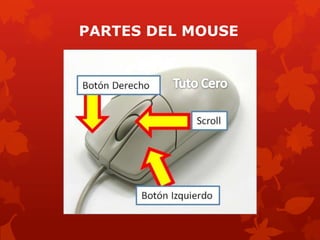
1.- Botón Derecho:
Este botón sirve para mostrar un menú, nos permite ver funciones del
programa, aplicación y otras acciones que podemos realizar. [Ejecutar un
programa, guardar imágenes, obtener dirección de enlace, etc]


2.- Botón Izquierdo:
Su función es indicar y ejecutar las selecciones que realicemos. [Abrir, mostrar, etc.]


3.- Scroll:
Sirve para poder deslizar de arriba hacia abajo y viceversa el área de trabajo,[Todo lo
que se muestra en pantalla, por ejemplo páginas web, presentaciones, ajustes en niveles
de ciertos programas especializados] también trabajando en conjunto con otras teclas se
realizan diversas funciones [Ajustar el tamaño de pantalla]
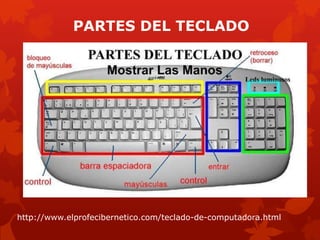
PARTES DEL TECLADO


http://www.elprofecibernetico.com/teclado-de-computadora.html
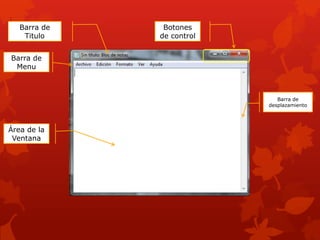
Barra de    Botones
    Titulo    de control


Barra de
 Menu


                              Barra de
                           desplazamiento


Área de la
 Ventana
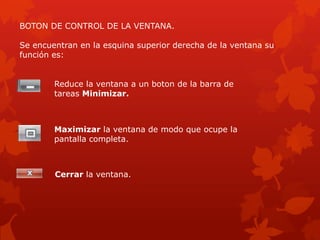
BOTON DE CONTROL DE LA VENTANA.

Se encuentran en la esquina superior derecha de la ventana su
función es:


        Reduce la ventana a un boton de la barra de
        tareas Minimizar.


        Maximizar la ventana de modo que ocupe la
        pantalla completa.


        Cerrar la ventana.
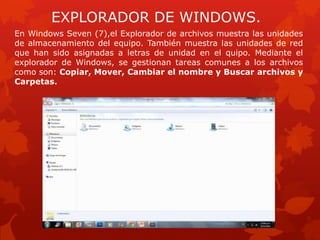
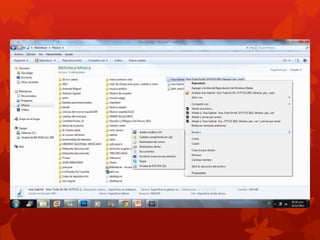
EXPLORADOR DE WINDOWS.
En Windows Seven (7),el Explorador de archivos muestra las unidades
de almacenamiento del equipo. También muestra las unidades de red
que han sido asignadas a letras de unidad en el quipo. Mediante el
explorador de Windows, se gestionan tareas comunes a los archivos
como son: Copiar, Mover, Cambiar el nombre y Buscar archivos y
Carpetas.
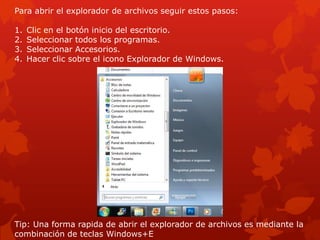
Para abrir el explorador de archivos seguir estos pasos:

1.   Clic en el botón inicio del escritorio.
2.   Seleccionar todos los programas.
3.   Seleccionar Accesorios.
4.   Hacer clic sobre el icono Explorador de Windows.


Tip: Una forma rapida de abrir el explorador de archivos es mediante la
combinación de teclas Windows+E
ADMINISTRADOR DE ARCHIVOS
Transferencia.
Para transferir (enviar de una ubicación a otra) un archivo, desde el
Explorador de Windows se procede de la siguiente forma:

1. Se visualiza en el explorador de archivos el archivo a mover.
2. Se selecciona con clic primario del mouse el archivo que se desea
   mover.
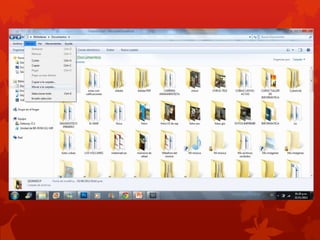
3. En el menú Edición seleccionar el comando Mover a la Carpeta…
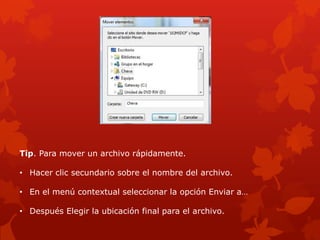
4. En el cuadro de dialogo que aparece se elige la carpeta o unidad
   en donde se desea ubicar el archivo.
5. Hacer clic en el botón mover.

Para copiar un archivo se procede de la misma forma, solamente
cambia la elección de opción, en este caso se selecciona copiara.
Tip. Para mover un archivo rápidamente.

• Hacer clic secundario sobre el nombre del archivo.

• En el menú contextual seleccionar la opción Enviar a…

• Después Elegir la ubicación final para el archivo.
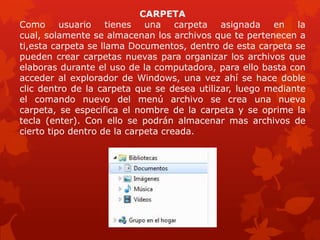
CARPETA
Como usuario tienes una carpeta asignada en la
cual, solamente se almacenan los archivos que te pertenecen a
ti,esta carpeta se llama Documentos, dentro de esta carpeta se
pueden crear carpetas nuevas para organizar los archivos que
elaboras durante el uso de la computadora, para ello basta con
acceder al explorador de Windows, una vez ahí se hace doble
clic dentro de la carpeta que se desea utilizar, luego mediante
el comando nuevo del menú archivo se crea una nueva
carpeta, se especifica el nombre de la carpeta y se oprime la
tecla (enter). Con ello se podrán almacenar mas archivos de
cierto tipo dentro de la carpeta creada.
RESPALDO DE ARCHIVOS.
La necesidad de contar con copias de respaldo de los archivos mas
importantes que se trabajan en una computdora, surge debido a los
riesgos de perdida de información ya sea por problemas físicos
(daños o fallas en el Hardware) o por problemas logicos (ataque de
virus, o fallas en el sistema operativo o programas de aplicación del
equipo).
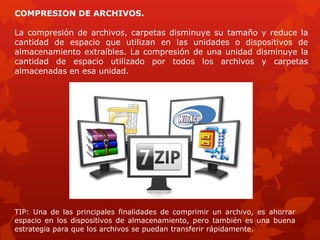
COMPRESION DE ARCHIVOS.

La compresión de archivos, carpetas disminuye su tamaño y reduce la
cantidad de espacio que utilizan en las unidades o dispositivos de
almacenamiento extraíbles. La compresión de una unidad disminuye la
cantidad de espacio utilizado por todos los archivos y carpetas
almacenadas en esa unidad.


TIP: Una de las principales finalidades de comprimir un archivo, es ahorrar
espacio en los dispositivos de almacenamiento, pero también es una buena
estrategia para que los archivos se puedan transferir rápidamente.
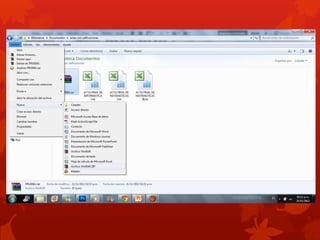
PROCEDIMIENTO PARA COMPRIMIR ARCHIVOS.


El método mas fácil es crear una carpeta comprimida y despues arrastrar
los archivos dentro de esa carpeta, asi se, comprimen automaticamente
todos los archivos arrastrados.


1. Abrir el Explorador de Windows.
2. Hacer doble clic en una unidad de almacenamiento o carpeta.
3. En el menú archivo, seleccionar Nuevo y, a continuación, hacer clic en
   la opcion Carpeta Comprimida.
4. Escribir un nombre valido para la carpeta nueva y presiona
   <ENTRAR>.
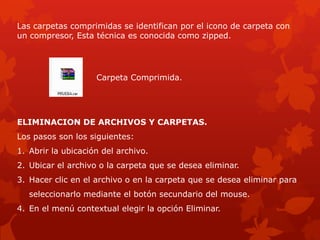
Las carpetas comprimidas se identifican por el icono de carpeta con
un compresor, Esta técnica es conocida como zipped.


                    Carpeta Comprimida.


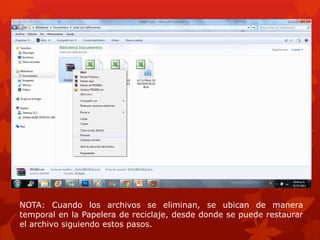
ELIMINACION DE ARCHIVOS Y CARPETAS.
Los pasos son los siguientes:
1. Abrir la ubicación del archivo.
2. Ubicar el archivo o la carpeta que se desea eliminar.
3. Hacer clic en el archivo o en la carpeta que se desea eliminar para
   seleccionarlo mediante el botón secundario del mouse.
4. En el menú contextual elegir la opción Eliminar.
NOTA: Cuando los archivos se eliminan, se ubican de manera
temporal en la Papelera de reciclaje, desde donde se puede restaurar
el archivo siguiendo estos pasos.
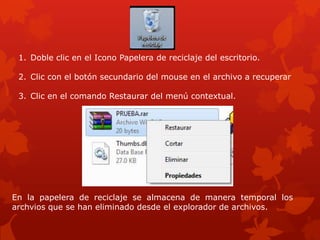
1. Doble clic en el Icono Papelera de reciclaje del escritorio.

 2. Clic con el botón secundario del mouse en el archivo a recuperar

 3. Clic en el comando Restaurar del menú contextual.


En la papelera de reciclaje se almacena de manera temporal los
archvios que se han eliminado desde el explorador de archivos.
Sesion 3

Sesion 3

  • 1.
  • 2.
  • 3.
    1.- Botón Derecho: Estebotón sirve para mostrar un menú, nos permite ver funciones del programa, aplicación y otras acciones que podemos realizar. [Ejecutar un programa, guardar imágenes, obtener dirección de enlace, etc] 2.- Botón Izquierdo: Su función es indicar y ejecutar las selecciones que realicemos. [Abrir, mostrar, etc.] 3.- Scroll: Sirve para poder deslizar de arriba hacia abajo y viceversa el área de trabajo,[Todo lo que se muestra en pantalla, por ejemplo páginas web, presentaciones, ajustes en niveles de ciertos programas especializados] también trabajando en conjunto con otras teclas se realizan diversas funciones [Ajustar el tamaño de pantalla]
  • 4.
  • 5.
    Barra de Botones Titulo de control Barra de Menu Barra de desplazamiento Área de la Ventana
  • 6.
    BOTON DE CONTROLDE LA VENTANA. Se encuentran en la esquina superior derecha de la ventana su función es: Reduce la ventana a un boton de la barra de tareas Minimizar. Maximizar la ventana de modo que ocupe la pantalla completa. Cerrar la ventana.
  • 7.
    EXPLORADOR DE WINDOWS. EnWindows Seven (7),el Explorador de archivos muestra las unidades de almacenamiento del equipo. También muestra las unidades de red que han sido asignadas a letras de unidad en el quipo. Mediante el explorador de Windows, se gestionan tareas comunes a los archivos como son: Copiar, Mover, Cambiar el nombre y Buscar archivos y Carpetas.
  • 8.
    Para abrir elexplorador de archivos seguir estos pasos: 1. Clic en el botón inicio del escritorio. 2. Seleccionar todos los programas. 3. Seleccionar Accesorios. 4. Hacer clic sobre el icono Explorador de Windows. Tip: Una forma rapida de abrir el explorador de archivos es mediante la combinación de teclas Windows+E
  • 9.
    ADMINISTRADOR DE ARCHIVOS Transferencia. Paratransferir (enviar de una ubicación a otra) un archivo, desde el Explorador de Windows se procede de la siguiente forma: 1. Se visualiza en el explorador de archivos el archivo a mover. 2. Se selecciona con clic primario del mouse el archivo que se desea mover. 3. En el menú Edición seleccionar el comando Mover a la Carpeta… 4. En el cuadro de dialogo que aparece se elige la carpeta o unidad en donde se desea ubicar el archivo. 5. Hacer clic en el botón mover. Para copiar un archivo se procede de la misma forma, solamente cambia la elección de opción, en este caso se selecciona copiara.
  • 11.
    Tip. Para moverun archivo rápidamente. • Hacer clic secundario sobre el nombre del archivo. • En el menú contextual seleccionar la opción Enviar a… • Después Elegir la ubicación final para el archivo.
  • 13.
    CARPETA Como usuario tienesuna carpeta asignada en la cual, solamente se almacenan los archivos que te pertenecen a ti,esta carpeta se llama Documentos, dentro de esta carpeta se pueden crear carpetas nuevas para organizar los archivos que elaboras durante el uso de la computadora, para ello basta con acceder al explorador de Windows, una vez ahí se hace doble clic dentro de la carpeta que se desea utilizar, luego mediante el comando nuevo del menú archivo se crea una nueva carpeta, se especifica el nombre de la carpeta y se oprime la tecla (enter). Con ello se podrán almacenar mas archivos de cierto tipo dentro de la carpeta creada.
  • 14.
    RESPALDO DE ARCHIVOS. Lanecesidad de contar con copias de respaldo de los archivos mas importantes que se trabajan en una computdora, surge debido a los riesgos de perdida de información ya sea por problemas físicos (daños o fallas en el Hardware) o por problemas logicos (ataque de virus, o fallas en el sistema operativo o programas de aplicación del equipo).
  • 15.
    COMPRESION DE ARCHIVOS. Lacompresión de archivos, carpetas disminuye su tamaño y reduce la cantidad de espacio que utilizan en las unidades o dispositivos de almacenamiento extraíbles. La compresión de una unidad disminuye la cantidad de espacio utilizado por todos los archivos y carpetas almacenadas en esa unidad. TIP: Una de las principales finalidades de comprimir un archivo, es ahorrar espacio en los dispositivos de almacenamiento, pero también es una buena estrategia para que los archivos se puedan transferir rápidamente.
  • 16.
    PROCEDIMIENTO PARA COMPRIMIRARCHIVOS. El método mas fácil es crear una carpeta comprimida y despues arrastrar los archivos dentro de esa carpeta, asi se, comprimen automaticamente todos los archivos arrastrados. 1. Abrir el Explorador de Windows. 2. Hacer doble clic en una unidad de almacenamiento o carpeta. 3. En el menú archivo, seleccionar Nuevo y, a continuación, hacer clic en la opcion Carpeta Comprimida. 4. Escribir un nombre valido para la carpeta nueva y presiona <ENTRAR>.
  • 18.
    Las carpetas comprimidasse identifican por el icono de carpeta con un compresor, Esta técnica es conocida como zipped. Carpeta Comprimida. ELIMINACION DE ARCHIVOS Y CARPETAS. Los pasos son los siguientes: 1. Abrir la ubicación del archivo. 2. Ubicar el archivo o la carpeta que se desea eliminar. 3. Hacer clic en el archivo o en la carpeta que se desea eliminar para seleccionarlo mediante el botón secundario del mouse. 4. En el menú contextual elegir la opción Eliminar.
  • 19.
    NOTA: Cuando losarchivos se eliminan, se ubican de manera temporal en la Papelera de reciclaje, desde donde se puede restaurar el archivo siguiendo estos pasos.
  • 20.
    1. Doble clicen el Icono Papelera de reciclaje del escritorio. 2. Clic con el botón secundario del mouse en el archivo a recuperar 3. Clic en el comando Restaurar del menú contextual. En la papelera de reciclaje se almacena de manera temporal los archvios que se han eliminado desde el explorador de archivos.