1Prof. Juan Torres
UNIDAD II:
Sistemas Operativos
INSTITUTO SUPERIOR DE
FORMACIÓN DOCENTE N°6031
- Pichanal-
2Prof. Juan Torres
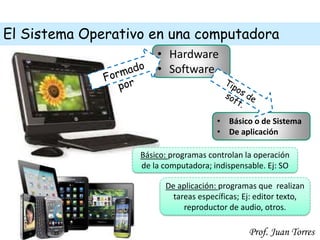
El Sistema Operativo en una computadora
• Básico o de Sistema
• De aplicación
• Hardware
• Software
Básico: programas controlan la operación
de la computadora; indispensable. Ej: SO
De aplicación: programas que realizan
tareas específicas; Ej: editor texto,
reproductor de audio, otros.
3Prof. Juan Torres
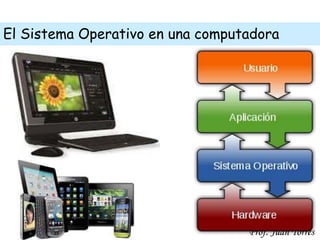
El Sistema Operativo en una computadora
4Prof. Juan Torres
Introducción
¿Qué es un sistema operativo?
Es un programa que hace
funcionar la computadora y que
permite que el usuario pueda
comunicarse con la máquina y así
tener acceso a todos los servicios
que ofrece
5Prof. Juan Torres
Introducción
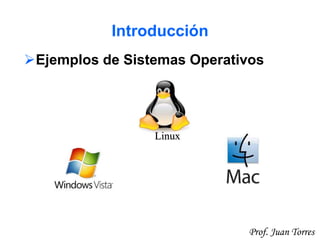
Ejemplos de Sistemas Operativos
Linux
6Prof. Juan Torres
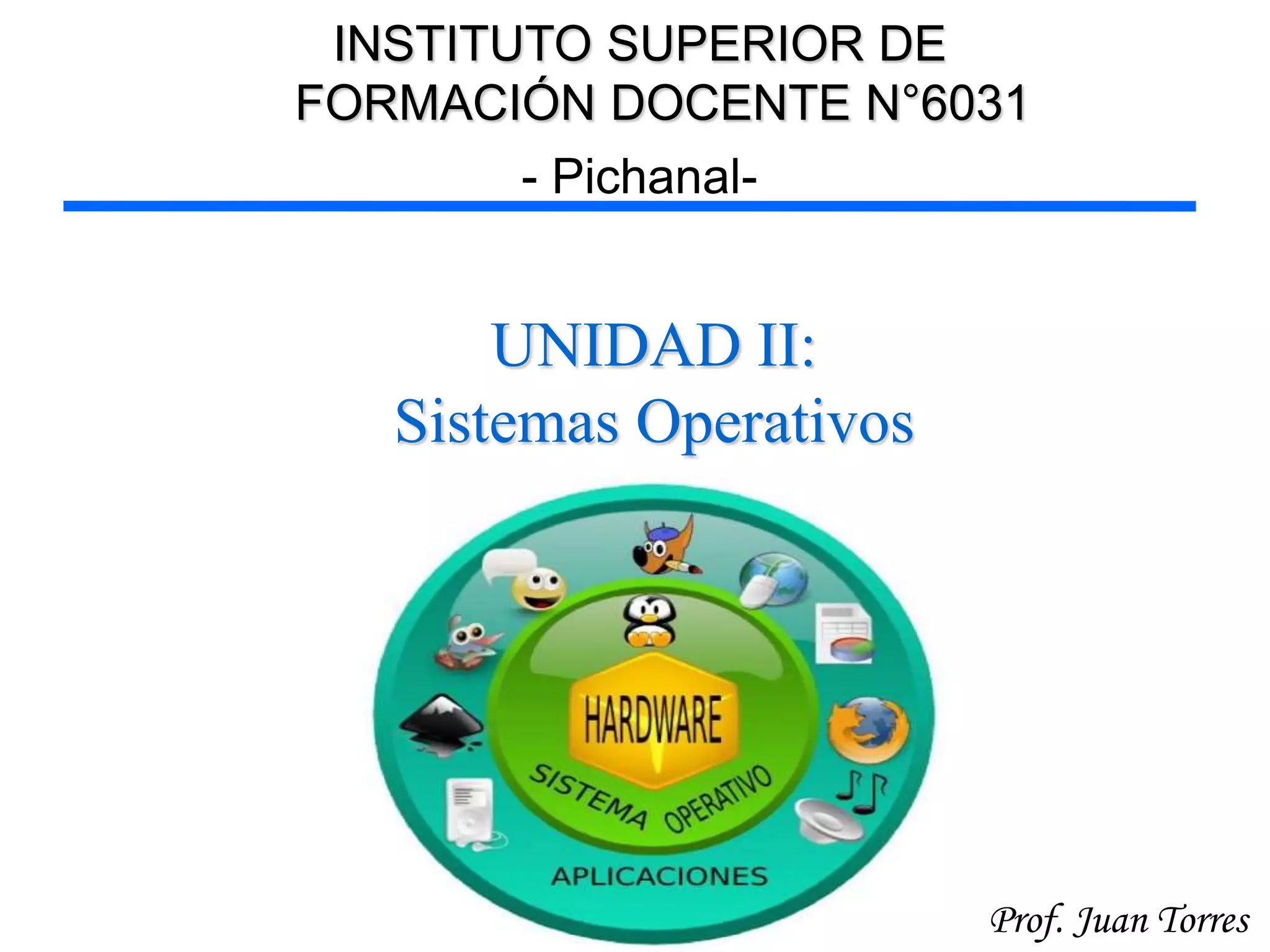
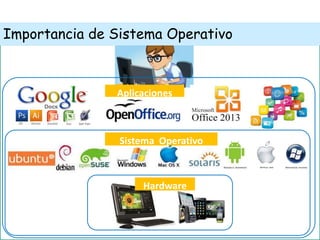
Importancia de Sistema Operativo
Sistema Operativo
Hardware
Aplicaciones
7Prof. Juan Torres
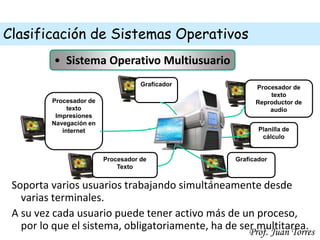
Clasificación de Sistemas Operativos
Soporta varios usuarios trabajando simultáneamente desde
varias terminales.
A su vez cada usuario puede tener activo más de un proceso,
por lo que el sistema, obligatoriamente, ha de ser multitarea.
• Sistema Operativo Multiusuario
Planilla de
cálculo
Graficador
Procesador de
texto
Reproductor de
audio
Procesador de
texto
Impresiones
Navegación en
internet
Procesador de
Texto
Graficador
8Prof. Juan Torres
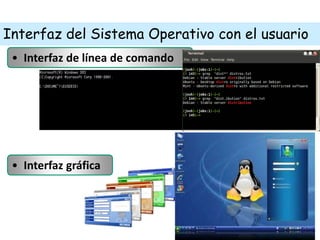
Interfaz del Sistema Operativo con el usuario
• Interfaz de línea de comando
• Interfaz gráfica
9Prof. Juan Torres
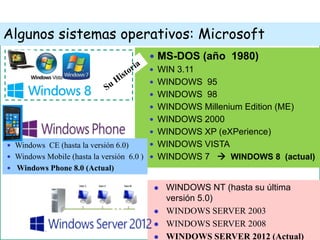
Algunos sistemas operativos: Microsoft
 WINDOWS NT (hasta su última
versión 5.0)
 WINDOWS SERVER 2003
 WINDOWS SERVER 2008
 WINDOWS SERVER 2012 (Actual)
 MS-DOS (año 1980)
 WIN 3.11
 WINDOWS 95
 WINDOWS 98
 WINDOWS Millenium Edition (ME)
 WINDOWS 2000
 WINDOWS XP (eXPerience)
 WINDOWS VISTA
 WINDOWS 7  WINDOWS 8 (actual)
 Windows CE (hasta la versión 6.0)
 Windows Mobile (hasta la versión 6.0 )
 Windows Phone 8.0 (Actual)
10Prof. Juan Torres
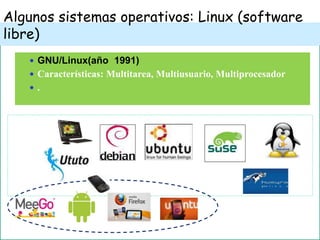
Algunos sistemas operativos: Linux (software
libre)
 GNU/Linux(año 1991)
 Características: Multitarea, Multiusuario, Multiprocesador
 .
11Prof. Juan Torres
Introducción
¿Qué es Windows?
Es un Sistema Operativo que se
caracteriza por ser amigable e
intuitivo
12Prof. Juan Torres
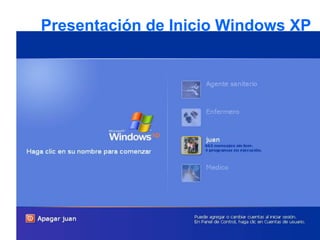
Presentación de Inicio Windows XP
• Una vez iniciado el sistema, puede
aparecer una pantalla de autenticación
13Prof. Juan Torres
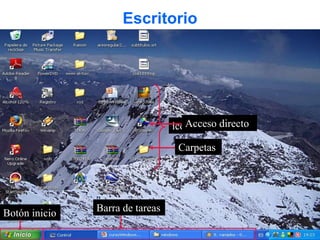
Escritorio
Barra de tareasBotón inicio
iconos
Carpetas
Acceso directo
14Prof. Juan Torres
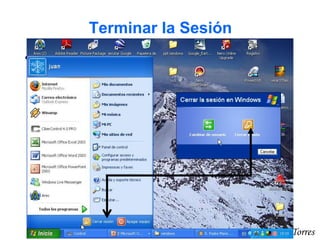
Terminar la Sesión
• Menú de Inicio -> Apagar Equipo
15Prof. Juan Torres
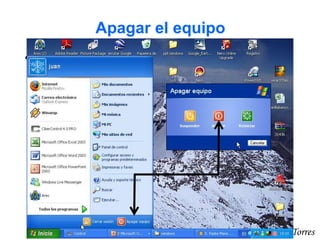
Apagar el equipo
• Menú de Inicio -> Apagar Equipo
16Prof. Juan Torres
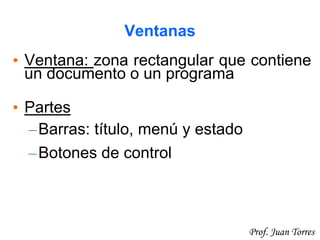
Ventanas
• Ventana: zona rectangular que contiene
un documento o un programa
• Partes
–Barras: título, menú y estado
–Botones de control
17Prof. Juan Torres
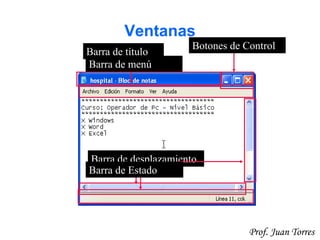
Ventanas
Barra de título
Barra de menú
Botones de Control
Barra de desplazamiento
Barra de Estado
20Prof. Juan Torres
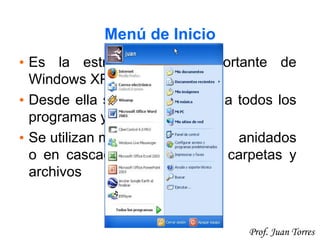
Menú de Inicio
• Es la estructura más importante de
Windows XP
• Desde ella se puede acceder a todos los
programas y dispositivos
• Se utilizan menús anidados
o en cascada para organizar carpetas y
archivos
21Prof. Juan Torres
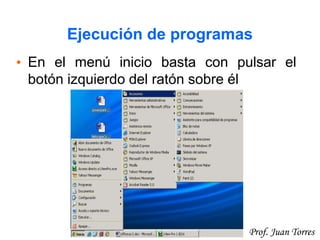
Ejecución de programas
• En el menú inicio basta con pulsar el
botón izquierdo del ratón sobre él
22Prof. Juan Torres
Ejecución de programas
• Si es un icono, basta con hacer doble
clic con el botón izquierdo el ratón
sobre el.
23Prof. Juan Torres
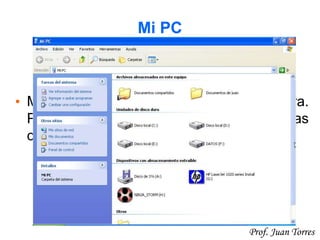
Mi PC
• Muestra el contenido de la Computadora.
Puedo ver las unidades de discos, las
carpetas y acceder a los archivos.
24Prof. Juan Torres
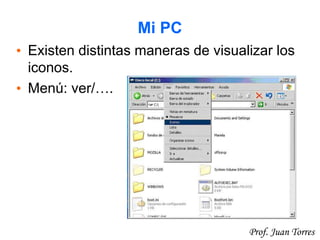
Mi PC
• Existen distintas maneras de visualizar los
iconos.
• Menú: ver/….
25Prof. Juan Torres
El Teclado
• Un teclado de computadora es
un periférico, físico o virtual (por
ejemplo teclados en pantalla o
teclados láser), utilizado para la
introducción de órdenes y datos en
una computadora.
26Prof. Juan Torres
El Teclado
Las teclas se clasifican en:
Teclas alfanuméricas: letras y números.
Teclas de puntuación: coma, punto, punto y
coma, etc.
Teclas especiales: teclas de funciones, teclas
de control, teclas de flecha, tecla de
mayúsculas, etc.
27Prof. Juan Torres
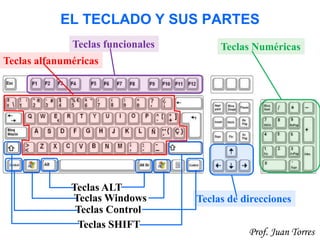
EL TECLADO Y SUS PARTES
Teclas funcionales Teclas Numéricas
Teclas de direcciones
Teclas alfanuméricas
Teclas ALT
Teclas Windows
Teclas Control
Teclas SHIFT
28Prof. Juan Torres
DIFERENCIAS
• LAS NÚMERICAS. SE UTILIZAN PARA
OPERACIONES MATEMÁTICAS Y TODO LO
QUE RESPECTE A NÚMEROS.
• ALFANUMERICAS PARA REALIZAR ESCRITOS,
• FUNCIONALES SIRVEN PARA ACCEDER
RAPIDAMEMNTE A LOS PROGRAMAS,
• DIRECCIONALES SIRVEN PARA DIRIGIR CON
RAPIDEZ LOS ESCRITOS REEMPLAZANDO AL
MOUSE.
29Prof. Juan Torres
Tecla windows
Tecla Windows + D: Minimizar o restaurar todas las
ventanas
Tecla Windows + E: Windows Explorer
Tecla Windows + F: Búsqueda de archivos
Tecla Windows + Ctrl + F: Buscar equipos
Tecla Windows + F1: Ayuda
Tecla Windows + R: Ejecutar
Tecla Windows + Shift + M: deshacer minimizar
ventanas
Tecla Windows + L: Bloqueo de la estación de trabajo
Tecla Windows + U: Administrador de utilidades
Tecla Windows + Pausa: Propiedades del Sistema
30Prof. Juan Torres
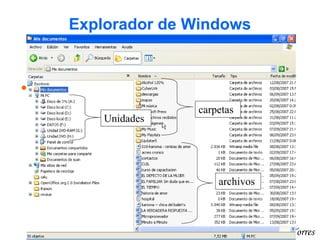
Explorador de Windows
• Muestra las unidades, carpetas
y archivos contenidos en la Pc
archivos
carpetas
Unidades
31Prof. Juan Torres
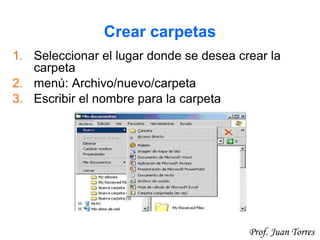
Crear carpetas
1. Seleccionar el lugar donde se desea crear la
carpeta
2. menú: Archivo/nuevo/carpeta
3. Escribir el nombre para la carpeta
32Prof. Juan Torres
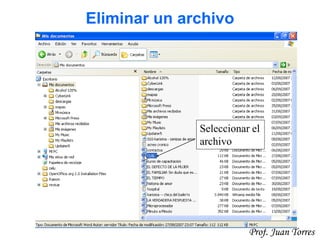
Eliminar un archivo
Seleccionar el
archivo
33Prof. Juan Torres
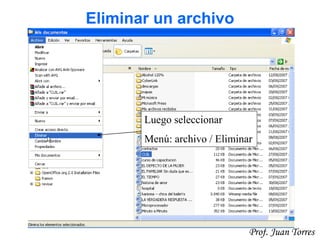
Eliminar un archivo
Luego seleccionar
Menú: archivo / Eliminar
34Prof. Juan Torres
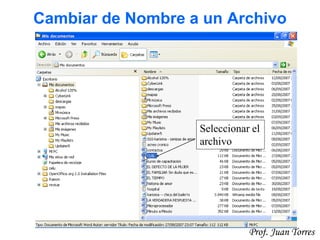
Cambiar de Nombre a un Archivo
Seleccionar el
archivo
35Prof. Juan Torres
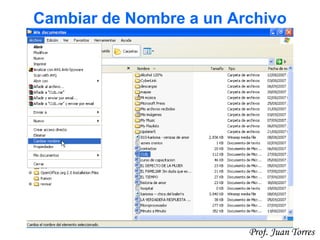
Cambiar de Nombre a un Archivo
Seleccionar el
archivo
36Prof. Juan Torres
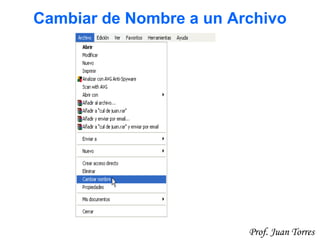
Cambiar de Nombre a un Archivo
37Prof. Juan Torres
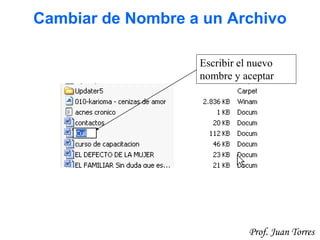
Cambiar de Nombre a un Archivo
Escribir el nuevo
nombre y aceptar

Sistema operativo (windows)

  • 1.
    1Prof. Juan Torres UNIDADII: Sistemas Operativos INSTITUTO SUPERIOR DE FORMACIÓN DOCENTE N°6031 - Pichanal-
  • 2.
    2Prof. Juan Torres ElSistema Operativo en una computadora • Básico o de Sistema • De aplicación • Hardware • Software Básico: programas controlan la operación de la computadora; indispensable. Ej: SO De aplicación: programas que realizan tareas específicas; Ej: editor texto, reproductor de audio, otros.
  • 3.
    3Prof. Juan Torres ElSistema Operativo en una computadora
  • 4.
    4Prof. Juan Torres Introducción ¿Quées un sistema operativo? Es un programa que hace funcionar la computadora y que permite que el usuario pueda comunicarse con la máquina y así tener acceso a todos los servicios que ofrece
  • 5.
  • 6.
    6Prof. Juan Torres Importanciade Sistema Operativo Sistema Operativo Hardware Aplicaciones
  • 7.
    7Prof. Juan Torres Clasificaciónde Sistemas Operativos Soporta varios usuarios trabajando simultáneamente desde varias terminales. A su vez cada usuario puede tener activo más de un proceso, por lo que el sistema, obligatoriamente, ha de ser multitarea. • Sistema Operativo Multiusuario Planilla de cálculo Graficador Procesador de texto Reproductor de audio Procesador de texto Impresiones Navegación en internet Procesador de Texto Graficador
  • 8.
    8Prof. Juan Torres Interfazdel Sistema Operativo con el usuario • Interfaz de línea de comando • Interfaz gráfica
  • 9.
    9Prof. Juan Torres Algunossistemas operativos: Microsoft  WINDOWS NT (hasta su última versión 5.0)  WINDOWS SERVER 2003  WINDOWS SERVER 2008  WINDOWS SERVER 2012 (Actual)  MS-DOS (año 1980)  WIN 3.11  WINDOWS 95  WINDOWS 98  WINDOWS Millenium Edition (ME)  WINDOWS 2000  WINDOWS XP (eXPerience)  WINDOWS VISTA  WINDOWS 7  WINDOWS 8 (actual)  Windows CE (hasta la versión 6.0)  Windows Mobile (hasta la versión 6.0 )  Windows Phone 8.0 (Actual)
  • 10.
    10Prof. Juan Torres Algunossistemas operativos: Linux (software libre)  GNU/Linux(año 1991)  Características: Multitarea, Multiusuario, Multiprocesador  .
  • 11.
    11Prof. Juan Torres Introducción ¿Quées Windows? Es un Sistema Operativo que se caracteriza por ser amigable e intuitivo
  • 12.
    12Prof. Juan Torres Presentaciónde Inicio Windows XP • Una vez iniciado el sistema, puede aparecer una pantalla de autenticación
  • 13.
    13Prof. Juan Torres Escritorio Barrade tareasBotón inicio iconos Carpetas Acceso directo
  • 14.
    14Prof. Juan Torres Terminarla Sesión • Menú de Inicio -> Apagar Equipo
  • 15.
    15Prof. Juan Torres Apagarel equipo • Menú de Inicio -> Apagar Equipo
  • 16.
    16Prof. Juan Torres Ventanas •Ventana: zona rectangular que contiene un documento o un programa • Partes –Barras: título, menú y estado –Botones de control
  • 17.
    17Prof. Juan Torres Ventanas Barrade título Barra de menú Botones de Control Barra de desplazamiento Barra de Estado
  • 18.
    20Prof. Juan Torres Menúde Inicio • Es la estructura más importante de Windows XP • Desde ella se puede acceder a todos los programas y dispositivos • Se utilizan menús anidados o en cascada para organizar carpetas y archivos
  • 19.
    21Prof. Juan Torres Ejecuciónde programas • En el menú inicio basta con pulsar el botón izquierdo del ratón sobre él
  • 20.
    22Prof. Juan Torres Ejecuciónde programas • Si es un icono, basta con hacer doble clic con el botón izquierdo el ratón sobre el.
  • 21.
    23Prof. Juan Torres MiPC • Muestra el contenido de la Computadora. Puedo ver las unidades de discos, las carpetas y acceder a los archivos.
  • 22.
    24Prof. Juan Torres MiPC • Existen distintas maneras de visualizar los iconos. • Menú: ver/….
  • 23.
    25Prof. Juan Torres ElTeclado • Un teclado de computadora es un periférico, físico o virtual (por ejemplo teclados en pantalla o teclados láser), utilizado para la introducción de órdenes y datos en una computadora.
  • 24.
    26Prof. Juan Torres ElTeclado Las teclas se clasifican en: Teclas alfanuméricas: letras y números. Teclas de puntuación: coma, punto, punto y coma, etc. Teclas especiales: teclas de funciones, teclas de control, teclas de flecha, tecla de mayúsculas, etc.
  • 25.
    27Prof. Juan Torres ELTECLADO Y SUS PARTES Teclas funcionales Teclas Numéricas Teclas de direcciones Teclas alfanuméricas Teclas ALT Teclas Windows Teclas Control Teclas SHIFT
  • 26.
    28Prof. Juan Torres DIFERENCIAS •LAS NÚMERICAS. SE UTILIZAN PARA OPERACIONES MATEMÁTICAS Y TODO LO QUE RESPECTE A NÚMEROS. • ALFANUMERICAS PARA REALIZAR ESCRITOS, • FUNCIONALES SIRVEN PARA ACCEDER RAPIDAMEMNTE A LOS PROGRAMAS, • DIRECCIONALES SIRVEN PARA DIRIGIR CON RAPIDEZ LOS ESCRITOS REEMPLAZANDO AL MOUSE.
  • 27.
    29Prof. Juan Torres Teclawindows Tecla Windows + D: Minimizar o restaurar todas las ventanas Tecla Windows + E: Windows Explorer Tecla Windows + F: Búsqueda de archivos Tecla Windows + Ctrl + F: Buscar equipos Tecla Windows + F1: Ayuda Tecla Windows + R: Ejecutar Tecla Windows + Shift + M: deshacer minimizar ventanas Tecla Windows + L: Bloqueo de la estación de trabajo Tecla Windows + U: Administrador de utilidades Tecla Windows + Pausa: Propiedades del Sistema
  • 28.
    30Prof. Juan Torres Exploradorde Windows • Muestra las unidades, carpetas y archivos contenidos en la Pc archivos carpetas Unidades
  • 29.
    31Prof. Juan Torres Crearcarpetas 1. Seleccionar el lugar donde se desea crear la carpeta 2. menú: Archivo/nuevo/carpeta 3. Escribir el nombre para la carpeta
  • 30.
    32Prof. Juan Torres Eliminarun archivo Seleccionar el archivo
  • 31.
    33Prof. Juan Torres Eliminarun archivo Luego seleccionar Menú: archivo / Eliminar
  • 32.
    34Prof. Juan Torres Cambiarde Nombre a un Archivo Seleccionar el archivo
  • 33.
    35Prof. Juan Torres Cambiarde Nombre a un Archivo Seleccionar el archivo
  • 34.
    36Prof. Juan Torres Cambiarde Nombre a un Archivo
  • 35.
    37Prof. Juan Torres Cambiarde Nombre a un Archivo Escribir el nuevo nombre y aceptar

Notas del editor

  • #6 Familia de Windows: Windows 95 - Windows 98 - Windows 2000 - Windows xp - Windows vista- Windows Seven Distribucciones de Linux: Mandrake – RedHat – Debian – Gentoo – Suze – Gnome - Hubuntu