UNIVERSIDAD AUTÓNOMA DE GUERRERO 
UNIDAD ACADÉMICA DE DERECHO 
UNIDAD DE APRENDIZAJE: 
TECNOLOGÍA DE LA INFORMACIÓN Y COMUNICACIÓN. 
TEMA: SISTEMAS OPERATIVOS. 
GRADO Y GRUPO: 1 ° “B” 
INTEGRANTES DEL EQUIPO: 
OLEA RAMIREZ FELIX 
CALVARIO CUEVAS JUAN JESUS 
GARCIA PATRICIO JESUS 
MARCOS SANTOS DAVID
SISTEMA OPERATIVO 
 es el programa (o software) más importante 
de un ordenador. Para que funcionen los 
otros programas, cada ordenador de uso 
general debe tener un sistema operativo. 
Los sistemas operativos realizan tareas 
básicas, tales como reconocimiento de la 
conexión del teclado, enviar la información a 
la pantalla, no perder de vista archivos y 
directorios en el disco, y controlar los 
dispositivos periféricos tales como 
impresoras, escáner, etc.
CARACTERÍSTICAS 
 1° La velocidad 
 2° La compatibilidad 
 3° Seguridad 
 4° Ahorro de energía 
 5° Interfaz gráfica 
 6° pantalla multitáctil (ver el video) 
 7° Bajo consumo de memoria
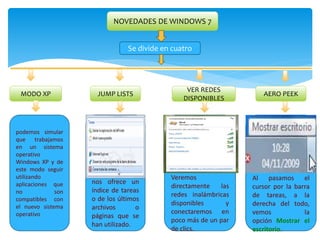
NOVEDADES DE WINDOWS 7 
Se divide en cuatro 
MODO XP JUMP LISTS 
VER REDES 
DISPONIBLES 
novedades 
AERO PEEK 
nos ofrece un 
índice de tareas 
o de los últimos 
archivos o 
páginas que se 
han utilizado. 
Veremos 
directamente las 
redes inalámbricas 
disponibles y 
conectaremos en 
poco más de un par 
de clics. 
Al pasamos el 
cursor por la barra 
de tareas, a la 
derecha del todo, 
vemos la 
opción Mostrar el 
escritorio. 
podemos simular 
que trabajamos 
en un sistema 
operativo 
Windows XP y de 
este modo seguir 
utilizando 
aplicaciones que 
no son 
compatibles con 
el nuevo sistema 
operativo
COMO INSTALAR WINDOWS 7 
Paso 1: Primero de todo es importante guardar toda la información 
importante en DVDs, CDs o en memorias USB, flash o discos duros 
externos para así poder recuperarlas más adelante. 
Paso 2: Espera a que se cargue la interfaz de la instalación y cuando 
haya cargado te preguntará el idioma que deseas instalar, el 
formato de la hora y la moneda dependiendo de tu país . 
Paso 3: Después de eso solamente tienes que hacer click en el 
botón instalar y el instalador comenzará a trabajar por sí solo 
expandiendo los archivos e instalando. 
Paso 4: El ordenador se reiniciará después de haber completado el 
paso 3 y te comenzará a pedir tus datos, como el nombre de usuario 
y el nombre de la PC.
Paso 5: Después te pedirá la contraseña de tu usuario, la puedes 
dejar en blanco para que no tenga contraseña. 
Paso 6: Ahora tienes que introducir la clave de Windows 7, si te 
registraste en el sitio de Microsoft entonces puedes usar el 
número de serie que te dieron gratis. 
Paso 7: En este paso te pregunta como quieres que sea tu 
configuración de actualizaciones automáticas. 
Paso 8: Finalmente tienes que elegir la zona horaria del lugar 
donde estás y la fecha. 
Paso 9: Terminando esto Windows 7 se iniciará por primera vez y 
a disfrutarlo.
RENDIMIENTO 
1.- Pruebe el Solucionador de problemas de rendimiento. 
2.- Elimine programas que nunca usa. 
3.- Limite cuántos programas se ejecutan en el inicio. 
4.- Desfragmente el disco duro. 
5.- Limpie el disco duro. 
6.- Ejecute menos programas al mismo tiempo. 
7.- Desactive los efectos visuales. 
8.- Reinicie con regularidad. 
9.- Agregue más memoria. 
10.- Compruebe si hay virus y spyware. 
11.- Compruebe la velocidad del equipo.
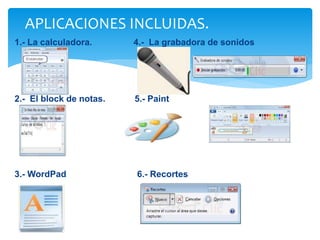
APLICACIONES INCLUIDAS. 
1.- La calculadora. 4.- La grabadora de sonidos 
2.- El block de notas. 5.- Paint 
3.- WordPad 6.- Recortes
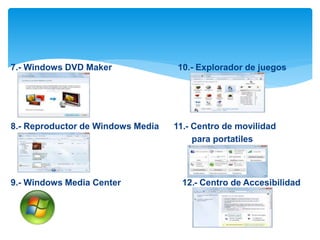
7.- Windows DVD Maker 10.- Explorador de juegos 
8.- Reproductor de Windows Media 11.- Centro de movilidad 
para portatiles 
9.- Windows Media Center 12.- Centro de Accesibilidad
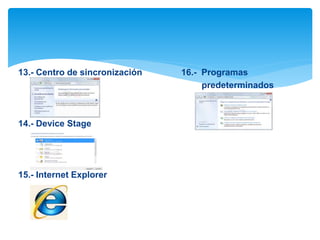
13.- Centro de sincronización 16.- Programas 
predeterminados 
14.- Device Stage 
15.- Internet Explorer
SEGURIDAD. 
lista de comprobación para asegurarse de que aprovecha todas las 
formas en las que Windows puede ayudarle a garantizar que el 
equipo tenga el máximo nivel de seguridad posible. 
 Centro de actividades 
 Windows Defender 
 Control de cuentas de usuario 
 Copias de seguridad y restauración 
 Windows Update 

GRACIAS POR SU 
ANTENCIÓN

Sistemas operativos

  • 1.
    UNIVERSIDAD AUTÓNOMA DEGUERRERO UNIDAD ACADÉMICA DE DERECHO UNIDAD DE APRENDIZAJE: TECNOLOGÍA DE LA INFORMACIÓN Y COMUNICACIÓN. TEMA: SISTEMAS OPERATIVOS. GRADO Y GRUPO: 1 ° “B” INTEGRANTES DEL EQUIPO: OLEA RAMIREZ FELIX CALVARIO CUEVAS JUAN JESUS GARCIA PATRICIO JESUS MARCOS SANTOS DAVID
  • 3.
    SISTEMA OPERATIVO es el programa (o software) más importante de un ordenador. Para que funcionen los otros programas, cada ordenador de uso general debe tener un sistema operativo. Los sistemas operativos realizan tareas básicas, tales como reconocimiento de la conexión del teclado, enviar la información a la pantalla, no perder de vista archivos y directorios en el disco, y controlar los dispositivos periféricos tales como impresoras, escáner, etc.
  • 4.
    CARACTERÍSTICAS  1°La velocidad  2° La compatibilidad  3° Seguridad  4° Ahorro de energía  5° Interfaz gráfica  6° pantalla multitáctil (ver el video)  7° Bajo consumo de memoria
  • 5.
    NOVEDADES DE WINDOWS7 Se divide en cuatro MODO XP JUMP LISTS VER REDES DISPONIBLES novedades AERO PEEK nos ofrece un índice de tareas o de los últimos archivos o páginas que se han utilizado. Veremos directamente las redes inalámbricas disponibles y conectaremos en poco más de un par de clics. Al pasamos el cursor por la barra de tareas, a la derecha del todo, vemos la opción Mostrar el escritorio. podemos simular que trabajamos en un sistema operativo Windows XP y de este modo seguir utilizando aplicaciones que no son compatibles con el nuevo sistema operativo
  • 6.
    COMO INSTALAR WINDOWS7 Paso 1: Primero de todo es importante guardar toda la información importante en DVDs, CDs o en memorias USB, flash o discos duros externos para así poder recuperarlas más adelante. Paso 2: Espera a que se cargue la interfaz de la instalación y cuando haya cargado te preguntará el idioma que deseas instalar, el formato de la hora y la moneda dependiendo de tu país . Paso 3: Después de eso solamente tienes que hacer click en el botón instalar y el instalador comenzará a trabajar por sí solo expandiendo los archivos e instalando. Paso 4: El ordenador se reiniciará después de haber completado el paso 3 y te comenzará a pedir tus datos, como el nombre de usuario y el nombre de la PC.
  • 7.
    Paso 5: Despuéste pedirá la contraseña de tu usuario, la puedes dejar en blanco para que no tenga contraseña. Paso 6: Ahora tienes que introducir la clave de Windows 7, si te registraste en el sitio de Microsoft entonces puedes usar el número de serie que te dieron gratis. Paso 7: En este paso te pregunta como quieres que sea tu configuración de actualizaciones automáticas. Paso 8: Finalmente tienes que elegir la zona horaria del lugar donde estás y la fecha. Paso 9: Terminando esto Windows 7 se iniciará por primera vez y a disfrutarlo.
  • 8.
    RENDIMIENTO 1.- Pruebeel Solucionador de problemas de rendimiento. 2.- Elimine programas que nunca usa. 3.- Limite cuántos programas se ejecutan en el inicio. 4.- Desfragmente el disco duro. 5.- Limpie el disco duro. 6.- Ejecute menos programas al mismo tiempo. 7.- Desactive los efectos visuales. 8.- Reinicie con regularidad. 9.- Agregue más memoria. 10.- Compruebe si hay virus y spyware. 11.- Compruebe la velocidad del equipo.
  • 9.
    APLICACIONES INCLUIDAS. 1.-La calculadora. 4.- La grabadora de sonidos 2.- El block de notas. 5.- Paint 3.- WordPad 6.- Recortes
  • 10.
    7.- Windows DVDMaker 10.- Explorador de juegos 8.- Reproductor de Windows Media 11.- Centro de movilidad para portatiles 9.- Windows Media Center 12.- Centro de Accesibilidad
  • 11.
    13.- Centro desincronización 16.- Programas predeterminados 14.- Device Stage 15.- Internet Explorer
  • 12.
    SEGURIDAD. lista decomprobación para asegurarse de que aprovecha todas las formas en las que Windows puede ayudarle a garantizar que el equipo tenga el máximo nivel de seguridad posible.  Centro de actividades  Windows Defender  Control de cuentas de usuario  Copias de seguridad y restauración  Windows Update 
  • 13.
    GRACIAS POR SU ANTENCIÓN