Pontificia Universidad Católica del Ecuador Sede Santo Domingo
DEBER DE SISTEMAS DE INFORMACION GEOGRAFICA
NOMBRE: Laura Maruri
FACULTAD: Sistemas
FECHA: 01-07-2014
NIVEL: Noveno
DOCENTE: Adrián Cevallos
SOLAPAMIENTO Y VECINDAD EN ARCMAP VERSION 10
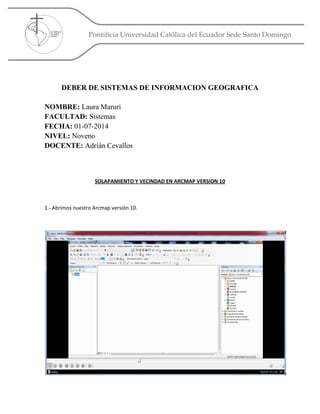
1.- Abrimos nuestro Arcmap versión 10.
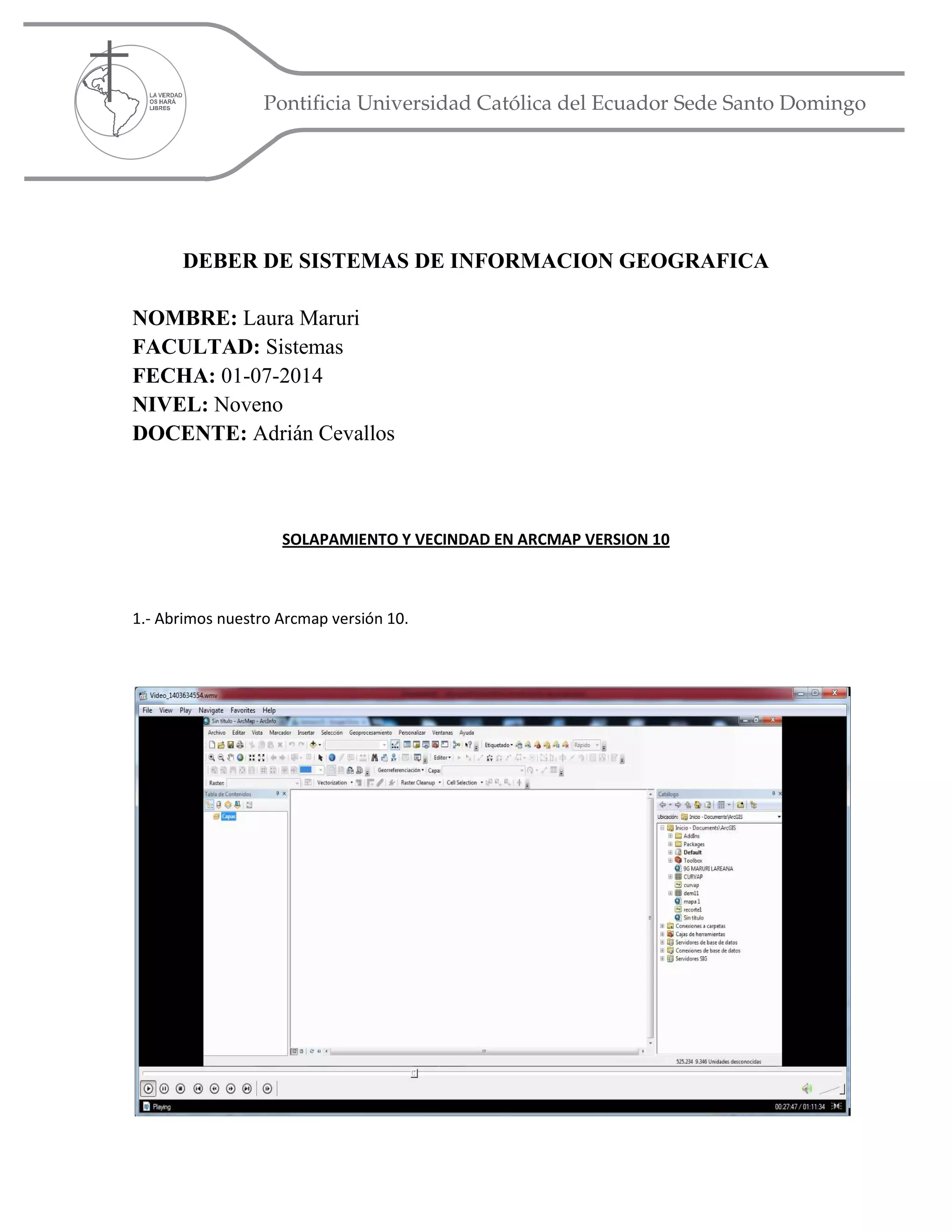
2.- Posteriormente abrimos una carpeta IGM, la cual descargamos y que contiene el mapa de
Santo Domingo y en el que podemos visualizar los diferentes ríos que en el Ecuador existen.
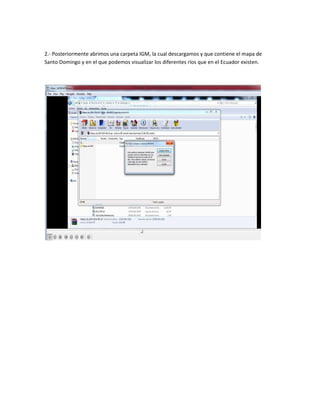
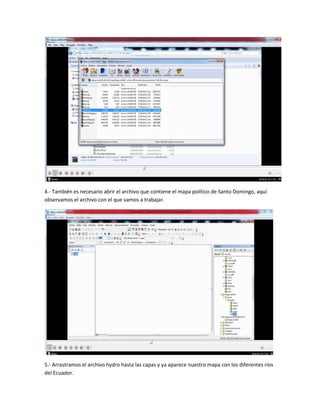
3.- Nos vamos a la ventana catalogo y abrimos conexiones a carpetas, en donde nosotros debemos
copiar esta carpeta, la que acabamos de descargar y que contendrá la imagen con los ríos de
Ecuador, el archivo se llama hydro como podemos observar.
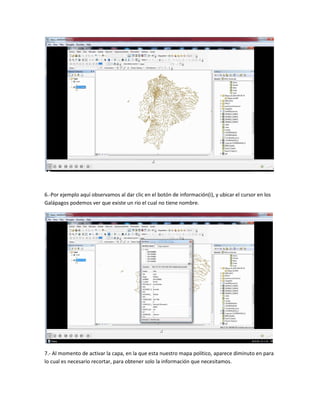
4.- También es necesario abrir el archivo que contiene el mapa político de Santo Domingo, aquí
observamos el archivo con el que vamos a trabajar.
5.- Arrastramos el archivo hydro hasta las capas y ya aparece nuestro mapa con los diferentes ríos
del Ecuador.
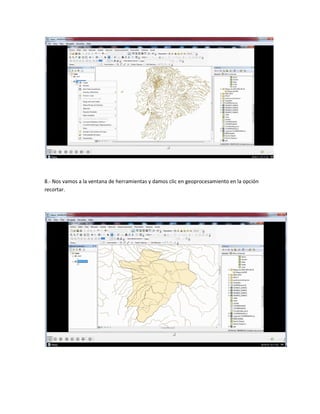
6.-Por ejemplo aquí observamos al dar clic en el botón de información(i), y ubicar el cursor en los
Galápagos podemos ver que existe un rio el cual no tiene nombre.
7.- Al momento de activar la capa, en la que esta nuestro mapa político, aparece diminuto en para
lo cual es necesario recortar, para obtener solo la información que necesitamos.
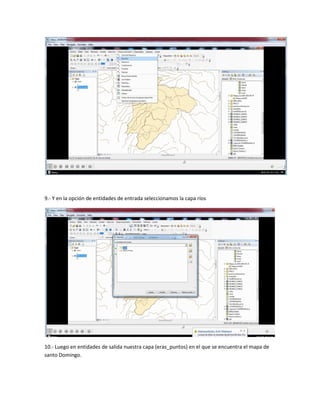
8.- Nos vamos a la ventana de herramientas y damos clic en geoprocesamiento en la opción
recortar.
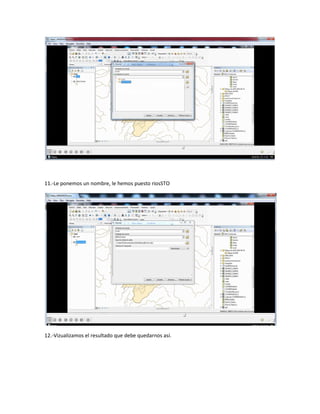
9.- Y en la opción de entidades de entrada seleccionamos la capa ríos
10.- Luego en entidades de salida nuestra capa (eras_puntos) en el que se encuentra el mapa de
santo Domingo.
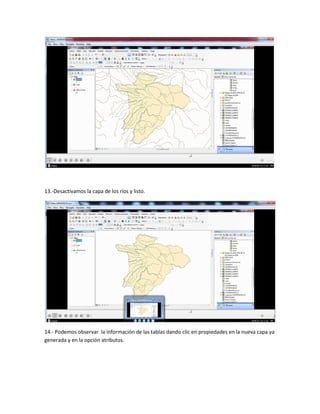
11.-Le ponemos un nombre, le hemos puesto riosSTO
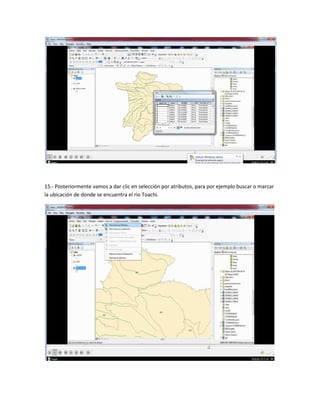
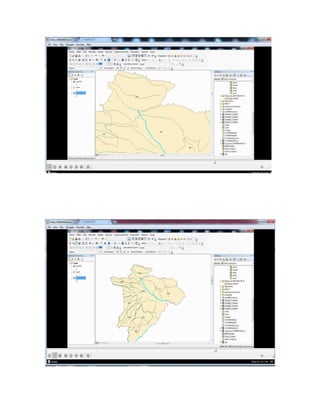
12.-Vizualizamos el resultado que debe quedarnos así.
13.-Desactivamos la capa de los ríos y listo.
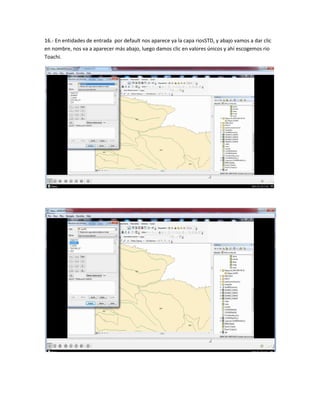
14.- Podemos observar la información de las tablas dando clic en propiedades en la nueva capa ya
generada y en la opción atributos.
15.- Posteriormente vamos a dar clic en selección por atributos, para por ejemplo buscar o marcar
la ubicación de donde se encuentra el rio Toachi.
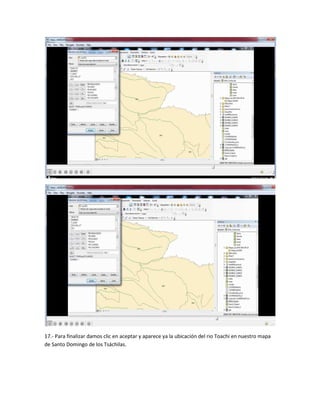
16.- En entidades de entrada por default nos aparece ya la capa riosSTD, y abajo vamos a dar clic
en nombre, nos va a aparecer más abajo, luego damos clic en valores únicos y ahí escogemos rio
Toachi.
17.- Para finalizar damos clic en aceptar y aparece ya la ubicación del rio Toachi en nuestro mapa
de Santo Domingo de los Tsáchilas.
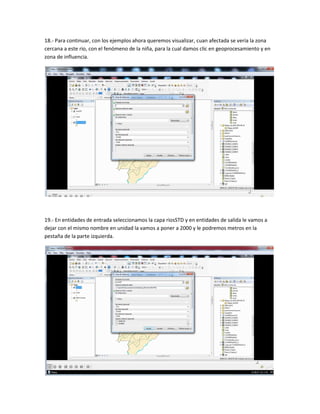
18.- Para continuar, con los ejemplos ahora queremos visualizar, cuan afectada se vería la zona
cercana a este rio, con el fenómeno de la niña, para la cual damos clic en geoprocesamiento y en
zona de influencia.
19.- En entidades de entrada seleccionamos la capa riosSTD y en entidades de salida le vamos a
dejar con el mismo nombre en unidad la vamos a poner a 2000 y le podremos metros en la
pestaña de la parte izquierda.
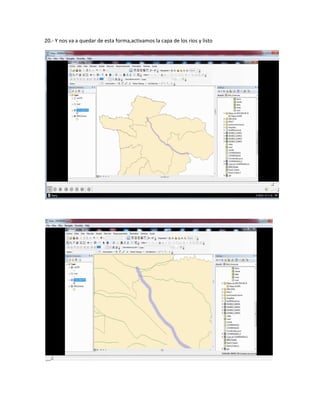
20.- Y nos va a quedar de esta forma,activamos la capa de los rios y listo
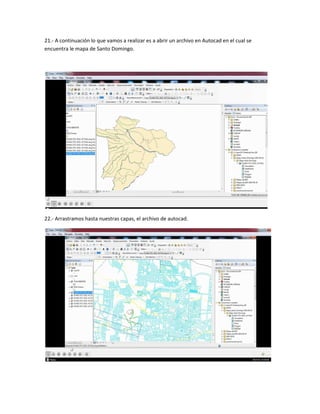
21.- A continuación lo que vamos a realizar es a abrir un archivo en Autocad en el cual se
encuentra le mapa de Santo Domingo.
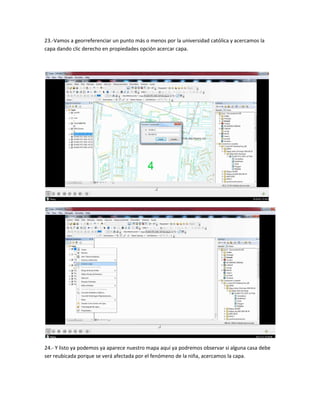
22.- Arrastramos hasta nuestras capas, el archivo de autocad.
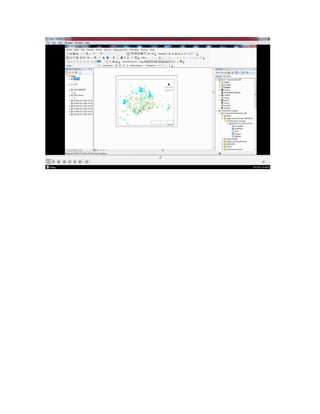
23.-Vamos a georreferenciar un punto más o menos por la universidad católica y acercamos la
capa dando clic derecho en propiedades opción acercar capa.
24.- Y listo ya podemos ya aparece nuestro mapa aquí ya podremos observar si alguna casa debe
ser reubicada porque se verá afectada por el fenómeno de la niña, acercamos la capa.
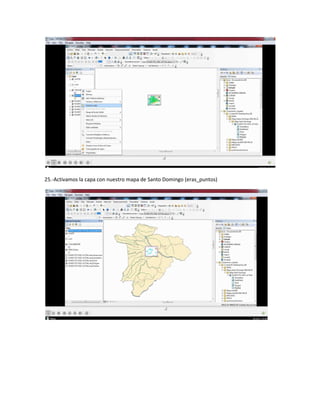
25.-Activamos la capa con nuestro mapa de Santo Domingo (eras_puntos)
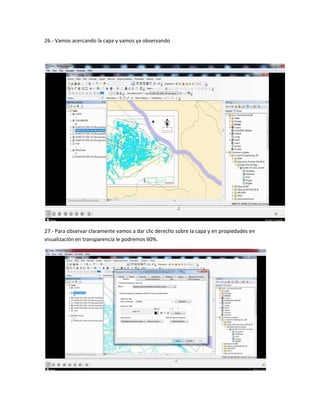
26.- Vamos acercando la capa y vamos ya observando
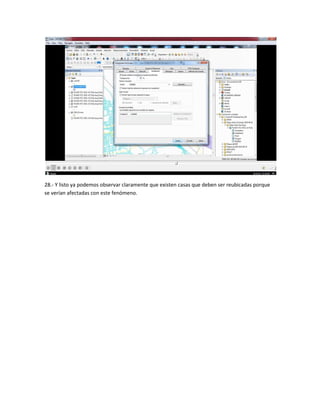
27.- Para observar claramente vamos a dar clic derecho sobre la capa y en propiedades en
visualización en transparencia le podremos 60%.
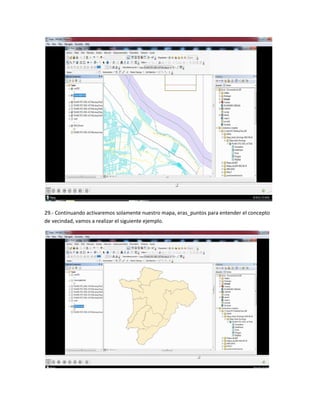
28.- Y listo ya podemos observar claramente que existen casas que deben ser reubicadas porque
se verían afectadas con este fenómeno.
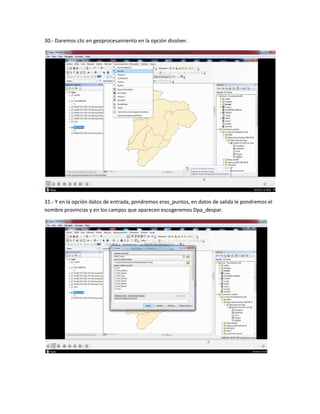
29.- Continuando activaremos solamente nuestro mapa, eras_puntos para entender el concepto
de vecindad, vamos a realizar el siguiente ejemplo.
30.- Daremos clic en geoprocesamiento en la opción disolver.
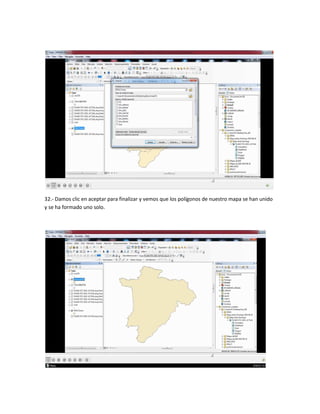
31.- Y en la opción datos de entrada, pondremos eras_puntos, en datos de salida le pondremos el
nombre provincias y en los campos que aparecen escogeremos Dpa_despar.
32.- Damos clic en aceptar para finalizar y vemos que los polígonos de nuestro mapa se han unido
y se ha formado uno solo.
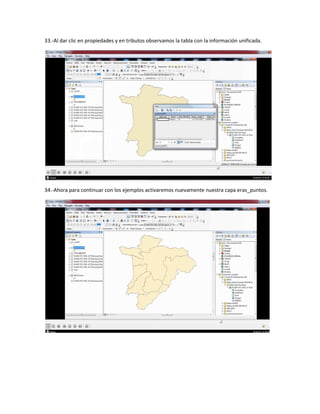
33.-Al dar clic en propiedades y en tributos observamos la tabla con la información unificada.
34.-Ahora para continuar con los ejemplos activaremos nuevamente nuestra capa eras_puntos.
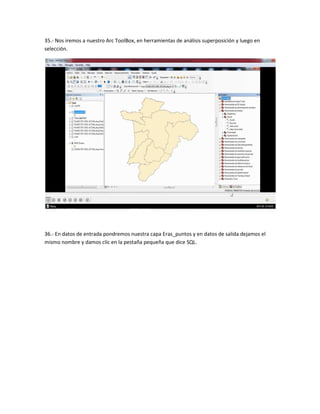
35.- Nos iremos a nuestro Arc ToolBox, en herramientas de análisis superposición y luego en
selección.
36.- En datos de entrada pondremos nuestra capa Eras_puntos y en datos de salida dejamos el
mismo nombre y damos clic en la pestaña pequeña que dice SQL.
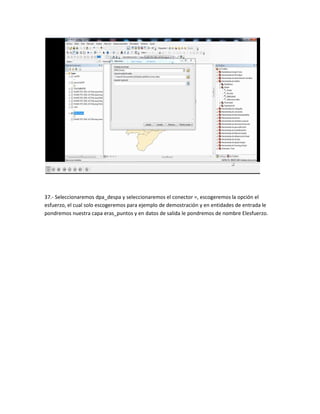
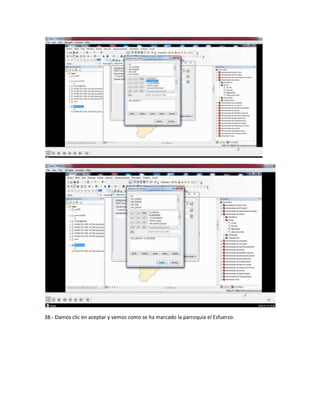
37.- Seleccionaremos dpa_despa y seleccionaremos el conector =, escogeremos la opción el
esfuerzo, el cual solo escogeremos para ejemplo de demostración y en entidades de entrada le
pondremos nuestra capa eras_puntos y en datos de salida le pondremos de nombre Elesfuerzo.
38.- Damos clic en aceptar y vemos como se ha marcado la parroquia el Esfuerzo.
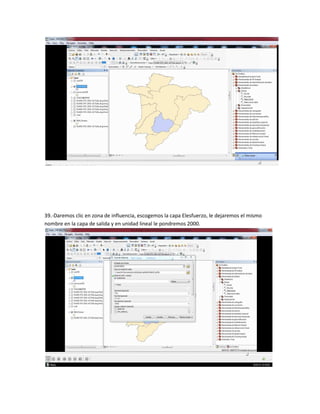
39.-Daremos clic en zona de influencia, escogemos la capa Elesfuerzo, le dejaremos el mismo
nombre en la capa de salida y en unidad lineal le pondremos 2000.
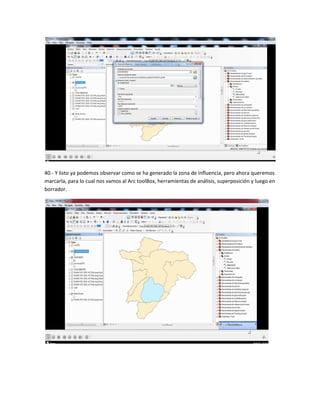
40.- Y listo ya podemos observar como se ha generado la zona de influencia, pero ahora queremos
marcarla, para lo cual nos vamos al Arc toolBox, herramientas de análisis, superposición y luego en
borrador.
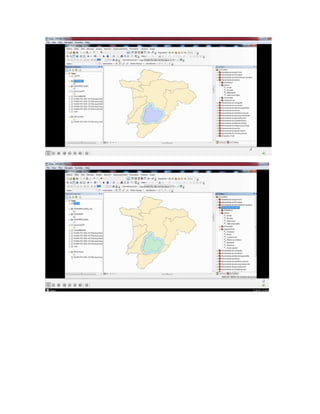
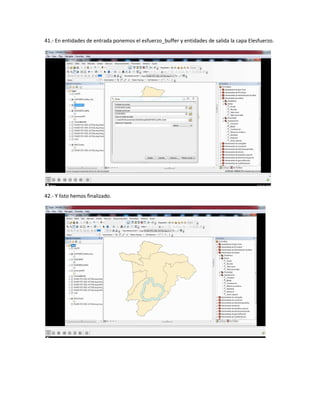
41.- En entidades de entrada ponemos el esfuerzo_buffer y entidades de salida la capa Elesfuerzo.
42.- Y listo hemos finalizado.

Solapamiento y vecindad copy

  • 1.
    Pontificia Universidad Católicadel Ecuador Sede Santo Domingo DEBER DE SISTEMAS DE INFORMACION GEOGRAFICA NOMBRE: Laura Maruri FACULTAD: Sistemas FECHA: 01-07-2014 NIVEL: Noveno DOCENTE: Adrián Cevallos SOLAPAMIENTO Y VECINDAD EN ARCMAP VERSION 10 1.- Abrimos nuestro Arcmap versión 10.
  • 2.
    2.- Posteriormente abrimosuna carpeta IGM, la cual descargamos y que contiene el mapa de Santo Domingo y en el que podemos visualizar los diferentes ríos que en el Ecuador existen.
  • 3.
    3.- Nos vamosa la ventana catalogo y abrimos conexiones a carpetas, en donde nosotros debemos copiar esta carpeta, la que acabamos de descargar y que contendrá la imagen con los ríos de Ecuador, el archivo se llama hydro como podemos observar.
  • 4.
    4.- También esnecesario abrir el archivo que contiene el mapa político de Santo Domingo, aquí observamos el archivo con el que vamos a trabajar. 5.- Arrastramos el archivo hydro hasta las capas y ya aparece nuestro mapa con los diferentes ríos del Ecuador.
  • 5.
    6.-Por ejemplo aquíobservamos al dar clic en el botón de información(i), y ubicar el cursor en los Galápagos podemos ver que existe un rio el cual no tiene nombre. 7.- Al momento de activar la capa, en la que esta nuestro mapa político, aparece diminuto en para lo cual es necesario recortar, para obtener solo la información que necesitamos.
  • 6.
    8.- Nos vamosa la ventana de herramientas y damos clic en geoprocesamiento en la opción recortar.
  • 7.
    9.- Y enla opción de entidades de entrada seleccionamos la capa ríos 10.- Luego en entidades de salida nuestra capa (eras_puntos) en el que se encuentra el mapa de santo Domingo.
  • 8.
    11.-Le ponemos unnombre, le hemos puesto riosSTO 12.-Vizualizamos el resultado que debe quedarnos así.
  • 9.
    13.-Desactivamos la capade los ríos y listo. 14.- Podemos observar la información de las tablas dando clic en propiedades en la nueva capa ya generada y en la opción atributos.
  • 10.
    15.- Posteriormente vamosa dar clic en selección por atributos, para por ejemplo buscar o marcar la ubicación de donde se encuentra el rio Toachi.
  • 11.
    16.- En entidadesde entrada por default nos aparece ya la capa riosSTD, y abajo vamos a dar clic en nombre, nos va a aparecer más abajo, luego damos clic en valores únicos y ahí escogemos rio Toachi.
  • 12.
    17.- Para finalizardamos clic en aceptar y aparece ya la ubicación del rio Toachi en nuestro mapa de Santo Domingo de los Tsáchilas.
  • 14.
    18.- Para continuar,con los ejemplos ahora queremos visualizar, cuan afectada se vería la zona cercana a este rio, con el fenómeno de la niña, para la cual damos clic en geoprocesamiento y en zona de influencia. 19.- En entidades de entrada seleccionamos la capa riosSTD y en entidades de salida le vamos a dejar con el mismo nombre en unidad la vamos a poner a 2000 y le podremos metros en la pestaña de la parte izquierda.
  • 15.
    20.- Y nosva a quedar de esta forma,activamos la capa de los rios y listo
  • 16.
    21.- A continuaciónlo que vamos a realizar es a abrir un archivo en Autocad en el cual se encuentra le mapa de Santo Domingo. 22.- Arrastramos hasta nuestras capas, el archivo de autocad.
  • 17.
    23.-Vamos a georreferenciarun punto más o menos por la universidad católica y acercamos la capa dando clic derecho en propiedades opción acercar capa. 24.- Y listo ya podemos ya aparece nuestro mapa aquí ya podremos observar si alguna casa debe ser reubicada porque se verá afectada por el fenómeno de la niña, acercamos la capa.
  • 19.
    25.-Activamos la capacon nuestro mapa de Santo Domingo (eras_puntos)
  • 20.
    26.- Vamos acercandola capa y vamos ya observando 27.- Para observar claramente vamos a dar clic derecho sobre la capa y en propiedades en visualización en transparencia le podremos 60%.
  • 21.
    28.- Y listoya podemos observar claramente que existen casas que deben ser reubicadas porque se verían afectadas con este fenómeno.
  • 22.
    29.- Continuando activaremossolamente nuestro mapa, eras_puntos para entender el concepto de vecindad, vamos a realizar el siguiente ejemplo.
  • 23.
    30.- Daremos clicen geoprocesamiento en la opción disolver. 31.- Y en la opción datos de entrada, pondremos eras_puntos, en datos de salida le pondremos el nombre provincias y en los campos que aparecen escogeremos Dpa_despar.
  • 24.
    32.- Damos clicen aceptar para finalizar y vemos que los polígonos de nuestro mapa se han unido y se ha formado uno solo.
  • 25.
    33.-Al dar clicen propiedades y en tributos observamos la tabla con la información unificada. 34.-Ahora para continuar con los ejemplos activaremos nuevamente nuestra capa eras_puntos.
  • 26.
    35.- Nos iremosa nuestro Arc ToolBox, en herramientas de análisis superposición y luego en selección. 36.- En datos de entrada pondremos nuestra capa Eras_puntos y en datos de salida dejamos el mismo nombre y damos clic en la pestaña pequeña que dice SQL.
  • 27.
    37.- Seleccionaremos dpa_despay seleccionaremos el conector =, escogeremos la opción el esfuerzo, el cual solo escogeremos para ejemplo de demostración y en entidades de entrada le pondremos nuestra capa eras_puntos y en datos de salida le pondremos de nombre Elesfuerzo.
  • 28.
    38.- Damos clicen aceptar y vemos como se ha marcado la parroquia el Esfuerzo.
  • 29.
    39.-Daremos clic enzona de influencia, escogemos la capa Elesfuerzo, le dejaremos el mismo nombre en la capa de salida y en unidad lineal le pondremos 2000.
  • 30.
    40.- Y listoya podemos observar como se ha generado la zona de influencia, pero ahora queremos marcarla, para lo cual nos vamos al Arc toolBox, herramientas de análisis, superposición y luego en borrador.
  • 32.
    41.- En entidadesde entrada ponemos el esfuerzo_buffer y entidades de salida la capa Elesfuerzo. 42.- Y listo hemos finalizado.