Universidad Tecnológica de El Salvador
Facultada de Informática y Ciencias Aplicada ETS2-SABADO 16:30-19:30
Cátedra
REDES
Asignatura
DESARROLLO DE REDES DE DATOS
II
Carrera
Docente
Lic. Otto Rolando Olivares
Salazar.
Alumno(S)
Daniel Alfredo Rivas Martínez
Carnet
17-1976-2011
Fecha entrega. Tema:
SQUID con Autenticación
Sección
02 CICLO 01-2015
1. RESUMEN
El Servidor SQUID sirve para administrar y restringir los sitios web donde queremos
que usuarios en específico no tengan acceso. Se realizará la siguiente prueba en un
servidor de Cent0S 6.5 y un Cliente Windows XP.
UTEC
Universidad Tecnológica de El Salvador
Facultada de Informática y Ciencias Aplicada ETS2-SABADO 16:30-19:30
2. DESARROLLO
1. Instalamos SQUID con yum –y install squid
2. Instalamos HTTP con yum –y install httpd
3. Ubicamos su directorio en /et/squid/
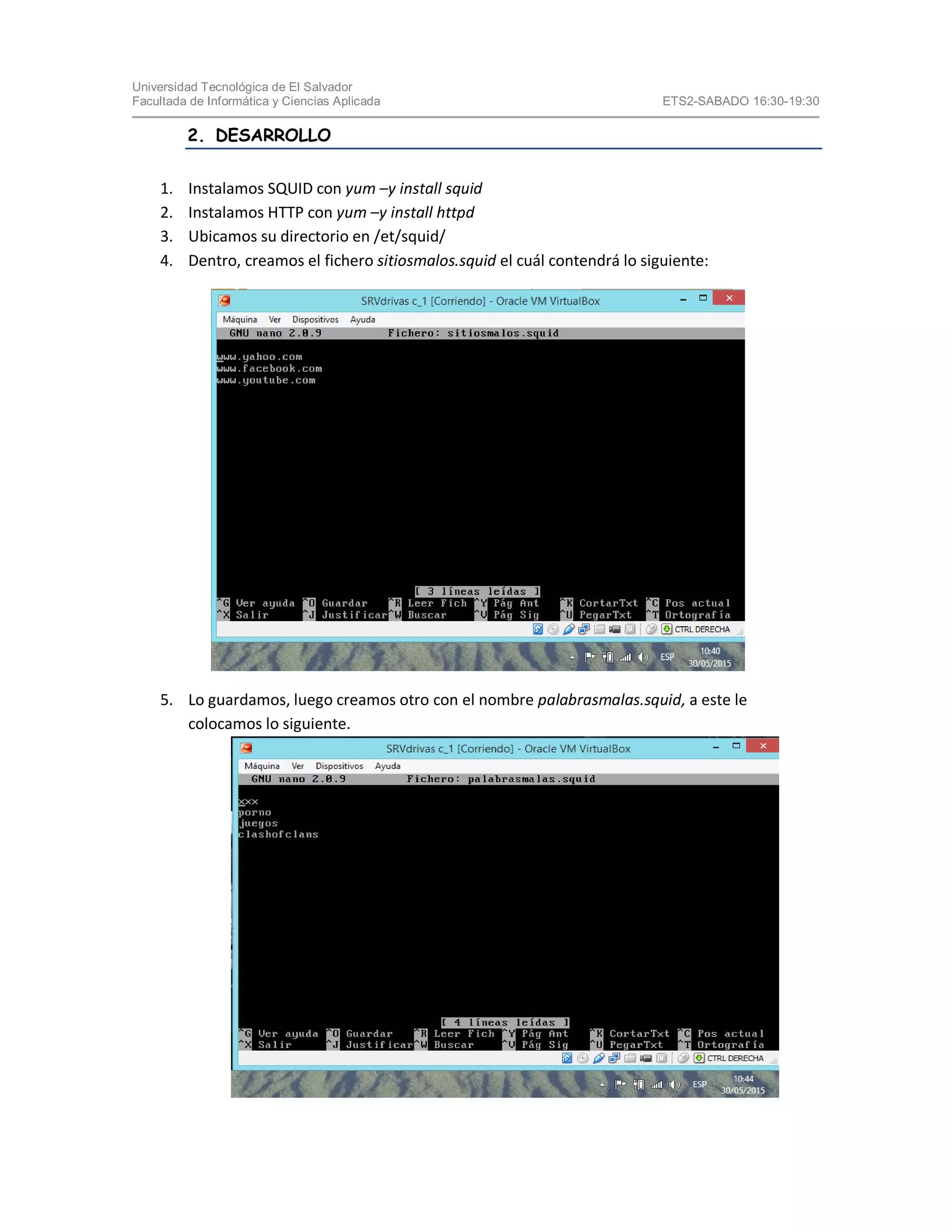
4. Dentro, creamos el fichero sitiosmalos.squid el cuál contendrá lo siguiente:
5. Lo guardamos, luego creamos otro con el nombre palabrasmalas.squid, a este le
colocamos lo siguiente.
Universidad Tecnológica de El Salvador
Facultada de Informática y Ciencias Aplicada ETS2-SABADO 16:30-19:30
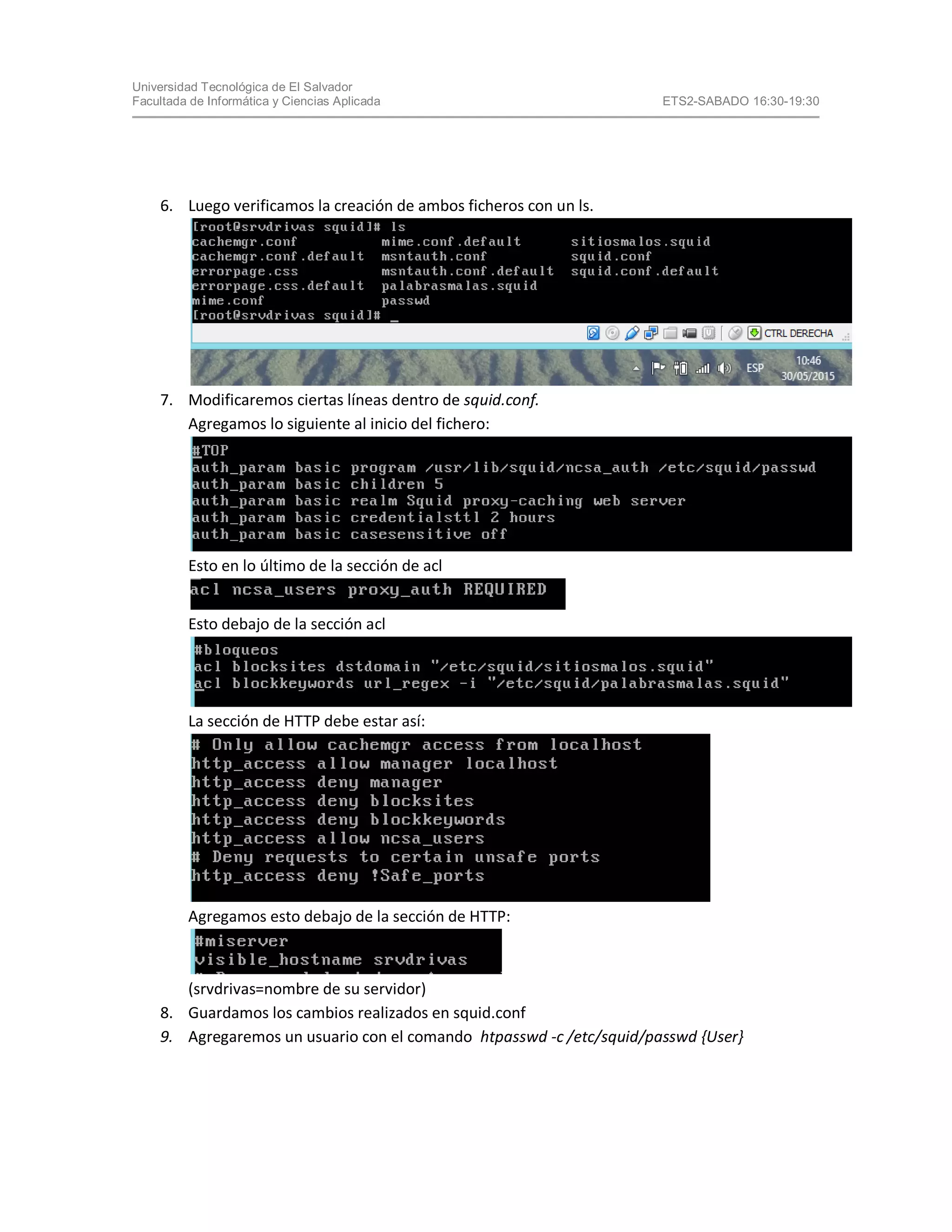
6. Luego verificamos la creación de ambos ficheros con un ls.
7. Modificaremos ciertas líneas dentro de squid.conf.
Agregamos lo siguiente al inicio del fichero:
Esto en lo último de la sección de acl
Esto debajo de la sección acl
La sección de HTTP debe estar así:
Agregamos esto debajo de la sección de HTTP:
(srvdrivas=nombre de su servidor)
8. Guardamos los cambios realizados en squid.conf
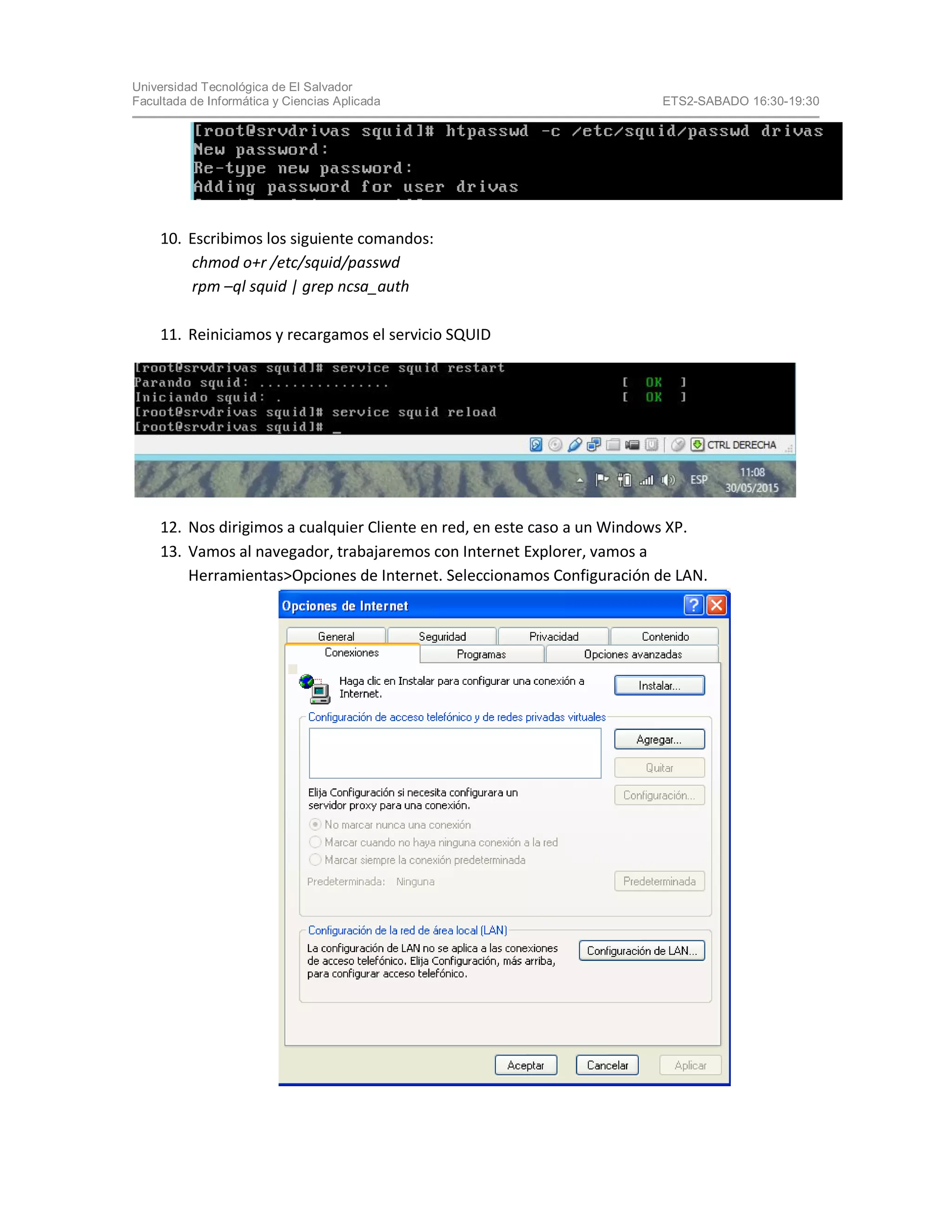
9. Agregaremos un usuario con el comando htpasswd -c /etc/squid/passwd {User}
Universidad Tecnológica de El Salvador
Facultada de Informática y Ciencias Aplicada ETS2-SABADO 16:30-19:30
10. Escribimos los siguiente comandos:
chmod o+r /etc/squid/passwd
rpm –ql squid | grep ncsa_auth
11. Reiniciamos y recargamos el servicio SQUID
12. Nos dirigimos a cualquier Cliente en red, en este caso a un Windows XP.
13. Vamos al navegador, trabajaremos con Internet Explorer, vamos a
Herramientas>Opciones de Internet. Seleccionamos Configuración de LAN.
Universidad Tecnológica de El Salvador
Facultada de Informática y Ciencias Aplicada ETS2-SABADO 16:30-19:30
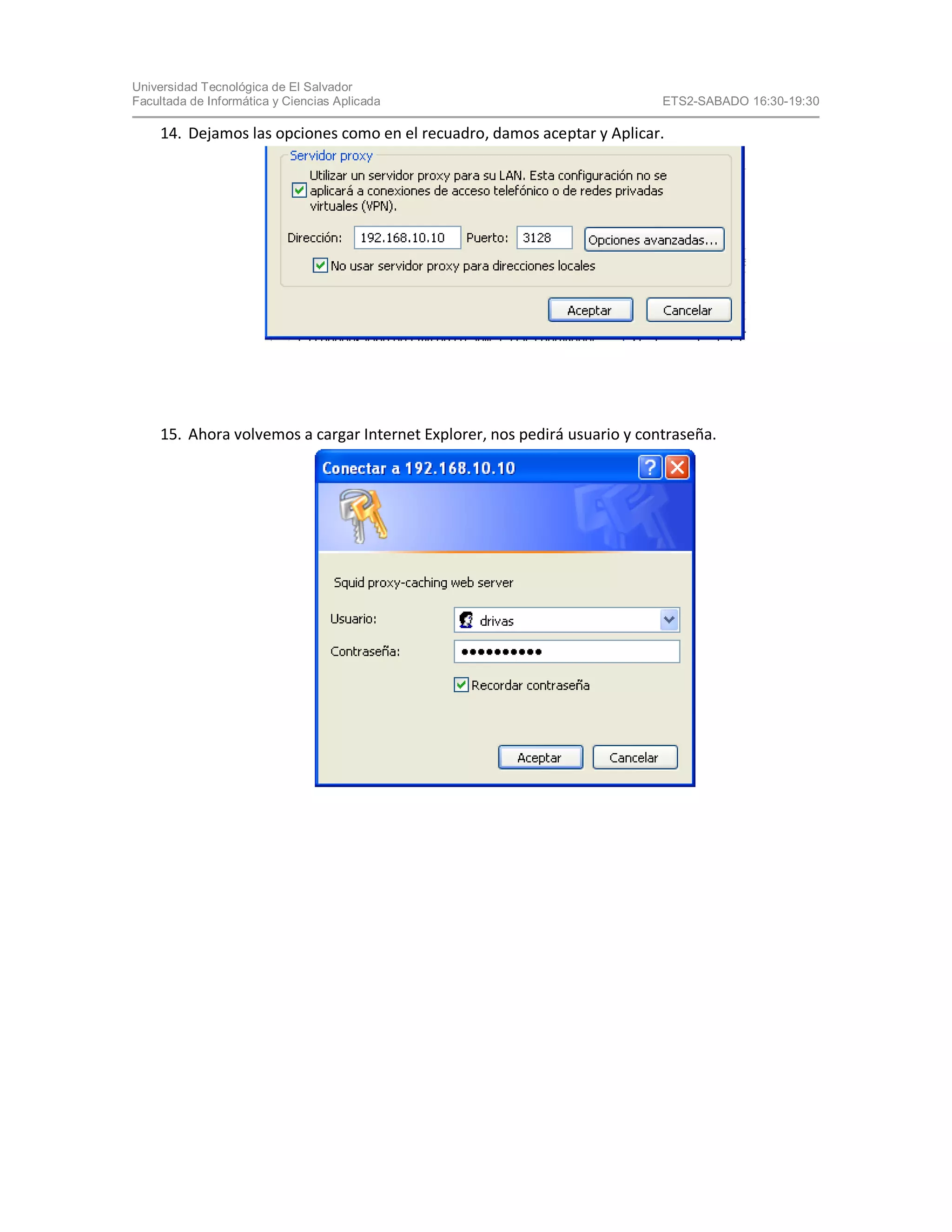
14. Dejamos las opciones como en el recuadro, damos aceptar y Aplicar.
15. Ahora volvemos a cargar Internet Explorer, nos pedirá usuario y contraseña.
Universidad Tecnológica de El Salvador
Facultada de Informática y Ciencias Aplicada ETS2-SABADO 16:30-19:30
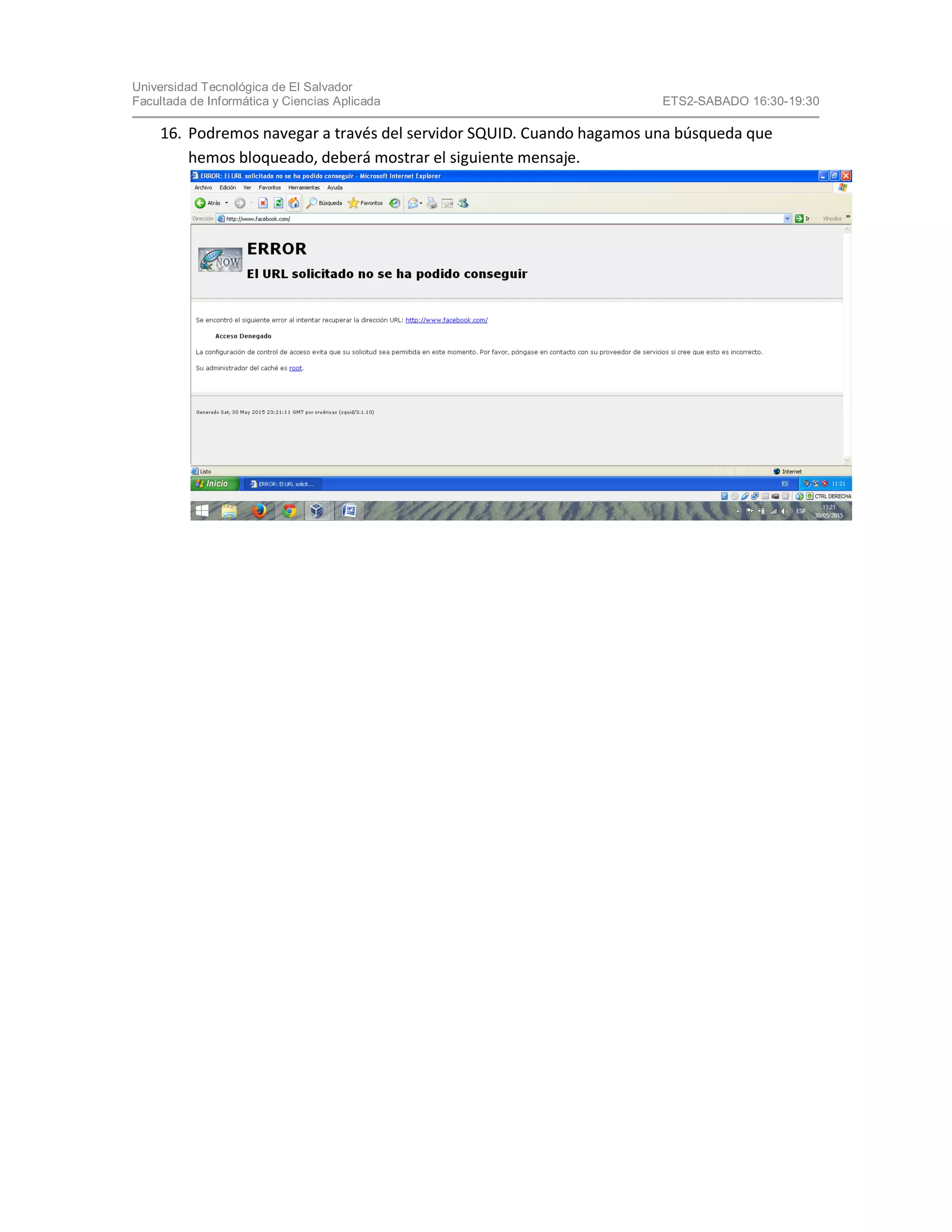
16. Podremos navegar a través del servidor SQUID. Cuando hagamos una búsqueda que
hemos bloqueado, deberá mostrar el siguiente mensaje.
Universidad Tecnológica de El Salvador
Facultada de Informática y Ciencias Aplicada ETS2-SABADO 16:30-19:30
BIBLIOGRAFÍA
http://www.debianchile.org/node/224
http://otak-aku.blogspot.com/2012/12/howto-squid-proxy-authentication-using.html
http://wiki.vpsget.com/index.php/Squid_with_authentication_on_Centos_6

SQUID con validación en CentOS

  • 1.
    Universidad Tecnológica deEl Salvador Facultada de Informática y Ciencias Aplicada ETS2-SABADO 16:30-19:30 Cátedra REDES Asignatura DESARROLLO DE REDES DE DATOS II Carrera Docente Lic. Otto Rolando Olivares Salazar. Alumno(S) Daniel Alfredo Rivas Martínez Carnet 17-1976-2011 Fecha entrega. Tema: SQUID con Autenticación Sección 02 CICLO 01-2015 1. RESUMEN El Servidor SQUID sirve para administrar y restringir los sitios web donde queremos que usuarios en específico no tengan acceso. Se realizará la siguiente prueba en un servidor de Cent0S 6.5 y un Cliente Windows XP. UTEC
  • 2.
    Universidad Tecnológica deEl Salvador Facultada de Informática y Ciencias Aplicada ETS2-SABADO 16:30-19:30 2. DESARROLLO 1. Instalamos SQUID con yum –y install squid 2. Instalamos HTTP con yum –y install httpd 3. Ubicamos su directorio en /et/squid/ 4. Dentro, creamos el fichero sitiosmalos.squid el cuál contendrá lo siguiente: 5. Lo guardamos, luego creamos otro con el nombre palabrasmalas.squid, a este le colocamos lo siguiente.
  • 3.
    Universidad Tecnológica deEl Salvador Facultada de Informática y Ciencias Aplicada ETS2-SABADO 16:30-19:30 6. Luego verificamos la creación de ambos ficheros con un ls. 7. Modificaremos ciertas líneas dentro de squid.conf. Agregamos lo siguiente al inicio del fichero: Esto en lo último de la sección de acl Esto debajo de la sección acl La sección de HTTP debe estar así: Agregamos esto debajo de la sección de HTTP: (srvdrivas=nombre de su servidor) 8. Guardamos los cambios realizados en squid.conf 9. Agregaremos un usuario con el comando htpasswd -c /etc/squid/passwd {User}
  • 4.
    Universidad Tecnológica deEl Salvador Facultada de Informática y Ciencias Aplicada ETS2-SABADO 16:30-19:30 10. Escribimos los siguiente comandos: chmod o+r /etc/squid/passwd rpm –ql squid | grep ncsa_auth 11. Reiniciamos y recargamos el servicio SQUID 12. Nos dirigimos a cualquier Cliente en red, en este caso a un Windows XP. 13. Vamos al navegador, trabajaremos con Internet Explorer, vamos a Herramientas>Opciones de Internet. Seleccionamos Configuración de LAN.
  • 5.
    Universidad Tecnológica deEl Salvador Facultada de Informática y Ciencias Aplicada ETS2-SABADO 16:30-19:30 14. Dejamos las opciones como en el recuadro, damos aceptar y Aplicar. 15. Ahora volvemos a cargar Internet Explorer, nos pedirá usuario y contraseña.
  • 6.
    Universidad Tecnológica deEl Salvador Facultada de Informática y Ciencias Aplicada ETS2-SABADO 16:30-19:30 16. Podremos navegar a través del servidor SQUID. Cuando hagamos una búsqueda que hemos bloqueado, deberá mostrar el siguiente mensaje.
  • 7.
    Universidad Tecnológica deEl Salvador Facultada de Informática y Ciencias Aplicada ETS2-SABADO 16:30-19:30 BIBLIOGRAFÍA http://www.debianchile.org/node/224 http://otak-aku.blogspot.com/2012/12/howto-squid-proxy-authentication-using.html http://wiki.vpsget.com/index.php/Squid_with_authentication_on_Centos_6