TALLER APRENDIENDO EN


  Facilitador: Max Miguel Velis Ayala.
            15 de Julio 2011
Objetivos Tecnológicos.
 Conocer la interfaz gráfica de QuizStar.
 Crear el registro de usuario como Instructor
  Site.
 Create Class (Crear una clase)
 Quiz Manager (Crear una prueba)
   Asignar una prueba a una clase.
 Report Manager (ver los tipos de reportes)
Que es QuizStar
QuizStar es una herramienta para la creación,
evaluación y retroalimentación de evaluaciones
en línea.
Esta herramienta permite al profesor la
creación de exámenes, pruebas cortas en línea,
con tiempo y día establecidos (limites), y la
facilidad de creación de preguntas de selección
múltiple y de tipo abierto (aunque esta última,
puede crear algunos conflictos en la calificación.
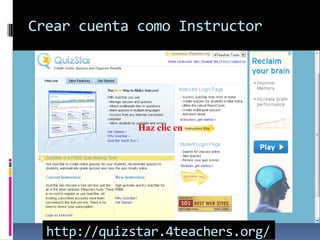
Crear cuenta como Instructor


              Haz clic en


  http://quizstar.4teachers.org/
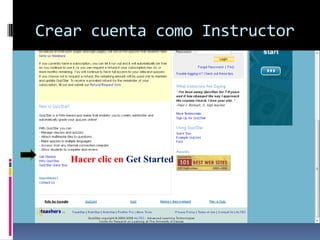
Crear cuenta como Instructor


   Hacer clic en Get Started
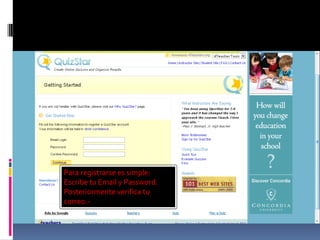
Para registrarse es simple:
Escribe tu Email y Password.
Posteriormente verifica tu
correo.-
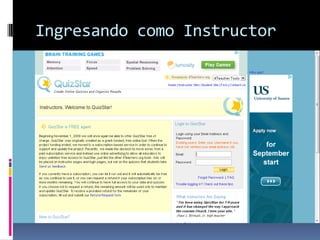
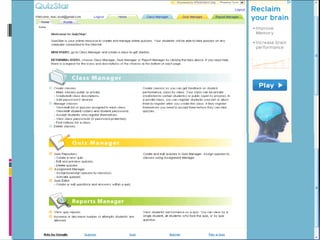
Ingresando como Instructor
Interfaz QuisZtar.
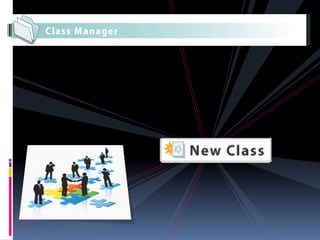
Class Manager/Create Class
 Crear clases
  - Realizar clases públicas o privadas.
  - Crear / editar descripciones de las clases.
  - Añadir contraseña si lo desea.
 Crear clases para que pueda obtener
  retroalimentación sobre el desempeño
  estudiantil, clase por clase.
 Su clase puede ser privado (restringido a
  determinados alumnos) o pública (abierta a
  cualquier persona).
Class Manager/Create Class
 En una clase privada, puede inscribir a los
  estudiantes a ti mismo o permitir que se
  registren después de crear la clase.
 Si se registran tiene que aceptarlos antes de
  que puedan realizar pruebas.
Class Manager/Create Class
 Gestionar las clases
  - Ver / editar la lista de pruebas asignado a
  cada clase.
  - Ver / editar listas de estudiantes y las
  contraseñas de los alumnos.
  - Aceptar a los estudiantes que se registran.
  - Ver las contraseñas de clase (si es protegido
  por contraseña).
  - Publique avisos de una clase.
  - Eliminar las clases.
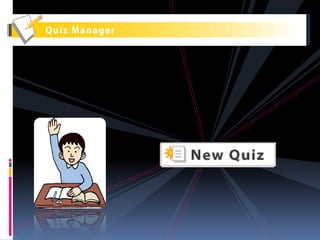
Quiz Manager
 Prueba Repositorio
  - Creación de una nueva prueba.
  - Editar prueba
  - Eliminar pruebas.
 Crear y editar pruebas en el Gestor de
  pruebas.
  - Asignar / desasignar pruebas de clase (s).
  - Activación de pruebas.
  - Crear o editar preguntas y respuestas en un
  cuestionario.
Report Manager

 Ver informes de examen.
  Aumentar o disminuir el número de
  estudiantes intentos son permitidos.
  Ver el rendimiento de los estudiantes en una
  prueba.
 Usted puede ver por.
   un solo estudiante,
   todos los estudiantes que tomaron la prueba, o
    por la pregunta de examen.
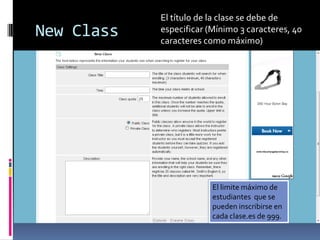
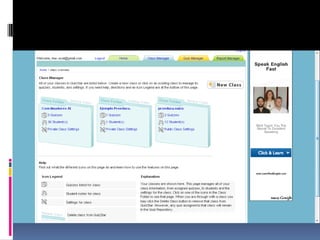
El título de la clase se debe de
New Class   especificar (Mínimo 3 caracteres, 40
            caracteres como máximo)


                         El limite máximo de
                         estudiantes que se
                         pueden inscribirse en
                         cada clase.es de 999.
Clases públicas permiten que cualquier persona
en el mundo para inscribirse en la clase.
Una clase privada permite al instructor para
determinar que se registre.
La mayoría de los instructores prefieren una
clase privada, pero es un trabajo un poco más
para el instructor como debe aceptar a los
estudiantes matriculados antes de que puedan
realizar pruebas.
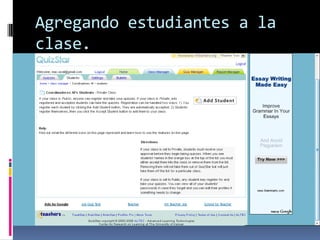
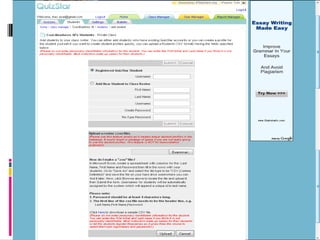
Agregando estudiantes a la
clase.
CSV
 Los ficheros CSV (del inglés comma-separated
  values) son un tipo de documento en formato
  abierto sencillo para representar datos en
  forma de tabla, en las que las columnas se
  separan por comas (o punto y coma en donde
  la coma es el separador decimal: España,
  Francia, Italia...) y las filas por saltos de línea.
  Los campos que contengan una coma, un
  salto de línea o una comilla doble deben ser
  encerrados entre comillas dobles.
 El formato CSV es muy sencillo y no indica un
  juego de caracteres concreto, ni cómo van
  situados los bytes, ni el formato para el salto
  de línea. Estos puntos deben indicarse
  muchas veces al abrir el fichero, por ejemplo,
  con una hoja de cálculo.
 987,juan,87345,10 norte 342
  876,pedro,43649,8 oriente 342

  http://es.wikipedia.org/wiki/CSV
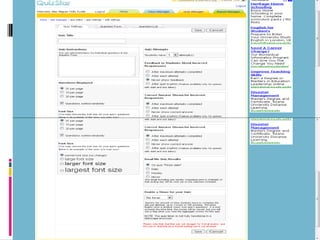
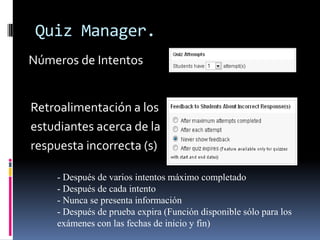
Quiz Manager.
Números de Intentos


Retroalimentación a los
estudiantes acerca de la
respuesta incorrecta (s)

    - Después de varios intentos máximo completado
    - Después de cada intento
    - Nunca se presenta información
    - Después de prueba expira (Función disponible sólo para los
    exámenes con las fechas de inicio y fin)
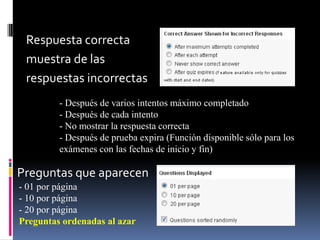
Respuesta correcta
 muestra de las
 respuestas incorrectas
         - Después de varios intentos máximo completado
         - Después de cada intento
         - No mostrar la respuesta correcta
         - Después de prueba expira (Función disponible sólo para los
         exámenes con las fechas de inicio y fin)

Preguntas que aparecen
- 01 por página
- 10 por página
- 20 por página
Preguntas ordenadas al azar
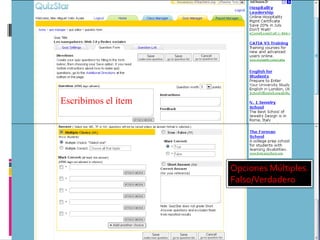
Escribimos el ítem


                     Opciones Múltiples.
                     Falso/Verdadero
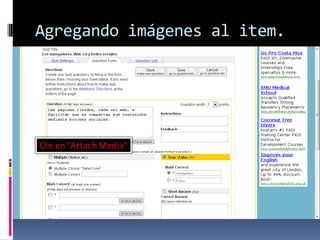
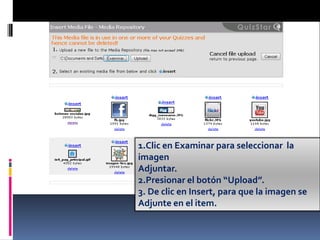
Agregando imágenes al item.


Clic en “Attach Media”
1.Clic en Examinar para seleccionar la
imagen
Adjuntar.
2.Presionar el botón “Upload”.
3. De clic en Insert, para que la imagen se
Adjunte en el item.
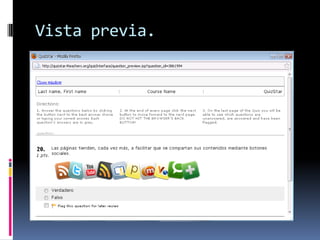
Vista previa.
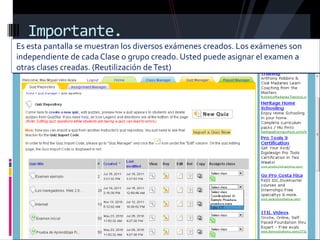
Importante.
Es esta pantalla se muestran los diversos exámenes creados. Los exámenes son
independiente de cada Clase o grupo creado. Usted puede asignar el examen a
otras clases creadas. (Reutilización de Test)
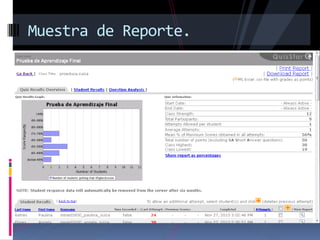
Muestra de Reporte.
VISÍTANOS EN

Taller Aprendiendo en QuizStar

  • 1.
    TALLER APRENDIENDO EN Facilitador: Max Miguel Velis Ayala. 15 de Julio 2011
  • 2.
    Objetivos Tecnológicos.  Conocerla interfaz gráfica de QuizStar.  Crear el registro de usuario como Instructor Site.  Create Class (Crear una clase)  Quiz Manager (Crear una prueba)  Asignar una prueba a una clase.  Report Manager (ver los tipos de reportes)
  • 3.
    Que es QuizStar QuizStares una herramienta para la creación, evaluación y retroalimentación de evaluaciones en línea. Esta herramienta permite al profesor la creación de exámenes, pruebas cortas en línea, con tiempo y día establecidos (limites), y la facilidad de creación de preguntas de selección múltiple y de tipo abierto (aunque esta última, puede crear algunos conflictos en la calificación.
  • 4.
    Crear cuenta comoInstructor Haz clic en http://quizstar.4teachers.org/
  • 5.
    Crear cuenta comoInstructor Hacer clic en Get Started
  • 6.
    Para registrarse essimple: Escribe tu Email y Password. Posteriormente verifica tu correo.-
  • 7.
  • 8.
  • 9.
    Class Manager/Create Class Crear clases - Realizar clases públicas o privadas. - Crear / editar descripciones de las clases. - Añadir contraseña si lo desea.  Crear clases para que pueda obtener retroalimentación sobre el desempeño estudiantil, clase por clase.  Su clase puede ser privado (restringido a determinados alumnos) o pública (abierta a cualquier persona).
  • 10.
    Class Manager/Create Class En una clase privada, puede inscribir a los estudiantes a ti mismo o permitir que se registren después de crear la clase.  Si se registran tiene que aceptarlos antes de que puedan realizar pruebas.
  • 11.
    Class Manager/Create Class Gestionar las clases - Ver / editar la lista de pruebas asignado a cada clase. - Ver / editar listas de estudiantes y las contraseñas de los alumnos. - Aceptar a los estudiantes que se registran. - Ver las contraseñas de clase (si es protegido por contraseña). - Publique avisos de una clase. - Eliminar las clases.
  • 12.
    Quiz Manager  PruebaRepositorio - Creación de una nueva prueba. - Editar prueba - Eliminar pruebas.  Crear y editar pruebas en el Gestor de pruebas. - Asignar / desasignar pruebas de clase (s). - Activación de pruebas. - Crear o editar preguntas y respuestas en un cuestionario.
  • 13.
    Report Manager  Verinformes de examen. Aumentar o disminuir el número de estudiantes intentos son permitidos. Ver el rendimiento de los estudiantes en una prueba.  Usted puede ver por.  un solo estudiante,  todos los estudiantes que tomaron la prueba, o por la pregunta de examen.
  • 15.
    El título dela clase se debe de New Class especificar (Mínimo 3 caracteres, 40 caracteres como máximo) El limite máximo de estudiantes que se pueden inscribirse en cada clase.es de 999.
  • 16.
    Clases públicas permitenque cualquier persona en el mundo para inscribirse en la clase. Una clase privada permite al instructor para determinar que se registre. La mayoría de los instructores prefieren una clase privada, pero es un trabajo un poco más para el instructor como debe aceptar a los estudiantes matriculados antes de que puedan realizar pruebas.
  • 18.
  • 20.
    CSV  Los ficherosCSV (del inglés comma-separated values) son un tipo de documento en formato abierto sencillo para representar datos en forma de tabla, en las que las columnas se separan por comas (o punto y coma en donde la coma es el separador decimal: España, Francia, Italia...) y las filas por saltos de línea. Los campos que contengan una coma, un salto de línea o una comilla doble deben ser encerrados entre comillas dobles.
  • 21.
     El formatoCSV es muy sencillo y no indica un juego de caracteres concreto, ni cómo van situados los bytes, ni el formato para el salto de línea. Estos puntos deben indicarse muchas veces al abrir el fichero, por ejemplo, con una hoja de cálculo.  987,juan,87345,10 norte 342 876,pedro,43649,8 oriente 342 http://es.wikipedia.org/wiki/CSV
  • 24.
    Quiz Manager. Números deIntentos Retroalimentación a los estudiantes acerca de la respuesta incorrecta (s) - Después de varios intentos máximo completado - Después de cada intento - Nunca se presenta información - Después de prueba expira (Función disponible sólo para los exámenes con las fechas de inicio y fin)
  • 25.
    Respuesta correcta muestrade las respuestas incorrectas - Después de varios intentos máximo completado - Después de cada intento - No mostrar la respuesta correcta - Después de prueba expira (Función disponible sólo para los exámenes con las fechas de inicio y fin) Preguntas que aparecen - 01 por página - 10 por página - 20 por página Preguntas ordenadas al azar
  • 26.
    Escribimos el ítem Opciones Múltiples. Falso/Verdadero
  • 27.
    Agregando imágenes alitem. Clic en “Attach Media”
  • 28.
    1.Clic en Examinarpara seleccionar la imagen Adjuntar. 2.Presionar el botón “Upload”. 3. De clic en Insert, para que la imagen se Adjunte en el item.
  • 29.
  • 30.
    Importante. Es esta pantallase muestran los diversos exámenes creados. Los exámenes son independiente de cada Clase o grupo creado. Usted puede asignar el examen a otras clases creadas. (Reutilización de Test)
  • 32.
  • 33.

Notas del editor

  • #17 Si se agrega a los estudiantes a ti mismo, sin embargo, se registran automáticamente.