Universidad Central del Ecuador
Carrera de Informática
Nombre: Sanango Miguel
Curso: 7mo “B”
Materia: Optativa 2
PASOS PARA REALIZAR ACTIVIDADES EN CHAMILO.
1ro ingresamos a nuestra cuenta de chamilo
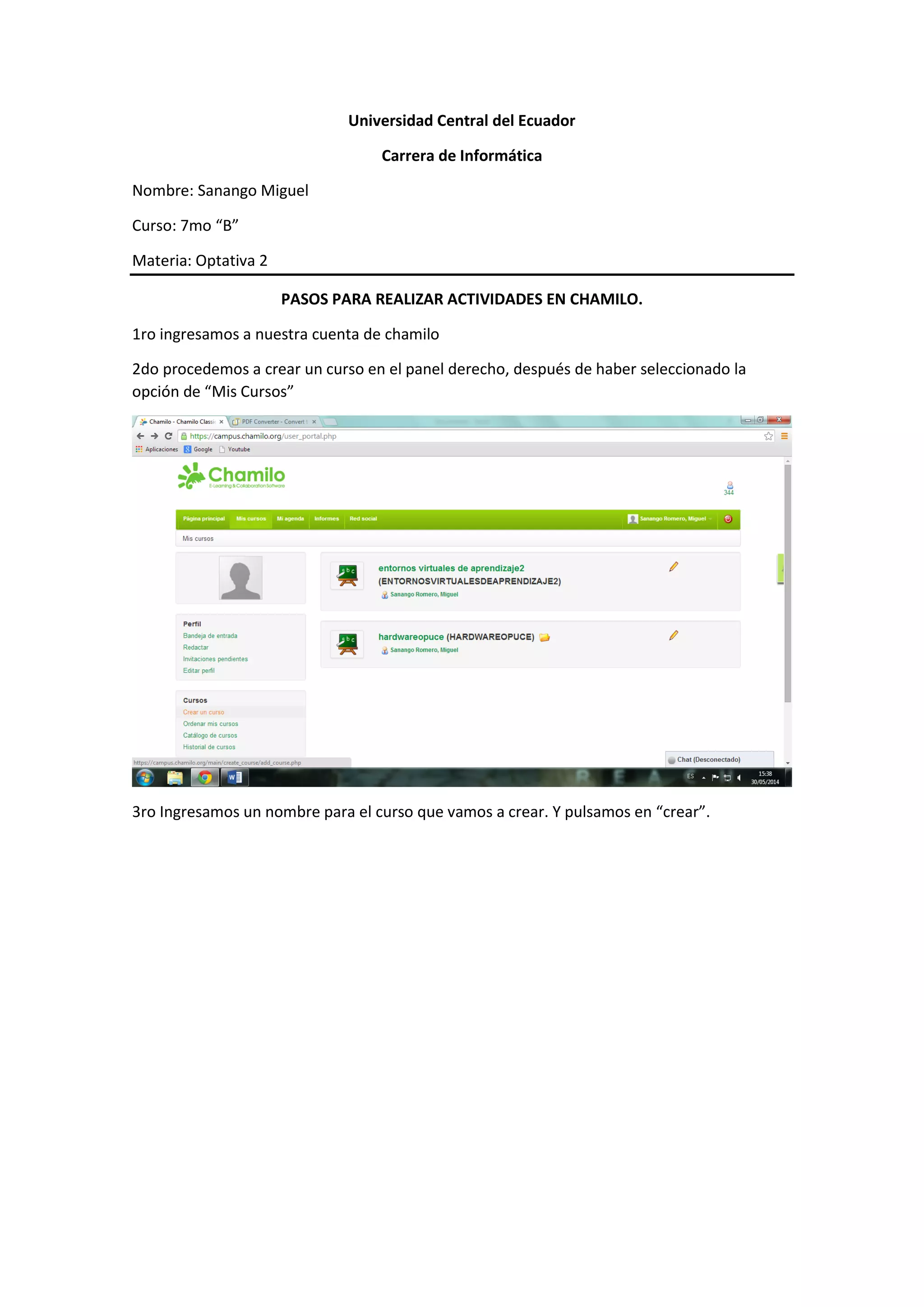
2do procedemos a crear un curso en el panel derecho, después de haber seleccionado la
opción de “Mis Cursos”
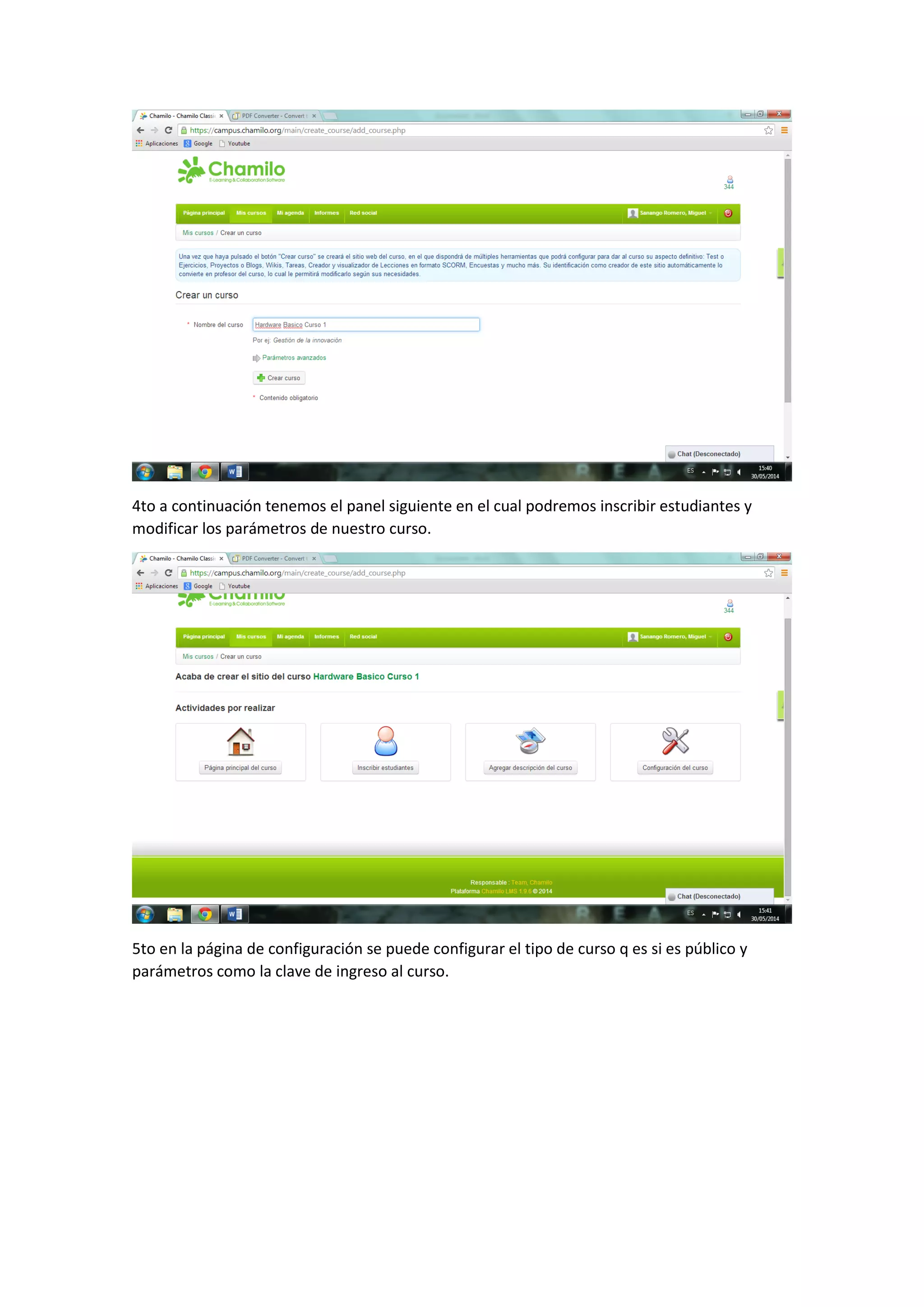
3ro Ingresamos un nombre para el curso que vamos a crear. Y pulsamos en “crear”.
4to a continuación tenemos el panel siguiente en el cual podremos inscribir estudiantes y
modificar los parámetros de nuestro curso.
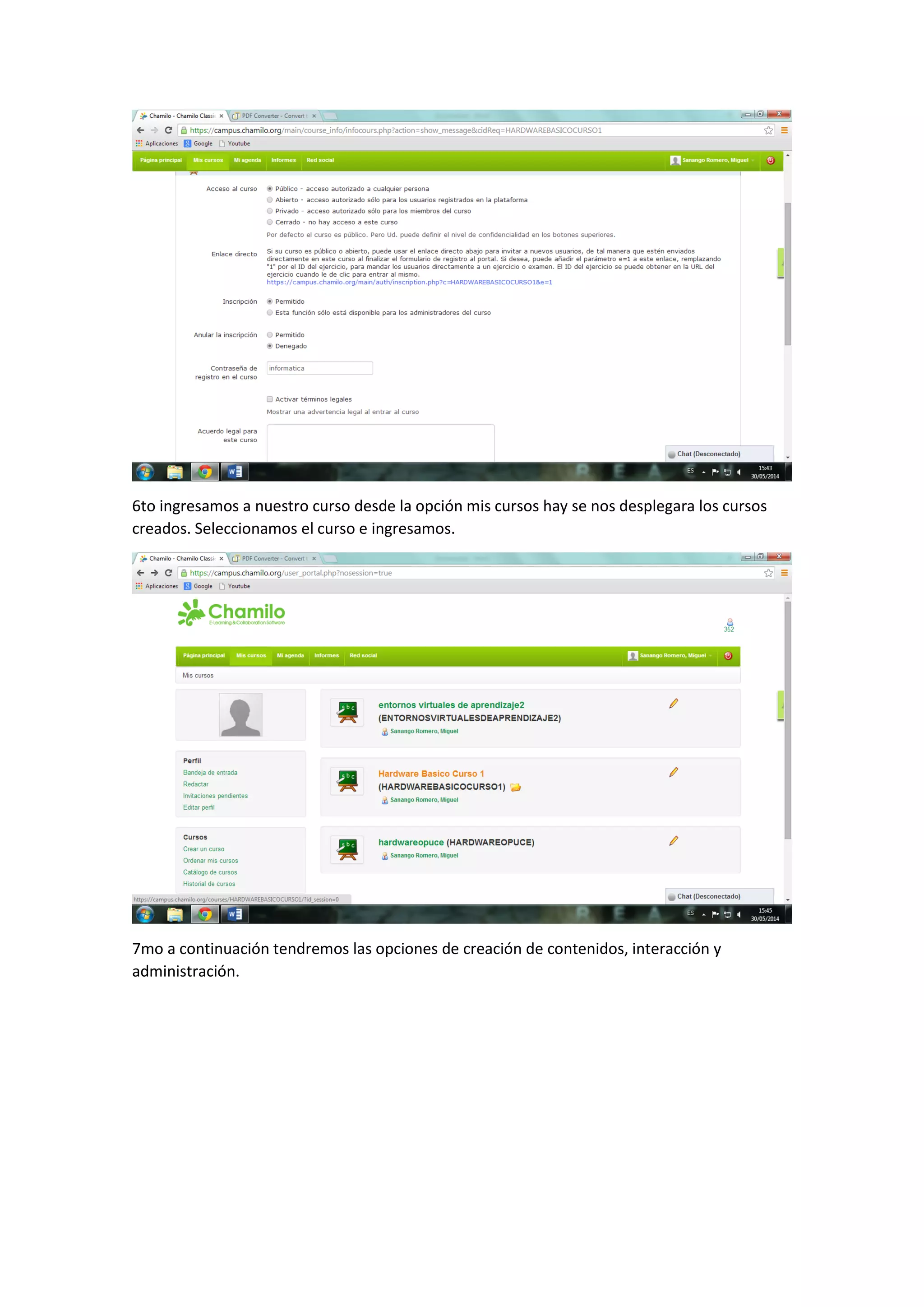
5to en la página de configuración se puede configurar el tipo de curso q es si es público y
parámetros como la clave de ingreso al curso.
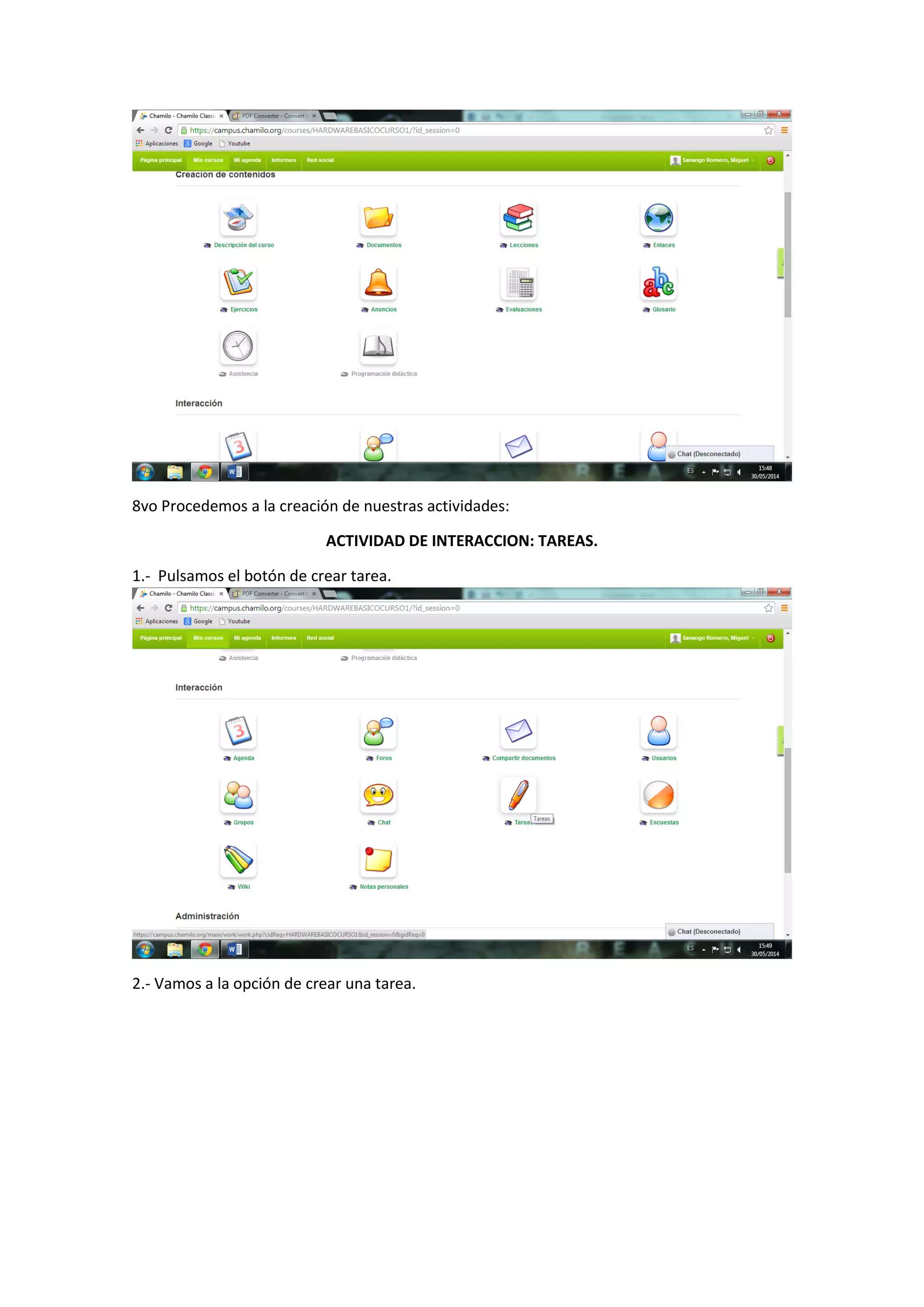
6to ingresamos a nuestro curso desde la opción mis cursos hay se nos desplegara los cursos
creados. Seleccionamos el curso e ingresamos.
7mo a continuación tendremos las opciones de creación de contenidos, interacción y
administración.
8vo Procedemos a la creación de nuestras actividades:
ACTIVIDAD DE INTERACCION: TAREAS.
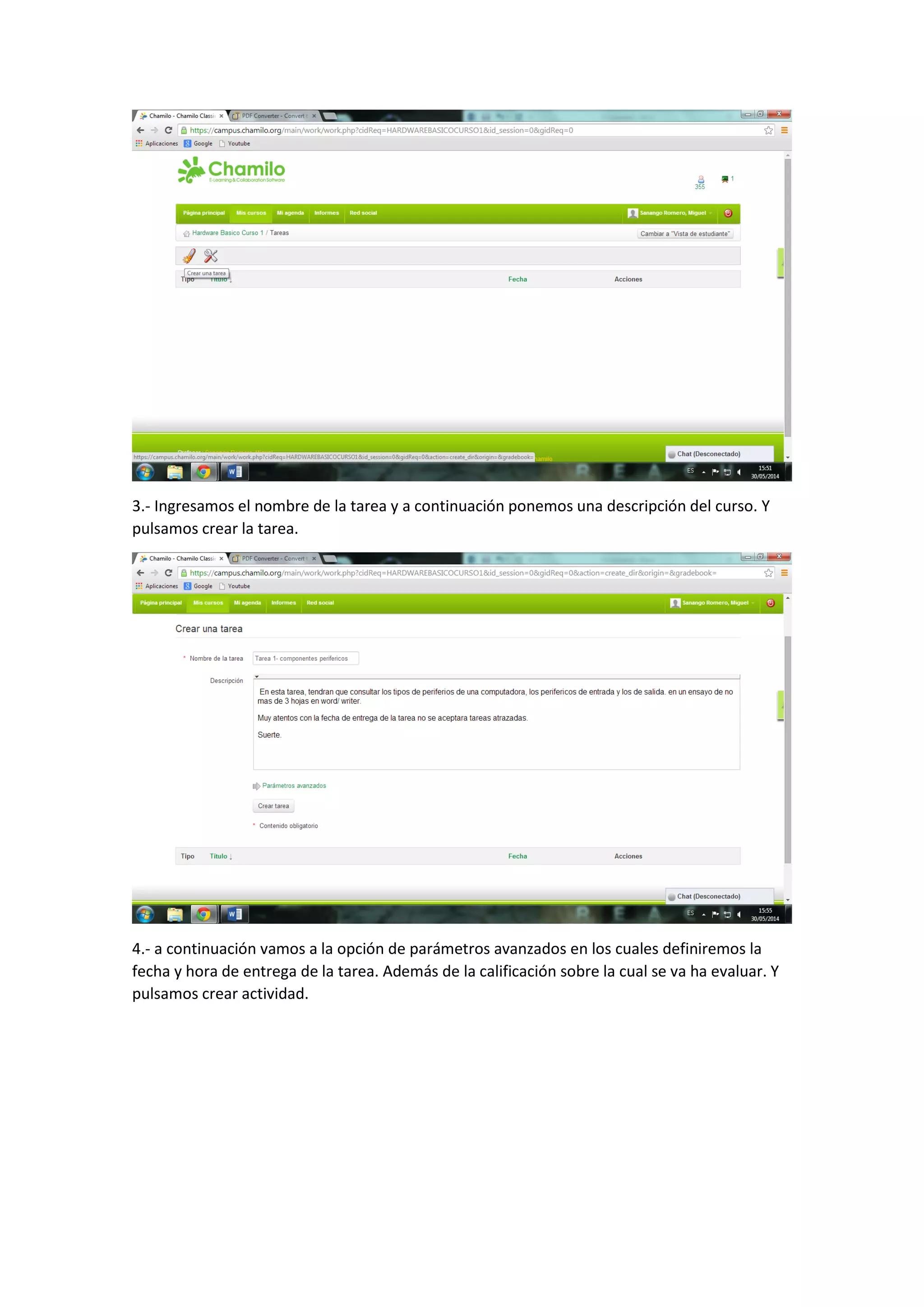
1.- Pulsamos el botón de crear tarea.
2.- Vamos a la opción de crear una tarea.
3.- Ingresamos el nombre de la tarea y a continuación ponemos una descripción del curso. Y
pulsamos crear la tarea.
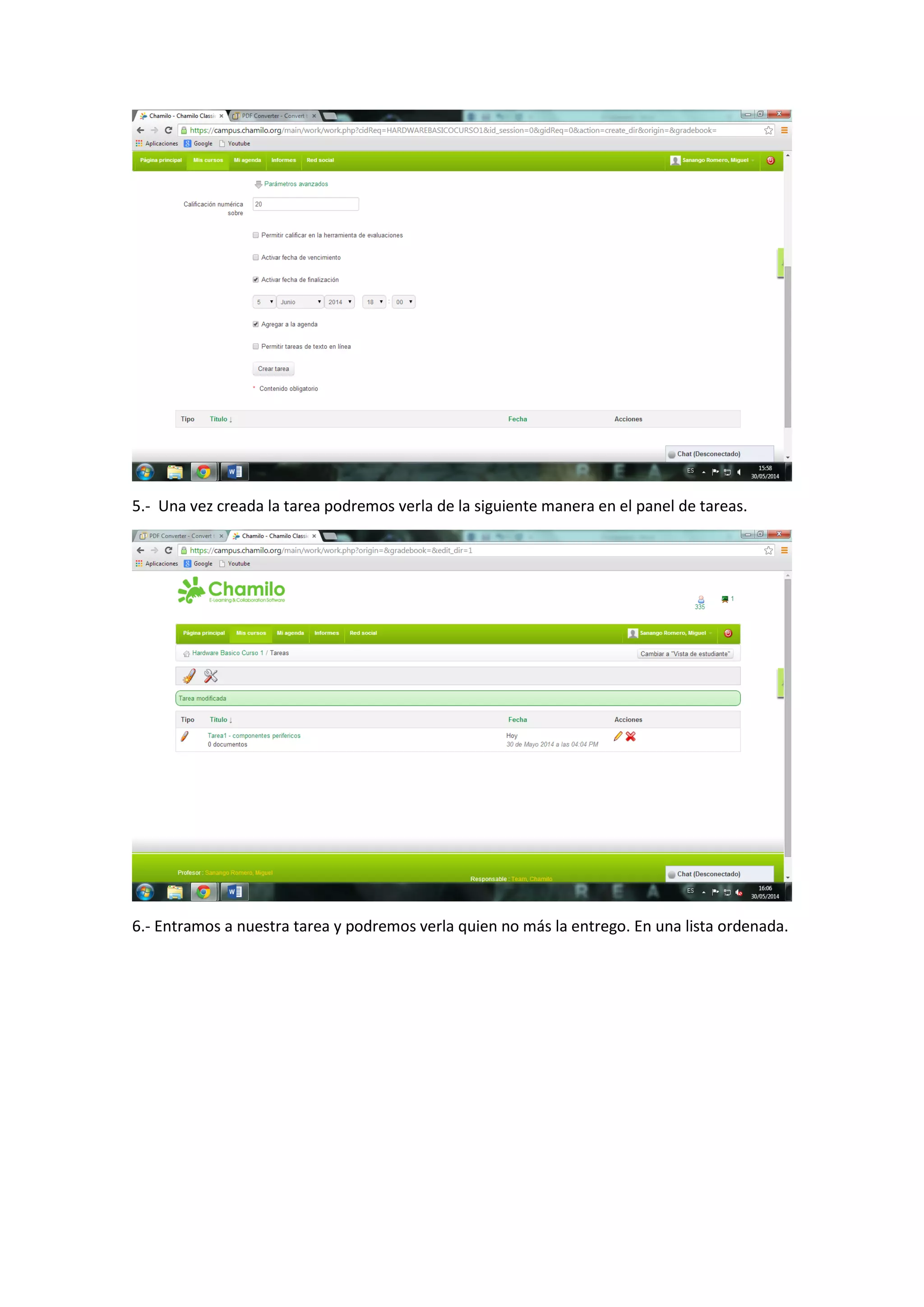
4.- a continuación vamos a la opción de parámetros avanzados en los cuales definiremos la
fecha y hora de entrega de la tarea. Además de la calificación sobre la cual se va ha evaluar. Y
pulsamos crear actividad.
5.- Una vez creada la tarea podremos verla de la siguiente manera en el panel de tareas.
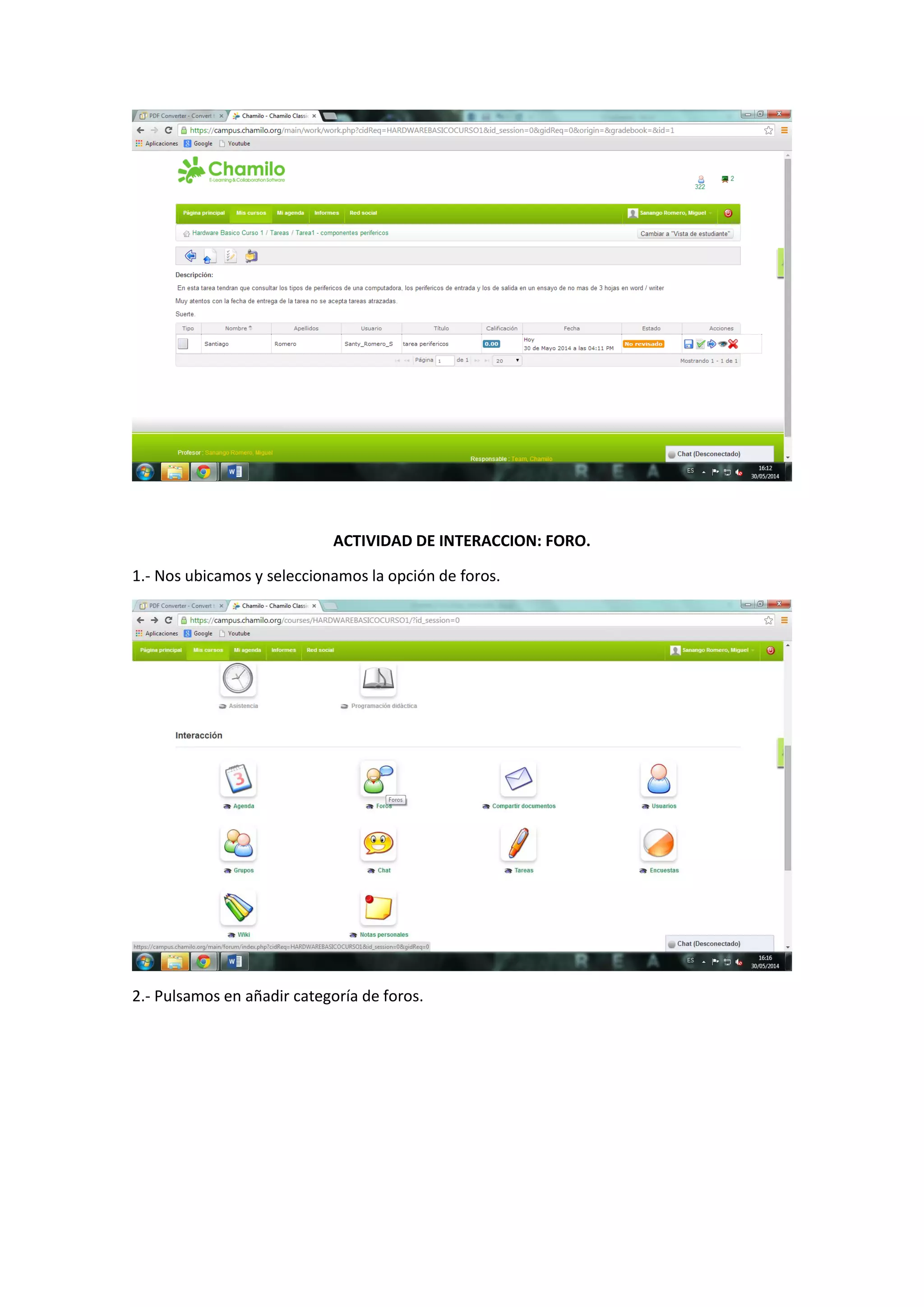
6.- Entramos a nuestra tarea y podremos verla quien no más la entrego. En una lista ordenada.
ACTIVIDAD DE INTERACCION: FORO.
1.- Nos ubicamos y seleccionamos la opción de foros.
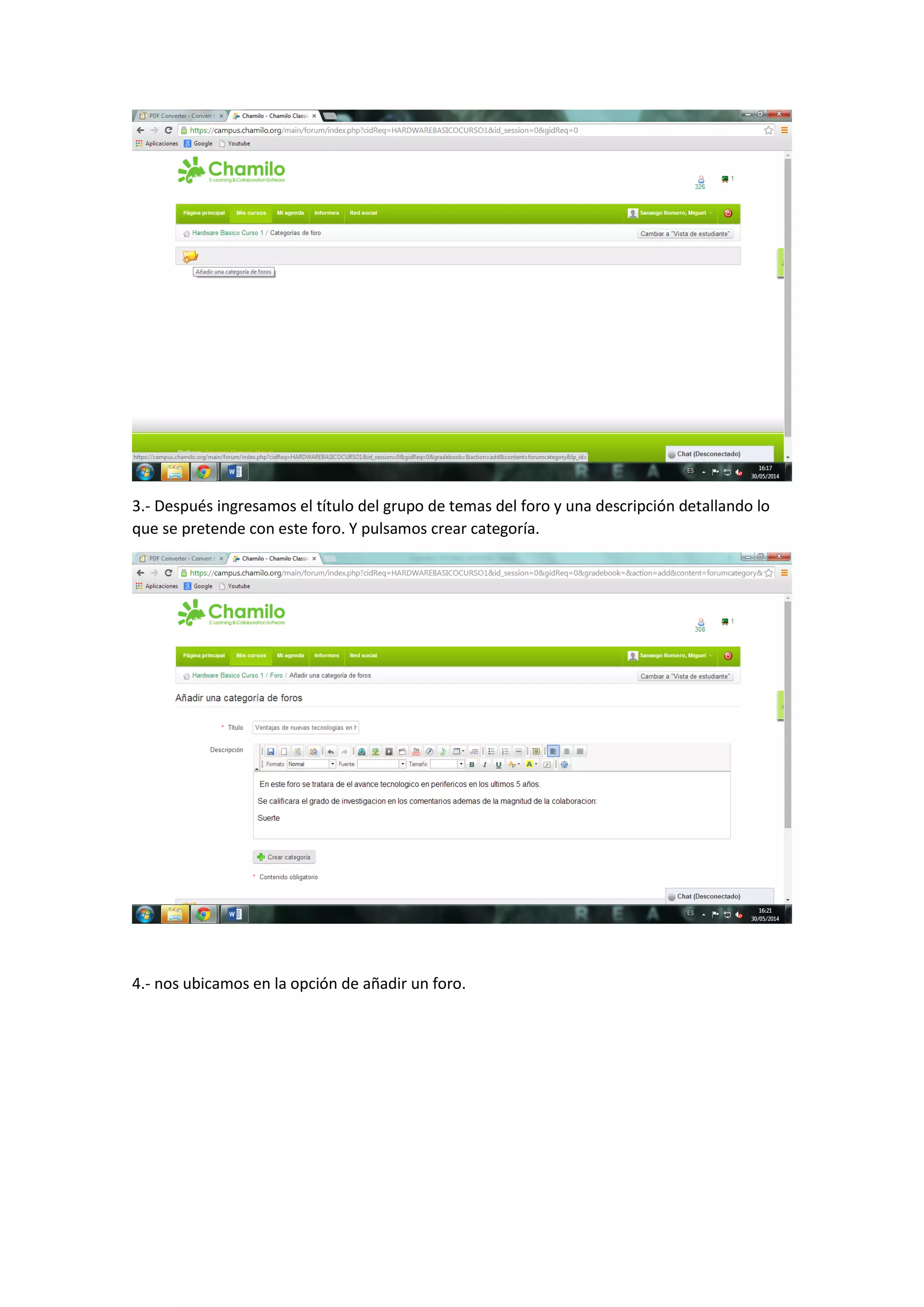
2.- Pulsamos en añadir categoría de foros.
3.- Después ingresamos el título del grupo de temas del foro y una descripción detallando lo
que se pretende con este foro. Y pulsamos crear categoría.
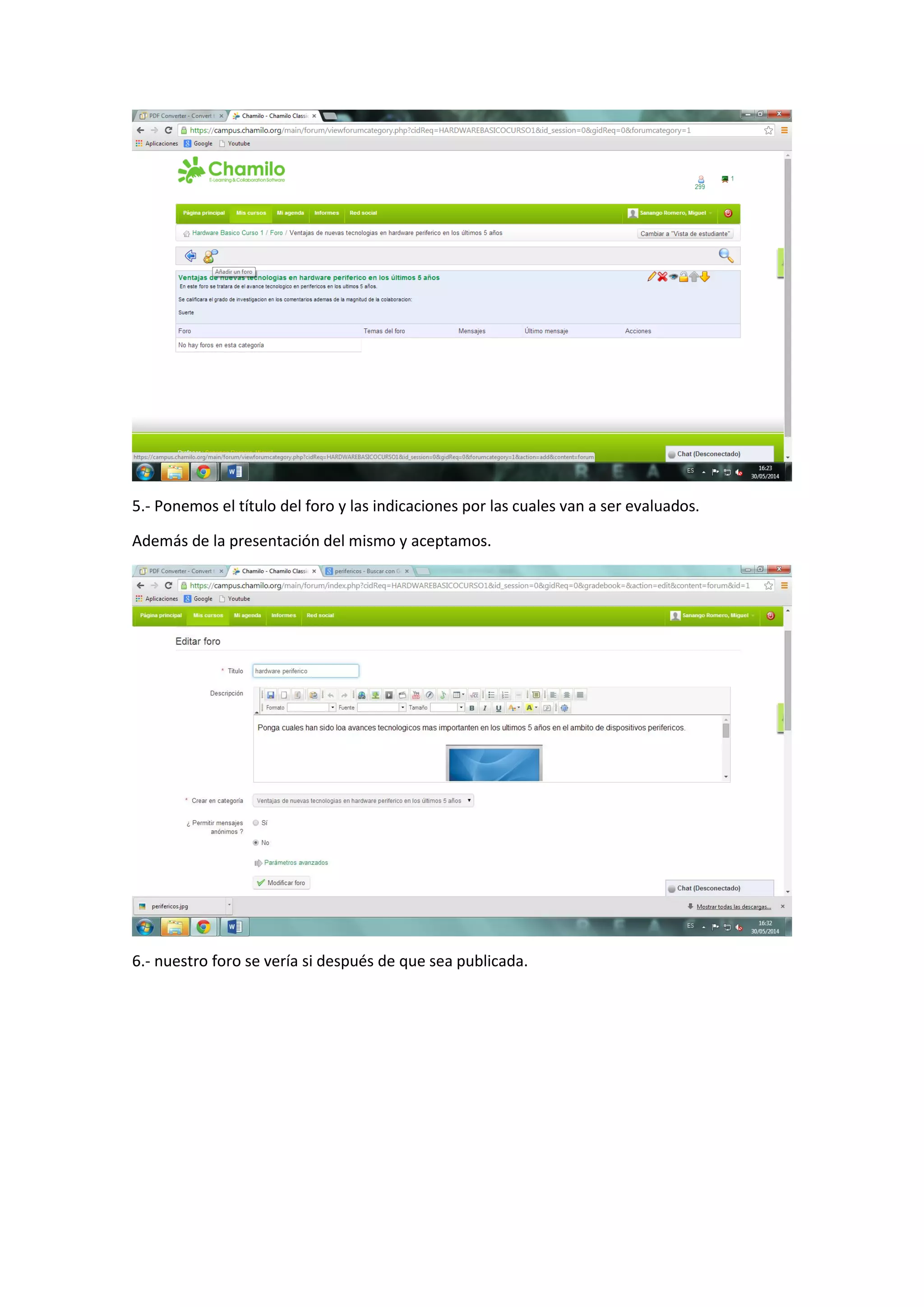
4.- nos ubicamos en la opción de añadir un foro.
5.- Ponemos el título del foro y las indicaciones por las cuales van a ser evaluados.
Además de la presentación del mismo y aceptamos.
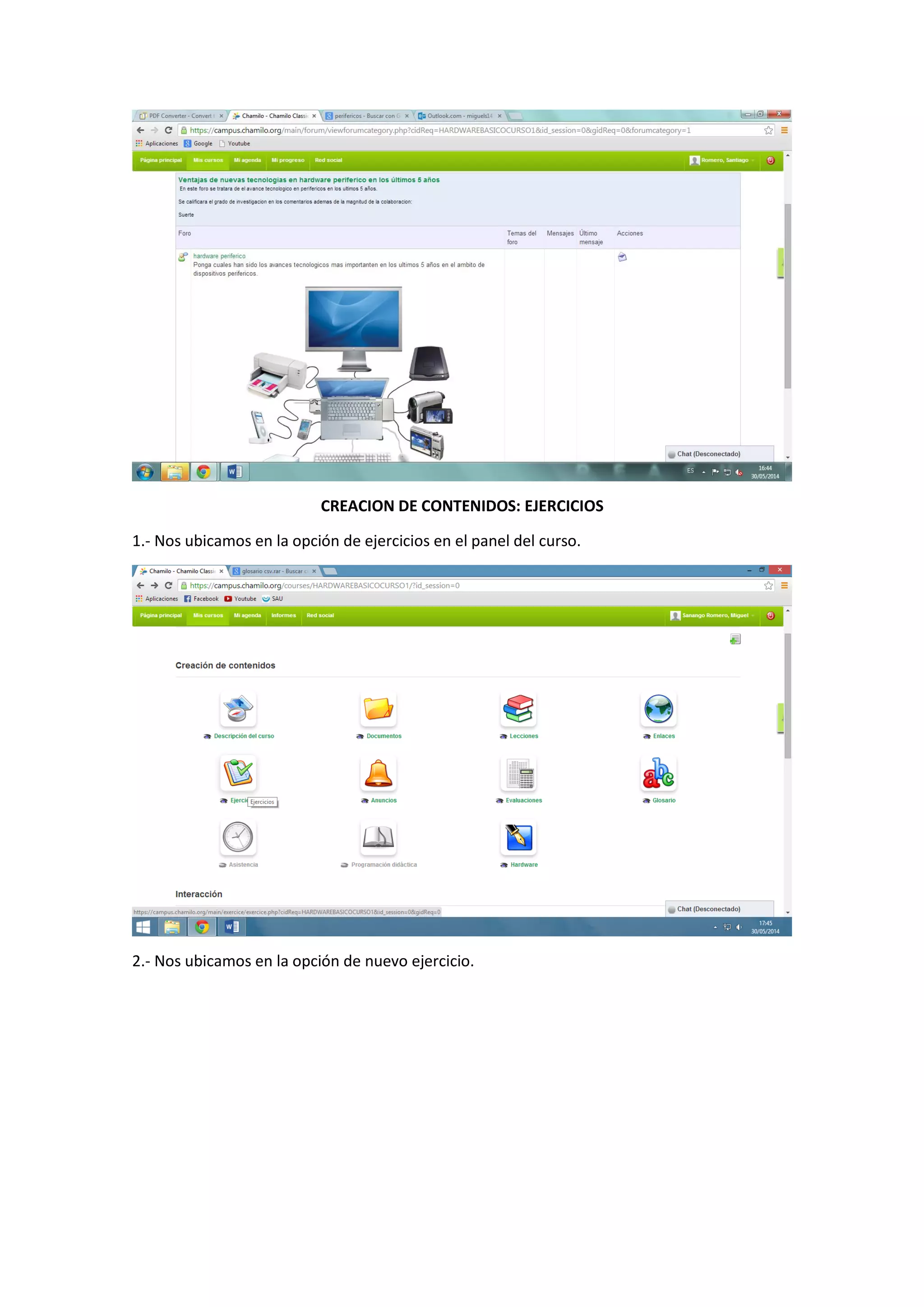
6.- nuestro foro se vería si después de que sea publicada.
CREACION DE CONTENIDOS: EJERCICIOS
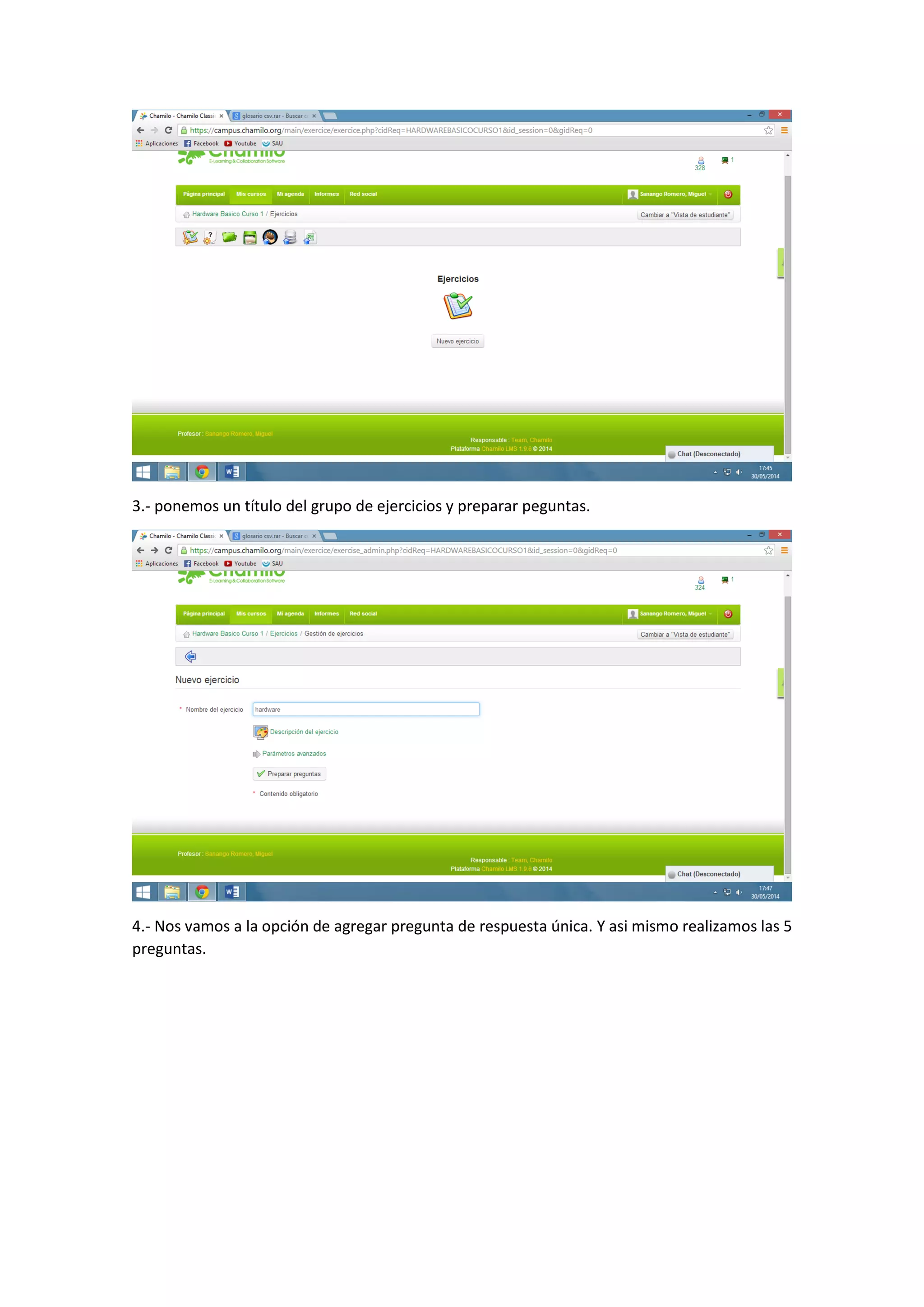
1.- Nos ubicamos en la opción de ejercicios en el panel del curso.
2.- Nos ubicamos en la opción de nuevo ejercicio.
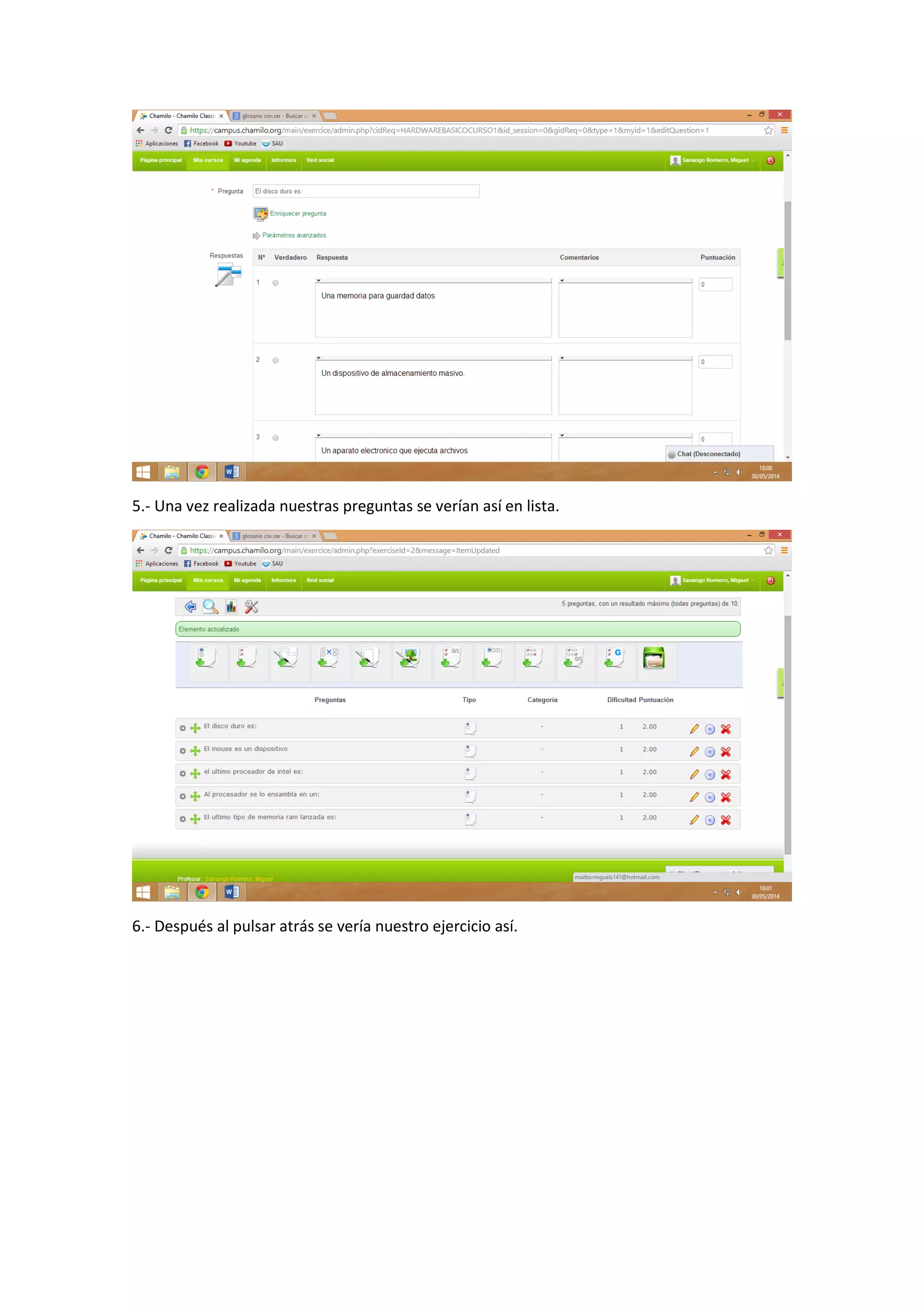
3.- ponemos un título del grupo de ejercicios y preparar peguntas.
4.- Nos vamos a la opción de agregar pregunta de respuesta única. Y asi mismo realizamos las 5
preguntas.
5.- Una vez realizada nuestras preguntas se verían así en lista.
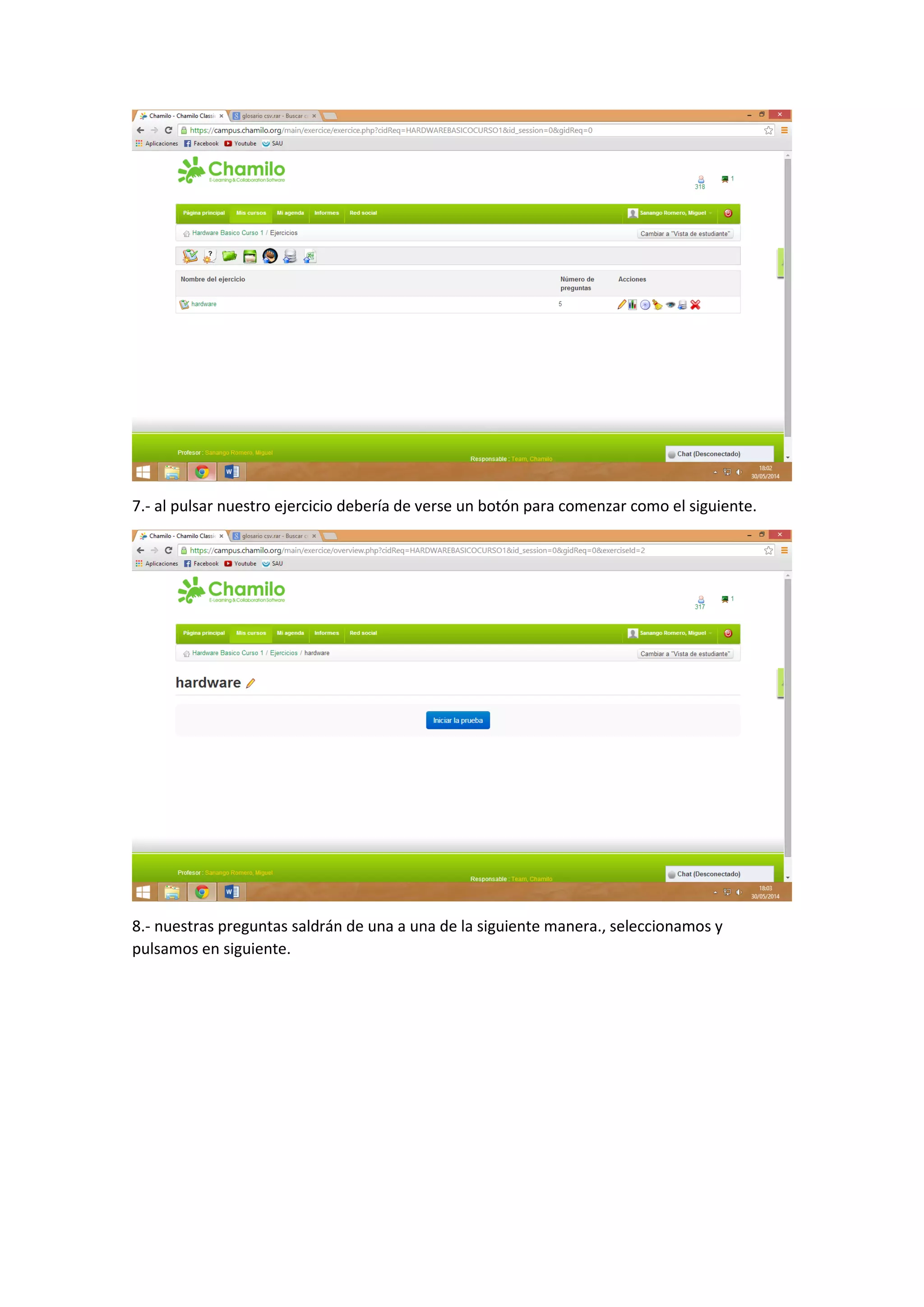
6.- Después al pulsar atrás se vería nuestro ejercicio así.
7.- al pulsar nuestro ejercicio debería de verse un botón para comenzar como el siguiente.
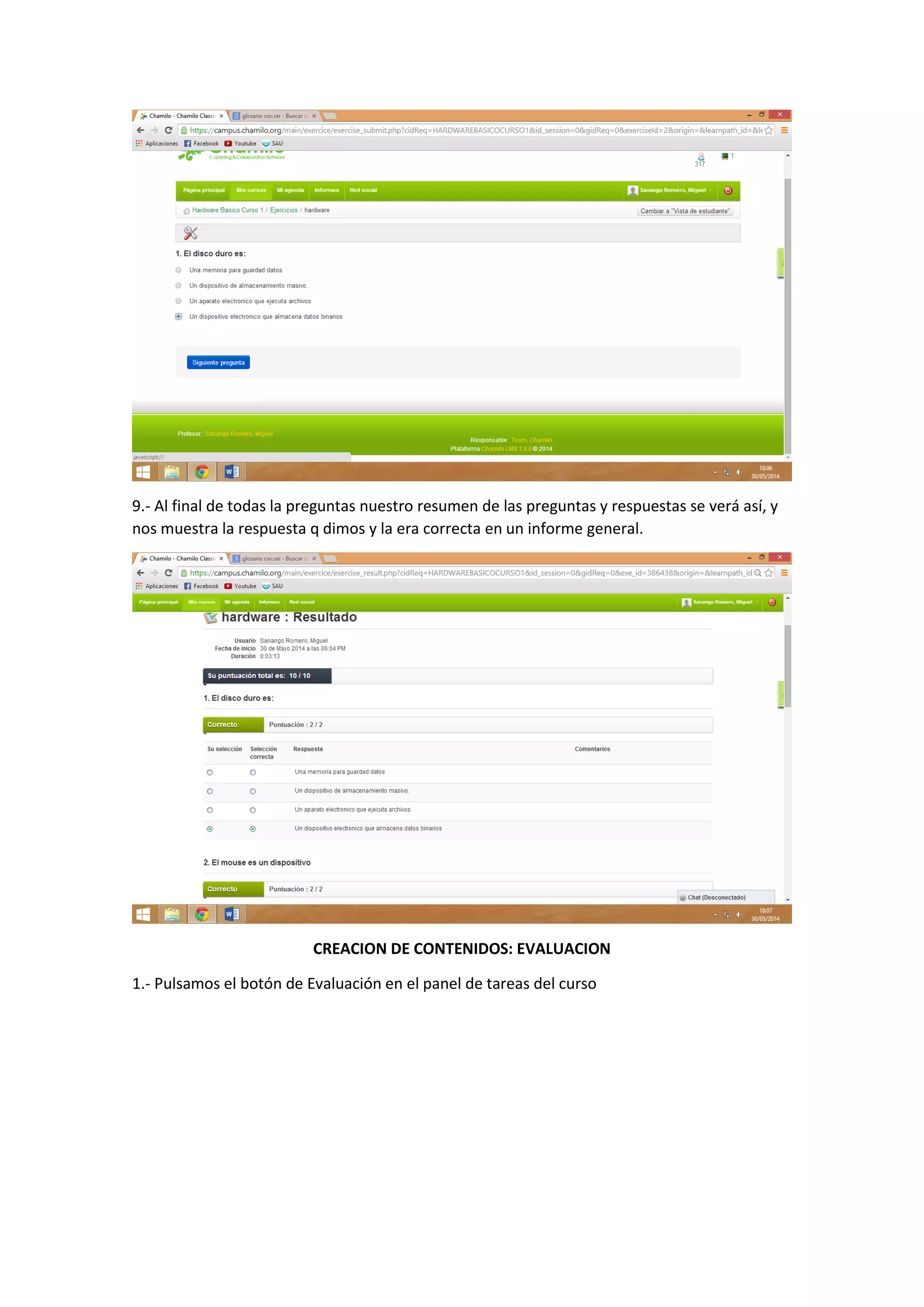
8.- nuestras preguntas saldrán de una a una de la siguiente manera., seleccionamos y
pulsamos en siguiente.
9.- Al final de todas la preguntas nuestro resumen de las preguntas y respuestas se verá así, y
nos muestra la respuesta q dimos y la era correcta en un informe general.
CREACION DE CONTENIDOS: EVALUACION
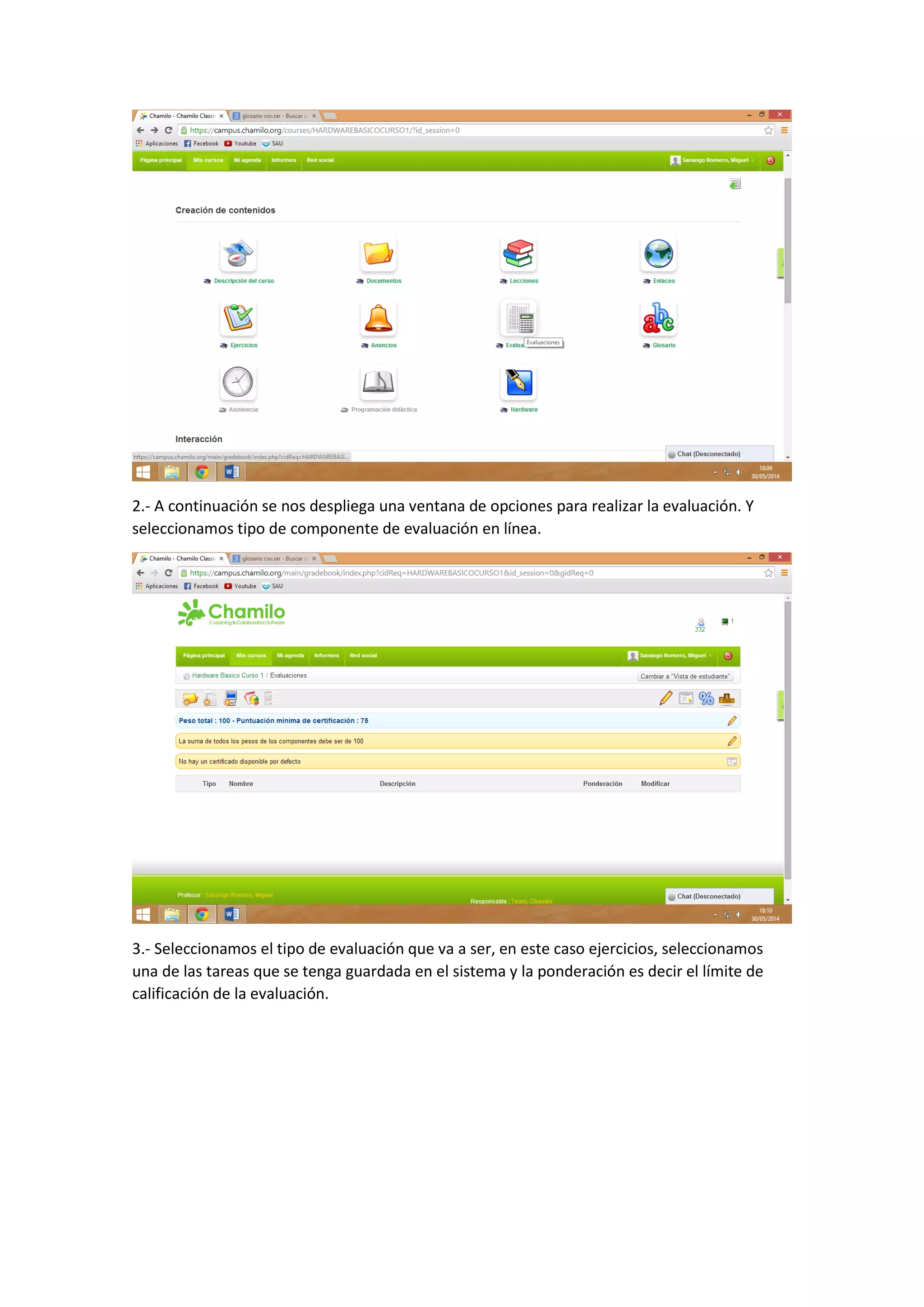
1.- Pulsamos el botón de Evaluación en el panel de tareas del curso
2.- A continuación se nos despliega una ventana de opciones para realizar la evaluación. Y
seleccionamos tipo de componente de evaluación en línea.
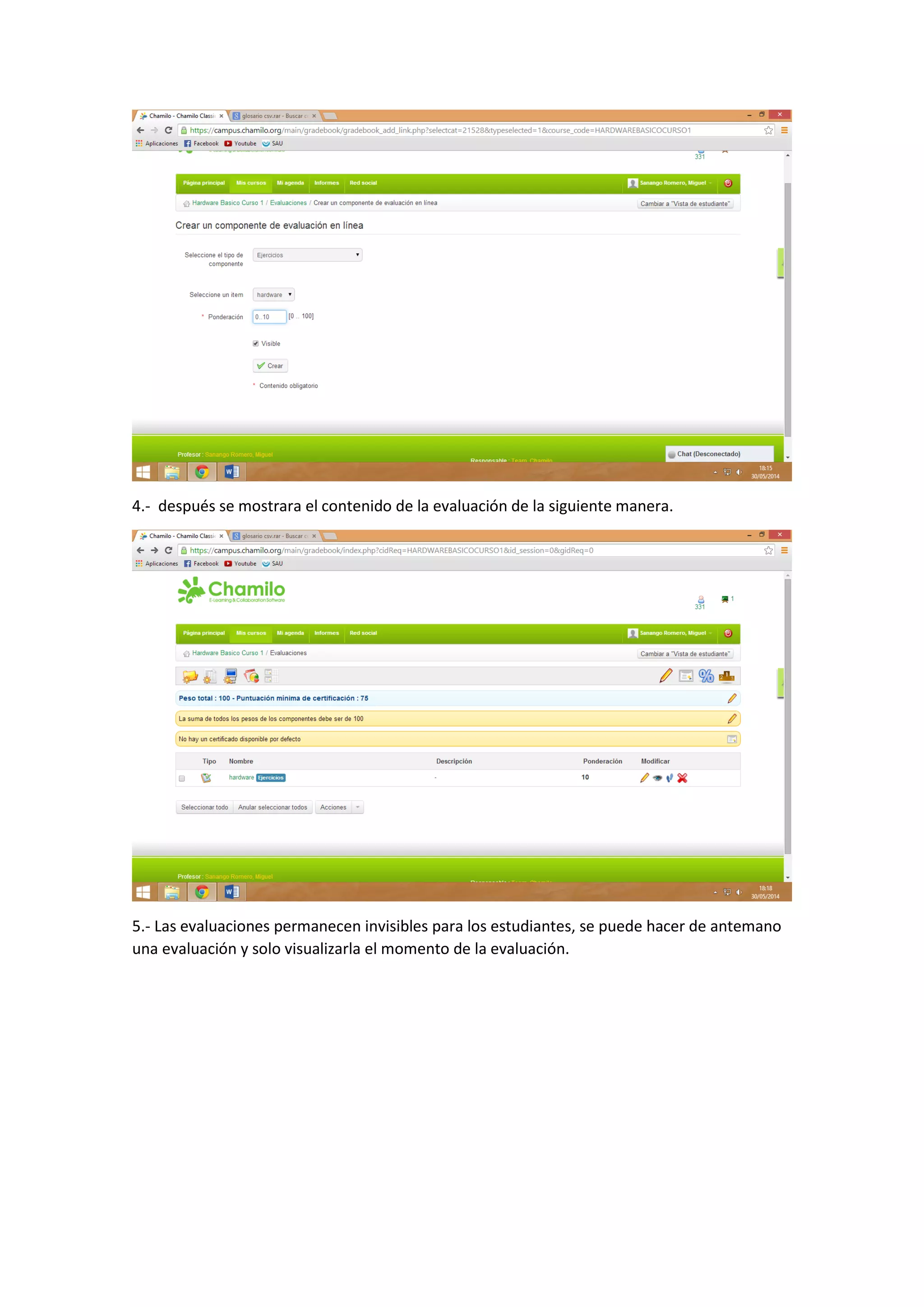
3.- Seleccionamos el tipo de evaluación que va a ser, en este caso ejercicios, seleccionamos
una de las tareas que se tenga guardada en el sistema y la ponderación es decir el límite de
calificación de la evaluación.
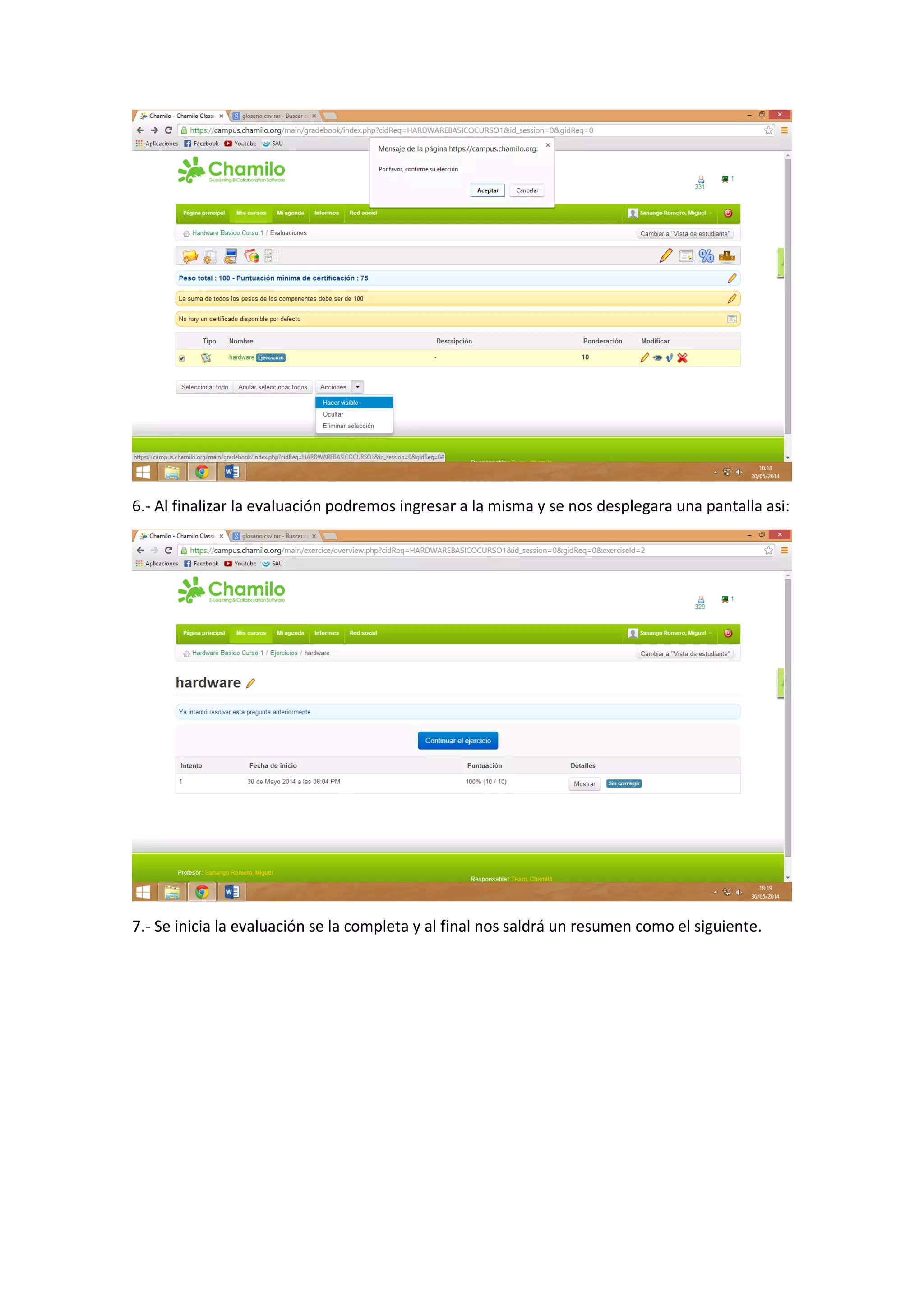
4.- después se mostrara el contenido de la evaluación de la siguiente manera.
5.- Las evaluaciones permanecen invisibles para los estudiantes, se puede hacer de antemano
una evaluación y solo visualizarla el momento de la evaluación.
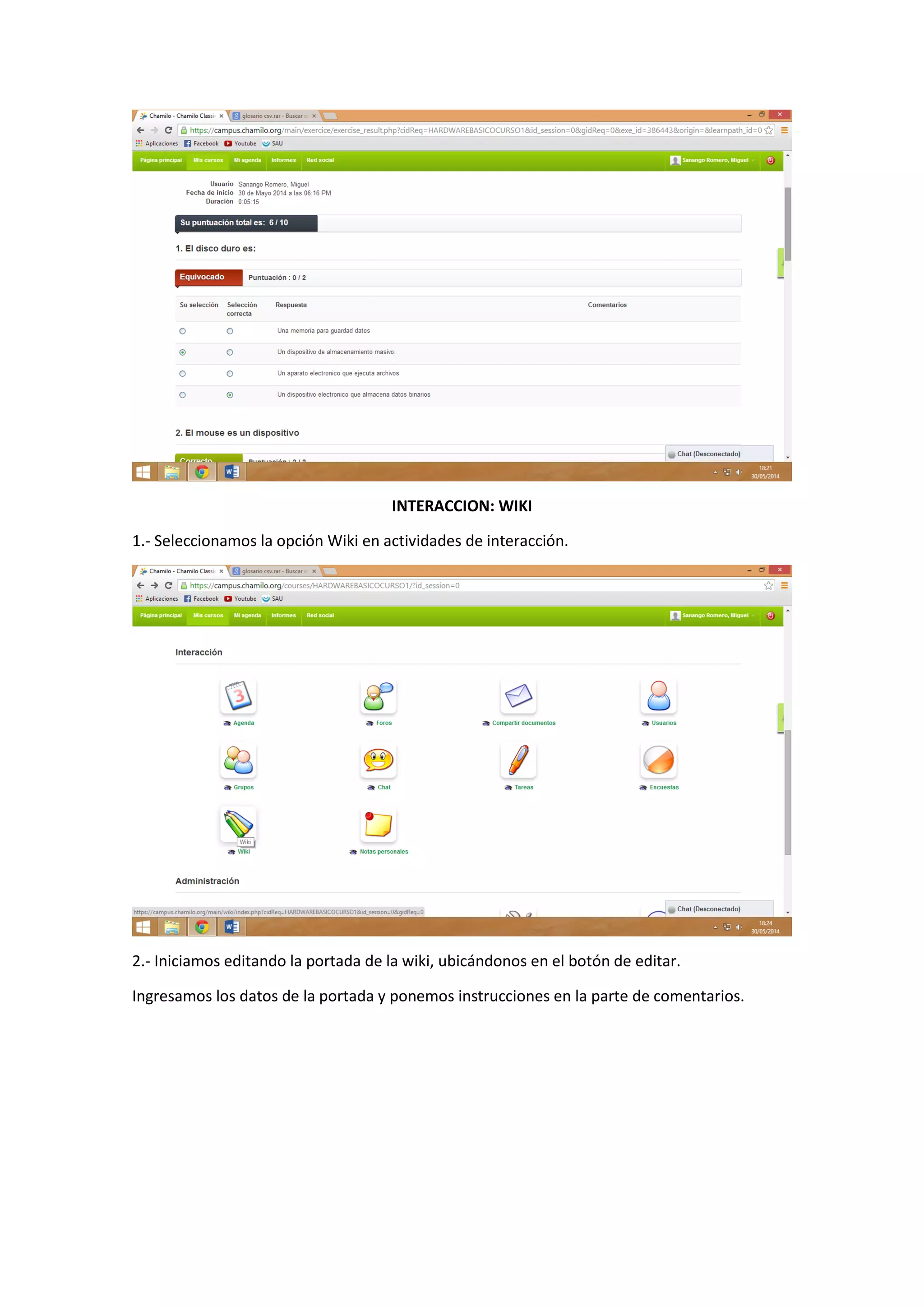
6.- Al finalizar la evaluación podremos ingresar a la misma y se nos desplegara una pantalla asi:
7.- Se inicia la evaluación se la completa y al final nos saldrá un resumen como el siguiente.
INTERACCION: WIKI
1.- Seleccionamos la opción Wiki en actividades de interacción.
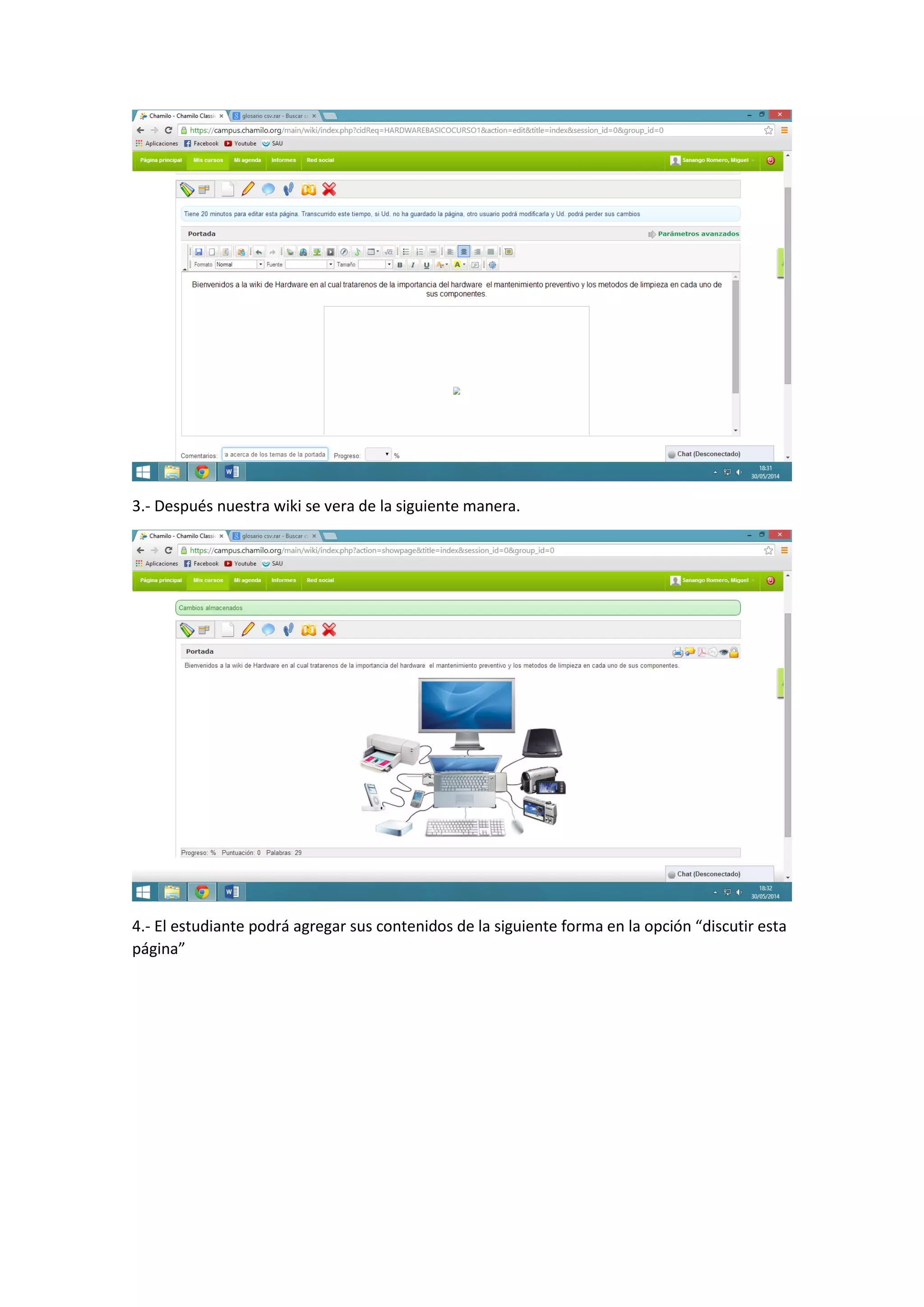
2.- Iniciamos editando la portada de la wiki, ubicándonos en el botón de editar.
Ingresamos los datos de la portada y ponemos instrucciones en la parte de comentarios.
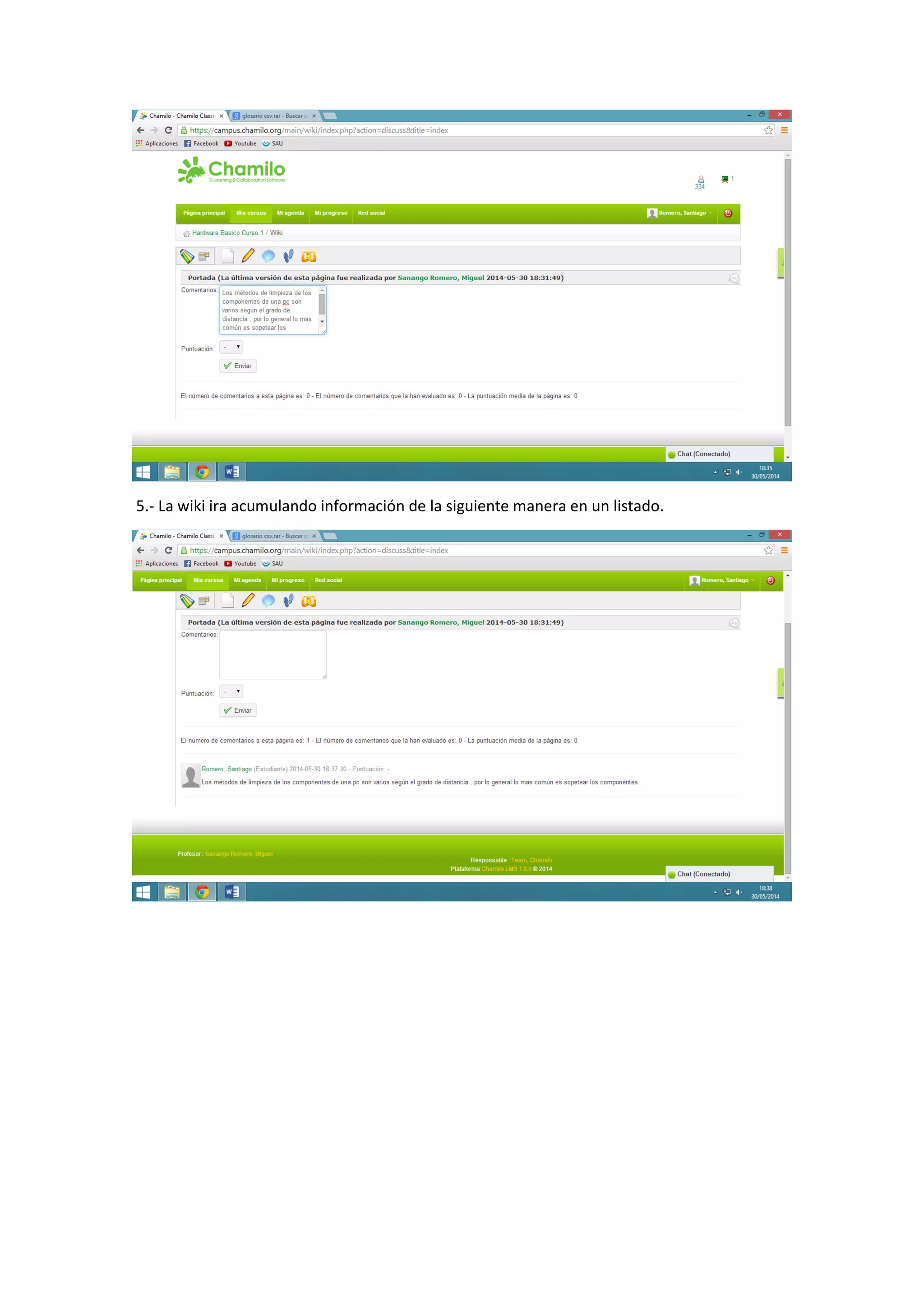
3.- Después nuestra wiki se vera de la siguiente manera.
4.- El estudiante podrá agregar sus contenidos de la siguiente forma en la opción “discutir esta
página”
5.- La wiki ira acumulando información de la siguiente manera en un listado.
Chamilo tutorial optativa001

Chamilo tutorial optativa001

  • 1.
    Universidad Central delEcuador Carrera de Informática Nombre: Sanango Miguel Curso: 7mo “B” Materia: Optativa 2 PASOS PARA REALIZAR ACTIVIDADES EN CHAMILO. 1ro ingresamos a nuestra cuenta de chamilo 2do procedemos a crear un curso en el panel derecho, después de haber seleccionado la opción de “Mis Cursos” 3ro Ingresamos un nombre para el curso que vamos a crear. Y pulsamos en “crear”.
  • 2.
    4to a continuacióntenemos el panel siguiente en el cual podremos inscribir estudiantes y modificar los parámetros de nuestro curso. 5to en la página de configuración se puede configurar el tipo de curso q es si es público y parámetros como la clave de ingreso al curso.
  • 3.
    6to ingresamos anuestro curso desde la opción mis cursos hay se nos desplegara los cursos creados. Seleccionamos el curso e ingresamos. 7mo a continuación tendremos las opciones de creación de contenidos, interacción y administración.
  • 4.
    8vo Procedemos ala creación de nuestras actividades: ACTIVIDAD DE INTERACCION: TAREAS. 1.- Pulsamos el botón de crear tarea. 2.- Vamos a la opción de crear una tarea.
  • 5.
    3.- Ingresamos elnombre de la tarea y a continuación ponemos una descripción del curso. Y pulsamos crear la tarea. 4.- a continuación vamos a la opción de parámetros avanzados en los cuales definiremos la fecha y hora de entrega de la tarea. Además de la calificación sobre la cual se va ha evaluar. Y pulsamos crear actividad.
  • 6.
    5.- Una vezcreada la tarea podremos verla de la siguiente manera en el panel de tareas. 6.- Entramos a nuestra tarea y podremos verla quien no más la entrego. En una lista ordenada.
  • 7.
    ACTIVIDAD DE INTERACCION:FORO. 1.- Nos ubicamos y seleccionamos la opción de foros. 2.- Pulsamos en añadir categoría de foros.
  • 8.
    3.- Después ingresamosel título del grupo de temas del foro y una descripción detallando lo que se pretende con este foro. Y pulsamos crear categoría. 4.- nos ubicamos en la opción de añadir un foro.
  • 9.
    5.- Ponemos eltítulo del foro y las indicaciones por las cuales van a ser evaluados. Además de la presentación del mismo y aceptamos. 6.- nuestro foro se vería si después de que sea publicada.
  • 10.
    CREACION DE CONTENIDOS:EJERCICIOS 1.- Nos ubicamos en la opción de ejercicios en el panel del curso. 2.- Nos ubicamos en la opción de nuevo ejercicio.
  • 11.
    3.- ponemos untítulo del grupo de ejercicios y preparar peguntas. 4.- Nos vamos a la opción de agregar pregunta de respuesta única. Y asi mismo realizamos las 5 preguntas.
  • 12.
    5.- Una vezrealizada nuestras preguntas se verían así en lista. 6.- Después al pulsar atrás se vería nuestro ejercicio así.
  • 13.
    7.- al pulsarnuestro ejercicio debería de verse un botón para comenzar como el siguiente. 8.- nuestras preguntas saldrán de una a una de la siguiente manera., seleccionamos y pulsamos en siguiente.
  • 14.
    9.- Al finalde todas la preguntas nuestro resumen de las preguntas y respuestas se verá así, y nos muestra la respuesta q dimos y la era correcta en un informe general. CREACION DE CONTENIDOS: EVALUACION 1.- Pulsamos el botón de Evaluación en el panel de tareas del curso
  • 15.
    2.- A continuaciónse nos despliega una ventana de opciones para realizar la evaluación. Y seleccionamos tipo de componente de evaluación en línea. 3.- Seleccionamos el tipo de evaluación que va a ser, en este caso ejercicios, seleccionamos una de las tareas que se tenga guardada en el sistema y la ponderación es decir el límite de calificación de la evaluación.
  • 16.
    4.- después semostrara el contenido de la evaluación de la siguiente manera. 5.- Las evaluaciones permanecen invisibles para los estudiantes, se puede hacer de antemano una evaluación y solo visualizarla el momento de la evaluación.
  • 17.
    6.- Al finalizarla evaluación podremos ingresar a la misma y se nos desplegara una pantalla asi: 7.- Se inicia la evaluación se la completa y al final nos saldrá un resumen como el siguiente.
  • 18.
    INTERACCION: WIKI 1.- Seleccionamosla opción Wiki en actividades de interacción. 2.- Iniciamos editando la portada de la wiki, ubicándonos en el botón de editar. Ingresamos los datos de la portada y ponemos instrucciones en la parte de comentarios.
  • 19.
    3.- Después nuestrawiki se vera de la siguiente manera. 4.- El estudiante podrá agregar sus contenidos de la siguiente forma en la opción “discutir esta página”
  • 20.
    5.- La wikiira acumulando información de la siguiente manera en un listado.