Ing.Miguel Ojeda


                    USO DE TABLAS DINAMICAS EN EXCEL


¿Qué SON LAS TABLAS DINAMICAS?

Una Tabla Dinámica es una tabla interactiva que resume, o ejecuta una
comprobación cruzada, de grandes volúmenes de datos. Se puede crear a partir
de una lista o base de datos de Excel, de una base de datos externa, de varias
hojas de datos de Excel o de otra tabla dinámica.

Aquí se verá un par de aplicaciones sencillas con pocos datos de una lista Excel,
para ilustrar uno de los posibles usos de esta herramienta en el quehacer docente.

      Abrir el archivo EjTabDinam.xls que contiene la hoja Excel de datos de la lista
       de origen. Este archivo se puede obtener del ítem 1

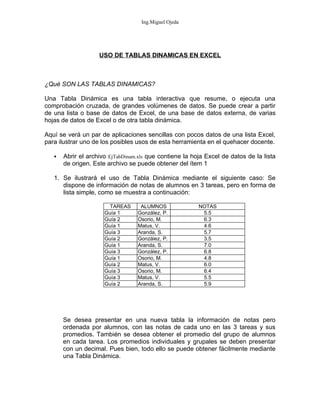
   1. Se ilustrará el uso de Tabla Dinámica mediante el siguiente caso: Se
      dispone de información de notas de alumnos en 3 tareas, pero en forma de
      lista simple, como se muestra a continuación:

                       TAREAS      ALUMNOS               NOTAS
                      Guía 1      González, P.            5.5
                      Guía 2      Osorio, M.              6.3
                      Guía 1      Matus, V.               4.6
                      Guía 3      Aranda, S.              5.7
                      Guía 2      González, P.            3.5
                      Guía 1      Aranda, S.              7.0
                      Guía 3      González, P.            6.8
                      Guía 1      Osorio, M.              4.8
                      Guía 2      Matus, V.               6.0
                      Guía 3      Osorio, M.              6.4
                      Guía 3      Matus, V.               5.5
                      Guía 2      Aranda, S.              5.9


       Se desea presentar en una nueva tabla la información de notas pero
       ordenada por alumnos, con las notas de cada uno en las 3 tareas y sus
       promedios. También se desea obtener el promedio del grupo de alumnos
       en cada tarea. Los promedios individuales y grupales se deben presentar
       con un decimal. Pues bien, todo ello se puede obtener fácilmente mediante
       una Tabla Dinámica.
Ing.Miguel Ojeda


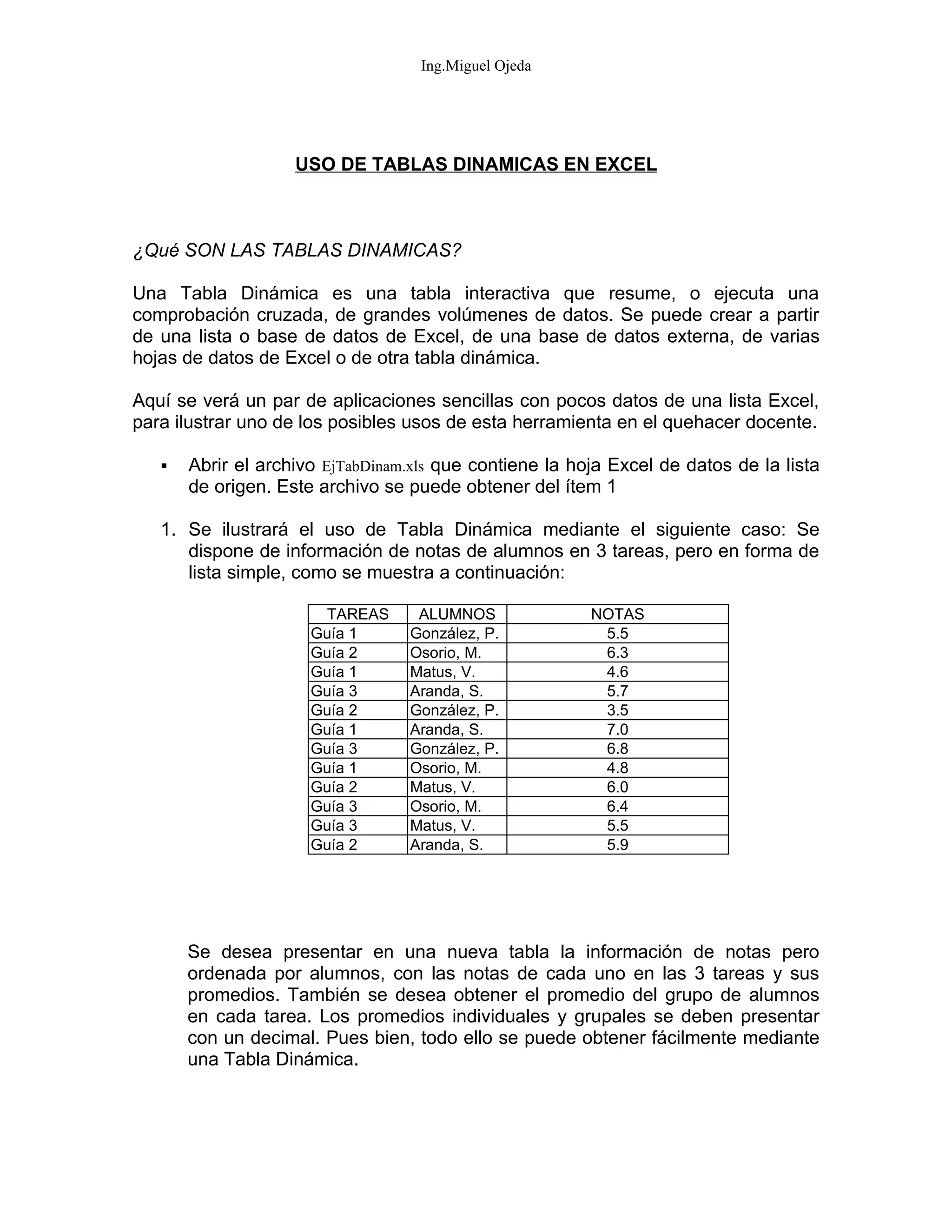
2.   Hacer clic en cualquier celda de la tabla de datos de origen que no esté
     vacía. Ir al menú Datos y seleccionar la opción Asistente para tablas
     dinámicas… Aceptar sin cambios la opción Lista o base de datos de
     Microsoft Excel que presentará el primer paso del Asistente y hacer clic en
     Siguiente.


3.   En la caja de diálogo
     que se abrirá en el
     paso 2, aceptar las
     sugerencias           del
     programa en Rango,
     (en     este       caso,
     $A$1:$C$13,          que
     indica      el      área
     completa de los datos originales, usando referencias absolutas para las
     celdas inicial y final). Hacer clic en Siguiente.

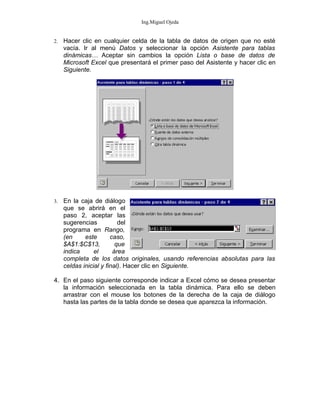
4. En el paso siguiente corresponde indicar a Excel cómo se desea presentar
   la información seleccionada en la tabla dinámica. Para ello se deben
   arrastrar con el mouse los botones de la derecha de la caja de diálogo
   hasta las partes de la tabla donde se desea que aparezca la información.
Ing.Miguel Ojeda


Arrastrar el botón ALUMNOS al sector FILA; el botón TAREAS debe ir en
COLUMNA y el botón NOTAS irá en el sector DATOS:


5.   La tabla dinámica asume por
     defecto que la operación a realizar
     con los datos numéricos es una
     suma. Sin embargo, si lo que se
     necesita es el PROMEDIO de las
     notas, basta hacer doble clic en el
     botón Suma de NOTAS, para
     acceder a otras operaciones
     posibles. En la nueva caja de
     diálogo se deberá seleccionar
     PROMEDIO.
Ing.Miguel Ojeda


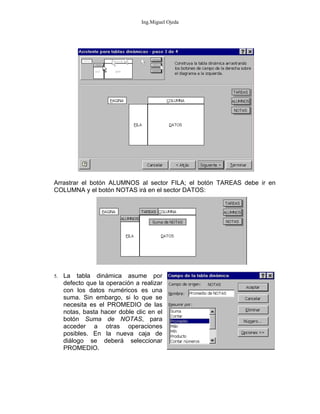
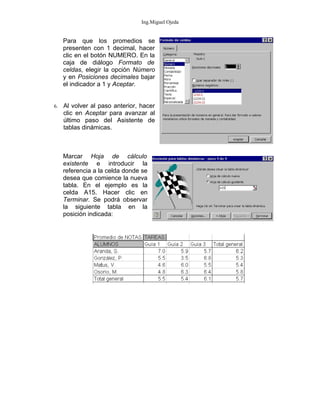
     Para que los promedios se
     presenten con 1 decimal, hacer
     clic en el botón NUMERO. En la
     caja de diálogo Formato de
     celdas, elegir la opción Número
     y en Posiciones decimales bajar
     el indicador a 1 y Aceptar.


6.   Al volver al paso anterior, hacer
     clic en Aceptar para avanzar al
     último paso del Asistente de
     tablas dinámicas.


     Marcar Hoja de cálculo
     existente e introducir la
     referencia a la celda donde se
     desea que comience la nueva
     tabla. En el ejemplo es la
     celda A15. Hacer clic en
     Terminar. Se podrá observar
     la siguiente tabla en la
     posición indicada:
Ing.Miguel Ojeda


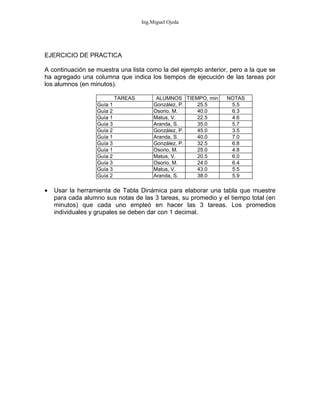
EJERCICIO DE PRACTICA

A continuación se muestra una lista como la del ejemplo anterior, pero a la que se
ha agregado una columna que indica los tiempos de ejecución de las tareas por
los alumnos (en minutos).

                           TAREAS         ALUMNOS TIEMPO, min   NOTAS
                  Guía 1                 González, P. 25.5       5.5
                  Guía 2                 Osorio, M.   40.0       6.3
                  Guía 1                 Matus, V.    22.5       4.6
                  Guía 3                 Aranda, S.   35.0       5.7
                  Guía 2                 González, P. 45.0       3.5
                  Guía 1                 Aranda, S.   40.0       7.0
                  Guía 3                 González, P. 32.5       6.8
                  Guía 1                 Osorio, M.   25.0       4.8
                  Guía 2                 Matus, V.    20.5       6.0
                  Guía 3                 Osorio, M.   24.0       6.4
                  Guía 3                 Matus, V.    43.0       5.5
                  Guía 2                 Aranda, S.   38.0       5.9

•   Usar la herramienta de Tabla Dinámica para elaborar una tabla que muestre
    para cada alumno sus notas de las 3 tareas, su promedio y el tiempo total (en
    minutos) que cada uno empleó en hacer las 3 tareas. Los promedios
    individuales y grupales se deben dar con 1 decimal.

Taller tabla dinamica

  • 1.
    Ing.Miguel Ojeda USO DE TABLAS DINAMICAS EN EXCEL ¿Qué SON LAS TABLAS DINAMICAS? Una Tabla Dinámica es una tabla interactiva que resume, o ejecuta una comprobación cruzada, de grandes volúmenes de datos. Se puede crear a partir de una lista o base de datos de Excel, de una base de datos externa, de varias hojas de datos de Excel o de otra tabla dinámica. Aquí se verá un par de aplicaciones sencillas con pocos datos de una lista Excel, para ilustrar uno de los posibles usos de esta herramienta en el quehacer docente.  Abrir el archivo EjTabDinam.xls que contiene la hoja Excel de datos de la lista de origen. Este archivo se puede obtener del ítem 1 1. Se ilustrará el uso de Tabla Dinámica mediante el siguiente caso: Se dispone de información de notas de alumnos en 3 tareas, pero en forma de lista simple, como se muestra a continuación: TAREAS ALUMNOS NOTAS Guía 1 González, P. 5.5 Guía 2 Osorio, M. 6.3 Guía 1 Matus, V. 4.6 Guía 3 Aranda, S. 5.7 Guía 2 González, P. 3.5 Guía 1 Aranda, S. 7.0 Guía 3 González, P. 6.8 Guía 1 Osorio, M. 4.8 Guía 2 Matus, V. 6.0 Guía 3 Osorio, M. 6.4 Guía 3 Matus, V. 5.5 Guía 2 Aranda, S. 5.9 Se desea presentar en una nueva tabla la información de notas pero ordenada por alumnos, con las notas de cada uno en las 3 tareas y sus promedios. También se desea obtener el promedio del grupo de alumnos en cada tarea. Los promedios individuales y grupales se deben presentar con un decimal. Pues bien, todo ello se puede obtener fácilmente mediante una Tabla Dinámica.
  • 2.
    Ing.Miguel Ojeda 2. Hacer clic en cualquier celda de la tabla de datos de origen que no esté vacía. Ir al menú Datos y seleccionar la opción Asistente para tablas dinámicas… Aceptar sin cambios la opción Lista o base de datos de Microsoft Excel que presentará el primer paso del Asistente y hacer clic en Siguiente. 3. En la caja de diálogo que se abrirá en el paso 2, aceptar las sugerencias del programa en Rango, (en este caso, $A$1:$C$13, que indica el área completa de los datos originales, usando referencias absolutas para las celdas inicial y final). Hacer clic en Siguiente. 4. En el paso siguiente corresponde indicar a Excel cómo se desea presentar la información seleccionada en la tabla dinámica. Para ello se deben arrastrar con el mouse los botones de la derecha de la caja de diálogo hasta las partes de la tabla donde se desea que aparezca la información.
  • 3.
    Ing.Miguel Ojeda Arrastrar elbotón ALUMNOS al sector FILA; el botón TAREAS debe ir en COLUMNA y el botón NOTAS irá en el sector DATOS: 5. La tabla dinámica asume por defecto que la operación a realizar con los datos numéricos es una suma. Sin embargo, si lo que se necesita es el PROMEDIO de las notas, basta hacer doble clic en el botón Suma de NOTAS, para acceder a otras operaciones posibles. En la nueva caja de diálogo se deberá seleccionar PROMEDIO.
  • 4.
    Ing.Miguel Ojeda Para que los promedios se presenten con 1 decimal, hacer clic en el botón NUMERO. En la caja de diálogo Formato de celdas, elegir la opción Número y en Posiciones decimales bajar el indicador a 1 y Aceptar. 6. Al volver al paso anterior, hacer clic en Aceptar para avanzar al último paso del Asistente de tablas dinámicas. Marcar Hoja de cálculo existente e introducir la referencia a la celda donde se desea que comience la nueva tabla. En el ejemplo es la celda A15. Hacer clic en Terminar. Se podrá observar la siguiente tabla en la posición indicada:
  • 5.
    Ing.Miguel Ojeda EJERCICIO DEPRACTICA A continuación se muestra una lista como la del ejemplo anterior, pero a la que se ha agregado una columna que indica los tiempos de ejecución de las tareas por los alumnos (en minutos). TAREAS ALUMNOS TIEMPO, min NOTAS Guía 1 González, P. 25.5 5.5 Guía 2 Osorio, M. 40.0 6.3 Guía 1 Matus, V. 22.5 4.6 Guía 3 Aranda, S. 35.0 5.7 Guía 2 González, P. 45.0 3.5 Guía 1 Aranda, S. 40.0 7.0 Guía 3 González, P. 32.5 6.8 Guía 1 Osorio, M. 25.0 4.8 Guía 2 Matus, V. 20.5 6.0 Guía 3 Osorio, M. 24.0 6.4 Guía 3 Matus, V. 43.0 5.5 Guía 2 Aranda, S. 38.0 5.9 • Usar la herramienta de Tabla Dinámica para elaborar una tabla que muestre para cada alumno sus notas de las 3 tareas, su promedio y el tiempo total (en minutos) que cada uno empleó en hacer las 3 tareas. Los promedios individuales y grupales se deben dar con 1 decimal.