Práctica 9
Tema 9: Obtener información de los datos contenidos en una
hoja de cálculo.


9.1Crear formularios para la captura de datos en una hoja de
cálculo.

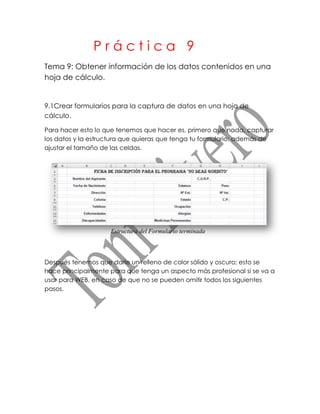
Para hacer esto lo que tenemos que hacer es, primero que nada, capturar
los datos y la estructura que quieras que tenga tu formulario; además de
ajustar el tamaño de las celdas.


                    Estructura del Formulario terminada


Después tenemos que darle un relleno de color sólido y oscuro; esto se
hace principalmente para que tenga un aspecto más profesional si se va a
usar para WEB, en caso de que no se pueden omitir todos los siguientes
pasos.
Inicio > M. Office Excel > Inicio > Fuente > Color de Relleno


Después, a cada celda que el aspirante tiene que llenar con sus datos le
daremos un aspecto que simule a un botón. Para hacer esto
seleccionamos todas las celdas necesarias manteniendo presionado “Ctrl.
+ Click Primario del Mouse”.

Aplicaremos un color más tenue al del fondo y después daremos click
secundario y nos iremos a la opción Formato de Celda.
Saldrá una ventana emergente y nos iremos a la pestañita de Bordes,
donde haremos esto: Color Negro al Borde Inferior y Derecho; Color Blanco
al Borde Superior e Izquierdo.


                                               Blanco


                                Negro


                       Formulario Final [Para uso WEB]
9.2 Editar formularios existentes en una de hoja de cálculo.

Para editar un formulario existente basta con que cambiemos alguno de
sus campos; ya sea su fondo, su letra o su estructura o sus márgenes de
celda. Al hacer esto ya estamos editando el formulario que teníamos
anteriormente.


                            Formulario Existente


                            Formulario Editado
9.3Buscar datos contenidos en las hojas de cálculo.

Para buscar un dato específico dentro de una hoja de cálculo lo que
tienes que hacer es dirigirte a la sección Modificar de la Pestaña Inicio.
Después al apartado “Buscar y Seleccionar” para después darle en
“Buscar…”. También puedes hacer todo lo anterior con el Shotcut “Ctrl. +
B”.

Saldrá una ventana emergente en cualquiera de las dos formas, donde
anotarás el dato que deseas buscar y, automáticamente, el software te
resaltará la celda donde se encuentra ubicado.


   “Ctrl. + B”


                       Ventana Emergente
9.4.) Crear filtros en las hojas de cálculo para consultar datos.

La expresión „Crear un Filtro‟, en Excel, hace referencia a que vamos a
reorganizar alguna información siguiendo un patón alfabético. Puede ser
de manera Ascendente [A-Z] ó Descendente [Z-A].

Para hacerlo, seleccionamos una fila más arriba de donde comienza
nuestra información tantas columnas como sea necesario para abarcar
todos los datos. Posteriormente nos dirigimos a la sección Modificar de la
Pestaña Inicio y nos ubicamos en el ícono “Ordenar y Filtrar” y después en


“Filtro”.


Arriba de nuestro comienzo de la información deben aparecer unos
recuadros en la parte derecha de la celda; esos son los filtros, los cuales
debemos configurar de manera Ascendente o Descendente. También
puedes hacer todo esto presionando el Shotcut “Ctrl. + Shift + L”
“Ctrl. + Shift + L”


Filtros Instalados [sin modificar]
Lista Inicial [sin filtrar]


Lista filtrada Alfabéticamente [Forma Ascendente]
Lista filtrada Alfabéticamente [Forma Descendente]
9.5 Crear tablas dinámicas con los datos de una hoja de cálculo.

Una Tabla Dinámica es una forma rápida de hacer Tablas de Resúmenes
sin necesidad de fórmulas manuales o automáticas. Se utiliza
principalmente para sacar información resumida de tablas con gran
extensión o con mucha información tediosa; para hacerlo seleccionamos
una celda que esté dentro de nuestra tabla ya creada.

Como siguiente paso, nos dirigimos a la sección Tablas de la Pestaña
Insertar, para después hacer click en el ícono de Tabla Dinámica, para
después salir una ventana emergente donde podemos modificar el Rango
de Datos y la Ubicación. Excel selecciona toda la extensión de la tabla en
donde está la celda que elegiste automáticamente.


   Inicio > M. Office Excel > Insertar > Tablas > Tabla Dinámica


                            Ventana Emergente
Por consiguiente, se mostrará un objeto multimedia en la hoja de cálculo y
una columna en la parte derecha de la pantalla para hacer la
estructuración de la Tabla Dinámica, el cual tiene 4 apartados de
estructuración y basta con arrastrar un campo a dicho apartado para
hacerlo activo:

Filtro de Informe: Funciona como un filtro para ver solo la información que
cumpla con el campo agregado como filtro.

Rótulo de Columna: Divide la información en columnas (verticalmente) de
acuerdo al campo que fue agregado.

Rótulo de Fila: Divide la información en filas (horizontalmente) de acuerdo
al campo que fue agregado.

Valores: Son los resultados que serán expuestos en la Tabla Dinámica; éstos
pueden ser Suma, Conteo, Promedio, Resultado Mínimo ó Máximo,
Multiplicación, División o Variable.

                                               Columna de Estructuración
     Objeto Multimedia


                                                                    2

                                          1


                                                                              4

                                      3
― EJEMPLO ―


En la Tabla Inicial [Tabla Completa] se muestran 7 datos:

Nombres de los Alumnos.                  Asistencias.

Sexo.                                    Faltas.

Edad.                                    Ciudad donde viven.

Promedio.
Después, se hizo una Tabla Dinámica [Tabla de Resultados] con el
promedio de Asistencia que tenían:

Los Hombres de 15 años.                   Las Mujeres de 15 años.

Los Hombres de 16 años.                   Las Mujeres de 16 años.

Los Hombres en General.                   Las Mujeres en general.

Para hacerla los campos fueron éstos.

Rótulo de Fila: Sexo (Hombre y Mujer).

Rótulo de Columna: Edad (15 y 16).

Valores: Asistencia (Máximo: 20 asistencias).

Filtro de Informe: Ninguno.


Como puedes ver, es una manera muy sencilla de sintetizar la información.
9.6 Editar tablas dinámicas existentes en una hoja de cálculo.

El editar una tabla dinámica puede ser afectado por cinco maneras
distintas:

Modificando los valores alfanuméricos de la Tabla Completa.


Modificando la estructura de las Filas y/o Columnas de la Tabla Dinámica.


Dando una nueva fórmula a algún campo de la Tabla Dinámica.
Asignando un nuevo Filtro de Informe a la Tabla Dinámica.


Dando nuevos Valores a la Tabla Dinámica.

Práctica 9

  • 1.
    Práctica 9 Tema 9:Obtener información de los datos contenidos en una hoja de cálculo. 9.1Crear formularios para la captura de datos en una hoja de cálculo. Para hacer esto lo que tenemos que hacer es, primero que nada, capturar los datos y la estructura que quieras que tenga tu formulario; además de ajustar el tamaño de las celdas. Estructura del Formulario terminada Después tenemos que darle un relleno de color sólido y oscuro; esto se hace principalmente para que tenga un aspecto más profesional si se va a usar para WEB, en caso de que no se pueden omitir todos los siguientes pasos.
  • 2.
    Inicio > M.Office Excel > Inicio > Fuente > Color de Relleno Después, a cada celda que el aspirante tiene que llenar con sus datos le daremos un aspecto que simule a un botón. Para hacer esto seleccionamos todas las celdas necesarias manteniendo presionado “Ctrl. + Click Primario del Mouse”. Aplicaremos un color más tenue al del fondo y después daremos click secundario y nos iremos a la opción Formato de Celda.
  • 3.
    Saldrá una ventanaemergente y nos iremos a la pestañita de Bordes, donde haremos esto: Color Negro al Borde Inferior y Derecho; Color Blanco al Borde Superior e Izquierdo. Blanco Negro Formulario Final [Para uso WEB]
  • 4.
    9.2 Editar formulariosexistentes en una de hoja de cálculo. Para editar un formulario existente basta con que cambiemos alguno de sus campos; ya sea su fondo, su letra o su estructura o sus márgenes de celda. Al hacer esto ya estamos editando el formulario que teníamos anteriormente. Formulario Existente Formulario Editado
  • 5.
    9.3Buscar datos contenidosen las hojas de cálculo. Para buscar un dato específico dentro de una hoja de cálculo lo que tienes que hacer es dirigirte a la sección Modificar de la Pestaña Inicio. Después al apartado “Buscar y Seleccionar” para después darle en “Buscar…”. También puedes hacer todo lo anterior con el Shotcut “Ctrl. + B”. Saldrá una ventana emergente en cualquiera de las dos formas, donde anotarás el dato que deseas buscar y, automáticamente, el software te resaltará la celda donde se encuentra ubicado. “Ctrl. + B” Ventana Emergente
  • 6.
    9.4.) Crear filtrosen las hojas de cálculo para consultar datos. La expresión „Crear un Filtro‟, en Excel, hace referencia a que vamos a reorganizar alguna información siguiendo un patón alfabético. Puede ser de manera Ascendente [A-Z] ó Descendente [Z-A]. Para hacerlo, seleccionamos una fila más arriba de donde comienza nuestra información tantas columnas como sea necesario para abarcar todos los datos. Posteriormente nos dirigimos a la sección Modificar de la Pestaña Inicio y nos ubicamos en el ícono “Ordenar y Filtrar” y después en “Filtro”. Arriba de nuestro comienzo de la información deben aparecer unos recuadros en la parte derecha de la celda; esos son los filtros, los cuales debemos configurar de manera Ascendente o Descendente. También puedes hacer todo esto presionando el Shotcut “Ctrl. + Shift + L”
  • 7.
    “Ctrl. + Shift+ L” Filtros Instalados [sin modificar]
  • 8.
    Lista Inicial [sinfiltrar] Lista filtrada Alfabéticamente [Forma Ascendente]
  • 9.
  • 10.
    9.5 Crear tablasdinámicas con los datos de una hoja de cálculo. Una Tabla Dinámica es una forma rápida de hacer Tablas de Resúmenes sin necesidad de fórmulas manuales o automáticas. Se utiliza principalmente para sacar información resumida de tablas con gran extensión o con mucha información tediosa; para hacerlo seleccionamos una celda que esté dentro de nuestra tabla ya creada. Como siguiente paso, nos dirigimos a la sección Tablas de la Pestaña Insertar, para después hacer click en el ícono de Tabla Dinámica, para después salir una ventana emergente donde podemos modificar el Rango de Datos y la Ubicación. Excel selecciona toda la extensión de la tabla en donde está la celda que elegiste automáticamente. Inicio > M. Office Excel > Insertar > Tablas > Tabla Dinámica Ventana Emergente
  • 11.
    Por consiguiente, semostrará un objeto multimedia en la hoja de cálculo y una columna en la parte derecha de la pantalla para hacer la estructuración de la Tabla Dinámica, el cual tiene 4 apartados de estructuración y basta con arrastrar un campo a dicho apartado para hacerlo activo: Filtro de Informe: Funciona como un filtro para ver solo la información que cumpla con el campo agregado como filtro. Rótulo de Columna: Divide la información en columnas (verticalmente) de acuerdo al campo que fue agregado. Rótulo de Fila: Divide la información en filas (horizontalmente) de acuerdo al campo que fue agregado. Valores: Son los resultados que serán expuestos en la Tabla Dinámica; éstos pueden ser Suma, Conteo, Promedio, Resultado Mínimo ó Máximo, Multiplicación, División o Variable. Columna de Estructuración Objeto Multimedia 2 1 4 3
  • 13.
    ― EJEMPLO ― Enla Tabla Inicial [Tabla Completa] se muestran 7 datos: Nombres de los Alumnos. Asistencias. Sexo. Faltas. Edad. Ciudad donde viven. Promedio.
  • 14.
    Después, se hizouna Tabla Dinámica [Tabla de Resultados] con el promedio de Asistencia que tenían: Los Hombres de 15 años. Las Mujeres de 15 años. Los Hombres de 16 años. Las Mujeres de 16 años. Los Hombres en General. Las Mujeres en general. Para hacerla los campos fueron éstos. Rótulo de Fila: Sexo (Hombre y Mujer). Rótulo de Columna: Edad (15 y 16). Valores: Asistencia (Máximo: 20 asistencias). Filtro de Informe: Ninguno. Como puedes ver, es una manera muy sencilla de sintetizar la información.
  • 15.
    9.6 Editar tablasdinámicas existentes en una hoja de cálculo. El editar una tabla dinámica puede ser afectado por cinco maneras distintas: Modificando los valores alfanuméricos de la Tabla Completa. Modificando la estructura de las Filas y/o Columnas de la Tabla Dinámica. Dando una nueva fórmula a algún campo de la Tabla Dinámica.
  • 16.
    Asignando un nuevoFiltro de Informe a la Tabla Dinámica. Dando nuevos Valores a la Tabla Dinámica.