Equipo Académico-Pedagógico Área Tecnología e Informática
Colegios Arquidiocesanos Cali
1
ARQUIDIOCESIS DE CALI
FUNDACIONES EDUCATIVAS ARQUIDIOCESANAS
DISEÑO CURRICULAR COLEGIOS ARQUIDIOCESANOS
AREA TECNOLOGÌA E INFORMÁTICA
PRIMER PERIODO- GRADO ONCE
MICROSOFT WORD:
UN MUNDO DE ESCRITURA
COMERCIAL
Equipo Académico-Pedagógico Área Tecnología e Informática
Colegios Arquidiocesanos Cali
2
GUÍA-TALLER DEL PRIMER PERIODO - PRESENTACIÓN
Colegio: Grado: Once Área: Tecnología e Informática
Docente: Tiempo previsto: un periodo Horas: 24h/periodo
COMPETENCIAS HABILIDADES
Resuelve problemas tecnológicos y
evalúa las soluciones teniendo en
cuenta las condiciones, restricciones y
especificaciones del problema
planteado (Solución de problemas con
tecnología).
Crea, transforma e innova elementos
tangibles e intangibles del entorno
utilizando procesos ordenados.
Identificar, adaptar y transferir
tecnologías de distinto tipo
(Competencias Laborales
Tecnológicas).
Establecer semejanzas.
Establecer Diferencias.
Usar herramientas informáticas.
Crear.
Adaptar.
Apropiar.
Elaborar modelos tecnológicos
Seguir instrucciones
Proponer
Argumentar
Desarrollar
Identificar
Relacionar
Integrar
Manejar
Redactar.
EJES TEMÁTICOS
Carta Comercial
Combinar Correspondencia
Memorando
Sobre Comercial
Informes
PROPÓSITOS DEL PERIODO
A NIVEL AFECTIVO
Que el estudiante muestre interés por:
Utilizar las herramientas avanzadas del programa Microsoft Word aplicándolas en la
elaboración documentos comerciales
Construcción y graficación de proposiciones
Para que potencie sus habilidades elaborando documentos comerciales con pertinencia y cohesión.
A NIVEL COGNITIVO
Identifique los aspectos más importantes de:
La utilización de herramientas avanzadas del programa Microsoft Word.
A NIVEL EXPRESIVO
Que el estudiante:
Utilice las herramientas avanzadas del programa Microsoft Word aplicándolas en la
elaboración de documentos comerciales
Construya y grafique proposiciones
Presentando acertadamente sus documentos comerciales con pertinencia y cohesión
Equipo Académico-Pedagógico Área Tecnología e Informática
Colegios Arquidiocesanos Cali
3
ENSEÑANZAS
1. Utilizar macroproposiciones, con sus respectivas operaciones intelectuales. Graficar mentefactos
precategoriales acerca de las herramientas avanzadas de Microsoft Word.
2. Construir e interpretar flujogramas lineales, relacionados con Microsoft Word.
3. Elaborar documentos comerciales con óptima calidad apoyados en el procesador de texto
Microsoft Word.
DIDÁCTICAS A EMPLEAR DURANTE EL PERÍODO
Didácticas argumentales y propositivas: comprehensiva, expresiva, interrogativa.
INDICADORES DE DESEMPEÑO
1. Construyo de manera acertada macroproposiciones a partir del mentefacto precategorial
sobre entornos del procesador de texto
2. Utilizo herramientas pertinentes para el procesamiento de la información
3. Sigo instrucciones y utilizo flujogramas para elaborar documentos comerciales.
ARQUIDIÓCESIS DE CALI
FUNDACIONES EDUCATIVAS ARQUIDIOCESANAS
ÁREA DE TECNOLOGÍA E INFORMÁTICA - PRUEBA DE DIAGNÓSTICA
Propósito: Identificar las herramientas básicas de edición y formato de Microsoft Office Word
Contesta marcando con una X la respuesta
correcta:
1. Para configurar página debes ingresar por:
a. Archivo, configurar página, página
b. Edición, configurar página, tamaño de
papel
c. Ninguna de las anteriores
d. Todas las anteriores
2. Para cambiar el tipo de letra debes
seleccionar:
a. Fuente, formato, tipo de letra
b. Formato, fuente, tamaño y tipo de letra
c. Ninguna de las anteriores
d. Todas las anteriores
3. Para trabajar letra capital debo ingresar por:
a. Formato, fuente, tipo de letra
b. Formato Letra capital
c. Ninguna de las anteriores
d. Todas las anteriores
4. Una de las siguientes proposiciones argumenta
el siguiente enunciado:
a. La letra capital es un estilo que permite
visualizar una letra más grande que la otra.
b. La letra capital es la forma como se visualiza
en un enunciado una letra del alfabeto más
grande que el texto que continua escrito
c. Ninguna de las anteriores
d. Todas las anteriores
Responde falso o verdadero las siguientes
proposiciones:
1. Los comandos cortar, copiar y pegar están
ubicados en la barra estándar y formato ( )
2. Los comandos para alinear un párrafo están
ubicados en la barra formato y menú de
formato ( )
3. Desde el botón de inicio se acceda todos los
programas del computador ( )
4. En la barra formato del procesador de texto
Word, es donde nos proporciona información
sobre la posición del cursor y el total de hojas (
)
5. Los botones de control, sirve para maximizar,
minimizar o cerrar la aplicación ( )
.
COMPLETA EL SIGUIENTE CUADRO:
HERRAMIENTA FUNCION
COLOR DE LETRA
Equipo Académico-Pedagógico Área Tecnología e Informática
Colegios Arquidiocesanos Cali
4
Te imaginas la comunicación de antes. Cuando no habían cartas, ni celulares, ni
computadores, ¡¡¡ni el internet!!!
Vamos a hacer el ejercicio de comunicarnos solo con las manos.
En grupos de tres estudiantes realizaran la siguiente actividad.
Como dinámica uno de los integrantes intentara comunicarle a los otros dos, el nombre
de los siguientes objetos, SOLO CON GESTOS Y SONIDOS y los otros dos tendrán
que decir exactamente la palabra o frase propuesta. Cada grupo contara con 1 minuto
para adivinar.
UNA VACA
DOS CARROS
NOTA: AHORA UNO DE LOS TRES SE DISPONDRA A SER EL MONITOR QUIEN
VA A PROPONER LAS PALABRA QUE TIENEN QUE ADIVINAR
ARQUIDIOCESIS DE CALI
FUNDACIONES EDUCATIVAS ARQUIDIOCESANAS
G U Í A T A L L E R N º 1 – RECONOCIENDO EL ENTORNO DE TRABAJO
MICROSOFT OFFICE WORD 2007
Tiempo previsto: La semana del ___ de__________al ___ de___________de 201
Equipo Académico-Pedagógico Área Tecnología e Informática
Colegios Arquidiocesanos Cali
5
WORD, EL MUNDO DE LA ESCRITURA DIGITAL
Microsoft Word es un programa que permite crear y modificar documentos escritos, y es
usado ampliamente por las empresas y en educación.
El uso de Microsoft Word, hace de él, una de las maneras más
óptimas para escribir textos y documentos, optimo para realizar una
tarea de colegio o universitaria o en una empresa, El sistema es
bastante sencillo: se escriben documentos que contienen información,
en formato de texto, donde se pueden anexar dibujos, gráficos.
Word es utilizado por muchas personas, entre otras cosas, ha permitido que este
software de procesador de texto sea actualmente el más popular en el mundo entero. A
su vez, Word, se ha convertido en uno de los programas de escritura de texto más
extendidos. Viene integrado con diferentes herramientas en las cuales hay
compatibilidad entre ellas, esto hace que Word aproveche las ventajas que le ofrecen
los demás componentes del equipo para obtener un resultado óptimo.
La influencia de Word en el mundo ha sido enorme, debido a sus
múltiples aplicaciones, es por esto que se puede afirmar que
Definitivamente, el programa ayuda a desarrollar habilidades de
investigación y promueve el aprendizaje cooperativo y la solución de
problemas También se puede decir que Word ha contribuido en el
avance de los conocimientos informáticos ya que se pueden
escribir con el todos los hallazgos que sobre tecnología se
encuentren
Ya para concluir podemos cerrar diciendo que En todos los centros educativos se
debería promover el uso de Microsoft Word.
DE ACUERDO AL TEXTO ANTERIOR COMPLETA LAS PROPOSICIONES QUE
FALTAN Y CONSTRUYE EL MENTEFACTO PRECATEGORIAL:
P1 Microsoft Word es un programa que permite crear y modificar documentos escritos,
y es usado ampliamente por las empresas y en educación.
P2:___________________________________________________________________
______________________________________________________________________
P3:___________________________________________________________________
______________________________________________________________________
PROPOSITO COGNITIVO: Que yo
reconozca y comprehenda la utilidad del
programa Word 2007 a través de la
construcción de mentefactos precategoriales.
INDICADOR DE LOGRO: Construyo de
manera acertada mentefactos
precategoriales a partir de textos
informáticos.
Equipo Académico-Pedagógico Área Tecnología e Informática
Colegios Arquidiocesanos Cali
6
P4 Word es utilizado por muchas personas, entre otras cosas, ha permitido que este
software de procesador de texto sea actualmente el más popular en el mundo
entero.
P5:___________________________________________________________________
______________________________________________________________________
P6 La influencia de Word en el mundo ha sido enorme, debido a sus múltiples
aplicaciones, es por esto que se puede afirmar que Definitivamente, el programa
ayuda a desarrollar habilidades de investigación y promueve el aprendizaje
cooperativo y la solución de problemas
P7:___________________________________________________________________
______________________________________________________________________
P8:___________________________________________________________________
_____________________________________________________________________
CON LAS PROPOSICIONES Y EL MENTEFACTO ANTERIOR REALIZA UN
DOCUMENTO EN MICROSOFT WORD QUE CUMPLA CON LAS SIGUIENTES
CARACTERÍSTICAS:
1. El tipo de letra debe ser: Arial o Times New Roman
2. El tamaño debe ser: 12 a 14
3. Los títulos y puntos destacados deben estar en negrilla
4. El tipo de margen debe ser:
Inferior: 2.5
Superior: 3
P1
P4 P7
P8
Equipo Académico-Pedagógico Área Tecnología e Informática
Colegios Arquidiocesanos Cali
7
Derecho: 2
Izquierdo: 2
5. Los círculos del grafico serán reemplazados por óvalos
6. Al texto debes agregar un párrafo que lleve una línea argumental sobre Word
7. Cerrar el texto con un comentario personal sobre Microsoft Word.
Muchas veces nos preguntamos sobre el origen de las cosas. Que de donde viene esto,
de donde viene lo otro, para que sirve aquello.
Ahora los que vamos a hacer es a investigar de donde salió la grandiosa idea de la
escritura en el computador. Para eso completa el siguiente cuadro.
AÑO VERSION ORIGEN
TE HAS PUESTO A ANALIZAR ALGUNA VES ¿COMO ES QUE LAS COSAS CAMBIAN?
ANALIZA ESTAS IMÁGENES Y COMPARA CADA UNA RESALTANDO LOS PRINCIPALES
CAMBIOS.
Equipo Académico-Pedagógico Área Tecnología e Informática
Colegios Arquidiocesanos Cali
8
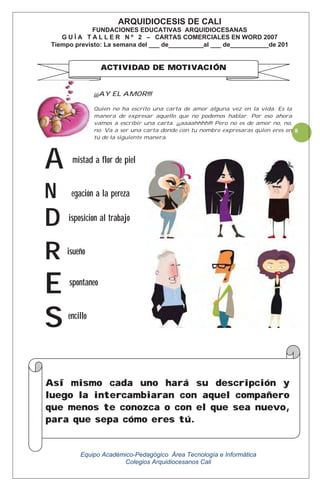
¡¡¡AY EL AMOR!!!
Quien no ha escrito una carta de amor alguna vez en la vida. Es la
manera de expresar aquello que no podemos hablar. Por eso ahora
vamos a escribir una carta. ¡¡¡aaaahhhh!!! Pero no es de amor no, no,
no. Va a ser una carta donde con tu nombre expresaras quien eres en
tú de la siguiente manera.
mistad a flor de piel
egación a la pereza
isposicion al trabajo
isueño
spontaneo
encillo
A
N
D
R
E
S
ARQUIDIOCESIS DE CALI
FUNDACIONES EDUCATIVAS ARQUIDIOCESANAS
G U Í A T A L L E R N º 2 – CARTAS COMERCIALES EN WORD 2007
Tiempo previsto: La semana del ___ de__________al ___ de___________de 201
ACTIVIDAD DE MOTIVACIÓN
Así mismo cada uno hará su descripción y
luego la intercambiaran con aquel compañero
que menos te conozca o con el que sea nuevo,
para que sepa cómo eres tú.
Equipo Académico-Pedagógico Área Tecnología e Informática
Colegios Arquidiocesanos Cali
9
Carta Comercial
Son aquellas cuyo contenido está relacionado con operaciones comerciales, negocios, compra, venta,
propaganda, movimientos internos de una empresa.
Pueden ser entre otras, de acuse de recibo, solicitud de empleo, de crédito, propaganda, de cobro.
Una carta comercial es un mensaje escrito con un fin específico: vender, comprar, agradecer, cobrar,
reclamar, invitar, etc. De esta definición derivamos la clasificación de las cartas comerciales.
Partes de la Carta Comercial
Una Carta comercial tiene 3 partes
que no tiene la familiar, membrete,
destinatario, Nombre completo del
autor, además es escrita de manera
formal.
Sus partes son:
Membrete: Es el nombre, dirección y
demás señas de identificación de una
empresa o entidad que va impreso en la parte
superior del papel y el sobre que se emplea para
la correspondencia.
Localidad y Fecha: es aquella que indica el
lugar desde donde se escriben las cartas así
como el día mes y año.
Destinatario: son los datos de identificación de
la persona al cual va a ser enviada la carta
Asunto: es un mensaje breve y concreto el cual
no debe ser más extenso de una línea y en el
que se debe escribir el asunto principal por la
cual fue enviada la carta.
Saludo: es una frase corta con mensaje de
cortesía que se incluye antes de escribir el texto
de la carta.
Texto: es el conjunto de párrafos que
explica el asunto o motivo por el cual fue
escrita la carta, se recomienda que los
párrafos sean cortos escritos con
lenguaje claro, preciso, natural y
espontáneo.
Despedida: son expresiones de afecto
con lo que se da por concluida la
expresión del mensaje. La despedida
debe guardar el mismo tono de cortesía,
tanto de saludo inicial y la relación entre el
emisor y receptor.
Antefirma: es aquella que se emplea cuando la
persona que remite la carta lo hace en nombre y
representación de otra.
Firma: es aquella que contiene el nombre de la
persona que se responsabiliza por lo expresado
en la carta.
Iníciales: es aquella que se refiere a las
iníciales de las personas que han intervenid
en el dictado y mecanografiado de la carta.
Anexos: esto se utiliza cuando a una carta la
acompaña uno o varios documentos adjuntos,
estos deben mencionarse en una nota de
anexos.
DE ACUERDO A LA INFORMACIÓN ANTERIOR REDACTA LA SIGUIENTE CARTA TENIENDO EN
CUANTA EL ASUNTO Y EL EJEMPLO QUE SE PRESENTA.
CARTA # 1
ASUNTO: CARTA DE RENUNCIA A UNA OFERTA DE TRABAJO
1. MODELO CARTA DE RENUNCIA
PROPOSITO EXPRESIVO: Que yo utilice
las herramientas avanzadas del programa
Microsoft Word aplicándolas en la
elaboración de documentos comerciales
INDICADOR DE LOGRO: Sigo instrucciones
y utilizo flujogramas para elaborar
documentos comerciales.
Equipo Académico-Pedagógico Área Tecnología e Informática
Colegios Arquidiocesanos Cali
10
Santiago de Cali, 5 de octubre de 2012
BAÑOS BUENASVISTAS, SL.
Avenida Ciudad de Cali # 452-56
Dpto. Recursos Humanos
Santa Fe de Bogotá
Reciba cordial saludo en Cristo Jesús.
Tal y como expuse durante la última entrevista con usted, la semana pasada, se me ofreció participar en
el proceso de selección, para ocupar el cargo de supervisora de aseo general, en la compañía Baños
Limpios S.A. Propuesta que acepte, pues es una oportunidad para mejorar mi calidad y proyecto de vida.
Por lo anteriormente expuesto, dispone de la vacante para que sea otorgada a otra persona.
Le expreso mi agradecimiento por haberme seleccionado para el puesto de aseadora de baños en tan
prestigiosa empresa.
Atentamente,
Adela Torres Suárez
Avenida 5CN # 47A-22
Santiago de Cali
Teléfono: 8834011
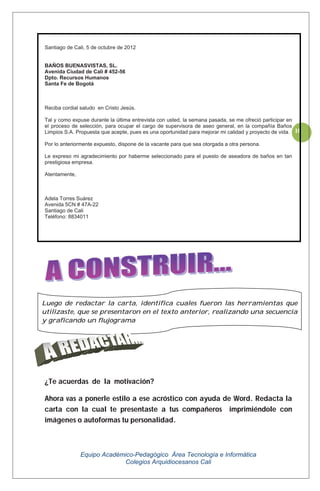
¿Te acuerdas de la motivación?
Ahora vas a ponerle estilo a ese acróstico con ayuda de Word. Redacta la
carta con la cual te presentaste a tus compañeros imprimiéndole con
imágenes o autoformas tu personalidad.
Luego de redactar la carta, identifica cuales fueron las herramientas que
utilizaste, que se presentaron en el texto anterior, realizando una secuencia
y graficando un flujograma
Equipo Académico-Pedagógico Área Tecnología e Informática
Colegios Arquidiocesanos Cali
11
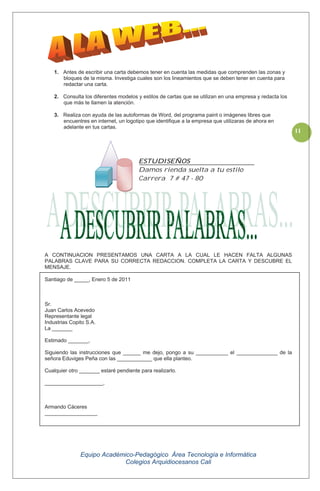
1. Antes de escribir una carta debemos tener en cuenta las medidas que comprenden las zonas y
bloques de la misma. Investiga cuales son los lineamientos que se deben tener en cuenta para
redactar una carta.
2. Consulta los diferentes modelos y estilos de cartas que se utilizan en una empresa y redacta los
que más te llamen la atención.
3. Realiza con ayuda de las autoformas de Word, del programa paint o imágenes libres que
encuentres en internet, un logotipo que identifique a la empresa que utilizaras de ahora en
adelante en tus cartas.
A CONTINUACION PRESENTAMOS UNA CARTA A LA CUAL LE HACEN FALTA ALGUNAS
PALABRAS CLAVE PARA SU CORRECTA REDACCION. COMPLETA LA CARTA Y DESCUBRE EL
MENSAJE.
Santiago de _____, Enero 5 de 2011
Sr.
Juan Carlos Acevedo
Representante legal
Industrias Copito S.A.
La _______
Estimado _______,
Siguiendo las instrucciones que ______ me dejo, pongo a su ___________ el ______________ de la
señora Eduviges Peña con las ____________ que ella planteo.
Cualquier otro _______ estaré pendiente para realizarlo.
____________________,
Armando Cáceres
__________________
ESTUDISEÑOS
Damos rienda suelta a tu estilo
Carrera 7 # 47 - 80
Equipo Académico-Pedagógico Área Tecnología e Informática
Colegios Arquidiocesanos Cali
12
JUGUEMOS CON LA VISTA.
A CONTINUACION SE PRESENTAN UNAS IMÁGENES, TRATA DE RESOLVER
EL ACERTIJO.
¿Cuántas líneas rectas vez en la
imagen?
¿Cómo construyeron este cubo?
En el centro de la imagen hay 4 puntitos.
Concéntrate en ellos y mira la imagen
durante 30 segundos.
Después de eso, mira a la pared
(preferentemente pared clara) y comienza
a pestañear.
Primero vas a ver un círculo de luz. Y
después.........
ARQUIDIOCESIS DE CALI
FUNDACIONES EDUCATIVAS ARQUIDIOCESANAS
G U Í A T A L L E R N º 3 – COMO ELABORAR CARTAS COMERCIALES
Tiempo previsto: La semana del ___ de__________al ___ de___________de 201
ACTIVIDAD DE MOTIVACIÓN
Equipo Académico-Pedagógico Área Tecnología e Informática
Colegios Arquidiocesanos Cali
13
COMO ELABORAR UNA CARTA COMERCIAL
Para lograr cartas eficaces, tendremos que escribirlas con cuidado, poniendo atención en lo que
hacemos. Con un escrito rutinario, mal redactado, inadecuado, puede lograrse un efecto contrario al que
pretendemos.
La redacción de las cartas comerciales no tiene por qué ser una tarea aburrida o carente de creatividad.
Podemos dar a nuestras cartas un «aire» diferente; sólo necesitamos poner atención y aprender
practicando; es una habilidad que se adquiere con el tiempo
Vamos a seguir, paso a paso, cada una de las fases de elaboración de la carta. (El ejemplo es sobre el
cambio de envase en una empresa de aceites)
1) Recopilar información.
Dejamos de suministrar el producto en envases de 5 litros, porque los compradores han insistido
en lo poco manejables que éstos resultaban.
Se ha confirmado esta opinión haciendo un estudio entre los clientes (encuesta).
2) Determinar el objetivo de la carta.
Informar a los compradores, destacando las ventajas de la nueva presentación.
3) Documentarse sobre el destinatario.
Buscaremos en la base de datos los clientes que compran habitualmente el producto.
4) Definir los puntos a tratar.
Informar sobre el cambio de envase.
Citar los resultados del estudio. (encuesta).
Invitación a seguir comprando el producto.
Aspectos negativos:
El precio de cada litro de aceite es 0,60€. más caro que comprándolo en envases mayores.
El coste de fabricación no permite rebajar el precio de venta.
Sólo se presenta en envases de 1 litro
Aspectos positivos:
Los envases de 1 litro son más manejables.
El contenido de los envases más pequeños puede consumirse en menos tiempo y no habrá que
guardar garrafas abiertas.
Las compras pueden adaptarse mejor a las necesidades reales.
Las pérdidas económicas por deterioro del aceite, una vez abierto el envase, son menores en los
botes de 1 litro.
PROPOSITO EXPRESIVO: Que yo utilice
las herramientas avanzadas del programa
Microsoft Word aplicándolas en la
elaboración de cartas comerciales
INDICADOR DE LOGRO: Sigo instrucciones
y utilizo flujogramas para elaborar
documentos comerciales.
Equipo Académico-Pedagógico Área Tecnología e Informática
Colegios Arquidiocesanos Cali
14
Los pasos anteriores nos dan pie para construir un flujograma. Grafícalo siguiendo el ejemplo.
Para comenzar con esta actividad deberás constituir una empresa simulada, si actualmente estas
desarrollando un proyecto empresarial, puedes utilizarla, para crearle un logotipo, el cual utilizaremos en
el membrete, también debes crear una dirección, un correo electrónico y otros datos de contacto.
Tienes un mercado de 5 posibles socios, a los cuales en una carta les presentaras tu empresa
para que se interesen en invertir en ella.
Redactaras una carta donde anuncies el lanzamiento de tu empresa a los 5 socios
Por ultimo agradecerás en una carta a aquellos socios que decidieron invertir en tu empresa.
NOTA: Para desarrollar esta actividad, debes constituir, sino la tienes tu empresa en grupos, cada uno de
de los integrantes sean socios unos a otros.
Equipo Académico-Pedagógico Área Tecnología e Informática
Colegios Arquidiocesanos Cali
15
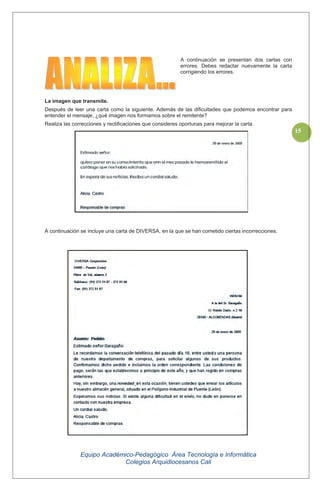
A continuación se presentan dos cartas con
errores. Debes redactar nuevamente la carta
corrigiendo los errores.
La imagen que transmite.
Después de leer una carta como la siguiente. Además de las dificultades que podemos encontrar para
entender el mensaje, ¿qué imagen nos formamos sobre el remitente?
Realiza las correcciones y rectificaciones que consideres oportunas para mejorar la carta.
A continuación se incluye una carta de DIVERSA, en la que se han cometido ciertas incorrecciones.
Equipo Académico-Pedagógico Área Tecnología e Informática
Colegios Arquidiocesanos Cali
16
CORRESPONDENCIA LOCA
Juan era un mensajero muy responsable y dedicado con su
trabajo, hasta que en la empresa donde trabaja se les
ocurrió mandar la correspondencia sin destinatario. Ahora
Juan no sabe qué hacer pues no conoce a todo el personal.
Ayuda a Juan a repartir la correspondencia.
Esta carta es para un empresario ambicioso y aunque es
solo el gerente comercial se cree el rey de compañía
Esta es para una secretaria que le encanta hablar por
teléfono, mostrarles las piernas a sus jefes a ver si así
logra que le aumenten el sueldo
Por último esta carta es para el jefe, el es una persona
convencida de su trabajo, ambicioso y como le dice a las
espaldas “el cacheticolorado”.
ARQUIDIOCESIS DE CALI
FUNDACIONES EDUCATIVAS ARQUIDIOCESANAS
G U Í A T A L L E R N º 4 – COMBINAR CORRESPONDENCIA
Tiempo previsto: La semana del ___ de__________al ___ de___________de 201
PARA:
PARA:
PARA:
ACTIVIDAD DE MOTIVACIÓN
Equipo Académico-Pedagógico Área Tecnología e Informática
Colegios Arquidiocesanos Cali
17
RACIELA FERNANDO ALVARO
COMBINACION DE CORRESPONDENCIA
Mediante la opción Combinar correspondencia, Word2007 nos permite incluir en un documento,
datos almacenados en otro sitio. De esta forma podremos obtener copias de un mismo documento
pero con los datos de personas distintas.
Por ejemplo, podemos escribir cartas personalizadas, en las que sólo escribimos el texto fijo (el texto
que se repite en todas las cartas) y Word se encarga de generar los datos variables (los que cambian
en cada carta según la persona). De esta forma podemos generar automáticamente tantas cartas
distintas como personas existan en el lugar donde están almacenados los datos. Otros ejemplos de la
utilidad de combinar correspondencia son la generación de etiquetas, la impresión de sobres, generar
recibos, etc.
Vamos a suponer que trabajas en una oficina y
necesitas realizar el trabajo de una secretaria, es
decir, tu jefe te pide enviar una carta a los socios
para invitarles a una reunión. Piensas enseguida que Word 2007 acudirá en tu ayuda, pues tan solo
tendrás que realizar cuatro pasos:
1. Crear el cuerpo de la carta (Puedes utilizar las que se realizaron en el taller anterior)
2. Crear por una sola vez los datos de esas personas que guardarás en una base de datos
3. Usar esos datos para tus cartas y combinarlos
4. Guardar todo para más adelante imprimir las cartas (por ejemplo); además para usarlos cuantas veces
necesites en el futuro
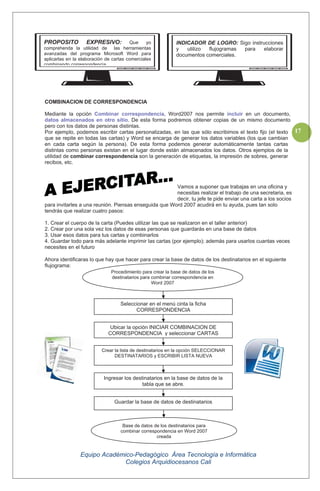
Ahora identificaras lo que hay que hacer para crear la base de datos de los destinatarios en el siguiente
flujograma:
Procedimiento para crear la base de datos de los
destinatarios para combinar correspondencia en
Word 2007
Seleccionar en el menú cinta la ficha
CORRESPONDENCIA
Ubicar la opción INICIAR COMBINACION DE
CORRESPONDENCIA y seleccionar CARTAS
Crear la lista de destinatarios en la opción SELECCIONAR
DESTINATARIOS y ESCRIBIR LISTA NUEVA
Ingresar los destinatarios en la base de datos de la
tabla que se abre.
Guardar la base de datos de destinatarios
Base de datos de los destinatarios para
combinar correspondencia en Word 2007
creada
PROPOSITO EXPRESIVO: Que yo
comprehenda la utilidad de las herramientas
avanzadas del programa Microsoft Word para
aplicarlas en la elaboración de cartas comerciales
combinando correspondencia
INDICADOR DE LOGRO: Sigo instrucciones
y utilizo flujogramas para elaborar
documentos comerciales.
Equipo Académico-Pedagógico Área Tecnología e Informática
Colegios Arquidiocesanos Cali
18
A partir de los pasos anteriores lo que tenemos que hacer es insertar los campos de combinación de la
base de datos en los lugares del texto donde queremos que aparezcan los datos de los destinatarios.
Para ello accedemos a la ficha Escribir e insertar campos y pulsamos sobre Insertar campo
combinado.
1. Con las cartas elaboradas en el taller anterior realizar el proceso de combinación de
correspondencia creando una base de datos donde almacenes la información de 5 de tus
compañeros.
2. Sigue estos pasos para crear una carta de recomendación.
SR. Don ------ (Destinatario)
Paso 1 – Me complace presentarles a (nombre y dos apellidos de la persona a recomendar)
Paso 2 – Indicar la fecha en la que se inicia el trato con la persona a recomendar y la opinión que
se tiene.
Paso 3 – Explicar el porqué de dicha opinión
Paso 4 – Puntos fuertes a destacar en su labor como trabajador
Paso 5 – Desear las mismas prestaciones en la nueva empresa a la que se dirige el empleado
Paso 6 – Expresar que quedas a su disposición para aclarar o añadir mas información.
Paso 7 – Un cordial saludo
Paso 8 – Firma
MODELO CARTA RECOMENDACIÓN
Santiago de Cali, 5 de Octubre de 2011
Licenciado
JORGE GIRALDO RODAS
Asesor Pedagógico
Colegios Arquidiocesanos
Carrera 7HBis #76-09
Me dirijo a usted a petición de Sr. Álvaro Uribe Vélez el cual me solicita referencias para trabajar en su
empresa.
Conozco al Sr. Álvaro Uribe Vélez desde enero de 2001 y debo informarle que en estos casi 10 años ha
demostrado ser una persona honesta, trabajadora y en la que puede usted confiar.
Lo considero una persona con aptas cualidades para su labor educativa. Posee un don servicial y se
desenvuelve con agrado en su labor, con iniciativa e ingenio para superar los obstáculos que se
presenten.
Por todo ello, y en base a mi experiencia con el Sr. Álvaro Uribe Vélez, puedo garantizarle que también
desarrollará su trabajo exitosamente y cumplirá con los objetivos que usted le marque.
Quedo a su disposición para cualquier otra información que usted necesite.
Atentamente.
Hugo Rafael Chávez Frías
Director. Comercial de Colombo-Venezuela Libre
Equipo Académico-Pedagógico Área Tecnología e Informática
Colegios Arquidiocesanos Cali
19
REALIZARAS 10 CARTAS DE RECOMENDACIÓN DIRIGIDAS A DIFERENTES PROFESORES DE TU
INSTITUCION DONDE RECOMIENDES A 10 DE TUS COMPAÑEROS.
LAS PARTES EN NEGRILLA Y CURSIVA SON LAS QUE LLEVARAN LA COMBINACION DE
CORRESPONDENCIA.
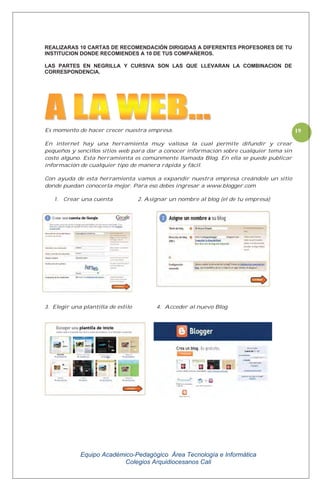
Es momento de hacer crecer nuestra empresa.
En internet hay una herramienta muy valiosa la cual permite difundir y crear
pequeños y sencillos sitios web para dar a conocer información sobre cualquier tema sin
costo alguno. Esta herramienta es comúnmente llamada Blog. En ella se puede publicar
información de cualquier tipo de manera rápida y fácil.
Con ayuda de esta herramienta vamos a expandir nuestra empresa creándole un sitio
donde puedan conocerla mejor. Para eso debes ingresar a www.blogger.com
1. Crear una cuenta 2. Asignar un nombre al blog (el de tu empresa)
3. Elegir una plantilla de estilo 4. Acceder al nuevo Blog
Equipo Académico-Pedagógico Área Tecnología e Informática
Colegios Arquidiocesanos Cali
20
¿Algunas ves en la vida has resuelto un laberinto? Han sido sencillos, ayuda al ratón a encontrar
su queso o al gato a encontrar el ratón. ¡¡¡Pero ayudar a alguien a derrotar a su enemigo!!!. Eso si
es nuevo. Por eso ayuda a Harry Potter a derrotar a Lord Voldemort.
¡¡¡EXPELLIARMUS!!!
¡¡¡AVADA KEDAVRA!!!
ARQUIDIOCESIS DE CALI
FUNDACIONES EDUCATIVAS ARQUIDIOCESANAS
G U Í A T A L L E R N º 5 – CARTAS COMERCIALES; COMBINAR
CORRESPONDENCIA I
Tiempo previsto: La semana del de al de de 201
ACTIVIDAD DE MOTIVACIÓN
Equipo Académico-Pedagógico Área Tecnología e Informática
Colegios Arquidiocesanos Cali
21
UTILIDAD DE COMBINAR CORRESPONDENCIA EN LAS CARTAS COMERCIALES
Suele ocurrir en ciertas ocasiones que el empresario o dueño de un negocio o comerciante tiene interés
en enviar un comunicado o hacer llegar una noticia a un número grande de personas.
Para realizar esto, el contenido de la carta que reciben las personas es el mismo. Este tipo de cartas
recibe el nombre de circular o modelo carta circular.
Un uso típico de un modelo carta circular es la apertura de un negocio, invitando a la inauguración, la
fundación de una nueva sociedad o cualquier cambio de interés general para el resto de trabajadores. En
este tipo de cartas, COMBINAR CORRESPONDENCIA es la herramienta adecuada para evitar escribir la
misma carta varias veces pero con diferentes destinatarios.
1. Redacta la siguiente carta circular en la cual vas a invitar a cada uno de tus compañeros a la
inauguración de una guardería. Analiza cuales son los campos en los cuales debes aplicar la
combinación de correspondencia.
Santiago de Cali, 1 de diciembre de 2011
Sr. (a)
Alfonso Pepino López
Gerente de Mercadeo
Kimberley Clark
La ciudad
Estimado Señor:
Es para mí un honor comunicarle que a partir del próximo lunes día 23, se celebrará en las instalaciones
del nuevo recinto la inauguración de la guardería de uso exclusivo de nuestros trabajadores.
Con este nuevo servicio creemos estar ayudando a todos los trabajadores que siendo padres encuentran
dificultades para atender adecuadamente a sus hijos. De este modo podremos colaborar todos unidos y
afianzar nuestras relaciones ahora y en el futuro.
Le rogamos acuda con su familia a la inauguración que tendrá lugar a las 16:00. El lunch y las bebidas
corren por cuenta de la empresa.
Confiando en verle en la inauguración, le envía un cordial saludo
Julián Mercoledí Sandios
Gerente de Publicidad
PROPOSITO EXPRESIVO: Que yo
comprehenda la utilidad de la herramienta
combinar correspondencia en la elaboración
de cartas comerciales
INDICADOR DE LOGRO: Utilizo
herramientas pertinentes para el
procesamiento de la información
.
Equipo Académico-Pedagógico Área Tecnología e Informática
Colegios Arquidiocesanos Cali
22
2. Debido a una epidemia masiva de gripe, los alumnos del Colegio San Agustín están incapacitados.
Los más afectados son los alumnos del grado 7° hasta el grado 11° pues fueron los mas expuestos al
virus. Los directores de grupo se ve en la obligación de recoger las excusas, pero muchas madres de
familia no saben redactarla. Ayuda a los profesores a elaborar estas excusas y combinando
correspondencia te ahorraras mucho trabajo. Identifica los campos que requieren la combinación de
correspondencia.
Santiago de Cali, 1 de diciembre de 2011
Profesor (a)
Lic. Julián Andrés Ruiz
Director de grupo
Grado 8 - B
Colegio San Agustín
La ciudad
Estimado Señor:
Solicito a usted excuse al alumno(a), Santiago Alarcón García, identificado en la institución con el código
879045, el cual pertenece al grado 8 – B que está a su cargo, por no asistir los días lunes, martes y
miércoles, debido a que se encuentra incapacitado por una fuerte gripe.
El alumno(a) estará reincorporándose a la institución el día Jueves.
De antemano muchas gracias por la atención prestada.
Graciela García
C.C. 67.890.576 Cali - Valle
Madre de Familia.
3. ¡¡¡A CREAR UNA NUEVA EMPRESA!!! VAMOS A HACER EL RELANZAMIENTO DE LA
EMPRESA QUE CREMOS EN CLASES PASADAS DE LA SIGUIENTE MANERA.
Vamos a renovar la razón social, dirección, teléfono, correo electrónico y todos los datos
de contacto
Rediseñar el logotipo, escudo o logosimbolo dándole un toque más tecnológico.
Publicitar de nuevo tu empresa entregando cartas de presentación a tus amigos y
familiares más allegados pero ahora aplicaremos la combinación de correspondencia para
ahorrar tiempo
Comunicar el relanzamiento de tu empresa a las personalidades y empresarios de la
ciudad
Establecer una misión y una visión de tu empresa y entregar una circular a todos los
departamentos de tu compañía para que las tengan en cuenta
Debido a una falla en el departamento de producción todos los obreros deben ser
despedidos, comunícales la noticia
NOTA: CADA UNA DE LAS CARTAS DE LA EVALUACION DEBE LLEVAR SU RESPECTIVO
MEMBRETE EN EL ENCABEZADO DE LA PÁGINA.
Equipo Académico-Pedagógico Área Tecnología e Informática
Colegios Arquidiocesanos Cali
23
Nuestra empresa ha crecido. Tanto, que ya los clientes nos piden mas información y los socios están
inquietos por ver crecer más la compañía.
La junta directiva te pide que por medio del sitio en la web, se muestren los nuevos objetivos de la
empresa y los servicios que se están ofreciendo.
Para poder hacer esto analiza la utilidad del panel de control del blog.
1. Cuando accedemos a nuestro blog recién
creado, nos encontramos con el Escritorio,
que nos da acceso a la parte privada del
blog o administración
En el panel de control aparecen otros enlaces importantes, que corresponden a las principales
secciones de la administración del blog:
1. Nueva entrada, para escribir un nuevo texto en nuestro blog. (ovalo)
2. Editar entradas, para ver todas las entradas escritas en el blog y editarlas. (ovalo)
3. Comentarios, si los hubiera, para mostrar todos los comentarios de nuestro blog. (flecha)
4. Configuración, para configurar nuestro blog, es decir, una serie de opciones para personalizarlo
5. según nuestros gustos y necesidades. (rectángulo)
6. Diseño: para modificar el diseño elegido o escoger otro nuevo. (rombo)
7. Monetizar: es una nueva opción para ganar dinero con la publicidad de AdSense, propia de
Google. (nube)
8. Estadísticas, que nos proporciona unas breves estadísticas de las visitas a nuestro blog.
Para que tu blog no sea aburrido ten en cuenta esto:
Enlaces por todos lados. Todo lo que publiques debe tener enlaces donde la información sea más
amplia.
Ilustración de tus notas. Combina imágenes con texto
Cuida tu ortografía
Haz que las notas largas valgan la pena. Leemos mucho en línea, leemos mucho en la pantalla.
Pero mientras más conciso seas mejor. Asegúrate de justificar notas largas con buenos
contenidos
Cita tus fuentes y no olvides dar crédito. No es recomendable hacer un copy & paste de notas de
otros sitios hacia tu blog. Si leíste algo interesante y quieres compartirlo, coméntalo en tu blog y
deja un link hacia la nota original
Responde los comentarios de tu blog. Si enumeráramos los comentarios por autor en mi blog
personal, seguramente yo sería el que más comenta
Equipo Académico-Pedagógico Área Tecnología e Informática
Colegios Arquidiocesanos Cali
24
ACERTIJO
ARQUIDIOCESIS DE CALI
FUNDACIONES EDUCATIVAS ARQUIDIOCESANAS
G U Í A T A L L E R N º 6 – C A R T A S C O M E R C I A L E S –
C O M B I N A R C O R R E S P O N D E N C I A I I
Tiempo previsto: La semana del ___ de__________al ___ de___________de 201
ACTIVIDAD DE MOTIVACION
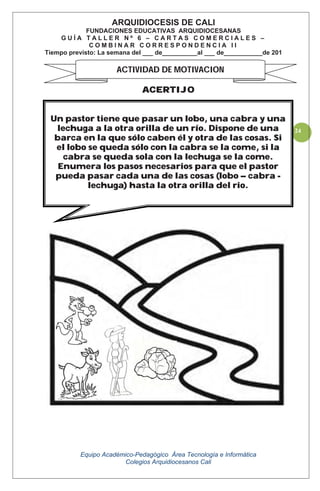
Un pastor tiene que pasar un lobo, una cabra y una
lechuga a la otra orilla de un río. Dispone de una
barca en la que sólo caben él y otra de las cosas. Si
el lobo se queda sólo con la cabra se la come, si la
cabra se queda sola con la lechuga se la come.
Enumera los pasos necesarios para que el pastor
pueda pasar cada una de las cosas (lobo – cabra -
lechuga) hasta la otra orilla del rio.
Equipo Académico-Pedagógico Área Tecnología e Informática
Colegios Arquidiocesanos Cali
25
1. COMPLETA EL SIGUIENTE CUADRO SEGÚN EL PRIMER PANTALLAZO DEL CUADRO DE
DIALOGO DE LA LISTA DE DESTINATARIOS.
DATO CURIOSO
DESTINATARIOS EN COMBINACION DE CORRESPONDENCIA
Aunque tengamos los datos en un origen que no es Word, podemos ir desde Word a modificar los
datos almacenados en ese origen, indicar algún tipo de ordenación para que mis cartas salgan
ordenadas por algún campo de combinación e incluso podemos introducir condiciones de filtro
para que sólo se combinen ciertos registros del origen de datos en vez de todos.
La opción permite abrir el cuadro de diálogo Destinatarios de
combinar correspondencia para realizar los cambios convenientes.
PROPOSITO EXPRESIVO: Que yo utilice
la herramienta combinar correspondencia y
comprehenda la función de la base de datos
de destinatarios
INDICADOR DE LOGRO: Utilizo
herramientas pertinentes para el
procesamiento de la información
.
Realiza los pasos necesarios para
editar la lista de destinatarios y
grafícalos en un flujograma.
Equipo Académico-Pedagógico Área Tecnología e Informática
Colegios Arquidiocesanos Cali
26
2. PRESIONANDO LAS OPCIONES ESCRIBE PARA QUE SIRVE CADA UNA.
NUEVA ENTRADA:
PERSONALIZAR COLUMNAS:
ELIMINAR ENTRADAS:
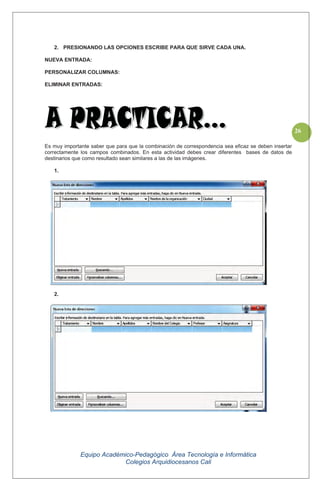
Es muy importante saber que para que la combinación de correspondencia sea eficaz se deben insertar
correctamente los campos combinados. En esta actividad debes crear diferentes bases de datos de
destinarios que como resultado sean similares a las de las imágenes.
1.
2.
Equipo Académico-Pedagógico Área Tecnología e Informática
Colegios Arquidiocesanos Cali
27
A CADA LISTA DE DESTINATARIOS DEBERAS CREARLE UNA CARTA QUE COINCIDA
CON LOS CAMPOS ESTABLECIDOS EN LA BASE DE DATOS.
COMO ACTIVIDAD FINAL DEBERAS REDACTAR UNA CARTA DONDE COMBINES LAS
DOS LISTAS.
CADA CARTA DEBE LLEVAR SU RESPECTIVO MEMBRETE EN EL ENCABEZADO.
El internet ofrece miles de maravillas. Pero sabemos ¿de dónde viene?, ¿para donde va?
Investiga que es internet y cuáles son sus orígenes. En base a esta información intenta
llenar el siguiente mentefacto conceptual.
INTERNET
Instrumento o forma de
contenido por el cual se
realiza el proceso
comunicacional o
comunicación
TELEVISION
E-MAIL
TELEFONO
REDES
SOCIALES
Comunicación a través de
una red informática con
otra u otras personas con
emisión y recepción
inmediata de lo que se
escribe
Equipo Académico-Pedagógico Área Tecnología e Informática
Colegios Arquidiocesanos Cali
28
CUBO DE CÉSAR
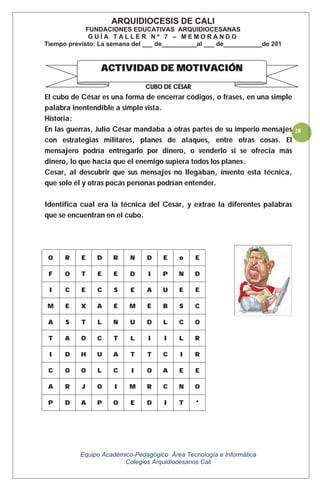
El cubo de César es una forma de encerrar códigos, o frases, en una simple
palabra inentendible a simple vista.
Historia:
En las guerras, Julio César mandaba a otras partes de su imperio mensajes
con estrategias militares, planes de ataques, entre otras cosas. El
mensajero podría entregarlo por dinero, o venderlo si se ofrecía más
dinero, lo que hacía que el enemigo supiera todos los planes.
Cesar, al descubrir que sus mensajes no llegaban, invento esta técnica,
que solo él y otras pocas personas podrían entender.
Identifica cual era la técnica del Cesar, y extrae la diferentes palabras
que se encuentran en el cubo.
O R E D R N D E o E
F O T E E D I P N D
I C E C S E A U E E
M E X A E M E B S C
A S T L N U D L C O
T A O C T L I I L R
I D H U A T T C I R
C O O L C I O A E E
A R J O I M R C N O
P D A P O E D I T *
ACTIVIDAD DE MOTIVACIÓN
ARQUIDIOCESIS DE CALI
FUNDACIONES EDUCATIVAS ARQUIDIOCESANAS
G U Í A T A L L E R N º 7 – M E M O R A N D O
Tiempo previsto: La semana del ___ de__________al ___ de___________de 201
Equipo Académico-Pedagógico Área Tecnología e Informática
Colegios Arquidiocesanos Cali
29
EL FAMOSO “MEMO”
Es un escrito que se usa para intercambiar información entre diferentes
departamentos de una empresa, con el propósito de dar a conocer alguna
recomendación, indicación, instrucción, disposición, etc. Generalmente
este tipo de escrito contiene las siguientes partes: el nombre de la
persona a quien va dirigido, el nombre del remitente, la fecha, el asunto, el
texto y la firma del remitente. Su redacción debe ser breve, clara y
precisa; aun cuando en este tipo de comunicación no se acostumbra usar
la despedida, hay ocasiones en que se debe utilizar para darle un toque
personal y cortés al mensaje.
Muchas veces el “Memo” asusta a quien lo recibe, porque por lo general
se usa para llamar la atención, pero no es así. El memorándum o memorando tiene el de fin comunicar
cualquier situación que se esté presentado con alguien en especifico del personal de la empresa.
En la guía # 5, creamos una empresa. Esa empresa ya lleva 3 meses en el mercado y los
trabajadores a excepción del departamento de producción están realizando bien su trabajo.
Algunos empleados dan más de lo que deben dar en su labor como otros que solo se dedican
a sus labores.
En base a esta situación y con los ejemplos que se presentan a continuación, tú como jefe de
la empresa deberás enviar algunos “memos”. Puedes aplicar los conocimientos
EJEMPLO # 1
MEMORANDUM
Para: Augusto Leal, Gerente de Mercadeo
De: Luis Correa, Jefe de Ventas
El área de ventas llevará a cabo su reunión mensual el día 22 de Abril del 2008. En la reunión se
discutirán los temas referentes al incremento de ventas que se ha alcanzado en el último trimestre.
Es muy importante contar con su presencia.
Saludos a UD.
Atentamente
Luis Correa
Jefe de Ventas
Este memorándum es más corto y más directo, se resume más el contenido, donde solo se
presenta un pequeño mensaje en el cual se especifica y se detalla el asunto del memo.
EJEMPLO # 2
PROPOSITO COGNITIVO: Identificar y
comprehender los aspectos más importantes de la
utilización de herramientas avanzadas del
programa Microsoft Word para la elaboración de
memorandos
INDICADOR DE LOGRO: Utilizo
herramientas pertinentes para el
procesamiento de la información
.
Equipo Académico-Pedagógico Área Tecnología e Informática
Colegios Arquidiocesanos Cali
30
México, D. F. a ___ de ______ de _____.
Lic. Carlos Salvatierra Montano
Gerente de Relaciones Industriales
La Ciudad
Asunto: REVISION DE CONTRATOS
Le comunico que durante el período del 10 al 31 de marzo próximo, se deberá revisar el Contrato
Colectivo de Trabajo con los integrantes del Comité Ejecutivo de la Sección XXIV del Sindicato de
Trabajadores de la República Mexicana, por lo que, deberá tener contemplado las estrategias de
incremento de sueldo y prestaciones, previa consulta con el suscrito.
Atentamente
Ing. Armando Astudillo Ruiz
Gerente de Planta Suroeste
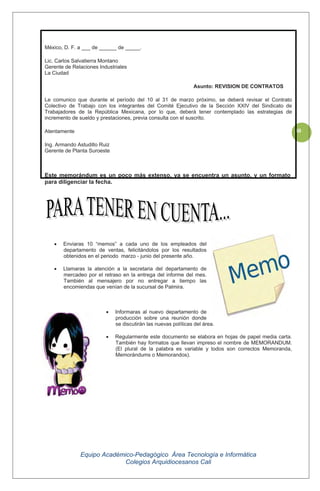
Este memorándum es un poco más extenso, ya se encuentra un asunto, y un formato
para diligenciar la fecha.
Enviaras 10 “memos” a cada uno de los empleados del
departamento de ventas, felicitándolos por los resultados
obtenidos en el periodo marzo - junio del presente año.
Llamaras la atención a la secretaria del departamento de
mercadeo por el retraso en la entrega del informe del mes.
También al mensajero por no entregar a tiempo las
encomiendas que venían de la sucursal de Palmira.
Informaras al nuevo departamento de
producción sobre una reunión donde
se discutirán las nuevas políticas del área.
Regularmente este documento se elabora en hojas de papel media carta.
También hay formatos que llevan impreso el nombre de MEMORANDUM.
(El plural de la palabra es variable y todos son correctos Memoranda,
Memorándums o Memorandos).
Equipo Académico-Pedagógico Área Tecnología e Informática
Colegios Arquidiocesanos Cali
31
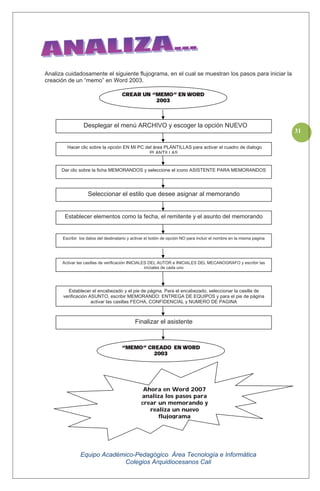
Analiza cuidadosamente el siguiente flujograma, en el cual se muestran los pasos para iniciar la
creación de un “memo” en Word 2003.
CREAR UN “MEMO” EN WORD
2003
Desplegar el menú ARCHIVO y escoger la opción NUEVO
Hacer clic sobre la opción EN MI PC del área PLANTILLAS para activar el cuadro de dialogo
PLANTILLAS
Dar clic sobre la ficha MEMORANDOS y seleccione el icono ASISTENTE PARA MEMORANDOS
Seleccionar el estilo que desee asignar al memorando
Establecer elementos como la fecha, el remitente y el asunto del memorando
Escribir los datos del destinatario y activar el botón de opción NO para incluir el nombre en la misma pagina
Activar las casillas de verificación INICIALES DEL AUTOR e INICIALES DEL MECANOGRAFO y escribir las
iníciales de cada uno
Establecer el encabezado y el pie de página. Para el encabezado, seleccionar la casilla de
verificación ASUNTO, escribir MEMORANDO: ENTREGA DE EQUIPOS y para el pie de página
activar las casillas FECHA, CONFIDENCIAL y NUMERO DE PAGINA
Finalizar el asistente
“MEMO” CREADO EN WORD
2003
Ahora en Word 2007
analiza los pasos para
crear un memorando y
realiza un nuevo
flujograma
Equipo Académico-Pedagógico Área Tecnología e Informática
Colegios Arquidiocesanos Cali
32
¿Cómo hacer un sobre?
Si no sabias como hacer un sobre ahora vas a aprender cómo. Es fácil, rápido, útil
y entretenido, ya que nos serán muy útiles para las tarjetas navideñas o para una
que otra cartita que quieras dar al enamorado, a los papas, al amigo en fin :). Como
también se pueden adaptar a sobres de invitaciones para cumpleaños en fin muchos
usos le puedes dar a un sobre :)
Ahora para empezar a hacernos nuestros sobres necesitaras papel tamaño carta o
papel artesanal, el que tú quieras utilizar, pegamento, regla y tijeras :)
Las medidas serán de 14.3cm de altura en el
medio como en los costados y harás unas
pestañas en la parte superior, en la inferior de
2.5 cm como se ve en la foto, y en los costados
respectivamente serán de 7cm por un lado y
por el otro de 5.1. Y eso es todo ahora a cortar
nuestro molde (los puedes hacer de diferentes
tamaños, colores y dándole formas con tijeras
de zig zag en la pestaña;)
Luego de cortar el molde empiezas a armarlo,
doblaras las pestañitas tanto arriba como
abajo, la pestañita de la parte superior la
cortaremos.
Por último llevaras la pestaña inferior al
centro y las unirás con pegamento, y la de
arriba será la cerradura de tu sobre. Inténtalo
con diferentes formas y colores, haciendo de
esta manualidad una pequeña fuente de
trabajo.
ACTIVIDAD DE MOTIVACIÓN
ARQUIDIOCESIS DE CALI
FUNDACIONES EDUCATIVAS ARQUIDIOCESANAS
G U Í A T A L L E R N º 8 – S O B R E S C O M E R C I A L E S
Tiempo previsto: La semana del ___ de__________al ___ de___________de 201
Equipo Académico-Pedagógico Área Tecnología e Informática
Colegios Arquidiocesanos Cali
33
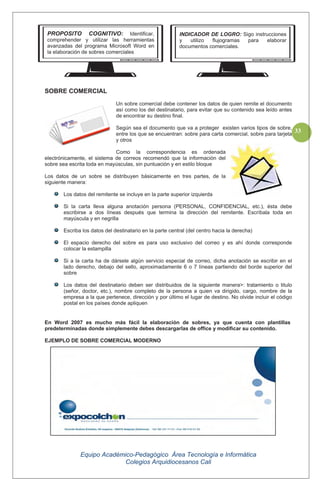
SOBRE COMERCIAL
Un sobre comercial debe contener los datos de quien remite el documento
así como los del destinatario, para evitar que su contenido sea leído antes
de encontrar su destino final.
Según sea el documento que va a proteger existen varios tipos de sobre,
entre los que se encuentran: sobre para carta comercial, sobre para tarjeta
y otros
Como la correspondencia es ordenada
electrónicamente, el sistema de correos recomendó que la información del
sobre sea escrita toda en mayúsculas, sin puntuación y en estilo bloque
Los datos de un sobre se distribuyen básicamente en tres partes, de la
siguiente manera:
Los datos del remitente se incluye en la parte superior izquierda
Si la carta lleva alguna anotación persona (PERSONAL, CONFIDENCIAL, etc.), ésta debe
escribirse a dos líneas después que termina la dirección del remitente. Escríbala toda en
mayúscula y en negrilla
Escriba los datos del destinatario en la parte central (del centro hacia la derecha)
El espacio derecho del sobre es para uso exclusivo del correo y es ahí donde corresponde
colocar la estampilla
Si a la carta ha de dársele algún servicio especial de correo, dicha anotación se escribir en el
lado derecho, debajo del sello, aproximadamente 6 o 7 líneas partiendo del borde superior del
sobre
Los datos del destinatario deben ser distribuidos de la siguiente manera>: tratamiento o titulo
(señor, doctor, etc.), nombre completo de la persona a quien va dirigido, cargo, nombre de la
empresa a la que pertenece, dirección y por último el lugar de destino. No olvide incluir el código
postal en los países donde apliquen
En Word 2007 es mucho más fácil la elaboración de sobres, ya que cuenta con plantillas
predeterminadas donde simplemente debes descargarlas de office y modificar su contenido.
EJEMPLO DE SOBRE COMERCIAL MODERNO
PROPOSITO COGNITIVO: Identificar,
comprehender y utilizar las herramientas
avanzadas del programa Microsoft Word en
la elaboración de sobres comerciales
INDICADOR DE LOGRO: Sigo instrucciones
y utilizo flujogramas para elaborar
documentos comerciales.
Equipo Académico-Pedagógico Área Tecnología e Informática
Colegios Arquidiocesanos Cali
34
El siguiente flujograma refleja los
pasos necesarios para crear un sobre comercial en Word 2007, pero como ves algunos pasos
están ausentes. Realiza el proceso con los pasos que se presentan y descubre cuales son los
ausentes.
CREAR UN SOBRE
COMERCIAL EN WORD 2007
Desplegar el menú archivo desde el icono de OFFICE y seleccionar la
opción NUEVO
Buscar y seleccionar __________________________________________________
_____________________SOBRE PARA EMPRESA DE TENOLOGIA
Cambiar las opciones ___________________ de la empresa
Establecer los _________________diseño
Guardar el documento como p________de sobre comercial
SOBRE COMERCIAL CREADO
EN WORD 2007
Equipo Académico-Pedagógico Área Tecnología e Informática
Colegios Arquidiocesanos Cali
35
Analiza las siguientes imágenes, cada una corresponde a un estilo de sobre de Word
2007. Identifica cual es el nombre del diseño, y a cada diseño le imprimirás tu estilo.
_________________________________
_________________________________
Busca en internet diferentes estilos de sobres comerciales y sus principales
características. En base a la información que encuentres crea el sobre
para tu empresa, la que veníamos trabajando en clases pasadas.
Equipo Académico-Pedagógico Área Tecnología e Informática
Colegios Arquidiocesanos Cali
36
¡¡¡A MARCHAR RECLUTA!!!
Los altos mandos militares, piden a su batallón informe sobre la situación a la que se
enfrentan. Por eso hoy seremos un batallón de alta montaña.
Primero debemos seleccionar tres monitores en el grupo que harán el papel de generales.
Cada uno le pedirá a un soldado del batallón (otros estudiantes) que le informe cierta
situación. Cada soldado intentara informar esa situación de la forma más breve y concreta.
SE ACERCA UNA TORMENTA NO HAY COMIDA SE ACABO EL AGUA
PERDIMOS UN COMPAÑERO SE PERDIO EL RUMBO PERDIMOS COMUNICACION
SEIS COMPAÑEROS ESTAN
ENFERMOS
ACTIVIDAD DE MOTIVACIÓN
Es importante que los
monitores que serán
generales se metan en el
papel exijan buenos
informes
ARQUIDIOCESIS DE CALI
FUNDACIONES EDUCATIVAS ARQUIDIOCESANAS
G U Í A T A L L E R N º 9 - I N F O R M E S
Tiempo previsto: La semana del ___ de__________al ___ de___________de 201
Equipo Académico-Pedagógico Área Tecnología e Informática
Colegios Arquidiocesanos Cali
37
INFORMES
Los informes son sumamente utilizados para recopilar y exponer
información sobre temas o acontecimientos determinados, que se
utilizan tanto en las empresas y actividades profesionales, como
entre las personas individualmente.
Se puede elaborar un informe sobre un proyecto, sobre el resultado de
una reunión o sobre los valores de un análisis de mercado.
La correcta distribución de textos y títulos, la acertada elección de
fuentes y colores, la inserción de imágenes, tablas y gráficos pueden
diferenciar claramente un informe bien elaborado, haciéndolo mucho
más claro y atractivo.
El programa indicado para crear un informe con una esmerada
presentación es Microsoft Word, que permite hacerlo fácilmente con sólo
reemplazar, en la plantilla elegida, los elementos de ejemplo que
correspondan.
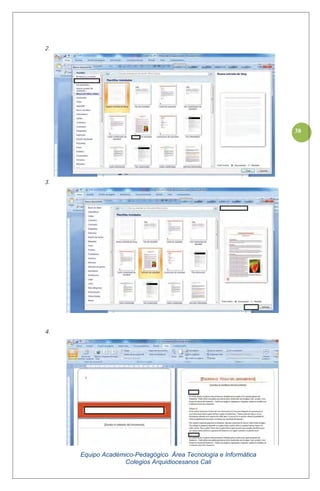
Analiza las imágenes del paso a paso para crear informes en Word 2007, realiza el
proceso en el programa y completa las opciones que faltan en la imagen.
1.
PROPOSITO COGNITIVO: Que yo
identifique, comprehenda y utilice las herramientas
avanzadas del programa Microsoft Word
aplicándolas en la elaboración de documentos
comerciales como los informes
INDICADOR DE LOGRO: Utilizo
herramientas pertinentes para el
procesamiento de la información
Equipo Académico-Pedagógico Área Tecnología e Informática
Colegios Arquidiocesanos Cali
38
2.
3.
4.
Equipo Académico-Pedagógico Área Tecnología e Informática
Colegios Arquidiocesanos Cali
39
Se acerca el final del periodo y no hemos rendido informe de lo que hemos hecho.
Realiza un informe donde menciones los temas vistos hasta ahora, teniendo en cuenta
los siguientes aspectos.
Word XP dispone de plantillas que permiten crear informes de tres diferentes
estilos: elegante, moderno y profesional.
Los títulos, ornamentos e imágenes de la portada de la plantilla pueden servir de
base para el nuevo informe a crear, pero será preciso adaptarlos a la temática de
este, realizando los cambios necesarios.
Los textos que aparecen como muestra en la plantilla deberán ser reemplazados
por los reales. Estos textos indican, en muchos casos, los procedimientos a
seguir para completar el informe.
En la portada de la plantilla hay otros elementos decorativos, tales como
imágenes, anchas líneas de color gris y otras de puntos, que se encuentran en
los sectores de encabezado y pie de página.
Después de la portada, las páginas
siguientes del informe pueden
contener, además de los textos, listas
numeradas o con viñetas, imágenes,
gráficos, tablas y otros objetos. Los
textos se reemplazan directamente,
seleccionándolos y escribiendo sobre
ellos. Las listas numeradas o con
viñetas pueden ser creadas como en
cualquier otro documento de Word.
Consulta:
1. ¿Qué es un informe comercial?
2. ¿Cuáles son los principales objetos que contiene una plantilla para informes
comerciales en Word?
3. ¿Cuál objetivo de un informe comercial?
Equipo Académico-Pedagógico Área Tecnología e Informática
Colegios Arquidiocesanos Cali
40
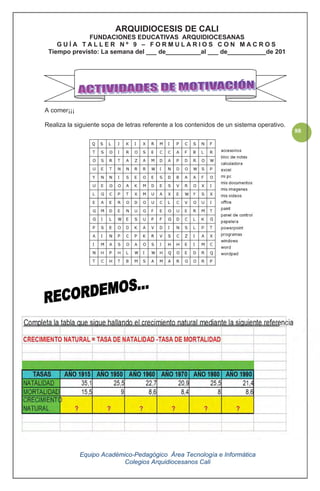
!!!SOPA DE LETRAS¡¡¡ SIN PAPA¡¡¡
HACER SOPAS DE LETRAS SIEMPRE ES PROVECHOSO Y RICO, PERO
PORQUE SOLO TIENES QUE BUSCAR LAS PALABRAS QUE TE DICEN.
PERO BUSCAR PALABRAS SIN SABER QUE BUSCAS ES MAS
DIVERTIDO
I R C O P I A R V B H Y T E F G H J K P
N F G L P V I Ñ E T A S F G H R G B N E
T V B K G D E S H A C E R T R K J L O G
E C V F O R M A S B V C U R S I V A Y A
R O D C E N T R A R N M K O I L R E L R
L L T Y U H O V B M E U I H J U I P E N
I O B W O R D A R T T R E G L A J O T I
N R R T D F A K U A O T R F E B Y U R P
E R T U I H E R T M U G C O L U M N A D
A D F G R U R Y T A U M N R Y T E R C G
D R T V B U B I N Ñ B G R M Y T E R A U
O R E T I N M B M O T R H A Y U M U P A
R E L L E N O Y H J I O H T J I L P I R
L B O R D E S G H U I T M O Y N G J T D
N E G R I T A G T R I O L L H U U P A A
F G C U A D R O D E T E X T O H J K L R
X I M A G E N V B T E S Y U I P J K T I
S U B R A Y A D O X C E L D A O P L K J
D R T Y I Y N U M E R A C I O N X A X D
P A G I N A E N B L A N C O C X V F T O
ARQUIDIOCESIS DE CALI
FUNDACIONES EDUCATIVAS ARQUIDIOCESANAS G U Í A T A L L E R N º 1 0
– I N F O R M E S C O M E R C I A L E S Y E S C O L A R E S
Tiempo previsto: La semana del ___ de__________al ___ de___________de 201
ACTIVIDAD DE MOTIVACIÓN
El reto es saber quien de
tu grupo descubre el
mayor número de
palabras referentes a
Microsoft Word.
Equipo Académico-Pedagógico Área Tecnología e Informática
Colegios Arquidiocesanos Cali
41
Los Informes Escolares
Para elaborar buenos informes escolares tienes que
conocer bien los plazos de entrega, extensión y demás
condiciones que planteó el profesor en la consigna.
Planificar el tiempo para que te sobre. Si es de tema
libre, busca ideas en los índices de los libros de texto, en
enciclopedias, etc. Que no sea ni muy fácil ni
excesivamente difícil. Que tenga la amplitud apropiada:
nunca tan amplio que no puedas darle un final.
Los Informes suelen incluir los siguientes apartados:
Portada: (1ª hoja) Que sea bonita y clara, con
TODOS tus datos. Debe tener el título del informe,
nombre del o los autores, institución a la que se
presenta, y la fecha de presentación.
Índice: (2ª hoja) Que esté detallado, mostrando el
contenido del informe
Introducción: No más de 20 líneas
aproximadamente, y sirve para mostrar el enfoque
que tu (autor del informe) le darás al tema. Para
eso alcanza con una hoja
Desarrollo: Donde muestras ordenadamente lo
investigado.
Conclusiones: Una explicación propia final en
cuanto al contenido y en cuanto a tu valoración personal del tema investigado. Es
importante que estén relacionadas con la introducción al tema, pero también es
importante que no repitas en la conclusión oraciones textuales del desarrollo o de
la introducción. Tampoco se puede concluir algo que no se trató en el desarrollo
Bibliografía: (y otras fuentes) (última página) Detalla los libros empleados, las
enciclopedias, CDs, museos, entrevistas, páginas de Internet, etc. Si es un libro:
detalla el título, autor, editorial, año, nº de
páginas. Siempre consulta a tu profesor: hay
normas universales.
Una hoja en blanco de cortesía (opcional) para
que el profesor evaluador haga anotaciones,
observaciones, coloque la calificación, etc.
PROPOSITO COGNITIVO: Que yo
Identifique y comprehenda los aspectos más
importantes de la utilización de herramientas
avanzadas del programa Microsoft Word para
crear informes escolares de calidad
INDICADOR DE LOGRO: Utilizo
herramientas pertinentes para el
procesamiento de la información
Equipo Académico-Pedagógico Área Tecnología e Informática
Colegios Arquidiocesanos Cali
42
Aquí encontraras los pasos necesarios para construir un buen informe escolar, el problema es
que están en desorden. Ajusta estos pasos que te servirán para construir un flujograma.
Recoger información.
Vigila una vez más que este todo completo
Elegir las ilustraciones que vas a poner.
Clasificar la información según los ítems que vas
a desarrollar.
Revisar la ortografía y redacción.
Pasar en limpio el trabajo
Redactar cada apartado con frases claras.
Equipo Académico-Pedagógico Área Tecnología e Informática
Colegios Arquidiocesanos Cali
43
De acuerdo a las siguientes sugerencias para la construcción de un informe, redacta un informe escolar
sobre el comportamiento de los estudiantes durante el descanso.
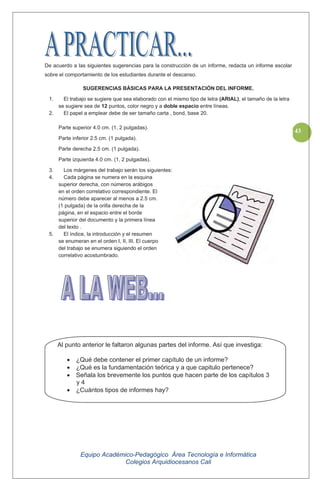
SUGERENCIAS BÁSICAS PARA LA PRESENTACIÓN DEL INFORME.
1. El trabajo se sugiere que sea elaborado con el mismo tipo de letra (ARIAL), el tamaño de la letra
se sugiere sea de 12 puntos, color negro y a doble espacio entre líneas.
2. El papel a emplear debe de ser tamaño carta , bond, base 20.
Parte superior 4.0 cm. (1, 2 pulgadas).
Parte inferior 2.5 cm. (1 pulgada).
Parte derecha 2.5 cm. (1 pulgada).
Parte izquierda 4.0 cm. (1, 2 pulgadas).
3. Los márgenes del trabajo serán los siguientes:
4. Cada página se numera en la esquina
superior derecha, con números arábigos
en el orden correlativo correspondiente. El
número debe aparecer al menos a 2.5 cm.
(1 pulgada) de la orilla derecha de la
página, en el espacio entre el borde
superior del documento y la primera línea
del texto .
5. El índice, la introducción y el resumen
se enumeran en el orden I, II, III. El cuerpo
del trabajo se enumera siguiendo el orden
correlativo acostumbrado.
Al punto anterior le faltaron algunas partes del informe. Así que investiga:
¿Qué debe contener el primer capítulo de un informe?
¿Qué es la fundamentación teórica y a que capitulo pertenece?
Señala los brevemente los puntos que hacen parte de los capítulos 3
y 4
¿Cuántos tipos de informes hay?
Equipo Académico-Pedagógico Área Tecnología e Informática
Colegios Arquidiocesanos Cali
44
¡A ENTREVISTAR!
Vamos a imaginarnos que tenemos un alto cargo en una empresa, ¡mmmm!
Que tal jefe de recursos humanos. Hoy tienes cuatro entrevistas y debes
resolver a quien vas a contratar.
Por otra parte cuatro de tus compañeros serán tus aspirantes ellos te
presentaran su hoja de vida de la siguiente manera.
EN EL RECUADRO REALIZARAN UNA CARICATURA
DE USTEDES MISMOS. Y VAMOS A VER
¡QUIEN SE QUEDA CON EL PUESTO!
ARQUIDIOCESIS DE CALI
FUNDACIONES EDUCATIVAS ARQUIDIOCESANAS
G U Í A T A L L E R N º 1 1 – H O J A D E V I D A – C U R R I C U L U M
V I T A E
Tiempo previsto: La semana del de al de de 201
ACTIVIDAD DE MOTIVACIÓN
Equipo Académico-Pedagógico Área Tecnología e Informática
Colegios Arquidiocesanos Cali
45
HOJA DE VIDA (CURRUCULUM VITAE)
La hoja de vida es un resumen escrito y ordenado de tu
capacitación profesional y de tu
experiencia laboral. De su correcta elaboración y
presentación, dependerá el éxito en tu
búsqueda de empleo. El objetivo principal de la misma será
presentar a su potencial empleador
información sobre ti mismo, que posibilite una entrevista
posterior.
Hacer una hoja de vida o también llamado un curriculum vitae no es muy complicado, se trata
de plasmar en un documento todos nuestros conocimientos, aptitudes y experiencia adquirida a
lo largo de los años. En Colombia la institución que establece y actualiza periódicamente las
reglas técnicas para elaborar correctamente una hoja de vida es el ICONTEC.
Ahora bien, existen varios tipos de hoja de vida que también puede usar, lo importante es
quesea clara, breve, sencilla, concreta y verdadera. Los datos que siempre debe contener son
los siguientes:
1. Título
2. Datos personales (destacar tu objetivo de
vida los valores y destrezas que poses)
3. Formación académica
4. Otros Cursos y Seminarios
5. Experiencia Profesional
6. Idiomas
7. Informática
8. Otros datos de interés
El curriculum vitae cumple en principio tres funciones:
Presentarte a tu futuro empleador
Conseguir la entrevista
Concentrar la atención durante la primera entrevista sobre los aspectos más
importantes de tu personalidad y de tu recorrido académico y laboral.
Los dos primeros puntos, dependen exclusivamente de
la redacción y presencia de nuestro currículum. Por
tanto, tenemos que lograr que la primera impresión de
nuestro currículum sea muy buena, que a simple vista
tenga un diseño y estructura sencillos, atractivos y con
unos contenidos ordenados y separados con títulos. Es
muy importante el orden y la sencillez
PROPOSITO COGNITIVO: Que yo
Identifique los aspectos más importantes de la
utilización de herramientas avanzadas del
programa Microsoft Word para crear mi curriculum
vitae
INDICADOR DE LOGRO: Utilizo
herramientas pertinentes para el
procesamiento de la información
Equipo Académico-Pedagógico Área Tecnología e Informática
Colegios Arquidiocesanos Cali
46
Ahora realizaras una parte de tu primera hoja de vida. Solo completa los datos que a
continuación te piden y que hacen parte de la primera hoja de tu curriculum vitae.
CURRICULUM VITAE
NOMBRE
OBJETIVO:
________________________________________________________________________________
________________________________________________________________________________
VALORES Y DESTREZAS:
________________________________________________________________________________
________________________________________________________________________________
________________________________________________________________________________
DATOS PERSONALES
NOMBRE _______________________________________
APELLIDOS _______________________________________
LUGAR DE NACIMIENTO __________________
FECHA __________________
CEDULA _______________________________________
ESTADO CIVIL __________________
DIR. DOMICILIO ______________________________________
TELEFONO _________________
CELULAR _________________
CORREO ELECTRONICO ________________________________
Equipo Académico-Pedagógico Área Tecnología e Informática
Colegios Arquidiocesanos Cali
47
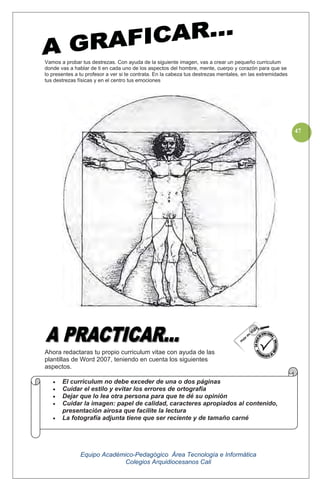
Vamos a probar tus destrezas. Con ayuda de la siguiente imagen, vas a crear un pequeño curriculum
donde vas a hablar de ti en cada uno de los aspectos del hombre, mente, cuerpo y corazón para que se
lo presentes a tu profesor a ver si te contrata. En la cabeza tus destrezas mentales, en las extremidades
tus destrezas físicas y en el centro tus emociones
Ahora redactaras tu propio curriculum vitae con ayuda de las
plantillas de Word 2007, teniendo en cuenta los siguientes
aspectos.
El curriculum no debe exceder de una o dos páginas
Cuidar el estilo y evitar los errores de ortografía
Dejar que lo lea otra persona para que te dé su opinión
Cuidar la imagen: papel de calidad, caracteres apropiados al contenido,
presentación airosa que facilite la lectura
La fotografía adjunta tiene que ser reciente y de tamaño carné
Equipo Académico-Pedagógico Área Tecnología e Informática
Colegios Arquidiocesanos Cali
48
PROPOSITO EXPRESIVO: Que yo
identifique la utilidad de las herramientas
avanzadas del programa Microsoft Word
aplicándolas en la elaboración de documentos
comerciales
INDICADOR DE LOGRO: Utilizo
herramientas pertinentes para el
procesamiento de la información
ARQUIDIOCESIS DE CALI
FUNDACIONES EDUCATIVAS ARQUIDIOCESANAS
G U Í A T A L L E R N º 1 2 – E V A L U A C I O N F I N A L
Tiempo previsto: La semana del ___ de__________al ___ de___________de 201
Equipo Académico-Pedagógico Área Tecnología e Informática
Colegios Arquidiocesanos Cali
49
1. Redacta la siguiente carta comercial, realizando la respectiva combinación de correspondencia con
cinco destinatarios diferentes.
Equipo Académico-Pedagógico Área Tecnología e Informática
Colegios Arquidiocesanos Cali
50
2. Redacta el siguiente memorando, utilizando la combinación
de correspondencia para cambiar el nombre de los empleados,
el cargo y el horario de trabajo diferente para cada uno
GRUPO SAN MARCOS CA.
Pedro Pérez
CI: 12.678.900
Departamento de Contabilidad
Dirección de Finanzas
Presente.
Me dirijo a usted, en la oportunidad de recordarle la obligación de cumplir con el horario
de trabajo establecido por la empresa comprendido entre las 8:00 am a 12:00 am. Y de
1:00 PM a 4:30 PM., todo ello por cuanto he venido observando su incumplimiento al
mismo, sin justificación alguna.
De igual forma hago de su conocimiento que su reincidencia en situaciones como la
presente señalada, determinaran la aplicación de las sanciones legales
correspondientes.
Sin más a que hacer referencia.
Atentamente,
Julián Andrés Quintero
Supervisor Inmediato
Recibido por: ___________________
Fecha: _____________
3. Realiza a cada carta y memorando redactado, su
respectivo sobre comercial.
Equipo Académico-Pedagógico Área Tecnología e Informática
Colegios Arquidiocesanos Cali
51
ARQUIDIÓCESIS DE CALI
COLEGIO _________________________________________________
EXAMEN FINAL
ASIGNATURA: Tecnología e Informática Grado: 11° Periodo: 1 Fecha:
Estudiante:
Indicador de desempeño:
Utilizo herramientas pertinentes para el procesamiento de la información
SELECCIONA LA RESPUESTA CORRECTA MARCANDO CON UNA X.
1. Microsoft Word es:
a. Un programa que permite crear y editar documentos escritos
b. Un programa multitarea donde se puede editar texto, imágenes y video.
c. Una aplicación perteneciente al paquete OpenOffice.
d. Una aplicación de libre distribución para editar texto e imágenes.
2. Si te preguntan por la versiones de Microsoft Office Word la mejor opción es:
a. 2000, 2004, 2007 y 2011
b. 2000, 2003, 2008y 2010
c. 2003, 2007 y 2010
d. XP, Vista y W7.
3. Si el jefe le pide a la secretaria que redacte un documento para enviarlo sus socios, esta carta debe
ser::
a. Una carta que va dirigida a cualquier destinatario
b. Una carta que debe llevar un respectivo membrete, destinatario, remitente, firma y sello, y
contenido mínimo de 2 paginas
c. Una carta cuyo contenido está relacionado con operaciones comerciales, negocios, compra,
venta, propaganda, movimientos internos de una empresa.
d. es aquella que indica el lugar desde donde fue escrita así como el día mes y año.
4. Tres aspectos importantes para identificar una carta comercial:
a. Membrete, localidad y fecha, destinatario y asunto
b. Tamaño carta, letra Arial y tamaño 12
c. Membrete, Letra Arial y tamaño 14
d. Membrete, localidad y asunto
5. En la combinación de correspondencia Word 2007 permite:
a. Combinar cartas con diferente asunto
b. Combinar los asuntos de una carta
c. Combinar los remitentes de las cartas
d. incluir en un documento, datos almacenados en otro sitio
6. El siguiente icono indica:
a. que se va a iniciar la creación de sobres
b. que se va a iniciar la combinación de correspondencia
c. que se va a iniciar la redacción de una carta
d. que se va a iniciar el etiquetado de las cartas comerciales.
7. El icono que identifica la creación de una lista nueva en la combinación de correspondencia es:
a.
b.
c.
d.
Equipo Académico-Pedagógico Área Tecnología e Informática
Colegios Arquidiocesanos Cali
52
8. Es un escrito que se usa para intercambiar información entre diferentes departamentos de una
empresa, con el propósito de dar a conocer alguna recomendación, indicación, instrucción, disposición:
a. Carta Comercial
b. Informe Comercial
c. Sobre Comercial
d. Memorando
9. Este sobre recibe comúnmente el nombre de:
a. Sobre de dinero
b. Sobre de bodas
c. Sobre de aniversario
d. Sobre de grado
10. Los informes son sumamente utilizados:
a. Para recopilar y exponer información sobre temas y acontecimientos determinados
b. Para proyectos sobre el resultado de una reunión o sobre los valores de un análisis de mercado
c. Para presentar una tesis de grado
d. Para elaborar un trabajo de Campo
11. El Curriculum Vitae se define como:
a. Un resumen escrito sobre tu vida personal y familiar
b. Un resumen escrito sobre tu vida de colegio
c. Un resumen escrito sobre tus actitudes frente a un tema
d. Un resumen escrito y ordenado de tu capacitación profesional y de tu
experiencia labora
12. De todas las preguntas anteriores y los talleres realizados se puede inferir que:
a. En el primer periodo se aprendió a redactar, cartas comerciales, memorandos, informes, hojas
de vida, en Word 2007
b. En el primer periodo se analizaron los aspectos y herramientas básicas de Word 2007.
c. En el primer periodo se estructuraron flujogramas en cada uno de los talleres para la
construcción de diferentes documentos comerciales
d. En el primer periodo se utilizo todo el paquete de Microsoft Office para la creación de
documentos comerciales.
“Nunca consideres el estudio
como una obligación, sino
como una oportunidad para
penetrar en el bello y
maravilloso mundo del saber”
ALBER EINSTEIN
Equipo Académico-Pedagógico Área Tecnología e Informática
Colegios Arquidiocesanos Cali
53
ARQUIDIOCESIS DE CALI
FUNDACIONES EDUCATIVAS ARQUIDIOCESANAS
DISEÑO CURRICULAR COLEGIOS ARQUIDIOCESANOS
AREA TECNOLOGÌA E INFORMÁTICA
SEGUNDO PERIODO- GRADO ONCE
MICROSOFT EXCEL:
“LAS CUENTAS CLARAS Y EL
CHOCOLATE ESPESO”
Equipo Académico-Pedagógico Área Tecnología e Informática
Colegios Arquidiocesanos Cali
54
GUÍA-TALLER DEL PRIMER PERIODO - PRESENTACIÓN
Colegio: Grado: Once Área: Tecnología e Informática
Docente: Tiempo previsto: un periodo Horas: 24h/periodo
COMPETENCIAS HABILIDADES
Resuelve problemas tecnológicos y
evalúa las soluciones teniendo en
cuenta las condiciones, restricciones y
especificaciones del problema
planteado (Solución de problemas con
tecnología).
Crea, transforma e innova elementos
tangibles e intangibles del entorno
utilizando procesos ordenados.
Establecer semejanzas.
Establecer Diferencias.
Usar herramientas informáticas.
Crear.
Adaptar.
Apropiar.
Elaborar modelos tecnológicos
Seguir instrucciones
EJES TEMÁTICOS
Formatos comerciales
Formato para facturas
Operaciones de caja menor
Formularios con macros
PROPÓSITOS DEL PERIODO
A NIVEL AFECTIVO
Que el estudiante muestre interés por:
Utilizar las herramientas avanzadas del programa Microsoft Excel aplicándolas en la
elaboración libros comerciales
Construcción y graficación de proposiciones
Para que potencie sus habilidades elaborando libros comerciales con pertinencia y cohesión.
A NIVEL COGNITIVO
Identifique los aspectos más importantes de:
La utilización de herramientas avanzadas del programa Microsoft Excel.
A NIVEL EXPRESIVO
Que el estudiante:
Utilice las herramientas avanzadas del programa Microsoft Excel aplicándolas en la
elaboración libros comerciales
Construya y grafique proposiciones
Presentando acertadamente sus documentos comerciales con pertinencia y cohesión
ENSEÑANZAS
1. Utilizar macroproposiciones, con sus respectivas operaciones intelectuales. Graficar mentefactos
precategoriales acerca de las herramientas avanzadas de Microsoft Excel.
2. Construir e interpretar flujogramas lineales, relacionados con Microsoft Excel.
3. Elaborar libros comerciales con óptima calidad apoyados en las hojas de cálculo de Microsoft
Excel.
Equipo Académico-Pedagógico Área Tecnología e Informática
Colegios Arquidiocesanos Cali
55
DIDÁCTICAS A EMPLEAR DURANTE EL PERÍODO
Didácticas argumentales y propositivas: comprehensiva, expresiva, interrogativa.
INDICADORES DE DESEMPEÑO
4. Construyo de manera acertada macroproposiciones a partir del mentefacto precategorial
sobre entornos del procesador de texto
5. Utilizo herramientas pertinentes para el procesamiento de la información
6. Sigo instrucciones y utilizo flujogramas para elaborar documentos comerciales.
ARQUIDIÓCESIS DE CALI
FUNDACIONES EDUCATIVAS ARQUIDIOCESANAS
ÁREA DE TECNOLOGÍA E INFORMÁTICA - PRUEBA DE DIAGNÓSTICA
Propósito: Identificar las herramientas básicas y funciones básicas de Microsoft Excel
Escribe V si son verdaderas o F si son
falsas las siguientes oraciones
1. Si hacemos clic sobre el botón
de la barra de herramientas
accederemos directamente al
cuadro de diálogo Insertar
función... _____
2. Para introducir una función,
siempre hay que utilizar el cuadro
de diálogo Insertar función. _____
3. Una función puede tener a su vez
otras funciones anidadas. _____
4. Una función siempre empieza por
el signo "=". _____
De las siguientes preguntas solo una
respuesta es la correcta
1. De las siguientes fórmulas, ¿cuál
NO es correcta?.
a. =SUMA(A1:F5)
b. =B23/SUMA(A1:B5)
c. =MAXIMO(A1:D5)
d. =PROMEDIO(A1:B5;D1:E
2. Si hacemos clic sobre el botón
a. Aparecerá el cuadro de diálogo
Insertar función.
b. Aparecerá directamente la
función SUMA en la celda.
c. Cualquiera de las dos primeras
opciones.
d. Ninguna de las opciones
anteriores
3. Si queremos sumar el rango
A1:B3:.
a. La función correcta será
=SUMA(A1:B3)
b. La función correcta será
=+(A1:B3)
c. Cualquiera de las dos primeras
opciones.
d. Ninguna de las opciones
anteriores.
4. Si queremos restar B1 de A1:.
a. La función correcta será
=RESTA(A1:B1).
b. La función correcta será =-
(A1:B1).
c. Ninguna de las opciones
anteriores.
5. Una fórmula debe empezar por:
a. Un número.
b. Un nombre de celda.
c. Un asterisco.
d. Un igual.
6. La manera de cambiar el nombre a
una hoja de cálculo es:
a. Edición, nombre de Hojas, se le
da un nombre y aceptar.
b. Clic derecho sobre cualquier
celda, se le escribe el nombre y
aceptar.
c. Clic derecho sobre el nombre
actual de la hoja, cambiar
nombre, se le cambia el nombre
y se presiona la tecla Enter.
d. Clic sobre el nombre actual,
cambiar nombre, se le escribe el
nuevo y se presiona la tecla
Enter.
e. a y b.
Equipo Académico-Pedagógico Área Tecnología e Informática
Colegios Arquidiocesanos Cali
56
En Excel podemos realizar múltiples actividades con tablas, vamos a jugar
“STOP” y vamos a divertirnos un rato.
Letra Nombre Apellido Ciudad Color Fruta cosa
B Bernardo Becerra Bogotá Blanco Banano bisturi
ARQUIDIOCESIS DE CALI
FUNDACIONES EDUCATIVAS ARQUIDIOCESANAS
G U Í A T A L L E R N º 1 – RECONOCIENDO EL ENTORNO DE TRABAJO
MICROSOFT OFFICE EXCEL 2007
Tiempo previsto: La semana del ___ de__________al ___ de___________de 201
En que periódico o revista has
visto un sudoku tan fácil de
resolver. Este, esta regalado,
resuélvelo lo más rápido que
puedas.
Equipo Académico-Pedagógico Área Tecnología e Informática
Colegios Arquidiocesanos Cali
57En base a las siguientes proposiciones, construye un texto al cual le asignaras
un titulo según el contenido. También realiza el respectivo mentefacto
precategorial.
PROPOSICIONES
P1 Microsoft Excel es una planilla de Microsoft Office y realiza
cálculos por medio de fórmulas o funciones, a través de sus
celdas, formadas por columnas y filas.
P2 La hoja de cálculo Excel puede y debe ser utilizada en
campos diferentes a la contabilidad y las finanzas
P3 Excel ofrece a los usuarios principiantes, intermedios y
avanzados más confianza para poder desarrollar trabajos importantes, teniendo
como apoyo las herramientas que nos ofrecen Excel y la ayuda inteligente para
no cometer errores.
P4 Excel trabaja con los Datos de la Web o de Base de Datos corporativas Excel
esta diseñado para facilitar a todos compartir datos con otras personas
conectarse a datos con la Web o dentro de su Organización y analizar esos datos
para tomar mejores decisiones.
P5 Con las funciones de Fiabilidad de Excel los usuarios puedan continuar su trabajo
aun en el caso poco probable de que se presentará un error.
P6 La influencia de Excel en el mundo ha sido enorme, debido a sus múltiples
aplicaciones, es por esto que se puede afirmar que Definitivamente, el programa
ayuda a desarrollar habilidades de investigación y promueve el aprendizaje
cooperativo y la solución de problemas matemáticos
P7 Excel ofrece a los usuarios una manera más fácil para revisar, comparar y
fusionar documentos con otras personas a través del correo electrónico.
P8 Un último objetivo de Excel es ofrecer a las organizaciones las
Herramientas que necesitan para crear soluciones en la
resolución de problemas que requieran el uso de él.
P9 Se puede decir que en todos los centros educativos se debería
promover el uso de Microsoft Excel.
PROPOSITO COGNITIVO: Que yo
reconozca y comprehenda la utilidad del
programa Excel 2007 a través de la
construcción de mentefactos precategoriales.
INDICADOR DE LOGRO: Construyo de
manera acertada mentefactos
precategoriales a partir de textos
informáticos.
Equipo Académico-Pedagógico Área Tecnología e Informática
Colegios Arquidiocesanos Cali
58
Completa el siguiente grafico con los nombres de las herramientas de la ventana de
Excel.
DATO CURISO:
Hasta ahora, en Excel habían 65.536 filas
y habían columnas hasta las letras IV;
pero en Excel 2007, por si alguno no tenía
suficiente, ahora hay 1.048.576 filas y
columnas hasta las letras XFD. ¿Habrá
alguien que las llene todas?
Equipo Académico-Pedagógico Área Tecnología e Informática
Colegios Arquidiocesanos Cali
59
En Excel hay infinidades de comandos que nos facilitan las cosas. Ejecuta los
siguientes y en coloca en el cuadro la función que cumplen.
Consulta y responde las siguientes preguntas:
¿Qué son las funciones de Excel?
¿Cuáles son las principales funciones en Excel?
¿Cuántas versiones existen de Excel que aun estén disponibles en el mercado?
Realiza un cuadro cronológico donde presentes la evolución que ha tenido Excel
desde sus inicios.
Equipo Académico-Pedagógico Área Tecnología e Informática
Colegios Arquidiocesanos Cali
60
Alguna vez has jugado “pellizco”. Con otro compañero intenta juntar
las parejas de números sin tocar las líneas que, al avanzar el juego se
van produciendo. Si alguno toca las líneas quedara penalizado y
cederá el turno al otro compañero.
ARQUIDIOCESIS DE CALI
FUNDACIONES EDUCATIVAS ARQUIDIOCESANAS
G U Í A T A L L E R N º 2 – CELDAS, FORMULAS Y FUNCIONES
Tiempo previsto: La semana del ___ de__________al ___ de___________de 201
1
3
3
2
5
7
5
10
2
7
8
5
8
10
6
11
9
9
6 1
4
4
11
Equipo Académico-Pedagógico Área Tecnología e Informática
Colegios Arquidiocesanos Cali
61
LAS CELDAS Y LOS DATOS
La celda es una unidad en donde se almacena un dato. En la hoja de cálculo siempre
hay una celda activa, la celda activa es la que tiene el marcador de celdas.
Los datos en Excel pueden ser: Texto (alfanuméricos), números,
fechas y horas o fórmulas. El contenido de la celda es un dato, no
puede haber dos o más datos en una sola celda. Para ingresar un
dato, basta con escribirlo en la celda y luego cambiar de celda
activa.
En Excel, vas a crear una hoja de cálculo similar a la que se muestra
en el ejemplo.
PROPOSITO COGNITIVO: Que yo
reconozca y comprehenda la utilidad de las
herramientas avanzadas del programa Excel
2007 aplicándola en la elaboración de tablas
INDICADOR DE LOGRO: Utilizo
herramientas pertinentes para el
procesamiento de la información
Equipo Académico-Pedagógico Área Tecnología e Informática
Colegios Arquidiocesanos Cali
62
Formulas
Una de las principales ventajas al emplear Excel está en la posibilidad de
realizar cálculos. Estos cálculos se realizan a través de formulas
matemáticas. Cuya sintaxis es la siguiente
Realiza los siguientes cálculos básicos para ayudar a un tendero a conocer las
ganancias del mes.
Equipo Académico-Pedagógico Área Tecnología e Informática
Colegios Arquidiocesanos Cali
63
Funciones
Las funciones son fórmulas predeterminadas. Para escribir
una función es necesario conocer su sintaxis, veamos:
Realizar los siguientes ejercicios haciendo ajustes de ancho de columna
según los datos correspondientes a cada una
Escribir con buena ortografía, con mayúsculas donde es
correspondiente y diferenciando los datos de los títulos con negrilla y
uso de color.
1. Desde E5 hasta E12 escribir 8 nombres de estudiantes. Desde F5
hasta F12 escribir una nota para cada estudiante. En F14 realizar la
formula que muestre la nota mínima. En F15 realizar la formula que
muestre la nota máxima.
2. Desde C5 hasta C12 escribir 8 nombres de materias o asignaturas.
Desde D5 hasta D12 escribir la nota que se obtuvo en cada materia.
En D14, realizar la formula que calcule la calificación promedio
según las notas de cada materia. En C14 PROMEDIO DEL
ESTUDIANTE.
ARQUIDIOCESIS DE CALI
FUNDACIONES EDUCATIVAS ARQUIDIOCESANAS
G U Í A T A L L E R N º 3 – F A C T U R A S
Tiempo previsto: La semana del ___ de__________al ___ de___________de 201
Equipo Académico-Pedagógico Área Tecnología e Informática
Colegios Arquidiocesanos Cali
64Encuentra la mayor cantidad de fichas de domino con cantidades iguales y
enciérralas en un circulo
EJEMPLO:
Realizaras una pequeña encuesta donde analices cuales son las materias favoritas de
tus compañeros. Y en una tabla de Excel presentaras los resultados obtenidos con los
respectivas graficas de la siguiente manera.
MATEMATICAS: 25%
ESPAÑOL: 35%
QUIMICA: 10%
TECNOLOGIA E INFORMATICA: 78%
INGLES: 56%
EDUCACION FISICA: 89%
Equipo Académico-Pedagógico Área Tecnología e Informática
Colegios Arquidiocesanos Cali
65
FACTURAS
La factura, factura de compra o factura comercial es un
documento mercantil que refleja toda la información de una
operación de compraventa. La información fundamental que
aparece en una factura debe reflejar la entrega de un producto o
la provisión de un servicio, junto a la fecha de devengo, además
de indicar la cantidad a pagar.
La factura se considera como el justificante fiscal de la
entrega de un producto o de la provisión de un servicio,
que afecta al obligado tributario emisor (el vendedor) y
al obligado tributario receptor (el comprador). La factura
correctamente cumplimentada es el único justificante
fiscal, que da al receptor el derecho de deducción del
impuesto (IVA). Esto no se aplica en los documentos
sustitutivos de factura, recibos o tickets.
PARA TENER EN CUENTA:
Las partes o contenidos de una factura son:
La fecha de emisión de la factura.
Numeración del documento, de manera correlativa.
El giro o actividad del negocio que brinda el producto o servicio, su nombre y
RUT, DNI o lo que aplique.
La razón social o nombre de quien recibe el producto o servicio, RUT, DNI o lo
que aplique.
El detalle de los productos o servicios brindados, con los precios unitarios y
monto total de la transacción.
El detalla del IVA o impuesto asociado a la transacción.
Como partes de la factura más bien formales, se incluyen copias, hay requisitos en las
dimensiones del documento, se requieren timbres de la autoridad encargada de la
recaudación de impuestos para legalizar la factura y el rol o número de identificación
tributaria del negocio.
En términos generales, eso es, con algunas variaciones locales según la legislación del
país donde se encuentre.
PROPOSITO EXPRESIVO: Que yo utilice
las herramientas avanzadas del
programa Microsoft Excel aplicándolas
en la elaboración libros comerciales
INDICADOR DE LOGRO: Utilizo
herramientas pertinentes para el
procesamiento de la información
Equipo Académico-Pedagógico Área Tecnología e Informática
Colegios Arquidiocesanos Cali
66
En base a los ejemplos realiza las siguientes facturas en
Excel, teniendo en cuenta las recomendaciones.
1.
Recomendaciones
Aplica los formatos de combinar y centrar celdas.
Cada celda que lo amerite debe llevar su respectiva formula o
función.
El número de la factura debe ser automático y consecutivo.
Usa las autoformas para que tu factura no sea tan plana.
Equipo Académico-Pedagógico Área Tecnología e Informática
Colegios Arquidiocesanos Cali
67
2.
Consulta:
¿Qué tipos de facturas existen y para qué sirve cada una?
¿Qué diferencias se encuentran en una factura
de venta y un recibo de caja de un
supermercado?
¿Qué formulas son necesaria para la elaboración
de una factura en Excel y en que partes de la
factura van?
Equipo Académico-Pedagógico Área Tecnología e Informática
Colegios Arquidiocesanos Cali
68
Usando todos los números del 1 al 9, coloca cada uno en una
casilla para que se cumplan las igualdades.
PARA NO OLVIDAR LAS DESTREZAS ADQUIRIDAS EN LA CLASE
ANTERIOR, REALIZA UNA FACTURA EN UN LIBRO DE EXCEL DONDE
AYUDES AL RESTAURANTE “LA COMIDA DE MI APA” A LLEVAR LAS
CUENTAS DE SUS CLIENTES. LO UNICO MALO ES QUE EL
RESTAURANTE NO SABE COMO CREAR SUS FACTURA POR LO
TANTO TU FACTURA DEBE SER INEDITA.
ARQUIDIOCESIS DE CALI
FUNDACIONES EDUCATIVAS ARQUIDIOCESANAS
G U Í A T A L L E R N º 4 – F O R M A T O P A R A F A C T U R A S I I
Tiempo previsto: La semana del ___ de__________al ___ de___________de 201
Equipo Académico-Pedagógico Área Tecnología e Informática
Colegios Arquidiocesanos Cali
69
FORMATO PARA FACTURAS
La factura es uno de los documentos más
utilizados por las empresas para
formalizar la venta de un bien o servicio,
Aquí se registran los datos de quien
realiza la compra, la cantidad, el valor, la
descripción de la mercancía y el valor de
los impuestos.
Los elementos esenciales que no pueden faltar en una factura son:
N° Número que identifica la factura
INFORMACION DE LA ORGANIZACIÓN Área donde se
encuentra el logotipo, identificación tributaria, dirección, teléfono y
demás datos de quien emite la factura
ENCABEZADO Zona donde se encuentran los datos del cliente
(nombre, dirección, ciudad, teléfono, etc.) y la fecha. NIT/CC, es la
identificación tributaria, que es un código número que asigna la
dirección de impuestos a las organizaciones y a las personas
DETALLE Lugar donde se registra , la
descripción del producto o servicio que se
compra, la cantidad y el precio
ÁREA DE TOTALES Aquí se incluye la
suma total de la factura (en números y
letras), el subtotal y los impuestos. El IVA
(Impuesto al Valor Agregado) se refiere al
impuesto sobre las ventas
PROPOSITO EXPRESIVO: Que yo
comprehenda y utilice las herramientas avanzadas
del programa Microsoft Excel aplicándolas en la
elaboración de facturas comerciales
INDICADOR DE LOGRO: Sigo
instrucciones y utilizo flujogramas para
elaborar documentos comerciales
Equipo Académico-Pedagógico Área Tecnología e Informática
Colegios Arquidiocesanos Cali
70
En el siguiente flujograma describe los pasos para crear una factura a
partir de una plantilla en Excel.
Ejecuta los pasos para crear una factura con la cual trabajaremos más
adelante.
Creacion de Factura en Excel 2007
Abrir un documento nuevo de Excel
Llenar los campos requeridos en una factura
Combinar los campos que sean necesarios
Aplicar los bordes a la factura
Equipo Académico-Pedagógico Área Tecnología e Informática
Colegios Arquidiocesanos Cali
71
Aplica las formulas necesarias para los cálculos de los totales de la factura
creada en Excel con ayuda de las plantillas.
Realiza la siguiente factura en Excel teniendo en cuenta los espacios, las formas
y las formulas.
Realiza el dibujo en el cuaderno de una factura de
cualquier tipo que tengas en casa. En base a esta
factura diseña una impregnándole tu propio estilo.
Equipo Académico-Pedagógico Área Tecnología e Informática
Colegios Arquidiocesanos Cali
72
Siete números en la Y
Coloca las cifras del 1 al 7 en el siguiente tablero, de manera que dos
números consecutivos no estén juntos ni vertical, ni horizontal, ni
diagonalmente
EXCEL NOS BRINDA NUMEROSAS HERRAMIENTAS, COMO LO SON
LAS FORMULAS Y LAS FUNCIONES. REALIZA EN TU CUADERNO UN
CUADRO DONDE ESPECIFIQUES LAS FORMULAS Y FUNCIONES
QUE HAS UTILIZADO EN LA CREACION DE TUS FACTURAS.
EJEMPLO
FACTURA FORMULA FUNCION UTILIDAD
“LA COMIDAD DE MI
APA”
SUMA REALIZAR LOS TOTALES
DE LOS PLATOS QUE
CONSUMEN LOS
CLIENTES
ARQUIDIOCESIS DE CALI
FUNDACIONES EDUCATIVAS ARQUIDIOCESANAS
G U Í A T A L L E R N º 5 – O P E R A C I O N E S D E C A J A M E N O R
Tiempo previsto: La semana del ___ de__________al ___ de___________de 201
Equipo Académico-Pedagógico Área Tecnología e Informática
Colegios Arquidiocesanos Cali
73
OPERACIONES DE CAJA MENOR
La caja menor es una partida en la que se contabiliza el dinero en
efectivo destinado a gastos menores que se realizan a diario, por
ejemplo el envío de correspondencia
La suma destinada para caja menor generalmente se calcula para
un mes y se encarga a una persona quien se responsabiliza de su
control
Si usted es quien se encarga de esta labor, debe preparar un recibo cada vez que
realice una salida de dinero en el que debe especificar el valor y el destino
Tenga en cuenta las siguientes recomendaciones para administrar el dinero de la caja
menor:
Genere un comprobante de caja por cada uno de los gastos
El comprobante de caja debe venir firmado quien recibe el dinero
Abra un libro y registre todos los gastos
Asegúrese de que la suma de todos los recibos mas el efectivo que tiene en
cada sea igual a la cantidad que le han girado al principio del mes
PARTES DE UN RECIBO DE CAJA MENOR Y COMO LLENARLO
Las partes de este documento son:
N° Número correlativo del comprobante
FECHA Día, Mes y año en el que se realizó el gastos
$ Área para escribir la cantidad en dígitos del gasto
PAGADO A Nombre de la persona o de la entidad
POR CONCEPTO DE Detalle del destino que se le dará al dinero
VALOR (en letras) Zona para escribir la suma del gasto
CODIGO Número o referencia de la cuenta a la que se carga el gasto, por
ejemplo transporte, papelería, etc.
APROBADO Identificación de la persona que aprueba el gasto
FIRMA De quien recibe el dinero
PROPOSITO EXPRESIVO: Que yo utilice
las herramientas avanzadas del programa
Microsoft Excel y comprehenda su utilidad en las
operaciones de caja menor
INDICADOR DE LOGRO: Sigo
instrucciones y utilizo flujogramas para
elaborar documentos comerciales
Equipo Académico-Pedagógico Área Tecnología e Informática
Colegios Arquidiocesanos Cali
74
A continuación se muestran una serie de pasos para crear un recibo de caja menor.
Síguelos uno a uno y crea tu plantilla para los recibos de caja menor a su vez
estructura el respectivo flujograma
1. Crea un libro de trabajo en Excel
2. Active la celda B2, escriba RECIBO DE CAJA MENOR y presione la tecla
ENTER
3. En la celda E2 escriba N° y en la celda F2 asigne un formato de tal forma que el
numero sea consecutivo y automático para cada recibo
4. Seleccione la celda E2 y pulse el botón ALINEAR A LA DERECHA
5. Continué escribiendo cada uno de los elementos del recibo de caja, como se
propone en el siguiente ejemplo
6. Coloque color de relleno GRIS 25% a las celdas que va a llenar con la
información requerida, como se muestra en la imagen
7. Seleccione el rango C4:D4, haga clic en la flecha del botón BORDES de la
BARRA DE HERRAMIENTAS FORMATO y, en la paleta que se despliega, pulse
el botón BORDE INFERIOR GRUESO
8. Agrega estilo de recibo, utilizando autoformas y colores.
9. Elija la opción GUARDA COMO en el menú ARCHIVO
10.En el cuadro de texto NOMBRE DEL ARCHIVO, escriba CAJA MENOR 11
11.En la lista desplegable GUARDAR COMO TIPO, seleccione PLANTILLA (*.xlt)
12.En el área GUARDAR EN, establezca la carpeta donde desea guardar la plantilla,
por ejemplo, MIS DOCUMENTOS
Equipo Académico-Pedagógico Área Tecnología e Informática
Colegios Arquidiocesanos Cali
75
13. Pulse el botón GUARDAR. Tenga en cuenta que los archivos que se guardan
como plantilla tienen la extensión .xlt
Ahora vamos a crear recibos de caja menor para dos empresas con
diferentes estilos. Lo importante es identificar las empresas con logos,
como esta en los ejemplos.
EJEMPLO 1
EJEMPLO 2
AR
FUNDACION
G U Í A T A L L E R N
Tiempo previsto: La seman
Equipo Académico-Pedagógico Área Tecnología e Informática
Colegios Arquidiocesanos Cali
76
CRUCIGRAMA DE NUMEROS
Se trata de rellenar los cuadros en blanco con números de una cifra de manera que la
serie de números que pongas debajo de las casillas blancas sumen el número que hay
en la casilla coloreada.
En el departamento de ventas de una empresa se realizo una encuesta que arrojo los
siguientes resultados:
¿Cómo le parece a Ud. El nuevo empaque de la margarina “untadita”?
Fácil de usar: 56
Muy complejo: 45
Muy grande: 57
Muy agradable: 76
Pero ellos no saben tabular la información. Realiza la tabulación de la información en
Excel con un respectivo grafico de barras
PROPOSITO EXPRESIVO: Que yo utilice
las herramientas avanzadas del programa
Microsoft Excel aplicándolas en la
elaboración de formatos comerciales
INDICADOR DE LOGRO: Utilizo
herramientas pertinentes para el
procesamiento de la información
Equipo Académico-Pedagógico Área Tecnología e Informática
Colegios Arquidiocesanos Cali
77
FORMATOS COMERCIALES.
Son los documentos que sirven de base para
registrar las operaciones comerciales de una
empresa, es por ello que se debe tener un especial
cuidado en el momento de elaborarlos
Todas las operaciones económicas que realizan las
empresas deben ser registradas en los
libros de contabilidad, pero a su vez para
que cada uno de estos registros sean
justificables deben soportarse con los
documentos pertinentes para cada una
de ellas, es por ello que a continuación se
presentan los principales papeles
comerciales y títulos valores que pueden
ser utilizados en el ciclo contable, su
definición y sus principales
características.
Todos los soportes contables deben contener la siguiente
información general:
Nombre o razón social le la empresa
que lo emite.
Nombre, número y fecha del
comprobante.
Descripción del contenido del
documento.
Firmas de los responsables de elaborar,
revisar, aprobar y contabilizar los
comprobantes.
Equipo Académico-Pedagógico Área Tecnología e Informática
Colegios Arquidiocesanos Cali
78
Las siguientes son las definiciones de algunos formatos comerciales.
Estructúralas como proposiciones y grafícalas en un mentefacto
proposicional.
COTIZACION
La cotización es aquel documento que el departamento de compras usa en una
negociación.
RECIBO DE CONSIGNACION BANCARIA
Es un comprobante que elaboran los bancos y suministran a sus clientes para que lo
diligencien al consignar. El original queda en el banco y una copia con el sello del
cajero o el timbre de la máquina registradora, sirve para la contabilidad de la empresa
que consigna.
CHEQUE
Es un titulo valor por medio del cual una persona llamada “girador”, ordena a un banco
llamado “girado” que pague una determinada suma de dinero a la orden de un tercero
llamado “beneficiario”.
NOTA DEBITO
Es un comprobante que utiliza la empresa para cargar en la cuenta de sus clientes, un
mayor valor por concepto de omisión o error en la liquidación de facturas y los intereses
causados por financiación o por mora en el pago de sus obligaciones.
NOTA DE CONTABILIDAD
Es el documento que se prepara con el fin de registrar las operaciones que no tienen
un soporte contable como es el caso de los asientos de corrección, ajustes y cierre.
COMPROBANTE DE CONTABILIDAD
Es un documento que debe elaborarse previamente al registro de cualquier operación y
en el cual se indica el número, fecha, origen, descripción y cuantía de la operación, así
como las cuentas afectadas con el asiento. A cada comprobante se le anexan los
documentos y soportes que lo justifiquen.
RECORDEMOS QUE:
La Contabilidad es la Ciencia Social, que se encarga de
estudiar, medir y analizar el patrimonio de las
empresas y de los individuos, con el fin de servir en la
toma de decisiones y control, presentando la
información, previamente registrada, de manera
sistemática y útil para las distintas partes interesadas
Equipo Académico-Pedagógico Área Tecnología e Informática
Colegios Arquidiocesanos Cali
79
Ahora que ya manejamos el concepto de cada uno de los formatos
comerciales, empecemos a diseñarlos en Excel. De acuerdo al ejemplo
diseña tu propio formato en Excel teniendo en cuenta:
COMBINACION DE CELDAS
FORMATO DE TABLA
OCULATA FILAS Y COLUMNAS
AUTOFORMAS
FORMULAS Y FUNCIONES
EJEMPLO 1
EJEMPLO 2
ARQUIDIOCESIS DE CALI
FUNDACIONES EDUCATIVAS ARQUIDIOCESANAS
G U Í A T A L L E R N º 7 – F O R M A T O S C O M E R C I A L E S I I
Tiempo previsto: La semana del ___ de__________al ___ de___________de 201
Equipo Académico-Pedagógico Área Tecnología e Informática
Colegios Arquidiocesanos Cali
80
TRABAJA TU MENTE.
Se trata de colocar los números del 1 al 16 en los círculos del tablero que
esta a continuación, de forma que las dos filas, las dos columnas y las
cuatro diagonales sumen 34.
PROPOSITO EXPRESIVO: Que yo utilice
las herramientas avanzadas del programa
Microsoft Excel aplicándolas en la
elaboración de formatos comerciales
INDICADOR DE LOGRO: Utilizo
herramientas pertinentes para el
procesamiento de la información
Realiza un libro de Excel absolutamente
contable. En cada hoja crearas los diferentes
formatos contable que hemos visto, pero todos
serán de una sola empresa. Debes ocultar las
filas y columnas que sean necesarias para que
solo se vea el formato contable en la hoja del
libro.
Equipo Académico-Pedagógico Área Tecnología e Informática
Colegios Arquidiocesanos Cali
81
FORMATOS COMERCIALES
Su misión es importante ya que en ellos queda precisada la
relación jurídica entre las partes que intervienen en una
determinada operación. También ayudan a demostrar la
realización de alguna acción comercial y por ende son el
elemento fundamental para la contabilización de tales acciones.
Finalmente estos documentos permiten controlar las operaciones
practicadas por la empresa o el comerciante y la comprobación
de los asientos de contabilidad .
La misión que cumplen los documentos comerciales es de suma
importancia, conforme surge de lo siguiente:
En ellos queda precisada la relación jurídica entre las partes que intervienen en
una determinada operación, o sea sus derechos y obligaciones .
Por lo tanto, constituyen un medio de prueba para demostrar la realización de los
actos de comercio
Constituyen también el elemento fundamental para la contabilización de dichas
operaciones.
Permiten el control de las operaciones practicadas por la empresa o el
comerciante y la comprobación de los asientos de contabilidad.
Clasificación de la documentación Contable
Desde el punto de vista de quién recibe o emite la
documentación:
Los comprobantes externos son aquellos emitidos fuera
de la empresa y luego recibidos y conservados en la
empresa. Ej.: facturas de compras , recibos de pagos
efectuados, etc.
Los comprobantes internos son los documentos
emitidos en la empresa que pueden entregarse a terceros
o circular en la misma empresa. Ej.: facturas de ventas ,
recibos por cobranzas, presupuestos , vales.
Equipo Académico-Pedagógico Área Tecnología e Informática
Colegios Arquidiocesanos Cali
82
Vamos a diseñar los siguientes documentos contables externos en Excel y le crearas
un nombre de banco o empresa según el caso y un logo.
CHEQUE
NOTA DEBITO
Ah
ora
va
mo
s a
dis
eñ
ar
los
sig
uie
nte
s
doc
um
ent
os
con
tables internos en Excel y le crearas lo mismo que a los anteriores.
COMPROBANTE DIARIO DE CONTABILIDAD
Equipo Académico-Pedagógico Área Tecnología e Informática
Colegios Arquidiocesanos Cali
83
¿Por qué es importante la contabilidad en una empresa?
¿Qué ventajas ofrece Microsoft Excel para llevar una buena
contabilidad?
¿Cuáles son los programas más conocidos para llevar la contabilidad
sistematizada de una empresa?ARQUIDIOCESIS DE CALI
FUNDACIONES EDUCATIVAS ARQUIDIOCESANAS
G U Í A T A L L E R N º 8 – C O N T A B I L I D A D E N E X C E L
Tiempo previsto: La semana del ___ de__________al ___ de___________de 201
Equipo Académico-Pedagógico Área Tecnología e Informática
Colegios Arquidiocesanos Cali
84
Sigamos con los retos
La rueda numérica: sitúa los números del 1 al 9 en los cuadros del tablero, de forma
que todas las líneas de tres números sumen 15.
1. Dada la factura del comercio " ELEGANT" completar los espacios vacíos
Utilizar FORMULAS y la función SUMA
Equipo Académico-Pedagógico Área Tecnología e Informática
Colegios Arquidiocesanos Cali
85
IMPORTANCIA DE LA CONTABILIDAD EN EXCEL
Excel prácticamente pone todo en sus manos para
facilitar las tareas. La misma DIAN se vale del Excel
para crear el prevalidador tributario y otras
herramientas que pone a disposición de los
contribuyentes como el archivo ayudarenta.xls.
Aplicaciones como esa pueden ser creadas por
cualquier profesional, como un Contador Público,
por ejemplo. Y no es para nada difícil, porque cada
vez el mundo de los sistemas se acerca más a los
usuarios. El profesional contable que domina las macros de Excel
prácticamente se ríe de todas las adversidades.
El lado oscuro en este tema es la presión a la cual se enfrenta un Contador
Público a diario, ya que no permite que se enfoque o preste atención 100%
cuando se enfrenta a una herramienta como Excel. Desafortunadamente el
Contador se acostumbró a estar apagando incendios en lugar de
prevenirlos.
La prevención, la logística, la organización, implementación de nuevas
técnicas, son metodologías que hay que desarrollar para lograr el éxito. Un
inconveniente de algunos es que evidencian problemas en comprensión de
lectura o falta de atención. También hay algunos profesionales que se
acostumbraron a un asistente que les haga hasta los más mínimos
cambios a un cuadro en Excel.
A la hora de estar utilizando Excel una recomendación
que se puede dar es el uso de los atajos del teclado.
Estos, incrementan el rendimiento frente a no usarlos.
En Estados Unidos, por ejemplo, se le enseña a los
empleados a ser dos o tres veces más rápido con el
teclado, que estar pegado y serle fiel al mouse del
computador.
PROPOSITO COGNITIVO: Que yo
Identifique los aspectos importantes de las
herramientas avanzadas del programa
Microsoft Excel y su utilidad en la
contabilidad
INDICADOR DE LOGRO: Construyo de
manera acertada macroproposiciones a
partir del mentefacto precategorial
sobre entornos del procesador de texto
Equipo Académico-Pedagógico Área Tecnología e Informática
Colegios Arquidiocesanos Cali
86
De acuerdo al texto anterior responde:
1. ¿Qué conclusión puedes deducir acerca de la
importancia de Excel en la contabilidad?
______________________________________________________________________
______________________________________________________________________
______________________________________________________________________
______________________________________________________________________
________________________________
2. ¿Cuáles son las ventajas de que la contabilidad se lleve en Excel?
____________________________________________________________
____________________________________________________________
____________________________________________________________
____________________________________________________________
____________________________
3. ¿Es acertado decir que un contador público depende un 80% de
Excel?
____________________________________________________________
____________________________________________________________
____________________________________________________________
____________________________________________________________
____________________________
4. Menciona los atajos del teclado que conoces para Excel.
____________________________________________________________
____________________________________________________________
____________________________________________________________
____________________________________________________________
____________________________
5. Extrae una macro-proposición para el texto anterior.
____________________________________________________________
____________________________________________________________
____________________________________________________________
____________________________________________________________
____________________________________________________________
___________________________________
Equipo Académico-Pedagógico Área Tecnología e Informática
Colegios Arquidiocesanos Cali
87
Construye los siguientes mentefactos proposicionales y su respectiva
proposición con las nociones y los relacionantes dados a continuación.
Proposición 1
Proposición 2
Microsoft Excel Formatos Contables
como: Facturas,
Cheques, Recibos.
Realizar
Microsoft Excel Contabilidad
Trabajar
Fácilmente
Equipo Académico-Pedagógico Área Tecnología e Informática
Colegios Arquidiocesanos Cali
88
A comer¡¡¡
Realiza la siguiente sopa de letras referente a los contenidos de un sistema operativo.
ARQUIDIOCESIS DE CALI
FUNDACIONES EDUCATIVAS ARQUIDIOCESANAS
G U Í A T A L L E R N º 9 – F O R M U L A R I O S C O N M A C R O S
Tiempo previsto: La semana del ___ de__________al ___ de___________de 201
Equipo Académico-Pedagógico Área Tecnología e Informática
Colegios Arquidiocesanos Cali
89
MACROS EN EXCEL
Una Macro son una serie de pasos que se almacenan y se pueden activar
con alguna tecla de control y una letra, un botón o manualmente.
Por ejemplo, si repetidamente se emplea una serie de pasos como:
Cambiar el Tamaño de Fuente o Tamaño de la letra, poner Negrita,
cambiar la Fuente o Tipo de letra y el Color de Fuente o Color de Letra,
para no estar repitiendo estos pasos se pueden almacenar en una macro y
se ejecutara la macro las veces que se desee.
En resumen una macro consiste en una serie de comandos y funciones
que se almacenan en un módulo de Microsoft Visual Basic y que puede
ejecutarse siempre que sea necesario realizar la tarea.
En la nueva versión de Excel, las opciones del menú de macros se
encuentran en la ficha programador,.
Si no tienes visible la ficha Programador, puedes activarla de la siguiente
forma
1. Presiona el botón de Office (botón redondo en la parte superior
izquierda de la pantalla)
2. En la parte inferior del menú que se despliega, presiona el botón
Opciones de Excel
3. En la lista de opciones Más Frecuentes, selecciona la casilla de Mostrar
ficha programador en la cinta de opciones.
PROPOSITO COGNITIVO: que yo
Identifique y comprehenda los aspectos
importantes de las macros en Microsoft
Excel aplicándolas en la elaboración libros
comerciales
INDICADOR DE LOGRO: Construyo de
manera acertada macroproposiciones a
partir del mentefacto precategorial
sobre entornos del procesador de texto
Equipo Académico-Pedagógico Área Tecnología e Informática
Colegios Arquidiocesanos Cali
90
A continuación se presentaran una serie de pasos para crear y grabar una
macro en Excel. Síguelos correctamente uno a uno y crea tu propia macro.
1. Para crear y grabar una macro debemos acceder de cualquiera de
las siguientes formas:
a. en la ficha Vista y en el grupo Macros, haga clic en Grabar
macro…
b. en la ficha Programador, en el grupo Código, haga clic en
Grabar macro.
2. En el cuadro Nombre de la macro, escriba un nombre para la macro
El primer carácter del nombre de la macro debe ser una letra. Puede
asignar también una combinación de tecla de método abreviado
mediante la combinación de teclas con CTRL, para ejecutar la
macro, en el cuadro Tecla de método abreviado.
3. En la lista Guardar macro en, selección el libro en el que desea
almacenar la macro
4. Para incluir una descripción de la macro, escriba el texto que desee
en el cuadro Descripción.
5. Haga clic en aceptar para iniciar la grabación
6. Realice las acciones que desee grabar, por ejemplo dar formato de
tabla a un rango especifico
7. En la ficha Programador, en el grupo Código, haga clic en Detener
grabación
8. En el menú archivo o botón de office guardar el libro en Guardar
como… y luego Libro Excel habilitado para macros
Para ejecutar la macro haz lo siguiente:
1. Abrir el libro que contiene la macro
2. En la ficha Programador, en el grupo Código, haga clic en Macros
3. En cuadro Nombre de la macro, haga clic en la macro que desea
ejecutar
4. Para ejecutar una macro en un libro de Excel, haga clic en Ejecutar.
Equipo Académico-Pedagógico Área Tecnología e Informática
Colegios Arquidiocesanos Cali
91
Después de crear, grabar y ejecutar la macro paso a paso, elabora en tu
cuaderno el respectivo flujograma donde expliques el procedimiento.
Aplica la herramienta macros para crear automáticamente hojas de cálculo
con las siguientes características. Analiza muy bien las imágenes y escribe
con que características cuenta cada una.
MACRO 1
MACRO 2
MACRO 3
ARQUIDIOCESIS DE CALI
FUNDACIONES EDUCATIVAS ARQUIDIOCESANAS
G U Í A T A L L E R N º 1 0 – I N T R O D U C C I O N A F O R M U L A R I O S Y
M A C R O S C O N V I S U A L B A S I C
Tiempo previsto: La semana del ___ de__________al ___ de___________de 201
PROPOSITO COGNITIVO: Que yo
Identifique y comprehenda los aspectos
importantes de la herramienta macros en
la creación de formularios en Excel 2007
INDICADOR DE LOGRO: Sigo
instrucciones y utilizo flujogramas para
elaborar documentos comerciales
DEBE ESTAR ORIENTADA POR ELDOCENTE
Equipo Académico-Pedagógico Área Tecnología e Informática
Colegios Arquidiocesanos Cali
92
FORMULARIOS
Un Formulario (o su denominación en inglés Userform) se utiliza para crear un Cuadro
de Diálogo donde el usuario puede introducir información, o realizar otras operaciones.
Al ejecutar muchas de las opciones del menú de Excel se abren formularios. Por
ejemplo, desde el botón de office > opciones de Excel se abre un formulario como el
siguiente, desde donde se pueden activar o desactivar distintas opciones de Excel.
Este formulario es muy completo y posee pestañas en la parte superior, casillas de
selección (cuadraditos con tildes), casillas de opciones (círculos con un punto dentro) y
listas desplegables (lista con una flechita que despliega distintas opciones).
También podemos crear nuestros propios formularios como se ve a continuación.
Equipo Académico-Pedagógico Área Tecnología e Informática
Colegios Arquidiocesanos Cali
93
Los Userforms se utilizan mucho para crear aplicaciones Excel que luzcan de forma
profesional y permitan al usuario introducir datos o elegir opciones de una forma guiada
y más intuitiva.
VISUAL BASIC
Para la creación de formularios con macros es necesario conocer el entorno de trabajo
y la herramienta Visual Basic. El Editor de Visual Basic es la aplicación que trae Excel desde
donde se escriben y guardan las macros.
El editor contiene 4 ventanas principales:
La Ventana Proyecto (parte izquierda superior)
La Ventana de Código (parte derecha)
Equipo Académico-Pedagógico Área Tecnología e Informática
Colegios Arquidiocesanos Cali
94
La Ventana Propiedades (parte izquierda inferior)
La Ventana Inmediato (parte inferior derecha)
Con los siguientes pasos crearas una macro solo con código que ponga en la celda
A1 el valor 1500.
1. Creamos un nuevo libro Excel y lo guardamos con el nombre Libro1.
2. Accedemos el Editor de Visual Basic con las teclas ALT+F11
3. En la Ventana Proyecto, en VBAProject (Libro1), hacemos doble clic en Hoja1
(Hoja1).
4. En la Ventana de Código escribimos textualmente el siguiente código:
' Esta macro escribe el 1500 en la celda A1
Sub MiPrimeraMacro()
Range("A1").Value = 1500
End Sub
Todo queda como se ve en la imagen
Equipo Académico-Pedagógico Área Tecnología e Informática
Colegios Arquidiocesanos Cali
95
5. Finalmente abrimos el menú de macros con ALT+F8, seleccionamos
MiPrimeraMacro desde la lista de nombres y presionamos Ejecutar.
6. El resultado es que en la celda A1 se vuelve a escribir el valor 1500, que fue
justamente lo que le indicamos a la macro que haga.
Ahora crearas una macro que ingrese tu primer nombre en la celda A1,
tu segundo nombre en la celda B1 y tus apellidos en la celda C1.
Consulta y responde en el cuaderno:
1. ¿Cuáles son las utilidades de una macro?
2. ¿Qué facilidades ofrecen las macros en la creación de formularios?
3. ¿Qué diferencias se pueden establecer en la forma como se creaban
las macros en Excel 2003 y como se crean ahora en Excel 2007?
4. ¿Qué es Microsoft Visual Basic?
5. Dibuja las principales ventanas que componen el editor Visual Basic
ARQUIDIOCESIS DE CALI
FUNDACIONES EDUCATIVAS ARQUIDIOCESANAS
G U Í A T A L L E R N º 1 1 – F O R M U L A R I O S C O N M A C R O S
Tiempo previsto: La semana del ___ de__________al ___ de___________de 201
Equipo Académico-Pedagógico Área Tecnología e Informática
Colegios Arquidiocesanos Cali
96
FORMULARIOS CON MACROS
Una herramienta muy útil a la hora de crear formulario en Excel son las macros. Con
las macros podremos armar todo tipo de formulario para entrada y gestión de datos.
Dichos formularios pueden tener botones, listas desplegables, y todas las herramientas
que encuentras en formularios profesionales. Además, puedes hacer que los datos del
formulario se vayan guardando en una tabla Excel para posteriores análisis y reportes.
1. A continuación se presentaran una serie de pasos para crear un formulario que sirva de
ejemplo en Excel. Los ejecutaras uno a uno y realizaras el respectivo flujograma.
1. Abrir el editor de macros (por ejemplo, con CTRL+F11).
2. Insertar un objeto Userform. Esto podemos hacerlo fácilmente:
Seleccionamos el Libro Excel donde trabajaremos, en nuestro caso VBAProject (Libro2).
Hacemos clic derecho en el mismo y elegimos la opción Insertar > Userform
Como se ve en la fotografía, veremos que aparece un objeto Userform1 que cuelga de
la carpeta Formularios
3. En la ventana de
PROPOSITO COGNITIVO: Que yo utilice
las herramientas avanzadas del programa
Microsoft Excel en la elaboración de un
formulario con macros.
INDICADOR DE LOGRO: Sigo
instrucciones y utilizo flujogramas para
elaborar documentos comerciales
DEBE ESTAR ORIENTADA POR ELDOCENTE
Equipo Académico-Pedagógico Área Tecnología e Informática
Colegios Arquidiocesanos Cali
97
Código de la derecha, veremos que aparece un Userform en blanco, sin controles. Para abrir
su Cuadro de Herramientas puedes hacerlo desde el menú Ver > Cuadro de Herramientas. Ahí
figuran los controles que podremos agregar dentro del Userform. Para añadir uno, simplemente
hacemos clic izquierdo en el control deseado y luego clic izquierdo dentro del Userform, en el
sitio donde queramos agregar el control.
La idea es que mediante estos controles podremos tanto capturar como enviar
información o datos desde o hacia las celdas de Excel respectivamente.
También podemos asociar macros a los controles que agreguemos al Userform
(todo esto lo veremos en secciones siguientes).
Si te posicionas sobre los Controles del Cuadro de herramientas, verás que
aparece su nombre. Simplemente hacemos clic izquierdo en el control deseado
y luego clic izquierdo en el Userform, en el sitio donde queramos agregar el
control. En nuestro caso hemos agregado algunos controles de forma
desordenada dentro del Userform.
2. Ahora crearemos paso a paso un formulario donde ingresemos los datos básicos
como nombre, edad y fecha de nacimiento.
1. Creamos la tabla en la hoja Excel
Equipo Académico-Pedagógico Área Tecnología e Informática
Colegios Arquidiocesanos Cali
98
2. Creamos un Userform (UF)
Los UF se crean desde el editor de visual basic.
Abrimos el editor con ALT+F11
Seleccionamos Ver > Explorador de Proyectos para ver la lista de proyectos
disponibles (los mismos se verán en la parte izquierda de la ventana).
En la venta de Proyectos seleccionamos VBAProject(Datos.xls)
Desde el menú superior elegimos Insertar > Userform
Aparecerá un nuevo Userform vacío junto con el Cuadro de Herramientas (si el
mismo no aparece se puede abrir desde el menú Ver > Cuadro de
Herramientas)
4. Agregamos 3 cuadros de Texto, 3 label y dos botones de comando
8. Agregamos el código al botón Agregar
Seleccionamos nuestro botón de comando Agregar
Desde el menú superior elegimos la opción Ver > Código. Esto abrirá una
ventana donde podremos escribir código macro para dicho objeto.
Donde titila el cursor escribimos lo siguiente:
Private Sub UFAgregar_Click()
Dim iFila As Long
Dim ws As Worksheet
Set ws = Worksheets(1)
'encuenta la siguiente fila vacía
iFila = ws.Cells(Rows.Count, 1).End(xlUp).Offset(1, 0).Row
'Verifica que se ingrese un nombre
If Trim(Me.UFNombre.Value) = "" Then
Me.UFNombre.SetFocus
MsgBox "Debe ingresar un nombre"
Exit Sub
End If
Equipo Académico-Pedagógico Área Tecnología e Informática
Colegios Arquidiocesanos Cali
99
'copy the data to the database
ws.Cells(iFila, 1).Value = Me.UFNombre.Value
ws.Cells(iFila, 2).Value = Me.UFEdad.Value
ws.Cells(iFila, 3).Value = Me.UFFecha.Value
'limpa el formulario
Me.UFNombre.Value = ""
Me.UFEdad.Value = ""
Me.UFFecha.Value = ""
Me.UFNombre.SetFocus
End Sub
9. Agregamos el código al botón Cerrar
Seleccionamos el botón de comando Cerrar
En el menú superior elegimos Ver > Código
Donde titila el cursor escribimos el siguiente código:
Private Sub UFCerrar_Click()
Unload Me
End Sub
En el menú superior elegimos Ver > Objeto para regresar al Userform.
10. Permitir al usuario cerrar el Userform con la tecla ESC
Seleccionamos el botón de comando Cerrar
En la Ventana Propiedades cambiamos la propiedad Cancel a True.
Asignar un botón para ejecutar el Userform
Podemos agregar un botón para que un usuario pueda ejecutar el Userform desde la
hoja Excel.
1. Activamos Excel, libro Datos.xls, Hoja 1
2. En la Barra de Dibujo, en el menú Ver > Barras de Herramientas > Dibujo hacemos
clic en una figura, por ejemplo el cuadrado, y lo insertamos en la hoja.
3. Seleccionamos dicha figura y con clic derecho en su borde elegimos Asignar Macro
4. Hacemos clic en el botón Nuevo
5. Donde titila el cursor escribimos: DatosUF.Show
6. Cada vez que hagamos clic en la figura se ejecutará el Userform.
ARQUIDIOCESIS DE CALI
FUNDACIONES EDUCATIVAS ARQUIDIOCESANAS
G U Í A T A L L E R N º 1 2 – E V A L U A C I O N F I N A L
Tiempo previsto: La semana del ___ de__________al ___ de___________de 201
PROPOSITO COGNITIVO: Que yo
identifique, reconozca y comprehenda la
utilidad de las herramientas avanzadas del
programa Excel y su importancia en la
contabilidad
INDICADOR DE LOGRO: Utilizo
herramientas pertinentes para el
procesamiento de la información
Equipo Académico-Pedagógico Área Tecnología e Informática
Colegios Arquidiocesanos Cali
100
NOMBRE: _____________________________________________________
COLEGIO: _____________________________________________________
GRADO: ___________________ FECHA: _________________________
RESPONDE CON MARCANDO CON UNA X LA RESPUESTA CORRECTA
1. Microsoft Excel es:
a. una planilla de Microsoft Office y realiza cálculos por medio de fórmulas o funciones, a
través de sus celdas, formadas por columnas y filas.
b. es un programa que permite crear y modificar documentos escritos, y es usado
ampliamente por las empresas y en educación.
c. es un programa que permite hacer presentaciones, y es usado ampliamente en los
negocios y por los educadores.
d. Una aplicación para programar las actividades semanales de una empresa
2. El comando CTRL + <Flechas en cualquier dirección> permite:
a. Desplazarse cuadro a cuadro por la hoja de calculo
b. Desplazarse hasta los finales de la hoja de calculo
c. Desplazarse cuadro a cuadro por la barra de herramientas
d. Selección cualquier rango de la hoja de calculo
3. Un usuario requiere ingresar información a una hoja de cálculo, pero no sabe cual es la
opción le permite hacerlo, te pide que le expliques. Cual seria la mejor respuesta para este
usuario:
a. La celda porque es la unidad de la hoja de cálculo donde se almacena un dato
b. La intercesión entre dos columnas te permite ingresar información
c. En la intercesión entre dos filas
d. En la hoja de cálculo del libro de Excel
4. Mario necesita realizar la suma de unos productos pero no sabes realizar formulas en Excel.
Un amigo una lista con posibles formulas pero Mario está indeciso. Cual de las siguientes
formulas no ayudaría a Mario con a sumar:
a. =B5+B6+B7
b. =SUMA (B5:B10)
c. =(B5:B10)
d. B5+B6+B7
5. La formula correcta para sumar el rango de celdas de A1 a A5 es:
a. =(A1+A2+A3+A4+A5)
b. =SUMA(A1+A5)
c. =(A1+A2+A3+A4-A5)
d. =SUMA(A1_A5)
6. La secretaria de almacenes Rómulo, diseña una factura que se implementara el siguiente
año. Ella le presenta a su jefe la lista con las opciones que definiría en la factura. Cuál de estas
es la que el jefe debería seleccionar por ser la mas completa:
Equipo Académico-Pedagógico Área Tecnología e Informática
Colegios Arquidiocesanos Cali
101
a. Numero, información de la organización, encabezado, detalle y área de totales.
b. Numero, encabezado y detalle
c. Numero, encabezado, área de totales y detalle
d. Numero, área de totales y detalle.
7. Una función que no puede faltar en la realización de una factura es:
a. Autosuma
b. Promedio
c. MAX
d. MIN
8. La siguiente opción de Excel me permite:
a. Insertar un F mayúscula
b. Insertar una operación
c. Inserta una celda
d. Insertar una función
9. De los siguientes uno no es un formato comercial.
a. Factura de compraventa
b. Recibo de consignación
c. Cheque
d. Tarjeta de crédito
10. Una macro permite:
a. Crear tablas
b. Crear celdas
c. Automatizar procesos
d. Automatizar las formulas
11. Este icono me permite crear una macro:
a.
b.
c.
d.
12. Las palabras Sub y End Sub hacen parte de:
a. El código de una macro
b. El código de un formulario
c. El código fuente de Excel
d. El código fuente de Office
Equipo Académico-Pedagógico Área Tecnología e Informática
Colegios Arquidiocesanos Cali
102
ARQUIDIOCESIS DE CALI
FUNDACIONES EDUCATIVAS ARQUIDIOCESANAS
DISEÑO CURRICULAR COLEGIOS ARQUIDIOCESANOS
AREA TECNOLOGÌA E INFORMÁTICA
TERCER PERIODO- GRADO ONCE
MICROSOFT POWER POINT
“LA PROYECCION DEL FUTURO”
Equipo Académico-Pedagógico Área Tecnología e Informática
Colegios Arquidiocesanos Cali
103
GUÍA-TALLER DEL TERCER PERIODO - PRESENTACIÓN
Colegio: Grado: Once Área: Tecnología e Informática
Docente: Tiempo previsto: un periodo Horas: 24h/periodo
COMPETENCIAS HABILIDADES
Crea, transforma e innova elementos
tangibles e intangibles del entorno
utilizando procesos ordenados.
Identifica, adapta y transfiere
tecnologías de distinto tipo
(Competencias Laborales
Tecnológicas).
Tenga en cuenta principios de
funcionamiento y criterios de
selección, para la utilización eficiente y
segura de artefactos, productos,
servicios, procesos y sistemas
tecnológicos de mi entorno
Establecer semejanzas.
Establecer Diferencias.
Usar herramientas informáticas.
Crear.
Adaptar.
Apropiar.
Elaborar modelos tecnológicos
Seguir instrucciones
Proponer
Argumentar
Desarrollar
Identificar
Relacionar
Integrar
Manejar
Redactar.
EJES TEMÁTICOS
Presentaciones Efectivas 2.0
Inserción de música desde un CD-ROM
Inserción de archivos de sonido y video
Grabación de narraciones
PROPÓSITOS DEL PERIODO
A NIVEL AFECTIVO
Que el estudiante muestre interés por:
Valorar la importancia de la aplicación del programa PowerPoint en actividades académicas y
laborales
Construcción y graficación de conceptos
Para que potencie sus habilidades elaborando presentaciones de gran calidad multimedial.
A NIVEL COGNITIVO
Identifique los aspectos más importantes de:
Las presentaciones realizadas en PowerPoint para la exposición de proyectos de grado y
producto intelectual
Construcción y graficación de conceptos
A NIVEL EXPRESIVO
Que el estudiante:
Elabore presentaciones dinámicas aplicando las herramientas del programa PowerPoint
Construya y grafique conceptos
Presentando acertadamente sus documentos comerciales con pertinencia y cohesión
Equipo Académico-Pedagógico Área Tecnología e Informática
Colegios Arquidiocesanos Cali
104
ENSEÑANZAS
1. Utilizar macroproposiciones, con sus respectivas operaciones intelectuales. Graficar mentefactos
precategoriales acerca de las herramientas avanzadas y utilidades de Microsoft Power Point.
2. Construir e interpretar flujogramas lineales, relacionados con Microsoft Power Point
3. Elaborar presentaciones con óptima calidad multimedial apoyados en las herramientas que ofrece
el programa Power Point
DIDÁCTICAS A EMPLEAR DURANTE EL PERÍODO
Didácticas argumentales y propositivas: comprehensiva, expresiva, interrogativa.
INDICADORES DE DESEMPEÑO
7. Construyo de manera acertada macroproposiciones a partir del mentefacto precategorial
sobre entornos del programa Power Point
8. Utilizo herramientas pertinentes para la realización de presentaciones dinámicas
9. Sigo instrucciones y utilizo flujogramas para elaborar presentación con calidad multimedial.
ARQUIDIÓCESIS DE CALI
FUNDACIONES EDUCATIVAS ARQUIDIOCESANAS
ÁREA DE TECNOLOGÍA E INFORMÁTICA - PRUEBA DE DIAGNÓSTICA
Propósito: Identificar las herramientas básicas y funciones básicas de Microsoft Power Point
RESPONDE MARCANDO CON UNA X LA OPCION CORRECTA
1. Si quieres hacer una presentación en público, el
programa que más te sirve es:
a. Word
b. PowerPoint
c. Paint
2. Las hojas que aparecen en la ventana de
PowerPoint se llaman:
a. Cartulinas
b. Láminas
c. Diapositivas
3. Transición en una diapositiva es:
a. La que permite determinar cómo va a
producirse el paso de una diapositiva a la
siguiente.
b. La animación de los objetos de una
diapositiva
c. La inserción de sonido a cada diapositiva
d. El cambio de letra de los títulos de una
diapositiva
4. Los organigramas:
a. Representan gráficamente la estructura de
gestión de una organización.
b. Dan movimiento a los objetos que forman
parte de una diapositiva.
c. Permiten graficar imágenes en las
diapositivas
d. B y C son correctas
5. La organización de diapositivas permite:
a. Mirar las diapositivas
b. Verificar el orden en que se van a
reproducir las diapositivas
c. Cambiar las animaciones den las
diapositivas
d. Cambiar el orden de animación de las
diapositivas.
6. Todo organigrama tiene que cumplir los
siguientes requisitos:
a. Ser organizado y cumplido
b. Tener todos los integrantes del equipo en
orden alfabético.
c. A y B son correctas
d. Tiene que ser fácil de entender y sencillo
de utilizar y debe contener únicamente los
elementos indispensables.
e. Para aplicar la transición a una diapositiva
despliega el menú:
a. Diseño
b. Animaciones
c. Transición
d. Insertar
RESPONDE FALSO O VERDADERO SEGÚN
CORRESPONDA.
1. La transición de diapositiva nos permite
determinar cómo va a producirse el paso de una
diapositiva a la siguiente para producir efectos
visuales más estéticos. ___
2. Los organigramas permiten organizar el orden
de las diapositivas. ___
3. En las presentaciones podemos dar movimiento
a los objetos que forman parte de ellas e
incluso al texto haciéndolas así más
profesionales o más divertidas. __
4. La transición de diapositivas hace que se
reproduzca una después de la otra. ___
Equipo Académico-Pedagógico Área Tecnología e Informática
Colegios Arquidiocesanos Cali
105
¡¡¡CUANTO TE DEMORAS!!!
Has tu prueba mental y toma el tiempo de cuanto te demoras
en descifrar los desafíos mentales.
Encuentra la letra M
WWWWWWWWWWWWWWWWWWWWWWWWWWWWWWW
WWWWWWWMWWWWWWWWWWWWWWWWWWWWWWW
WWWWWWWWWWWWWWWWWWWWWWWWWWWWWWW
Encuentra la letra V
AAAAAAAAAAAAAAAAAAAAAAAAAAAAAA
AAAAAAAAAAAAAAAAAAAAAAVAAAAAAA
AAAAAAAAAAAAAAAAAAAAAAAAAAAAAA
ARQUIDIOCESIS DE CALI
FUNDACIONES EDUCATIVAS ARQUIDIOCESANAS
G U Í A T A L L E R N º 1 – RECONOCIENDO LA IMPORTANCIA DE LAS
PRESENTACIONES DIGITALES
Tiempo previsto: La semana del ___ de__________al ___ de___________de 201
Equipo Académico-Pedagógico Área Tecnología e Informática
Colegios Arquidiocesanos Cali
106
EL MAGICO MUNDO DE LAS PRESENTACIONES DINAMICAS
Microsoft PowerPoint es un programa que permite hacer
presentaciones, y es usado ampliamente en los ámbitos de negocios y
educacionales. El uso de data show o proyectores en conjunto con este
software, hace de este sistema la manera óptima para comunicar ideas
y proyectos a un directorio, a una clase de colegio o universitaria, o a
una potencial audiencia compradora de productos y/o servicios.
El sistema es bastante sencillo: se crean "diapositivas" o slides que
contienen información, en formato de texto, dibujos, gráficos o videos.
El hecho de que PowerPoint pertenezca a la suite de Microsoft Office,
entre otras cosas, ha permitido que este software de presentaciones sea
actualmente el más popular en el mundo entero. A su vez, PowerPoint,
se ha convertido en uno de los programas de presentación más
extendidos. viene integrado en el paquete Microsoft Office como un
elemento más, que puede aprovechar las ventajas que le ofrecen los
demás componentes del equipo para obtener un resultado óptimo.
La influencia de PowerPoint en el mundo ha sido enorme, debido a sus
múltiples aplicaciones, es por esto que se puede afirmar que
Definitivamente, el programa ayuda a desarrollar habilidades de
investigación y promueve el aprendizaje cooperativo y la solución de
problemas
Ya para concluir podemos cerrar diciendo que En todos los centros
educativos se debería promover el uso de PowerPoint.
Realiza el grafico de las siguientes proposiciones.
1. Microsoft PowerPoint es un programa que permite hacer
presentaciones, y es usado ampliamente en los ámbitos de
negocios y educacionales
PROPOSITO COGNITIVO: Que
Identifique y comprehenda los aspectos más
importantes de las presentaciones realizadas en
PowerPoint para la exposición de proyectos de
grado y producto intelectual
INDICADOR DE LOGRO: Construyo de
manera acertada macroproposiciones a partir
del mentefacto precategorial sobre entornos
del programa Power Point
Equipo Académico-Pedagógico Área Tecnología e Informática
Colegios Arquidiocesanos Cali
107
2. Dentro de la suite de Microsoft Office, el programa Power Point permite el
desarrollo de la creatividad, por medio de diapositvas para las presentaciones
y exposiciones.
Con base al texto anterior estructura 3 proposiciones, extrayendo términos y frases
de los párrafos que creas convenientes y realiza el respectivo grafico..
P1:
___________________________________________________________________________
___________________________________________________________________________
______
P2:
___________________________________________________________________________
___________________________________________________________________________
_____
P3:
___________________________________________________________________________
___________________________________________________________________________
______
P4:
___________________________________________________________________________
___________________________________________________________________________
_____
Equipo Académico-Pedagógico Área Tecnología e Informática
Colegios Arquidiocesanos Cali
108
EN EL SIGUIENTE CUADRO ESTABLECE LAS SEMEJANZAS
DIFERENCIAS ENTRE LAS SIGUIENTES VERSIONES DE
POWER POINT
Consulta y responde en tu cuaderno:
1. ¿Qué son las presentaciones efectivas?
2. ¿Cuál es la utilidad de una presentación con diapositivas en
un exposición?
3. ¿de qué manera impactan las presentaciones con
diapositivas a un público como los estudiantes?
POWER POINT 2003 POWER POINT 2007 POWER POINT 2010
SEMEJANZAS
DIFERENCIAS
Equipo Académico-Pedagógico Área Tecnología e Informática
Colegios Arquidiocesanos Cali
109
!!!A ver si te la pillas¡¡¡
¡¡¡Léelo bien!!! Está mal escrito
Este jarrón parece estar un poco mal
hecho, pero si nos fijamos bien también
parece que hay personas que lo miran, ¿no
las ves?
Realiza una presentación en Power Point a modo de reflexión donde desarrolles los
siguientes temas:
El amor
El amor con la familia
ARQUIDIOCESIS DE CALI
FUNDACIONES EDUCATIVAS ARQUIDIOCESANAS
G U Í A T A L L E R N º 2 – ENTORNO DE TRABAJO DE MICROSOFT
POWER POINT
Tiempo previsto: La semana del ___ de__________al ___ de___________de 201
Equipo Académico-Pedagógico Área Tecnología e Informática
Colegios Arquidiocesanos Cali
110
El amor en el colegio
INGRESO AL MUNDO DE LAS DIAPOSITIVAS
Desde el botón Inicio situado, normalmente, en la esquina
inferior izquierda de la pantalla. Coloca el cursor y haz clic sobre el
botón Inicio se despliega un menú; al colocar el cursor sobre
Programas, aparece otra lista con los programas que hay instalados
en tu ordenador; buscar Microsoft PowerPoint, y al hacer clic sobre
él e arrancará el programa.
Desde el icono de PowerPoint del escritorio haciendo doble clic
sobre él.
Con PowerPoint podemos crear presentaciones de forma fácil y
rápida pero con gran calidad ya que incorpora gran cantidad de
herramientas que nos permiten personalizar hasta el último detalle, por
ejemplo podemos controlar el estilo de los textos y de los párrafos,
podemos insertar gráficos, dibujos, imágenes, e incluso texto WordArt.
También podemos insertar efectos animados, películas y sonidos.
Podemos revisar la ortografía de los textos e incluso insertar notas para
que el locutor pueda tener unas pequeñas aclaraciones para su
exposición.
PROPOSITO COGNITIVO: Que yo
Identifique y comprehenda los
procedimientos más importantes para la
realización de presentaciones digitales
en Power Point
INDICADOR DE LOGRO: Sigo
instrucciones y utilizo flujogramas para
elaborar presentación con calidad
multimedial
Equipo Académico-Pedagógico Área Tecnología e Informática
Colegios Arquidiocesanos Cali
111
En el texto anterior,
están inmersos una serie de pasos. Extrae esos pasos y
grafícalos en el siguiente flujograma.
1. ¿Cuál es el origen de Microsoft Power Point?
2. ¿Cuántas versiones existen de Power Point?
3. ¿Cuáles han sido las principales diferencias entre las versiones de
Power Point?
4. ¿Cuál es la principal competencia de Power Point y como se
diferencia del mismo?
Equipo Académico-Pedagógico Área Tecnología e Informática
Colegios Arquidiocesanos Cali
112
La siguiente es la ventana de trabajo de Power Pont, identifica
y escribe las partes principales.
Responde en tu cuaderno las siguientes preguntas:
¿Qué es una diapositiva?
¿Cómo se debe presentar la información en una diapositiva?
¿Cuáles son las partes de una diapositiva?
Dibuja en tu cuaderno una diapositiva sobre un tema en
particular.
Equipo Académico-Pedagógico Área Tecnología e Informática
Colegios Arquidiocesanos Cali
113
Responde lo más rápido posible
Trata de contestar estas preguntas en el menor tiempo
posible.
1. Algunos meses tienen 30 días, otros 31. ¿Cuantos meses
tienen 28 días?
2. Un granjero tiene 17 ovejas. Se le mueren 9. ¿Cuántas
ovejas le quedan?
3. Tienes que entrar en una habitación fría y oscura, solo
tienes un fósforo. Allí hay una lámpara de aceite, una vela
y una hoguera, esperando para ser encendidas. ¿Qué
encenderías primero?
4. ¿Cuántos animales de cada especie llevo Moisés en el
Arca?
5. Si conduces un autobús con 43
personas desde Santiago, paras en
Valdivia recoges a 7 personas y
bajan 5, en Osorno recoges a 4 más y
bajan 8. Luego al llegar a Puerto
Montt, 20 horas después de haber
partido..... ¿Cómo se llama el
conductor?
ARQUIDIOCESIS DE CALI
FUNDACIONES EDUCATIVAS ARQUIDIOCESANAS
G U Í A T A L L E R N º 3 – PRESENTACIONES EFECTIVAS
Tiempo previsto: La semana del ___ de__________al ___ de___________de 201
Equipo Académico-Pedagógico Área Tecnología e Informática
Colegios Arquidiocesanos Cali
114
CONSEJOS DE LOS EXPERTOS PARA REALIZAR PRESENTACIONES
EFECTIVAS
Crear presentaciones impactantes no es nada fácil hoy en día, cuando la sociedad
es bombardeada constantemente con información de todo tipo. La cultura occidental
se está moviendo rápidamente desde la información escrita y verbal hacia el dominio
de la imagen y la comunicación visual. Los números y las letras continúan y
continuarán siendo el principal medio para expresar y registrar información, pero su
absoluto dominio está cediendo el paso al avance de la información visual.
En los documentos impresos, el lenguaje ha sido el elemento principal y los factores
visuales se han considerado como secundarios o de soporte. Actualmente, en los
medios de comunicación prima lo visual y lo verbal simplemente complementa.
Nuestra cultura verbal se ha movido hacia lo icónico al punto que la mayoría de lo
que sabemos y aprendemos, lo que compramos y en lo que creemos, lo que
reconocemos y deseamos, está determinado por la imagen fotográfica que hace eco
en la psiquis humana. Es urgente que los estudiantes desarrollen sus capacidades
para trabajar adecuadamente con entornos visuales como la multimedia y que
reconozcan cuando un dato debe presentarse en forma visual y cuando en forma
descriptiva con palabras y números.
Presentamos a continuación una serie de ideas propuestas por expertos en el tema
para que sirvan en la realización de presentaciones efectivas.
PROPOSITO COGNITIVO: Que yo
Identifique y comprehenda los aspectos
más importantes de las presentaciones
efectivas para aplicar estilo y diseño a
nuestras diapositivas
INDICADOR DE LOGRO: Sigo
instrucciones y utilizo flujogramas para
elaborar presentación con calidad
multimedial
Equipo Académico-Pedagógico Área Tecnología e Informática
Colegios Arquidiocesanos Cali
115
La clave de una presentación
efectiva es su diseño y
presentación. Sigue estos pasos y
crea tu propia plantilla para cada
una de las exposiciones en las aéreas básicas, matemáticas, español, biología y
ciencias sociales.
Vamos a comenzar por tanto y para ello vamos a abrir Power Point 2007, que
aparecerá con la típica diapositiva única. Nos vamos a la ficha Diseño y en el
apartado Temas, picaremos en la flechita que te indico, de Más temas...:
-
-
Nos aparece el desplegable con los temas, e iremos a Más temas en Microsoft
Office Online...:
-
.
Este enlace nos conecta directamente con la página de descargas de M. Office y
ahí elegiremos un tema que nos guste. Debes procurar descargarte el mismo que te
indico para que el ejercicio del curso sea idéntico:
-
Equipo Académico-Pedagógico Área Tecnología e Informática
Colegios Arquidiocesanos Cali
116
-
Picaremos sobre este tema para ir a la página que nos permitirá descargarlo:
-
-
Si como en este caso se trata de un tema aportado por otro usuario, es posible
que te obligue a aceptar una licencia (gratuíta) antes de descargarlo; debes aceptar
y luego ya podrás picar en el botón Descargar para que esta comience:
.
Crea el respectivo flujograma del anterior ejercicio.
Equipo Académico-Pedagógico Área Tecnología e Informática
Colegios Arquidiocesanos Cali
117
QUE CHEVERES SON LOS DESAFIOS
Sucesión de Triángulos
Dibuja en una hoja de papel un
triangulo formado por 7 líneas.
Ahora con tan solo mover 3 de las
líneas podrías convertir este único
triangulo en 3 triángulos entrelazados entre si.
Jugando con Números
Con los dígitos:
1, 2, 3, 4, 5, 6, 7, 8, 9.
De qué manera podemos colocar los signos de suma y resta ( + )
( - ) entre los números para que den como resultado el numero
100, sin alterar el orden de los dígitos.
Si puedes unir dígitos sin ningún signo, pero no desordenar la
secuencia de dígitos, ejemplo:
1 - 23 + 456...
ARQUIDIOCESIS DE CALI
FUNDACIONES EDUCATIVAS ARQUIDIOCESANAS
G U Í A T A L L E R N º 4 – INSERCION DE SONIDOS
Tiempo previsto: La semana del ___ de__________al ___ de___________de 201
Equipo Académico-Pedagógico Área Tecnología e Informática
Colegios Arquidiocesanos Cali
118
Insertar sonidos
Otro elemento muy útil a la hora de diseñar
presentaciones son elementos multimedia
como sonido y películas. En PowerPoint
podemos insertar en nuestras
presentaciones sonidos e incluso películas.
INSERTAR SONIDOS EN UNA PRESENTACION
Para insertar un sonido en una presentación despliega la
pestaña Insertar y elige Sonido.
Después aparecerá una lista donde podrás
insertar un sonido que ya tengas almacenado
en tu ordenador (con la opción Sonido de
archivo), o grabar tú mismo el sonido e incluso
insertar como sonido una pista de un CD de
audio.
Cuando la banda de opciones sea de un tamaño reducido,
este icono aparecerá en el desplegable
Clip multimedia.
PROPOSITO EXPRESIVO: Que yo
elabore presentaciones dinámicas
aplicando las herramientas
avanzadas del programa
PowerPoint
INDICADOR DE LOGRO: Utilizo
herramientas pertinentes para la
realización de presentaciones
dinámicas
Equipo Académico-Pedagógico Área Tecnología e Informática
Colegios Arquidiocesanos Cali
119
1. Con las plantillas creadas en la clase
anterior, vamos a realizar paso a paso la
inserción de sonido desde un CD-ROM.
INSERTAR PISTA DE UN CD DE
AUDIO
Despliega la pestaña Insertar y despliega Sonido.
Después selecciona Reproducir pista de audio de Cd ....
Te mostrará la siguiente ventana:
Indícale desde qué pista hasta qué pista quieres
reproducir y pulsa Aceptar.
Equipo Académico-Pedagógico Área Tecnología e Informática
Colegios Arquidiocesanos Cali
120
2. Crea una presentación sobre la tecnología ambiental donde
respondas cada una de las siguientes interrogantes.
¿Qué es?
¿para qué sirve?
¿Cuáles son sus aplicaciones?
En que países se está implementando
Para este ejercicio debes tener en cuenta:
El orden de las diapositivas
Debes aplicar animaciones y transición
Insertar un sonido acorde al tema
Mezclar texto e imágenes
Sobria y elegante
No excederse en contenido
Redacta el siguiente texto en tu cuaderno, pero corrige los errores
semánticos de ortografía y reemplaza las palabras repetidas.
.
PowerPoint es un paquete de sofwar que permite krear presentasiones
multimedia profesionales. PowerPoint tiene pocas ventajas.
PowerPoint tiene muchas opciones de visualización. Puede ver el resultado en un
monitor de ordenador, proyector LSD. Puedes incluso esportar su chow en la
gueb.
Usted puede simplemente imprimir copias de las diapositivas y dar a su público.
Usted puede actualizar y preparar su presentación en un tiempo muy corto.
Usted puede hacer las tranciciones entre fantacía diapositivas.
Puede insertar animasiones que hacen que su texto y zoom de imágenes por la
pantalla y saltar en su lugar.
Usted puede insertar audio / vídeo directamente en una presentación de
diapositivas. Esto hace que su presentación sin fisuras como ya no tiene que
llevar un reproductor de VHS con usted
Equipo Académico-Pedagógico Área Tecnología e Informática
Colegios Arquidiocesanos Cali
121
A VER QUE TAN BIEN LEES
SI CONSIGUES LEER LAS PRIMERAS PALABRAS, EL CEREBRO
DESCIFRARA LAS OTRAS.
C13R70 D14 D3 V3R4N0
3574B4 3N L4 PL4Y4
0853RV4ND0 A D05 CH1C45
8R1NC4ND0 3N 14 4R3N4,
357484N 7R484J484ND0
MUCH0 C0N57RUY3ND0 UN
C4571LL0 D3 4R3N4 C0N
70RR35, P454D1Z05 0CUL705
Y PU3N735. CU4ND0 357484N
4C484ND0 V1N0 UN4 0L4
D357RUY3ND0 70D0 R3DUC13ND0
3L C4571LL0 4 UN M0N70N
D3 4R3N4 Y 35PUM4. P3N53 9U3
D35PU35 DE 74N70 35FU3RZ0 L45
CH1C45 C0M3NZ4R14N 4 L10R4R,
P3R0 3N V3Z D3 350, C0RR13R0N
P0R L4 P14Y4 R13ND0 Y JU64ND0 Y
C0M3NZ4R0N 4 C0N57RU1R 07R0
En la clase anterior aprendimos a insertar sonido, ahora realizaras una
presentación en Power Point insertaras tu canción favorita y en las
diapositivas redactaras la letra de la canción.
ARQUIDIOCESIS DE CALI
FUNDACIONES EDUCATIVAS ARQUIDIOCESANAS
G U Í A T A L L E R N º 5 – PRESENTACIONES DE CALIDAD CON SONIDO
Tiempo previsto: La semana del ___ de__________al ___ de___________de 201
Equipo Académico-Pedagógico Área Tecnología e Informática
Colegios Arquidiocesanos Cali
122
PRESENTACIONES CON CALIDAD
Las presentaciones multimedia son recursos tecnológicos que apoyan, soportan y facilitan la
transmisión de un mensaje. Por esta cualidad son ampliamente utilizados en el ámbito
educativo, pero está demostrado que se hace de forma técnica, tecnológica, estética y
didácticamente inadecuada, denotando en muchos casos ignorancia en cuanto al uso de la
herramienta, falta de criterios de pedagógicos, tecnológicos y estéticos.
Se puede apreciar, que el desarrollar presentaciones que se caractericen por su
originalidad, pertinencia, eficacia, calidad e impacto, demanda de mucho tiempo, paciencia,
práctica, pero sobre todo de iniciativa, innovación y creatividad.
Lograr estas metas no es sencillo, pero tampoco imposible, por ello a continuación se
presentan algunas recomendaciones en el orden de lo técnico, tecnológico, estético y, sobre
todo, didáctico para diseñar y desarrollar presentaciones de calidad utilizando y
aprovechando las posibilidades multimedia de las herramientas de propósito general como
PowerPoint de Microsoft.
Información
Presentar una idea a la vez.
Reducir al mínimo la cantidad de diapositivas y de
información
Las presentaciones más eficaces de PowerPoint se
caracterizan por incluir información (gráfica, textual, sonora,
etc) simple, sencilla, y clara que es fácil de comprender e
interpretar
Presentar armonía, uniformidad, coherencia y consistencia
entre los elementos de la presentación
Respetar los derechos de autor y la propiedad intelectual
Imágenes
Es elemental emplear representaciones gráficas
Insertar representaciones gráficas directamente relacionadas con
el contenido de la presentación.
Incluir imágenes de calidad
Colores
Un buen contraste de colores es efectivo para motivar, generar
impacto, transmitir mensajes y emociones, centrar la atención y
potenciar el aprendizaje del público
Textos
Elaborar un guión o esquema de los contenidos a tratar
Cada diapositiva debe tener un título que especifique el tema o
idea central a comunicar
Escribir frases o ideas centrales en lugar de párrafos
Se debe usar un tipo de letra Sans – Serif (Calibrí, Arial,
Tahoma o Verdana), para garantizar la facilidad de lectura de
los textos
PROPOSITO EXPRESIVO: Que yo
Elabore presentaciones dinámicas
aplicando las herramientas avanzadas del
programa PowerPoint y las
recomendaciones de las presentaciones
lid d
INDICADOR DE LOGRO: Utilizo
herramientas pertinentes para la
realización de presentaciones
dinámicas
Equipo Académico-Pedagógico Área Tecnología e Informática
Colegios Arquidiocesanos Cali
123
1. Los estudiantes realizaran el siguiente proyecto en el programa PowerPoint, pero deben
traer previamente para la clase el himno de nuestro país en versión instrumental, para
ser insertado en la presentación:
La primera diapositiva es tipo Titulo y Subtitulo, escribir lo siguiente: Titulo
HIMNO DE COLOMBIA en mayúscula, y como subtitulo el autor del
proyecto es decir el grado. El tamaño de la fuente será proporcional al estilo de
diapositiva
A partir de la segunda diapositiva de tipo Titulo y texto, escribir en cada una de
ellas las estrofas. El tamaño de la fuente será proporcional al estilo de diapositiva
Aplicar diseño de diapositiva, la bandera de Colombia diseñada en el programa
Paint
Insertar la música instrumental desde la primera diapositiva y debe durar toda la
presentación
2. Los estudiantes realizaran el siguiente proyecto en el programa PowerPoint, pero deben
traer previamente para la clase Investigado la siguiente información: (a) Nombre del
Municipio, (b) Población, (c) Extensión, (d) Limites, (e) Hidrológica, (f) Agricultura, (g)
Nombre del Alcalde. Adicionalmente el himno del valle del cauca instrumental
La primera diapositiva es de tipo Titulo y Subtitulo; escribir lo siguiente: Titulo
MUNICIPIOS DEL VALLE DEL CAUCA y como subtitulo los autores del
proyecto es decir el grado, en mayúscula. El tamaño de la fuente será
proporcional al estilo de diapositiva
A partir de la segunda diapositiva es de tipo Titulo, Texto e imagen, escribir como
titulo el nombre del municipio, como texto la información que se dejo a
investigar y diseñar en el programa Paint el escudo del municipio
Insertar como fondo la bandera del valle del cauca diseñada en el programa Paint
De la investigación, sabemos que la cantidad de municipios del valle son
cuarenta y dos, solo harán en la presentación cinco de ellos
Insertar la música instrumental del himno del valle del cauca desde la primera
diapositiva y debe durar toda la presentación
Equipo Académico-Pedagógico Área Tecnología e Informática
Colegios Arquidiocesanos Cali
124
Investiga cómo se pueden crear juegos en
Power Point 2007. Para eso te puedes
apoyar en el siguiente enlace:
http://www.taringa.net/posts/hazlo-tu-
mismo/5718387/Como-Crear-Juegos-Con-Power-Point_.html
Si en el momento no cuentas con internet, sigo estos sencillos
pasos, el resto depende de tu imaginación.
1. Primero abrimos PowerPoint 2007
2. Después Creamos una diapositiva
3. Creamos una autoforma
4. Le damos color
5. Creamos otra diapositiva (hoja en blanco)
6. Creamos un hipervínculo de la diapositiva uno a la dos
7. Copiamos el elipse en la otra diapositiva y le ponemos
animación.
8. Al reproducirlo con F5 si pasamos el ratón por el elipse se
verá que se le puede dar clic y así podrán hacer:
Que se abran puertas, ir de un lado a otro, etc. todo dependiendo
de su imaginación.
9. A las diapositivas pónganle fondo y utilicen la barra de
animaciones para crear efectos.
Equipo Académico-Pedagógico Área Tecnología e Informática
Colegios Arquidiocesanos Cali
125
ADIVINA ADIVINADOR
Adivina, adivinanza.
¿Cuál es el ave que no tiene panza?
_ _ _ _ _ _ _ _ _ _
Oro parece,
plata-no es;
El que no lo adivine,
Bien tonto es.
_ _ _ _ _ _ _ _ _
En una presentación de Power Point realiza el canto
del Ave María, con su respectiva letra y canción.
En otra presentación realizaras el “ANGELUZ”
insertando una canción alusiva a la oración.
ARQUIDIOCESIS DE CALI
FUNDACIONES EDUCATIVAS ARQUIDIOCESANAS
G U Í A T A L L E R N º 6 – SONIDO SEGURO EN LAS PRESENTACIONES
POWER POINT.
Tiempo previsto: La semana del ___ de__________al ___ de___________de 201
Equipo Académico-Pedagógico Área Tecnología e Informática
Colegios Arquidiocesanos Cali
126
UN SONIDO SEGURO
Cuando inserta un sonido en una diapositiva, aparece un
icono que representa el archivo de sonido. Para
reproducir el sonido mientras ofrece la presentación,
puede configurarlo de forma que se inicie
automáticamente cuando se muestre la diapositiva,
iniciarlo con un clic de mouse (ratón) , iniciarlo
automáticamente con un retardo o reproducirlo como
parte de una secuencia de animación . También puede reproducir música
desde un CD o agregar una narración a la presentación.
Puede agregar sonidos desde archivos del equipo, una red o la Galería
multimedia de Microsoft. También puede grabar sus propios sonidos para
agregar una presentación o utilizar música de un CD.
Puede obtener una vista previa de un sonido y también hacer que no se vea el
icono de sonido durante una presentación con diapositivas si lo oculta o lo
mueve al área gris fuera de la diapositiva.
Cuando utilice sonido, éste se reproducirá una vez, según el comportamiento
predeterminado de los sonidos en Microsoft Office PowerPoint. Para que el
sonido siga reproduciéndose hasta que lo detenga o durante toda la
presentación, tiene que elegir las opciones de detención en el panel de tareas
Personalizar animación o configurar el sonido para que se reproduzca
continuamente . Si no elige cuándo detenerlo, el sonido se parará cuando
vuelva a hacer clic en la diapositiva.
Sólo se pueden incrustar archivos .wav (datos de audio de forma de onda).
Todos los demás tipos de archivos multimedia se vinculan. De forma
predeterminada, los archivos de sonido .wav con un tamaño mayor que 100
kilobytes (KB) se vinculan automáticamente a la presentación, en vez de
incrustarse. Puede aumentar el límite de tamaño de los archivos .wav
incrustados para que tengan un máximo de 50.000 KB, pero el aumento de
este límite también incrementa el tamaño global de la presentación
PROPOSITO EXPRESIVO: Que yo
comprehenda y utilice la herramienta
de sonido en la creación de
presentación dinámicas y efectivas
INDICADOR DE LOGRO: Utilizo
herramientas pertinentes para la
realización de presentaciones
dinámicas
Equipo Académico-Pedagógico Área Tecnología e Informática
Colegios Arquidiocesanos Cali
127
Los estudiantes realizaran el siguiente proyecto en el programa PowerPoint, pero
deben traer previamente para la clase Investigado la siguiente información que se
trabajo en el periodo anterior: (1) Recibo de Caja, (2) Recibo de consignación
bancaria, (3) Factura de venta, (4) Comprobante de depósito y retiro de cuenta de
ahorros, (5) Comprobante de venta con tarjeta de crédito, (6) Cheque, (7)
Comprobante de egreso o comprobante de pago, (8) Letra de cambio, (9) Pagaré,
(10) Nota debito, (11) Nota crédito, (13) Recibo de caja menor, (14) Nota de
contabilidad, (15) Comprobante diario de contabilidad. Adicionalmente una música
instrumental acorde a la investigación
1. La primera diapositiva es de tipo TITULO-SUBTITULO; escribir lo siguiente:
Titulo SOPORTES CONTABLES y como subtitulo los autores del
proyecto es decir el grado, en mayúscula. El tamaño de la fuente será
proporcional al estilo de diapositiva
2. La segunda diapositiva es de tipo TITULO-TEXTO A DOS COLUMNAS,
escribir como titulo el SOPORTES CONTABLES, como texto a la derecha
escribir que son soportes contables y a la izquierda cinco documentos de la
investigación
3. A partir de la tercera diapositiva será de tipo TITULO-TEXTO-IMAGEN, donde
escribirán como titulo el nombre del soporte contable, en texto una breve
descripción del soporte contable y como dibujo hay que diseñar en Paint el
formato de soportes que se esta comentando
4. Aplicar diferente de estilo a cada diapositiva (fondo) e insertar hipervínculos
entre ellas
5. De la investigación, sabemos que la cantidad de documentos contables son
quince, solo harán en la presentación cinco de ellos, aplicando las
instrucciones de los puntos anteriores
6. Insertar la música instrumental desde la primera diapositiva y debe durar toda
la presentación
Equipo Académico-Pedagógico Área Tecnología e Informática
Colegios Arquidiocesanos Cali
128
CREA LA SIGUIENTE PRESENTACION PARA TU
COLEGIO, Y CON ESTOS PASOS REALIZA EL
RESPECTIVO FLUJOGRAMA
1. Crea una nueva presentación en blanco. Pon como título “PowerPoint 2007” y
como subtítulo añade tu nombre.
2. Añade una diapositiva nueva en la que aparecerá el índice de la presentación.
Escribe alguno de los puntos de los que hemos estado hablando en las guías
anteriores.
3. Crea también una página de introducción, indicando simplemente qué
programa utilizas para realizar presentaciones, si es que utilizas alguno.
4. Descarga el logotipo del colegio o el escudo de la web e insértalo en la página
de título. Aplica a la imagen algunos de los efectos de imagen disponibles.
5. Aplica una animación a cada elemento del índice para que al realizar la
presentación, aparezcan gradualmente. Compruébalo utilizando la vista
previa.
6. Aplica además, una transición a todas las diapositivas creadas hasta el
momento.
7. Crea una gráfica de barras que contenga al menos 2 series con valores
inventados sobre la proyección del uso de PowerPoint en tu colegio.
8. Configura la animación para que aparezca cada elemento de las series
individualmente.
9. Crea una forma gráfica en la última diapositiva que nos servirá como botón.
Añádele una “Acción”, de modo que al pinchar sobre la forma nos lleve al
inicio de la presentación.
10.Modifica el tema de la presentación. Previsualiza los diferentes temas
disponibles. A continuación, modifica la combinación de colores del tema
seleccionado. Observa cómo cambian los colores del gráfico y textos si es el
caso, para adaptarse a la nueva combinación.
11.Inserta el logo que habíamos puesto en la primera diapositiva dentro del
patrón de diapositivas, de modo que aparezca a lo largo de toda la
presentación.
NOTA: TODA LA PRESENTACION DEBERA
LLEVAR COMO SONIDO DE FONDO EL HIMNO
DE TU COLEGIO, O UNA CANCION ALUSIVA A
TU COLEGIO
Equipo Académico-Pedagógico Área Tecnología e Informática
Colegios Arquidiocesanos Cali
129
DEBE SER ORIENTADA POR EL DOCENTE
INSERTAR VIDEOS EN POWERPOINT 2007
Para insertar un archivo de video deberás
tenerlos guardados en una carpeta del disco
duro. También puede obtenerlos en la
GALERIA DE SONIDOS DE OFFICE, ya sea
en tu computadora o en Internet, si cuentas
con una conexión
1. Para insertar un archivo se ejecuta la
opción PELICULA DE ARCHIVO que
se encuentra en el menú INSERTAR
2. Busca la carpeta que contiene el video en el cuadro de dialogo
INSERTAR PELICULA, ábrela, selecciona el archivo y pulsa sobre
el botón ACEPTAR
Ahora presiona el botón AL HACER
CLIC ENCIMA como respuesta al
mensaje que aparece. De esta
manera, para reproducir la película
deberás pulsar sobre la imagen que
aparece en la diapositiva
ARQUIDIOCESIS DE CALI
FUNDACIONES EDUCATIVAS ARQUIDIOCESANAS
G U Í A T A L L E R N º 7 – INSERCION DE ARCHIVOS DE VIDEO.
Tiempo previsto: La semana del ___ de__________al ___ de___________de 201
PROPOSITO EXPRESIVO: Que yo
comprehenda y utilice las herramientas
de inserción de videos en la creación
de presentaciones dinámicas y con
calidad.
INDICADOR DE LOGRO: Utilizo
herramientas pertinentes para la
realización de presentaciones
dinámicas
Equipo Académico-Pedagógico Área Tecnología e Informática
Colegios Arquidiocesanos Cali
130
Los estudiantes realizaran el siguiente proyecto en el programa
PowerPoint, pero deben traer previamente para la clase Investigado la
siguiente información: Nombre del departamento, su capital, población
del departamento y de la capital, extensión del departamento y la capital,
Agricultura, Hidrológica. Adicionalmente una música instrumental acorde
a la investigación
1. La primera diapositiva es de tipo TITULO-TEXTO A DOS
COLUMNAS, escribir como titulo el DEPARTAMENTOS DE
COLOMBA, como texto a la derecha escribir el listado de ocho
departamentos y a la izquierda insertar la bandera del
departamento, diseñada en el programa Paint
2. A partir de la segunda diapositiva será de tipo TITULO-TEXTO-
IMAGEN, donde escribirán como titulo el nombre del
departamento, en texto una escribir su capital, población del
departamento y capital, extensión del departamento y la
capital, Hidrológica y Agricultura de la investigación y como
complemento deberán agregar un video alusivo a cada
departamento
3. Aplicar diferente de estilo a cada diapositiva (fondo) e insertar
hipervínculos entre ellas
4. Insertar la música instrumental desde la primera diapositiva y debe
durar toda la presentación
Equipo Académico-Pedagógico Área Tecnología e Informática
Colegios Arquidiocesanos Cali
131
Tendrás que realizar un proyecto de grado para tecnología e
informática; que consiste en una revista tecnológica donde se
entregaran semanalmente informes desarrollando dos temas por
semana, la idea es que al finalizar el año dejes un legado en el colegio
con las siguientes normas:
Se diseña totalmente a mano (incluye los dibujos)
En tamaño carta
Diagramación de tipo revista informática
Con publicidad muy llamativa
Los temas a tratar en ésta revista son:
1. Sistema operativo Windows XP
Inicios
Puntos a favor
Puntos en contra
Logo identificador
Requerimientos
2. Sistema operativo Windows 7
Inicios
Puntos a favor
Puntos en contra
Logo identificador
Requerimientos
3. Microsoft Paint
Definición
Versiones
Dibujar Ventana del programa y
explicación de la misma
4. Microsoft WordPad
Definición
Versiones
Dibujar Ventana del programa y explicación de
la misma
Equipo Académico-Pedagógico Área Tecnología e Informática
Colegios Arquidiocesanos Cali
132
5. Microsoft PowerPoint
Definición
Versiones
Dibujar Ventana del programa y
explicación de la misma
6. Microsoft Word
Definición
Versiones
Dibujar Ventana del programa y
explicación de la misma
7. Microsoft Excel
Definición
Versiones
Dibujar Ventana del programa y
explicación de la misma
8. Microsoft Publisher
Definición
Versiones
Dibujar Ventana del programa y
explicación de la misma
9. Microsoft Access
Definición
Versiones
Dibujar Ventana del programa y
explicación de la misma
Equipo Académico-Pedagógico Área Tecnología e Informática
Colegios Arquidiocesanos Cali
133
DEBE SER ORIENTADA POR EL DOCENTE
PRESENTACIONES AUTOMATICAS
Las presentaciones automáticas constituyen una buena manera de comunicar
información sin necesidad de que un interlocutor realice una presentación con
diapositivas. Por ejemplo, se puede configurar una presentación para que se
ejecute sin supervisión en un stand de una exposición o convención. En estos
casos se puede hacer que la mayoría de los controles no estén disponibles
para que los usuarios no puedan realizar cambios en la presentación. Una
presentación automática se reinicia cuando termina y también después de
estar parada en una diapositiva de avance manual durante más de 5 minutos.
Al diseñar una presentación automática se debe tener en cuenta el entorno
donde se ejecutará, el grado de control que se le va a conceder a los usuarios
y cómo prevenir los usos incorrectos, como por ejemplo el de evitar que
alguien detenga o realice modificaciones a la presentación.
Las opciones que se pueden utilizar al diseñar una presentación automática
incluyen:
Intervalos automáticos o manuales Se puede establecer una
presentación con diapositivas para que se ejecute por sí sola con
intervalos automáticos, o bien puede establecerse de forma que los
usuarios puedan desplazarse por ella a su propio ritmo utilizando el
ratón para hacer clic en los botones correspondientes. Los clics se
pasan por alto a menos que se hagan en objetos para los cuales se
haya creado un hipervínculo.
Hipervínculos Se pueden establecer hipervínculos que permiten al
usuario desplazarse por la presentación con diapositivas o saltar a otras
diapositivas y programas.
Narración sonora Se puede agregar narración grabada para que se
reproduzca con la presentación con diapositivas.
Controles ActiveX Se pueden utilizar los controles ActiveX incluidos
con PowerPoint para crear una diapositiva de respuesta en la
presentación. Por ejemplo, se puede agregar un cuadro de texto para
ARQUIDIOCESIS DE CALI
FUNDACIONES EDUCATIVAS ARQUIDIOCESANAS
G U Í A T A L L E R N º 8 – P R E S E N T A C I O N E S
A U T O M A T I C A S
Tiempo previsto: La semana del ___ de__________al ___ de___________de 201
PROPOSITO EXPRESIVO: Que yo
comprehenda y utilice las herramientas
avanzadas del programa PowerPoint
en la creación de presentaciones
automaticas
INDICADOR DE LOGRO: Utilizo
herramientas pertinentes para la
realización de presentaciones
dinámicas
Equipo Académico-Pedagógico Área Tecnología e Informática
Colegios Arquidiocesanos Cali
134
que las personas escriban en él información que posteriormente se
puede utilizar para futuras decisiones.
Para configurar una presentación automática, se debe seleccionar la opción
Configuración de la presentación con diapositivas en el menú
Presentación con diapositivas y, a continuación, hacer un clic en
Examinada en exposición (pantalla completa). Al elegir esta opción,
PowerPoint selecciona automáticamente la casilla de verificación Repetir el
ciclo hasta presionar "Esc".
De este modo se ejecuta la presentación con diapositivas en modo pantalla
completa como una presentación automática que se reanuda después de 5
minutos de inactividad. El público podrá avanzar las diapositivas o hacer clic
en hipervínculos y botones de acción incorporados pero no podrá modificar la
presentación.
1. Los estudiantes realizaran el proyecto en el programa PowerPoint, pero deben
traer previamente para la clase Investigado la siguiente información: la letra y la
música (cantada) del tema Alma Misionera
El trabajo consiste en diseñar una presentación utilizando la música y la letra.
Que esta ultima aparezca en pantalla simultáneamente con la canción y que
su presentación sea automática.
Se debe aplicar transición en la presentación y también como estilo a cada
diapositiva (fondo) el tipo denominada Mezcla
Equipo Académico-Pedagógico Área Tecnología e Informática
Colegios Arquidiocesanos Cali
135
Establecer los intervalos para una presentación
Para no desplazarse manualmente de una diapositiva a otra en una
presentación, existen dos métodos que se podrán utilizar, y de esta forma
establecer el tiempo que una diapositiva aparecerá en pantalla. El primero
consiste en establecer manualmente un intervalo para cada diapositiva para
posteriormente ejecutar la presentación y ver los intervalos establecidos. El
segundo consiste en utilizar la función de ensayo, con la que se podrán
registrar los intervalos automáticamente a medida que se ensaye.
Es posible establecer los intervalos de las diapositivas antes de ensayar, o
bien establecerlos automáticamente durante el ensayo. Si se los establece
antes de ensayar, resultará más fácil trabajar en la vista Clasificador de
diapositivas, donde se verán en miniaturas cada una de las diapositivas que
componen la presentación.
2. Los estudiantes realizaran el proyecto en el programa PowerPoint, pero deben
traer previamente para la clase Investigado la siguiente información: la letra y la
música (cantada) del tema Cuestión de Fe
El trabajo consiste en diseñar una presentación utilizando la música y la
letra. A manera de reflexión crearan un presentación automática
Se debe aplicar transición en la presentación y también como estilo a cada
diapositiva una imagen alusiva a la Fe.
LA CULTURA DE LA PAZ
La cultura de la paz consiste en una serie de valores, actitudes y comportamientos que rechazan la
violencia y previenen los conflictos tratando de atacar sus causas para solucionar los problemas
mediante el diálogo y la negociación entre las personas, los grupos y las naciones, teniendo en
cuenta un punto muy importante que son los derechos humanos, así mismo respetándolos y
teniéndolos en cuenta en esos tratados. Esta fue definida por resolución de la ONU , siendo aprobada
por la Asamblea General el 6 de octubre de 1999 en el Quincuagésimo tercer periodo de sesiones,
Acta 53/243
En este documento titulado Declaración y Programa de Acción sobre una Cultura de Paz, la
Asamblea General hace alusión y énfasis en la Carta de las Naciones Unidas , a la Constitución de
la Organización de las Naciones Unidas para la Educación, la Ciencia y la Cultura, a la Declaración
Universal de los Derechos Humanos y reconoce que "la paz no es solo la ausencia de conflictos".
Está conformada por 9 Artículos e incluye un Programa de Acción con Objetivos, estrategias y
agentes principales y una Consolidación de las medidas a adoptar todos los agentes pertinentes en
los planos Nacional, Regional e Internacional, en el cual se habla de medidas para promover una
Cultura de la Paz por medio, principalmente, de la educación.
En dicho documento se hace llamamiento a todos (individuos, grupos, asociaciones, comunidades
educativas, empresas e instituciones ) a llevar a su actividad cotidiana un compromiso consistente
basado en el respeto por todas las vidas, el rechazo a la violencia, la generosidad, el entendimiento,
la preservación ambiental y la solidaridad.
Equipo Académico-Pedagógico Área Tecnología e Informática
Colegios Arquidiocesanos Cali
136
Ámbitos de Acción
1. Promover una cultura de paz por medio de la educación
2. Promover el desarrollo económico y social sostenible
3. Promover el respeto de todos los derechos humanos
4. Garantizar la igualdad entre mujeres y hombres
5. Promover la participación democrática
6. Promover la comprensión, la tolerancia y la solidaridad
7. Apoyar la comunicación participativa y la libre circulación de información y
conocimientos
8. Promover la paz y la seguridad internacionales
Manifiesto 2000 para una cultura de paz y no violencia
Tomando el año 2000 como un nuevo comienzo, se intenta concienciar al mundo sobre la necesidad de tener
una cultura de No Violencia y con esto se exige la participación de todos en este cambio evolutivo, en el cual 6
parámetros principales nos ayudarán a forjar un mundo más justo , más solidario , más libre , digno y armonioso ,
y con mejor prosperidad para todos.
El Manifiesto se encuentra en Internet
1
y puede ser firmado sin necesidad de contar con cuenta de correo
electrónico
Respetar todas las vidas
Respetar la vida de los demás, la dignidad de los demás. No tener prejuicios y acabar con la discriminación .
Respetar a los no nacidos a los que ya no están en cuerpo pero si en alma. Agradecer a la ONU por promover y
crear lo que ahora conocemos como cultura de paz y esforzarnos para que el planeta sea sin violencia!
Rechazar la Violencia
Practicar la No violencia activa pero si la no frecuente y rechazar la violencia física, sexual, psicológica,
económica, social y en todos sus aspectos, en particular a los más débiles, como son los niños y adolescentes.
Liberar la Generosidad
Compartir el tiempo y los recursos materiales para terminar con la exclusión, la injusticia y la opresión política y
económica.
Escuchar para Comprender
Defender la Libertad de Expresión y la "Diversidad Cultural", privilegiar el "diálogo" sin ceder al fanatismo y al
rechazo.
Preservar el Planeta
Promover un consumo responsable y tener en cuenta la importancia de la vida y el equilibrio de los recursos
naturales del Planeta
.Reinventar la Solidaridad
Contribuir al desarrollo propiciando la participación de las mujeres y los principios democráticos
Con el texto anterior crearas una presentación con los siguientes parámetros:
Estilo de fondo imágenes sobre la paz
Audio de fondo canción sobre la paz
Debe ser una presentación automática a manera de reflexión
Cada aspecto importante debe tener su propia diapositiva
Equipo Académico-Pedagógico Área Tecnología e Informática
Colegios Arquidiocesanos Cali
137
DEBE SER ORIENTADA POR EL DOCENTE
PRESENTACIONES AUTOEJECUTABLES
Mediante una presentación autoejecutable, puede comunicar la información sin un
orador. Por ejemplo, puede ejecutar una presentación para que se
ejecute sin supervisión en una cabina o en una exposición en una
feria o convención, o bien puede enviar a un cliente un CD con una
presentación autoejecutable.
Puede hacer que la mayoría de los controles no estén disponibles,
a fin de que la audiencia no pueda realizar cambios en la presentación
autoejecutable. Las presentaciones autoejecutables se vuelven a iniciar cuando
terminan o cuando han estado inactivas durante más de cinco minutos en una
diapositiva con avance manual.
Para empaquetar una presentación autoejecutable que se va a entregar en un CD,
en la red o en un equipo, vea Copiar una presentación en una unidad de CD, de red
o de disco local .
OPCIONES INTERACTIVAS PARA UNA PRESENTACIÓN AUTOEJECUTABLE
Cuando diseñe una presentación autoejecutable, tenga en cuenta el entorno en el
que se va a mostrar, por ejemplo, si la cabina o exposición estará en un lugar público
no vigilado o si habrá supervisión disponible. Si tiene en cuenta el entorno, puede
determinar mejor qué elementos debe agregar a la presentación, cuánto control va a
permitir a la audiencia y qué medidas tomará para impedir el uso incorrecto.
Las opciones que se deben considerar cuando se diseña una presentación
autoejecutable son las siguientes:
Hipervínculos y botones de acción Puede utilizar hipervínculos para ayudar a la
audiencia a desplazarse por la presentación o ir a otros programas. También puede
utilizar botones de acción, que son botones de exploración integrados que dan a la
presentación el aspecto y funcionalidad de una página Web, con botones de Inicio,
Ayuda, Atrás, Siguiente, etc.
ARQUIDIOCESIS DE CALI
FUNDACIONES EDUCATIVAS ARQUIDIOCESANAS
G U Í A T A L L E R N º 9 – P R E S E N T A C I O N E S A U T O M A T I C A S
I I
Tiempo previsto: La semana del ___ de__________al ___ de___________de 201
PROPOSITO EXPRESIVO: que yo
reconozca la utilidad de las
presentaciones automáticas y
elabore documentos para las
reflexiones diarias
INDICADOR DE LOGRO: Utilizo
herramientas pertinentes para la
realización de presentaciones
dinámicas
Equipo Académico-Pedagógico Área Tecnología e Informática
Colegios Arquidiocesanos Cali
138
Narración sonora Puede agregar una narración grabada para que se reproduzca
junto con la presentación.
Intervalos automáticos o manuales Con los intervalos puede configurar una
presentación para que se ejecute
automáticamente o para que la audiencia pueda
desplazarse por ella a su propio ritmo haciendo
clic en los botones de acción. Si configura una
presentación para que se ejecute en una
exposición, únicamente se puede hacer clic en los
objetos que tienen hipervínculos o botones de
acción.
1. Crea tu historia de vida en una presentación de Power Point. A ella le
añadirás tu estilo de letra favorito, el diseño que más te gusta y la
canción con la cual te identificas. Por medio de una presentación
autoejecutable te presentaras ante un grupo diferente al tuyo.
Para configurar los intervalos de tu presentación sigue estos pasos:
En la ficha Presentación con diapositivas, en el grupo Configurar,
haga clic en Ensayar intervalos.
Aparece la barra de herramientas Ensayo y en el cuadro Tiempo
de exposición comienza a registrarse el intervalo de
presentación.
La barra de herramientas Ensayo
1. Siguiente (avanzar a la diapositiva siguiente)
2. Pausa
3. Tiempo de exposición
4. Repetir
5. Tiempo total de presentación
Mientras registra los intervalos de la presentación, siga uno o varios
de estos procedimientos en la barra de herramientas Ensayo:
Para pasar a la diapositiva siguiente, haga clic en Siguiente.
Equipo Académico-Pedagógico Área Tecnología e Informática
Colegios Arquidiocesanos Cali
139
Para detener temporalmente el registro del tiempo, haga clic
en Pausa.
Para reiniciar el registro del tiempo después de una pausa,
haga clic en Pausa.
Para establecer un intervalo exacto de tiempo durante el que
se mostrará una diapositiva, escriba el intervalo en el cuadro
Tiempo de exposición.
Para reiniciar el registro del tiempo de la diapositiva actual,
haga clic en Repetir.
Después de establecer el tiempo de la última diapositiva, aparece un
cuadro de mensaje que muestra el tiempo total de la presentación y le
solicita que siga uno de estos procedimientos:
Para mantener los intervalos de diapositivas registrados, haga
clic en Sí.
Para descartar los intervalos de diapositivas registrados, haga
clic en No.
Aparece la vista Clasificador de diapositivas, que muestra el
tiempo de cada diapositiva de la presentación.
2. A través de una presentación con diapositivas se desea exponer las
principales características de PowerPoint a manera de tutorial
Abrir una nueva presentación con auto diseño en blanco, y desde el
panel de Esquema, elaborar las siguientes diapositivas.
Presentaciones en PowerPoint
Introducción.
Características generales de la aplicación.
Instalación de la Aplicación
Requerimientos.
Componentes.
Diseño de Presentaciones Electrónicas
Diapositivas animadas.
Presentaciones interactivas.
Intervalos y transiciones.
Ejecución de una presentación electrónica
Formas de ejecutar una presentación con
diapositivas.
Realizada por un orador (pantalla
completa).
Examinada de forma individual (ventana).
Examinada en exposición (pantalla
completa).
Presentaciones automáticas
Equipo Académico-Pedagógico Área Tecnología e Informática
Colegios Arquidiocesanos Cali
140
Intervalos automáticos o manuales.
Hipervínculos.
Narración sonora.
Controles ActiveX
Guardar la presentación actual con el nombre Ppoint1 en su carpeta
de trabajo.
Agregar al final de esta presentación, dos nuevas diapositivas con el
siguiente texto.
Trabajar con presentaciones en Internet
PowerPoint para Web.
Reproductor de animaciones de PowerPoint.
Presentaciones interactivas
Hipervínculos.
Macros.
Objetos OLE.
Guardar la presentación actual con el nombre Ppoint2 en su carpeta
de trabajo.
En la presentación actual realizar los siguientes cambios desde la
vista Clasificador de diapositivas:
Intercambiar el orden de la 6ª y 7ª diapositiva.
Eliminar la 4ª diapositiva (Ejecución de una presentación..)
Realizar los intervalos necesarios para que la presentación adopte
el esquema de presentación automática
Guardar la presentación actual con el nombre Ppoint3 en su carpeta de
trabajo.
CONSULTA:
1. ¿Qué cambios en cuanto a dinamismo de las presentaciones se evidencian
en las diferentes versiones de PowerPoint?
2. ¿Cuál es la principal competencia de PowerPoint y como funciona?
3. En un cuadro comparativo, establece las semejanzas y diferencias entre los
dos programas
Equipo Académico-Pedagógico Área Tecnología e Informática
Colegios Arquidiocesanos Cali
141
DEBE SER ORIENTADA POR EL DOCENTE
NARRACION EN PRESENTACIONES
Una narración puede mejorar las presentaciones basadas
en Web o las que se ejecutan automáticamente. Una
narración también es útil para archivar una reunión, de
modo que los presentadores o quienes no hayan asistido
puedan revisarla más adelante y oír los comentarios
realizados durante la misma.
Puede grabar una narración antes de realizar una
presentación o grabar una narración durante una
presentación e incluir comentarios para la audiencia en la grabación. Si no desea
que la narración se oiga durante toda la presentación, puede grabar comentarios
sólo en diapositivas seleccionadas o desactivar la narración de forma que sólo se
reproduzca cuando desee.
Cuando agrega una narración a una diapositiva, aparecerá un icono de sonido en
la diapositiva. Al igual que ocurre con cualquier sonido, puede hacer clic en el icono
para reproducir el sonido o establecer que se reproduzca automáticamente. La
narración de voz tiene prioridad sobre otros sonidos y durante una presentación sólo
se reproduce un sonido al mismo tiempo. Como resultado,
otros sonidos configurados para reproducirse
automáticamente en una presentación son reemplazados por
la narración y no se reproducen. Sin embargo, los sonidos
configurados para reproducirse al hacer clic encima seguirán
reproduciéndose cuando haga clic.
Para grabar y oír una narración, su equipo tiene que disponer de una tarjeta de
sonido, micrófono y altavoces.
ARQUIDIOCESIS DE CALI
FUNDACIONES EDUCATIVAS ARQUIDIOCESANAS
G U Í A T A L L E R N º 1 0 – N A R R A D O R E N L A S
P R E S E N T A C I O N E S
Tiempo previsto: La semana del ___ de__________al ___ de___________de 201
PROPOSITO EXPRESIVO: Que yo
utilice la herramienta narración y
elabore presentación dinamicas y
expresivas en PowerPoint 2007
INDICADOR DE LOGRO: Utilizo
herramientas pertinentes para la
realización de presentaciones
dinámicas
Equipo Académico-Pedagógico Área Tecnología e Informática
Colegios Arquidiocesanos Cali
142
Realiza el siguiente ejercicio paso a
paso (sobre una presentación ya
creada anteriormente), sobre cómo
iniciar la grabación del narrador.
Cuando graba una narración, recorre la presentación y graba sobre cada diapositiva. Puede
pausar y reanudar la grabación.
1. En la vista Normal, seleccione la diapositiva en la que desee iniciar la grabación.
2. En el grupo Configurar de la ficha Presentación con diapositivas, haga clic en Grabar
narración. .
3. Haga clic en Establecer nivel de micrófono, siga las indicaciones para configurar el nivel
del micrófono y haga clic en Aceptar.
4. Siga uno de estos procedimientos:
Para incrustar la narración, haga clic en Aceptar.
Para vincular la narración, active la casilla de verificación Vincular narraciones en, haga
clic en Examinar, haga clic en una carpeta en la lista, y a continuación en Seleccionar.
SUGERENCIA Para evitar posibles problemas, utilice la misma carpeta en la que ha guardado
la presentación.
5. Si ha seleccionado empezar a grabar en la diapositiva número uno, vaya al paso 6.
Si ha seleccionado una diapositiva diferente para iniciar la grabación, aparecerá el cuadro de
diálogo Grabar narración. Siga uno de estos procedimientos:
Para iniciar la narración en la diapositiva número uno de la presentación, haga clic en
Primera diapositiva.
Para iniciar la narración en la diapositiva seleccionada actualmente, haga clic en
Diapositiva actual.
6. En la vista Presentación con diapositivas, lea el texto de la narración por el micrófono y
haga clic en la diapositiva para avanzar a la diapositiva siguiente. Realice este proceso con
cada diapositiva a la que desee agregar una narración.
SUGERENCIA Para pausar o reanudar la narración, haga clic con el botón secundario en la
diapositiva y, a continuación, en el menú contextual, haga clic en Pausar narración o en
Reanudar la narración.
7. Haga clic en la pantalla negra de salida.
8. La narración se guarda automáticamente y aparece un mensaje que pregunta si desea
guardar también los intervalos de la presentación. Siga uno de estos procedimientos:
Para guardar los intervalos, haga clic en Guardar. Las diapositivas aparecen en la vista
Clasificador de diapositivas, con los intervalos debajo de cada diapositiva.
Para cancelar los intervalos, haga clic en No guardar. Puede grabar los intervalos por
separado.
Equipo Académico-Pedagógico Área Tecnología e Informática
Colegios Arquidiocesanos Cali
143
El siguiente es el flujograma para insertar una narración en PowerPoint
2003. Analiza cada uno de los pasos, compáralos con los realizados en
PowerPoint 2007 y estructura el nuevo flujograma.
PROCEDIMIENTO PARA GRABAR UNA
NARRACION EN POWERPOINT 2003
Seleccionar la diapositiva en que desea comenzar la narración
Abrir el menú PRESENTACION y ejecuta el comando GRABAR NARRACION
ESTABLECER NIVEL DE MICROFONO para el volumen, CAMBIAR
CALIDAD del sonido que se grabará y cambiar la carpeta en la que se
guardará la narración. Una vez realizados los ajustes, pulsa en ACEPTAR
Decidir si la narración comenzará en la diapositiva actual o desde la primera
NARRACION GRABADA EN POWERPOINT 2003
Empezar la narración
Guardar la Narración en una sola carpeta con la presentación
Equipo Académico-Pedagógico Área Tecnología e Informática
Colegios Arquidiocesanos Cali
144
Los estudiantes realizaran el proyecto en el programa PowerPoint, pero
deben traer previamente para la clase Investigado la siguiente
información: Definición de Computador, Monitor, Teclado, Mouse,
Impresora, Joystick, CPU
1) El trabajo consiste en diseñar una presentación utilizando una voz
grabada
2) Se debe aplicar transición en la presentación y también como
estilo a cada diapositiva (fondo) la imagen del dispositivo que está
mostrando
Equipo Académico-Pedagógico Área Tecnología e Informática
Colegios Arquidiocesanos Cali
145
DEBE SER ORIENTADA POR EL DOCENTE
INCRUSTAR O VINCULAR UNA NARRACIÓN
Puede vincular o incrustar una narración.
Cuando incrusta una narración, el archivo de sonido de la
narración pasa a formar parte de la presentación y se
incluye con ella, por lo que la presentación tiene un tamaño
de archivo mayor.
Cuando vincula una narración, el tamaño de archivo de la
presentación es más pequeño porque el archivo de sonido
se almacena fuera de la presentación. Se especifica una ubicación en el disco
duro del equipo para la narración y el archivo de sonido se reproduce con la
presentación. Si ofrece la presentación en otro equipo, tiene que mover el archivo
de sonido vinculado a ese equipo. La mejor manera de mover una presentación y
sus archivos vinculados es utilizar la característica Empaquetar para CD-ROM. O
bien, puede actualizar manualmente los vínculos en el segundo equipo si elimina
la narración y vuelve a agregar el archivo de sonido de la narración antes de
ofrecer la presentación.
Además, cuando vincule narraciones, puede volver a los archivos de sonido y
modificarlos con un programa de edición de sonido.
SUGERENCIA Adjunte las notas de la diapositiva a la narración.
Como las audiencias tienen diferentes necesidades y equipos,
considere la posibilidad de adjuntar notas a la narración. Las
notas pueden beneficiar a las personas con deficiencias auditivas
o cuyos equipos carezcan de tarjeta de sonido. Si guarda la
presentación como archivo de página Web (.html), las notas
aparecerán debajo de cada diapositiva cuando se muestre. Si
guarda la presentación como archivo de presentación (.pptx), la
audiencia puede imprimir las notas o puede entregárselas ya impresas.
ARQUIDIOCESIS DE CALI
FUNDACIONES EDUCATIVAS ARQUIDIOCESANAS
G U Í A T A L L E R N º 1 1 – N A R R A D O R E N L A S
P R E S E N T A C I O N E S I I
Tiempo previsto: La semana del ___ de__________al ___ de___________de 201
PROPOSITO EXPRESIVO: Que yo
identifique los aspectos más
importantes de la narración en
PowerPoint y elabora presentaciones
dinámicas y efectivas
INDICADOR DE LOGRO: Utilizo
herramientas pertinentes para la
realización de presentaciones
dinámicas
Equipo Académico-Pedagógico Área Tecnología e Informática
Colegios Arquidiocesanos Cali
146
Realiza el siguiente ejercicio paso a paso para iniciar la grabación de
narraciones de la audiencia y sus comentarios.
1. En la vista Normal, haga clic en la diapositiva a la que desea agregar un comentario.
2. En la ficha Insertar, en el grupo Clips multimedia, haga clic en la flecha situada
bajo Sonido y, a continuación, en Grabar sonido.
3. Para grabar el comentario, haga clic en Grabar y empiece a hablar.
4. Cuando termine de grabar, haga clic en Detener.
5. En el cuadro Nombre, escriba un nombre para el sonido y haga clic en Aceptar.
Aparecerá un icono de sonido en la diapositiva
Completa el flujograma con los pasos anteriores
Equipo Académico-Pedagógico Área Tecnología e Informática
Colegios Arquidiocesanos Cali
147
Los estudiantes realizaran el proyecto en el programa PowerPoint, pero
deben traer previamente para la clase Investigado la siguiente
información: Definición de PAINT, WORPAD, SISTEMA OPERATIVO
WINDOWS, POWERPOINT, MICROSFT WORD, MICROSOFT EXCEL,
MICROSOFT ACCESS, MICROSOFT PUBLISHER.
1) El trabajo consiste en diseñar una presentación utilizando una voz
grabada
2) Se debe aplicar transición en la presentación y también como
estilo a cada diapositiva (fondo) a criterio del docente
Equipo Académico-Pedagógico Área Tecnología e Informática
Colegios Arquidiocesanos Cali
148
Realiza el grafico de las siguientes proposiciones y sus respectivas tablas de
análisis.
1. En el ámbito de la informática, las herramientas del menú presentación como:
efectos de animación, personalizar animación y transición de diapositivas que hacen
parte de la barra de herramientas de PowerPoint, manipulan eficazmente los textos u
objetos de la diapositiva, que son los elementos que podemos incorporar en ella
2. Dentro del programa PowerPoint, componentes de la presentación como el texto,
el video, el sonido, la imagen y el grafico, constituyen fundamentalmente, los
elementos de la diapositiva
N1:_______________________________________________________
EN1:______________________________________________________
eN1:______________________________________________________
CrN1:_____________________________________________________
R: _______________________________________________________
CrR: ______________________________________________________
N2: ______________________________________________________
EN2:______________________________________________________
eN2:______________________________________________________
CrN2:_____________________________________________________
CrPr: _____________________________________________________
Equipo Académico-Pedagógico Área Tecnología e Informática
Colegios Arquidiocesanos Cali
149
NOMBRE: ________________________________________________
COLEGIO: ________________________________________________
GRUPO 11- ____
FECHA: _____________________
RESPONDE MARCANDO FALSO O VERDADERO
1. Una presentación de Power Point sólo se puede visualizar desde Power
Point.___
2. Por medio de un presentación se puede crear una página Web. ____
RESPONDE MARCANDO CON UNA X LA RESPUESTA CORRECTA:
1. Para que una diapositiva sea llamativa, creativa y efectiva debe tener:
a. Gráficos y videos
b. Tablas y sonidos
c. Imagen y texto
d. Todas las anteriores
e. Ninguna de las anteriores
2. Para ver una presentación completa sin utilizar PowerPoint, se debe guardar
como:
a. Plantilla de diseño
b. Presentación con diapositivas de PowerPoint
c. Complemento de PowerPoint
d. Presentación Sencilla
3. Juan necesita inserta un clip de sonido en una presentación, pero no sabe como
hacerlo. Cual de estas opciones es la mejor para explicarle a juan el
procedimiento de insertar sonido:
a. Menú Insertar, sonido, sonido de archivo
b. Menú Diseño, Sonido, Sonido de Galería Multimedia
c. Menú Presentación, Sonido de Galería
d. Sonido de archivo, Insertar
4. El icono que identifica la presencia de Sonido en una diapositiva es:
a.
b.
ARQUIDIOCESIS DE CALI
FUNDACIONES EDUCATIVAS ARQUIDIOCESANAS
G U Í A T A L L E R N º 1 2 – E V A L U A C I O N F I N A L
Tiempo previsto: La semana del ___ de__________al ___ de___________de 201
PROPOSITO EXPRESIVO: Identificar y
comprehender la utilidad de las
herramientas avanzadas del
programa PowerPoint 2007
INDICADOR DE LOGRO: Utilizo
herramientas pertinentes para la
realización de presentaciones
dinámicas
Equipo Académico-Pedagógico Área Tecnología e Informática
Colegios Arquidiocesanos Cali
150
c.
d.
5. Este icono sirve :
a. Insertar un sonido
b. Insertar un video
c. Insertar una imagen
d. Insertar otra diapositiva
6. Mauricio esta intentando grabar una narración en una presentación pero siempre
que lo hace le aparece un error, a que se debe este error:
a. Tener instalado el micrófono en el PC
b. Tener lista la presentación
c. Tener el archivo de la presentación guardado
d. Tener parlantes instalados en el equipo
7. Para iniciar el proceso de grabación se debe dar clik en:
a.
b.
c.
d.
8. Una presentación automática permite:
a. Ejecutar automáticamente una presentación
b. Iniciar un presentación si abrirla
c. Iniciar una presentación desde un dispositivo móvil
d. Ninguna de las anteriores
9. Una presentación efectiva se caracteriza por:
a. Puntualidad en la investigación, armonía y diseño
b. Diseño, imágenes y sonido
c. Diseño, colores y letra
d. Diseño, estilo y tamaño
10. Para realizar una presentación efectiva se debe tener en cuenta:
a. Claridad en el tema y el numero de diapositivas
b. Los sonidos y el tipo de letra
c. El estilo de la diapositiva y las plantillas
d. Ninguna de las anteriores
Equipo Académico-Pedagógico Área Tecnología e Informática
Colegios Arquidiocesanos Cali
151

Tallerword

  • 1.
    Equipo Académico-Pedagógico ÁreaTecnología e Informática Colegios Arquidiocesanos Cali 1 ARQUIDIOCESIS DE CALI FUNDACIONES EDUCATIVAS ARQUIDIOCESANAS DISEÑO CURRICULAR COLEGIOS ARQUIDIOCESANOS AREA TECNOLOGÌA E INFORMÁTICA PRIMER PERIODO- GRADO ONCE MICROSOFT WORD: UN MUNDO DE ESCRITURA COMERCIAL
  • 2.
    Equipo Académico-Pedagógico ÁreaTecnología e Informática Colegios Arquidiocesanos Cali 2 GUÍA-TALLER DEL PRIMER PERIODO - PRESENTACIÓN Colegio: Grado: Once Área: Tecnología e Informática Docente: Tiempo previsto: un periodo Horas: 24h/periodo COMPETENCIAS HABILIDADES Resuelve problemas tecnológicos y evalúa las soluciones teniendo en cuenta las condiciones, restricciones y especificaciones del problema planteado (Solución de problemas con tecnología). Crea, transforma e innova elementos tangibles e intangibles del entorno utilizando procesos ordenados. Identificar, adaptar y transferir tecnologías de distinto tipo (Competencias Laborales Tecnológicas). Establecer semejanzas. Establecer Diferencias. Usar herramientas informáticas. Crear. Adaptar. Apropiar. Elaborar modelos tecnológicos Seguir instrucciones Proponer Argumentar Desarrollar Identificar Relacionar Integrar Manejar Redactar. EJES TEMÁTICOS Carta Comercial Combinar Correspondencia Memorando Sobre Comercial Informes PROPÓSITOS DEL PERIODO A NIVEL AFECTIVO Que el estudiante muestre interés por: Utilizar las herramientas avanzadas del programa Microsoft Word aplicándolas en la elaboración documentos comerciales Construcción y graficación de proposiciones Para que potencie sus habilidades elaborando documentos comerciales con pertinencia y cohesión. A NIVEL COGNITIVO Identifique los aspectos más importantes de: La utilización de herramientas avanzadas del programa Microsoft Word. A NIVEL EXPRESIVO Que el estudiante: Utilice las herramientas avanzadas del programa Microsoft Word aplicándolas en la elaboración de documentos comerciales Construya y grafique proposiciones Presentando acertadamente sus documentos comerciales con pertinencia y cohesión
  • 3.
    Equipo Académico-Pedagógico ÁreaTecnología e Informática Colegios Arquidiocesanos Cali 3 ENSEÑANZAS 1. Utilizar macroproposiciones, con sus respectivas operaciones intelectuales. Graficar mentefactos precategoriales acerca de las herramientas avanzadas de Microsoft Word. 2. Construir e interpretar flujogramas lineales, relacionados con Microsoft Word. 3. Elaborar documentos comerciales con óptima calidad apoyados en el procesador de texto Microsoft Word. DIDÁCTICAS A EMPLEAR DURANTE EL PERÍODO Didácticas argumentales y propositivas: comprehensiva, expresiva, interrogativa. INDICADORES DE DESEMPEÑO 1. Construyo de manera acertada macroproposiciones a partir del mentefacto precategorial sobre entornos del procesador de texto 2. Utilizo herramientas pertinentes para el procesamiento de la información 3. Sigo instrucciones y utilizo flujogramas para elaborar documentos comerciales. ARQUIDIÓCESIS DE CALI FUNDACIONES EDUCATIVAS ARQUIDIOCESANAS ÁREA DE TECNOLOGÍA E INFORMÁTICA - PRUEBA DE DIAGNÓSTICA Propósito: Identificar las herramientas básicas de edición y formato de Microsoft Office Word Contesta marcando con una X la respuesta correcta: 1. Para configurar página debes ingresar por: a. Archivo, configurar página, página b. Edición, configurar página, tamaño de papel c. Ninguna de las anteriores d. Todas las anteriores 2. Para cambiar el tipo de letra debes seleccionar: a. Fuente, formato, tipo de letra b. Formato, fuente, tamaño y tipo de letra c. Ninguna de las anteriores d. Todas las anteriores 3. Para trabajar letra capital debo ingresar por: a. Formato, fuente, tipo de letra b. Formato Letra capital c. Ninguna de las anteriores d. Todas las anteriores 4. Una de las siguientes proposiciones argumenta el siguiente enunciado: a. La letra capital es un estilo que permite visualizar una letra más grande que la otra. b. La letra capital es la forma como se visualiza en un enunciado una letra del alfabeto más grande que el texto que continua escrito c. Ninguna de las anteriores d. Todas las anteriores Responde falso o verdadero las siguientes proposiciones: 1. Los comandos cortar, copiar y pegar están ubicados en la barra estándar y formato ( ) 2. Los comandos para alinear un párrafo están ubicados en la barra formato y menú de formato ( ) 3. Desde el botón de inicio se acceda todos los programas del computador ( ) 4. En la barra formato del procesador de texto Word, es donde nos proporciona información sobre la posición del cursor y el total de hojas ( ) 5. Los botones de control, sirve para maximizar, minimizar o cerrar la aplicación ( ) . COMPLETA EL SIGUIENTE CUADRO: HERRAMIENTA FUNCION COLOR DE LETRA
  • 4.
    Equipo Académico-Pedagógico ÁreaTecnología e Informática Colegios Arquidiocesanos Cali 4 Te imaginas la comunicación de antes. Cuando no habían cartas, ni celulares, ni computadores, ¡¡¡ni el internet!!! Vamos a hacer el ejercicio de comunicarnos solo con las manos. En grupos de tres estudiantes realizaran la siguiente actividad. Como dinámica uno de los integrantes intentara comunicarle a los otros dos, el nombre de los siguientes objetos, SOLO CON GESTOS Y SONIDOS y los otros dos tendrán que decir exactamente la palabra o frase propuesta. Cada grupo contara con 1 minuto para adivinar. UNA VACA DOS CARROS NOTA: AHORA UNO DE LOS TRES SE DISPONDRA A SER EL MONITOR QUIEN VA A PROPONER LAS PALABRA QUE TIENEN QUE ADIVINAR ARQUIDIOCESIS DE CALI FUNDACIONES EDUCATIVAS ARQUIDIOCESANAS G U Í A T A L L E R N º 1 – RECONOCIENDO EL ENTORNO DE TRABAJO MICROSOFT OFFICE WORD 2007 Tiempo previsto: La semana del ___ de__________al ___ de___________de 201
  • 5.
    Equipo Académico-Pedagógico ÁreaTecnología e Informática Colegios Arquidiocesanos Cali 5 WORD, EL MUNDO DE LA ESCRITURA DIGITAL Microsoft Word es un programa que permite crear y modificar documentos escritos, y es usado ampliamente por las empresas y en educación. El uso de Microsoft Word, hace de él, una de las maneras más óptimas para escribir textos y documentos, optimo para realizar una tarea de colegio o universitaria o en una empresa, El sistema es bastante sencillo: se escriben documentos que contienen información, en formato de texto, donde se pueden anexar dibujos, gráficos. Word es utilizado por muchas personas, entre otras cosas, ha permitido que este software de procesador de texto sea actualmente el más popular en el mundo entero. A su vez, Word, se ha convertido en uno de los programas de escritura de texto más extendidos. Viene integrado con diferentes herramientas en las cuales hay compatibilidad entre ellas, esto hace que Word aproveche las ventajas que le ofrecen los demás componentes del equipo para obtener un resultado óptimo. La influencia de Word en el mundo ha sido enorme, debido a sus múltiples aplicaciones, es por esto que se puede afirmar que Definitivamente, el programa ayuda a desarrollar habilidades de investigación y promueve el aprendizaje cooperativo y la solución de problemas También se puede decir que Word ha contribuido en el avance de los conocimientos informáticos ya que se pueden escribir con el todos los hallazgos que sobre tecnología se encuentren Ya para concluir podemos cerrar diciendo que En todos los centros educativos se debería promover el uso de Microsoft Word. DE ACUERDO AL TEXTO ANTERIOR COMPLETA LAS PROPOSICIONES QUE FALTAN Y CONSTRUYE EL MENTEFACTO PRECATEGORIAL: P1 Microsoft Word es un programa que permite crear y modificar documentos escritos, y es usado ampliamente por las empresas y en educación. P2:___________________________________________________________________ ______________________________________________________________________ P3:___________________________________________________________________ ______________________________________________________________________ PROPOSITO COGNITIVO: Que yo reconozca y comprehenda la utilidad del programa Word 2007 a través de la construcción de mentefactos precategoriales. INDICADOR DE LOGRO: Construyo de manera acertada mentefactos precategoriales a partir de textos informáticos.
  • 6.
    Equipo Académico-Pedagógico ÁreaTecnología e Informática Colegios Arquidiocesanos Cali 6 P4 Word es utilizado por muchas personas, entre otras cosas, ha permitido que este software de procesador de texto sea actualmente el más popular en el mundo entero. P5:___________________________________________________________________ ______________________________________________________________________ P6 La influencia de Word en el mundo ha sido enorme, debido a sus múltiples aplicaciones, es por esto que se puede afirmar que Definitivamente, el programa ayuda a desarrollar habilidades de investigación y promueve el aprendizaje cooperativo y la solución de problemas P7:___________________________________________________________________ ______________________________________________________________________ P8:___________________________________________________________________ _____________________________________________________________________ CON LAS PROPOSICIONES Y EL MENTEFACTO ANTERIOR REALIZA UN DOCUMENTO EN MICROSOFT WORD QUE CUMPLA CON LAS SIGUIENTES CARACTERÍSTICAS: 1. El tipo de letra debe ser: Arial o Times New Roman 2. El tamaño debe ser: 12 a 14 3. Los títulos y puntos destacados deben estar en negrilla 4. El tipo de margen debe ser: Inferior: 2.5 Superior: 3 P1 P4 P7 P8
  • 7.
    Equipo Académico-Pedagógico ÁreaTecnología e Informática Colegios Arquidiocesanos Cali 7 Derecho: 2 Izquierdo: 2 5. Los círculos del grafico serán reemplazados por óvalos 6. Al texto debes agregar un párrafo que lleve una línea argumental sobre Word 7. Cerrar el texto con un comentario personal sobre Microsoft Word. Muchas veces nos preguntamos sobre el origen de las cosas. Que de donde viene esto, de donde viene lo otro, para que sirve aquello. Ahora los que vamos a hacer es a investigar de donde salió la grandiosa idea de la escritura en el computador. Para eso completa el siguiente cuadro. AÑO VERSION ORIGEN TE HAS PUESTO A ANALIZAR ALGUNA VES ¿COMO ES QUE LAS COSAS CAMBIAN? ANALIZA ESTAS IMÁGENES Y COMPARA CADA UNA RESALTANDO LOS PRINCIPALES CAMBIOS.
  • 8.
    Equipo Académico-Pedagógico ÁreaTecnología e Informática Colegios Arquidiocesanos Cali 8 ¡¡¡AY EL AMOR!!! Quien no ha escrito una carta de amor alguna vez en la vida. Es la manera de expresar aquello que no podemos hablar. Por eso ahora vamos a escribir una carta. ¡¡¡aaaahhhh!!! Pero no es de amor no, no, no. Va a ser una carta donde con tu nombre expresaras quien eres en tú de la siguiente manera. mistad a flor de piel egación a la pereza isposicion al trabajo isueño spontaneo encillo A N D R E S ARQUIDIOCESIS DE CALI FUNDACIONES EDUCATIVAS ARQUIDIOCESANAS G U Í A T A L L E R N º 2 – CARTAS COMERCIALES EN WORD 2007 Tiempo previsto: La semana del ___ de__________al ___ de___________de 201 ACTIVIDAD DE MOTIVACIÓN Así mismo cada uno hará su descripción y luego la intercambiaran con aquel compañero que menos te conozca o con el que sea nuevo, para que sepa cómo eres tú.
  • 9.
    Equipo Académico-Pedagógico ÁreaTecnología e Informática Colegios Arquidiocesanos Cali 9 Carta Comercial Son aquellas cuyo contenido está relacionado con operaciones comerciales, negocios, compra, venta, propaganda, movimientos internos de una empresa. Pueden ser entre otras, de acuse de recibo, solicitud de empleo, de crédito, propaganda, de cobro. Una carta comercial es un mensaje escrito con un fin específico: vender, comprar, agradecer, cobrar, reclamar, invitar, etc. De esta definición derivamos la clasificación de las cartas comerciales. Partes de la Carta Comercial Una Carta comercial tiene 3 partes que no tiene la familiar, membrete, destinatario, Nombre completo del autor, además es escrita de manera formal. Sus partes son: Membrete: Es el nombre, dirección y demás señas de identificación de una empresa o entidad que va impreso en la parte superior del papel y el sobre que se emplea para la correspondencia. Localidad y Fecha: es aquella que indica el lugar desde donde se escriben las cartas así como el día mes y año. Destinatario: son los datos de identificación de la persona al cual va a ser enviada la carta Asunto: es un mensaje breve y concreto el cual no debe ser más extenso de una línea y en el que se debe escribir el asunto principal por la cual fue enviada la carta. Saludo: es una frase corta con mensaje de cortesía que se incluye antes de escribir el texto de la carta. Texto: es el conjunto de párrafos que explica el asunto o motivo por el cual fue escrita la carta, se recomienda que los párrafos sean cortos escritos con lenguaje claro, preciso, natural y espontáneo. Despedida: son expresiones de afecto con lo que se da por concluida la expresión del mensaje. La despedida debe guardar el mismo tono de cortesía, tanto de saludo inicial y la relación entre el emisor y receptor. Antefirma: es aquella que se emplea cuando la persona que remite la carta lo hace en nombre y representación de otra. Firma: es aquella que contiene el nombre de la persona que se responsabiliza por lo expresado en la carta. Iníciales: es aquella que se refiere a las iníciales de las personas que han intervenid en el dictado y mecanografiado de la carta. Anexos: esto se utiliza cuando a una carta la acompaña uno o varios documentos adjuntos, estos deben mencionarse en una nota de anexos. DE ACUERDO A LA INFORMACIÓN ANTERIOR REDACTA LA SIGUIENTE CARTA TENIENDO EN CUANTA EL ASUNTO Y EL EJEMPLO QUE SE PRESENTA. CARTA # 1 ASUNTO: CARTA DE RENUNCIA A UNA OFERTA DE TRABAJO 1. MODELO CARTA DE RENUNCIA PROPOSITO EXPRESIVO: Que yo utilice las herramientas avanzadas del programa Microsoft Word aplicándolas en la elaboración de documentos comerciales INDICADOR DE LOGRO: Sigo instrucciones y utilizo flujogramas para elaborar documentos comerciales.
  • 10.
    Equipo Académico-Pedagógico ÁreaTecnología e Informática Colegios Arquidiocesanos Cali 10 Santiago de Cali, 5 de octubre de 2012 BAÑOS BUENASVISTAS, SL. Avenida Ciudad de Cali # 452-56 Dpto. Recursos Humanos Santa Fe de Bogotá Reciba cordial saludo en Cristo Jesús. Tal y como expuse durante la última entrevista con usted, la semana pasada, se me ofreció participar en el proceso de selección, para ocupar el cargo de supervisora de aseo general, en la compañía Baños Limpios S.A. Propuesta que acepte, pues es una oportunidad para mejorar mi calidad y proyecto de vida. Por lo anteriormente expuesto, dispone de la vacante para que sea otorgada a otra persona. Le expreso mi agradecimiento por haberme seleccionado para el puesto de aseadora de baños en tan prestigiosa empresa. Atentamente, Adela Torres Suárez Avenida 5CN # 47A-22 Santiago de Cali Teléfono: 8834011 ¿Te acuerdas de la motivación? Ahora vas a ponerle estilo a ese acróstico con ayuda de Word. Redacta la carta con la cual te presentaste a tus compañeros imprimiéndole con imágenes o autoformas tu personalidad. Luego de redactar la carta, identifica cuales fueron las herramientas que utilizaste, que se presentaron en el texto anterior, realizando una secuencia y graficando un flujograma
  • 11.
    Equipo Académico-Pedagógico ÁreaTecnología e Informática Colegios Arquidiocesanos Cali 11 1. Antes de escribir una carta debemos tener en cuenta las medidas que comprenden las zonas y bloques de la misma. Investiga cuales son los lineamientos que se deben tener en cuenta para redactar una carta. 2. Consulta los diferentes modelos y estilos de cartas que se utilizan en una empresa y redacta los que más te llamen la atención. 3. Realiza con ayuda de las autoformas de Word, del programa paint o imágenes libres que encuentres en internet, un logotipo que identifique a la empresa que utilizaras de ahora en adelante en tus cartas. A CONTINUACION PRESENTAMOS UNA CARTA A LA CUAL LE HACEN FALTA ALGUNAS PALABRAS CLAVE PARA SU CORRECTA REDACCION. COMPLETA LA CARTA Y DESCUBRE EL MENSAJE. Santiago de _____, Enero 5 de 2011 Sr. Juan Carlos Acevedo Representante legal Industrias Copito S.A. La _______ Estimado _______, Siguiendo las instrucciones que ______ me dejo, pongo a su ___________ el ______________ de la señora Eduviges Peña con las ____________ que ella planteo. Cualquier otro _______ estaré pendiente para realizarlo. ____________________, Armando Cáceres __________________ ESTUDISEÑOS Damos rienda suelta a tu estilo Carrera 7 # 47 - 80
  • 12.
    Equipo Académico-Pedagógico ÁreaTecnología e Informática Colegios Arquidiocesanos Cali 12 JUGUEMOS CON LA VISTA. A CONTINUACION SE PRESENTAN UNAS IMÁGENES, TRATA DE RESOLVER EL ACERTIJO. ¿Cuántas líneas rectas vez en la imagen? ¿Cómo construyeron este cubo? En el centro de la imagen hay 4 puntitos. Concéntrate en ellos y mira la imagen durante 30 segundos. Después de eso, mira a la pared (preferentemente pared clara) y comienza a pestañear. Primero vas a ver un círculo de luz. Y después......... ARQUIDIOCESIS DE CALI FUNDACIONES EDUCATIVAS ARQUIDIOCESANAS G U Í A T A L L E R N º 3 – COMO ELABORAR CARTAS COMERCIALES Tiempo previsto: La semana del ___ de__________al ___ de___________de 201 ACTIVIDAD DE MOTIVACIÓN
  • 13.
    Equipo Académico-Pedagógico ÁreaTecnología e Informática Colegios Arquidiocesanos Cali 13 COMO ELABORAR UNA CARTA COMERCIAL Para lograr cartas eficaces, tendremos que escribirlas con cuidado, poniendo atención en lo que hacemos. Con un escrito rutinario, mal redactado, inadecuado, puede lograrse un efecto contrario al que pretendemos. La redacción de las cartas comerciales no tiene por qué ser una tarea aburrida o carente de creatividad. Podemos dar a nuestras cartas un «aire» diferente; sólo necesitamos poner atención y aprender practicando; es una habilidad que se adquiere con el tiempo Vamos a seguir, paso a paso, cada una de las fases de elaboración de la carta. (El ejemplo es sobre el cambio de envase en una empresa de aceites) 1) Recopilar información. Dejamos de suministrar el producto en envases de 5 litros, porque los compradores han insistido en lo poco manejables que éstos resultaban. Se ha confirmado esta opinión haciendo un estudio entre los clientes (encuesta). 2) Determinar el objetivo de la carta. Informar a los compradores, destacando las ventajas de la nueva presentación. 3) Documentarse sobre el destinatario. Buscaremos en la base de datos los clientes que compran habitualmente el producto. 4) Definir los puntos a tratar. Informar sobre el cambio de envase. Citar los resultados del estudio. (encuesta). Invitación a seguir comprando el producto. Aspectos negativos: El precio de cada litro de aceite es 0,60€. más caro que comprándolo en envases mayores. El coste de fabricación no permite rebajar el precio de venta. Sólo se presenta en envases de 1 litro Aspectos positivos: Los envases de 1 litro son más manejables. El contenido de los envases más pequeños puede consumirse en menos tiempo y no habrá que guardar garrafas abiertas. Las compras pueden adaptarse mejor a las necesidades reales. Las pérdidas económicas por deterioro del aceite, una vez abierto el envase, son menores en los botes de 1 litro. PROPOSITO EXPRESIVO: Que yo utilice las herramientas avanzadas del programa Microsoft Word aplicándolas en la elaboración de cartas comerciales INDICADOR DE LOGRO: Sigo instrucciones y utilizo flujogramas para elaborar documentos comerciales.
  • 14.
    Equipo Académico-Pedagógico ÁreaTecnología e Informática Colegios Arquidiocesanos Cali 14 Los pasos anteriores nos dan pie para construir un flujograma. Grafícalo siguiendo el ejemplo. Para comenzar con esta actividad deberás constituir una empresa simulada, si actualmente estas desarrollando un proyecto empresarial, puedes utilizarla, para crearle un logotipo, el cual utilizaremos en el membrete, también debes crear una dirección, un correo electrónico y otros datos de contacto. Tienes un mercado de 5 posibles socios, a los cuales en una carta les presentaras tu empresa para que se interesen en invertir en ella. Redactaras una carta donde anuncies el lanzamiento de tu empresa a los 5 socios Por ultimo agradecerás en una carta a aquellos socios que decidieron invertir en tu empresa. NOTA: Para desarrollar esta actividad, debes constituir, sino la tienes tu empresa en grupos, cada uno de de los integrantes sean socios unos a otros.
  • 15.
    Equipo Académico-Pedagógico ÁreaTecnología e Informática Colegios Arquidiocesanos Cali 15 A continuación se presentan dos cartas con errores. Debes redactar nuevamente la carta corrigiendo los errores. La imagen que transmite. Después de leer una carta como la siguiente. Además de las dificultades que podemos encontrar para entender el mensaje, ¿qué imagen nos formamos sobre el remitente? Realiza las correcciones y rectificaciones que consideres oportunas para mejorar la carta. A continuación se incluye una carta de DIVERSA, en la que se han cometido ciertas incorrecciones.
  • 16.
    Equipo Académico-Pedagógico ÁreaTecnología e Informática Colegios Arquidiocesanos Cali 16 CORRESPONDENCIA LOCA Juan era un mensajero muy responsable y dedicado con su trabajo, hasta que en la empresa donde trabaja se les ocurrió mandar la correspondencia sin destinatario. Ahora Juan no sabe qué hacer pues no conoce a todo el personal. Ayuda a Juan a repartir la correspondencia. Esta carta es para un empresario ambicioso y aunque es solo el gerente comercial se cree el rey de compañía Esta es para una secretaria que le encanta hablar por teléfono, mostrarles las piernas a sus jefes a ver si así logra que le aumenten el sueldo Por último esta carta es para el jefe, el es una persona convencida de su trabajo, ambicioso y como le dice a las espaldas “el cacheticolorado”. ARQUIDIOCESIS DE CALI FUNDACIONES EDUCATIVAS ARQUIDIOCESANAS G U Í A T A L L E R N º 4 – COMBINAR CORRESPONDENCIA Tiempo previsto: La semana del ___ de__________al ___ de___________de 201 PARA: PARA: PARA: ACTIVIDAD DE MOTIVACIÓN
  • 17.
    Equipo Académico-Pedagógico ÁreaTecnología e Informática Colegios Arquidiocesanos Cali 17 RACIELA FERNANDO ALVARO COMBINACION DE CORRESPONDENCIA Mediante la opción Combinar correspondencia, Word2007 nos permite incluir en un documento, datos almacenados en otro sitio. De esta forma podremos obtener copias de un mismo documento pero con los datos de personas distintas. Por ejemplo, podemos escribir cartas personalizadas, en las que sólo escribimos el texto fijo (el texto que se repite en todas las cartas) y Word se encarga de generar los datos variables (los que cambian en cada carta según la persona). De esta forma podemos generar automáticamente tantas cartas distintas como personas existan en el lugar donde están almacenados los datos. Otros ejemplos de la utilidad de combinar correspondencia son la generación de etiquetas, la impresión de sobres, generar recibos, etc. Vamos a suponer que trabajas en una oficina y necesitas realizar el trabajo de una secretaria, es decir, tu jefe te pide enviar una carta a los socios para invitarles a una reunión. Piensas enseguida que Word 2007 acudirá en tu ayuda, pues tan solo tendrás que realizar cuatro pasos: 1. Crear el cuerpo de la carta (Puedes utilizar las que se realizaron en el taller anterior) 2. Crear por una sola vez los datos de esas personas que guardarás en una base de datos 3. Usar esos datos para tus cartas y combinarlos 4. Guardar todo para más adelante imprimir las cartas (por ejemplo); además para usarlos cuantas veces necesites en el futuro Ahora identificaras lo que hay que hacer para crear la base de datos de los destinatarios en el siguiente flujograma: Procedimiento para crear la base de datos de los destinatarios para combinar correspondencia en Word 2007 Seleccionar en el menú cinta la ficha CORRESPONDENCIA Ubicar la opción INICIAR COMBINACION DE CORRESPONDENCIA y seleccionar CARTAS Crear la lista de destinatarios en la opción SELECCIONAR DESTINATARIOS y ESCRIBIR LISTA NUEVA Ingresar los destinatarios en la base de datos de la tabla que se abre. Guardar la base de datos de destinatarios Base de datos de los destinatarios para combinar correspondencia en Word 2007 creada PROPOSITO EXPRESIVO: Que yo comprehenda la utilidad de las herramientas avanzadas del programa Microsoft Word para aplicarlas en la elaboración de cartas comerciales combinando correspondencia INDICADOR DE LOGRO: Sigo instrucciones y utilizo flujogramas para elaborar documentos comerciales.
  • 18.
    Equipo Académico-Pedagógico ÁreaTecnología e Informática Colegios Arquidiocesanos Cali 18 A partir de los pasos anteriores lo que tenemos que hacer es insertar los campos de combinación de la base de datos en los lugares del texto donde queremos que aparezcan los datos de los destinatarios. Para ello accedemos a la ficha Escribir e insertar campos y pulsamos sobre Insertar campo combinado. 1. Con las cartas elaboradas en el taller anterior realizar el proceso de combinación de correspondencia creando una base de datos donde almacenes la información de 5 de tus compañeros. 2. Sigue estos pasos para crear una carta de recomendación. SR. Don ------ (Destinatario) Paso 1 – Me complace presentarles a (nombre y dos apellidos de la persona a recomendar) Paso 2 – Indicar la fecha en la que se inicia el trato con la persona a recomendar y la opinión que se tiene. Paso 3 – Explicar el porqué de dicha opinión Paso 4 – Puntos fuertes a destacar en su labor como trabajador Paso 5 – Desear las mismas prestaciones en la nueva empresa a la que se dirige el empleado Paso 6 – Expresar que quedas a su disposición para aclarar o añadir mas información. Paso 7 – Un cordial saludo Paso 8 – Firma MODELO CARTA RECOMENDACIÓN Santiago de Cali, 5 de Octubre de 2011 Licenciado JORGE GIRALDO RODAS Asesor Pedagógico Colegios Arquidiocesanos Carrera 7HBis #76-09 Me dirijo a usted a petición de Sr. Álvaro Uribe Vélez el cual me solicita referencias para trabajar en su empresa. Conozco al Sr. Álvaro Uribe Vélez desde enero de 2001 y debo informarle que en estos casi 10 años ha demostrado ser una persona honesta, trabajadora y en la que puede usted confiar. Lo considero una persona con aptas cualidades para su labor educativa. Posee un don servicial y se desenvuelve con agrado en su labor, con iniciativa e ingenio para superar los obstáculos que se presenten. Por todo ello, y en base a mi experiencia con el Sr. Álvaro Uribe Vélez, puedo garantizarle que también desarrollará su trabajo exitosamente y cumplirá con los objetivos que usted le marque. Quedo a su disposición para cualquier otra información que usted necesite. Atentamente. Hugo Rafael Chávez Frías Director. Comercial de Colombo-Venezuela Libre
  • 19.
    Equipo Académico-Pedagógico ÁreaTecnología e Informática Colegios Arquidiocesanos Cali 19 REALIZARAS 10 CARTAS DE RECOMENDACIÓN DIRIGIDAS A DIFERENTES PROFESORES DE TU INSTITUCION DONDE RECOMIENDES A 10 DE TUS COMPAÑEROS. LAS PARTES EN NEGRILLA Y CURSIVA SON LAS QUE LLEVARAN LA COMBINACION DE CORRESPONDENCIA. Es momento de hacer crecer nuestra empresa. En internet hay una herramienta muy valiosa la cual permite difundir y crear pequeños y sencillos sitios web para dar a conocer información sobre cualquier tema sin costo alguno. Esta herramienta es comúnmente llamada Blog. En ella se puede publicar información de cualquier tipo de manera rápida y fácil. Con ayuda de esta herramienta vamos a expandir nuestra empresa creándole un sitio donde puedan conocerla mejor. Para eso debes ingresar a www.blogger.com 1. Crear una cuenta 2. Asignar un nombre al blog (el de tu empresa) 3. Elegir una plantilla de estilo 4. Acceder al nuevo Blog
  • 20.
    Equipo Académico-Pedagógico ÁreaTecnología e Informática Colegios Arquidiocesanos Cali 20 ¿Algunas ves en la vida has resuelto un laberinto? Han sido sencillos, ayuda al ratón a encontrar su queso o al gato a encontrar el ratón. ¡¡¡Pero ayudar a alguien a derrotar a su enemigo!!!. Eso si es nuevo. Por eso ayuda a Harry Potter a derrotar a Lord Voldemort. ¡¡¡EXPELLIARMUS!!! ¡¡¡AVADA KEDAVRA!!! ARQUIDIOCESIS DE CALI FUNDACIONES EDUCATIVAS ARQUIDIOCESANAS G U Í A T A L L E R N º 5 – CARTAS COMERCIALES; COMBINAR CORRESPONDENCIA I Tiempo previsto: La semana del de al de de 201 ACTIVIDAD DE MOTIVACIÓN
  • 21.
    Equipo Académico-Pedagógico ÁreaTecnología e Informática Colegios Arquidiocesanos Cali 21 UTILIDAD DE COMBINAR CORRESPONDENCIA EN LAS CARTAS COMERCIALES Suele ocurrir en ciertas ocasiones que el empresario o dueño de un negocio o comerciante tiene interés en enviar un comunicado o hacer llegar una noticia a un número grande de personas. Para realizar esto, el contenido de la carta que reciben las personas es el mismo. Este tipo de cartas recibe el nombre de circular o modelo carta circular. Un uso típico de un modelo carta circular es la apertura de un negocio, invitando a la inauguración, la fundación de una nueva sociedad o cualquier cambio de interés general para el resto de trabajadores. En este tipo de cartas, COMBINAR CORRESPONDENCIA es la herramienta adecuada para evitar escribir la misma carta varias veces pero con diferentes destinatarios. 1. Redacta la siguiente carta circular en la cual vas a invitar a cada uno de tus compañeros a la inauguración de una guardería. Analiza cuales son los campos en los cuales debes aplicar la combinación de correspondencia. Santiago de Cali, 1 de diciembre de 2011 Sr. (a) Alfonso Pepino López Gerente de Mercadeo Kimberley Clark La ciudad Estimado Señor: Es para mí un honor comunicarle que a partir del próximo lunes día 23, se celebrará en las instalaciones del nuevo recinto la inauguración de la guardería de uso exclusivo de nuestros trabajadores. Con este nuevo servicio creemos estar ayudando a todos los trabajadores que siendo padres encuentran dificultades para atender adecuadamente a sus hijos. De este modo podremos colaborar todos unidos y afianzar nuestras relaciones ahora y en el futuro. Le rogamos acuda con su familia a la inauguración que tendrá lugar a las 16:00. El lunch y las bebidas corren por cuenta de la empresa. Confiando en verle en la inauguración, le envía un cordial saludo Julián Mercoledí Sandios Gerente de Publicidad PROPOSITO EXPRESIVO: Que yo comprehenda la utilidad de la herramienta combinar correspondencia en la elaboración de cartas comerciales INDICADOR DE LOGRO: Utilizo herramientas pertinentes para el procesamiento de la información .
  • 22.
    Equipo Académico-Pedagógico ÁreaTecnología e Informática Colegios Arquidiocesanos Cali 22 2. Debido a una epidemia masiva de gripe, los alumnos del Colegio San Agustín están incapacitados. Los más afectados son los alumnos del grado 7° hasta el grado 11° pues fueron los mas expuestos al virus. Los directores de grupo se ve en la obligación de recoger las excusas, pero muchas madres de familia no saben redactarla. Ayuda a los profesores a elaborar estas excusas y combinando correspondencia te ahorraras mucho trabajo. Identifica los campos que requieren la combinación de correspondencia. Santiago de Cali, 1 de diciembre de 2011 Profesor (a) Lic. Julián Andrés Ruiz Director de grupo Grado 8 - B Colegio San Agustín La ciudad Estimado Señor: Solicito a usted excuse al alumno(a), Santiago Alarcón García, identificado en la institución con el código 879045, el cual pertenece al grado 8 – B que está a su cargo, por no asistir los días lunes, martes y miércoles, debido a que se encuentra incapacitado por una fuerte gripe. El alumno(a) estará reincorporándose a la institución el día Jueves. De antemano muchas gracias por la atención prestada. Graciela García C.C. 67.890.576 Cali - Valle Madre de Familia. 3. ¡¡¡A CREAR UNA NUEVA EMPRESA!!! VAMOS A HACER EL RELANZAMIENTO DE LA EMPRESA QUE CREMOS EN CLASES PASADAS DE LA SIGUIENTE MANERA. Vamos a renovar la razón social, dirección, teléfono, correo electrónico y todos los datos de contacto Rediseñar el logotipo, escudo o logosimbolo dándole un toque más tecnológico. Publicitar de nuevo tu empresa entregando cartas de presentación a tus amigos y familiares más allegados pero ahora aplicaremos la combinación de correspondencia para ahorrar tiempo Comunicar el relanzamiento de tu empresa a las personalidades y empresarios de la ciudad Establecer una misión y una visión de tu empresa y entregar una circular a todos los departamentos de tu compañía para que las tengan en cuenta Debido a una falla en el departamento de producción todos los obreros deben ser despedidos, comunícales la noticia NOTA: CADA UNA DE LAS CARTAS DE LA EVALUACION DEBE LLEVAR SU RESPECTIVO MEMBRETE EN EL ENCABEZADO DE LA PÁGINA.
  • 23.
    Equipo Académico-Pedagógico ÁreaTecnología e Informática Colegios Arquidiocesanos Cali 23 Nuestra empresa ha crecido. Tanto, que ya los clientes nos piden mas información y los socios están inquietos por ver crecer más la compañía. La junta directiva te pide que por medio del sitio en la web, se muestren los nuevos objetivos de la empresa y los servicios que se están ofreciendo. Para poder hacer esto analiza la utilidad del panel de control del blog. 1. Cuando accedemos a nuestro blog recién creado, nos encontramos con el Escritorio, que nos da acceso a la parte privada del blog o administración En el panel de control aparecen otros enlaces importantes, que corresponden a las principales secciones de la administración del blog: 1. Nueva entrada, para escribir un nuevo texto en nuestro blog. (ovalo) 2. Editar entradas, para ver todas las entradas escritas en el blog y editarlas. (ovalo) 3. Comentarios, si los hubiera, para mostrar todos los comentarios de nuestro blog. (flecha) 4. Configuración, para configurar nuestro blog, es decir, una serie de opciones para personalizarlo 5. según nuestros gustos y necesidades. (rectángulo) 6. Diseño: para modificar el diseño elegido o escoger otro nuevo. (rombo) 7. Monetizar: es una nueva opción para ganar dinero con la publicidad de AdSense, propia de Google. (nube) 8. Estadísticas, que nos proporciona unas breves estadísticas de las visitas a nuestro blog. Para que tu blog no sea aburrido ten en cuenta esto: Enlaces por todos lados. Todo lo que publiques debe tener enlaces donde la información sea más amplia. Ilustración de tus notas. Combina imágenes con texto Cuida tu ortografía Haz que las notas largas valgan la pena. Leemos mucho en línea, leemos mucho en la pantalla. Pero mientras más conciso seas mejor. Asegúrate de justificar notas largas con buenos contenidos Cita tus fuentes y no olvides dar crédito. No es recomendable hacer un copy & paste de notas de otros sitios hacia tu blog. Si leíste algo interesante y quieres compartirlo, coméntalo en tu blog y deja un link hacia la nota original Responde los comentarios de tu blog. Si enumeráramos los comentarios por autor en mi blog personal, seguramente yo sería el que más comenta
  • 24.
    Equipo Académico-Pedagógico ÁreaTecnología e Informática Colegios Arquidiocesanos Cali 24 ACERTIJO ARQUIDIOCESIS DE CALI FUNDACIONES EDUCATIVAS ARQUIDIOCESANAS G U Í A T A L L E R N º 6 – C A R T A S C O M E R C I A L E S – C O M B I N A R C O R R E S P O N D E N C I A I I Tiempo previsto: La semana del ___ de__________al ___ de___________de 201 ACTIVIDAD DE MOTIVACION Un pastor tiene que pasar un lobo, una cabra y una lechuga a la otra orilla de un río. Dispone de una barca en la que sólo caben él y otra de las cosas. Si el lobo se queda sólo con la cabra se la come, si la cabra se queda sola con la lechuga se la come. Enumera los pasos necesarios para que el pastor pueda pasar cada una de las cosas (lobo – cabra - lechuga) hasta la otra orilla del rio.
  • 25.
    Equipo Académico-Pedagógico ÁreaTecnología e Informática Colegios Arquidiocesanos Cali 25 1. COMPLETA EL SIGUIENTE CUADRO SEGÚN EL PRIMER PANTALLAZO DEL CUADRO DE DIALOGO DE LA LISTA DE DESTINATARIOS. DATO CURIOSO DESTINATARIOS EN COMBINACION DE CORRESPONDENCIA Aunque tengamos los datos en un origen que no es Word, podemos ir desde Word a modificar los datos almacenados en ese origen, indicar algún tipo de ordenación para que mis cartas salgan ordenadas por algún campo de combinación e incluso podemos introducir condiciones de filtro para que sólo se combinen ciertos registros del origen de datos en vez de todos. La opción permite abrir el cuadro de diálogo Destinatarios de combinar correspondencia para realizar los cambios convenientes. PROPOSITO EXPRESIVO: Que yo utilice la herramienta combinar correspondencia y comprehenda la función de la base de datos de destinatarios INDICADOR DE LOGRO: Utilizo herramientas pertinentes para el procesamiento de la información . Realiza los pasos necesarios para editar la lista de destinatarios y grafícalos en un flujograma.
  • 26.
    Equipo Académico-Pedagógico ÁreaTecnología e Informática Colegios Arquidiocesanos Cali 26 2. PRESIONANDO LAS OPCIONES ESCRIBE PARA QUE SIRVE CADA UNA. NUEVA ENTRADA: PERSONALIZAR COLUMNAS: ELIMINAR ENTRADAS: Es muy importante saber que para que la combinación de correspondencia sea eficaz se deben insertar correctamente los campos combinados. En esta actividad debes crear diferentes bases de datos de destinarios que como resultado sean similares a las de las imágenes. 1. 2.
  • 27.
    Equipo Académico-Pedagógico ÁreaTecnología e Informática Colegios Arquidiocesanos Cali 27 A CADA LISTA DE DESTINATARIOS DEBERAS CREARLE UNA CARTA QUE COINCIDA CON LOS CAMPOS ESTABLECIDOS EN LA BASE DE DATOS. COMO ACTIVIDAD FINAL DEBERAS REDACTAR UNA CARTA DONDE COMBINES LAS DOS LISTAS. CADA CARTA DEBE LLEVAR SU RESPECTIVO MEMBRETE EN EL ENCABEZADO. El internet ofrece miles de maravillas. Pero sabemos ¿de dónde viene?, ¿para donde va? Investiga que es internet y cuáles son sus orígenes. En base a esta información intenta llenar el siguiente mentefacto conceptual. INTERNET Instrumento o forma de contenido por el cual se realiza el proceso comunicacional o comunicación TELEVISION E-MAIL TELEFONO REDES SOCIALES Comunicación a través de una red informática con otra u otras personas con emisión y recepción inmediata de lo que se escribe
  • 28.
    Equipo Académico-Pedagógico ÁreaTecnología e Informática Colegios Arquidiocesanos Cali 28 CUBO DE CÉSAR El cubo de César es una forma de encerrar códigos, o frases, en una simple palabra inentendible a simple vista. Historia: En las guerras, Julio César mandaba a otras partes de su imperio mensajes con estrategias militares, planes de ataques, entre otras cosas. El mensajero podría entregarlo por dinero, o venderlo si se ofrecía más dinero, lo que hacía que el enemigo supiera todos los planes. Cesar, al descubrir que sus mensajes no llegaban, invento esta técnica, que solo él y otras pocas personas podrían entender. Identifica cual era la técnica del Cesar, y extrae la diferentes palabras que se encuentran en el cubo. O R E D R N D E o E F O T E E D I P N D I C E C S E A U E E M E X A E M E B S C A S T L N U D L C O T A O C T L I I L R I D H U A T T C I R C O O L C I O A E E A R J O I M R C N O P D A P O E D I T * ACTIVIDAD DE MOTIVACIÓN ARQUIDIOCESIS DE CALI FUNDACIONES EDUCATIVAS ARQUIDIOCESANAS G U Í A T A L L E R N º 7 – M E M O R A N D O Tiempo previsto: La semana del ___ de__________al ___ de___________de 201
  • 29.
    Equipo Académico-Pedagógico ÁreaTecnología e Informática Colegios Arquidiocesanos Cali 29 EL FAMOSO “MEMO” Es un escrito que se usa para intercambiar información entre diferentes departamentos de una empresa, con el propósito de dar a conocer alguna recomendación, indicación, instrucción, disposición, etc. Generalmente este tipo de escrito contiene las siguientes partes: el nombre de la persona a quien va dirigido, el nombre del remitente, la fecha, el asunto, el texto y la firma del remitente. Su redacción debe ser breve, clara y precisa; aun cuando en este tipo de comunicación no se acostumbra usar la despedida, hay ocasiones en que se debe utilizar para darle un toque personal y cortés al mensaje. Muchas veces el “Memo” asusta a quien lo recibe, porque por lo general se usa para llamar la atención, pero no es así. El memorándum o memorando tiene el de fin comunicar cualquier situación que se esté presentado con alguien en especifico del personal de la empresa. En la guía # 5, creamos una empresa. Esa empresa ya lleva 3 meses en el mercado y los trabajadores a excepción del departamento de producción están realizando bien su trabajo. Algunos empleados dan más de lo que deben dar en su labor como otros que solo se dedican a sus labores. En base a esta situación y con los ejemplos que se presentan a continuación, tú como jefe de la empresa deberás enviar algunos “memos”. Puedes aplicar los conocimientos EJEMPLO # 1 MEMORANDUM Para: Augusto Leal, Gerente de Mercadeo De: Luis Correa, Jefe de Ventas El área de ventas llevará a cabo su reunión mensual el día 22 de Abril del 2008. En la reunión se discutirán los temas referentes al incremento de ventas que se ha alcanzado en el último trimestre. Es muy importante contar con su presencia. Saludos a UD. Atentamente Luis Correa Jefe de Ventas Este memorándum es más corto y más directo, se resume más el contenido, donde solo se presenta un pequeño mensaje en el cual se especifica y se detalla el asunto del memo. EJEMPLO # 2 PROPOSITO COGNITIVO: Identificar y comprehender los aspectos más importantes de la utilización de herramientas avanzadas del programa Microsoft Word para la elaboración de memorandos INDICADOR DE LOGRO: Utilizo herramientas pertinentes para el procesamiento de la información .
  • 30.
    Equipo Académico-Pedagógico ÁreaTecnología e Informática Colegios Arquidiocesanos Cali 30 México, D. F. a ___ de ______ de _____. Lic. Carlos Salvatierra Montano Gerente de Relaciones Industriales La Ciudad Asunto: REVISION DE CONTRATOS Le comunico que durante el período del 10 al 31 de marzo próximo, se deberá revisar el Contrato Colectivo de Trabajo con los integrantes del Comité Ejecutivo de la Sección XXIV del Sindicato de Trabajadores de la República Mexicana, por lo que, deberá tener contemplado las estrategias de incremento de sueldo y prestaciones, previa consulta con el suscrito. Atentamente Ing. Armando Astudillo Ruiz Gerente de Planta Suroeste Este memorándum es un poco más extenso, ya se encuentra un asunto, y un formato para diligenciar la fecha. Enviaras 10 “memos” a cada uno de los empleados del departamento de ventas, felicitándolos por los resultados obtenidos en el periodo marzo - junio del presente año. Llamaras la atención a la secretaria del departamento de mercadeo por el retraso en la entrega del informe del mes. También al mensajero por no entregar a tiempo las encomiendas que venían de la sucursal de Palmira. Informaras al nuevo departamento de producción sobre una reunión donde se discutirán las nuevas políticas del área. Regularmente este documento se elabora en hojas de papel media carta. También hay formatos que llevan impreso el nombre de MEMORANDUM. (El plural de la palabra es variable y todos son correctos Memoranda, Memorándums o Memorandos).
  • 31.
    Equipo Académico-Pedagógico ÁreaTecnología e Informática Colegios Arquidiocesanos Cali 31 Analiza cuidadosamente el siguiente flujograma, en el cual se muestran los pasos para iniciar la creación de un “memo” en Word 2003. CREAR UN “MEMO” EN WORD 2003 Desplegar el menú ARCHIVO y escoger la opción NUEVO Hacer clic sobre la opción EN MI PC del área PLANTILLAS para activar el cuadro de dialogo PLANTILLAS Dar clic sobre la ficha MEMORANDOS y seleccione el icono ASISTENTE PARA MEMORANDOS Seleccionar el estilo que desee asignar al memorando Establecer elementos como la fecha, el remitente y el asunto del memorando Escribir los datos del destinatario y activar el botón de opción NO para incluir el nombre en la misma pagina Activar las casillas de verificación INICIALES DEL AUTOR e INICIALES DEL MECANOGRAFO y escribir las iníciales de cada uno Establecer el encabezado y el pie de página. Para el encabezado, seleccionar la casilla de verificación ASUNTO, escribir MEMORANDO: ENTREGA DE EQUIPOS y para el pie de página activar las casillas FECHA, CONFIDENCIAL y NUMERO DE PAGINA Finalizar el asistente “MEMO” CREADO EN WORD 2003 Ahora en Word 2007 analiza los pasos para crear un memorando y realiza un nuevo flujograma
  • 32.
    Equipo Académico-Pedagógico ÁreaTecnología e Informática Colegios Arquidiocesanos Cali 32 ¿Cómo hacer un sobre? Si no sabias como hacer un sobre ahora vas a aprender cómo. Es fácil, rápido, útil y entretenido, ya que nos serán muy útiles para las tarjetas navideñas o para una que otra cartita que quieras dar al enamorado, a los papas, al amigo en fin :). Como también se pueden adaptar a sobres de invitaciones para cumpleaños en fin muchos usos le puedes dar a un sobre :) Ahora para empezar a hacernos nuestros sobres necesitaras papel tamaño carta o papel artesanal, el que tú quieras utilizar, pegamento, regla y tijeras :) Las medidas serán de 14.3cm de altura en el medio como en los costados y harás unas pestañas en la parte superior, en la inferior de 2.5 cm como se ve en la foto, y en los costados respectivamente serán de 7cm por un lado y por el otro de 5.1. Y eso es todo ahora a cortar nuestro molde (los puedes hacer de diferentes tamaños, colores y dándole formas con tijeras de zig zag en la pestaña;) Luego de cortar el molde empiezas a armarlo, doblaras las pestañitas tanto arriba como abajo, la pestañita de la parte superior la cortaremos. Por último llevaras la pestaña inferior al centro y las unirás con pegamento, y la de arriba será la cerradura de tu sobre. Inténtalo con diferentes formas y colores, haciendo de esta manualidad una pequeña fuente de trabajo. ACTIVIDAD DE MOTIVACIÓN ARQUIDIOCESIS DE CALI FUNDACIONES EDUCATIVAS ARQUIDIOCESANAS G U Í A T A L L E R N º 8 – S O B R E S C O M E R C I A L E S Tiempo previsto: La semana del ___ de__________al ___ de___________de 201
  • 33.
    Equipo Académico-Pedagógico ÁreaTecnología e Informática Colegios Arquidiocesanos Cali 33 SOBRE COMERCIAL Un sobre comercial debe contener los datos de quien remite el documento así como los del destinatario, para evitar que su contenido sea leído antes de encontrar su destino final. Según sea el documento que va a proteger existen varios tipos de sobre, entre los que se encuentran: sobre para carta comercial, sobre para tarjeta y otros Como la correspondencia es ordenada electrónicamente, el sistema de correos recomendó que la información del sobre sea escrita toda en mayúsculas, sin puntuación y en estilo bloque Los datos de un sobre se distribuyen básicamente en tres partes, de la siguiente manera: Los datos del remitente se incluye en la parte superior izquierda Si la carta lleva alguna anotación persona (PERSONAL, CONFIDENCIAL, etc.), ésta debe escribirse a dos líneas después que termina la dirección del remitente. Escríbala toda en mayúscula y en negrilla Escriba los datos del destinatario en la parte central (del centro hacia la derecha) El espacio derecho del sobre es para uso exclusivo del correo y es ahí donde corresponde colocar la estampilla Si a la carta ha de dársele algún servicio especial de correo, dicha anotación se escribir en el lado derecho, debajo del sello, aproximadamente 6 o 7 líneas partiendo del borde superior del sobre Los datos del destinatario deben ser distribuidos de la siguiente manera>: tratamiento o titulo (señor, doctor, etc.), nombre completo de la persona a quien va dirigido, cargo, nombre de la empresa a la que pertenece, dirección y por último el lugar de destino. No olvide incluir el código postal en los países donde apliquen En Word 2007 es mucho más fácil la elaboración de sobres, ya que cuenta con plantillas predeterminadas donde simplemente debes descargarlas de office y modificar su contenido. EJEMPLO DE SOBRE COMERCIAL MODERNO PROPOSITO COGNITIVO: Identificar, comprehender y utilizar las herramientas avanzadas del programa Microsoft Word en la elaboración de sobres comerciales INDICADOR DE LOGRO: Sigo instrucciones y utilizo flujogramas para elaborar documentos comerciales.
  • 34.
    Equipo Académico-Pedagógico ÁreaTecnología e Informática Colegios Arquidiocesanos Cali 34 El siguiente flujograma refleja los pasos necesarios para crear un sobre comercial en Word 2007, pero como ves algunos pasos están ausentes. Realiza el proceso con los pasos que se presentan y descubre cuales son los ausentes. CREAR UN SOBRE COMERCIAL EN WORD 2007 Desplegar el menú archivo desde el icono de OFFICE y seleccionar la opción NUEVO Buscar y seleccionar __________________________________________________ _____________________SOBRE PARA EMPRESA DE TENOLOGIA Cambiar las opciones ___________________ de la empresa Establecer los _________________diseño Guardar el documento como p________de sobre comercial SOBRE COMERCIAL CREADO EN WORD 2007
  • 35.
    Equipo Académico-Pedagógico ÁreaTecnología e Informática Colegios Arquidiocesanos Cali 35 Analiza las siguientes imágenes, cada una corresponde a un estilo de sobre de Word 2007. Identifica cual es el nombre del diseño, y a cada diseño le imprimirás tu estilo. _________________________________ _________________________________ Busca en internet diferentes estilos de sobres comerciales y sus principales características. En base a la información que encuentres crea el sobre para tu empresa, la que veníamos trabajando en clases pasadas.
  • 36.
    Equipo Académico-Pedagógico ÁreaTecnología e Informática Colegios Arquidiocesanos Cali 36 ¡¡¡A MARCHAR RECLUTA!!! Los altos mandos militares, piden a su batallón informe sobre la situación a la que se enfrentan. Por eso hoy seremos un batallón de alta montaña. Primero debemos seleccionar tres monitores en el grupo que harán el papel de generales. Cada uno le pedirá a un soldado del batallón (otros estudiantes) que le informe cierta situación. Cada soldado intentara informar esa situación de la forma más breve y concreta. SE ACERCA UNA TORMENTA NO HAY COMIDA SE ACABO EL AGUA PERDIMOS UN COMPAÑERO SE PERDIO EL RUMBO PERDIMOS COMUNICACION SEIS COMPAÑEROS ESTAN ENFERMOS ACTIVIDAD DE MOTIVACIÓN Es importante que los monitores que serán generales se metan en el papel exijan buenos informes ARQUIDIOCESIS DE CALI FUNDACIONES EDUCATIVAS ARQUIDIOCESANAS G U Í A T A L L E R N º 9 - I N F O R M E S Tiempo previsto: La semana del ___ de__________al ___ de___________de 201
  • 37.
    Equipo Académico-Pedagógico ÁreaTecnología e Informática Colegios Arquidiocesanos Cali 37 INFORMES Los informes son sumamente utilizados para recopilar y exponer información sobre temas o acontecimientos determinados, que se utilizan tanto en las empresas y actividades profesionales, como entre las personas individualmente. Se puede elaborar un informe sobre un proyecto, sobre el resultado de una reunión o sobre los valores de un análisis de mercado. La correcta distribución de textos y títulos, la acertada elección de fuentes y colores, la inserción de imágenes, tablas y gráficos pueden diferenciar claramente un informe bien elaborado, haciéndolo mucho más claro y atractivo. El programa indicado para crear un informe con una esmerada presentación es Microsoft Word, que permite hacerlo fácilmente con sólo reemplazar, en la plantilla elegida, los elementos de ejemplo que correspondan. Analiza las imágenes del paso a paso para crear informes en Word 2007, realiza el proceso en el programa y completa las opciones que faltan en la imagen. 1. PROPOSITO COGNITIVO: Que yo identifique, comprehenda y utilice las herramientas avanzadas del programa Microsoft Word aplicándolas en la elaboración de documentos comerciales como los informes INDICADOR DE LOGRO: Utilizo herramientas pertinentes para el procesamiento de la información
  • 38.
    Equipo Académico-Pedagógico ÁreaTecnología e Informática Colegios Arquidiocesanos Cali 38 2. 3. 4.
  • 39.
    Equipo Académico-Pedagógico ÁreaTecnología e Informática Colegios Arquidiocesanos Cali 39 Se acerca el final del periodo y no hemos rendido informe de lo que hemos hecho. Realiza un informe donde menciones los temas vistos hasta ahora, teniendo en cuenta los siguientes aspectos. Word XP dispone de plantillas que permiten crear informes de tres diferentes estilos: elegante, moderno y profesional. Los títulos, ornamentos e imágenes de la portada de la plantilla pueden servir de base para el nuevo informe a crear, pero será preciso adaptarlos a la temática de este, realizando los cambios necesarios. Los textos que aparecen como muestra en la plantilla deberán ser reemplazados por los reales. Estos textos indican, en muchos casos, los procedimientos a seguir para completar el informe. En la portada de la plantilla hay otros elementos decorativos, tales como imágenes, anchas líneas de color gris y otras de puntos, que se encuentran en los sectores de encabezado y pie de página. Después de la portada, las páginas siguientes del informe pueden contener, además de los textos, listas numeradas o con viñetas, imágenes, gráficos, tablas y otros objetos. Los textos se reemplazan directamente, seleccionándolos y escribiendo sobre ellos. Las listas numeradas o con viñetas pueden ser creadas como en cualquier otro documento de Word. Consulta: 1. ¿Qué es un informe comercial? 2. ¿Cuáles son los principales objetos que contiene una plantilla para informes comerciales en Word? 3. ¿Cuál objetivo de un informe comercial?
  • 40.
    Equipo Académico-Pedagógico ÁreaTecnología e Informática Colegios Arquidiocesanos Cali 40 !!!SOPA DE LETRAS¡¡¡ SIN PAPA¡¡¡ HACER SOPAS DE LETRAS SIEMPRE ES PROVECHOSO Y RICO, PERO PORQUE SOLO TIENES QUE BUSCAR LAS PALABRAS QUE TE DICEN. PERO BUSCAR PALABRAS SIN SABER QUE BUSCAS ES MAS DIVERTIDO I R C O P I A R V B H Y T E F G H J K P N F G L P V I Ñ E T A S F G H R G B N E T V B K G D E S H A C E R T R K J L O G E C V F O R M A S B V C U R S I V A Y A R O D C E N T R A R N M K O I L R E L R L L T Y U H O V B M E U I H J U I P E N I O B W O R D A R T T R E G L A J O T I N R R T D F A K U A O T R F E B Y U R P E R T U I H E R T M U G C O L U M N A D A D F G R U R Y T A U M N R Y T E R C G D R T V B U B I N Ñ B G R M Y T E R A U O R E T I N M B M O T R H A Y U M U P A R E L L E N O Y H J I O H T J I L P I R L B O R D E S G H U I T M O Y N G J T D N E G R I T A G T R I O L L H U U P A A F G C U A D R O D E T E X T O H J K L R X I M A G E N V B T E S Y U I P J K T I S U B R A Y A D O X C E L D A O P L K J D R T Y I Y N U M E R A C I O N X A X D P A G I N A E N B L A N C O C X V F T O ARQUIDIOCESIS DE CALI FUNDACIONES EDUCATIVAS ARQUIDIOCESANAS G U Í A T A L L E R N º 1 0 – I N F O R M E S C O M E R C I A L E S Y E S C O L A R E S Tiempo previsto: La semana del ___ de__________al ___ de___________de 201 ACTIVIDAD DE MOTIVACIÓN El reto es saber quien de tu grupo descubre el mayor número de palabras referentes a Microsoft Word.
  • 41.
    Equipo Académico-Pedagógico ÁreaTecnología e Informática Colegios Arquidiocesanos Cali 41 Los Informes Escolares Para elaborar buenos informes escolares tienes que conocer bien los plazos de entrega, extensión y demás condiciones que planteó el profesor en la consigna. Planificar el tiempo para que te sobre. Si es de tema libre, busca ideas en los índices de los libros de texto, en enciclopedias, etc. Que no sea ni muy fácil ni excesivamente difícil. Que tenga la amplitud apropiada: nunca tan amplio que no puedas darle un final. Los Informes suelen incluir los siguientes apartados: Portada: (1ª hoja) Que sea bonita y clara, con TODOS tus datos. Debe tener el título del informe, nombre del o los autores, institución a la que se presenta, y la fecha de presentación. Índice: (2ª hoja) Que esté detallado, mostrando el contenido del informe Introducción: No más de 20 líneas aproximadamente, y sirve para mostrar el enfoque que tu (autor del informe) le darás al tema. Para eso alcanza con una hoja Desarrollo: Donde muestras ordenadamente lo investigado. Conclusiones: Una explicación propia final en cuanto al contenido y en cuanto a tu valoración personal del tema investigado. Es importante que estén relacionadas con la introducción al tema, pero también es importante que no repitas en la conclusión oraciones textuales del desarrollo o de la introducción. Tampoco se puede concluir algo que no se trató en el desarrollo Bibliografía: (y otras fuentes) (última página) Detalla los libros empleados, las enciclopedias, CDs, museos, entrevistas, páginas de Internet, etc. Si es un libro: detalla el título, autor, editorial, año, nº de páginas. Siempre consulta a tu profesor: hay normas universales. Una hoja en blanco de cortesía (opcional) para que el profesor evaluador haga anotaciones, observaciones, coloque la calificación, etc. PROPOSITO COGNITIVO: Que yo Identifique y comprehenda los aspectos más importantes de la utilización de herramientas avanzadas del programa Microsoft Word para crear informes escolares de calidad INDICADOR DE LOGRO: Utilizo herramientas pertinentes para el procesamiento de la información
  • 42.
    Equipo Académico-Pedagógico ÁreaTecnología e Informática Colegios Arquidiocesanos Cali 42 Aquí encontraras los pasos necesarios para construir un buen informe escolar, el problema es que están en desorden. Ajusta estos pasos que te servirán para construir un flujograma. Recoger información. Vigila una vez más que este todo completo Elegir las ilustraciones que vas a poner. Clasificar la información según los ítems que vas a desarrollar. Revisar la ortografía y redacción. Pasar en limpio el trabajo Redactar cada apartado con frases claras.
  • 43.
    Equipo Académico-Pedagógico ÁreaTecnología e Informática Colegios Arquidiocesanos Cali 43 De acuerdo a las siguientes sugerencias para la construcción de un informe, redacta un informe escolar sobre el comportamiento de los estudiantes durante el descanso. SUGERENCIAS BÁSICAS PARA LA PRESENTACIÓN DEL INFORME. 1. El trabajo se sugiere que sea elaborado con el mismo tipo de letra (ARIAL), el tamaño de la letra se sugiere sea de 12 puntos, color negro y a doble espacio entre líneas. 2. El papel a emplear debe de ser tamaño carta , bond, base 20. Parte superior 4.0 cm. (1, 2 pulgadas). Parte inferior 2.5 cm. (1 pulgada). Parte derecha 2.5 cm. (1 pulgada). Parte izquierda 4.0 cm. (1, 2 pulgadas). 3. Los márgenes del trabajo serán los siguientes: 4. Cada página se numera en la esquina superior derecha, con números arábigos en el orden correlativo correspondiente. El número debe aparecer al menos a 2.5 cm. (1 pulgada) de la orilla derecha de la página, en el espacio entre el borde superior del documento y la primera línea del texto . 5. El índice, la introducción y el resumen se enumeran en el orden I, II, III. El cuerpo del trabajo se enumera siguiendo el orden correlativo acostumbrado. Al punto anterior le faltaron algunas partes del informe. Así que investiga: ¿Qué debe contener el primer capítulo de un informe? ¿Qué es la fundamentación teórica y a que capitulo pertenece? Señala los brevemente los puntos que hacen parte de los capítulos 3 y 4 ¿Cuántos tipos de informes hay?
  • 44.
    Equipo Académico-Pedagógico ÁreaTecnología e Informática Colegios Arquidiocesanos Cali 44 ¡A ENTREVISTAR! Vamos a imaginarnos que tenemos un alto cargo en una empresa, ¡mmmm! Que tal jefe de recursos humanos. Hoy tienes cuatro entrevistas y debes resolver a quien vas a contratar. Por otra parte cuatro de tus compañeros serán tus aspirantes ellos te presentaran su hoja de vida de la siguiente manera. EN EL RECUADRO REALIZARAN UNA CARICATURA DE USTEDES MISMOS. Y VAMOS A VER ¡QUIEN SE QUEDA CON EL PUESTO! ARQUIDIOCESIS DE CALI FUNDACIONES EDUCATIVAS ARQUIDIOCESANAS G U Í A T A L L E R N º 1 1 – H O J A D E V I D A – C U R R I C U L U M V I T A E Tiempo previsto: La semana del de al de de 201 ACTIVIDAD DE MOTIVACIÓN
  • 45.
    Equipo Académico-Pedagógico ÁreaTecnología e Informática Colegios Arquidiocesanos Cali 45 HOJA DE VIDA (CURRUCULUM VITAE) La hoja de vida es un resumen escrito y ordenado de tu capacitación profesional y de tu experiencia laboral. De su correcta elaboración y presentación, dependerá el éxito en tu búsqueda de empleo. El objetivo principal de la misma será presentar a su potencial empleador información sobre ti mismo, que posibilite una entrevista posterior. Hacer una hoja de vida o también llamado un curriculum vitae no es muy complicado, se trata de plasmar en un documento todos nuestros conocimientos, aptitudes y experiencia adquirida a lo largo de los años. En Colombia la institución que establece y actualiza periódicamente las reglas técnicas para elaborar correctamente una hoja de vida es el ICONTEC. Ahora bien, existen varios tipos de hoja de vida que también puede usar, lo importante es quesea clara, breve, sencilla, concreta y verdadera. Los datos que siempre debe contener son los siguientes: 1. Título 2. Datos personales (destacar tu objetivo de vida los valores y destrezas que poses) 3. Formación académica 4. Otros Cursos y Seminarios 5. Experiencia Profesional 6. Idiomas 7. Informática 8. Otros datos de interés El curriculum vitae cumple en principio tres funciones: Presentarte a tu futuro empleador Conseguir la entrevista Concentrar la atención durante la primera entrevista sobre los aspectos más importantes de tu personalidad y de tu recorrido académico y laboral. Los dos primeros puntos, dependen exclusivamente de la redacción y presencia de nuestro currículum. Por tanto, tenemos que lograr que la primera impresión de nuestro currículum sea muy buena, que a simple vista tenga un diseño y estructura sencillos, atractivos y con unos contenidos ordenados y separados con títulos. Es muy importante el orden y la sencillez PROPOSITO COGNITIVO: Que yo Identifique los aspectos más importantes de la utilización de herramientas avanzadas del programa Microsoft Word para crear mi curriculum vitae INDICADOR DE LOGRO: Utilizo herramientas pertinentes para el procesamiento de la información
  • 46.
    Equipo Académico-Pedagógico ÁreaTecnología e Informática Colegios Arquidiocesanos Cali 46 Ahora realizaras una parte de tu primera hoja de vida. Solo completa los datos que a continuación te piden y que hacen parte de la primera hoja de tu curriculum vitae. CURRICULUM VITAE NOMBRE OBJETIVO: ________________________________________________________________________________ ________________________________________________________________________________ VALORES Y DESTREZAS: ________________________________________________________________________________ ________________________________________________________________________________ ________________________________________________________________________________ DATOS PERSONALES NOMBRE _______________________________________ APELLIDOS _______________________________________ LUGAR DE NACIMIENTO __________________ FECHA __________________ CEDULA _______________________________________ ESTADO CIVIL __________________ DIR. DOMICILIO ______________________________________ TELEFONO _________________ CELULAR _________________ CORREO ELECTRONICO ________________________________
  • 47.
    Equipo Académico-Pedagógico ÁreaTecnología e Informática Colegios Arquidiocesanos Cali 47 Vamos a probar tus destrezas. Con ayuda de la siguiente imagen, vas a crear un pequeño curriculum donde vas a hablar de ti en cada uno de los aspectos del hombre, mente, cuerpo y corazón para que se lo presentes a tu profesor a ver si te contrata. En la cabeza tus destrezas mentales, en las extremidades tus destrezas físicas y en el centro tus emociones Ahora redactaras tu propio curriculum vitae con ayuda de las plantillas de Word 2007, teniendo en cuenta los siguientes aspectos. El curriculum no debe exceder de una o dos páginas Cuidar el estilo y evitar los errores de ortografía Dejar que lo lea otra persona para que te dé su opinión Cuidar la imagen: papel de calidad, caracteres apropiados al contenido, presentación airosa que facilite la lectura La fotografía adjunta tiene que ser reciente y de tamaño carné
  • 48.
    Equipo Académico-Pedagógico ÁreaTecnología e Informática Colegios Arquidiocesanos Cali 48 PROPOSITO EXPRESIVO: Que yo identifique la utilidad de las herramientas avanzadas del programa Microsoft Word aplicándolas en la elaboración de documentos comerciales INDICADOR DE LOGRO: Utilizo herramientas pertinentes para el procesamiento de la información ARQUIDIOCESIS DE CALI FUNDACIONES EDUCATIVAS ARQUIDIOCESANAS G U Í A T A L L E R N º 1 2 – E V A L U A C I O N F I N A L Tiempo previsto: La semana del ___ de__________al ___ de___________de 201
  • 49.
    Equipo Académico-Pedagógico ÁreaTecnología e Informática Colegios Arquidiocesanos Cali 49 1. Redacta la siguiente carta comercial, realizando la respectiva combinación de correspondencia con cinco destinatarios diferentes.
  • 50.
    Equipo Académico-Pedagógico ÁreaTecnología e Informática Colegios Arquidiocesanos Cali 50 2. Redacta el siguiente memorando, utilizando la combinación de correspondencia para cambiar el nombre de los empleados, el cargo y el horario de trabajo diferente para cada uno GRUPO SAN MARCOS CA. Pedro Pérez CI: 12.678.900 Departamento de Contabilidad Dirección de Finanzas Presente. Me dirijo a usted, en la oportunidad de recordarle la obligación de cumplir con el horario de trabajo establecido por la empresa comprendido entre las 8:00 am a 12:00 am. Y de 1:00 PM a 4:30 PM., todo ello por cuanto he venido observando su incumplimiento al mismo, sin justificación alguna. De igual forma hago de su conocimiento que su reincidencia en situaciones como la presente señalada, determinaran la aplicación de las sanciones legales correspondientes. Sin más a que hacer referencia. Atentamente, Julián Andrés Quintero Supervisor Inmediato Recibido por: ___________________ Fecha: _____________ 3. Realiza a cada carta y memorando redactado, su respectivo sobre comercial.
  • 51.
    Equipo Académico-Pedagógico ÁreaTecnología e Informática Colegios Arquidiocesanos Cali 51 ARQUIDIÓCESIS DE CALI COLEGIO _________________________________________________ EXAMEN FINAL ASIGNATURA: Tecnología e Informática Grado: 11° Periodo: 1 Fecha: Estudiante: Indicador de desempeño: Utilizo herramientas pertinentes para el procesamiento de la información SELECCIONA LA RESPUESTA CORRECTA MARCANDO CON UNA X. 1. Microsoft Word es: a. Un programa que permite crear y editar documentos escritos b. Un programa multitarea donde se puede editar texto, imágenes y video. c. Una aplicación perteneciente al paquete OpenOffice. d. Una aplicación de libre distribución para editar texto e imágenes. 2. Si te preguntan por la versiones de Microsoft Office Word la mejor opción es: a. 2000, 2004, 2007 y 2011 b. 2000, 2003, 2008y 2010 c. 2003, 2007 y 2010 d. XP, Vista y W7. 3. Si el jefe le pide a la secretaria que redacte un documento para enviarlo sus socios, esta carta debe ser:: a. Una carta que va dirigida a cualquier destinatario b. Una carta que debe llevar un respectivo membrete, destinatario, remitente, firma y sello, y contenido mínimo de 2 paginas c. Una carta cuyo contenido está relacionado con operaciones comerciales, negocios, compra, venta, propaganda, movimientos internos de una empresa. d. es aquella que indica el lugar desde donde fue escrita así como el día mes y año. 4. Tres aspectos importantes para identificar una carta comercial: a. Membrete, localidad y fecha, destinatario y asunto b. Tamaño carta, letra Arial y tamaño 12 c. Membrete, Letra Arial y tamaño 14 d. Membrete, localidad y asunto 5. En la combinación de correspondencia Word 2007 permite: a. Combinar cartas con diferente asunto b. Combinar los asuntos de una carta c. Combinar los remitentes de las cartas d. incluir en un documento, datos almacenados en otro sitio 6. El siguiente icono indica: a. que se va a iniciar la creación de sobres b. que se va a iniciar la combinación de correspondencia c. que se va a iniciar la redacción de una carta d. que se va a iniciar el etiquetado de las cartas comerciales. 7. El icono que identifica la creación de una lista nueva en la combinación de correspondencia es: a. b. c. d.
  • 52.
    Equipo Académico-Pedagógico ÁreaTecnología e Informática Colegios Arquidiocesanos Cali 52 8. Es un escrito que se usa para intercambiar información entre diferentes departamentos de una empresa, con el propósito de dar a conocer alguna recomendación, indicación, instrucción, disposición: a. Carta Comercial b. Informe Comercial c. Sobre Comercial d. Memorando 9. Este sobre recibe comúnmente el nombre de: a. Sobre de dinero b. Sobre de bodas c. Sobre de aniversario d. Sobre de grado 10. Los informes son sumamente utilizados: a. Para recopilar y exponer información sobre temas y acontecimientos determinados b. Para proyectos sobre el resultado de una reunión o sobre los valores de un análisis de mercado c. Para presentar una tesis de grado d. Para elaborar un trabajo de Campo 11. El Curriculum Vitae se define como: a. Un resumen escrito sobre tu vida personal y familiar b. Un resumen escrito sobre tu vida de colegio c. Un resumen escrito sobre tus actitudes frente a un tema d. Un resumen escrito y ordenado de tu capacitación profesional y de tu experiencia labora 12. De todas las preguntas anteriores y los talleres realizados se puede inferir que: a. En el primer periodo se aprendió a redactar, cartas comerciales, memorandos, informes, hojas de vida, en Word 2007 b. En el primer periodo se analizaron los aspectos y herramientas básicas de Word 2007. c. En el primer periodo se estructuraron flujogramas en cada uno de los talleres para la construcción de diferentes documentos comerciales d. En el primer periodo se utilizo todo el paquete de Microsoft Office para la creación de documentos comerciales. “Nunca consideres el estudio como una obligación, sino como una oportunidad para penetrar en el bello y maravilloso mundo del saber” ALBER EINSTEIN
  • 53.
    Equipo Académico-Pedagógico ÁreaTecnología e Informática Colegios Arquidiocesanos Cali 53 ARQUIDIOCESIS DE CALI FUNDACIONES EDUCATIVAS ARQUIDIOCESANAS DISEÑO CURRICULAR COLEGIOS ARQUIDIOCESANOS AREA TECNOLOGÌA E INFORMÁTICA SEGUNDO PERIODO- GRADO ONCE MICROSOFT EXCEL: “LAS CUENTAS CLARAS Y EL CHOCOLATE ESPESO”
  • 54.
    Equipo Académico-Pedagógico ÁreaTecnología e Informática Colegios Arquidiocesanos Cali 54 GUÍA-TALLER DEL PRIMER PERIODO - PRESENTACIÓN Colegio: Grado: Once Área: Tecnología e Informática Docente: Tiempo previsto: un periodo Horas: 24h/periodo COMPETENCIAS HABILIDADES Resuelve problemas tecnológicos y evalúa las soluciones teniendo en cuenta las condiciones, restricciones y especificaciones del problema planteado (Solución de problemas con tecnología). Crea, transforma e innova elementos tangibles e intangibles del entorno utilizando procesos ordenados. Establecer semejanzas. Establecer Diferencias. Usar herramientas informáticas. Crear. Adaptar. Apropiar. Elaborar modelos tecnológicos Seguir instrucciones EJES TEMÁTICOS Formatos comerciales Formato para facturas Operaciones de caja menor Formularios con macros PROPÓSITOS DEL PERIODO A NIVEL AFECTIVO Que el estudiante muestre interés por: Utilizar las herramientas avanzadas del programa Microsoft Excel aplicándolas en la elaboración libros comerciales Construcción y graficación de proposiciones Para que potencie sus habilidades elaborando libros comerciales con pertinencia y cohesión. A NIVEL COGNITIVO Identifique los aspectos más importantes de: La utilización de herramientas avanzadas del programa Microsoft Excel. A NIVEL EXPRESIVO Que el estudiante: Utilice las herramientas avanzadas del programa Microsoft Excel aplicándolas en la elaboración libros comerciales Construya y grafique proposiciones Presentando acertadamente sus documentos comerciales con pertinencia y cohesión ENSEÑANZAS 1. Utilizar macroproposiciones, con sus respectivas operaciones intelectuales. Graficar mentefactos precategoriales acerca de las herramientas avanzadas de Microsoft Excel. 2. Construir e interpretar flujogramas lineales, relacionados con Microsoft Excel. 3. Elaborar libros comerciales con óptima calidad apoyados en las hojas de cálculo de Microsoft Excel.
  • 55.
    Equipo Académico-Pedagógico ÁreaTecnología e Informática Colegios Arquidiocesanos Cali 55 DIDÁCTICAS A EMPLEAR DURANTE EL PERÍODO Didácticas argumentales y propositivas: comprehensiva, expresiva, interrogativa. INDICADORES DE DESEMPEÑO 4. Construyo de manera acertada macroproposiciones a partir del mentefacto precategorial sobre entornos del procesador de texto 5. Utilizo herramientas pertinentes para el procesamiento de la información 6. Sigo instrucciones y utilizo flujogramas para elaborar documentos comerciales. ARQUIDIÓCESIS DE CALI FUNDACIONES EDUCATIVAS ARQUIDIOCESANAS ÁREA DE TECNOLOGÍA E INFORMÁTICA - PRUEBA DE DIAGNÓSTICA Propósito: Identificar las herramientas básicas y funciones básicas de Microsoft Excel Escribe V si son verdaderas o F si son falsas las siguientes oraciones 1. Si hacemos clic sobre el botón de la barra de herramientas accederemos directamente al cuadro de diálogo Insertar función... _____ 2. Para introducir una función, siempre hay que utilizar el cuadro de diálogo Insertar función. _____ 3. Una función puede tener a su vez otras funciones anidadas. _____ 4. Una función siempre empieza por el signo "=". _____ De las siguientes preguntas solo una respuesta es la correcta 1. De las siguientes fórmulas, ¿cuál NO es correcta?. a. =SUMA(A1:F5) b. =B23/SUMA(A1:B5) c. =MAXIMO(A1:D5) d. =PROMEDIO(A1:B5;D1:E 2. Si hacemos clic sobre el botón a. Aparecerá el cuadro de diálogo Insertar función. b. Aparecerá directamente la función SUMA en la celda. c. Cualquiera de las dos primeras opciones. d. Ninguna de las opciones anteriores 3. Si queremos sumar el rango A1:B3:. a. La función correcta será =SUMA(A1:B3) b. La función correcta será =+(A1:B3) c. Cualquiera de las dos primeras opciones. d. Ninguna de las opciones anteriores. 4. Si queremos restar B1 de A1:. a. La función correcta será =RESTA(A1:B1). b. La función correcta será =- (A1:B1). c. Ninguna de las opciones anteriores. 5. Una fórmula debe empezar por: a. Un número. b. Un nombre de celda. c. Un asterisco. d. Un igual. 6. La manera de cambiar el nombre a una hoja de cálculo es: a. Edición, nombre de Hojas, se le da un nombre y aceptar. b. Clic derecho sobre cualquier celda, se le escribe el nombre y aceptar. c. Clic derecho sobre el nombre actual de la hoja, cambiar nombre, se le cambia el nombre y se presiona la tecla Enter. d. Clic sobre el nombre actual, cambiar nombre, se le escribe el nuevo y se presiona la tecla Enter. e. a y b.
  • 56.
    Equipo Académico-Pedagógico ÁreaTecnología e Informática Colegios Arquidiocesanos Cali 56 En Excel podemos realizar múltiples actividades con tablas, vamos a jugar “STOP” y vamos a divertirnos un rato. Letra Nombre Apellido Ciudad Color Fruta cosa B Bernardo Becerra Bogotá Blanco Banano bisturi ARQUIDIOCESIS DE CALI FUNDACIONES EDUCATIVAS ARQUIDIOCESANAS G U Í A T A L L E R N º 1 – RECONOCIENDO EL ENTORNO DE TRABAJO MICROSOFT OFFICE EXCEL 2007 Tiempo previsto: La semana del ___ de__________al ___ de___________de 201 En que periódico o revista has visto un sudoku tan fácil de resolver. Este, esta regalado, resuélvelo lo más rápido que puedas.
  • 57.
    Equipo Académico-Pedagógico ÁreaTecnología e Informática Colegios Arquidiocesanos Cali 57En base a las siguientes proposiciones, construye un texto al cual le asignaras un titulo según el contenido. También realiza el respectivo mentefacto precategorial. PROPOSICIONES P1 Microsoft Excel es una planilla de Microsoft Office y realiza cálculos por medio de fórmulas o funciones, a través de sus celdas, formadas por columnas y filas. P2 La hoja de cálculo Excel puede y debe ser utilizada en campos diferentes a la contabilidad y las finanzas P3 Excel ofrece a los usuarios principiantes, intermedios y avanzados más confianza para poder desarrollar trabajos importantes, teniendo como apoyo las herramientas que nos ofrecen Excel y la ayuda inteligente para no cometer errores. P4 Excel trabaja con los Datos de la Web o de Base de Datos corporativas Excel esta diseñado para facilitar a todos compartir datos con otras personas conectarse a datos con la Web o dentro de su Organización y analizar esos datos para tomar mejores decisiones. P5 Con las funciones de Fiabilidad de Excel los usuarios puedan continuar su trabajo aun en el caso poco probable de que se presentará un error. P6 La influencia de Excel en el mundo ha sido enorme, debido a sus múltiples aplicaciones, es por esto que se puede afirmar que Definitivamente, el programa ayuda a desarrollar habilidades de investigación y promueve el aprendizaje cooperativo y la solución de problemas matemáticos P7 Excel ofrece a los usuarios una manera más fácil para revisar, comparar y fusionar documentos con otras personas a través del correo electrónico. P8 Un último objetivo de Excel es ofrecer a las organizaciones las Herramientas que necesitan para crear soluciones en la resolución de problemas que requieran el uso de él. P9 Se puede decir que en todos los centros educativos se debería promover el uso de Microsoft Excel. PROPOSITO COGNITIVO: Que yo reconozca y comprehenda la utilidad del programa Excel 2007 a través de la construcción de mentefactos precategoriales. INDICADOR DE LOGRO: Construyo de manera acertada mentefactos precategoriales a partir de textos informáticos.
  • 58.
    Equipo Académico-Pedagógico ÁreaTecnología e Informática Colegios Arquidiocesanos Cali 58 Completa el siguiente grafico con los nombres de las herramientas de la ventana de Excel. DATO CURISO: Hasta ahora, en Excel habían 65.536 filas y habían columnas hasta las letras IV; pero en Excel 2007, por si alguno no tenía suficiente, ahora hay 1.048.576 filas y columnas hasta las letras XFD. ¿Habrá alguien que las llene todas?
  • 59.
    Equipo Académico-Pedagógico ÁreaTecnología e Informática Colegios Arquidiocesanos Cali 59 En Excel hay infinidades de comandos que nos facilitan las cosas. Ejecuta los siguientes y en coloca en el cuadro la función que cumplen. Consulta y responde las siguientes preguntas: ¿Qué son las funciones de Excel? ¿Cuáles son las principales funciones en Excel? ¿Cuántas versiones existen de Excel que aun estén disponibles en el mercado? Realiza un cuadro cronológico donde presentes la evolución que ha tenido Excel desde sus inicios.
  • 60.
    Equipo Académico-Pedagógico ÁreaTecnología e Informática Colegios Arquidiocesanos Cali 60 Alguna vez has jugado “pellizco”. Con otro compañero intenta juntar las parejas de números sin tocar las líneas que, al avanzar el juego se van produciendo. Si alguno toca las líneas quedara penalizado y cederá el turno al otro compañero. ARQUIDIOCESIS DE CALI FUNDACIONES EDUCATIVAS ARQUIDIOCESANAS G U Í A T A L L E R N º 2 – CELDAS, FORMULAS Y FUNCIONES Tiempo previsto: La semana del ___ de__________al ___ de___________de 201 1 3 3 2 5 7 5 10 2 7 8 5 8 10 6 11 9 9 6 1 4 4 11
  • 61.
    Equipo Académico-Pedagógico ÁreaTecnología e Informática Colegios Arquidiocesanos Cali 61 LAS CELDAS Y LOS DATOS La celda es una unidad en donde se almacena un dato. En la hoja de cálculo siempre hay una celda activa, la celda activa es la que tiene el marcador de celdas. Los datos en Excel pueden ser: Texto (alfanuméricos), números, fechas y horas o fórmulas. El contenido de la celda es un dato, no puede haber dos o más datos en una sola celda. Para ingresar un dato, basta con escribirlo en la celda y luego cambiar de celda activa. En Excel, vas a crear una hoja de cálculo similar a la que se muestra en el ejemplo. PROPOSITO COGNITIVO: Que yo reconozca y comprehenda la utilidad de las herramientas avanzadas del programa Excel 2007 aplicándola en la elaboración de tablas INDICADOR DE LOGRO: Utilizo herramientas pertinentes para el procesamiento de la información
  • 62.
    Equipo Académico-Pedagógico ÁreaTecnología e Informática Colegios Arquidiocesanos Cali 62 Formulas Una de las principales ventajas al emplear Excel está en la posibilidad de realizar cálculos. Estos cálculos se realizan a través de formulas matemáticas. Cuya sintaxis es la siguiente Realiza los siguientes cálculos básicos para ayudar a un tendero a conocer las ganancias del mes.
  • 63.
    Equipo Académico-Pedagógico ÁreaTecnología e Informática Colegios Arquidiocesanos Cali 63 Funciones Las funciones son fórmulas predeterminadas. Para escribir una función es necesario conocer su sintaxis, veamos: Realizar los siguientes ejercicios haciendo ajustes de ancho de columna según los datos correspondientes a cada una Escribir con buena ortografía, con mayúsculas donde es correspondiente y diferenciando los datos de los títulos con negrilla y uso de color. 1. Desde E5 hasta E12 escribir 8 nombres de estudiantes. Desde F5 hasta F12 escribir una nota para cada estudiante. En F14 realizar la formula que muestre la nota mínima. En F15 realizar la formula que muestre la nota máxima. 2. Desde C5 hasta C12 escribir 8 nombres de materias o asignaturas. Desde D5 hasta D12 escribir la nota que se obtuvo en cada materia. En D14, realizar la formula que calcule la calificación promedio según las notas de cada materia. En C14 PROMEDIO DEL ESTUDIANTE. ARQUIDIOCESIS DE CALI FUNDACIONES EDUCATIVAS ARQUIDIOCESANAS G U Í A T A L L E R N º 3 – F A C T U R A S Tiempo previsto: La semana del ___ de__________al ___ de___________de 201
  • 64.
    Equipo Académico-Pedagógico ÁreaTecnología e Informática Colegios Arquidiocesanos Cali 64Encuentra la mayor cantidad de fichas de domino con cantidades iguales y enciérralas en un circulo EJEMPLO: Realizaras una pequeña encuesta donde analices cuales son las materias favoritas de tus compañeros. Y en una tabla de Excel presentaras los resultados obtenidos con los respectivas graficas de la siguiente manera. MATEMATICAS: 25% ESPAÑOL: 35% QUIMICA: 10% TECNOLOGIA E INFORMATICA: 78% INGLES: 56% EDUCACION FISICA: 89%
  • 65.
    Equipo Académico-Pedagógico ÁreaTecnología e Informática Colegios Arquidiocesanos Cali 65 FACTURAS La factura, factura de compra o factura comercial es un documento mercantil que refleja toda la información de una operación de compraventa. La información fundamental que aparece en una factura debe reflejar la entrega de un producto o la provisión de un servicio, junto a la fecha de devengo, además de indicar la cantidad a pagar. La factura se considera como el justificante fiscal de la entrega de un producto o de la provisión de un servicio, que afecta al obligado tributario emisor (el vendedor) y al obligado tributario receptor (el comprador). La factura correctamente cumplimentada es el único justificante fiscal, que da al receptor el derecho de deducción del impuesto (IVA). Esto no se aplica en los documentos sustitutivos de factura, recibos o tickets. PARA TENER EN CUENTA: Las partes o contenidos de una factura son: La fecha de emisión de la factura. Numeración del documento, de manera correlativa. El giro o actividad del negocio que brinda el producto o servicio, su nombre y RUT, DNI o lo que aplique. La razón social o nombre de quien recibe el producto o servicio, RUT, DNI o lo que aplique. El detalle de los productos o servicios brindados, con los precios unitarios y monto total de la transacción. El detalla del IVA o impuesto asociado a la transacción. Como partes de la factura más bien formales, se incluyen copias, hay requisitos en las dimensiones del documento, se requieren timbres de la autoridad encargada de la recaudación de impuestos para legalizar la factura y el rol o número de identificación tributaria del negocio. En términos generales, eso es, con algunas variaciones locales según la legislación del país donde se encuentre. PROPOSITO EXPRESIVO: Que yo utilice las herramientas avanzadas del programa Microsoft Excel aplicándolas en la elaboración libros comerciales INDICADOR DE LOGRO: Utilizo herramientas pertinentes para el procesamiento de la información
  • 66.
    Equipo Académico-Pedagógico ÁreaTecnología e Informática Colegios Arquidiocesanos Cali 66 En base a los ejemplos realiza las siguientes facturas en Excel, teniendo en cuenta las recomendaciones. 1. Recomendaciones Aplica los formatos de combinar y centrar celdas. Cada celda que lo amerite debe llevar su respectiva formula o función. El número de la factura debe ser automático y consecutivo. Usa las autoformas para que tu factura no sea tan plana.
  • 67.
    Equipo Académico-Pedagógico ÁreaTecnología e Informática Colegios Arquidiocesanos Cali 67 2. Consulta: ¿Qué tipos de facturas existen y para qué sirve cada una? ¿Qué diferencias se encuentran en una factura de venta y un recibo de caja de un supermercado? ¿Qué formulas son necesaria para la elaboración de una factura en Excel y en que partes de la factura van?
  • 68.
    Equipo Académico-Pedagógico ÁreaTecnología e Informática Colegios Arquidiocesanos Cali 68 Usando todos los números del 1 al 9, coloca cada uno en una casilla para que se cumplan las igualdades. PARA NO OLVIDAR LAS DESTREZAS ADQUIRIDAS EN LA CLASE ANTERIOR, REALIZA UNA FACTURA EN UN LIBRO DE EXCEL DONDE AYUDES AL RESTAURANTE “LA COMIDA DE MI APA” A LLEVAR LAS CUENTAS DE SUS CLIENTES. LO UNICO MALO ES QUE EL RESTAURANTE NO SABE COMO CREAR SUS FACTURA POR LO TANTO TU FACTURA DEBE SER INEDITA. ARQUIDIOCESIS DE CALI FUNDACIONES EDUCATIVAS ARQUIDIOCESANAS G U Í A T A L L E R N º 4 – F O R M A T O P A R A F A C T U R A S I I Tiempo previsto: La semana del ___ de__________al ___ de___________de 201
  • 69.
    Equipo Académico-Pedagógico ÁreaTecnología e Informática Colegios Arquidiocesanos Cali 69 FORMATO PARA FACTURAS La factura es uno de los documentos más utilizados por las empresas para formalizar la venta de un bien o servicio, Aquí se registran los datos de quien realiza la compra, la cantidad, el valor, la descripción de la mercancía y el valor de los impuestos. Los elementos esenciales que no pueden faltar en una factura son: N° Número que identifica la factura INFORMACION DE LA ORGANIZACIÓN Área donde se encuentra el logotipo, identificación tributaria, dirección, teléfono y demás datos de quien emite la factura ENCABEZADO Zona donde se encuentran los datos del cliente (nombre, dirección, ciudad, teléfono, etc.) y la fecha. NIT/CC, es la identificación tributaria, que es un código número que asigna la dirección de impuestos a las organizaciones y a las personas DETALLE Lugar donde se registra , la descripción del producto o servicio que se compra, la cantidad y el precio ÁREA DE TOTALES Aquí se incluye la suma total de la factura (en números y letras), el subtotal y los impuestos. El IVA (Impuesto al Valor Agregado) se refiere al impuesto sobre las ventas PROPOSITO EXPRESIVO: Que yo comprehenda y utilice las herramientas avanzadas del programa Microsoft Excel aplicándolas en la elaboración de facturas comerciales INDICADOR DE LOGRO: Sigo instrucciones y utilizo flujogramas para elaborar documentos comerciales
  • 70.
    Equipo Académico-Pedagógico ÁreaTecnología e Informática Colegios Arquidiocesanos Cali 70 En el siguiente flujograma describe los pasos para crear una factura a partir de una plantilla en Excel. Ejecuta los pasos para crear una factura con la cual trabajaremos más adelante. Creacion de Factura en Excel 2007 Abrir un documento nuevo de Excel Llenar los campos requeridos en una factura Combinar los campos que sean necesarios Aplicar los bordes a la factura
  • 71.
    Equipo Académico-Pedagógico ÁreaTecnología e Informática Colegios Arquidiocesanos Cali 71 Aplica las formulas necesarias para los cálculos de los totales de la factura creada en Excel con ayuda de las plantillas. Realiza la siguiente factura en Excel teniendo en cuenta los espacios, las formas y las formulas. Realiza el dibujo en el cuaderno de una factura de cualquier tipo que tengas en casa. En base a esta factura diseña una impregnándole tu propio estilo.
  • 72.
    Equipo Académico-Pedagógico ÁreaTecnología e Informática Colegios Arquidiocesanos Cali 72 Siete números en la Y Coloca las cifras del 1 al 7 en el siguiente tablero, de manera que dos números consecutivos no estén juntos ni vertical, ni horizontal, ni diagonalmente EXCEL NOS BRINDA NUMEROSAS HERRAMIENTAS, COMO LO SON LAS FORMULAS Y LAS FUNCIONES. REALIZA EN TU CUADERNO UN CUADRO DONDE ESPECIFIQUES LAS FORMULAS Y FUNCIONES QUE HAS UTILIZADO EN LA CREACION DE TUS FACTURAS. EJEMPLO FACTURA FORMULA FUNCION UTILIDAD “LA COMIDAD DE MI APA” SUMA REALIZAR LOS TOTALES DE LOS PLATOS QUE CONSUMEN LOS CLIENTES ARQUIDIOCESIS DE CALI FUNDACIONES EDUCATIVAS ARQUIDIOCESANAS G U Í A T A L L E R N º 5 – O P E R A C I O N E S D E C A J A M E N O R Tiempo previsto: La semana del ___ de__________al ___ de___________de 201
  • 73.
    Equipo Académico-Pedagógico ÁreaTecnología e Informática Colegios Arquidiocesanos Cali 73 OPERACIONES DE CAJA MENOR La caja menor es una partida en la que se contabiliza el dinero en efectivo destinado a gastos menores que se realizan a diario, por ejemplo el envío de correspondencia La suma destinada para caja menor generalmente se calcula para un mes y se encarga a una persona quien se responsabiliza de su control Si usted es quien se encarga de esta labor, debe preparar un recibo cada vez que realice una salida de dinero en el que debe especificar el valor y el destino Tenga en cuenta las siguientes recomendaciones para administrar el dinero de la caja menor: Genere un comprobante de caja por cada uno de los gastos El comprobante de caja debe venir firmado quien recibe el dinero Abra un libro y registre todos los gastos Asegúrese de que la suma de todos los recibos mas el efectivo que tiene en cada sea igual a la cantidad que le han girado al principio del mes PARTES DE UN RECIBO DE CAJA MENOR Y COMO LLENARLO Las partes de este documento son: N° Número correlativo del comprobante FECHA Día, Mes y año en el que se realizó el gastos $ Área para escribir la cantidad en dígitos del gasto PAGADO A Nombre de la persona o de la entidad POR CONCEPTO DE Detalle del destino que se le dará al dinero VALOR (en letras) Zona para escribir la suma del gasto CODIGO Número o referencia de la cuenta a la que se carga el gasto, por ejemplo transporte, papelería, etc. APROBADO Identificación de la persona que aprueba el gasto FIRMA De quien recibe el dinero PROPOSITO EXPRESIVO: Que yo utilice las herramientas avanzadas del programa Microsoft Excel y comprehenda su utilidad en las operaciones de caja menor INDICADOR DE LOGRO: Sigo instrucciones y utilizo flujogramas para elaborar documentos comerciales
  • 74.
    Equipo Académico-Pedagógico ÁreaTecnología e Informática Colegios Arquidiocesanos Cali 74 A continuación se muestran una serie de pasos para crear un recibo de caja menor. Síguelos uno a uno y crea tu plantilla para los recibos de caja menor a su vez estructura el respectivo flujograma 1. Crea un libro de trabajo en Excel 2. Active la celda B2, escriba RECIBO DE CAJA MENOR y presione la tecla ENTER 3. En la celda E2 escriba N° y en la celda F2 asigne un formato de tal forma que el numero sea consecutivo y automático para cada recibo 4. Seleccione la celda E2 y pulse el botón ALINEAR A LA DERECHA 5. Continué escribiendo cada uno de los elementos del recibo de caja, como se propone en el siguiente ejemplo 6. Coloque color de relleno GRIS 25% a las celdas que va a llenar con la información requerida, como se muestra en la imagen 7. Seleccione el rango C4:D4, haga clic en la flecha del botón BORDES de la BARRA DE HERRAMIENTAS FORMATO y, en la paleta que se despliega, pulse el botón BORDE INFERIOR GRUESO 8. Agrega estilo de recibo, utilizando autoformas y colores. 9. Elija la opción GUARDA COMO en el menú ARCHIVO 10.En el cuadro de texto NOMBRE DEL ARCHIVO, escriba CAJA MENOR 11 11.En la lista desplegable GUARDAR COMO TIPO, seleccione PLANTILLA (*.xlt) 12.En el área GUARDAR EN, establezca la carpeta donde desea guardar la plantilla, por ejemplo, MIS DOCUMENTOS
  • 75.
    Equipo Académico-Pedagógico ÁreaTecnología e Informática Colegios Arquidiocesanos Cali 75 13. Pulse el botón GUARDAR. Tenga en cuenta que los archivos que se guardan como plantilla tienen la extensión .xlt Ahora vamos a crear recibos de caja menor para dos empresas con diferentes estilos. Lo importante es identificar las empresas con logos, como esta en los ejemplos. EJEMPLO 1 EJEMPLO 2 AR FUNDACION G U Í A T A L L E R N Tiempo previsto: La seman
  • 76.
    Equipo Académico-Pedagógico ÁreaTecnología e Informática Colegios Arquidiocesanos Cali 76 CRUCIGRAMA DE NUMEROS Se trata de rellenar los cuadros en blanco con números de una cifra de manera que la serie de números que pongas debajo de las casillas blancas sumen el número que hay en la casilla coloreada. En el departamento de ventas de una empresa se realizo una encuesta que arrojo los siguientes resultados: ¿Cómo le parece a Ud. El nuevo empaque de la margarina “untadita”? Fácil de usar: 56 Muy complejo: 45 Muy grande: 57 Muy agradable: 76 Pero ellos no saben tabular la información. Realiza la tabulación de la información en Excel con un respectivo grafico de barras PROPOSITO EXPRESIVO: Que yo utilice las herramientas avanzadas del programa Microsoft Excel aplicándolas en la elaboración de formatos comerciales INDICADOR DE LOGRO: Utilizo herramientas pertinentes para el procesamiento de la información
  • 77.
    Equipo Académico-Pedagógico ÁreaTecnología e Informática Colegios Arquidiocesanos Cali 77 FORMATOS COMERCIALES. Son los documentos que sirven de base para registrar las operaciones comerciales de una empresa, es por ello que se debe tener un especial cuidado en el momento de elaborarlos Todas las operaciones económicas que realizan las empresas deben ser registradas en los libros de contabilidad, pero a su vez para que cada uno de estos registros sean justificables deben soportarse con los documentos pertinentes para cada una de ellas, es por ello que a continuación se presentan los principales papeles comerciales y títulos valores que pueden ser utilizados en el ciclo contable, su definición y sus principales características. Todos los soportes contables deben contener la siguiente información general: Nombre o razón social le la empresa que lo emite. Nombre, número y fecha del comprobante. Descripción del contenido del documento. Firmas de los responsables de elaborar, revisar, aprobar y contabilizar los comprobantes.
  • 78.
    Equipo Académico-Pedagógico ÁreaTecnología e Informática Colegios Arquidiocesanos Cali 78 Las siguientes son las definiciones de algunos formatos comerciales. Estructúralas como proposiciones y grafícalas en un mentefacto proposicional. COTIZACION La cotización es aquel documento que el departamento de compras usa en una negociación. RECIBO DE CONSIGNACION BANCARIA Es un comprobante que elaboran los bancos y suministran a sus clientes para que lo diligencien al consignar. El original queda en el banco y una copia con el sello del cajero o el timbre de la máquina registradora, sirve para la contabilidad de la empresa que consigna. CHEQUE Es un titulo valor por medio del cual una persona llamada “girador”, ordena a un banco llamado “girado” que pague una determinada suma de dinero a la orden de un tercero llamado “beneficiario”. NOTA DEBITO Es un comprobante que utiliza la empresa para cargar en la cuenta de sus clientes, un mayor valor por concepto de omisión o error en la liquidación de facturas y los intereses causados por financiación o por mora en el pago de sus obligaciones. NOTA DE CONTABILIDAD Es el documento que se prepara con el fin de registrar las operaciones que no tienen un soporte contable como es el caso de los asientos de corrección, ajustes y cierre. COMPROBANTE DE CONTABILIDAD Es un documento que debe elaborarse previamente al registro de cualquier operación y en el cual se indica el número, fecha, origen, descripción y cuantía de la operación, así como las cuentas afectadas con el asiento. A cada comprobante se le anexan los documentos y soportes que lo justifiquen. RECORDEMOS QUE: La Contabilidad es la Ciencia Social, que se encarga de estudiar, medir y analizar el patrimonio de las empresas y de los individuos, con el fin de servir en la toma de decisiones y control, presentando la información, previamente registrada, de manera sistemática y útil para las distintas partes interesadas
  • 79.
    Equipo Académico-Pedagógico ÁreaTecnología e Informática Colegios Arquidiocesanos Cali 79 Ahora que ya manejamos el concepto de cada uno de los formatos comerciales, empecemos a diseñarlos en Excel. De acuerdo al ejemplo diseña tu propio formato en Excel teniendo en cuenta: COMBINACION DE CELDAS FORMATO DE TABLA OCULATA FILAS Y COLUMNAS AUTOFORMAS FORMULAS Y FUNCIONES EJEMPLO 1 EJEMPLO 2 ARQUIDIOCESIS DE CALI FUNDACIONES EDUCATIVAS ARQUIDIOCESANAS G U Í A T A L L E R N º 7 – F O R M A T O S C O M E R C I A L E S I I Tiempo previsto: La semana del ___ de__________al ___ de___________de 201
  • 80.
    Equipo Académico-Pedagógico ÁreaTecnología e Informática Colegios Arquidiocesanos Cali 80 TRABAJA TU MENTE. Se trata de colocar los números del 1 al 16 en los círculos del tablero que esta a continuación, de forma que las dos filas, las dos columnas y las cuatro diagonales sumen 34. PROPOSITO EXPRESIVO: Que yo utilice las herramientas avanzadas del programa Microsoft Excel aplicándolas en la elaboración de formatos comerciales INDICADOR DE LOGRO: Utilizo herramientas pertinentes para el procesamiento de la información Realiza un libro de Excel absolutamente contable. En cada hoja crearas los diferentes formatos contable que hemos visto, pero todos serán de una sola empresa. Debes ocultar las filas y columnas que sean necesarias para que solo se vea el formato contable en la hoja del libro.
  • 81.
    Equipo Académico-Pedagógico ÁreaTecnología e Informática Colegios Arquidiocesanos Cali 81 FORMATOS COMERCIALES Su misión es importante ya que en ellos queda precisada la relación jurídica entre las partes que intervienen en una determinada operación. También ayudan a demostrar la realización de alguna acción comercial y por ende son el elemento fundamental para la contabilización de tales acciones. Finalmente estos documentos permiten controlar las operaciones practicadas por la empresa o el comerciante y la comprobación de los asientos de contabilidad . La misión que cumplen los documentos comerciales es de suma importancia, conforme surge de lo siguiente: En ellos queda precisada la relación jurídica entre las partes que intervienen en una determinada operación, o sea sus derechos y obligaciones . Por lo tanto, constituyen un medio de prueba para demostrar la realización de los actos de comercio Constituyen también el elemento fundamental para la contabilización de dichas operaciones. Permiten el control de las operaciones practicadas por la empresa o el comerciante y la comprobación de los asientos de contabilidad. Clasificación de la documentación Contable Desde el punto de vista de quién recibe o emite la documentación: Los comprobantes externos son aquellos emitidos fuera de la empresa y luego recibidos y conservados en la empresa. Ej.: facturas de compras , recibos de pagos efectuados, etc. Los comprobantes internos son los documentos emitidos en la empresa que pueden entregarse a terceros o circular en la misma empresa. Ej.: facturas de ventas , recibos por cobranzas, presupuestos , vales.
  • 82.
    Equipo Académico-Pedagógico ÁreaTecnología e Informática Colegios Arquidiocesanos Cali 82 Vamos a diseñar los siguientes documentos contables externos en Excel y le crearas un nombre de banco o empresa según el caso y un logo. CHEQUE NOTA DEBITO Ah ora va mo s a dis eñ ar los sig uie nte s doc um ent os con tables internos en Excel y le crearas lo mismo que a los anteriores. COMPROBANTE DIARIO DE CONTABILIDAD
  • 83.
    Equipo Académico-Pedagógico ÁreaTecnología e Informática Colegios Arquidiocesanos Cali 83 ¿Por qué es importante la contabilidad en una empresa? ¿Qué ventajas ofrece Microsoft Excel para llevar una buena contabilidad? ¿Cuáles son los programas más conocidos para llevar la contabilidad sistematizada de una empresa?ARQUIDIOCESIS DE CALI FUNDACIONES EDUCATIVAS ARQUIDIOCESANAS G U Í A T A L L E R N º 8 – C O N T A B I L I D A D E N E X C E L Tiempo previsto: La semana del ___ de__________al ___ de___________de 201
  • 84.
    Equipo Académico-Pedagógico ÁreaTecnología e Informática Colegios Arquidiocesanos Cali 84 Sigamos con los retos La rueda numérica: sitúa los números del 1 al 9 en los cuadros del tablero, de forma que todas las líneas de tres números sumen 15. 1. Dada la factura del comercio " ELEGANT" completar los espacios vacíos Utilizar FORMULAS y la función SUMA
  • 85.
    Equipo Académico-Pedagógico ÁreaTecnología e Informática Colegios Arquidiocesanos Cali 85 IMPORTANCIA DE LA CONTABILIDAD EN EXCEL Excel prácticamente pone todo en sus manos para facilitar las tareas. La misma DIAN se vale del Excel para crear el prevalidador tributario y otras herramientas que pone a disposición de los contribuyentes como el archivo ayudarenta.xls. Aplicaciones como esa pueden ser creadas por cualquier profesional, como un Contador Público, por ejemplo. Y no es para nada difícil, porque cada vez el mundo de los sistemas se acerca más a los usuarios. El profesional contable que domina las macros de Excel prácticamente se ríe de todas las adversidades. El lado oscuro en este tema es la presión a la cual se enfrenta un Contador Público a diario, ya que no permite que se enfoque o preste atención 100% cuando se enfrenta a una herramienta como Excel. Desafortunadamente el Contador se acostumbró a estar apagando incendios en lugar de prevenirlos. La prevención, la logística, la organización, implementación de nuevas técnicas, son metodologías que hay que desarrollar para lograr el éxito. Un inconveniente de algunos es que evidencian problemas en comprensión de lectura o falta de atención. También hay algunos profesionales que se acostumbraron a un asistente que les haga hasta los más mínimos cambios a un cuadro en Excel. A la hora de estar utilizando Excel una recomendación que se puede dar es el uso de los atajos del teclado. Estos, incrementan el rendimiento frente a no usarlos. En Estados Unidos, por ejemplo, se le enseña a los empleados a ser dos o tres veces más rápido con el teclado, que estar pegado y serle fiel al mouse del computador. PROPOSITO COGNITIVO: Que yo Identifique los aspectos importantes de las herramientas avanzadas del programa Microsoft Excel y su utilidad en la contabilidad INDICADOR DE LOGRO: Construyo de manera acertada macroproposiciones a partir del mentefacto precategorial sobre entornos del procesador de texto
  • 86.
    Equipo Académico-Pedagógico ÁreaTecnología e Informática Colegios Arquidiocesanos Cali 86 De acuerdo al texto anterior responde: 1. ¿Qué conclusión puedes deducir acerca de la importancia de Excel en la contabilidad? ______________________________________________________________________ ______________________________________________________________________ ______________________________________________________________________ ______________________________________________________________________ ________________________________ 2. ¿Cuáles son las ventajas de que la contabilidad se lleve en Excel? ____________________________________________________________ ____________________________________________________________ ____________________________________________________________ ____________________________________________________________ ____________________________ 3. ¿Es acertado decir que un contador público depende un 80% de Excel? ____________________________________________________________ ____________________________________________________________ ____________________________________________________________ ____________________________________________________________ ____________________________ 4. Menciona los atajos del teclado que conoces para Excel. ____________________________________________________________ ____________________________________________________________ ____________________________________________________________ ____________________________________________________________ ____________________________ 5. Extrae una macro-proposición para el texto anterior. ____________________________________________________________ ____________________________________________________________ ____________________________________________________________ ____________________________________________________________ ____________________________________________________________ ___________________________________
  • 87.
    Equipo Académico-Pedagógico ÁreaTecnología e Informática Colegios Arquidiocesanos Cali 87 Construye los siguientes mentefactos proposicionales y su respectiva proposición con las nociones y los relacionantes dados a continuación. Proposición 1 Proposición 2 Microsoft Excel Formatos Contables como: Facturas, Cheques, Recibos. Realizar Microsoft Excel Contabilidad Trabajar Fácilmente
  • 88.
    Equipo Académico-Pedagógico ÁreaTecnología e Informática Colegios Arquidiocesanos Cali 88 A comer¡¡¡ Realiza la siguiente sopa de letras referente a los contenidos de un sistema operativo. ARQUIDIOCESIS DE CALI FUNDACIONES EDUCATIVAS ARQUIDIOCESANAS G U Í A T A L L E R N º 9 – F O R M U L A R I O S C O N M A C R O S Tiempo previsto: La semana del ___ de__________al ___ de___________de 201
  • 89.
    Equipo Académico-Pedagógico ÁreaTecnología e Informática Colegios Arquidiocesanos Cali 89 MACROS EN EXCEL Una Macro son una serie de pasos que se almacenan y se pueden activar con alguna tecla de control y una letra, un botón o manualmente. Por ejemplo, si repetidamente se emplea una serie de pasos como: Cambiar el Tamaño de Fuente o Tamaño de la letra, poner Negrita, cambiar la Fuente o Tipo de letra y el Color de Fuente o Color de Letra, para no estar repitiendo estos pasos se pueden almacenar en una macro y se ejecutara la macro las veces que se desee. En resumen una macro consiste en una serie de comandos y funciones que se almacenan en un módulo de Microsoft Visual Basic y que puede ejecutarse siempre que sea necesario realizar la tarea. En la nueva versión de Excel, las opciones del menú de macros se encuentran en la ficha programador,. Si no tienes visible la ficha Programador, puedes activarla de la siguiente forma 1. Presiona el botón de Office (botón redondo en la parte superior izquierda de la pantalla) 2. En la parte inferior del menú que se despliega, presiona el botón Opciones de Excel 3. En la lista de opciones Más Frecuentes, selecciona la casilla de Mostrar ficha programador en la cinta de opciones. PROPOSITO COGNITIVO: que yo Identifique y comprehenda los aspectos importantes de las macros en Microsoft Excel aplicándolas en la elaboración libros comerciales INDICADOR DE LOGRO: Construyo de manera acertada macroproposiciones a partir del mentefacto precategorial sobre entornos del procesador de texto
  • 90.
    Equipo Académico-Pedagógico ÁreaTecnología e Informática Colegios Arquidiocesanos Cali 90 A continuación se presentaran una serie de pasos para crear y grabar una macro en Excel. Síguelos correctamente uno a uno y crea tu propia macro. 1. Para crear y grabar una macro debemos acceder de cualquiera de las siguientes formas: a. en la ficha Vista y en el grupo Macros, haga clic en Grabar macro… b. en la ficha Programador, en el grupo Código, haga clic en Grabar macro. 2. En el cuadro Nombre de la macro, escriba un nombre para la macro El primer carácter del nombre de la macro debe ser una letra. Puede asignar también una combinación de tecla de método abreviado mediante la combinación de teclas con CTRL, para ejecutar la macro, en el cuadro Tecla de método abreviado. 3. En la lista Guardar macro en, selección el libro en el que desea almacenar la macro 4. Para incluir una descripción de la macro, escriba el texto que desee en el cuadro Descripción. 5. Haga clic en aceptar para iniciar la grabación 6. Realice las acciones que desee grabar, por ejemplo dar formato de tabla a un rango especifico 7. En la ficha Programador, en el grupo Código, haga clic en Detener grabación 8. En el menú archivo o botón de office guardar el libro en Guardar como… y luego Libro Excel habilitado para macros Para ejecutar la macro haz lo siguiente: 1. Abrir el libro que contiene la macro 2. En la ficha Programador, en el grupo Código, haga clic en Macros 3. En cuadro Nombre de la macro, haga clic en la macro que desea ejecutar 4. Para ejecutar una macro en un libro de Excel, haga clic en Ejecutar.
  • 91.
    Equipo Académico-Pedagógico ÁreaTecnología e Informática Colegios Arquidiocesanos Cali 91 Después de crear, grabar y ejecutar la macro paso a paso, elabora en tu cuaderno el respectivo flujograma donde expliques el procedimiento. Aplica la herramienta macros para crear automáticamente hojas de cálculo con las siguientes características. Analiza muy bien las imágenes y escribe con que características cuenta cada una. MACRO 1 MACRO 2 MACRO 3 ARQUIDIOCESIS DE CALI FUNDACIONES EDUCATIVAS ARQUIDIOCESANAS G U Í A T A L L E R N º 1 0 – I N T R O D U C C I O N A F O R M U L A R I O S Y M A C R O S C O N V I S U A L B A S I C Tiempo previsto: La semana del ___ de__________al ___ de___________de 201 PROPOSITO COGNITIVO: Que yo Identifique y comprehenda los aspectos importantes de la herramienta macros en la creación de formularios en Excel 2007 INDICADOR DE LOGRO: Sigo instrucciones y utilizo flujogramas para elaborar documentos comerciales DEBE ESTAR ORIENTADA POR ELDOCENTE
  • 92.
    Equipo Académico-Pedagógico ÁreaTecnología e Informática Colegios Arquidiocesanos Cali 92 FORMULARIOS Un Formulario (o su denominación en inglés Userform) se utiliza para crear un Cuadro de Diálogo donde el usuario puede introducir información, o realizar otras operaciones. Al ejecutar muchas de las opciones del menú de Excel se abren formularios. Por ejemplo, desde el botón de office > opciones de Excel se abre un formulario como el siguiente, desde donde se pueden activar o desactivar distintas opciones de Excel. Este formulario es muy completo y posee pestañas en la parte superior, casillas de selección (cuadraditos con tildes), casillas de opciones (círculos con un punto dentro) y listas desplegables (lista con una flechita que despliega distintas opciones). También podemos crear nuestros propios formularios como se ve a continuación.
  • 93.
    Equipo Académico-Pedagógico ÁreaTecnología e Informática Colegios Arquidiocesanos Cali 93 Los Userforms se utilizan mucho para crear aplicaciones Excel que luzcan de forma profesional y permitan al usuario introducir datos o elegir opciones de una forma guiada y más intuitiva. VISUAL BASIC Para la creación de formularios con macros es necesario conocer el entorno de trabajo y la herramienta Visual Basic. El Editor de Visual Basic es la aplicación que trae Excel desde donde se escriben y guardan las macros. El editor contiene 4 ventanas principales: La Ventana Proyecto (parte izquierda superior) La Ventana de Código (parte derecha)
  • 94.
    Equipo Académico-Pedagógico ÁreaTecnología e Informática Colegios Arquidiocesanos Cali 94 La Ventana Propiedades (parte izquierda inferior) La Ventana Inmediato (parte inferior derecha) Con los siguientes pasos crearas una macro solo con código que ponga en la celda A1 el valor 1500. 1. Creamos un nuevo libro Excel y lo guardamos con el nombre Libro1. 2. Accedemos el Editor de Visual Basic con las teclas ALT+F11 3. En la Ventana Proyecto, en VBAProject (Libro1), hacemos doble clic en Hoja1 (Hoja1). 4. En la Ventana de Código escribimos textualmente el siguiente código: ' Esta macro escribe el 1500 en la celda A1 Sub MiPrimeraMacro() Range("A1").Value = 1500 End Sub Todo queda como se ve en la imagen
  • 95.
    Equipo Académico-Pedagógico ÁreaTecnología e Informática Colegios Arquidiocesanos Cali 95 5. Finalmente abrimos el menú de macros con ALT+F8, seleccionamos MiPrimeraMacro desde la lista de nombres y presionamos Ejecutar. 6. El resultado es que en la celda A1 se vuelve a escribir el valor 1500, que fue justamente lo que le indicamos a la macro que haga. Ahora crearas una macro que ingrese tu primer nombre en la celda A1, tu segundo nombre en la celda B1 y tus apellidos en la celda C1. Consulta y responde en el cuaderno: 1. ¿Cuáles son las utilidades de una macro? 2. ¿Qué facilidades ofrecen las macros en la creación de formularios? 3. ¿Qué diferencias se pueden establecer en la forma como se creaban las macros en Excel 2003 y como se crean ahora en Excel 2007? 4. ¿Qué es Microsoft Visual Basic? 5. Dibuja las principales ventanas que componen el editor Visual Basic ARQUIDIOCESIS DE CALI FUNDACIONES EDUCATIVAS ARQUIDIOCESANAS G U Í A T A L L E R N º 1 1 – F O R M U L A R I O S C O N M A C R O S Tiempo previsto: La semana del ___ de__________al ___ de___________de 201
  • 96.
    Equipo Académico-Pedagógico ÁreaTecnología e Informática Colegios Arquidiocesanos Cali 96 FORMULARIOS CON MACROS Una herramienta muy útil a la hora de crear formulario en Excel son las macros. Con las macros podremos armar todo tipo de formulario para entrada y gestión de datos. Dichos formularios pueden tener botones, listas desplegables, y todas las herramientas que encuentras en formularios profesionales. Además, puedes hacer que los datos del formulario se vayan guardando en una tabla Excel para posteriores análisis y reportes. 1. A continuación se presentaran una serie de pasos para crear un formulario que sirva de ejemplo en Excel. Los ejecutaras uno a uno y realizaras el respectivo flujograma. 1. Abrir el editor de macros (por ejemplo, con CTRL+F11). 2. Insertar un objeto Userform. Esto podemos hacerlo fácilmente: Seleccionamos el Libro Excel donde trabajaremos, en nuestro caso VBAProject (Libro2). Hacemos clic derecho en el mismo y elegimos la opción Insertar > Userform Como se ve en la fotografía, veremos que aparece un objeto Userform1 que cuelga de la carpeta Formularios 3. En la ventana de PROPOSITO COGNITIVO: Que yo utilice las herramientas avanzadas del programa Microsoft Excel en la elaboración de un formulario con macros. INDICADOR DE LOGRO: Sigo instrucciones y utilizo flujogramas para elaborar documentos comerciales DEBE ESTAR ORIENTADA POR ELDOCENTE
  • 97.
    Equipo Académico-Pedagógico ÁreaTecnología e Informática Colegios Arquidiocesanos Cali 97 Código de la derecha, veremos que aparece un Userform en blanco, sin controles. Para abrir su Cuadro de Herramientas puedes hacerlo desde el menú Ver > Cuadro de Herramientas. Ahí figuran los controles que podremos agregar dentro del Userform. Para añadir uno, simplemente hacemos clic izquierdo en el control deseado y luego clic izquierdo dentro del Userform, en el sitio donde queramos agregar el control. La idea es que mediante estos controles podremos tanto capturar como enviar información o datos desde o hacia las celdas de Excel respectivamente. También podemos asociar macros a los controles que agreguemos al Userform (todo esto lo veremos en secciones siguientes). Si te posicionas sobre los Controles del Cuadro de herramientas, verás que aparece su nombre. Simplemente hacemos clic izquierdo en el control deseado y luego clic izquierdo en el Userform, en el sitio donde queramos agregar el control. En nuestro caso hemos agregado algunos controles de forma desordenada dentro del Userform. 2. Ahora crearemos paso a paso un formulario donde ingresemos los datos básicos como nombre, edad y fecha de nacimiento. 1. Creamos la tabla en la hoja Excel
  • 98.
    Equipo Académico-Pedagógico ÁreaTecnología e Informática Colegios Arquidiocesanos Cali 98 2. Creamos un Userform (UF) Los UF se crean desde el editor de visual basic. Abrimos el editor con ALT+F11 Seleccionamos Ver > Explorador de Proyectos para ver la lista de proyectos disponibles (los mismos se verán en la parte izquierda de la ventana). En la venta de Proyectos seleccionamos VBAProject(Datos.xls) Desde el menú superior elegimos Insertar > Userform Aparecerá un nuevo Userform vacío junto con el Cuadro de Herramientas (si el mismo no aparece se puede abrir desde el menú Ver > Cuadro de Herramientas) 4. Agregamos 3 cuadros de Texto, 3 label y dos botones de comando 8. Agregamos el código al botón Agregar Seleccionamos nuestro botón de comando Agregar Desde el menú superior elegimos la opción Ver > Código. Esto abrirá una ventana donde podremos escribir código macro para dicho objeto. Donde titila el cursor escribimos lo siguiente: Private Sub UFAgregar_Click() Dim iFila As Long Dim ws As Worksheet Set ws = Worksheets(1) 'encuenta la siguiente fila vacía iFila = ws.Cells(Rows.Count, 1).End(xlUp).Offset(1, 0).Row 'Verifica que se ingrese un nombre If Trim(Me.UFNombre.Value) = "" Then Me.UFNombre.SetFocus MsgBox "Debe ingresar un nombre" Exit Sub End If
  • 99.
    Equipo Académico-Pedagógico ÁreaTecnología e Informática Colegios Arquidiocesanos Cali 99 'copy the data to the database ws.Cells(iFila, 1).Value = Me.UFNombre.Value ws.Cells(iFila, 2).Value = Me.UFEdad.Value ws.Cells(iFila, 3).Value = Me.UFFecha.Value 'limpa el formulario Me.UFNombre.Value = "" Me.UFEdad.Value = "" Me.UFFecha.Value = "" Me.UFNombre.SetFocus End Sub 9. Agregamos el código al botón Cerrar Seleccionamos el botón de comando Cerrar En el menú superior elegimos Ver > Código Donde titila el cursor escribimos el siguiente código: Private Sub UFCerrar_Click() Unload Me End Sub En el menú superior elegimos Ver > Objeto para regresar al Userform. 10. Permitir al usuario cerrar el Userform con la tecla ESC Seleccionamos el botón de comando Cerrar En la Ventana Propiedades cambiamos la propiedad Cancel a True. Asignar un botón para ejecutar el Userform Podemos agregar un botón para que un usuario pueda ejecutar el Userform desde la hoja Excel. 1. Activamos Excel, libro Datos.xls, Hoja 1 2. En la Barra de Dibujo, en el menú Ver > Barras de Herramientas > Dibujo hacemos clic en una figura, por ejemplo el cuadrado, y lo insertamos en la hoja. 3. Seleccionamos dicha figura y con clic derecho en su borde elegimos Asignar Macro 4. Hacemos clic en el botón Nuevo 5. Donde titila el cursor escribimos: DatosUF.Show 6. Cada vez que hagamos clic en la figura se ejecutará el Userform. ARQUIDIOCESIS DE CALI FUNDACIONES EDUCATIVAS ARQUIDIOCESANAS G U Í A T A L L E R N º 1 2 – E V A L U A C I O N F I N A L Tiempo previsto: La semana del ___ de__________al ___ de___________de 201 PROPOSITO COGNITIVO: Que yo identifique, reconozca y comprehenda la utilidad de las herramientas avanzadas del programa Excel y su importancia en la contabilidad INDICADOR DE LOGRO: Utilizo herramientas pertinentes para el procesamiento de la información
  • 100.
    Equipo Académico-Pedagógico ÁreaTecnología e Informática Colegios Arquidiocesanos Cali 100 NOMBRE: _____________________________________________________ COLEGIO: _____________________________________________________ GRADO: ___________________ FECHA: _________________________ RESPONDE CON MARCANDO CON UNA X LA RESPUESTA CORRECTA 1. Microsoft Excel es: a. una planilla de Microsoft Office y realiza cálculos por medio de fórmulas o funciones, a través de sus celdas, formadas por columnas y filas. b. es un programa que permite crear y modificar documentos escritos, y es usado ampliamente por las empresas y en educación. c. es un programa que permite hacer presentaciones, y es usado ampliamente en los negocios y por los educadores. d. Una aplicación para programar las actividades semanales de una empresa 2. El comando CTRL + <Flechas en cualquier dirección> permite: a. Desplazarse cuadro a cuadro por la hoja de calculo b. Desplazarse hasta los finales de la hoja de calculo c. Desplazarse cuadro a cuadro por la barra de herramientas d. Selección cualquier rango de la hoja de calculo 3. Un usuario requiere ingresar información a una hoja de cálculo, pero no sabe cual es la opción le permite hacerlo, te pide que le expliques. Cual seria la mejor respuesta para este usuario: a. La celda porque es la unidad de la hoja de cálculo donde se almacena un dato b. La intercesión entre dos columnas te permite ingresar información c. En la intercesión entre dos filas d. En la hoja de cálculo del libro de Excel 4. Mario necesita realizar la suma de unos productos pero no sabes realizar formulas en Excel. Un amigo una lista con posibles formulas pero Mario está indeciso. Cual de las siguientes formulas no ayudaría a Mario con a sumar: a. =B5+B6+B7 b. =SUMA (B5:B10) c. =(B5:B10) d. B5+B6+B7 5. La formula correcta para sumar el rango de celdas de A1 a A5 es: a. =(A1+A2+A3+A4+A5) b. =SUMA(A1+A5) c. =(A1+A2+A3+A4-A5) d. =SUMA(A1_A5) 6. La secretaria de almacenes Rómulo, diseña una factura que se implementara el siguiente año. Ella le presenta a su jefe la lista con las opciones que definiría en la factura. Cuál de estas es la que el jefe debería seleccionar por ser la mas completa:
  • 101.
    Equipo Académico-Pedagógico ÁreaTecnología e Informática Colegios Arquidiocesanos Cali 101 a. Numero, información de la organización, encabezado, detalle y área de totales. b. Numero, encabezado y detalle c. Numero, encabezado, área de totales y detalle d. Numero, área de totales y detalle. 7. Una función que no puede faltar en la realización de una factura es: a. Autosuma b. Promedio c. MAX d. MIN 8. La siguiente opción de Excel me permite: a. Insertar un F mayúscula b. Insertar una operación c. Inserta una celda d. Insertar una función 9. De los siguientes uno no es un formato comercial. a. Factura de compraventa b. Recibo de consignación c. Cheque d. Tarjeta de crédito 10. Una macro permite: a. Crear tablas b. Crear celdas c. Automatizar procesos d. Automatizar las formulas 11. Este icono me permite crear una macro: a. b. c. d. 12. Las palabras Sub y End Sub hacen parte de: a. El código de una macro b. El código de un formulario c. El código fuente de Excel d. El código fuente de Office
  • 102.
    Equipo Académico-Pedagógico ÁreaTecnología e Informática Colegios Arquidiocesanos Cali 102 ARQUIDIOCESIS DE CALI FUNDACIONES EDUCATIVAS ARQUIDIOCESANAS DISEÑO CURRICULAR COLEGIOS ARQUIDIOCESANOS AREA TECNOLOGÌA E INFORMÁTICA TERCER PERIODO- GRADO ONCE MICROSOFT POWER POINT “LA PROYECCION DEL FUTURO”
  • 103.
    Equipo Académico-Pedagógico ÁreaTecnología e Informática Colegios Arquidiocesanos Cali 103 GUÍA-TALLER DEL TERCER PERIODO - PRESENTACIÓN Colegio: Grado: Once Área: Tecnología e Informática Docente: Tiempo previsto: un periodo Horas: 24h/periodo COMPETENCIAS HABILIDADES Crea, transforma e innova elementos tangibles e intangibles del entorno utilizando procesos ordenados. Identifica, adapta y transfiere tecnologías de distinto tipo (Competencias Laborales Tecnológicas). Tenga en cuenta principios de funcionamiento y criterios de selección, para la utilización eficiente y segura de artefactos, productos, servicios, procesos y sistemas tecnológicos de mi entorno Establecer semejanzas. Establecer Diferencias. Usar herramientas informáticas. Crear. Adaptar. Apropiar. Elaborar modelos tecnológicos Seguir instrucciones Proponer Argumentar Desarrollar Identificar Relacionar Integrar Manejar Redactar. EJES TEMÁTICOS Presentaciones Efectivas 2.0 Inserción de música desde un CD-ROM Inserción de archivos de sonido y video Grabación de narraciones PROPÓSITOS DEL PERIODO A NIVEL AFECTIVO Que el estudiante muestre interés por: Valorar la importancia de la aplicación del programa PowerPoint en actividades académicas y laborales Construcción y graficación de conceptos Para que potencie sus habilidades elaborando presentaciones de gran calidad multimedial. A NIVEL COGNITIVO Identifique los aspectos más importantes de: Las presentaciones realizadas en PowerPoint para la exposición de proyectos de grado y producto intelectual Construcción y graficación de conceptos A NIVEL EXPRESIVO Que el estudiante: Elabore presentaciones dinámicas aplicando las herramientas del programa PowerPoint Construya y grafique conceptos Presentando acertadamente sus documentos comerciales con pertinencia y cohesión
  • 104.
    Equipo Académico-Pedagógico ÁreaTecnología e Informática Colegios Arquidiocesanos Cali 104 ENSEÑANZAS 1. Utilizar macroproposiciones, con sus respectivas operaciones intelectuales. Graficar mentefactos precategoriales acerca de las herramientas avanzadas y utilidades de Microsoft Power Point. 2. Construir e interpretar flujogramas lineales, relacionados con Microsoft Power Point 3. Elaborar presentaciones con óptima calidad multimedial apoyados en las herramientas que ofrece el programa Power Point DIDÁCTICAS A EMPLEAR DURANTE EL PERÍODO Didácticas argumentales y propositivas: comprehensiva, expresiva, interrogativa. INDICADORES DE DESEMPEÑO 7. Construyo de manera acertada macroproposiciones a partir del mentefacto precategorial sobre entornos del programa Power Point 8. Utilizo herramientas pertinentes para la realización de presentaciones dinámicas 9. Sigo instrucciones y utilizo flujogramas para elaborar presentación con calidad multimedial. ARQUIDIÓCESIS DE CALI FUNDACIONES EDUCATIVAS ARQUIDIOCESANAS ÁREA DE TECNOLOGÍA E INFORMÁTICA - PRUEBA DE DIAGNÓSTICA Propósito: Identificar las herramientas básicas y funciones básicas de Microsoft Power Point RESPONDE MARCANDO CON UNA X LA OPCION CORRECTA 1. Si quieres hacer una presentación en público, el programa que más te sirve es: a. Word b. PowerPoint c. Paint 2. Las hojas que aparecen en la ventana de PowerPoint se llaman: a. Cartulinas b. Láminas c. Diapositivas 3. Transición en una diapositiva es: a. La que permite determinar cómo va a producirse el paso de una diapositiva a la siguiente. b. La animación de los objetos de una diapositiva c. La inserción de sonido a cada diapositiva d. El cambio de letra de los títulos de una diapositiva 4. Los organigramas: a. Representan gráficamente la estructura de gestión de una organización. b. Dan movimiento a los objetos que forman parte de una diapositiva. c. Permiten graficar imágenes en las diapositivas d. B y C son correctas 5. La organización de diapositivas permite: a. Mirar las diapositivas b. Verificar el orden en que se van a reproducir las diapositivas c. Cambiar las animaciones den las diapositivas d. Cambiar el orden de animación de las diapositivas. 6. Todo organigrama tiene que cumplir los siguientes requisitos: a. Ser organizado y cumplido b. Tener todos los integrantes del equipo en orden alfabético. c. A y B son correctas d. Tiene que ser fácil de entender y sencillo de utilizar y debe contener únicamente los elementos indispensables. e. Para aplicar la transición a una diapositiva despliega el menú: a. Diseño b. Animaciones c. Transición d. Insertar RESPONDE FALSO O VERDADERO SEGÚN CORRESPONDA. 1. La transición de diapositiva nos permite determinar cómo va a producirse el paso de una diapositiva a la siguiente para producir efectos visuales más estéticos. ___ 2. Los organigramas permiten organizar el orden de las diapositivas. ___ 3. En las presentaciones podemos dar movimiento a los objetos que forman parte de ellas e incluso al texto haciéndolas así más profesionales o más divertidas. __ 4. La transición de diapositivas hace que se reproduzca una después de la otra. ___
  • 105.
    Equipo Académico-Pedagógico ÁreaTecnología e Informática Colegios Arquidiocesanos Cali 105 ¡¡¡CUANTO TE DEMORAS!!! Has tu prueba mental y toma el tiempo de cuanto te demoras en descifrar los desafíos mentales. Encuentra la letra M WWWWWWWWWWWWWWWWWWWWWWWWWWWWWWW WWWWWWWWWWWWWWWWWWWWWWWWWWWWWWW WWWWWWWWWWWWWWWWWWWWWWWWWWWWWWW WWWWWWWWWWWWWWWWWWWWWWWWWWWWWWW WWWWWWWWWWWWWWWWWWWWWWWWWWWWWWW WWWWWWWWWWWWWWWWWWWWWWWWWWWWWWW WWWWWWWMWWWWWWWWWWWWWWWWWWWWWWW WWWWWWWWWWWWWWWWWWWWWWWWWWWWWWW WWWWWWWWWWWWWWWWWWWWWWWWWWWWWWW Encuentra la letra V AAAAAAAAAAAAAAAAAAAAAAAAAAAAAA AAAAAAAAAAAAAAAAAAAAAAAAAAAAAA AAAAAAAAAAAAAAAAAAAAAAVAAAAAAA AAAAAAAAAAAAAAAAAAAAAAAAAAAAAA AAAAAAAAAAAAAAAAAAAAAAAAAAAAAA AAAAAAAAAAAAAAAAAAAAAAAAAAAAAA AAAAAAAAAAAAAAAAAAAAAAAAAAAAAA AAAAAAAAAAAAAAAAAAAAAAAAAAAAAA AAAAAAAAAAAAAAAAAAAAAAAAAAAAAA ARQUIDIOCESIS DE CALI FUNDACIONES EDUCATIVAS ARQUIDIOCESANAS G U Í A T A L L E R N º 1 – RECONOCIENDO LA IMPORTANCIA DE LAS PRESENTACIONES DIGITALES Tiempo previsto: La semana del ___ de__________al ___ de___________de 201
  • 106.
    Equipo Académico-Pedagógico ÁreaTecnología e Informática Colegios Arquidiocesanos Cali 106 EL MAGICO MUNDO DE LAS PRESENTACIONES DINAMICAS Microsoft PowerPoint es un programa que permite hacer presentaciones, y es usado ampliamente en los ámbitos de negocios y educacionales. El uso de data show o proyectores en conjunto con este software, hace de este sistema la manera óptima para comunicar ideas y proyectos a un directorio, a una clase de colegio o universitaria, o a una potencial audiencia compradora de productos y/o servicios. El sistema es bastante sencillo: se crean "diapositivas" o slides que contienen información, en formato de texto, dibujos, gráficos o videos. El hecho de que PowerPoint pertenezca a la suite de Microsoft Office, entre otras cosas, ha permitido que este software de presentaciones sea actualmente el más popular en el mundo entero. A su vez, PowerPoint, se ha convertido en uno de los programas de presentación más extendidos. viene integrado en el paquete Microsoft Office como un elemento más, que puede aprovechar las ventajas que le ofrecen los demás componentes del equipo para obtener un resultado óptimo. La influencia de PowerPoint en el mundo ha sido enorme, debido a sus múltiples aplicaciones, es por esto que se puede afirmar que Definitivamente, el programa ayuda a desarrollar habilidades de investigación y promueve el aprendizaje cooperativo y la solución de problemas Ya para concluir podemos cerrar diciendo que En todos los centros educativos se debería promover el uso de PowerPoint. Realiza el grafico de las siguientes proposiciones. 1. Microsoft PowerPoint es un programa que permite hacer presentaciones, y es usado ampliamente en los ámbitos de negocios y educacionales PROPOSITO COGNITIVO: Que Identifique y comprehenda los aspectos más importantes de las presentaciones realizadas en PowerPoint para la exposición de proyectos de grado y producto intelectual INDICADOR DE LOGRO: Construyo de manera acertada macroproposiciones a partir del mentefacto precategorial sobre entornos del programa Power Point
  • 107.
    Equipo Académico-Pedagógico ÁreaTecnología e Informática Colegios Arquidiocesanos Cali 107 2. Dentro de la suite de Microsoft Office, el programa Power Point permite el desarrollo de la creatividad, por medio de diapositvas para las presentaciones y exposiciones. Con base al texto anterior estructura 3 proposiciones, extrayendo términos y frases de los párrafos que creas convenientes y realiza el respectivo grafico.. P1: ___________________________________________________________________________ ___________________________________________________________________________ ______ P2: ___________________________________________________________________________ ___________________________________________________________________________ _____ P3: ___________________________________________________________________________ ___________________________________________________________________________ ______ P4: ___________________________________________________________________________ ___________________________________________________________________________ _____
  • 108.
    Equipo Académico-Pedagógico ÁreaTecnología e Informática Colegios Arquidiocesanos Cali 108 EN EL SIGUIENTE CUADRO ESTABLECE LAS SEMEJANZAS DIFERENCIAS ENTRE LAS SIGUIENTES VERSIONES DE POWER POINT Consulta y responde en tu cuaderno: 1. ¿Qué son las presentaciones efectivas? 2. ¿Cuál es la utilidad de una presentación con diapositivas en un exposición? 3. ¿de qué manera impactan las presentaciones con diapositivas a un público como los estudiantes? POWER POINT 2003 POWER POINT 2007 POWER POINT 2010 SEMEJANZAS DIFERENCIAS
  • 109.
    Equipo Académico-Pedagógico ÁreaTecnología e Informática Colegios Arquidiocesanos Cali 109 !!!A ver si te la pillas¡¡¡ ¡¡¡Léelo bien!!! Está mal escrito Este jarrón parece estar un poco mal hecho, pero si nos fijamos bien también parece que hay personas que lo miran, ¿no las ves? Realiza una presentación en Power Point a modo de reflexión donde desarrolles los siguientes temas: El amor El amor con la familia ARQUIDIOCESIS DE CALI FUNDACIONES EDUCATIVAS ARQUIDIOCESANAS G U Í A T A L L E R N º 2 – ENTORNO DE TRABAJO DE MICROSOFT POWER POINT Tiempo previsto: La semana del ___ de__________al ___ de___________de 201
  • 110.
    Equipo Académico-Pedagógico ÁreaTecnología e Informática Colegios Arquidiocesanos Cali 110 El amor en el colegio INGRESO AL MUNDO DE LAS DIAPOSITIVAS Desde el botón Inicio situado, normalmente, en la esquina inferior izquierda de la pantalla. Coloca el cursor y haz clic sobre el botón Inicio se despliega un menú; al colocar el cursor sobre Programas, aparece otra lista con los programas que hay instalados en tu ordenador; buscar Microsoft PowerPoint, y al hacer clic sobre él e arrancará el programa. Desde el icono de PowerPoint del escritorio haciendo doble clic sobre él. Con PowerPoint podemos crear presentaciones de forma fácil y rápida pero con gran calidad ya que incorpora gran cantidad de herramientas que nos permiten personalizar hasta el último detalle, por ejemplo podemos controlar el estilo de los textos y de los párrafos, podemos insertar gráficos, dibujos, imágenes, e incluso texto WordArt. También podemos insertar efectos animados, películas y sonidos. Podemos revisar la ortografía de los textos e incluso insertar notas para que el locutor pueda tener unas pequeñas aclaraciones para su exposición. PROPOSITO COGNITIVO: Que yo Identifique y comprehenda los procedimientos más importantes para la realización de presentaciones digitales en Power Point INDICADOR DE LOGRO: Sigo instrucciones y utilizo flujogramas para elaborar presentación con calidad multimedial
  • 111.
    Equipo Académico-Pedagógico ÁreaTecnología e Informática Colegios Arquidiocesanos Cali 111 En el texto anterior, están inmersos una serie de pasos. Extrae esos pasos y grafícalos en el siguiente flujograma. 1. ¿Cuál es el origen de Microsoft Power Point? 2. ¿Cuántas versiones existen de Power Point? 3. ¿Cuáles han sido las principales diferencias entre las versiones de Power Point? 4. ¿Cuál es la principal competencia de Power Point y como se diferencia del mismo?
  • 112.
    Equipo Académico-Pedagógico ÁreaTecnología e Informática Colegios Arquidiocesanos Cali 112 La siguiente es la ventana de trabajo de Power Pont, identifica y escribe las partes principales. Responde en tu cuaderno las siguientes preguntas: ¿Qué es una diapositiva? ¿Cómo se debe presentar la información en una diapositiva? ¿Cuáles son las partes de una diapositiva? Dibuja en tu cuaderno una diapositiva sobre un tema en particular.
  • 113.
    Equipo Académico-Pedagógico ÁreaTecnología e Informática Colegios Arquidiocesanos Cali 113 Responde lo más rápido posible Trata de contestar estas preguntas en el menor tiempo posible. 1. Algunos meses tienen 30 días, otros 31. ¿Cuantos meses tienen 28 días? 2. Un granjero tiene 17 ovejas. Se le mueren 9. ¿Cuántas ovejas le quedan? 3. Tienes que entrar en una habitación fría y oscura, solo tienes un fósforo. Allí hay una lámpara de aceite, una vela y una hoguera, esperando para ser encendidas. ¿Qué encenderías primero? 4. ¿Cuántos animales de cada especie llevo Moisés en el Arca? 5. Si conduces un autobús con 43 personas desde Santiago, paras en Valdivia recoges a 7 personas y bajan 5, en Osorno recoges a 4 más y bajan 8. Luego al llegar a Puerto Montt, 20 horas después de haber partido..... ¿Cómo se llama el conductor? ARQUIDIOCESIS DE CALI FUNDACIONES EDUCATIVAS ARQUIDIOCESANAS G U Í A T A L L E R N º 3 – PRESENTACIONES EFECTIVAS Tiempo previsto: La semana del ___ de__________al ___ de___________de 201
  • 114.
    Equipo Académico-Pedagógico ÁreaTecnología e Informática Colegios Arquidiocesanos Cali 114 CONSEJOS DE LOS EXPERTOS PARA REALIZAR PRESENTACIONES EFECTIVAS Crear presentaciones impactantes no es nada fácil hoy en día, cuando la sociedad es bombardeada constantemente con información de todo tipo. La cultura occidental se está moviendo rápidamente desde la información escrita y verbal hacia el dominio de la imagen y la comunicación visual. Los números y las letras continúan y continuarán siendo el principal medio para expresar y registrar información, pero su absoluto dominio está cediendo el paso al avance de la información visual. En los documentos impresos, el lenguaje ha sido el elemento principal y los factores visuales se han considerado como secundarios o de soporte. Actualmente, en los medios de comunicación prima lo visual y lo verbal simplemente complementa. Nuestra cultura verbal se ha movido hacia lo icónico al punto que la mayoría de lo que sabemos y aprendemos, lo que compramos y en lo que creemos, lo que reconocemos y deseamos, está determinado por la imagen fotográfica que hace eco en la psiquis humana. Es urgente que los estudiantes desarrollen sus capacidades para trabajar adecuadamente con entornos visuales como la multimedia y que reconozcan cuando un dato debe presentarse en forma visual y cuando en forma descriptiva con palabras y números. Presentamos a continuación una serie de ideas propuestas por expertos en el tema para que sirvan en la realización de presentaciones efectivas. PROPOSITO COGNITIVO: Que yo Identifique y comprehenda los aspectos más importantes de las presentaciones efectivas para aplicar estilo y diseño a nuestras diapositivas INDICADOR DE LOGRO: Sigo instrucciones y utilizo flujogramas para elaborar presentación con calidad multimedial
  • 115.
    Equipo Académico-Pedagógico ÁreaTecnología e Informática Colegios Arquidiocesanos Cali 115 La clave de una presentación efectiva es su diseño y presentación. Sigue estos pasos y crea tu propia plantilla para cada una de las exposiciones en las aéreas básicas, matemáticas, español, biología y ciencias sociales. Vamos a comenzar por tanto y para ello vamos a abrir Power Point 2007, que aparecerá con la típica diapositiva única. Nos vamos a la ficha Diseño y en el apartado Temas, picaremos en la flechita que te indico, de Más temas...: - - Nos aparece el desplegable con los temas, e iremos a Más temas en Microsoft Office Online...: - . Este enlace nos conecta directamente con la página de descargas de M. Office y ahí elegiremos un tema que nos guste. Debes procurar descargarte el mismo que te indico para que el ejercicio del curso sea idéntico: -
  • 116.
    Equipo Académico-Pedagógico ÁreaTecnología e Informática Colegios Arquidiocesanos Cali 116 - Picaremos sobre este tema para ir a la página que nos permitirá descargarlo: - - Si como en este caso se trata de un tema aportado por otro usuario, es posible que te obligue a aceptar una licencia (gratuíta) antes de descargarlo; debes aceptar y luego ya podrás picar en el botón Descargar para que esta comience: . Crea el respectivo flujograma del anterior ejercicio.
  • 117.
    Equipo Académico-Pedagógico ÁreaTecnología e Informática Colegios Arquidiocesanos Cali 117 QUE CHEVERES SON LOS DESAFIOS Sucesión de Triángulos Dibuja en una hoja de papel un triangulo formado por 7 líneas. Ahora con tan solo mover 3 de las líneas podrías convertir este único triangulo en 3 triángulos entrelazados entre si. Jugando con Números Con los dígitos: 1, 2, 3, 4, 5, 6, 7, 8, 9. De qué manera podemos colocar los signos de suma y resta ( + ) ( - ) entre los números para que den como resultado el numero 100, sin alterar el orden de los dígitos. Si puedes unir dígitos sin ningún signo, pero no desordenar la secuencia de dígitos, ejemplo: 1 - 23 + 456... ARQUIDIOCESIS DE CALI FUNDACIONES EDUCATIVAS ARQUIDIOCESANAS G U Í A T A L L E R N º 4 – INSERCION DE SONIDOS Tiempo previsto: La semana del ___ de__________al ___ de___________de 201
  • 118.
    Equipo Académico-Pedagógico ÁreaTecnología e Informática Colegios Arquidiocesanos Cali 118 Insertar sonidos Otro elemento muy útil a la hora de diseñar presentaciones son elementos multimedia como sonido y películas. En PowerPoint podemos insertar en nuestras presentaciones sonidos e incluso películas. INSERTAR SONIDOS EN UNA PRESENTACION Para insertar un sonido en una presentación despliega la pestaña Insertar y elige Sonido. Después aparecerá una lista donde podrás insertar un sonido que ya tengas almacenado en tu ordenador (con la opción Sonido de archivo), o grabar tú mismo el sonido e incluso insertar como sonido una pista de un CD de audio. Cuando la banda de opciones sea de un tamaño reducido, este icono aparecerá en el desplegable Clip multimedia. PROPOSITO EXPRESIVO: Que yo elabore presentaciones dinámicas aplicando las herramientas avanzadas del programa PowerPoint INDICADOR DE LOGRO: Utilizo herramientas pertinentes para la realización de presentaciones dinámicas
  • 119.
    Equipo Académico-Pedagógico ÁreaTecnología e Informática Colegios Arquidiocesanos Cali 119 1. Con las plantillas creadas en la clase anterior, vamos a realizar paso a paso la inserción de sonido desde un CD-ROM. INSERTAR PISTA DE UN CD DE AUDIO Despliega la pestaña Insertar y despliega Sonido. Después selecciona Reproducir pista de audio de Cd .... Te mostrará la siguiente ventana: Indícale desde qué pista hasta qué pista quieres reproducir y pulsa Aceptar.
  • 120.
    Equipo Académico-Pedagógico ÁreaTecnología e Informática Colegios Arquidiocesanos Cali 120 2. Crea una presentación sobre la tecnología ambiental donde respondas cada una de las siguientes interrogantes. ¿Qué es? ¿para qué sirve? ¿Cuáles son sus aplicaciones? En que países se está implementando Para este ejercicio debes tener en cuenta: El orden de las diapositivas Debes aplicar animaciones y transición Insertar un sonido acorde al tema Mezclar texto e imágenes Sobria y elegante No excederse en contenido Redacta el siguiente texto en tu cuaderno, pero corrige los errores semánticos de ortografía y reemplaza las palabras repetidas. . PowerPoint es un paquete de sofwar que permite krear presentasiones multimedia profesionales. PowerPoint tiene pocas ventajas. PowerPoint tiene muchas opciones de visualización. Puede ver el resultado en un monitor de ordenador, proyector LSD. Puedes incluso esportar su chow en la gueb. Usted puede simplemente imprimir copias de las diapositivas y dar a su público. Usted puede actualizar y preparar su presentación en un tiempo muy corto. Usted puede hacer las tranciciones entre fantacía diapositivas. Puede insertar animasiones que hacen que su texto y zoom de imágenes por la pantalla y saltar en su lugar. Usted puede insertar audio / vídeo directamente en una presentación de diapositivas. Esto hace que su presentación sin fisuras como ya no tiene que llevar un reproductor de VHS con usted
  • 121.
    Equipo Académico-Pedagógico ÁreaTecnología e Informática Colegios Arquidiocesanos Cali 121 A VER QUE TAN BIEN LEES SI CONSIGUES LEER LAS PRIMERAS PALABRAS, EL CEREBRO DESCIFRARA LAS OTRAS. C13R70 D14 D3 V3R4N0 3574B4 3N L4 PL4Y4 0853RV4ND0 A D05 CH1C45 8R1NC4ND0 3N 14 4R3N4, 357484N 7R484J484ND0 MUCH0 C0N57RUY3ND0 UN C4571LL0 D3 4R3N4 C0N 70RR35, P454D1Z05 0CUL705 Y PU3N735. CU4ND0 357484N 4C484ND0 V1N0 UN4 0L4 D357RUY3ND0 70D0 R3DUC13ND0 3L C4571LL0 4 UN M0N70N D3 4R3N4 Y 35PUM4. P3N53 9U3 D35PU35 DE 74N70 35FU3RZ0 L45 CH1C45 C0M3NZ4R14N 4 L10R4R, P3R0 3N V3Z D3 350, C0RR13R0N P0R L4 P14Y4 R13ND0 Y JU64ND0 Y C0M3NZ4R0N 4 C0N57RU1R 07R0 En la clase anterior aprendimos a insertar sonido, ahora realizaras una presentación en Power Point insertaras tu canción favorita y en las diapositivas redactaras la letra de la canción. ARQUIDIOCESIS DE CALI FUNDACIONES EDUCATIVAS ARQUIDIOCESANAS G U Í A T A L L E R N º 5 – PRESENTACIONES DE CALIDAD CON SONIDO Tiempo previsto: La semana del ___ de__________al ___ de___________de 201
  • 122.
    Equipo Académico-Pedagógico ÁreaTecnología e Informática Colegios Arquidiocesanos Cali 122 PRESENTACIONES CON CALIDAD Las presentaciones multimedia son recursos tecnológicos que apoyan, soportan y facilitan la transmisión de un mensaje. Por esta cualidad son ampliamente utilizados en el ámbito educativo, pero está demostrado que se hace de forma técnica, tecnológica, estética y didácticamente inadecuada, denotando en muchos casos ignorancia en cuanto al uso de la herramienta, falta de criterios de pedagógicos, tecnológicos y estéticos. Se puede apreciar, que el desarrollar presentaciones que se caractericen por su originalidad, pertinencia, eficacia, calidad e impacto, demanda de mucho tiempo, paciencia, práctica, pero sobre todo de iniciativa, innovación y creatividad. Lograr estas metas no es sencillo, pero tampoco imposible, por ello a continuación se presentan algunas recomendaciones en el orden de lo técnico, tecnológico, estético y, sobre todo, didáctico para diseñar y desarrollar presentaciones de calidad utilizando y aprovechando las posibilidades multimedia de las herramientas de propósito general como PowerPoint de Microsoft. Información Presentar una idea a la vez. Reducir al mínimo la cantidad de diapositivas y de información Las presentaciones más eficaces de PowerPoint se caracterizan por incluir información (gráfica, textual, sonora, etc) simple, sencilla, y clara que es fácil de comprender e interpretar Presentar armonía, uniformidad, coherencia y consistencia entre los elementos de la presentación Respetar los derechos de autor y la propiedad intelectual Imágenes Es elemental emplear representaciones gráficas Insertar representaciones gráficas directamente relacionadas con el contenido de la presentación. Incluir imágenes de calidad Colores Un buen contraste de colores es efectivo para motivar, generar impacto, transmitir mensajes y emociones, centrar la atención y potenciar el aprendizaje del público Textos Elaborar un guión o esquema de los contenidos a tratar Cada diapositiva debe tener un título que especifique el tema o idea central a comunicar Escribir frases o ideas centrales en lugar de párrafos Se debe usar un tipo de letra Sans – Serif (Calibrí, Arial, Tahoma o Verdana), para garantizar la facilidad de lectura de los textos PROPOSITO EXPRESIVO: Que yo Elabore presentaciones dinámicas aplicando las herramientas avanzadas del programa PowerPoint y las recomendaciones de las presentaciones lid d INDICADOR DE LOGRO: Utilizo herramientas pertinentes para la realización de presentaciones dinámicas
  • 123.
    Equipo Académico-Pedagógico ÁreaTecnología e Informática Colegios Arquidiocesanos Cali 123 1. Los estudiantes realizaran el siguiente proyecto en el programa PowerPoint, pero deben traer previamente para la clase el himno de nuestro país en versión instrumental, para ser insertado en la presentación: La primera diapositiva es tipo Titulo y Subtitulo, escribir lo siguiente: Titulo HIMNO DE COLOMBIA en mayúscula, y como subtitulo el autor del proyecto es decir el grado. El tamaño de la fuente será proporcional al estilo de diapositiva A partir de la segunda diapositiva de tipo Titulo y texto, escribir en cada una de ellas las estrofas. El tamaño de la fuente será proporcional al estilo de diapositiva Aplicar diseño de diapositiva, la bandera de Colombia diseñada en el programa Paint Insertar la música instrumental desde la primera diapositiva y debe durar toda la presentación 2. Los estudiantes realizaran el siguiente proyecto en el programa PowerPoint, pero deben traer previamente para la clase Investigado la siguiente información: (a) Nombre del Municipio, (b) Población, (c) Extensión, (d) Limites, (e) Hidrológica, (f) Agricultura, (g) Nombre del Alcalde. Adicionalmente el himno del valle del cauca instrumental La primera diapositiva es de tipo Titulo y Subtitulo; escribir lo siguiente: Titulo MUNICIPIOS DEL VALLE DEL CAUCA y como subtitulo los autores del proyecto es decir el grado, en mayúscula. El tamaño de la fuente será proporcional al estilo de diapositiva A partir de la segunda diapositiva es de tipo Titulo, Texto e imagen, escribir como titulo el nombre del municipio, como texto la información que se dejo a investigar y diseñar en el programa Paint el escudo del municipio Insertar como fondo la bandera del valle del cauca diseñada en el programa Paint De la investigación, sabemos que la cantidad de municipios del valle son cuarenta y dos, solo harán en la presentación cinco de ellos Insertar la música instrumental del himno del valle del cauca desde la primera diapositiva y debe durar toda la presentación
  • 124.
    Equipo Académico-Pedagógico ÁreaTecnología e Informática Colegios Arquidiocesanos Cali 124 Investiga cómo se pueden crear juegos en Power Point 2007. Para eso te puedes apoyar en el siguiente enlace: http://www.taringa.net/posts/hazlo-tu- mismo/5718387/Como-Crear-Juegos-Con-Power-Point_.html Si en el momento no cuentas con internet, sigo estos sencillos pasos, el resto depende de tu imaginación. 1. Primero abrimos PowerPoint 2007 2. Después Creamos una diapositiva 3. Creamos una autoforma 4. Le damos color 5. Creamos otra diapositiva (hoja en blanco) 6. Creamos un hipervínculo de la diapositiva uno a la dos 7. Copiamos el elipse en la otra diapositiva y le ponemos animación. 8. Al reproducirlo con F5 si pasamos el ratón por el elipse se verá que se le puede dar clic y así podrán hacer: Que se abran puertas, ir de un lado a otro, etc. todo dependiendo de su imaginación. 9. A las diapositivas pónganle fondo y utilicen la barra de animaciones para crear efectos.
  • 125.
    Equipo Académico-Pedagógico ÁreaTecnología e Informática Colegios Arquidiocesanos Cali 125 ADIVINA ADIVINADOR Adivina, adivinanza. ¿Cuál es el ave que no tiene panza? _ _ _ _ _ _ _ _ _ _ Oro parece, plata-no es; El que no lo adivine, Bien tonto es. _ _ _ _ _ _ _ _ _ En una presentación de Power Point realiza el canto del Ave María, con su respectiva letra y canción. En otra presentación realizaras el “ANGELUZ” insertando una canción alusiva a la oración. ARQUIDIOCESIS DE CALI FUNDACIONES EDUCATIVAS ARQUIDIOCESANAS G U Í A T A L L E R N º 6 – SONIDO SEGURO EN LAS PRESENTACIONES POWER POINT. Tiempo previsto: La semana del ___ de__________al ___ de___________de 201
  • 126.
    Equipo Académico-Pedagógico ÁreaTecnología e Informática Colegios Arquidiocesanos Cali 126 UN SONIDO SEGURO Cuando inserta un sonido en una diapositiva, aparece un icono que representa el archivo de sonido. Para reproducir el sonido mientras ofrece la presentación, puede configurarlo de forma que se inicie automáticamente cuando se muestre la diapositiva, iniciarlo con un clic de mouse (ratón) , iniciarlo automáticamente con un retardo o reproducirlo como parte de una secuencia de animación . También puede reproducir música desde un CD o agregar una narración a la presentación. Puede agregar sonidos desde archivos del equipo, una red o la Galería multimedia de Microsoft. También puede grabar sus propios sonidos para agregar una presentación o utilizar música de un CD. Puede obtener una vista previa de un sonido y también hacer que no se vea el icono de sonido durante una presentación con diapositivas si lo oculta o lo mueve al área gris fuera de la diapositiva. Cuando utilice sonido, éste se reproducirá una vez, según el comportamiento predeterminado de los sonidos en Microsoft Office PowerPoint. Para que el sonido siga reproduciéndose hasta que lo detenga o durante toda la presentación, tiene que elegir las opciones de detención en el panel de tareas Personalizar animación o configurar el sonido para que se reproduzca continuamente . Si no elige cuándo detenerlo, el sonido se parará cuando vuelva a hacer clic en la diapositiva. Sólo se pueden incrustar archivos .wav (datos de audio de forma de onda). Todos los demás tipos de archivos multimedia se vinculan. De forma predeterminada, los archivos de sonido .wav con un tamaño mayor que 100 kilobytes (KB) se vinculan automáticamente a la presentación, en vez de incrustarse. Puede aumentar el límite de tamaño de los archivos .wav incrustados para que tengan un máximo de 50.000 KB, pero el aumento de este límite también incrementa el tamaño global de la presentación PROPOSITO EXPRESIVO: Que yo comprehenda y utilice la herramienta de sonido en la creación de presentación dinámicas y efectivas INDICADOR DE LOGRO: Utilizo herramientas pertinentes para la realización de presentaciones dinámicas
  • 127.
    Equipo Académico-Pedagógico ÁreaTecnología e Informática Colegios Arquidiocesanos Cali 127 Los estudiantes realizaran el siguiente proyecto en el programa PowerPoint, pero deben traer previamente para la clase Investigado la siguiente información que se trabajo en el periodo anterior: (1) Recibo de Caja, (2) Recibo de consignación bancaria, (3) Factura de venta, (4) Comprobante de depósito y retiro de cuenta de ahorros, (5) Comprobante de venta con tarjeta de crédito, (6) Cheque, (7) Comprobante de egreso o comprobante de pago, (8) Letra de cambio, (9) Pagaré, (10) Nota debito, (11) Nota crédito, (13) Recibo de caja menor, (14) Nota de contabilidad, (15) Comprobante diario de contabilidad. Adicionalmente una música instrumental acorde a la investigación 1. La primera diapositiva es de tipo TITULO-SUBTITULO; escribir lo siguiente: Titulo SOPORTES CONTABLES y como subtitulo los autores del proyecto es decir el grado, en mayúscula. El tamaño de la fuente será proporcional al estilo de diapositiva 2. La segunda diapositiva es de tipo TITULO-TEXTO A DOS COLUMNAS, escribir como titulo el SOPORTES CONTABLES, como texto a la derecha escribir que son soportes contables y a la izquierda cinco documentos de la investigación 3. A partir de la tercera diapositiva será de tipo TITULO-TEXTO-IMAGEN, donde escribirán como titulo el nombre del soporte contable, en texto una breve descripción del soporte contable y como dibujo hay que diseñar en Paint el formato de soportes que se esta comentando 4. Aplicar diferente de estilo a cada diapositiva (fondo) e insertar hipervínculos entre ellas 5. De la investigación, sabemos que la cantidad de documentos contables son quince, solo harán en la presentación cinco de ellos, aplicando las instrucciones de los puntos anteriores 6. Insertar la música instrumental desde la primera diapositiva y debe durar toda la presentación
  • 128.
    Equipo Académico-Pedagógico ÁreaTecnología e Informática Colegios Arquidiocesanos Cali 128 CREA LA SIGUIENTE PRESENTACION PARA TU COLEGIO, Y CON ESTOS PASOS REALIZA EL RESPECTIVO FLUJOGRAMA 1. Crea una nueva presentación en blanco. Pon como título “PowerPoint 2007” y como subtítulo añade tu nombre. 2. Añade una diapositiva nueva en la que aparecerá el índice de la presentación. Escribe alguno de los puntos de los que hemos estado hablando en las guías anteriores. 3. Crea también una página de introducción, indicando simplemente qué programa utilizas para realizar presentaciones, si es que utilizas alguno. 4. Descarga el logotipo del colegio o el escudo de la web e insértalo en la página de título. Aplica a la imagen algunos de los efectos de imagen disponibles. 5. Aplica una animación a cada elemento del índice para que al realizar la presentación, aparezcan gradualmente. Compruébalo utilizando la vista previa. 6. Aplica además, una transición a todas las diapositivas creadas hasta el momento. 7. Crea una gráfica de barras que contenga al menos 2 series con valores inventados sobre la proyección del uso de PowerPoint en tu colegio. 8. Configura la animación para que aparezca cada elemento de las series individualmente. 9. Crea una forma gráfica en la última diapositiva que nos servirá como botón. Añádele una “Acción”, de modo que al pinchar sobre la forma nos lleve al inicio de la presentación. 10.Modifica el tema de la presentación. Previsualiza los diferentes temas disponibles. A continuación, modifica la combinación de colores del tema seleccionado. Observa cómo cambian los colores del gráfico y textos si es el caso, para adaptarse a la nueva combinación. 11.Inserta el logo que habíamos puesto en la primera diapositiva dentro del patrón de diapositivas, de modo que aparezca a lo largo de toda la presentación. NOTA: TODA LA PRESENTACION DEBERA LLEVAR COMO SONIDO DE FONDO EL HIMNO DE TU COLEGIO, O UNA CANCION ALUSIVA A TU COLEGIO
  • 129.
    Equipo Académico-Pedagógico ÁreaTecnología e Informática Colegios Arquidiocesanos Cali 129 DEBE SER ORIENTADA POR EL DOCENTE INSERTAR VIDEOS EN POWERPOINT 2007 Para insertar un archivo de video deberás tenerlos guardados en una carpeta del disco duro. También puede obtenerlos en la GALERIA DE SONIDOS DE OFFICE, ya sea en tu computadora o en Internet, si cuentas con una conexión 1. Para insertar un archivo se ejecuta la opción PELICULA DE ARCHIVO que se encuentra en el menú INSERTAR 2. Busca la carpeta que contiene el video en el cuadro de dialogo INSERTAR PELICULA, ábrela, selecciona el archivo y pulsa sobre el botón ACEPTAR Ahora presiona el botón AL HACER CLIC ENCIMA como respuesta al mensaje que aparece. De esta manera, para reproducir la película deberás pulsar sobre la imagen que aparece en la diapositiva ARQUIDIOCESIS DE CALI FUNDACIONES EDUCATIVAS ARQUIDIOCESANAS G U Í A T A L L E R N º 7 – INSERCION DE ARCHIVOS DE VIDEO. Tiempo previsto: La semana del ___ de__________al ___ de___________de 201 PROPOSITO EXPRESIVO: Que yo comprehenda y utilice las herramientas de inserción de videos en la creación de presentaciones dinámicas y con calidad. INDICADOR DE LOGRO: Utilizo herramientas pertinentes para la realización de presentaciones dinámicas
  • 130.
    Equipo Académico-Pedagógico ÁreaTecnología e Informática Colegios Arquidiocesanos Cali 130 Los estudiantes realizaran el siguiente proyecto en el programa PowerPoint, pero deben traer previamente para la clase Investigado la siguiente información: Nombre del departamento, su capital, población del departamento y de la capital, extensión del departamento y la capital, Agricultura, Hidrológica. Adicionalmente una música instrumental acorde a la investigación 1. La primera diapositiva es de tipo TITULO-TEXTO A DOS COLUMNAS, escribir como titulo el DEPARTAMENTOS DE COLOMBA, como texto a la derecha escribir el listado de ocho departamentos y a la izquierda insertar la bandera del departamento, diseñada en el programa Paint 2. A partir de la segunda diapositiva será de tipo TITULO-TEXTO- IMAGEN, donde escribirán como titulo el nombre del departamento, en texto una escribir su capital, población del departamento y capital, extensión del departamento y la capital, Hidrológica y Agricultura de la investigación y como complemento deberán agregar un video alusivo a cada departamento 3. Aplicar diferente de estilo a cada diapositiva (fondo) e insertar hipervínculos entre ellas 4. Insertar la música instrumental desde la primera diapositiva y debe durar toda la presentación
  • 131.
    Equipo Académico-Pedagógico ÁreaTecnología e Informática Colegios Arquidiocesanos Cali 131 Tendrás que realizar un proyecto de grado para tecnología e informática; que consiste en una revista tecnológica donde se entregaran semanalmente informes desarrollando dos temas por semana, la idea es que al finalizar el año dejes un legado en el colegio con las siguientes normas: Se diseña totalmente a mano (incluye los dibujos) En tamaño carta Diagramación de tipo revista informática Con publicidad muy llamativa Los temas a tratar en ésta revista son: 1. Sistema operativo Windows XP Inicios Puntos a favor Puntos en contra Logo identificador Requerimientos 2. Sistema operativo Windows 7 Inicios Puntos a favor Puntos en contra Logo identificador Requerimientos 3. Microsoft Paint Definición Versiones Dibujar Ventana del programa y explicación de la misma 4. Microsoft WordPad Definición Versiones Dibujar Ventana del programa y explicación de la misma
  • 132.
    Equipo Académico-Pedagógico ÁreaTecnología e Informática Colegios Arquidiocesanos Cali 132 5. Microsoft PowerPoint Definición Versiones Dibujar Ventana del programa y explicación de la misma 6. Microsoft Word Definición Versiones Dibujar Ventana del programa y explicación de la misma 7. Microsoft Excel Definición Versiones Dibujar Ventana del programa y explicación de la misma 8. Microsoft Publisher Definición Versiones Dibujar Ventana del programa y explicación de la misma 9. Microsoft Access Definición Versiones Dibujar Ventana del programa y explicación de la misma
  • 133.
    Equipo Académico-Pedagógico ÁreaTecnología e Informática Colegios Arquidiocesanos Cali 133 DEBE SER ORIENTADA POR EL DOCENTE PRESENTACIONES AUTOMATICAS Las presentaciones automáticas constituyen una buena manera de comunicar información sin necesidad de que un interlocutor realice una presentación con diapositivas. Por ejemplo, se puede configurar una presentación para que se ejecute sin supervisión en un stand de una exposición o convención. En estos casos se puede hacer que la mayoría de los controles no estén disponibles para que los usuarios no puedan realizar cambios en la presentación. Una presentación automática se reinicia cuando termina y también después de estar parada en una diapositiva de avance manual durante más de 5 minutos. Al diseñar una presentación automática se debe tener en cuenta el entorno donde se ejecutará, el grado de control que se le va a conceder a los usuarios y cómo prevenir los usos incorrectos, como por ejemplo el de evitar que alguien detenga o realice modificaciones a la presentación. Las opciones que se pueden utilizar al diseñar una presentación automática incluyen: Intervalos automáticos o manuales Se puede establecer una presentación con diapositivas para que se ejecute por sí sola con intervalos automáticos, o bien puede establecerse de forma que los usuarios puedan desplazarse por ella a su propio ritmo utilizando el ratón para hacer clic en los botones correspondientes. Los clics se pasan por alto a menos que se hagan en objetos para los cuales se haya creado un hipervínculo. Hipervínculos Se pueden establecer hipervínculos que permiten al usuario desplazarse por la presentación con diapositivas o saltar a otras diapositivas y programas. Narración sonora Se puede agregar narración grabada para que se reproduzca con la presentación con diapositivas. Controles ActiveX Se pueden utilizar los controles ActiveX incluidos con PowerPoint para crear una diapositiva de respuesta en la presentación. Por ejemplo, se puede agregar un cuadro de texto para ARQUIDIOCESIS DE CALI FUNDACIONES EDUCATIVAS ARQUIDIOCESANAS G U Í A T A L L E R N º 8 – P R E S E N T A C I O N E S A U T O M A T I C A S Tiempo previsto: La semana del ___ de__________al ___ de___________de 201 PROPOSITO EXPRESIVO: Que yo comprehenda y utilice las herramientas avanzadas del programa PowerPoint en la creación de presentaciones automaticas INDICADOR DE LOGRO: Utilizo herramientas pertinentes para la realización de presentaciones dinámicas
  • 134.
    Equipo Académico-Pedagógico ÁreaTecnología e Informática Colegios Arquidiocesanos Cali 134 que las personas escriban en él información que posteriormente se puede utilizar para futuras decisiones. Para configurar una presentación automática, se debe seleccionar la opción Configuración de la presentación con diapositivas en el menú Presentación con diapositivas y, a continuación, hacer un clic en Examinada en exposición (pantalla completa). Al elegir esta opción, PowerPoint selecciona automáticamente la casilla de verificación Repetir el ciclo hasta presionar "Esc". De este modo se ejecuta la presentación con diapositivas en modo pantalla completa como una presentación automática que se reanuda después de 5 minutos de inactividad. El público podrá avanzar las diapositivas o hacer clic en hipervínculos y botones de acción incorporados pero no podrá modificar la presentación. 1. Los estudiantes realizaran el proyecto en el programa PowerPoint, pero deben traer previamente para la clase Investigado la siguiente información: la letra y la música (cantada) del tema Alma Misionera El trabajo consiste en diseñar una presentación utilizando la música y la letra. Que esta ultima aparezca en pantalla simultáneamente con la canción y que su presentación sea automática. Se debe aplicar transición en la presentación y también como estilo a cada diapositiva (fondo) el tipo denominada Mezcla
  • 135.
    Equipo Académico-Pedagógico ÁreaTecnología e Informática Colegios Arquidiocesanos Cali 135 Establecer los intervalos para una presentación Para no desplazarse manualmente de una diapositiva a otra en una presentación, existen dos métodos que se podrán utilizar, y de esta forma establecer el tiempo que una diapositiva aparecerá en pantalla. El primero consiste en establecer manualmente un intervalo para cada diapositiva para posteriormente ejecutar la presentación y ver los intervalos establecidos. El segundo consiste en utilizar la función de ensayo, con la que se podrán registrar los intervalos automáticamente a medida que se ensaye. Es posible establecer los intervalos de las diapositivas antes de ensayar, o bien establecerlos automáticamente durante el ensayo. Si se los establece antes de ensayar, resultará más fácil trabajar en la vista Clasificador de diapositivas, donde se verán en miniaturas cada una de las diapositivas que componen la presentación. 2. Los estudiantes realizaran el proyecto en el programa PowerPoint, pero deben traer previamente para la clase Investigado la siguiente información: la letra y la música (cantada) del tema Cuestión de Fe El trabajo consiste en diseñar una presentación utilizando la música y la letra. A manera de reflexión crearan un presentación automática Se debe aplicar transición en la presentación y también como estilo a cada diapositiva una imagen alusiva a la Fe. LA CULTURA DE LA PAZ La cultura de la paz consiste en una serie de valores, actitudes y comportamientos que rechazan la violencia y previenen los conflictos tratando de atacar sus causas para solucionar los problemas mediante el diálogo y la negociación entre las personas, los grupos y las naciones, teniendo en cuenta un punto muy importante que son los derechos humanos, así mismo respetándolos y teniéndolos en cuenta en esos tratados. Esta fue definida por resolución de la ONU , siendo aprobada por la Asamblea General el 6 de octubre de 1999 en el Quincuagésimo tercer periodo de sesiones, Acta 53/243 En este documento titulado Declaración y Programa de Acción sobre una Cultura de Paz, la Asamblea General hace alusión y énfasis en la Carta de las Naciones Unidas , a la Constitución de la Organización de las Naciones Unidas para la Educación, la Ciencia y la Cultura, a la Declaración Universal de los Derechos Humanos y reconoce que "la paz no es solo la ausencia de conflictos". Está conformada por 9 Artículos e incluye un Programa de Acción con Objetivos, estrategias y agentes principales y una Consolidación de las medidas a adoptar todos los agentes pertinentes en los planos Nacional, Regional e Internacional, en el cual se habla de medidas para promover una Cultura de la Paz por medio, principalmente, de la educación. En dicho documento se hace llamamiento a todos (individuos, grupos, asociaciones, comunidades educativas, empresas e instituciones ) a llevar a su actividad cotidiana un compromiso consistente basado en el respeto por todas las vidas, el rechazo a la violencia, la generosidad, el entendimiento, la preservación ambiental y la solidaridad.
  • 136.
    Equipo Académico-Pedagógico ÁreaTecnología e Informática Colegios Arquidiocesanos Cali 136 Ámbitos de Acción 1. Promover una cultura de paz por medio de la educación 2. Promover el desarrollo económico y social sostenible 3. Promover el respeto de todos los derechos humanos 4. Garantizar la igualdad entre mujeres y hombres 5. Promover la participación democrática 6. Promover la comprensión, la tolerancia y la solidaridad 7. Apoyar la comunicación participativa y la libre circulación de información y conocimientos 8. Promover la paz y la seguridad internacionales Manifiesto 2000 para una cultura de paz y no violencia Tomando el año 2000 como un nuevo comienzo, se intenta concienciar al mundo sobre la necesidad de tener una cultura de No Violencia y con esto se exige la participación de todos en este cambio evolutivo, en el cual 6 parámetros principales nos ayudarán a forjar un mundo más justo , más solidario , más libre , digno y armonioso , y con mejor prosperidad para todos. El Manifiesto se encuentra en Internet 1 y puede ser firmado sin necesidad de contar con cuenta de correo electrónico Respetar todas las vidas Respetar la vida de los demás, la dignidad de los demás. No tener prejuicios y acabar con la discriminación . Respetar a los no nacidos a los que ya no están en cuerpo pero si en alma. Agradecer a la ONU por promover y crear lo que ahora conocemos como cultura de paz y esforzarnos para que el planeta sea sin violencia! Rechazar la Violencia Practicar la No violencia activa pero si la no frecuente y rechazar la violencia física, sexual, psicológica, económica, social y en todos sus aspectos, en particular a los más débiles, como son los niños y adolescentes. Liberar la Generosidad Compartir el tiempo y los recursos materiales para terminar con la exclusión, la injusticia y la opresión política y económica. Escuchar para Comprender Defender la Libertad de Expresión y la "Diversidad Cultural", privilegiar el "diálogo" sin ceder al fanatismo y al rechazo. Preservar el Planeta Promover un consumo responsable y tener en cuenta la importancia de la vida y el equilibrio de los recursos naturales del Planeta .Reinventar la Solidaridad Contribuir al desarrollo propiciando la participación de las mujeres y los principios democráticos Con el texto anterior crearas una presentación con los siguientes parámetros: Estilo de fondo imágenes sobre la paz Audio de fondo canción sobre la paz Debe ser una presentación automática a manera de reflexión Cada aspecto importante debe tener su propia diapositiva
  • 137.
    Equipo Académico-Pedagógico ÁreaTecnología e Informática Colegios Arquidiocesanos Cali 137 DEBE SER ORIENTADA POR EL DOCENTE PRESENTACIONES AUTOEJECUTABLES Mediante una presentación autoejecutable, puede comunicar la información sin un orador. Por ejemplo, puede ejecutar una presentación para que se ejecute sin supervisión en una cabina o en una exposición en una feria o convención, o bien puede enviar a un cliente un CD con una presentación autoejecutable. Puede hacer que la mayoría de los controles no estén disponibles, a fin de que la audiencia no pueda realizar cambios en la presentación autoejecutable. Las presentaciones autoejecutables se vuelven a iniciar cuando terminan o cuando han estado inactivas durante más de cinco minutos en una diapositiva con avance manual. Para empaquetar una presentación autoejecutable que se va a entregar en un CD, en la red o en un equipo, vea Copiar una presentación en una unidad de CD, de red o de disco local . OPCIONES INTERACTIVAS PARA UNA PRESENTACIÓN AUTOEJECUTABLE Cuando diseñe una presentación autoejecutable, tenga en cuenta el entorno en el que se va a mostrar, por ejemplo, si la cabina o exposición estará en un lugar público no vigilado o si habrá supervisión disponible. Si tiene en cuenta el entorno, puede determinar mejor qué elementos debe agregar a la presentación, cuánto control va a permitir a la audiencia y qué medidas tomará para impedir el uso incorrecto. Las opciones que se deben considerar cuando se diseña una presentación autoejecutable son las siguientes: Hipervínculos y botones de acción Puede utilizar hipervínculos para ayudar a la audiencia a desplazarse por la presentación o ir a otros programas. También puede utilizar botones de acción, que son botones de exploración integrados que dan a la presentación el aspecto y funcionalidad de una página Web, con botones de Inicio, Ayuda, Atrás, Siguiente, etc. ARQUIDIOCESIS DE CALI FUNDACIONES EDUCATIVAS ARQUIDIOCESANAS G U Í A T A L L E R N º 9 – P R E S E N T A C I O N E S A U T O M A T I C A S I I Tiempo previsto: La semana del ___ de__________al ___ de___________de 201 PROPOSITO EXPRESIVO: que yo reconozca la utilidad de las presentaciones automáticas y elabore documentos para las reflexiones diarias INDICADOR DE LOGRO: Utilizo herramientas pertinentes para la realización de presentaciones dinámicas
  • 138.
    Equipo Académico-Pedagógico ÁreaTecnología e Informática Colegios Arquidiocesanos Cali 138 Narración sonora Puede agregar una narración grabada para que se reproduzca junto con la presentación. Intervalos automáticos o manuales Con los intervalos puede configurar una presentación para que se ejecute automáticamente o para que la audiencia pueda desplazarse por ella a su propio ritmo haciendo clic en los botones de acción. Si configura una presentación para que se ejecute en una exposición, únicamente se puede hacer clic en los objetos que tienen hipervínculos o botones de acción. 1. Crea tu historia de vida en una presentación de Power Point. A ella le añadirás tu estilo de letra favorito, el diseño que más te gusta y la canción con la cual te identificas. Por medio de una presentación autoejecutable te presentaras ante un grupo diferente al tuyo. Para configurar los intervalos de tu presentación sigue estos pasos: En la ficha Presentación con diapositivas, en el grupo Configurar, haga clic en Ensayar intervalos. Aparece la barra de herramientas Ensayo y en el cuadro Tiempo de exposición comienza a registrarse el intervalo de presentación. La barra de herramientas Ensayo 1. Siguiente (avanzar a la diapositiva siguiente) 2. Pausa 3. Tiempo de exposición 4. Repetir 5. Tiempo total de presentación Mientras registra los intervalos de la presentación, siga uno o varios de estos procedimientos en la barra de herramientas Ensayo: Para pasar a la diapositiva siguiente, haga clic en Siguiente.
  • 139.
    Equipo Académico-Pedagógico ÁreaTecnología e Informática Colegios Arquidiocesanos Cali 139 Para detener temporalmente el registro del tiempo, haga clic en Pausa. Para reiniciar el registro del tiempo después de una pausa, haga clic en Pausa. Para establecer un intervalo exacto de tiempo durante el que se mostrará una diapositiva, escriba el intervalo en el cuadro Tiempo de exposición. Para reiniciar el registro del tiempo de la diapositiva actual, haga clic en Repetir. Después de establecer el tiempo de la última diapositiva, aparece un cuadro de mensaje que muestra el tiempo total de la presentación y le solicita que siga uno de estos procedimientos: Para mantener los intervalos de diapositivas registrados, haga clic en Sí. Para descartar los intervalos de diapositivas registrados, haga clic en No. Aparece la vista Clasificador de diapositivas, que muestra el tiempo de cada diapositiva de la presentación. 2. A través de una presentación con diapositivas se desea exponer las principales características de PowerPoint a manera de tutorial Abrir una nueva presentación con auto diseño en blanco, y desde el panel de Esquema, elaborar las siguientes diapositivas. Presentaciones en PowerPoint Introducción. Características generales de la aplicación. Instalación de la Aplicación Requerimientos. Componentes. Diseño de Presentaciones Electrónicas Diapositivas animadas. Presentaciones interactivas. Intervalos y transiciones. Ejecución de una presentación electrónica Formas de ejecutar una presentación con diapositivas. Realizada por un orador (pantalla completa). Examinada de forma individual (ventana). Examinada en exposición (pantalla completa). Presentaciones automáticas
  • 140.
    Equipo Académico-Pedagógico ÁreaTecnología e Informática Colegios Arquidiocesanos Cali 140 Intervalos automáticos o manuales. Hipervínculos. Narración sonora. Controles ActiveX Guardar la presentación actual con el nombre Ppoint1 en su carpeta de trabajo. Agregar al final de esta presentación, dos nuevas diapositivas con el siguiente texto. Trabajar con presentaciones en Internet PowerPoint para Web. Reproductor de animaciones de PowerPoint. Presentaciones interactivas Hipervínculos. Macros. Objetos OLE. Guardar la presentación actual con el nombre Ppoint2 en su carpeta de trabajo. En la presentación actual realizar los siguientes cambios desde la vista Clasificador de diapositivas: Intercambiar el orden de la 6ª y 7ª diapositiva. Eliminar la 4ª diapositiva (Ejecución de una presentación..) Realizar los intervalos necesarios para que la presentación adopte el esquema de presentación automática Guardar la presentación actual con el nombre Ppoint3 en su carpeta de trabajo. CONSULTA: 1. ¿Qué cambios en cuanto a dinamismo de las presentaciones se evidencian en las diferentes versiones de PowerPoint? 2. ¿Cuál es la principal competencia de PowerPoint y como funciona? 3. En un cuadro comparativo, establece las semejanzas y diferencias entre los dos programas
  • 141.
    Equipo Académico-Pedagógico ÁreaTecnología e Informática Colegios Arquidiocesanos Cali 141 DEBE SER ORIENTADA POR EL DOCENTE NARRACION EN PRESENTACIONES Una narración puede mejorar las presentaciones basadas en Web o las que se ejecutan automáticamente. Una narración también es útil para archivar una reunión, de modo que los presentadores o quienes no hayan asistido puedan revisarla más adelante y oír los comentarios realizados durante la misma. Puede grabar una narración antes de realizar una presentación o grabar una narración durante una presentación e incluir comentarios para la audiencia en la grabación. Si no desea que la narración se oiga durante toda la presentación, puede grabar comentarios sólo en diapositivas seleccionadas o desactivar la narración de forma que sólo se reproduzca cuando desee. Cuando agrega una narración a una diapositiva, aparecerá un icono de sonido en la diapositiva. Al igual que ocurre con cualquier sonido, puede hacer clic en el icono para reproducir el sonido o establecer que se reproduzca automáticamente. La narración de voz tiene prioridad sobre otros sonidos y durante una presentación sólo se reproduce un sonido al mismo tiempo. Como resultado, otros sonidos configurados para reproducirse automáticamente en una presentación son reemplazados por la narración y no se reproducen. Sin embargo, los sonidos configurados para reproducirse al hacer clic encima seguirán reproduciéndose cuando haga clic. Para grabar y oír una narración, su equipo tiene que disponer de una tarjeta de sonido, micrófono y altavoces. ARQUIDIOCESIS DE CALI FUNDACIONES EDUCATIVAS ARQUIDIOCESANAS G U Í A T A L L E R N º 1 0 – N A R R A D O R E N L A S P R E S E N T A C I O N E S Tiempo previsto: La semana del ___ de__________al ___ de___________de 201 PROPOSITO EXPRESIVO: Que yo utilice la herramienta narración y elabore presentación dinamicas y expresivas en PowerPoint 2007 INDICADOR DE LOGRO: Utilizo herramientas pertinentes para la realización de presentaciones dinámicas
  • 142.
    Equipo Académico-Pedagógico ÁreaTecnología e Informática Colegios Arquidiocesanos Cali 142 Realiza el siguiente ejercicio paso a paso (sobre una presentación ya creada anteriormente), sobre cómo iniciar la grabación del narrador. Cuando graba una narración, recorre la presentación y graba sobre cada diapositiva. Puede pausar y reanudar la grabación. 1. En la vista Normal, seleccione la diapositiva en la que desee iniciar la grabación. 2. En el grupo Configurar de la ficha Presentación con diapositivas, haga clic en Grabar narración. . 3. Haga clic en Establecer nivel de micrófono, siga las indicaciones para configurar el nivel del micrófono y haga clic en Aceptar. 4. Siga uno de estos procedimientos: Para incrustar la narración, haga clic en Aceptar. Para vincular la narración, active la casilla de verificación Vincular narraciones en, haga clic en Examinar, haga clic en una carpeta en la lista, y a continuación en Seleccionar. SUGERENCIA Para evitar posibles problemas, utilice la misma carpeta en la que ha guardado la presentación. 5. Si ha seleccionado empezar a grabar en la diapositiva número uno, vaya al paso 6. Si ha seleccionado una diapositiva diferente para iniciar la grabación, aparecerá el cuadro de diálogo Grabar narración. Siga uno de estos procedimientos: Para iniciar la narración en la diapositiva número uno de la presentación, haga clic en Primera diapositiva. Para iniciar la narración en la diapositiva seleccionada actualmente, haga clic en Diapositiva actual. 6. En la vista Presentación con diapositivas, lea el texto de la narración por el micrófono y haga clic en la diapositiva para avanzar a la diapositiva siguiente. Realice este proceso con cada diapositiva a la que desee agregar una narración. SUGERENCIA Para pausar o reanudar la narración, haga clic con el botón secundario en la diapositiva y, a continuación, en el menú contextual, haga clic en Pausar narración o en Reanudar la narración. 7. Haga clic en la pantalla negra de salida. 8. La narración se guarda automáticamente y aparece un mensaje que pregunta si desea guardar también los intervalos de la presentación. Siga uno de estos procedimientos: Para guardar los intervalos, haga clic en Guardar. Las diapositivas aparecen en la vista Clasificador de diapositivas, con los intervalos debajo de cada diapositiva. Para cancelar los intervalos, haga clic en No guardar. Puede grabar los intervalos por separado.
  • 143.
    Equipo Académico-Pedagógico ÁreaTecnología e Informática Colegios Arquidiocesanos Cali 143 El siguiente es el flujograma para insertar una narración en PowerPoint 2003. Analiza cada uno de los pasos, compáralos con los realizados en PowerPoint 2007 y estructura el nuevo flujograma. PROCEDIMIENTO PARA GRABAR UNA NARRACION EN POWERPOINT 2003 Seleccionar la diapositiva en que desea comenzar la narración Abrir el menú PRESENTACION y ejecuta el comando GRABAR NARRACION ESTABLECER NIVEL DE MICROFONO para el volumen, CAMBIAR CALIDAD del sonido que se grabará y cambiar la carpeta en la que se guardará la narración. Una vez realizados los ajustes, pulsa en ACEPTAR Decidir si la narración comenzará en la diapositiva actual o desde la primera NARRACION GRABADA EN POWERPOINT 2003 Empezar la narración Guardar la Narración en una sola carpeta con la presentación
  • 144.
    Equipo Académico-Pedagógico ÁreaTecnología e Informática Colegios Arquidiocesanos Cali 144 Los estudiantes realizaran el proyecto en el programa PowerPoint, pero deben traer previamente para la clase Investigado la siguiente información: Definición de Computador, Monitor, Teclado, Mouse, Impresora, Joystick, CPU 1) El trabajo consiste en diseñar una presentación utilizando una voz grabada 2) Se debe aplicar transición en la presentación y también como estilo a cada diapositiva (fondo) la imagen del dispositivo que está mostrando
  • 145.
    Equipo Académico-Pedagógico ÁreaTecnología e Informática Colegios Arquidiocesanos Cali 145 DEBE SER ORIENTADA POR EL DOCENTE INCRUSTAR O VINCULAR UNA NARRACIÓN Puede vincular o incrustar una narración. Cuando incrusta una narración, el archivo de sonido de la narración pasa a formar parte de la presentación y se incluye con ella, por lo que la presentación tiene un tamaño de archivo mayor. Cuando vincula una narración, el tamaño de archivo de la presentación es más pequeño porque el archivo de sonido se almacena fuera de la presentación. Se especifica una ubicación en el disco duro del equipo para la narración y el archivo de sonido se reproduce con la presentación. Si ofrece la presentación en otro equipo, tiene que mover el archivo de sonido vinculado a ese equipo. La mejor manera de mover una presentación y sus archivos vinculados es utilizar la característica Empaquetar para CD-ROM. O bien, puede actualizar manualmente los vínculos en el segundo equipo si elimina la narración y vuelve a agregar el archivo de sonido de la narración antes de ofrecer la presentación. Además, cuando vincule narraciones, puede volver a los archivos de sonido y modificarlos con un programa de edición de sonido. SUGERENCIA Adjunte las notas de la diapositiva a la narración. Como las audiencias tienen diferentes necesidades y equipos, considere la posibilidad de adjuntar notas a la narración. Las notas pueden beneficiar a las personas con deficiencias auditivas o cuyos equipos carezcan de tarjeta de sonido. Si guarda la presentación como archivo de página Web (.html), las notas aparecerán debajo de cada diapositiva cuando se muestre. Si guarda la presentación como archivo de presentación (.pptx), la audiencia puede imprimir las notas o puede entregárselas ya impresas. ARQUIDIOCESIS DE CALI FUNDACIONES EDUCATIVAS ARQUIDIOCESANAS G U Í A T A L L E R N º 1 1 – N A R R A D O R E N L A S P R E S E N T A C I O N E S I I Tiempo previsto: La semana del ___ de__________al ___ de___________de 201 PROPOSITO EXPRESIVO: Que yo identifique los aspectos más importantes de la narración en PowerPoint y elabora presentaciones dinámicas y efectivas INDICADOR DE LOGRO: Utilizo herramientas pertinentes para la realización de presentaciones dinámicas
  • 146.
    Equipo Académico-Pedagógico ÁreaTecnología e Informática Colegios Arquidiocesanos Cali 146 Realiza el siguiente ejercicio paso a paso para iniciar la grabación de narraciones de la audiencia y sus comentarios. 1. En la vista Normal, haga clic en la diapositiva a la que desea agregar un comentario. 2. En la ficha Insertar, en el grupo Clips multimedia, haga clic en la flecha situada bajo Sonido y, a continuación, en Grabar sonido. 3. Para grabar el comentario, haga clic en Grabar y empiece a hablar. 4. Cuando termine de grabar, haga clic en Detener. 5. En el cuadro Nombre, escriba un nombre para el sonido y haga clic en Aceptar. Aparecerá un icono de sonido en la diapositiva Completa el flujograma con los pasos anteriores
  • 147.
    Equipo Académico-Pedagógico ÁreaTecnología e Informática Colegios Arquidiocesanos Cali 147 Los estudiantes realizaran el proyecto en el programa PowerPoint, pero deben traer previamente para la clase Investigado la siguiente información: Definición de PAINT, WORPAD, SISTEMA OPERATIVO WINDOWS, POWERPOINT, MICROSFT WORD, MICROSOFT EXCEL, MICROSOFT ACCESS, MICROSOFT PUBLISHER. 1) El trabajo consiste en diseñar una presentación utilizando una voz grabada 2) Se debe aplicar transición en la presentación y también como estilo a cada diapositiva (fondo) a criterio del docente
  • 148.
    Equipo Académico-Pedagógico ÁreaTecnología e Informática Colegios Arquidiocesanos Cali 148 Realiza el grafico de las siguientes proposiciones y sus respectivas tablas de análisis. 1. En el ámbito de la informática, las herramientas del menú presentación como: efectos de animación, personalizar animación y transición de diapositivas que hacen parte de la barra de herramientas de PowerPoint, manipulan eficazmente los textos u objetos de la diapositiva, que son los elementos que podemos incorporar en ella 2. Dentro del programa PowerPoint, componentes de la presentación como el texto, el video, el sonido, la imagen y el grafico, constituyen fundamentalmente, los elementos de la diapositiva N1:_______________________________________________________ EN1:______________________________________________________ eN1:______________________________________________________ CrN1:_____________________________________________________ R: _______________________________________________________ CrR: ______________________________________________________ N2: ______________________________________________________ EN2:______________________________________________________ eN2:______________________________________________________ CrN2:_____________________________________________________ CrPr: _____________________________________________________
  • 149.
    Equipo Académico-Pedagógico ÁreaTecnología e Informática Colegios Arquidiocesanos Cali 149 NOMBRE: ________________________________________________ COLEGIO: ________________________________________________ GRUPO 11- ____ FECHA: _____________________ RESPONDE MARCANDO FALSO O VERDADERO 1. Una presentación de Power Point sólo se puede visualizar desde Power Point.___ 2. Por medio de un presentación se puede crear una página Web. ____ RESPONDE MARCANDO CON UNA X LA RESPUESTA CORRECTA: 1. Para que una diapositiva sea llamativa, creativa y efectiva debe tener: a. Gráficos y videos b. Tablas y sonidos c. Imagen y texto d. Todas las anteriores e. Ninguna de las anteriores 2. Para ver una presentación completa sin utilizar PowerPoint, se debe guardar como: a. Plantilla de diseño b. Presentación con diapositivas de PowerPoint c. Complemento de PowerPoint d. Presentación Sencilla 3. Juan necesita inserta un clip de sonido en una presentación, pero no sabe como hacerlo. Cual de estas opciones es la mejor para explicarle a juan el procedimiento de insertar sonido: a. Menú Insertar, sonido, sonido de archivo b. Menú Diseño, Sonido, Sonido de Galería Multimedia c. Menú Presentación, Sonido de Galería d. Sonido de archivo, Insertar 4. El icono que identifica la presencia de Sonido en una diapositiva es: a. b. ARQUIDIOCESIS DE CALI FUNDACIONES EDUCATIVAS ARQUIDIOCESANAS G U Í A T A L L E R N º 1 2 – E V A L U A C I O N F I N A L Tiempo previsto: La semana del ___ de__________al ___ de___________de 201 PROPOSITO EXPRESIVO: Identificar y comprehender la utilidad de las herramientas avanzadas del programa PowerPoint 2007 INDICADOR DE LOGRO: Utilizo herramientas pertinentes para la realización de presentaciones dinámicas
  • 150.
    Equipo Académico-Pedagógico ÁreaTecnología e Informática Colegios Arquidiocesanos Cali 150 c. d. 5. Este icono sirve : a. Insertar un sonido b. Insertar un video c. Insertar una imagen d. Insertar otra diapositiva 6. Mauricio esta intentando grabar una narración en una presentación pero siempre que lo hace le aparece un error, a que se debe este error: a. Tener instalado el micrófono en el PC b. Tener lista la presentación c. Tener el archivo de la presentación guardado d. Tener parlantes instalados en el equipo 7. Para iniciar el proceso de grabación se debe dar clik en: a. b. c. d. 8. Una presentación automática permite: a. Ejecutar automáticamente una presentación b. Iniciar un presentación si abrirla c. Iniciar una presentación desde un dispositivo móvil d. Ninguna de las anteriores 9. Una presentación efectiva se caracteriza por: a. Puntualidad en la investigación, armonía y diseño b. Diseño, imágenes y sonido c. Diseño, colores y letra d. Diseño, estilo y tamaño 10. Para realizar una presentación efectiva se debe tener en cuenta: a. Claridad en el tema y el numero de diapositivas b. Los sonidos y el tipo de letra c. El estilo de la diapositiva y las plantillas d. Ninguna de las anteriores
  • 151.
    Equipo Académico-Pedagógico ÁreaTecnología e Informática Colegios Arquidiocesanos Cali 151