


1. Objetivos 2. Resumen 3. Desarrollo 3.1.  Descripción de los pasos a seguir para elaborar en Excel el Grafico 1 3.2. Descripción de los pasos a seguir para elaborar en Excel el Grafico 2 4. Conclusiones 5. Bibliografía 6. Anexos
Investigar la aplicación del programa para así tener una idea general de cómo procesar datos estadísticos por medio de gráficos. Aprender a utilizar las opciones del programa , logrando una excelente aplicación en el desarrollo de cada uno de los gráficos, y mejorando los conocimientos adquiridos. Conocer los diferentes tipos de gráficos que el programa nos ofrece para así poder escoger el mejor según la necesidad del usuario.
Este trabajo es muy importante por cuanto nos facilita un amplio entendimiento y conocimiento en la elaboración de gráficos mediante el programa y sus aplicaciones. Cada tipo de grafico  ha marcado un evento significativo en el desarrollo de los diferentes estudios para su utilización con el paso del tiempo ha seguido evolucionando la forma de presentación de datos para su mejor entendimiento e  ilustración, para que el usuario se sienta satisfecho y a gusto con  las nuevas facilidades que da el programa al optimizar el tiempo  en el instante de procesar datos estadísticos.
La aplicación de los gráficos de Excel, con forme el paso del tiempo, han sido marcados por grandes avances en los componentes utilizados, pasando de gráficos simples por formatos en 3D, permitiendo al usuario una mejor visualización de los resultados de los datos procesados por Excel.  La aplicación que nos brinda el programa Excel para el diseño e implementación de los gráficos actúa como intermediario entre el usuario y el hardware de un computador y su propósito es proporcionar un entorno en el cual el usuario pueda ejecutar mejor los datos de investigación.
El objetivo principal de gráficos en Excel es lograr que el usuario use de manera cómoda y rápida esta aplicación, y el objetivo secundario es que el resultado del grafico después de los datos procesados por el programa Excel se emplee de carácter eficiente. Para finalizar podemos indicar que todos los conocimientos han sido utilizados para la realización de esta tarea, de la mejor manera y modo posible.
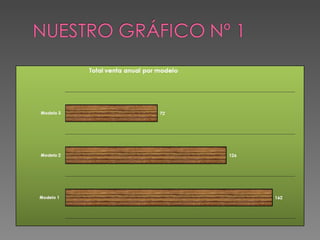
1 Asistente para Gráficos Paso 1 Tipos personalizados Tipo de grafico  Barras rustico Paso 2 Paso 3 Títulos  Total venta anual por modelo Líneas de división Eje de categoría x Activar  Líneas de división principales Rótulos de datos Activar mostrar valor   Con lo realizado se obtiene el siguiente grafico
 
 
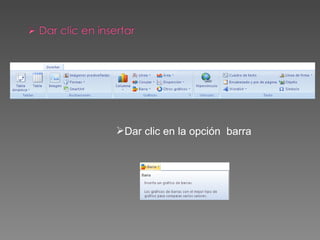
1.-Seleccionar el Rango A3:A5;F3:F5 2.- Dar clic izquierdo el las siguientes opciones: Clic en INSERTAR  Clic en la opción BARRA Seleccionar Barra 2D agrupada
Dar clic en la opción  barra
 
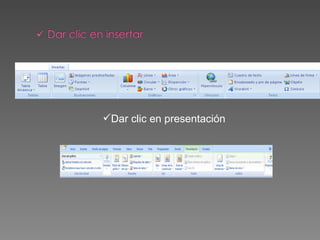
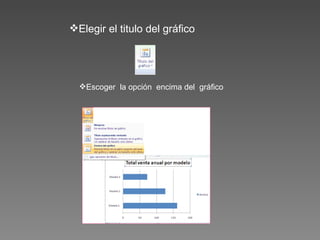
3.-Para colocar título encima del gráfico dar clic en las siguientes opciones: Clic en INSERTAR Clic en PRESENTACÍÓN Elegir TÍTULO DEL GRÁFICO Escoger la opción ENCIMA DEL GRÁFICO
Dar clic en presentación
Elegir el titulo del gráfico  Escoger  la opción  encima del  gráfico
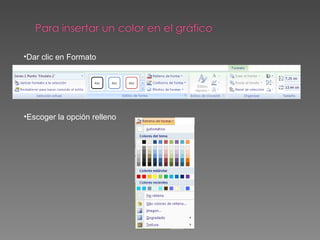
Dar clic en Formato Escoger la opción relleno
 
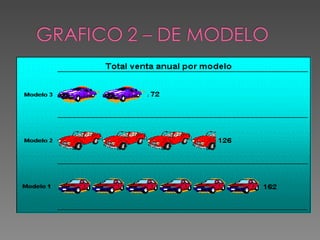
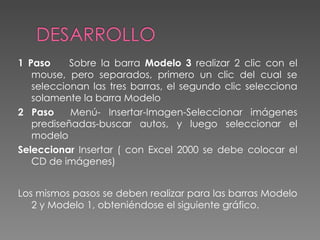
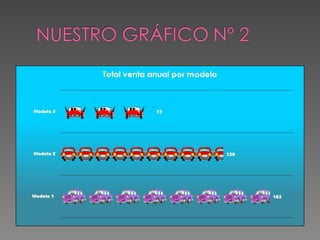
1 Paso   Sobre la barra  Modelo 3  realizar 2 clic con el mouse, pero separados, primero un clic del cual se seleccionan las tres barras, el segundo clic selecciona solamente la barra Modelo  2 Paso   Menú- Insertar-Imagen-Seleccionar imágenes prediseñadas-buscar autos, y luego seleccionar el modelo Seleccionar  Insertar ( con Excel 2000 se debe colocar el CD de imágenes) Los mismos pasos se deben realizar para las barras Modelo 2 y Modelo 1, obteniéndose el siguiente gráfico.
 
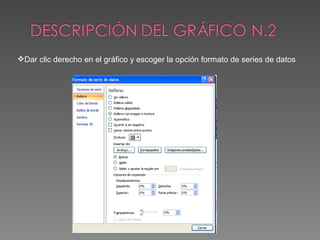
Dar clic derecho en el gráfico y escoger la opción formato de series de datos
Dar clic en formato de área del gráfico Escoger  relleno – relleno degradado
Dar clic en el gráfico y escoger formato de punto de datos  Opción relleno con imagen o textura Insertar la imagen
Podemos decir en conclusión que la utilización del programa es importante por cuanto nos permite realizar gráficos mediante el ingreso de datos estadísticos con el propósito de  mejor la visualización para el usuario.    Señalamos también que las diferentes opciones de gráficos en cada uno de ellos nos ayuda a mejorar la utilización de conjuntos  de  opciones que  presenta el programa con el propósito de proporcionar un entorno en el cual el usuario pueda ejecutar presentaciones.   Para finiquitar el programa nos accede a utilizar distintas opciones y tipos de gráficos que de gran importancia para el usuario ya que permite realizar diferentes actividades optimizando tiempo y recursos.
http://es.wikipedia.org http://www.alegsa.com.ar
 

Tarea 4

  • 1.
  • 2.
    1. Objetivos 2.Resumen 3. Desarrollo 3.1. Descripción de los pasos a seguir para elaborar en Excel el Grafico 1 3.2. Descripción de los pasos a seguir para elaborar en Excel el Grafico 2 4. Conclusiones 5. Bibliografía 6. Anexos
  • 3.
    Investigar la aplicacióndel programa para así tener una idea general de cómo procesar datos estadísticos por medio de gráficos. Aprender a utilizar las opciones del programa , logrando una excelente aplicación en el desarrollo de cada uno de los gráficos, y mejorando los conocimientos adquiridos. Conocer los diferentes tipos de gráficos que el programa nos ofrece para así poder escoger el mejor según la necesidad del usuario.
  • 4.
    Este trabajo esmuy importante por cuanto nos facilita un amplio entendimiento y conocimiento en la elaboración de gráficos mediante el programa y sus aplicaciones. Cada tipo de grafico ha marcado un evento significativo en el desarrollo de los diferentes estudios para su utilización con el paso del tiempo ha seguido evolucionando la forma de presentación de datos para su mejor entendimiento e ilustración, para que el usuario se sienta satisfecho y a gusto con las nuevas facilidades que da el programa al optimizar el tiempo en el instante de procesar datos estadísticos.
  • 5.
    La aplicación delos gráficos de Excel, con forme el paso del tiempo, han sido marcados por grandes avances en los componentes utilizados, pasando de gráficos simples por formatos en 3D, permitiendo al usuario una mejor visualización de los resultados de los datos procesados por Excel. La aplicación que nos brinda el programa Excel para el diseño e implementación de los gráficos actúa como intermediario entre el usuario y el hardware de un computador y su propósito es proporcionar un entorno en el cual el usuario pueda ejecutar mejor los datos de investigación.
  • 6.
    El objetivo principalde gráficos en Excel es lograr que el usuario use de manera cómoda y rápida esta aplicación, y el objetivo secundario es que el resultado del grafico después de los datos procesados por el programa Excel se emplee de carácter eficiente. Para finalizar podemos indicar que todos los conocimientos han sido utilizados para la realización de esta tarea, de la mejor manera y modo posible.
  • 7.
    1 Asistente paraGráficos Paso 1 Tipos personalizados Tipo de grafico Barras rustico Paso 2 Paso 3 Títulos Total venta anual por modelo Líneas de división Eje de categoría x Activar Líneas de división principales Rótulos de datos Activar mostrar valor   Con lo realizado se obtiene el siguiente grafico
  • 8.
  • 9.
  • 10.
    1.-Seleccionar el RangoA3:A5;F3:F5 2.- Dar clic izquierdo el las siguientes opciones: Clic en INSERTAR Clic en la opción BARRA Seleccionar Barra 2D agrupada
  • 11.
    Dar clic enla opción barra
  • 12.
  • 13.
    3.-Para colocar títuloencima del gráfico dar clic en las siguientes opciones: Clic en INSERTAR Clic en PRESENTACÍÓN Elegir TÍTULO DEL GRÁFICO Escoger la opción ENCIMA DEL GRÁFICO
  • 14.
    Dar clic enpresentación
  • 15.
    Elegir el titulodel gráfico Escoger la opción encima del gráfico
  • 16.
    Dar clic enFormato Escoger la opción relleno
  • 17.
  • 18.
    1 Paso Sobre la barra Modelo 3 realizar 2 clic con el mouse, pero separados, primero un clic del cual se seleccionan las tres barras, el segundo clic selecciona solamente la barra Modelo 2 Paso Menú- Insertar-Imagen-Seleccionar imágenes prediseñadas-buscar autos, y luego seleccionar el modelo Seleccionar Insertar ( con Excel 2000 se debe colocar el CD de imágenes) Los mismos pasos se deben realizar para las barras Modelo 2 y Modelo 1, obteniéndose el siguiente gráfico.
  • 19.
  • 20.
    Dar clic derechoen el gráfico y escoger la opción formato de series de datos
  • 21.
    Dar clic enformato de área del gráfico Escoger relleno – relleno degradado
  • 22.
    Dar clic enel gráfico y escoger formato de punto de datos Opción relleno con imagen o textura Insertar la imagen
  • 23.
    Podemos decir enconclusión que la utilización del programa es importante por cuanto nos permite realizar gráficos mediante el ingreso de datos estadísticos con el propósito de mejor la visualización para el usuario.   Señalamos también que las diferentes opciones de gráficos en cada uno de ellos nos ayuda a mejorar la utilización de conjuntos de opciones que presenta el programa con el propósito de proporcionar un entorno en el cual el usuario pueda ejecutar presentaciones.   Para finiquitar el programa nos accede a utilizar distintas opciones y tipos de gráficos que de gran importancia para el usuario ya que permite realizar diferentes actividades optimizando tiempo y recursos.
  • 24.
  • 25.