INSTITUTO DE EDUCACION SUPERIOR TECNOLOGICO PÚBLICO
“JOAQUIN REATEGUI MEDINA”

REPARACION DE EQUIPOS COMPUTO
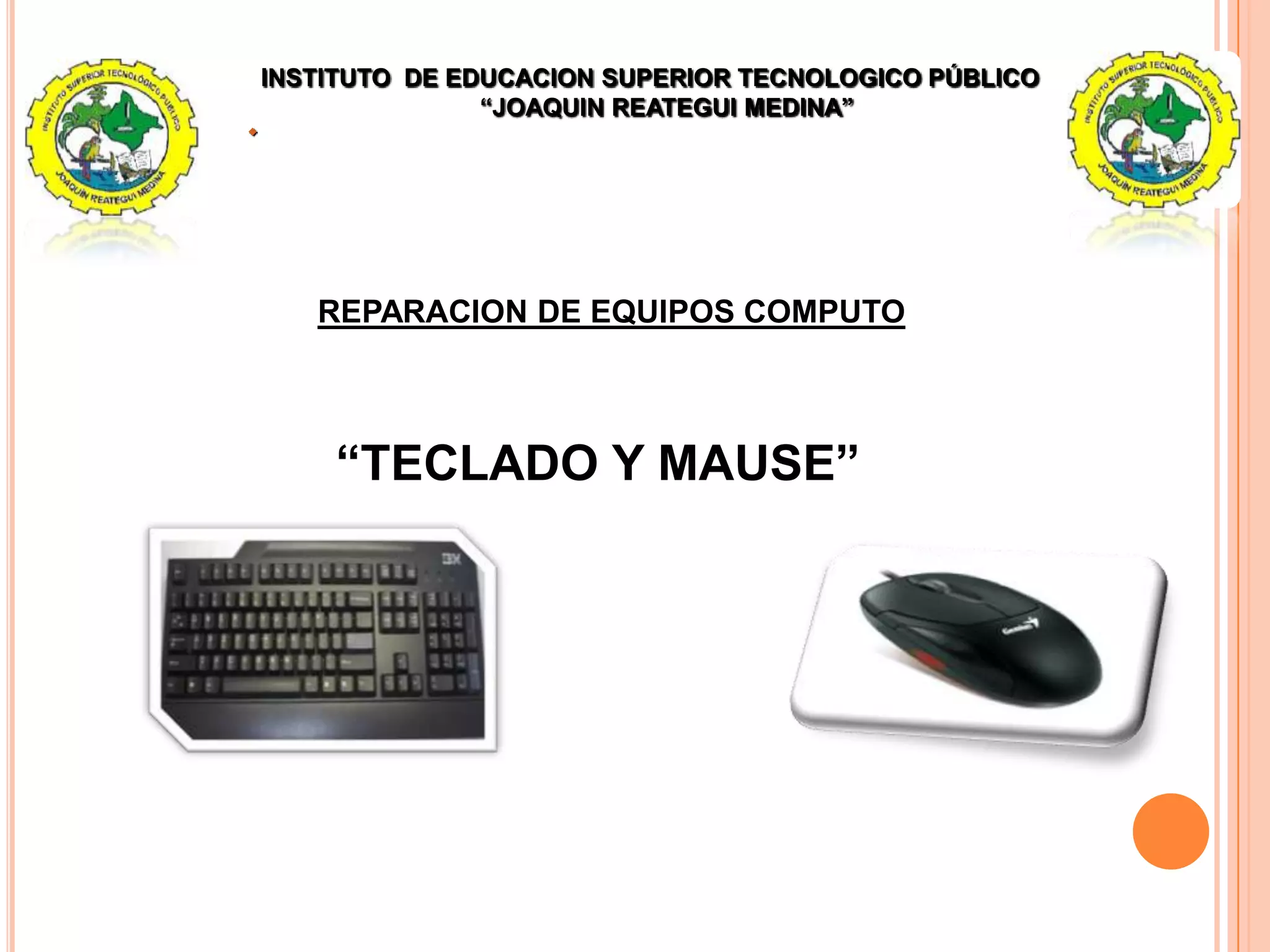
“TECLADO Y MAUSE”
Todos ordenador personal tiene un teclado y, con la aceptación casi
universal de las interfaces graficas de usuario (GUI), prácticamente toda PC
tiene algún tipo de señalización.
En la que representa a los teclados, todos tienen básicamente las mismas
teclas, aun que hay algunas diferencias. Están los tradicionales teclados de
tipo IBM, los mas recientes teclados ergonómicos partidos, e incluso
teclados inalámbricos que le permite teclear desde su sofá o cualquier parte.
Sin embargo, son iguales en lo que respecta a su reparación.
En cuanto a los dispositivos de señalamiento, se han hecho la prueba con
distintos dispositivos como por ejemplo lápices electrónicos, bolígrafos de
luz, e incluso un dispositivo llamado headmouse que es capas de seguir el
movimiento de la mirada.
Si embargo, el dispositivo de señalización mas popular de todos parece ser
el Mouse. Los ratones pueden ser mas engorrosos y complicados que los
teclados.
Instalar un nuevo teclado, ratón o TrackBall es algo que esta
entre las instalaciones mas sencillas que jamás encontrara.
Antes de comenzar , hay algunos utensilios que puede
necesitar tener a mano. Entre estos se incluyen:
Su nuevo teclado, ratón o TrackBall
Documentación incluida con el producto, para garantizar
una instalación apropiada
Software o controladores preparados para instalarse si es
necesario
PASOS RAPIDOS PARA LA INSTALACION DE UN TECLADO,
RATON O TRACKBALL
Para instalar un ratón, teclado o TrackBall, siga estas
pasos
Apague su ordenador si el dispositivo que va a instalar no
es un modelo USB, o si el dispositivo antiguo que va a
retirar no es USB.
Desenchufe el dispositivo antiguo (teclado ratón a
TrackBall).
Enchufe el nuevo dispositivo en el puerto apropiado
(teclado o ratón) de la parte posterior de su ordenador.
Encienda su ordenador.
Instales cualquier software especial o controladores
necesarios para el dispositivos
Con todas sus partes móviles, el teclado tiene
muchas fuentes potenciales de problemas.
Comprender esas fuentes requieren comprender
los tipos de teclados y sus componentes. vamos a
verlo
TIPOS DE TECLADO Y COMPONENTES
Existen numerosas formas de distinguir un teclado de otro,
pero la mas obvia es el numero y las disposiciones de las
teclas.
Con el tiempo, ha habido muchos tipos de teclados, pero la
mayoría de ellos ahora han quedado obsoleto. por ejemplo
el teclado XT de IBM tenia 83 teclas (incluyendo las 10
teclas de funciones) y utilizaba el teclado numérico (con
Bloq Num) como teclas de flechas. las teclas de función se
encontraban a la derechas de tras teclas en lugar de en la
parte superior, como ocurre en los teclados modernos
ESTRUCTURA DE LOS TECLADOS
Después vino el teclado AT de IBM, incorporaba una tecla
SYsReq ( también conocida como Impr. Pant ) pensada para
su uso con OS/2, además de una cuenta teclas mejoradas.
El estándar actual para un teclado de PC es el teclado
mejorado. Tiene un mínimo de 101 teclas incluyendo las
teclas de función ( de f1 a f12 ) un teclado numérico y de
flecha separada .Las mayorías los teclados mejorado de hoy
en día también son teclados Windows.
Los diseños de teclados partidos (también llamado teclado
ergonómico), como por ejemplo Microsoft natural Keyboard ,
tienen las misma teclas de un teclado normar Windows o un
teclado mejorado, pero las teclas están ladeadas para
facilitar la escritura al usuario sin que tenga que girar las
muñecas.
INTERFACES DE TECLADO.
Un teclado puede tener tres posibles interfaces:
AT(DIN): se encuentra solo en los sistemas antiguos que
utilizan placas de base AT . Se trata de una interfaz entre el
cable del teclado y la unidad del sistema es la interfaz del
teclado.
PS/2(mini DIN): se encuentra en los sistemas de placas
base de tipo ATX .Se trata de un conector mas pequeño y
redondo con seis finas clavijas metálicas y un bloque de
plástico triangular.
USB: se esta volviendo cada vez más popular para los
teclados (y ratones.).El Microsoft Natural Keyboard y
varios ratones de Microsoft son ejemplos de dispositivos
que son USB por diseño , aunque algunas versiones
puedan incluir un adaptador USB a PS/2 con el producto.
La tecnología USB es la tecnología más reciente y rápida.
Este no requiere ningún controlador de dispositivo
especial para funcionar.
 Casi la única desventaja de utilizar un dispositivo USB es
la compatibilidad con las versiones anteriores .Aunque
Windows 98 y superiores son consistentes de USB,
Windows 95 y NT 4 no lo son ,y por eso son
incompatibles con los dispositivos USB.
 Otro posible problema es el uso de un dispositivo USB
fuera de Windows. Cuando se inicia el PC y se requiere
entrar en el inicio del BIOS ,se suele pulsar alguna tecla.
Pero si el sistema se basa en Windows para cargar el
controlador USB, puede que el teclado USB no empiece
a funcionar hasta que Windows se haya cargado.
TECLADO INALÁMBRICOS
 Junto con el teclado inalámbrico conseguirá un receptor
que se enchufa a su ordenador, normalmente a través de
un puerto USB. Este receptor con cable suele colocarse
sobre el monitor (en el caso de sistemas de infrarrojos) o
en cualquier sitio a 9 metros de su teclado o ratón (para
los modelos RF).
 Para que las frecuencias infrarrojas sirvan para
comunicarse, tiene que poder establecerse una línea de
visión entre el receptor (en su PC) y el transmisor (su
ratón o teclado).
 Los más recientes dispositivos inalámbricos operan en la
banda de frecuencia de 900 MHz y tienen un alcance de 9
metros.
 En la instalación de dispositivos inalámbricos la estación
base y el dispositivo tienen que estar sincronizados. La
estación base es como la cajita que se conecta al PC
(normalmente el puerto USB) y luego se comunica con el
teclado o con el ratón sin cables. Puede venir sincronizada,
pero no pasa nada por volver a configurar la conexión. Lo
mismo ocurre con los teclados y los ratones. Tiene que
hacerlo de la siguiente manera:
 1.Conecte la estación base al PC .
 2.Instale las pilas en el dispositivo.
 3.Pulse el botón Sync en la parte inferior del dispositivo.
 4.Pulse el botón Sync de la estación base.
Nos muestra
el botón Sync
en el
teclado
inalámbrico.
Nos muestra un
teclado
y un Mouse
inalámbrico
MANTENIMIENTO DEL TECLADO.
ALGUNOS LES GUSTA LIMPIAR EL TECLADO DESMONTANDO
CADA UNA DE LAS TECLAS Y LIMPIÁNDOLAS UNA POR UNA, Y
LIMPIANDO TAMBIÉN LAS PARTES DONDE SE INSERTAN. PUEDE
HACER ESO SI QUIERE PERO LUEGO ASEGÚRESE DE QUE
VUELVE A COLOCARLAS EN SU LUGAR CORRECTO. PERO LE
RECOMIENDO ESTE MÉTODO PARA LIMPIARLO:
MANTENIMIENTO DEL TECLADO.
• APAGAR EL ORDENADOR Y DESCONECTAR EL TECLADO.
• DARLE VUELTA AL TECLADO Y SACUDIRLO PARA QUE CAIGAN
TODOS LOS RESIDUOS; COLOCANDO UNA TOALLA DEBAJO.
• UTILIZAR UNA LATA DE AIRE COMPRIMIDO PARA ELIMINAR
CUALQUIER PARTÍCULA RESIDUAL DE SUCIEDAD QUE QUEDE
DEBAJO DE LAS TECLAS.
• LIMPIAR LA SUPERFICIE DE LAS TECLAS CON UNA TOALLITA
DE PAPEL HUMEDECIDA CON SOLUCIÓN LIMPIADORA PARA
ORDENADORES. SI TIENE QUE QUITAR ALGUNAS TECLAS PARA
LIMPIARLAS, HÁGALO, PERO ES MEJOR QUE LO EVITE.
 YA QUE LA MAYORÍA DE LOS TECLADOS SON BARATOS PUEDE
QUE QUIERAN CONSIDERAR QUE EL TECLADO SEA
DESECHABLE. SIN EMBARGO HAY ALGUNAS COSAS MUY
SIMPLES QUE PODRÍA HACER ANTES DE BOTAR UN TECLADO.
QUE HACER CUANDO UN TECLADO
FALLA.
APARTE DE QUE EL QUITAR LAS TECLAS DEL TECLADO
CONSTANTEMENTE PARA LIMPIARLAS O PARA CUALQUIER
OTRA COSA APRESURA EL DESGASTAMIENTO O
AFLOJAMIENTO DE LAS PROTUBERANCIAS QUE HAY BAJO LAS
TECLAS, TAMBIÉN LO CANSA A USTED FÍSICAMENTE PUESTO
QUE ES UN TRABAJO AGOTADOR EL COLOCAR TODAS LAS
TECLAS UNA POR UNA DESPUÉS DE QUITARLAS. Y ESTOY DE
ACUERDO CON QUE SE TRATA DE UNA CUESTIÓN DE
ESFUERZO FRENTE A DINERO PUESTO QUE CONSIDERO QUE
SU TIEMPO VALE MÁS QUE UN TECLADO.
 EN LA PARTE POSTERIOR DE LOS ORDENADORES QUE USAN
CONECTORES DE TIPO PS/2 HAY DOS PUERTOS IDÉNTICOS:
 EL DE MOUSE Y EL DE TECLADO. ASEGÚRESE DE HABER
ENCHUFADO EL TECLADO EN EL PUERTO CORRECTO. SE LE
INFORMARA DE UN ERROR AL ENCENDER EL ORDENADOR SI EL
MOUSE Y/O EL TECLADO ESTÁN CONECTADOS AL PUERTO
EQUIVOCADO.
ASEGURESE DE QUE ESTE ENCHUFADO.
 LEA LAS INSTRUCCIONES QUE VIMOS ANTES PARA VOLVER A
SINCRONIZAR UN DISPOSITIVO A SU ESTACIÓN BASE, A
MENUDO OCURRE QUE UN TECLADO O MOUSE MUERTOS NO
ESTABAN CORRECTAMENTE SINCRONIZADOS.
ASEGURESE DE QUE ESTE SINCRONIZADO CON LA
ESTACION BASE (SI ES INALAMBRICO).
 SI HAY UN FALLO DE TECLADO, VERA UN MENSAJE CUANDO
ARRANQUE SU ORDENADOR. PRESTE MUCHA ATENCIÓN, Y SI VE
ESTE MENSAJE INTENTE COMPROBAR LA CONEXIÓN ANTES DE
PROSEGUIR Y TOMAR MEDIDAS MÁS DRÁSTICAS.
 SI LA BIOS NO MUESTRA NINGÚN ERROR EN PANTALLA (COMO
“KEYBOARD ERROR OR KEYBOARD NOT PRESENT”) DURANTE EL
ENCENDIDO, ASEGÚRESE DE QUE WINDOWS RECONOCE SU
TECLADO COMPROBANDO EL ADMINISTRADOR DE DISPOSITIVOS.
PUEDE ACCEDER AL
 ADMINISTRADOR DE DISPOSITIVOS A TRAVÉS DEL PANEL DE
CONTROL, HACIENDO DOBLE CLIC SOBRE EL ICONO DE SISTEMA.
SELECCIONE LA LENGÜETA ADMINISTRADOR DE DISPOSITIVOS
EN EL CUADRO PROPIEDADES DE SISTEMA. SU TECLADO
DEBERÍA APARECER EN LA CATEGORÍA TECLADO. SI APARECE,
ASEGÚRESE DE QUE ES LA MARCA Y MODELO CORRECTO.
ASEGURESE DE QUE LA BIOS Y WINDOWS LO
DETECTAN.
 PUEDE ACCEDER AL ADMINISTRADOR DE DISPOSITIVOS A TRAVÉS
DEL PANEL DE CONTROL, HACIENDO DOBLE CLIC SOBRE EL ICONO
DE SISTEMA. SELECCIONE LA LENGÜETA ADMINISTRADOR DE
DISPOSITIVOS EN EL CUADRO PROPIEDADES DE SISTEMA. SU
TECLADO DEBERÍA APARECER EN LA CATEGORÍA TECLADO. SI
APARECE, ASEGÚRESE DE QUE ES LA MARCA Y MODELO CORRECTO.
 COMPRUEBE EL CONECTOR DE TIPO PS/2 QUE SE ENCHUFA A LA
PLACA BASE PARA VER SI TIENE CLAVIJAS TORCIDAS O
DESAPARECIDAS. A VECES SUCEDE SI ALGUIEN INTENTA FORZAR LA
CONEXIÓN EN EL SENTIDO INCORRECTO. ASÍ LAS CLAVIJAS NO
ESTÁN ALINEADAS CON LOS ORIFICIOS CORRECTOS DE LA PLACA
BASE Y ENTONCES SE DOBLAN AL FORZAR LA CONEXIÓN. SI SUS
CLAVIJAS ESTÁN TORCIDAS, PUEDE ENDEREZARLAS CON CUIDADO
CON LA AYUDA DE UN ALICATE FINO. CON EL CUIDADO DE NO
ROMPER UNA CLAVIJA. SI SE ROMPE UNA, YA PUEDE TIRARLO.
REPARAR CLAVIJAS TORCIDAS.
 SI EN EL LUGAR DONDE SE ENCUENTRA, USTED DISPONE DE
MÁS DE UN ORDENADOR, PODRÍA INTERCAMBIAR LOS TECLADOS
CON UNA MAQUINA QUE SEPA QUE NO TIENE PROBLEMAS DE
TECLADO.
 SI EL TECLADO QUE ESTA PROBANDO TIENE PROBLEMAS EN EL
SIGUIENTE ORDENADOR SABRÁ QUE LO QUE ESTA MAL ES EL
TECLADO. PERO SI NO SIGUE FUNCIONANDO EN EL ORDENADOR
ANTERIOR ENTONCES EL QUE TIENE PROBLEMAS SERÁ LA
CONEXIÓN DE PLACA BASE DE DICHO ORDENADOR.
 PERO SI SU ORDENADOR O SU PLACA BASE SIGUEN BAJO
GARANTÍA, O SI TIENEN UN CONTRATO DE MANTENIMIENTO
USTED PODRÍA ENVIÁRSELO AL FABRICANTE PARA QUE ESTE LE
SUSTITUYA LA CONEXIÓN DE TECLADO.
CONECTARLO A OTRA PC.
SI TAN SOLO FUNCIONA MAL UNA TECLA, COMPRUEBE LA
PROTUBERANCIA DE DEBAJO DE LAS TECLAS PARA VER SI SUBE Y
BAJA, COMO DEBERÍA SER. EXTRAIGA LA TECLA SUJETÁNDOLA CON
LOS DEDOS Y TIRANDO HACIA ARRIBA .
1
2
COMPROBAR LAS TECLAS.
 ALGUNOS TECLADOS USAN CONTACTOS DE GOMA EN LUGAR DE
PROTUBERANCIAS, PERO EN CUALQUIER CASO LOS DOS REALIZAN
LA MISMA ACCIÓN LA CUAL ES NO PERMITIR QUE LAS TECLAS ESTÉN
ACTIVADAS TODO EL TIEMPO.
 VERA UNA PROTUBERANCIA BAJO LA TECLA. CAMBIE LA TECLA Y
COMPRUEBE SI DESAPARECIÓ EL PROBLEMA. SI NO ES ASÍ INTENTE
TIRAR DE LA PROTUBERANCIA UN POCO Y VUELVA A COLOCAR LA
CUBIERTA DE LA TECLA.
SUSTITUIR EL TECLADO
 SI HA LLEGADO HASTA AQUÍ Y AUN NO HA TENIDO SUERTE,
NO SE DESESPERE. MUCHOS PROBLEMAS DE TECLADO NO
PUEDEN REPARARSE, ADEMÁS NO ES UN DISPOSITIVO CARO.
CUANDO VAYA A COMPRAR UN NUEVO TECLADO, TENGA EN
CUENTA ESTOS FACTORES:
 COMO SE SIENTE AL ESCRIBIR CON EL
 TIPO DE CONECTOR
 CON CABLE O INALÁMBRICO
 TECLAS ESPECIALES COMO LA DE EL CONTROL DE VOLUMEN,
MÉTODOS ABREVIADOS PARA EL CORREO ELECTRÓNICO, ETC.
 TECLADO PARTIDO
TIPOS DE RATÓN Y COMPONENTES
Los ratones son, en cierto aspecto, dispositivos mucho
mas simples que los teclados; después de todo, la
mayoría solo tiene dos o tres botones y quizás una
ruedecilla, en comparación con las 101 teclas del teclado
estándar.(Algunos ratones nuevos tienen hasta seis
botones). Pero todos los ratones tienen partes móviles
que pueden estropearse de muy mala manera.
BOTONES Y RUEDAS
Todos los ratones tienen al menos dos botones :
izquierdo y derecho. No puede equivocarse al escoger
un ratón de dos botones, paro hay ratones mas
modernos que tienen botones adicionales y ruedas que
hacen que el desplazamiento, el zoom, y la selección
sean mas fáciles.
MÉTODOS DE POSICIONAMIENTO DEL
RATÓN
Básicamente los ratones funcionan así: al moverlos,
calculan aproximadamente el espacio de este
movimiento y luego transmiten esa información al
ordenador.
Los ratones antiguos son mecánicos, lo que significa
que utilizaran algún tipo de método mecánico para
detectar el movimiento. En la mayoría de los ratones, la
principal parte mecánica es una bola que se encuentra
en la parte inferior del ratón.
RATÓN ÓPTICO
 Los nuevos ratones ópticos de Microsoft son fantásticos
para los jugadores. Además de ser muy precisos, todos
son ratones USB. Un ratón normal funciona a 40 MHz la
frecuencia a la que se actualiza su posición en Windows
debido al interfaz, pero un ratón USB funciona a 120
MHz.
 Los ratones ópticos funcionan usando un LED rojo que
toma 1500 imágenes por segundo de la superficie que
tiene por debajo. Comparando dinámicamente estas
imágenes, pueden determinar la velocidad dirección y
distancia.
RATÓN ÓPTICO
ALTERNATIVAS DEL RATÓN
 Los trackballs son dispositivos
que tienen una bola en la parte
superior de la unidad. En lugar
de mover el ratón, moverá la
bola de movimiento con su
dedo.
Muchas personas los prefieren porque
proporcionan un control más preciso
del cursor y no tienen que mover
nada sobre el escritorio real. Son
ideales para los arquitectos y y
artistas gráficos que necesitan un alto
grado de precisión para su trabajo.
Suele ser más fácil que los ratones
tradicionales.
Otra alternativa es la alfombrilla táctil, muy popular en los
ordenadores portátiles. Una alfombrilla táctil es un
recuadro sensible al tacto. Se puede mover con el dedo
en la zona rectangular para mover el puntero en la
pantalla y dar toques con el dedo para hacer clic.
LIMPIESZA DEL RATÓN O TRACKBALL
En un ratón mecánico o TrackBall, las
pequeñas ruedas se llenan de suciedad o
de cabellos, así que debería limpiarlas.
Simplemente extraiga la bola del ratón y
examine las ruedas. Se puede hacer con
alcohol de limpiar, un palillo y un poco de
algodón para eliminar la suciedad. Puede
que también necesite limpiar la bola con un
poco de alcohol. Debe de hacerlo por lo
menos 2 veces al año. OK?
¿QUÉ HACER CUANDO UN RATÓN
FALLA?
1. Asegúrese de que le ratón está bien
enchufado.
2. Compruebe el controlador.
3. Limpie el ratón y la alfombrilla del ratón.
4. Compruebe la interfaz del extremo del
cable del ratón y de la palca base.
5. Asegúrese de que Windows reconoce el
ratón.
6.Si todo esto falla cambie el dispositivo.
AJUSTES DE TECLADO Y RATÓN
LOS AJUSTES DEL TECLADO QUE PUEDEN
CAMBIARSE SON:
 Retardo de la repetición.
 Tasa de repetición.
 Tasa de Parpadeo del cursor.
LOS AJUSTES QUE PUEDEN HACERSE AL RATÓN
SON:
 Velocidad del puntero.
 Esquema de puntero.
 Botones de conmutación primarios y secundarios.
 Velocidad de doble clic.
COSEJOS DE RESOLUCIÓN DE
PROBLEMAS
 Asegúrese de que teclado esta enchufado y de que la
conexión es segura.
 Asegúrese de que no hay advertencias de BIOS durante
el arranque y de que Windows reconoce el teclado.
 Compruebe el conector del cable para ver si hay clavijas
torcidas o desaparecidas.
 Sustituya el teclado que sospecha que funciona mal por
uno que esté seguro de que funciona, para ver si el
problema tiene que ver con el ordenador o con el
dispositivo.
 Compruebe las tensiones de las clavijas cable del
teclado.
 Compruebe la continuidad del cable en el interior del
teclado.
GRACIAS……………… DEL TECLADO.

Teclado mause

  • 1.
    INSTITUTO DE EDUCACIONSUPERIOR TECNOLOGICO PÚBLICO “JOAQUIN REATEGUI MEDINA”  REPARACION DE EQUIPOS COMPUTO “TECLADO Y MAUSE”
  • 2.
    Todos ordenador personaltiene un teclado y, con la aceptación casi universal de las interfaces graficas de usuario (GUI), prácticamente toda PC tiene algún tipo de señalización. En la que representa a los teclados, todos tienen básicamente las mismas teclas, aun que hay algunas diferencias. Están los tradicionales teclados de tipo IBM, los mas recientes teclados ergonómicos partidos, e incluso teclados inalámbricos que le permite teclear desde su sofá o cualquier parte. Sin embargo, son iguales en lo que respecta a su reparación. En cuanto a los dispositivos de señalamiento, se han hecho la prueba con distintos dispositivos como por ejemplo lápices electrónicos, bolígrafos de luz, e incluso un dispositivo llamado headmouse que es capas de seguir el movimiento de la mirada. Si embargo, el dispositivo de señalización mas popular de todos parece ser el Mouse. Los ratones pueden ser mas engorrosos y complicados que los teclados.
  • 3.
    Instalar un nuevoteclado, ratón o TrackBall es algo que esta entre las instalaciones mas sencillas que jamás encontrara. Antes de comenzar , hay algunos utensilios que puede necesitar tener a mano. Entre estos se incluyen: Su nuevo teclado, ratón o TrackBall Documentación incluida con el producto, para garantizar una instalación apropiada Software o controladores preparados para instalarse si es necesario PASOS RAPIDOS PARA LA INSTALACION DE UN TECLADO, RATON O TRACKBALL
  • 4.
    Para instalar unratón, teclado o TrackBall, siga estas pasos Apague su ordenador si el dispositivo que va a instalar no es un modelo USB, o si el dispositivo antiguo que va a retirar no es USB. Desenchufe el dispositivo antiguo (teclado ratón a TrackBall). Enchufe el nuevo dispositivo en el puerto apropiado (teclado o ratón) de la parte posterior de su ordenador. Encienda su ordenador. Instales cualquier software especial o controladores necesarios para el dispositivos
  • 5.
    Con todas suspartes móviles, el teclado tiene muchas fuentes potenciales de problemas. Comprender esas fuentes requieren comprender los tipos de teclados y sus componentes. vamos a verlo TIPOS DE TECLADO Y COMPONENTES
  • 6.
    Existen numerosas formasde distinguir un teclado de otro, pero la mas obvia es el numero y las disposiciones de las teclas. Con el tiempo, ha habido muchos tipos de teclados, pero la mayoría de ellos ahora han quedado obsoleto. por ejemplo el teclado XT de IBM tenia 83 teclas (incluyendo las 10 teclas de funciones) y utilizaba el teclado numérico (con Bloq Num) como teclas de flechas. las teclas de función se encontraban a la derechas de tras teclas en lugar de en la parte superior, como ocurre en los teclados modernos ESTRUCTURA DE LOS TECLADOS
  • 7.
    Después vino elteclado AT de IBM, incorporaba una tecla SYsReq ( también conocida como Impr. Pant ) pensada para su uso con OS/2, además de una cuenta teclas mejoradas. El estándar actual para un teclado de PC es el teclado mejorado. Tiene un mínimo de 101 teclas incluyendo las teclas de función ( de f1 a f12 ) un teclado numérico y de flecha separada .Las mayorías los teclados mejorado de hoy en día también son teclados Windows.
  • 8.
    Los diseños deteclados partidos (también llamado teclado ergonómico), como por ejemplo Microsoft natural Keyboard , tienen las misma teclas de un teclado normar Windows o un teclado mejorado, pero las teclas están ladeadas para facilitar la escritura al usuario sin que tenga que girar las muñecas.
  • 9.
    INTERFACES DE TECLADO. Unteclado puede tener tres posibles interfaces: AT(DIN): se encuentra solo en los sistemas antiguos que utilizan placas de base AT . Se trata de una interfaz entre el cable del teclado y la unidad del sistema es la interfaz del teclado. PS/2(mini DIN): se encuentra en los sistemas de placas base de tipo ATX .Se trata de un conector mas pequeño y redondo con seis finas clavijas metálicas y un bloque de plástico triangular.
  • 10.
    USB: se estavolviendo cada vez más popular para los teclados (y ratones.).El Microsoft Natural Keyboard y varios ratones de Microsoft son ejemplos de dispositivos que son USB por diseño , aunque algunas versiones puedan incluir un adaptador USB a PS/2 con el producto. La tecnología USB es la tecnología más reciente y rápida. Este no requiere ningún controlador de dispositivo especial para funcionar.
  • 11.
     Casi laúnica desventaja de utilizar un dispositivo USB es la compatibilidad con las versiones anteriores .Aunque Windows 98 y superiores son consistentes de USB, Windows 95 y NT 4 no lo son ,y por eso son incompatibles con los dispositivos USB.  Otro posible problema es el uso de un dispositivo USB fuera de Windows. Cuando se inicia el PC y se requiere entrar en el inicio del BIOS ,se suele pulsar alguna tecla. Pero si el sistema se basa en Windows para cargar el controlador USB, puede que el teclado USB no empiece a funcionar hasta que Windows se haya cargado.
  • 12.
    TECLADO INALÁMBRICOS  Juntocon el teclado inalámbrico conseguirá un receptor que se enchufa a su ordenador, normalmente a través de un puerto USB. Este receptor con cable suele colocarse sobre el monitor (en el caso de sistemas de infrarrojos) o en cualquier sitio a 9 metros de su teclado o ratón (para los modelos RF).  Para que las frecuencias infrarrojas sirvan para comunicarse, tiene que poder establecerse una línea de visión entre el receptor (en su PC) y el transmisor (su ratón o teclado).  Los más recientes dispositivos inalámbricos operan en la banda de frecuencia de 900 MHz y tienen un alcance de 9 metros.
  • 13.
     En lainstalación de dispositivos inalámbricos la estación base y el dispositivo tienen que estar sincronizados. La estación base es como la cajita que se conecta al PC (normalmente el puerto USB) y luego se comunica con el teclado o con el ratón sin cables. Puede venir sincronizada, pero no pasa nada por volver a configurar la conexión. Lo mismo ocurre con los teclados y los ratones. Tiene que hacerlo de la siguiente manera:  1.Conecte la estación base al PC .  2.Instale las pilas en el dispositivo.  3.Pulse el botón Sync en la parte inferior del dispositivo.  4.Pulse el botón Sync de la estación base.
  • 14.
    Nos muestra el botónSync en el teclado inalámbrico. Nos muestra un teclado y un Mouse inalámbrico
  • 15.
  • 16.
    ALGUNOS LES GUSTALIMPIAR EL TECLADO DESMONTANDO CADA UNA DE LAS TECLAS Y LIMPIÁNDOLAS UNA POR UNA, Y LIMPIANDO TAMBIÉN LAS PARTES DONDE SE INSERTAN. PUEDE HACER ESO SI QUIERE PERO LUEGO ASEGÚRESE DE QUE VUELVE A COLOCARLAS EN SU LUGAR CORRECTO. PERO LE RECOMIENDO ESTE MÉTODO PARA LIMPIARLO: MANTENIMIENTO DEL TECLADO.
  • 17.
    • APAGAR ELORDENADOR Y DESCONECTAR EL TECLADO. • DARLE VUELTA AL TECLADO Y SACUDIRLO PARA QUE CAIGAN TODOS LOS RESIDUOS; COLOCANDO UNA TOALLA DEBAJO.
  • 18.
    • UTILIZAR UNALATA DE AIRE COMPRIMIDO PARA ELIMINAR CUALQUIER PARTÍCULA RESIDUAL DE SUCIEDAD QUE QUEDE DEBAJO DE LAS TECLAS. • LIMPIAR LA SUPERFICIE DE LAS TECLAS CON UNA TOALLITA DE PAPEL HUMEDECIDA CON SOLUCIÓN LIMPIADORA PARA ORDENADORES. SI TIENE QUE QUITAR ALGUNAS TECLAS PARA LIMPIARLAS, HÁGALO, PERO ES MEJOR QUE LO EVITE.
  • 19.
     YA QUELA MAYORÍA DE LOS TECLADOS SON BARATOS PUEDE QUE QUIERAN CONSIDERAR QUE EL TECLADO SEA DESECHABLE. SIN EMBARGO HAY ALGUNAS COSAS MUY SIMPLES QUE PODRÍA HACER ANTES DE BOTAR UN TECLADO. QUE HACER CUANDO UN TECLADO FALLA.
  • 20.
    APARTE DE QUEEL QUITAR LAS TECLAS DEL TECLADO CONSTANTEMENTE PARA LIMPIARLAS O PARA CUALQUIER OTRA COSA APRESURA EL DESGASTAMIENTO O AFLOJAMIENTO DE LAS PROTUBERANCIAS QUE HAY BAJO LAS TECLAS, TAMBIÉN LO CANSA A USTED FÍSICAMENTE PUESTO QUE ES UN TRABAJO AGOTADOR EL COLOCAR TODAS LAS TECLAS UNA POR UNA DESPUÉS DE QUITARLAS. Y ESTOY DE ACUERDO CON QUE SE TRATA DE UNA CUESTIÓN DE ESFUERZO FRENTE A DINERO PUESTO QUE CONSIDERO QUE SU TIEMPO VALE MÁS QUE UN TECLADO.
  • 21.
     EN LAPARTE POSTERIOR DE LOS ORDENADORES QUE USAN CONECTORES DE TIPO PS/2 HAY DOS PUERTOS IDÉNTICOS:  EL DE MOUSE Y EL DE TECLADO. ASEGÚRESE DE HABER ENCHUFADO EL TECLADO EN EL PUERTO CORRECTO. SE LE INFORMARA DE UN ERROR AL ENCENDER EL ORDENADOR SI EL MOUSE Y/O EL TECLADO ESTÁN CONECTADOS AL PUERTO EQUIVOCADO. ASEGURESE DE QUE ESTE ENCHUFADO.
  • 22.
     LEA LASINSTRUCCIONES QUE VIMOS ANTES PARA VOLVER A SINCRONIZAR UN DISPOSITIVO A SU ESTACIÓN BASE, A MENUDO OCURRE QUE UN TECLADO O MOUSE MUERTOS NO ESTABAN CORRECTAMENTE SINCRONIZADOS. ASEGURESE DE QUE ESTE SINCRONIZADO CON LA ESTACION BASE (SI ES INALAMBRICO).
  • 23.
     SI HAYUN FALLO DE TECLADO, VERA UN MENSAJE CUANDO ARRANQUE SU ORDENADOR. PRESTE MUCHA ATENCIÓN, Y SI VE ESTE MENSAJE INTENTE COMPROBAR LA CONEXIÓN ANTES DE PROSEGUIR Y TOMAR MEDIDAS MÁS DRÁSTICAS.  SI LA BIOS NO MUESTRA NINGÚN ERROR EN PANTALLA (COMO “KEYBOARD ERROR OR KEYBOARD NOT PRESENT”) DURANTE EL ENCENDIDO, ASEGÚRESE DE QUE WINDOWS RECONOCE SU TECLADO COMPROBANDO EL ADMINISTRADOR DE DISPOSITIVOS. PUEDE ACCEDER AL  ADMINISTRADOR DE DISPOSITIVOS A TRAVÉS DEL PANEL DE CONTROL, HACIENDO DOBLE CLIC SOBRE EL ICONO DE SISTEMA. SELECCIONE LA LENGÜETA ADMINISTRADOR DE DISPOSITIVOS EN EL CUADRO PROPIEDADES DE SISTEMA. SU TECLADO DEBERÍA APARECER EN LA CATEGORÍA TECLADO. SI APARECE, ASEGÚRESE DE QUE ES LA MARCA Y MODELO CORRECTO. ASEGURESE DE QUE LA BIOS Y WINDOWS LO DETECTAN.
  • 24.
     PUEDE ACCEDERAL ADMINISTRADOR DE DISPOSITIVOS A TRAVÉS DEL PANEL DE CONTROL, HACIENDO DOBLE CLIC SOBRE EL ICONO DE SISTEMA. SELECCIONE LA LENGÜETA ADMINISTRADOR DE DISPOSITIVOS EN EL CUADRO PROPIEDADES DE SISTEMA. SU TECLADO DEBERÍA APARECER EN LA CATEGORÍA TECLADO. SI APARECE, ASEGÚRESE DE QUE ES LA MARCA Y MODELO CORRECTO.
  • 25.
     COMPRUEBE ELCONECTOR DE TIPO PS/2 QUE SE ENCHUFA A LA PLACA BASE PARA VER SI TIENE CLAVIJAS TORCIDAS O DESAPARECIDAS. A VECES SUCEDE SI ALGUIEN INTENTA FORZAR LA CONEXIÓN EN EL SENTIDO INCORRECTO. ASÍ LAS CLAVIJAS NO ESTÁN ALINEADAS CON LOS ORIFICIOS CORRECTOS DE LA PLACA BASE Y ENTONCES SE DOBLAN AL FORZAR LA CONEXIÓN. SI SUS CLAVIJAS ESTÁN TORCIDAS, PUEDE ENDEREZARLAS CON CUIDADO CON LA AYUDA DE UN ALICATE FINO. CON EL CUIDADO DE NO ROMPER UNA CLAVIJA. SI SE ROMPE UNA, YA PUEDE TIRARLO. REPARAR CLAVIJAS TORCIDAS.
  • 26.
     SI ENEL LUGAR DONDE SE ENCUENTRA, USTED DISPONE DE MÁS DE UN ORDENADOR, PODRÍA INTERCAMBIAR LOS TECLADOS CON UNA MAQUINA QUE SEPA QUE NO TIENE PROBLEMAS DE TECLADO.  SI EL TECLADO QUE ESTA PROBANDO TIENE PROBLEMAS EN EL SIGUIENTE ORDENADOR SABRÁ QUE LO QUE ESTA MAL ES EL TECLADO. PERO SI NO SIGUE FUNCIONANDO EN EL ORDENADOR ANTERIOR ENTONCES EL QUE TIENE PROBLEMAS SERÁ LA CONEXIÓN DE PLACA BASE DE DICHO ORDENADOR.  PERO SI SU ORDENADOR O SU PLACA BASE SIGUEN BAJO GARANTÍA, O SI TIENEN UN CONTRATO DE MANTENIMIENTO USTED PODRÍA ENVIÁRSELO AL FABRICANTE PARA QUE ESTE LE SUSTITUYA LA CONEXIÓN DE TECLADO. CONECTARLO A OTRA PC.
  • 27.
    SI TAN SOLOFUNCIONA MAL UNA TECLA, COMPRUEBE LA PROTUBERANCIA DE DEBAJO DE LAS TECLAS PARA VER SI SUBE Y BAJA, COMO DEBERÍA SER. EXTRAIGA LA TECLA SUJETÁNDOLA CON LOS DEDOS Y TIRANDO HACIA ARRIBA . 1 2 COMPROBAR LAS TECLAS.
  • 28.
     ALGUNOS TECLADOSUSAN CONTACTOS DE GOMA EN LUGAR DE PROTUBERANCIAS, PERO EN CUALQUIER CASO LOS DOS REALIZAN LA MISMA ACCIÓN LA CUAL ES NO PERMITIR QUE LAS TECLAS ESTÉN ACTIVADAS TODO EL TIEMPO.  VERA UNA PROTUBERANCIA BAJO LA TECLA. CAMBIE LA TECLA Y COMPRUEBE SI DESAPARECIÓ EL PROBLEMA. SI NO ES ASÍ INTENTE TIRAR DE LA PROTUBERANCIA UN POCO Y VUELVA A COLOCAR LA CUBIERTA DE LA TECLA.
  • 29.
    SUSTITUIR EL TECLADO SI HA LLEGADO HASTA AQUÍ Y AUN NO HA TENIDO SUERTE, NO SE DESESPERE. MUCHOS PROBLEMAS DE TECLADO NO PUEDEN REPARARSE, ADEMÁS NO ES UN DISPOSITIVO CARO. CUANDO VAYA A COMPRAR UN NUEVO TECLADO, TENGA EN CUENTA ESTOS FACTORES:  COMO SE SIENTE AL ESCRIBIR CON EL
  • 30.
     TIPO DECONECTOR  CON CABLE O INALÁMBRICO  TECLAS ESPECIALES COMO LA DE EL CONTROL DE VOLUMEN, MÉTODOS ABREVIADOS PARA EL CORREO ELECTRÓNICO, ETC.  TECLADO PARTIDO
  • 31.
    TIPOS DE RATÓNY COMPONENTES Los ratones son, en cierto aspecto, dispositivos mucho mas simples que los teclados; después de todo, la mayoría solo tiene dos o tres botones y quizás una ruedecilla, en comparación con las 101 teclas del teclado estándar.(Algunos ratones nuevos tienen hasta seis botones). Pero todos los ratones tienen partes móviles que pueden estropearse de muy mala manera.
  • 32.
    BOTONES Y RUEDAS Todoslos ratones tienen al menos dos botones : izquierdo y derecho. No puede equivocarse al escoger un ratón de dos botones, paro hay ratones mas modernos que tienen botones adicionales y ruedas que hacen que el desplazamiento, el zoom, y la selección sean mas fáciles.
  • 34.
    MÉTODOS DE POSICIONAMIENTODEL RATÓN Básicamente los ratones funcionan así: al moverlos, calculan aproximadamente el espacio de este movimiento y luego transmiten esa información al ordenador. Los ratones antiguos son mecánicos, lo que significa que utilizaran algún tipo de método mecánico para detectar el movimiento. En la mayoría de los ratones, la principal parte mecánica es una bola que se encuentra en la parte inferior del ratón.
  • 35.
    RATÓN ÓPTICO  Losnuevos ratones ópticos de Microsoft son fantásticos para los jugadores. Además de ser muy precisos, todos son ratones USB. Un ratón normal funciona a 40 MHz la frecuencia a la que se actualiza su posición en Windows debido al interfaz, pero un ratón USB funciona a 120 MHz.  Los ratones ópticos funcionan usando un LED rojo que toma 1500 imágenes por segundo de la superficie que tiene por debajo. Comparando dinámicamente estas imágenes, pueden determinar la velocidad dirección y distancia.
  • 36.
  • 37.
    ALTERNATIVAS DEL RATÓN Los trackballs son dispositivos que tienen una bola en la parte superior de la unidad. En lugar de mover el ratón, moverá la bola de movimiento con su dedo.
  • 38.
    Muchas personas losprefieren porque proporcionan un control más preciso del cursor y no tienen que mover nada sobre el escritorio real. Son ideales para los arquitectos y y artistas gráficos que necesitan un alto grado de precisión para su trabajo. Suele ser más fácil que los ratones tradicionales.
  • 39.
    Otra alternativa esla alfombrilla táctil, muy popular en los ordenadores portátiles. Una alfombrilla táctil es un recuadro sensible al tacto. Se puede mover con el dedo en la zona rectangular para mover el puntero en la pantalla y dar toques con el dedo para hacer clic.
  • 41.
    LIMPIESZA DEL RATÓNO TRACKBALL En un ratón mecánico o TrackBall, las pequeñas ruedas se llenan de suciedad o de cabellos, así que debería limpiarlas. Simplemente extraiga la bola del ratón y examine las ruedas. Se puede hacer con alcohol de limpiar, un palillo y un poco de algodón para eliminar la suciedad. Puede que también necesite limpiar la bola con un poco de alcohol. Debe de hacerlo por lo menos 2 veces al año. OK?
  • 42.
    ¿QUÉ HACER CUANDOUN RATÓN FALLA? 1. Asegúrese de que le ratón está bien enchufado. 2. Compruebe el controlador. 3. Limpie el ratón y la alfombrilla del ratón. 4. Compruebe la interfaz del extremo del cable del ratón y de la palca base. 5. Asegúrese de que Windows reconoce el ratón. 6.Si todo esto falla cambie el dispositivo.
  • 43.
    AJUSTES DE TECLADOY RATÓN LOS AJUSTES DEL TECLADO QUE PUEDEN CAMBIARSE SON:  Retardo de la repetición.  Tasa de repetición.  Tasa de Parpadeo del cursor.
  • 44.
    LOS AJUSTES QUEPUEDEN HACERSE AL RATÓN SON:  Velocidad del puntero.  Esquema de puntero.  Botones de conmutación primarios y secundarios.  Velocidad de doble clic.
  • 45.
    COSEJOS DE RESOLUCIÓNDE PROBLEMAS  Asegúrese de que teclado esta enchufado y de que la conexión es segura.  Asegúrese de que no hay advertencias de BIOS durante el arranque y de que Windows reconoce el teclado.  Compruebe el conector del cable para ver si hay clavijas torcidas o desaparecidas.
  • 46.
     Sustituya elteclado que sospecha que funciona mal por uno que esté seguro de que funciona, para ver si el problema tiene que ver con el ordenador o con el dispositivo.  Compruebe las tensiones de las clavijas cable del teclado.  Compruebe la continuidad del cable en el interior del teclado.
  • 47.