DISEÑO GRÁFICO
   VECTORIAL


  Unidad 4: El color
EL COLOR


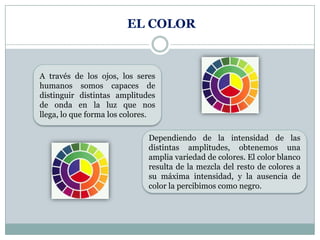
A través de los ojos, los seres
humanos somos capaces de
distinguir distintas amplitudes
de onda en la luz que nos
llega, lo que forma los colores.

                              Dependiendo de la intensidad de las
                              distintas amplitudes, obtenemos una
                              amplia variedad de colores. El color blanco
                              resulta de la mezcla del resto de colores a
                              su máxima intensidad, y la ausencia de
                              color la percibimos como negro.
SELECCIONAR COLORES


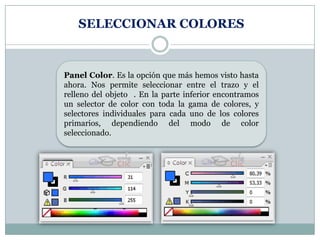
Panel Color. Es la opción que más hemos visto hasta
ahora. Nos permite seleccionar entre el trazo y el
relleno del objeto . En la parte inferior encontramos
un selector de color con toda la gama de colores, y
selectores individuales para cada uno de los colores
primarios, dependiendo del modo de color
seleccionado.
PINTAR OBJETOS


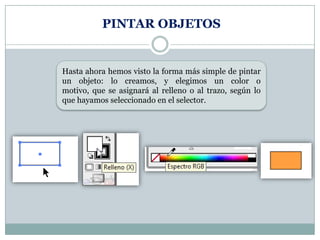
Hasta ahora hemos visto la forma más simple de pintar
un objeto: lo creamos, y elegimos un color o
motivo, que se asignará al relleno o al trazo, según lo
que hayamos seleccionado en el selector.
MUESTRAS


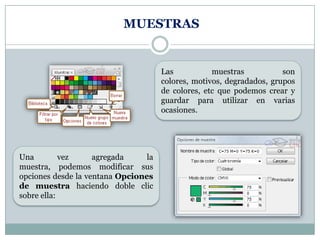
                                      Las           muestras           son
                                      colores, motivos, degradados, grupos
                                      de colores, etc que podemos crear y
                                      guardar para utilizar en varias
                                      ocasiones.


Una         vez     agregada     la
muestra, podemos modificar sus
opciones desde la ventana Opciones
de muestra haciendo doble clic
sobre ella:
DEGRADADOS


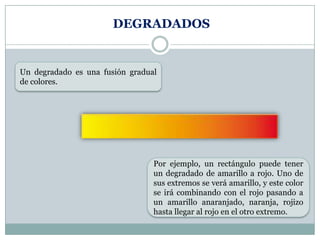
Un degradado es una fusión gradual
de colores.


                                 Por ejemplo, un rectángulo puede tener
                                 un degradado de amarillo a rojo. Uno de
                                 sus extremos se verá amarillo, y este color
                                 se irá combinando con el rojo pasando a
                                 un amarillo anaranjado, naranja, rojizo
                                 hasta llegar al rojo en el otro extremo.
COLOR ACTIVO


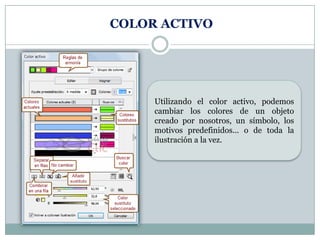
     Utilizando el color activo, podemos
     cambiar los colores de un objeto
     creado por nosotros, un símbolo, los
     motivos predefinidos... o de toda la
     ilustración a la vez.
TRANSPARENCIAS


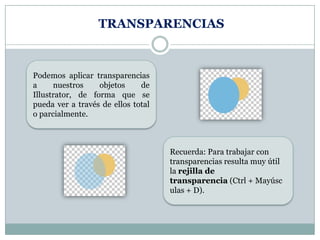
Podemos aplicar transparencias
a     nuestros    objetos     de
Illustrator, de forma que se
pueda ver a través de ellos total
o parcialmente.


                                    Recuerda: Para trabajar con
                                    transparencias resulta muy útil
                                    la rejilla de
                                    transparencia (Ctrl + Mayúsc
                                    ulas + D).
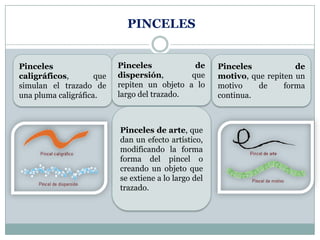
PINCELES


Pinceles                   Pinceles            de      Pinceles            de
caligráficos,        que   dispersión,        que      motivo, que repiten un
simulan el trazado de      repiten un objeto a lo      motivo    de     forma
una pluma caligráfica.     largo del trazado.          continua.


                           Pinceles de arte, que
                           dan un efecto artístico,
                           modificando la forma
                           forma del pincel o
                           creando un objeto que
                           se extiene a lo largo del
                           trazado.

Tema 4

  • 1.
    DISEÑO GRÁFICO VECTORIAL Unidad 4: El color
  • 2.
    EL COLOR A travésde los ojos, los seres humanos somos capaces de distinguir distintas amplitudes de onda en la luz que nos llega, lo que forma los colores. Dependiendo de la intensidad de las distintas amplitudes, obtenemos una amplia variedad de colores. El color blanco resulta de la mezcla del resto de colores a su máxima intensidad, y la ausencia de color la percibimos como negro.
  • 3.
    SELECCIONAR COLORES Panel Color.Es la opción que más hemos visto hasta ahora. Nos permite seleccionar entre el trazo y el relleno del objeto . En la parte inferior encontramos un selector de color con toda la gama de colores, y selectores individuales para cada uno de los colores primarios, dependiendo del modo de color seleccionado.
  • 4.
    PINTAR OBJETOS Hasta ahorahemos visto la forma más simple de pintar un objeto: lo creamos, y elegimos un color o motivo, que se asignará al relleno o al trazo, según lo que hayamos seleccionado en el selector.
  • 5.
    MUESTRAS Las muestras son colores, motivos, degradados, grupos de colores, etc que podemos crear y guardar para utilizar en varias ocasiones. Una vez agregada la muestra, podemos modificar sus opciones desde la ventana Opciones de muestra haciendo doble clic sobre ella:
  • 6.
    DEGRADADOS Un degradado esuna fusión gradual de colores. Por ejemplo, un rectángulo puede tener un degradado de amarillo a rojo. Uno de sus extremos se verá amarillo, y este color se irá combinando con el rojo pasando a un amarillo anaranjado, naranja, rojizo hasta llegar al rojo en el otro extremo.
  • 7.
    COLOR ACTIVO Utilizando el color activo, podemos cambiar los colores de un objeto creado por nosotros, un símbolo, los motivos predefinidos... o de toda la ilustración a la vez.
  • 8.
    TRANSPARENCIAS Podemos aplicar transparencias a nuestros objetos de Illustrator, de forma que se pueda ver a través de ellos total o parcialmente. Recuerda: Para trabajar con transparencias resulta muy útil la rejilla de transparencia (Ctrl + Mayúsc ulas + D).
  • 9.
    PINCELES Pinceles Pinceles de Pinceles de caligráficos, que dispersión, que motivo, que repiten un simulan el trazado de repiten un objeto a lo motivo de forma una pluma caligráfica. largo del trazado. continua. Pinceles de arte, que dan un efecto artístico, modificando la forma forma del pincel o creando un objeto que se extiene a lo largo del trazado.