FREEHAND

MOSAICO

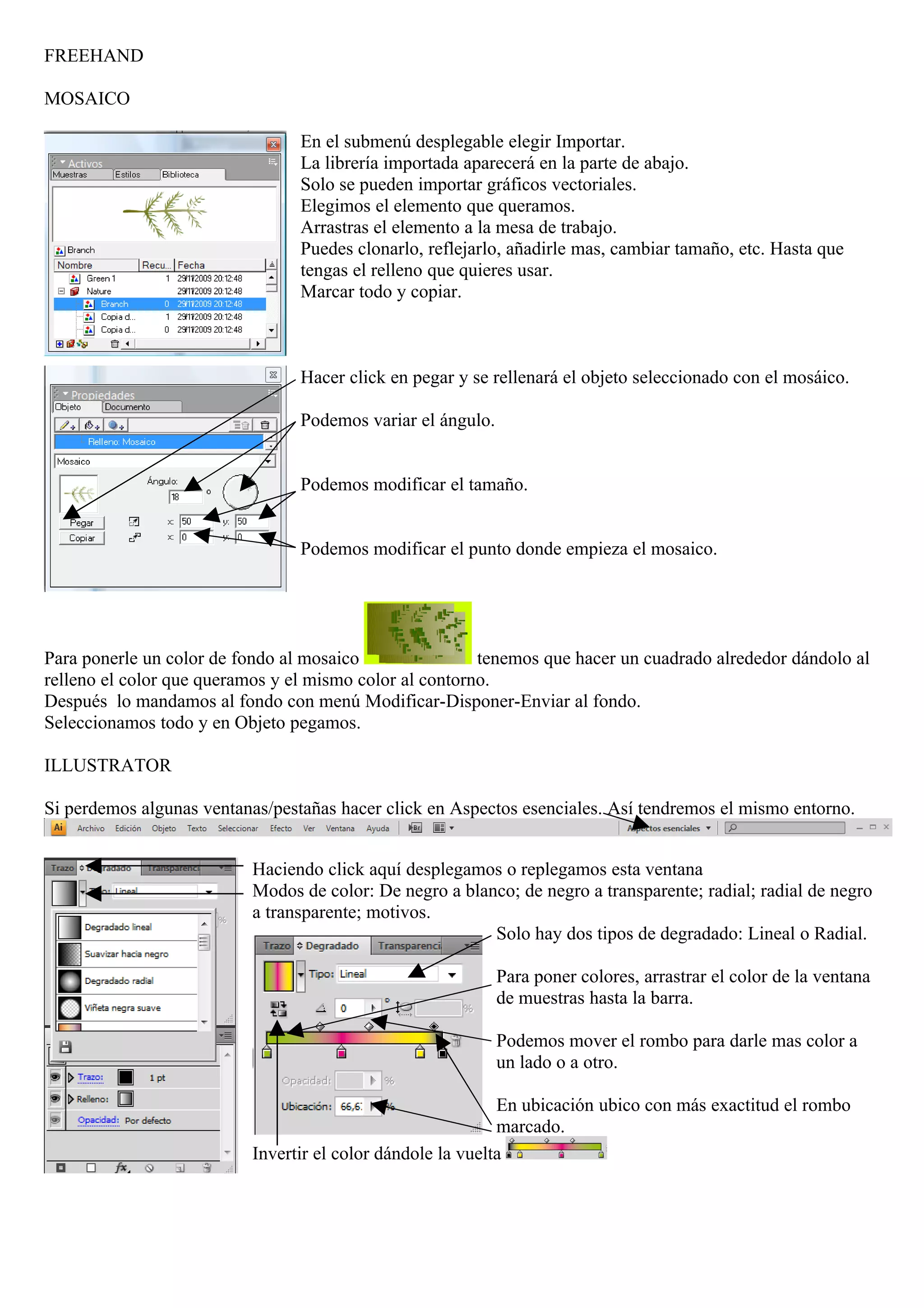
                                 En el submenú desplegable elegir Importar.
                                 La librería importada aparecerá en la parte de abajo.
                                 Solo se pueden importar gráficos vectoriales.
                                 Elegimos el elemento que queramos.
                                 Arrastras el elemento a la mesa de trabajo.
                                 Puedes clonarlo, reflejarlo, añadirle mas, cambiar tamaño, etc. Hasta que
                                 tengas el relleno que quieres usar.
                                 Marcar todo y copiar.


                                 Hacer click en pegar y se rellenará el objeto seleccionado con el mosáico.

                                 Podemos variar el ángulo.


                                 Podemos modificar el tamaño.


                                 Podemos modificar el punto donde empieza el mosaico.


Para ponerle un color de fondo al mosaico                tenemos que hacer un cuadrado alrededor dándolo al
relleno el color que queramos y el mismo color al contorno.
Después lo mandamos al fondo con menú Modificar-Disponer-Enviar al fondo.
Seleccionamos todo y en Objeto pegamos.

ILLUSTRATOR

Si perdemos algunas ventanas/pestañas hacer click en Aspectos esenciales. Así tendremos el mismo entorno.


                          Haciendo click aquí desplegamos o replegamos esta ventana
                          Modos de color: De negro a blanco; de negro a transparente; radial; radial de negro
                          a transparente; motivos.
                                                         Solo hay dos tipos de degradado: Lineal o Radial.

                                                             Para poner colores, arrastrar el color de la ventana
                                                             de muestras hasta la barra.

                                                             Podemos mover el rombo para darle mas color a
                                                             un lado o a otro.

                                                            En ubicación ubico con más exactitud el rombo
                                                            marcado.
                          Invertir el color dándole la vuelta
En el modo radial podemos convertirlo en elipse modificando el %


                                     Entonces, podemos variar el ángulo.


                                     Ejemplo:           
Para eliminar un color, hacer click en la casita y luego click en la papelera.

El degradado se conserva en todas las figuras nuevas que cree.

TRANSPARENCIA

Puedo elegir la opacidad.

MOVER OBJETOS CON PRECISIÓN

                               Ventana-Transformar
                               Puedes elegir el lugar exacto donde se coloca el objeto.

                               Puedes elegir las medidas del objeto.

                               Puedes elegir el punto del objeto que servirá de referencia.

Puedes elegir el ángulo para rotar y distorsionar


Las cadenitas     que aparecen en ancho y alto sirven para que se modifique el tamaño proporcionalmente.

OBJETOTRANSFORMAR INDIVIDUALMENTE


 Modifica el
 tamaño del objeto                                                                        Refleja el objeto


 Modifica la                                                                              Indica el punto
 posición del objeto                                                                      desde donde se
                                                                                          hace la variación

 Rota el objeto
                                                                                          Dar a Previsualizar para
                                                                                          ver lo que estamos
                                                                                          haciendo


   + Alt =
FREEHAND

Clonar y mover objetos.

Modificar-Transformar-Mover

Desplazar el objeto
Girar o rotar el objeto
Ampliar o reducir el objeto
Inclinar el objeto
Reflejar el objeto

En algunos casos, si pones el número de copias te duplica el objeto.

ModificarCombinar
                                                  1

                                                  2
                                                  3
                                                  4
 1      2     3      4    5   6   Original        5
                                                  6

Ctrl-Barra espaciadora-Click = Lupa ampliar

27 11

  • 1.
    FREEHAND MOSAICO En el submenú desplegable elegir Importar. La librería importada aparecerá en la parte de abajo. Solo se pueden importar gráficos vectoriales. Elegimos el elemento que queramos. Arrastras el elemento a la mesa de trabajo. Puedes clonarlo, reflejarlo, añadirle mas, cambiar tamaño, etc. Hasta que tengas el relleno que quieres usar. Marcar todo y copiar. Hacer click en pegar y se rellenará el objeto seleccionado con el mosáico. Podemos variar el ángulo. Podemos modificar el tamaño. Podemos modificar el punto donde empieza el mosaico. Para ponerle un color de fondo al mosaico tenemos que hacer un cuadrado alrededor dándolo al relleno el color que queramos y el mismo color al contorno. Después lo mandamos al fondo con menú Modificar-Disponer-Enviar al fondo. Seleccionamos todo y en Objeto pegamos. ILLUSTRATOR Si perdemos algunas ventanas/pestañas hacer click en Aspectos esenciales. Así tendremos el mismo entorno. Haciendo click aquí desplegamos o replegamos esta ventana Modos de color: De negro a blanco; de negro a transparente; radial; radial de negro a transparente; motivos. Solo hay dos tipos de degradado: Lineal o Radial. Para poner colores, arrastrar el color de la ventana de muestras hasta la barra. Podemos mover el rombo para darle mas color a un lado o a otro. En ubicación ubico con más exactitud el rombo marcado. Invertir el color dándole la vuelta
  • 2.
    En el modoradial podemos convertirlo en elipse modificando el % Entonces, podemos variar el ángulo. Ejemplo:  Para eliminar un color, hacer click en la casita y luego click en la papelera. El degradado se conserva en todas las figuras nuevas que cree. TRANSPARENCIA Puedo elegir la opacidad. MOVER OBJETOS CON PRECISIÓN Ventana-Transformar Puedes elegir el lugar exacto donde se coloca el objeto. Puedes elegir las medidas del objeto. Puedes elegir el punto del objeto que servirá de referencia. Puedes elegir el ángulo para rotar y distorsionar Las cadenitas que aparecen en ancho y alto sirven para que se modifique el tamaño proporcionalmente. OBJETOTRANSFORMAR INDIVIDUALMENTE Modifica el tamaño del objeto Refleja el objeto Modifica la Indica el punto posición del objeto desde donde se hace la variación Rota el objeto Dar a Previsualizar para ver lo que estamos haciendo + Alt =
  • 3.
    FREEHAND Clonar y moverobjetos. Modificar-Transformar-Mover Desplazar el objeto Girar o rotar el objeto Ampliar o reducir el objeto Inclinar el objeto Reflejar el objeto En algunos casos, si pones el número de copias te duplica el objeto. ModificarCombinar 1 2 3 4 1 2 3 4 5 6 Original 5 6 Ctrl-Barra espaciadora-Click = Lupa ampliar