1.- Crea una presentación que contenga las diapositivas que se
muestran en esta unidad acerca del reciclaje. Utilizadas las
herramientas de las páginas 74-87.
..Actividades Tema 4Actividad 1 Página 85. Tema 4.pptx
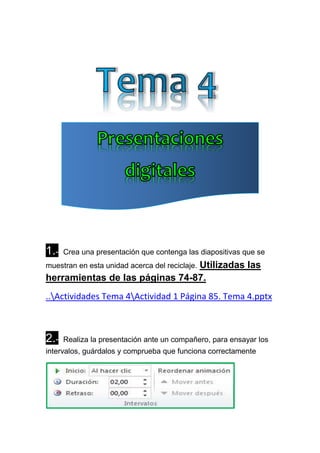
2.- Realiza la presentación ante un compañero, para ensayar los
intervalos, guárdalos y comprueba que funciona correctamente
14.- Abre una presentación nueva y crea las diapositivas que se
muestran en la figura. Utiliza el navegador para buscar unas imágenes
relacionadas con la nutrición como las que muestran la figura o similares
..Actividades Tema 4Actividad 14, Página 88. Tema 4. AAE.pptx
15.- Aplica a todas las diapositivas de la presentación anterior un
fondo llamativo (gradiente, radial, verde/negro).
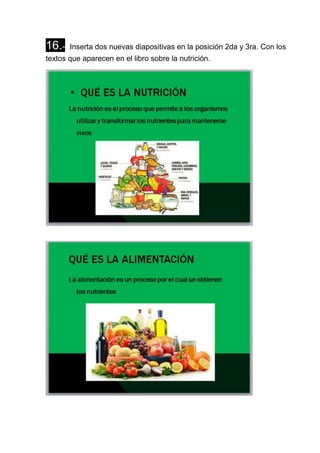
16.- Inserta dos nuevas diapositivas en la posición 2da y 3ra. Con los
textos que aparecen en el libro sobre la nutrición.
17.- Guarda la presentación con el nombre <<Alimentación y
nutrición>>.
18.- Configura un efecto para la diapositiva titula <<Vitaminas>>, de
modo que cumpla una serie de características:
 Primero debe aparecer el título describiendo un círculo
 A continuación debe aparecer la imagen con un efecto de
persianas venecianas.
 Por último debe aparecer el título como si lo lanzaran.
19.- Inserta una diapositiva que contenga el nombre de todos los
nutrientes que se muestran en el resto de diapositivas.
20.- Configura la diapositiva insertada en la actividad anterior:
 Activa la diapositiva
 Hacer clic sobre el título de nutrientes
 Abrir el menú presentación y seleccionar animación
personalizada.
 Haz clic sobre agregar, activa la ficha de entrada y pon la
opción aparecer.
 Haz clic sobre aceptar.
21.- Configura una animación diferente para una de las diapositivas
de la presentación.
22.- Ejecuta la presentación para comprobar que los efectos
asignados son los correctos.
23.- Configura las diapositivas impares de la presentación para que
hagan un círculo al sentido contrario de las agujas de reloj.
24.- Configura la presentación para que las diapositivas pares
aparezcan haciendo barras verticales.
25.- Oculta las diapositivas 2 y 3 para que no se vean en la
presentación.
26.- Realiza la presentación para mostrar que las diapositivas ocultas
no se muestran.
27.- Guarda los cambios.
28.- Imprime el Power Point para que en cada hoja se vean tres
diapositivas y se pueda hacer un comentario.
29.- Inserta una nueva diapositiva con un gráfico representando
los nutrientes que se deben tomar al día.

Tema 4. 3ª Evaluación

  • 1.
    1.- Crea unapresentación que contenga las diapositivas que se muestran en esta unidad acerca del reciclaje. Utilizadas las herramientas de las páginas 74-87. ..Actividades Tema 4Actividad 1 Página 85. Tema 4.pptx 2.- Realiza la presentación ante un compañero, para ensayar los intervalos, guárdalos y comprueba que funciona correctamente
  • 2.
    14.- Abre unapresentación nueva y crea las diapositivas que se muestran en la figura. Utiliza el navegador para buscar unas imágenes relacionadas con la nutrición como las que muestran la figura o similares ..Actividades Tema 4Actividad 14, Página 88. Tema 4. AAE.pptx 15.- Aplica a todas las diapositivas de la presentación anterior un fondo llamativo (gradiente, radial, verde/negro).
  • 3.
    16.- Inserta dosnuevas diapositivas en la posición 2da y 3ra. Con los textos que aparecen en el libro sobre la nutrición.
  • 4.
    17.- Guarda lapresentación con el nombre <<Alimentación y nutrición>>. 18.- Configura un efecto para la diapositiva titula <<Vitaminas>>, de modo que cumpla una serie de características:  Primero debe aparecer el título describiendo un círculo  A continuación debe aparecer la imagen con un efecto de persianas venecianas.  Por último debe aparecer el título como si lo lanzaran.
  • 5.
    19.- Inserta unadiapositiva que contenga el nombre de todos los nutrientes que se muestran en el resto de diapositivas. 20.- Configura la diapositiva insertada en la actividad anterior:  Activa la diapositiva  Hacer clic sobre el título de nutrientes  Abrir el menú presentación y seleccionar animación personalizada.  Haz clic sobre agregar, activa la ficha de entrada y pon la opción aparecer.  Haz clic sobre aceptar.
  • 6.
    21.- Configura unaanimación diferente para una de las diapositivas de la presentación. 22.- Ejecuta la presentación para comprobar que los efectos asignados son los correctos.
  • 7.
    23.- Configura lasdiapositivas impares de la presentación para que hagan un círculo al sentido contrario de las agujas de reloj. 24.- Configura la presentación para que las diapositivas pares aparezcan haciendo barras verticales. 25.- Oculta las diapositivas 2 y 3 para que no se vean en la presentación. 26.- Realiza la presentación para mostrar que las diapositivas ocultas no se muestran.
  • 8.
    27.- Guarda loscambios. 28.- Imprime el Power Point para que en cada hoja se vean tres diapositivas y se pueda hacer un comentario.
  • 9.
    29.- Inserta unanueva diapositiva con un gráfico representando los nutrientes que se deben tomar al día.