UNIVERSIDAD CENTRAL DEL
ECUADOR
FACULTAD DE CIENCIAS ECONÓMICAS
CARRERA FINANZAS
TIPO DE DATOS DE ACCESS
AULA 40
Tamaño de Campo: Para los campos Texto, esta propiedad
determina el número máximo de caracteres que se pueden
Formato: Esta propiedad se utiliza para personalizar la forma de
presentar los datos en pantalla o en un informe.
Mascara de entrada: Se utiliza la máscara de entrada para
facilitar la entrada de datos y para controlar los valores que los
pueden introducir.
Titulo: Se utiliza esta propiedad para indicar cómo queremos que
se visualice la cabecera del campo.
Valor predeterminado: El valor predeterminado es el valor que
TEXTO CORTO
Regla de validación: Una regla de validación puede contener una
fórmula o expresión que evalúa los datos en uno o más campos y
un valor “Verdadero” o “Falso”
Texto de validación: Es el texto que, en una pequeña ventana,
aparecerá cuando se introduzca un valor que no cumpla la regla
validación establecida.
Requerido: Se utiliza cuando se quiere establecer que sea
obligatoria la introducción de un dato en el campo.
Permitir longitud cero: Permitir longitud cero admite dos posibles
valores, Sí y No. Si está con valor Sí significa que podemos
cadena de longitud cero en el campo.
INDEXADO: Al activar esta casilla con el valor en Sí, Access crea un
índice para el campo, lo que permitirá realizar búsquedas más
COMPRENSIÓN UNICODE: nos sirve para comprimir los datos, se los
comprime cuando hay caracteres que están almacenados mayores a
4096. Se las utiliza en los tipos de campos como texto, memo e
MODO IME: controla la conversión de los caracteres en versiones de
Windows, se lo utiliza en texto, memo, fecha y hora, e hipervínculo.
MODO DE ORACIONES IME: Se da la transformación de oraciones en
las versiones de Windows.
ETIQUETAR INTELIGENTAR: en esta opción se puede aplicar como
recordatorios donde se ubica la fecha, número de teléfono, etc.
DEFINICIÓN:
O llamado tipo memo, ideal para descripciones muy completas
que incluyan texto, valores numéricos que no requieran
cálculos matemáticos o combinación de texto y números.
TEXTOS LARGOS
Formato: Un estándar que define la manera en que está
codificada la información en un archivo.
Título: palabra o conjunto de palabras con que se da a conocer el
nombre
Valor predeterminado: Es el valor que se almacenará
automáticamente en el campo si no introducimos ningún valor.
Regla de validación: Verifican que los datos que un usuario
introduce en un registro cumplen con las normas que especifica
antes de que el usuario guarde.
Texto de validación: Es un mensaje de error especializado que
puedes configurar con el fin de que el sistema se encargue de
poner sobre aviso al usuario.
Requerido: Algo que se pide requerir de algo como tratar de estar
a base de otra cosa.
Permitir longitud cero: Sirve para especificar si una cadena de
longitud cero (" ") es una entrada válida para un campo.
Indexado: Se refiere a la acción de registrar ordenadamente
información para elaborar su índice.
Comprensión Unicode: Es un estándar de codificación de
caracteres diseñado para facilitar el tratamiento informático.
Modo IME: Muestra la forma de controlar
el modo del IME mediante C/C++.
Modo de oraciones IME: Aquella característica que controla la
cualidad.
Formato de texto: Cuestiones que tienen que ver con el aspecto
del texto.
Alineación del texto: Proporcionan al texto una apariencia muy
formal y son ideales cuando se usan mínimamente.
Solo anexar: Sirve para conservar versiones anteriores del valor
del campo cuando éste cambie.
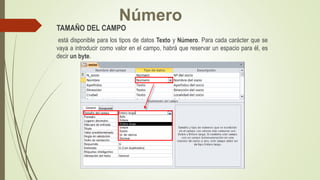
TAMAÑO DEL CAMPO
está disponible para los tipos de datos Texto y Número. Para cada carácter que se
vaya a introducir como valor en el campo, habrá que reservar un espacio para él, es
decir un byte.
Número
Muestra el número tal como se especificó. Mostrar hasta 11 dígitos a la derecha o
la izquierda del indicador decimal. Si un número contiene más de 11 dígitos, o el
control no es lo suficientemente ancho para mostrar todos los dígitos.
FORMATO
LUGARES DECIMALES
Esta propiedad nos permite indicar el número de decimales que queremos asignar a
un tipo de dato Número o Moneda.
MÁSCARA DE ENTRADA
Se utiliza la máscara de entrada para facilitar la entrada de datos y para controlar
los valores que los usuarios pueden introducir.
TÍTULO
Se utiliza esta propiedad para indicar cómo queremos que se visualice la cabecera
del campo.
VALOR PREDERTEMINADO
 El valor predeterminado es el valor que se almacenará automáticamente en el
campo si no introducimos ningún valor.
 Si queremos que un campo se rellene obligatoriamente tendremos que asignar a
esta propiedad el valor Sí, en caso contrario el valor será el de No.
REGLA DE VALIDACIÓN
Esta propiedad nos permite controlar la entrada de datos según el criterio que
se especifique.
TEXTO DE VALIDACIÓN
 En esta propiedad escribiremos el texto que queremos nos aparezca en
pantalla si introducimos en un campo un valor que no cumple la regla de
validación especificada en la propiedad anterior.
REQUERIDO
INDEXADO
 Se utiliza esta propiedad para establecer un índice de un solo campo.
Los índices hacen que las consultas basadas en los campos indexados sean más
rápidas, y también aceleran las operaciones de ordenación y agrupación.
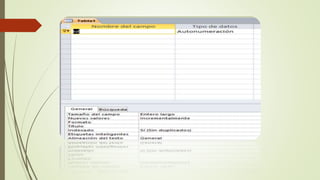
AUTONUMERACIÓN
 Para generar valores exclusivos que se puedan utilizar como clave principal que
Access inserta cuando se agrega un registro. Observe que los campos Auto
numérico pueden incrementarse secuencialmente, en un incremento concreto o
asignado aleatoriamente.
 TAMAÑO
4 bytes (16 bytes cuando se utiliza en un Id. de réplica)
PROPIEDADES DEL CAMPO
 "Tamaño del campo": Determina el numero de caracteres que puede contener un
campo de texto, en los campos de tipo numérico sirve para determinar el numero
mas grande que se podrá introducir en ese campo.
 "Formato": Permite mostrar las fechas y números con un formato determinado.
 "Titulo": Especifica el nombre que se usara en los formularios y en los informes,
en lugar del propio nombre del campo
 "Indexado": Determina si este campos será un índice de la tabla. Este tema lo
veremos mas detalladamente en la próxima lección.
 “ETIQUETAS INTELIGENTES": En esta opción se pude aplicar como
recordatorios, donde se ubica la fecha, número de teléfono, etc.
 “ALINEACIÓN DE TEXTO": Forma un atributo de formato párrafo.
• Es importante establecer el formato de fecha y hora.
• Alcance: del año 100 al 9999
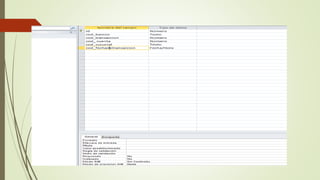
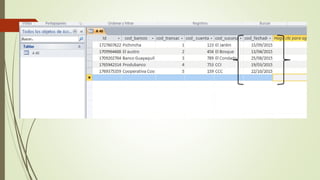
• Se muestra el selector de las fechas como opción en la vista diseño en Access
FECHA Y HORA
Propiedad
Puede establecer la propiedad Formato (Format) en Sí/No, Verdadero/Falso, Activado/Desactivado, o en otros
formatos personalizados, para los tipos de datos Sí/No.
Valor
• Utiliza un control casilla de verificación como control predeterminado para el tipo de datos
Sí/No. Los formatos predefinidos y personalizados se omiten cuando se utiliza un control de
casilla de verificación. Por tanto, estos formatos se aplican sólo a los datos mostrados en un
control de cuadro de texto
Formatos predefinidos
Sí, Verdadero y Activado son equivalentes entre sí, al igual que lo son No, Falso y Desactivado. Si especifica un
formato predefinido y, a continuación, escribe un valor equivalente, se mostrará el formato predefinido del valor
equivalente. Por ejemplo, si escribe Verdadero o Activado en un control de cuadro de texto con su propiedad
Formato (Format) establecida en Sí/No, el valor se convierte automáticamente a Sí.
Formatos personalizados
• El tipo de datos Sí/No puede utilizar formatos personalizados que contengan hasta tres
secciones.
Primera
Esta sección no tiene ningún efecto en el tipo de datos Sí/No. No obstante, se requiere un signo de
punto y coma (;) como marcador de posición.
Segunda
El texto que se va a mostrar en lugar de los valores Sí, Verdadero o Activado.
Tercera
El texto que se va a mostrar en lugar de los valores No, Falso o Desactivado.
Ejemplo
En el ejemplo siguiente se muestra un formato Sí/No para un control de cuadro de texto. El control
muestra la palabra "Always" (Siempre) en texto azul (blue) para Sí, Verdadero o Activado, y la palabra
"Never" (Nunca) en texto rojo (red) para No, Falso o Desactivado.
;"Always"[Blue];"Never"[Red]
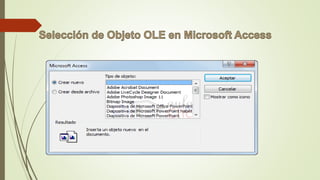
OBJETO OLE
 Conjunto de servicios de software que integran diferentes aplicaciones de
Windows haciendo disponible su funcionalidad. Ayudando en sí a los usuarios.
 Los objetos enlazados están o residen fuera de Microsoft Acces y pueden ser
utilizados independientemente a la base de datos.
 Los objetos OLE son modificables, permiten la vinculación de objetos
COMPONENTES DEL OBJETO OLE:
Conceptualmente se divide en dos:
• PRODUCTORES: Es la aplicación que requiere acceso a los datos.
• PROVEEDOR: Es el componente de software que expone un interfaz OLE a
través del uso del componente COM.
HIPERVINCULOS EN
ACCESS
PASO 1
 1º Creas una Tabla con los títulos de los documentos .pdf que posees.
Evidentemente esos títulos es conveniente que sean lo más simples y descriptivos
que puedas. A esta Tabla puedes añadir los campos que desees (un Íd, una fecha,
una descripción del contenido . . ., lo que quieras, si quieres).
PASO 2
 2º Creas, en vista de diseño, un Formulario (mejor si es 'Formularios continuos') a
partir de esa Tabla (o de una Consulta puente, si quieres). En la propiedad 'Es
hipervínculo' (hacia el final de la lista de propiedades) del campo correspondiente
al titulo del documento pones "Sí".
PASO 3
 3º Pasas a vista formulario, pinchas con el botón derecho del ratón en el campo
del titulo del documento y, en el diálogo que te sale y siguiendo las instrucciones
que te va poniendo, insertas la RUTA COMPLETA del documento .pdf a que se
refiere ese titulo. Esto hay que hacerlo con CADA UNO de los documentos.
Cierras el Formulario, lo vuelves a abrir, y cuando clickees en cualquiera de los
títulos que te salgan en el campo del titulo, te aparecerá en pantalla el documento
.pdf.
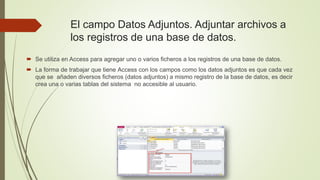
DATOS ADJUNTOS
 Se utiliza en Access para agregar uno o varios ficheros a los registros de una base de datos.
 La forma de trabajar que tiene Access con los campos como los datos adjuntos es que cada vez
que se añaden diversos ficheros (datos adjuntos) a mismo registro de la base de datos, es decir
crea una o varias tablas del sistema no accesible al usuario.
El campo Datos Adjuntos. Adjuntar archivos a
los registros de una base de datos.
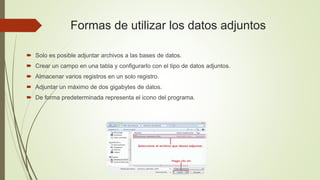
 Solo es posible adjuntar archivos a las bases de datos.
 Crear un campo en una tabla y configurarlo con el tipo de datos adjuntos.
 Almacenar varios registros en un solo registro.
 Adjuntar un máximo de dos gigabytes de datos.
 De forma predeterminada representa el icono del programa.
Formas de utilizar los datos adjuntos
Agregar un campo de datos adjuntos a
una tabla
Para usar datos adjuntos primero se debe agregar un campo de datos adjuntos, ya sea
a través de la vista hoja de datos o agregarlo en la vista diseño.
Después de agregar dicho campo se pueden adjuntar los archivos a los registros de la
tabla sin tener que crear un formulario de entrada de datos.
Agregar datos adjuntos a una tabla. Abrir
fichero y guardar cambios
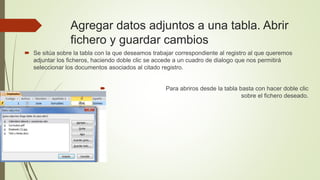
 Se sitúa sobre la tabla con la que deseamos trabajar correspondiente al registro al que queremos
adjuntar los ficheros, haciendo doble clic se accede a un cuadro de dialogo que nos permitirá
seleccionar los documentos asociados al citado registro.
 Para abriros desde la tabla basta con hacer doble clic
sobre el fichero deseado.
TIPOS DE DATOS DE
MICROSOFT ACCES
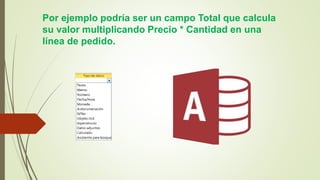
CALCULADO:
Un campo calculado es un campo cuyo valor es resultado de una operación aritmética o
lógica que se realiza utilizando otros campos. El cual usa datos en la misma tabla para
hacer cálculos.
Por ejemplo podría ser un campo Total que calcula
su valor multiplicando Precio * Cantidad en una
línea de pedido.
CAMPOS
 Tamaño de Campo: Para los campos Texto, esta propiedad determina el número máximo
de caracteres que se pueden introducir.
 Formato: Esta propiedad se utiliza para personalizar la forma de presentar los datos en
pantalla o en un informe.
 Mascara de entrada: Se utiliza la máscara de entrada para facilitar la entrada de datos y
para controlar los valores que los usuarios pueden introducir.
 Titulo: Se utiliza esta propiedad para indicar cómo queremos que se visualice la cabecera
del campo.
 Valor predeterminado: El valor predeterminado es el valor que se almacenará
automáticamente en el campo si no introducimos ningún valor.
 Regla de validación: Una regla de validación puede contener una fórmula o expresión que evalúa los datos en
uno o más campos y ofrece un valor “Verdadero” o “Falso”
 Texto de validación: Es el texto que, en una pequeña ventana, aparecerá cuando se introduzca un valor que
no cumpla la regla de validación establecida.
 Requerido: Se utiliza cuando se quiere establecer que sea obligatoria la introducción de un dato en el campo.
 Permitir longitud cero: Permitir longitud cero admite dos posibles valores, Sí y No. Si está con
valor Sí significa que podemos introducir una cadena de longitud cero en el campo.
 INDEXADO: Al activar esta casilla con el valor en Sí, Access crea un índice para el campo, lo que permitirá
realizar búsquedas más rápidas en él.
 COMPRENSIÓN UNICODE: nos sirve para comprimir los datos, se los comprime cuando hay caracteres que
están almacenados mayores a los 4096. Se las utiliza en los tipos de campos como texto, memo e hipervínculo.
 MODO IME: controla la conversión de los caracteres en versiones de Windows, se lo utiliza en texto, memo,
fecha y hora, e hipervínculo.
 MODO DE ORACIONES IME: Se da la transformación de oraciones en las versiones de Windows.
 ETIQUETAR INTELIGENTAR: en esta opción se puede aplicar como recordatorios donde se ubica la fecha,
número de teléfono, etc.
Asistente Para Busqueda
 En algunas ocasiones, el valor a introducir en una columna no puede ser
cualquiera sino que está extraido de una lista de valores válidos para ese campo.
 Esta lista de valores puede ser una lista de valores fijos que definamos nosotros o
también puede ser una lista de valores extraidos de una tabla existente en nuestra
base de datos
 En Access podemos definir esta lista de valores válidos de una forma cómoda y
rápida utilizando el Asistente para búsquedas.
Propiedades
 Mostrar control: Cuadro combinado, esto indica que a la hora de introducir datos en el campo, este
aparecerá como un cuadro combinado con una flecha a la derecha que permita desplegar la lista de
valores.
 Tipo de origen de la fila: En nuestro caso es una lista de valores lo que hemos introducido.
 Origen de la fila: en esta propiedad tenemos los diferentes valores de la lista separados por un punto
y coma
 Columna dependiente: podemos definir la lista como una lista con varias columnas, en este caso la
columna dependiente nos indica qué columna se utiliza para rellenar el campo. Lo que indicamos es el
número de orden de la columna.
 Encabezados de columna: indica si en la lista desplegable debe aparecer una primera línea con
encabezados de columna. Si esta propiedad contiene el valor Sí cogerá la primera fila de valores
como fila de encabezados.
 Ancho de columnas: permite definir el ancho que tendrá cada columna en la lista. Si hay varias
columnas se separan los anchos de las diferentes columnas por un punto y coma.
 Filas en lista: indica cuántas filas queremos que se visualicen cuando se despliega la lista.
 Ancho de la lista: indica el ancho total de la lista.
 Limitar a lista: Si esta propiedad contiene No podremos introducir en el campo un valor que no se
encuentra en la lista, mientras que si indicamos Sí obligamos a que el valor sea uno de los de la lista.
Si el usuario intenta introducir un valor que no está en la lista, Access devuelve un mensaje de error y
no deja almacenar este valor.
 Mostrar solo valores de origen de la fila: Mustra sólo los valores que coinciden con el origen de la
fila.

Tipo de datos acces

  • 1.
    UNIVERSIDAD CENTRAL DEL ECUADOR FACULTADDE CIENCIAS ECONÓMICAS CARRERA FINANZAS TIPO DE DATOS DE ACCESS AULA 40
  • 2.
    Tamaño de Campo:Para los campos Texto, esta propiedad determina el número máximo de caracteres que se pueden Formato: Esta propiedad se utiliza para personalizar la forma de presentar los datos en pantalla o en un informe. Mascara de entrada: Se utiliza la máscara de entrada para facilitar la entrada de datos y para controlar los valores que los pueden introducir. Titulo: Se utiliza esta propiedad para indicar cómo queremos que se visualice la cabecera del campo. Valor predeterminado: El valor predeterminado es el valor que TEXTO CORTO
  • 3.
    Regla de validación:Una regla de validación puede contener una fórmula o expresión que evalúa los datos en uno o más campos y un valor “Verdadero” o “Falso” Texto de validación: Es el texto que, en una pequeña ventana, aparecerá cuando se introduzca un valor que no cumpla la regla validación establecida. Requerido: Se utiliza cuando se quiere establecer que sea obligatoria la introducción de un dato en el campo. Permitir longitud cero: Permitir longitud cero admite dos posibles valores, Sí y No. Si está con valor Sí significa que podemos cadena de longitud cero en el campo.
  • 4.
    INDEXADO: Al activaresta casilla con el valor en Sí, Access crea un índice para el campo, lo que permitirá realizar búsquedas más COMPRENSIÓN UNICODE: nos sirve para comprimir los datos, se los comprime cuando hay caracteres que están almacenados mayores a 4096. Se las utiliza en los tipos de campos como texto, memo e MODO IME: controla la conversión de los caracteres en versiones de Windows, se lo utiliza en texto, memo, fecha y hora, e hipervínculo. MODO DE ORACIONES IME: Se da la transformación de oraciones en las versiones de Windows. ETIQUETAR INTELIGENTAR: en esta opción se puede aplicar como recordatorios donde se ubica la fecha, número de teléfono, etc.
  • 5.
    DEFINICIÓN: O llamado tipomemo, ideal para descripciones muy completas que incluyan texto, valores numéricos que no requieran cálculos matemáticos o combinación de texto y números. TEXTOS LARGOS
  • 6.
    Formato: Un estándarque define la manera en que está codificada la información en un archivo. Título: palabra o conjunto de palabras con que se da a conocer el nombre Valor predeterminado: Es el valor que se almacenará automáticamente en el campo si no introducimos ningún valor. Regla de validación: Verifican que los datos que un usuario introduce en un registro cumplen con las normas que especifica antes de que el usuario guarde. Texto de validación: Es un mensaje de error especializado que puedes configurar con el fin de que el sistema se encargue de poner sobre aviso al usuario. Requerido: Algo que se pide requerir de algo como tratar de estar a base de otra cosa. Permitir longitud cero: Sirve para especificar si una cadena de longitud cero (" ") es una entrada válida para un campo.
  • 7.
    Indexado: Se refierea la acción de registrar ordenadamente información para elaborar su índice. Comprensión Unicode: Es un estándar de codificación de caracteres diseñado para facilitar el tratamiento informático. Modo IME: Muestra la forma de controlar el modo del IME mediante C/C++. Modo de oraciones IME: Aquella característica que controla la cualidad. Formato de texto: Cuestiones que tienen que ver con el aspecto del texto. Alineación del texto: Proporcionan al texto una apariencia muy formal y son ideales cuando se usan mínimamente. Solo anexar: Sirve para conservar versiones anteriores del valor del campo cuando éste cambie.
  • 8.
    TAMAÑO DEL CAMPO estádisponible para los tipos de datos Texto y Número. Para cada carácter que se vaya a introducir como valor en el campo, habrá que reservar un espacio para él, es decir un byte. Número
  • 9.
    Muestra el númerotal como se especificó. Mostrar hasta 11 dígitos a la derecha o la izquierda del indicador decimal. Si un número contiene más de 11 dígitos, o el control no es lo suficientemente ancho para mostrar todos los dígitos. FORMATO LUGARES DECIMALES Esta propiedad nos permite indicar el número de decimales que queremos asignar a un tipo de dato Número o Moneda. MÁSCARA DE ENTRADA Se utiliza la máscara de entrada para facilitar la entrada de datos y para controlar los valores que los usuarios pueden introducir. TÍTULO Se utiliza esta propiedad para indicar cómo queremos que se visualice la cabecera del campo.
  • 10.
    VALOR PREDERTEMINADO  Elvalor predeterminado es el valor que se almacenará automáticamente en el campo si no introducimos ningún valor.  Si queremos que un campo se rellene obligatoriamente tendremos que asignar a esta propiedad el valor Sí, en caso contrario el valor será el de No. REGLA DE VALIDACIÓN Esta propiedad nos permite controlar la entrada de datos según el criterio que se especifique. TEXTO DE VALIDACIÓN  En esta propiedad escribiremos el texto que queremos nos aparezca en pantalla si introducimos en un campo un valor que no cumple la regla de validación especificada en la propiedad anterior. REQUERIDO INDEXADO  Se utiliza esta propiedad para establecer un índice de un solo campo. Los índices hacen que las consultas basadas en los campos indexados sean más rápidas, y también aceleran las operaciones de ordenación y agrupación.
  • 11.
    AUTONUMERACIÓN  Para generarvalores exclusivos que se puedan utilizar como clave principal que Access inserta cuando se agrega un registro. Observe que los campos Auto numérico pueden incrementarse secuencialmente, en un incremento concreto o asignado aleatoriamente.  TAMAÑO 4 bytes (16 bytes cuando se utiliza en un Id. de réplica)
  • 13.
    PROPIEDADES DEL CAMPO "Tamaño del campo": Determina el numero de caracteres que puede contener un campo de texto, en los campos de tipo numérico sirve para determinar el numero mas grande que se podrá introducir en ese campo.  "Formato": Permite mostrar las fechas y números con un formato determinado.  "Titulo": Especifica el nombre que se usara en los formularios y en los informes, en lugar del propio nombre del campo  "Indexado": Determina si este campos será un índice de la tabla. Este tema lo veremos mas detalladamente en la próxima lección.  “ETIQUETAS INTELIGENTES": En esta opción se pude aplicar como recordatorios, donde se ubica la fecha, número de teléfono, etc.  “ALINEACIÓN DE TEXTO": Forma un atributo de formato párrafo.
  • 14.
    • Es importanteestablecer el formato de fecha y hora. • Alcance: del año 100 al 9999 • Se muestra el selector de las fechas como opción en la vista diseño en Access FECHA Y HORA
  • 18.
    Propiedad Puede establecer lapropiedad Formato (Format) en Sí/No, Verdadero/Falso, Activado/Desactivado, o en otros formatos personalizados, para los tipos de datos Sí/No. Valor • Utiliza un control casilla de verificación como control predeterminado para el tipo de datos Sí/No. Los formatos predefinidos y personalizados se omiten cuando se utiliza un control de casilla de verificación. Por tanto, estos formatos se aplican sólo a los datos mostrados en un control de cuadro de texto
  • 19.
    Formatos predefinidos Sí, Verdaderoy Activado son equivalentes entre sí, al igual que lo son No, Falso y Desactivado. Si especifica un formato predefinido y, a continuación, escribe un valor equivalente, se mostrará el formato predefinido del valor equivalente. Por ejemplo, si escribe Verdadero o Activado en un control de cuadro de texto con su propiedad Formato (Format) establecida en Sí/No, el valor se convierte automáticamente a Sí. Formatos personalizados • El tipo de datos Sí/No puede utilizar formatos personalizados que contengan hasta tres secciones. Primera Esta sección no tiene ningún efecto en el tipo de datos Sí/No. No obstante, se requiere un signo de punto y coma (;) como marcador de posición.
  • 20.
    Segunda El texto quese va a mostrar en lugar de los valores Sí, Verdadero o Activado. Tercera El texto que se va a mostrar en lugar de los valores No, Falso o Desactivado. Ejemplo En el ejemplo siguiente se muestra un formato Sí/No para un control de cuadro de texto. El control muestra la palabra "Always" (Siempre) en texto azul (blue) para Sí, Verdadero o Activado, y la palabra "Never" (Nunca) en texto rojo (red) para No, Falso o Desactivado. ;"Always"[Blue];"Never"[Red]
  • 21.
    OBJETO OLE  Conjuntode servicios de software que integran diferentes aplicaciones de Windows haciendo disponible su funcionalidad. Ayudando en sí a los usuarios.  Los objetos enlazados están o residen fuera de Microsoft Acces y pueden ser utilizados independientemente a la base de datos.  Los objetos OLE son modificables, permiten la vinculación de objetos
  • 22.
    COMPONENTES DEL OBJETOOLE: Conceptualmente se divide en dos: • PRODUCTORES: Es la aplicación que requiere acceso a los datos. • PROVEEDOR: Es el componente de software que expone un interfaz OLE a través del uso del componente COM.
  • 24.
  • 25.
    PASO 1  1ºCreas una Tabla con los títulos de los documentos .pdf que posees. Evidentemente esos títulos es conveniente que sean lo más simples y descriptivos que puedas. A esta Tabla puedes añadir los campos que desees (un Íd, una fecha, una descripción del contenido . . ., lo que quieras, si quieres).
  • 26.
    PASO 2  2ºCreas, en vista de diseño, un Formulario (mejor si es 'Formularios continuos') a partir de esa Tabla (o de una Consulta puente, si quieres). En la propiedad 'Es hipervínculo' (hacia el final de la lista de propiedades) del campo correspondiente al titulo del documento pones "Sí".
  • 27.
    PASO 3  3ºPasas a vista formulario, pinchas con el botón derecho del ratón en el campo del titulo del documento y, en el diálogo que te sale y siguiendo las instrucciones que te va poniendo, insertas la RUTA COMPLETA del documento .pdf a que se refiere ese titulo. Esto hay que hacerlo con CADA UNO de los documentos. Cierras el Formulario, lo vuelves a abrir, y cuando clickees en cualquiera de los títulos que te salgan en el campo del titulo, te aparecerá en pantalla el documento .pdf.
  • 28.
  • 29.
     Se utilizaen Access para agregar uno o varios ficheros a los registros de una base de datos.  La forma de trabajar que tiene Access con los campos como los datos adjuntos es que cada vez que se añaden diversos ficheros (datos adjuntos) a mismo registro de la base de datos, es decir crea una o varias tablas del sistema no accesible al usuario. El campo Datos Adjuntos. Adjuntar archivos a los registros de una base de datos.
  • 30.
     Solo esposible adjuntar archivos a las bases de datos.  Crear un campo en una tabla y configurarlo con el tipo de datos adjuntos.  Almacenar varios registros en un solo registro.  Adjuntar un máximo de dos gigabytes de datos.  De forma predeterminada representa el icono del programa. Formas de utilizar los datos adjuntos
  • 31.
    Agregar un campode datos adjuntos a una tabla Para usar datos adjuntos primero se debe agregar un campo de datos adjuntos, ya sea a través de la vista hoja de datos o agregarlo en la vista diseño. Después de agregar dicho campo se pueden adjuntar los archivos a los registros de la tabla sin tener que crear un formulario de entrada de datos.
  • 32.
    Agregar datos adjuntosa una tabla. Abrir fichero y guardar cambios  Se sitúa sobre la tabla con la que deseamos trabajar correspondiente al registro al que queremos adjuntar los ficheros, haciendo doble clic se accede a un cuadro de dialogo que nos permitirá seleccionar los documentos asociados al citado registro.  Para abriros desde la tabla basta con hacer doble clic sobre el fichero deseado.
  • 33.
    TIPOS DE DATOSDE MICROSOFT ACCES CALCULADO: Un campo calculado es un campo cuyo valor es resultado de una operación aritmética o lógica que se realiza utilizando otros campos. El cual usa datos en la misma tabla para hacer cálculos.
  • 34.
    Por ejemplo podríaser un campo Total que calcula su valor multiplicando Precio * Cantidad en una línea de pedido.
  • 35.
    CAMPOS  Tamaño deCampo: Para los campos Texto, esta propiedad determina el número máximo de caracteres que se pueden introducir.  Formato: Esta propiedad se utiliza para personalizar la forma de presentar los datos en pantalla o en un informe.  Mascara de entrada: Se utiliza la máscara de entrada para facilitar la entrada de datos y para controlar los valores que los usuarios pueden introducir.  Titulo: Se utiliza esta propiedad para indicar cómo queremos que se visualice la cabecera del campo.  Valor predeterminado: El valor predeterminado es el valor que se almacenará automáticamente en el campo si no introducimos ningún valor.
  • 36.
     Regla devalidación: Una regla de validación puede contener una fórmula o expresión que evalúa los datos en uno o más campos y ofrece un valor “Verdadero” o “Falso”  Texto de validación: Es el texto que, en una pequeña ventana, aparecerá cuando se introduzca un valor que no cumpla la regla de validación establecida.  Requerido: Se utiliza cuando se quiere establecer que sea obligatoria la introducción de un dato en el campo.  Permitir longitud cero: Permitir longitud cero admite dos posibles valores, Sí y No. Si está con valor Sí significa que podemos introducir una cadena de longitud cero en el campo.  INDEXADO: Al activar esta casilla con el valor en Sí, Access crea un índice para el campo, lo que permitirá realizar búsquedas más rápidas en él.  COMPRENSIÓN UNICODE: nos sirve para comprimir los datos, se los comprime cuando hay caracteres que están almacenados mayores a los 4096. Se las utiliza en los tipos de campos como texto, memo e hipervínculo.  MODO IME: controla la conversión de los caracteres en versiones de Windows, se lo utiliza en texto, memo, fecha y hora, e hipervínculo.  MODO DE ORACIONES IME: Se da la transformación de oraciones en las versiones de Windows.  ETIQUETAR INTELIGENTAR: en esta opción se puede aplicar como recordatorios donde se ubica la fecha, número de teléfono, etc.
  • 37.
    Asistente Para Busqueda En algunas ocasiones, el valor a introducir en una columna no puede ser cualquiera sino que está extraido de una lista de valores válidos para ese campo.  Esta lista de valores puede ser una lista de valores fijos que definamos nosotros o también puede ser una lista de valores extraidos de una tabla existente en nuestra base de datos  En Access podemos definir esta lista de valores válidos de una forma cómoda y rápida utilizando el Asistente para búsquedas.
  • 38.
    Propiedades  Mostrar control:Cuadro combinado, esto indica que a la hora de introducir datos en el campo, este aparecerá como un cuadro combinado con una flecha a la derecha que permita desplegar la lista de valores.  Tipo de origen de la fila: En nuestro caso es una lista de valores lo que hemos introducido.  Origen de la fila: en esta propiedad tenemos los diferentes valores de la lista separados por un punto y coma  Columna dependiente: podemos definir la lista como una lista con varias columnas, en este caso la columna dependiente nos indica qué columna se utiliza para rellenar el campo. Lo que indicamos es el número de orden de la columna.  Encabezados de columna: indica si en la lista desplegable debe aparecer una primera línea con encabezados de columna. Si esta propiedad contiene el valor Sí cogerá la primera fila de valores como fila de encabezados.
  • 39.
     Ancho decolumnas: permite definir el ancho que tendrá cada columna en la lista. Si hay varias columnas se separan los anchos de las diferentes columnas por un punto y coma.  Filas en lista: indica cuántas filas queremos que se visualicen cuando se despliega la lista.  Ancho de la lista: indica el ancho total de la lista.  Limitar a lista: Si esta propiedad contiene No podremos introducir en el campo un valor que no se encuentra en la lista, mientras que si indicamos Sí obligamos a que el valor sea uno de los de la lista. Si el usuario intenta introducir un valor que no está en la lista, Access devuelve un mensaje de error y no deja almacenar este valor.  Mostrar solo valores de origen de la fila: Mustra sólo los valores que coinciden con el origen de la fila.