Tipos de informes en Project.
Andrés López
Informes:
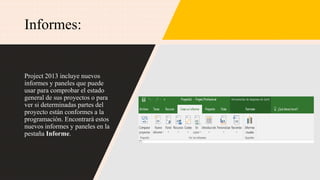
Project 2013 incluye nuevos
informes y paneles que puede
usar para comprobar el estado
general de sus proyectos o para
ver si determinadas partes del
proyecto están conformes a la
programación. Encontrará estos
nuevos informes y paneles en la
pestaña Informe.
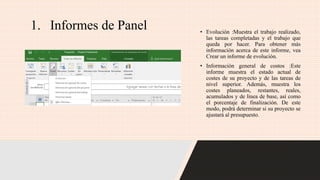
1. Informes de Panel • Evolución :Muestra el trabajo realizado,
las tareas completadas y el trabajo que
queda por hacer. Para obtener más
información acerca de este informe, vea
Crear un informe de evolución.
• Información general de costos :Este
informe muestra el estado actual de
costes de su proyecto y de las tareas de
nivel superior. Además, muestra los
costes planeados, restantes, reales,
acumulados y de línea de base, así como
el porcentaje de finalización. De este
modo, podrá determinar si su proyecto se
ajustará al presupuesto.
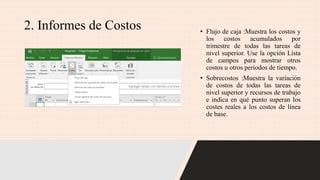
2. Informes de Costos • Flujo de caja :Muestra los costos y
los costos acumulados por
trimestre de todas las tareas de
nivel superior. Use la opción Lista
de campos para mostrar otros
costos u otros periodos de tiempo.
• Sobrecostos :Muestra la variación
de costos de todas las tareas de
nivel superior y recursos de trabajo
e indica en qué punto superan los
costes reales a los costos de línea
de base.
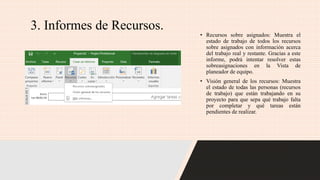
3. Informes de Recursos.
• Recursos sobre asignados: Muestra el
estado de trabajo de todos los recursos
sobre asignados con información acerca
del trabajo real y restante. Gracias a este
informe, podrá intentar resolver estas
sobreasignaciones en la Vista de
planeador de equipo.
• Visión general de los recursos: Muestra
el estado de todas las personas (recursos
de trabajo) que están trabajando en su
proyecto para que sepa qué trabajo falta
por completar y qué tareas están
pendientes de realizar.
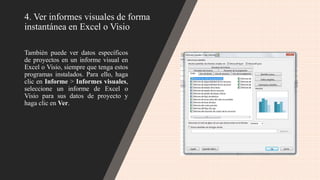
4. Ver informes visuales de forma
instantánea en Excel o Visio
También puede ver datos específicos
de proyectos en un informe visual en
Excel o Visio, siempre que tenga estos
programas instalados. Para ello, haga
clic en Informe > Informes visuales,
seleccione un informe de Excel o
Visio para sus datos de proyecto y
haga clic en Ver.
Referencias
• Microsoft. (1 de 1 de 2018). Support Office. Obtenido de Elegir el
informe adecuado en Project 2013: https://support.office.com/es-
es/article/elegir-el-informe-adecuado-en-project-2013-61324235-aaec-
4eef-acab-4c5245fedaeb

Tipos de informes en project

  • 1.
    Tipos de informesen Project. Andrés López
  • 2.
    Informes: Project 2013 incluyenuevos informes y paneles que puede usar para comprobar el estado general de sus proyectos o para ver si determinadas partes del proyecto están conformes a la programación. Encontrará estos nuevos informes y paneles en la pestaña Informe.
  • 3.
    1. Informes dePanel • Evolución :Muestra el trabajo realizado, las tareas completadas y el trabajo que queda por hacer. Para obtener más información acerca de este informe, vea Crear un informe de evolución. • Información general de costos :Este informe muestra el estado actual de costes de su proyecto y de las tareas de nivel superior. Además, muestra los costes planeados, restantes, reales, acumulados y de línea de base, así como el porcentaje de finalización. De este modo, podrá determinar si su proyecto se ajustará al presupuesto.
  • 4.
    2. Informes deCostos • Flujo de caja :Muestra los costos y los costos acumulados por trimestre de todas las tareas de nivel superior. Use la opción Lista de campos para mostrar otros costos u otros periodos de tiempo. • Sobrecostos :Muestra la variación de costos de todas las tareas de nivel superior y recursos de trabajo e indica en qué punto superan los costes reales a los costos de línea de base.
  • 5.
    3. Informes deRecursos. • Recursos sobre asignados: Muestra el estado de trabajo de todos los recursos sobre asignados con información acerca del trabajo real y restante. Gracias a este informe, podrá intentar resolver estas sobreasignaciones en la Vista de planeador de equipo. • Visión general de los recursos: Muestra el estado de todas las personas (recursos de trabajo) que están trabajando en su proyecto para que sepa qué trabajo falta por completar y qué tareas están pendientes de realizar.
  • 6.
    4. Ver informesvisuales de forma instantánea en Excel o Visio También puede ver datos específicos de proyectos en un informe visual en Excel o Visio, siempre que tenga estos programas instalados. Para ello, haga clic en Informe > Informes visuales, seleccione un informe de Excel o Visio para sus datos de proyecto y haga clic en Ver.
  • 7.
    Referencias • Microsoft. (1de 1 de 2018). Support Office. Obtenido de Elegir el informe adecuado en Project 2013: https://support.office.com/es- es/article/elegir-el-informe-adecuado-en-project-2013-61324235-aaec- 4eef-acab-4c5245fedaeb