
Software lego mindstrom
nxt

 Acerca del software :
 El software educativo LEGO Mindstorms NXT-G 2.1,
ahora en castellano, es muy intuitivo. Permite a alumnos
y profesores navegar muy fácilmente por el entorno de
programación visual, ya que está basado en iconos
(bloques de programación).
 Es capaz de programar el ladrillo NXT para que trabaje
con los sensores y motores de los primeros Mindstorms
RCX, la versión anterior a NXT. Esto no es posible con la
versión del software no educativo.
Instalación de software
 Antes de instalar el software LEGO MINDSTORMS
 Education NXT, asegúrese de que su ordenador cumpla
 con los requisitos del sistema
 Microsoft Windows
 • Procesador Intel Pentium o compatible,
 mínimo 800 MHz
 • Windows XP Professional o Home Edition con
 Service Pack 2 o Service Pack 3. Windows Vista
 o Windows Vista Service Pack 1.
 • Mínimo 256MB de RAM
 • Hasta 700 MB de espacio disponible en disco duro
 • Pantalla XGA (1024 x 768)
 • 1 puerto USB disponible
 • Unidad de CD-ROM
 • Adaptador compatible con Bluetooth (opcional)*
Requisitos del sistema

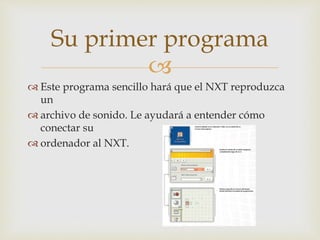
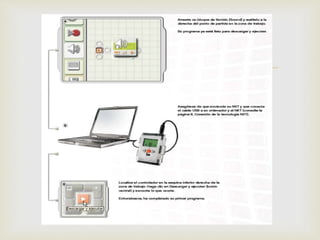
 Este programa sencillo hará que el NXT reproduzca
un
 archivo de sonido. Le ayudará a entender cómo
conectar su
 ordenador al NXT.
Su primer programa


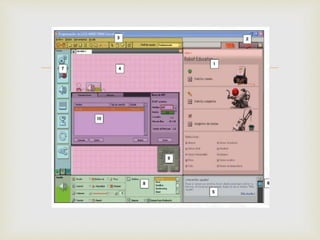
 Una presentación rápida
 1. Robot Educator
 2. Mi Portal
 3. Barra de herramientas
 4. Zona de trabajo
 5. Ventana Ayuda contextual
 6. Mapa de zona de trabajo
 7. Paleta de programación
 8. Panel de configuración
 9. Controlador
 10. Ventana del NXT
Interfaz de usuario del
software


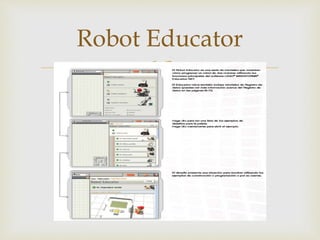
 Robot Educator
 Aquí puede encontrar instrucciones de construcción y
 programación utilizando el modelo Robot Educator.
 Mi portal
 Aquí puede acceder a www.MINDSTORMSeducation.com
 para obtener herramientas, descargas e información.
 Barra de herramientas
 La barra de herramientas incluye los comandos más
 frecuentemente utilizados de la barra de menú en una
 ubicación de fácil acceso.
 Zona de trabajo
 Es el espacio en la pantalla donde se realiza la programación.
 Arrastre bloques de programación desde la paleta de
 programación a la zona de trabajo y coloque los bloques en
 la viga de secuencia.
 Ventana Ayuda contextual
 Aquí siempre puede obtener ayuda si la necesita.
 Mapa de zona de trabajo
 Utilice la panorámica en la barra de herramientas para moverse
 por la zona de trabajo, y utilice el mapa de zona de trabajo [ficha
 en la esquina inferior derecha] para obtener una visión general.
 Paleta de programación
 La paleta de programación contiene todos los bloques de
 programación que necesitará para crear sus programas. Las
 fichas en el margen inferior de la paleta le permiten cambiar
 entre la paleta común [que contiene los bloques más
 frecuentemente utilizados], la paleta completa [que contiene
 todos los bloques] y la paleta personalizada [que contiene
 los bloques que puede descargar o crear por su cuenta].
 Panel de configuración
 Cada bloque de programación dispone de un panel de

Robot Educator

trabajo aburrido -.-

  • 2.
  • 3.
      Acerca delsoftware :  El software educativo LEGO Mindstorms NXT-G 2.1, ahora en castellano, es muy intuitivo. Permite a alumnos y profesores navegar muy fácilmente por el entorno de programación visual, ya que está basado en iconos (bloques de programación).  Es capaz de programar el ladrillo NXT para que trabaje con los sensores y motores de los primeros Mindstorms RCX, la versión anterior a NXT. Esto no es posible con la versión del software no educativo. Instalación de software
  • 4.
     Antes deinstalar el software LEGO MINDSTORMS  Education NXT, asegúrese de que su ordenador cumpla  con los requisitos del sistema  Microsoft Windows  • Procesador Intel Pentium o compatible,  mínimo 800 MHz  • Windows XP Professional o Home Edition con  Service Pack 2 o Service Pack 3. Windows Vista  o Windows Vista Service Pack 1.  • Mínimo 256MB de RAM  • Hasta 700 MB de espacio disponible en disco duro  • Pantalla XGA (1024 x 768)  • 1 puerto USB disponible  • Unidad de CD-ROM  • Adaptador compatible con Bluetooth (opcional)* Requisitos del sistema
  • 5.
      Este programasencillo hará que el NXT reproduzca un  archivo de sonido. Le ayudará a entender cómo conectar su  ordenador al NXT. Su primer programa
  • 6.
  • 7.
      Una presentaciónrápida  1. Robot Educator  2. Mi Portal  3. Barra de herramientas  4. Zona de trabajo  5. Ventana Ayuda contextual  6. Mapa de zona de trabajo  7. Paleta de programación  8. Panel de configuración  9. Controlador  10. Ventana del NXT Interfaz de usuario del software
  • 8.
  • 9.
      Robot Educator Aquí puede encontrar instrucciones de construcción y  programación utilizando el modelo Robot Educator.  Mi portal  Aquí puede acceder a www.MINDSTORMSeducation.com  para obtener herramientas, descargas e información.  Barra de herramientas  La barra de herramientas incluye los comandos más  frecuentemente utilizados de la barra de menú en una  ubicación de fácil acceso.  Zona de trabajo  Es el espacio en la pantalla donde se realiza la programación.  Arrastre bloques de programación desde la paleta de  programación a la zona de trabajo y coloque los bloques en  la viga de secuencia.  Ventana Ayuda contextual  Aquí siempre puede obtener ayuda si la necesita.  Mapa de zona de trabajo  Utilice la panorámica en la barra de herramientas para moverse  por la zona de trabajo, y utilice el mapa de zona de trabajo [ficha  en la esquina inferior derecha] para obtener una visión general.  Paleta de programación  La paleta de programación contiene todos los bloques de  programación que necesitará para crear sus programas. Las  fichas en el margen inferior de la paleta le permiten cambiar  entre la paleta común [que contiene los bloques más  frecuentemente utilizados], la paleta completa [que contiene  todos los bloques] y la paleta personalizada [que contiene  los bloques que puede descargar o crear por su cuenta].  Panel de configuración  Cada bloque de programación dispone de un panel de
  • 10.