Microsoft Word
Microsoft Word es un software destinado
al procesamiento de textos.
Fue creado por la empresa Microsoft, y
actualmente viene integrado en
la suiteofimática Microsoft Office.1
• Originalmente fue desarrollado por Richard
Brodie para el computador de IBM bajo sistema
operativo DOS en 1983.Versiones subsecuentes
fueron programadas para muchas otras
plataformas, incluyendo, las computadoras IBM
que corrían en MS-DOS(1983). Es un componente
de la suite ofimática Microsoft Office; también es
vendido de forma independiente e incluido en la
Suite de Microsoft Works. Las versiones actuales
son Microsoft Office Word 2013 para Windows y
Microsoft Office Word 2011 para Mac. Ha llegado a
ser el procesador de texto más popular del mundo.
Versiones
• 1983 Word 1
• 1985 Word 2
• 1986 Word 3
• 1987 Word 4 también conocido como Microsoft Word 4.0 para PC
• 1989 Word 5
• 1991 Word 5.1
• 1993 Word 6.0
• Versiones para Microsoft Windows:
• 1989 Word para Windows 1.0 y 2.x, nombre clave "Opus""
• 1990 Word para Windows 1.1 y 3.0, nombre clave "Bill the Cat"
• 1990 Word para Windows 1.1a y 3.1
• 1991 Word para Windows 2.0, nombre clave "Spaceman Spiff"
• 1993 Word para Windows 6.0, nombre clave "T3" (renombrada "6" por representar el mismo producto en DOS o Mac, y también WordPerfect, el
principal procesador de texto competidor de la época)
• 1995 Word para Windows 95, también conocido como Word 7 (aquí explotó en popularidad, hasta la actualidad)
• 1997 Word 97, también conocido como Word 8
• 1999 Word 2000, también conocido como Word 9
• 2001 Word 2002, también conocido como Word 10 o Word XP
• 2003 Word 2003, también conocido como Word 11, pero oficialmente llamado Microsoft Office Word 2003
• 2006 Word 2007, también conocido como Word 12, pero oficialmente llamado Microsoft Office Word 2007
• 2010 Word 2010, también conocido como Word 14, pero oficialmente llamado Microsoft Word 2010
• 2013 Word 2013 Preview, también conocido como Word 15 Preview, pero oficialmente llamado Microsoft Word 2013 Preview
• Versiones para Apple Macintosh:
• 1985 Word 1 para Macintosh
• 1987 Word 3
• 1989 Word 4
• 1991 Word 5
• 1993 Word 6
• 1998 Word 98
• 2000 Word 2001
• 2001 Word v.X, la primera versión para Mac OS X
• 2004 Word 2004
• 2008 Word 2008
• 2011 Word 2011
• 2011 Word 2012
HERRAMIENTAS BASICAS DE WORD
• 1. Procesador de textos Word Inicial Conociendo las principales
herramientas del programa … Prof. Viviana Lloret Junio 2009
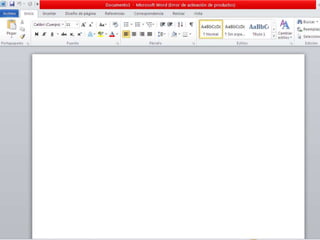
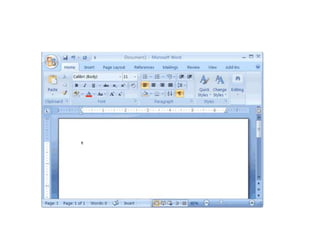
• 2. Elementos principales Barra de menú Barra Estándar Barra
Formato Texto seleccionado Área de Texto Regla Barra de dibujo
Tabulador
• 3. Menú Archivo Deberás recurrir a este menú para: Crear un nuevo
documento Abrir un documento existente Guardar un documento
nuevo o Guardar como, si queremos guardar un documento ya
existente con otro nombre o en otra ubicación. Configurar página:
Definir previamente el diseño de la página (Márgenes, orientación,
tamaño papel, Encabezado y pie de página). Vista preliminar:
Visualizar cómo quedará nuestro documento. Imprimir: Enviar a
imprimir nuestro documento, podremos configurar aquí calidad de
impresión, número de copias, etc.
• 4. Menú Edición Deberás recurrir a este menú para:
Deshacer o rehacer una acción determinada. Cortar, Copiar
o pegar un trozo de texto. Seleccionar todo. Buscar y
Reemplazar: Reemplazar un determinado texto que figura
varias veces en un mismo documento, lo buscarás con esta
opción y luego mediante Reemplazar harás todos los
reemplazos en una sola acción.
• 5. Menú Ver Deberás recurrir a este menú para: Normal,
Diseño Web, Diseño de Impresión, Diseño de lectura,
Esquema: Visualizar un mismo documento de distintas
maneras. Barras de herramientas: Hacer visible alguna
barra de herramientas que no figura en la pantalla. Regla:
Mostrar y controlar los márgenes y las tabulaciones.
Encabezado y pie de página. El encabezado se imprime en
el área que deja el margen superior, y el pie de página el
que deja el margen inferior. Zoom: Para agrandar o achicar
la visualización del documento.
• 6. Menú Insertar Deberás recurrir a este menú para: Salto: Dividir el
documento en secciones (Salto continuo), así como también saltar a la
página siguiente, etc. Número de página: Insertar número de página
utilizando distintos formatos y comenzando desde 1 u otro número. Fecha y
hora: Insertar fecha y que ésta se actualice automáticamente. Símbolo:
carácter que no figure en el teclado. Comentario: Insertar algún mensaje
cuando se trabaja conjuntamente con otras personas en un mismo
documento. Imagen: Insertar imagen prediseñada o desde alguna ubicación
de nuestro disco. Cuadro de texto: Hipervínculo: Insertar algún enlace a otra
parte del documento u otro documento.
• 7. Menú Formato Deberás recurrir a este menú para: Definir: Tipo de fuente,
estilo, color, tamaño; Efectos: superíndice, subíndice, sombra, contorno,
relieve, Espaciado entre caracteres, etc. Definir: Alineación, sangrías, sangrías
especiales (Primera línea y francesa), espaciado anterior y posterior,
Interlineado, etc. Utilizar viñetas, numeración, esquemas numerados.
Colocar todo tipos de borde, sombreado y borde de página. Utilizar columnas
de estilo periodístico. Insertar marcas de tabulación. Colocar Letra capital .
Cambiar mayúsculas y minúsculas, cambiar a tipo oración, tipo título,etc.
Cambiar el color de fondo de todo el documento. Aplicar diferentes estilos.
• 8. Menú Herramientas Deberás recurrir a este menú para: Pasar el corrector
ortográfico. En Idioma puedes definir Idioma, buscar sinónimos, colocar
guiones para dividir las palabras cuando justificamos un documento y éstas
no caben en el renglón. Obtener las estadísticas del documento: cantidad de
palabras, caracteres sin y con espacios, cantidad de párrafos, etc.
• 9. Menú Tabla Deberás recurrir a este menú para: Insertar
una tabla, aquí tienes que definir cantidad de filas y
columnas, si deseas utilizar un autoformato, y demás
propiedades relativas a la misma. Eliminar fila, columna o
tabla. Seleccionar fila, columna o tabla. Combinar celdas:
Significa unir dos o más celdas contiguas para formar una.
Dividir celdas, esta opción es contraria a la anterior ,
puedes una celda dividirla en n cantidad de filas o
columnas. Convertir: Se utiliza para convertir una tabla en
texto o un texto en tabla, utilizando distintos tipos de
separadores como referencia: guiones, marcas de párrafo,
etc. Ordenar un conjunto de datos contenidos en una tabla.
Modificar las propiedades de una tabla.
• 10. Barra Estándar Nuevo abrir guardar Imprimir Vista
preliminar Ortografía y gramática Cortar Copiar pegar
Copiar formato Deshacer Rehacer hipervínculo Tablas y
bordes Columnas WordArt Zoom Ayuda
• 11. Barra Formato Estilos y formato Tipo de
fuente Tamaño Estilos Alineación: izquierda
Centrada Derecha justificada interlineado
Numeración y viñetas Aumentar y disminuir
sangrías bordes Resaltar Color de fuente idioma
• 12. Barra Dibujo Opciones referidas a agrupar,
desagrupar, voltear, cambiar auto forma. Permite
seleccionar distintas auto formas: Formas básica,
flechas, Dibuja Líneas y flechas Dibuja
rectángulos y elipses Cuadro de texto WordArt
Imagen prediseñada e imagen Color de fondo,
línea, fuente Grosor, tipos de líneas y flechas
Tipos de sombra 2D y 3D
• 13. Barra Imagen Contraste y brillo Color:
Automático Blanco y negro Escala grises
Marca de agua Insertar imagen Recortar
Voltear Comprimir Estilo línea Ajuste del texto
formato imagen Definir color transparente
restablecer imagen
• 14. Regla Tabuladores Sangría Primera línea
Sangría derecha Sangría
INICIO DE WORD
LOGO
Microsoft excel
Es una aplicación distribuida por Microsoft
Office para hojas de cálculo. Este programa es
desarrollado y distribuido por Microsoft, y es
utilizado normalmente en tareas financieras y
contables.
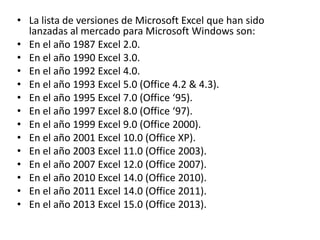
• La lista de versiones de Microsoft Excel que han sido
lanzadas al mercado para Microsoft Windows son:
• En el año 1987 Excel 2.0.
• En el año 1990 Excel 3.0.
• En el año 1992 Excel 4.0.
• En el año 1993 Excel 5.0 (Office 4.2 & 4.3).
• En el año 1995 Excel 7.0 (Office ‘95).
• En el año 1997 Excel 8.0 (Office ‘97).
• En el año 1999 Excel 9.0 (Office 2000).
• En el año 2001 Excel 10.0 (Office XP).
• En el año 2003 Excel 11.0 (Office 2003).
• En el año 2007 Excel 12.0 (Office 2007).
• En el año 2010 Excel 14.0 (Office 2010).
• En el año 2011 Excel 14.0 (Office 2011).
• En el año 2013 Excel 15.0 (Office 2013).
Historia y versiones
• Microsoft comercializó originalmente un programa de hojas de
cálculo llamado Multiplan en 1982, que fue muy popular en los
sistemas CP/M, pero en los sistemas MS-DOS perdió popularidad
frente al Lotus 1-2-3. Microsoft publicó la primera versión de Excel
para Mac en 1985, y la primera versión de Windows (numeradas 2-
05 en línea con el Mac y con un paquete de tiempo de ejecución de
entorno de Windows) en noviembre de 1987. Lotus fue lenta al
llevar 1-2-3 para Windows y esto ayudó a Microsoft a alcanzar la
posición de los principales desarrolladores de software para hoja de
cálculo de PC. Este logro solidificó a Microsoft como un competidor
válido y mostró su futuro de desarrollo como desarrollador de
software GUI. Microsoft empujó su ventaja competitiva lanzando al
mercado nuevas versiones de Excel, por lo general cada dos años.
La versión actual para la plataforma Windows es Excel 14.0,
también denominada Microsoft Excel 2010. La versión actual
para Mac OS X es Microsoft Excel 2011.
Resúmen
• Microsoft Office Excel 2007 es una potente herramienta
que puedes usar para crear y aplicar formato a hojas de
cálculo, y para analizar y compartir información para
tomar decisiones mejor fundadas. La nueva interfaz
orientada a obtener resultados, la visualización
de datos enriquecida y las vistas de tabla dinámica
permiten crear, de un modo más sencillo, gráficos de
aspecto profesional y fácil uso. Office Excel 2007, en
combinación con Excel Services (una
nueva tecnología incluida en Microsoft Office
SharePoint Server 2007), ofrece mejoras significativas
para compartir datos con más seguridad.
LOGO DE EXCEL
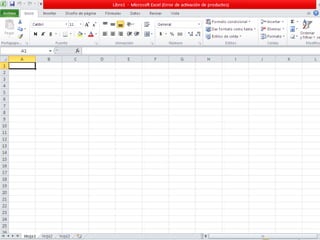
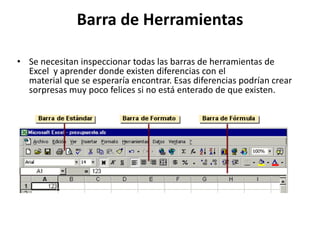
Barra de Herramientas
• Se necesitan inspeccionar todas las barras de herramientas de
Excel y aprender donde existen diferencias con el
material que se esperaría encontrar. Esas diferencias podrían crear
sorpresas muy poco felices si no está enterado de que existen.
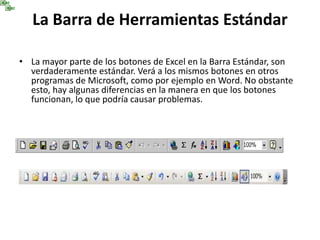
La Barra de Herramientas Estándar
• La mayor parte de los botones de Excel en la Barra Estándar, son
verdaderamente estándar. Verá a los mismos botones en otros
programas de Microsoft, como por ejemplo en Word. No obstante
esto, hay algunas diferencias en la manera en que los botones
funcionan, lo que podría causar problemas.
ºº
• Microsoft Access , también conocido
como Microsoft Office Access , es un sistema de
gestión de base de datos de Microsoft que
combina la relacional Microsoft J Database
Engine con una interfaz gráfica de usuario y
herramientas de desarrollo de software. Es miembro
de la Microsoft Office suite de aplicaciones,
incluido en las ediciones Professional y superior o se
vende por separado. El 12 de mayo de 2010, la
versión actual de Microsoft Access 2010 fue
lanzado por Microsoft en Office 2010, Microsoft
Office Access 2007 es la versión anterior.
• Microsoft Access 2010 presenta una
nueva característica conocida como
macros de datos, que permite escribir
macros adjuntas a tablas. El diseñador
de macros también se ha mejorado.
Conozca estas opciones y explore los
ejemplos de código relacionados
Objetos de Access
• En Access se denomina objeto a
cualquier cosa o elemento sobre los
que actúa la aplicación. En una base
de datos de Access los objetos
principales son (ver Figura 1): tablas,
consultas (queries), informes,
formularios, macros, y módulos. El
conjunto de estos objetos constituye
una base de datos de Access.
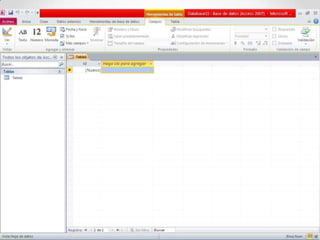
Tabla
• La información de una base de datos esta
organizada en forma tabular. Cada tabla
contiene datos acerca de alguna entidad de
información, por ejemplo, clientes. Las tablas
guardan la información en registros que
corresponden a las hileras y campos que
corresponden a las columnas y definen los
nombres y tipos de datos que componen la
tabla.
Consultas
• Es un objeto que proporciona una vista de
una o varias tablas. Las consultas se pueden
usar para consultar, borrar, actualizar, o
insertar datos en una tabla. También es
posible definir consultas que creen nuevas
tablas a partir de las tablas existentes. Una
consulta puede ser una búsqueda simple
de un registro específico o una solicitud de
seleccionar todos los registros que
satisfagan un conjunto de criterios. Una vez
hecha la selección, se puede producir un
listado.
Formularios
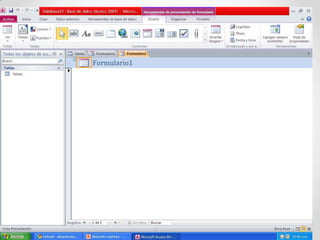
• Es un objeto diseñado principalmente para
introducir, mostrar, o controlar la ejecución
de las aplicaciones (ver Figura 3). Las formas
se pueden imprimir y también se usan para
personalizar la presentación de la base de
datos.
Es un objeto diseñado principalmente para introducir, mostrar, o controlar la ejecución de las aplicaciones (ver Figura 3). Las formas se p
Reportes
• Objeto diseñado para calcular, imprimir,
totalizar, y definir una buena apariencia de
la información presentada. Por ejemplo, lista
ordenada de los campos y registros
seleccionados en un formato fácil de leer, o
etiquetas para envíos por correo y formatos
de cartas personalizados.

Trabajo completo

  • 1.
    Microsoft Word Microsoft Wordes un software destinado al procesamiento de textos. Fue creado por la empresa Microsoft, y actualmente viene integrado en la suiteofimática Microsoft Office.1
  • 2.
    • Originalmente fuedesarrollado por Richard Brodie para el computador de IBM bajo sistema operativo DOS en 1983.Versiones subsecuentes fueron programadas para muchas otras plataformas, incluyendo, las computadoras IBM que corrían en MS-DOS(1983). Es un componente de la suite ofimática Microsoft Office; también es vendido de forma independiente e incluido en la Suite de Microsoft Works. Las versiones actuales son Microsoft Office Word 2013 para Windows y Microsoft Office Word 2011 para Mac. Ha llegado a ser el procesador de texto más popular del mundo.
  • 3.
    Versiones • 1983 Word1 • 1985 Word 2 • 1986 Word 3 • 1987 Word 4 también conocido como Microsoft Word 4.0 para PC • 1989 Word 5 • 1991 Word 5.1 • 1993 Word 6.0 • Versiones para Microsoft Windows: • 1989 Word para Windows 1.0 y 2.x, nombre clave "Opus"" • 1990 Word para Windows 1.1 y 3.0, nombre clave "Bill the Cat" • 1990 Word para Windows 1.1a y 3.1 • 1991 Word para Windows 2.0, nombre clave "Spaceman Spiff" • 1993 Word para Windows 6.0, nombre clave "T3" (renombrada "6" por representar el mismo producto en DOS o Mac, y también WordPerfect, el principal procesador de texto competidor de la época) • 1995 Word para Windows 95, también conocido como Word 7 (aquí explotó en popularidad, hasta la actualidad) • 1997 Word 97, también conocido como Word 8 • 1999 Word 2000, también conocido como Word 9 • 2001 Word 2002, también conocido como Word 10 o Word XP • 2003 Word 2003, también conocido como Word 11, pero oficialmente llamado Microsoft Office Word 2003 • 2006 Word 2007, también conocido como Word 12, pero oficialmente llamado Microsoft Office Word 2007 • 2010 Word 2010, también conocido como Word 14, pero oficialmente llamado Microsoft Word 2010 • 2013 Word 2013 Preview, también conocido como Word 15 Preview, pero oficialmente llamado Microsoft Word 2013 Preview • Versiones para Apple Macintosh: • 1985 Word 1 para Macintosh • 1987 Word 3 • 1989 Word 4 • 1991 Word 5 • 1993 Word 6 • 1998 Word 98 • 2000 Word 2001 • 2001 Word v.X, la primera versión para Mac OS X • 2004 Word 2004 • 2008 Word 2008 • 2011 Word 2011 • 2011 Word 2012
  • 4.
    HERRAMIENTAS BASICAS DEWORD • 1. Procesador de textos Word Inicial Conociendo las principales herramientas del programa … Prof. Viviana Lloret Junio 2009 • 2. Elementos principales Barra de menú Barra Estándar Barra Formato Texto seleccionado Área de Texto Regla Barra de dibujo Tabulador • 3. Menú Archivo Deberás recurrir a este menú para: Crear un nuevo documento Abrir un documento existente Guardar un documento nuevo o Guardar como, si queremos guardar un documento ya existente con otro nombre o en otra ubicación. Configurar página: Definir previamente el diseño de la página (Márgenes, orientación, tamaño papel, Encabezado y pie de página). Vista preliminar: Visualizar cómo quedará nuestro documento. Imprimir: Enviar a imprimir nuestro documento, podremos configurar aquí calidad de impresión, número de copias, etc.
  • 5.
    • 4. MenúEdición Deberás recurrir a este menú para: Deshacer o rehacer una acción determinada. Cortar, Copiar o pegar un trozo de texto. Seleccionar todo. Buscar y Reemplazar: Reemplazar un determinado texto que figura varias veces en un mismo documento, lo buscarás con esta opción y luego mediante Reemplazar harás todos los reemplazos en una sola acción. • 5. Menú Ver Deberás recurrir a este menú para: Normal, Diseño Web, Diseño de Impresión, Diseño de lectura, Esquema: Visualizar un mismo documento de distintas maneras. Barras de herramientas: Hacer visible alguna barra de herramientas que no figura en la pantalla. Regla: Mostrar y controlar los márgenes y las tabulaciones. Encabezado y pie de página. El encabezado se imprime en el área que deja el margen superior, y el pie de página el que deja el margen inferior. Zoom: Para agrandar o achicar la visualización del documento.
  • 6.
    • 6. MenúInsertar Deberás recurrir a este menú para: Salto: Dividir el documento en secciones (Salto continuo), así como también saltar a la página siguiente, etc. Número de página: Insertar número de página utilizando distintos formatos y comenzando desde 1 u otro número. Fecha y hora: Insertar fecha y que ésta se actualice automáticamente. Símbolo: carácter que no figure en el teclado. Comentario: Insertar algún mensaje cuando se trabaja conjuntamente con otras personas en un mismo documento. Imagen: Insertar imagen prediseñada o desde alguna ubicación de nuestro disco. Cuadro de texto: Hipervínculo: Insertar algún enlace a otra parte del documento u otro documento. • 7. Menú Formato Deberás recurrir a este menú para: Definir: Tipo de fuente, estilo, color, tamaño; Efectos: superíndice, subíndice, sombra, contorno, relieve, Espaciado entre caracteres, etc. Definir: Alineación, sangrías, sangrías especiales (Primera línea y francesa), espaciado anterior y posterior, Interlineado, etc. Utilizar viñetas, numeración, esquemas numerados. Colocar todo tipos de borde, sombreado y borde de página. Utilizar columnas de estilo periodístico. Insertar marcas de tabulación. Colocar Letra capital . Cambiar mayúsculas y minúsculas, cambiar a tipo oración, tipo título,etc. Cambiar el color de fondo de todo el documento. Aplicar diferentes estilos. • 8. Menú Herramientas Deberás recurrir a este menú para: Pasar el corrector ortográfico. En Idioma puedes definir Idioma, buscar sinónimos, colocar guiones para dividir las palabras cuando justificamos un documento y éstas no caben en el renglón. Obtener las estadísticas del documento: cantidad de palabras, caracteres sin y con espacios, cantidad de párrafos, etc.
  • 7.
    • 9. MenúTabla Deberás recurrir a este menú para: Insertar una tabla, aquí tienes que definir cantidad de filas y columnas, si deseas utilizar un autoformato, y demás propiedades relativas a la misma. Eliminar fila, columna o tabla. Seleccionar fila, columna o tabla. Combinar celdas: Significa unir dos o más celdas contiguas para formar una. Dividir celdas, esta opción es contraria a la anterior , puedes una celda dividirla en n cantidad de filas o columnas. Convertir: Se utiliza para convertir una tabla en texto o un texto en tabla, utilizando distintos tipos de separadores como referencia: guiones, marcas de párrafo, etc. Ordenar un conjunto de datos contenidos en una tabla. Modificar las propiedades de una tabla. • 10. Barra Estándar Nuevo abrir guardar Imprimir Vista preliminar Ortografía y gramática Cortar Copiar pegar Copiar formato Deshacer Rehacer hipervínculo Tablas y bordes Columnas WordArt Zoom Ayuda
  • 8.
    • 11. BarraFormato Estilos y formato Tipo de fuente Tamaño Estilos Alineación: izquierda Centrada Derecha justificada interlineado Numeración y viñetas Aumentar y disminuir sangrías bordes Resaltar Color de fuente idioma • 12. Barra Dibujo Opciones referidas a agrupar, desagrupar, voltear, cambiar auto forma. Permite seleccionar distintas auto formas: Formas básica, flechas, Dibuja Líneas y flechas Dibuja rectángulos y elipses Cuadro de texto WordArt Imagen prediseñada e imagen Color de fondo, línea, fuente Grosor, tipos de líneas y flechas Tipos de sombra 2D y 3D
  • 9.
    • 13. BarraImagen Contraste y brillo Color: Automático Blanco y negro Escala grises Marca de agua Insertar imagen Recortar Voltear Comprimir Estilo línea Ajuste del texto formato imagen Definir color transparente restablecer imagen • 14. Regla Tabuladores Sangría Primera línea Sangría derecha Sangría
  • 10.
  • 11.
  • 13.
    Microsoft excel Es unaaplicación distribuida por Microsoft Office para hojas de cálculo. Este programa es desarrollado y distribuido por Microsoft, y es utilizado normalmente en tareas financieras y contables.
  • 14.
    • La listade versiones de Microsoft Excel que han sido lanzadas al mercado para Microsoft Windows son: • En el año 1987 Excel 2.0. • En el año 1990 Excel 3.0. • En el año 1992 Excel 4.0. • En el año 1993 Excel 5.0 (Office 4.2 & 4.3). • En el año 1995 Excel 7.0 (Office ‘95). • En el año 1997 Excel 8.0 (Office ‘97). • En el año 1999 Excel 9.0 (Office 2000). • En el año 2001 Excel 10.0 (Office XP). • En el año 2003 Excel 11.0 (Office 2003). • En el año 2007 Excel 12.0 (Office 2007). • En el año 2010 Excel 14.0 (Office 2010). • En el año 2011 Excel 14.0 (Office 2011). • En el año 2013 Excel 15.0 (Office 2013).
  • 15.
    Historia y versiones •Microsoft comercializó originalmente un programa de hojas de cálculo llamado Multiplan en 1982, que fue muy popular en los sistemas CP/M, pero en los sistemas MS-DOS perdió popularidad frente al Lotus 1-2-3. Microsoft publicó la primera versión de Excel para Mac en 1985, y la primera versión de Windows (numeradas 2- 05 en línea con el Mac y con un paquete de tiempo de ejecución de entorno de Windows) en noviembre de 1987. Lotus fue lenta al llevar 1-2-3 para Windows y esto ayudó a Microsoft a alcanzar la posición de los principales desarrolladores de software para hoja de cálculo de PC. Este logro solidificó a Microsoft como un competidor válido y mostró su futuro de desarrollo como desarrollador de software GUI. Microsoft empujó su ventaja competitiva lanzando al mercado nuevas versiones de Excel, por lo general cada dos años. La versión actual para la plataforma Windows es Excel 14.0, también denominada Microsoft Excel 2010. La versión actual para Mac OS X es Microsoft Excel 2011.
  • 17.
    Resúmen • Microsoft OfficeExcel 2007 es una potente herramienta que puedes usar para crear y aplicar formato a hojas de cálculo, y para analizar y compartir información para tomar decisiones mejor fundadas. La nueva interfaz orientada a obtener resultados, la visualización de datos enriquecida y las vistas de tabla dinámica permiten crear, de un modo más sencillo, gráficos de aspecto profesional y fácil uso. Office Excel 2007, en combinación con Excel Services (una nueva tecnología incluida en Microsoft Office SharePoint Server 2007), ofrece mejoras significativas para compartir datos con más seguridad.
  • 18.
  • 19.
    Barra de Herramientas •Se necesitan inspeccionar todas las barras de herramientas de Excel y aprender donde existen diferencias con el material que se esperaría encontrar. Esas diferencias podrían crear sorpresas muy poco felices si no está enterado de que existen.
  • 20.
    La Barra deHerramientas Estándar • La mayor parte de los botones de Excel en la Barra Estándar, son verdaderamente estándar. Verá a los mismos botones en otros programas de Microsoft, como por ejemplo en Word. No obstante esto, hay algunas diferencias en la manera en que los botones funcionan, lo que podría causar problemas.
  • 21.
  • 22.
    • Microsoft Access, también conocido como Microsoft Office Access , es un sistema de gestión de base de datos de Microsoft que combina la relacional Microsoft J Database Engine con una interfaz gráfica de usuario y herramientas de desarrollo de software. Es miembro de la Microsoft Office suite de aplicaciones, incluido en las ediciones Professional y superior o se vende por separado. El 12 de mayo de 2010, la versión actual de Microsoft Access 2010 fue lanzado por Microsoft en Office 2010, Microsoft Office Access 2007 es la versión anterior.
  • 23.
    • Microsoft Access2010 presenta una nueva característica conocida como macros de datos, que permite escribir macros adjuntas a tablas. El diseñador de macros también se ha mejorado. Conozca estas opciones y explore los ejemplos de código relacionados
  • 24.
    Objetos de Access •En Access se denomina objeto a cualquier cosa o elemento sobre los que actúa la aplicación. En una base de datos de Access los objetos principales son (ver Figura 1): tablas, consultas (queries), informes, formularios, macros, y módulos. El conjunto de estos objetos constituye una base de datos de Access.
  • 25.
    Tabla • La informaciónde una base de datos esta organizada en forma tabular. Cada tabla contiene datos acerca de alguna entidad de información, por ejemplo, clientes. Las tablas guardan la información en registros que corresponden a las hileras y campos que corresponden a las columnas y definen los nombres y tipos de datos que componen la tabla.
  • 27.
    Consultas • Es unobjeto que proporciona una vista de una o varias tablas. Las consultas se pueden usar para consultar, borrar, actualizar, o insertar datos en una tabla. También es posible definir consultas que creen nuevas tablas a partir de las tablas existentes. Una consulta puede ser una búsqueda simple de un registro específico o una solicitud de seleccionar todos los registros que satisfagan un conjunto de criterios. Una vez hecha la selección, se puede producir un listado.
  • 28.
    Formularios • Es unobjeto diseñado principalmente para introducir, mostrar, o controlar la ejecución de las aplicaciones (ver Figura 3). Las formas se pueden imprimir y también se usan para personalizar la presentación de la base de datos. Es un objeto diseñado principalmente para introducir, mostrar, o controlar la ejecución de las aplicaciones (ver Figura 3). Las formas se p
  • 30.
    Reportes • Objeto diseñadopara calcular, imprimir, totalizar, y definir una buena apariencia de la información presentada. Por ejemplo, lista ordenada de los campos y registros seleccionados en un formato fácil de leer, o etiquetas para envíos por correo y formatos de cartas personalizados.