Procesador de Texto
Microsoft Office Word
Los procesadores de texto
• Es un programa con el cual es posible crear
todo tipo de documentos, los que pueden ser
fácilmente corregidos y trabajados en su
presentación.
• Ofrece funcionalidades tales como insertar
imágenes en un texto o generar
correspondencia personalizada.
Acciones de un procesador de texto
• Digitar: Es la acción de presionar las letras consecutivamente
para formar palabras.
• Editar: Es la acción de corregir la ortografía y redacción en un
texto. Incluye, por ejemplo, cambiar palabras o letras, borrar o
cortar frases, o copiar y pegar párrafos de otros documentos.
• Cortar y pegar: Trasladar un texto a otro lugar.
• Copiar y pegar: Duplicar un texto en otro lugar.
• Seleccionar texto: Marcar las letras, palabras o párrafos del
documento sobre los cuales se va a trabajar.
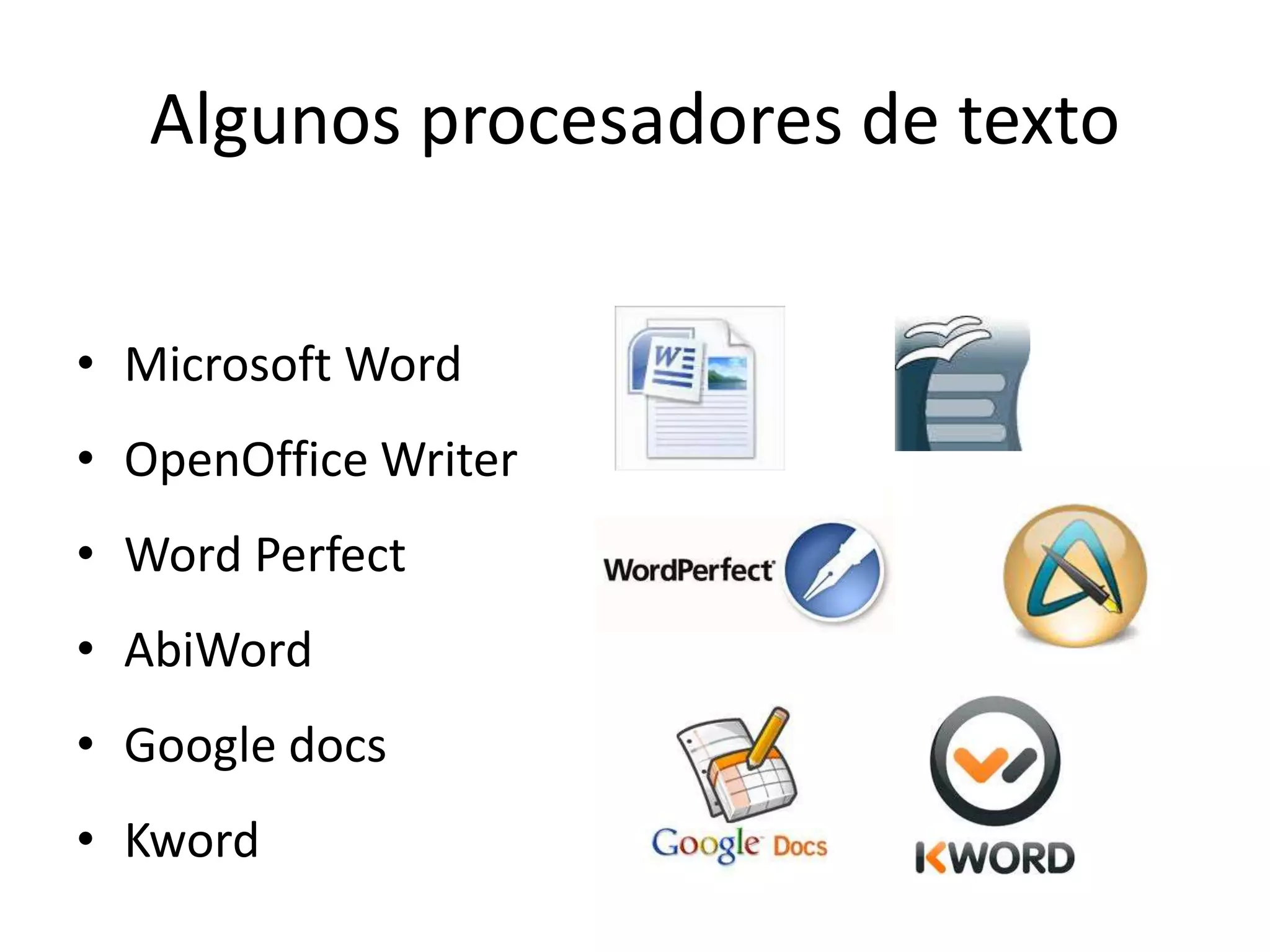
Algunos procesadores de texto
• Microsoft Word
• OpenOffice Writer
• Word Perfect
• AbiWord
• Google docs
• Kword
Microsoft Office Word
• Es un software destinado al procesamiento de
textos.
• Fue creado por la empresa Microsoft, y
actualmente viene integrado en la suite
ofimática Microsoft Office.
• Microsoft Word utiliza un formato llamado
DOC (utiliza la extensión de archivo .doc).
• Ahora, en el Word 2010, se maneja un nuevo
formato, docx.
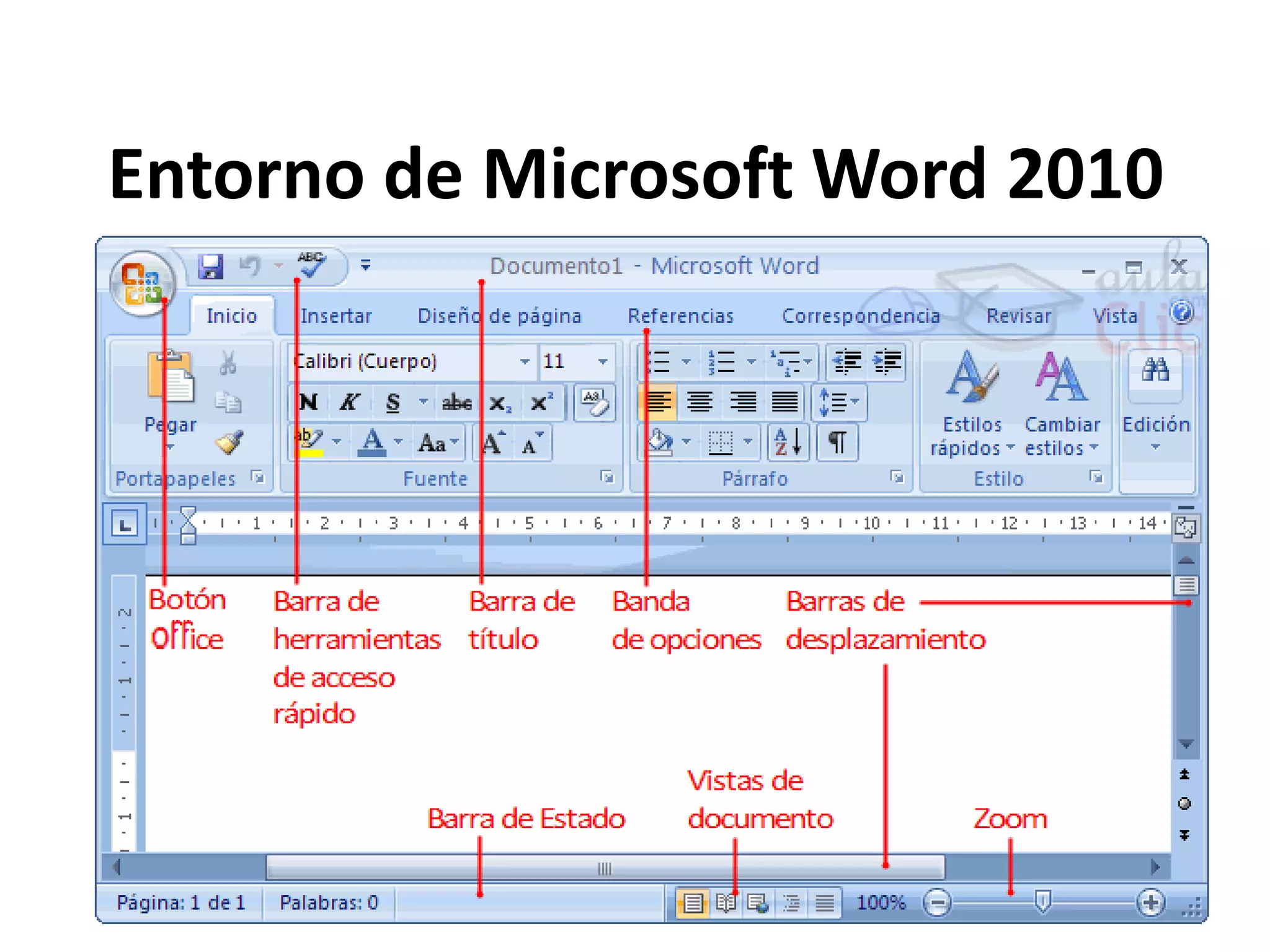
Entorno de Microsoft Word 2010
La banda de opciones
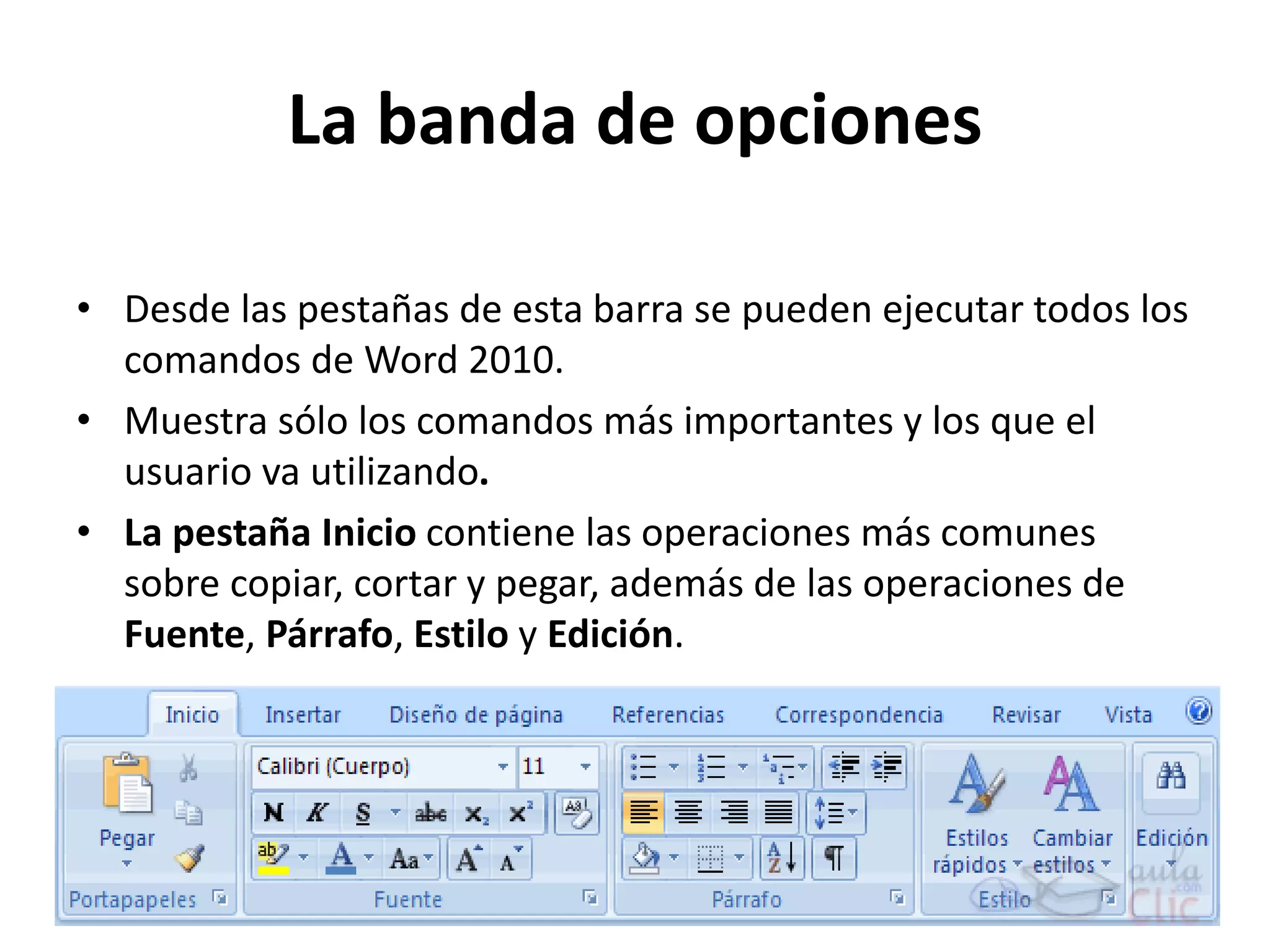
• Desde las pestañas de esta barra se pueden ejecutar todos los
comandos de Word 2010.
• Muestra sólo los comandos más importantes y los que el
usuario va utilizando.
• La pestaña Inicio contiene las operaciones más comunes
sobre copiar, cortar y pegar, además de las operaciones de
Fuente, Párrafo, Estilo y Edición.
La banda de opciones
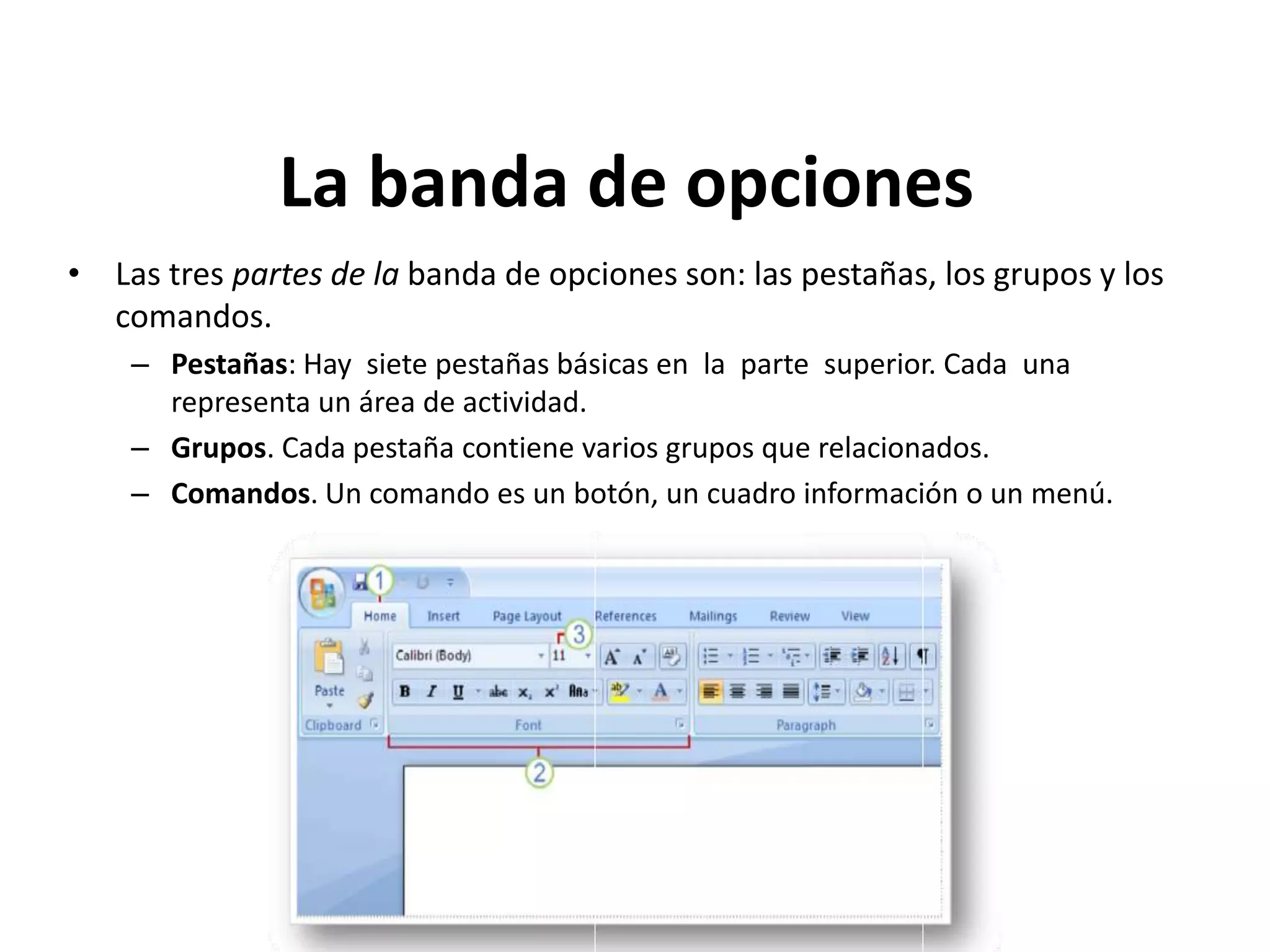
• Las tres partes de la banda de opciones son: las pestañas, los grupos y los
comandos.
– Pestañas: Hay siete pestañas básicas en la parte superior. Cada una
representa un área de actividad.
– Grupos. Cada pestaña contiene varios grupos que relacionados.
– Comandos. Un comando es un botón, un cuadro información o un menú.
Barra de acceso rápido
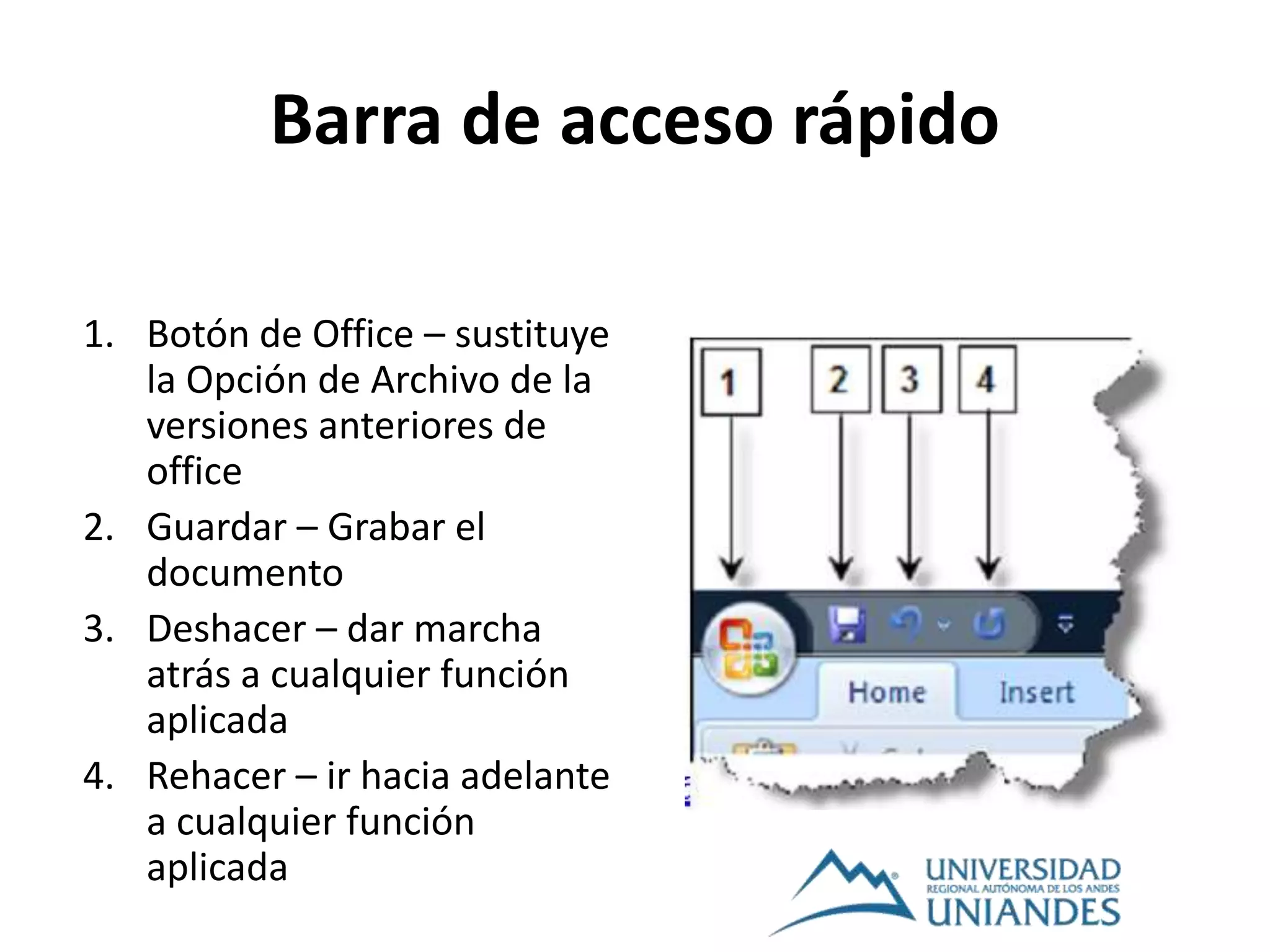
1. Botón de Office – sustituye
la Opción de Archivo de la
versiones anteriores de
office
2. Guardar – Grabar el
documento
3. Deshacer – dar marcha
atrás a cualquier función
aplicada
4. Rehacer – ir hacia adelante
a cualquier función
aplicada
Botón de office
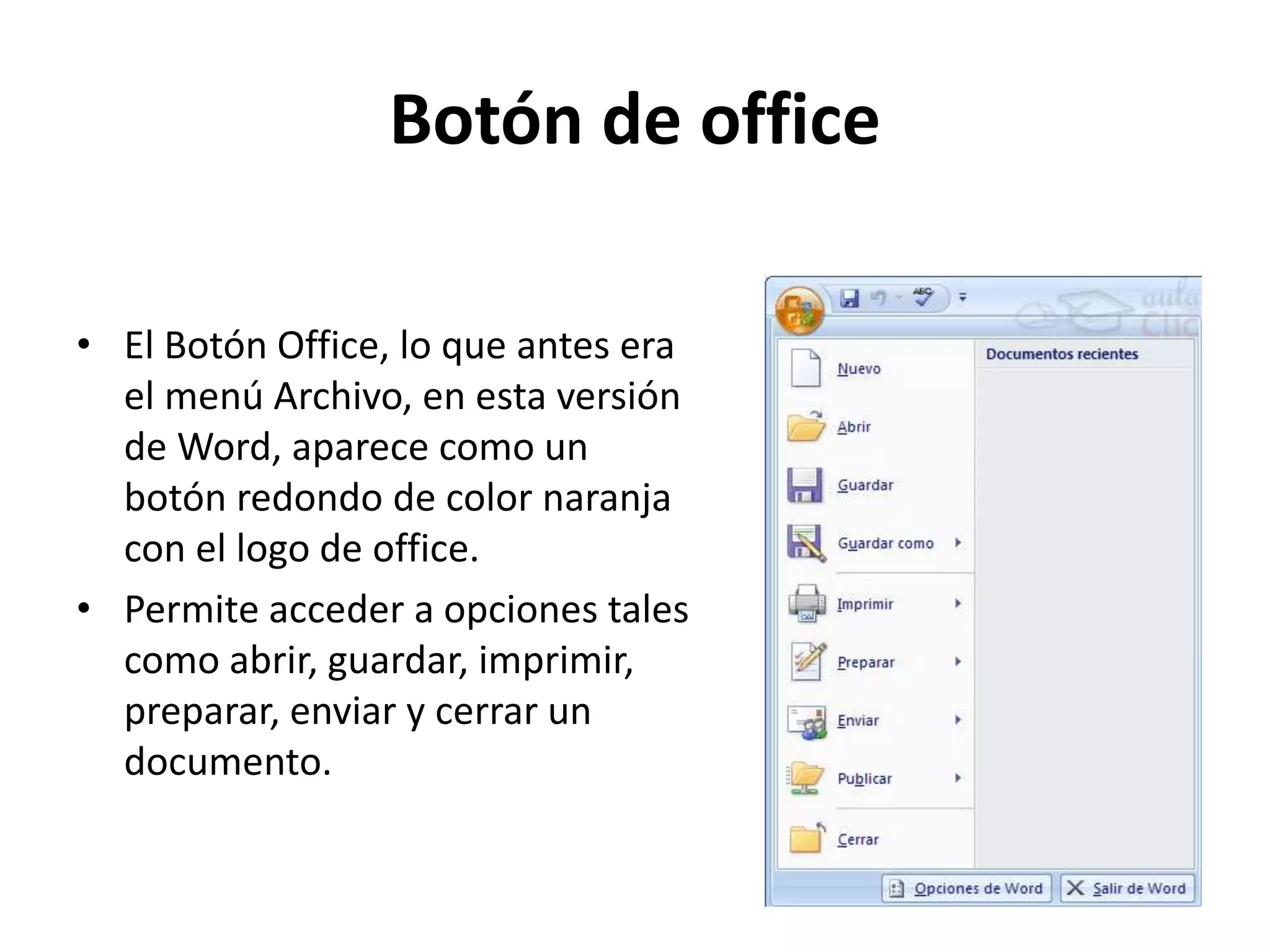
• El Botón Office, lo que antes era
el menú Archivo, en esta versión
de Word, aparece como un
botón redondo de color naranja
con el logo de office.
• Permite acceder a opciones tales
como abrir, guardar, imprimir,
preparar, enviar y cerrar un
documento.
EDICIÓN BÁSICA
Microsoft Word 2010
Desplazamiento con el teclado
• Teclas de desplazamiento    
• Combinaciones:
– Ctrl+ (palabra hacia izquierda);
– Ctrl+ (palabra hacia derecha)
– Ctrl+ (párrafo hacia arriba);
– Ctrl+ (párrafo hacia abajo)
• Teclas AvPág y RePág
• Combinaciones
– Ctrl+Inicio (Inicio del Documento
– Ctrl+Fin (Fin del Documento)
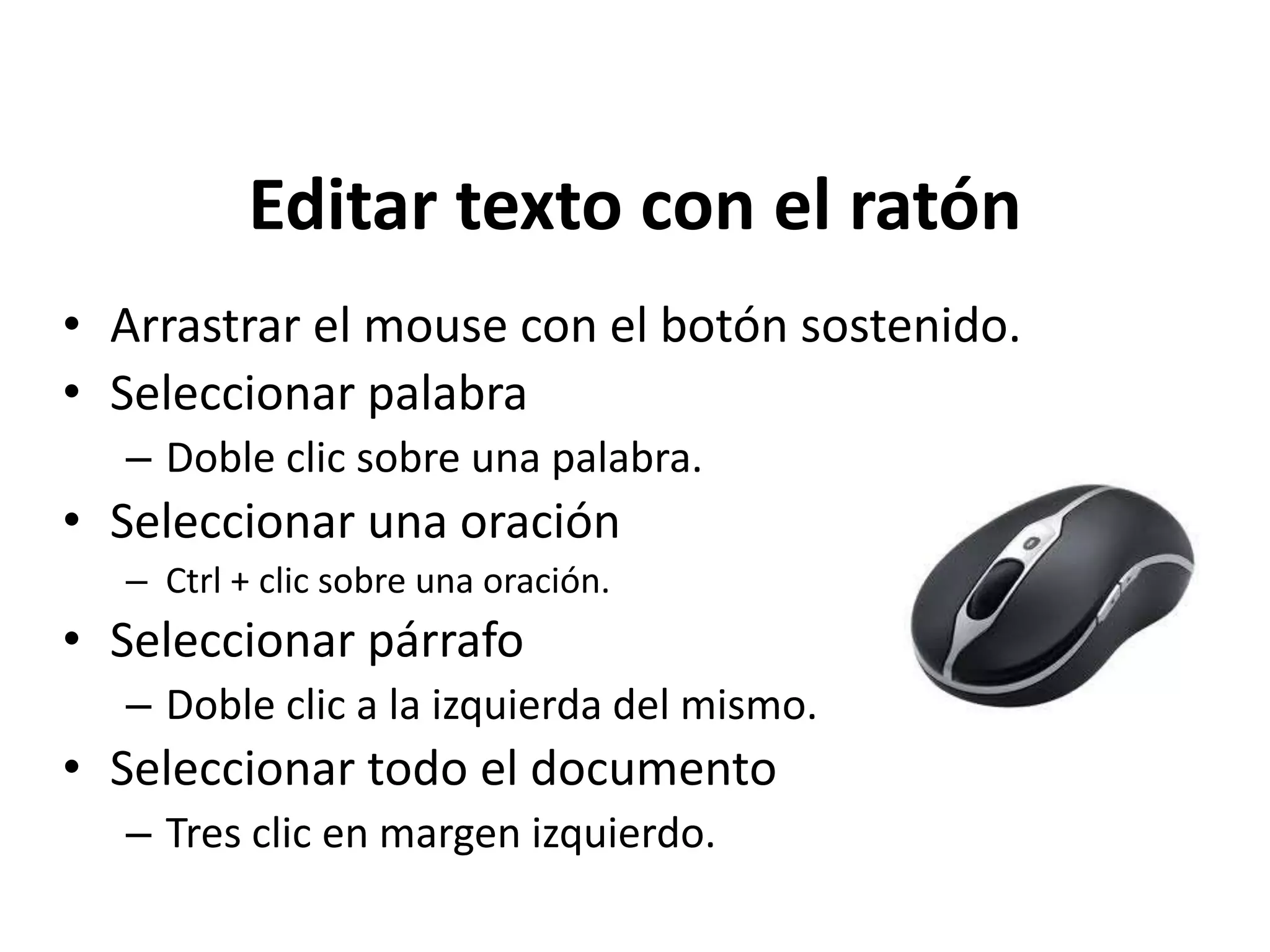
Editar texto con el ratón
• Arrastrar el mouse con el botón sostenido.
• Seleccionar palabra
– Doble clic sobre una palabra.
• Seleccionar una oración
– Ctrl + clic sobre una oración.
• Seleccionar párrafo
– Doble clic a la izquierda del mismo.
• Seleccionar todo el documento
– Tres clic en margen izquierdo.
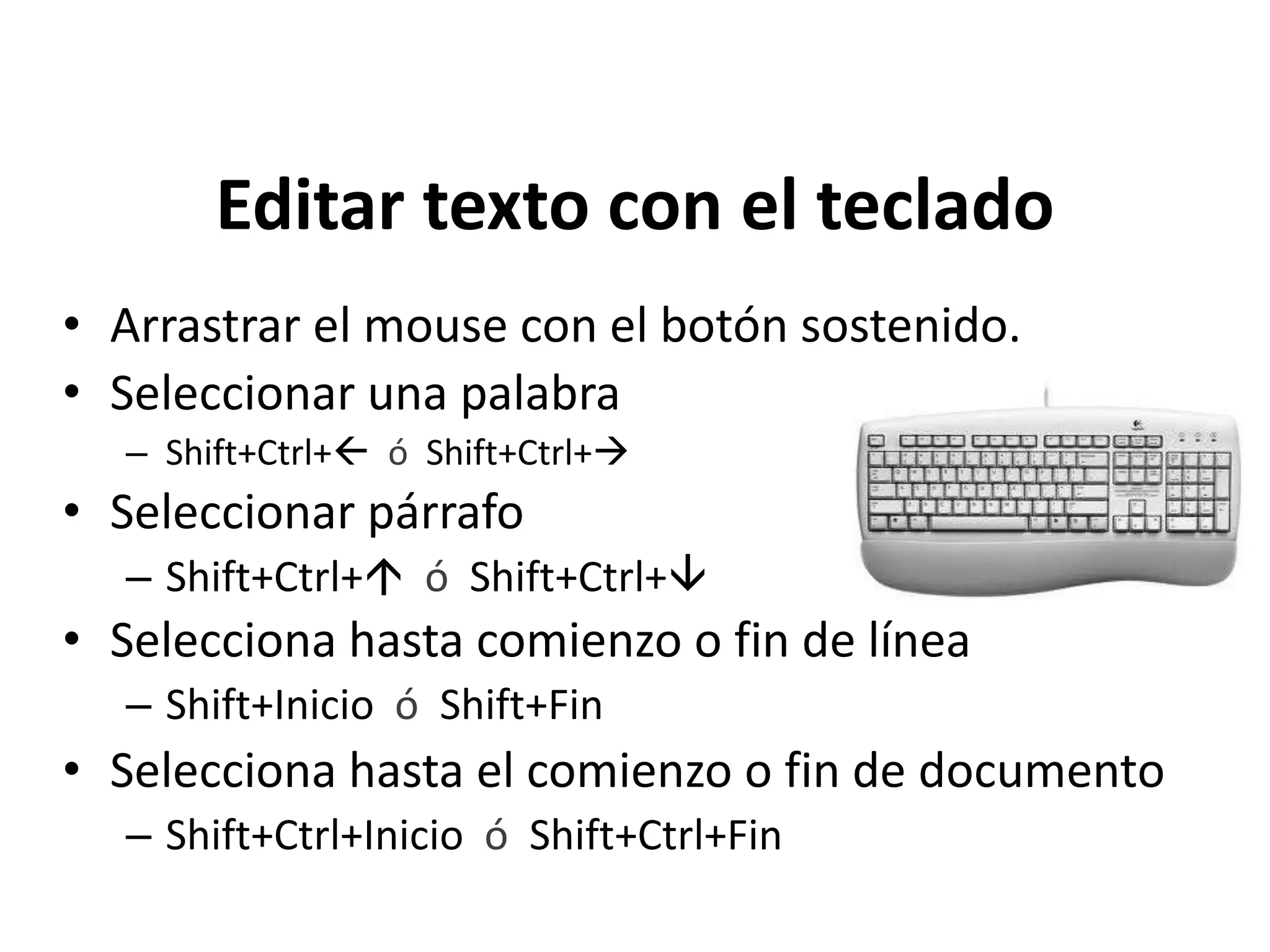
Editar texto con el teclado
• Arrastrar el mouse con el botón sostenido.
• Seleccionar una palabra
– Shift+Ctrl+ ó Shift+Ctrl+
• Seleccionar párrafo
– Shift+Ctrl+ ó Shift+Ctrl+
• Selecciona hasta comienzo o fin de línea
– Shift+Inicio ó Shift+Fin
• Selecciona hasta el comienzo o fin de documento
– Shift+Ctrl+Inicio ó Shift+Ctrl+Fin
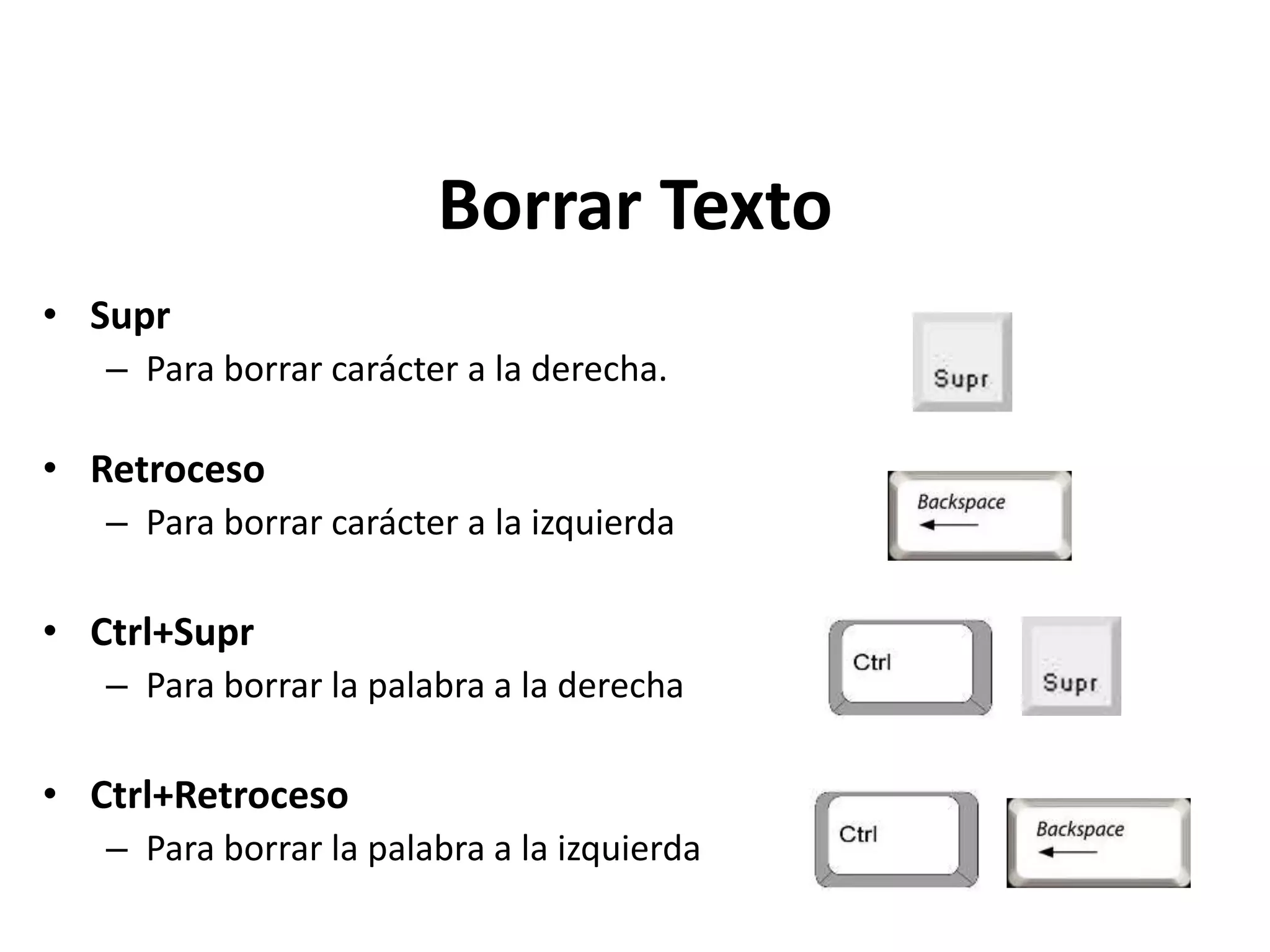
Borrar Texto
• Supr
– Para borrar carácter a la derecha.
• Retroceso
– Para borrar carácter a la izquierda
• Ctrl+Supr
– Para borrar la palabra a la derecha
• Ctrl+Retroceso
– Para borrar la palabra a la izquierda
FORMATOS
Microsoft Word 2010
Formato de Texto
• En Word podemos clasificar las acciones que
tienen que ver con el formato en tres grandes
grupos.
1. Formato carácter. Afectan a los caracteres en sí
mismos como el tipo de letra o fuente, tamaño,
color, etc..
2. Formato párrafo. Afecta a grupos de caracteres
como líneas y párrafos, por ejemplo alineación y
sangrías.
3. Otros formatos. Incluye acciones tales como
tabulaciones, cambio a mayúsculas, numeración y
viñetas, bordes y sombreados, etc.
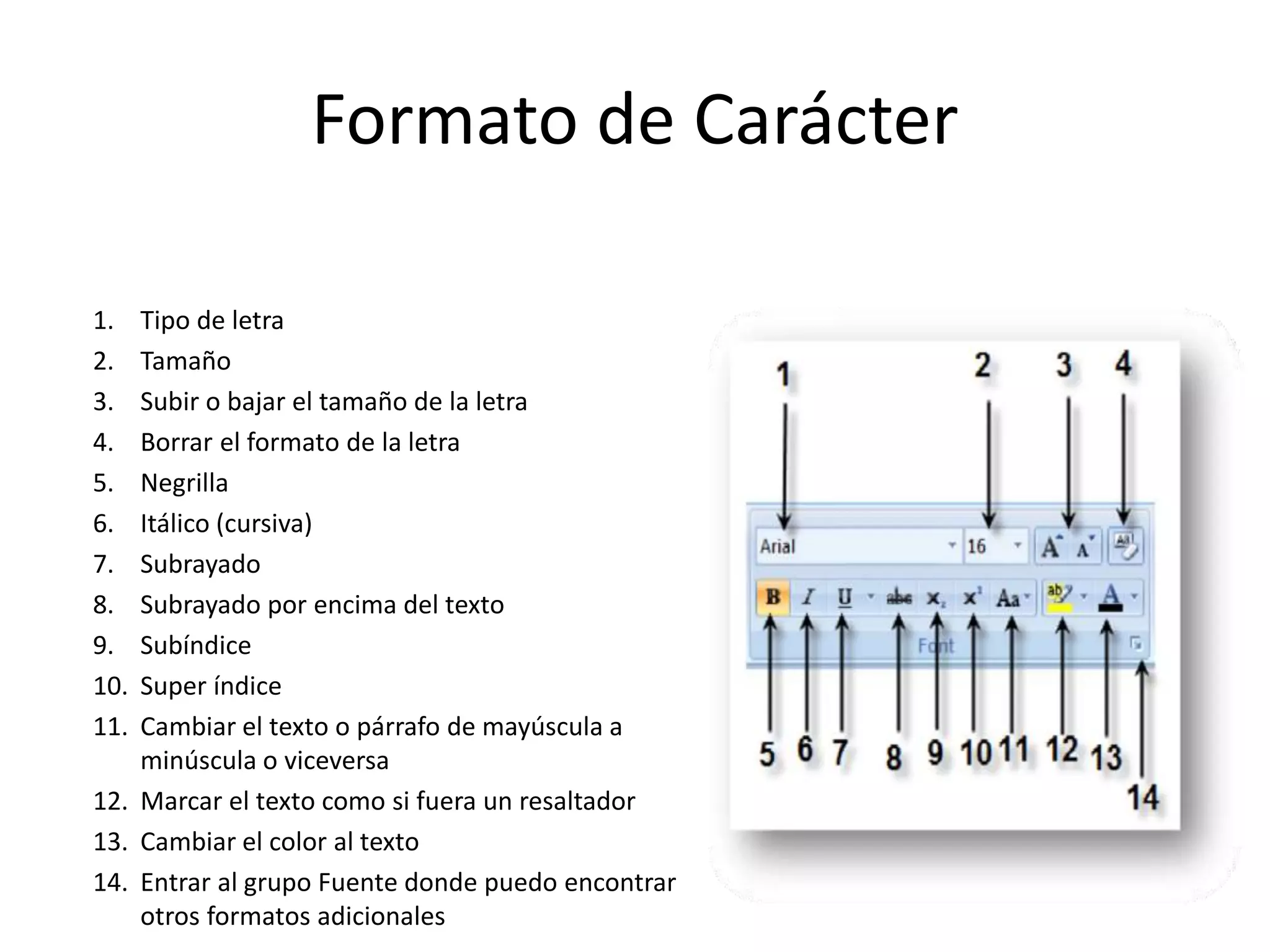
Formato de Carácter
1. Tipo de letra
2. Tamaño
3. Subir o bajar el tamaño de la letra
4. Borrar el formato de la letra
5. Negrilla
6. Itálico (cursiva)
7. Subrayado
8. Subrayado por encima del texto
9. Subíndice
10. Super índice
11. Cambiar el texto o párrafo de mayúscula a
minúscula o viceversa
12. Marcar el texto como si fuera un resaltador
13. Cambiar el color al texto
14. Entrar al grupo Fuente donde puedo encontrar
otros formatos adicionales
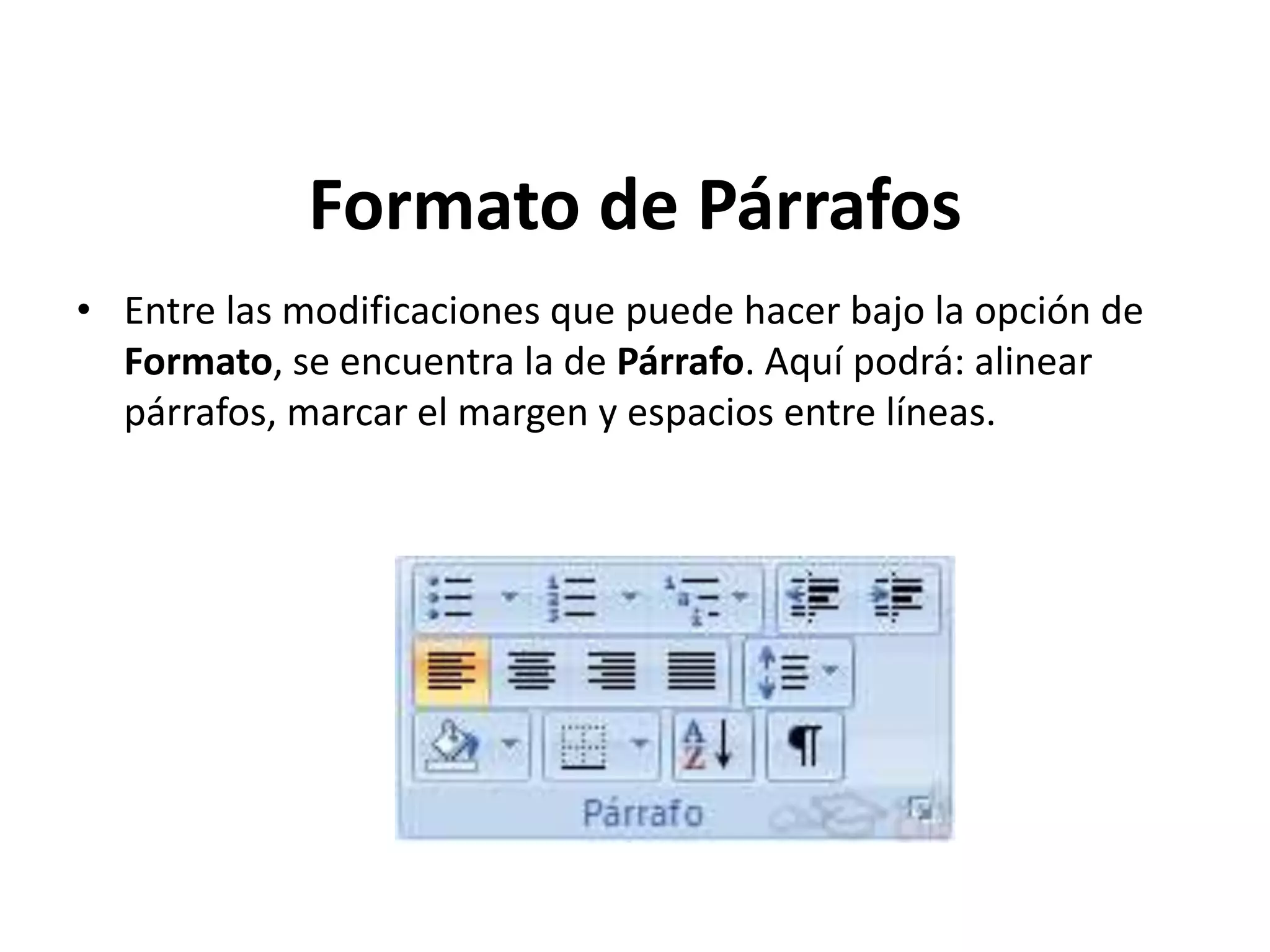
Formato de Párrafos
• Entre las modificaciones que puede hacer bajo la opción de
Formato, se encuentra la de Párrafo. Aquí podrá: alinear
párrafos, marcar el margen y espacios entre líneas.
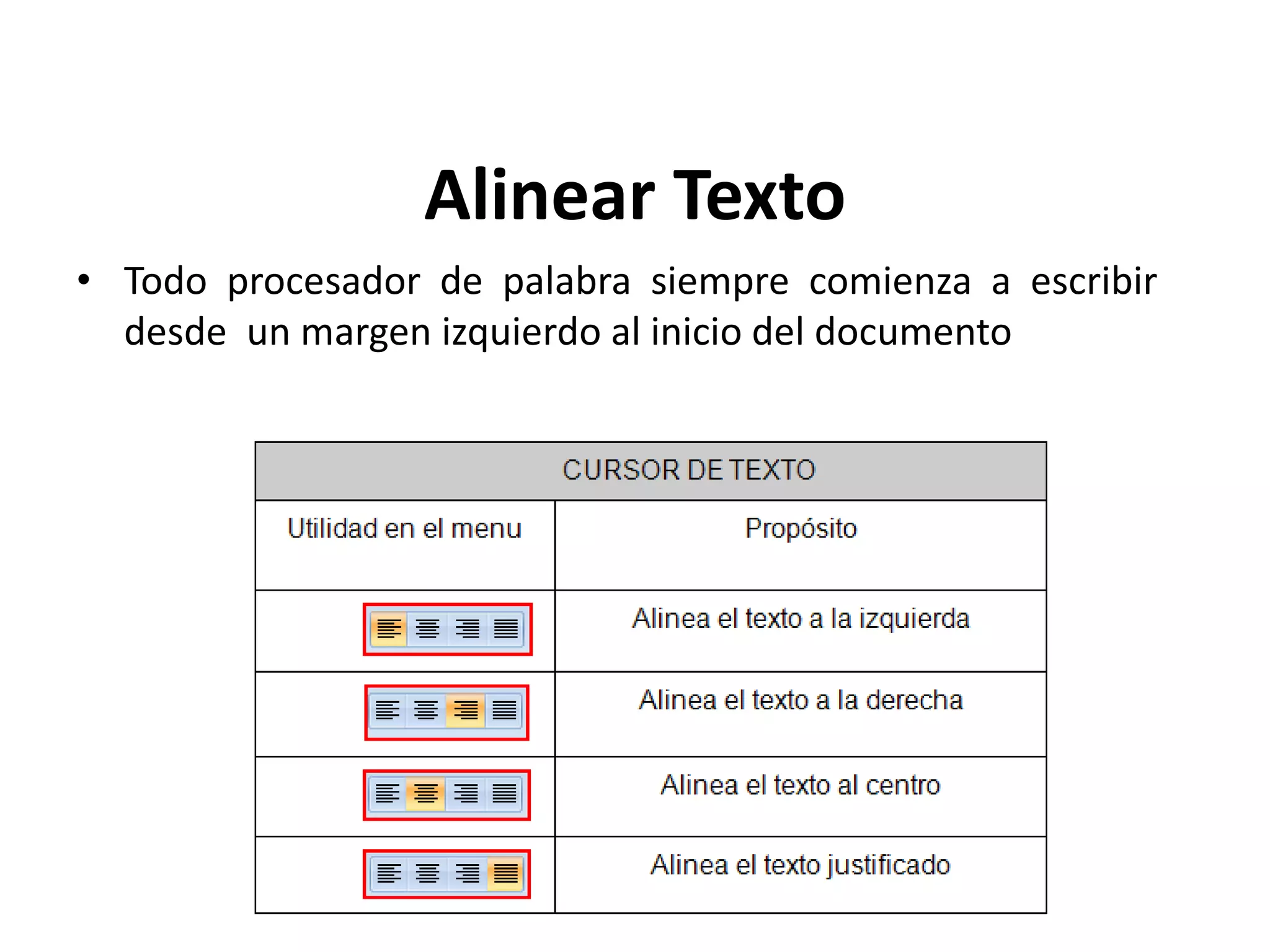
Alinear Texto
• Todo procesador de palabra siempre comienza a escribir
desde un margen izquierdo al inicio del documento
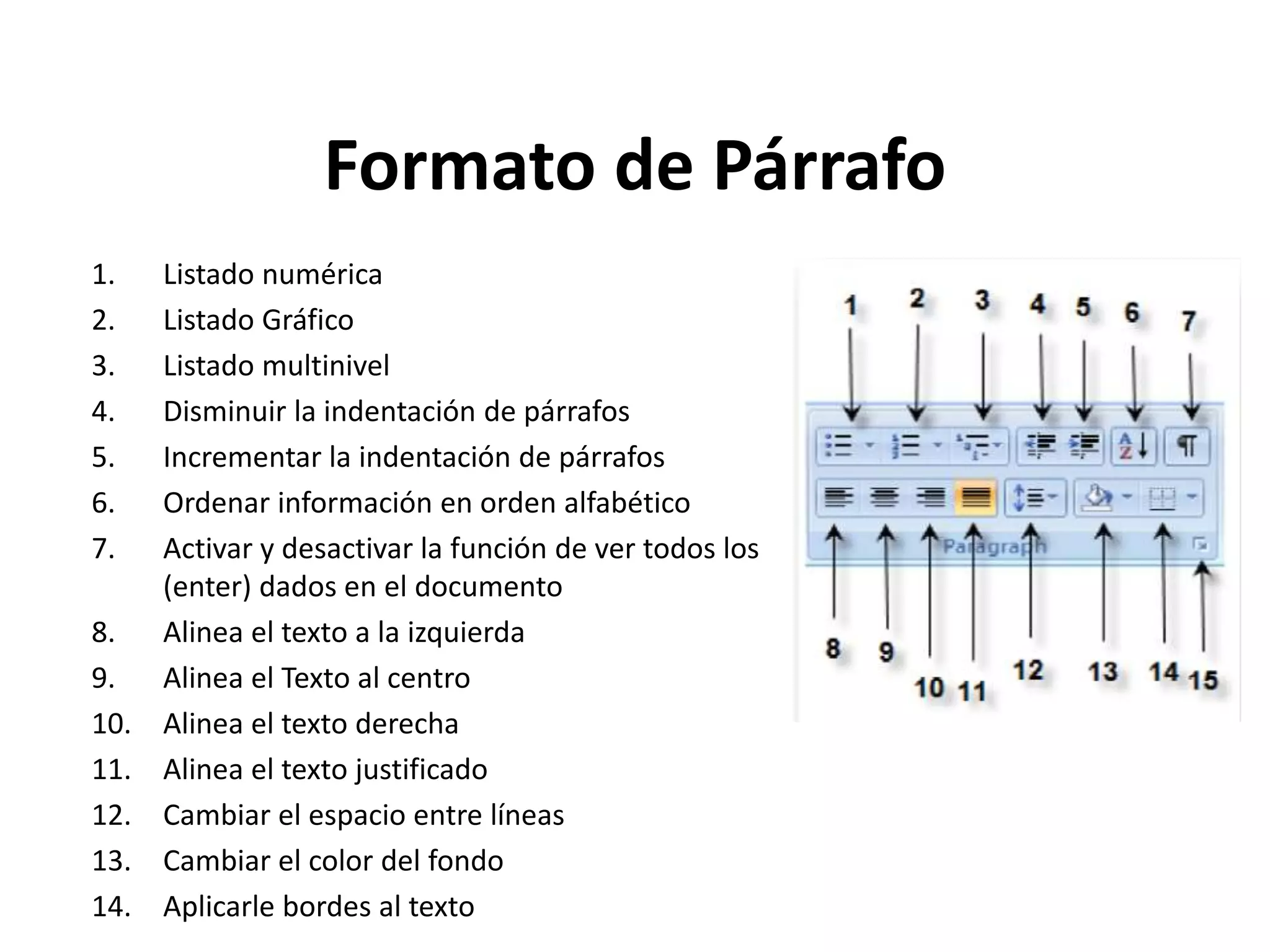
Formato de Párrafo
1. Listado numérica
2. Listado Gráfico
3. Listado multinivel
4. Disminuir la indentación de párrafos
5. Incrementar la indentación de párrafos
6. Ordenar información en orden alfabético
7. Activar y desactivar la función de ver todos los
(enter) dados en el documento
8. Alinea el texto a la izquierda
9. Alinea el Texto al centro
10. Alinea el texto derecha
11. Alinea el texto justificado
12. Cambiar el espacio entre líneas
13. Cambiar el color del fondo
14. Aplicarle bordes al texto

Procesador de texto microsoft word 2010

  • 1.
  • 2.
    Los procesadores detexto • Es un programa con el cual es posible crear todo tipo de documentos, los que pueden ser fácilmente corregidos y trabajados en su presentación. • Ofrece funcionalidades tales como insertar imágenes en un texto o generar correspondencia personalizada.
  • 3.
    Acciones de unprocesador de texto • Digitar: Es la acción de presionar las letras consecutivamente para formar palabras. • Editar: Es la acción de corregir la ortografía y redacción en un texto. Incluye, por ejemplo, cambiar palabras o letras, borrar o cortar frases, o copiar y pegar párrafos de otros documentos. • Cortar y pegar: Trasladar un texto a otro lugar. • Copiar y pegar: Duplicar un texto en otro lugar. • Seleccionar texto: Marcar las letras, palabras o párrafos del documento sobre los cuales se va a trabajar.
  • 4.
    Algunos procesadores detexto • Microsoft Word • OpenOffice Writer • Word Perfect • AbiWord • Google docs • Kword
  • 5.
    Microsoft Office Word •Es un software destinado al procesamiento de textos. • Fue creado por la empresa Microsoft, y actualmente viene integrado en la suite ofimática Microsoft Office. • Microsoft Word utiliza un formato llamado DOC (utiliza la extensión de archivo .doc). • Ahora, en el Word 2010, se maneja un nuevo formato, docx.
  • 6.
  • 7.
    La banda deopciones • Desde las pestañas de esta barra se pueden ejecutar todos los comandos de Word 2010. • Muestra sólo los comandos más importantes y los que el usuario va utilizando. • La pestaña Inicio contiene las operaciones más comunes sobre copiar, cortar y pegar, además de las operaciones de Fuente, Párrafo, Estilo y Edición.
  • 8.
    La banda deopciones • Las tres partes de la banda de opciones son: las pestañas, los grupos y los comandos. – Pestañas: Hay siete pestañas básicas en la parte superior. Cada una representa un área de actividad. – Grupos. Cada pestaña contiene varios grupos que relacionados. – Comandos. Un comando es un botón, un cuadro información o un menú.
  • 9.
    Barra de accesorápido 1. Botón de Office – sustituye la Opción de Archivo de la versiones anteriores de office 2. Guardar – Grabar el documento 3. Deshacer – dar marcha atrás a cualquier función aplicada 4. Rehacer – ir hacia adelante a cualquier función aplicada
  • 10.
    Botón de office •El Botón Office, lo que antes era el menú Archivo, en esta versión de Word, aparece como un botón redondo de color naranja con el logo de office. • Permite acceder a opciones tales como abrir, guardar, imprimir, preparar, enviar y cerrar un documento.
  • 11.
  • 12.
    Desplazamiento con elteclado • Teclas de desplazamiento     • Combinaciones: – Ctrl+ (palabra hacia izquierda); – Ctrl+ (palabra hacia derecha) – Ctrl+ (párrafo hacia arriba); – Ctrl+ (párrafo hacia abajo) • Teclas AvPág y RePág • Combinaciones – Ctrl+Inicio (Inicio del Documento – Ctrl+Fin (Fin del Documento)
  • 13.
    Editar texto conel ratón • Arrastrar el mouse con el botón sostenido. • Seleccionar palabra – Doble clic sobre una palabra. • Seleccionar una oración – Ctrl + clic sobre una oración. • Seleccionar párrafo – Doble clic a la izquierda del mismo. • Seleccionar todo el documento – Tres clic en margen izquierdo.
  • 14.
    Editar texto conel teclado • Arrastrar el mouse con el botón sostenido. • Seleccionar una palabra – Shift+Ctrl+ ó Shift+Ctrl+ • Seleccionar párrafo – Shift+Ctrl+ ó Shift+Ctrl+ • Selecciona hasta comienzo o fin de línea – Shift+Inicio ó Shift+Fin • Selecciona hasta el comienzo o fin de documento – Shift+Ctrl+Inicio ó Shift+Ctrl+Fin
  • 15.
    Borrar Texto • Supr –Para borrar carácter a la derecha. • Retroceso – Para borrar carácter a la izquierda • Ctrl+Supr – Para borrar la palabra a la derecha • Ctrl+Retroceso – Para borrar la palabra a la izquierda
  • 16.
  • 17.
    Formato de Texto •En Word podemos clasificar las acciones que tienen que ver con el formato en tres grandes grupos. 1. Formato carácter. Afectan a los caracteres en sí mismos como el tipo de letra o fuente, tamaño, color, etc.. 2. Formato párrafo. Afecta a grupos de caracteres como líneas y párrafos, por ejemplo alineación y sangrías. 3. Otros formatos. Incluye acciones tales como tabulaciones, cambio a mayúsculas, numeración y viñetas, bordes y sombreados, etc.
  • 18.
    Formato de Carácter 1.Tipo de letra 2. Tamaño 3. Subir o bajar el tamaño de la letra 4. Borrar el formato de la letra 5. Negrilla 6. Itálico (cursiva) 7. Subrayado 8. Subrayado por encima del texto 9. Subíndice 10. Super índice 11. Cambiar el texto o párrafo de mayúscula a minúscula o viceversa 12. Marcar el texto como si fuera un resaltador 13. Cambiar el color al texto 14. Entrar al grupo Fuente donde puedo encontrar otros formatos adicionales
  • 19.
    Formato de Párrafos •Entre las modificaciones que puede hacer bajo la opción de Formato, se encuentra la de Párrafo. Aquí podrá: alinear párrafos, marcar el margen y espacios entre líneas.
  • 20.
    Alinear Texto • Todoprocesador de palabra siempre comienza a escribir desde un margen izquierdo al inicio del documento
  • 21.
    Formato de Párrafo 1.Listado numérica 2. Listado Gráfico 3. Listado multinivel 4. Disminuir la indentación de párrafos 5. Incrementar la indentación de párrafos 6. Ordenar información en orden alfabético 7. Activar y desactivar la función de ver todos los (enter) dados en el documento 8. Alinea el texto a la izquierda 9. Alinea el Texto al centro 10. Alinea el texto derecha 11. Alinea el texto justificado 12. Cambiar el espacio entre líneas 13. Cambiar el color del fondo 14. Aplicarle bordes al texto