ITS ‘’ANDRES F.
CORDDOVA’’
INFORMATICA
Lisbeth Montero
1ro ‘’A’’
TEMA: TRABAJO DE WORD
FICHA DISEÑO DE PAGINA
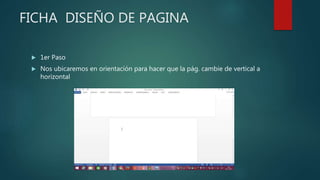
 1er Paso
 Nos ubicaremos en orientación para hacer que la pág. cambie de vertical a
horizontal
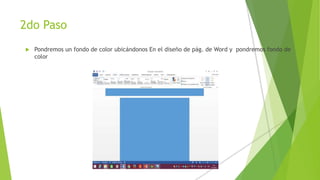
2do Paso
 Pondremos un fondo de color ubicándonos En el diseño de pág. de Word y pondremos fondo de
color
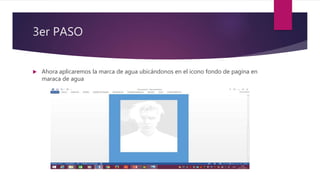
3er PASO
 Ahora aplicaremos la marca de agua ubicándonos en el icono fondo de pagina en
maraca de agua
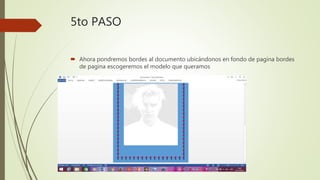
5to PASO
 Ahora pondremos bordes al documento ubicándonos en fondo de pagina bordes
de pagina escogeremos el modelo que queramos
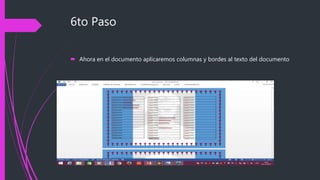
6to Paso
 Ahora en el documento aplicaremos columnas y bordes al texto del documento
FICHA INSERTAR
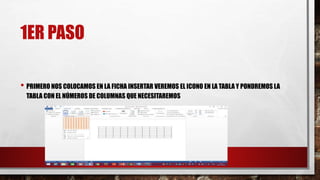
1ER PASO
• PRIMERO NOS COLOCAMOS EN LA FICHA INSERTAR VEREMOS EL ICONO EN LA TABLA Y PONDREMOS LA
TABLA CON EL NÚMEROS DE COLUMNAS QUE NECESITAREMOS
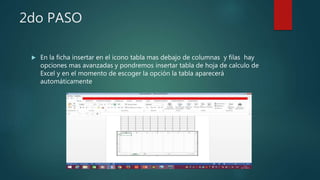
2do PASO
 En la ficha insertar en el icono tabla mas debajo de columnas y filas hay
opciones mas avanzadas y pondremos insertar tabla de hoja de calculo de
Excel y en el momento de escoger la opción la tabla aparecerá
automáticamente
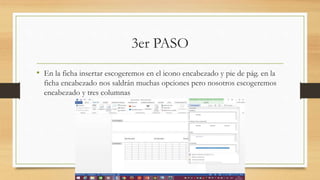
3er PASO
• En la ficha insertar escogeremos en el icono encabezado y pie de pág. en la
ficha encabezado nos saldrán muchas opciones pero nosotros escogeremos
encabezado y tres columnas
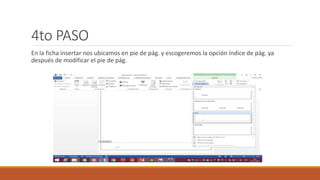
4to PASO
En la ficha insertar nos ubicamos en pie de pág. y escogeremos la opción índice de pág. ya
después de modificar el pie de pág.
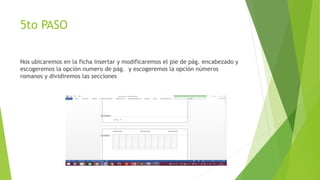
5to PASO
Nos ubicaremos en la ficha insertar y modificaremos el pie de pág. encabezado y
escogeremos la opción numero de pág. y escogeremos la opción números
romanos y dividiremos las secciones
FICHA INICIO
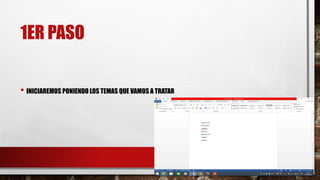
1ER PASO
• INICIAREMOS PONIENDO LOS TEMAS QUE VAMOS A TRATAR
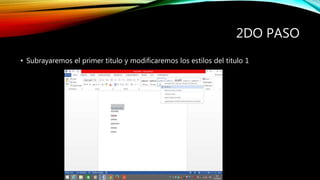
2DO PASO
• Subrayaremos el primer titulo y modificaremos los estilos del titulo 1
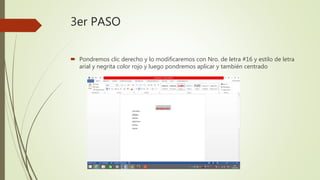
3er PASO
 Pondremos clic derecho y lo modificaremos con Nro. de letra #16 y estilo de letra
arial y negrita color rojo y luego pondremos aplicar y también centrado
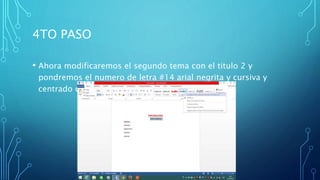
4TO PASO
• Ahora modificaremos el segundo tema con el titulo 2 y
pondremos el numero de letra #14 arial negrita y cursiva y
centrado con color azul y aplicar
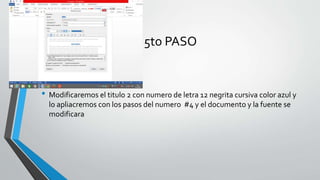
5to PASO
• Modificaremos el titulo 2 con numero de letra 12 negrita cursiva color azul y
lo apliacremos con los pasos del numero #4 y el documento y la fuente se
modificara
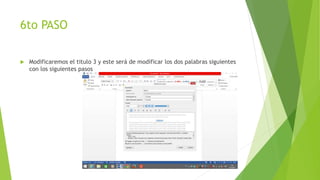
6to PASO
 Modificaremos el titulo 3 y este será de modificar los dos palabras siguientes
con los siguientes pasos
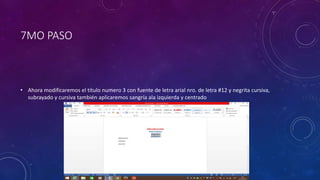
7MO PASO
• Ahora modificaremos el titulo numero 3 con fuente de letra arial nro. de letra #12 y negrita cursiva,
subrayado y cursiva también aplicaremos sangría ala izquierda y centrado
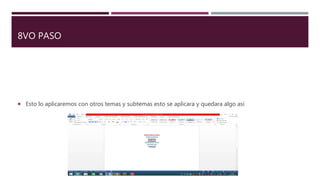
8VO PASO
 Esto lo aplicaremos con otros temas y subtemas esto se aplicara y quedara algo así
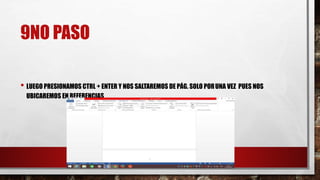
9NO PASO
• LUEGO PRESIONAMOS CTRL + ENTER Y NOS SALTAREMOS DE PÁG. SOLO PORUNA VEZ PUES NOS
UBICAREMOS EN REFERENCIAS
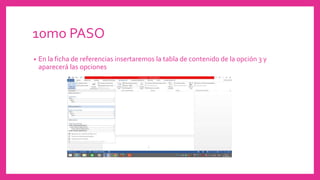
10mo PASO
• En la ficha de referencias insertaremos la tabla de contenido de la opción 3 y
aparecerá las opciones
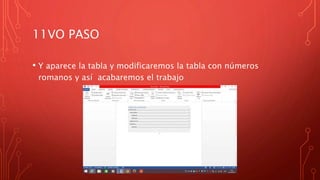
11VO PASO
• Y aparece la tabla y modificaremos la tabla con números
romanos y así acabaremos el trabajo

Trabajo de informatica

  • 1.
    ITS ‘’ANDRES F. CORDDOVA’’ INFORMATICA LisbethMontero 1ro ‘’A’’ TEMA: TRABAJO DE WORD
  • 2.
    FICHA DISEÑO DEPAGINA  1er Paso  Nos ubicaremos en orientación para hacer que la pág. cambie de vertical a horizontal
  • 3.
    2do Paso  Pondremosun fondo de color ubicándonos En el diseño de pág. de Word y pondremos fondo de color
  • 4.
    3er PASO  Ahoraaplicaremos la marca de agua ubicándonos en el icono fondo de pagina en maraca de agua
  • 5.
    5to PASO  Ahorapondremos bordes al documento ubicándonos en fondo de pagina bordes de pagina escogeremos el modelo que queramos
  • 6.
    6to Paso  Ahoraen el documento aplicaremos columnas y bordes al texto del documento
  • 7.
  • 8.
    1ER PASO • PRIMERONOS COLOCAMOS EN LA FICHA INSERTAR VEREMOS EL ICONO EN LA TABLA Y PONDREMOS LA TABLA CON EL NÚMEROS DE COLUMNAS QUE NECESITAREMOS
  • 9.
    2do PASO  Enla ficha insertar en el icono tabla mas debajo de columnas y filas hay opciones mas avanzadas y pondremos insertar tabla de hoja de calculo de Excel y en el momento de escoger la opción la tabla aparecerá automáticamente
  • 10.
    3er PASO • Enla ficha insertar escogeremos en el icono encabezado y pie de pág. en la ficha encabezado nos saldrán muchas opciones pero nosotros escogeremos encabezado y tres columnas
  • 11.
    4to PASO En laficha insertar nos ubicamos en pie de pág. y escogeremos la opción índice de pág. ya después de modificar el pie de pág.
  • 12.
    5to PASO Nos ubicaremosen la ficha insertar y modificaremos el pie de pág. encabezado y escogeremos la opción numero de pág. y escogeremos la opción números romanos y dividiremos las secciones
  • 13.
  • 14.
    1ER PASO • INICIAREMOSPONIENDO LOS TEMAS QUE VAMOS A TRATAR
  • 15.
    2DO PASO • Subrayaremosel primer titulo y modificaremos los estilos del titulo 1
  • 16.
    3er PASO  Pondremosclic derecho y lo modificaremos con Nro. de letra #16 y estilo de letra arial y negrita color rojo y luego pondremos aplicar y también centrado
  • 17.
    4TO PASO • Ahoramodificaremos el segundo tema con el titulo 2 y pondremos el numero de letra #14 arial negrita y cursiva y centrado con color azul y aplicar
  • 18.
    5to PASO • Modificaremosel titulo 2 con numero de letra 12 negrita cursiva color azul y lo apliacremos con los pasos del numero #4 y el documento y la fuente se modificara
  • 19.
    6to PASO  Modificaremosel titulo 3 y este será de modificar los dos palabras siguientes con los siguientes pasos
  • 20.
    7MO PASO • Ahoramodificaremos el titulo numero 3 con fuente de letra arial nro. de letra #12 y negrita cursiva, subrayado y cursiva también aplicaremos sangría ala izquierda y centrado
  • 21.
    8VO PASO  Estolo aplicaremos con otros temas y subtemas esto se aplicara y quedara algo así
  • 22.
    9NO PASO • LUEGOPRESIONAMOS CTRL + ENTER Y NOS SALTAREMOS DE PÁG. SOLO PORUNA VEZ PUES NOS UBICAREMOS EN REFERENCIAS
  • 23.
    10mo PASO • Enla ficha de referencias insertaremos la tabla de contenido de la opción 3 y aparecerá las opciones
  • 24.
    11VO PASO • Yaparece la tabla y modificaremos la tabla con números romanos y así acabaremos el trabajo