UNIVERSIDAD TÉCNICA
LUIS VARGAS TORRES DE
ESMERALDAS
ELEMENTOS DE LA
PANTALLA INICIAL
CASTRO VELASCO ARLINE
ESTA VENTANA PERMITE PERSONALIZAR,
CAMBIAR BOTONES Y HERRAMEINTAS
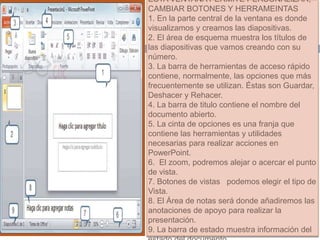
1. En la parte central de la ventana es donde
visualizamos y creamos las diapositivas.
2. El área de esquema muestra los títulos de
las diapositivas que vamos creando con su
número.
3. La barra de herramientas de acceso rápido
contiene, normalmente, las opciones que más
frecuentemente se utilizan. Éstas son Guardar,
Deshacer y Rehacer.
4. La barra de titulo contiene el nombre del
documento abierto.
5. La cinta de opciones es una franja que
contiene las herramientas y utilidades
necesarias para realizar acciones en
PowerPoint.
6. El zoom, podremos alejar o acercar el punto
de vista.
7. Botones de vistas podemos elegir el tipo de
Vista.
8. El Área de notas será donde añadiremos las
anotaciones de apoyo para realizar la
presentación.
9. La barra de estado muestra información del
PERSONALIZAR BARRA DE
ACCESO RAPIDO
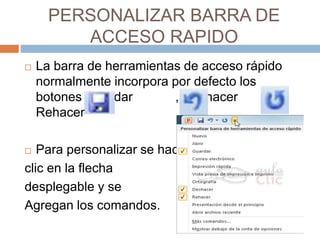
 La barra de herramientas de acceso rápido
normalmente incorpora por defecto los
botones Guardar , Deshacer y
Rehacer
 Para personalizar se hace
clic en la flecha
desplegable y se
Agregan los comandos.
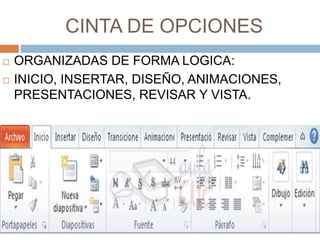
CINTA DE OPCIONES
 ORGANIZADAS DE FORMA LOGICA:
 INICIO, INSERTAR, DISEÑO, ANIMACIONES,
PRESENTACIONES, REVISAR Y VISTA.
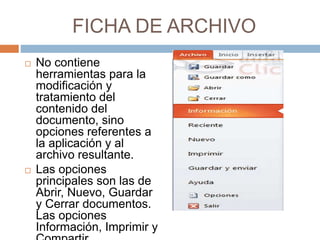
FICHA DE ARCHIVO
 No contiene
herramientas para la
modificación y
tratamiento del
contenido del
documento, sino
opciones referentes a
la aplicación y al
archivo resultante.
 Las opciones
principales son las de
Abrir, Nuevo, Guardar
y Cerrar documentos.
Las opciones
Información, Imprimir y
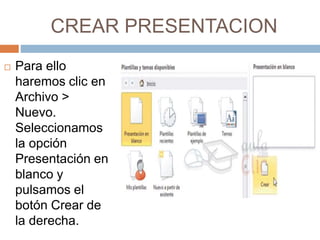
CREAR PRESENTACION
 Para ello
haremos clic en
Archivo >
Nuevo.
Seleccionamos
la opción
Presentación en
blanco y
pulsamos el
botón Crear de
la derecha.
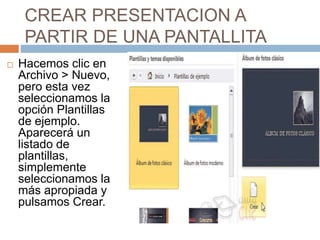
CREAR PRESENTACION A
PARTIR DE UNA PANTALLITA
 Hacemos clic en
Archivo > Nuevo,
pero esta vez
seleccionamos la
opción Plantillas
de ejemplo.
Aparecerá un
listado de
plantillas,
simplemente
seleccionamos la
más apropiada y
pulsamos Crear.
GRACIAS

][uyjh21

  • 1.
    UNIVERSIDAD TÉCNICA LUIS VARGASTORRES DE ESMERALDAS ELEMENTOS DE LA PANTALLA INICIAL CASTRO VELASCO ARLINE
  • 2.
    ESTA VENTANA PERMITEPERSONALIZAR, CAMBIAR BOTONES Y HERRAMEINTAS 1. En la parte central de la ventana es donde visualizamos y creamos las diapositivas. 2. El área de esquema muestra los títulos de las diapositivas que vamos creando con su número. 3. La barra de herramientas de acceso rápido contiene, normalmente, las opciones que más frecuentemente se utilizan. Éstas son Guardar, Deshacer y Rehacer. 4. La barra de titulo contiene el nombre del documento abierto. 5. La cinta de opciones es una franja que contiene las herramientas y utilidades necesarias para realizar acciones en PowerPoint. 6. El zoom, podremos alejar o acercar el punto de vista. 7. Botones de vistas podemos elegir el tipo de Vista. 8. El Área de notas será donde añadiremos las anotaciones de apoyo para realizar la presentación. 9. La barra de estado muestra información del
  • 3.
    PERSONALIZAR BARRA DE ACCESORAPIDO  La barra de herramientas de acceso rápido normalmente incorpora por defecto los botones Guardar , Deshacer y Rehacer  Para personalizar se hace clic en la flecha desplegable y se Agregan los comandos.
  • 4.
    CINTA DE OPCIONES ORGANIZADAS DE FORMA LOGICA:  INICIO, INSERTAR, DISEÑO, ANIMACIONES, PRESENTACIONES, REVISAR Y VISTA.
  • 5.
    FICHA DE ARCHIVO No contiene herramientas para la modificación y tratamiento del contenido del documento, sino opciones referentes a la aplicación y al archivo resultante.  Las opciones principales son las de Abrir, Nuevo, Guardar y Cerrar documentos. Las opciones Información, Imprimir y
  • 6.
    CREAR PRESENTACION  Paraello haremos clic en Archivo > Nuevo. Seleccionamos la opción Presentación en blanco y pulsamos el botón Crear de la derecha.
  • 7.
    CREAR PRESENTACION A PARTIRDE UNA PANTALLITA  Hacemos clic en Archivo > Nuevo, pero esta vez seleccionamos la opción Plantillas de ejemplo. Aparecerá un listado de plantillas, simplemente seleccionamos la más apropiada y pulsamos Crear.
  • 8.