Contenido
Presentación y Características
Objetivo
Requerimientos
Figuras que participan
Procesos del Asesor
          Registro del Asesor
          Revisión de Avance a Educandos
Procesos del Educando
          Registro del Educando
          Estudio de Módulo y guardado de actividades
          Autoevaluación
Proceso del Informático en Coordinación de Zona
          Exportar Educandos de SASAOL
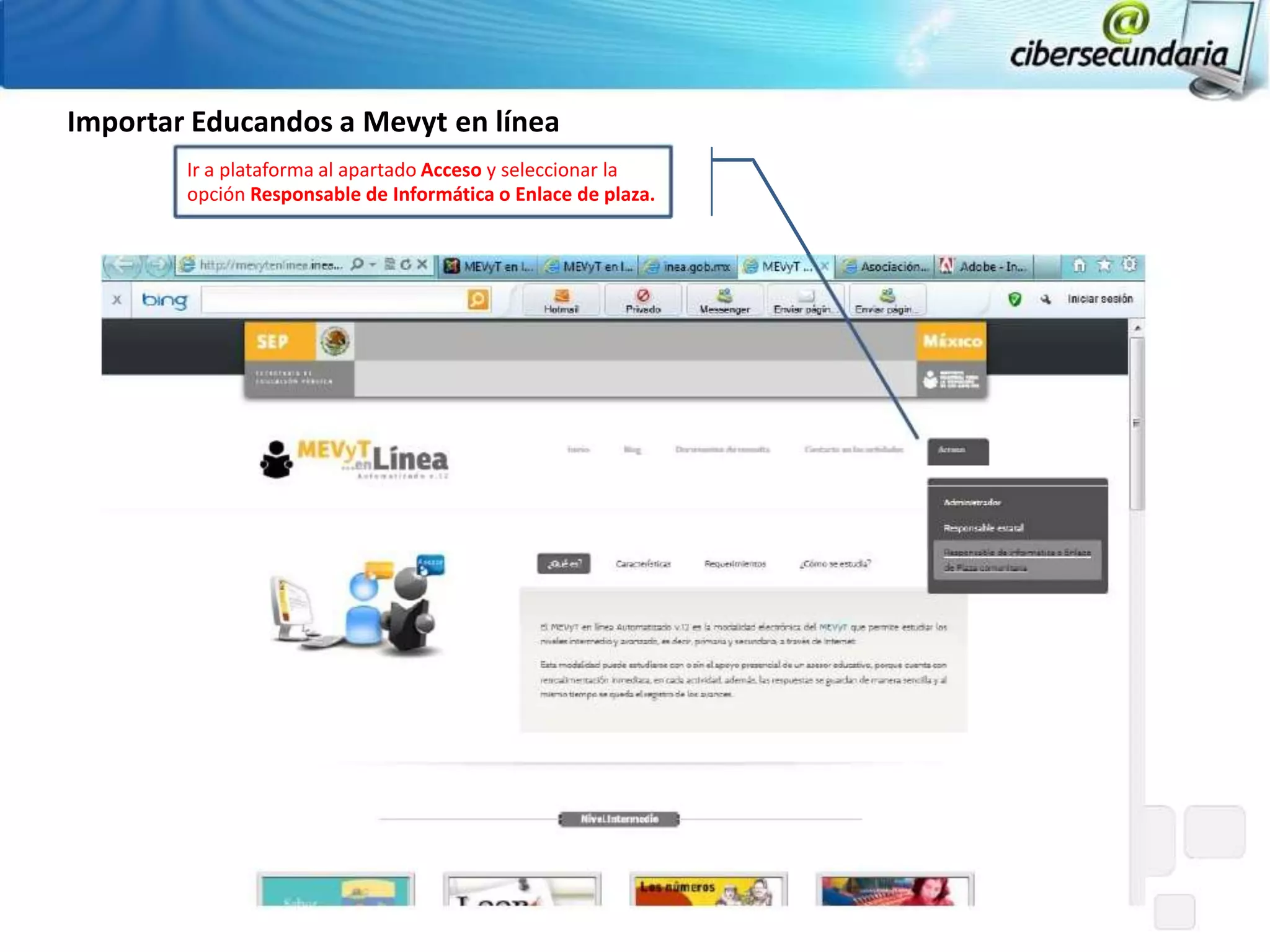
          Importar Educandos a Mevyt en línea
          Exportar Evidencias de Mevyt en Línea
          Importar Evidencias a SASAOL
          Exportar Resultados de SASAOL
          Importar Resultados a Mevyt en Línea
Primaria y Secundaria en línea.

Es la modalidad electrónica del MEVyT que permite estudiar primaria y
secundaria, a través de Internet.


 Características

‐ Se obtiene retroalimentación automática por parte de la computadora y, de
requerirlo, por parte de un asesor.
‐ Los cursos cuentan con animaciones, sonido y juegos.
‐ Las actividades se guardan en una carpeta electrónica, a la cual sólo puede
acceder el educando.
Objetivo
Informar los procedimientos a seguir para la correcta operación de la
Plataforma del MEVyT en línea a través de la página de
Cibersecundaria.
Requerimientos
‐ Equipo de cómputo (PC o MAC)
‐ Conexión de banda ancha a Internet
‐ Navegador: IE (Versión 7 o superior), Chrome, Firefox o Safari
‐ Reproductor Flash player.
Figuras que participan
El Asesor
El asesor es una persona que apoya y motiva a las personas jóvenes y adultas en su
proceso de aprendizaje, haciendo uso de los recursos que se ofrecen en la
plataforma de Mevyt en línea.


La persona joven o adulta
La persona joven o adulta es la figura básica de todos los procesos que se siguen en
el IEEA, ya que es nuestro principal destinatario.


Para poder trabajar en el MEVyT en línea, el asesor y la persona joven o adulta
deberán:

• Estar dado de alta en el SASA y conocer su RFC.
• Tener los conocimientos básicos del uso de la computadora.
• Contar con correo electrónico.
Figuras que participan
Responsable Informático en Coordinación de Zona
Se encarga de los procesos de importación y exportación de datos entre la
plataforma del Mevyt en línea y SASAOL.
Procesos del asesor en Plataforma
     del MEVyT en Linea V.12
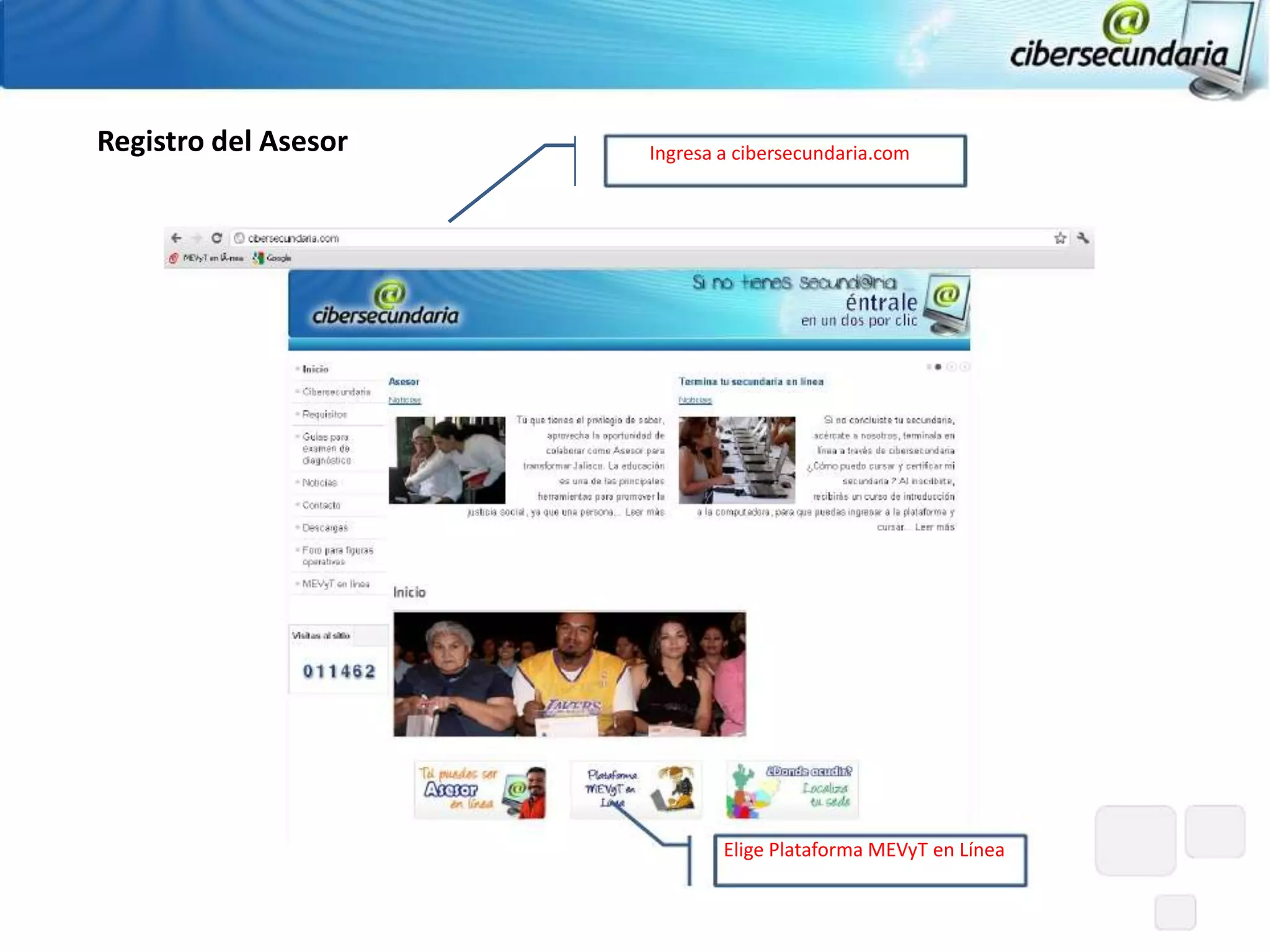
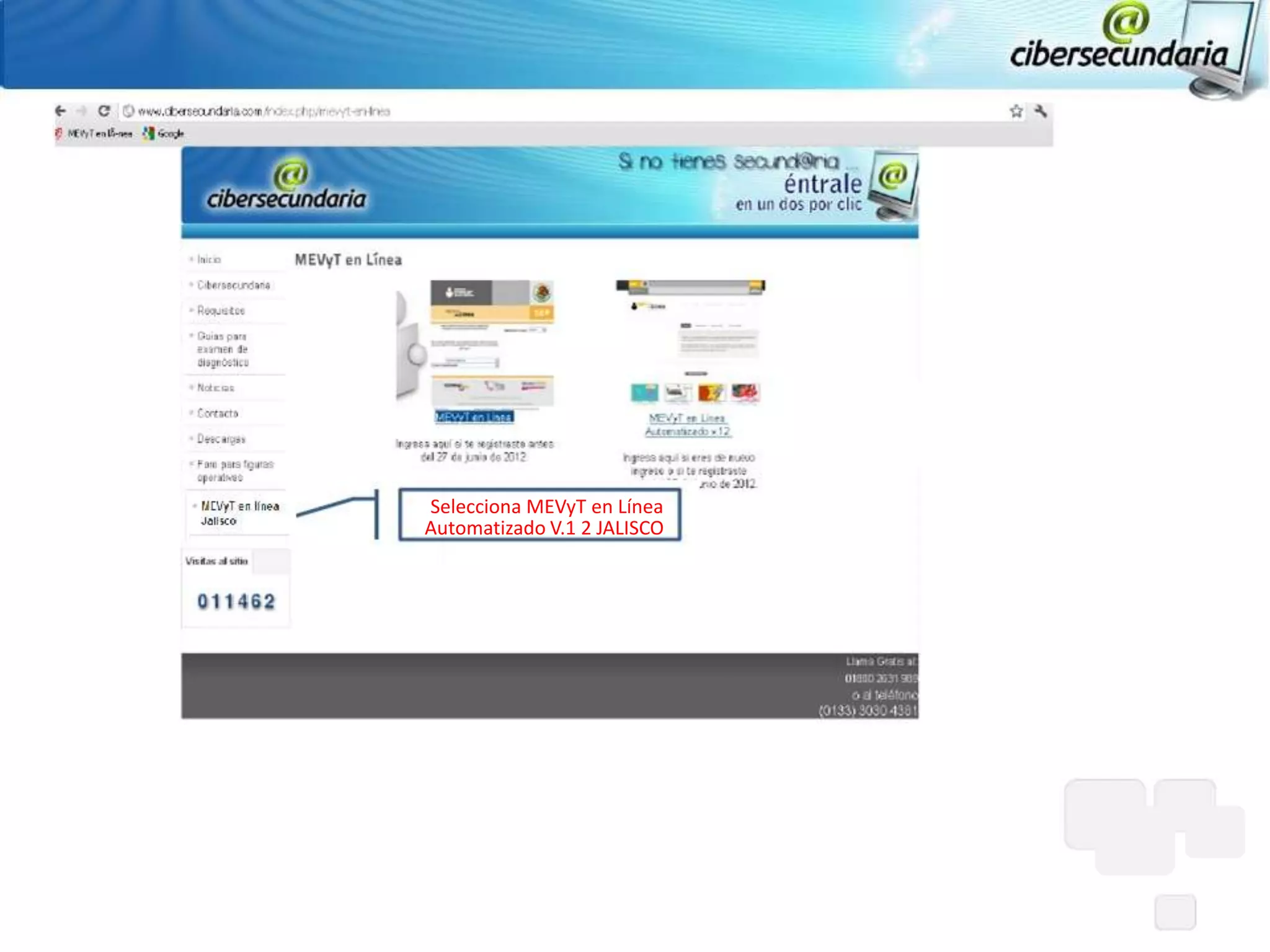
Registro del Asesor   Ingresa a cibersecundaria.com


                              Elige Plataforma MEVyT en Línea
Selecciona MEVyT en Línea
Automatizado V.1 2 JALISCO
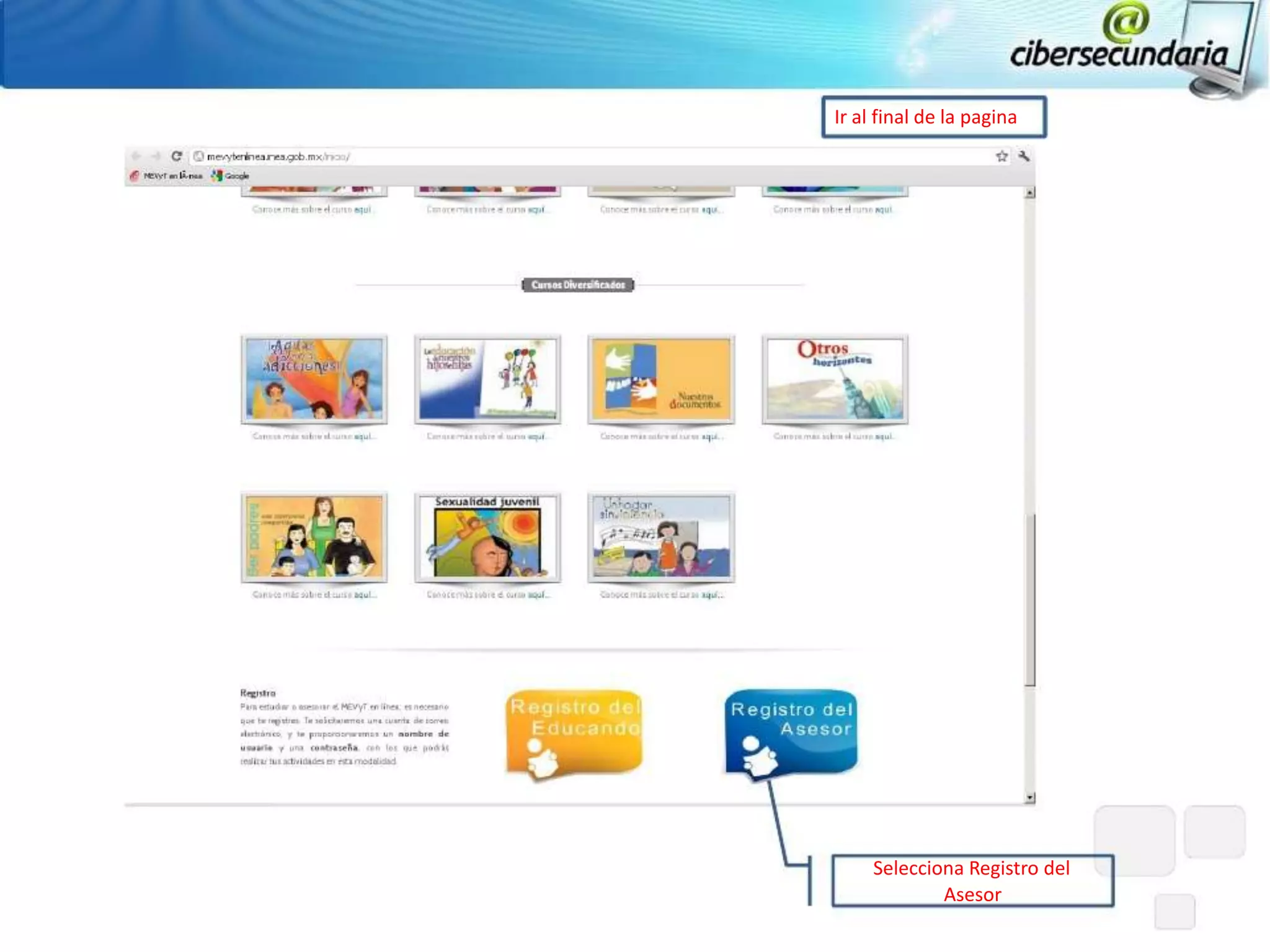
Ir al final de la pagina


     Selecciona Registro del
             Asesor
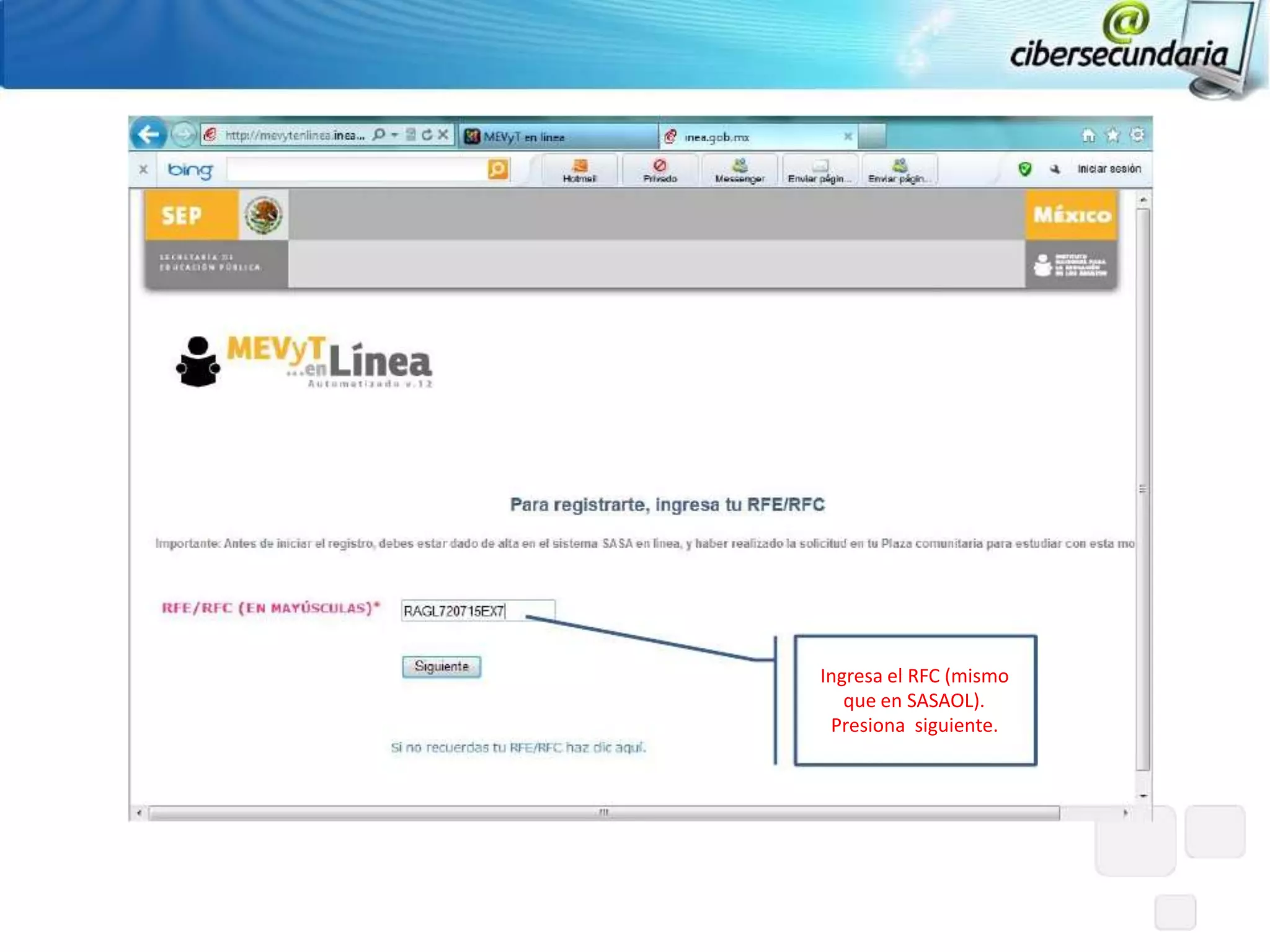
Ingresa el RFC (mismo
   que en SASAOL).
 Presiona siguiente.
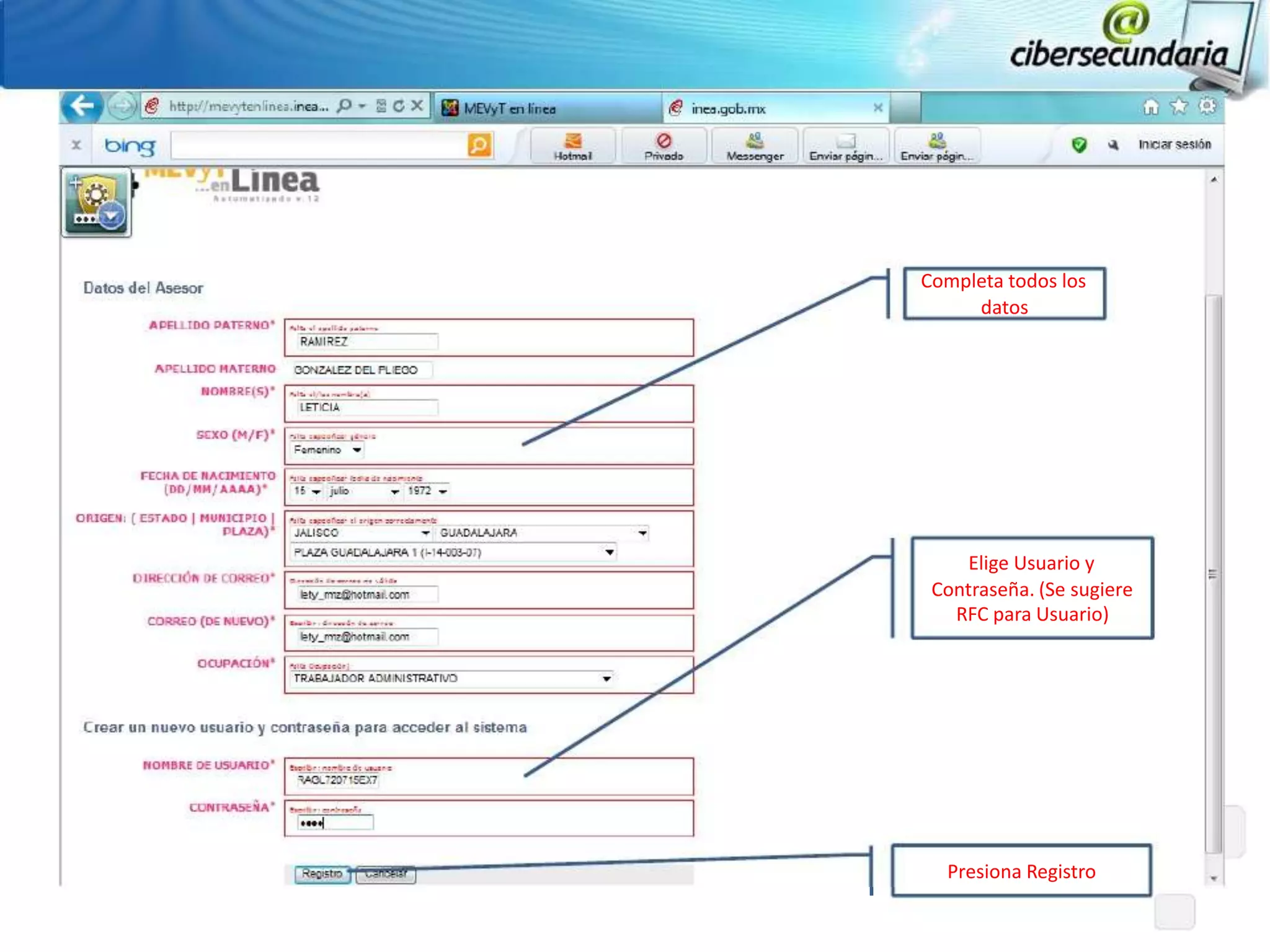
Completa todos los
     datos


     Elige Usuario y
 Contraseña. (Se sugiere
   RFC para Usuario)


  Presiona Registro
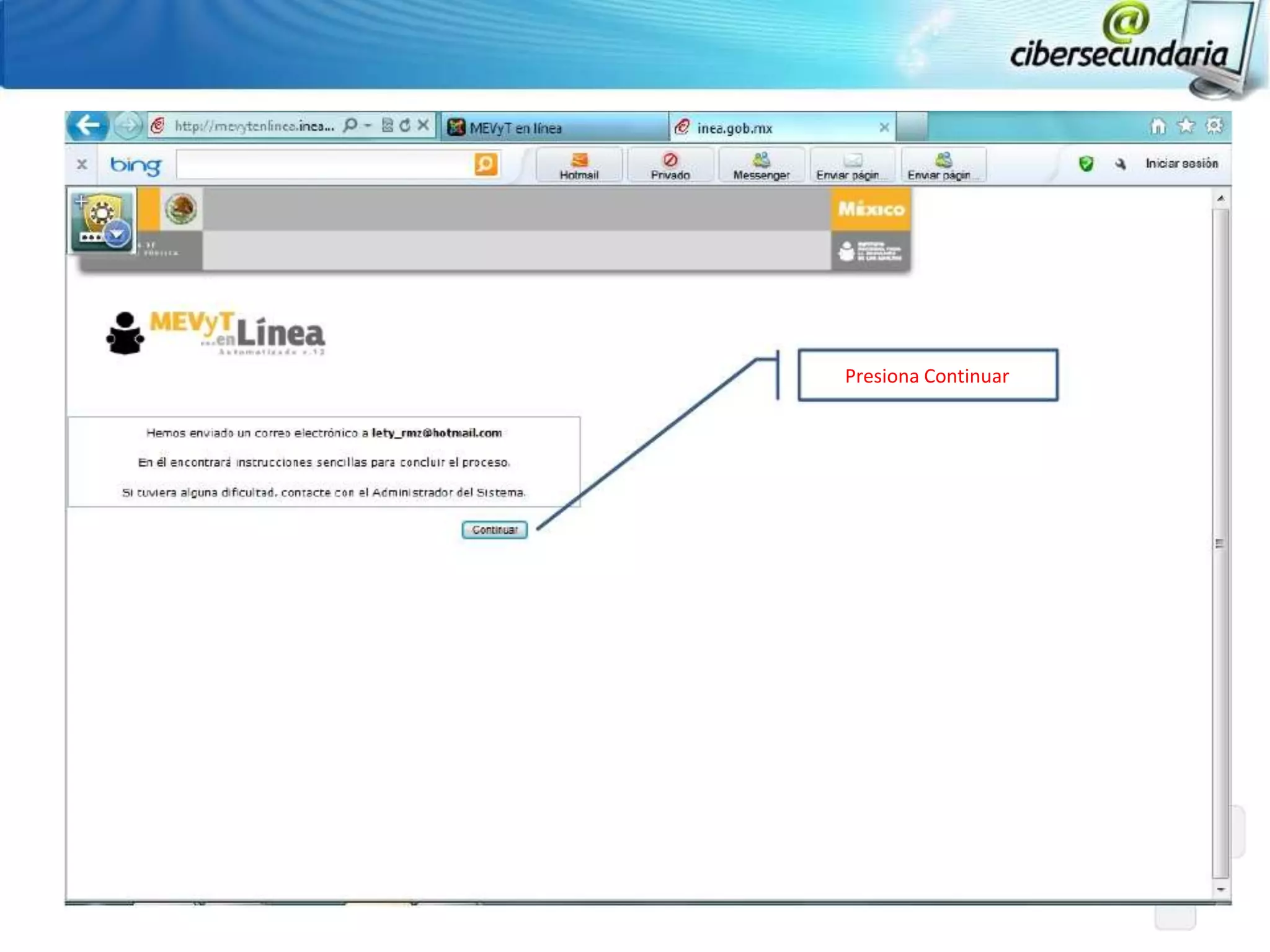
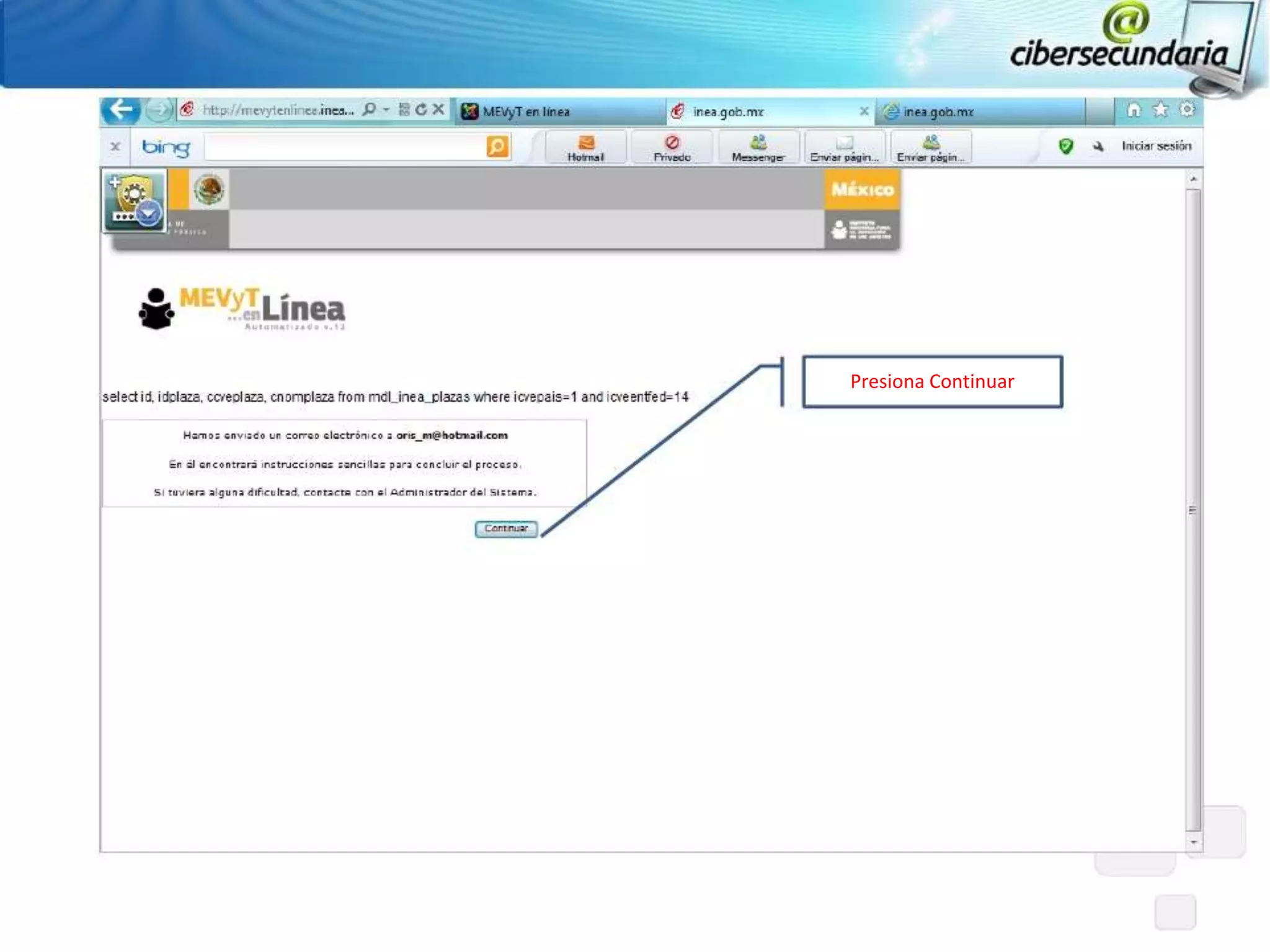
Presiona Continuar
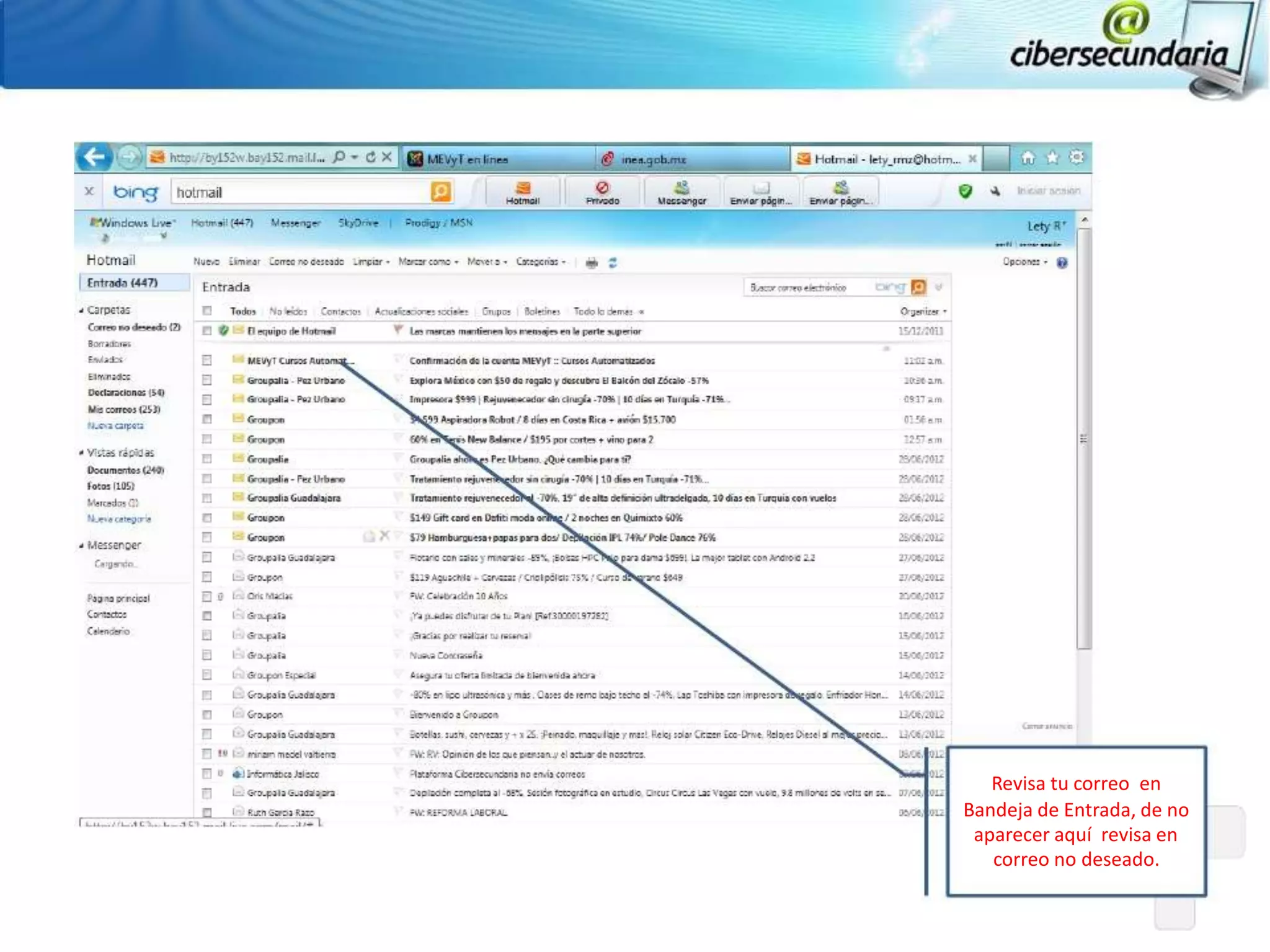
Revisa tu correo en
Bandeja de Entrada, de no
 aparecer aquí revisa en
   correo no deseado.
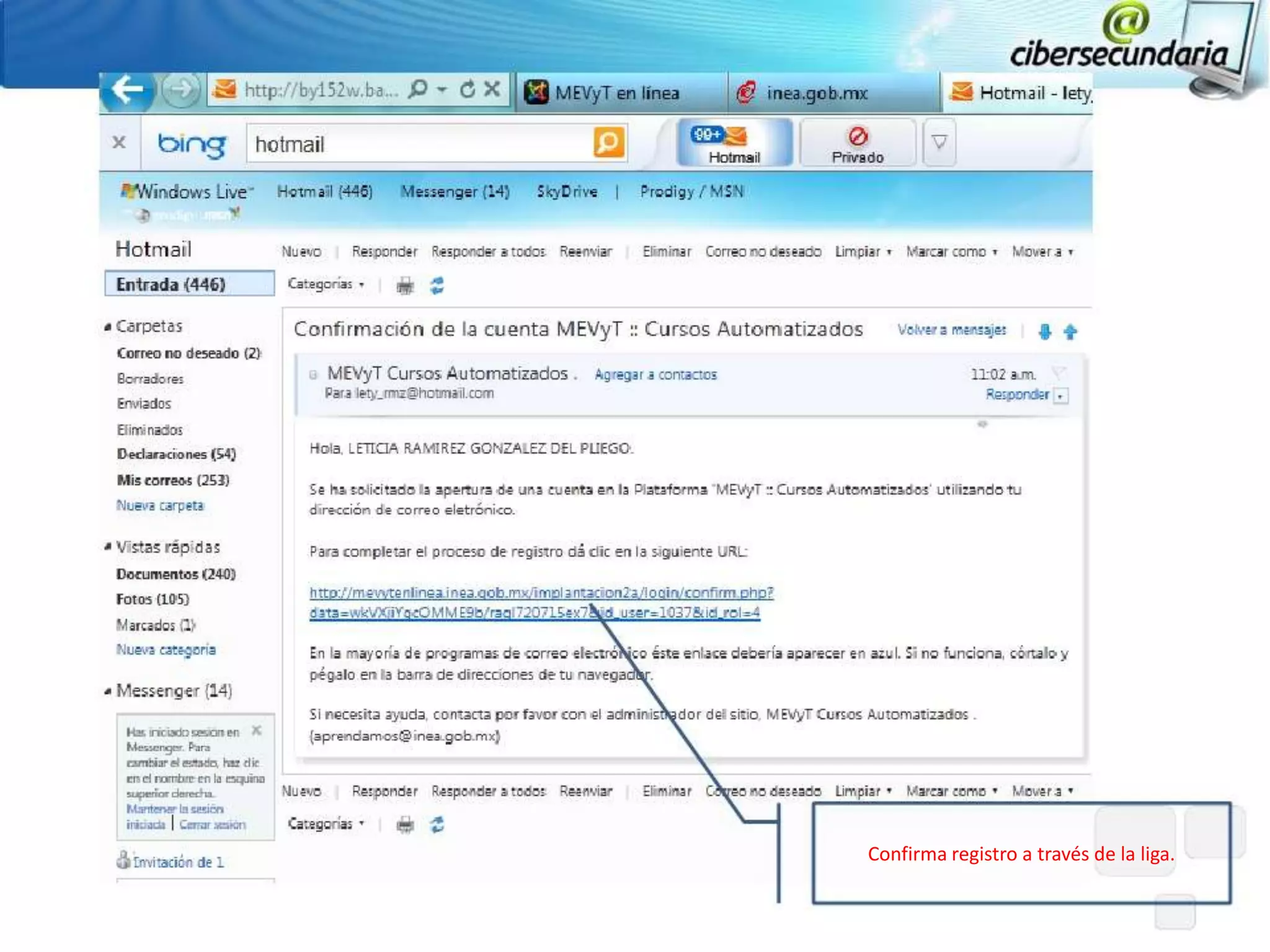
Confirma registro a través de la liga.
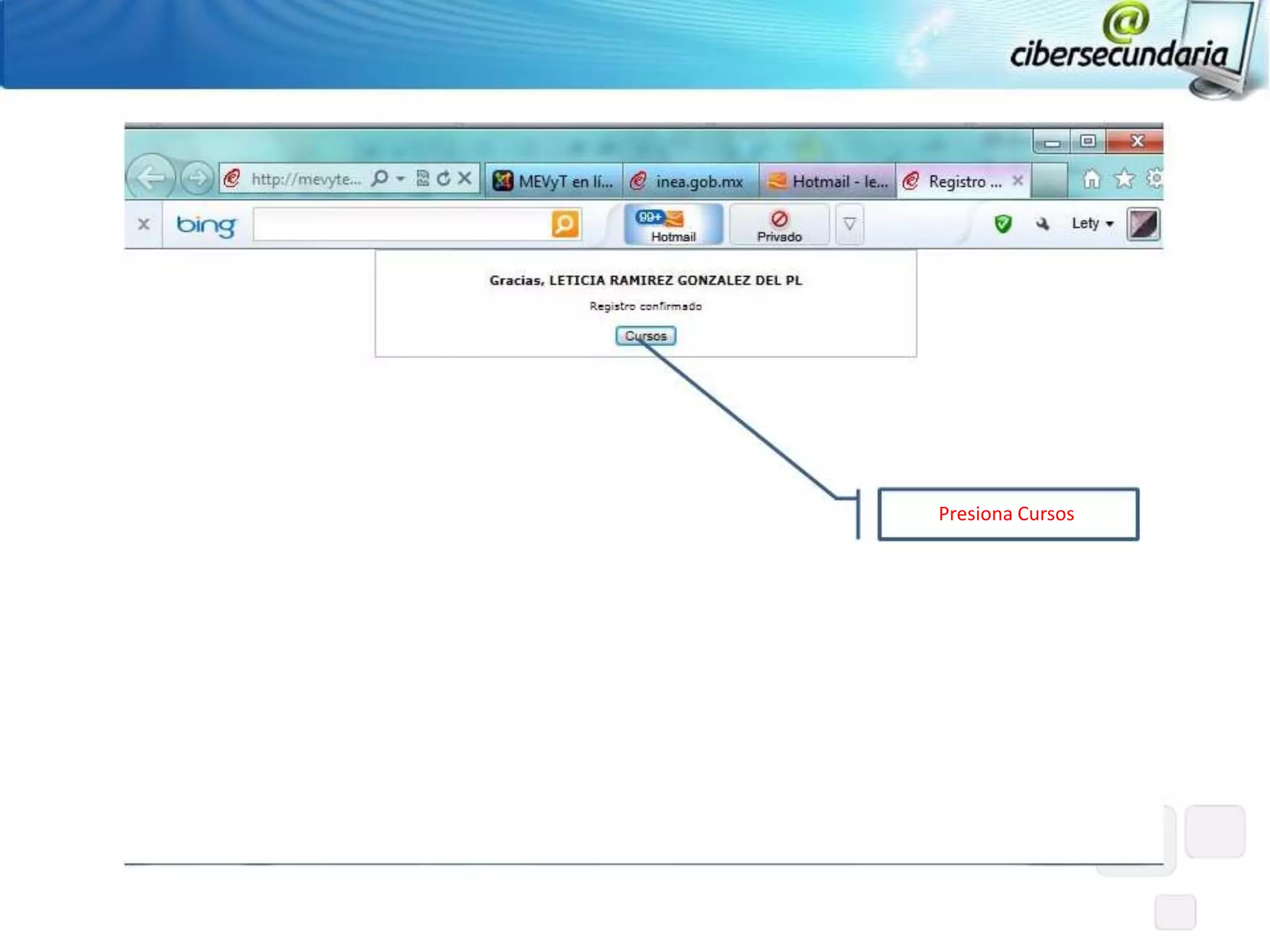
Presiona Cursos
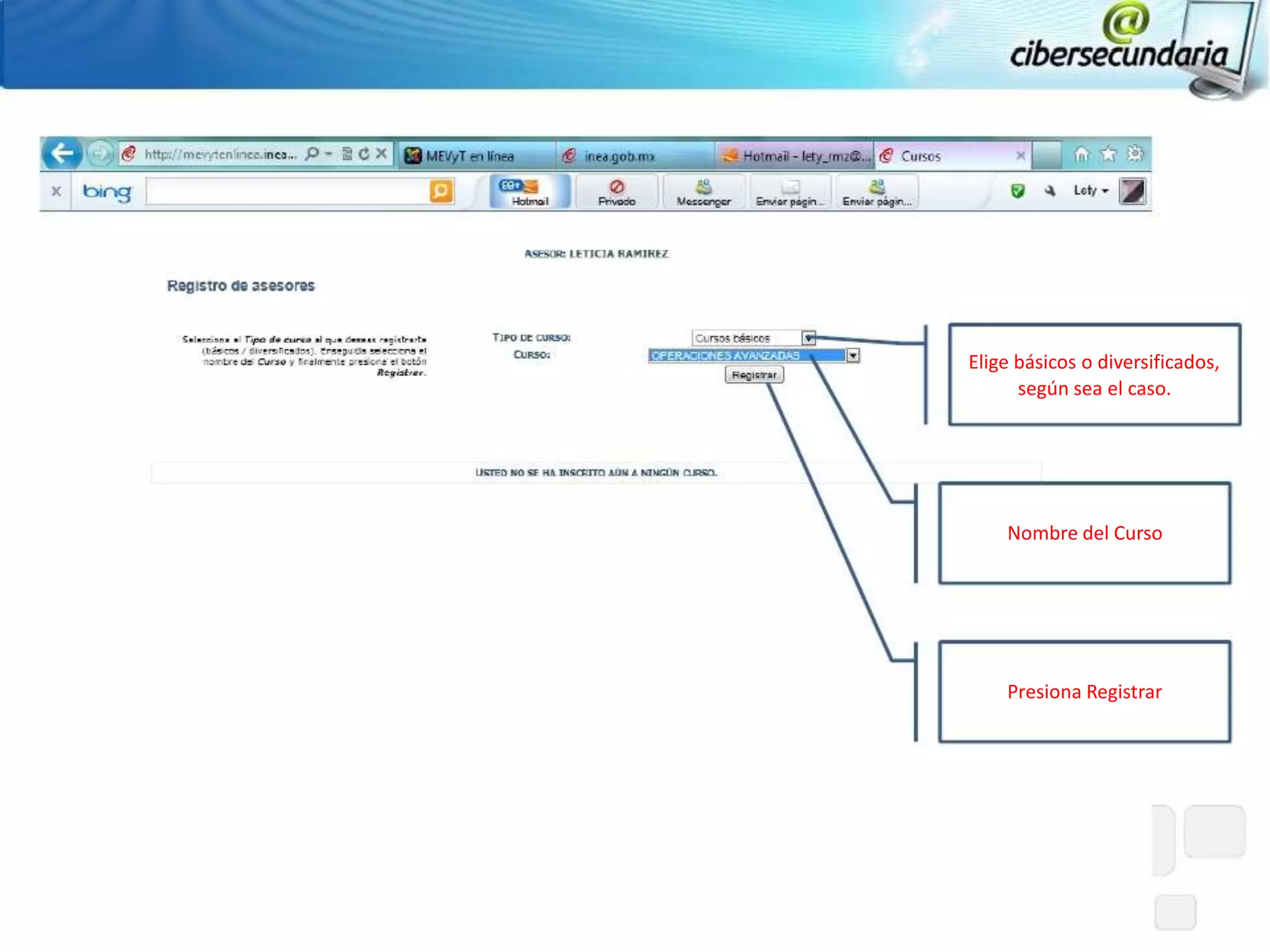
Elige básicos o diversificados,
      según sea el caso.


    Nombre del Curso


    Presiona Registrar
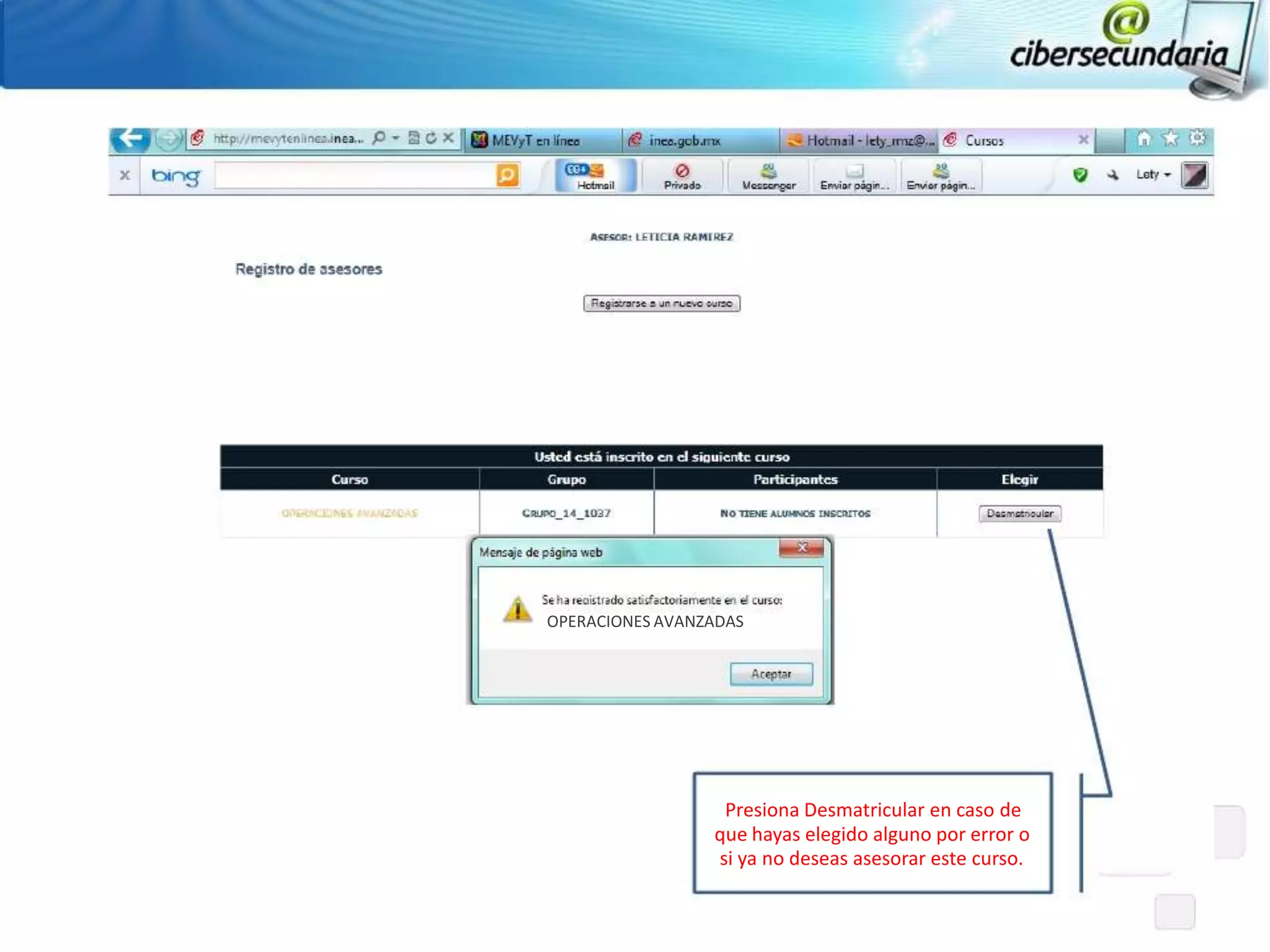
OPERACIONES AVANZADAS


                  Presiona Desmatricular en caso de
                 que hayas elegido alguno por error o
                 si ya no deseas asesorar este curso.
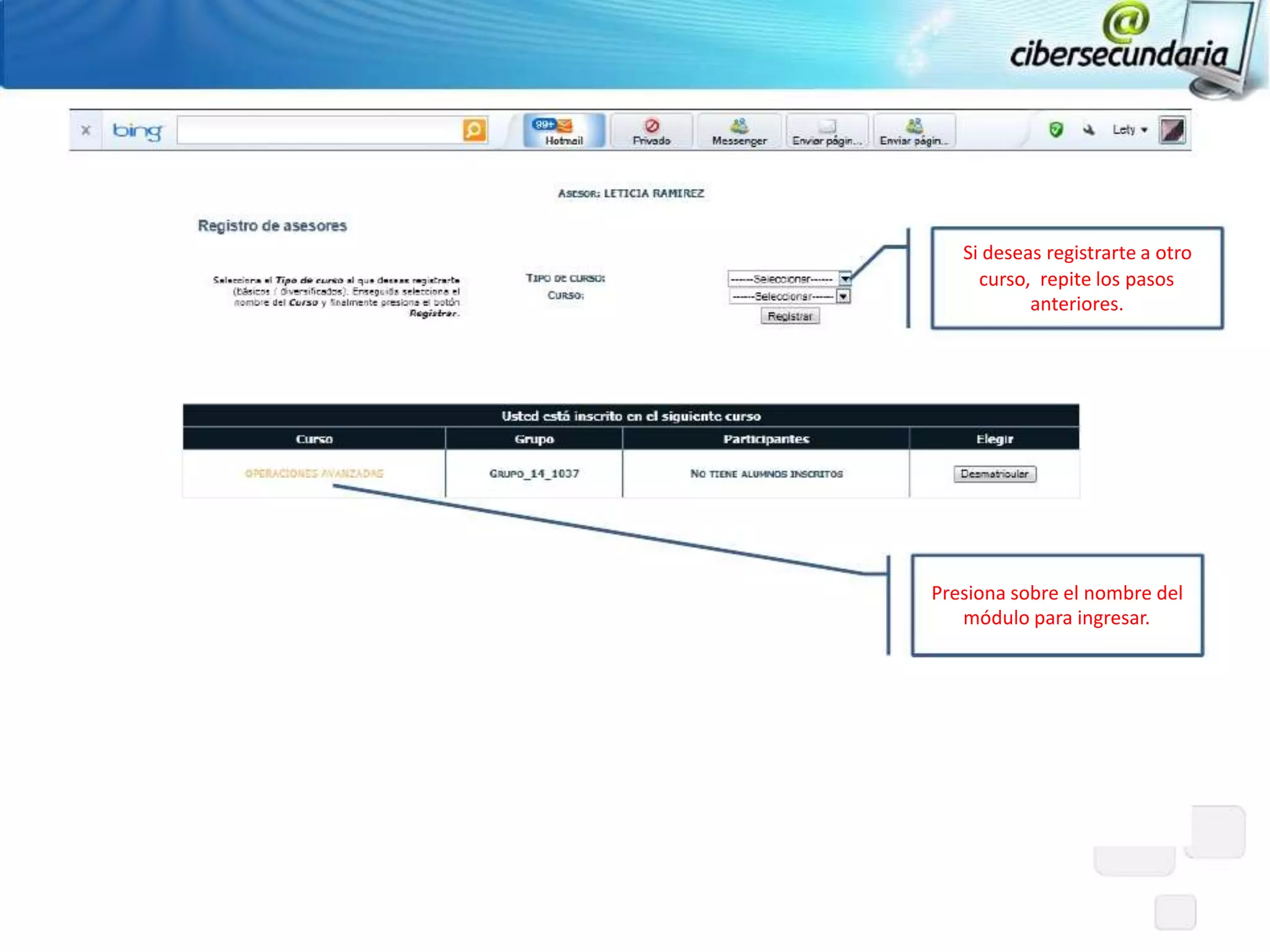
Si deseas registrarte a otro
     curso, repite los pasos
           anteriores.


Presiona sobre el nombre del
   módulo para ingresar.
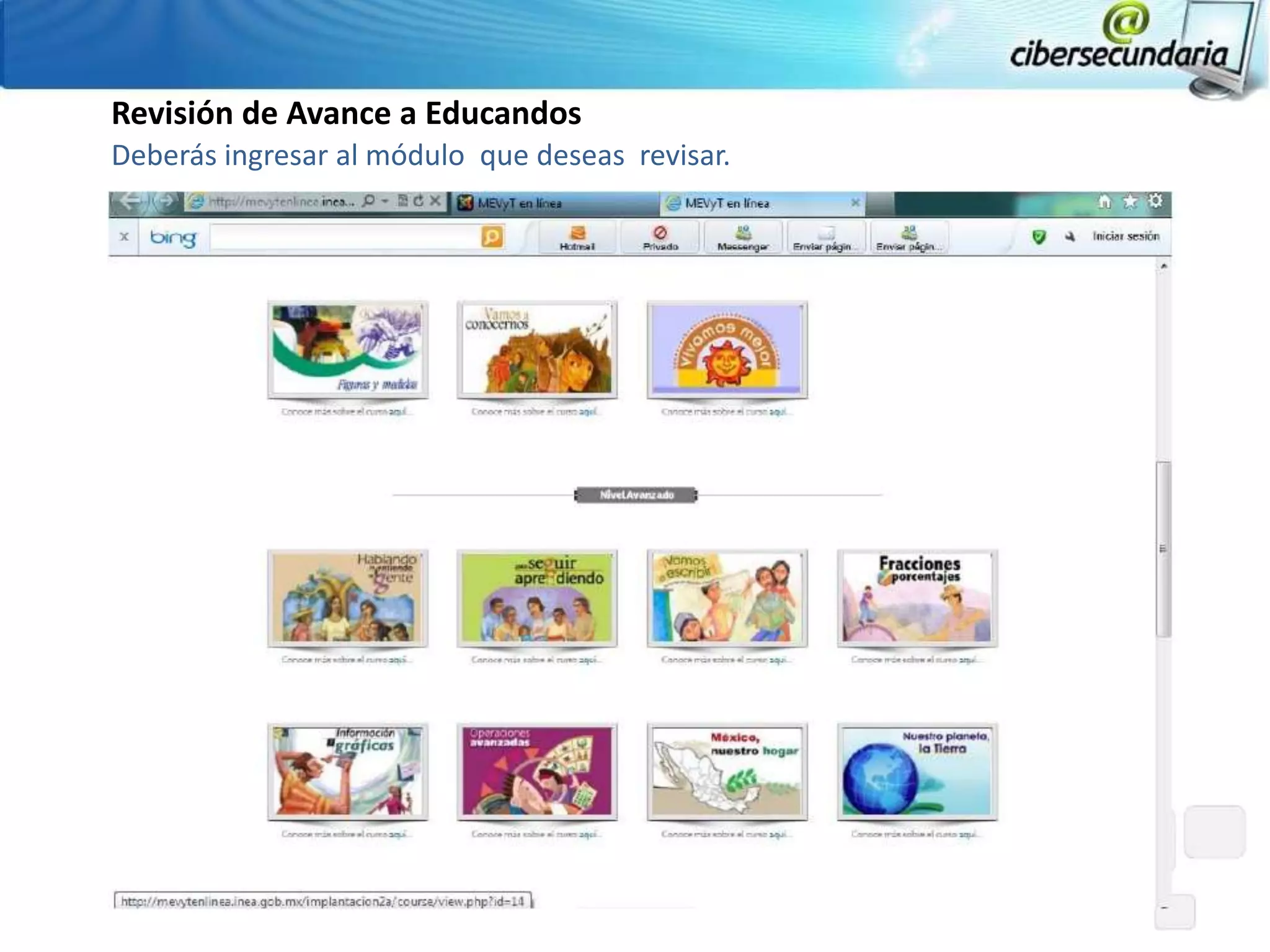
Revisión de Avance a Educandos
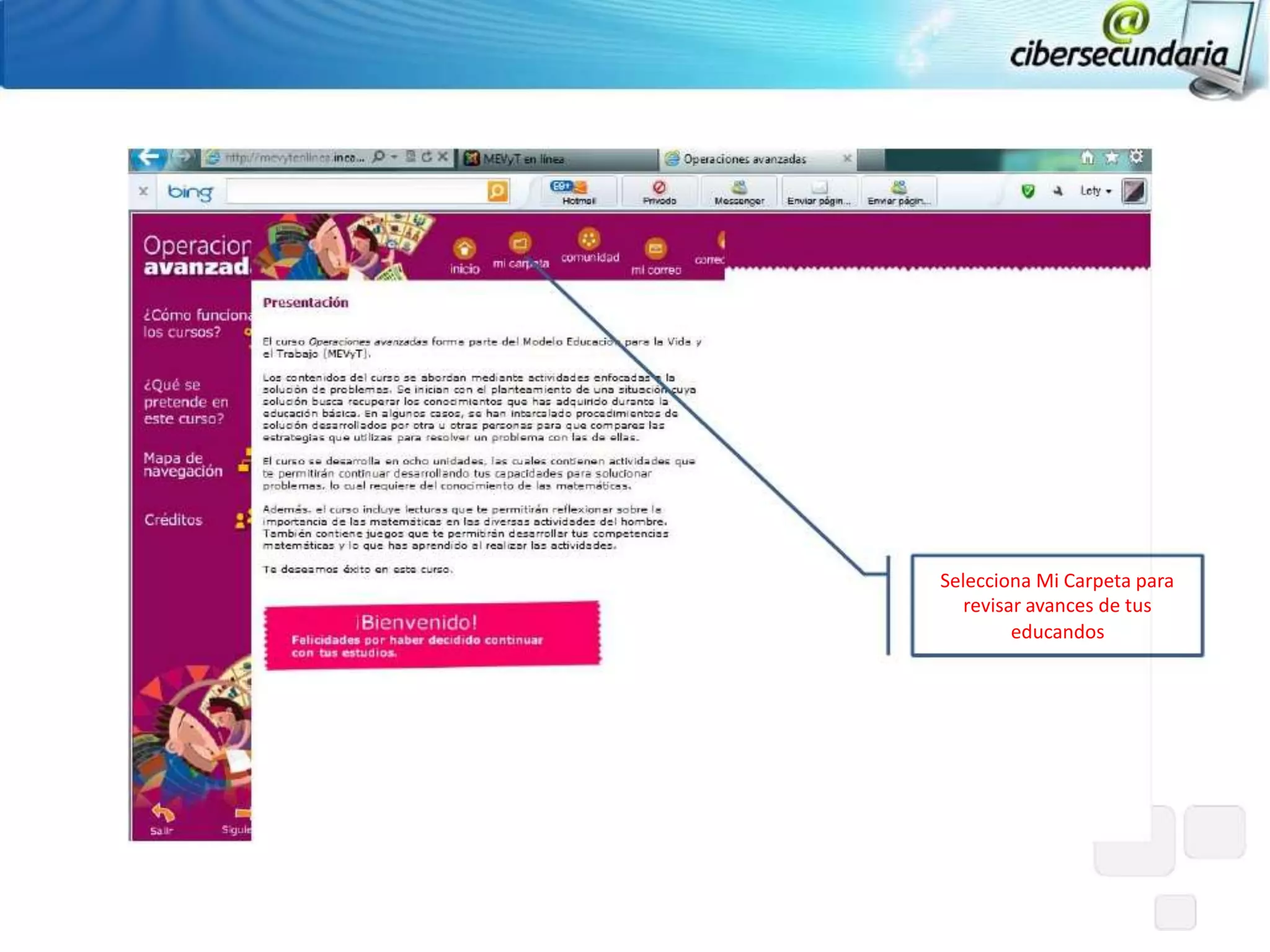
Deberás ingresar al módulo que deseas revisar.
Selecciona Mi Carpeta para
   revisar avances de tus
         educandos
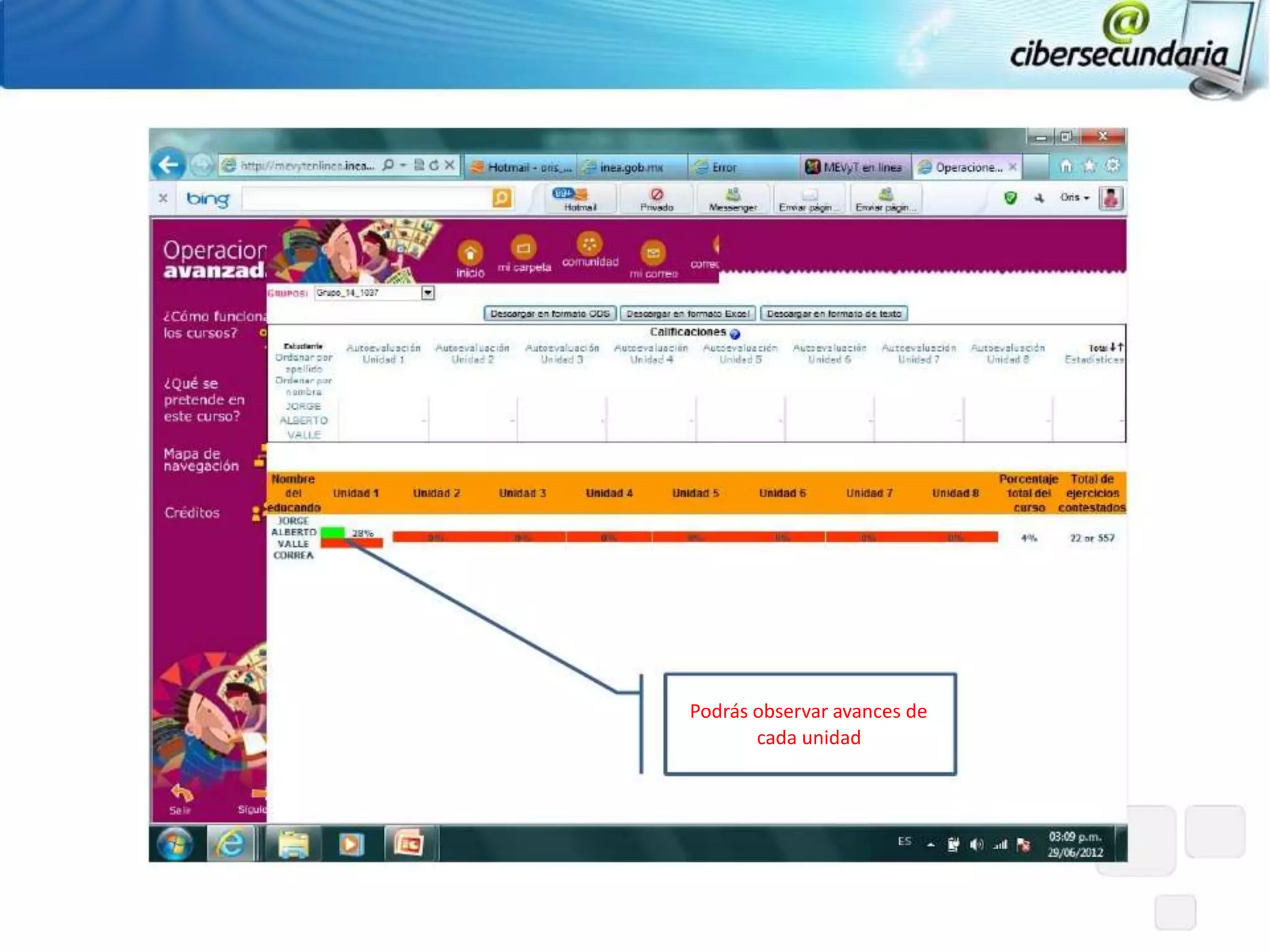
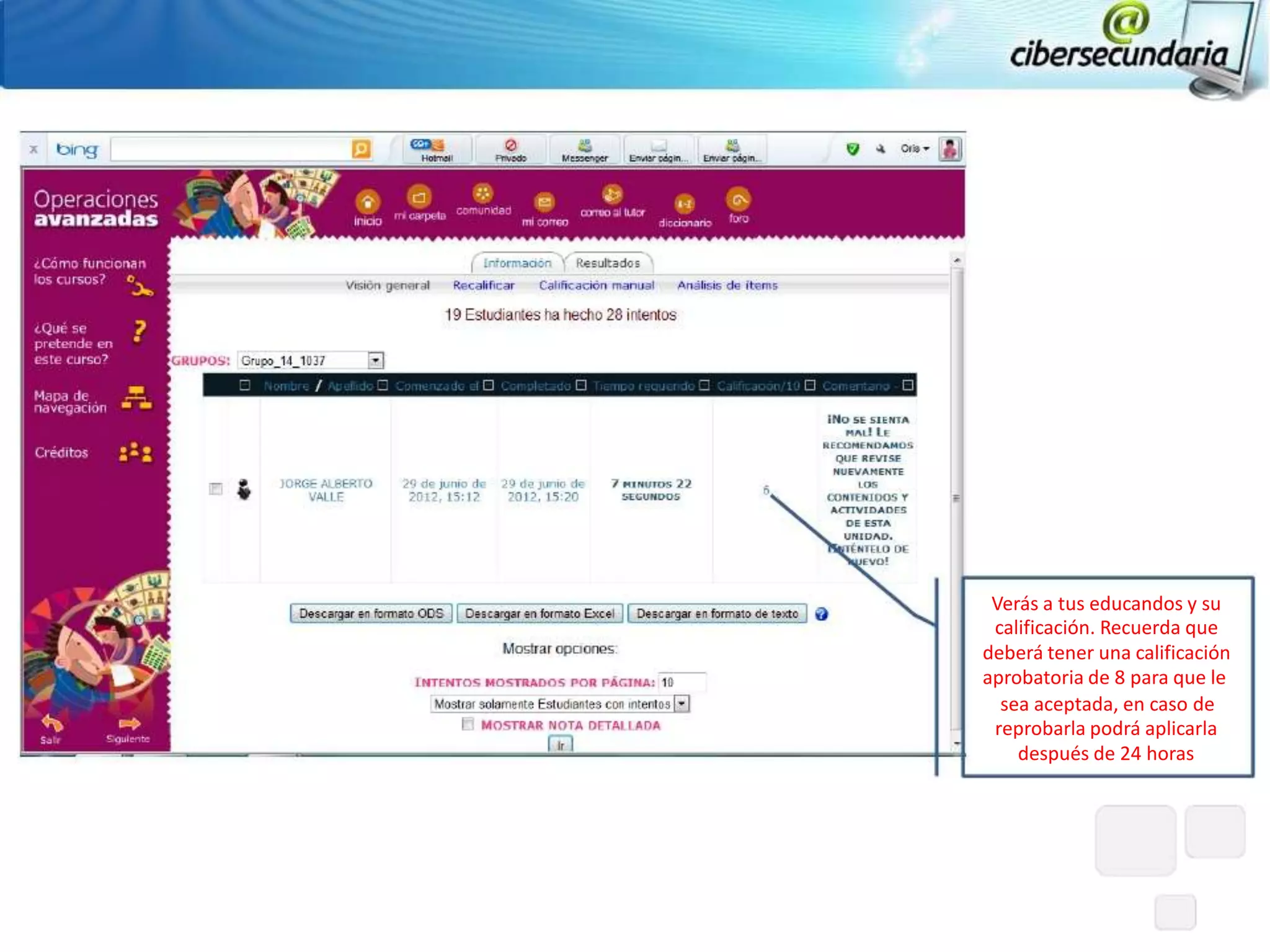
Podrás observar avances de
       cada unidad
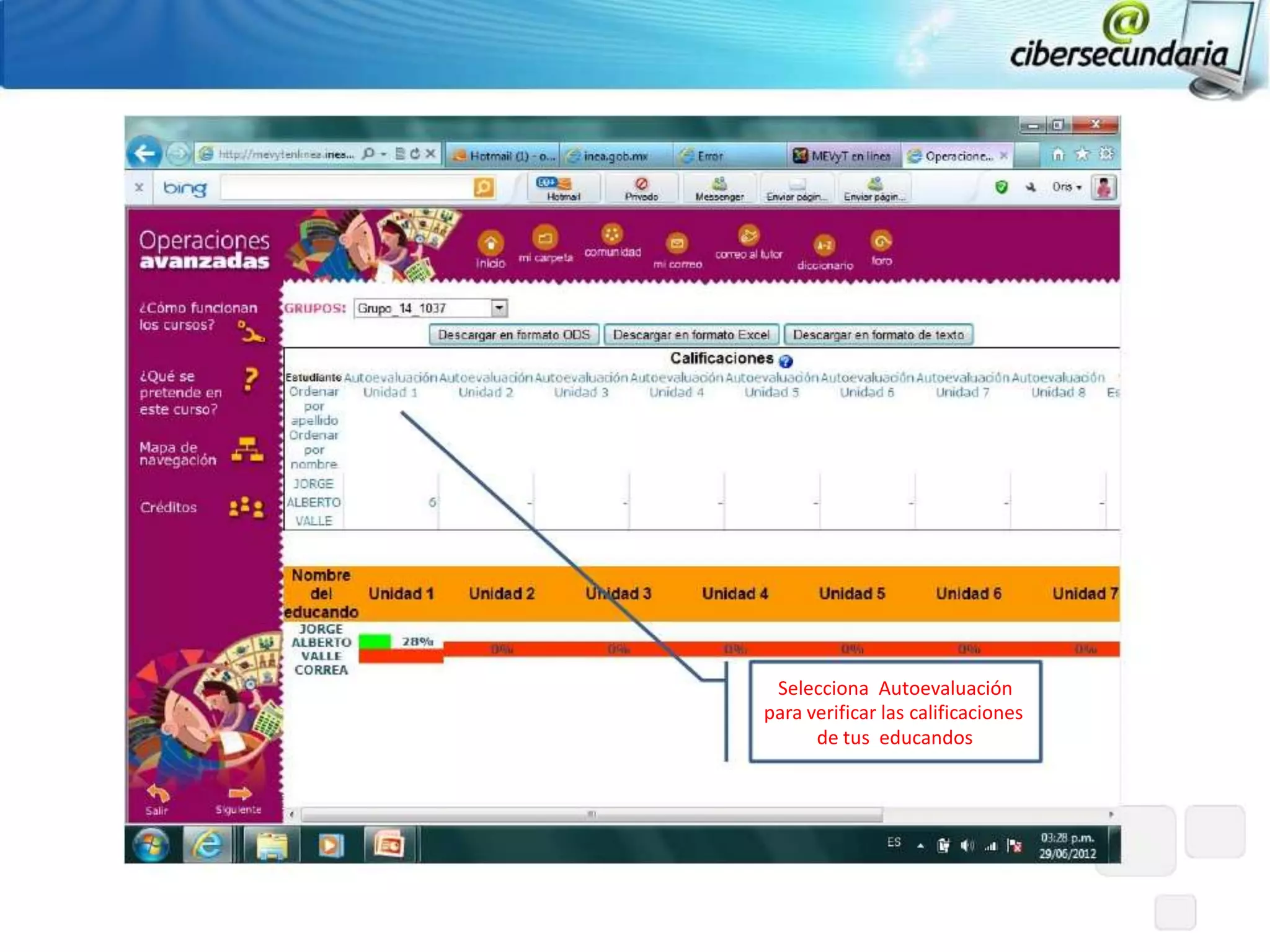
Selecciona Autoevaluación
para verificar las calificaciones
      de tus educandos
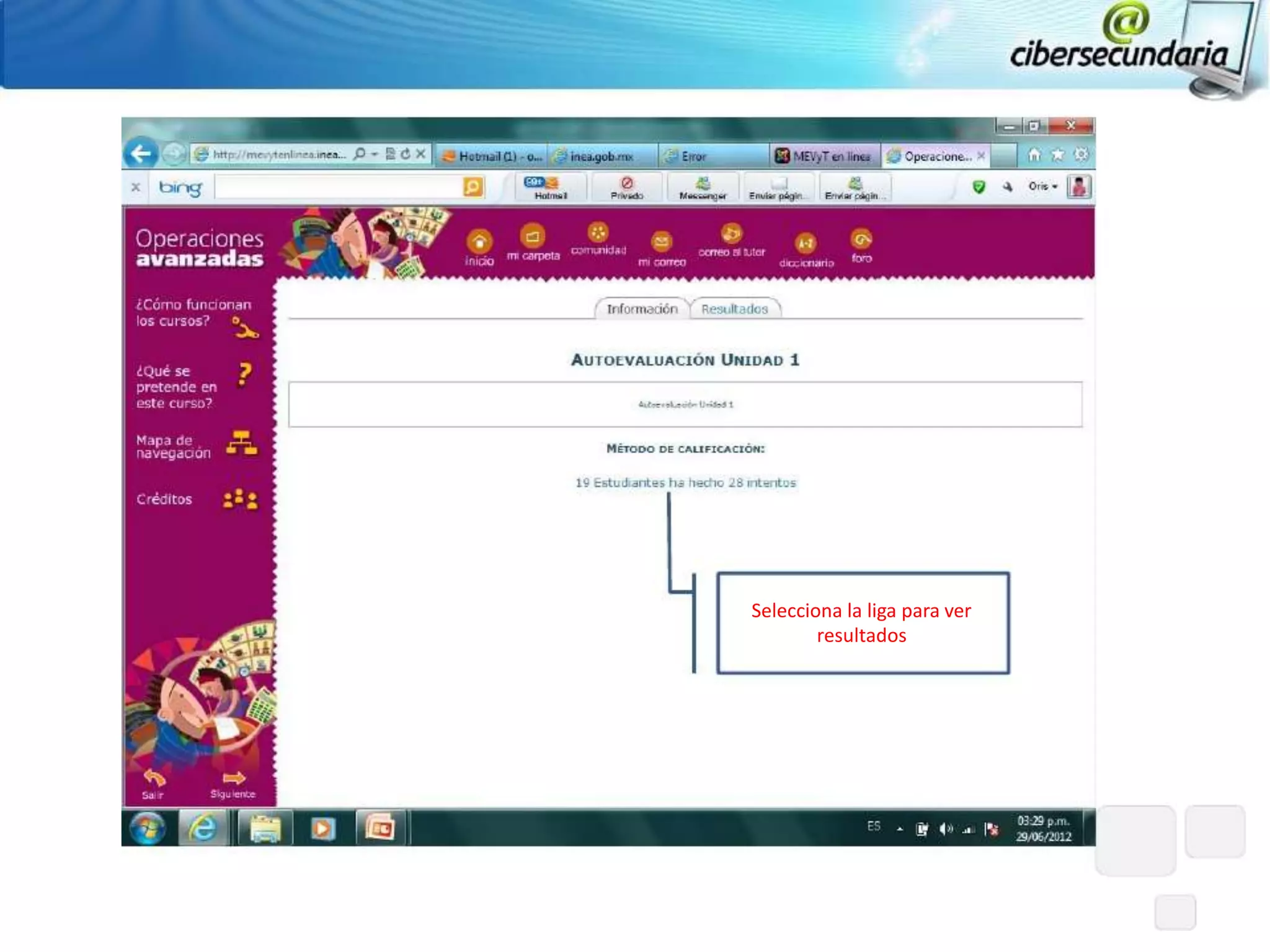
Selecciona la liga para ver
        resultados
Verás a tus educandos y su
 calificación. Recuerda que
deberá tener una calificación
aprobatoria de 8 para que le
  sea aceptada, en caso de
 reprobarla podrá aplicarla
    después de 24 horas
Procesos del Registro de la persona joven o adulta
     en Plataforma del MEVyT en Linea V.12
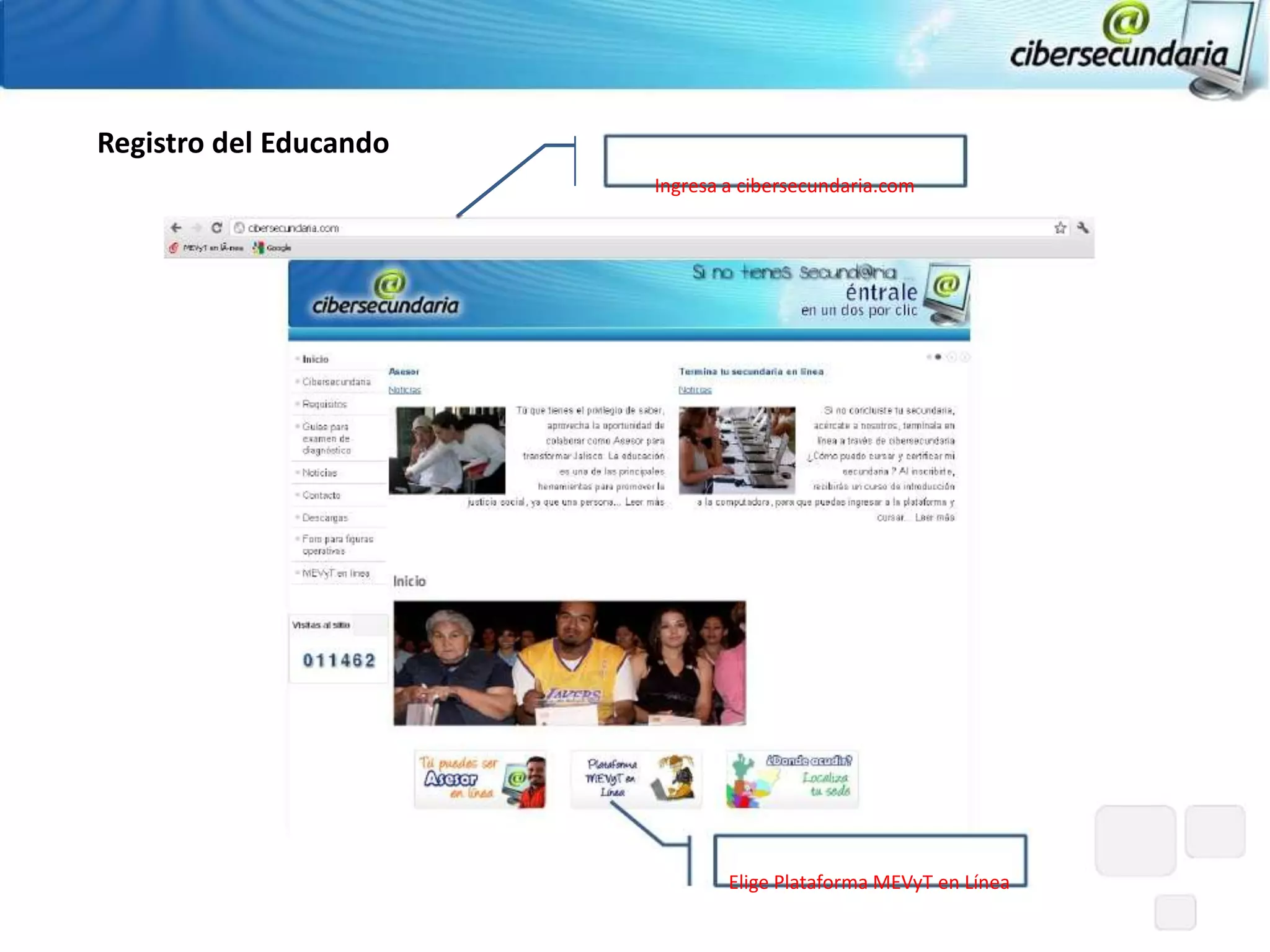
Registro del Educando
                        Ingresa a cibersecundaria.com


                                Elige Plataforma MEVyT en Línea
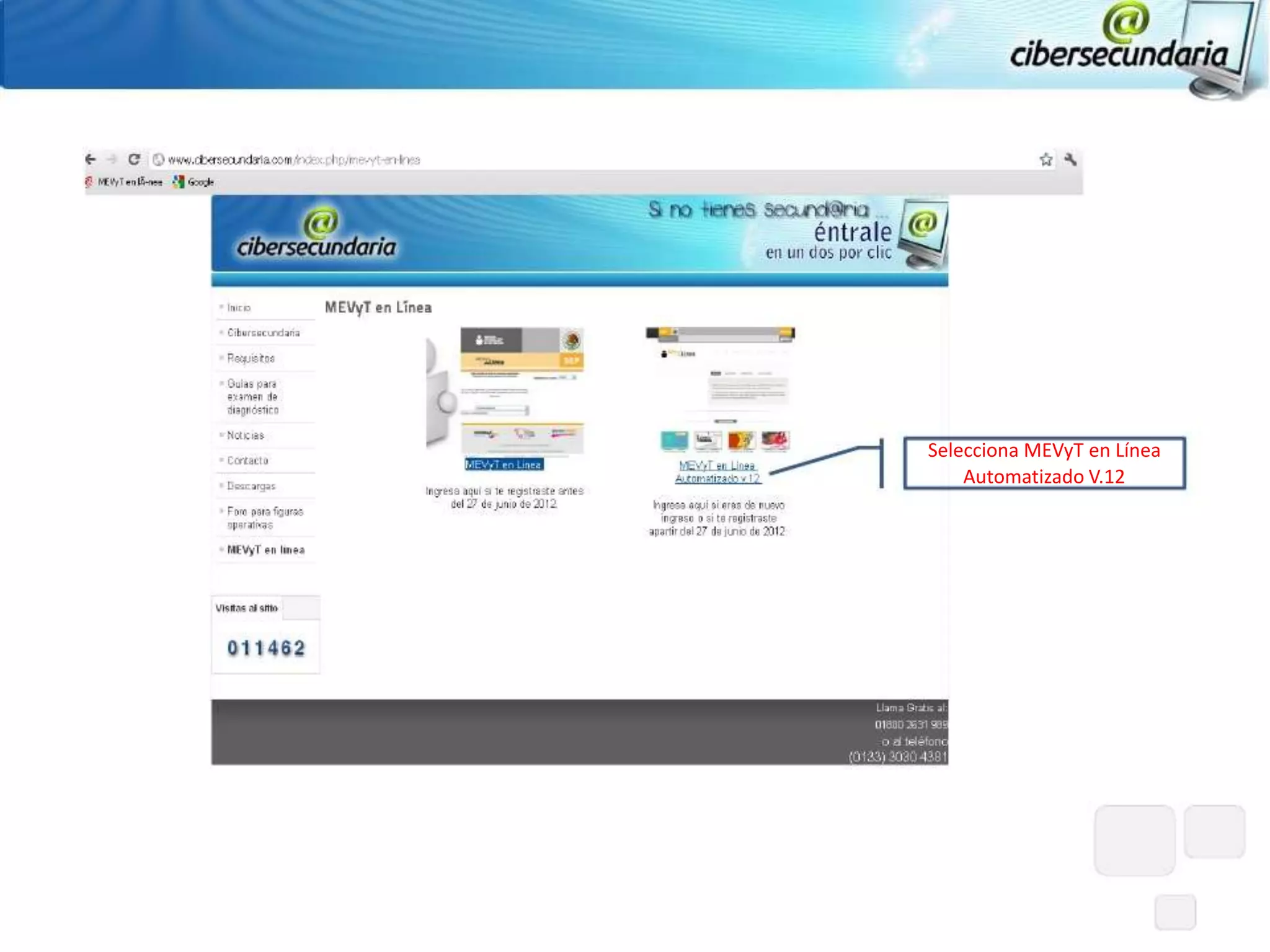
Selecciona MEVyT en Línea
    Automatizado V.12
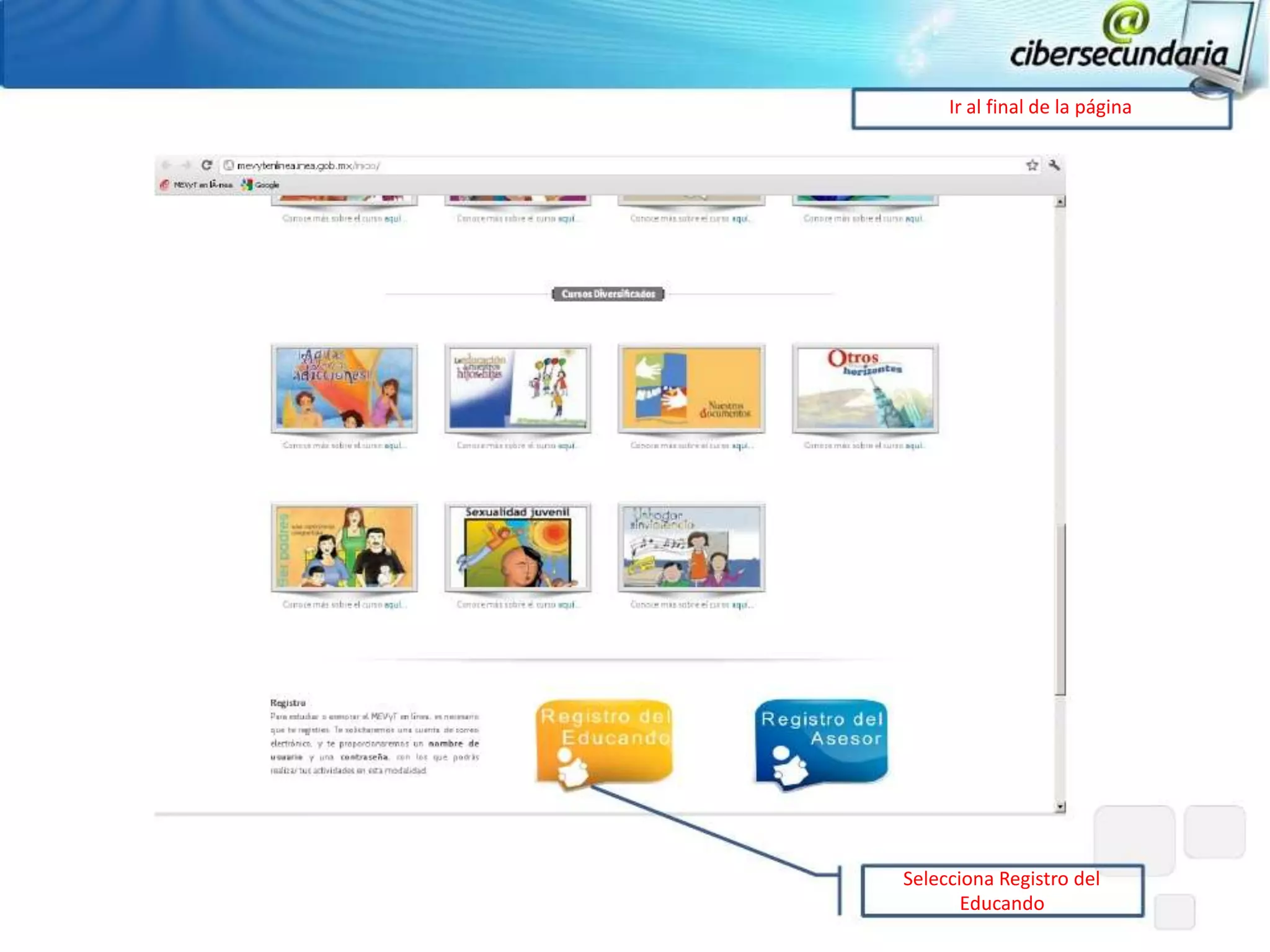
Ir al final de la página


Selecciona Registro del
       Educando
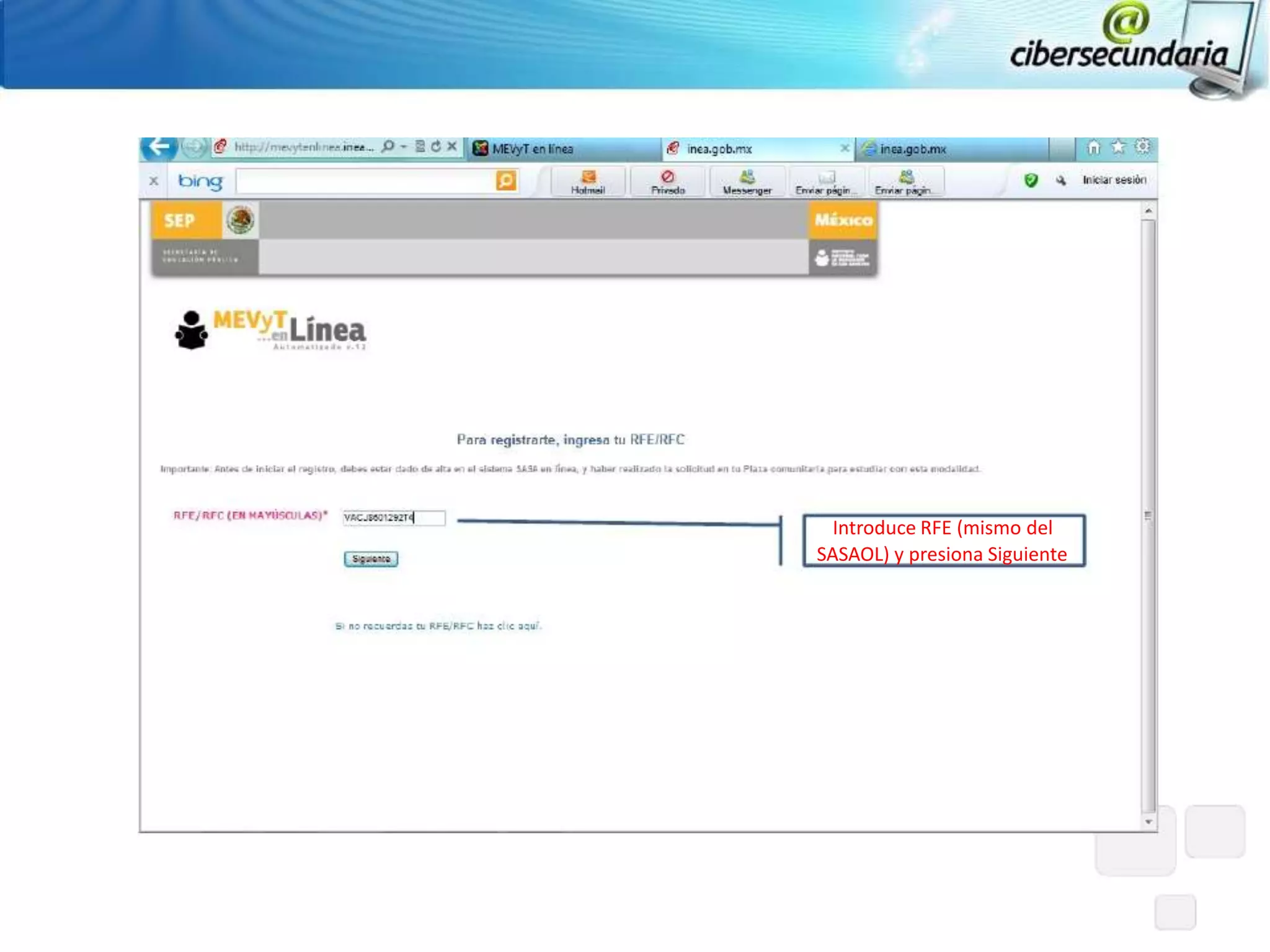
Introduce RFE (mismo del
SASAOL) y presiona Siguiente
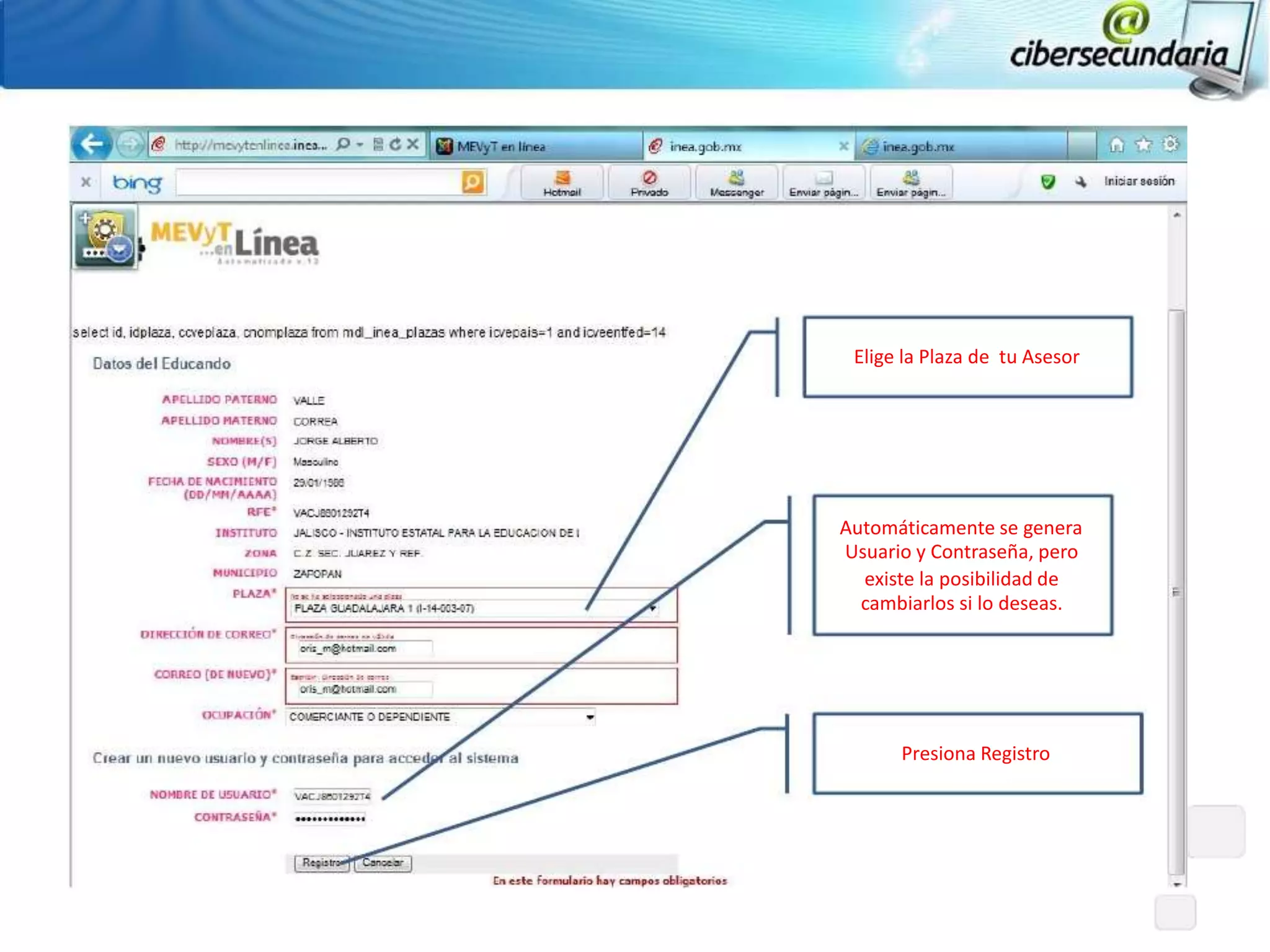
Elige la Plaza de tu Asesor


Automáticamente se genera
Usuario y Contraseña, pero
  existe la posibilidad de
  cambiarlos si lo deseas.


      Presiona Registro
Presiona Continuar
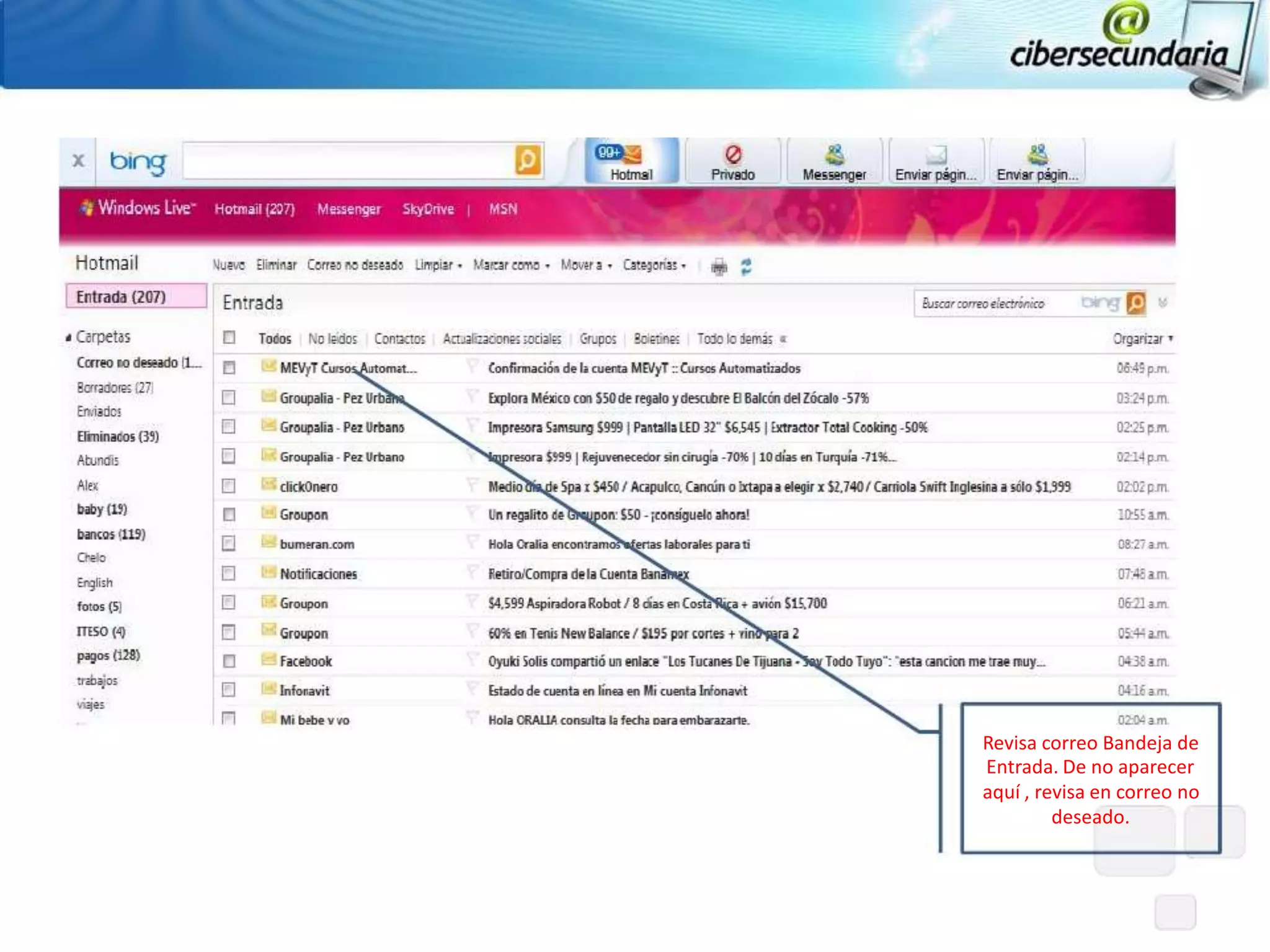
Revisa correo Bandeja de
Entrada. De no aparecer
aquí , revisa en correo no
         deseado.
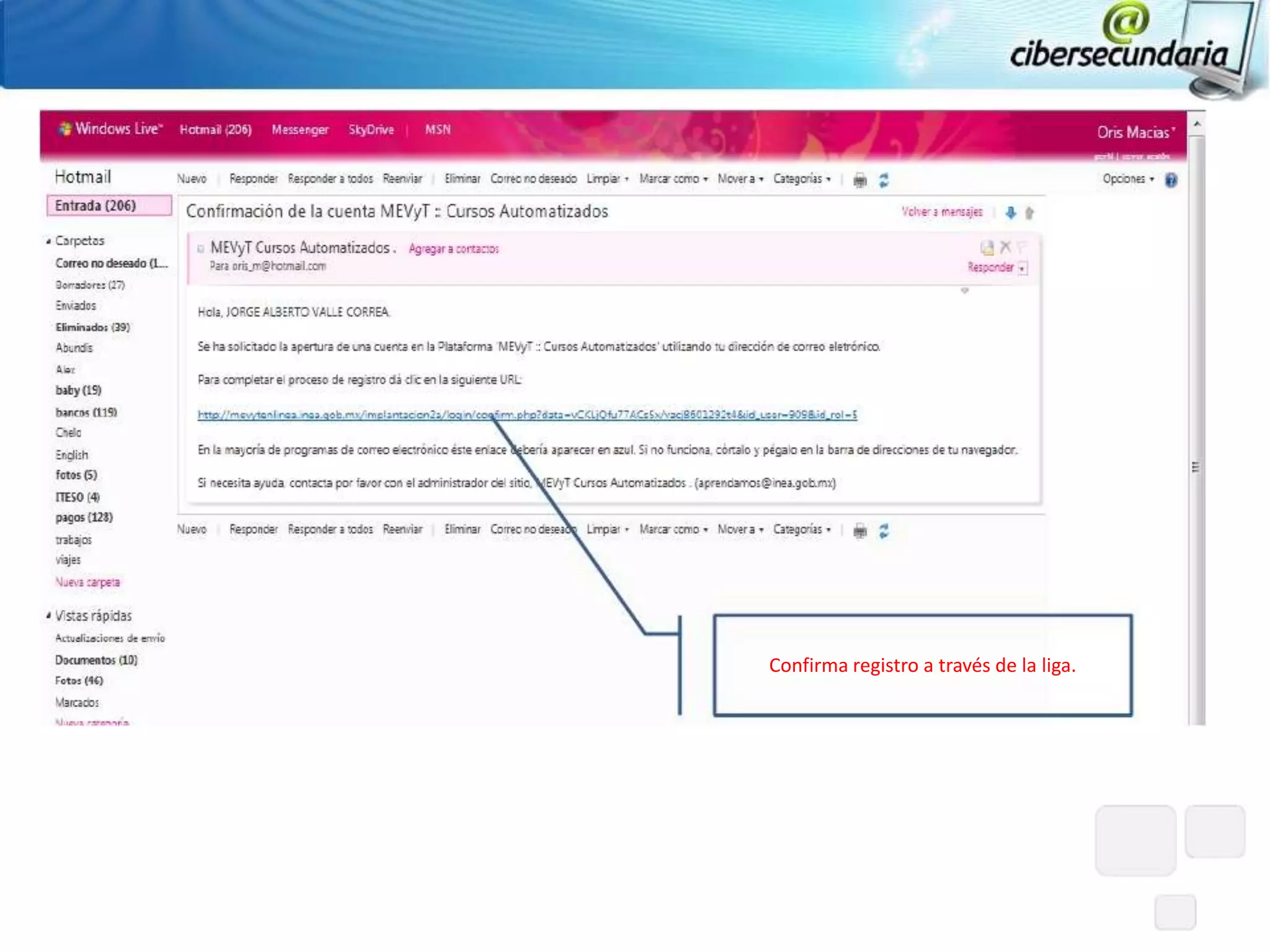
Confirma registro a través de la liga.
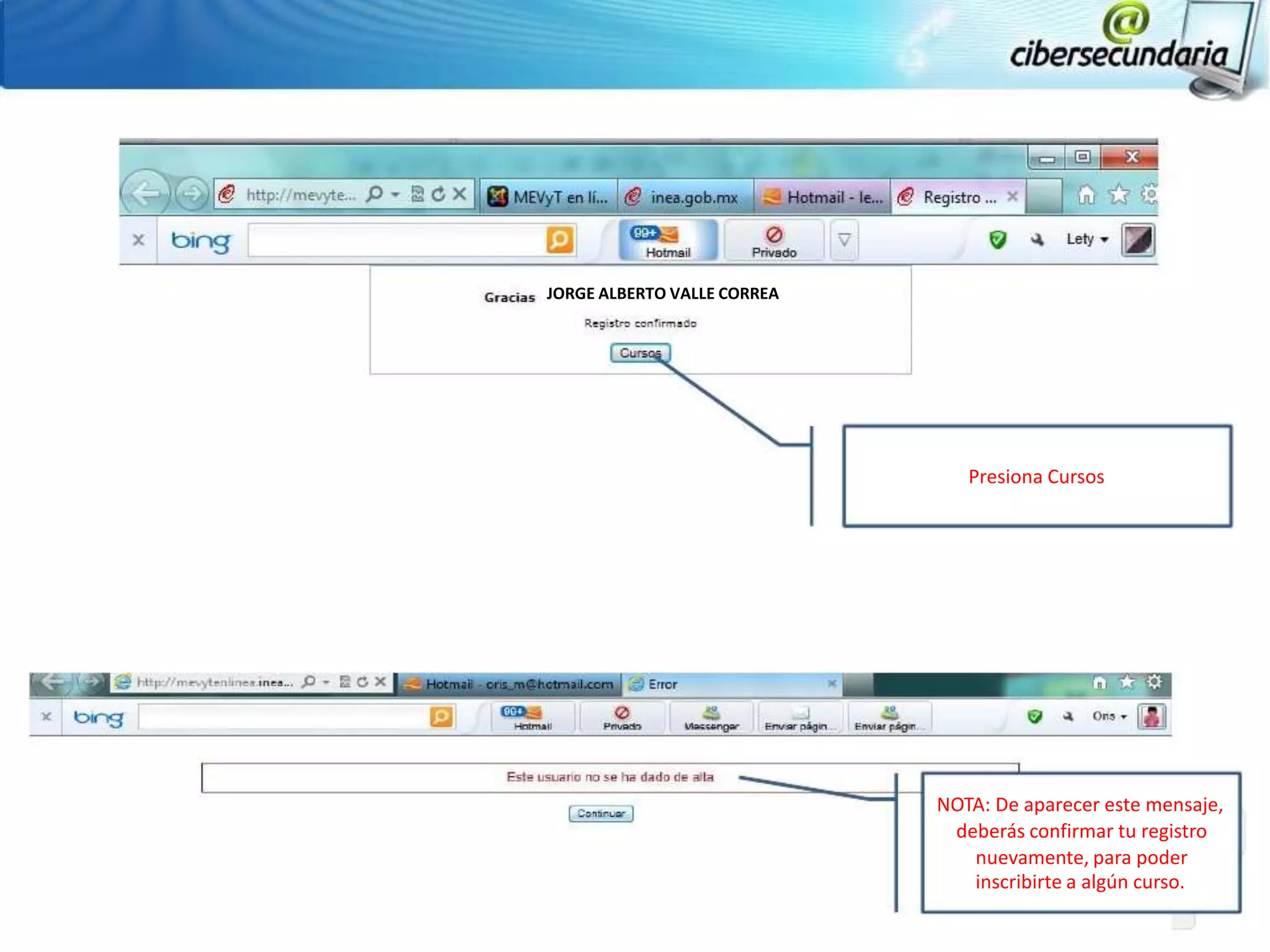
JORGE ALBERTO VALLE CORREA


                                Presiona Cursos


                             NOTA: De aparecer este mensaje,
                              deberás confirmar tu registro
                                nuevamente, para poder
                                inscribirte a algún curso.
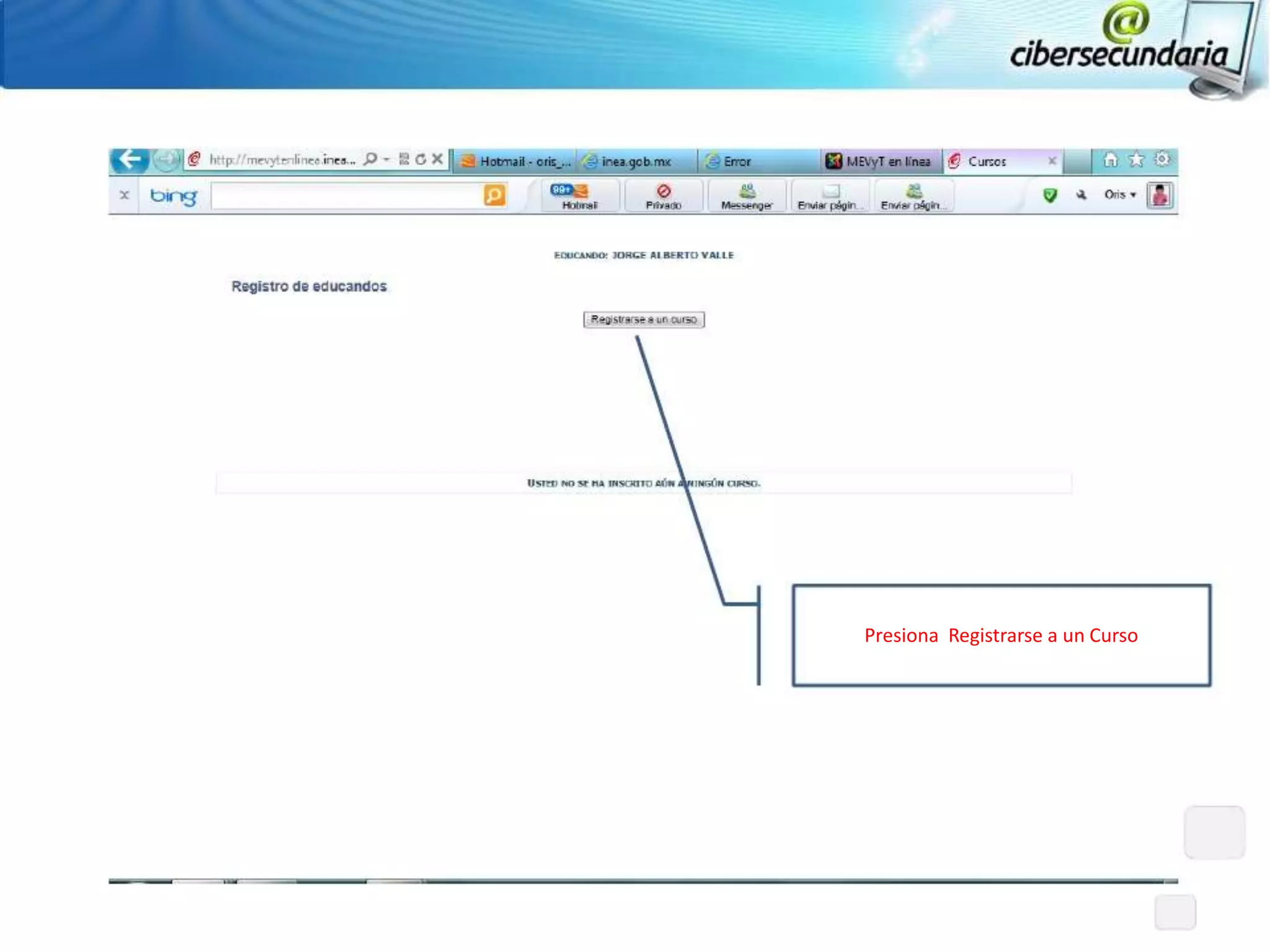
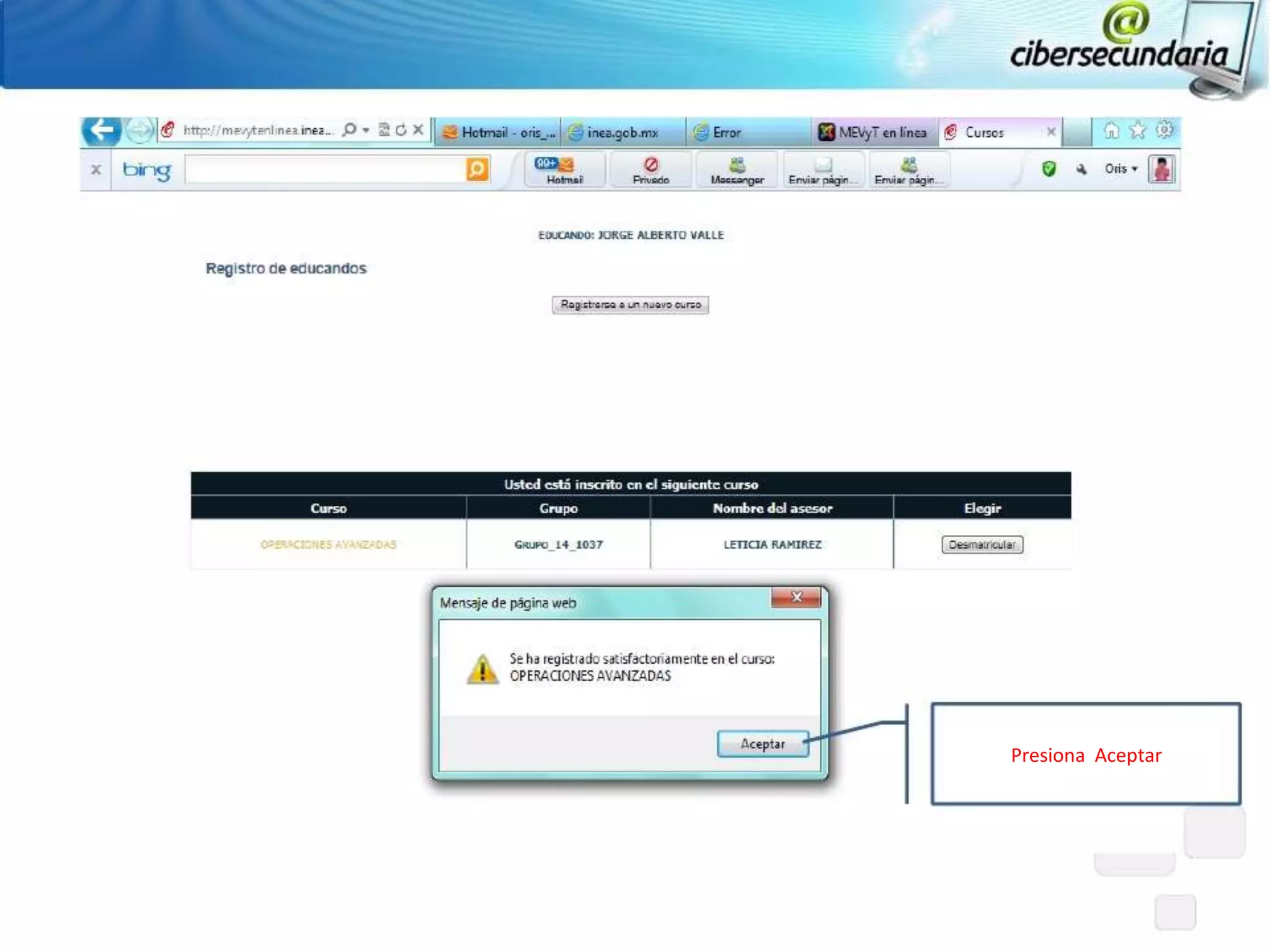
Presiona Registrarse a un Curso
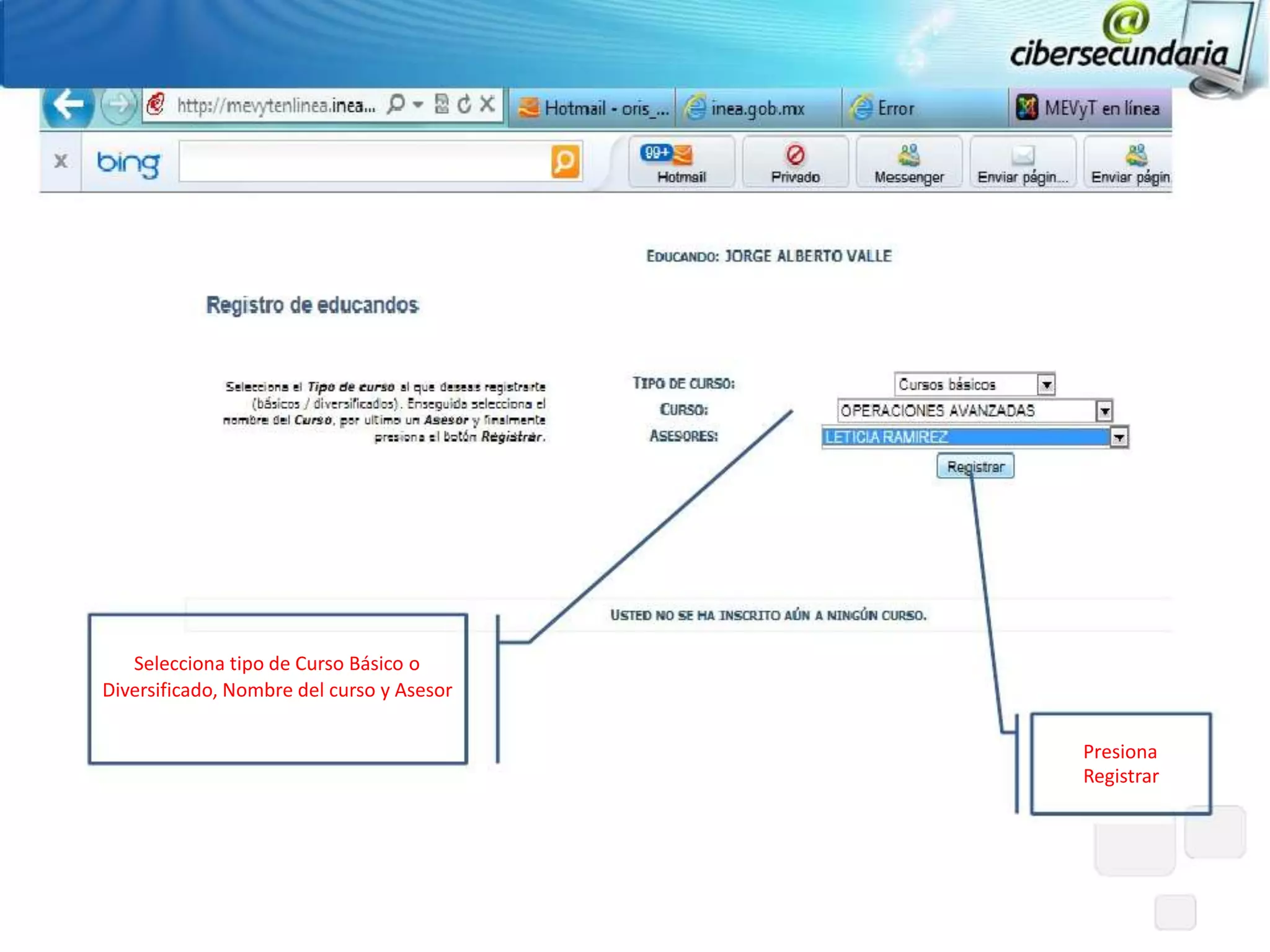
Selecciona tipo de Curso Básico o
Diversificado, Nombre del curso y Asesor

                                           Presiona
                                           Registrar
Presiona Aceptar
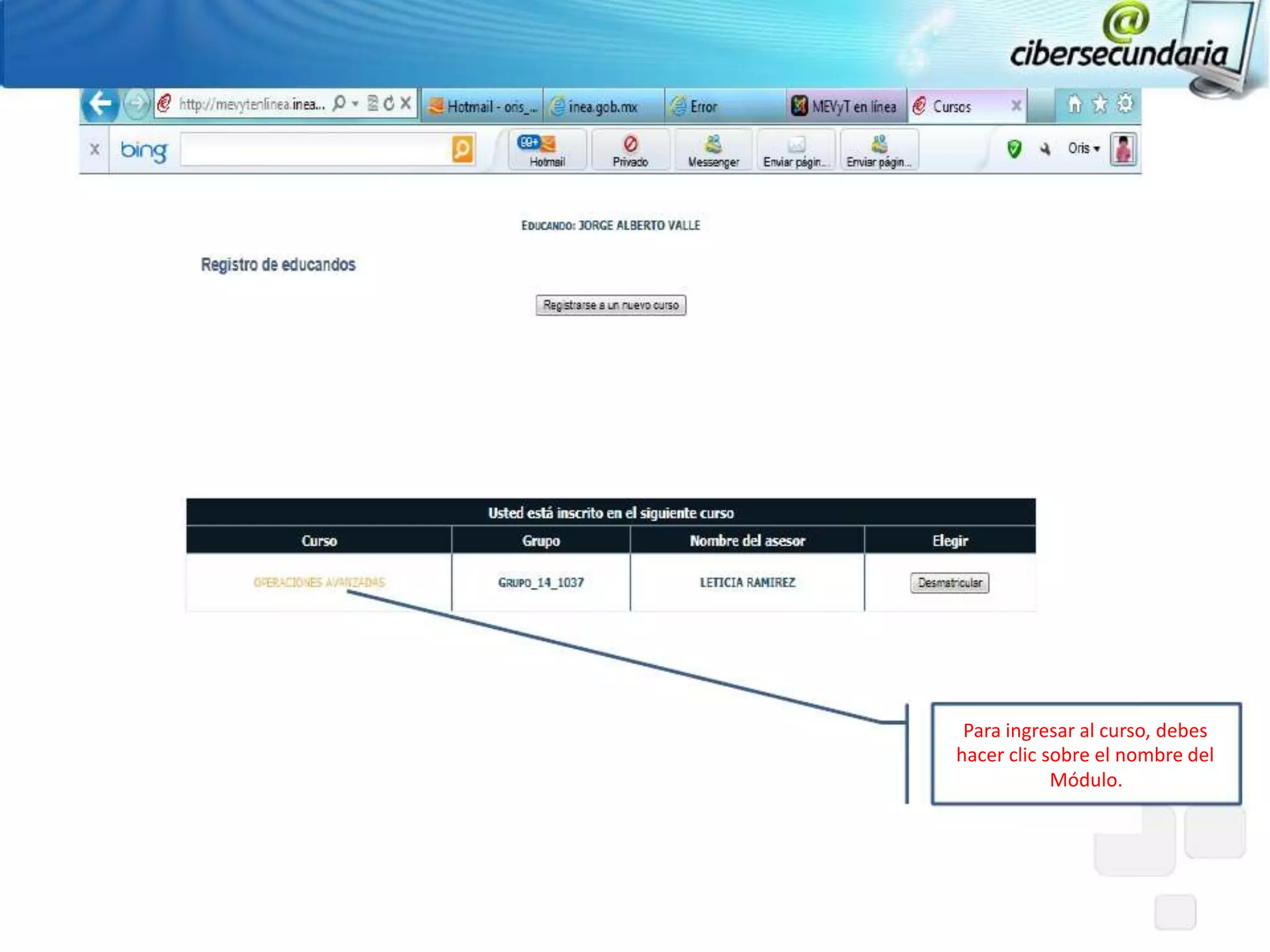
Para ingresar al curso, debes
hacer clic sobre el nombre del
            Módulo.
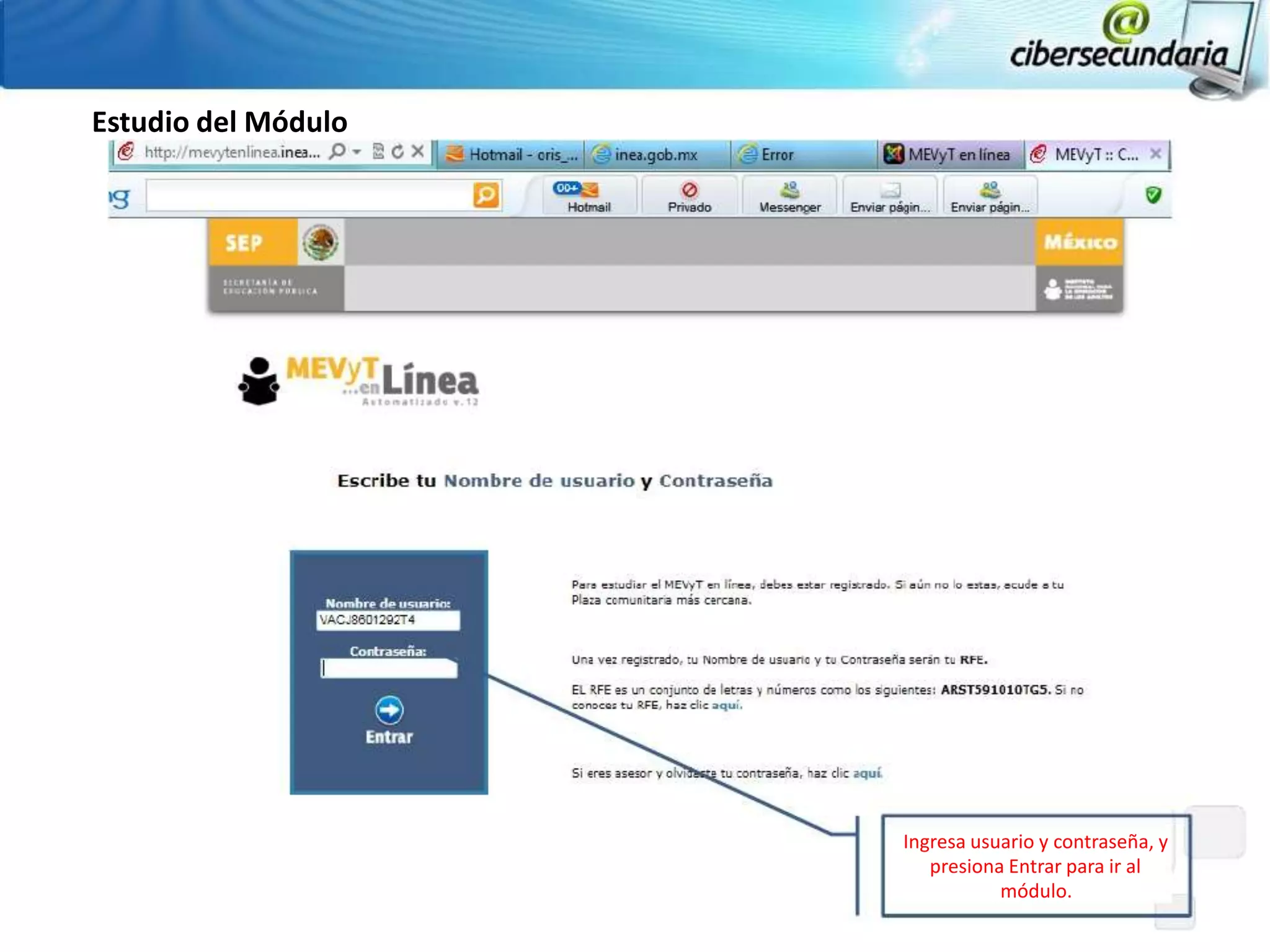
Estudio del Módulo


                     Ingresa usuario y contraseña, y
                        presiona Entrar para ir al
                                módulo.
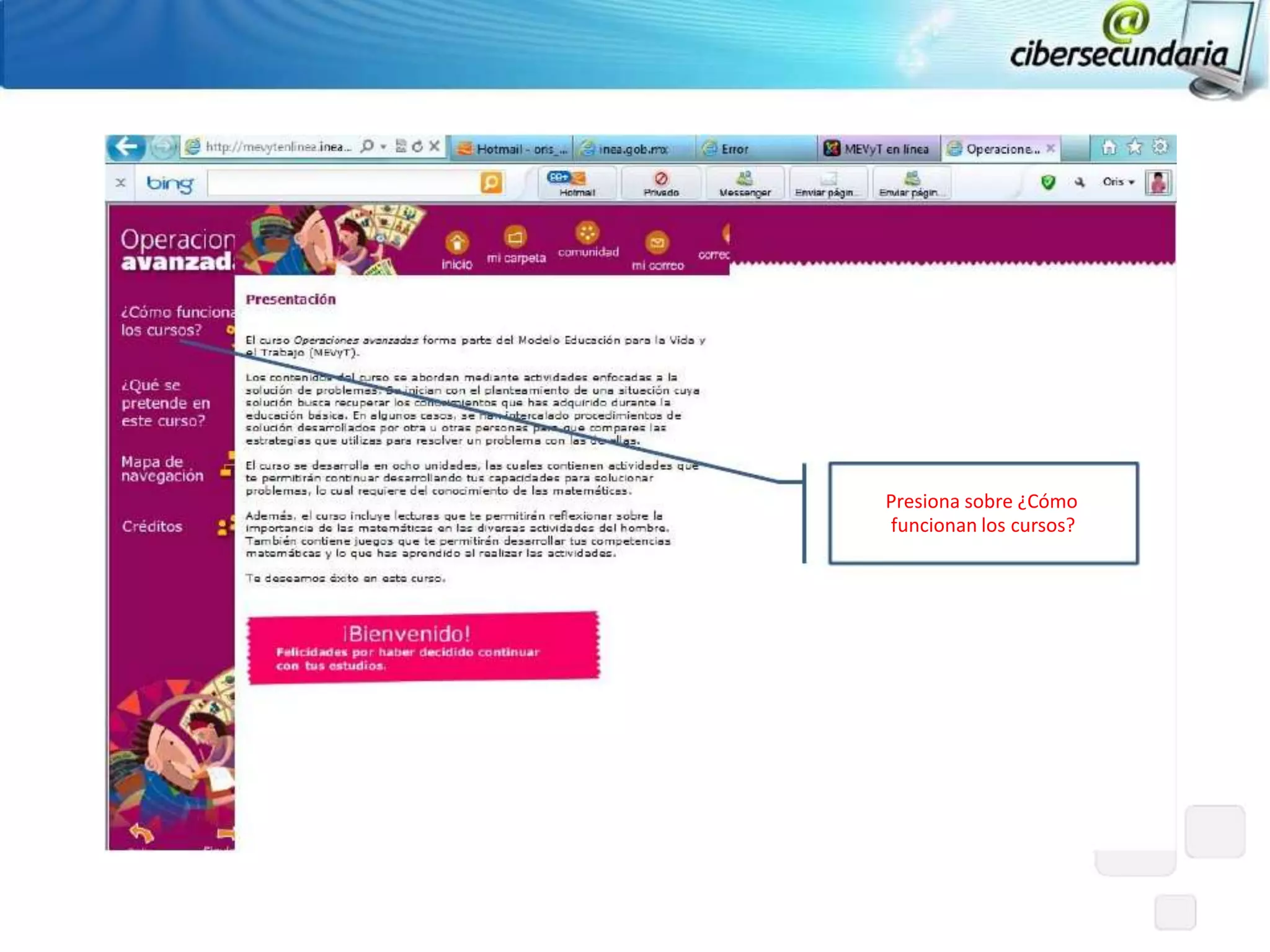
Presiona sobre ¿Cómo
funcionan los cursos?
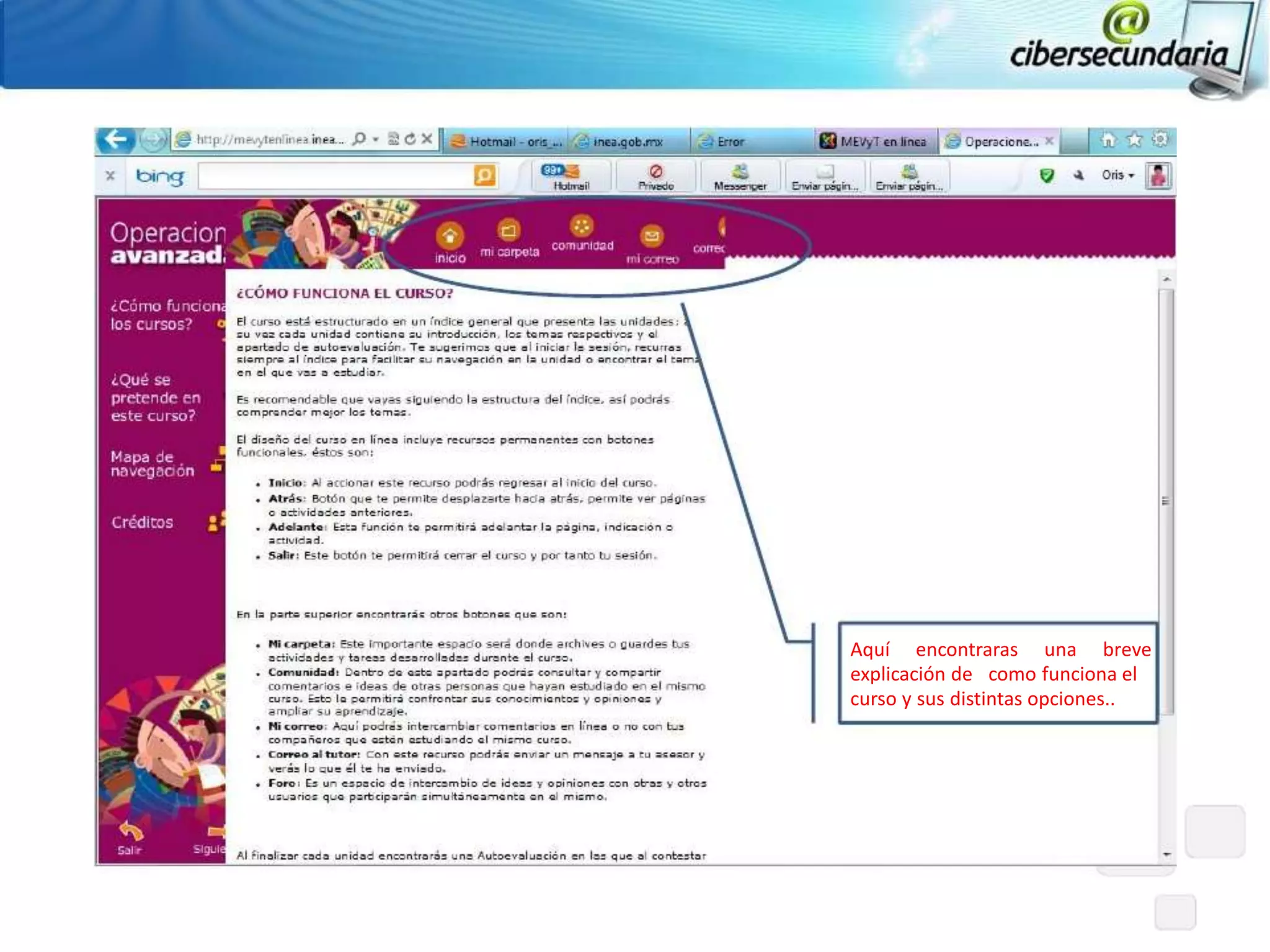
Aquí encontraras una breve
explicación de como funciona el
curso y sus distintas opciones..
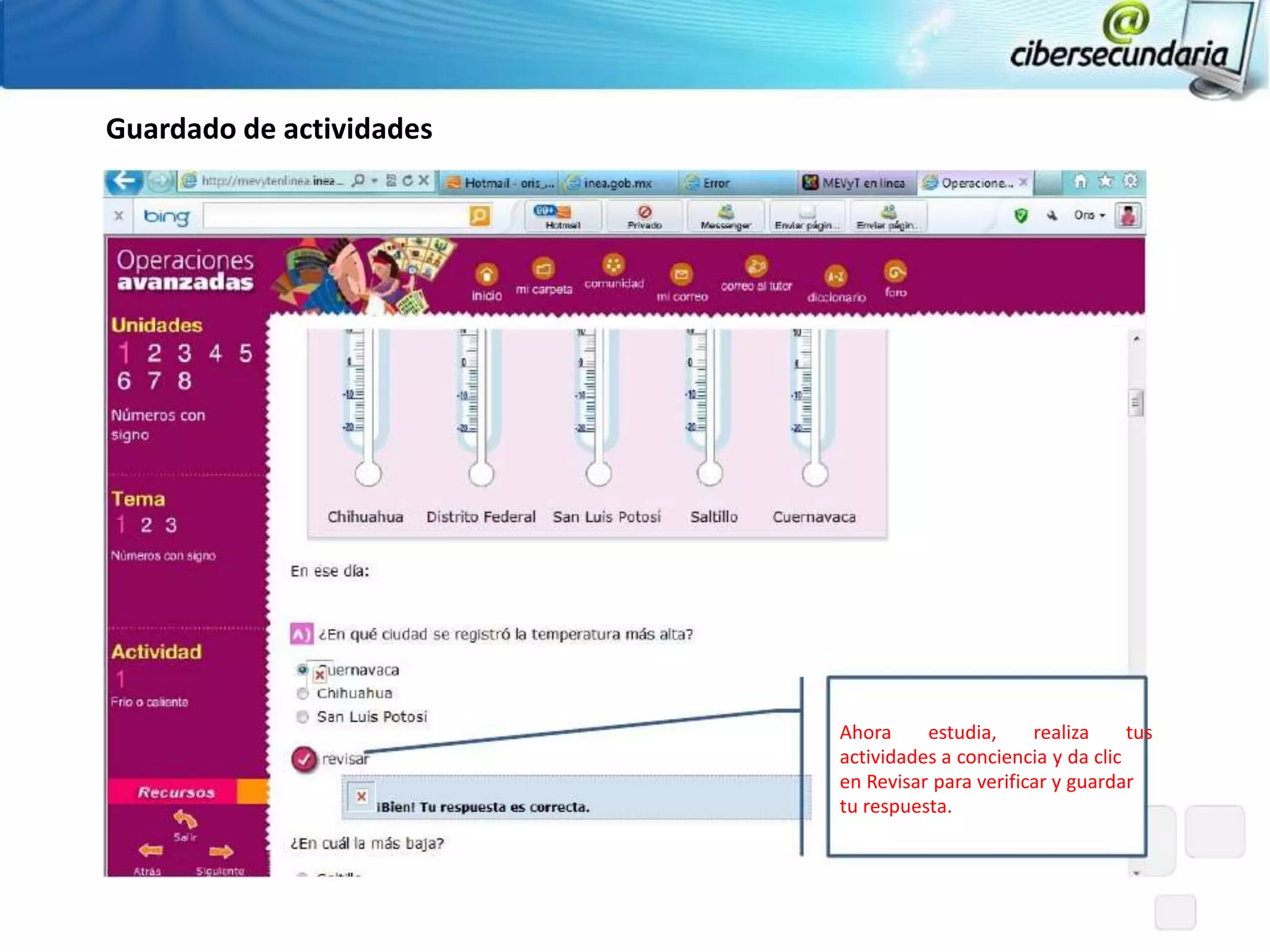
Guardado de actividades


                          Ahora     estudia,     realiza     tus
                          actividades a conciencia y da clic
                          en Revisar para verificar y guardar
                          tu respuesta.
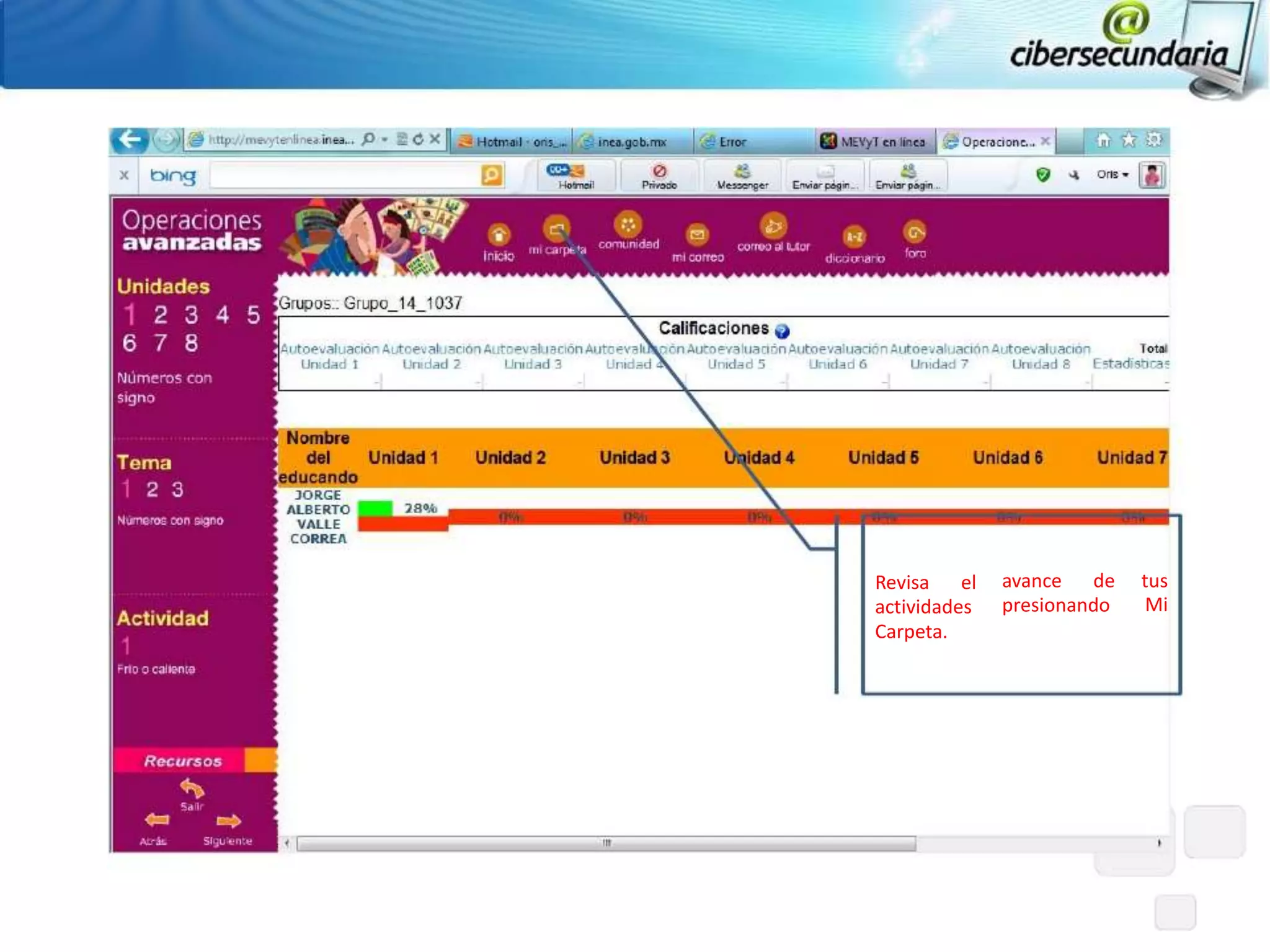
Revisa el     avance de     tus
actividades   presionando   Mi
Carpeta.
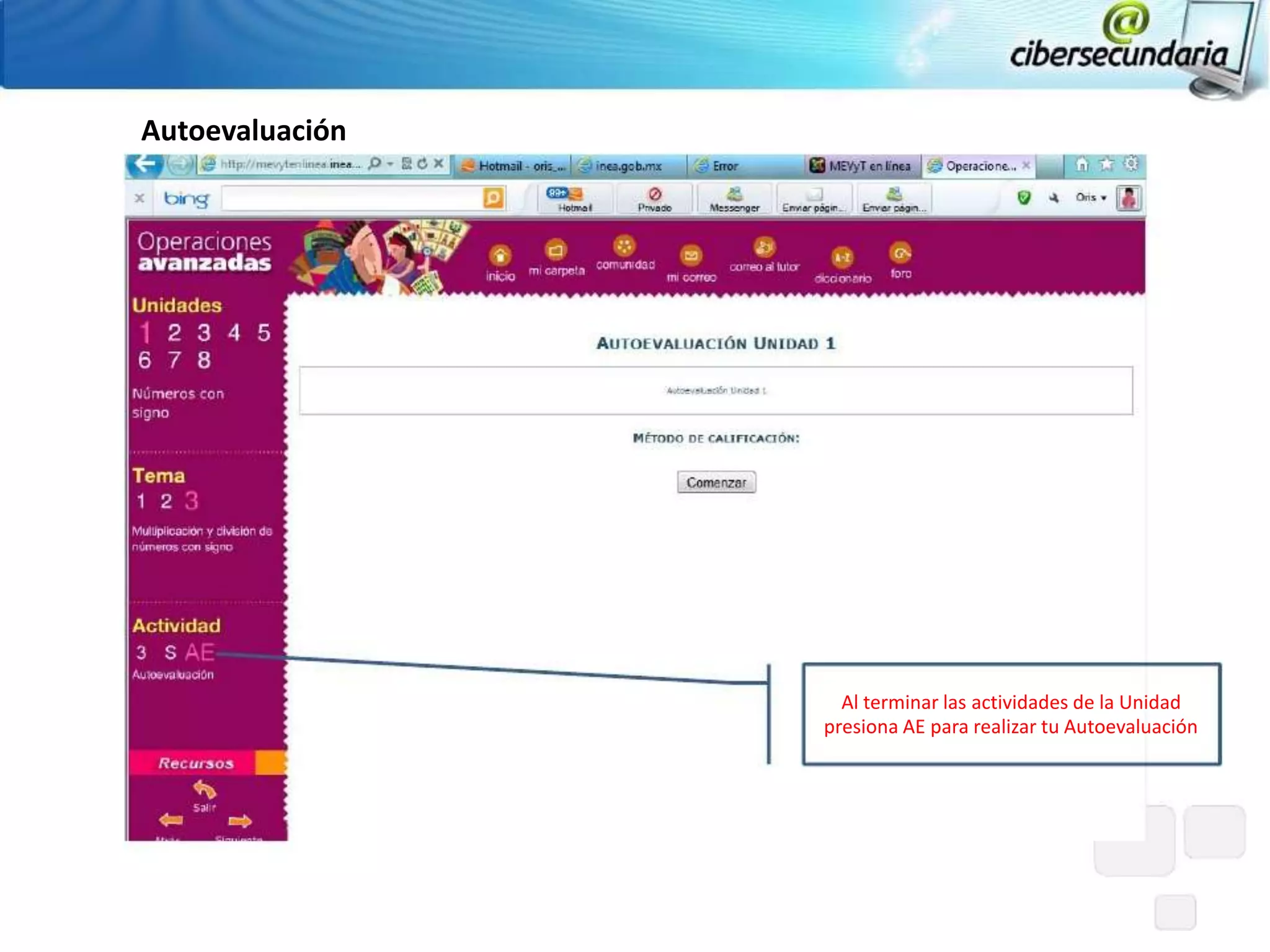
Autoevaluación


                   Al terminar las actividades de la Unidad
                 presiona AE para realizar tu Autoevaluación
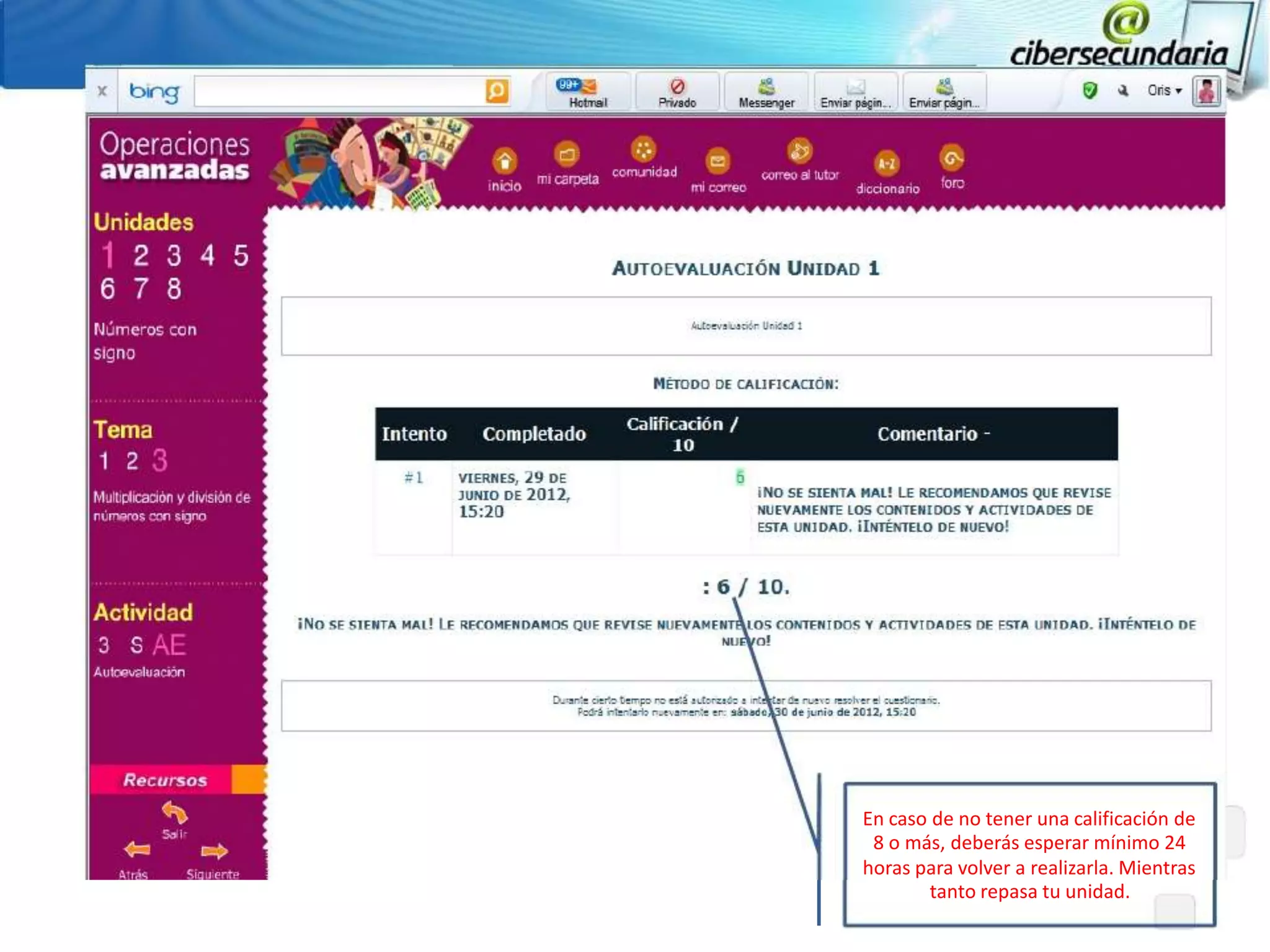
En caso de no tener una calificación de
 8 o más, deberás esperar mínimo 24
horas para volver a realizarla. Mientras
        tanto repasa tu unidad.
Procesos del informático en coordinación de zona
     en Plataforma del MEVyT en Linea V.12
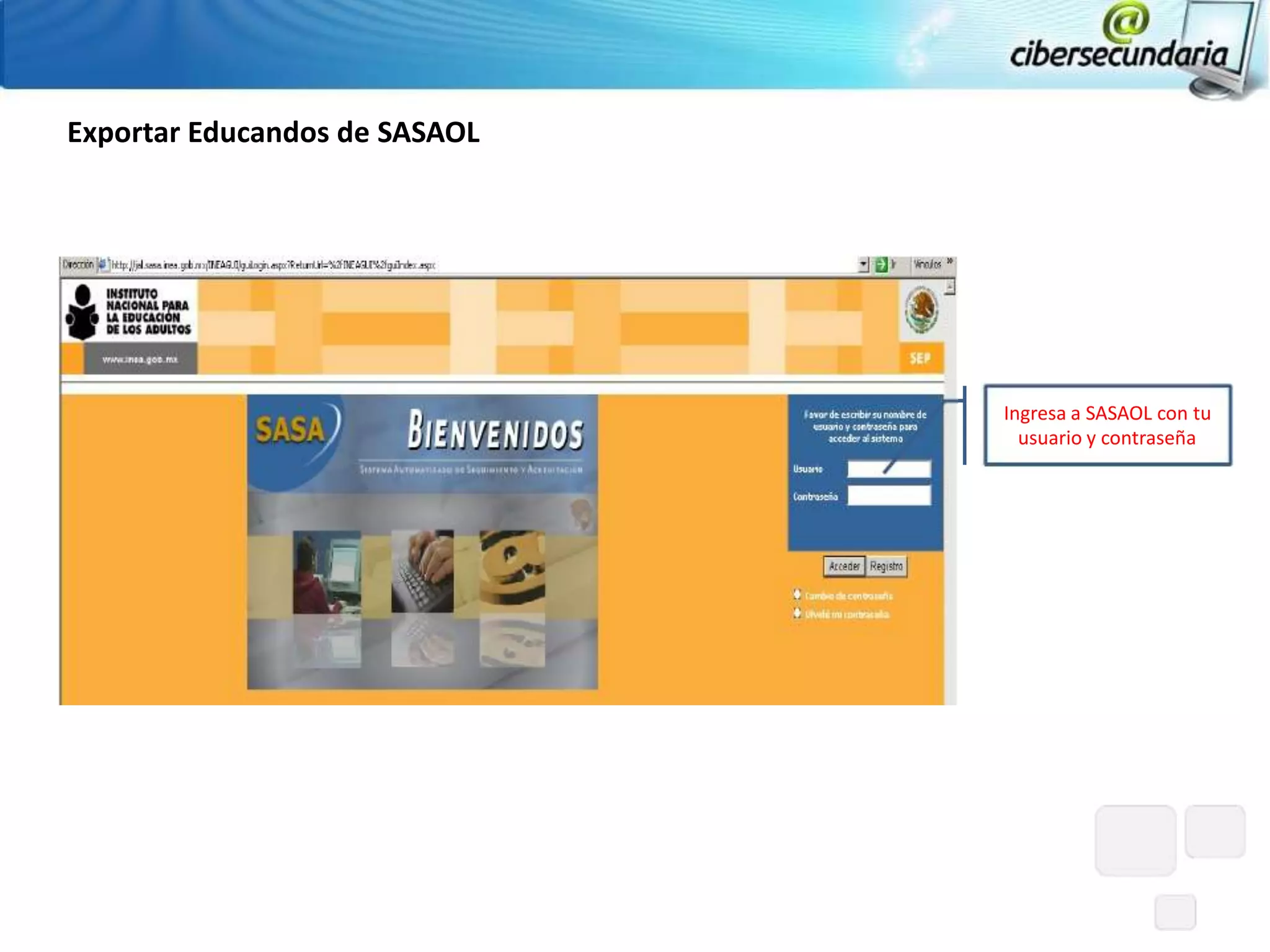
Exportar Educandos de SASAOL


                               Ingresa a SASAOL con tu
                                 usuario y contraseña
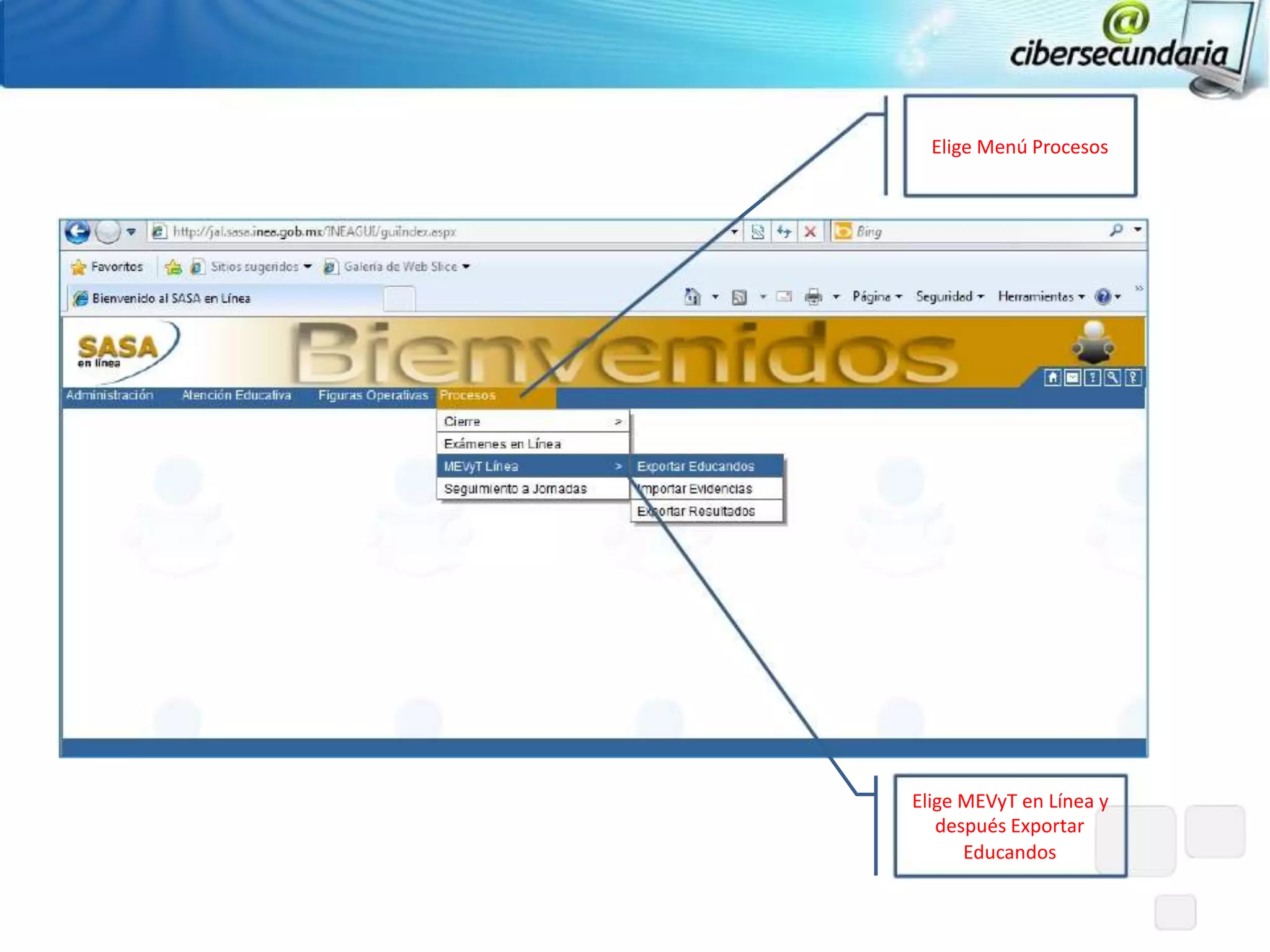
Elige Menú Procesos


Elige MEVyT en Línea y
   después Exportar
      Educandos
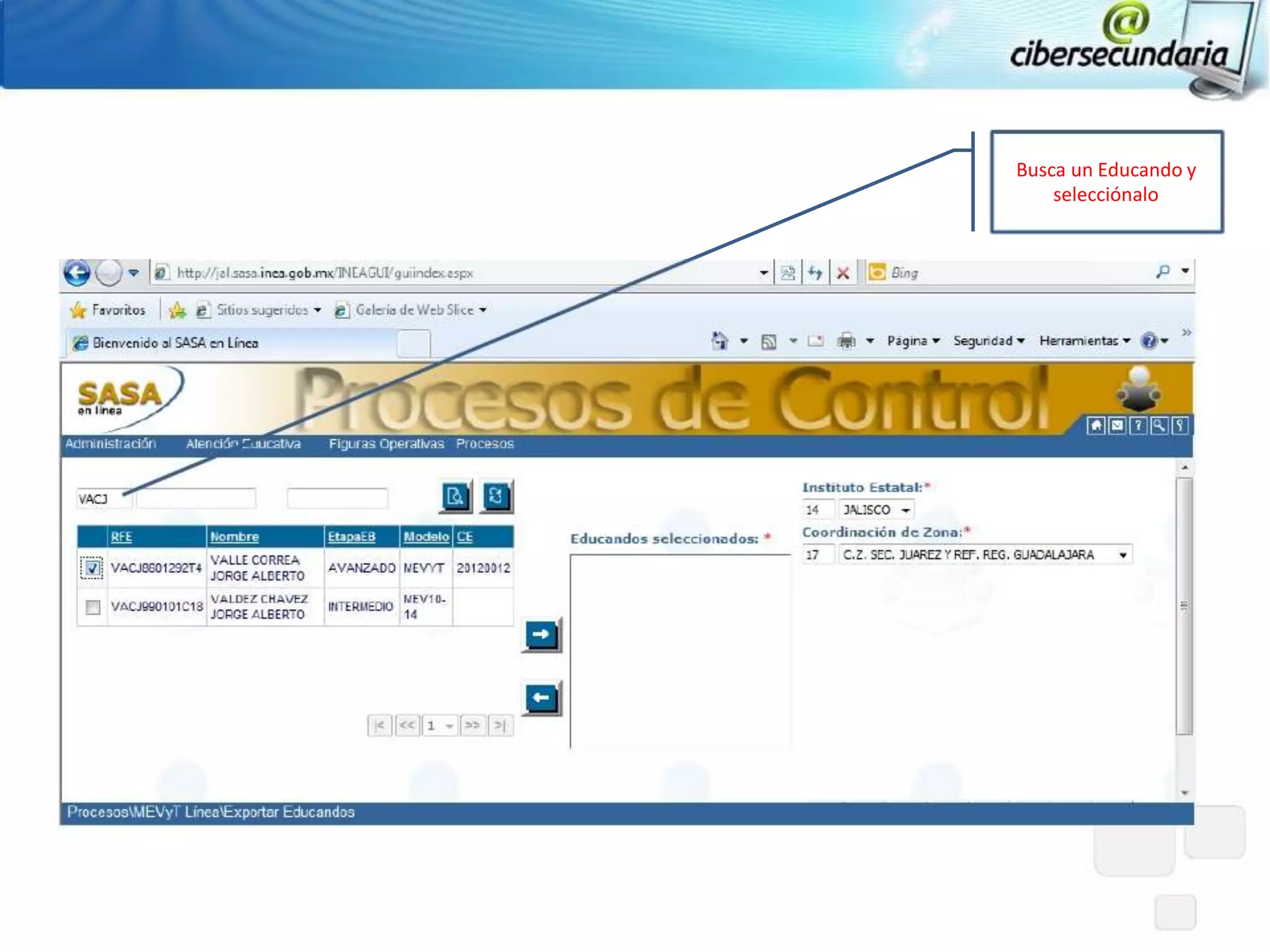
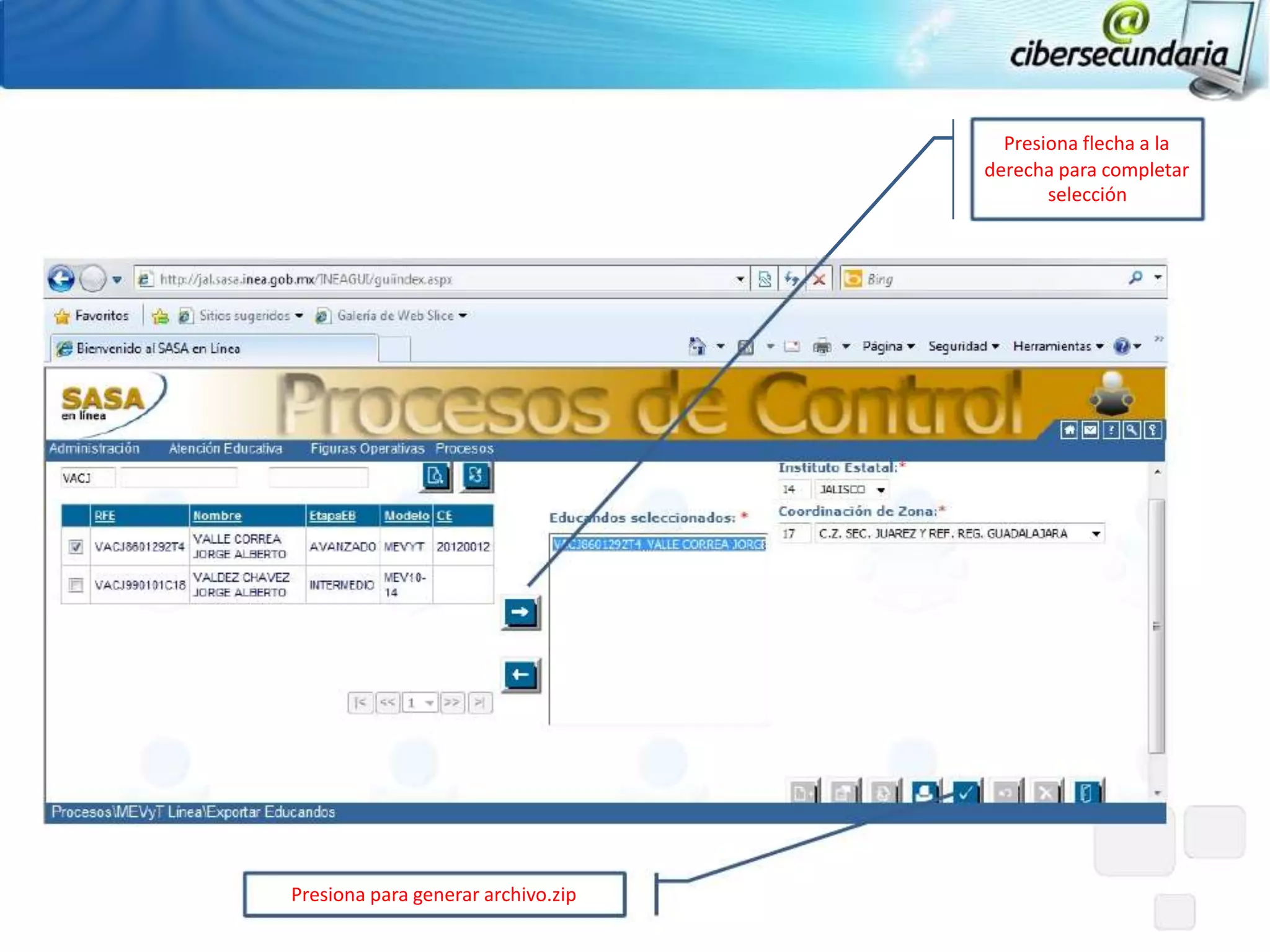
Busca un Educando y
    selecciónalo
Presiona flecha a la
                                    derecha para completar
                                           selección


Presiona para generar archivo.zip
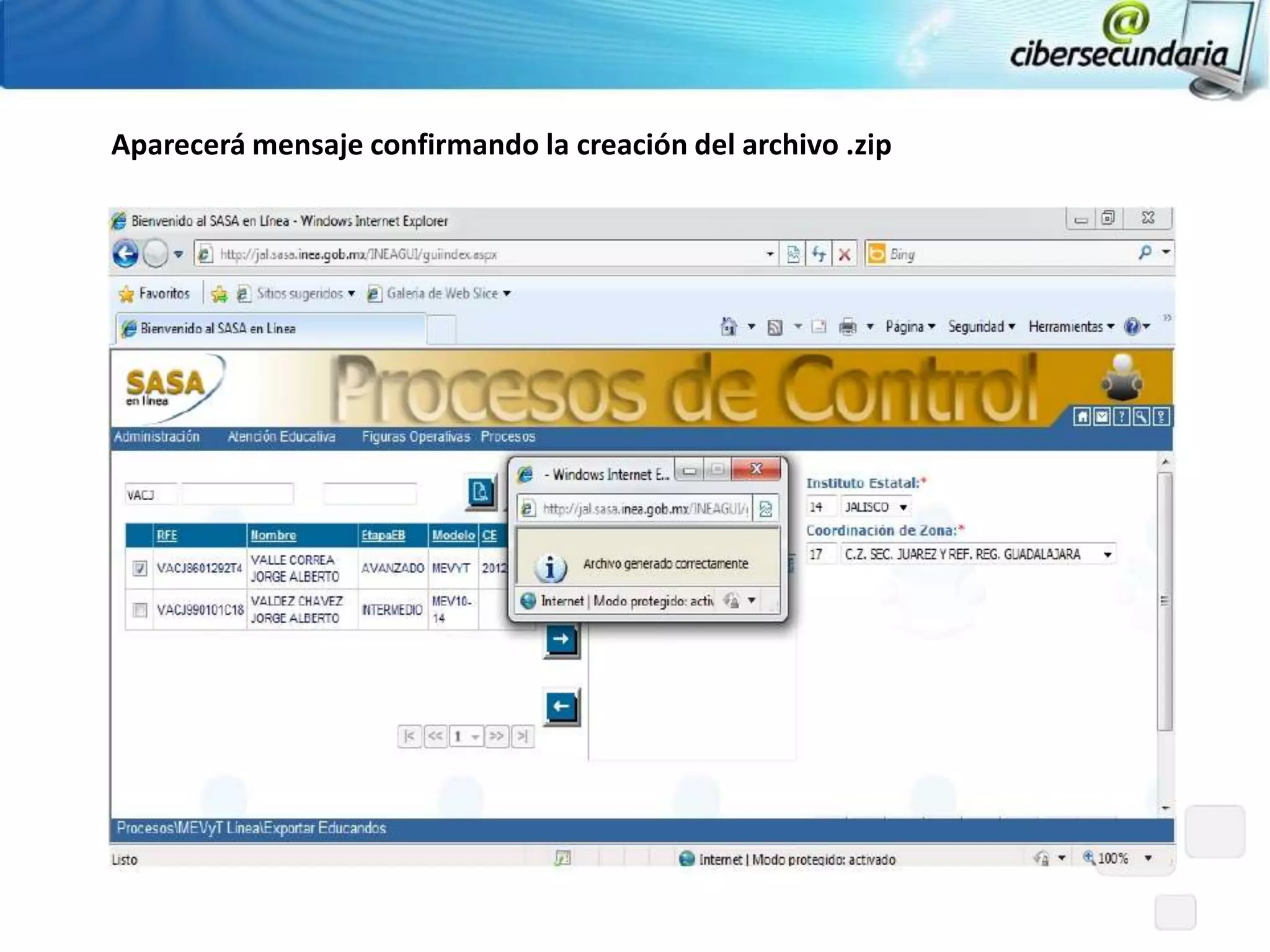
Aparecerá mensaje confirmando la creación del archivo .zip
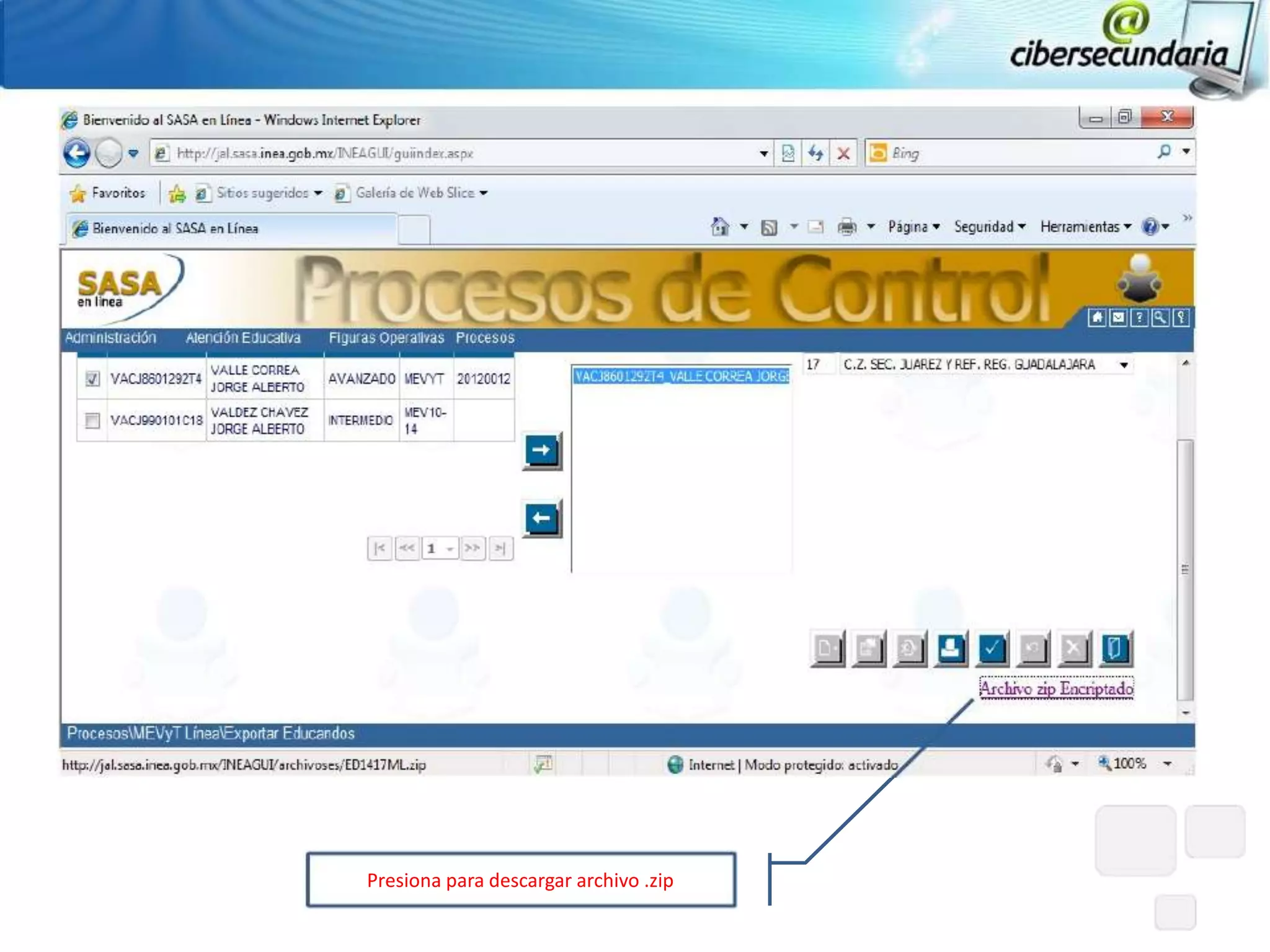
Presiona para descargar archivo .zip
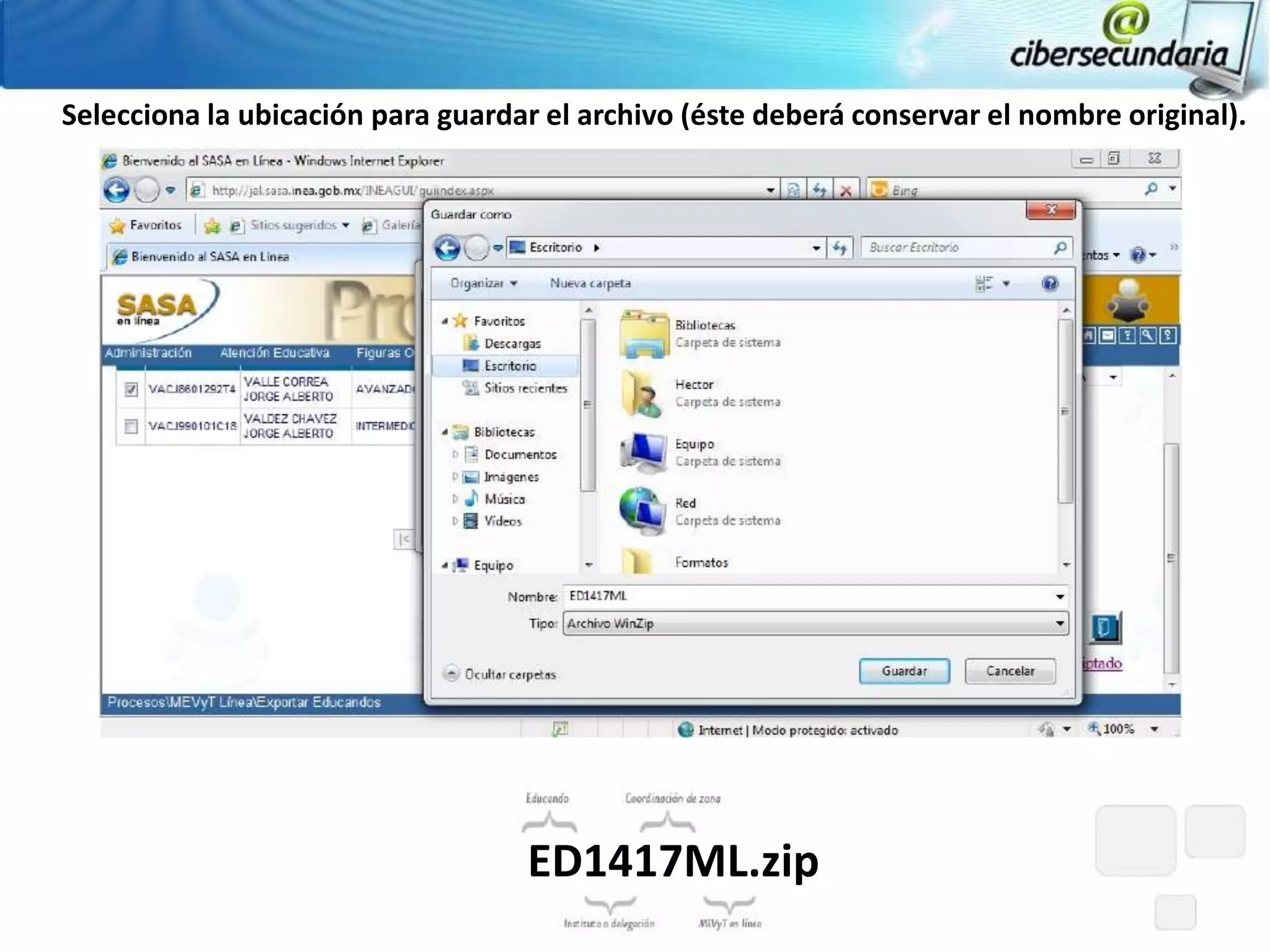
Selecciona la ubicación para guardar el archivo (éste deberá conservar el nombre original).


                                   ED1417ML.zip
Importar Educandos a Mevyt en línea
        Ir a plataforma al apartado Acceso y seleccionar la
        opción Responsable de Informática o Enlace de plaza.
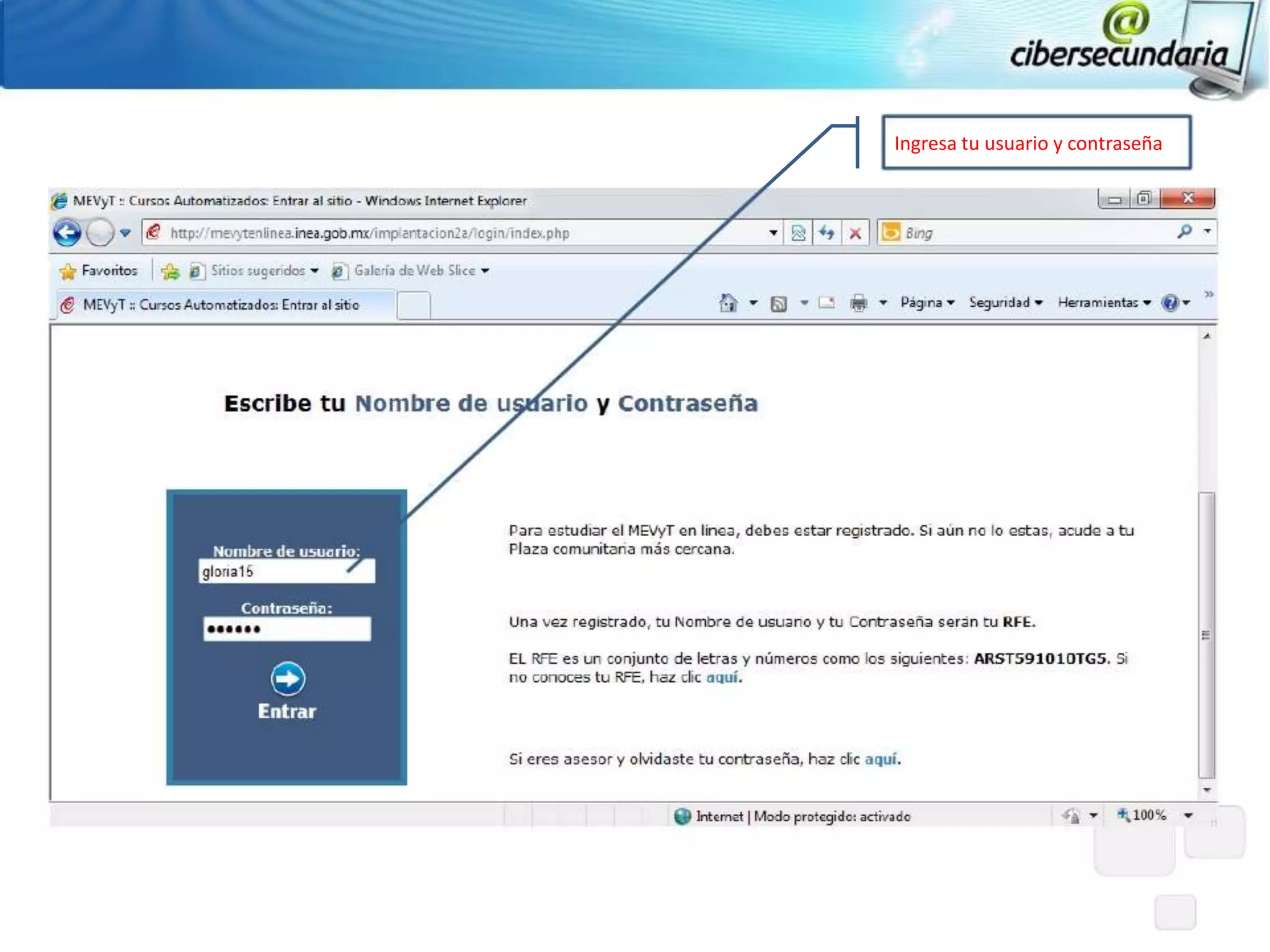
Ingresa tu usuario y contraseña
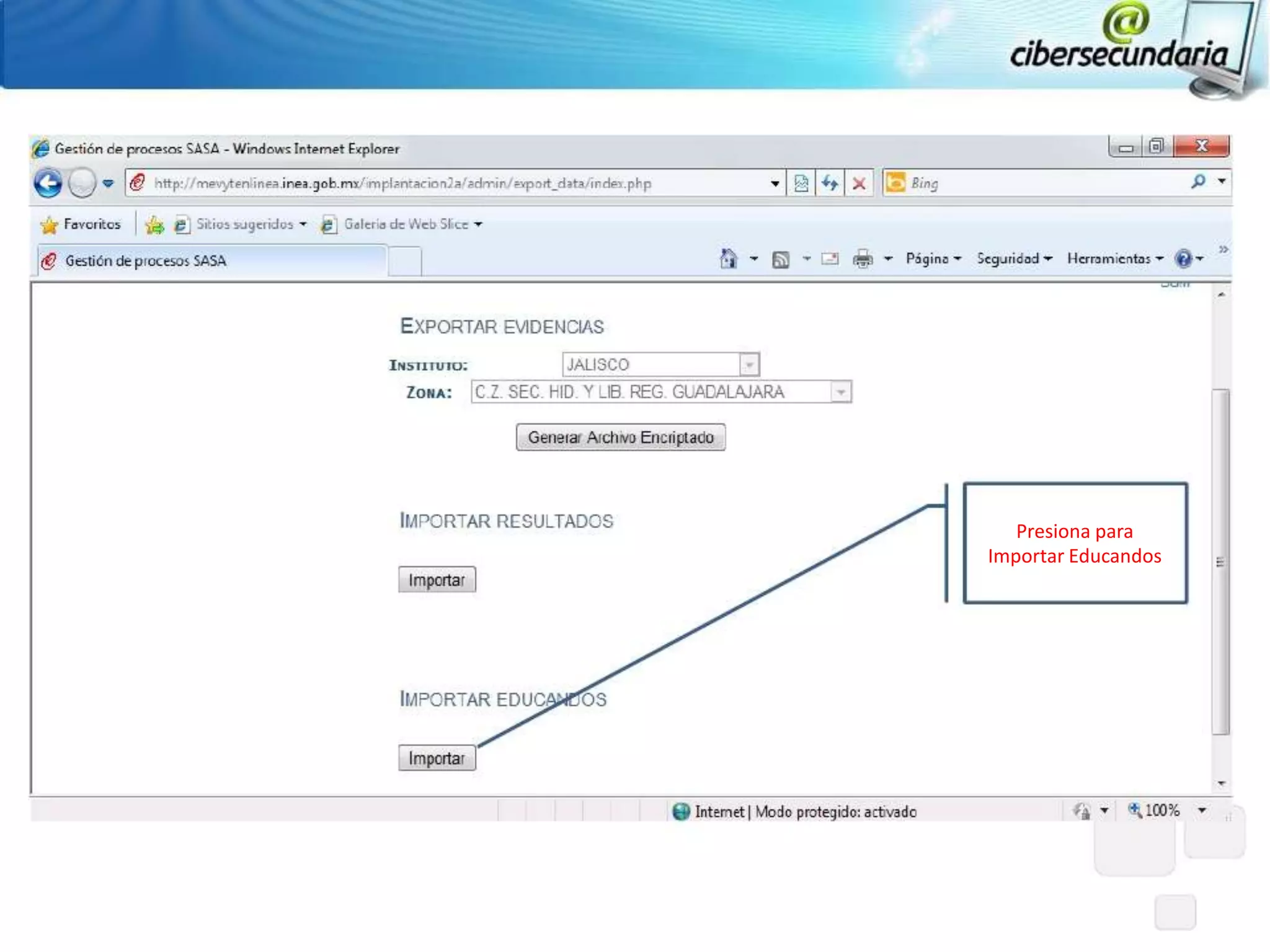
Presiona para
Importar Educandos
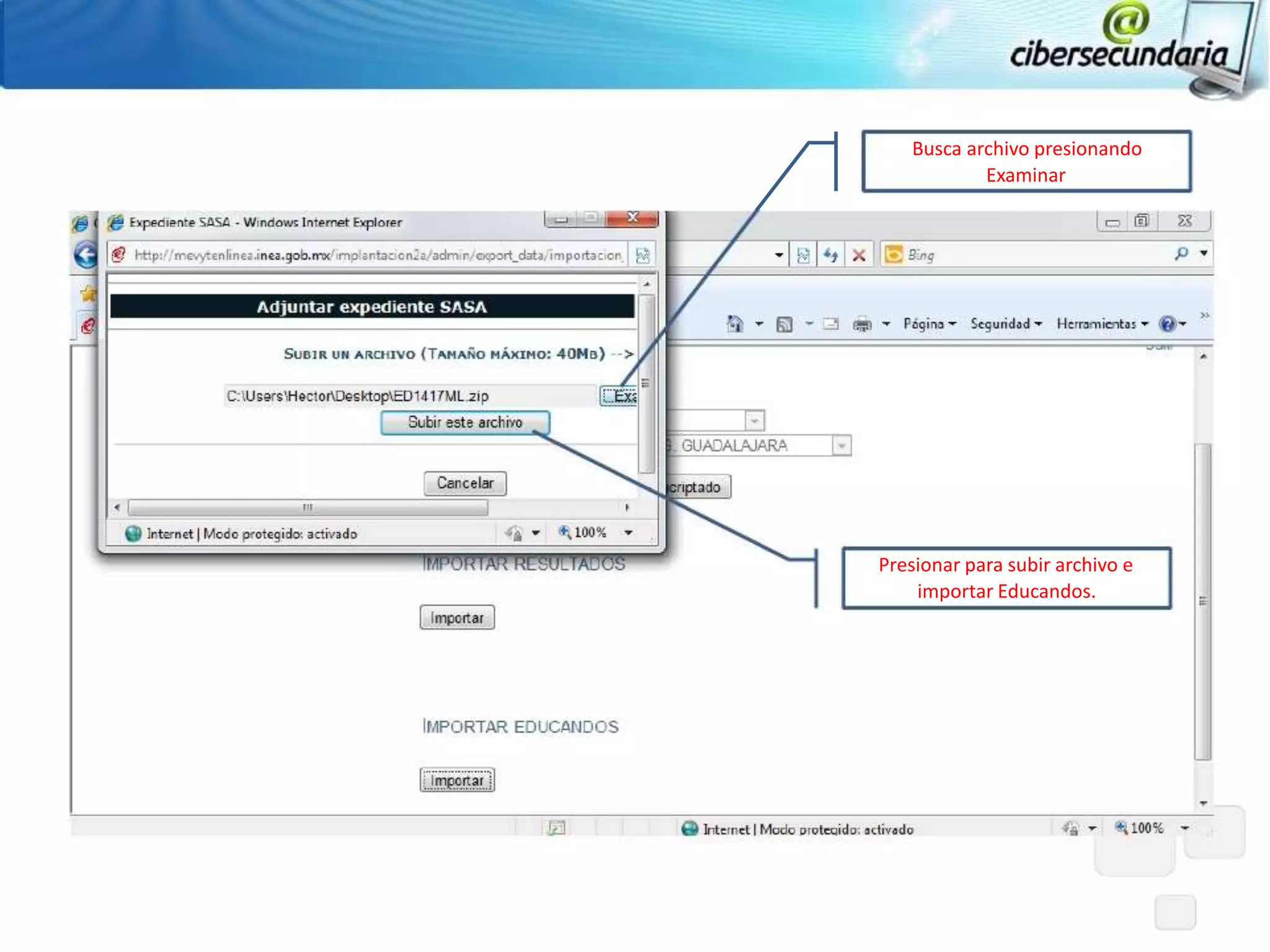
Busca archivo presionando
           Examinar


Presionar para subir archivo e
    importar Educandos.
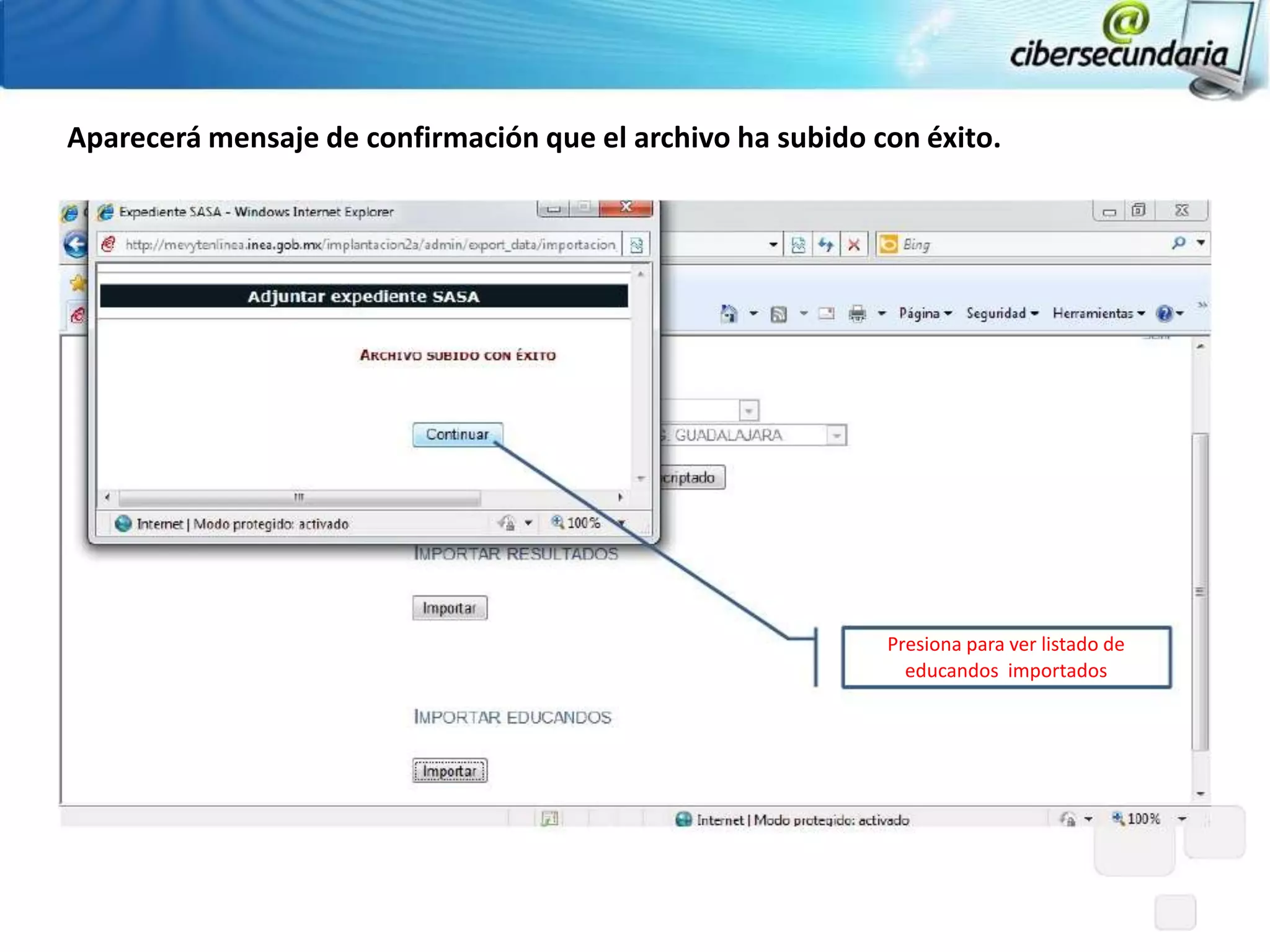
Aparecerá mensaje de confirmación que el archivo ha subido con éxito.


                                                            Presiona para ver listado de
                                                              educandos importados
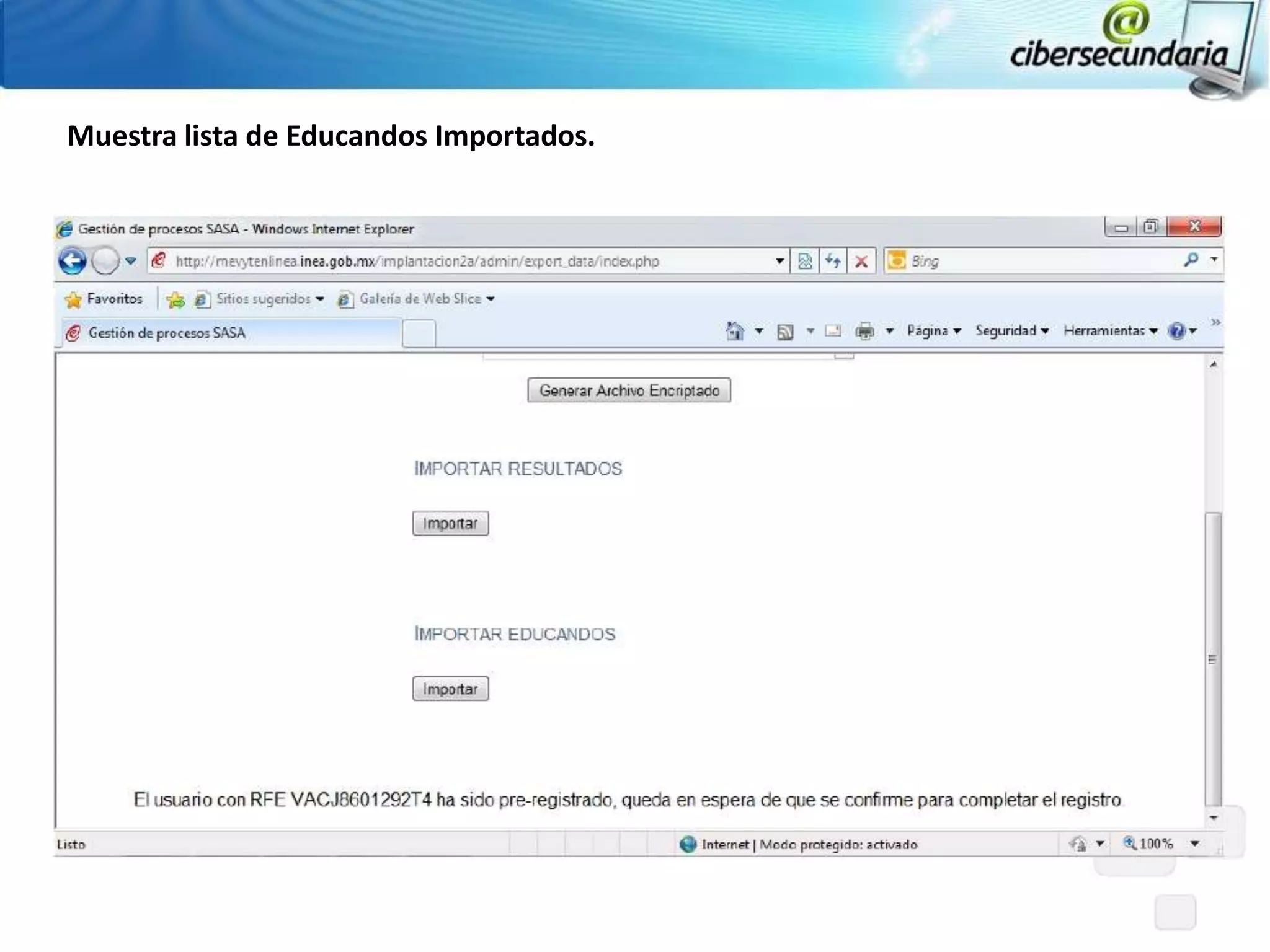
Muestra lista de Educandos Importados.
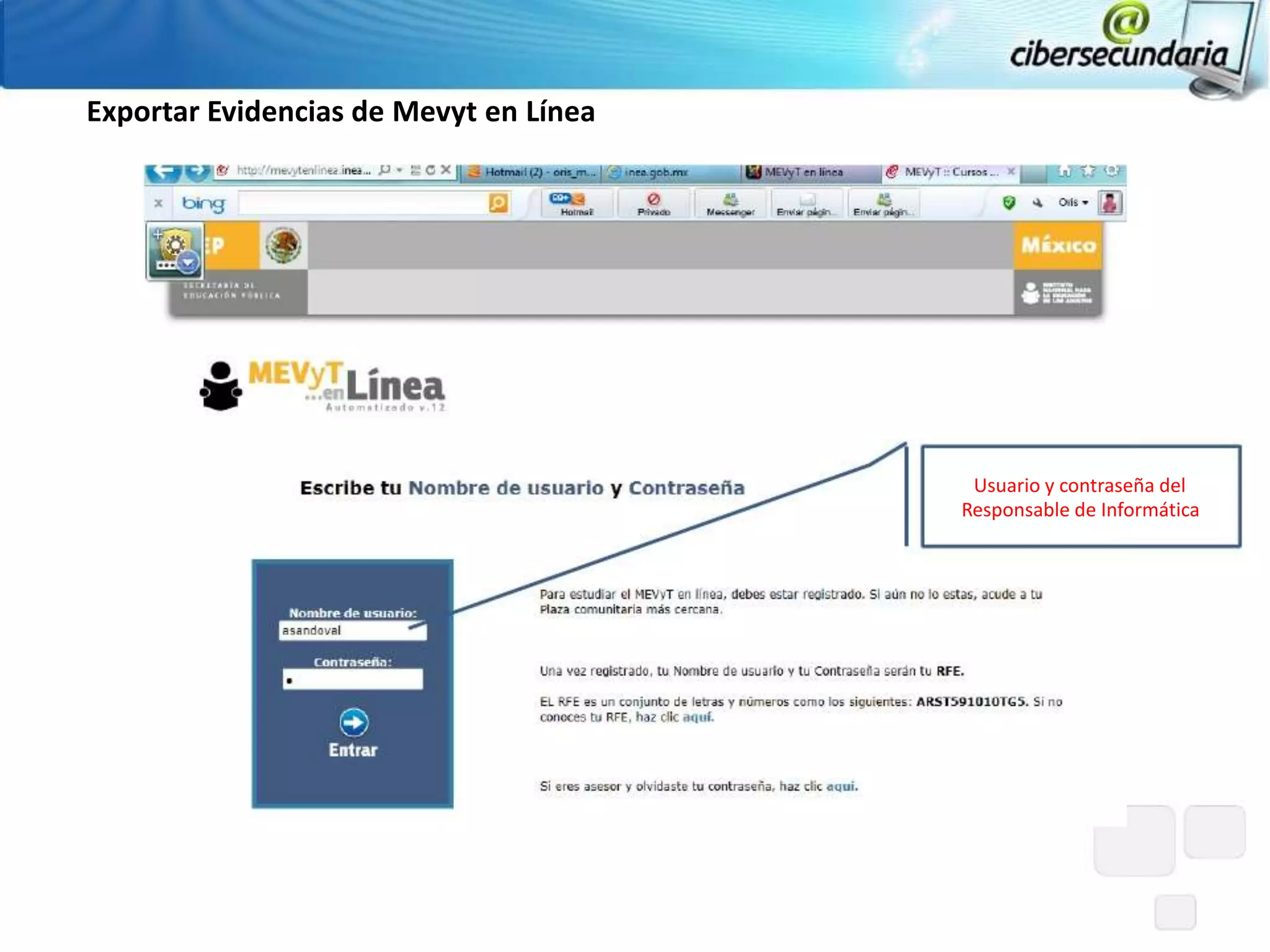
Exportar Evidencias de Mevyt en Línea


                                         Usuario y contraseña del
                                        Responsable de Informática
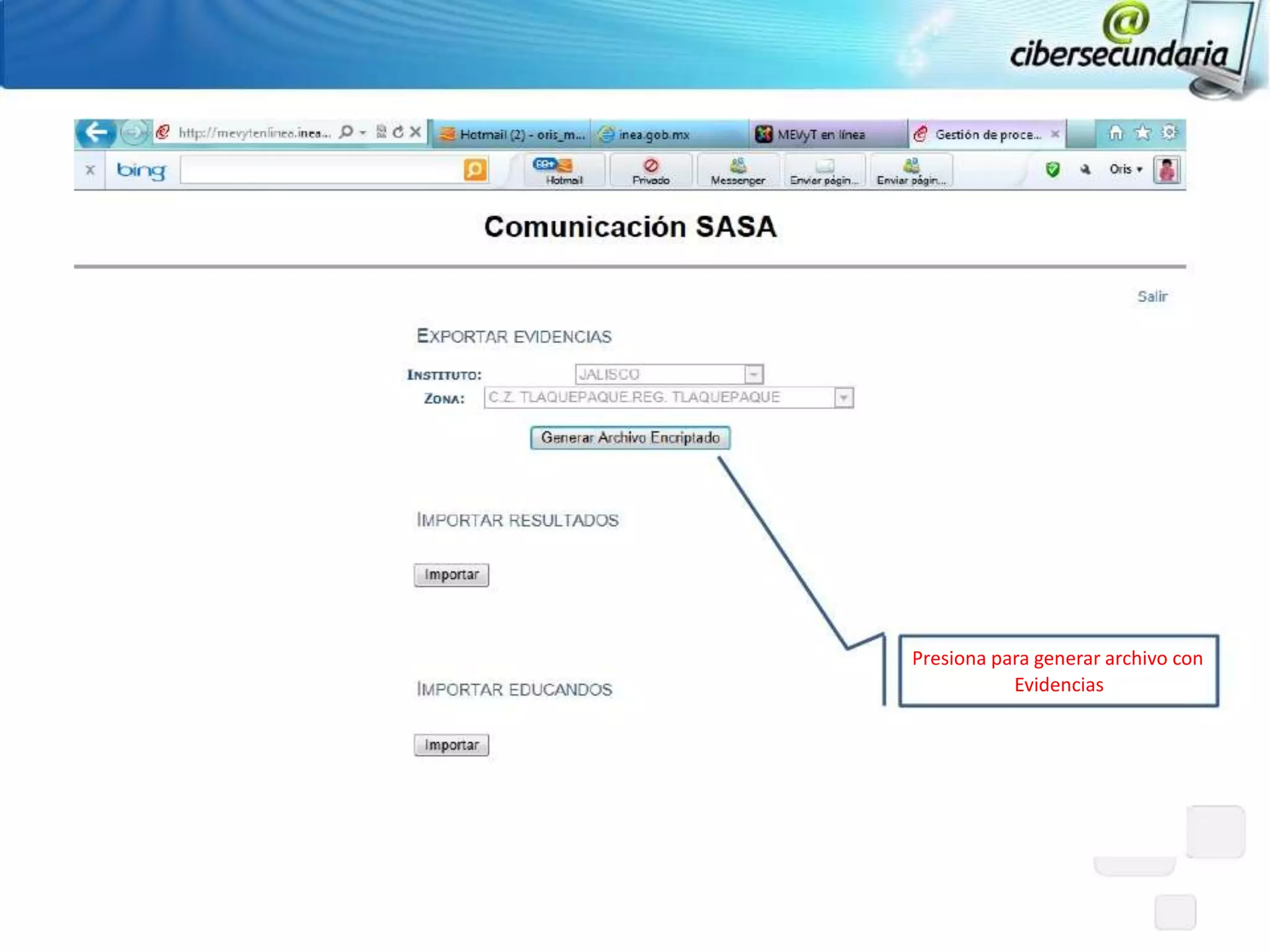
Presiona para generar archivo con
           Evidencias
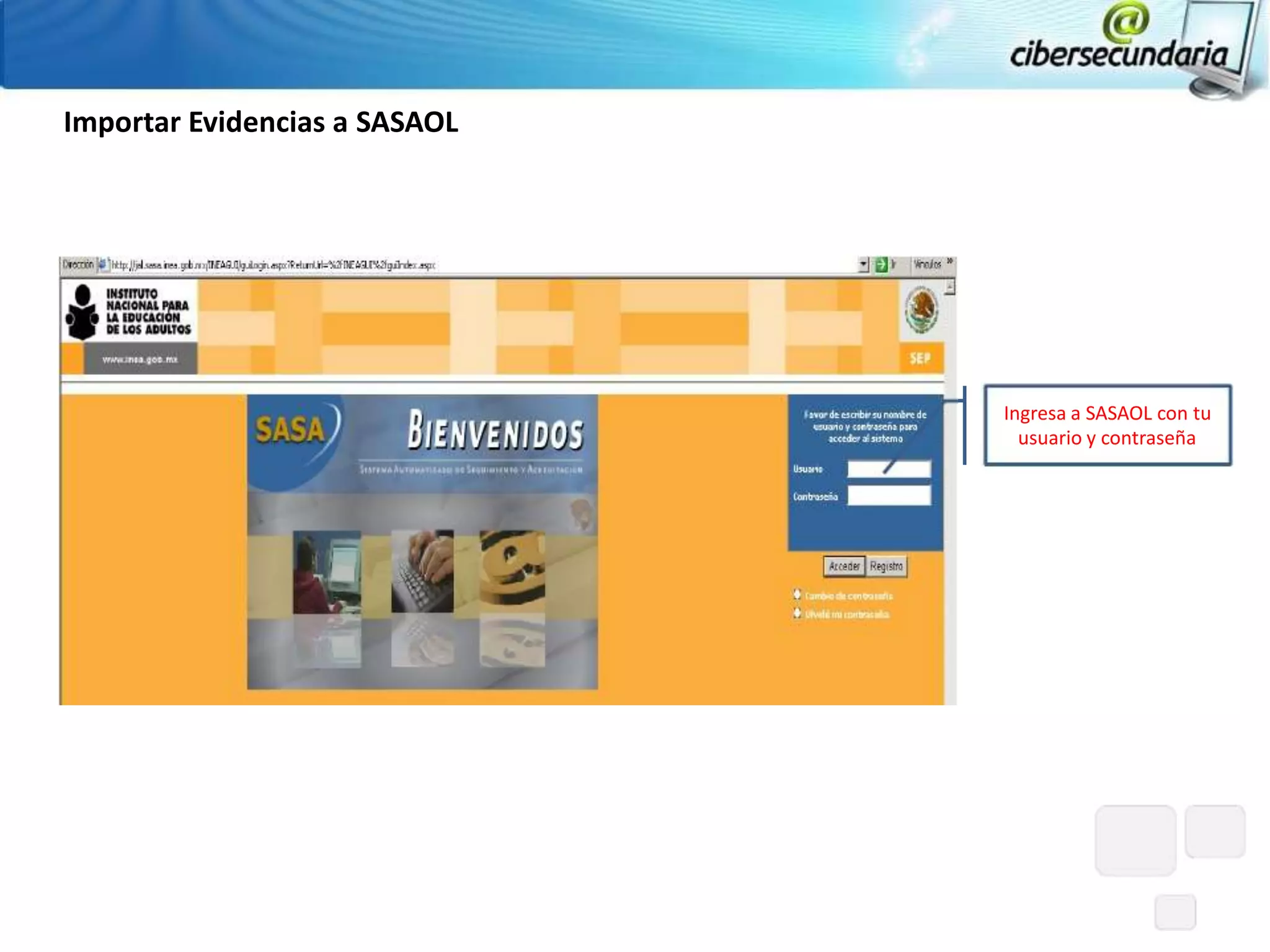
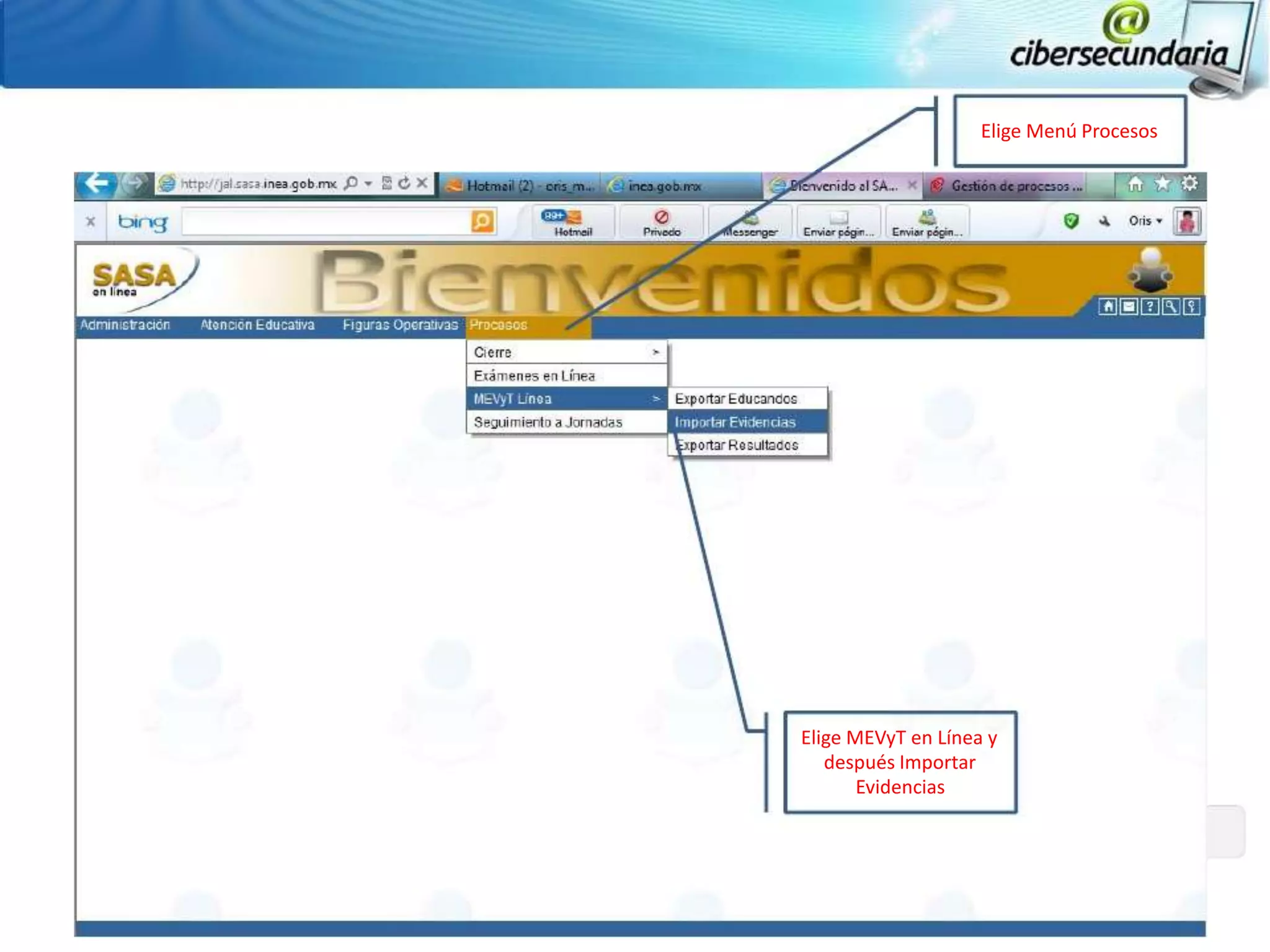
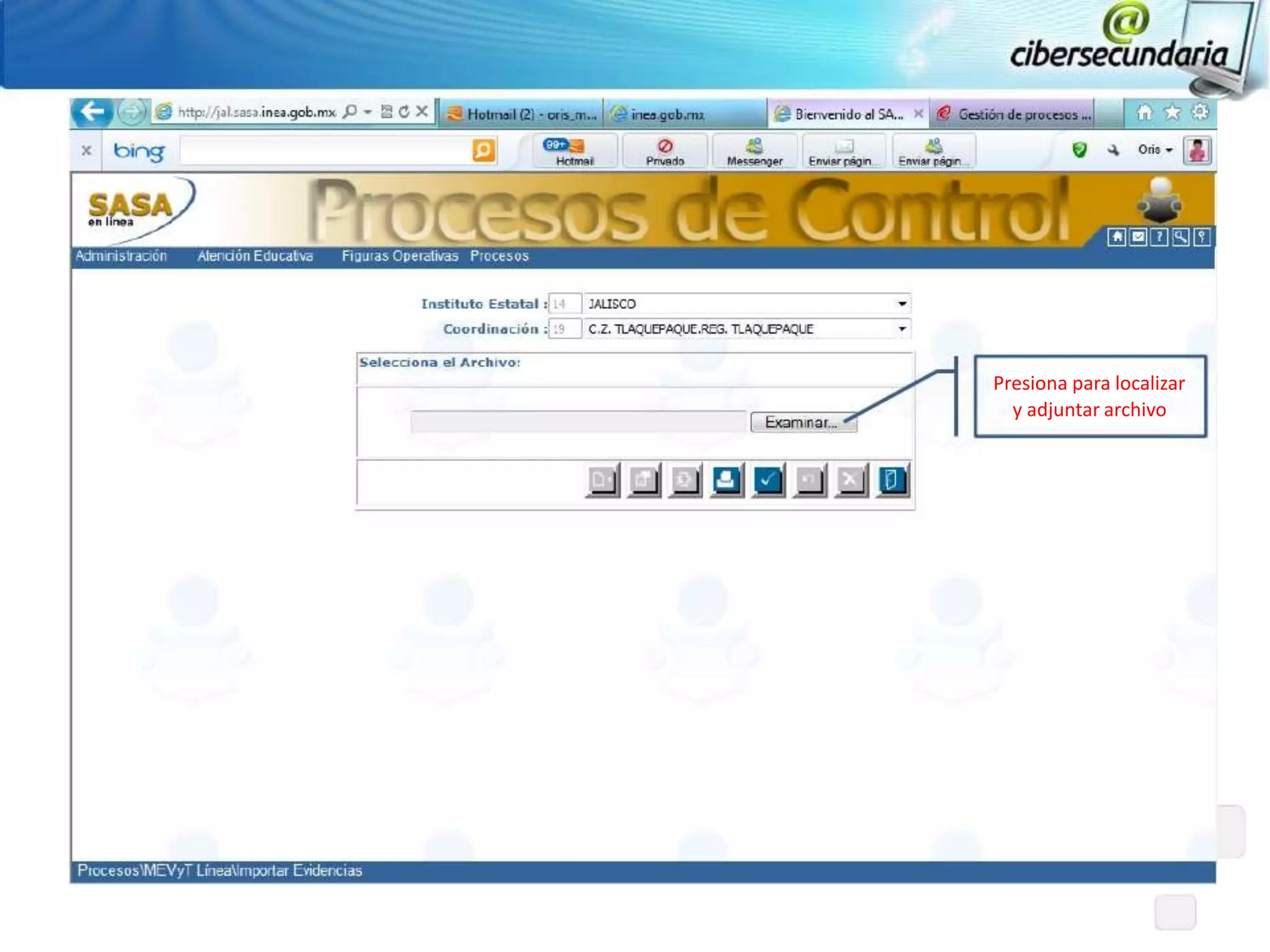
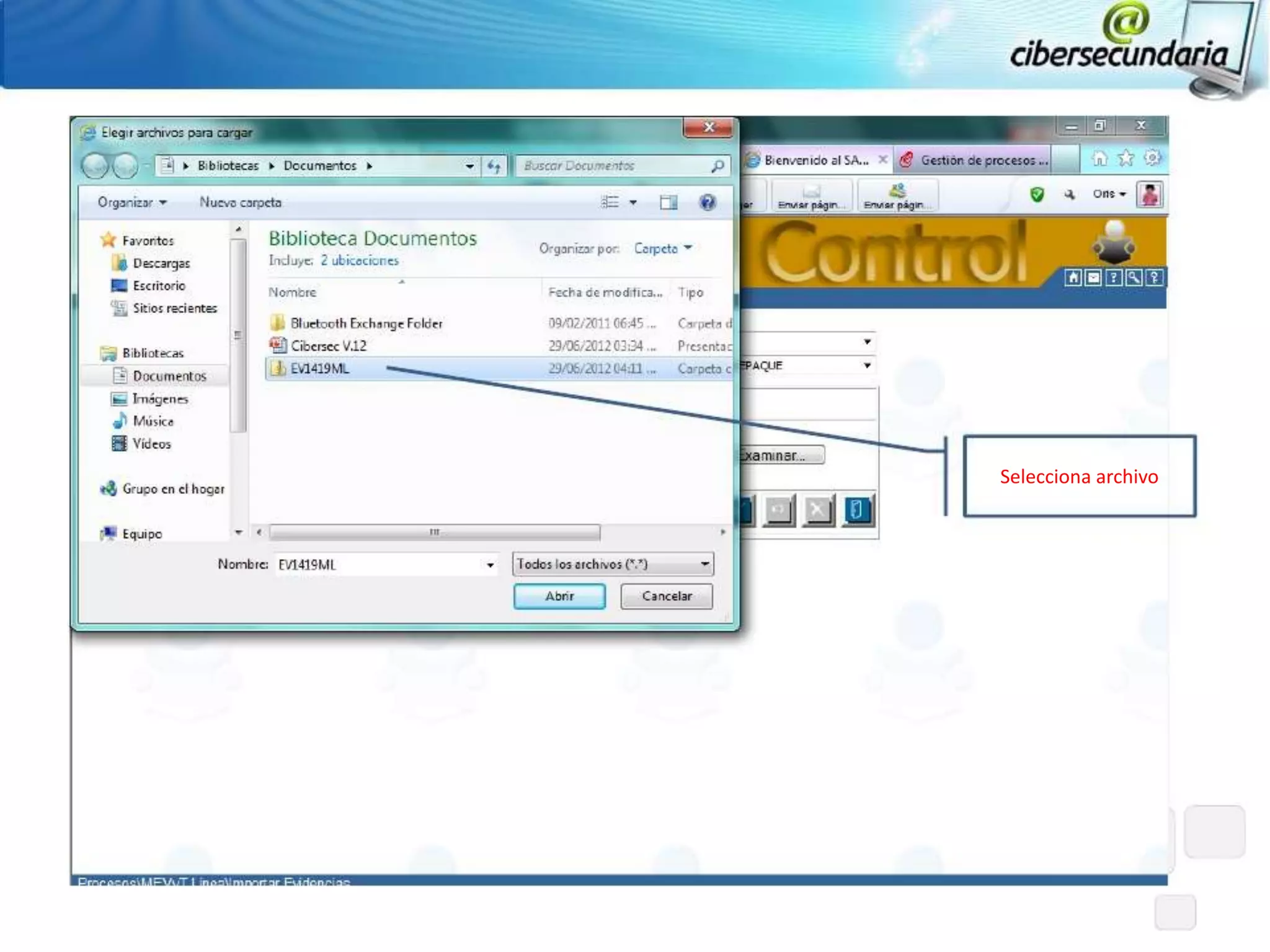
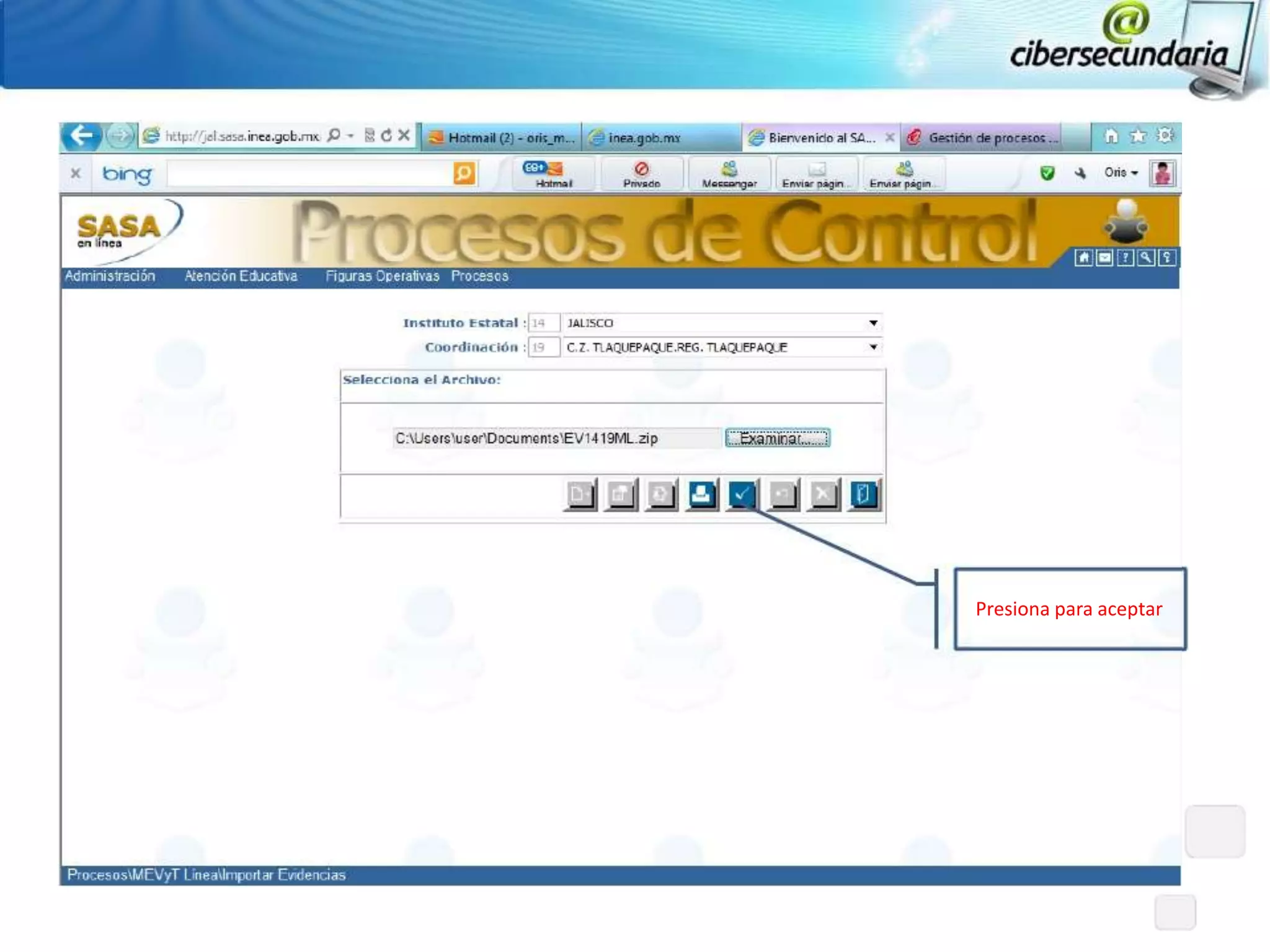
Importar Evidencias a SASAOL


                               Ingresa a SASAOL con tu
                                 usuario y contraseña
Elige Menú Procesos


Elige MEVyT en Línea y
   después Importar
       Evidencias
Presiona para localizar
  y adjuntar archivo
Selecciona archivo
Presiona para aceptar
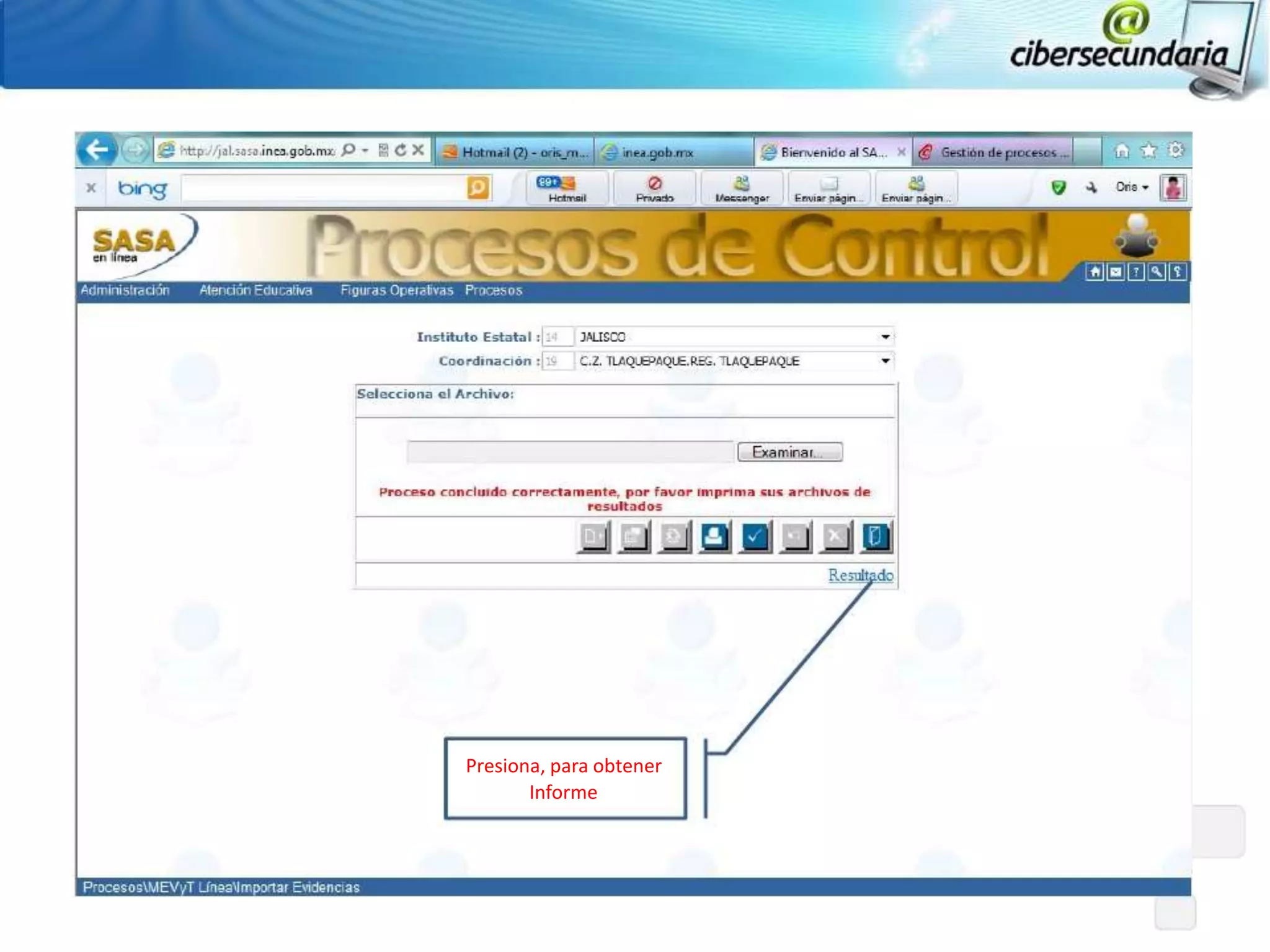
Presiona, para obtener
       Informe
Exportar Resultados de SASAOL


                       Pendiente
Importar Resultados a Mevyt en Línea


                        Pendiente

Tutorial