UNIVERSIDAD
     AUTÓNOMA DE SINALOA
                bachillerato virtual


Curso: competencias tecnológicas y
comunicativas
Alumno: Nadia Vianey Zayas Castañeda
Grupo:5
Asesor: Araceli torres Domínguez
Fecha: 19 de mayo del 2012
   El bachillerato virtual de la
    Universidad Autónoma de Sinaloa
    proporciona sus servicios a través
    del sitio
    http://www.prepauasvirtual.net/b
    ach/ el cual esta constituido en
    moodle.

          ¿Qué es moodle?
 Es una aplicación para crear y gestionar
  plataformas educativas, un espacio
  donde una institución educativa gestiona
  recursos educativos diseñados por los
  profesores, permite el acceso a los
  estudiantes al programa así como
  también la posibilidad de interactuar los
  profesores y alumnos.
   Para acceder al Campus Virtual se
    recomienda la utilización de los navegadores
    Mozilla Firefox o Seamonkey, en la barra de
    direcciones escribe
    http://www.prepauasvirtual.net/bach y se
    mostrará la siguiente pantalla:
El perfil de usuario es una breve
información acerca de cada
participante (profesor o alumno) en
específico. Para que ingreses o
actualices los datos de tu perfil debes
de dar clic en el link de tu nombre el
cual aparece en la parte superior
derecha de la pantalla la cual dice
usted se ah autentificado como:
(enseguida dirá tu nombre y apellidos
Esta zona contiene el Escudo de la Institución
(Universidad Autónoma de Sinaloa), el nombre
del sitio (Bachillerato UAS Virtual), así como el
logotipo de la Dirección General de Escuelas
Preparatorias, la información de registro (con
hipervínculo al perfil personal), un enlace para
salir del sistema, la barra de navegación y una
serie de pestañas que permiten el acceso
rápido a las siguientes secciones:
Inicio, Propedéutico, Cursos, Novedades y
Entrar
Esta parte contiene los elementos
propios del curso: normalmente
vínculos a diferentes recursos y
actividades. Aparecen una serie de
enlaces de texto identificados por
iconos que te permiten acceder a
cada uno de los elementos
didácticos
(recursos, actividades, etc.) que el
profesor diseñador haya dispuesto
En estas columnas se
encuentran los bloques que
Moodle pone a disposición
de los profesores
diseñadores. Cada curso
puede configurarse de
manera
independiente, además
estos bloques pueden
situarse indistintamente en
una columna o en otra y en
cualquier posición dentro de
cada columna.
Esta zona muestra cómo
te has autentificado
(nombre y apellido) y
permite salir del sistema.
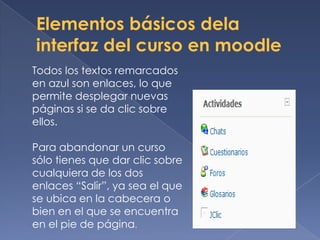
Todos los textos remarcados
en azul son enlaces, lo que
permite desplegar nuevas
páginas si se da clic sobre
ellos.

Para abandonar un curso
sólo tienes que dar clic sobre
cualquiera de los dos
enlaces “Salir”, ya sea el que
se ubica en la cabecera o
bien en el que se encuentra
en el pie de página.
Foro                           Archivo Word
 Sala de Chat                    Archivo flash
 Glosario                       Archivo PDF
                                Archivo power point
 Lección
                                Archivo de audio
 Tarea                          Archivo de video

Cuestionario / Calificaciones   Archivo Excel
                                 Actividad Hot Potatoes
 Perfil
                                Actividad JClic
Recursos                        Encuesta
Wiki                            Diario
Existen varios tipos de bloques con diversas funcionalidades:
informar, controlar, gestionar, etc. A continuación se describen cada uno
de ellos:
Menú Personas:Si das clic sobre el link participantes se visualizará una lista
que muestra todos los usuarios admitidos en el curso (alumnos y profesores).
Actividades:El bloque actividades muestra todas las categorías de recursos
y actividades que el profesor va a utilizar en el curso.
Buscar en los Foros: Este bloque permite buscar entre los mensajes
publicados en los foros de un curso la información tecleada en el cuadro
de texto del bloque.
Administración:puedes tener acceso a las calificaciones de cada una de
tus actividades del curso.
Cursos:Este bloque muestra un listado de todos los cursos en los que te
encuentras matriculado y puedes utilizarlo para moverte rápidamente
entre ellos.
Novedades:El bloque Novedades presenta los encabezados de las últimas
noticias o mensajes publicados por el asesor o asesora en el Foro de
Noticias.
Eventos Próximos:Este bloque te indica la proximidad de un evento, ya sea
evento global, de curso o de usuario
Actividad Reciente:Muestra de una forma abreviada los acontecimientos
producidos en el curso desde la última visita.
Usuarios en Línea:Muestra los usuarios que se han conectado en un período
de tiempo fijado por el Administrador (por defecto 5 minutos).
Calendario:Este bloque muestra un calendario que presenta diferentes
tipos de eventos
Sumario del Curso:Este bloque te muestra el texto introducido en el resumen
Por medio de este
recurso se presenta
                       b) A través del enlace que
un examen en
                       aparece en el diagrama
línea, es decir se
                       de tareas por bloque:
presentan una serie
de preguntas
evaluativas.
Para que accedas
a los cuestionarios
lo puedes realizar
por dos vías:
a) Mediante el
menú actividades
de la página
principal del curso:
La organización de los cursos del
Bachillerato Virtual se desarrollará por
bloques, cada uno de los cuales tendrá
una duración de una semana.
Después de la creación de un curso, su
configuración y la matriculación de
usuarios, éstos podrán acceder al mismo y
observar una serie de bloques
diferenciados que representan las
semanas del curso. Cada uno de estos
bloques contendrá, a partir del momento
en el que el profesor las añada distintos
tipos de actividades que los alumnos
deberán realizar para su evaluación.
Wikipedia.com
PlataformaBachilleratoVirtual_ctyc_def.pdf

P1nadiazayas

  • 1.
    UNIVERSIDAD AUTÓNOMA DE SINALOA bachillerato virtual Curso: competencias tecnológicas y comunicativas Alumno: Nadia Vianey Zayas Castañeda Grupo:5 Asesor: Araceli torres Domínguez Fecha: 19 de mayo del 2012
  • 2.
    El bachillerato virtual de la Universidad Autónoma de Sinaloa proporciona sus servicios a través del sitio http://www.prepauasvirtual.net/b ach/ el cual esta constituido en moodle.  ¿Qué es moodle?  Es una aplicación para crear y gestionar plataformas educativas, un espacio donde una institución educativa gestiona recursos educativos diseñados por los profesores, permite el acceso a los estudiantes al programa así como también la posibilidad de interactuar los profesores y alumnos.
  • 3.
    Para acceder al Campus Virtual se recomienda la utilización de los navegadores Mozilla Firefox o Seamonkey, en la barra de direcciones escribe http://www.prepauasvirtual.net/bach y se mostrará la siguiente pantalla:
  • 5.
    El perfil deusuario es una breve información acerca de cada participante (profesor o alumno) en específico. Para que ingreses o actualices los datos de tu perfil debes de dar clic en el link de tu nombre el cual aparece en la parte superior derecha de la pantalla la cual dice usted se ah autentificado como: (enseguida dirá tu nombre y apellidos
  • 6.
    Esta zona contieneel Escudo de la Institución (Universidad Autónoma de Sinaloa), el nombre del sitio (Bachillerato UAS Virtual), así como el logotipo de la Dirección General de Escuelas Preparatorias, la información de registro (con hipervínculo al perfil personal), un enlace para salir del sistema, la barra de navegación y una serie de pestañas que permiten el acceso rápido a las siguientes secciones: Inicio, Propedéutico, Cursos, Novedades y Entrar
  • 7.
    Esta parte contienelos elementos propios del curso: normalmente vínculos a diferentes recursos y actividades. Aparecen una serie de enlaces de texto identificados por iconos que te permiten acceder a cada uno de los elementos didácticos (recursos, actividades, etc.) que el profesor diseñador haya dispuesto
  • 8.
    En estas columnasse encuentran los bloques que Moodle pone a disposición de los profesores diseñadores. Cada curso puede configurarse de manera independiente, además estos bloques pueden situarse indistintamente en una columna o en otra y en cualquier posición dentro de cada columna.
  • 9.
    Esta zona muestracómo te has autentificado (nombre y apellido) y permite salir del sistema.
  • 10.
    Todos los textosremarcados en azul son enlaces, lo que permite desplegar nuevas páginas si se da clic sobre ellos. Para abandonar un curso sólo tienes que dar clic sobre cualquiera de los dos enlaces “Salir”, ya sea el que se ubica en la cabecera o bien en el que se encuentra en el pie de página.
  • 11.
    Foro Archivo Word Sala de Chat Archivo flash Glosario Archivo PDF Archivo power point Lección Archivo de audio Tarea Archivo de video Cuestionario / Calificaciones Archivo Excel Actividad Hot Potatoes Perfil Actividad JClic Recursos Encuesta Wiki Diario
  • 12.
    Existen varios tiposde bloques con diversas funcionalidades: informar, controlar, gestionar, etc. A continuación se describen cada uno de ellos: Menú Personas:Si das clic sobre el link participantes se visualizará una lista que muestra todos los usuarios admitidos en el curso (alumnos y profesores). Actividades:El bloque actividades muestra todas las categorías de recursos y actividades que el profesor va a utilizar en el curso. Buscar en los Foros: Este bloque permite buscar entre los mensajes publicados en los foros de un curso la información tecleada en el cuadro de texto del bloque. Administración:puedes tener acceso a las calificaciones de cada una de tus actividades del curso. Cursos:Este bloque muestra un listado de todos los cursos en los que te encuentras matriculado y puedes utilizarlo para moverte rápidamente entre ellos. Novedades:El bloque Novedades presenta los encabezados de las últimas noticias o mensajes publicados por el asesor o asesora en el Foro de Noticias. Eventos Próximos:Este bloque te indica la proximidad de un evento, ya sea evento global, de curso o de usuario Actividad Reciente:Muestra de una forma abreviada los acontecimientos producidos en el curso desde la última visita. Usuarios en Línea:Muestra los usuarios que se han conectado en un período de tiempo fijado por el Administrador (por defecto 5 minutos). Calendario:Este bloque muestra un calendario que presenta diferentes tipos de eventos Sumario del Curso:Este bloque te muestra el texto introducido en el resumen
  • 13.
    Por medio deeste recurso se presenta b) A través del enlace que un examen en aparece en el diagrama línea, es decir se de tareas por bloque: presentan una serie de preguntas evaluativas. Para que accedas a los cuestionarios lo puedes realizar por dos vías: a) Mediante el menú actividades de la página principal del curso:
  • 14.
    La organización delos cursos del Bachillerato Virtual se desarrollará por bloques, cada uno de los cuales tendrá una duración de una semana. Después de la creación de un curso, su configuración y la matriculación de usuarios, éstos podrán acceder al mismo y observar una serie de bloques diferenciados que representan las semanas del curso. Cada uno de estos bloques contendrá, a partir del momento en el que el profesor las añada distintos tipos de actividades que los alumnos deberán realizar para su evaluación.
  • 15.