


M Ó D U L O 2
Cómo aprender y difundir a través del audio
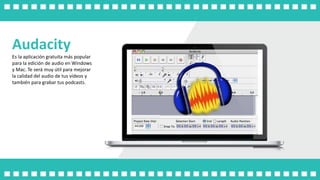
Audacity
Es la aplicación gratuita más popular
para la edición de audio en Windows
y Mac. Te será muy útil para mejorar
la calidad del audio de tus vídeos y
también para grabar tus podcasts.
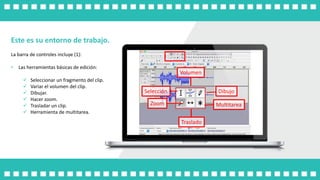
Este es su entorno de trabajo.
La barra de controles incluye (1):
• Las herramientas básicas de edición:
 Seleccionar un fragmento del clip.
 Variar el volumen del clip.
 Dibujar.
 Hacer zoom.
 Trasladar un clip.
 Herramienta de multitarea.
Selección
Volumen
Dibujo
Multitarea
Traslado
Zoom
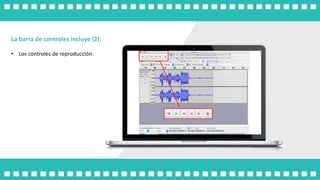
La barra de controles incluye (2):
• Los controles de reproducción.
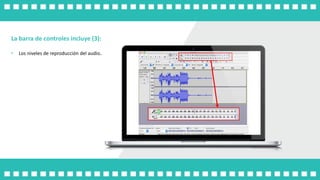
La barra de controles incluye (3):
• Los niveles de reproducción del audio.
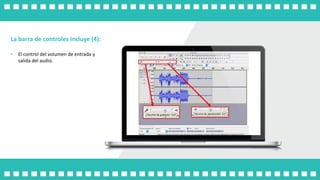
La barra de controles incluye (4):
• El control del volumen de entrada y
salida del audio.
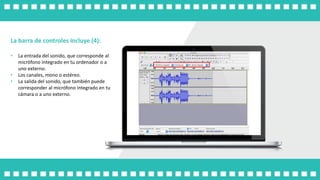
La barra de controles incluye (4):
• La entrada del sonido, que corresponde al
micrófono integrado en tu ordenador o a
uno externo.
• Los canales, mono o estéreo.
• La salida del sonido, que también puede
corresponder al micrófono integrado en tu
cámara o a uno externo.
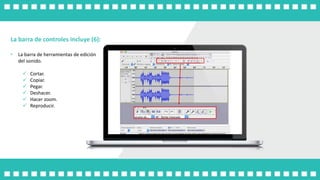
La barra de controles incluye (6):
• La barra de herramientas de edición
del sonido.
 Cortar.
 Copiar.
 Pegar.
 Deshacer.
 Hacer zoom.
 Reproducir.
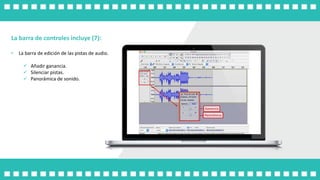
La barra de controles incluye (7):
• La barra de edición de las pistas de audio.
 Añadir ganancia.
 Silenciar pistas.
 Panorámica de sonido.
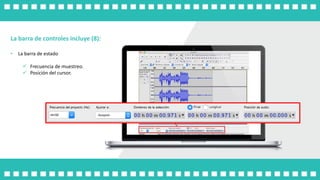
La barra de controles incluye (8):
• La barra de estado
 Frecuencia de muestreo.
 Posición del cursor.
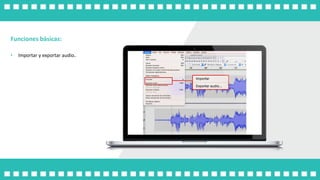
Funciones básicas:
• Importar y exportar audio.
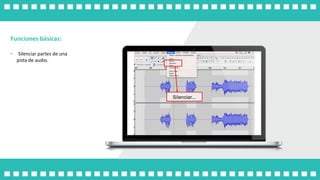
Funciones básicas:
• Silenciar partes de una
pista de audio.
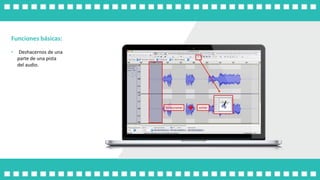
Funciones básicas:
• Deshacernos de una
parte de una pista
del audio.
Funciones básicas:
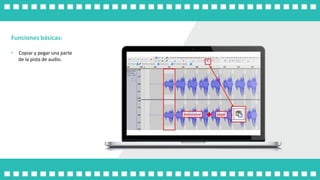
• Copiar y pegar una parte
de la pista de audio.
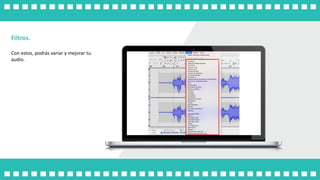
Filtros.
Con estos, podrás variar y mejorar tu
audio.
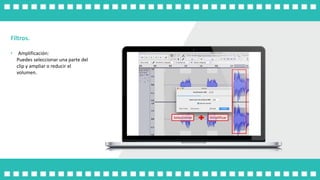
Filtros.
• Amplificación:
Puedes seleccionar una parte del
clip y ampliar o reducir el
volumen.
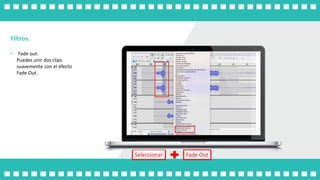
Seleccionar Fade Out
Filtros.
• Fade out:
Puedes unir dos clips
suavemente con el efecto
Fade Out.
Filtros.
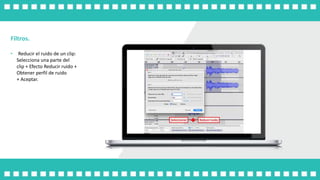
• Reducir el ruido de un clip:
Selecciona una parte del
clip + Efecto Reducir ruido +
Obtener perfil de ruido
+ Aceptar.
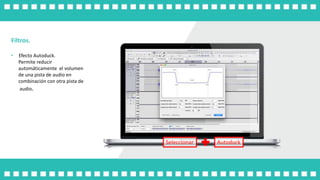
Seleccionar Autoduck
Filtros.
• Efecto Autoduck.
Permite reducir
automáticamente el volumen
de una pista de audio en
combinación con otra pista de
audio.
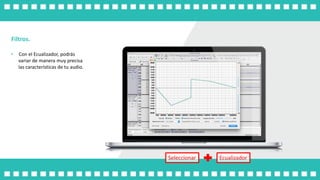
Seleccionar Ecualizador
Filtros.
• Con el Ecualizador, podrás
variar de manera muy precisa
las características de tu audio.
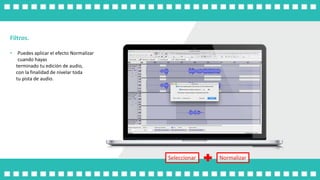
Seleccionar Normalizar
Filtros.
• Puedes aplicar el efecto Normalizar
cuando hayas
terminado tu edición de audio,
con la finalidad de nivelar toda
tu pista de audio.
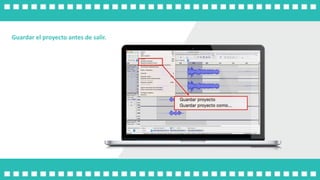
Guardar el proyecto antes de salir.
¡ G R A C I A S !
Hasta la próxima cápsula

Tutorial Audacity

  • 1.
    M Ó DU L O 2 Cómo aprender y difundir a través del audio
  • 2.
    Audacity Es la aplicacióngratuita más popular para la edición de audio en Windows y Mac. Te será muy útil para mejorar la calidad del audio de tus vídeos y también para grabar tus podcasts.
  • 3.
    Este es suentorno de trabajo. La barra de controles incluye (1): • Las herramientas básicas de edición:  Seleccionar un fragmento del clip.  Variar el volumen del clip.  Dibujar.  Hacer zoom.  Trasladar un clip.  Herramienta de multitarea. Selección Volumen Dibujo Multitarea Traslado Zoom
  • 4.
    La barra decontroles incluye (2): • Los controles de reproducción.
  • 5.
    La barra decontroles incluye (3): • Los niveles de reproducción del audio.
  • 6.
    La barra decontroles incluye (4): • El control del volumen de entrada y salida del audio.
  • 7.
    La barra decontroles incluye (4): • La entrada del sonido, que corresponde al micrófono integrado en tu ordenador o a uno externo. • Los canales, mono o estéreo. • La salida del sonido, que también puede corresponder al micrófono integrado en tu cámara o a uno externo.
  • 8.
    La barra decontroles incluye (6): • La barra de herramientas de edición del sonido.  Cortar.  Copiar.  Pegar.  Deshacer.  Hacer zoom.  Reproducir.
  • 9.
    La barra decontroles incluye (7): • La barra de edición de las pistas de audio.  Añadir ganancia.  Silenciar pistas.  Panorámica de sonido.
  • 10.
    La barra decontroles incluye (8): • La barra de estado  Frecuencia de muestreo.  Posición del cursor.
  • 11.
  • 12.
    Funciones básicas: • Silenciarpartes de una pista de audio.
  • 13.
    Funciones básicas: • Deshacernosde una parte de una pista del audio.
  • 14.
    Funciones básicas: • Copiary pegar una parte de la pista de audio.
  • 15.
    Filtros. Con estos, podrásvariar y mejorar tu audio.
  • 16.
    Filtros. • Amplificación: Puedes seleccionaruna parte del clip y ampliar o reducir el volumen.
  • 17.
    Seleccionar Fade Out Filtros. •Fade out: Puedes unir dos clips suavemente con el efecto Fade Out.
  • 18.
    Filtros. • Reducir elruido de un clip: Selecciona una parte del clip + Efecto Reducir ruido + Obtener perfil de ruido + Aceptar.
  • 19.
    Seleccionar Autoduck Filtros. • EfectoAutoduck. Permite reducir automáticamente el volumen de una pista de audio en combinación con otra pista de audio.
  • 20.
    Seleccionar Ecualizador Filtros. • Conel Ecualizador, podrás variar de manera muy precisa las características de tu audio.
  • 21.
    Seleccionar Normalizar Filtros. • Puedesaplicar el efecto Normalizar cuando hayas terminado tu edición de audio, con la finalidad de nivelar toda tu pista de audio.
  • 22.
    Guardar el proyectoantes de salir.
  • 23.
    ¡ G RA C I A S ! Hasta la próxima cápsula