TUTORIAL DE OpenOffice 3.2 Calc
¿CÓMO EJECUTAR OpenOffice Calc?
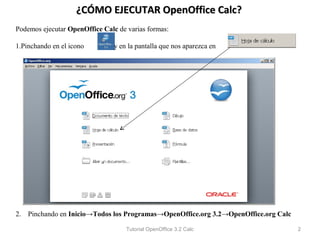
Podemos ejecutar OpenOffice Calc de varias formas:

1.Pinchando en el icono         y en la pantalla que nos aparezca en


2. Pinchando en Inicio→Todos los Programas→OpenOffice.org 3.2→OpenOffice.org Calc

                                    Tutorial OpenOffice 3.2 Calc                    2
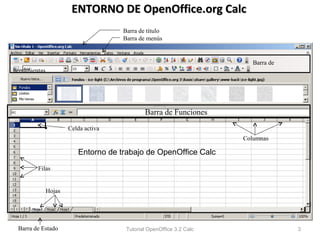
ENTORNO DE OpenOffice.org Calc
                                      Barra de título
                                      Barra de menús


                                                                         Barra de
herramientas


                                              Barra de Funciones
                       Celda activa
                                                                      Columnas

                          Entorno de trabajo de OpenOffice Calc
         Filas


               Hojas


 Barra de Estado                       Tutorial OpenOffice 3.2 Calc                 3
¿CÓMO ABRIR UN DOCUMENTO YA CREADO CON
                  OpenOffice Calc?
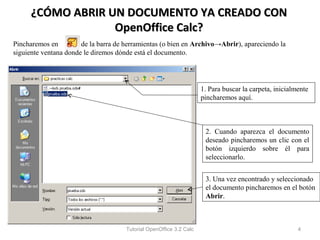
Pincharemos en         de la barra de herramientas (o bien en Archivo→Abrir), apareciendo la
siguiente ventana donde le diremos dónde está el documento.


                                                                     1. Para buscar la carpeta, inicialmente
                                                                     pincharemos aquí.


                                                                      2. Cuando aparezca el documento
                                                                      deseado pincharemos un clic con el
                                                                      botón izquierdo sobre él para
                                                                      seleccionarlo.


                                                                      3. Una vez encontrado y seleccionado
                                                                      el documento pincharemos en el botón
                                                                      Abrir.


                                      Tutorial OpenOffice 3.2 Calc                                      4
¿CÓMO GUARDAR UN DOCUMENTO EN OpenOffice Calc?


  Tenemos dos opciones: Guardar y Guardar Como.

   Guardar: Se utilizará cuando queramos guardar el documento en el MISMO
  LUGAR DONDE ESTABA Y CON EL MISMO NOMBRE QUE TIENE.

  Para guardar pincharemos en Archivo → Guardar o bien en el icono

  El programa no nos preguntará nada, ya que no necesita ningún dato. Únicamente
  guardará el documento.

   Guardar Como: Se utiliza cuando:
     1. Queramos guardar el documento por PRIMERA VEZ.
     2. Queramos guardar un documento CON OTRO NOMBRE.
     3. O cuando queramos guardar el documento EN OTRO LUGAR.


                                  Tutorial OpenOffice 3.2 Calc                     5
¿CÓMO GUARDAR COMO… EN OpenOffice Calc?
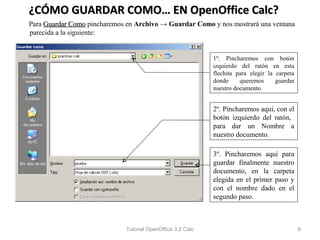
Para Guardar Como pincharemos en Archivo → Guardar Como y nos mostrará una ventana
parecida a la siguiente:


                                                            1º. Pincharemos con botón
                                                            izquierdo del ratón en esta
                                                            flechita para elegir la carpeta
                                                            donde     queremos      guardar
                                                            nuestro documento.


                                                            2º. Pincharemos aquí, con el
                                                            botón izquierdo del ratón,
                                                            para dar un Nombre a
                                                            nuestro documento.

                                                            3º. Pincharemos aquí para
                                                            guardar finalmente nuestro
                                                            documento, en la carpeta
                                                            elegida en el primer paso y
                                                            con el nombre dado en el
                                                            segundo paso.


                             Tutorial OpenOffice 3.2 Calc                                     6
¿CÓMO SELECCIONAR UNA O MÁS CELDAS?
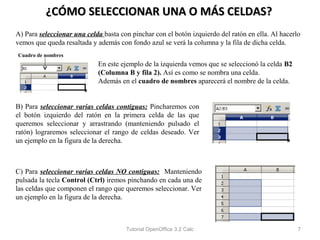
A) Para seleccionar una celda basta con pinchar con el botón izquierdo del ratón en ella. Al hacerlo
vemos que queda resaltada y además con fondo azul se verá la columna y la fila de dicha celda.
Cuadro de nombres
                            En este ejemplo de la izquierda vemos que se seleccionó la celda B2
                            (Columna B y fila 2). Así es como se nombra una celda.
                            Además en el cuadro de nombres aparecerá el nombre de la celda.


B) Para seleccionar varias celdas contiguas: Pincharemos con
el botón izquierdo del ratón en la primera celda de las que
queremos seleccionar y arrastrando (manteniendo pulsado el
ratón) lograremos seleccionar el rango de celdas deseado. Ver
un ejemplo en la figura de la derecha.


C) Para seleccionar varias celdas NO contiguas: Manteniendo
pulsada la tecla Control (Ctrl) iremos pinchando en cada una de
las celdas que componen el rango que queremos seleccionar. Ver
un ejemplo en la figura de la derecha.


                                      Tutorial OpenOffice 3.2 Calc                                 7
¿CÓMO INSERTAR, ELIMINAR O EDITAR EL
              CONTENIDO DE UNA CELDA?
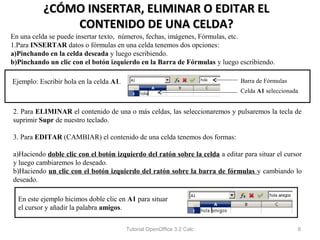
En una celda se puede insertar texto, números, fechas, imágenes, Fórmulas, etc.
1.Para INSERTAR datos o fórmulas en una celda tenemos dos opciones:
a)Pinchando en la celda deseada y luego escribiendo.
b)Pinchando un clic con el botón izquierdo en la Barra de Fórmulas y luego escribiendo.

Ejemplo: Escribir hola en la celda A1.                                        Barra de Fórmulas
                                                                              Celda A1 seleccionada


2. Para ELIMINAR el contenido de una o más celdas, las seleccionaremos y pulsaremos la tecla de
suprimir Supr de nuestro teclado.

3. Para EDITAR (CAMBIAR) el contenido de una celda tenemos dos formas:

a)Haciendo doble clic con el botón izquierdo del ratón sobre la celda a editar para situar el cursor
y luego cambiaremos lo deseado.
b)Haciendo un clic con el botón izquierdo del ratón sobre la barra de fórmulas y cambiando lo
deseado.

  En este ejemplo hicimos doble clic en A1 para situar
  el cursor y añadir la palabra amigos.

                                         Tutorial OpenOffice 3.2 Calc                             8
¿CÓMO COPIAR O MOVER EL CONTENIDO DE UNA O VARIAS
                         CELDAS?
Para copiar o mover el contenido de una o varias celdas se utiliza el mismo procedimiento aprendido
con OpenOffice Writer.

PROCEDIMIENTO PARA COPIAR
Seleccionamos la celda o celdas a copiar y pinchamos en     de la barra de herramientas (o bien en
Editar→Copiar) .
Pinchamos con un clic del botón izquierdo en la primera celda donde queremos la copia y luego
pincharemos en       (o bien en Editar→Pegar).

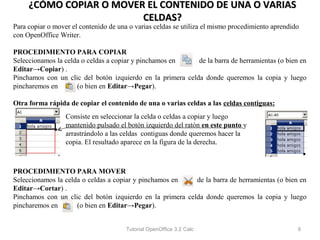
Otra forma rápida de copiar el contenido de una o varias celdas a las celdas contiguas:
                  Consiste en seleccionar la celda o celdas a copiar y luego
                  mantenido pulsado el botón izquierdo del ratón en este punto y
                  arrastrándolo a las celdas contiguas donde queremos hacer la
                  copia. El resultado aparece en la figura de la derecha.


PROCEDIMIENTO PARA MOVER
Seleccionamos la celda o celdas a copiar y pinchamos en    de la barra de herramientas (o bien en
Editar→Cortar) .
Pinchamos con un clic del botón izquierdo en la primera celda donde queremos la copia y luego
pincharemos en       (o bien en Editar→Pegar).


                                       Tutorial OpenOffice 3.2 Calc                               9
¿CÓMO INSERTAR NUEVAS FILAS?
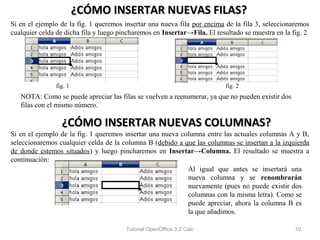
Si en el ejemplo de la fig. 1 queremos insertar una nueva fila por encima de la fila 3, seleccionaremos
cualquier celda de dicha fila y luego pincharemos en Insertar→Fila. El resultado se muestra en la fig. 2


               fig. 1                                                     fig. 2
   NOTA: Como se puede apreciar las filas se vuelven a reenumerar, ya que no pueden existir dos
   filas con el mismo número.

                 ¿CÓMO INSERTAR NUEVAS COLUMNAS?
Si en el ejemplo de la fig. 1 queremos insertar una nueva columna entre las actuales columnas A y B,
seleccionaremos cualquier celda de la columna B (debido a que las columnas se insertan a la izquierda
de donde estemos situados) y luego pincharemos en Insertar→Columna. El resultado se muestra a
continuación:
                                                            Al igual que antes se insertará una
                                                            nueva columna y se renombrarán
                                                            nuevamente (pues no puede existir dos
                                                            columnas con la misma letra). Como se
                                                            puede apreciar, ahora la columna B es
                                                            la que añadimos.

                                        Tutorial OpenOffice 3.2 Calc                               10
¿CÓMO ELIMNAR UNA FILA?
Si en el ejemplo de la fig. 3 queremos eliminar la fila 3, seleccionaremos dicha fila pinchando en el
número que la identifica y luego Editar→Eliminar Celdas. El resultado se muestra en la fig. 4:


                 fig. 3                                                         fig. 4
   NOTA: Como se puede apreciar las filas se vuelven a reenumerar, ya que no pueden existir dos
   filas con el mismo número.

                       ¿CÓMO ELIMINAR UNA COLUMNA?
Si en el ejemplo de la fig. 5 queremos eliminar la columna B, seleccionaremos dicha columna pinchando
con el ratón en la letra que la identifica, y luego Editar→Eliminar Celdas. El resultado se muestra en
la fig. 6:


              fig. 5                                                  fig. 6


                                       Tutorial OpenOffice 3.2 Calc                               11
¿CÓMO MODIFICAR EL TAMAÑO DE LAS CELDAS?
Veamos un ejemplo para entender mejor éste apartado.

                                                      En la figura de izquierda se muestra una tabla
                                                      donde en la celda B1 hemos escrito: LISTA DE
                                                      LA COMPRA. Sin embargo no cabe en la B1, por
                                                      lo que tendremos que hacer más ancha TODA LA
                                                      COLUMNA; ya que en una hoja de cálculo no
                                                      puede haber unas celdas más anchas que otras.

                                                           Para modificar el ancho una COLUMNA
                                                           situaremos el ratón entre la letra asociada a la
                                                           columna donde esta la celda y la siguiente
                                                           columna, entonces aparecerá el símbolo ↔ ,
                                                           entonces manteniendo pulsado el botón
                                                           izquierdo arrastraremos hasta conseguir el ancho
Para modificar el alto de una FILA                         deseado.
situaremos el ratón entre la letra asociada a
la fila donde esta la celda y la siguiente fila,
entonces aparecerá el símbolo ↨ , entonces
manteniendo pulsado el botón izquierdo
arrastraremos hasta conseguir el tamaño
deseado.

                                         Tutorial OpenOffice 3.2 Calc                                 12
¿CÓMO DAR O EDITAR EL FORMATO DE LAS CELDAS? (I)
Cuando en una celda escribimos texto se alinea a la izquierda, y si escribimos un número se alinea a la
derecha.
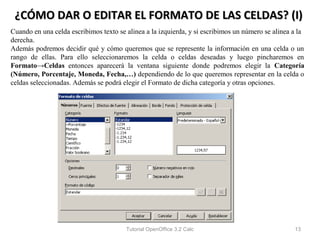
Además podremos decidir qué y cómo queremos que se represente la información en una celda o un
rango de ellas. Para ello seleccionaremos la celda o celdas deseadas y luego pincharemos en
Formato→Celdas entonces aparecerá la ventana siguiente donde podremos elegir la Categoría
(Número, Porcentaje, Moneda, Fecha,…) dependiendo de lo que queremos representar en la celda o
celdas seleccionadas. Además se podrá elegir el Formato de dicha categoría y otras opciones.


                                        Tutorial OpenOffice 3.2 Calc                               13
¿CÓMO DAR O EDITAR EL FORMATO DE LAS CELDAS? (II)
  Desde la misma ventana de Formato de celdas, desde la pestaña Fuente, podremos
  cambiar: el tipo de fuente, tamaño y estilo de letra.


                                  Tutorial OpenOffice 3.2 Calc                     14
¿CÓMO DAR O EDITAR EL FORMATO DE LAS CELDAS? (III)
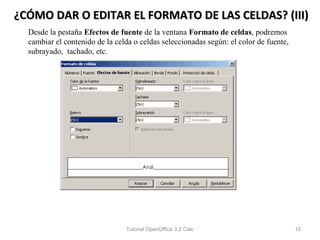
  Desde la pestaña Efectos de fuente de la ventana Formato de celdas, podremos
  cambiar el contenido de la celda o celdas seleccionadas según: el color de fuente,
  subrayado, tachado, etc.


                                Tutorial OpenOffice 3.2 Calc                           15
¿CÓMO DAR O EDITAR EL FORMATO DE LAS CELDAS?
                    (IV)
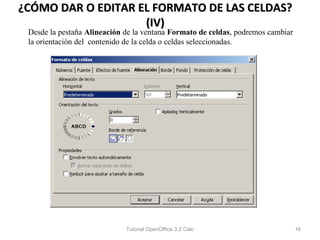
 Desde la pestaña Alineación de la ventana Formato de celdas, podremos cambiar
 la orientación del contenido de la celda o celdas seleccionadas.


                             Tutorial OpenOffice 3.2 Calc                        16
¿CÓMO DAR O EDITAR EL FORMATO DE LAS CELDAS?
                             (V)
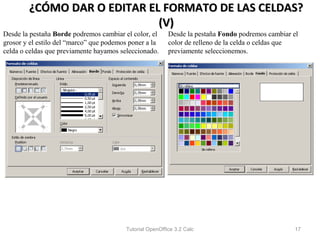
Desde la pestaña Borde podremos cambiar el color, el      Desde la pestaña Fondo podremos cambiar el
grosor y el estilo del “marco” que podemos poner a la     color de relleno de la celda o celdas que
celda o celdas que previamente hayamos seleccionado.      previamente seleccionemos.


                                         Tutorial OpenOffice 3.2 Calc                             17
AUTOFORMATO EN OpenOffice Calc
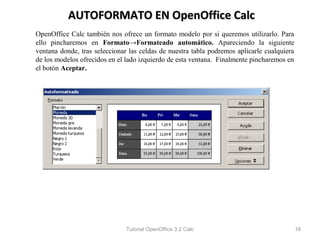
OpenOffice Calc también nos ofrece un formato modelo por si queremos utilizarlo. Para
ello pincharemos en Formato→Formateado automático. Apareciendo la siguiente
ventana donde, tras seleccionar las celdas de nuestra tabla podremos aplicarle cualquiera
de los modelos ofrecidos en el lado izquierdo de esta ventana. Finalmente pincharemos en
el botón Aceptar.


                               Tutorial OpenOffice 3.2 Calc                                 18
¿CÓMO CAMBIAR EL FORMATO DE LAS HOJAS?
Como pudimos comprobar cuando hablamos del Entorno de OpenOffice Calc está formado por varias
hojas (por defecto tres: Hoja1, Hoja2 y Hoja3). Ahora vamos a ver como cambiar el formato:

CAMBIAR EL NOMBRE DE LA HOJA.- Pincharemos en Formato→Hoja→Cambiar Nombre.
A continuación escribiremos el nuevo nombre de la hoja y daremos a la tecla RETURN.

OCULTAR UNA HOJA.- Formato→Hoja→Ocultar, entonces la hoja en la que estábamos
desaparecerá y únicamente volverá a mostrarse si pinchamos en Formato→Hoja→Mostrar.
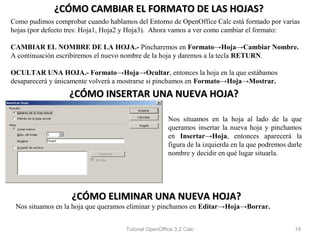
                  ¿CÓMO INSERTAR UNA NUEVA HOJA?

                                                      Nos situamos en la hoja al lado de la que
                                                      queramos insertar la nueva hoja y pinchamos
                                                      en Insertar→Hoja, entonces aparecerá la
                                                      figura de la izquierda en la que podremos darle
                                                      nombre y decidir en qué lugar situarla.


                   ¿CÓMO ELIMINAR UNA NUEVA HOJA?
 Nos situamos en la hoja que queramos eliminar y pinchamos en Editar→Hoja→Borrar.


                                     Tutorial OpenOffice 3.2 Calc                                 19

Tutorial calc open office

  • 1.
  • 2.
    ¿CÓMO EJECUTAR OpenOfficeCalc? Podemos ejecutar OpenOffice Calc de varias formas: 1.Pinchando en el icono y en la pantalla que nos aparezca en 2. Pinchando en Inicio→Todos los Programas→OpenOffice.org 3.2→OpenOffice.org Calc Tutorial OpenOffice 3.2 Calc 2
  • 3.
    ENTORNO DE OpenOffice.orgCalc Barra de título Barra de menús Barra de herramientas Barra de Funciones Celda activa Columnas Entorno de trabajo de OpenOffice Calc Filas Hojas Barra de Estado Tutorial OpenOffice 3.2 Calc 3
  • 4.
    ¿CÓMO ABRIR UNDOCUMENTO YA CREADO CON OpenOffice Calc? Pincharemos en de la barra de herramientas (o bien en Archivo→Abrir), apareciendo la siguiente ventana donde le diremos dónde está el documento. 1. Para buscar la carpeta, inicialmente pincharemos aquí. 2. Cuando aparezca el documento deseado pincharemos un clic con el botón izquierdo sobre él para seleccionarlo. 3. Una vez encontrado y seleccionado el documento pincharemos en el botón Abrir. Tutorial OpenOffice 3.2 Calc 4
  • 5.
    ¿CÓMO GUARDAR UNDOCUMENTO EN OpenOffice Calc? Tenemos dos opciones: Guardar y Guardar Como.  Guardar: Se utilizará cuando queramos guardar el documento en el MISMO LUGAR DONDE ESTABA Y CON EL MISMO NOMBRE QUE TIENE. Para guardar pincharemos en Archivo → Guardar o bien en el icono El programa no nos preguntará nada, ya que no necesita ningún dato. Únicamente guardará el documento.  Guardar Como: Se utiliza cuando: 1. Queramos guardar el documento por PRIMERA VEZ. 2. Queramos guardar un documento CON OTRO NOMBRE. 3. O cuando queramos guardar el documento EN OTRO LUGAR. Tutorial OpenOffice 3.2 Calc 5
  • 6.
    ¿CÓMO GUARDAR COMO…EN OpenOffice Calc? Para Guardar Como pincharemos en Archivo → Guardar Como y nos mostrará una ventana parecida a la siguiente: 1º. Pincharemos con botón izquierdo del ratón en esta flechita para elegir la carpeta donde queremos guardar nuestro documento. 2º. Pincharemos aquí, con el botón izquierdo del ratón, para dar un Nombre a nuestro documento. 3º. Pincharemos aquí para guardar finalmente nuestro documento, en la carpeta elegida en el primer paso y con el nombre dado en el segundo paso. Tutorial OpenOffice 3.2 Calc 6
  • 7.
    ¿CÓMO SELECCIONAR UNAO MÁS CELDAS? A) Para seleccionar una celda basta con pinchar con el botón izquierdo del ratón en ella. Al hacerlo vemos que queda resaltada y además con fondo azul se verá la columna y la fila de dicha celda. Cuadro de nombres En este ejemplo de la izquierda vemos que se seleccionó la celda B2 (Columna B y fila 2). Así es como se nombra una celda. Además en el cuadro de nombres aparecerá el nombre de la celda. B) Para seleccionar varias celdas contiguas: Pincharemos con el botón izquierdo del ratón en la primera celda de las que queremos seleccionar y arrastrando (manteniendo pulsado el ratón) lograremos seleccionar el rango de celdas deseado. Ver un ejemplo en la figura de la derecha. C) Para seleccionar varias celdas NO contiguas: Manteniendo pulsada la tecla Control (Ctrl) iremos pinchando en cada una de las celdas que componen el rango que queremos seleccionar. Ver un ejemplo en la figura de la derecha. Tutorial OpenOffice 3.2 Calc 7
  • 8.
    ¿CÓMO INSERTAR, ELIMINARO EDITAR EL CONTENIDO DE UNA CELDA? En una celda se puede insertar texto, números, fechas, imágenes, Fórmulas, etc. 1.Para INSERTAR datos o fórmulas en una celda tenemos dos opciones: a)Pinchando en la celda deseada y luego escribiendo. b)Pinchando un clic con el botón izquierdo en la Barra de Fórmulas y luego escribiendo. Ejemplo: Escribir hola en la celda A1. Barra de Fórmulas Celda A1 seleccionada 2. Para ELIMINAR el contenido de una o más celdas, las seleccionaremos y pulsaremos la tecla de suprimir Supr de nuestro teclado. 3. Para EDITAR (CAMBIAR) el contenido de una celda tenemos dos formas: a)Haciendo doble clic con el botón izquierdo del ratón sobre la celda a editar para situar el cursor y luego cambiaremos lo deseado. b)Haciendo un clic con el botón izquierdo del ratón sobre la barra de fórmulas y cambiando lo deseado. En este ejemplo hicimos doble clic en A1 para situar el cursor y añadir la palabra amigos. Tutorial OpenOffice 3.2 Calc 8
  • 9.
    ¿CÓMO COPIAR OMOVER EL CONTENIDO DE UNA O VARIAS CELDAS? Para copiar o mover el contenido de una o varias celdas se utiliza el mismo procedimiento aprendido con OpenOffice Writer. PROCEDIMIENTO PARA COPIAR Seleccionamos la celda o celdas a copiar y pinchamos en de la barra de herramientas (o bien en Editar→Copiar) . Pinchamos con un clic del botón izquierdo en la primera celda donde queremos la copia y luego pincharemos en (o bien en Editar→Pegar). Otra forma rápida de copiar el contenido de una o varias celdas a las celdas contiguas: Consiste en seleccionar la celda o celdas a copiar y luego mantenido pulsado el botón izquierdo del ratón en este punto y arrastrándolo a las celdas contiguas donde queremos hacer la copia. El resultado aparece en la figura de la derecha. PROCEDIMIENTO PARA MOVER Seleccionamos la celda o celdas a copiar y pinchamos en de la barra de herramientas (o bien en Editar→Cortar) . Pinchamos con un clic del botón izquierdo en la primera celda donde queremos la copia y luego pincharemos en (o bien en Editar→Pegar). Tutorial OpenOffice 3.2 Calc 9
  • 10.
    ¿CÓMO INSERTAR NUEVASFILAS? Si en el ejemplo de la fig. 1 queremos insertar una nueva fila por encima de la fila 3, seleccionaremos cualquier celda de dicha fila y luego pincharemos en Insertar→Fila. El resultado se muestra en la fig. 2 fig. 1 fig. 2 NOTA: Como se puede apreciar las filas se vuelven a reenumerar, ya que no pueden existir dos filas con el mismo número. ¿CÓMO INSERTAR NUEVAS COLUMNAS? Si en el ejemplo de la fig. 1 queremos insertar una nueva columna entre las actuales columnas A y B, seleccionaremos cualquier celda de la columna B (debido a que las columnas se insertan a la izquierda de donde estemos situados) y luego pincharemos en Insertar→Columna. El resultado se muestra a continuación: Al igual que antes se insertará una nueva columna y se renombrarán nuevamente (pues no puede existir dos columnas con la misma letra). Como se puede apreciar, ahora la columna B es la que añadimos. Tutorial OpenOffice 3.2 Calc 10
  • 11.
    ¿CÓMO ELIMNAR UNAFILA? Si en el ejemplo de la fig. 3 queremos eliminar la fila 3, seleccionaremos dicha fila pinchando en el número que la identifica y luego Editar→Eliminar Celdas. El resultado se muestra en la fig. 4: fig. 3 fig. 4 NOTA: Como se puede apreciar las filas se vuelven a reenumerar, ya que no pueden existir dos filas con el mismo número. ¿CÓMO ELIMINAR UNA COLUMNA? Si en el ejemplo de la fig. 5 queremos eliminar la columna B, seleccionaremos dicha columna pinchando con el ratón en la letra que la identifica, y luego Editar→Eliminar Celdas. El resultado se muestra en la fig. 6: fig. 5 fig. 6 Tutorial OpenOffice 3.2 Calc 11
  • 12.
    ¿CÓMO MODIFICAR ELTAMAÑO DE LAS CELDAS? Veamos un ejemplo para entender mejor éste apartado. En la figura de izquierda se muestra una tabla donde en la celda B1 hemos escrito: LISTA DE LA COMPRA. Sin embargo no cabe en la B1, por lo que tendremos que hacer más ancha TODA LA COLUMNA; ya que en una hoja de cálculo no puede haber unas celdas más anchas que otras. Para modificar el ancho una COLUMNA situaremos el ratón entre la letra asociada a la columna donde esta la celda y la siguiente columna, entonces aparecerá el símbolo ↔ , entonces manteniendo pulsado el botón izquierdo arrastraremos hasta conseguir el ancho Para modificar el alto de una FILA deseado. situaremos el ratón entre la letra asociada a la fila donde esta la celda y la siguiente fila, entonces aparecerá el símbolo ↨ , entonces manteniendo pulsado el botón izquierdo arrastraremos hasta conseguir el tamaño deseado. Tutorial OpenOffice 3.2 Calc 12
  • 13.
    ¿CÓMO DAR OEDITAR EL FORMATO DE LAS CELDAS? (I) Cuando en una celda escribimos texto se alinea a la izquierda, y si escribimos un número se alinea a la derecha. Además podremos decidir qué y cómo queremos que se represente la información en una celda o un rango de ellas. Para ello seleccionaremos la celda o celdas deseadas y luego pincharemos en Formato→Celdas entonces aparecerá la ventana siguiente donde podremos elegir la Categoría (Número, Porcentaje, Moneda, Fecha,…) dependiendo de lo que queremos representar en la celda o celdas seleccionadas. Además se podrá elegir el Formato de dicha categoría y otras opciones. Tutorial OpenOffice 3.2 Calc 13
  • 14.
    ¿CÓMO DAR OEDITAR EL FORMATO DE LAS CELDAS? (II) Desde la misma ventana de Formato de celdas, desde la pestaña Fuente, podremos cambiar: el tipo de fuente, tamaño y estilo de letra. Tutorial OpenOffice 3.2 Calc 14
  • 15.
    ¿CÓMO DAR OEDITAR EL FORMATO DE LAS CELDAS? (III) Desde la pestaña Efectos de fuente de la ventana Formato de celdas, podremos cambiar el contenido de la celda o celdas seleccionadas según: el color de fuente, subrayado, tachado, etc. Tutorial OpenOffice 3.2 Calc 15
  • 16.
    ¿CÓMO DAR OEDITAR EL FORMATO DE LAS CELDAS? (IV) Desde la pestaña Alineación de la ventana Formato de celdas, podremos cambiar la orientación del contenido de la celda o celdas seleccionadas. Tutorial OpenOffice 3.2 Calc 16
  • 17.
    ¿CÓMO DAR OEDITAR EL FORMATO DE LAS CELDAS? (V) Desde la pestaña Borde podremos cambiar el color, el Desde la pestaña Fondo podremos cambiar el grosor y el estilo del “marco” que podemos poner a la color de relleno de la celda o celdas que celda o celdas que previamente hayamos seleccionado. previamente seleccionemos. Tutorial OpenOffice 3.2 Calc 17
  • 18.
    AUTOFORMATO EN OpenOfficeCalc OpenOffice Calc también nos ofrece un formato modelo por si queremos utilizarlo. Para ello pincharemos en Formato→Formateado automático. Apareciendo la siguiente ventana donde, tras seleccionar las celdas de nuestra tabla podremos aplicarle cualquiera de los modelos ofrecidos en el lado izquierdo de esta ventana. Finalmente pincharemos en el botón Aceptar. Tutorial OpenOffice 3.2 Calc 18
  • 19.
    ¿CÓMO CAMBIAR ELFORMATO DE LAS HOJAS? Como pudimos comprobar cuando hablamos del Entorno de OpenOffice Calc está formado por varias hojas (por defecto tres: Hoja1, Hoja2 y Hoja3). Ahora vamos a ver como cambiar el formato: CAMBIAR EL NOMBRE DE LA HOJA.- Pincharemos en Formato→Hoja→Cambiar Nombre. A continuación escribiremos el nuevo nombre de la hoja y daremos a la tecla RETURN. OCULTAR UNA HOJA.- Formato→Hoja→Ocultar, entonces la hoja en la que estábamos desaparecerá y únicamente volverá a mostrarse si pinchamos en Formato→Hoja→Mostrar. ¿CÓMO INSERTAR UNA NUEVA HOJA? Nos situamos en la hoja al lado de la que queramos insertar la nueva hoja y pinchamos en Insertar→Hoja, entonces aparecerá la figura de la izquierda en la que podremos darle nombre y decidir en qué lugar situarla. ¿CÓMO ELIMINAR UNA NUEVA HOJA? Nos situamos en la hoja que queramos eliminar y pinchamos en Editar→Hoja→Borrar. Tutorial OpenOffice 3.2 Calc 19