Julio Alonso Arévalo Universidad de Salamanca [email_address] enero 2012 Versión 3.0 En 10 pasos Aprender    
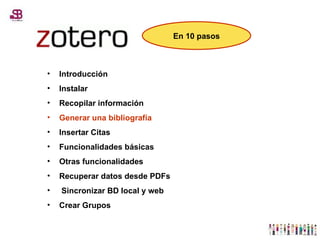
Introducción Instalar Recopilar información Generar una bibliografía Insertar Citas Funcionalidades básicas Otras funcionalidades Recuperar datos desde PDFs Sincronizar BD local y web Crear Grupos En 10 pasos
1. Introducción
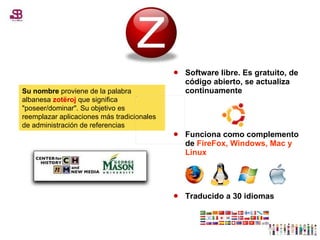
Software libre. Es gratuito, de código abierto, se actualiza continuamente  Funciona como complemento de  FireFox, Windows, Mac y Linux Traducido a 30 idiomas  Su nombre  proviene de la palabra albanesa  zotëroj  que significa "poseer/dominar". Su objetivo es reemplazar aplicaciones más tradicionales de administración de referencias
 
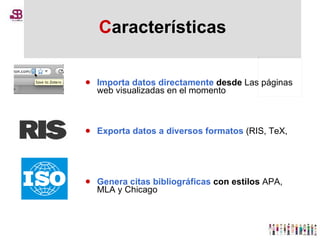
C aracterísticas Importa datos directamente  desde  Las páginas web visualizadas en el momento  Exporta datos a diversos formatos   (RIS, TeX,  Genera citas bibliográficas  con estilos  APA, MLA y Chicago
 
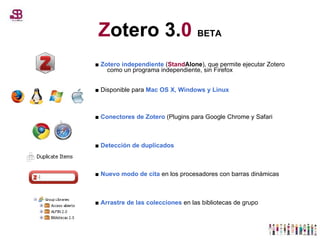
Z otero 3. 0  BETA ■  Zotero independiente  ( Stand Alone ), que permite ejecutar Zotero como un programa independiente, sin Firefox ■  Disponible para  Mac OS X, Windows y Linux ■  Conectores de Zotero  (Plugins para Google Chrome y Safari ■  Detección de duplicados ■  Nuevo modo de cita  en los procesadores con barras dinámicas ■  Arrastre de las colecciones  en las bibliotecas de grupo
M ultiplataforma La versión 3.0 (beta) ha incorporado el uso multiplataforma para  Windows. Mac y Linux  ( Z otero S tandalone ) y conectores para Chrome y Safari Zotero   Standalone  3.0b3.2  for  Windows  (16.5 MB) Zotero   Standalone  3.0b3.2  for  Mac OS X  (33.5 MB) Zotero   Standalone  3.0b3.2  for  Linux (x86)  (18.1 MB) Zotero   Standalone  3.0b3.2  for  Linux (x86_64)  (20.1 MB)  Conectores Zotero   Connector  2.999.3  for  Google  Chrome  (178 KB)  Zotero   Connector  3.0b3  for  Safari  (212 KB)
Z otero S tandalone
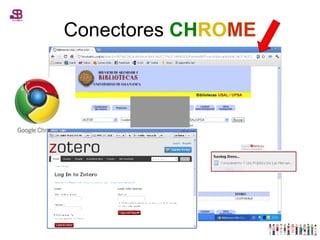
Conectores  CH RO ME
C ompatibilidad La compatibilidad de Zotero con otros sitios está creciendo constantemente, ver aquí todos los sitios  Lista de  sitios compatibles  con  Zotero   Podemos sugerir que se incluya un sitio Web para que sea compatible con Zotero, enviando un e-mail a la dirección  [email_address]
M antenimiento   http://www.zotero.org/ Soporte técnico  http://www.zotero.org/documentation/ Foros  http://forums.zotero.org/categories/ Estilos de citas  http://www.zotero.org/styles Plugins integhración con procesadores  http://www.zotero.org/documentation/plugins Guías interactivas  http://www.zotero.org/videos/tour/zotero_tour.htm Guía de inicio rápido  castellano   http://www.universoabierto.com/3146/lo-basico-de-zotero/
Introducción Instalar Recopilar información Generar una bibliografía Insertar Citas Funcionalidades básicas Otras funcionalidades Recuperar datos desde PDFs Sincronizar BD local y web Crear Grupos En 10 pasos
2. Instalar
I NSTALAR  http://www.zotero.org/
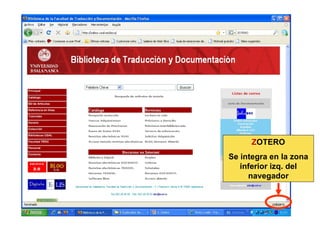
Z OTERO Se integra en la zona inferior izq. del navegador
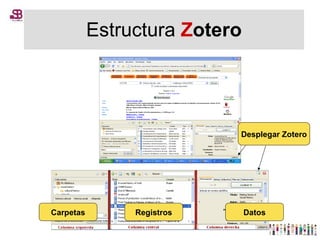
Estructura  Z otero Desplegar Zotero Carpetas Registros Datos
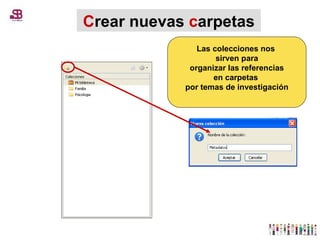
C rear nuevas  c arpetas Las colecciones nos  sirven para organizar las referencias  en carpetas  por temas de investigación
Introducción Instalar Recopilar información Generar una bibliografía Insertar Citas Funcionalidades básicas Otras funcionalidades Recuperar datos desde PDFs Sincronizar BD local y web Crear Grupos En 10 pasos
3. Recopilar información
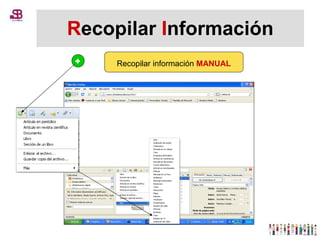
R ecopilar  I nformación + Recopilar información  MANUAL
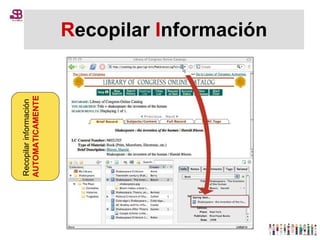
R ecopilar  I nformación Recopilar información  AUTOMATICAMENTE
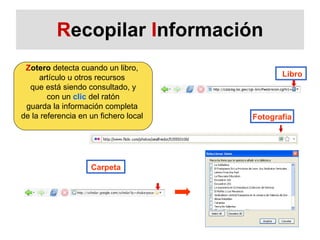
R ecopilar  I nformación Libro Carpeta Fotografía Z otero  detecta cuando un libro,  artículo u otros recursos  que está siendo consultado, y con un  clic  del ratón  guarda la información completa  de la referencia en un fichero local
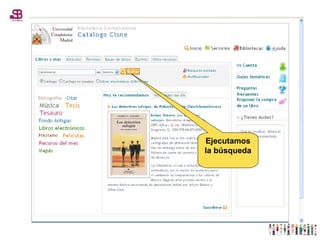
Ejecutamos la búsqueda
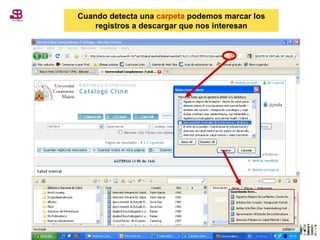
Z OTERO Detecta una  carpeta  con información bibliográfica
Cuando detecta una  carpeta   podemos marcar los registros a descargar que nos interesan
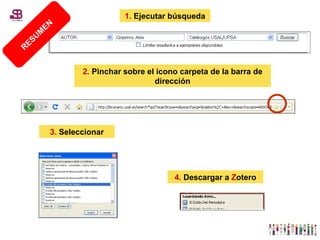
1.  Ejecutar búsqueda 2.  Pinchar sobre el icono carpeta de la barra de dirección 3.  Seleccionar 4.  Descargar a  Z otero RESUMEN
Importar datos de   Revistas  Electrónicas
Importar datos de   Revistas  Electrónicas Opción 1. Nos reconoce la página Opción 2. Si NO nos reconoce la página Enviar el fichero en formato  RIS  e Importarlo Mandar un correo a  Z otero  para que incluya esa fuente [email_address] .  Si aparece la carpeta bajar los registros
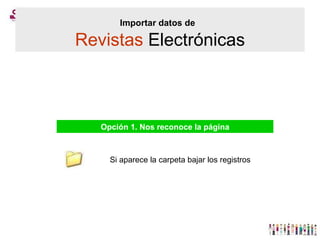
Importar datos de   Revistas  Electrónicas Opción 1. Nos reconoce la página Si aparece la carpeta bajar los registros
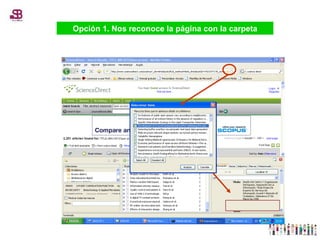
Opción 1. Nos reconoce la página con la carpeta
Importar datos de   Revistas  Electrónicas Opción 2. Si NO nos reconoce la página Enviar el fichero en formato  RIS  e Importarlo Mandar un correo a  Z otero  para que incluya esa fuente [email_address] .
Opción 2. Si NO nos reconoce la página Seleccionar y guardar selección e ir a  Descargar resultado
Opción 2. Si NO nos reconoce la página Elegimos formato de Exportación  RIS Y guardamos el archivo
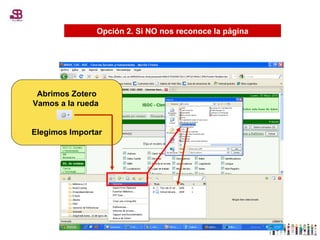
Opción 2. Si NO nos reconoce la página Abrimos Zotero Vamos a la rueda  Elegimos Importar
Fuentes  comerciales Fuentes  2.0
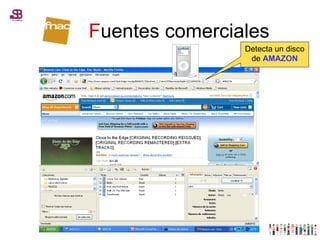
F uentes comerciales Detecta un disco de  AMAZON
Fuentes  multimedia Detecta un  vídeo  de  You Tube
Funcionalidades básicas
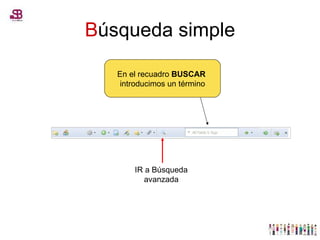
B úsqueda simple En el recuadro  BUSCAR   introducimos un término IR a Búsqueda avanzada
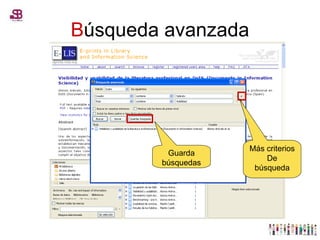
B úsqueda avanzada Guarda búsquedas Más criterios  De búsqueda
Introducción Instalar Recopilar información Generar una bibliografía Insertar Citas Funcionalidades básicas Otras funcionalidades Recuperar datos desde PDFs Sincronizar BD local y web Crear Grupos En 10 pasos
4. Generar una bibliografía
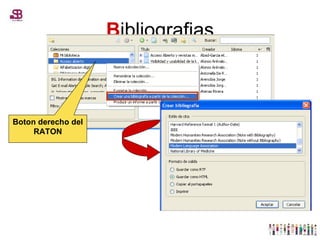
B ibliografias Boton derecho del RATON
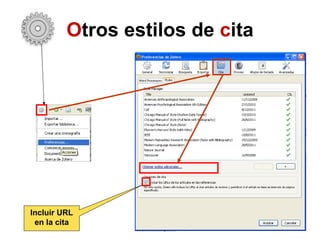
O tros   estilos de  c ita Incluir URL en la cita
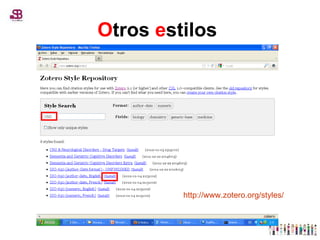
O tros  e stilos   http://www.zotero.org/styles/
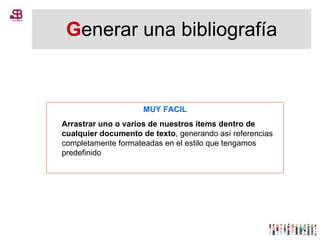
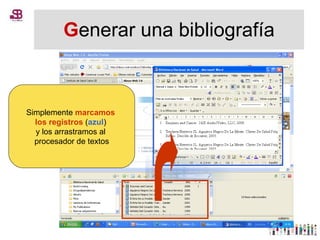
G enerar una bibliografía MUY FACIL Arrastrar uno o varios de nuestros ítems dentro de cualquier documento de texto , generando así referencias completamente formateadas en el estilo que tengamos predefinido
G enerar una bibliografía Simplemente  marcamos  los registros  ( azul )  y los arrastramos al  procesador de textos
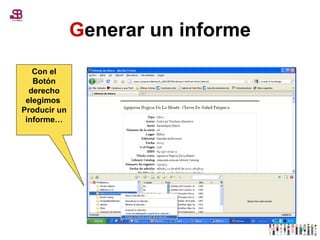
G enerar un informe Con el Botón derecho elegimos  Producir un informe…
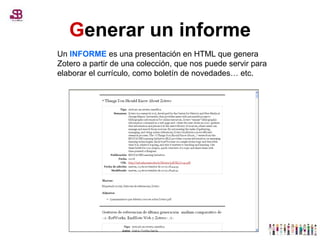
G enerar un informe Un  INFORME  es una presentación en HTML que genera Zotero a partir de una colección, que nos puede servir para elaborar el currículo, como boletín de novedades… etc.
Introducción Instalar Recopilar información Generar una bibliografía Insertar Citas Funcionalidades básicas Otras funcionalidades Recuperar datos desde PDFs Sincronizar BD local y web Crear Grupos En 10 pasos
5. Insertar Citas
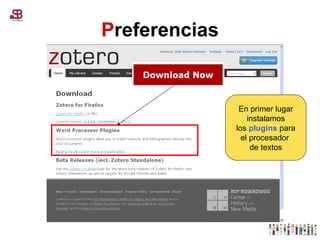
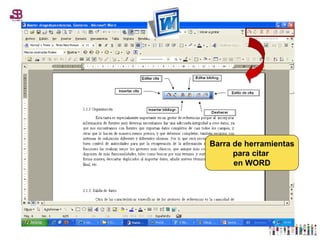
P referencias En primer lugar instalamos los  plugins  para el procesador  de textos
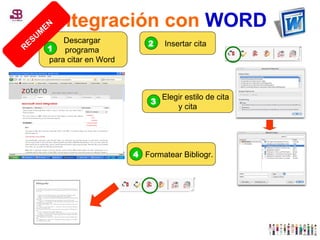
Barra de herramientas para citar  en WORD
Insertar citas Tutorial http://www.zotero.org/support/screencast_tutorials/zotero_and_word
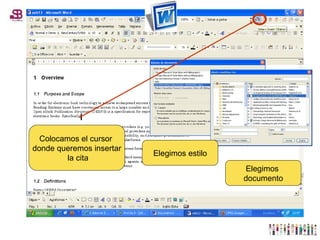
Colocamos el cursor  donde queremos insertar la cita Elegimos estilo Elegimos  documento
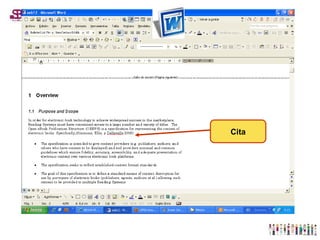
Cita
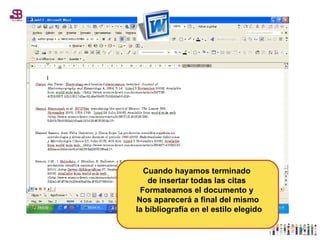
Cuando hayamos terminado  de insertar todas las citas  Formateamos el documento y  Nos aparecerá a final del mismo la bibliografía en el estilo elegido
Integración con   WORD Descargar  programa  para citar en Word  1 Elegir estilo de cita y cita 3 Insertar cita 2 Formatear Bibliogr. 4 RESUMEN
Introducción Instalar Recopilar información Generar una bibliografía Insertar Citas Funcionalidades básicas Otras funcionalidades Recuperar datos desde PDFs Sincronizar BD local y web Crear Grupos En 10 pasos
6. Funcionalidades básicas
Añadir nueva carpeta Herramientas Añadir registro manual Importar página Web Buscar registro por ISBN, DOI… Insertar nota Búsqueda avanzada Búsqueda simple BARRA DE HERRAMIENTAS de  Z OTERO Compartir  carpeta Sincronizar con versión Web Expandir Cerrar Adjuntar
Desplegar y cerrar  Z otero
Z OTERO  desplegado
Colecciones Registros Datos
Estructura  Z otero Crear nueva colección Columna izquierda Barra herramientas Crear nueva colección compartida
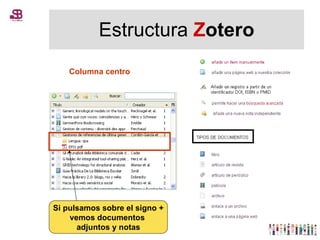
Estructura  Z otero Columna centro Si pulsamos sobre el signo + vemos documentos  adjuntos y notas
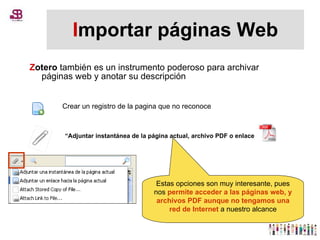
I mportar páginas Web Z otero  también es un instrumento poderoso para archivar páginas web y anotar su descripción  Crear un registro de la pagina que no reconoce “ Adjuntar instantánea de la página actual, archivo PDF o enlace Estas opciones son muy interesante, pues nos  permite acceder a las páginas web, y archivos PDF aunque no tengamos una red de Internet  a nuestro alcance
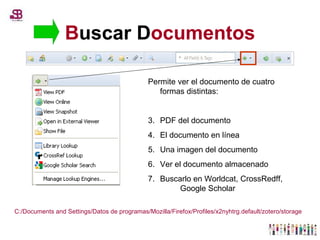
B uscar   D ocumentos Permite ver el documento de cuatro formas distintas: PDF del documento El documento en línea Una imagen del documento Ver el documento almacenado Buscarlo en Worldcat, CrossRedff,  Google Scholar C:/Documents and Settings/Datos de programas/Mozilla/Firefox/Profiles/x2nyhtrg.default/zotero/storage
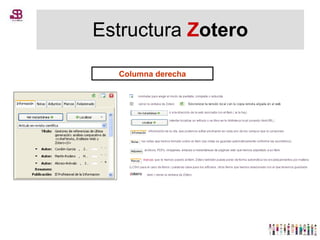
Estructura  Z otero Columna derecha
Introducción Instalar Recopilar información Generar una bibliografía Insertar Citas Funcionalidades básicas Otras funcionalidades Recuperar datos desde PDFs Sincronizar BD local y web Crear Grupos En 10 pasos
7. Otras funcionalidades
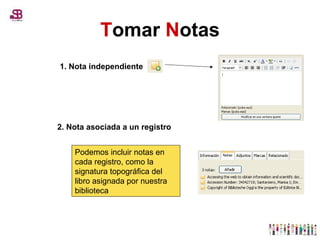
T omar  N otas Podemos incluir notas en cada registro, como la signatura topográfica del libro asignada por nuestra biblioteca 1. Nota independiente 2. Nota asociada a un registro
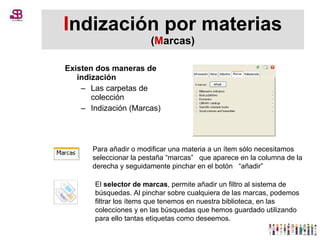
I ndización por materias  ( M arcas) Existen dos maneras de indización Las carpetas de colección Indización (Marcas) Para añadir o modificar una materia a un ítem sólo necesitamos seleccionar la pestaña “marcas”   que aparece en la columna de la derecha y seguidamente pinchar en el botón   “añadir” El  selector de marcas , permite añadir un filtro al sistema de búsquedas. Al pinchar sobre cualquiera de las marcas, podemos filtrar los ítems que tenemos en nuestra biblioteca, en las colecciones y en las búsquedas que hemos guardado utilizando para ello tantas etiquetas como deseemos.
C ontrol de autoridades Marcas o materias asociadas a un documento Marcas o materias asociadas a varios documentos
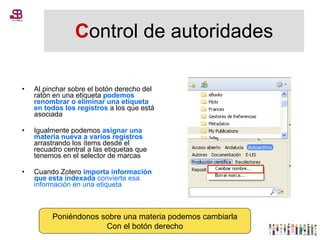
C ontrol de autoridades Al pinchar sobre el botón derecho del ratón en una etiqueta  podemos renombrar o eliminar una etiqueta en todos los registros   a los que está asociada Igualmente podemos  asignar una materia nueva a varios registros  arrastrando los ítems desde el recuadro central a las etiquetas que tenemos en el selector de marcas  Cuando Zotero  importa información que esta indexada  convierte esa información en una etiqueta  Poniéndonos sobre una materia podemos cambiarla Con el botón derecho
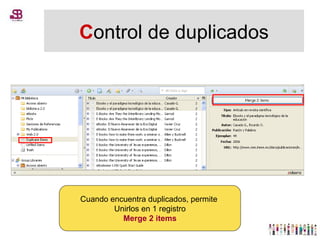
C ontrol de duplicados Cuando encuentra duplicados, permite  Unirlos en 1 registro Merge 2 items
C ompatibilidad con otros gestores Z OTERO  nos permite  exportar nuestra colección a otras herramientas bibliográficas  como Endnote o Refworks.   Botón derecho Y Exportar la colección
 
Introducción Instalar Recopilar información Generar una bibliografía Insertar Citas Funcionalidades básicas Otras funcionalidades Recuperar datos desde PDFs Sincronizar BD local y web Crear Grupos En 10 pasos
8. Recuperar datos desde PDFs
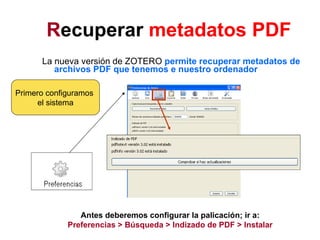
R ecuperar  metadatos PDF   La nueva versión de ZOTERO  permite recuperar metadatos de archivos PDF que tenemos e nuestro ordenador Antes deberemos configurar la palicación; ir a: Preferencias > Búsqueda > Indizado de PDF > Instalar Primero configuramos  el sistema
Z otero   Adjunta PDFs
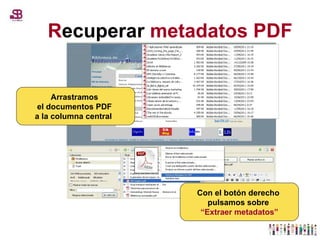
Arrastramos  el documentos PDF  a la columna central  Con el botón derecho  pulsamos sobre  “ Extraer metadatos” R ecuperar  metadatos PDF
Introducción Instalar Recopilar información Generar una bibliografía Insertar Citas Funcionalidades básicas Otras funcionalidades Recuperar datos desde PDFs Sincronizar BD local y web Crear Grupos En 10 pasos
9. Sincronizar BD local y web
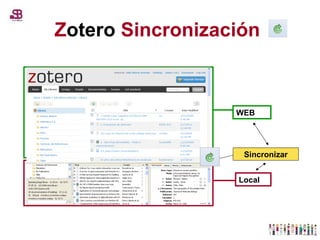
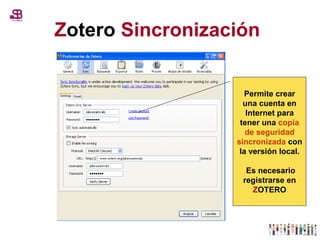
Z otero   Sincronización   WEB Local Sincronizar
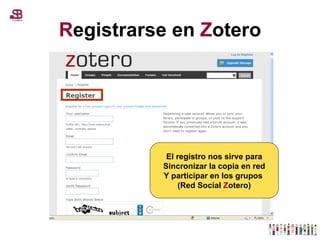
R egistrarse en  Z otero El registro nos sirve para Sincronizar la copia en red Y participar en los grupos  (Red Social  Z otero)
Z otero   Sincronización   Permite crear una cuenta en Internet para tener una  copia de seguridad sincronizada  con la versión local. Es necesario registrarse en  Z OTERO
Introducción Instalar Recopilar información Generar una bibliografía Insertar Citas Funcionalidades básicas Otras funcionalidades Recuperar datos desde PDFs Sincronizar BD local y web Crear Grupos En 10 pasos
10. Crear Grupos
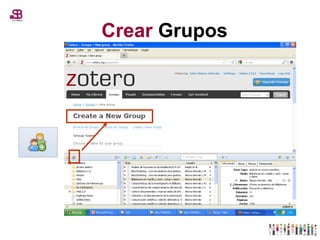
Crear  Grupos
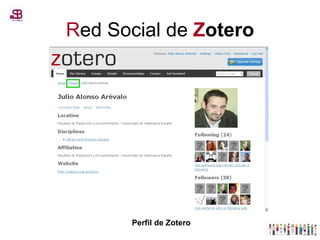
R ed Social de  Z otero Podemos crear grupos Para crear un grupo pulsamos sobre el botón compartir carpeta
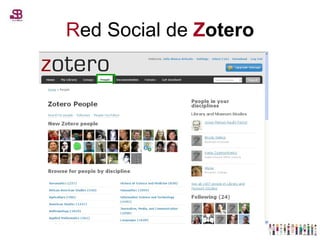
R ed Social de  Z otero
R ed Social de  Z otero Perfil de Zotero
T ener una copia de  Z otero Existen tres posibilidades  FireFox  Portatil Exportar base en estilo RefMan (RIS) Tener una copia sincronizada en red Zotero Stadalone
F uturo de  Z otero Cada vez son  más los sitios web compatibles  con Zotero La nuevas versión incluirán: Modulo de  recomendaciones Canales  RSS  para introducir referencia
M ás cosas Podemos aprender más sobre Zotero en la  página de documentación  y en los  screencast   tutorials .  Si aún nos quedan algunos interrogantes o dudas podemos echar un vistazo a la página dedicada a ofrecer las  preguntas y respuestas más frecuentes   y, en última instancia, podemos buscar en los  foros de  Zotero .  Quien desee estar al tanto de las noticias que genera Zotero, puede suscribirse al  blog de  Zotero .
Julio Alonso Arévalo Universidad de Salamanca [email_address] enero 2012 Versión 3.0 En 10 pasos Aprender    

Zotero

  • 1.
    Julio Alonso ArévaloUniversidad de Salamanca [email_address] enero 2012 Versión 3.0 En 10 pasos Aprender    
  • 2.
    Introducción Instalar Recopilarinformación Generar una bibliografía Insertar Citas Funcionalidades básicas Otras funcionalidades Recuperar datos desde PDFs Sincronizar BD local y web Crear Grupos En 10 pasos
  • 3.
    Introducción Instalar Recopilarinformación Generar una bibliografía Insertar Citas Funcionalidades básicas Otras funcionalidades Recuperar datos desde PDFs Sincronizar BD local y web Crear Grupos En 10 pasos
  • 4.
  • 5.
    Software libre. Esgratuito, de código abierto, se actualiza continuamente Funciona como complemento de FireFox, Windows, Mac y Linux Traducido a 30 idiomas Su nombre proviene de la palabra albanesa zotëroj que significa "poseer/dominar". Su objetivo es reemplazar aplicaciones más tradicionales de administración de referencias
  • 6.
  • 7.
    C aracterísticas Importadatos directamente desde Las páginas web visualizadas en el momento Exporta datos a diversos formatos (RIS, TeX, Genera citas bibliográficas con estilos APA, MLA y Chicago
  • 8.
  • 9.
    Z otero 3.0 BETA ■ Zotero independiente ( Stand Alone ), que permite ejecutar Zotero como un programa independiente, sin Firefox ■ Disponible para Mac OS X, Windows y Linux ■ Conectores de Zotero (Plugins para Google Chrome y Safari ■ Detección de duplicados ■ Nuevo modo de cita en los procesadores con barras dinámicas ■ Arrastre de las colecciones en las bibliotecas de grupo
  • 10.
    M ultiplataforma Laversión 3.0 (beta) ha incorporado el uso multiplataforma para Windows. Mac y Linux ( Z otero S tandalone ) y conectores para Chrome y Safari Zotero Standalone 3.0b3.2 for Windows (16.5 MB) Zotero Standalone 3.0b3.2 for Mac OS X (33.5 MB) Zotero Standalone 3.0b3.2 for Linux (x86) (18.1 MB) Zotero Standalone 3.0b3.2 for Linux (x86_64) (20.1 MB) Conectores Zotero Connector 2.999.3 for Google Chrome (178 KB) Zotero Connector 3.0b3 for Safari (212 KB)
  • 11.
    Z otero Standalone
  • 12.
  • 13.
    C ompatibilidad Lacompatibilidad de Zotero con otros sitios está creciendo constantemente, ver aquí todos los sitios Lista de sitios compatibles con Zotero Podemos sugerir que se incluya un sitio Web para que sea compatible con Zotero, enviando un e-mail a la dirección [email_address]
  • 14.
    M antenimiento http://www.zotero.org/ Soporte técnico http://www.zotero.org/documentation/ Foros http://forums.zotero.org/categories/ Estilos de citas http://www.zotero.org/styles Plugins integhración con procesadores http://www.zotero.org/documentation/plugins Guías interactivas http://www.zotero.org/videos/tour/zotero_tour.htm Guía de inicio rápido castellano http://www.universoabierto.com/3146/lo-basico-de-zotero/
  • 15.
    Introducción Instalar Recopilarinformación Generar una bibliografía Insertar Citas Funcionalidades básicas Otras funcionalidades Recuperar datos desde PDFs Sincronizar BD local y web Crear Grupos En 10 pasos
  • 16.
  • 17.
    I NSTALAR http://www.zotero.org/
  • 18.
    Z OTERO Seintegra en la zona inferior izq. del navegador
  • 19.
    Estructura Zotero Desplegar Zotero Carpetas Registros Datos
  • 20.
    C rear nuevas c arpetas Las colecciones nos sirven para organizar las referencias en carpetas por temas de investigación
  • 21.
    Introducción Instalar Recopilarinformación Generar una bibliografía Insertar Citas Funcionalidades básicas Otras funcionalidades Recuperar datos desde PDFs Sincronizar BD local y web Crear Grupos En 10 pasos
  • 22.
  • 23.
    R ecopilar I nformación + Recopilar información MANUAL
  • 24.
    R ecopilar I nformación Recopilar información AUTOMATICAMENTE
  • 25.
    R ecopilar I nformación Libro Carpeta Fotografía Z otero detecta cuando un libro, artículo u otros recursos que está siendo consultado, y con un clic del ratón guarda la información completa de la referencia en un fichero local
  • 26.
  • 27.
    Z OTERO Detectauna carpeta con información bibliográfica
  • 28.
    Cuando detecta una carpeta podemos marcar los registros a descargar que nos interesan
  • 29.
    1. Ejecutarbúsqueda 2. Pinchar sobre el icono carpeta de la barra de dirección 3. Seleccionar 4. Descargar a Z otero RESUMEN
  • 30.
    Importar datos de Revistas Electrónicas
  • 31.
    Importar datos de Revistas Electrónicas Opción 1. Nos reconoce la página Opción 2. Si NO nos reconoce la página Enviar el fichero en formato RIS e Importarlo Mandar un correo a Z otero para que incluya esa fuente [email_address] . Si aparece la carpeta bajar los registros
  • 32.
    Importar datos de Revistas Electrónicas Opción 1. Nos reconoce la página Si aparece la carpeta bajar los registros
  • 33.
    Opción 1. Nosreconoce la página con la carpeta
  • 34.
    Importar datos de Revistas Electrónicas Opción 2. Si NO nos reconoce la página Enviar el fichero en formato RIS e Importarlo Mandar un correo a Z otero para que incluya esa fuente [email_address] .
  • 35.
    Opción 2. SiNO nos reconoce la página Seleccionar y guardar selección e ir a Descargar resultado
  • 36.
    Opción 2. SiNO nos reconoce la página Elegimos formato de Exportación RIS Y guardamos el archivo
  • 37.
    Opción 2. SiNO nos reconoce la página Abrimos Zotero Vamos a la rueda Elegimos Importar
  • 38.
  • 39.
    F uentes comercialesDetecta un disco de AMAZON
  • 40.
    Fuentes multimediaDetecta un vídeo de You Tube
  • 41.
  • 42.
    B úsqueda simpleEn el recuadro BUSCAR introducimos un término IR a Búsqueda avanzada
  • 43.
    B úsqueda avanzadaGuarda búsquedas Más criterios De búsqueda
  • 44.
    Introducción Instalar Recopilarinformación Generar una bibliografía Insertar Citas Funcionalidades básicas Otras funcionalidades Recuperar datos desde PDFs Sincronizar BD local y web Crear Grupos En 10 pasos
  • 45.
    4. Generar unabibliografía
  • 46.
    B ibliografias Botonderecho del RATON
  • 47.
    O tros estilos de c ita Incluir URL en la cita
  • 48.
    O tros e stilos http://www.zotero.org/styles/
  • 49.
    G enerar unabibliografía MUY FACIL Arrastrar uno o varios de nuestros ítems dentro de cualquier documento de texto , generando así referencias completamente formateadas en el estilo que tengamos predefinido
  • 50.
    G enerar unabibliografía Simplemente marcamos los registros ( azul ) y los arrastramos al procesador de textos
  • 51.
    G enerar uninforme Con el Botón derecho elegimos Producir un informe…
  • 52.
    G enerar uninforme Un INFORME es una presentación en HTML que genera Zotero a partir de una colección, que nos puede servir para elaborar el currículo, como boletín de novedades… etc.
  • 53.
    Introducción Instalar Recopilarinformación Generar una bibliografía Insertar Citas Funcionalidades básicas Otras funcionalidades Recuperar datos desde PDFs Sincronizar BD local y web Crear Grupos En 10 pasos
  • 54.
  • 55.
    P referencias Enprimer lugar instalamos los plugins para el procesador de textos
  • 56.
    Barra de herramientaspara citar en WORD
  • 57.
    Insertar citas Tutorialhttp://www.zotero.org/support/screencast_tutorials/zotero_and_word
  • 58.
    Colocamos el cursor donde queremos insertar la cita Elegimos estilo Elegimos documento
  • 59.
  • 60.
    Cuando hayamos terminado de insertar todas las citas Formateamos el documento y Nos aparecerá a final del mismo la bibliografía en el estilo elegido
  • 61.
    Integración con WORD Descargar programa para citar en Word 1 Elegir estilo de cita y cita 3 Insertar cita 2 Formatear Bibliogr. 4 RESUMEN
  • 62.
    Introducción Instalar Recopilarinformación Generar una bibliografía Insertar Citas Funcionalidades básicas Otras funcionalidades Recuperar datos desde PDFs Sincronizar BD local y web Crear Grupos En 10 pasos
  • 63.
  • 64.
    Añadir nueva carpetaHerramientas Añadir registro manual Importar página Web Buscar registro por ISBN, DOI… Insertar nota Búsqueda avanzada Búsqueda simple BARRA DE HERRAMIENTAS de Z OTERO Compartir carpeta Sincronizar con versión Web Expandir Cerrar Adjuntar
  • 65.
  • 66.
    Z OTERO desplegado
  • 67.
  • 68.
    Estructura Zotero Crear nueva colección Columna izquierda Barra herramientas Crear nueva colección compartida
  • 69.
    Estructura Zotero Columna centro Si pulsamos sobre el signo + vemos documentos adjuntos y notas
  • 70.
    I mportar páginasWeb Z otero también es un instrumento poderoso para archivar páginas web y anotar su descripción Crear un registro de la pagina que no reconoce “ Adjuntar instantánea de la página actual, archivo PDF o enlace Estas opciones son muy interesante, pues nos permite acceder a las páginas web, y archivos PDF aunque no tengamos una red de Internet a nuestro alcance
  • 71.
    B uscar D ocumentos Permite ver el documento de cuatro formas distintas: PDF del documento El documento en línea Una imagen del documento Ver el documento almacenado Buscarlo en Worldcat, CrossRedff, Google Scholar C:/Documents and Settings/Datos de programas/Mozilla/Firefox/Profiles/x2nyhtrg.default/zotero/storage
  • 72.
    Estructura Zotero Columna derecha
  • 73.
    Introducción Instalar Recopilarinformación Generar una bibliografía Insertar Citas Funcionalidades básicas Otras funcionalidades Recuperar datos desde PDFs Sincronizar BD local y web Crear Grupos En 10 pasos
  • 74.
  • 75.
    T omar N otas Podemos incluir notas en cada registro, como la signatura topográfica del libro asignada por nuestra biblioteca 1. Nota independiente 2. Nota asociada a un registro
  • 76.
    I ndización pormaterias ( M arcas) Existen dos maneras de indización Las carpetas de colección Indización (Marcas) Para añadir o modificar una materia a un ítem sólo necesitamos seleccionar la pestaña “marcas”   que aparece en la columna de la derecha y seguidamente pinchar en el botón   “añadir” El selector de marcas , permite añadir un filtro al sistema de búsquedas. Al pinchar sobre cualquiera de las marcas, podemos filtrar los ítems que tenemos en nuestra biblioteca, en las colecciones y en las búsquedas que hemos guardado utilizando para ello tantas etiquetas como deseemos.
  • 77.
    C ontrol deautoridades Marcas o materias asociadas a un documento Marcas o materias asociadas a varios documentos
  • 78.
    C ontrol deautoridades Al pinchar sobre el botón derecho del ratón en una etiqueta podemos renombrar o eliminar una etiqueta en todos los registros a los que está asociada Igualmente podemos asignar una materia nueva a varios registros arrastrando los ítems desde el recuadro central a las etiquetas que tenemos en el selector de marcas Cuando Zotero importa información que esta indexada convierte esa información en una etiqueta Poniéndonos sobre una materia podemos cambiarla Con el botón derecho
  • 79.
    C ontrol deduplicados Cuando encuentra duplicados, permite Unirlos en 1 registro Merge 2 items
  • 80.
    C ompatibilidad conotros gestores Z OTERO nos permite exportar nuestra colección a otras herramientas bibliográficas como Endnote o Refworks. Botón derecho Y Exportar la colección
  • 81.
  • 82.
    Introducción Instalar Recopilarinformación Generar una bibliografía Insertar Citas Funcionalidades básicas Otras funcionalidades Recuperar datos desde PDFs Sincronizar BD local y web Crear Grupos En 10 pasos
  • 83.
  • 84.
    R ecuperar metadatos PDF La nueva versión de ZOTERO permite recuperar metadatos de archivos PDF que tenemos e nuestro ordenador Antes deberemos configurar la palicación; ir a: Preferencias > Búsqueda > Indizado de PDF > Instalar Primero configuramos el sistema
  • 85.
    Z otero Adjunta PDFs
  • 86.
    Arrastramos eldocumentos PDF a la columna central Con el botón derecho pulsamos sobre “ Extraer metadatos” R ecuperar metadatos PDF
  • 87.
    Introducción Instalar Recopilarinformación Generar una bibliografía Insertar Citas Funcionalidades básicas Otras funcionalidades Recuperar datos desde PDFs Sincronizar BD local y web Crear Grupos En 10 pasos
  • 88.
    9. Sincronizar BDlocal y web
  • 89.
    Z otero Sincronización WEB Local Sincronizar
  • 90.
    R egistrarse en Z otero El registro nos sirve para Sincronizar la copia en red Y participar en los grupos (Red Social Z otero)
  • 91.
    Z otero Sincronización Permite crear una cuenta en Internet para tener una copia de seguridad sincronizada con la versión local. Es necesario registrarse en Z OTERO
  • 92.
    Introducción Instalar Recopilarinformación Generar una bibliografía Insertar Citas Funcionalidades básicas Otras funcionalidades Recuperar datos desde PDFs Sincronizar BD local y web Crear Grupos En 10 pasos
  • 93.
  • 94.
  • 95.
    R ed Socialde Z otero Podemos crear grupos Para crear un grupo pulsamos sobre el botón compartir carpeta
  • 96.
    R ed Socialde Z otero
  • 97.
    R ed Socialde Z otero Perfil de Zotero
  • 98.
    T ener unacopia de Z otero Existen tres posibilidades FireFox Portatil Exportar base en estilo RefMan (RIS) Tener una copia sincronizada en red Zotero Stadalone
  • 99.
    F uturo de Z otero Cada vez son más los sitios web compatibles con Zotero La nuevas versión incluirán: Modulo de recomendaciones Canales RSS para introducir referencia
  • 100.
    M ás cosasPodemos aprender más sobre Zotero en la página de documentación y en los screencast tutorials . Si aún nos quedan algunos interrogantes o dudas podemos echar un vistazo a la página dedicada a ofrecer las preguntas y respuestas más frecuentes y, en última instancia, podemos buscar en los foros de Zotero . Quien desee estar al tanto de las noticias que genera Zotero, puede suscribirse al blog de Zotero .
  • 101.
    Julio Alonso ArévaloUniversidad de Salamanca [email_address] enero 2012 Versión 3.0 En 10 pasos Aprender