El documento proporciona instrucciones paso a paso para crear un cuento en un sitio web, incluyendo cómo comenzar, elegir escenarios, personajes y música, insertarlos en las escenas, escribir la historia y guardar el cuento completo.
Paso a paso…
Comenzara trabajar
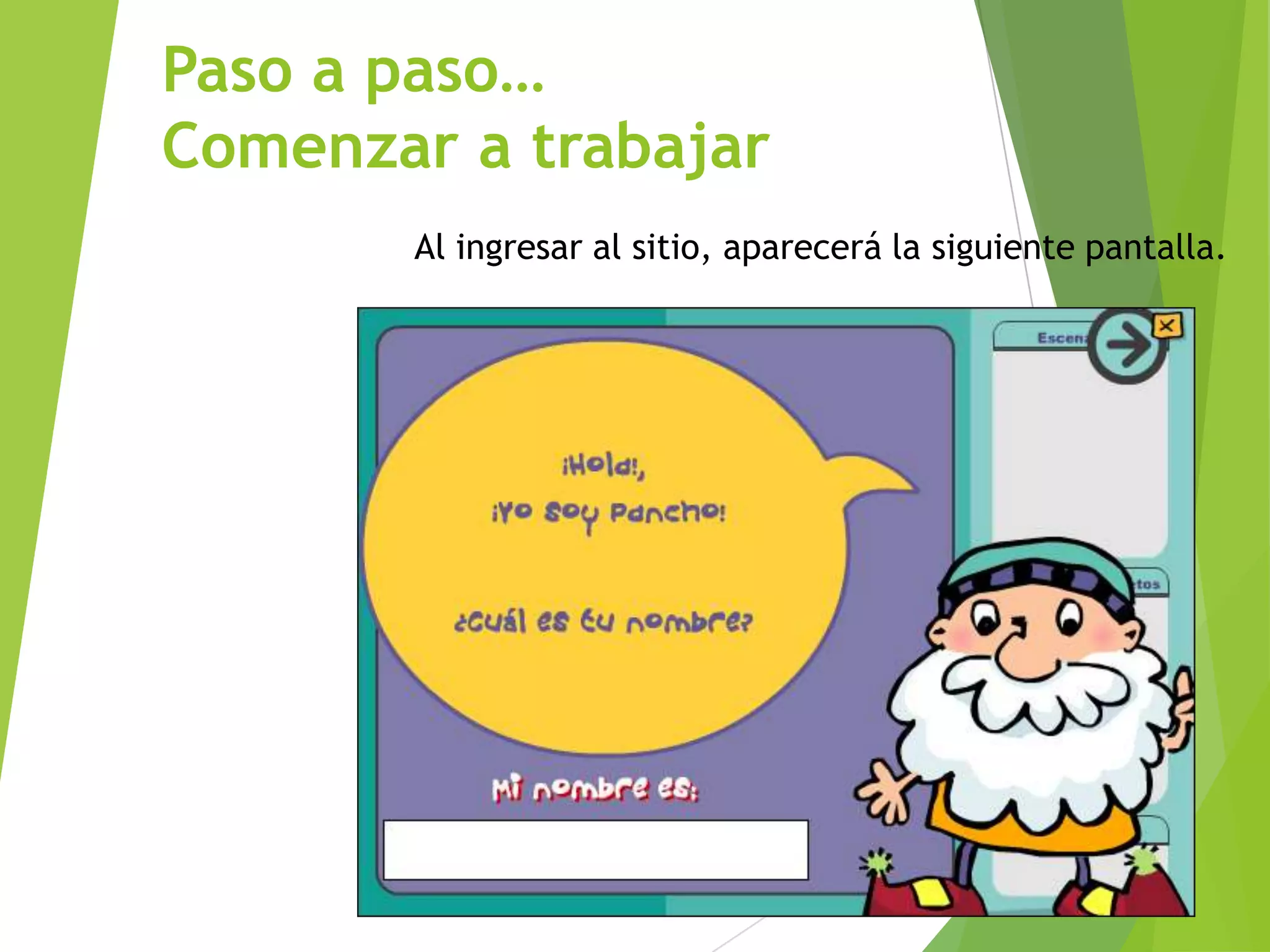
Al ingresar al sitio, aparecerá la siguiente pantalla.
3.
Se debe completarel nombre y luego continuar
seleccionando la flecha hacia la derecha para avanzar.
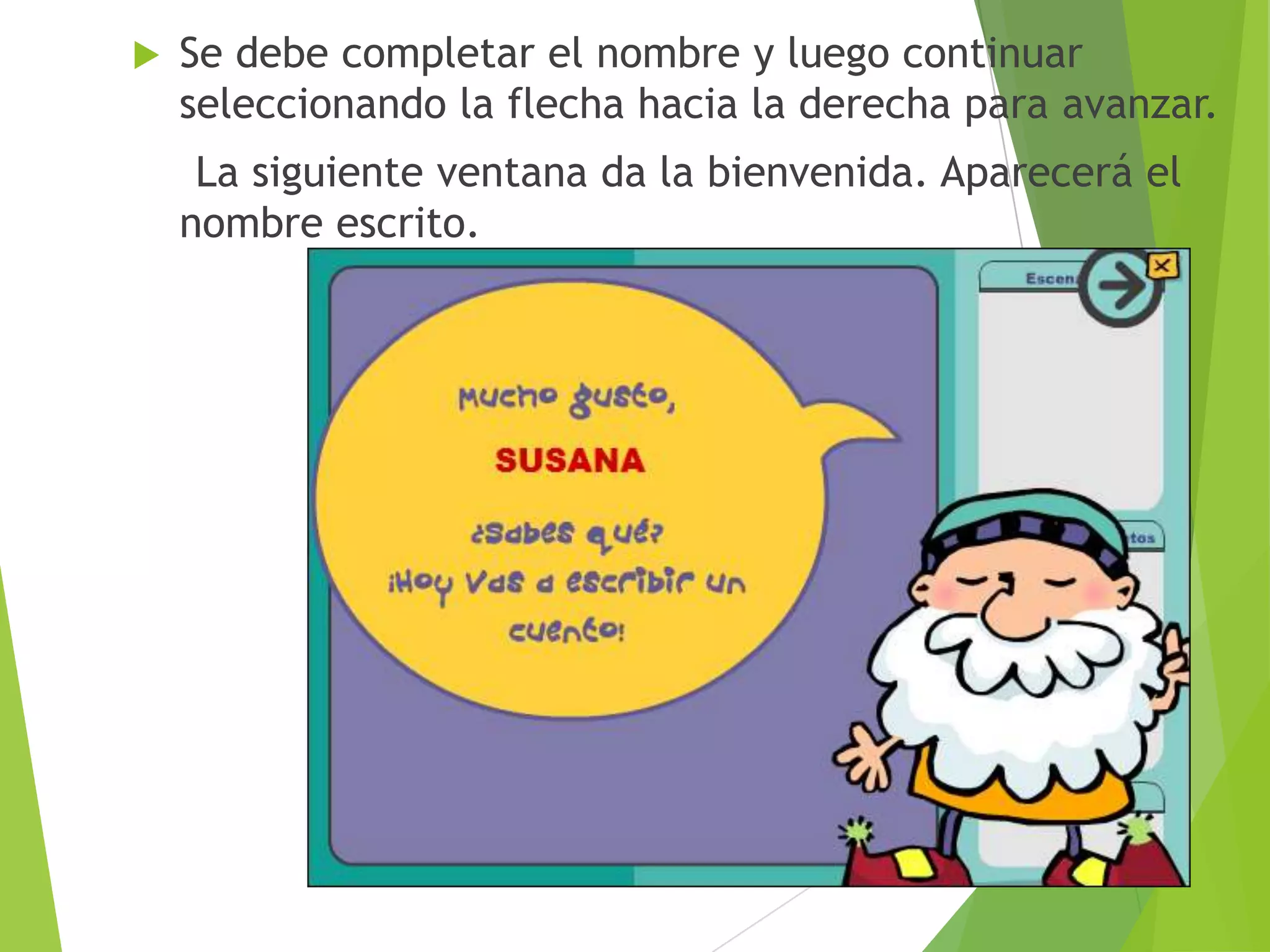
La siguiente ventana da la bienvenida. Aparecerá el
nombre escrito.
4.
Avanzar con laflecha hacia la derecha.
Para dar comienzo a la historia seleccionar
¡Quiero empezar ya!
5.
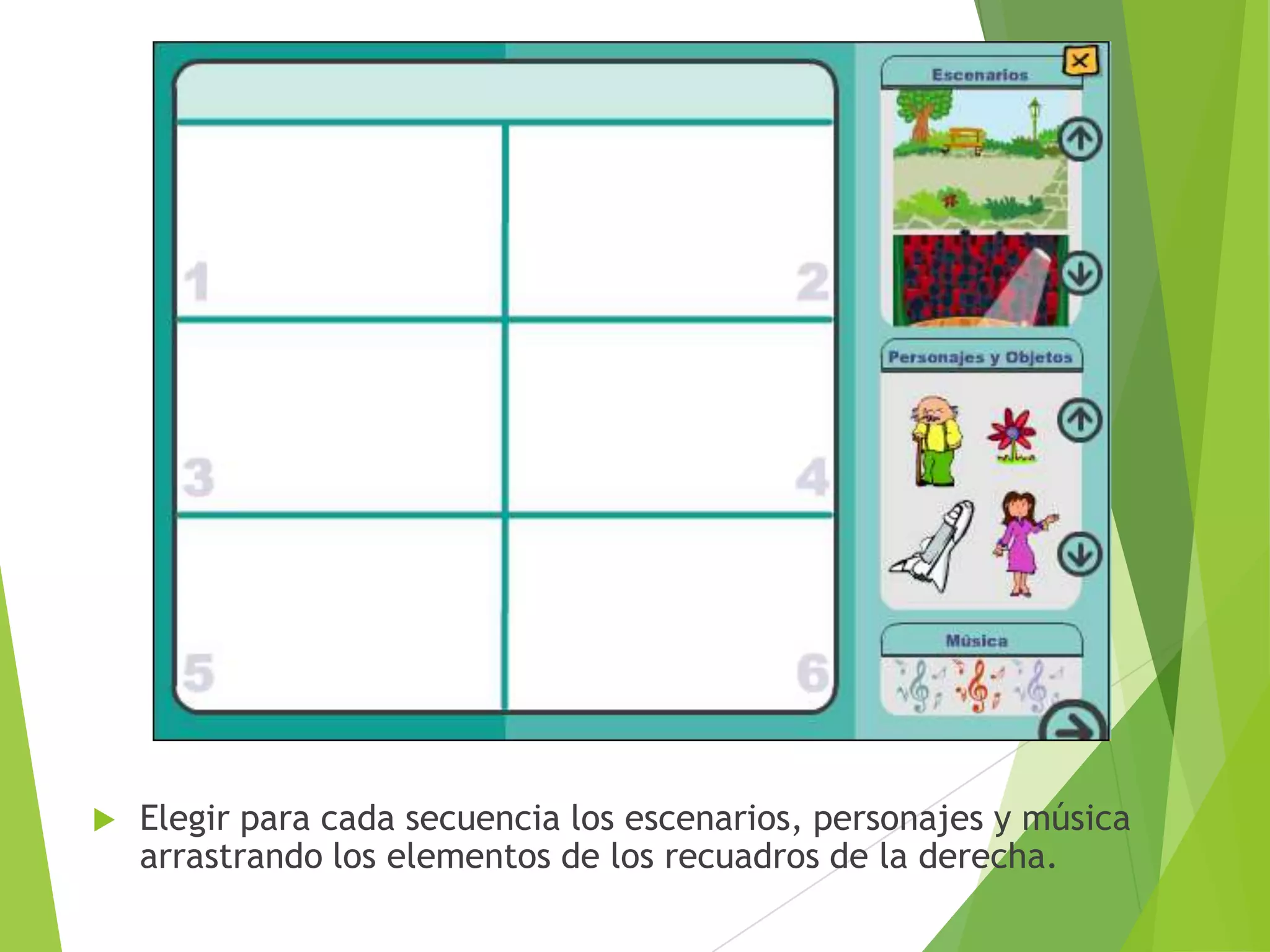
Elegir para cadasecuencia los escenarios, personajes y música
arrastrando los elementos de los recuadros de la derecha.
6.
Paso a paso…
Colocarun
escenario
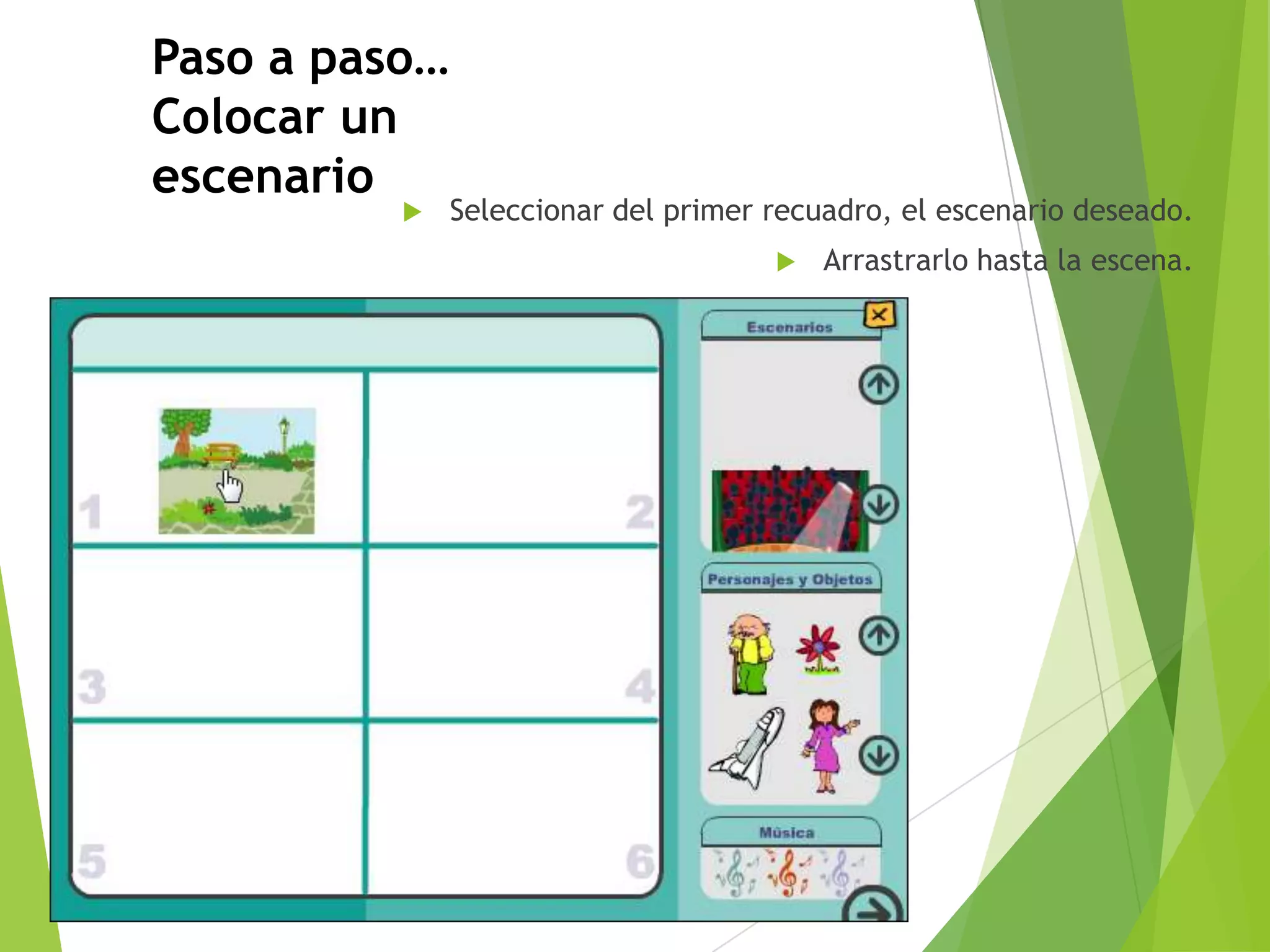
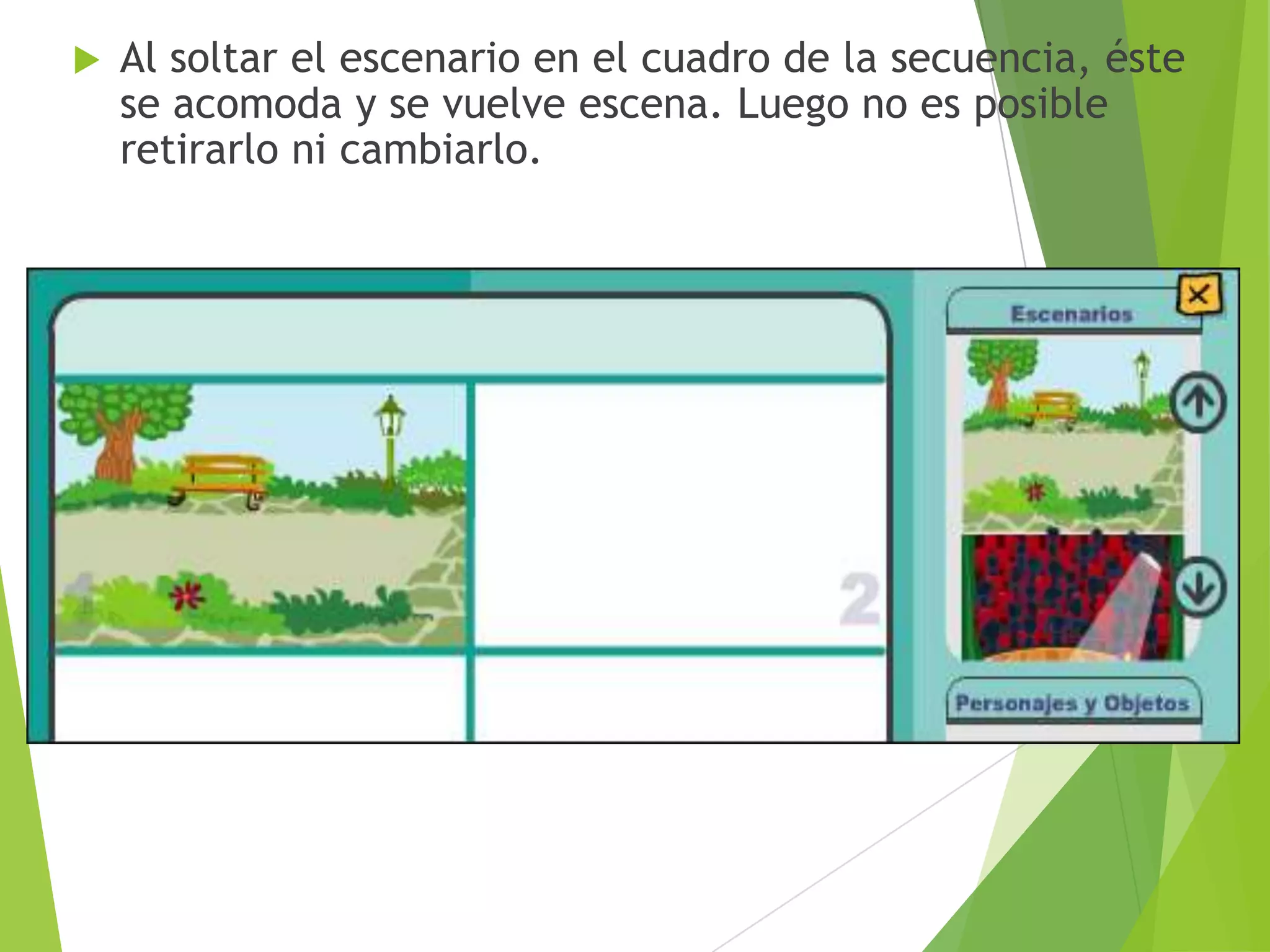
Seleccionar del primer recuadro, el escenario deseado.
Arrastrarlo hasta la escena.
7.
Al soltar elescenario en el cuadro de la secuencia, éste
se acomoda y se vuelve escena. Luego no es posible
retirarlo ni cambiarlo.
8.
Paso a paso…
Insertarun personaje u
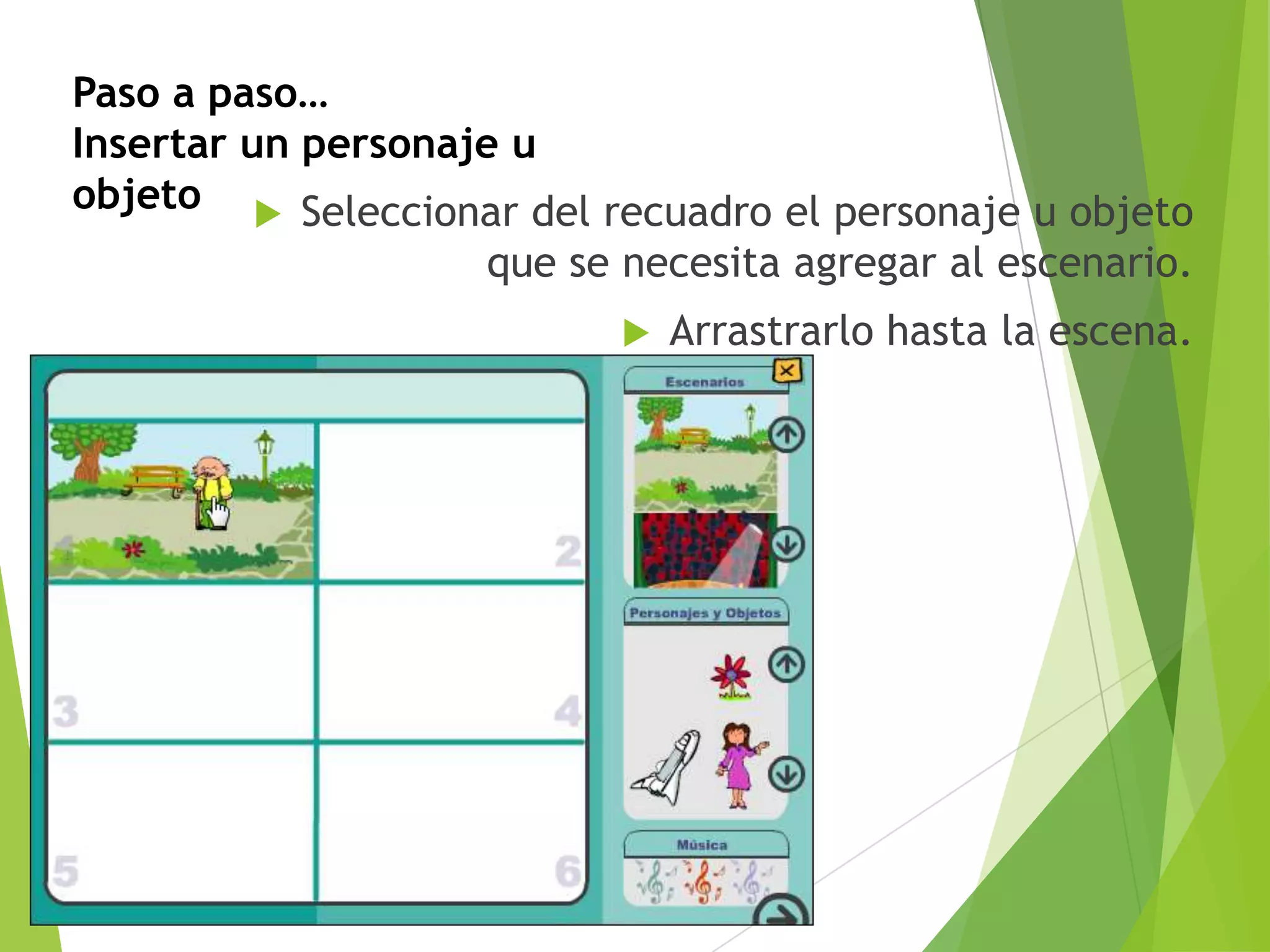
objeto Seleccionar del recuadro el personaje u objeto
que se necesita agregar al escenario.
Arrastrarlo hasta la escena.
9.
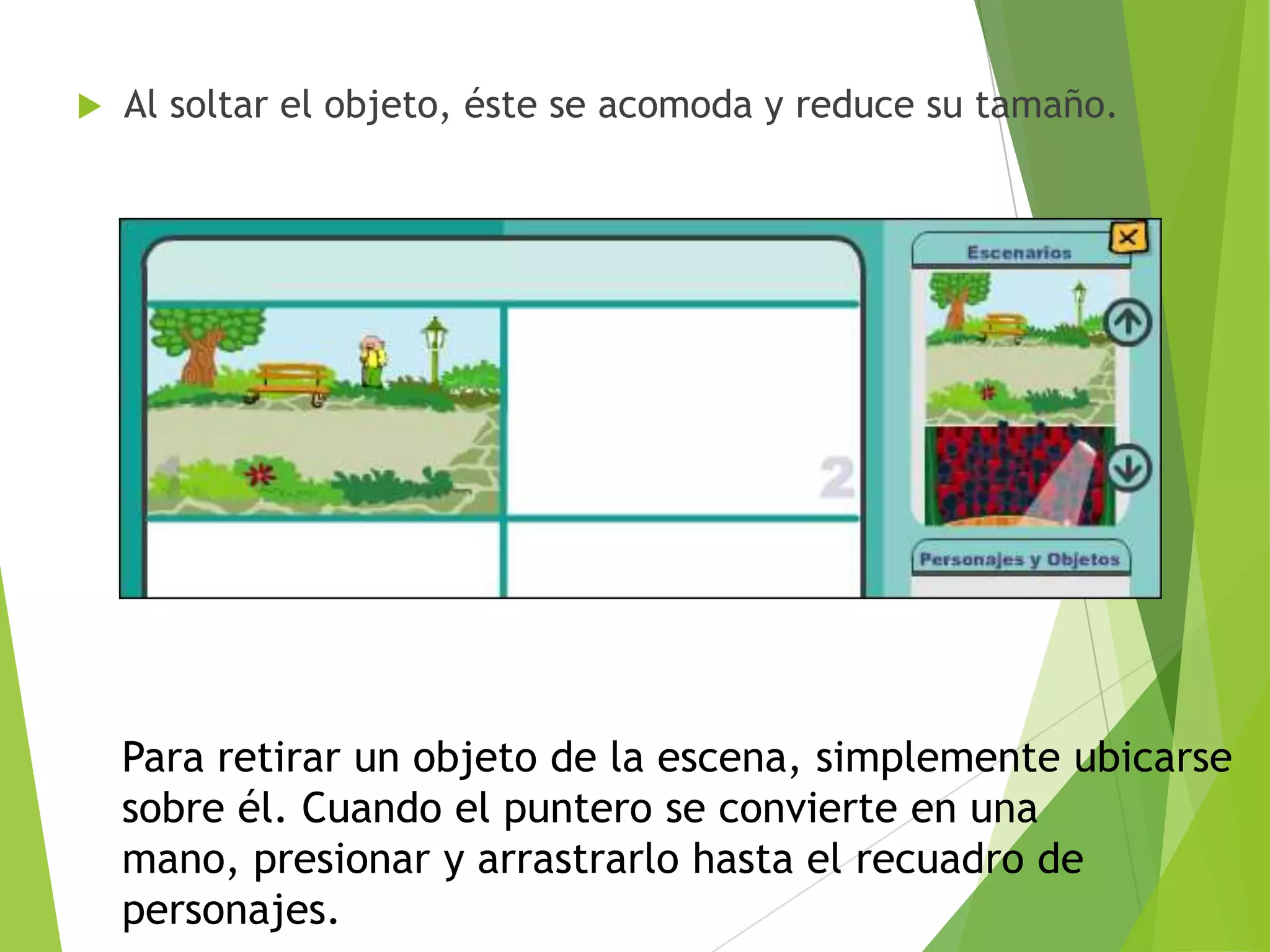
Al soltar elobjeto, éste se acomoda y reduce su tamaño.
Para retirar un objeto de la escena, simplemente ubicarse
sobre él. Cuando el puntero se convierte en una
mano, presionar y arrastrarlo hasta el recuadro de
personajes.
10.
Paso a paso…
Escribiruna
historia
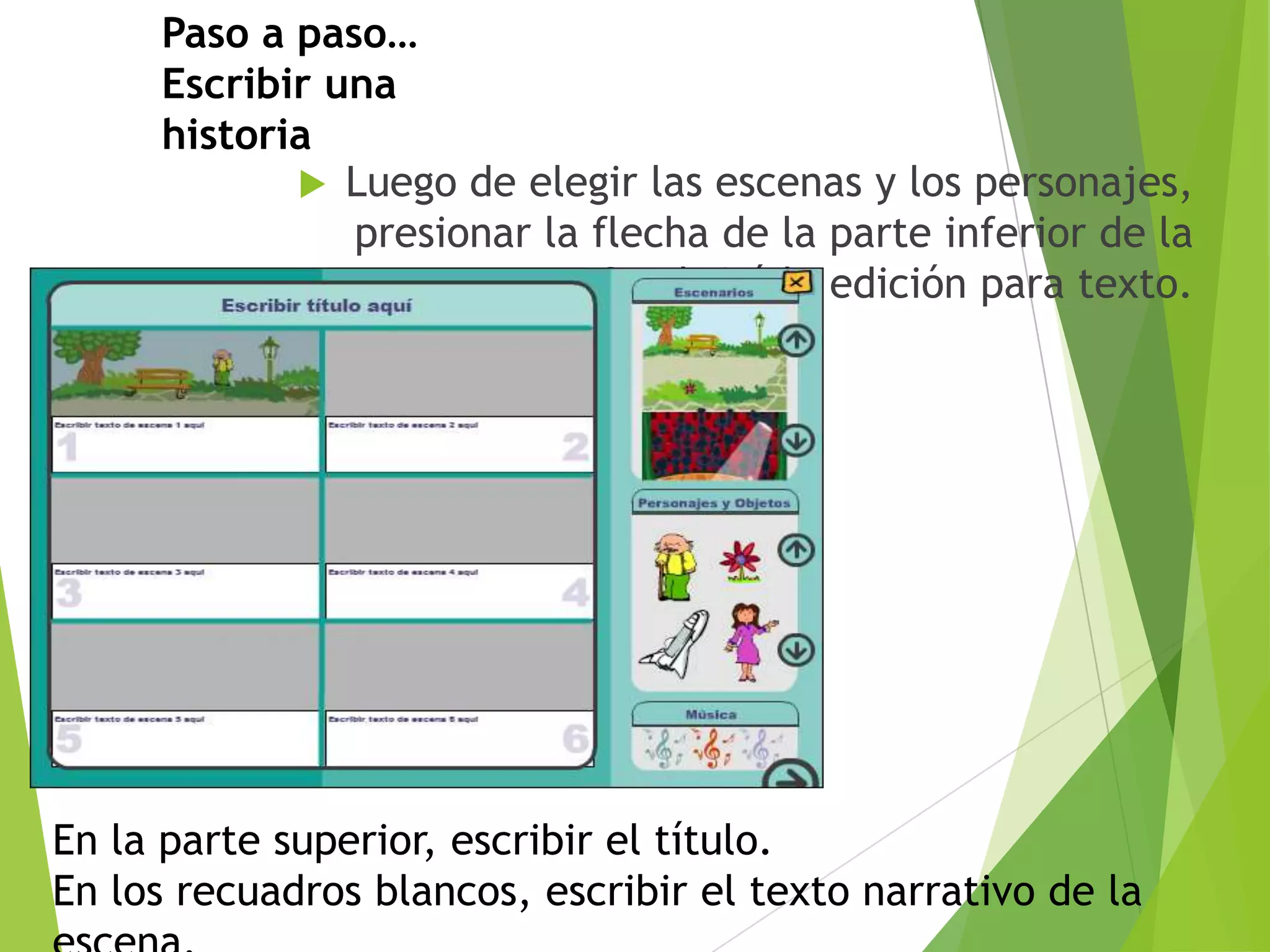
Luego de elegir las escenas y los personajes,
presionar la flecha de la parte inferior de la
ventana. Se abrirá la edición para texto.
En la parte superior, escribir el título.
En los recuadros blancos, escribir el texto narrativo de la
11.
Paso a paso…
Guardarla
historia
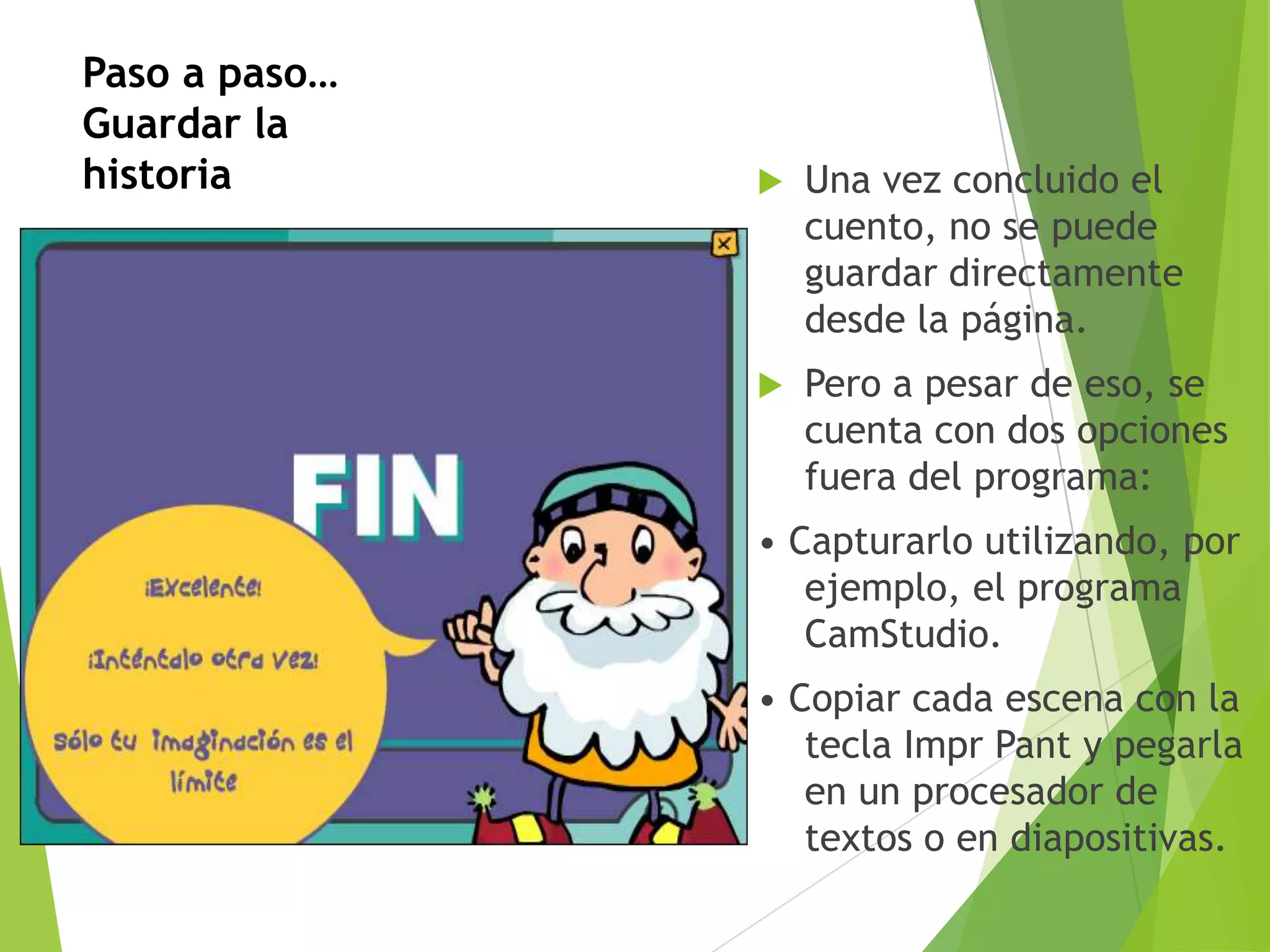
Una vez concluido el
cuento, no se puede
guardar directamente
desde la página.
Pero a pesar de eso, se
cuenta con dos opciones
fuera del programa:
• Capturarlo utilizando, por
ejemplo, el programa
CamStudio.
• Copiar cada escena con la
tecla Impr Pant y pegarla
en un procesador de
textos o en diapositivas.




![Tutorial movie maker_v1[1]](https://cdn.slidesharecdn.com/ss_thumbnails/tutorialmoviemakerv11-110313094557-phpapp01-thumbnail.jpg?width=640&height=640&fit=bounds)