Elaborado y diseñado por: Nancy Lorena Gómez
            Narrativas Digitales-2012
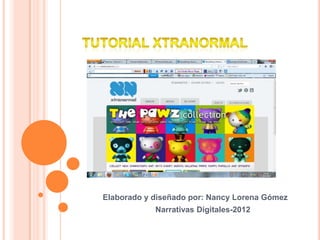
XTRANORMAL es una herramienta gratuita en línea.

Por medio de la cual y utilizando todo su ingenio y
creatividad pueden diseñar video y películas en 3D.

Además pueden crear sus propias narraciones; cuentos,
historietas,   fábulas,   historias  policiales,  campañas
educativas, en fin un sinnúmero de posibilidades que podrán
diseñar, solo con un poco de imaginación…

Para el aprendizaje de este tutorial, los llevaremos por un
recorrido de instrucciones que se darán con flechas, y
pantallazos del programa XTRANORMAL, es              FÁCIL,
DIVERTIDO Y SENCILLO.
Ingresamos al programa, a través de www.xtranormal
 Llenamos los datos que nos piden para registrarnos, como son:
NOMBRE DEL USUARIO (username)
DIRECCIÓN DE MAIL (email adress)
CLAVE DE SEGURIDAD (password)
REPETIR CLAVE ( confirmar password)
Les aparece este pantallazo, indicando que
están registrados.
Inmediatamente se van a CREATE, para crear
su nueva producción.
Aquí,        les
muestran las
opciones que
tienen     para
elegir      sus
videos, varios
motivos
desde
comics, celebri
dades, deport
e, profesiones,
 superhéroes
entre     otras
variadas
posibilidades.
Según         tu
gusto, intenció
n o deseo de
crear         tu
película.
AQUÍ ESTÁN ALGUNAS de las posibilidades…
Esta herramienta les ofrece en la parte superior izquierda cuatro
opciones:
1. SET         Los escenarios posibles de acuerdo a los
               temas.
2. ACTORS      Los personajes que van a crear.
3. SOUNDS      Los sonidos a utilizar, música.
4. STORY       La historia, crear textos de diálogos para cada
        personaje.
   Después de elegido el
    tema, creamos los
    personajes. Les dan
    diferentes opciones, en este
    caso seleccionamos un
    médico y una
    enfermera, para una
    campaña de salud.
    PASOS:
   1. Seleccionar el idioma del
    actor, y si es masculino
    (male) o femenino (female).
   2. Seleccionar Apply.(para
    guardar)
   3. Repetir los pasos para el
    siguiente actor.
LOS GUIONES DE CADA PERSONAJE O ACTOR
Pueden     elegir entre
una gran variedad de
música, desde clásica,
regueton, estilizada,
pop,    en      fin una
diversidad para que
escojan la que más les
guste. La pueden ir
escuchando con solo
hacer     clic,    hasta
encontrar             la
adecuada.
Con los escenarios,
hacen     el   mismo
procedimiento,
seleccionando con un
clic.
TEXTO-GUIÓN                Otras Ayudas

   En esta parte aparece los
    recuadros, donde podemos
    ingresar el texto o guión que
    será hablado por cada
    personaje. Aquí se pueden
    intercalar los textos como se
    quieran.
   MUY IMPORTANTE
     En la parte de la izquierda
      encontramos unas ayudas
      para mejorar la
      presentación, las cuales
      explicaremos en la página
      siguiente.
HERRAMIENTAS PARA
       LAS ESCENAS
1.   CÁMARA          posiciona     al
     personaje   desde    diferentes
     ángulos
                                        Podemos utilizar estas
2.   ANIMACIÓN        Permite darle
     movimiento a los brazos, según       herramientas, como unos verdaderos
     necesidad del personaje.
                                          directores de cine
3.   EXPRESIONES al rostro, de
     felicidad, rabia, etc.

4.   MIRADAS        Permite que el
     personaje gire y mire a la
     cámara      directamente,  de
     acuerdo a la escena

5.   SEÑALAMIENTO permite          el
     movimiento de manos

6.   PAUSA, espera entre un diálogo
     y otro, para dar la sensación
     que el personaje piense o
     medite.

7.   SONIDO, para crear aún mucho
     mejor    el ambiente, ejemplo
     timbre,    sonido     de    un
     despertador, bullicio, alarmas,
     etc.
En la parte de abajo(derecha) del pantallazo aparecen 4
opciones
1. LISTEN Para escuchar los sonidos, si quieres puedes hacer
   cambios.
2. PREVIEW Genera una vista previa de lo diseñado.
3. SAVE Guardar cuando ya TODO esta como queremos.
4. PUBLISH Para publicar tu película.
Antes de guardar, pueden hacer los cambios que deseen.
Preview les muestra
el video, deben tener
un       poco      de
paciencia, entre 3 y
5 minutos         que
cargue,     y luego
podrás disfrutar de
una película.
NOS VOLVEREMOS
A LEER EN UN
NUEVO
TUTORIAL…
Espero
aprendamos
juntos.
   Para saber más de esta valiosa herramienta y
    ayudarse en su manejo, les dejo estas direcciones:

   http://www.neoteo.com/xtranormal-web-para-hacer-
    videos-animados-13868

   http://recursostic.educacion.es/blogs/malted/index.p
    hp/2011/05/24/crea-tus-propias-peliculas-con-
    xtranormal

Tutorial xtranormal

  • 1.
    Elaborado y diseñadopor: Nancy Lorena Gómez Narrativas Digitales-2012
  • 2.
    XTRANORMAL es unaherramienta gratuita en línea. Por medio de la cual y utilizando todo su ingenio y creatividad pueden diseñar video y películas en 3D. Además pueden crear sus propias narraciones; cuentos, historietas, fábulas, historias policiales, campañas educativas, en fin un sinnúmero de posibilidades que podrán diseñar, solo con un poco de imaginación… Para el aprendizaje de este tutorial, los llevaremos por un recorrido de instrucciones que se darán con flechas, y pantallazos del programa XTRANORMAL, es FÁCIL, DIVERTIDO Y SENCILLO.
  • 3.
    Ingresamos al programa,a través de www.xtranormal Llenamos los datos que nos piden para registrarnos, como son: NOMBRE DEL USUARIO (username) DIRECCIÓN DE MAIL (email adress) CLAVE DE SEGURIDAD (password) REPETIR CLAVE ( confirmar password)
  • 4.
    Les aparece estepantallazo, indicando que están registrados. Inmediatamente se van a CREATE, para crear su nueva producción.
  • 5.
    Aquí, les muestran las opciones que tienen para elegir sus videos, varios motivos desde comics, celebri dades, deport e, profesiones, superhéroes entre otras variadas posibilidades. Según tu gusto, intenció n o deseo de crear tu película.
  • 6.
    AQUÍ ESTÁN ALGUNASde las posibilidades…
  • 7.
    Esta herramienta lesofrece en la parte superior izquierda cuatro opciones: 1. SET Los escenarios posibles de acuerdo a los temas. 2. ACTORS Los personajes que van a crear. 3. SOUNDS Los sonidos a utilizar, música. 4. STORY La historia, crear textos de diálogos para cada personaje.
  • 8.
    Después de elegido el tema, creamos los personajes. Les dan diferentes opciones, en este caso seleccionamos un médico y una enfermera, para una campaña de salud. PASOS:  1. Seleccionar el idioma del actor, y si es masculino (male) o femenino (female).  2. Seleccionar Apply.(para guardar)  3. Repetir los pasos para el siguiente actor.
  • 9.
    LOS GUIONES DECADA PERSONAJE O ACTOR
  • 10.
    Pueden elegir entre una gran variedad de música, desde clásica, regueton, estilizada, pop, en fin una diversidad para que escojan la que más les guste. La pueden ir escuchando con solo hacer clic, hasta encontrar la adecuada. Con los escenarios, hacen el mismo procedimiento, seleccionando con un clic.
  • 11.
    TEXTO-GUIÓN Otras Ayudas  En esta parte aparece los recuadros, donde podemos ingresar el texto o guión que será hablado por cada personaje. Aquí se pueden intercalar los textos como se quieran.  MUY IMPORTANTE En la parte de la izquierda encontramos unas ayudas para mejorar la presentación, las cuales explicaremos en la página siguiente.
  • 12.
    HERRAMIENTAS PARA LAS ESCENAS 1. CÁMARA posiciona al personaje desde diferentes ángulos Podemos utilizar estas 2. ANIMACIÓN Permite darle movimiento a los brazos, según herramientas, como unos verdaderos necesidad del personaje. directores de cine 3. EXPRESIONES al rostro, de felicidad, rabia, etc. 4. MIRADAS Permite que el personaje gire y mire a la cámara directamente, de acuerdo a la escena 5. SEÑALAMIENTO permite el movimiento de manos 6. PAUSA, espera entre un diálogo y otro, para dar la sensación que el personaje piense o medite. 7. SONIDO, para crear aún mucho mejor el ambiente, ejemplo timbre, sonido de un despertador, bullicio, alarmas, etc.
  • 13.
    En la partede abajo(derecha) del pantallazo aparecen 4 opciones 1. LISTEN Para escuchar los sonidos, si quieres puedes hacer cambios. 2. PREVIEW Genera una vista previa de lo diseñado. 3. SAVE Guardar cuando ya TODO esta como queremos. 4. PUBLISH Para publicar tu película. Antes de guardar, pueden hacer los cambios que deseen.
  • 14.
    Preview les muestra elvideo, deben tener un poco de paciencia, entre 3 y 5 minutos que cargue, y luego podrás disfrutar de una película. NOS VOLVEREMOS A LEER EN UN NUEVO TUTORIAL… Espero aprendamos juntos.
  • 15.
    Para saber más de esta valiosa herramienta y ayudarse en su manejo, les dejo estas direcciones:  http://www.neoteo.com/xtranormal-web-para-hacer- videos-animados-13868  http://recursostic.educacion.es/blogs/malted/index.p hp/2011/05/24/crea-tus-propias-peliculas-con- xtranormal