TUTORIAL PARA
     ELABORAR UNA
     TABLA EN EXCEL
     PARA una NOTA
       DEFINITIVA.
                                      Docente: Luis Medina


                                                             1 http://tecnoinforma.milaulas.com
Docente: Luis Medina. VGP . JT 2012
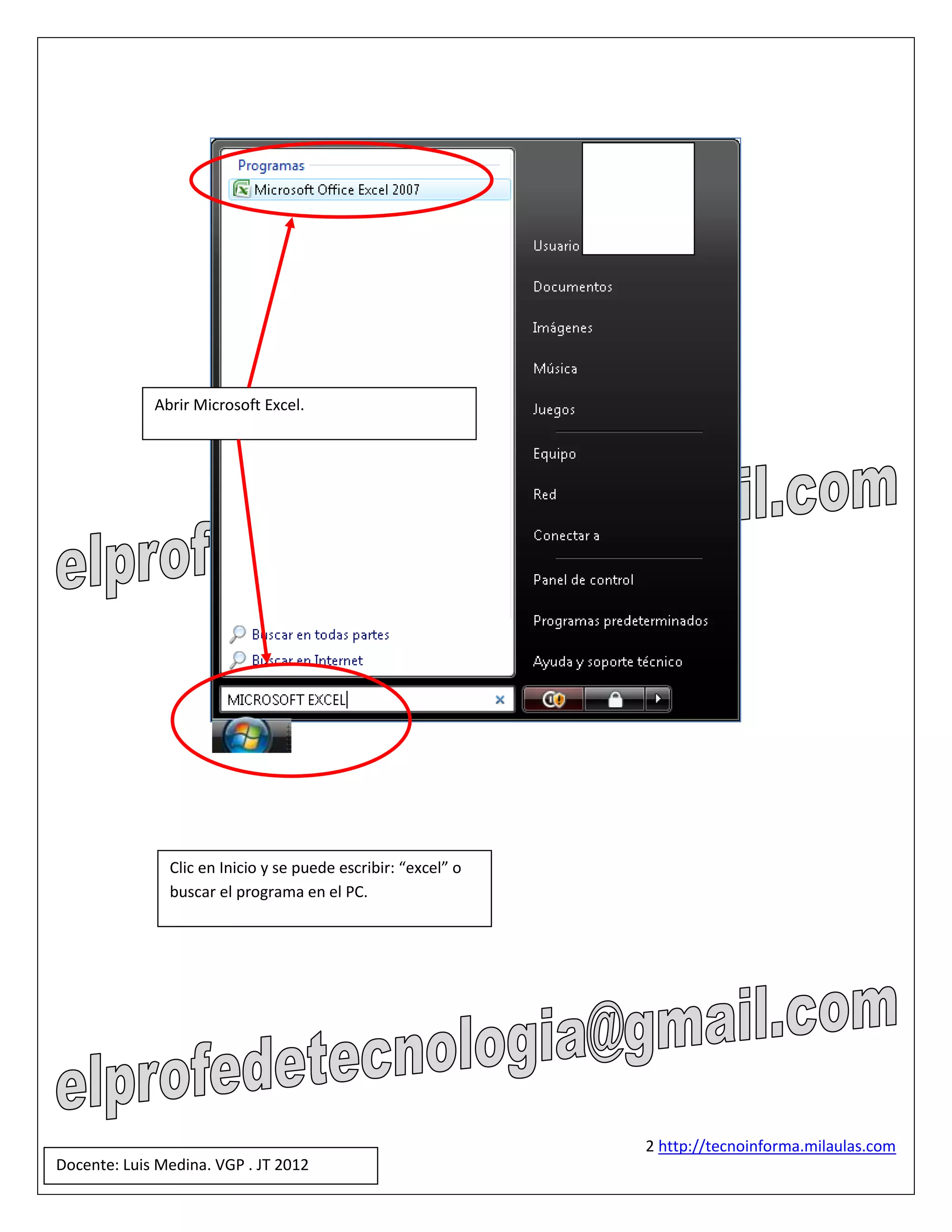
Abrir Microsoft Excel.


               Clic en Inicio y se puede escribir: “excel” o
               buscar el programa en el PC.


                                                               2 http://tecnoinforma.milaulas.com
Docente: Luis Medina. VGP . JT 2012
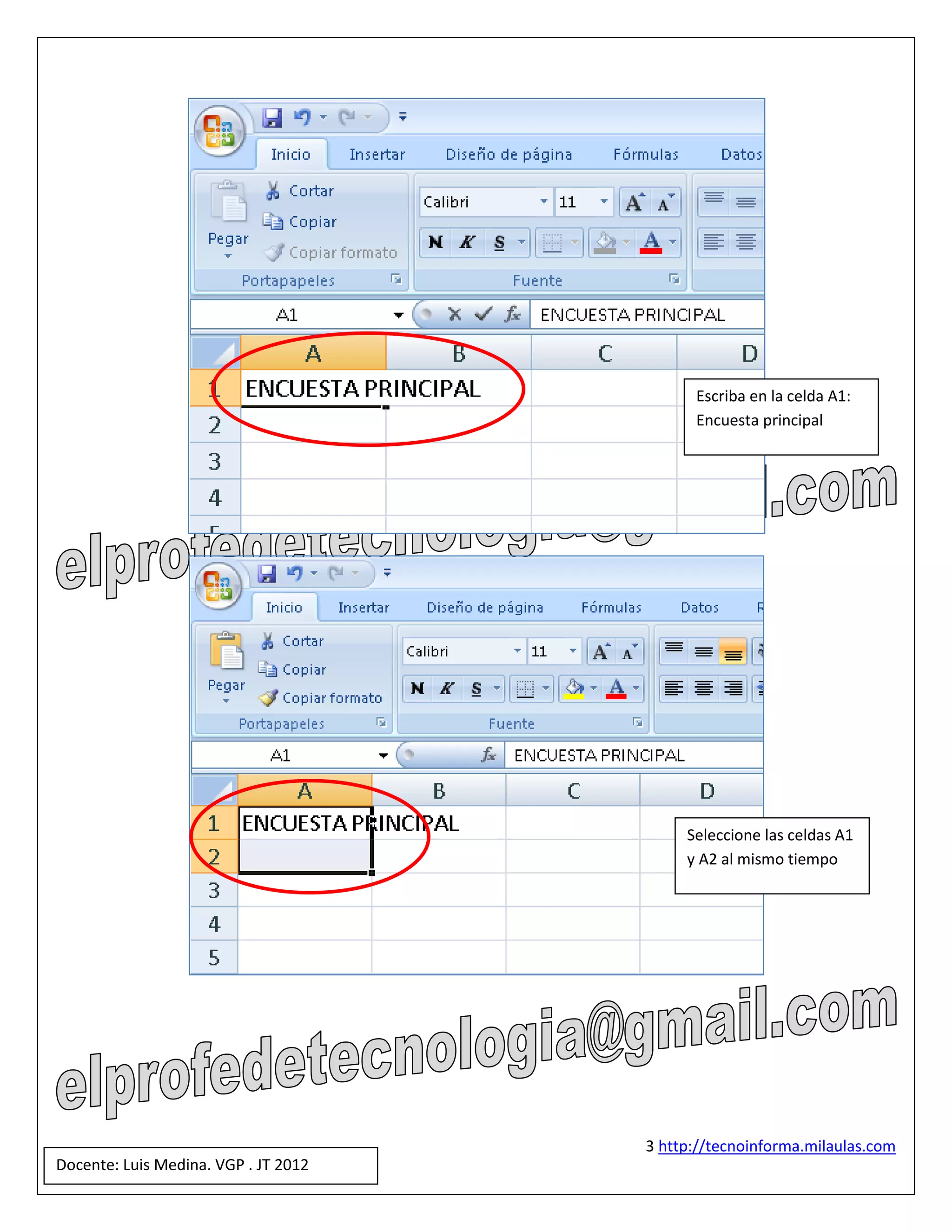
Escriba en la celda A1:
                                            Encuesta principal


                                           Seleccione las celdas A1
                                           y A2 al mismo tiempo


                                      3 http://tecnoinforma.milaulas.com
Docente: Luis Medina. VGP . JT 2012
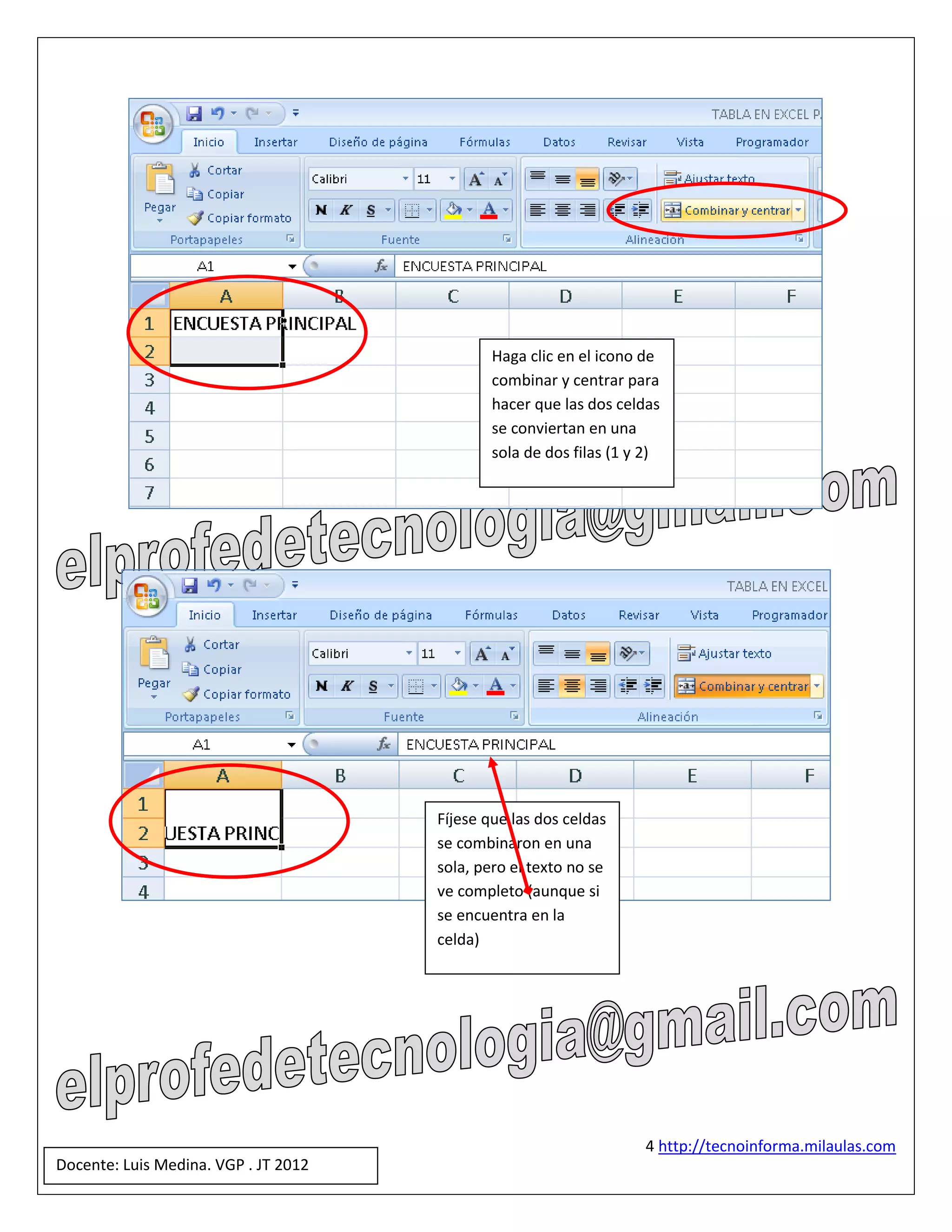
Haga clic en el icono de
                                              combinar y centrar para
                                              hacer que las dos celdas
                                              se conviertan en una
                                              sola de dos filas (1 y 2)


                                      Fíjese que las dos celdas
                                      se combinaron en una
                                      sola, pero el texto no se
                                      ve completo (aunque si
                                      se encuentra en la
                                      celda)


                                                                    4 http://tecnoinforma.milaulas.com
Docente: Luis Medina. VGP . JT 2012
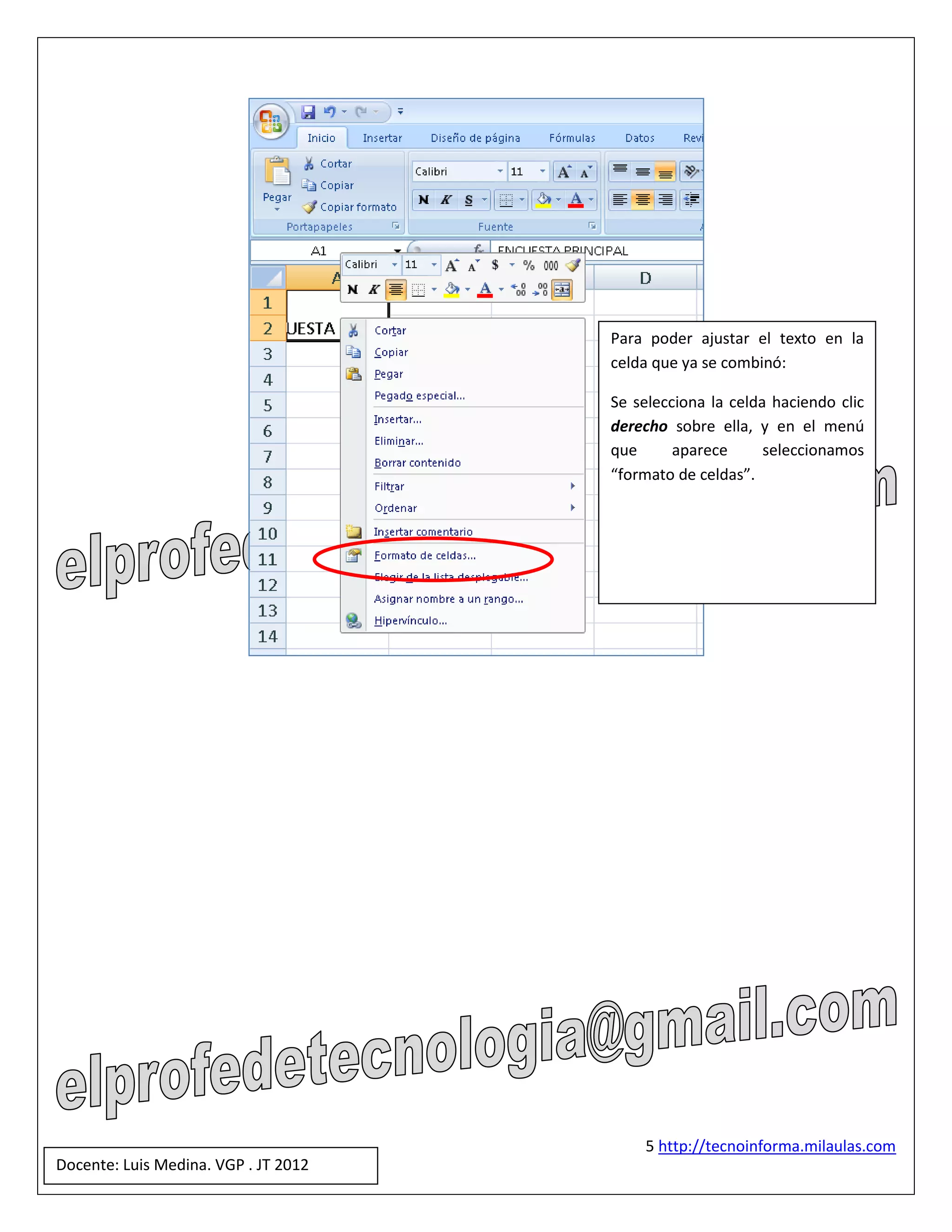
Para poder ajustar el texto en la
                                      celda que ya se combinó:

                                      Se selecciona la celda haciendo clic
                                      derecho sobre ella, y en el menú
                                      que      aparece      seleccionamos
                                      “formato de celdas”.


                                          5 http://tecnoinforma.milaulas.com
Docente: Luis Medina. VGP . JT 2012
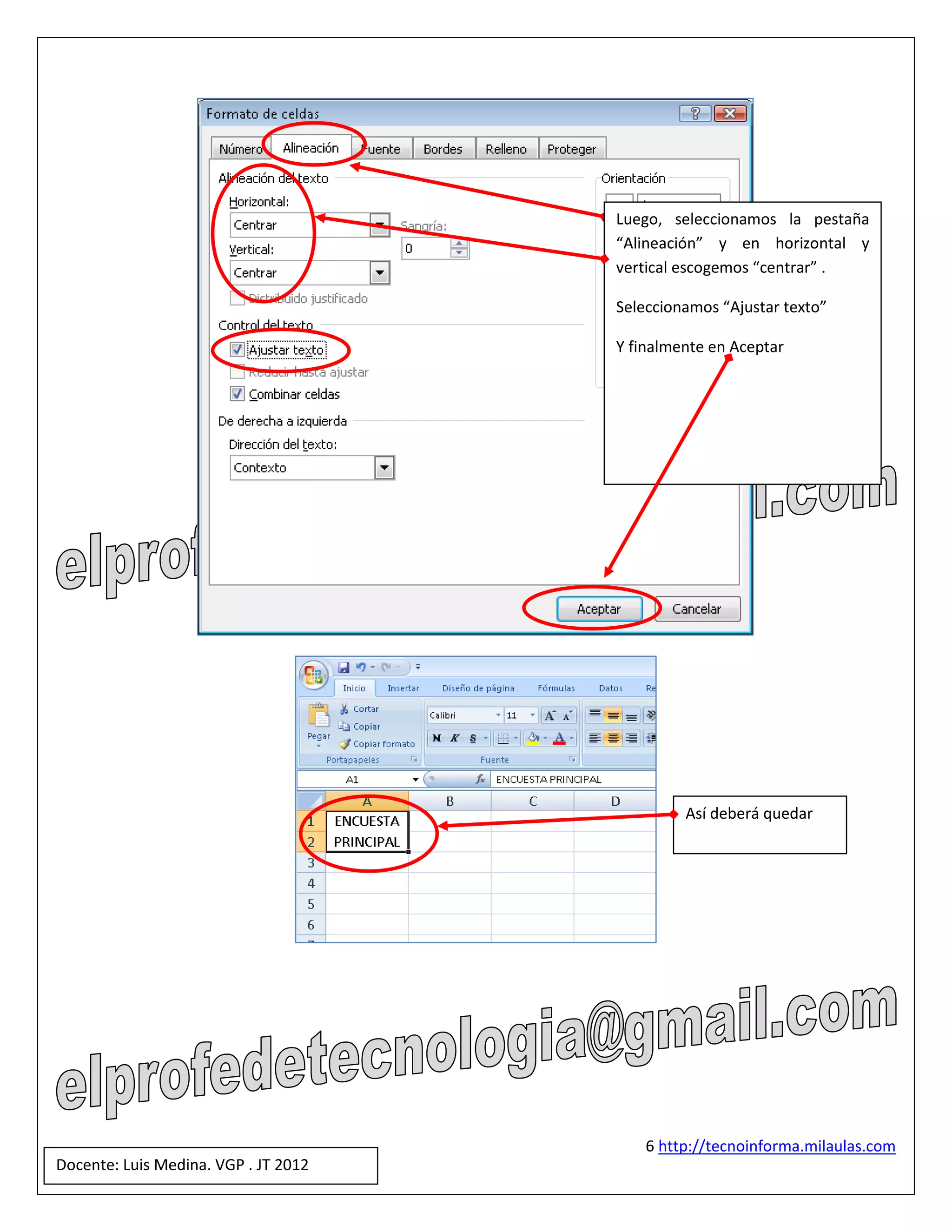
Luego, seleccionamos la pestaña
                                      “Alineación” y en horizontal y
                                      vertical escogemos “centrar” .

                                      Seleccionamos “Ajustar texto”

                                      Y finalmente en Aceptar


                                               Así deberá quedar


                                          6 http://tecnoinforma.milaulas.com
Docente: Luis Medina. VGP . JT 2012
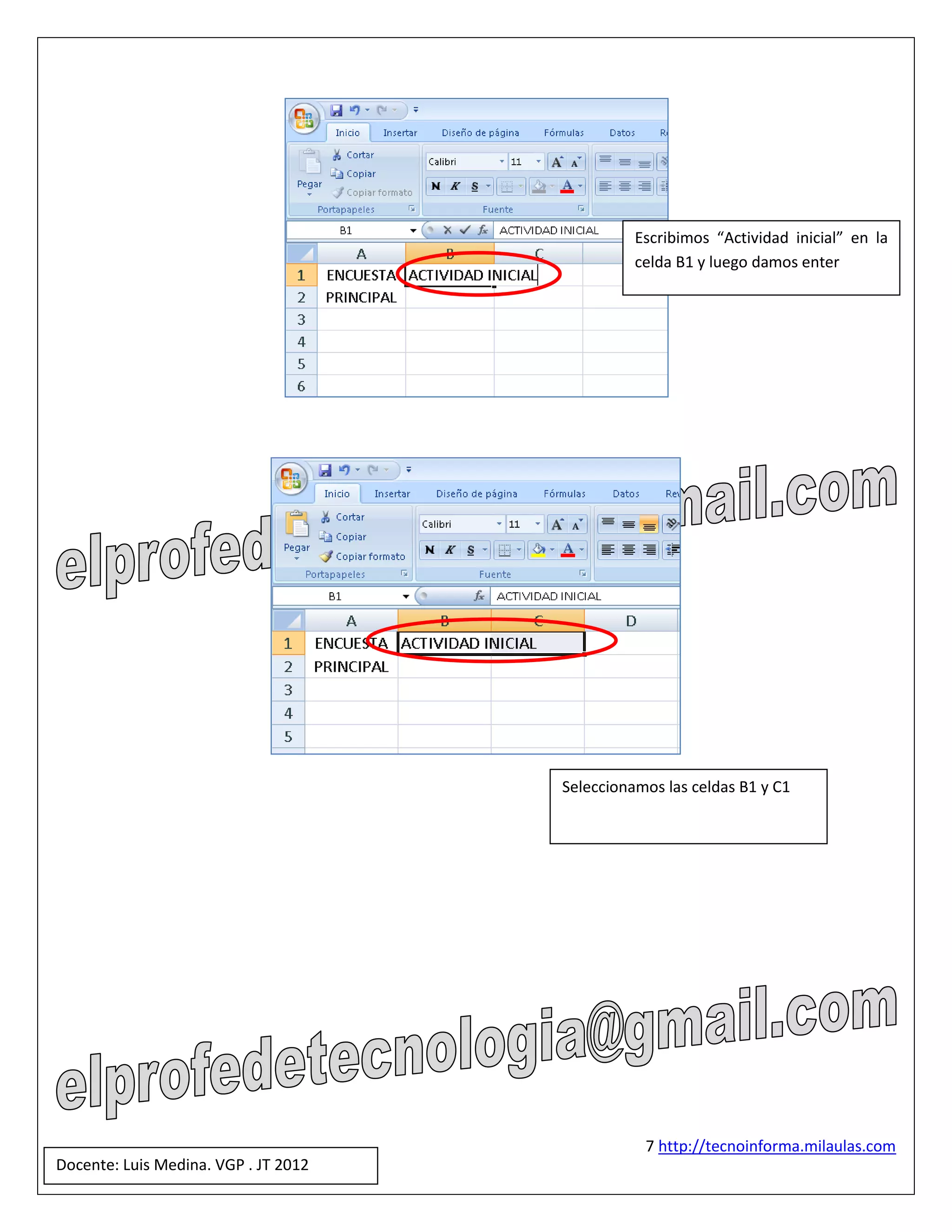
Escribimos “Actividad inicial” en la
                                                celda B1 y luego damos enter


                                      Seleccionamos las celdas B1 y C1


                                                 7 http://tecnoinforma.milaulas.com
Docente: Luis Medina. VGP . JT 2012
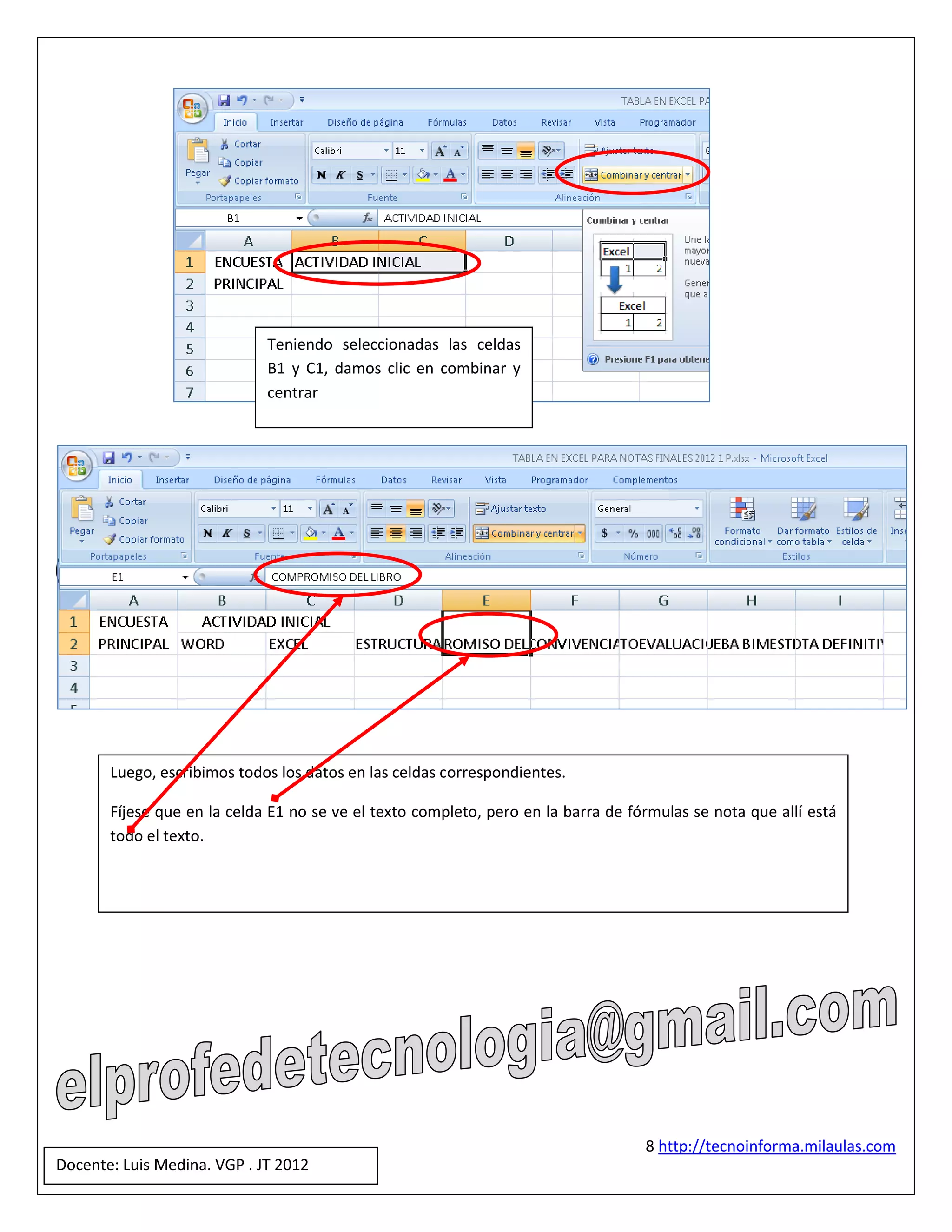
Teniendo seleccionadas las celdas
                             B1 y C1, damos clic en combinar y
                             centrar


       Luego, escribimos todos los datos en las celdas correspondientes.

       Fíjese que en la celda E1 no se ve el texto completo, pero en la barra de fórmulas se nota que allí está
       todo el texto.


                                                                                   8 http://tecnoinforma.milaulas.com
Docente: Luis Medina. VGP . JT 2012
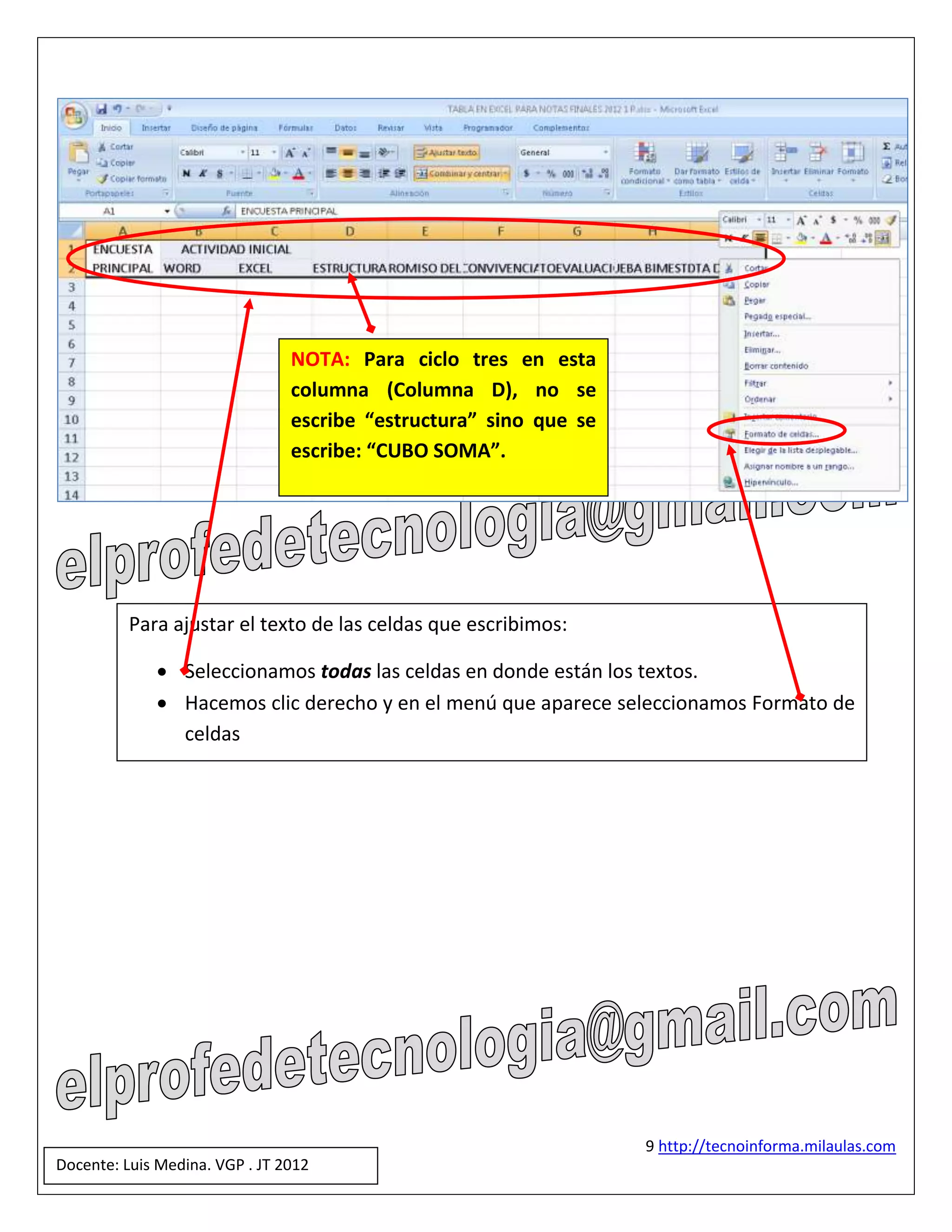
NOTA: Para ciclo tres en esta
                                columna (Columna D), no se
                                escribe “estructura” sino que se
                                escribe: “CUBO SOMA”.


          Para ajustar el texto de las celdas que escribimos:

              Seleccionamos todas las celdas en donde están los textos.
              Hacemos clic derecho y en el menú que aparece seleccionamos Formato de
               celdas


                                                                   9 http://tecnoinforma.milaulas.com
Docente: Luis Medina. VGP . JT 2012
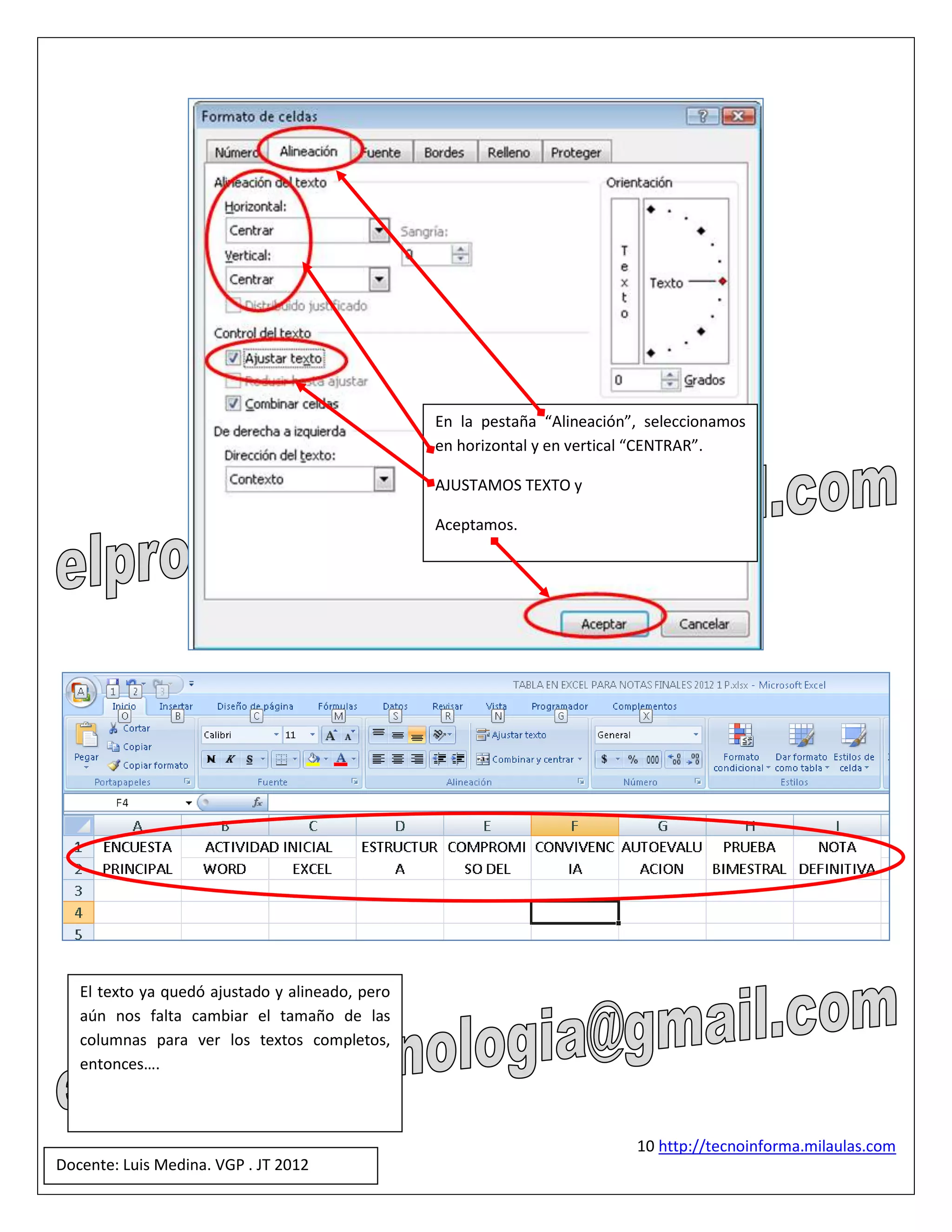
En la pestaña “Alineación”, seleccionamos
                                                 en horizontal y en vertical “CENTRAR”.

                                                 AJUSTAMOS TEXTO y

                                                 Aceptamos.


   El texto ya quedó ajustado y alineado, pero
   aún nos falta cambiar el tamaño de las
   columnas para ver los textos completos,
   entonces….


                                                                           10 http://tecnoinforma.milaulas.com
Docente: Luis Medina. VGP . JT 2012
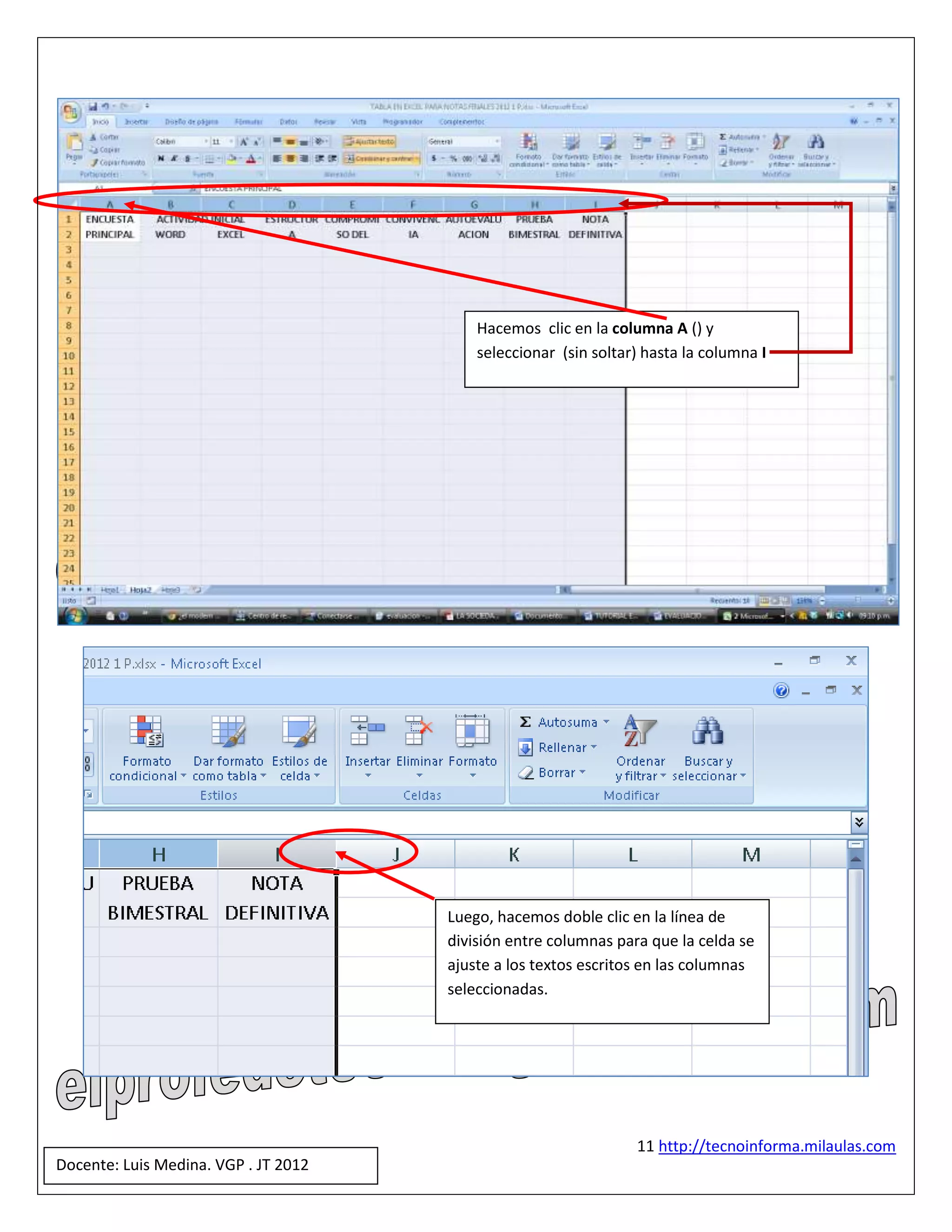
Hacemos clic en la columna A () y
                                          seleccionar (sin soltar) hasta la columna I


                                      Luego, hacemos doble clic en la línea de
                                      división entre columnas para que la celda se
                                      ajuste a los textos escritos en las columnas
                                      seleccionadas.


                                                                 11 http://tecnoinforma.milaulas.com
Docente: Luis Medina. VGP . JT 2012
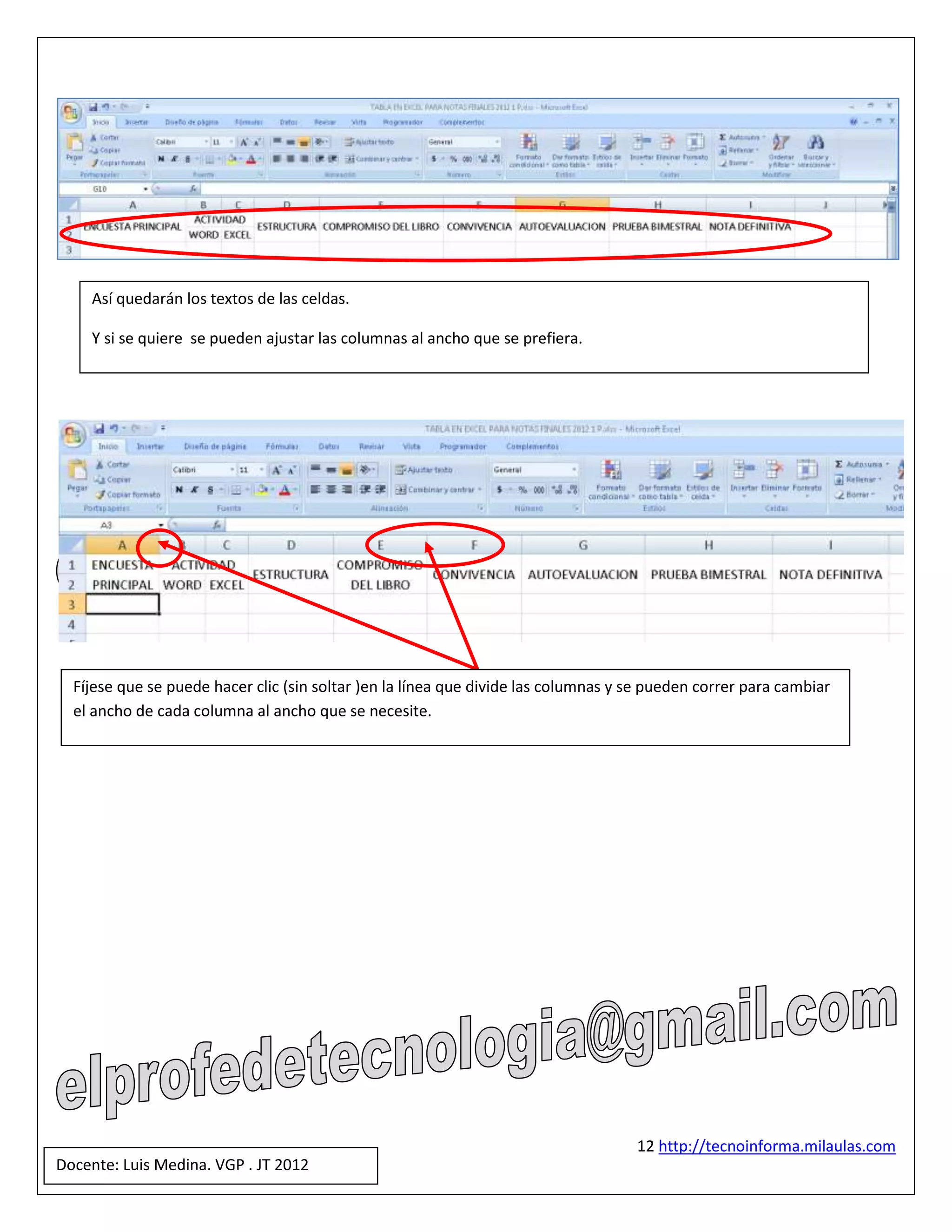
Así quedarán los textos de las celdas.

    Y si se quiere se pueden ajustar las columnas al ancho que se prefiera.


  Fíjese que se puede hacer clic (sin soltar )en la línea que divide las columnas y se pueden correr para cambiar
  el ancho de cada columna al ancho que se necesite.


                                                                                    12 http://tecnoinforma.milaulas.com
Docente: Luis Medina. VGP . JT 2012
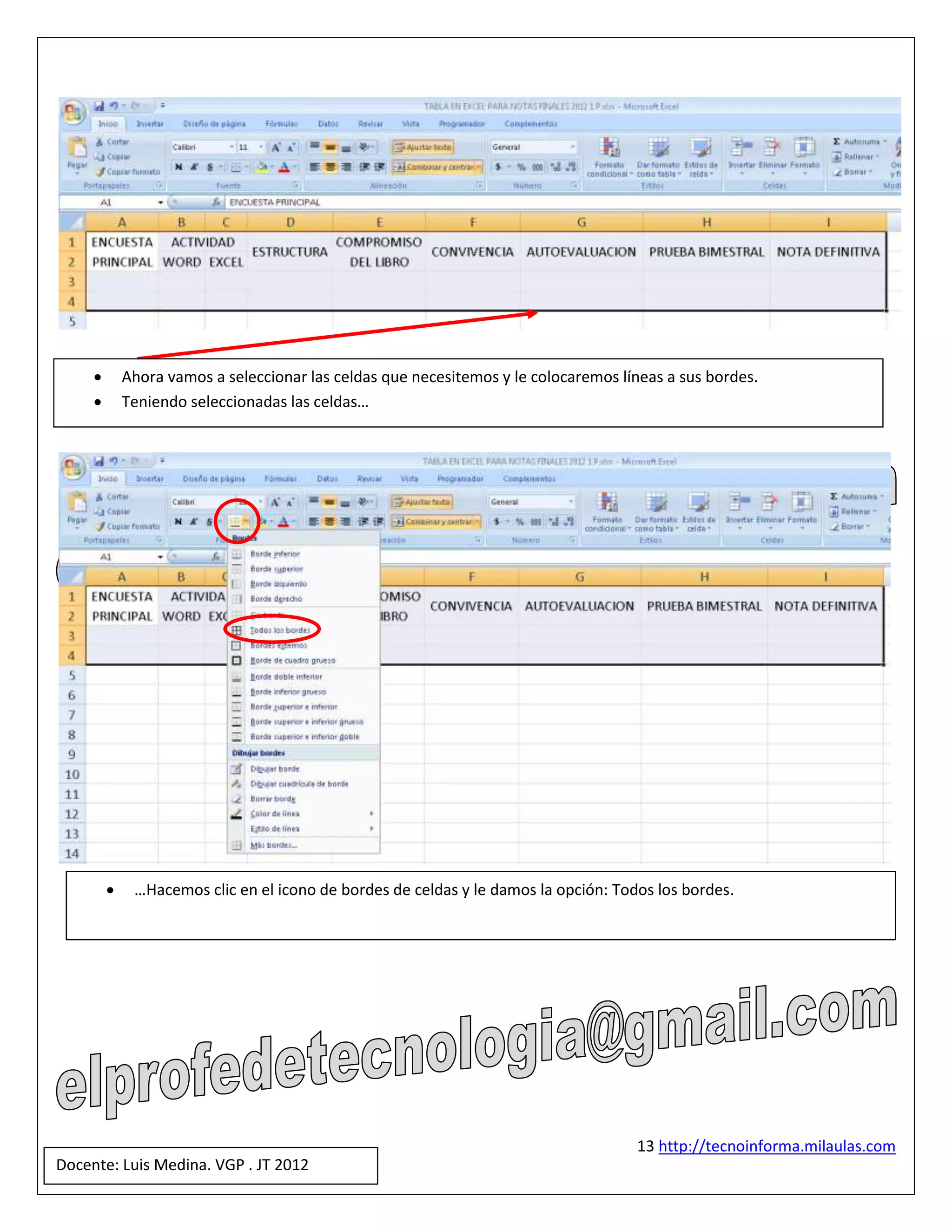
       Ahora vamos a seleccionar las celdas que necesitemos y le colocaremos líneas a sus bordes.
            Teniendo seleccionadas las celdas…


             …Hacemos clic en el icono de bordes de celdas y le damos la opción: Todos los bordes.


                                                                                     13 http://tecnoinforma.milaulas.com
Docente: Luis Medina. VGP . JT 2012
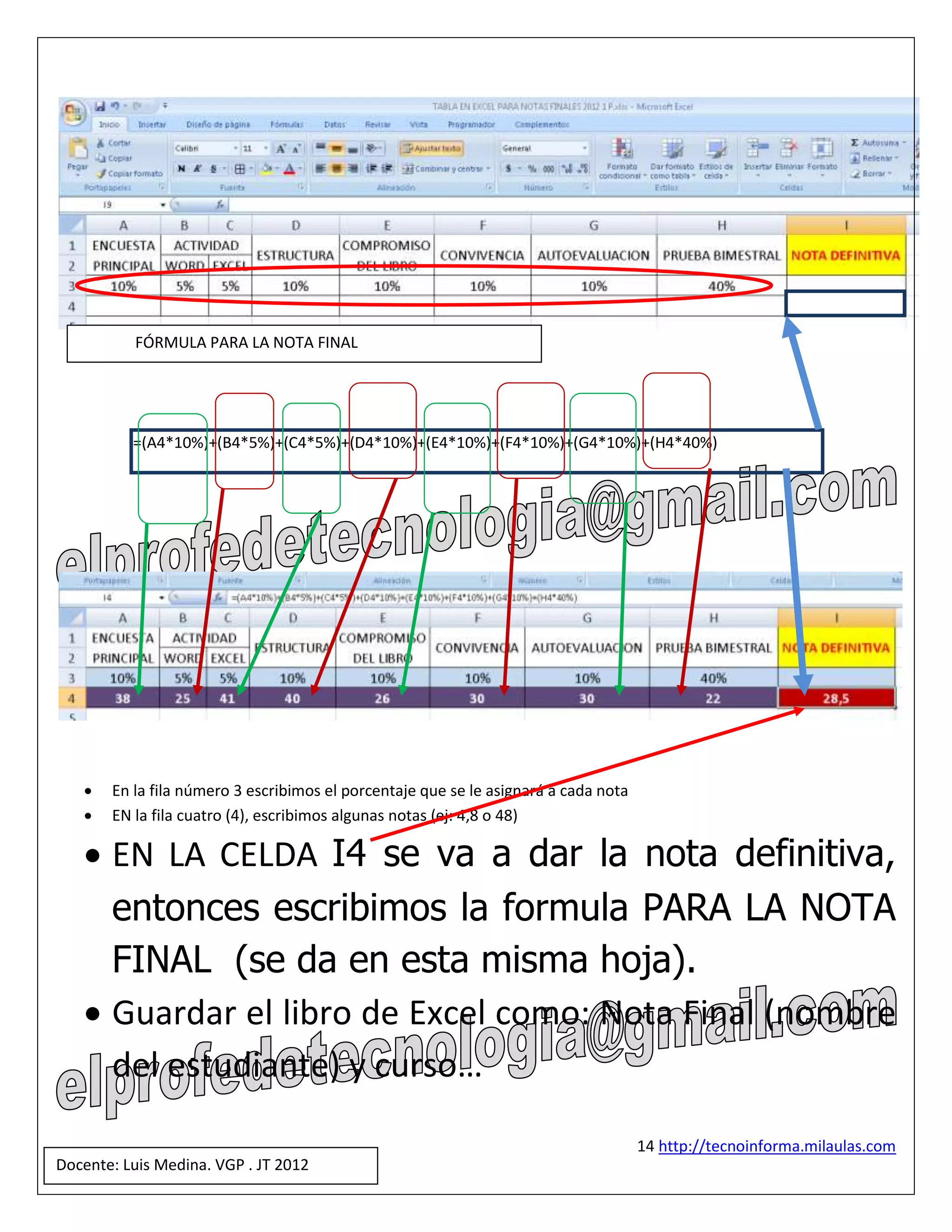
FÓRMULA PARA LA NOTA FINAL


          =(A4*10%)+(B4*5%)+(C4*5%)+(D4*10%)+(E4*10%)+(F4*10%)+(G4*10%)+(H4*40%)


      En la fila número 3 escribimos el porcentaje que se le asignará a cada nota
      EN la fila cuatro (4), escribimos algunas notas (ej: 4,8 o 48)

    EN LA CELDA I4 se va a dar la nota definitiva,
     entonces escribimos la formula PARA LA NOTA
     FINAL (se da en esta misma hoja).
    Guardar el libro de Excel como: Nota Final (nombre
     del estudiante) y curso…

                                                                                     14 http://tecnoinforma.milaulas.com
Docente: Luis Medina. VGP . JT 2012
 Cada estudiante debe ENVIAR el archivo AL
     CORREO:
     elprofedetecnologia@gmail.com

       en Asunto escribir: Nota final (nombre del
       estudiante) y curso


       GRACIAS….


                                         15 http://tecnoinforma.milaulas.com
Docente: Luis Medina. VGP . JT 2012

Tutorial ejercicio excel nota final

  • 1.
    TUTORIAL PARA ELABORAR UNA TABLA EN EXCEL PARA una NOTA DEFINITIVA. Docente: Luis Medina 1 http://tecnoinforma.milaulas.com Docente: Luis Medina. VGP . JT 2012
  • 2.
    Abrir Microsoft Excel. Clic en Inicio y se puede escribir: “excel” o buscar el programa en el PC. 2 http://tecnoinforma.milaulas.com Docente: Luis Medina. VGP . JT 2012
  • 3.
    Escriba en lacelda A1: Encuesta principal Seleccione las celdas A1 y A2 al mismo tiempo 3 http://tecnoinforma.milaulas.com Docente: Luis Medina. VGP . JT 2012
  • 4.
    Haga clic enel icono de combinar y centrar para hacer que las dos celdas se conviertan en una sola de dos filas (1 y 2) Fíjese que las dos celdas se combinaron en una sola, pero el texto no se ve completo (aunque si se encuentra en la celda) 4 http://tecnoinforma.milaulas.com Docente: Luis Medina. VGP . JT 2012
  • 5.
    Para poder ajustarel texto en la celda que ya se combinó: Se selecciona la celda haciendo clic derecho sobre ella, y en el menú que aparece seleccionamos “formato de celdas”. 5 http://tecnoinforma.milaulas.com Docente: Luis Medina. VGP . JT 2012
  • 6.
    Luego, seleccionamos lapestaña “Alineación” y en horizontal y vertical escogemos “centrar” . Seleccionamos “Ajustar texto” Y finalmente en Aceptar Así deberá quedar 6 http://tecnoinforma.milaulas.com Docente: Luis Medina. VGP . JT 2012
  • 7.
    Escribimos “Actividad inicial”en la celda B1 y luego damos enter Seleccionamos las celdas B1 y C1 7 http://tecnoinforma.milaulas.com Docente: Luis Medina. VGP . JT 2012
  • 8.
    Teniendo seleccionadas lasceldas B1 y C1, damos clic en combinar y centrar Luego, escribimos todos los datos en las celdas correspondientes. Fíjese que en la celda E1 no se ve el texto completo, pero en la barra de fórmulas se nota que allí está todo el texto. 8 http://tecnoinforma.milaulas.com Docente: Luis Medina. VGP . JT 2012
  • 9.
    NOTA: Para ciclotres en esta columna (Columna D), no se escribe “estructura” sino que se escribe: “CUBO SOMA”. Para ajustar el texto de las celdas que escribimos:  Seleccionamos todas las celdas en donde están los textos.  Hacemos clic derecho y en el menú que aparece seleccionamos Formato de celdas 9 http://tecnoinforma.milaulas.com Docente: Luis Medina. VGP . JT 2012
  • 10.
    En la pestaña“Alineación”, seleccionamos en horizontal y en vertical “CENTRAR”. AJUSTAMOS TEXTO y Aceptamos. El texto ya quedó ajustado y alineado, pero aún nos falta cambiar el tamaño de las columnas para ver los textos completos, entonces…. 10 http://tecnoinforma.milaulas.com Docente: Luis Medina. VGP . JT 2012
  • 11.
    Hacemos clic enla columna A () y seleccionar (sin soltar) hasta la columna I Luego, hacemos doble clic en la línea de división entre columnas para que la celda se ajuste a los textos escritos en las columnas seleccionadas. 11 http://tecnoinforma.milaulas.com Docente: Luis Medina. VGP . JT 2012
  • 12.
    Así quedarán lostextos de las celdas. Y si se quiere se pueden ajustar las columnas al ancho que se prefiera. Fíjese que se puede hacer clic (sin soltar )en la línea que divide las columnas y se pueden correr para cambiar el ancho de cada columna al ancho que se necesite. 12 http://tecnoinforma.milaulas.com Docente: Luis Medina. VGP . JT 2012
  • 13.
    Ahora vamos a seleccionar las celdas que necesitemos y le colocaremos líneas a sus bordes.  Teniendo seleccionadas las celdas…  …Hacemos clic en el icono de bordes de celdas y le damos la opción: Todos los bordes. 13 http://tecnoinforma.milaulas.com Docente: Luis Medina. VGP . JT 2012
  • 14.
    FÓRMULA PARA LANOTA FINAL =(A4*10%)+(B4*5%)+(C4*5%)+(D4*10%)+(E4*10%)+(F4*10%)+(G4*10%)+(H4*40%)  En la fila número 3 escribimos el porcentaje que se le asignará a cada nota  EN la fila cuatro (4), escribimos algunas notas (ej: 4,8 o 48)  EN LA CELDA I4 se va a dar la nota definitiva, entonces escribimos la formula PARA LA NOTA FINAL (se da en esta misma hoja).  Guardar el libro de Excel como: Nota Final (nombre del estudiante) y curso… 14 http://tecnoinforma.milaulas.com Docente: Luis Medina. VGP . JT 2012
  • 15.
     Cada estudiantedebe ENVIAR el archivo AL CORREO: elprofedetecnologia@gmail.com en Asunto escribir: Nota final (nombre del estudiante) y curso GRACIAS…. 15 http://tecnoinforma.milaulas.com Docente: Luis Medina. VGP . JT 2012