UNIVERSIDAD AUTÓNOMA DE GUERRERO 
UNIDAD ACADÉMICA DE DERECHO 
Asignatura: 
Tema: Hoja de calculo 
(Excel) 
Profesora: 
Alumna: 
Grupo: 105 1° E Turno: Matutino
HOJA DE CALCULO EXCEL 
• Una hoja de cálculo es un tipo de documento, que 
permite manipular datos numéricos 
y alfanuméricos dispuestos en forma de tablas 
compuestas por celdas (las cuales se suelen 
organizar en una matriz bidimensional de filas y 
columnas). 
• La celda es la unidad básica de información en la 
hoja de cálculo, donde se insertan los valores y las 
fórmulas que realizan los cálculos. Habitualmente 
es posible realizar cálculos complejos 
con fórmulas funciones y dibujar distintos tipos 
de gráficas
Celda de Excel 
• La celda de una hoja de cálculo es el lugar donde se pueden 
introducir datos o realizar cálculos, visualmente es un espacio 
rectangular que se forma en la intersección de una fila y una 
columna y se les identifica con un nombre, como por ejemplo 
C4 (C es el nombre de la columna y 4 el de la fila). 
• Las filas son horizontales y están identificadas por los 
números en secuencia ascendente. Las columnas en cambio 
están identificadas con las letras del alfabeto y van de forma 
vertical en la Hoja de Cálculo. 
• En las celdas se introduce cualquier tipo de información como 
texto o números, y también fórmulas o instrucciones para 
realizar un determinado cálculo o tarea.
Diferentes partes de la pantalla
Ahora las diferentes partes de la pantalla 
comenzando por la parte superior. 
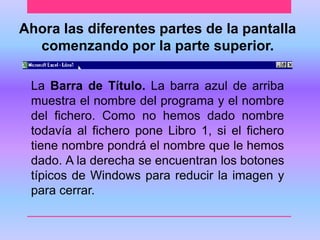
La Barra de Título. La barra azul de arriba 
muestra el nombre del programa y el nombre 
del fichero. Como no hemos dado nombre 
todavía al fichero pone Libro 1, si el fichero 
tiene nombre pondrá el nombre que le hemos 
dado. A la derecha se encuentran los botones 
típicos de Windows para reducir la imagen y 
para cerrar.
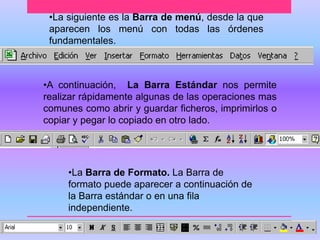
•La siguiente es la Barra de menú, desde la que 
aparecen los menú con todas las órdenes 
fundamentales. 
•A continuación, La Barra Estándar nos permite 
realizar rápidamente algunas de las operaciones mas 
comunes como abrir y guardar ficheros, imprimirlos o 
copiar y pegar lo copiado en otro lado. 
•La Barra de Formato. La Barra de 
formato puede aparecer a continuación de 
la Barra estándar o en una fila 
independiente.
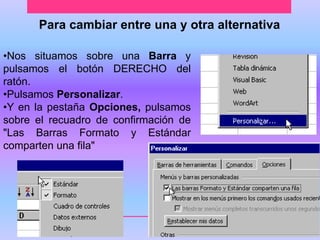
Para cambiar entre una y otra alternativa 
•Nos situamos sobre una Barra y 
pulsamos el botón DERECHO del 
ratón. 
•Pulsamos Personalizar. 
•Y en la pestaña Opciones, pulsamos 
sobre el recuadro de confirmación de 
"Las Barras Formato y Estándar 
comparten una fila"
La Barra de Fórmulas y la Hoja de trabajo 
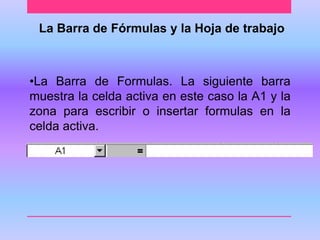
•La Barra de Formulas. La siguiente barra 
muestra la celda activa en este caso la A1 y la 
zona para escribir o insertar formulas en la 
celda activa.
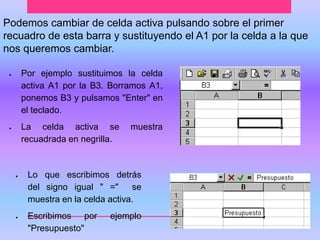
Podemos cambiar de celda activa pulsando sobre el primer 
recuadro de esta barra y sustituyendo el A1 por la celda a la que 
nos queremos cambiar. 
 Por ejemplo sustituimos la celda 
activa A1 por la B3. Borramos A1, 
ponemos B3 y pulsamos "Enter" en 
el teclado. 
 La celda activa se muestra 
recuadrada en negrilla. 
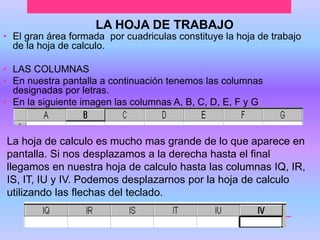
 Lo que escribimos detrás 
del signo igual " =" se 
muestra en la celda activa. 
 Escribimos por ejemplo 
"Presupuesto"
LA HOJA DE TRABAJO 
• El gran área formada por cuadriculas constituye la hoja de trabajo 
de la hoja de calculo. 
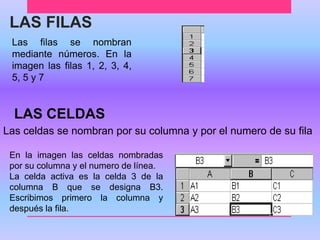
• LAS COLUMNAS 
• En nuestra pantalla a continuación tenemos las columnas 
designadas por letras. 
• En la siguiente imagen las columnas A, B, C, D, E, F y G 
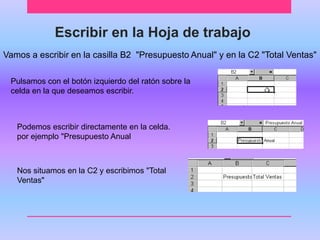
La hoja de calculo es mucho mas grande de lo que aparece en 
pantalla. Si nos desplazamos a la derecha hasta el final 
llegamos en nuestra hoja de calculo hasta las columnas IQ, IR, 
IS, IT, IU y IV. Podemos desplazarnos por la hoja de calculo 
utilizando las flechas del teclado.
LAS FILAS 
Las filas se nombran 
mediante números. En la 
imagen las filas 1, 2, 3, 4, 
5, 5 y 7 
LAS CELDAS 
Las celdas se nombran por su columna y por el numero de su fila 
En la imagen las celdas nombradas 
por su columna y el numero de línea. 
La celda activa es la celda 3 de la 
columna B que se designa B3. 
Escribimos primero la columna y 
después la fila.
Escribir en la Hoja de trabajo 
Vamos a escribir en la casilla B2 "Presupuesto Anual" y en la C2 "Total Ventas" 
Pulsamos con el botón izquierdo del ratón sobre la 
celda en la que deseamos escribir. 
Podemos escribir directamente en la celda. 
por ejemplo "Presupuesto Anual 
Nos situamos en la C2 y escribimos "Total 
Ventas"
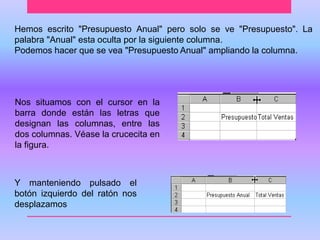
Hemos escrito "Presupuesto Anual" pero solo se ve "Presupuesto". La 
palabra "Anual" esta oculta por la siguiente columna. 
Podemos hacer que se vea "Presupuesto Anual" ampliando la columna. 
Nos situamos con el cursor en la 
barra donde están las letras que 
designan las columnas, entre las 
dos columnas. Véase la crucecita en 
la figura. 
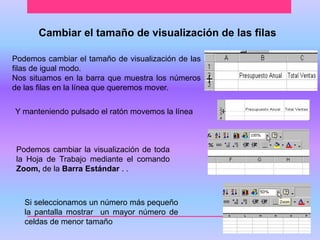
Y manteniendo pulsado el 
botón izquierdo del ratón nos 
desplazamos
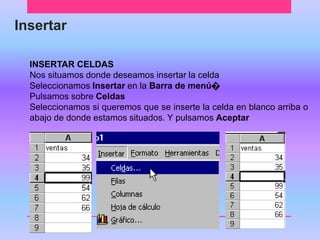
Cambiar el tamaño de visualización de las filas 
Podemos cambiar el tamaño de visualización de las 
filas de igual modo. 
Nos situamos en la barra que muestra los números 
de las filas en la línea que queremos mover. 
Y manteniendo pulsado el ratón movemos la línea 
Podemos cambiar la visualización de toda 
la Hoja de Trabajo mediante el comando 
Zoom, de la Barra Estándar . . 
Si seleccionamos un número más pequeño 
la pantalla mostrar un mayor número de 
celdas de menor tamaño
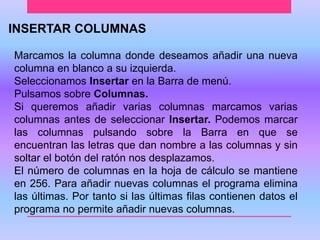
Insertar 
INSERTAR CELDAS 
Nos situamos donde deseamos insertar la celda 
Seleccionamos Insertar en la Barra de menú೦ 
Pulsamos sobre Celdas 
Seleccionamos si queremos que se inserte la celda en blanco arriba o 
abajo de donde estamos situados. Y pulsamos Aceptar
INSERTAR COLUMNAS 
Marcamos la columna donde deseamos añadir una nueva 
columna en blanco a su izquierda. 
Seleccionamos Insertar en la Barra de menú. 
Pulsamos sobre Columnas. 
Si queremos añadir varias columnas marcamos varias 
columnas antes de seleccionar Insertar. Podemos marcar 
las columnas pulsando sobre la Barra en que se 
encuentran las letras que dan nombre a las columnas y sin 
soltar el botón del ratón nos desplazamos. 
El número de columnas en la hoja de cálculo se mantiene 
en 256. Para añadir nuevas columnas el programa elimina 
las últimas. Por tanto si las últimas filas contienen datos el 
programa no permite añadir nuevas columnas.
INSERTAR FILAS 
Nos situamos a la altura donde queremos 
añadir una fila. La fila se añade arriba de 
donde estamos. 
Pulsamos Insertar 
Y pulsamos sobre Filas 
INSERTAR HOJAS DE CALCULO 
Pulsamos Insertar 
Y hacemos clic sobre Hoja de cálculo 
Una vez insertada podemos cambiar su posición en el libro simplemente 
pulsando sobre la pestaña Hoja4 por ejemplo y manteniendo pulsada 
arrastramos la pestaña a la posición seleccionada. 
Pulsando sobre las pestanas de Hojas que se encuentran en la parte de 
abajo de la Hoja de trabajo y pulsando el botón DERECHO del ratón 
accedemos al menú desde el que podemos Eliminar, Mover o Cambiar el 
nombre a la Hoja. Además podemos Insertar Hojas y Gráficos.
Eliminar 
ELIMINAR CELDAS 
Seleccionamos las celdas que deseamos eliminar. 
Pulsamos sobre Edición 
Y sobre Eliminar 
En el cuadro que aparece marcamos si deseamos 
que las celdas que ocuparan el lugar que hemos 
borrado se desplacen desde la derecha o izquierda y 
pulsamos Aceptar 
ELIMINAR COLUMNAS 
Seleccionamos la columna que 
deseamos eliminar. 
Pulsamos sobre Edición en la Barra 
de menú. 
Pulsamos sobre Eliminar
ELIMINAR FILA 
Marcamos la fila que deseamos eliminar 
Pulsamos Edición 
Pulsamos Eliminar 
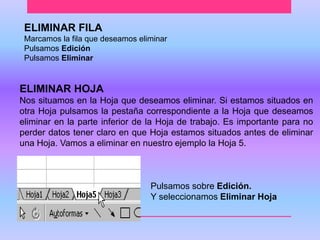
ELIMINAR HOJA 
Nos situamos en la Hoja que deseamos eliminar. Si estamos situados en 
otra Hoja pulsamos la pestaña correspondiente a la Hoja que deseamos 
eliminar en la parte inferior de la Hoja de trabajo. Es importante para no 
perder datos tener claro en que Hoja estamos situados antes de eliminar 
una Hoja. Vamos a eliminar en nuestro ejemplo la Hoja 5. 
Pulsamos sobre Edición. 
Y seleccionamos Eliminar Hoja
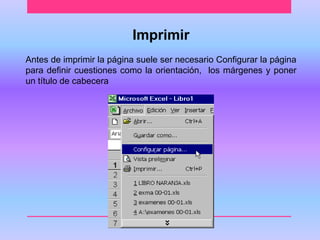
Imprimir 
Antes de imprimir la página suele ser necesario Configurar la página 
para definir cuestiones como la orientación, los márgenes y poner 
un título de cabecera
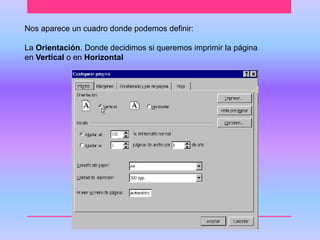
Nos aparece un cuadro donde podemos definir: 
La Orientación. Donde decidimos si queremos imprimir la página 
en Vertical o en Horizontal
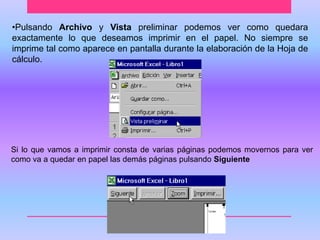
•Pulsando Archivo y Vista preliminar podemos ver como quedara 
exactamente lo que deseamos imprimir en el papel. No siempre se 
imprime tal como aparece en pantalla durante la elaboración de la Hoja de 
cálculo. 
Si lo que vamos a imprimir consta de varias páginas podemos movernos para ver 
como va a quedar en papel las demás páginas pulsando Siguiente
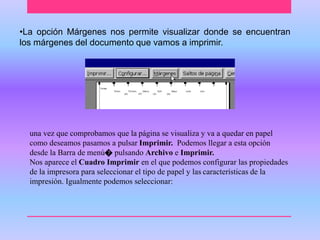
•La opción Márgenes nos permite visualizar donde se encuentran 
los márgenes del documento que vamos a imprimir. 
una vez que comprobamos que la página se visualiza y va a quedar en papel 
como deseamos pasamos a pulsar Imprimir. Podemos llegar a esta opción 
desde la Barra de menú೦ pulsando Archivo e Imprimir. 
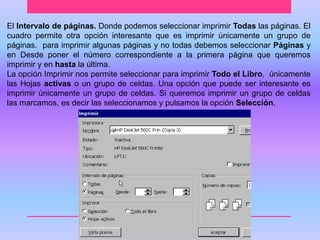
Nos aparece el Cuadro Imprimir en el que podemos configurar las propiedades 
de la impresora para seleccionar el tipo de papel y las características de la 
impresión. Igualmente podemos seleccionar:
El Intervalo de páginas. Donde podemos seleccionar imprimir Todas las páginas. El 
cuadro permite otra opción interesante que es imprimir únicamente un grupo de 
páginas. para imprimir algunas páginas y no todas debemos seleccionar Páginas y 
en Desde poner el número correspondiente a la primera página que queremos 
imprimir y en hasta la última. 
La opción Imprimir nos permite seleccionar para imprimir Todo el Libro, únicamente 
las Hojas activas o un grupo de celdas. Una opción que puede ser interesante es 
imprimir únicamente un grupo de celdas. Si queremos imprimir un grupo de celdas 
las marcamos, es decir las seleccionamos y pulsamos la opción Selección.
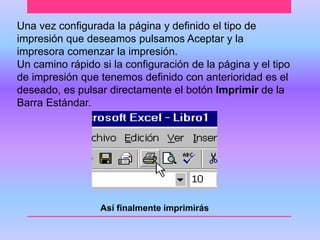
Una vez configurada la página y definido el tipo de 
impresión que deseamos pulsamos Aceptar y la 
impresora comenzar la impresión. 
Un camino rápido si la configuración de la página y el tipo 
de impresión que tenemos definido con anterioridad es el 
deseado, es pulsar directamente el botón Imprimir de la 
Barra Estándar. 
Así finalmente imprimirás
COMENTARIO 
PERSONAL 
Las hojas de calculo tienen diferentes funciones 
que te podrán ser muy útiles e interesantes las 
cuales sabiéndolas utilizar y mas que nada 
sabiendo que existen así mismo te pueden 
beneficiar al hacer cálculos ya que básicamente 
se usan para realizar cosas que tengan que ver 
con los números podrás también hacer graficas. 
Las hojas de calculo son básicamente como una 
calculadora gigante.

Hoja de calculo (excel)

  • 1.
    UNIVERSIDAD AUTÓNOMA DEGUERRERO UNIDAD ACADÉMICA DE DERECHO Asignatura: Tema: Hoja de calculo (Excel) Profesora: Alumna: Grupo: 105 1° E Turno: Matutino
  • 2.
    HOJA DE CALCULOEXCEL • Una hoja de cálculo es un tipo de documento, que permite manipular datos numéricos y alfanuméricos dispuestos en forma de tablas compuestas por celdas (las cuales se suelen organizar en una matriz bidimensional de filas y columnas). • La celda es la unidad básica de información en la hoja de cálculo, donde se insertan los valores y las fórmulas que realizan los cálculos. Habitualmente es posible realizar cálculos complejos con fórmulas funciones y dibujar distintos tipos de gráficas
  • 3.
    Celda de Excel • La celda de una hoja de cálculo es el lugar donde se pueden introducir datos o realizar cálculos, visualmente es un espacio rectangular que se forma en la intersección de una fila y una columna y se les identifica con un nombre, como por ejemplo C4 (C es el nombre de la columna y 4 el de la fila). • Las filas son horizontales y están identificadas por los números en secuencia ascendente. Las columnas en cambio están identificadas con las letras del alfabeto y van de forma vertical en la Hoja de Cálculo. • En las celdas se introduce cualquier tipo de información como texto o números, y también fórmulas o instrucciones para realizar un determinado cálculo o tarea.
  • 4.
  • 5.
    Ahora las diferentespartes de la pantalla comenzando por la parte superior. La Barra de Título. La barra azul de arriba muestra el nombre del programa y el nombre del fichero. Como no hemos dado nombre todavía al fichero pone Libro 1, si el fichero tiene nombre pondrá el nombre que le hemos dado. A la derecha se encuentran los botones típicos de Windows para reducir la imagen y para cerrar.
  • 6.
    •La siguiente esla Barra de menú, desde la que aparecen los menú con todas las órdenes fundamentales. •A continuación, La Barra Estándar nos permite realizar rápidamente algunas de las operaciones mas comunes como abrir y guardar ficheros, imprimirlos o copiar y pegar lo copiado en otro lado. •La Barra de Formato. La Barra de formato puede aparecer a continuación de la Barra estándar o en una fila independiente.
  • 7.
    Para cambiar entreuna y otra alternativa •Nos situamos sobre una Barra y pulsamos el botón DERECHO del ratón. •Pulsamos Personalizar. •Y en la pestaña Opciones, pulsamos sobre el recuadro de confirmación de "Las Barras Formato y Estándar comparten una fila"
  • 8.
    La Barra deFórmulas y la Hoja de trabajo •La Barra de Formulas. La siguiente barra muestra la celda activa en este caso la A1 y la zona para escribir o insertar formulas en la celda activa.
  • 9.
    Podemos cambiar decelda activa pulsando sobre el primer recuadro de esta barra y sustituyendo el A1 por la celda a la que nos queremos cambiar.  Por ejemplo sustituimos la celda activa A1 por la B3. Borramos A1, ponemos B3 y pulsamos "Enter" en el teclado.  La celda activa se muestra recuadrada en negrilla.  Lo que escribimos detrás del signo igual " =" se muestra en la celda activa.  Escribimos por ejemplo "Presupuesto"
  • 10.
    LA HOJA DETRABAJO • El gran área formada por cuadriculas constituye la hoja de trabajo de la hoja de calculo. • LAS COLUMNAS • En nuestra pantalla a continuación tenemos las columnas designadas por letras. • En la siguiente imagen las columnas A, B, C, D, E, F y G La hoja de calculo es mucho mas grande de lo que aparece en pantalla. Si nos desplazamos a la derecha hasta el final llegamos en nuestra hoja de calculo hasta las columnas IQ, IR, IS, IT, IU y IV. Podemos desplazarnos por la hoja de calculo utilizando las flechas del teclado.
  • 11.
    LAS FILAS Lasfilas se nombran mediante números. En la imagen las filas 1, 2, 3, 4, 5, 5 y 7 LAS CELDAS Las celdas se nombran por su columna y por el numero de su fila En la imagen las celdas nombradas por su columna y el numero de línea. La celda activa es la celda 3 de la columna B que se designa B3. Escribimos primero la columna y después la fila.
  • 12.
    Escribir en laHoja de trabajo Vamos a escribir en la casilla B2 "Presupuesto Anual" y en la C2 "Total Ventas" Pulsamos con el botón izquierdo del ratón sobre la celda en la que deseamos escribir. Podemos escribir directamente en la celda. por ejemplo "Presupuesto Anual Nos situamos en la C2 y escribimos "Total Ventas"
  • 13.
    Hemos escrito "PresupuestoAnual" pero solo se ve "Presupuesto". La palabra "Anual" esta oculta por la siguiente columna. Podemos hacer que se vea "Presupuesto Anual" ampliando la columna. Nos situamos con el cursor en la barra donde están las letras que designan las columnas, entre las dos columnas. Véase la crucecita en la figura. Y manteniendo pulsado el botón izquierdo del ratón nos desplazamos
  • 14.
    Cambiar el tamañode visualización de las filas Podemos cambiar el tamaño de visualización de las filas de igual modo. Nos situamos en la barra que muestra los números de las filas en la línea que queremos mover. Y manteniendo pulsado el ratón movemos la línea Podemos cambiar la visualización de toda la Hoja de Trabajo mediante el comando Zoom, de la Barra Estándar . . Si seleccionamos un número más pequeño la pantalla mostrar un mayor número de celdas de menor tamaño
  • 15.
    Insertar INSERTAR CELDAS Nos situamos donde deseamos insertar la celda Seleccionamos Insertar en la Barra de menú೦ Pulsamos sobre Celdas Seleccionamos si queremos que se inserte la celda en blanco arriba o abajo de donde estamos situados. Y pulsamos Aceptar
  • 16.
    INSERTAR COLUMNAS Marcamosla columna donde deseamos añadir una nueva columna en blanco a su izquierda. Seleccionamos Insertar en la Barra de menú. Pulsamos sobre Columnas. Si queremos añadir varias columnas marcamos varias columnas antes de seleccionar Insertar. Podemos marcar las columnas pulsando sobre la Barra en que se encuentran las letras que dan nombre a las columnas y sin soltar el botón del ratón nos desplazamos. El número de columnas en la hoja de cálculo se mantiene en 256. Para añadir nuevas columnas el programa elimina las últimas. Por tanto si las últimas filas contienen datos el programa no permite añadir nuevas columnas.
  • 17.
    INSERTAR FILAS Nossituamos a la altura donde queremos añadir una fila. La fila se añade arriba de donde estamos. Pulsamos Insertar Y pulsamos sobre Filas INSERTAR HOJAS DE CALCULO Pulsamos Insertar Y hacemos clic sobre Hoja de cálculo Una vez insertada podemos cambiar su posición en el libro simplemente pulsando sobre la pestaña Hoja4 por ejemplo y manteniendo pulsada arrastramos la pestaña a la posición seleccionada. Pulsando sobre las pestanas de Hojas que se encuentran en la parte de abajo de la Hoja de trabajo y pulsando el botón DERECHO del ratón accedemos al menú desde el que podemos Eliminar, Mover o Cambiar el nombre a la Hoja. Además podemos Insertar Hojas y Gráficos.
  • 18.
    Eliminar ELIMINAR CELDAS Seleccionamos las celdas que deseamos eliminar. Pulsamos sobre Edición Y sobre Eliminar En el cuadro que aparece marcamos si deseamos que las celdas que ocuparan el lugar que hemos borrado se desplacen desde la derecha o izquierda y pulsamos Aceptar ELIMINAR COLUMNAS Seleccionamos la columna que deseamos eliminar. Pulsamos sobre Edición en la Barra de menú. Pulsamos sobre Eliminar
  • 19.
    ELIMINAR FILA Marcamosla fila que deseamos eliminar Pulsamos Edición Pulsamos Eliminar ELIMINAR HOJA Nos situamos en la Hoja que deseamos eliminar. Si estamos situados en otra Hoja pulsamos la pestaña correspondiente a la Hoja que deseamos eliminar en la parte inferior de la Hoja de trabajo. Es importante para no perder datos tener claro en que Hoja estamos situados antes de eliminar una Hoja. Vamos a eliminar en nuestro ejemplo la Hoja 5. Pulsamos sobre Edición. Y seleccionamos Eliminar Hoja
  • 20.
    Imprimir Antes deimprimir la página suele ser necesario Configurar la página para definir cuestiones como la orientación, los márgenes y poner un título de cabecera
  • 21.
    Nos aparece uncuadro donde podemos definir: La Orientación. Donde decidimos si queremos imprimir la página en Vertical o en Horizontal
  • 22.
    •Pulsando Archivo yVista preliminar podemos ver como quedara exactamente lo que deseamos imprimir en el papel. No siempre se imprime tal como aparece en pantalla durante la elaboración de la Hoja de cálculo. Si lo que vamos a imprimir consta de varias páginas podemos movernos para ver como va a quedar en papel las demás páginas pulsando Siguiente
  • 23.
    •La opción Márgenesnos permite visualizar donde se encuentran los márgenes del documento que vamos a imprimir. una vez que comprobamos que la página se visualiza y va a quedar en papel como deseamos pasamos a pulsar Imprimir. Podemos llegar a esta opción desde la Barra de menú೦ pulsando Archivo e Imprimir. Nos aparece el Cuadro Imprimir en el que podemos configurar las propiedades de la impresora para seleccionar el tipo de papel y las características de la impresión. Igualmente podemos seleccionar:
  • 24.
    El Intervalo depáginas. Donde podemos seleccionar imprimir Todas las páginas. El cuadro permite otra opción interesante que es imprimir únicamente un grupo de páginas. para imprimir algunas páginas y no todas debemos seleccionar Páginas y en Desde poner el número correspondiente a la primera página que queremos imprimir y en hasta la última. La opción Imprimir nos permite seleccionar para imprimir Todo el Libro, únicamente las Hojas activas o un grupo de celdas. Una opción que puede ser interesante es imprimir únicamente un grupo de celdas. Si queremos imprimir un grupo de celdas las marcamos, es decir las seleccionamos y pulsamos la opción Selección.
  • 25.
    Una vez configuradala página y definido el tipo de impresión que deseamos pulsamos Aceptar y la impresora comenzar la impresión. Un camino rápido si la configuración de la página y el tipo de impresión que tenemos definido con anterioridad es el deseado, es pulsar directamente el botón Imprimir de la Barra Estándar. Así finalmente imprimirás
  • 26.
    COMENTARIO PERSONAL Lashojas de calculo tienen diferentes funciones que te podrán ser muy útiles e interesantes las cuales sabiéndolas utilizar y mas que nada sabiendo que existen así mismo te pueden beneficiar al hacer cálculos ya que básicamente se usan para realizar cosas que tengan que ver con los números podrás también hacer graficas. Las hojas de calculo son básicamente como una calculadora gigante.