I.E. N° 2024 – UGEL 02
DAIP. LIC. AMBROSIA ADRIANA ARREDONDO GUERRERO 1
Tutorial de Formulario de Google – Asistencia de alumnos
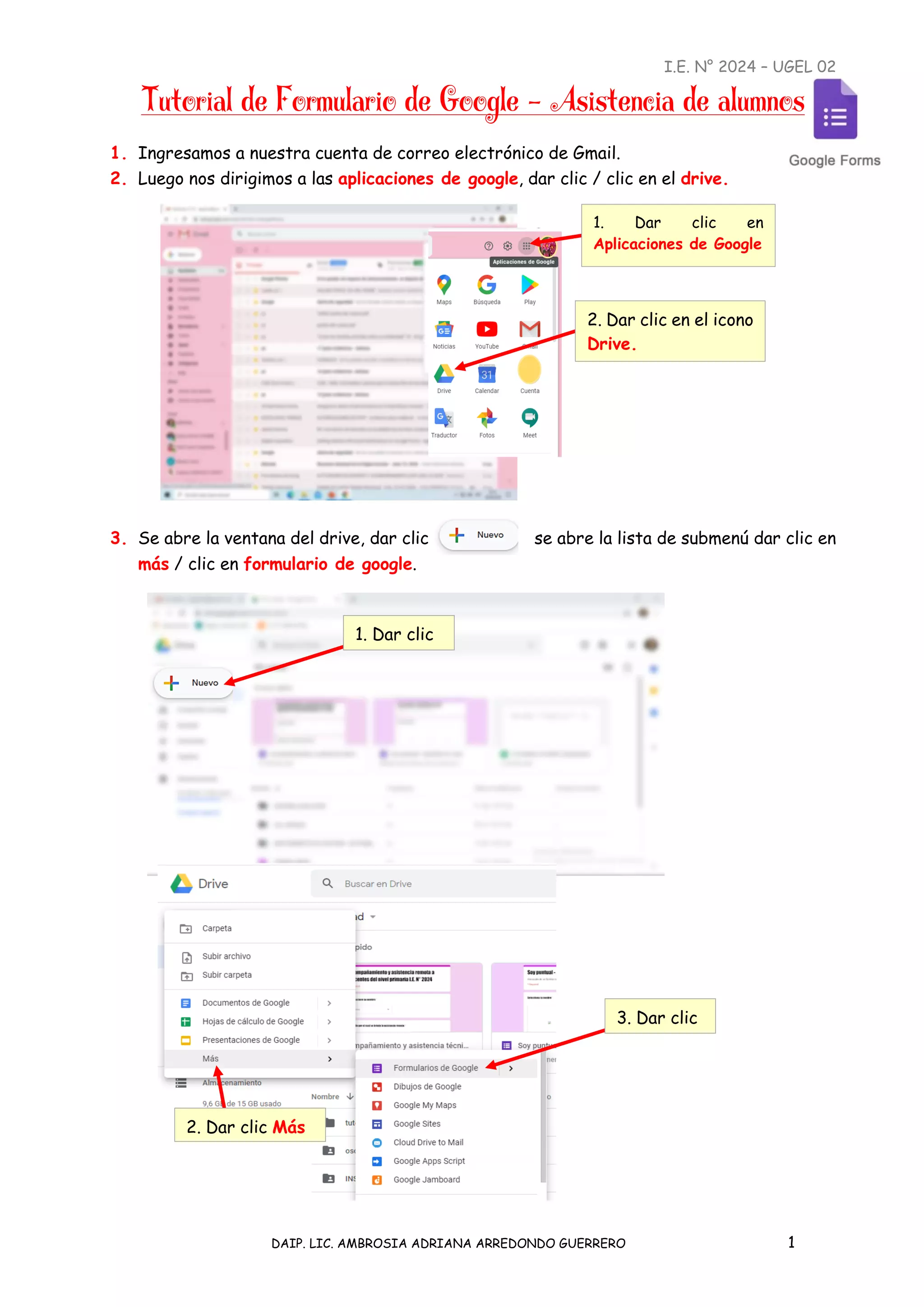
1. Ingresamos a nuestra cuenta de correo electrónico de Gmail.
2. Luego nos dirigimos a las aplicaciones de google, dar clic / clic en el drive.
3. Se abre la ventana del drive, dar clic se abre la lista de submenú dar clic en
más / clic en formulario de google.
1. Dar clic
1. Dar clic en
Aplicaciones de Google
2. Dar clic en el icono
Drive.
2. Dar clic Más
3. Dar clic
I.E. N° 2024 – UGEL 02
DAIP. LIC. AMBROSIA ADRIANA ARREDONDO GUERRERO 2
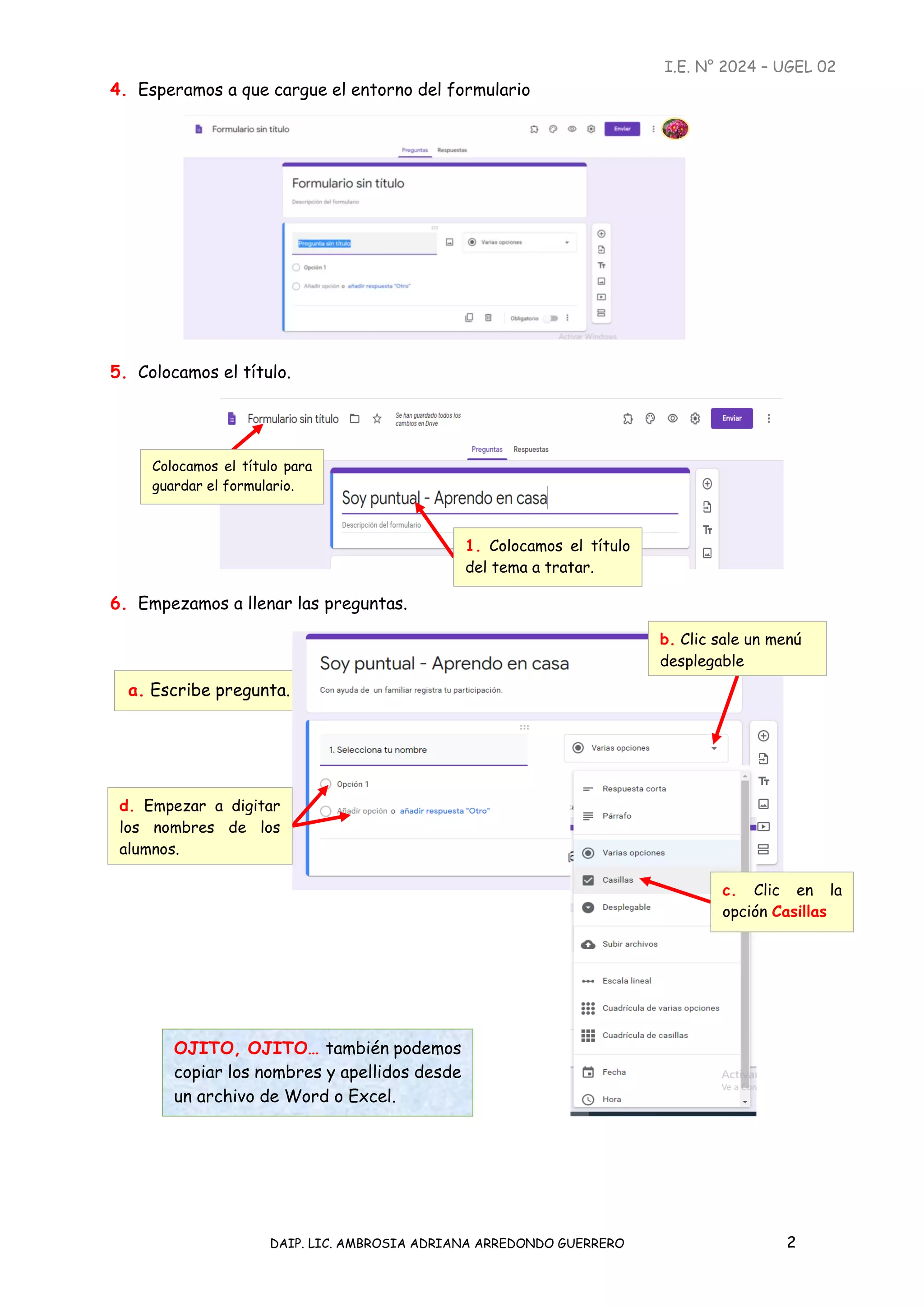
4. Esperamos a que cargue el entorno del formulario
5. Colocamos el título.
6. Empezamos a llenar las preguntas.
1. Colocamos el título
del tema a tratar.
Colocamos el título para
guardar el formulario.
a. Escribe pregunta.
b. Clic sale un menú
desplegable
c. Clic en la
opción Casillas
d. Empezar a digitar
los nombres de los
alumnos.
OJITO, OJITO… también podemos
copiar los nombres y apellidos desde
un archivo de Word o Excel.
I.E. N° 2024 – UGEL 02
DAIP. LIC. AMBROSIA ADRIANA ARREDONDO GUERRERO 3
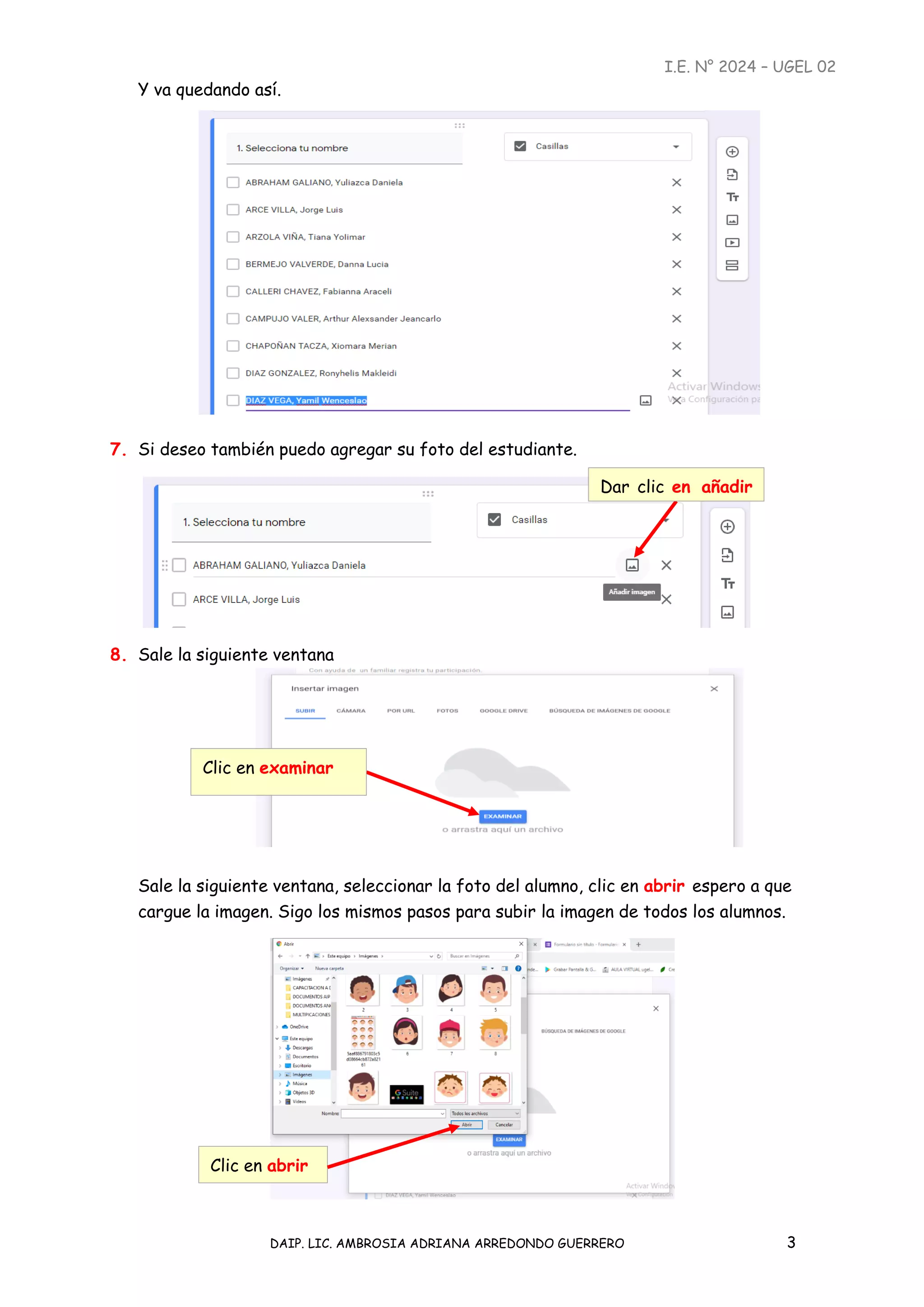
Y va quedando así.
7. Si deseo también puedo agregar su foto del estudiante.
8. Sale la siguiente ventana
Sale la siguiente ventana, seleccionar la foto del alumno, clic en abrir espero a que
cargue la imagen. Sigo los mismos pasos para subir la imagen de todos los alumnos.
Clic en examinar
Dar clic en añadir
imagen
Clic en abrir
I.E. N° 2024 – UGEL 02
DAIP. LIC. AMBROSIA ADRIANA ARREDONDO GUERRERO 4
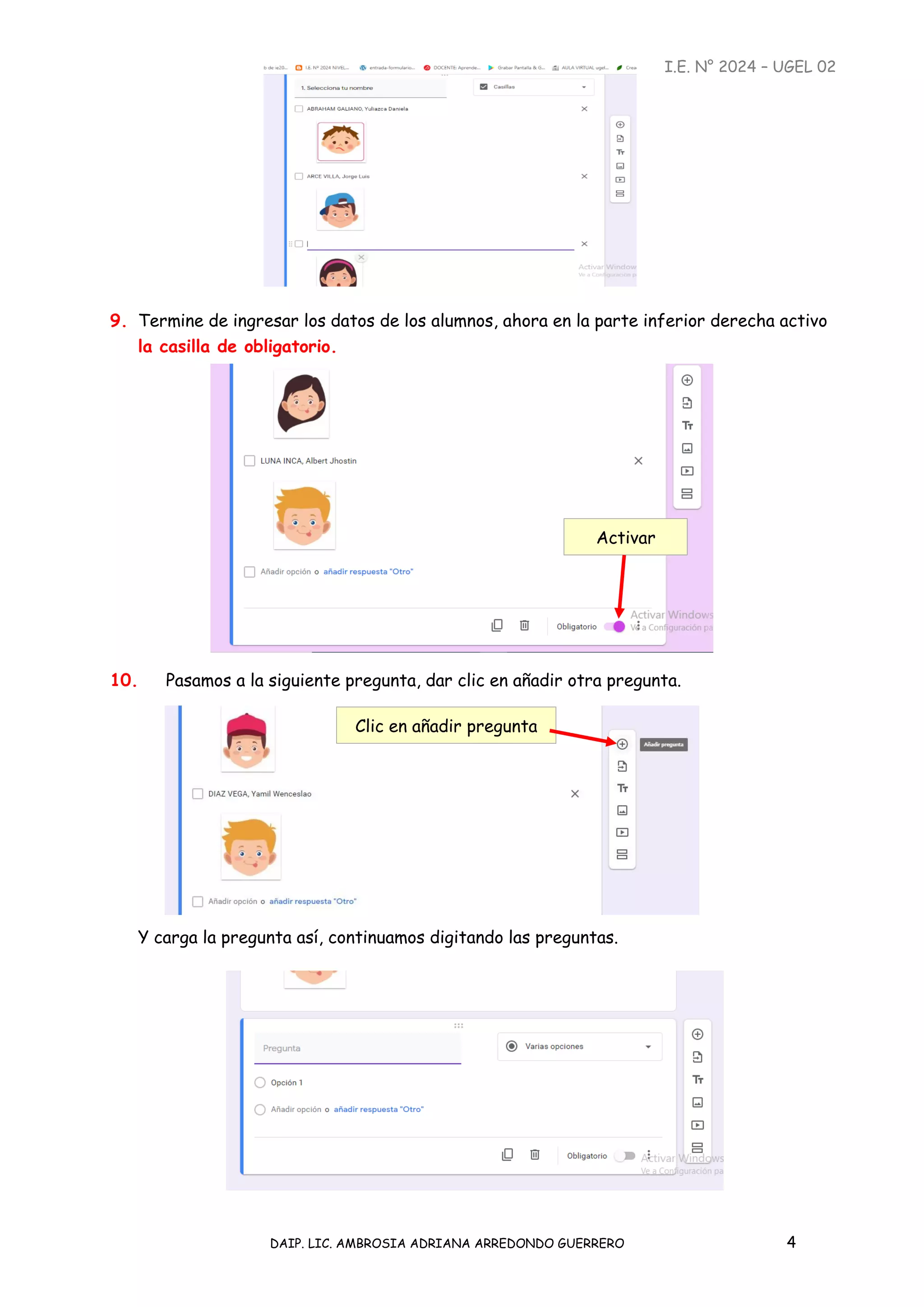
9. Termine de ingresar los datos de los alumnos, ahora en la parte inferior derecha activo
la casilla de obligatorio.
10. Pasamos a la siguiente pregunta, dar clic en añadir otra pregunta.
Y carga la pregunta así, continuamos digitando las preguntas.
Activar
Clic en añadir pregunta
I.E. N° 2024 – UGEL 02
DAIP. LIC. AMBROSIA ADRIANA ARREDONDO GUERRERO 5
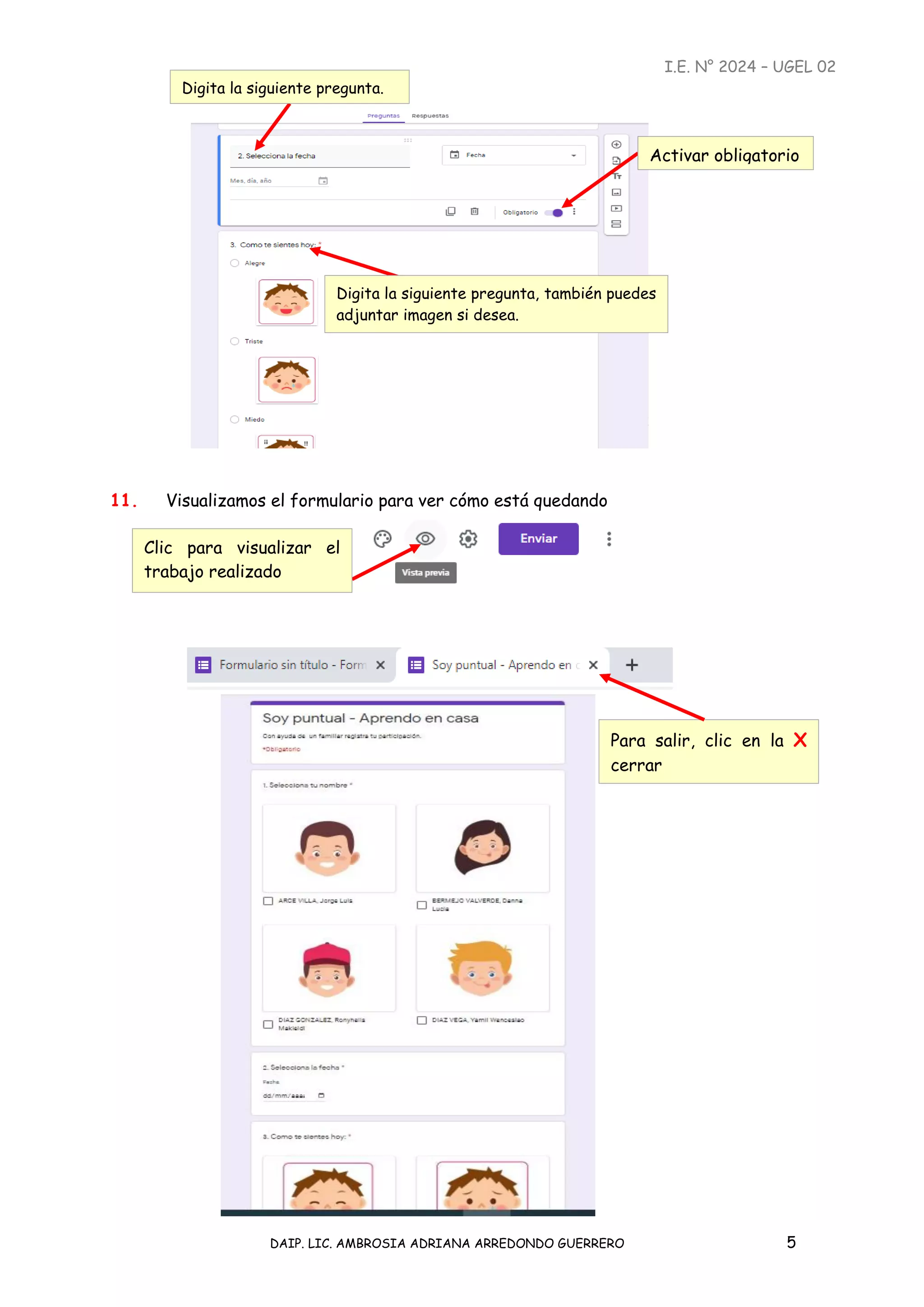
11. Visualizamos el formulario para ver cómo está quedando
Clic para visualizar el
trabajo realizado
Activar obligatorio
Digita la siguiente pregunta, también puedes
adjuntar imagen si desea.
Digita la siguiente pregunta.
Para salir, clic en la X
cerrar
I.E. N° 2024 – UGEL 02
DAIP. LIC. AMBROSIA ADRIANA ARREDONDO GUERRERO 6
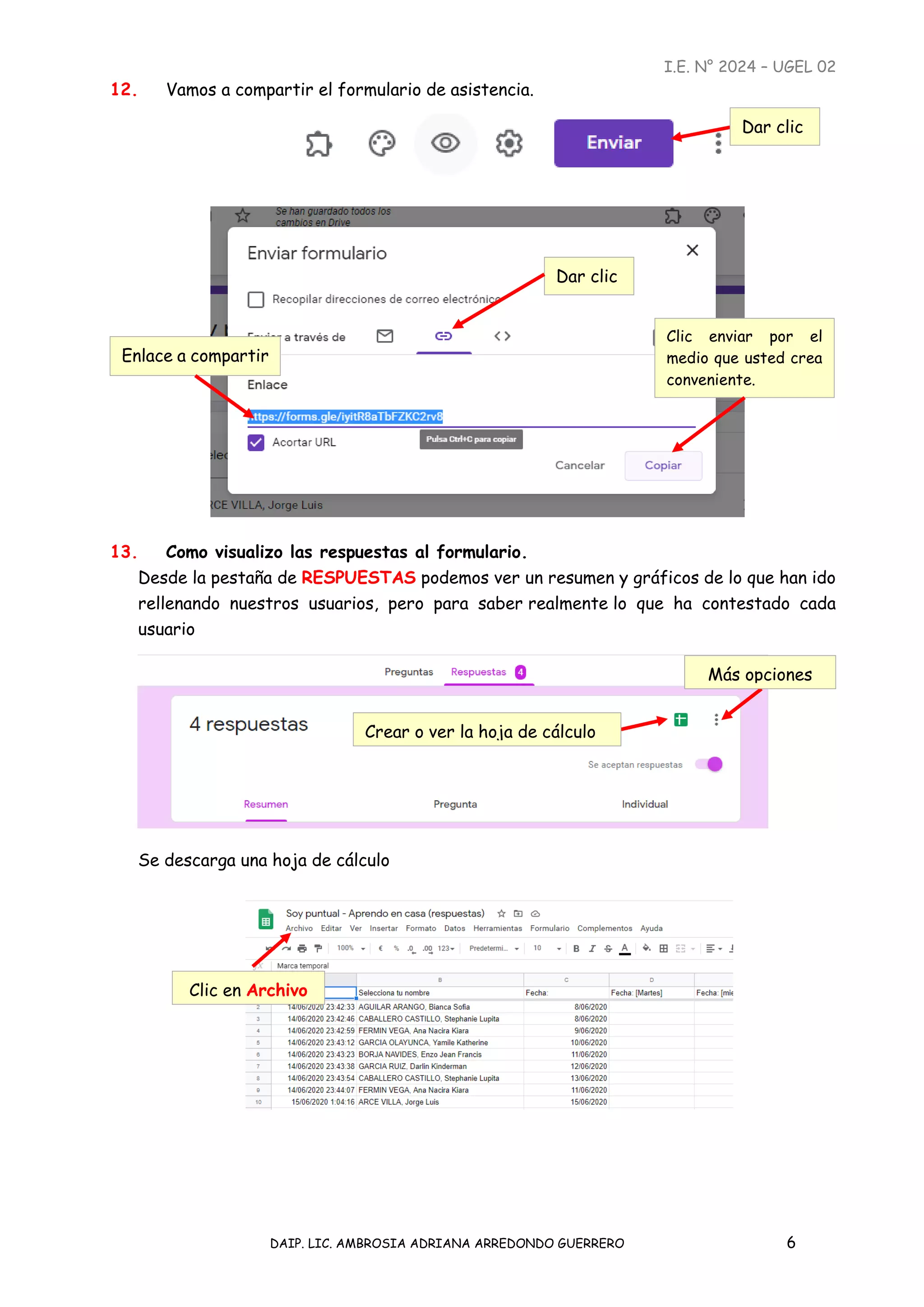
12. Vamos a compartir el formulario de asistencia.
13. Como visualizo las respuestas al formulario.
Desde la pestaña de RESPUESTAS podemos ver un resumen y gráficos de lo que han ido
rellenando nuestros usuarios, pero para saber realmente lo que ha contestado cada
usuario
Se descarga una hoja de cálculo
Dar clic
Dar clic
Enlace a compartir
Clic enviar por el
medio que usted crea
conveniente.
Crear o ver la hoja de cálculo
Más opciones
Clic en Archivo
I.E. N° 2024 – UGEL 02
DAIP. LIC. AMBROSIA ADRIANA ARREDONDO GUERRERO 7
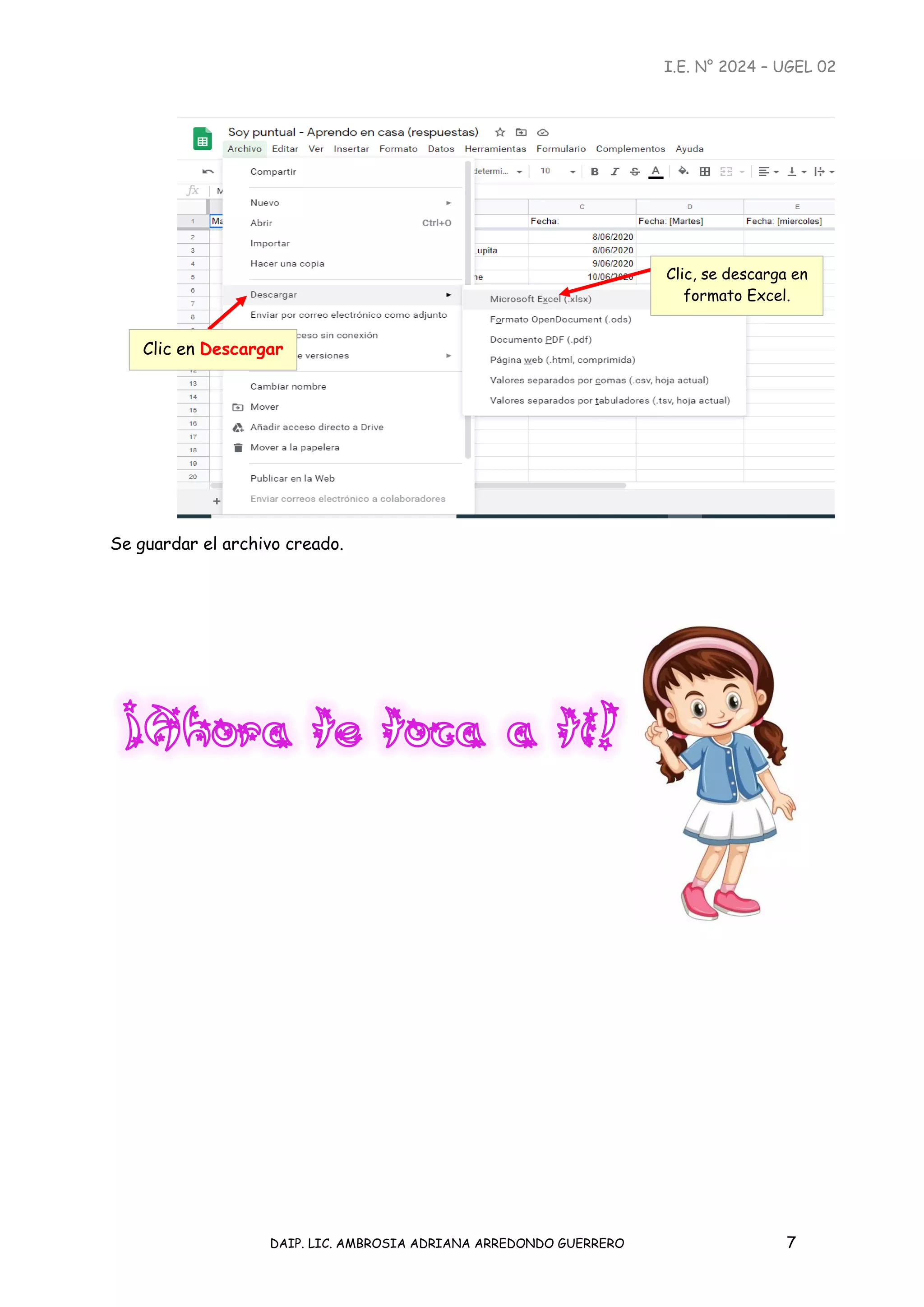
Se guardar el archivo creado.
Clic en Descargar
Clic, se descarga en
formato Excel.

Tutorial formulario de google - asistencia de alumnos

  • 1.
    I.E. N° 2024– UGEL 02 DAIP. LIC. AMBROSIA ADRIANA ARREDONDO GUERRERO 1 Tutorial de Formulario de Google – Asistencia de alumnos 1. Ingresamos a nuestra cuenta de correo electrónico de Gmail. 2. Luego nos dirigimos a las aplicaciones de google, dar clic / clic en el drive. 3. Se abre la ventana del drive, dar clic se abre la lista de submenú dar clic en más / clic en formulario de google. 1. Dar clic 1. Dar clic en Aplicaciones de Google 2. Dar clic en el icono Drive. 2. Dar clic Más 3. Dar clic
  • 2.
    I.E. N° 2024– UGEL 02 DAIP. LIC. AMBROSIA ADRIANA ARREDONDO GUERRERO 2 4. Esperamos a que cargue el entorno del formulario 5. Colocamos el título. 6. Empezamos a llenar las preguntas. 1. Colocamos el título del tema a tratar. Colocamos el título para guardar el formulario. a. Escribe pregunta. b. Clic sale un menú desplegable c. Clic en la opción Casillas d. Empezar a digitar los nombres de los alumnos. OJITO, OJITO… también podemos copiar los nombres y apellidos desde un archivo de Word o Excel.
  • 3.
    I.E. N° 2024– UGEL 02 DAIP. LIC. AMBROSIA ADRIANA ARREDONDO GUERRERO 3 Y va quedando así. 7. Si deseo también puedo agregar su foto del estudiante. 8. Sale la siguiente ventana Sale la siguiente ventana, seleccionar la foto del alumno, clic en abrir espero a que cargue la imagen. Sigo los mismos pasos para subir la imagen de todos los alumnos. Clic en examinar Dar clic en añadir imagen Clic en abrir
  • 4.
    I.E. N° 2024– UGEL 02 DAIP. LIC. AMBROSIA ADRIANA ARREDONDO GUERRERO 4 9. Termine de ingresar los datos de los alumnos, ahora en la parte inferior derecha activo la casilla de obligatorio. 10. Pasamos a la siguiente pregunta, dar clic en añadir otra pregunta. Y carga la pregunta así, continuamos digitando las preguntas. Activar Clic en añadir pregunta
  • 5.
    I.E. N° 2024– UGEL 02 DAIP. LIC. AMBROSIA ADRIANA ARREDONDO GUERRERO 5 11. Visualizamos el formulario para ver cómo está quedando Clic para visualizar el trabajo realizado Activar obligatorio Digita la siguiente pregunta, también puedes adjuntar imagen si desea. Digita la siguiente pregunta. Para salir, clic en la X cerrar
  • 6.
    I.E. N° 2024– UGEL 02 DAIP. LIC. AMBROSIA ADRIANA ARREDONDO GUERRERO 6 12. Vamos a compartir el formulario de asistencia. 13. Como visualizo las respuestas al formulario. Desde la pestaña de RESPUESTAS podemos ver un resumen y gráficos de lo que han ido rellenando nuestros usuarios, pero para saber realmente lo que ha contestado cada usuario Se descarga una hoja de cálculo Dar clic Dar clic Enlace a compartir Clic enviar por el medio que usted crea conveniente. Crear o ver la hoja de cálculo Más opciones Clic en Archivo
  • 7.
    I.E. N° 2024– UGEL 02 DAIP. LIC. AMBROSIA ADRIANA ARREDONDO GUERRERO 7 Se guardar el archivo creado. Clic en Descargar Clic, se descarga en formato Excel.