Glogster nos brinda dos posibilidades:
•Una para el público en general: Glogster.
•Otra para uso educativo: Glogster Edu, donde el profesor,
además de hacer sus propios posters como en una cuenta
normal, gestiona las cuentas del alumnado.
v
En la siguiente pantalla muestra donde ingresar
para registrarse como docente o alumno en
forma GRATUITA
Ingresar para registrarse
CONFIRMAR
Como Docente Como Alumno
Seleccionar
• Se muestra la pantalla de trabajo:Paso 4
Mediante el menú de Herramientas
comenzamos a crear el Poster
Más adelante veremos en detalle las
herramientas
• Guardar el trabajo realizadoPaso 5
En esta barra que aparece en la parte superior del Mural
mientras estamos trabajando oprimir el botón:
Al momento de guardar el trabajo nos pide que
le asignemos un Nombre
CONFIRMAR
Aparecerá la siguiente pantalla la URL, o dirección en la web donde se
publicará.
Se debe de tildar el casillero correspondiente si es que queremos que
nuestro mural sea PÚBLICO (lo puede ver cualquier persona) o
PRIVADO (lo pueden ver solo las personas que yo quiera mediante el
link del mismo).
Y finalizamos confirmando en el botón: FINISH SAVING
• Ver, modificar y terminar
el mural
Paso 6
Por último, Glogster nos muestra la siguiente ventana
con la URL del Mural creado.
Al final de esta ventana observamos tres
botones que nos permiten:
Visualizar el
mural
Continuar editando
el mural
Terminar el trabajo
totalmente
Veremos desde aquí las HERRAMIENTAS de Edición
Seleccionar un diseño de texto y CONFIRMAR
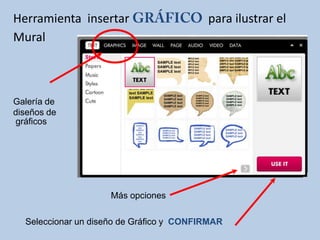
Herramienta insertar para ilustrar el
Mural
Galería de
diseños de
gráficos
Más opciones
Seleccionar un diseño de Gráfico y CONFIRMAR
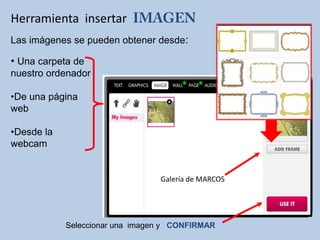
Herramienta insertar
Las imágenes se pueden obtener desde:
• Una carpeta de
nuestro ordenador
•De una página
web
•Desde la
webcam
Seleccionar una imagen y CONFIRMAR
Galería de MARCOS
Herramienta
Las imágenes para el fondo se pueden obtener desde:
•Una carpeta de
nuestro ordenador
•De una página
web
•Desde la
webcam
•O desde la
Galería
GALERÍA DE FONDOS
Seleccionar un fondo y CONFIRMAR
Herramienta insertar
El audio se pueden obtener desde:
El ordenador, de una página WEB o desde el dispositivo para grabar sonido del
ordenador
GALERÍA BOTONES REPRODUCIR
Seleccionar audio y CONFIRMAR
Herramienta insertar
El audio se pueden obtener desde:
El ordenador, de una página WEB o desde el dispositivo para grabar sonido del
ordenador
Seleccionar video y CONFIRMAR
GALERÍA BOTONES REPRODUCIR
Tutorial glogster

Tutorial glogster

  • 2.
    Glogster nos brindados posibilidades: •Una para el público en general: Glogster. •Otra para uso educativo: Glogster Edu, donde el profesor, además de hacer sus propios posters como en una cuenta normal, gestiona las cuentas del alumnado.
  • 3.
  • 4.
    En la siguientepantalla muestra donde ingresar para registrarse como docente o alumno en forma GRATUITA Ingresar para registrarse
  • 5.
  • 6.
  • 7.
    • Se muestrala pantalla de trabajo:Paso 4
  • 8.
    Mediante el menúde Herramientas comenzamos a crear el Poster Más adelante veremos en detalle las herramientas
  • 9.
    • Guardar eltrabajo realizadoPaso 5 En esta barra que aparece en la parte superior del Mural mientras estamos trabajando oprimir el botón:
  • 10.
    Al momento deguardar el trabajo nos pide que le asignemos un Nombre CONFIRMAR
  • 11.
    Aparecerá la siguientepantalla la URL, o dirección en la web donde se publicará. Se debe de tildar el casillero correspondiente si es que queremos que nuestro mural sea PÚBLICO (lo puede ver cualquier persona) o PRIVADO (lo pueden ver solo las personas que yo quiera mediante el link del mismo). Y finalizamos confirmando en el botón: FINISH SAVING
  • 12.
    • Ver, modificary terminar el mural Paso 6 Por último, Glogster nos muestra la siguiente ventana con la URL del Mural creado.
  • 13.
    Al final deesta ventana observamos tres botones que nos permiten: Visualizar el mural Continuar editando el mural Terminar el trabajo totalmente
  • 14.
    Veremos desde aquílas HERRAMIENTAS de Edición Seleccionar un diseño de texto y CONFIRMAR
  • 15.
    Herramienta insertar parailustrar el Mural Galería de diseños de gráficos Más opciones Seleccionar un diseño de Gráfico y CONFIRMAR
  • 16.
    Herramienta insertar Las imágenesse pueden obtener desde: • Una carpeta de nuestro ordenador •De una página web •Desde la webcam Seleccionar una imagen y CONFIRMAR Galería de MARCOS
  • 17.
    Herramienta Las imágenes parael fondo se pueden obtener desde: •Una carpeta de nuestro ordenador •De una página web •Desde la webcam •O desde la Galería GALERÍA DE FONDOS Seleccionar un fondo y CONFIRMAR
  • 18.
    Herramienta insertar El audiose pueden obtener desde: El ordenador, de una página WEB o desde el dispositivo para grabar sonido del ordenador GALERÍA BOTONES REPRODUCIR Seleccionar audio y CONFIRMAR
  • 19.
    Herramienta insertar El audiose pueden obtener desde: El ordenador, de una página WEB o desde el dispositivo para grabar sonido del ordenador Seleccionar video y CONFIRMAR GALERÍA BOTONES REPRODUCIR