Minitutorial de GlogsterCRAER de Molina de Aragón
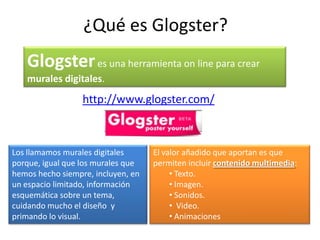
¿Qué es Glogster?Glogster es una herramienta on line para crear murales digitales.http://www.glogster.com/Los llamamos murales digitales porque, igual que los murales que hemos hecho siempre, incluyen, en un espacio limitado, información esquemática sobre un tema, cuidando mucho el diseño  y primando lo visual. El valor añadido que aportan es que permiten incluir contenido multimedia: Texto.
 Imagen.
 Sonidos.
  Video.
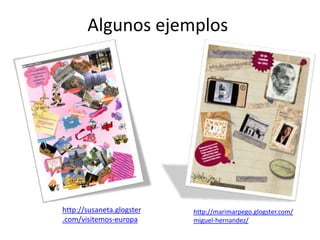
 Animaciones Algunos ejemploshttp://susaneta.glogster.com/visitemos-europahttp://marimarpego.glogster.com/miguel-hernandez/
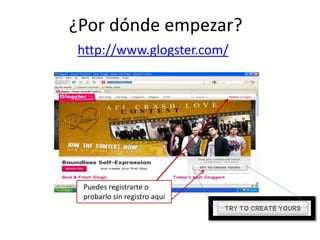
Puedes registrarte o probarlo sin registro aquí¿Por dónde empezar?http://www.glogster.com/
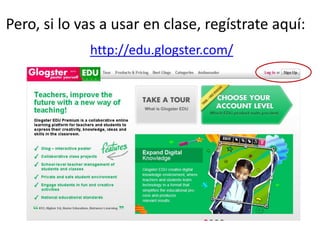
Pero, si lo vas a usar en clase, regístrate aquí:http://edu.glogster.com/
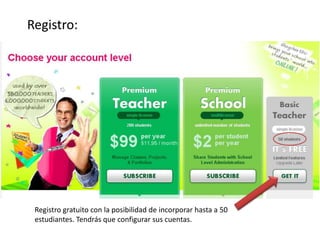
Registro:Registro gratuito con la posibilidad de incorporar hasta a 50 estudiantes. Tendrás que configurar sus cuentas.
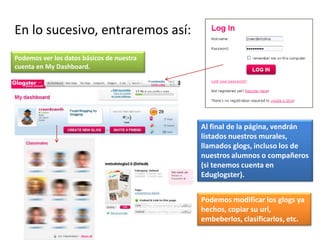
En lo sucesivo, entraremos así:Podemos ver los datos básicos de nuestra cuenta en My Dashboard.Al final de la página, vendrán listados nuestros murales, llamados glogs, incluso los de nuestros alumnos o compañeros (si tenemos cuenta en Eduglogster).  Podemos modificar los glogs ya hechos, copiar su url, embeberlos, clasificarlos, etc.
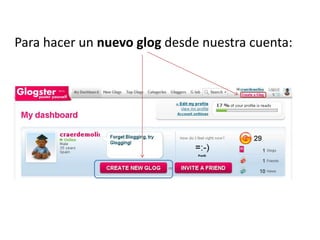
Para hacer un nuevo glogdesde nuestra cuenta:
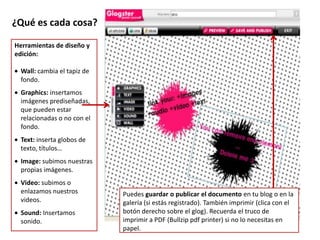
¿Qué es cada cosa?Herramientas de diseño y edición: Wall: cambia el tapiz de fondo.
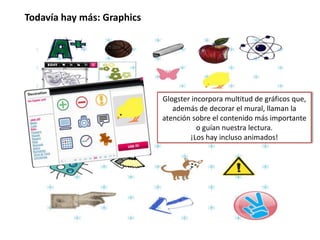
Graphics: insertamos imágenes prediseñadas, que pueden estar relacionadas o no con el fondo.
Text: inserta globos de texto, títulos…
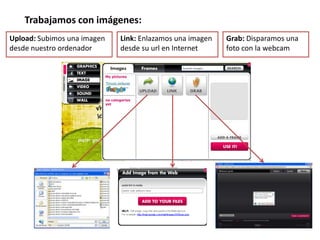
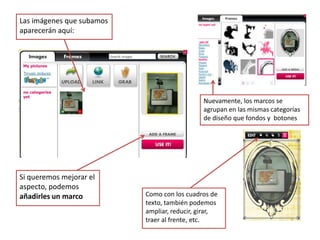
Image: subimos nuestras propias imágenes.
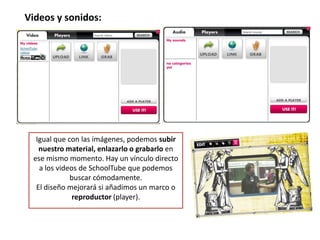
Video: subimos o enlazamos nuestros videos.
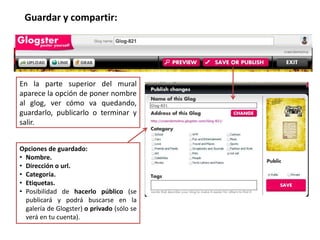
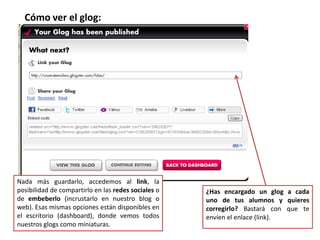
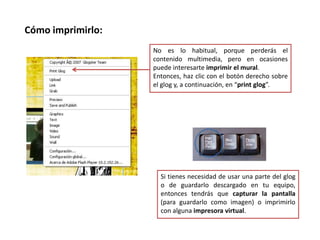
Sound: Insertamos sonido. Puedes guardar o publicar el documento en tu blog o en la galería (si estás registrado). También imprimir (clica con el botón derecho sobre el glog). Recuerda el truco de imprimir a PDF (Bullzippdfprinter) si no lo necesitas en papel.
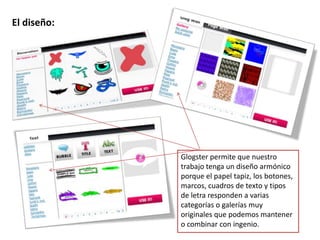
El diseño:Glogster permite que nuestro trabajo tenga un diseño armónico porque el papel tapiz, los botones, marcos, cuadros de texto y tipos de letra responden a varias categorías o galerías muy originales que podemos mantener o combinar con ingenio.
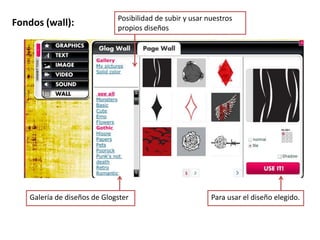
Posibilidad de subir y usar nuestros propios diseñosFondos (wall):Para usar el diseño elegido.Galería de diseños de Glogster
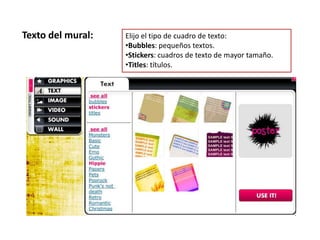
Texto del mural:Elijo el tipo de cuadro de texto:Bubbles: pequeños textos.
Stickers: cuadros de texto de mayor tamaño.
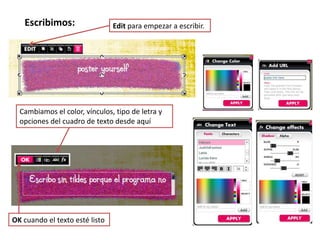
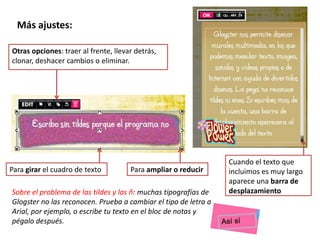
Titles: títulos.Escribimos:Editpara empezar a escribir.Cambiamos el color, vínculos, tipo de letra y opciones del cuadro de texto desde aquíOK cuando el texto esté listo

Minitutorial de Glogster

  • 1.
    Minitutorial de GlogsterCRAERde Molina de Aragón
  • 2.
    ¿Qué es Glogster?Glogsteres una herramienta on line para crear murales digitales.http://www.glogster.com/Los llamamos murales digitales porque, igual que los murales que hemos hecho siempre, incluyen, en un espacio limitado, información esquemática sobre un tema, cuidando mucho el diseño y primando lo visual. El valor añadido que aportan es que permiten incluir contenido multimedia: Texto.
  • 3.
  • 4.
  • 5.
  • 6.
    Animaciones Algunosejemploshttp://susaneta.glogster.com/visitemos-europahttp://marimarpego.glogster.com/miguel-hernandez/
  • 7.
    Puedes registrarte oprobarlo sin registro aquí¿Por dónde empezar?http://www.glogster.com/
  • 8.
    Pero, si lovas a usar en clase, regístrate aquí:http://edu.glogster.com/
  • 9.
    Registro:Registro gratuito conla posibilidad de incorporar hasta a 50 estudiantes. Tendrás que configurar sus cuentas.
  • 10.
    En lo sucesivo,entraremos así:Podemos ver los datos básicos de nuestra cuenta en My Dashboard.Al final de la página, vendrán listados nuestros murales, llamados glogs, incluso los de nuestros alumnos o compañeros (si tenemos cuenta en Eduglogster). Podemos modificar los glogs ya hechos, copiar su url, embeberlos, clasificarlos, etc.
  • 11.
    Para hacer unnuevo glogdesde nuestra cuenta:
  • 12.
    ¿Qué es cadacosa?Herramientas de diseño y edición: Wall: cambia el tapiz de fondo.
  • 13.
    Graphics: insertamos imágenesprediseñadas, que pueden estar relacionadas o no con el fondo.
  • 14.
    Text: inserta globosde texto, títulos…
  • 15.
    Image: subimos nuestraspropias imágenes.
  • 16.
    Video: subimos oenlazamos nuestros videos.
  • 17.
    Sound: Insertamos sonido.Puedes guardar o publicar el documento en tu blog o en la galería (si estás registrado). También imprimir (clica con el botón derecho sobre el glog). Recuerda el truco de imprimir a PDF (Bullzippdfprinter) si no lo necesitas en papel.
  • 18.
    El diseño:Glogster permiteque nuestro trabajo tenga un diseño armónico porque el papel tapiz, los botones, marcos, cuadros de texto y tipos de letra responden a varias categorías o galerías muy originales que podemos mantener o combinar con ingenio.
  • 19.
    Posibilidad de subiry usar nuestros propios diseñosFondos (wall):Para usar el diseño elegido.Galería de diseños de Glogster
  • 20.
    Texto del mural:Elijoel tipo de cuadro de texto:Bubbles: pequeños textos.
  • 21.
    Stickers: cuadros detexto de mayor tamaño.
  • 22.
    Titles: títulos.Escribimos:Editpara empezara escribir.Cambiamos el color, vínculos, tipo de letra y opciones del cuadro de texto desde aquíOK cuando el texto esté listo