Autodesk Inventor™
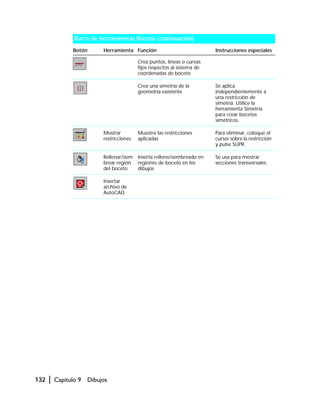
5
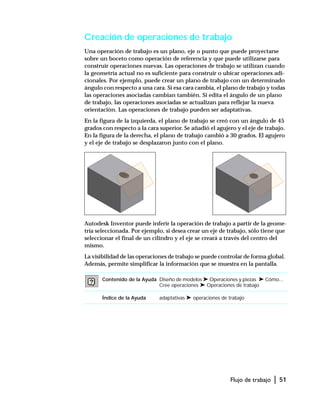
Para empezar
20805-210000-5000 Septiembre de 2001
1 2 3 4 5 6 7 8 9 10
Copyright © 2001 Autodesk, Inc.
Reservados todos los derechos
La presente publicación no podrá ser reproducida, ni en su totalidad ni en parte, por ningún medio, en ninguna forma
y para ningún fin.
AUTODESK, INC. SUMINISTRA ESTOS MATERIALES “TAL COMO ESTÁN” Y, SALVO EN LO ESPECIFICADO EN EL
CONTRATO DE LICENCIA ADJUNTO, SU SUMINISTRO NO IMPLICA NINGÚN TIPO DE GARANTÍA, NI EXPRESA NI
IMPLÍCITA, INCLUYENDO - PERO SIN LIMITARSE A ELLAS- LAS RELATIVAS AL CUMPLIMIENTO DE CRITERIOS
COMERCIALES Y A LA ADECUACIÓN A PROPÓSITOS PARTICULARES.
AUTODESK, INC. NO ACEPTA EN NIGÚN CASO RESPONSABILIDADES ANTE NADIE POR DAÑOS PARTICULARES,
INDIRECTOS, DERIVADOS O FORTUITOS, QUE SE PUEDAN ORIGINAR EN RELACIÓN CON, O COMO RESULTADO DE LA
COMPRA O USO DE ESTOS MATERIALES. INDEPENDIENTEMENTE DE LA FORMA DE ACCIÓN, LA RESPONSABILIDAD
ÚNICA Y EXCLUSIVA DE AUTODESK, INC. NO PODRÁ SUPERAR EL PRECIO PAGADO POR LA COMPRA DE LOS
MATERIALES AQUÍ DESCRITOS.
Autodesk, Inc. se reserva el derecho de revisar y mejorar sus productos como estime conveniente. Esta publicación describe el
estado del producto en el momento de su publicación y puede no corresponder a versiones futuras del mismo.
Marcas registradas de Autodesk
A continuación se incluyen las marcas registradas de Autodesk, Inc., en EE.UU. y en otros países: 3D Plan, 3D Props, 3D Studio, 3D
Studio MAX, 3D Studio VIZ, 3DSurfer, ActiveShapes, ActiveShapes (logo), Actrix, ADE, ADI, Advanced Modeling Extension, AEC Authority
(logo), AEC-X, AME, Animator Pro, Animator Studio, ATC, AUGI, AutoCAD, AutoCAD Data Extension, AutoCAD Development System,
AutoCAD LT, AutoCAD Map, Autodesk, Autodesk Animator, Autodesk (logo), Autodesk MapGuide, Autodesk University, Autodesk View,
Autodesk WalkThrough, Autodesk World, AutoLISP, AutoShade, AutoSketch, AutoSurf, AutoVision, Biped, bringing information down to
earth, CAD Overlay, Character Studio, Design Companion, Design Your World, Design Your World (logo), Drafix, Education by Design,
Generic, Generic 3D Drafting, Generic CADD, Generic Software, Geodyssey, Heidi, HOOPS, Hyperwire, Inside Track, Kinetix, MaterialSpec,
Mechanical Desktop, Multimedia Explorer, NAAUG, ObjectARX, Office Series, Opus, PeopleTracker, Physique, Planix, Powered with
Autodesk Technology, Powered with Autodesk Technology (logo), RadioRay, Rastation, Softdesk, Softdesk (logo), Solution 3000, Texture
Universe, The AEC Authority, The Auto Architect, TinkerTech, VISION*, WHIP!, WHIP! (logo), Woodbourne, WorkCenter y World-Creating
Toolkit.
Las siguientes son marcas comerciales de Autodesk, Inc., en los EE.UU. y en otros países: 3D on the PC, 3ds max, ACAD, Advanced
User Interface, AME Link, Animation Partner, Animation Player, Animation Pro Player, A Studio in Every Computer, ATLAST, Auto-Architect,
AutoCAD Architectural Desktop, AutoCAD Architectural Desktop Learning Assistance, AutoCAD Learning Assistance, AutoCAD LT Learning
Assistance, AutoCAD Simulator, AutoCAD SQL Extension, AutoCAD SQL Interface, Autodesk Animator Clips, Autodesk Animator Theatre,
Autodesk Device Interface, Autodesk Inventor, Autodesk PhotoEDIT, Autodesk Software Developer's Kit, Autodesk Streamline, Autodesk
View DwgX, AutoFlix, AutoSnap, AutoTrack, Built with ObjectARX (logo), ClearScale, Colour Warper, Combustion, Concept Studio,
Content Explorer, cornerStone Toolkit, Dancing Baby (image), Design 2000 (logo), DesignCenter, Design Doctor, Designer's Toolkit,
DesignProf, DesignServer, DWG Linking, DXF, Extending the Design Team, FLI, FLIC, GDX Driver, Generic 3D, gmax, Heads-up Design,
Home Series, i-drop, Kinetix (logo), ObjectDBX, onscreen onair online, Ooga-Chaka, Photo Landscape, Photoscape, Plasma, Plugs and
Sockets, PolarSnap, Pro Landscape, Reactor, Real-Time Roto, Render Queue, SchoolBox, Simply Smarter Diagramming, SketchTools,
Sparks, Suddenly Everything Clicks, Supportdesk, The Dancing Baby, Transform Ideas Into Reality, Visual LISP, Visual Syllabus, VIZable, Volo
y Where Design Connects.
Marcas registradas de terceros
2000 Wise Solutions Inc. © Reservados todos los derechos.
ACIS® Copyright © 1989-2001 Spatial Corp. Reservados todos los derechos.
Anderson, et. al. LAPACK Users’ Guide, Third Edition. Society for Industrial and Applied Mathematics, 1999.
COPRA MetalBender © 1989-2000 data M Software GmbH. Reservados todos los derechos.
dBASE es una marca registrada de Ksoft, Inc.
Partes con licencia de D-Cubed Ltd. DCM-2D y CDM son marcas comerciales de D-Cubed Ltd. DCM-2D Copyright D-Cubed Ltd. 1989-1998.
CDM Copyright D-Cubed Ltd. 1999-2001.
Partes de este programa informático están basadas en el trabajo del Independent JPEG Group.
Tecnología de licencias Copyright © C-Dilla Ltd. UK 1996, 1997, 1998, 1999, 2000.
MD5C.C - RSA Data Security, Inc., algoritmo de resumen de mensaje MD5 Copyright © 1991-1992, RSA Data Security, Inc. Creado en
1991. Reservados todos los derechos.
Microsoft® HTML Help Copyright © Microsoft Corporation 1999.
Microsoft® Internet Explorer 5 Copyright © Microsoft Corporation 1995-1999. Reservados todos los derechos.
Microsoft® Windows® NetMeeting® Copyright © Microsoft Corporation 1996-1999. Reservados todos los derechos.
Objective Grid ©, Stingray Software, una división de Rogue Wave Software, Inc.
SMSLib © 1998-2001, IntegrityWare, Inc., GeomWare, Inc. y Solid Modeling Solutions, Inc.
Tipos de letra de Payne Loving Trust © 1996. Reservados todos los derechos.
TList™ 5 Active X control, Bennet-Tec Information Systems.
Typefaces from the Bitstream® typeface library copyright 1992.
uuencode/uudecode Copyright © 1983 Gestores de la Universidad de California. Reservados todos los derechos.
Visual Basic® y logo de Visual Basic (sólo gráfico) Copyright © 2001 Microsoft Corporation. Reservados todos los derechos.
Todos los demás nombres de marcas y productos o marcas comerciales pertenecen a las respectivas compañías.
Publicado por: Autodesk Development S.à r.l.
Rue du Puits-Godet 6
Case postale 35
2000 Neuchâtel
Suiza
iii
Contenido
Introducción . . . . . . . . . . . . . . . . . . . . . . . . . . . . . . . . . . . . . . . . . . . 1
Introducción a Autodesk Inventor . . . . . . . . . . . . . . . . . . . . . . . . . . . . . . . . 2
¿Para quién está pensado Autodesk Inventor? . . . . . . . . . . . . . . . . . . 2
¿Qué incluye este manual? . . . . . . . . . . . . . . . . . . . . . . . . . . . . . . . . . 2
Operaciones principales . . . . . . . . . . . . . . . . . . . . . . . . . . . . . . . . . . . . . . . . 3
Modelado . . . . . . . . . . . . . . . . . . . . . . . . . . . . . . . . . . . . . . . . . . . . . . . 3
Administración de la información. . . . . . . . . . . . . . . . . . . . . . . . . . . . 4
Apoyo . . . . . . . . . . . . . . . . . . . . . . . . . . . . . . . . . . . . . . . . . . . . . . . . . . 4
Interfaz de usuario. . . . . . . . . . . . . . . . . . . . . . . . . . . . . . . . . . . . . . . . . . . . . 5
Navegador . . . . . . . . . . . . . . . . . . . . . . . . . . . . . . . . . . . . . . . . . . . . . . 6
Herramientas y comandos . . . . . . . . . . . . . . . . . . . . . . . . . . . . . . . . . . 6
Menús contextuales . . . . . . . . . . . . . . . . . . . . . . . . . . . . . . . . . . . . . . . 8
Modos de boceto y de selección . . . . . . . . . . . . . . . . . . . . . . . . . . . . . 8
Símbolos del cursor . . . . . . . . . . . . . . . . . . . . . . . . . . . . . . . . . . . . . . . 9
Plantillas de archivo. . . . . . . . . . . . . . . . . . . . . . . . . . . . . . . . . . . . . . . 9
Proyectos de Autodesk Inventor . . . . . . . . . . . . . . . . . . . . . . . . . . . . . . . . . 11
Creación de nuevos proyectos . . . . . . . . . . . . . . . . . . . . . . . . . . . . . . 12
Apertura de proyectos ya existentes . . . . . . . . . . . . . . . . . . . . . . . . . 13
Especificación de tipos de rutas de acceso. . . . . . . . . . . . . . . . . . . . . 14
Búsqueda de archivos. . . . . . . . . . . . . . . . . . . . . . . . . . . . . . . . . . . . . 15
Importación y exportación de datos. . . . . . . . . . . . . . . . . . . . . . . . . . . . . . 16
Archivos de AutoCAD . . . . . . . . . . . . . . . . . . . . . . . . . . . . . . . . . . . . 16
Archivos de Autodesk Mechanical Desktop. . . . . . . . . . . . . . . . . . . . 17
Archivos SAT . . . . . . . . . . . . . . . . . . . . . . . . . . . . . . . . . . . . . . . . . . . 17
Archivos STEP. . . . . . . . . . . . . . . . . . . . . . . . . . . . . . . . . . . . . . . . . . . 18
Archivos IGES. . . . . . . . . . . . . . . . . . . . . . . . . . . . . . . . . . . . . . . . . . . 18
Sistema de apoyo al diseño . . . . . . . . . . . . . . . . . . . . . . . . . . . . . . . . . . . . . 19
Aprendizaje de Autodesk Inventor . . . . . . . . . . . . . . . . . . . . . . . . . . . . . . . 22
A dónde acudir en busca de formación y ayuda adicional . . . . . . . . 23
iv | Contenido
Capítulo 1 Bocetos . . . . . . . . . . . . . . . . . . . . . . . . . . . . . . . . . . . . . . . . . . . . . . 25
Introducción. . . . . . . . . . . . . . . . . . . . . . . . . . . . . . . . . . . . . . . . . . . . . . . . .26
¿Qué es un boceto? . . . . . . . . . . . . . . . . . . . . . . . . . . . . . . . . . . . . . . .26
¿Por qué crear bocetos?. . . . . . . . . . . . . . . . . . . . . . . . . . . . . . . . . . . .26
¿Cuándo utilizo el entorno de boceto?. . . . . . . . . . . . . . . . . . . . . . . .26
¿Dónde encuentro bocetos? . . . . . . . . . . . . . . . . . . . . . . . . . . . . . . . .27
Operaciones principales . . . . . . . . . . . . . . . . . . . . . . . . . . . . . . . . . . . . . . . .27
Flujo de trabajo. . . . . . . . . . . . . . . . . . . . . . . . . . . . . . . . . . . . . . . . . . . . . . .27
Formas de boceto . . . . . . . . . . . . . . . . . . . . . . . . . . . . . . . . . . . . . . . .28
Estilos de geometría de boceto . . . . . . . . . . . . . . . . . . . . . . . . . . . . . .28
Introducción de coordenadas . . . . . . . . . . . . . . . . . . . . . . . . . . . . . . .29
Modificación de los bocetos . . . . . . . . . . . . . . . . . . . . . . . . . . . . . . . .29
Agregación o eliminación de restricciones . . . . . . . . . . . . . . . . . . . . .30
Definición de cotas . . . . . . . . . . . . . . . . . . . . . . . . . . . . . . . . . . . . . . .31
Herramientas y símbolos de boceto . . . . . . . . . . . . . . . . . . . . . . . . . . . . . . .32
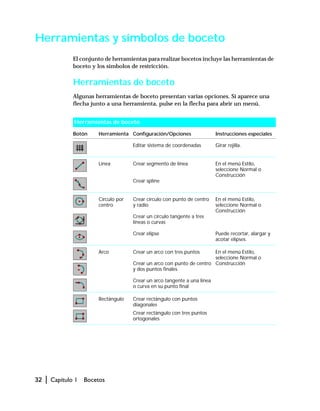
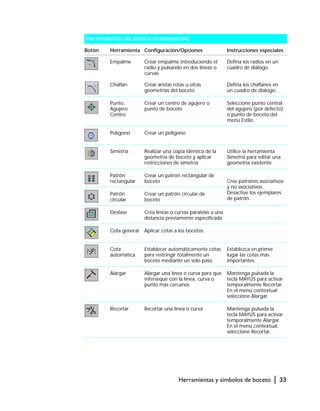
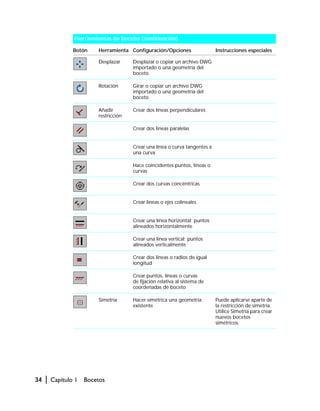
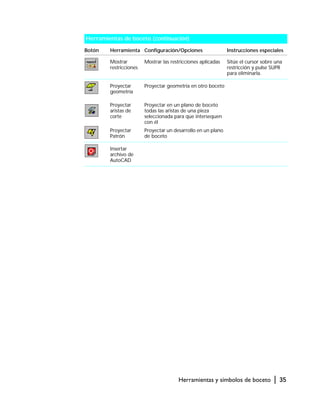
Herramientas de boceto . . . . . . . . . . . . . . . . . . . . . . . . . . . . . . . . . . .32
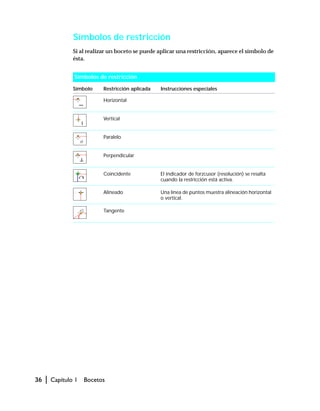
Símbolos de restricción . . . . . . . . . . . . . . . . . . . . . . . . . . . . . . . . . . . .36
Mejores trabajos . . . . . . . . . . . . . . . . . . . . . . . . . . . . . . . . . . . . . . . . . . . . . .37
Realización eficaz de bocetos . . . . . . . . . . . . . . . . . . . . . . . . . . . . . . .37
Métodos abreviados para realizar bocetos . . . . . . . . . . . . . . . . . . . . .37
Métodos abreviados para redefinir la geometría . . . . . . . . . . . . . . . .38
Técnicas avanzadas de restricción. . . . . . . . . . . . . . . . . . . . . . . . . . . .38
Capítulo 2 Bocetos 3D . . . . . . . . . . . . . . . . . . . . . . . . . . . . . . . . . . . . . . . . . . . 39
Introducción. . . . . . . . . . . . . . . . . . . . . . . . . . . . . . . . . . . . . . . . . . . . . . . . .40
¿Por qué es necesario utilizar el entorno de bocetos 3D?. . . . . . . . . .40
¿Dónde puedo encontrar un boceto 3D? . . . . . . . . . . . . . . . . . . . . . .40
Operaciones principales . . . . . . . . . . . . . . . . . . . . . . . . . . . . . . . . . . . . . . . .40
Flujo de trabajo. . . . . . . . . . . . . . . . . . . . . . . . . . . . . . . . . . . . . . . . . . . . . . .41
Planificación del trabajo . . . . . . . . . . . . . . . . . . . . . . . . . . . . . . . . . . .41
Realización de bocetos de caminos 3D. . . . . . . . . . . . . . . . . . . . . . . .42
Creación de pliegues en caminos 3D . . . . . . . . . . . . . . . . . . . . . . . . .42
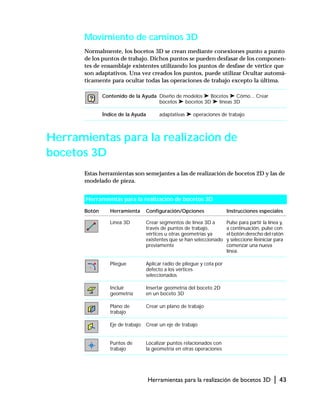
Movimiento de caminos 3D . . . . . . . . . . . . . . . . . . . . . . . . . . . . . . . .43
Herramientas para la realización de bocetos 3D . . . . . . . . . . . . . . . . . . . . .43
Mejores trabajos . . . . . . . . . . . . . . . . . . . . . . . . . . . . . . . . . . . . . . . . . . . . . .44
Capítulo 3 Modelos de pieza . . . . . . . . . . . . . . . . . . . . . . . . . . . . . . . . . . . . . . 45
Introducción. . . . . . . . . . . . . . . . . . . . . . . . . . . . . . . . . . . . . . . . . . . . . . . . .46
¿Cómo crear un modelo de pieza 3D? . . . . . . . . . . . . . . . . . . . . . . . .46
¿Qué es una operación? . . . . . . . . . . . . . . . . . . . . . . . . . . . . . . . . . . .46
¿Cuándo utilizo el entorno de modelado de piezas? . . . . . . . . . . . . .47
¿Dónde puedo encontrar un modelo de pieza? . . . . . . . . . . . . . . . . .47
Contenido | v
Operaciones principales . . . . . . . . . . . . . . . . . . . . . . . . . . . . . . . . . . . . . . . 47
Flujo de trabajo . . . . . . . . . . . . . . . . . . . . . . . . . . . . . . . . . . . . . . . . . . . . . . 48
Planificación del trabajo . . . . . . . . . . . . . . . . . . . . . . . . . . . . . . . . . . 48
Creación de nuevas piezas . . . . . . . . . . . . . . . . . . . . . . . . . . . . . . . . . 49
Creación de operaciones base . . . . . . . . . . . . . . . . . . . . . . . . . . . . . . 50
Creación de operaciones de trabajo. . . . . . . . . . . . . . . . . . . . . . . . . . 51
Visualización de piezas. . . . . . . . . . . . . . . . . . . . . . . . . . . . . . . . . . . . 52
Modificación de operaciones . . . . . . . . . . . . . . . . . . . . . . . . . . . . . . . 52
Agregación de operaciones basadas en bocetos. . . . . . . . . . . . . . . . . 53
Agregación de operaciones predefinidas . . . . . . . . . . . . . . . . . . . . . . 53
Creación de patrones de operaciones . . . . . . . . . . . . . . . . . . . . . . . . 54
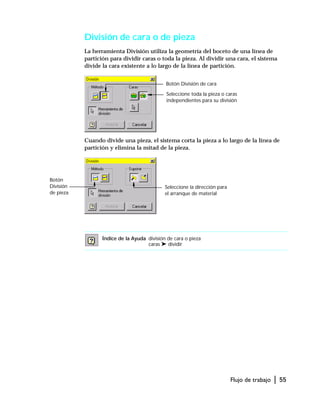
División de cara o de pieza . . . . . . . . . . . . . . . . . . . . . . . . . . . . . . . . 55
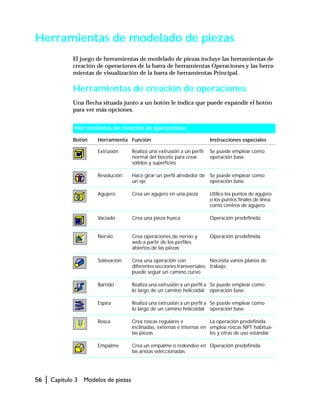
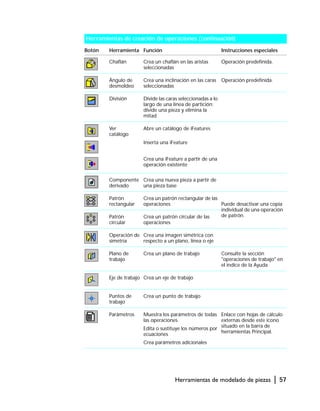
Herramientas de modelado de piezas . . . . . . . . . . . . . . . . . . . . . . . . . . . . . 56
Herramientas de creación de operaciones . . . . . . . . . . . . . . . . . . . . . 56
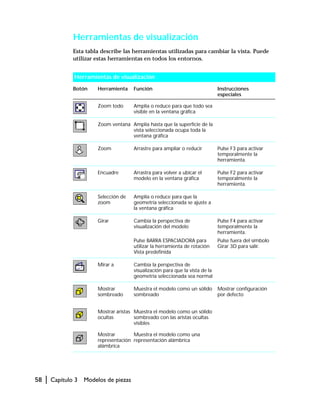
Herramientas de visualización. . . . . . . . . . . . . . . . . . . . . . . . . . . . . . 58
Mejores trabajos . . . . . . . . . . . . . . . . . . . . . . . . . . . . . . . . . . . . . . . . . . . . . 59
Capítulo 4 Sólidos base . . . . . . . . . . . . . . . . . . . . . . . . . . . . . . . . . . . . . . . . . . 61
Introducción . . . . . . . . . . . . . . . . . . . . . . . . . . . . . . . . . . . . . . . . . . . . . . . . 62
¿Cuándo utilizo el entorno de modelado de sólidos? . . . . . . . . . . . . 62
¿Qué puedo hacer con los modelos sólidos? . . . . . . . . . . . . . . . . . . . 62
¿Dónde puedo encontrar un modelo sólido? . . . . . . . . . . . . . . . . . . 62
Operaciones principales . . . . . . . . . . . . . . . . . . . . . . . . . . . . . . . . . . . . . . . 62
Flujo de trabajo . . . . . . . . . . . . . . . . . . . . . . . . . . . . . . . . . . . . . . . . . . . . . . 63
Planificación del trabajo . . . . . . . . . . . . . . . . . . . . . . . . . . . . . . . . . . 63
Importación de archivos . . . . . . . . . . . . . . . . . . . . . . . . . . . . . . . . . . 63
Edición de sólidos base . . . . . . . . . . . . . . . . . . . . . . . . . . . . . . . . . . . 63
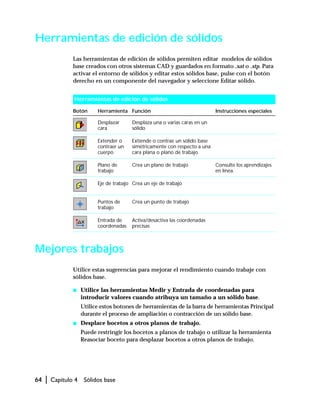
Herramientas de edición de sólidos . . . . . . . . . . . . . . . . . . . . . . . . . . . . . . 64
Mejores trabajos . . . . . . . . . . . . . . . . . . . . . . . . . . . . . . . . . . . . . . . . . . . . . 64
Capítulo 5 Diseño de chapa . . . . . . . . . . . . . . . . . . . . . . . . . . . . . . . . . . . . . . . 65
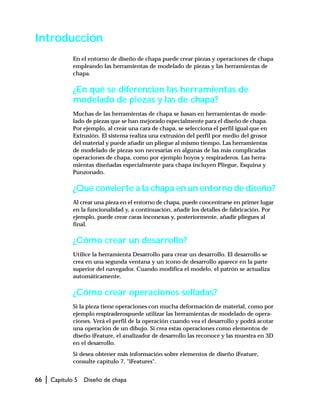
Introducción . . . . . . . . . . . . . . . . . . . . . . . . . . . . . . . . . . . . . . . . . . . . . . . . 66
¿En qué se diferencian las herramientas de modelado de piezas
y las de chapa? . . . . . . . . . . . . . . . . . . . . . . . . . . . . . . . 66
¿Qué convierte a la chapa en un entorno de diseño? . . . . . . . . . . . . 66
¿Cómo crear un desarrollo? . . . . . . . . . . . . . . . . . . . . . . . . . . . . . . . . 66
¿Cómo crear operaciones selladas? . . . . . . . . . . . . . . . . . . . . . . . . . . 66
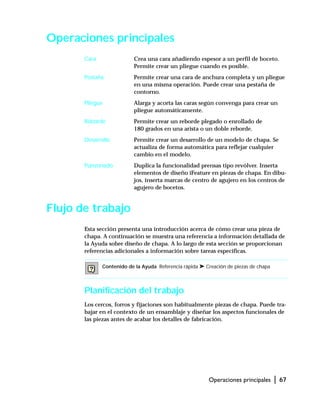
Operaciones principales . . . . . . . . . . . . . . . . . . . . . . . . . . . . . . . . . . . . . . . 67
Flujo de trabajo . . . . . . . . . . . . . . . . . . . . . . . . . . . . . . . . . . . . . . . . . . . . . . 67
Planificación del trabajo . . . . . . . . . . . . . . . . . . . . . . . . . . . . . . . . . . 67
Cambio al entorno de chapa . . . . . . . . . . . . . . . . . . . . . . . . . . . . . . . 68
Definición de los estilos de chapa . . . . . . . . . . . . . . . . . . . . . . . . . . . 68
Creación de caras . . . . . . . . . . . . . . . . . . . . . . . . . . . . . . . . . . . . . . . . 69
vi | Contenido
Creación de punzonados . . . . . . . . . . . . . . . . . . . . . . . . . . . . . . . . . .70
Creación de cortes y agujeros . . . . . . . . . . . . . . . . . . . . . . . . . . . . . . .70
Creación de pestañas . . . . . . . . . . . . . . . . . . . . . . . . . . . . . . . . . . . . .71
Creación de pliegues y uniones . . . . . . . . . . . . . . . . . . . . . . . . . . . . .72
Creación de desarrollos. . . . . . . . . . . . . . . . . . . . . . . . . . . . . . . . . . . .72
Herramientas de chapa. . . . . . . . . . . . . . . . . . . . . . . . . . . . . . . . . . . . . . . . .74
Mejores trabajos . . . . . . . . . . . . . . . . . . . . . . . . . . . . . . . . . . . . . . . . . . . . . .76
Capítulo 6 Ensamblajes. . . . . . . . . . . . . . . . . . . . . . . . . . . . . . . . . . . . . . . . . . . 77
Introducción. . . . . . . . . . . . . . . . . . . . . . . . . . . . . . . . . . . . . . . . . . . . . . . . .78
¿Qué son los ensamblajes? . . . . . . . . . . . . . . . . . . . . . . . . . . . . . . . . .78
¿Cuándo utilizo el entorno de ensamblaje? . . . . . . . . . . . . . . . . . . . .78
¿Qué son los ensamblajes y piezas adaptativas?. . . . . . . . . . . . . . . . .78
¿Cómo diseño piezas in situ? . . . . . . . . . . . . . . . . . . . . . . . . . . . . . . .79
¿Qué son las piezas derivadas? . . . . . . . . . . . . . . . . . . . . . . . . . . . . . .79
¿Qué son los ensamblajes derivados? . . . . . . . . . . . . . . . . . . . . . . . . .79
¿Qué son las iMates? . . . . . . . . . . . . . . . . . . . . . . . . . . . . . . . . . . . . . .79
Operaciones principales . . . . . . . . . . . . . . . . . . . . . . . . . . . . . . . . . . . . . . . .80
Flujo de trabajo. . . . . . . . . . . . . . . . . . . . . . . . . . . . . . . . . . . . . . . . . . . . . . .81
Planificación del trabajo . . . . . . . . . . . . . . . . . . . . . . . . . . . . . . . . . . .81
Creación o inserción del primer componente . . . . . . . . . . . . . . . . . .81
Colocación de componentes . . . . . . . . . . . . . . . . . . . . . . . . . . . . . . .82
Añadir componentes. . . . . . . . . . . . . . . . . . . . . . . . . . . . . . . . . . . . . .83
Creación de patrones . . . . . . . . . . . . . . . . . . . . . . . . . . . . . . . . . . . . .84
Reemplazo de componentes . . . . . . . . . . . . . . . . . . . . . . . . . . . . . . . .85
Añadir restricciones a componentes. . . . . . . . . . . . . . . . . . . . . . . . . .85
Utilización de Simular restricción. . . . . . . . . . . . . . . . . . . . . . . . . . . .88
Añadir restricciones a piezas adaptativas . . . . . . . . . . . . . . . . . . . . . .89
Creación de bocetos 2D . . . . . . . . . . . . . . . . . . . . . . . . . . . . . . . . . . .90
Comprobación de interferencias . . . . . . . . . . . . . . . . . . . . . . . . . . . .91
Creación de vistas de diseño. . . . . . . . . . . . . . . . . . . . . . . . . . . . . . . .92
Reestructuración de ensamblajes . . . . . . . . . . . . . . . . . . . . . . . . . . . .93
Producción de listas de materiales . . . . . . . . . . . . . . . . . . . . . . . . . . .94
Empaquetado de ensamblajes. . . . . . . . . . . . . . . . . . . . . . . . . . . . . . .94
Herramientas de ensamblaje . . . . . . . . . . . . . . . . . . . . . . . . . . . . . . . . . . . .95
Mejores trabajos . . . . . . . . . . . . . . . . . . . . . . . . . . . . . . . . . . . . . . . . . . . . . .96
Carga y actualización más rápida de componentes . . . . . . . . . . . . . .96
Administración de componentes . . . . . . . . . . . . . . . . . . . . . . . . . . . .97
Utilización de estructuras de archivos eficientes . . . . . . . . . . . . . . . .97
Administración de restricciones de ensamblaje . . . . . . . . . . . . . . . . .97
Desplazarse con el navegador . . . . . . . . . . . . . . . . . . . . . . . . . . . . . . .98
Contenido | vii
Capítulo 7 iFeatures . . . . . . . . . . . . . . . . . . . . . . . . . . . . . . . . . . . . . . . . . . . . . 99
Introducción . . . . . . . . . . . . . . . . . . . . . . . . . . . . . . . . . . . . . . . . . . . . . . . 100
¿Qué es un elemento de diseño iFeature? . . . . . . . . . . . . . . . . . . . . 100
¿Por qué se utilizan elementos de diseño iFeature?. . . . . . . . . . . . . 100
¿Dónde se pueden utilizar los elementos de diseño iFeature? . . . . 100
Operaciones principales . . . . . . . . . . . . . . . . . . . . . . . . . . . . . . . . . . . . . . 101
Flujo de trabajo . . . . . . . . . . . . . . . . . . . . . . . . . . . . . . . . . . . . . . . . . . . . . 101
Planificación del trabajo . . . . . . . . . . . . . . . . . . . . . . . . . . . . . . . . . 101
Creación de elementos de diseño iFeature . . . . . . . . . . . . . . . . . . . 102
Visualización del catálogo de elementos de diseño iFeature. . . . . . 103
Inserción de elementos de diseño iFeature . . . . . . . . . . . . . . . . . . . 103
Mejores trabajos . . . . . . . . . . . . . . . . . . . . . . . . . . . . . . . . . . . . . . . . . . . . 104
Capítulo 8 Vistas de presentación . . . . . . . . . . . . . . . . . . . . . . . . . . . . . . . . . 105
Introducción . . . . . . . . . . . . . . . . . . . . . . . . . . . . . . . . . . . . . . . . . . . . . . . 106
¿Qué son los documentos de presentación? . . . . . . . . . . . . . . . . . . 106
¿De cuántas vistas dispongo?. . . . . . . . . . . . . . . . . . . . . . . . . . . . . . 106
¿Cómo puedo mostrar ensamblajes parciales? . . . . . . . . . . . . . . . . 106
¿Cómo puedo animar la vista explosionada? . . . . . . . . . . . . . . . . . 106
Operaciones principales . . . . . . . . . . . . . . . . . . . . . . . . . . . . . . . . . . . . . . 106
Flujo de trabajo . . . . . . . . . . . . . . . . . . . . . . . . . . . . . . . . . . . . . . . . . . . . . 107
Creación de vistas de presentación . . . . . . . . . . . . . . . . . . . . . . . . . 107
Cambio de vectores de vista. . . . . . . . . . . . . . . . . . . . . . . . . . . . . . . 108
Movimiento de componentes . . . . . . . . . . . . . . . . . . . . . . . . . . . . . 109
Edición de movimientos . . . . . . . . . . . . . . . . . . . . . . . . . . . . . . . . . 110
Edición de trayectorias de despiece . . . . . . . . . . . . . . . . . . . . . . . . . 110
Animación de movimientos . . . . . . . . . . . . . . . . . . . . . . . . . . . . . . 111
Herramientas de presentación. . . . . . . . . . . . . . . . . . . . . . . . . . . . . . . . . . 113
Mejores trabajos . . . . . . . . . . . . . . . . . . . . . . . . . . . . . . . . . . . . . . . . . . . . 113
Capítulo 9 Dibujos . . . . . . . . . . . . . . . . . . . . . . . . . . . . . . . . . . . . . . . . . . . . . 115
Introducción . . . . . . . . . . . . . . . . . . . . . . . . . . . . . . . . . . . . . . . . . . . . . . . 116
¿Cuándo puedo crear un dibujo?. . . . . . . . . . . . . . . . . . . . . . . . . . . 116
¿Cuándo utilizo el entorno de dibujo? . . . . . . . . . . . . . . . . . . . . . . 116
¿Cómo reviso una pieza del dibujo? . . . . . . . . . . . . . . . . . . . . . . . . 116
Operaciones principales . . . . . . . . . . . . . . . . . . . . . . . . . . . . . . . . . . . . . . 117
Flujo de trabajo . . . . . . . . . . . . . . . . . . . . . . . . . . . . . . . . . . . . . . . . . . . . . 118
Creación de dibujos . . . . . . . . . . . . . . . . . . . . . . . . . . . . . . . . . . . . . 118
Personalización de dibujos. . . . . . . . . . . . . . . . . . . . . . . . . . . . . . . . 119
Creación de vistas . . . . . . . . . . . . . . . . . . . . . . . . . . . . . . . . . . . . . . 119
Rotación de vistas . . . . . . . . . . . . . . . . . . . . . . . . . . . . . . . . . . . . . . 120
Añadir hojas . . . . . . . . . . . . . . . . . . . . . . . . . . . . . . . . . . . . . . . . . . . 121
viii | Contenido
Utilización de cotas de modelo. . . . . . . . . . . . . . . . . . . . . . . . . . . . .121
Creación de cotas en los dibujos. . . . . . . . . . . . . . . . . . . . . . . . . . . .122
Cambio de las cotas . . . . . . . . . . . . . . . . . . . . . . . . . . . . . . . . . . . . .122
Anotación de dibujos . . . . . . . . . . . . . . . . . . . . . . . . . . . . . . . . . . . .123
Tablas de agujeros en dibujos . . . . . . . . . . . . . . . . . . . . . . . . . . . . . .124
Listas de piezas en dibujos . . . . . . . . . . . . . . . . . . . . . . . . . . . . . . . .125
Creación de superposiciones de bocetos. . . . . . . . . . . . . . . . . . . . . .125
Impresión y trazado . . . . . . . . . . . . . . . . . . . . . . . . . . . . . . . . . . . . .125
Herramientas de dibujo . . . . . . . . . . . . . . . . . . . . . . . . . . . . . . . . . . . . . . .126
Barra de herramientas de dibujo. . . . . . . . . . . . . . . . . . . . . . . . . . . .126
Barra de herramientas Anotación de planos. . . . . . . . . . . . . . . . . . .127
Barra de herramientas Boceto . . . . . . . . . . . . . . . . . . . . . . . . . . . . . .129
Mejores trabajos . . . . . . . . . . . . . . . . . . . . . . . . . . . . . . . . . . . . . . . . . . . . .133
Capítulo 10 Colaboración. . . . . . . . . . . . . . . . . . . . . . . . . . . . . . . . . . . . . . . . . 135
Introducción. . . . . . . . . . . . . . . . . . . . . . . . . . . . . . . . . . . . . . . . . . . . . . . .136
¿Qué es la colaboración?. . . . . . . . . . . . . . . . . . . . . . . . . . . . . . . . . .136
¿Qué es el Cuaderno del ingeniero? . . . . . . . . . . . . . . . . . . . . . . . . .136
¿Qué es el Asistente de diseño?. . . . . . . . . . . . . . . . . . . . . . . . . . . . .136
Operaciones principales . . . . . . . . . . . . . . . . . . . . . . . . . . . . . . . . . . . . . . .137
Entorno colaborativo . . . . . . . . . . . . . . . . . . . . . . . . . . . . . . . . . . . . . . . . .138
Utilización de Microsoft Windows NetMeeting. . . . . . . . . . . . . . . .139
Acceso simultáneo a ensamblajes . . . . . . . . . . . . . . . . . . . . . . . . . . .139
Reserva de archivos . . . . . . . . . . . . . . . . . . . . . . . . . . . . . . . . . . . . . .139
Adjudicación de prioridad a rutas en los archivos de proyectos . . .140
Cuaderno del ingeniero . . . . . . . . . . . . . . . . . . . . . . . . . . . . . . . . . . . . . . .140
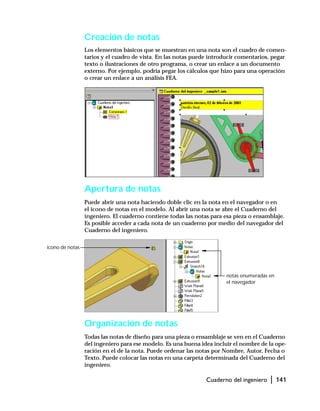
Creación de notas . . . . . . . . . . . . . . . . . . . . . . . . . . . . . . . . . . . . . . .141
Apertura de notas . . . . . . . . . . . . . . . . . . . . . . . . . . . . . . . . . . . . . . .141
Organización de notas . . . . . . . . . . . . . . . . . . . . . . . . . . . . . . . . . . .141
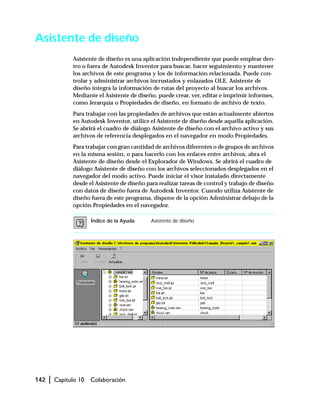
Asistente de diseño. . . . . . . . . . . . . . . . . . . . . . . . . . . . . . . . . . . . . . . . . . .142
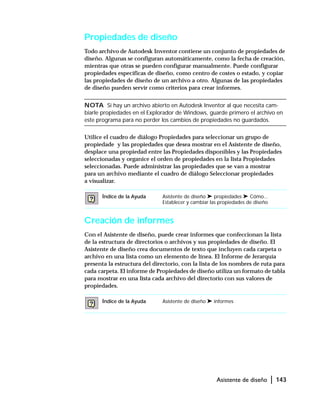
Propiedades de diseño. . . . . . . . . . . . . . . . . . . . . . . . . . . . . . . . . . . .143
Creación de informes . . . . . . . . . . . . . . . . . . . . . . . . . . . . . . . . . . . .143
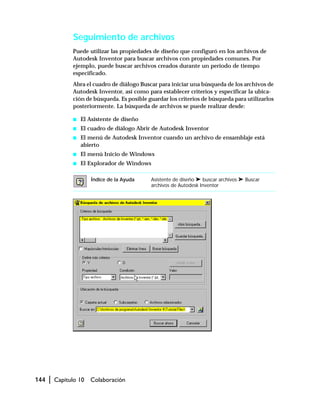
Seguimiento de archivos. . . . . . . . . . . . . . . . . . . . . . . . . . . . . . . . . .144
Herramientas del Asistente de diseño . . . . . . . . . . . . . . . . . . . . . . . . . . . .145
Mejores trabajos . . . . . . . . . . . . . . . . . . . . . . . . . . . . . . . . . . . . . . . . . . . . .146
Cuaderno del ingeniero . . . . . . . . . . . . . . . . . . . . . . . . . . . . . . . . . .146
Asistente de diseño . . . . . . . . . . . . . . . . . . . . . . . . . . . . . . . . . . . . . .147
Índice. . . . . . . . . . . . . . . . . . . . . . . . . . . . . . . . . . . . . . . . . . . . . . . 149
1
En este capítulo
Introducción
El software de Autodesk Inventor™
es un sistema de
diseño mecánico en entorno 3D, construido con
tecnología adaptativa y sólida capacidad de modelado.
Proporciona todas las herramientas necesarias para
ejecutar proyectos de diseño, desde el primer boceto
hasta el dibujo final, ya trabaje sólo o en colaboración
con un equipo de diseño.
Este capítulo proporciona información que le
ayuda a comenzar a trabajar con el software de
Autodesk Inventor 5. Los artículos siguientes ofrecen
introducciones a los entornos y funciones de este
programa. A lo largo del manual encontrará referencias
a información específica sobre la Ayuda.
s Introducción a
Autodesk Inventor
s Interfaz de usuario
s Proyectos
s Asistente de diseño
s Importación y exportación
de datos
s Sistema de apoyo al diseño
s Aprendizaje de
Autodesk Inventor
2 | Introducción
Introducción a Autodesk Inventor
El software de Autodesk Inventor incluye operaciones de modelado 3D,
administración de la información, colaboración y soporte técnico. Con
Autodesk Inventor, puede realizar las siguientes acciones:
s Crear dibujos 2D para fabricación y modelos 3D.
s Crear operaciones, piezas y subensamblajes adaptativos.
s Administrar miles de piezas y ensamblajes grandes.
s Usar aplicaciones de otros fabricantes, con una Interfaz de programa de
aplicación (API).
s Usar VBA para acceder a la API de Autodesk Inventor. Crear programas
para automatizar tareas repetitivas. En el menú Ayuda, elija Ayuda
de programación.
s Importar archivos SAT, STEP y AutoCAD®
y Autodesk®
Mechanical
Desktop®
(DWG) para utilizarlos en Autodesk Inventor. Exportar archivos
de Autodesk Inventor a AutoCAD, Autodesk Mechanical Desktop y a
formatos IGES.
s Colaborar con varios diseñadores durante el proceso de modelado.
s Utilizar los enlaces con las herramientas Web para acceder a los recursos
industriales, compartir datos y comunicarse con sus colegas.
s Usar el Sistema de apoyo al diseño (DSS) como ayuda mientras trabaja.
¿Para quién está pensado Autodesk Inventor?
Autodesk Inventor es una herramienta de modelado sólido basada en opera-
ciones geométricas dirigida a aquellos diseñadores que creen y desarrollen
modelos mecánicos en un entorno 3D.
¿Qué incluye este manual?
Este manual incluye información sobre los entornos de trabajo de
Autodesk Inventor. Cada capítulo contiene cuatro categorías de información:
Operaciones
principales
Una introducción a las operaciones exclusivas del entorno
en cuestión.
Flujo de
trabajo
Una introducción a la funcionalidad en un entorno con-
creto de trabajo, además de referencias a la ubicación exacta
de información detallada e instrucciones de la Ayuda.
Herramientas
y símbolos
Ilustraciones y explicaciones de los botones y símbolos de
las herramientas específicas del entorno.
Mejores
trabajos
Sugerencias que le ayudarán a aumentar la productividad.
Operaciones principales | 3
Operaciones principales
El software de Autodesk Inventor integra funciones de modelado 3D,
administración de la información y soporte técnico.
Modelado
A continuación se describen las operaciones principales de modelado de
Autodesk Inventor 5.
Piezas
derivadas
Cree piezas a partir de otras piezas. Utilice piezas deri-
vadas para explorar diseños alternativos y procesos de
fabricación. Consulte capítulo 3, "Modelos de pieza".
Modelado
de sólidos
Integre superficies con sólidos para crear formas comple-
jas. Este programa utiliza la última versión del modelador
geométrico Spatial Technologies ACIS™
. Consulte
capítulo 3, "Modelos de pieza".
Chapa Cree piezas de chapa y operaciones utilizando el mode-
lado de piezas y las herramientas de chapa. Consulte
capítulo 5, "Diseño de chapa".
Esbozo
adaptativo
Utilice operaciones de trabajo (planos, ejes y puntos) para
ensamblar asociativamente las "piezas" 2D en este pro-
grama. Utilice un esbozo adaptativo para optimizar un
ensamblaje centrándose en la función antes que en la
forma. Consulte capítulo 6, "Ensamblajes".
Piezas y
ensamblajes
adaptativos
Convierta en adaptativos los componentes de las piezas
y de los ensamblajes. Las piezas adaptativas cambian
cuando se realizan cambios en otras piezas. Edite las piezas
en cualquier lugar de un modelo y en cualquier orden.
Consulte capítulo 6, "Ensamblajes".
iFeatures Cree operaciones, bocetos o subensamblajes y guárdelos
como iFeatures en un catálogo para su posterior reutiliza-
ción. Inserte, dimensione y modifique estas operaciones
posteriormente. Consulte capítulo 7, "iFeatures".
iMates Define y reutiliza pares de restricciones conocidos con el
nombre de iMate para especificar la conexión de las piezas
en un ensamblaje. Consulte capítulo 6, "Ensamblajes".
Ingeniería
colaborativa
Utilice las herramientas Proyectos, Cuaderno del inge-
niero y Asistente de diseño en un entorno en el que múl-
tiples usuarios trabajan simultáneanente en el contexto
del mismo ensamblaje, y comparta información. Consulte
capítulo 10, "Colaboración".
4 | Introducción
Administración de la información
A continuación se detallan las operaciones principales de administración de
la información y de comunicación de Autodesk Inventor 5.
Proyectos Organice el trabajo en proyectos antes de empezar de
modo que Autodesk Inventor pueda siempre encontrar
los archivos y los archivos de referencia y que el diseñador
pueda compartir archivos con un grupo de trabajo. Con-
sulte "Proyectos de Autodesk Inventor" en la página 11.
Barra de
herramientas
de dibujo
Utilice una plantilla para los dibujos o personalícelos para
documentar su trabajo. Añada varias hojas y cree vistas,
anotaciones y tablas. La barra de herramientas de dibujo
incluye ANSI, BSI, DIN, GB, ISO, JIS, y los estándares
actuales. Consulte capítulo 9, "Dibujos".
Asistente
de diseño
Busque y administre archivos de piezas según sus propie-
dades tales como número de pieza, material y coste.
Cree informes, como Jerarquía o Propiedades de diseño.
Consulte "Asistente de diseño" en la página 142.
Cuaderno del
ingeniero
Capture y anote datos de diseño y adjunte "notas" que
ayuden a comunicar los detalles y la historial del diseño.
Consulte "Cuaderno del ingeniero" en la página 140.
Apoyo
El Sistema de apoyo al diseño (DSS) de Autodesk Inventor 5 presenta varios
tipos de apoyo. Consulte "Sistema de apoyo al diseño" en la página 19 para
obtener información sobre la Ayuda, Referencia rápida en línea, Novedades,
Visual Syllabus™
, Design Doctor™
y los aprendizajes en línea del DSS.
La Ayuda de la asistencia de apoyo de Inventor, disponible en el menú
Ayuda, proporciona una base de datos de información de asistencia técnica
presentada en formato de problemas y soluciones.
El Sitio Web de Autodesk, disponible en el menú Ayuda, proporciona
enlaces Web a la página de inicio de Autodesk Inventor, Autodesk® Point A,
Autodesk Streamline™ y Big Fix. Big Fix es el servicio de apoyo proactivo de
Point A para Autodesk Inventor. Para obtener más información, consulte
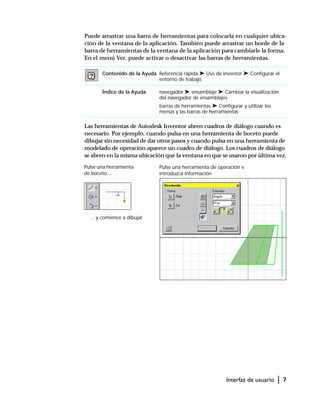
“Autodesk Streamline” y "Autodesk Point A" en la página 21.
Interfaz de usuario | 5
Interfaz de usuario
Las normas de Autodesk Inventor son las mismas que las de Microsoft®
Windows®
. Los elementos de la interfaz de usuario de Autodesk Inventor
son comunes a la mayoría de las aplicaciones basadas en Windows.
En la interfaz de usuario de Autodesk Inventor hay dos elementos principales:
Ventana de
la aplicación
Se muestra al abrir Autodesk Inventor.
Ventana
gráfica
Se muestra al abrir un archivo. Cuando hay abiertos varios
archivos, la ventana gráfica en la que está trabajando se
denomina ventana activa.
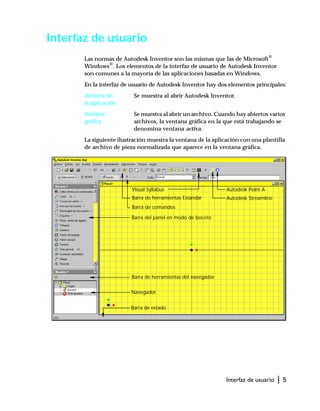
La siguiente ilustración muestra la ventana de la aplicación con una plantilla
de archivo de pieza normalizada que aparece en la ventana gráfica.
Barra de herramientas Estándar
Barra del panel en modo de boceto
Barra de herramientas del navegador
Navegador
Barra de comandos
Barra de estado
Visual Syllabus Autodesk Point A
Autodesk Streamline
6 | Introducción
Navegador
El navegador muestra la estructura de las piezas, ensamblajes o dibujos del
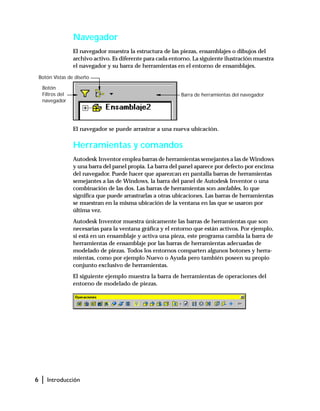
archivo activo. Es diferente para cada entorno. La siguiente ilustración muestra
el navegador y su barra de herramientas en el entorno de ensamblajes.
El navegador se puede arrastrar a una nueva ubicación.
Herramientas y comandos
Autodesk Inventor emplea barras de herramientas semejantes a las de Windows
y una barra del panel propia. La barra del panel aparece por defecto por encima
del navegador. Puede hacer que aparezcan en pantalla barras de herramientas
semejantes a las de Windows, la barra del panel de Autodesk Inventor o una
combinación de las dos. Las barras de herramientas son anclables, lo que
significa que puede arrastrarlas a otras ubicaciones. Las barras de herramientas
se muestran en la misma ubicación de la ventana en las que se usaron por
última vez.
Autodesk Inventor muestra únicamente las barras de herramientas que son
necesarias para la ventana gráfica y el entorno que están activos. Por ejemplo,
si está en un ensamblaje y activa una pieza, este programa cambia la barra de
herramientas de ensamblaje por las barras de herramientas adecuadas de
modelado de piezas. Todos los entornos comparten algunos botones y herra-
mientas, como por ejemplo Nuevo o Ayuda pero también poseen su propio
conjunto exclusivo de herramientas.
El siguiente ejemplo muestra la barra de herramientas de operaciones del
entorno de modelado de piezas.
Botón
Filtros del
navegador
Botón Vistas de diseño
Barra de herramientas del navegador
Interfaz de usuario | 7
Puede arrastrar una barra de herramientas para colocarla en cualquier ubica-
ción de la ventana de la aplicación. También puede arrastrar un borde de la
barra de herramientas de la ventana de la aplicación para cambiarle la forma.
En el menú Ver, puede activar o desactivar las barras de herramientas.
Las herramientas de Autodesk Inventor abren cuadros de diálogo cuando es
necesario. Por ejemplo, cuando pulsa en una herramienta de boceto puede
dibujar sin necesidad de dar otros pasos y cuando pulsa en una herramienta de
modelado de operación aparece un cuadro de diálogo. Los cuadros de diálogo
se abren en la misma ubicación que la ventana en que se usaron por última vez.
Contenido de la Ayuda Referencia rápida ➤ Uso de Inventor ➤ Configurar el
entorno de trabajo
Índice de la Ayuda navegador ➤ ensamblaje ➤ Cambiar la visualización
del navegador de ensamblajes
barras de herramientas ➤ Configurar y utilizar los
menús y las barras de herramientas
Pulse una herramienta
de boceto…
…y comience a dibujar
Pulse una herramienta de operación e
introduzca información
8 | Introducción
Cuando trabaja en Autodesk Inventor, normalmente puede seleccionar pri-
mero un objeto y luego pulsar en una herramienta para efectuar una acción
o seleccionar la herramienta en primer lugar y, a continuación, el objeto.
Menús contextuales
Los menús contextuales aparecen cuando hace clic derecho. Las opciones
que se muestran en los menús contextuales son específicas para la tarea que
está realizando.
Modos de boceto y de selección
Autodesk Inventor emplea una herramienta de selección y boceto para
indicarle al sistema en qué momento desea realizar un boceto o seleccionar
objetos. Cuando abre por primera vez un archivo de pieza, este programa
activa automáticamente los modos Selección y Bocetos 2D.
Índice de la Ayuda menús contextuales ➤ Para utilizar los menús contextuales
Contenido de la Ayuda Referencia rápida ➤ Creación de piezas ➤ Crear un
boceto ➤ Acerca del entorno de boceto
Seleccione la acción…
… y, a continuación, el objeto
O Seleccione el objeto…
… y, a continuación, la acción
Interfaz de usuario | 9
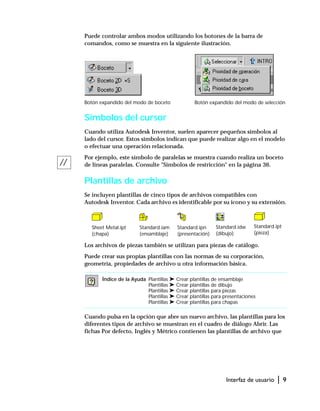
Puede controlar ambos modos utilizando los botones de la barra de
comandos, como se muestra en la siguiente ilustración.
Símbolos del cursor
Cuando utiliza Autodesk Inventor, suelen aparecer pequeños símbolos al
lado del cursor. Estos símbolos indican que puede realizar algo en el modelo
o efectuar una operación relacionada.
Por ejemplo, este símbolo de paralelas se muestra cuando realiza un boceto
de líneas paralelas. Consulte "Símbolos de restricción" en la página 36.
Plantillas de archivo
Se incluyen plantillas de cinco tipos de archivos compatibles con
Autodesk Inventor. Cada archivo es identificable por su icono y su extensión.
Los archivos de piezas también se utilizan para piezas de catálogo.
Puede crear sus propias plantillas con las normas de su corporación,
geometría, propiedades de archivo u otra información básica.
Cuando pulsa en la opción que abre un nuevo archivo, las plantillas para los
diferentes tipos de archivo se muestran en el cuadro de diálogo Abrir. Las
fichas Por defecto, Inglés y Métrico contienen las plantillas de archivo que
Índice de la Ayuda Plantillas ➤ Crear plantillas de ensamblaje
Plantillas ➤ Crear plantillas de dibujo
Plantillas ➤ Crear plantillas para piezas
Plantillas ➤ Crear plantillas para presentaciones
Plantillas ➤ Crear plantillas para chapas
Botón expandido del modo de selecciónBotón expandido del modo de boceto
Sheet Metal.ipt
(chapa)
Standard.iam
(ensamblaje)
Standard.ipn
(presentación)
Standard.idw
(dibujo)
Standard.ipt
(pieza)
10 | Introducción
emplean unidades y normas de dibujo adecuadas. Las unidades y las normas
de dibujo utilizadas en la ficha Por defecto son aquellas que seleccionó
durante la instalación de Autodesk Inventor.
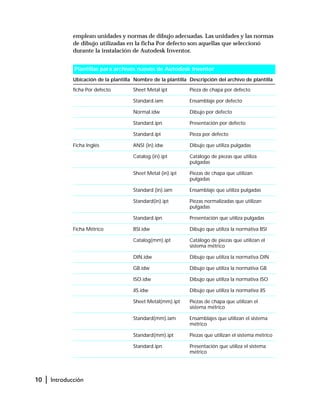
Plantillas para archivos nuevos de Autodesk Inventor
Ubicación de la plantilla Nombre de la plantilla Descripción del archivo de plantilla
ficha Por defecto Sheet Metal.ipt Pieza de chapa por defecto
Standard.iam Ensamblaje por defecto
Normal.idw Dibujo por defecto
Standard.ipn Presentación por defecto
Standard.ipt Pieza por defecto
Ficha Inglés ANSI (in).idw Dibujo que utiliza pulgadas
Catalog (in).ipt Catálogo de piezas que utiliza
pulgadas
Sheet Metal (in).ipt Piezas de chapa que utilizan
pulgadas
Standard (in).iam Ensamblaje que utiliza pulgadas
Standard(in).ipt Piezas normalizadas que utilizan
pulgadas
Standard.ipn Presentación que utiliza pulgadas
Ficha Métrico BSI.idw Dibujo que utiliza la normativa BSI
Catalog(mm).ipt Catálogo de piezas que utilizan el
sistema métrico
DIN.idw Dibujo que utiliza la normativa DIN
GB.idw Dibujo que utiliza la normativa GB
ISO.idw Dibujo que utiliza la normativa ISO
JIS.idw Dibujo que utiliza la normativa JIS
Sheet Metal(mm).ipt Piezas de chapa que utilizan el
sistema métrico
Standard(mm).iam Ensamblajes que utilizan el sistema
métrico
Standard(mm).ipt Piezas que utilizan el sistema métrico
Standard.ipn Presentación que utiliza el sistema
métrico
Proyectos de Autodesk Inventor | 11
Proyectos de Autodesk Inventor
En Autodesk Inventor 5, se usa un sistema de Proyectos para administrar archi-
vos. Los proyectos se crean antes de empezar a trabajar. Cuando los archivos se
organizan en proyectos, Autodesk Inventor siempre sabe dónde encontrar los
archivos y los archivos de referencia, por lo que pueden ser compartidos por
varios diseñadores. Al utilizar Proyectos, puede
s Compartir bibliotecas normalizadas y personalizadas.
s Compartir archivos con un grupo de trabajo
s Trabajar a la vez en diferentes aspectos del mismo ensamblaje.
Un proyecto consta de las siguientes partes:
Carpeta de
proyectos
Contiene métodos abreviados de acceso a todas las carpe-
tas de inicio de proyectos. Dispone únicamente de una
carpeta de proyectos.
carpeta de
inicio de
proyecto
Contiene un archivo (.ipj) que especifica las rutas de acceso
a las carpetas que contienen todos los archivos que están
conectados al proyecto. Tiene una carpeta de inicio de pro-
yecto para todos los proyectos que configuró. Los métodos
abreviados de acceso a estas carpetas de inicio de proyecto
se almacenan en la carpeta de proyectos.
espacio de
trabajo
Se trata de una ubicación principal especificada para
trabajar en el proyecto. Todos los proyectos tienen un
espacio de trabajo en el que normalmente guardan los
archivos nuevos.
archivos
conectados a
un proyecto
Pueden ser archivos locales o de red conectados a un
proyecto o relativos al mismo. Las rutas de acceso a estos
archivos se almacenan en el archivo .ipj de la carpeta de
inicio de proyecto.
Aunque puede crear archivos sin necesidad de configurar proyectos, es reco-
mendable que lo haga. Defina la ubicación de la carpeta Proyectos y configure
el proyecto. Tras definirla y crear una carpeta Proyectos, no puede cambiar la
ubicación.
12 | Introducción
Creación de nuevos proyectos
Los proyectos nuevos se crean en la ventana Proyectos. Cuando inicia una
sesión con este programa, el cuadro de diálogo de inicio ofrece la opción
Proyectos. Al pulsar en Proyectos, se abre la ventana Proyectos - Seleccione
un archivo de proyecto. También puede seleccionar Archivo ➤ Proyectos
para abrir dicha ventana. Seleccione Nuevo en el menú que aparece pulsando
el botón derecho del ratón en la ventana Proyectos, o bien pulse el botón
Nuevo. El asistente de proyectos de Inventor le guía durante todo el proceso
de creación de proyectos.
NOTA El cuadro de diálogo Nuevo proyecto se abre sólo si todos los archivos
de Autodesk Inventor están cerrados.
Al crear un proyecto nuevo, se especifica:
s Si se trata de un proyecto nuevo o de un espacio de trabajo privado para
un proyecto de grupo ya existente.
s Si el proyecto utiliza archivos existentes o archivos que no se han creado aún.
s El nombre del proyecto.
s La ubicación de la carpeta de inicio del proyecto.
s La ubicación del archivo en el espacio de trabajo.
s La ubicación del archivo de proyecto de grupo, si se trata de un proyecto
de grupo.
s Las bibliotecas normalizadas y las personalizadas incluidas en el proyecto.
Las rutas de los métodos abreviados de acceso a los archivos del proyecto (.ipj)
se almacenan automáticamente en la carpeta de inicio del proyecto.
Este nuevo proyecto aparece automáticamente en la ventana Proyectos -
Seleccione un archivo de proyecto.
Puede configurar los proyectos para que reconozcan tanto las rutas relati-
vas como las absolutas. En Autodesk Inventor 5, los archivos de proyecto
reconocen las rutas relativas por defecto. Los archivos creados en versiones
anteriores de Autodesk Inventor requieren rutas absolutas. Existe una
opción en la ventana inferior del cuadro de diálogo Proyectos para cambiar
de relativa a absoluta.
Contenido de la Ayuda Referencia rápida ➤ Uso de Autodesk Inventor ➤
Trabajar con proyectos
Índice de la Ayuda proyectos
Proyectos de Autodesk Inventor | 13
Apertura de proyectos ya existentes
Para abrir proyectos que ya existen se utiliza la ventana Seleccione un archivo
de proyecto para abrir proyectos que ya existen. Cuando inicia una sesión
con este programa, el cuadro de diálogo de inicio ofrece la opción Proyectos
para abrir la ventana Seleccione un archivo de proyecto.
En la parte superior de la ventana Proyectos aparecen las carpetas de proyectos
existentes, entre las que puede realizar su selección.
En la ventana inferior aparece información sobre la ubicación del proyecto
seleccionado en la ventana superior. En esta ventana puede seleccionar un
tipo de rutas de búsqueda para cambiarlas, añadir nuevas rutas o eliminarlas.
Para cambiar proyectos, seleccione un proyecto diferente en la ventana
Seleccione un archivo de proyecto. La información de la ventana inferior
refleja los cambios correspondientes. No puede cambiar de proyecto si un
archivo permanece abierto.
14 | Introducción
Especificación de tipos de rutas de acceso
Autodesk Inventor emplea rutas de métodos abreviados de acceso de la car-
peta de proyectos para ubicar y activar los archivos personales de proyectos.
Cuando abre un archivo de proyecto (.ipj), Autodesk Inventor utiliza las rutas
de búsqueda especificadas en ese archivo de proyecto activo para encontrar
los archivos de componentes. Para cada archivo de componentes, el sistema
recorre las rutas de búsqueda hasta que lo encuentra. Si existen copias
del archivo en varias ubicaciones, el sistema utiliza la primera copia que
encuentra. Puede dar prioridad a determinadas rutas de acceso para acelerar
el proceso de búsqueda de archivos.
Un archivo de proyecto puede especificar cuatro tipos de rutas de búsqueda:
espacio de trabajo, local, grupo de trabajo y biblioteca. Un archivo de proyecto
debe especificar la ruta de búsqueda del espacio de trabajo y puede también
especificar las rutas para alguno o para el resto de los demás tipos de rutas de
búsqueda.
Espacio de
trabajo
La ubicación predeterminada de los archivos. Si todos los
archivos del proyecto están ubicados en un solo lugar,
puede que éste sea la única entrada en el archivo de
proyecto. Si está trabajando en un equipo de diseño, el
Espacio de trabajo identifica su área de trabajo personal.
Local Ubicaciones adicionales de archivos. Las ubicaciones
pueden estar en su equipo o en una red.
Grupo de
trabajo
Ubicaciones compartidas de red para archivos de referencia.
Las ubicaciones del grupo de trabajo se utilizan principal-
mente cuando está trabajando en equipos de diseño.
Biblioteca Ubicaciones para piezas normalizadas u otras bibliotecas.
Esta es la ruta en la que primero busca Autodesk Inventor.
Las piezas normalizadas, como por ejemplo los tornillos de la tapa o las piezas
adquiridas, pueden constituir el 50-60% de un ensamblaje. Estas piezas se
pueden almacenar en bibliotecas. La ubicación del archivo de una pieza de
biblioteca se especifica como ruta de biblioteca. El archivo de ensamblaje
registra la ubicación de una pieza de biblioteca cuando la coloca en un
ensamblaje de modo que puede recuperarse la próxima vez que se abre el
archivo de ensamblaje. Si el sistema no puede encontrar el archivo, aparece
el cuadro de diálogo Resolver enlace para que pueda localizar el archivo.
Puesto que el sistema comprueba en primer lugar las ubicaciones de biblio-
teca, puede acelerar el proceso de apertura de archivos remitiendo las piezas
normalizadas a las rutas de biblioteca.
Proyectos de Autodesk Inventor | 15
Si una pieza no se encuentra en las rutas de la biblioteca, el sistema com-
prueba el espacio de trabajo, luego las rutas de acceso locales y finalmente
las de grupo de trabajo. Si el archivo no se encuentra en ninguna de las
ubicaciones especificadas, este programa busca la carpeta que contiene el
archivo padre y, a continuación, muestra el cuadro de diálogo Resolver
enlace para que pueda localizar el archivo.
Búsqueda de archivos
El cuadro de diálogo Resolver enlace contiene un campo que muestra las
rutas de búsqueda definidas. Para buscar un archivo, tiene que pulsar en
el nombre de la ruta, con lo que la ubicación del archivo se introduce en
el campo Buscar en. Si no puede encontrar el archivo, pulse Omitir para
continuar cargando el ensamblaje. Si pulsa en Omitir todo, el sistema carga
el ensamblaje sin intentar resolver ningún archivo perdido.
16 | Introducción
Importación y exportación de datos
Puede importar archivos SAT, STEP, IGES y AutoCAD y Autodesk Mechanical
Desktop (DWG) para utilizarlos en Autodesk Inventor. Puede guardar piezas
y ensamblajes de este programa en varios formatos de archivo y también
puede guardar los diseños de Autodesk Inventor como archivos de dibujo
DXF o AutoCAD (DWG).
Las opciones de apertura de archivos de AutoCAD en Autodesk Inventor son:
s Correspondencia de capas
s Selección de una plantilla de AutoCAD
s Compatibilidad con los archivos DFX de la versión 12
s Creación de archivos de AutoCAD Mechanical, si AutoCAD Mechanical
está intalado
NOTA Los archivos de Mechanical Desktop se pueden unir a los ensamblajes
sin necesidad de importarlos.
Archivos de AutoCAD
Puede abrir archivos de AutoCAD (DWG o DXF) de la versión 12. Cuando
abre un archivo de AutoCAD en Autodesk Inventor, puede especificar los
datos de AutoCAD que desea transformar. Puede seleccionar:
s Espacio modelo, un esbozo único del espacio papel o sólidos en 3D
s Una o más capas
Asimismo, puede insertar datos transformados en 2D.
s En un boceto de un dibujo nuevo o existente
s Como cajetín en un dibujo nuevo
s Como símbolo de boceto en un dibujo nuevo
s En un boceto de una pieza nueva o existente
Si transforma sólidos 3D, cada uno se convierte en un archivo de pieza con
cuerpo sólido ACIS.
Cuando importa datos de dibujos de AutoCAD (DWG) a un boceto de una
pieza, dibujo o un boceto superpuesto de dibujo, el convertidor toma las
entidades del plano XY del espacio de modelado y las coloca en el boceto.
En un dibujo, algunas entidades, como por ejemplo las splines, no pueden
convertirse.
Importación y exportación de datos | 17
Archivos de Autodesk Mechanical Desktop
Cuando exporta dibujos de este programa en AutoCAD, obtiene mun dibujo
editable. El convertidor crea un nuevo dibujo de AutoCAD y lo sitúa en el
espacio papel en el archivo DWG. Si el dibujo de Autodesk Inventor consta
de varias hojas, cada hoja se guarda como un archivo DWG independiente.
Las entidades exportadas se convierten en entidades de AutoCAD, incluidas
las cotas.
Autodesk Inventor puede transformar las piezas y ensamblajes de Autodesk
Mechanical Desktop para conservar la intención del diseño. Puede importar un
archivo de Mechanical Desktop como un cuerpo ACIS o una conversión total.
Para importar datos del modelo de una pieza o ensamblaje de Mechanical
Desktop, éste debe estar previamente instalado y en ejecución en el sistema.
Las operaciones que se admiten en este programa se convierten. No se trans-
forman las operaciones que no se admiten. Si Autodesk Inventor no puede
transformar una operación, la pasa por alto, coloca una nota en el navegador
y acto seguido termina la transformación.
Archivos SAT
Los archivos SAT (*.sat) contienen sólidos no paramétricos. Puede tratarse de
sólidos booleanos o paramétricos de los que se han eliminado las relaciones.
Se puede utilizar un archivo SAT en un ensamblaje. Puede añadir operaciones
paramétricas al sólido base.
Cuando importa un archivo SAT de un único cuerpo, se crea un archivo de
pieza de Autodesk Inventor con una única pieza. Si contiene varios cuerpos,
genera un ensamblaje con varias piezas.
Contenido de la Ayuda Ayuda para los usuarios de AutoCAD ➤ Utilizar datos
de AutoCAD
Uso de otros tipos de archivo ➤ Cómo... Abrir
archivos ➤ Abrir archivos de otros sistemas CAD
Uso de otros tipos de archivo ➤ Referencia... Abrir
archivos ➤ Referencia de Opciones al abrir archivos DWG
Uso de otros tipos de archivo ➤ Cómo...Guardar
archivos de Autodesk Inventor con otros formatos
Índice de la Ayuda Archivos de AutoCAD ➤ abrir
Contenido de la Ayuda Uso de otros tipos de archivo ➤ Cómo... Abrir
archivos ➤ Abrir archivos de otros sistemas CAD
Uso de otros tipos de archivo ➤ Referencia... Abrir
archivos ➤ Referencia de Opciones de abrir archivo SAT
Uso de otros tipos de archivo ➤ Cómo... Guardar
archivos de Autodesk Inventor con otros formatos
18 | Introducción
Archivos STEP
Los archivos STEP son de un formato internacional diseñado para superar
algunas de las limitaciones impuestas por las normas de conversión de datos.
Los esfuerzos realizados en el pasado para crear formatos estándar dieron
lugar a formatos locales como por ejemplo IGES (EE.UU), VDAFS (Alemania)
o IDF (para placas de circuitos). Estos formatos estándar no aportaron grandes
desarrollos a los sistemas CAD. El convertidor STEP para este programa está
diseñado para lograr una comunicación eficaz y un intercambio fiable con
otros sistemas CAD.
Cuando se importa un archivo STEP (*.stp, *.ste, *.step), únicamente se con-
vierten datos de sólidos 3D, piezas y ensamblajes. Los datos de dibujo, texto,
representación alámbrica y de superficie no se procesan en el convertidor
STEP. Si un archivo STEP contiene una pieza, produce un archivo de pieza de
Autodesk Inventor. Si contiene datos de ensamblaje, produce un ensamblaje
con varias piezas.
Archivos IGES
Los archivos IGES (*.igs, *.ige, *.iges) son estándar en Estados Unidos. Muchos
paquetes de software NC/CAM necesitan archivos en formato IGES.
Autodesk Inventor importa y exporta archivos IGES.
Índice de la Ayuda SAT, archivos
Contenido de la Ayuda Uso de otros tipos de archivo ➤ Cómo... Abrir
archivos ➤ Abrir archivos de otros sistemas CAD
Uso de otros tipos de archivo ➤ Referencia ➤
Abrir archivos ➤ Referencia de Opciones para abrir
archivos STEP
Uso de otros tipos de archivo ➤ Cómo...Guardar
archivos de Autodesk Inventor con otros formatos
Índice de la Ayuda STEP, archivos
Contenido de la Ayuda Uso de otros tipos de archivo ➤ Cómo... Abrir
archivos ➤ Abrir archivos de otros sistemas CAD
Uso de otros tipos de archivo ➤ Cómo...Guardar
archivos de Autodesk Inventor con otros formatos
Índice de la Ayuda Archivos IGES ➤ Referencia de Opciones al abrir
archivos IGES
Sistema de apoyo al diseño | 19
Sistema de apoyo al diseño
El Sistema de apoyo al diseño (DSS) consiste en una combinación de herra-
mientas de información y de apoyo interactivos. Puede conseguir la versión
más reciente de la Ayuda de Autodesk Inventor y otros componentes del DSS
en la página Web de las actualizaciones de Autodesk Inventor, a la que tiene
acceso directo desde el vínculo de la Ayuda
Contenido de la Ayuda Referencia rápida ➤ Uso de Autodesk Inventor ➤
Obtener ayuda
Referencia rápida ➤ Uso de Autodesk Inventor ➤
Obtener ayuda ➤ Actualizaciones de Autodesk Inventor
Índice de la Ayuda Referencia rápida
Design Doctor
Visual Syllabus
Componentes del Sistema de apoyo al diseño
Herramienta
de apoyo
Sirve para… Ilustración…
Ayuda
Contenidos
Índice
Búsqueda
Consultar información sobre
Cómo, Más información y
Referencia para cualquier
operación.
Obtener asistencia de AutoCAD.
Obtener ayuda Usuarios
avanzados.
Introduzca una palabra clave
y seleccione un tema.
Introduzca palabras o una frase.
Dónde se encuentra…
Menú Ayuda
Botón de la barra de
herramientas
Pulsar F1
Opción Cómo del menú
contextual
20 | Introducción
Referencia rápida Proporciona enlaces a información
útil para comenzar a trabajar con
Autodesk Inventor.
Dónde se encuentra…
En la página de inicio de Ayuda,
seleccione Referencia rápida.
Novedades Seleccione un tema y aprenda
las novedades o mejoras de esta
versión.
Dónde se encuentra…
Menú Ayuda
En el menú Archivo, seleccione
Referencia rápida ➤ Consulte
las "Novedades" de esta
versión
Menú contextual en temas
de Ayuda
Visual Syllabus Pulse un objeto para ver una
animación sobre el proceso
para crearlo.
Dónde se encuentra…
Botón de la barra de
herramientas Estándar
Design Doctor Diagnostique y repare los
problemas de modelado
de piezas y ensamblajes.
Dónde se encuentra…
Botón de la barra de
herramientas Estándar
disponible cuando un error
aparece subrayado en rojo
en la pantalla.
Menú contextual Navegador
Componentes del Sistema de apoyo al diseño (continuación)
Herramienta
de apoyo
Sirve para… Ilustración…
Sistema de apoyo al diseño | 21
Manuales de
aprendizaje
Seguir las instrucciones detalladas
que incluyen ilustraciones
animadas para crear piezas,
ensamblajes y diseños a modo
de ejemplo.
Dónde se encuentra…
Menú Ayuda
Menú contextual en temas
de Ayuda
Autodesk
Streamline
Colabore gracias al uso
compartido de datos de diseño y
otros documentos. Revise diseños
gracias a la facilidad de marcado.
Administre y acceda a proyectos
desde una ubicación centralizada.
Dónde se encuentra…
Botón de la barra de
herramientas Estándar
En el menú Ayuda, seleccione
Sitio Web de Autodesk ➤
Autodesk Streamline
En el menú Archivo,
elija Referencia rápida ➤
Autodesk Streamline
Botón de la barra de navegación
del sistema de Ayuda
Autodesk Point A Localice recursos de diseño y
permanezca conectado con
colegas profesionales. Proporciona
enlaces a información, apoyo y
recursos de apredizaje en Internet.
Dónde se encuentra…
Botón de la barra de
herramientas Estándar
En el menú Ayuda, seleccione
Sitio Web de Autodesk ➤
Autodesk Point A
En el menú Archivo, elija
Referencia rápida ➤
Autodesk Point A
Componentes del Sistema de apoyo al diseño (continuación)
Herramienta
de apoyo
Sirve para… Ilustración…
22 | Introducción
Aprendizaje de Autodesk Inventor
Las siguientes sugerencias sirven para aprender a manejar Autodesk Inventor
utilizando un enfoque estructurado según su grado particular de experiencia.
Enfoque de aprendizaje recomendado
Si… Pasos recomendables
Está familiarizado con
el programa CAD en
2D pero le resultan
desconocidos los
de 3D
Lea este manual. Preste especialmente atención a la sección
Flujo de trabajo de cada capítulo.
En el menú Ayuda, seleccione:
Novedades Vea las novedades de esta versión.
Aprendizajes Revise las instrucciones detalladas para crear
piezas, ensamblajes y dibujos.
Seleccione Archivo ➤ Referencia rápida. Revise los diferentes
componentes del DSS en la página, de Para empezar
Tiene experiencia en
modelado de sólidos
en 3D
Lea este manual.
En el menú Ayuda, seleccione:
Novedades Vea las novedades de esta versión.
Aprendizajes Revise las instrucciones detalladas para crear
piezas, ensamblajes y dibujos.
Empiece a construir su propia pieza. Si necesita seguir
instrucciones:
Pulse F1; haga clic derecho y seleccione Cómo del menú
contextual; pulse el botón Visual Syllabus en la barra de
herramientas Estándar y seleccione la imagen adecuada
para ver cómo se desarrolla una determinada tarea.
En la página de inicio de Ayuda, seleccione Usuarios
avanzados.
Seleccione Archivo ➤ Referencia rápida. Revise los contenidos
de Autodesk Point A y Autodesk Streamline.
Tiene experiencia
en AutoCAD
En el menú Ayuda, elija Ayuda para los usuarios de AutoCAD.
En la ficha Contenido de la Ayuda, elija Ayuda para los
usuarios de AutoCAD.
Aprendizaje de Autodesk Inventor | 23
A dónde acudir en busca de formación y
ayuda adicional
Información adicional sobre Autodesk Inventor se encuentra disponible
en la página Web en http://www.autodesk.com/inventor. En la página Web,
diríjase a los recursos de formación y aprendizaje, a los Centros autorizados
de formación de Autodesk®
y una lista de libros sobre Autodesk Inventor.
Para ver información sobre Autodesk, visite la página www.autodesk.es.
Consulte Productos para obtener información sobre otros productos de
Autodesk.
Tiene experiencia en
Mechanical Desktop
Lea este manual.
En la barra de herramientas Principal, pulse el botón Visual
Syllabus. Seleccione imágenes en Visual Syllabus para ver cómo
se realizan determinadas tareas.
En el menú Ayuda, seleccione Aprendizajes para obtener
instrucciones detalladas para crear piezas, ensamblajes y
dibujos.
Seleccione Archivo ➤ Referencia rápida. Revise los diferentes
componentes del DSS en la página, de Para empezar
En Ayuda, consulte Uso de otros tipos de archivo.
No conoce las
herramientas CAD
Realice un curso de modelado CAD en 2D/3D antes de utilizar
Autodesk Inventor.
Lea este manual. Preste especialmente atención al apartado Flujo
de trabajo de cada capítulo.
En el menú Ayuda, seleccione:
Novedades Vea las novedades de esta versión.
Aprendizajes Revise las instrucciones detalladas para crear
piezas, ensamblajes y dibujos.
En la barra de herramientas Principal, pulse el botón Visual
Syllabus. Seleccione imágenes en Visual Syllabus para ver
cómo se realizan determinadas tareas.
Seleccione Archivo ➤ Referencia rápida. Revise los diferentes
componentes del DSS en la página, de Referencia rápida
Enfoque de aprendizaje recomendado (continuación)
Si… Pasos recomendables
24
25
En este capítulo
1
Bocetos
La realización de un boceto es el primer paso a la hora
de crear una pieza en Autodesk Inventor™
. Este capítulo
le ofrece una introducción al entorno de boceto, a las
herramientas para realizarlos y al flujo de trabajo para su
creación.
En la Ayuda de Autodesk Inventor podrá obtener
información más detallada sobre los bocetos. En la
sección Flujo de trabajo de este capítulo se proporcionan
referencias a información específica de la Ayuda.
s Introducción
s Operaciones principales
s Flujo de trabajo
s Herramientas y símbolos
s Mejores trabajos
26 | Capítulo 1 Bocetos
Introducción
El modelo que crea en Autodesk Inventor está vinculado a sus bocetos subya-
centes. Si modifica un boceto, el modelo se actualiza automáticamente.
Trabaja en el entorno de boceto cuando crea o edita un boceto. El entorno de
boceto consta de un boceto y de herramientas de boceto.
¿Qué es un boceto?
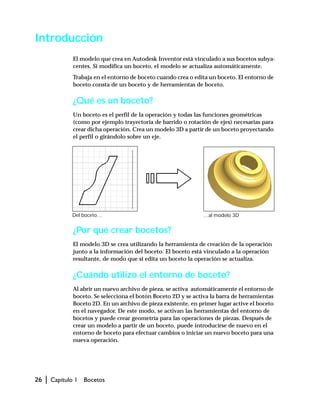
Un boceto es el perfil de la operación y todas las funciones geométricas
(como por ejemplo trayectoria de barrido o rotación de ejes) necesarias para
crear dicha operación. Crea un modelo 3D a partir de un boceto proyectando
el perfil o girándolo sobre un eje.
¿Por qué crear bocetos?
El modelo 3D se crea utilizando la herramienta de creación de la operación
junto a la información del boceto. El boceto está vinculado a la operación
resultante, de modo que si edita un boceto la operación se actualiza.
¿Cuándo utilizo el entorno de boceto?
Al abrir un nuevo archivo de pieza, se activa automáticamente el entorno de
boceto. Se selecciona el botón Boceto 2D y se activa la barra de herramientas
Boceto 2D. En un archivo de pieza existente, en primer lugar active el boceto
en el navegador. De este modo, se activan las herramientas del entorno de
bocetos y puede crear geometría para las operaciones de piezas. Después de
crear un modelo a partir de un boceto, puede introducirse de nuevo en el
entorno de boceto para efectuar cambios o iniciar un nuevo boceto para una
nueva operación.
Del boceto… …al modelo 3D
Operaciones principales | 27
¿Dónde encuentro bocetos?
Al crear un boceto, aparece un icono de boceto en el navegador. Cuando crea
una operación a partir de un boceto, aparece un icono de operación en el
navegador encima del icono de boceto. Cuando señala a un icono de boceto
en el navegador, el boceto se resalta en la ventana gráfica. Haga doble clic en
el boceto en el navegador para editarlo.
Operaciones principales
Inferencia
dinámica
Al realizar un boceto, este programa infiere, muestra y
aplica automáticamente las restricciones.
Bocetos
compartidos
Utilice un único boceto para crear varias operaciones
o varios perfiles en un modelo de pieza.
Arrastre
restringido
Mediante el arrastre de la geometría, determine las
restricciones, ajuste el tamaño de un boceto y cree
restricciones.
Cota general Cree cotas con una única herramienta.
Cota
automática
Acote y restrinja bocetos mediante un solo paso con un
número mínimo de pulsaciones y de interacción.
Sombreado Aplique patrones de sombreado a regiones de los dibujos.
Referencia de
aristas directa
Proyecte aristas de una cara existente para crear nueva
geometría de boceto.
Spline 2D Defina, añada y elimine puntos de una spline, y especifi-
que un método de resolución más o menos rápido para
conseguir el mejor resultado.
Flujo de trabajo
Todas las piezas parten de un boceto. El entorno de boceto está diseñado para
que pueda dibujar y mejorar fácilmente los bocetos realizados a pulso. En esta
sección se encuentra una introducción a cómo crear bocetos. A continuación
se muestra una referencia a información detallada de la Ayuda sobre creación
28 | Capítulo 1 Bocetos
de bocetos. A lo largo de esta sección se proporcionan referencias adicionales
a información sobre tareas específicas.
Formas de boceto
Para comenzar a crear un boceto desde cero, abra un archivo de pieza nuevo
y seleccione una herramienta desde la barra de herramientas Boceto. A con-
tinuación, comience a crear el boceto en la ventana gráfica. Mientras realiza
el boceto, aparecen ciertos símbolos cuando se pueden aplicar restricciones
(como por ejemplo, alineación perpendicular o vertical). Para cerrar la geo-
metría, pulse sobre el punto de inicio. Para terminar el comando, pulse ESC
o Seleccionar.
Al crear geometría, puede borrar una arista de una cara diferente para proyec-
tarla en el boceto. Se borra moviendo el cursor sobre la geometría que desea
proyectar.
Estilos de geometría de boceto
Existen dos estilos diferentes de geometría del boceto.
Normal Estilo por defecto, que se utiliza para crear operaciones.
Construcción Para aquella geometría que se necesita al realizar un
boceto del perfil pero que no se utiliza para crear la
operación o en rutas, barridos y solevaciones.
Especifique un estilo de geometría en el campo de Estilo sobre la ventana grá-
fica antes de iniciar el boceto de una nueva geometría. Para cambiar el estilo de
una geometría existente, selecciónela y, a continuación, especifique el estilo en
el campo Estilo.
Contenido de la Ayuda Referencia rápida ➤ Creación de piezas ➤ Crear un
boceto
Contenido de la Ayuda Diseño de modelos ➤ Bocetos
Índice de la Ayuda realización de bocetos
Índice de la Ayuda boceto ➤ inicio
Índice de la Ayuda bocetos ➤ utilizar geometría constructiva
Flujo de trabajo | 29
Introducción de coordenadas
Puede introducir valores precisos para la geometría cuando realiza un boceto.
Las herramientas de entrada de coordenadas se encuentran en la barra de
herramientas de Entrada de coordenadas. La entrada de coordenadas funciona
con cualquier herramienta que necesite la ubicación de un punto. La herra-
mienta de entrada de coordenadas tiene los campos X e Y. Puede introducir
ambos valores a la hora de definir un punto, o introducir únicamente el valor
X o el Y para limitar la ubicación del punto a una línea vertical u horizontal.
Modificación de los bocetos
Tras crear la geometría del boceto, puede perfeccionar y ajustar las proporcio-
nes del boceto. Si la geometría no está totalmente restringida, puede revisarla
mediante el arrastre. Puede revisar uno o varios elementos utilizando el
método de arrastre.
Es posible dar formato a las aristas del modelo y a las líneas del boceto.
Índice de la Ayuda entrada de coordenadas
Contenido de la Ayuda Diseño de modelos ➤ Bocetos ➤ Cómo... Cambiar
bocetos
Índice de la Ayuda bocetos ➤ editar ➤ Editar bocetos
alineado
horizontalmente
perpendicular
Las restricciones se aplican
cuando realiza un boceto
Arrastre el punto final activo
para crear un arco tangencial
Utilice la herramienta Mostrar/Eliminar
restricciones para que éstas aparezcan
Arrastre para dar un nuevo
tamaño a la geometría
30 | Capítulo 1 Bocetos
Agregación o eliminación de restricciones
Defina la intención del diseño añadiendo restricciones geométricas al boceto.
Las restricciones limitan los cambios y definen la forma de un boceto. Por
ejemplo, si una línea está restringida horizontalmente, al arrastrar un punto
final cambia la longitud de la línea o la desplaza verticalmente pero no afecta
a su inclinación.
Aunque es posible utilizar bocetos sin restricciones, aquellos que están total-
mente restringidos dan lugar a actualizaciones más predecibles. También
puede utilizar la acotación automática para definir las cotas importantes para
un boceto y acto seguido, con un solo paso, completar la acotación hasta que
el boceto esté totalmente restringido. También puede crear las restricciones
arrastrando la geometría hasta que el cursor roce la geometría que desee
restringir. Autodesk Inventor infiere las restricciones a medida que arrastra la
geometría a la nueva posición.
Las restricciones se pueden ver y suprimir con la herramienta Mostrar
restricciones de la barra de herramientas Boceto. Puede ver todas las
restricciones a la vez y ocultarlas utilizando las opciones del menú
contextual. Puede arrastrar un cuadro de restricciones hasta otra posición.
Contenido de la Ayuda Diseño de modelos ➤ Bocetos ➤ Cómo... Restringir
bocetos
Índice de la Ayuda restricciones ➤ ver y eliminar
El símbolo de restricción aparece
cuando la geometría de arrastre
toca el punto final
El símbolo de restricción vertical
aparece cuando se arrastra la
geometría a la nueva posición
indicador de forzcursor
(resolución)
alineado
verticalmente
geometría de arrastre
Flujo de trabajo | 31
Definición de cotas
Las cotas definen el tamaño del boceto. Después de añadir una cota, no puede
cambiar el tamaño de una línea o curva arrastrándola. En Autodesk Inventor,
no puede aplicar cotas dobles a un boceto.
Puede definir las cotas con otros valores de cota. Los nombres de las cotas son
los parámetros. Cuando edita una cota, puede introducir una ecuación que
utilice uno o más parámetros.
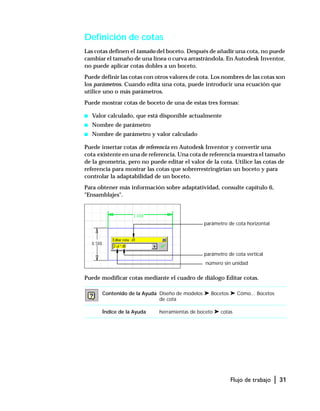
Puede mostrar cotas de boceto de una de estas tres formas:
s Valor calculado, que está disponible actualmente
s Nombre de parámetro
s Nombre de parámetro y valor calculado
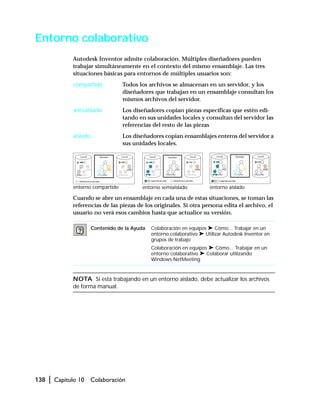
Puede insertar cotas de referencia en Autodesk Inventor y convertir una
cota existente en una de referencia. Una cota de referencia muestra el tamaño
de la geometría, pero no puede editar el valor de la cota. Utilice las cotas de
referencia para mostrar las cotas que sobrerrestringirían un boceto y para
controlar la adaptabilidad de un boceto.
Para obtener más información sobre adaptatividad, consulte capítulo 6,
"Ensamblajes".
Puede modificar cotas mediante el cuadro de diálogo Editar cotas.
Contenido de la Ayuda Diseño de modelos ➤ Bocetos ➤ Cómo... Bocetos
de cota
Índice de la Ayuda herramientas de boceto ➤ cotas
parámetro de cota horizontal
número sin unidad
parámetro de cota vertical
32 | Capítulo 1 Bocetos
Herramientas y símbolos de boceto
El conjunto de herramientas para realizar bocetos incluye las herramientas de
boceto y los símbolos de restricción.
Herramientas de boceto
Algunas herramientas de boceto presentan varias opciones. Si aparece una
flecha junto a una herramienta, pulse en la flecha para abrir un menú.
Herramientas de boceto
Botón Herramienta Configuración/Opciones Instrucciones especiales
Editar sistema de coordenadas Girar rejilla.
Línea Crear segmento de línea
Crear spline
En el menú Estilo,
seleccione Normal o
Construcción
Círculo por
centro
Crear círculo con punto de centro
y radio
Crear un círculo tangente a tres
líneas o curvas
Crear elipse
En el menú Estilo,
seleccione Normal o
Construcción
Puede recortar, alargar y
acotar elipses.
Arco Crear un arco con tres puntos
Crear un arco con punto de centro
y dos puntos finales
Crear un arco tangente a una línea
o curva en su punto final
En el menú Estilo,
seleccione Normal o
Construcción
Rectángulo Crear rectángulo con puntos
diagonales
Crear rectángulo con tres puntos
ortogonales
Herramientas y símbolos de boceto | 33
Empalme
Chaflán
Crear empalme introduciendo el
radio y pulsando en dos líneas o
curvas
Crear aristas rotas u otras
geometrías del boceto
Defina los radios en un
cuadro de diálogo.
Defina los chaflanes en
un cuadro de diálogo.
Punto,
Agujero
Centro
Crear un centro de agujero o
punto de boceto
Seleccione punto central
del agujero (por defecto)
o punto de boceto del
menú Estilo.
Polígono Crear un polígono
Simetría Realizar una copia idéntica de la
geometría de boceto y aplicar
restricciones de simetría
Utilice la herramienta
Simetría para editar una
geometría existente.
Patrón
rectangular
Crear un patrón rectangular de
boceto Cree patrones asociativos
y no asociativos.
Desactive los ejemplares
de patrón.
Patrón
circular
Crear un patrón circular de
boceto
Desfase Crea líneas o curvas paralelas a una
distancia previamente especificada
Cota general Aplicar cotas a los bocetos
Cota
automática
Establecer automáticamente cotas
para restringir totalmente un
boceto mediante un solo paso
Establezca en primer
lugar las cotas más
importantes.
Alargar Alargar una línea o curva para que
interseque con la línea, curva o
punto más cercanos
Mantenga pulsada la
tecla MAYÚS para activar
temporalmente Recortar.
En el menú contextual
seleccione Alargar.
Recortar Recortar una línea o curva Mantenga pulsada la
tecla MAYÚS para activar
temporalmente Alargar.
En el menú contextual,
seleccione Recortar.
Herramientas de boceto (continuación)
Botón Herramienta Configuración/Opciones Instrucciones especiales
34 | Capítulo 1 Bocetos
Desplazar Desplazar o copiar un archivo DWG
importado o una geometría del
boceto
Rotación Girar o copiar un archivo DWG
importado o una geometría del
boceto
Añadir
restricción
Crear dos líneas perpendiculares
Crear dos líneas paralelas
Crear una línea o curva tangentes a
una curva
Hace coincidentes puntos, líneas o
curvas
Crear dos curvas concéntricas
Crear líneas o ejes colineales
Crear una línea horizontal; puntos
alineados horizontalmente
Crear una línea vertical; puntos
alineados verticalmente
Crear dos líneas o radios de igual
longitud
Crear puntos, líneas o curvas
de fijación relativa al sistema de
coordenadas de boceto
Simetría Hacer simétrica una geometría
existente
Puede aplicarse aparte de
la restricción de simetría.
Utilice Simetría para crear
nuevos bocetos
simétricos.
Herramientas de boceto (continuación)
Botón Herramienta Configuración/Opciones Instrucciones especiales
Herramientas y símbolos de boceto | 35
Mostrar
restricciones
Mostrar las restricciones aplicadas Sitúe el cursor sobre una
restricción y pulse SUPR
para eliminarla.
Proyectar
geometría
Proyectar
aristas de
corte
Proyectar
Patrón
Proyectar geometría en otro boceto
Proyectar en un plano de boceto
todas las aristas de una pieza
seleccionada para que intersequen
con él
Proyectar un desarrollo en un plano
de boceto
Insertar
archivo de
AutoCAD
Herramientas de boceto (continuación)
Botón Herramienta Configuración/Opciones Instrucciones especiales
36 | Capítulo 1 Bocetos
Símbolos de restricción
Si al realizar un boceto se puede aplicar una restricción, aparece el símbolo de
ésta.
Símbolos de restricción
Símbolo Restricción aplicada Instrucciones especiales
Horizontal
Vertical
Paralelo
Perpendicular
Coincidente El indicador de forzcusor (resolución) se resalta
cuando la restricción está activa.
Alineado Una línea de puntos muestra alineación horizontal
o vertical.
Tangente
Mejores trabajos | 37
Mejores trabajos
Puede aumentar la eficacia y optimizar el rendimiento de este programa con
las siguientes recomendaciones.
Realización eficaz de bocetos
s Simplifique el boceto de la pieza.
Por ejemplo, no empalme los vértices de un boceto si puede aplicar un
empalme a las aristas acabadas de un modelo para conseguir el mismo
resultado.
s Dibuje en forma de borrador los bocetos para dar forma y tamaño.
Utilice la rejilla como referencia.
s Estabilice la forma antes de añadir las cotas.
Arrastre los puntos finales para asegurarse de que se aplican las restriccio-
nes adecuadas. Edite la geometría del boceto para que tenga la forma y
proporciones adecuadas.
s Utilice estilos de línea.
Autodesk Inventor busca la geometría con estilo Normal cuando identifica
un perfil y una ruta para crear una operación. En los bocetos complejos, la
selección de perfil será más rápida y fiable si convierte todas las geometrías
de referencia a Construcción.
Métodos abreviados para realizar bocetos
s Inicie una línea arrastrando un círculo o un arco.
En caso de que se trate de una línea perpendicular, arrástrele radialmente
o tangencialmente en caso de una tangente.
s Inicie una línea arrastrando el interior (no los puntos finales) de otra
línea.
La nueva línea estará restringida perpendicularmente a la línea existente.
s Cree un arco arrastrando el final de una línea.
Sitúe el puntero en el punto final de la línea para cambiar la dirección de
un arco.
s Inicie una spline tangente a una línea arrastrando la misma.
Seleccione el punto final de una línea y arrástrela en la dirección de
tangencia para acabar una spline tangente a una línea.
38 | Capítulo 1 Bocetos
s Cree restricciones coincidentes.
Cuando inicia una nueva línea, arco o círculo a partir de una línea que ya
existe, este programa puede inferir una restricción de coincidencia para el
punto medio, final o interior de la línea.
s Añada puntos medios a las líneas.
Pulse en la herramienta Punto y seleccione el estilo de boceto. El indicador
de forzcursor (resolución) se resalta cuando señala al punto medio de una
línea. También puede arrastrar un punto ya existente al punto medio de
una línea.
Métodos abreviados para redefinir la geometría
s Pulse MAYÚS para arrastrar.
Todas las operaciones de arrastre, excepto aquellas que son para una spline
tangente, están también disponibles si mantiene pulsada MAYÚS mientras
mueve el cursor.
s Arrastre varias líneas, curvas o puntos al mismo tiempo.
Seleccione la geometría, pulse CTRL y arrastre el último elemento que
seleccionó.
s Alterne la utilización de las herramientas Recortar y Alargar.
Pulse MAYÚS o seleccione la otra herramienta del menú contextual para
alternar entre Recortar y Alargar.
Técnicas avanzadas de restricción
s Desactive las restricciones automáticas.
Mantenga pulsada la tecla CTRL mientras realiza el boceto.
s Seleccione curvas de restricción.
Desplace el cursor sobre la geometría que desea restringir mientras realiza
el boceto.
s Defina las cotas con ecuaciones.
Haga doble clic en una cota para abrir el cuadro de diálogo Editar cota.
Pulse la geometría de referencia y aparecerá el identificador de cota en el
cuadro de diálogo. Puede utilizar el identificador de cota en una expresión
matemática (por ejemplo, D1*2).
s Defina las unidades de una cota determinada.
Por ejemplo, en un archivo de pieza definido con cotas métricas, puede
introducir 1 pulgada en el cuadro de diálogo Editar cota.
39
En este capítulo
2
Bocetos 3D
El entorno de boceto 3D de Autodesk Inventor™
resulta
especialmente útil para crear piezas con trayectoria en
ensamblajes. Este capítulo le ofrece una introducción
al entorno de bocetos 3D, herramientas y del flujo de
trabajo para crear bocetos de camino 3D para piezas
enrutadas.
En la Ayuda de Autodesk Inventor podrá obtener
información más detallada sobre los bocetos 3D.
En la sección Flujo de trabajo de este capítulo se
proporcionan referencias a información específica
de la Ayuda.
s Introducción
s Operaciones principales
s Flujo de trabajo
s Herramientas y símbolos
s Mejores trabajos
40 | Capítulo 2 Bocetos 3D
Introducción
Las piezas con trayectoria se utilizan para definir los tubos, cables y alambres
que recorren los ensamblajes. En Autodesk Inventor, puede trabajar dentro
de un ensamblaje para crear una ruta de boceto para una operación de
barrido 3D o una de solevación y consultar fácilmente la geometría del
ensamblaje existente para situarlo.
¿Por qué es necesario utilizar el entorno de
bocetos 3D?
Puede trabajar en un ensamblaje creando caminos 3D que representen el
alambrado, cableado y entubado y situarlos utilizando los puntos de trabajo
adaptativos de los componentes existentes. Puede trabajar en una única pieza
para definir un camino 3D para una operación de barrido.
¿Dónde puedo encontrar un boceto 3D?
Al crear un boceto 3D, aparece un icono de boceto en el navegador. Después
de crear una pieza en el entorno de bocetos 3D, aparece un icono de pieza
con el icono de boceto debajo del mismo.
Operaciones principales
Boceto 3D Puede realizar un boceto de una línea 3D o de segmentos
de línea 3D en cualquier orden y unirlos con la geometría
del boceto 2D insertada.
Incluir
geometría
Es posible proyectar una geometría del boceto 2D en un
boceto 3D a partir de un modelo previamente creado.
Curvado
automático
Puede crear automáticamente pliegues entre segmentos
de líneas contiguos cuando realiza un boceto.
Operaciones
de trabajo
adaptativas
Puede referir una geometría a otras piezas cuando sitúa
puntos adaptativos para las líneas 3D utilizadas en las rutas.
Flujo de trabajo | 41
Flujo de trabajo
En esta sección se encuentra una introducción a la creación y edición de
una operación de barrido 3D. A continuación, se muestra una referencia
a información detallada de la Ayuda sobre la creación de operaciones de
barrido 3D. A lo largo de esta sección se proporcionan referencias adicionales
a información sobre tareas específicas.
Planificación del trabajo
Para crear una operación de barrido, cree un boceto de perfil 2D, defina un
camino 3D y, a continuación, barra el perfil 2D a lo largo del camino.
El método que utiliza para crear un camino 3D depende normalmente del tipo
de pieza con trayectoria que necesite. Para un tubo o conducto compuesto por
segmentos de línea rectos conectados mediante arcos o pliegues, utilice líneas
y arcos para un camino 3D. Para un alambre, normalmente se define una
spline mediante puntos en una serie de planos de trabajo. Un cable es bastante
similar a un alambre y se puede definir mediante una spline a menos que haya
una arista de spline.
Mediante el comando Línea 3D, puede crear un boceto 3D con todas las líneas
de 2 puntos que desee o un único camino 3D continuo que conecte los puntos
de trabajo. Puede incluir una geometría existente en un boceto 3D, combinar
caminos 2D con uno 3D y proyectar un boceto 2D en la cara de una pieza 3D.
Los pliegues se añaden a los vértices manual o automáticamente. Puede crear
puntos de trabajo de desfase adaptativos creados en otras piezas para situar
caminos 3D.
Es recomendable que cree operaciones de barrido 3D siguiendo estos pasos:
s Cree la geometría 2D necesaria para incluirla en el boceto 3D.
s Defina el radio de plegado del boceto 3D y los valores de resolución 3D
en Herramientas ➤ Configuración del documento.
s Cree puntos de trabajo adaptativos en otras piezas para situar la línea 3D.
s Proyecte la geometría de los componentes existentes del ensamblaje sobre
el boceto 3D para parte de la forma del camino.
s Realice un boceto de la forma del camino, resolución para puntos de tra-
bajo, vértices y puntos finales de los segmentos de geometría incluidos.
Contenido de la Ayuda Diseño de modelos ➤ Bocetos ➤ Cómo...
Crear bocetos ➤ Bocetos 3D
42 | Capítulo 2 Bocetos 3D
s Defina los pliegues de esquina tangentes utilizando la herramienta Pliegue
en modo Boceto 3D.
s Haga clic con el botón derecho del ratón y seleccione Terminar boceto 3D.
s Cree un perfil 2D en un plano perpendicular al camino de boceto.
s Utilice la herramienta Barrido para seleccionar el perfil 2D y el boceto 3D.
s Defina el resto de parámetros de barrido y pulse Aceptar para crear la
operación de barrido.
Realización de bocetos de caminos 3D
Con las herramientas disponibles en la barra de herramientas Boceto 3D,
puede realizar un boceto de un camino 3D y situarlo dentro de un ensam-
blaje. Para incluir una geometría 2D en un boceto 3D, debe crearla antes de
crear el boceto.
Puede pulsar con el botón derecho del ratón en un boceto del navegador
y editar las líneas y pliegues como desee. Si pierde una pieza o geometría
durante la edición, puede reasociar las líneas del boceto 3D y así validar los
puntos o vértices.
Creación de pliegues en caminos 3D
Puede crear pliegues en líneas 3D de forma manual o automática. Para insertar
automáticamente un pliegue, utilice la opción Curvado automático. Para crear
un pliegue manualmente, se parte de la geometría del boceto 3D existente.
Cuando utiliza la herramienta Línea 3D para crear líneas, los pliegues se aña-
den de forma automática a los vértices. Si elimina un pliegue, o el radio es
demasiado grande para ajustar los segmentos de línea, la esquina de la línea
3D se restablece.
Contenido de la Ayuda Diseño de modelos ➤ Bocetos ➤ Cómo... Crear
bocetos ➤ Bocetos 3D ➤ Líneas 3D
Índice de la Ayuda herramientas de boceto ➤ líneas 3D
Contenido de la Ayuda Diseño de modelos ➤ Bocetos ➤ Cómo... Crear
bocetos ➤ Bocetos 3D ➤ Pliegues de boceto 3D
Índice de la Ayuda herramientas de boceto ➤ pliegues 3D
bocetos 3D ➤ pliegues
Herramientas para la realización de bocetos 3D | 43
Movimiento de caminos 3D
Normalmente, los bocetos 3D se crean mediante conexiones punto a punto
de los puntos de trabajo. Dichos puntos se pueden desfasar de los componen-
tes de ensamblaje existentes utilizando los puntos de desfase de vértice que
son adaptativos. Una vez creados los puntos, puede utilizar Ocultar automá-
ticamente para ocultar todas las operaciones de trabajo excepto la última.
Herramientas para la realización de
bocetos 3D
Estas herramientas son semejantes a las de realización de bocetos 2D y las de
modelado de pieza.
Contenido de la Ayuda Diseño de modelos ➤ Bocetos ➤ Cómo... Crear
bocetos ➤ bocetos 3D ➤ líneas 3D
Índice de la Ayuda adaptativas ➤ operaciones de trabajo
Herramientas para la realización de bocetos 3D
Botón Herramienta Configuración/Opciones Instrucciones especiales
Línea 3D Crear segmentos de línea 3D a
través de puntos de trabajo,
vértices u otras geometrías ya
existentes que se han seleccionado
previamente
Pulse para partir la línea y,
a continuación, pulse con
el botón derecho del ratón
y seleccione Reiniciar para
comenzar una nueva
línea.
Pliegue Aplicar radio de pliegue y cota por
defecto a los vértices
seleccionados
Incluir
geometría
Insertar geometría del boceto 2D
en un boceto 3D
Plano de
trabajo
Crear un plano de trabajo
Eje de trabajo Crear un eje de trabajo
Puntos de
trabajo
Localizar puntos relacionados con
la geometría en otras operaciones
44 | Capítulo 2 Bocetos 3D
Mejores trabajos
Puede aumentar la eficacia y optimizar el rendimiento de Autodesk Inventor
con las siguientes recomendaciones.
s En caso de que desee incluir una geometría 2D en un boceto 3D, la crea
antes de hacer lo propio con el boceto.
s Cree la geometría del perfil 2D después de crear la geometría del boceto 3D
s Si trabaja en un ensamblaje, cree un archivo de pieza aparte para una
operación de barrido 3D.
s Utilice operaciones de trabajo adaptativas referidas desde otras piezas para
situar puntos para las líneas 3D.
s Para facilitar la presentación del boceto 3D, utilice la opción Ocultar
automáticamente en Herramientas de aplicación ➤ ficha Pieza.
45
En este capítulo
3
Modelos de pieza
Este capítulo proporciona una visión general de los
conceptos para la creación de operaciones de piezas con
las herramientas de software de Autodesk Inventor™
y
describe el flujo de trabajo del entorno de modelado de
piezas.
En la Ayuda de Autodesk Inventor podrá obtener
información más detallada sobre el modelado de piezas.
En la sección Flujo de trabajo de este capítulo se
proporcionan referencias a información específica
de la Ayuda.
s Introducción
s Operaciones principales
s Flujo de trabajo
s Herramientas de modelado
de piezas
s Mejores trabajos
46 | Capítulo 3 Modelos de piezas
Introducción
Un modelo de pieza es un conjunto de operaciones. Una operación se suele
crear a partir de un boceto. Estas operaciones están relacionadas unas con
otras según el orden en el que se crearon. Una buena planificación facilita la
creación y revisión de un modelo.
¿Cómo crear un modelo de pieza 3D?
Para crear un modelo de pieza 3D, extruya la geometría del boceto, realice
un barrido o proyecte la geometría del boceto a lo largo de un camino, o haga
girar la geometría del boceto alrededor de un eje. Estos modelos se denomi-
nan frecuentemente sólidos ya que encierran un volumen, a diferencia de
los modelos alámbricos que sólo definen aristas. Los modelos sólidos de
Autodesk Inventor se basan en operaciones geométricas y son permanentes.
La expresión "basados en operaciones geométricas" quiere decir que una pieza es
el resultado de operaciones como por ejemplo, agujeros, pestañas, empalmes
y bosses.
Permanente significa que puede editar las características de una operación
volviendo al boceto subyacente o modificando los valores utilizados en la
creación de la operación. Por ejemplo, puede modificar la longitud de una
operación de extrusión introduciendo un nuevo valor para la extensión de la
misma. También es posible emplear ecuaciones para derivar una cota a partir
de otra.
¿Qué es una operación?
Una operación es un elemento distintivo de una pieza que puede editarse
siempre que lo desee. Hay cuatro tipos de operaciones: basadas en boceto,
predefinidas, de patrón y de trabajo.
Una operación basada en boceto parte de la geometría del boceto y está defi-
nida mediante los parámetros que introdujo en un comando de creación de
operación. Puede editar los parámetros de la operación y la geometría del
boceto.
Una operación predefinida, como por ejemplo un empalme o un chaflán, no
necesita boceto. Para crear un empalme, se introduce el radio y se selecciona
una arista. Las operaciones predefinidas normalizadas son vaciado, empalme,
chaflán, ángulo de desmoldeo, agujero y rosca.
Una operación de patrón es una duplicación rectangular, circular o simétrica
de operaciones o grupos de operaciones. Las ocurrencias independientes de
un patrón pueden suprimirse cuando sea necesario.
Las operaciones de trabajo son planos, ejes o puntos utilizados para crear y
situar operaciones.
Operaciones principales | 47
¿Cuándo utilizo el entorno de modelado de piezas?
El entorno de modelado de piezas se activa cuando crea o edita una pieza.
Utilice el entorno de modelado de piezas para crear o modificar operaciones,
definir operaciones de trabajo, crear patrones y combinar operaciones para
crear piezas. Utilice el navegador para editar bocetos u operaciones, mostrar-
las u ocultarlas, crear notas de diseño, hacer que las operaciones sean adapta-
tivas y acceder a Propiedades.
¿Dónde puedo encontrar un modelo de pieza?
En un archivo de pieza abierto, la pieza constituye la entrada principal del
navegador. En un archivo de ensamblaje abierto, cada pieza se enumera por
separado.
Puede encontrar la lista de operaciones debajo del icono de pieza en el nave-
gador. Para editar una operación, haga clic derecho en ella en el navegador o
en la ventana gráfica. Seleccione Editar operación del menú contextual para
revisar los parámetros de creación de operaciones o Editar boceto para revisar
el boceto subyacente.
Operaciones principales
Vista
preliminar de
operación
Vea cómo queda una operación mientras la define.
Edición de
operación
Edite cualquier aspecto de una operación siempre que lo
desee.
Operaciones
de trabajo
Seleccione la geometría de forma directa para construir las
operaciones de trabajo.
Piezas
derivadas
Cree una pieza derivada a partir de una pieza base o de un
componente de un ensamblaje.
Color del
componente
Aplique colores y cualidades reflectoras a las piezas y dé un
color transparente como el cristal cuando una pieza obsta-
culice la visión de las que están detrás de ella.
Diseño de
superficie
Cree formas complejas de productos plásticos y aumente
la precisión y productividad de las herramientas.
48 | Capítulo 3 Modelos de piezas
Flujo de trabajo
En esta sección se encuentra una introducción a cómo crear modelos de pie-
zas. A continuación se muestra una referencia a información detallada de la
Ayuda sobre creación de piezas. A lo largo de esta sección se proporcionan
referencias adicionales a información sobre tareas específicas.
Planificación del trabajo
Su primer boceto de pieza puede ser una forma sencilla y fácil de crear. Después
de añadir las operaciones éstas se pueden editar para que pueda desarrollar el
diseño rápidamente. Durante el proceso de diseño, añada detalles geométricos
y de acotación y restricciones para mejorar los modelos. Evalúe diseños alter-
nativos cambiando las relaciones y restricciones, o añadiendo y eliminando
operaciones.
La primera operación que cree será la operación base. A continuación, debe
crear otras operaciones adicionales para completar la pieza. Como estas opera-
ciones dependen de la operación base, una buena planificación puede reducir
en gran medida el tiempo necesario para crear una pieza.
Contenido de la Ayuda Referencia rápida ➤ Creación de piezas
pieza terminada operaciones hija eliminadas
Flujo de trabajo | 49
Estos son algunos de los puntos que debe tener en cuenta antes de crear un
modelo:
s ¿Qué vista de la pieza refleja mejor su forma?
La operación base es habitualmente la más notable de esa vista.
s ¿Cuáles son las operaciones más importantes de la pieza?
Cree estas operaciones al principio del proceso de modelado para que
pueda utilizarlas para crear futuras operaciones.
s ¿Cuáles de estas operaciones necesitan bocetos? ¿Qué operaciones se
pueden predeterminar?
Las superficies y los sólidos se pueden extruir a partir de bocetos. Las
operaciones como los empalmes o chaflanes no necesitan bocetos.
s ¿Se pueden aprovechar los planos de origen y de coordenadas?
Por ejemplo, si crea un eje con el centro en el origen, puede utilizar uno
de los planos de coordenadas del navegador para realizar un boceto de un
camino principal.
s ¿Será útil aplicar estilos de color a las piezas?
Los colores y las propiedades de reflexión de la luz ayudan a distinguir
piezas individuales.
Creación de nuevas piezas
Cuando crea una nueva pieza, puede escoger entre varias plantillas con
unidades predefinidas. Una plantilla también contiene información acerca
de determinadas propiedades como, por ejemplo, las propiedades de los
materiales o la información sobre el proyecto.
Las plantillas se almacenan en el directorio AutodeskInventor5Templates o
en los subdirectorios Anglo-saxon o Metric. Los subdirectorios del directorio
Templates aparecen como fichas del cuadro de diálogo Nuevo. Puede crear y
guardar plantillas personalizadas en el directorio Templates.
NOTA Si selecciona Pieza en el menú desplegable situado al lado del botón
Nuevo, se abre la plantilla de pieza normalizada. Si el archivo Standard.ipt no
está en el directorio AutodeskInventor5Templates aparece un cuadro de
diálogo de error.
Índice de la Ayuda planificar, bocetos
bocetos ➤ planificar
50 | Capítulo 3 Modelos de piezas
Puede definir las propiedades de una pieza, como por ejemplo los datos de la
pieza y del proyecto, las propiedades del material, las unidades de medida, el
estado y el color. La información contenida en las fichas Resumen, Proyecto,
Estado y Personalizadas está disponible fuera de Autodesk Inventor gracias
al Asistente de diseño o al Explorador de Microsoft® Windows®. Si desea
obtener más información acerca del Asistente de diseño, consulte "Asistente
de diseño" en la página 142.
Creación de operaciones base
La primera operación de una pieza que cree será la operación base. La opera-
ción base puede tratarse de un sólido base importado (formato de archivo .sat
o .step). La operación base debe representar a la forma más básica de la pieza.
También puede crear una operación de trabajo como operación base.
Después de planificar la estrategia, se debe decidir cómo crear la operación
base.
Extrusión Proyecta una sección transversal a lo largo de un camino
recto. Se utiliza para crear superficies así como sólidos.
Revolución Proyecta una sección transversal alrededor de un eje.
Solevación Crea una operación con diferentes secciones transversales
basadas en bocetos en varios planos de trabajo. Este
modelo sirve de transición entre una forma y la siguiente,
y puede seguir un camino curvo.
Barrido Proyecta una sección transversal constante a lo largo de
un camino curvo.
Espira Proyecta una sección transversal constante a lo largo de
un camino helicoidal.
Índice de la Ayuda plantillas ➤ uso ➤ Uso de plantillas de pieza ➤ definición
de propiedades
propiedades ➤ diseño
Contenido de la Ayuda Diseño de modelos ➤ Operaciones y piezas ➤ Cómo...
Crear operaciones ➤ Operaciones basadas en boceto
Flujo de trabajo | 51
Creación de operaciones de trabajo
Una operación de trabajo es un plano, eje o punto que puede proyectarse
sobre un boceto como operación de referencia y que puede utilizarse para
construir operaciones nuevas. Las operaciones de trabajo se utilizan cuando
la geometría actual no es suficiente para construir o ubicar operaciones adi-
cionales. Por ejemplo, puede crear un plano de trabajo con un determinado
ángulo con respecto a una cara. Si esa cara cambia, el plano de trabajo y todas
las operaciones asociadas cambian también. Si edita el ángulo de un plano
de trabajo, las operaciones asociadas se actualizan para reflejar la nueva
orientación. Las operaciones de trabajo pueden ser adaptativas.
En la figura de la izquierda, el plano de trabajo se creó con un ángulo de 45
grados con respecto a la cara superior. Se añadió el agujero y el eje de trabajo.
En la figura de la derecha, el plano de trabajo cambió a 30 grados. El agujero
y el eje de trabajo se desplazaron junto con el plano.
Autodesk Inventor puede inferir la operación de trabajo a partir de la geome-
tría seleccionada. Por ejemplo, si desea crear un eje de trabajo, sólo tiene que
seleccionar el final de un cilindro y el eje se creará a través del centro del
mismo.
La visibilidad de las operaciones de trabajo se puede controlar de forma global.
Además, permite simplificar la información que se muestra en la pantalla.
Contenido de la Ayuda Diseño de modelos ➤ Operaciones y piezas ➤ Cómo...
Cree operaciones ➤ Operaciones de trabajo
Índice de la Ayuda adaptativas ➤ operaciones de trabajo
52 | Capítulo 3 Modelos de piezas
Visualización de piezas
Existen varias maneras de ver una pieza. La vista por defecto es la normal.
Si pulsa con el botón derecho del ratón en la ventana gráfica y selecciona
Vista isométrica en el menú, el vector de visión cambia a esa orientación
isométrica. Puede seleccionar Vista previa en el menú o pulsar F5 para
devolver el modelo a la última vista.
Los comandos de visualización están ubicados en la barra de herramientas
Principal. Consulte "Herramientas de visualización" en la página 58.
Puede girar una vista en 3D. Mediante la herramienta Girar de la barra de
herramientas Principal, puede girar una vista alrededor de un eje de coorde-
nadas. Cuando la opción Girar está activa, pulse la BARRA ESPACIADORA para
utilizar la herramienta Vista predefinida, una "caja de cristal" con un vector
de visión en todas las caras y vértices.
Modificación de operaciones
Puede modificar una operación mediante una de las tres opciones siguientes
del menú contextual del navegador: Editar operación, Editar boceto o Mostrar
cotas. Editar operación abre el cuadro de diálogo de dicha operación. Editar
boceto activa el boceto. Mostrar cotas muestra las cotas del boceto para que
pueda editarlas en el entorno de modelado de piezas.
Tras modificar un boceto de pieza, actualice ésta para completar la edición y
salga del comando.
Contenido de la Ayuda Diseños de vista ➤ Modelos de vista
Índice de la Ayuda herramientas de visualización
opciones de visualización
Búsqueda de la Ayuda mirar
Contenido de la Ayuda Diseño de modelos ➤ Operaciones y piezas ➤ Cómo...
Cambiar operaciones
Índice de la Ayuda editar ➤ operaciones
Flujo de trabajo | 53
Agregación de operaciones basadas en bocetos
Existen relaciones padre/hija entre las diversas operaciones, lo que significa
que una operación controla a otra. La operación base hace las veces de
padre de todas las otras operaciones. Puede haber varios niveles de relaciones
padre/hija. Una operación hija se crea después de la operación padre. Una
operación hija no puede existir sin una padre. Por ejemplo, puede crear un
boss en una proyección y puede tener o no un agujero taladrado, depen-
diendo de la aplicación. El boss (el padre) puede existir sin necesidad del
agujero (la hija), pero ésta no puede existir sin el primero.
Para crear una operación basada en boceto se utiliza el mismo procedimiento
que para una operación base. Con una operación basada en boceto, especifica
un boceto y dispone de más opciones para la creación de operaciones.
Puede seleccionar una cara de una pieza existente y realizar un boceto en ella.
El boceto se muestra con la rejilla cartesiana definida. Si desea crear una ope-
ración en una superficie curva o con un determinado ángulo con respecto a
una superficie, debe crear en primer lugar un plano de trabajo.
Agregación de operaciones predefinidas
No es necesario un boceto para crear una operación predefinida. Por ejemplo,
especifique una arista para un chaflán y utilice la herramienta de creación de
chaflanes para definir los parámetros restantes. Las herramientas de operaciones
predefinidas se encuentran en la barra de herramientas Operaciones.
Algunas de las herramientas de operaciones predefinidas normalizadas son
vaciado, empalme o redondeo, chaflán y ángulo de desmoldeo.
Vaciado Produce una pieza hueca con un grosor de pared que se
puede definir.
Empalme Sitúa un empalme o redondeo en las aristas.
Chaflán Rompe las aristas afiladas. Puede añadir material a una
arista interior.
Ángulo de
desmoldeo
Crea una inclinación en las caras seleccionadas.
Especifique la dirección de desmoldeo.
Contenido de la Ayuda Diseño de modelos ➤ Operaciones y piezas ➤ Cómo...
Crear operaciones ➤ Operaciones basadas en boceto
54 | Capítulo 3 Modelos de piezas
Otras operaciones predefinidas son roscas y agujeros. Las herramientas Rosca
y Agujero conducen a un cuadro de diálogo en el que se definen las operacio-
nes predefinidas.
Creación de patrones de operaciones
Se puede duplicar y organizar en patrones las operaciones individuales o
los grupos de operaciones. La herramienta de patrón necesita una geometría
de referencia para definir el patrón. Puede crear patrones utilizando las
herramientas Patrón rectangular, Patrón circular y Operación de simetría.
Puede desactivar componentes de un patrón de componentes sin suprimirlos
del ensamblaje. De este modo, se facilita el reemplazamiento de piezas y la
creación de miembros exclusivos en ensamblajes.
Contenido de la Ayuda Diseño de modelos ➤ Operaciones y piezas ➤ Cómo...
Crear operaciones ➤ Operaciones basadas en boceto
Contenido de la Ayuda Diseño de modelos ➤ Operaciones y piezas ➤ Cómo...
Crear operaciones ➤ Operaciones de patrón
Vértices y centro de agujero
seleccionados como
centros de agujero
Agujeros definidos con 8-32 UNC x 8 mm de
profundidad, con un escariado de 4 x 3 mm
Flujo de trabajo | 55
División de cara o de pieza
La herramienta División utiliza la geometría del boceto de una línea de
partición para dividir caras o toda la pieza. Al dividir una cara, el sistema
divide la cara existente a lo largo de la línea de partición.
Cuando divide una pieza, el sistema corta la pieza a lo largo de la línea de
partición y elimina la mitad de la pieza.
Índice de la Ayuda división de cara o pieza
caras ➤ dividir
Botón División de cara
Seleccione toda la pieza o caras
independientes para su división
Botón
División
de pieza
Seleccione la dirección para
el arranque de material
56 | Capítulo 3 Modelos de piezas
Herramientas de modelado de piezas
El juego de herramientas de modelado de piezas incluye las herramientas de
creación de operaciones de la barra de herramientas Operaciones y las herra-
mientas de visualización de la barra de herramientas Principal.
Herramientas de creación de operaciones
Una flecha situada junto a un botón le indica que puede expandir el botón
para ver más opciones.
Herramientas de creación de operaciones
Botón Herramienta Función Instrucciones especiales
Extrusión Realiza una extrusión a un perfil
normal del boceto para crear
sólidos y superficies
Se puede emplear como
operación base.
Revolución Hace girar un perfil alrededor de
un eje
Se puede emplear como
operación base.
Agujero Crea un agujero en una pieza Utilice los puntos de agujero
o los puntos finales de línea
como centros de agujero.
Vaciado Crea una pieza hueca Operación predefinida.
Nervio Crea operaciones de nervio y
web a partir de los perfiles
abiertos de las piezas
Operación predefinida.
Solevación Crea una operación con
diferentes secciones transversales;
puede seguir un camino curvo
Necesita varios planos de
trabajo.
Barrido Realiza una extrusión a un perfil a
lo largo de un camino helicoidal
Se puede emplear como
operación base.
Espira Realiza una extrusión a un perfil a
lo largo de un camino helicoidal
Se puede emplear como
operación base.
Rosca Crea roscas regulares e
inclinadas, externas e internas en
las piezas
La operación predefinida
emplea roscas NPT habitua-
les y otras de uso estándar.
Empalme Crea un empalme o redondeo en
las aristas seleccionadas
Operación predefinida.
Herramientas de modelado de piezas | 57
Chaflán Crea un chaflán en las aristas
seleccionadas
Operación predefinida.
Ángulo de
desmoldeo
Crea una inclinación en las caras
seleccionadas
Operación predefinida.
División Divide las caras seleccionadas a lo
largo de una línea de partición;
divide una pieza y elimina la
mitad
Ver
catálogo
Abre un catálogo de iFeatures
Inserta una iFeature
Crea una iFeature a partir de una
operación existente
Componente
derivado
Crea una nueva pieza a partir de
una pieza base
Patrón
rectangular
Crea un patrón rectangular de las
operaciones Puede desactivar una copia
individual de una operación
de patrón.Patrón
circular
Crea un patrón circular de las
operaciones
Operación de
simetría
Crea una imagen simétrica con
respecto a un plano, línea o eje
Plano de
trabajo
Crea un plano de trabajo Consulte la sección
"operaciones de trabajo" en
el índice de la Ayuda
Eje de trabajo Crea un eje de trabajo
Puntos de
trabajo
Crea un punto de trabajo
Parámetros Muestra los parámetros de todas
las operaciones
Edita o sustituye los números por
ecuaciones
Crea parámetros adicionales
Enlace con hojas de cálculo
externas desde este icono
situado en la barra de
herramientas Principal.
Herramientas de creación de operaciones (continuación)
Botón Herramienta Función Instrucciones especiales
58 | Capítulo 3 Modelos de piezas
Herramientas de visualización
Esta tabla describe las herramientas utilizadas para cambiar la vista. Puede
utilizar estas herramientas en todos los entornos.
Herramientas de visualización
Botón Herramienta Función Instrucciones
especiales
Zoom todo Amplía o reduce para que todo sea
visible en la ventana gráfica
Zoom ventana Amplía hasta que la superficie de la
vista seleccionada ocupa toda la
ventana gráfica
Zoom Arrastre para ampliar o reducir Pulse F3 para activar
temporalmente la
herramienta.
Encuadre Arrastra para volver a ubicar el
modelo en la ventana gráfica
Pulse F2 para activar
temporalmente la
herramienta.
Selección de
zoom
Amplía o reduce para que la
geometría seleccionada se ajuste a
la ventana gráfica
Girar Cambia la perspectiva de
visualización del modelo
Pulse BARRA ESPACIADORA para
utilizar la herramienta de rotación
Vista predefinida
Pulse F4 para activar
temporalmente la
herramienta.
Pulse fuera del símbolo
Girar 3D para salir.
Mirar a Cambia la perspectiva de
visualización para que la vista de la
geometría seleccionada sea normal
Mostrar
sombreado
Mostrar aristas
ocultas
Mostrar
representación
alámbrica
Muestra el modelo como un sólido
sombreado
Muestra el modelo como un sólido
sombreado con las aristas ocultas
visibles
Muestra el modelo como una
representación alámbrica
Mostrar configuración
por defecto
Mejores trabajos | 59
Mejores trabajos
s Utilice el sistema de coordenadas por defecto.
Si crea un eje con centro en el origen, puede referir uno de los planos
de coordenadas al realizar bocetos de operaciones adicionales.
s Añada operaciones de trabajo mientras crea una pieza.
Puede resultar más fácil crear ensamblajes si las operaciones de trabajo
ya existen en el archivo de pieza.
s Bocetos compartidos entre operaciones.
Los bocetos compartidos pueden simular varias operaciones. Un boceto
compartido aparece en el nivel superior del navegador. Un acceso directo
al boceto compartido aparece debajo de cada operación que lo utiliza.
s Utilice las terminaciones A texto y Pasante.
Las operaciones creadas con las terminaciones Hasta-Siguiente y Pasante
se actualizan automáticamente para reflejar los cambios realizados a otras
operaciones.
s Establezca el Modo selección.
Especifique el tipo de geometría que desea seleccionar para filtrar los
demás tipos.
s Utilice el filtro del navegador.
Oculte diversos elementos del navegador para facilitar la navegación por
las operaciones.
Cámara
ortogonal
Cambie la vista a ortogonal
Cámara en
perspectiva
Cambia la perspectiva de
visualización
Herramientas de visualización (continuación)
Botón Herramienta Función Instrucciones
especiales
60
61
En este capítulo
4
Sólidos base
Los sólidos base son modelos creados en otros sistemas
CAD y guardados en formato SAT o STEP. Este
capítulo ofrece una visión general de los conceptos,
procedimientos y flujo de trabajo para utilizar el
entorno de sólidos base en Autodesk Inventor™
5.
En la Ayuda de Autodesk Inventor podrá obtener
información más detallada sobre sólidos base. En la
sección Flujo de trabajo de este capítulo se proporcionan
referencias a información específica de la Ayuda.
s Introducción
s Operaciones principales
s Flujo de trabajo
s Herramientas de sólidos base
s Mejores trabajos
62 | Capítulo 4 Sólidos base
Introducción
Puede abrir y utilizar archivos creados y guardados con ProENGINEER®
y otros sistemas CAD con extensiones SAT (.sat), STEP (.stp) y DWG
(AutoCAD®
.dwg, Autodesk Mechanical Desktop®
.dwg).
Si un archivo SAT o STEP importado contiene un solo componente,
Autodesk Inventor lo reconoce como archivo de pieza de sólidos base. Si
el archivo importado contiene varios componentes, este programa lo
reconoce como ensamblaje de sólidos base con archivos de varias piezas.
¿Cuándo utilizo el entorno de modelado de sólidos?
Después de importar un archivo, puede hacer doble clic en el icono de sólido
base del navegador para activar el entorno de modelado de sólidos. Utilice
este entorno de modelado para situar operaciones de trabajo, modificar un
sólido base o utilizar como perfil las aristas de una cara de sólido base.
¿Qué puedo hacer con los modelos sólidos?
Los modelos sólidos son diferentes de los modelos de Autodesk Inventor.
No se tiene acceso a los bocetos, operaciones, cotas o restricciones utilizadas
para crear un sólido base. Sin embargo, se pueden editar sólidos base,
manipular y eliminar caras, y crear operaciones de trabajo para utilizarlas
como geometría constructiva.
¿Dónde puedo encontrar un modelo sólido?
Cuando guarda archivos importados en formato SAT o STP, el navegador
muestra iconos base que representan sólidos base.
Operaciones principales
Edición de
sólidos
Desplaza o elimina una cara de sólido base, alarga o acorta
un sólido base y elimina un cuerpo de sólido base.
Conservar
caras
Conserva una cara de un sólido base eliminado para
utilizarla como perfil.
Operaciones
de trabajo
Crea operaciones de trabajo para utilizarlas como
geometría constructiva.
Flujo de trabajo | 63
Flujo de trabajo
En esta sección presenta una visión general de los procedimientos para
trabajar en el entorno de sólidos de base.
En esta sección se proporcionan referencias a información de la Ayuda sobre
tareas específicas.
Planificación del trabajo
En el entorno de sólidos, se utilizan herramientas de sólidos para modificar
un sólido base importado. Las modificaciones no son paramétricas y no
añaden operaciones al sólido, excepto aquellas operaciones de trabajo utili-
zadas como geometría constructiva. Cuando actualiza un sólido base para
que incorpore los cambios, las operaciones añadidas en el entorno de piezas
cambian de posición.
Importación de archivos
Puede importar archivos SAT y STEP creados con otros sistemas CAD y
archivos DWG creados con AutoCAD o Autodesk Mechanical Desktop.
Edición de sólidos base
Se puede ampliar o contraer un sólido base, o manipular y eliminar las caras.
Después de añadir geometría del boceto y operaciones basadas en boceto a un
sólido base, puede eliminar el sólido conservando las operaciones y bocetos.
Haga doble clic en un icono de sólidos del navegador y seleccione Editar
sólido para activar el entorno de modelado de sólidos y las herramientas
de edición de sólidos. Cuando termine la edición, utilice Actualizar para
incorporar los cambios y salga del entorno de sólidos.
Contenido de la Ayuda Diseño de modelos ➤ Operaciones y piezas ➤
Referencia... Piezas ➤ Sólidos base
Índice de la Ayuda sólidos ➤ entorno
Índice de la Ayuda SAT, archivos ➤ Acerca del entorno de sólidos
STEP, archivos ➤ Acerca del entorno de sólidos
Contenido de la Ayuda Diseño de modelos ➤ Operaciones y piezas ➤
Referencia... Piezas ➤ Sólidos base
Índice de la Ayuda sólidos
64 | Capítulo 4 Sólidos base
Herramientas de edición de sólidos
Las herramientas de edición de sólidos permiten editar modelos de sólidos
base creados con otros sistemas CAD y guardados en formato .sat o .stp. Para
activar el entorno de sólidos y editar estos sólidos base, pulse con el botón
derecho en un componente del navegador y seleccione Editar sólido.
Mejores trabajos
Utilice estas sugerencias para mejorar el rendimiento cuando trabaje con
sólidos base.
s Utilice las herramientas Medir y Entrada de coordenadas para
introducir valores cuando atribuya un tamaño a un sólido base.
Utilice estos botones de herramientas de la barra de herramientas Principal
durante el proceso de ampliación o contracción de un sólido base.
s Desplace bocetos a otros planos de trabajo.
Puede restringir los bocetos a planos de trabajo o utilizar la herramienta
Reasociar boceto para desplazar bocetos a otros planos de trabajo.
Herramientas de edición de sólidos
Botón Herramienta Función Instrucciones especiales
Desplazar
cara
Desplaza una o varias caras en un
sólido
Extender o
contraer un
cuerpo
Extiende o contrae un sólido base
simétricamente con respecto a una
cara plana o plano de trabajo.
Plano de
trabajo
Crea un plano de trabajo Consulte los aprendizajes
en línea.
Eje de trabajo Crea un eje de trabajo
Puntos de
trabajo
Crea un punto de trabajo
Entrada de
coordenadas
Activa/desactiva las coordenadas
precisas
65
En este capítulo
5
Diseño de chapa
Este capítulo presenta una introducción al entorno de
diseño de chapa de Autodesk Inventor™
5, al flujo de
trabajo y a las herramientas de creación de piezas de
chapa. Le permitirá aprender a utilizar las herramientas
de modelado de piezas para crear piezas reconocibles en
el entorno de chapa.
En la Ayuda de Autodesk Inventor podrá obtener infor-
mación más detallada sobre el diseño de chapa. En la
sección Flujo de trabajo de este capítulo se proporcionan
referencias a información específica de la Ayuda.
s Introducción
s Operaciones principales
s Flujo de trabajo
s Herramientas de chapa
s Mejores trabajos
66 | Capítulo 5 Diseño de chapa
Introducción
En el entorno de diseño de chapa puede crear piezas y operaciones de chapa
empleando las herramientas de modelado de piezas y las herramientas de
chapa.
¿En qué se diferencian las herramientas de
modelado de piezas y las de chapa?
Muchas de las herramientas de chapa se basan en herramientas de mode-
lado de piezas que se han mejorado especialmente para el diseño de chapa.
Por ejemplo, al crear una cara de chapa, se selecciona el perfil igual que en
Extrusión. El sistema realiza una extrusión del perfil por medio del grosor
del material y puede añadir un pliegue al mismo tiempo. Las herramientas
de modelado de piezas son necesarias en algunas de las más complicadas
operaciones de chapa, como por ejemplo hoyos y respiraderos. Las herra-
mientas diseñadas especialmente para chapa incluyen Pliegue, Esquina y
Punzonado.
¿Qué convierte a la chapa en un entorno de diseño?
Al crear una pieza en el entorno de chapa, puede concentrarse en primer lugar
en la funcionalidad y, a continuación, añadir los detalles de fabricación. Por
ejemplo, puede crear caras inconexas y, posteriormente, añadir pliegues al
final.
¿Cómo crear un desarrollo?
Utilice la herramienta Desarrollo para crear un desarrollo. El desarrollo se
crea en una segunda ventana y un icono de desarrollo aparece en la parte
superior del navegador. Cuando modifica el modelo, el patrón se actualiza
automáticamente.
¿Cómo crear operaciones selladas?
Si la pieza tiene operaciones con mucha deformación de material, como por
ejemplo respiraderospuede utilizar las herramientas de modelado de opera-
ciones. Verá el perfil de la operación cuando vea el desarrollo y podrá acotar
una operación de un dibujo. Si crea estas operaciones como elementos de
diseño iFeature, el analizador de desarrollo las reconoce y las muestra en 3D
en el desarrollo.
Si desea obtener más información sobre elementos de diseño iFeature,
consulte capítulo 7, "iFeatures".
Operaciones principales | 67
Operaciones principales
Cara Crea una cara añadiendo espesor a un perfil de boceto.
Permite crear un pliegue cuando es posible.
Pestaña Permite crear una cara de anchura completa y un pliegue
en una misma operación. Puede crear una pestaña de
contorno.
Pliegue Alarga y acorta las caras según convenga para crear un
pliegue automáticamente.
Reborde Permite crear un reborde plegado o enrollado de
180 grados en una arista o un doble reborde.
Desarrollo Permite crear un desarrollo de un modelo de chapa. Se
actualiza de forma automática para reflejar cualquier
cambio en el modelo.
Punzonado Duplica la funcionalidad prensas tipo revólver. Inserta
elementos de diseño iFeature en piezas de chapa. En dibu-
jos, inserta marcas de centro de agujero en los centros de
agujero de bocetos.
Flujo de trabajo
Esta sección presenta una introducción acerca de cómo crear una pieza de
chapa. A continuación se muestra una referencia a información detallada de
la Ayuda sobre diseño de chapa. A lo largo de esta sección se proporcionan
referencias adicionales a información sobre tareas específicas.
Planificación del trabajo
Los cercos, forros y fijaciones son habitualmente piezas de chapa. Puede tra-
bajar en el contexto de un ensamblaje y diseñar los aspectos funcionales de
las piezas antes de acabar los detalles de fabricación.
Contenido de la Ayuda Referencia rápida ➤ Creación de piezas de chapa
68 | Capítulo 5 Diseño de chapa
Si está diseñando un soporte, puede crear caras inconexas que se acoplen con
componentes del ensamblaje. A continuación, puede conectar aquellas caras
con los pliegues para crear un modelo completo. Desde el punto de vista del
diseño resulta muy eficaz y además simplifica las revisiones. Puede eliminar
y crear pliegues con facilidad para optimizar el desarrollo para la fabricación.
Cambio al entorno de chapa
El de chapa, es el primer entorno de diseño optimizado de modelado de pie-
zas. Autodesk Inventor reconoce el modelado y la chapa como subtipos de
archivos de pieza. Puede cambiar el subtipo por defecto de modelado de pie-
zas a chapa cuando lo desee seleccionando Aplicaciones ➤ Chapa El subtipo
chapa identifica la pieza como chapa, activa la barra de herramientas Chapa
y añade los parámetros de chapa. Si vuelve a cambiar al subtipo modelado,
los parámetros de chapa permanecen, pero el sistema reconoce el subtipo
modelado.
Si comete un error mientras trabaja con una chapa aparecerá Design Doctor,
un componente del Sistema de apoyo al diseño (DSS). Design Doctor le ayuda
a identificar y a reparar errores.
Definición de los estilos de chapa
Una pieza de chapa contiene parámetros que describen la pieza y cómo está
hecha. Por ejemplo, la chapa tiene un grosor uniforme y los pliegues tienen
normalmente el mismo radio.
El botón Estilos de chapa es el primer icono de la barra de herramientas
Chapa. A continuación se presenta una lista de parámetros de chapa con sus
descripciones.
Lista de estilos Permite establecer los estilos de chapa.
Lista de estilos muestra todos los estilos de chapa
definidos.
Estilo activo indica el estilo de chapa activo.
Contenido de la Ayuda Soluciones para la industria ➤ Chapa ➤ Cómo... Crear
operaciones de chapa
Contenido de la Ayuda Soluciones para la industria ➤ Chapa ➤ Más
información ➤ Entorno
Flujo de trabajo | 69
ficha Hoja La ficha Hoja, establece parámetros que definen el
material y el espesor.
Desarrollo define el método de desplegado como Lineal
o Tabla de plegado. Con el método Desplegado lineal, se
introduce un porcentaje decimal del grosor del material
para el Desfase lineal. El desfase lineal es la posición del
eje neutral del pliegue. Con una tabla de plegado, el desfase
lineal se define por medio del tipo de material, espesor,
radio y ángulo de plegado.
Ficha Pliegue Establece parámetros que definen el radio de plegado, la
forma de destalonado y el tamaño.
Ficha Vértice Establece parámetros que definen la forma y el tamaño de
destalonado.
Creación de caras
El primer paso en el diseño de la mayoría de las piezas de chapa consiste en
crear una cara. La herramienta Cara es semejante a la de Extrusión de mode-
lado piezas. La diferencia principal estriba en que la herramienta Cara es
siempre una adición Booleana. La profundidad de extrusión es el grosor.
Puede crear un pliegue o un reborde mientras crea una nueva cara.
Contenido de la Ayuda Soluciones para la industria ➤ Chapa ➤ Referencia ➤
Estilos
Contenido de la Ayuda Soluciones para la industria ➤ Chapa ➤ Cómo...
Crear operaciones de chapa ➤ Operaciones basadas
en boceto ➤ Caras de chapa
Como el boceto coincide con la cara de chapa
existente, la herramienta Cara crea de forma
automática el pliegue y los desahogos de plegado.
Cuando un pliegue es cerrado con respecto a una
arista, el desahogo de plegado se extiende para
consumir el resto.
El plano de boceto se crea en la arista de la chapa.
Se realiza un boceto de la ficha con una arista que
coincide con la cara de chapa existente.
70 | Capítulo 5 Diseño de chapa
Utilice la herramienta Pestaña de contorno de la barra de herramientas
Chapa para definir y crear pestañas. La herramienta Pestaña de contorno
proporciona opciones para obtener una vista preliminar, cambiar distancias
y cambiar direcciones. Puede definir el pliegue y, si lo desea, incluir un
desahogo de plegado.
Creación de punzonados
La herramienta Punzonado proporciona un formato optimizado para insertar
elementos de diseño iFeature en piezas de chapa. Dado que muchas operacio-
nes en piezas de chapa se crean con prensas tipo revólver, la herramienta
Punzonado duplica dicha funcionalidad en Autodesk Inventor. La herra-
mienta Punzonado inserta elementos de diseño iFeature en centros de
agujero. En un dibujo, puede insertar una marca de centro de agujero en el
centro de dicho agujero del boceto.
Creación de cortes y agujeros
La herramienta Cortar es semejante a la herramienta Cara. La herramienta
Cortar es siempre una sustracción Booleana. No puede crear un pliegue
con la herramienta Cortar. Puede escoger una opción de acabado como por
ejemplo Pasante para la operación.
Las operaciones de corte facilitan las revisiones del modelo. Puede crear caras
rectangulares sencillas que definan el tamaño de la pieza. A continuación,
utilice Cortar para eliminar secciones. Si utiliza Cortar para crear elementos
de diseño iFeature, puede crear una biblioteca de formas de taladros e
insertarlos fácilmente en las piezas.
Puede realizar un boceto de una forma cerrada a través de un pliegue perpen-
dicular desplegado y perforar con la forma de corte en una o varias caras. El
corte se envuelve alrededor del pliegue perpendicular de la configuración de
chapa plegada. Este tipo de recorte se fabrica en la pieza de chapa antes de
plegarlo.
Contenido de la Ayuda Soluciones para la industria ➤ Chapa ➤ Cómo... Crear
operaciones de chapa ➤ Operaciones predefinidas
Índice de la Ayuda Herramienta Punzonado
Flujo de trabajo | 71
La herramienta Agujero del entorno de boceto es idéntica a la del modelado de
operaciones. Puede crear agujeros con roscas u otras operaciones de acabado.
NOTA Para crear agujeros achaflanados, utilice el cuadro de diálogo Agujero
para que Autodesk Inventor pueda reconocer y mostrar adecuadamente el
chaflán.
Creación de pestañas
Utilice la herramienta Pestaña para modelado simplificado de pestañas. Por
ejemplo, para crear una puerta, cree primero una cara y, a continuación,
añada una cara de anchura total y pliegue cada arista sin crear bocetos
adicionales. Puede controlar la longitud de una pestaña utilizando distancias
de desfase a partir de dos entidades de referencia.
Contenido de la Ayuda Soluciones para la industria ➤ Chapa ➤ Cómo... Crear
operaciones de chapa ➤ Operaciones basadas en
boceto ➤ Cortes en una cara de chapa
Contenido de la Ayuda Soluciones para la industria ➤ Chapa ➤ Cómo... Crear
operaciones de chapa ➤ Operaciones predefinidas ➤
Pestañas de chapa
72 | Capítulo 5 Diseño de chapa
Creación de pliegues y uniones
Con Autodesk Inventor puede crear pliegues por medio de la herramienta
Cara o añadirlos individualmente. Si crea una pieza sencilla, como por ejem-
plo un cerco, es más rápido crear los pliegues al crear las caras. Si la pieza es
más compleja o hay diferentes modos de desplegarla, puede crear los pliegues
por separado. Esto facilita las revisiones. Con el comando Plegar, puede crear
pliegues a lo largo de líneas de boceto o proyectadas y puede configurar aris-
tas con diversos rebordes simples y dobles. Para garantizar la precisión en
pliegues ajustados, se pueden sobrescribir los parámetros de pliegue en una
operación por separado.
Aplique las modificaciones de esquina después de crear caras contiguas. Al
crear una esquina, una de las caras puede superponerse a la arista de la otra.
Si las caras son coplanares, la herramienta Esquina crea una unión de bisel o
unión a tope. Puede dividir caras conectadas y romper esquinas de sólidos de
un modelo para crear las condiciones de unión designadas. Existen varias
clases de destalonado disponibles en Esquina.
Utilizando las opciones de los menús contextuales del navegador, puede
transformar un pliegue en una esquina y viceversa.
Creación de desarrollos
La herramienta Desarrollo despliega el modelo de chapa y muestra el desarrollo
en una segunda ventana gráfica. Se puede ver el desarrollo y el modelo al mismo
tiempo. La visualización de un desarrollo incluye operaciones tales como marcas
de punzonado de centro, a ambos lados del desarrollo. Un pliegue se representa
mediante el eje y las líneas de molde interiores y exteriores. En los desarrollos,
los elementos de diseño iFeature aparecen como operaciones 3D. Al crear el
desarrollo, el sistema calcula el tamaño global, o las extensiones, de la pieza.
Contenido de la Ayuda Soluciones para la industria ➤ Chapa ➤ Cómo... Crear
operaciones de chapa ➤ Operaciones predefinidas
Flujo de trabajo | 73
El desarrollo se actualiza automáticamente a medida que se producen los
cambios en el modelo. Si el modelo no se puede desplegar, el desarrollo se
actualiza de forma automática cuando el modelo vuelve a ser válido. Ésta
es una manera fácil de explorar opciones de fabricación como por ejemplo
modificación de pliegues y uniones.
Los desarrollos se crean con el software MetalBender Solver a partir de
data M Software + Engineering.
Puede guardar un desarrollo de chapa en los formatos SAT, DWG y DXF.
Cuando guarde un desarrollo de chapa utilizando el formato DWG o DXF,
las líneas de plegado y las líneas tangentes de plegado se insertan en capas
independientes.
Contenido de la Ayuda Soluciones para la industria ➤ Chapa ➤ Cómo... Crear
operaciones de chapa ➤ Desarrollo
Índice de la Ayuda SAT, archivos ➤ Guardar archivos de Autodesk Inventor con
otros formatos
desahogo de plegado
líneas de plegado
destalonado
resto de desahogo
de plegado
74 | Capítulo 5 Diseño de chapa
Herramientas de chapa
En el conjunto de herramientas del entorno de chapa se incluyen algunas
de las herramientas de modelado de piezas y de las de boceto, además de las
propias de este entorno.
Herramientas de chapa
Botón Herramienta Función
Estilos Definir estilos de chapa Para obtener una
descripción de los parámetros, en el Índice de la
Ayuda, consulte chapa ➤ estilos.
Desarrollo Crea un desarrollo de la pieza de chapa.
Cara Crea una cara de chapa.
Pestaña de contorno Añade una pestaña de contorno a una pieza de
chapa.
Corte Elimina un perfil de una cara de chapa.
Pestaña Crea una pestaña en una arista de chapa.
Reborde Crea un reborde en la arista de una pieza de chapa.
Plegar Crea un pliegue a lo largo de una línea de boceto en
una cara de chapa.
Esquina Crea una esquina entre dos caras de chapa.
Pliegue Crea un pliegue entre dos caras de chapa.
Agujero Crea un agujero. Esta herramienta es la misma que
la de Agujero de modelado de operaciones.
Redondeo de vértice Crea un empalme o un redondeo en una esquina.
Herramientas de chapa | 75
Chaflán de esquina Crea un chaflán en una esquina.
Herramienta
Punzonado
Duplica la funcionalidad prensa tipo revólver en
Inventor. Inserta elementos de diseño iFeature en
centros de agujero. En dibujos, inserta marcas de
centro de agujero en los centros de agujero.
Vista Catálogo
Insertar iFeature
Crear iFeature
Abre un catálogo de elementos de diseño iFeature
Inserta un elemento de diseño iFeature
Crea un elemento de diseño iFeature a partir de una
operación existente
Plano de trabajo Crea un plano de trabajo
Eje de trabajo Crea un eje de trabajo
Puntos de trabajo Crea un punto de trabajo
Patrón rectangular Crea un patrón ortogonal de operaciones
Patrón circular Crea un patrón circular de operaciones
Operación de
simetría
Crea una imagen simétrica de las operaciones
Subir de nivel Sube de nivel datos IGES o SAT del entorno de
construcción al entorno paramétrico. Cose
geometría y sube de nivel el cosido resultante.
Herramientas de chapa (continuación)
Botón Herramienta Función
76 | Capítulo 5 Diseño de chapa
Mejores trabajos
s Cree automáticamente un pliegue con una cara.
Realice el boceto de la nueva cara de modo que una línea coincida con una
arista de modelo en una cara existente. La herramienta Cara crea de forma
automática un pliegue entre las caras.
s Cree elementos de diseño iFeature a partir de formas normalizadas.
Cree formas normalizadas utilizando la herramienta Cortar o herramien-
tas de modelado de operaciones como, por ejemplo, Revolución. Cree una
biblioteca de estas formas con elementos de diseño iFeature.
s Cree elementos de diseño iFeature a partir de operaciones de sellado.
Las operaciones de corte se pueden guardar como elementos de diseño
iFeature y utilizarse para crear éstos.
s Cree caras inconexas y añada pliegues y esquinas más tarde.
Centre la atención en captar la intención del diseño en primer lugar y, a
continuación, optimice la pieza para la fabricación.
s Cree agujeros chaflanados utilizando el cuadro de diálogo Agujero.
Utilice el cuadro de diálogo Agujero para crear agujeros chaflanados y ase-
gurarse de que dichos agujeros se reconocen y muestran correctamente. Si
se crean a través de agujeros y se chaflanan a continuación, puede que no
se los reconozca ni se les muestre correctamente.
77
En este capítulo
6
Ensamblajes
En este capítulo se describen las herramientas de ensam-
blaje y el flujo de trabajo para la creación de ensamblajes
in Autodesk Inventor™
5. También aprenderá algunas
técnicas avanzadas para crear bocetos y modelos de
pieza.
En la Ayuda de Autodesk Inventor podrá obtener
información más detallada sobre los ensamblajes. En la
sección Flujo de trabajo de este capítulo se proporcionan
referencias a información específica de la Ayuda.
s Introducción
s Operaciones principales
s Flujo de trabajo
s Herramientas de ensamblaje
s Mejores trabajos
78 | Capítulo 6 Ensamblajes
Introducción
Habitualmente, los diseñadores e ingenieros crean un esbozo, diseñan las
piezas y, a continuación, las ensamblan. Con Autodesk Inventor™
, puede
agilizar el proceso de diseño creando las piezas in situ o insertando piezas ya
existentes mientras crea un ensamblaje. Este método de diseño basado en el
ensamblaje admite estrategias de diseño descendentes, ascendentes y mixtas.
¿Qué son los ensamblajes?
Los ensamblajes son colecciones de piezas y subensamblajes. En este manual,
el término componente se refiere a una pieza o subensamblaje.
¿Cuándo utilizo el entorno de ensamblaje?
Con Autodesk Inventor, puede crear un ensamblaje en cualquier momento
del proceso de diseño en lugar de hacerlo al final del mismo. Si está reali-
zando un diseño nuevo, puede comenzar con un ensamblaje vacío y crear las
piezas mientras desarrolla el diseño. Si está revisando un ensamblaje, puede
crear las piezas nuevas in situ para que coincidan con las ya existentes.
¿Qué son los ensamblajes y piezas adaptativas?
En un ensamblaje adaptativo puede hacer que unas piezas se adapten a otras.
Las piezas adaptativas cambian cuando se realizan cambios en otras piezas.
Por ejemplo, puede crear un espaciador, definirlo como adaptativo y, a con-
tinuación, restringir los extremos del espaciador a las piezas que separa. A
medida que el diseño se desarrolla, el espaciador se estira o encoge para
rellenar el espacio entre las dos piezas.
La adaptabilidad resulta útil por varios motivos. Puede:
s Insertar y adaptar piezas en el ensamblaje.
s Crear las piezas in situ y adaptarlas a medida que se realiza el diseño.
s Revisar un ensamblaje y hacer que las piezas se adapten a los cambios.
Introducción | 79
¿Cómo diseño piezas in situ?
Cuando crea una pieza in situ, puede seleccionar como plano de boceto de la
nueva pieza una cara de una pieza ya existente. Un buen comienzo para su
diseño es seleccionar una superficie de coincidencia. Puede proyectar un con-
torno, arista o serie de aristas desde una cara de una pieza en el boceto de otra.
Cuando la topología cambia, el nuevo boceto proyectado también cambia.
¿Qué son las piezas derivadas?
Una pieza derivada es una pieza nueva que utiliza como operación base otra
ya existente. Puede modificar la pieza derivada sin afectar a la original, actua-
lizar la pieza derivada para que incorpore los cambios realizados en la original
o, también, anular el enlace entre la pieza original y la derivada si ya no desea
que ésta se actualice de acuerdo con la pieza original.
¿Qué son los ensamblajes derivados?
Un ensamblaje derivado es una pieza nueva basada en un ensamblaje ya exis-
tente. En un ensamblaje, puede unir piezas a un solo cuerpo y eliminar una
pieza de otra pieza. Este tipo de modelado de ensamblaje descendente facilita
la visualización, ayuda a evitar los errores y ahorra tiempo.
¿Qué son las iMates?
Una iMate es una restricción que se guarda con una pieza y se reutiliza pos-
teriormente. La tecnología iMate acelera colocación y reemplazo precisos de
piezas en ensamblajes. Una iMate compuesta es una colección de restriccio-
nes iMate individuales en una sola entidad. Las piezas dibujadas a partir de
bibliotecas normalizadas se ajustan conjunta y rápidamente con restricciones
iMate compuestas. Se proporcionan señales visuales y sonoras para facilitar
la colocación y reemplazo de componentes con restricciones iMates.
80 | Capítulo 6 Ensamblajes
Operaciones principales
Tecnología
adaptativa
Adapta con precisión las piezas al ensamblaje, sin necesi-
dad de especificar las dimensiones exactas o de definir las
relaciones entre las piezas.
Diseño in situ Permite crear y modificar las piezas en el contexto de un
ensamblaje.
Esbozos
del diseño
Los esbozos se utilizan para diseñar el ensamblaje y las
piezas antes de realizar sólidos en 3D.
Sistema
de pesas y
medidas de
países de
habla inglesa
Crea ensamblajes que contienen piezas con distintos
sistemas de medida.
iMates Almacena información predefinida de restricción con
una pieza y a, continuación, utiliza el método de arrastre
para insertar la pieza en un ensamblaje. Reemplaza una
pieza con otra pieza conservando las restricciones iMate
inteligentes.
iMate
compuesta
Agrupa restricciones iMate individuales en una sola
entidad para colocar de forma precisa piezas en un
ensamblaje.
Ensamblajes
grandes
Trabaja con grandes ensamblajes utilizando la base de
datos segmentada de Autodesk Inventor.
Empaquetado
de archivos
Empaqueta en una sola ubicación un ensamblaje de
Autodesk Inventor junto con todos sus archivos de
referencia.
Proyección
de boceto
asociativa
Copia de forma asociativa una arista o contorno conec-
tado de aristas de una pieza existente en un ensamblaje
para crear un boceto para otra pieza.
Flujo de trabajo | 81
Flujo de trabajo
Esta sección presenta una introducción de cómo crear ensamblajes en
Autodesk Inventor 5. A continuación se muestra una referencia a informa-
ción detallada de la Ayuda sobre la creación de ensamblajes. A lo largo de esta
sección se proporcionan referencias adicionales a información sobre tareas
específicas.
Planificación del trabajo
El orden en que se crean las piezas y subensamblajes depende de la respuesta
a las siguientes preguntas:
s ¿Se puede modificar un ensamblaje ya existente o es necesario iniciar uno
nuevo?
s ¿Se puede dividir el ensamblaje mayor en subensamblajes?
s ¿Se pueden utilizar piezas o elementos de diseño iFeature existentes?
s ¿Qué restricciones simulan la funcionalidad del diseño?
Creación o inserción del primer componente
Como primer componente de un ensamblaje, seleccione una pieza o suben-
samblaje principal (por ejemplo, un marco o placa base). Puede insertar un
componente ya existente o crearlo en el ensamblaje. El primer componente
se fija automáticamente (se eliminan todos los grados de libertad). Sus ejes de
origen y coordenadas se alinean con los ejes de origen y coordenadas del
ensamblaje.
Puede crear un componente in situ mediante el cuadro de diálogo Crear un
componente in situ. Las opciones son diferentes dependiendo de si trata del
primer componente o de aquéllos creados después de éste. Puede insertar tan-
tas copias del componente como desee. La primera copia del componente ya
está fija. Las otras copias no tienen restricciones de ensamblaje.
Contenido de la Ayuda Referencia rápida ➤ Creación de ensamblajes
Contenido de la Ayuda Diseño de modelos ➤ Ensamblajes ➤ Cómo...
Desarrollar componentes ➤ Insertar componentes ➤
Insertar el primer componente del ensamblaje
82 | Capítulo 6 Ensamblajes
Colocación de componentes
Los componentes se pueden desplazar de varias maneras. Si un componente
no está completamente fijo o restringido, puede arrastrarlo al espacio de
ensamblaje. Al arrastrar un componente a un ensamblaje, puede aplicar
dinámicamente restricciones de coincidencia, nivelación, inserción, de tan-
gente y angulares. Las restricciones eliminan algunos grados de libertad de
un componente; puede arrastrar un componente por los restantes grados de
libertad.
Una pieza o subensamblaje componente fijado lo está al sistema de coordena-
das del ensamblaje. En el navegador, el estado de fijo se indica mediante un
alfiler en el icono del componente. Se puede fijar cualquier componente de un
ensamblaje. El primer componente de un ensamblaje se fija automáticamente,
aunque se puede desactivar este estado. Un componente restringido está
relacionado con los otros componentes que definen su ubicación.
El comportamiento de componentes fijos y restringidos es diferente. Por
ejemplo, si utiliza las herramientas Desplazar o Girar para reubicar temporal-
mente un componente restringido, cuando se actualiza, éste vuelve a su
posición restringida. Si desplaza un componente fijado mediante Desplazar
o Girar, cualquier componente que esté restringido al mismo se desplaza a
la nueva ubicación de la pieza fija.
Los grados de libertad de una pieza pueden verse en el cuadro de diálogo
Propiedades disponible en el menú contextual que se obtiene al pulsar con
el botón derecho en el navegador. En la ficha Copia del cuadro de diálogo
Propiedades, puede activar o desactivar la opción Grados de libertad. La
opción Grados de libertad también se encuentra en el menú Ver.
Contenido de la Ayuda Diseño de modelos ➤ Ensamblajes ➤ Cómo...
Restringir componentes ➤ Situar componentes
Índice de la Ayuda componente fijo del ensamblaje
grados de libertad
símbolo de alfiler indicando
que el componente está fijo
pieza con un grado de libertad de
translación y otro de rotación
Flujo de trabajo | 83
Añadir componentes
En el entorno de ensamblaje, se puede crear una nueva pieza o subensam-
blaje, o insertar una ya existente. Cuando crea un componente nuevo in situ,
puede insertar el plano de boceto en la vista actual o restringirlo a la cara de
un componente ya existente. Cuando inserta un componente existente, lo
hace en el espacio y, a continuación, añade las restricciones.
Las interfaces de componente llamada iMates pueden aplicarse a una pieza.
iMates utiliza el conocimiento predefinido almacenado con la pieza para
indicar cómo conectarla con otras piezas del ensamblaje. Cuando inserta una
pieza con iMates, se encaja por sí sola en su sitio. Una pieza se puede reem-
plazar por otra al tiempo que se conservan estas restricciones iMate
inteligentes.
Cuando un componente está activo, el resto del ensamblaje aparece ate-
nuado en el navegador. Sólo puede estar activo un componente a la vez.
Para crear o insertar un componente, el ensamblaje debe estar activo.
NOTA Mientras esté seleccionada la geometría en la ventana gráfica, la opción
Terminar edición no está disponible en el menú contextual.
Puede utilizar la herramienta Crear componente para crear un componente
in situ en un ensamblaje. Dispone de la opción de crear una operación de
trabajo y restringirla a una cara existente, o de insertar el plano de boceto
normal en la vista con el origen en un punto seleccionado.
Contenido de la Ayuda Diseño de modelos ➤ Ensamblajes ➤ Cómo...
Desarrollar componentes ➤ Crear piezas
Contenido de la Ayuda Diseño de modelos ➤ Ensamblajes ➤ Cómo...
Desarrollar componentes ➤ Insertar componentes ➤
Insertar un componente con una iMate
Contenido de la Ayuda Diseño de modelos ➤ Ensamblajes ➤ Cómo...
Desarrollar componentes ➤ Crear piezas
84 | Capítulo 6 Ensamblajes
Las piezas y ensamblajes derivados se crean a partir de piezas y ensamblajes
existentes. Existe un vínculo entre el original y una pieza o ensamblaje deri-
vados. Las piezas o ensamblajes derivados se actualizan para reflejar los cam-
bios del original. Puede romper el enlace y no volver a actualizar una pieza o
subensamblaje derivados con los cambios del original.
La herramienta Componente derivado de la barra de herramienta Operaciones
se utiliza para crear piezas o ensamblajes derivados.
Creación de patrones
Se pueden crear patrones de piezas, grupos de piezas y subensamblajes.
Estos patrones son objetos de ensamblaje únicos. Los patrones de componen-
tes pueden incluir restricciones. Puede desactivar un patrón o un ejemplar
individual de un patrón sin suprimirlo.
Un patrón de ensamblaje puede ser asociativo respecto a un patrón de opera-
ciones de pieza. Por ejemplo, un patrón de agujeros puede poblarse de torni-
llos que mantengan una relación asociativa con el patrón. Si el número de
agujeros cambia, también lo hace el número de tornillos.
Cada vez que inserta un componente o crea un patrón de un componente,
este programa lo vincula a las otras copias de ese componente. Cualquier
cambio de modelo en una sola copia del componente se repite en todas las
demás copias.
NOTA Para crear un componente nuevo basado en otro componente, guarde
una copia con otro nombre e inserte la copia en el ensamblaje.
Contenido de la Ayuda Diseño de modelos ➤ Ensamblajes ➤ Cómo...
Desarrollar componentes ➤ Crear piezas ➤ Crear una
pieza derivada
Contenido de la Ayuda Diseño de modelos ➤ Ensamblajes ➤ Cómo...
Desarrollar componentes ➤ Patrón de componentes
Índice de la Ayuda patrones de ensamblaje asociados
Flujo de trabajo | 85
Reemplazo de componentes
Cuando reemplace una pieza de un ensamblaje, Autodesk Inventor inserta la
nueva pieza con sus ejes de coordenadas alineados respecto a la pieza exis-
tente. No obstante, debe aplicar restricciones, porque todas las restricciones
del componente existente se pierden durante el reemplazo.
Añadir restricciones a componentes
Puede añadir restricciones de coincidencia, angulares, de nivelación, de tan-
gente y de inserción a componentes de ensamblajes. Cada tipo de restricción
tiene varias soluciones. La dirección de un vector normal del componente
define las soluciones.
La herramienta Añadir restricción muestra el cuadro de diálogo del mismo
nombre mediante el cual puede insertar restricciones de coincidencia,
angulares, de tangente y de inserción.
Coincidir Restringe dos caras, aristas, puntos u operaciones de tra-
bajo junto con vectores normales que se apuntan entre sí.
La opción Nivelación restringe la geometría lado por lado
con los vectores normales apuntando en la misma
dirección. La opción Desfase crea una separación.
Contenido de la Ayuda Diseño de modelos ➤ Ensamblajes ➤ Cómo...
Desarrollar componentes ➤ Insertar componentes ➤
Reemplazar el componente de un ensamblaje
Contenido de la Ayuda Diseño de modelos ➤ Ensamblajes ➤ Cómo...
Restringir componentes
Tangente
Ángulo
Insertar
seleccione la geometría que
desea restringir
elija seleccionar la pieza antes
que la geometríaCoincidencia
86 | Capítulo 6 Ensamblajes
Ángulo Restringe dos caras o aristas en un ángulo entre sí. Se pue-
den seleccionar los vectores normales de las caras o aristas
individualmente. Existen cuatro posibles soluciones para
cada par de componentes. Las caras seleccionadas de las
piezas están restringidas en un ángulo.
Tangente Restringe una superficie curva a un plano o a otra superfi-
cie curva. Una solución exterior inserta los componentes
de manera que ambas caras exteriores estén en contacto.
Una solución interior inserta los componentes de manera
que la cara exterior de un componente esté en contacto
con la cara interior del otro.
Insertar Restringe una nivelación de cilindro en un agujero. Aplica
una coincidencia concéntrica entre los arcos circulares
seleccionados. Para aplicar la restricción, seleccione los
círculos en el cilindro y el agujero que desea hacer
coincidir.
NOTA Las restricciones de inserción están limitadas a superficies planas
perpendiculares a los ejes del cilindro y del agujero.
Puede aplicar restricciones de coincidencia, de nivelación, de tangente, angu-
lares y de inserción a componentes manteniendo pulsada la tecla ALT y arras-
trando la pieza a su posición. Con este método de pulsar y arrastrar, ya no es
necesario introducir el comando de restricción.
Contenido de la Ayuda Diseño de modelos ➤ Ensamblajes ➤ Cómo...
Restringir componentes ➤ Añadir restricciones ➤
Sugerencias sobre restricciones de ensamblaje
medianteALT-arrastrar
Índice de la Ayuda arrastrar coincidencia, restricción de ensamblaje
Flujo de trabajo | 87
La restricción de superficie tangente sitúa un objeto tangente a un grupo de
caras. Mediante esta restricción, puede simular dispositivos de movimiento
como, por ejemplo, cámaras, así como validar diseños.
Las restricciones pueden limitar el movimiento de las piezas. Dependiendo
de la geometría, los grados de libertad se suprimen o restringen. Por ejemplo,
si aplica una restricción de tangencia a dos esferas, se conservan los seis gra-
dos de libertad, pero no se puede trasladar una de las esferas sólo en una
dirección.
Contenido de la Ayuda Diseño de modelos ➤ Ensamblajes ➤ Cómo...
Restringir componentes ➤ Añadir restricciones ➤
Sugerencias sobre restricciones de ensamblaje
mediante ALT-arrastrar
Índice de la Ayuda arrastrar coincidencia, restricción de ensamblaje
Contenido de la Ayuda Diseño de modelos ➤ Ensamblajes ➤ Más
información ➤ Componentes ➤ Restricción de
componentes
Índice de la Ayuda grados de libertad
Restricción tangente aplicada a dos esferas. Se conservan los
seis grados de libertad, pero están restringidos.
Restricción tangente aplicada a un cilindro y a un agujero. El
cilindro y el agujero son del mismo tamaño, por lo que sólo se
conservan dos grados de libertad.
88 | Capítulo 6 Ensamblajes
Utilización de Simular restricción
Después de restringir un componente, puede animar el movimiento mecá-
nico cambiando el valor de la restricción. La herramienta Simular restricción
cambia de posición una pieza recorriendo paso a paso un intervalo de valores
de restricción. Por ejemplo, se puede girar un componente simulando una
restricción angular de cero a 360 grados. La herramienta Simular restricción
está limitada a una restricción. Puede simular restricciones adicionales
utilizando la herramienta Parámetros para crear relaciones algebraicas entre
restricciones.
En el cuadro de diálogo Simular restricción puede introducir información
para definir la simulación de la restricción y controlar el movimiento.
Contenido de la Ayuda Diseño de modelos ➤ Ensamblajes ➤ Cómo...
Restringir componentes ➤ Simular restricción
Índice de la Ayuda grados de libertad
Simular restricción utilizada para simular un reloj.
Las agujas de la hora y de los minutos están
restringidas al dial. La herramienta Simular
restricción hace girar la aguja de los minutos. La
herramienta Parámetros define la posición de la
aguja de la hora en función de la de los minutos.
Avanzar
Retroceder
Detener
Mínimo
Retroceder un paso
Avanzar un paso
Máximo
Grabar
Flujo de trabajo | 89
Añadir restricciones a piezas adaptativas
Puede crear piezas sobrerrestringidas que se adapten a restricciones en el
ensamblaje. De este modo, la función de diseño simula la forma de sus com-
ponentes. Por ejemplo, puede crear un espaciador y aplicar restricciones para
que se estire o encoja y rellene la separación entre dos piezas.
Existen algunos requisitos para la adaptabilidad:
s El boceto debe estar restringido correctamente, tanto geométricamente
como dimensionalmente. Si el boceto está totalmente dimensionado,
Autodesk Inventor no puede cambiar las dimensiones. Si faltan demasia-
das dimensiones, este programa puede cambiar la geometría incorrecta.
s La pieza debe estar definida como adaptativa en el ensamblaje. Pulse con
el botón derecho sobre la pieza en el navegador de ensamblaje y seleccione
Adaptativo.
s La pieza debe estar definida como adaptativa en el archivo de pieza. Active
la pieza, pulse con el botón derecho sobre la operación en el navegador y
seleccione Adaptativo.
s Sólo una copia de la pieza puede ser adaptativa. Si la pieza ha sido adap-
tada, la opción de adaptabilidad aparece atenuada en el menú contextual.
Las restricciones adaptativas se aplican cuando el componente se sitúa
con restricciones. Inicialmente, este programa intenta cambiar de posición
la pieza para que se adapte a la restricción. Si no se puede desplazar el
dos ladrillos creados con un desfase de
300 mm y un cilindro de 150 mm de
largo creado in situ
Coincidir restringe el
cilindro al primer ladrillo
Coincidir adapta la longitud del cilindro
y restringe el extremo al segundo ladrillo
90 | Capítulo 6 Ensamblajes
componente, el sistema intenta adaptar la pieza para que se ajuste al espacio.
Si el componente ya está completamente restringido, aparecerá un mensaje
de error informando al usuario de que no puede sobrerrestringirlo.
Creación de bocetos 2D
Todas las técnicas utilizadas para crear piezas se pueden aplicar a los bocetos
2D. Puede construir un boceto 2D creando piezas y esbozando sus aspectos
funcionales, por ejemplo esquemas y puntos de giro, sin crear operaciones.
Por ejemplo, puede crear un mecanismo con dos piezas de boceto 2D, restrin-
gir las piezas juntas y simular las restricciones para que sigan el movimiento.
Puede cambiar el tamaño de las piezas con sólo arrastrar sus bocetos. Una vez
definida la relación, complete las formas y cree las operaciones.
En la siguiente ilustración, el mecanismo de desfase de la correa de la polea está
construido con piezas 2D. Para poder aplicar las restricciones de ensamblaje,
se añaden operaciones de trabajo. Todas las variables se pueden editar fácil-
mente. Las piezas se pueden revisar arrastrándolas. Editando la restricción de
coincidencia, puede cambiar el desfase entre el centro y el fondo de la polea.
Contenido de la Ayuda Diseño de modelos ➤ Ensamblajes ➤ Cómo...
Desarrollar componentes ➤ Insertar componentes ➤
Insertar componentes adaptativos en un ensamblaje
Índice de la Ayuda adaptativo ➤ piezas de ensamblajes
Contenido de la Ayuda Diseño de modelos ➤ Ensamblajes ➤ Más
información ➤ Modelado de ensamblaje ➤ Aspectos
generales ➤ Acerca del uso de un boceto como
esbozo de ensamblaje
Índice de la Ayuda bocetos ➤ esbozos para ensamblajes
Flujo de trabajo | 91
Comprobación de interferencias
Autodesk Inventor puede comprobar si existen interferencias entre grupos
de componentes o entre los componentes de un grupo. Para agilizar el pro-
ceso, puede seleccionar los componentes que desea comprobar. Por ejemplo,
si revisa una pieza de un ensamblaje, puede limitar la comprobación de
interferencias a aquellos componentes afectados por el cambio.
La herramienta Analizar interferencias comprueba interferencias entre gru-
pos de componentes. Si existen interferencias, este programa las muestra
como un sólido y muestra también el volumen y el centroide en un cuadro de
diálogo. Para comprobar si existen interferencias en un grupo, seleccione los
componentes del grupo. Todas las piezas del grupo se analizan unas con
respecto a las otras y las interferencias se muestran en rojo.
En la siguiente ilustración se muestra la interferencia entre dos piezas. Si
pulsa Más en el cuadro de diálogo, se muestran el volumen y los datos de
ubicación.
Contenido de la Ayuda Diseño de modelos ➤ Ensamblajes ➤ Cómo...
Mantener ensamblajes ➤ Analizar ensamblajes
Índice de la Ayuda interferencias en ensamblajes
interferencia
92 | Capítulo 6 Ensamblajes
Creación de vistas de diseño
Una vista de diseño conserva la configuración de vídeo de un ensamblaje
para que, posteriormente, pueda recuperarla por su nombre. Se pueden
guardar las siguientes configuraciones:
s Visibilidad act/des
s Habilitado act/des
s Orientación de la vista
s Factor de zoom
s Expansión del navegador
s Suplantación de colores
El icono Vistas de diseño de la barra de herramientas del navegador muestra
el cuadro de diálogo Vistas de diseño mediante el cual puede crear, almace-
nar, recuperar y actualizar vistas de diseño. Cuando asigne nombre a las vistas
de diseño, no utilice el nombre por defecto. El programa utiliza el nombre
por defecto para guardar la vista actual cuando cierra el ensamblaje.
Contenido de la Ayuda Diseño de modelos ➤ Ensamblajes ➤ Cómo...
Administrar vistas y visibilidad ➤ Trabajar con vistas de
diseño
Índice de la Ayuda diseño, vistas de
Flujo de trabajo | 93
Reestructuración de ensamblajes
La estructura de un ensamblaje es la organización de los componentes. La
búsqueda resulta más fácil si se agrupan las piezas en subensamblajes. Los
subensamblajes también pueden reflejar los procesos de fabricación. Con
Autodesk Inventor, puede cambiar el contenido de los subensamblajes o
crear otros nuevos en cualquier momento del proceso de diseño y durante
el período de vida de un producto.
El nivel superior de una estructura de ensamblaje puede contener piezas y
subensamblajes. A su vez, todos los subensamblajes pueden contener piezas
y más subensamblajes. Bajar de nivel consiste en insertar un componente
(una pieza o subensamblaje) en un subensamblaje. Subir de nivel consiste en
extraer un componente de un subensamblaje. Cuando sube o baja de nivel
un componente, el sistema elimina las restricciones.
NOTA Cuando reestructura los componentes como un grupo, tanto fuera
como dentro de un subensamblaje, se mantienen las restricciones entre estos
componentes, aunque se pierden las restricciones de los componentes exteriores
al grupo.
Contenido de la Ayuda Diseño de modelos ➤ Ensamblajes ➤ Cómo...
Mantener ensamblajes ➤ Administrar la jerarquía de
un ensamblaje
Índice de la Ayuda reorganizar componentes
reestructurar componentes
ensamblaje con estructura plana ensamblaje tras la reestructuración
94 | Capítulo 6 Ensamblajes
Producción de listas de materiales
Puede crear una lista de materiales para un ensamblaje en la que se muestren
todos los componentes y sus propiedades. En el navegador, los componentes
aparecen en el orden por defecto para aquellos componentes de una lista de
materiales. Puede ordenar componentes de una lista de materiales por cual-
quier tipo de propiedad. También puede crear una lista de materiales que
incluya sólo piezas seleccionadas.
Empaquetado de ensamblajes
La función Empaquetado de archivos de Autodesk Inventor empaqueta el
ensamblaje y todos sus archivos de referencia en una única ubicación. Esto
resulta especialmente útil si necesita:
s Guardar archivos en un CD o en otro medio.
s Enviar un grupo completo de archivos a un proveedor o contratista.
s Aislar archivos de referencia de otros archivos en las mismas carpetas de
origen.
s Probar configuraciones alternativas con los archivos empaquetados sin
cambiar los archivos originales.
Para utilizar Empaquetado de archivos de Autodesk Inventor, desde el
Explorador de Microsoft® Windows® pulse con el botón derecho en un
archivo de este programa (.iam, .ipt, .idw, .ipn) y seleccione Empaquetado
de archivos de Autodesk Inventor.
Para utilizar Empaquetado de archivos de Autodesk Inventor desde dentro
de este programa, pulse Archivo ➤ Asistente de diseño. En el navegador del
Asistente de diseño, pulse con el botón derecho y seleccione Empaquetado
de archivos de Autodesk Inventor.
Contenido de la Ayuda Diseño de modelos ➤ Ensamblajes ➤ Cómo...
Mantener ensamblajes ➤ Crear listas de materiales
Índice de la Ayuda ensamblajes ➤ lista de materiales
Índice de la Ayuda Empaquetado de archivos
Herramientas de ensamblaje | 95
Herramientas de ensamblaje
Las herramientas de ensamblaje están disponibles cuando un archivo de
ensamblaje se abre y está activo. Si crea o modifica una pieza desde dentro
de un ensamblaje, la barra de herramientas de ensamblaje no estará activa
mientras lo esté la barra de herramientas de modelado de piezas.
Herramientas de ensamblaje
Botón Herramienta Función
Insertar componente Inserta un enlace con una pieza o subensamblaje en
un ensamblaje. Un cambio en un ejemplar actualiza
los demás ejemplares del componente.
Crear componente Crea una nueva pieza o subensamblaje en un
ensamblaje.
Colocar contenido
Patrón de
componentes
Crea copias de un componente en un patrón
rectangular o circular.
Añadir restricción Añade una restricción entre caras, aristas, vértices u
operaciones de trabajo. Las restricciones pueden ser
adaptativas.
Reemplazar
componente
Reemplazar todo
Reemplaza un componente de un ensamblaje con
otro componente.
Reemplaza varios componentes seleccionados de un
ensamblaje con otro componente.
Desplazar
componente
Permite la traslación temporal de un componente
restringido. Si pulsa Actualizar, el componente
restringido volverá a su posición.
Permite la traslación permanente de un compo-
nente fijo. Si pulsa Actualizar, el componente fijo
permanece en la nueva posición.
Girar componente Permite la rotación temporal de un componente
restringido. Si pulsa Actualizar, el componente
restringido volverá a su posición.
Permite la rotación permanente de un componente
fijo. Si pulsa Actualizar, el componente fijo
permanece en la nueva posición.
96 | Capítulo 6 Ensamblajes
Mejores trabajos
Utilice las siguientes sugerencias para crear y administrar sus ensamblajes
eficazmente.
Carga y actualización más rápida de
componentes
s Desactive la visualización de componentes innecesarios.
Acceda a las piezas que necesite y actualice los gráficos más rápido.
s Utilice vistas de diseño.
Cree vistas de diseño que resalten problemas de diseño específicos o
subsistemas de ensamblaje y aplíquelos al abrir el modelo de ensamblaje.
s Desactive la adaptabilidad de las piezas.
Después de calcular el tamaño de un componente, desactive la
adaptabilidad para agilizar las soluciones y evitar cambios accidentales.
Vistas seccionadas Muestra una vista seccionada de un cuarto de un
modelo definido, ocultando porciones de compo-
nentes en un lado de un plano de corte definido.
Muestra una vista seccionada de tres cuartos.
Muestra la mitad de una vista seccionada.
Muestra una vista sin seccionar de un modelo.
Plano de trabajo Crea un plano de trabajo.
Eje de trabajo Crea un eje de trabajo.
Punto de trabajo Crea un punto de trabajo.
Herramientas de ensamblaje (continuación)
Botón Herramienta Función
Mejores trabajos | 97
Administración de componentes
s Asigne colores diferentes a los componentes.
En la barra de herramientas Principal, seleccione colores de la lista Color.
s Utilice el navegador para buscar componentes.
Mueva el punto de inserción sobre un componente del navegador para
resaltarlo en la ventana gráfica.
s Utilice el color para identificar grupos de componentes.
Utilizando los atributos, encuentre los componentes de un subsistema o
proveedor específico y utilice códigos de colores en las vistas de diseños
nombradas.
Utilización de estructuras de archivos eficientes
s Planifique su trabajo.
Antes de crear piezas, planifique el ensamblaje de nivel superior así como
sus subensamblajes.
s Utilice subensamblajes.
Cree pequeños subensamblajes y combínelos en ensamblajes mayores.
s Utilice proyectos lógicos.
Defina y utilice los proyectos para simplificar su proyecto de diseño.
s Utilice directorios compartidos.
Utilice proyectos para facilitar el uso compartido, tanto del trabajo en
curso como de las bibliotecas definidas de piezas completadas a lo largo
de proyectos y dentro del equipo de diseño.
Administración de restricciones de ensamblaje
s Empiece a restringir componentes haciendo coincidir las caras planas.
Añada después las restricciones de tangente, angulares y de nivelación.
s Aplique las restricciones cuando las operaciones sean estables.
Evite las restricciones entre operaciones que puedan eliminarse
posteriormente durante el proceso de diseño.
s Arrastre los componentes para comprobar los grados de libertad de
traslación.
Puede ver fácilmente cómo está restringido un componente.
98 | Capítulo 6 Ensamblajes
s Controle la adaptabilidad de operaciones convirtiendo el boceto o la
operación en adaptativa.
En el navegador, pulse con el botón derecho del ratón en la operación y
seleccione Propiedades. Puede seleccionar que Operación, Boceto o ambos
sean adaptativos. Definir que ambos sean adaptativos es equivalente a
seleccionar Adaptativo en el menú contextual.
s Cree restricciones iMate de componentes para su utilización repetida.
Al utilizar interfaces de componentes llamados iMates, puede definir
que se utilice repetidamente la información de ubicación de piezas y
ensamblajes.
Desplazarse con el navegador
s Cambie entre vistas de diseño.
Pulse la flecha que se encuentra junto a Vistas de diseño para seleccionar
una vista de diseño activa o para volver a la vista predeterminada.
s Filtre elementos de componentes.
En la barra de herramientas del navegador, pulse Filtro para ocultar
elementos de componentes de la estructura. Ello puede simplificar
enormemente la apariencia de ensamblajes grandes.
s Cambie de estructura entre ensamblaje y tareas de modelado.
Pulse Filtro y seleccione Tareas de ensamblaje o Tareas de modelado. Tareas
de ensamblaje muestra las restricciones de cada componente. Tareas de
modelado muestra la estructura de modelo de cada componente y todas
las restricciones de ensamblaje de una carpeta.
99
En este capítulo
7
iFeatures
Los elementos de diseño iFeature de Autodesk
Inventor™
5 son operaciones que puede crear, extraer
y volver a utilizar en los diseños. Este capítulo le ofrece
una introducción sobre cómo funcionan los elementos
de diseño iFeatures y cómo utilizarlos en el entorno de
modelado de piezas.
En la Ayuda de Autodesk Inventor podrá obtener infor-
mación más detallada sobre los elementos de diseño
iFeature. En la sección Flujo de trabajo de este capítulo
se proporcionan referencias a información específica de
la Ayuda.
s Introducción
s Operaciones principales
s Flujo de trabajo
s Mejores trabajos
100 | Capítulo 7 iFeatures
Introducción
Puede crear operaciones denominadas iFeatures en piezas y, a continuación,
extraerlas y aplicarlas a otras piezas. Mediante el uso de los elementos de
diseño iFeature y la publicación de familia de piezas de Autodesk Inventor,
se pueden compartir los diseños en un proceso de diseño colaborativo.
¿Qué es un elemento de diseño iFeature?
Un nombre de archivo iFeature tiene la extensión .ide. Un elemento de
diseño iFeature funciona como una plantilla, copiando operaciones de una
pieza y aplicándolas a otras. Los elementos de diseño iFeature no están enla-
zados, de modo que cada caso es independiente. Puede utilizar los elementos
de diseño como piezas normalizadas que no requieren modificación o como
piezas personalizadas que se pueden modificar antes de la inserción.
¿Por qué se utilizan elementos de diseño iFeature?
Muchas empresas tienen detalles de diseño que se utilizan repetidamente.
Con Autodesk Inventor, puede extraer operaciones de diseño y volver a
utilizarlas. Por ejemplo, si usa cierto motor de escalonamiento, el boss de
alineación y todos los agujeros de montaje se pueden insertar a la vez.
¿Dónde se pueden utilizar los elementos de
diseño iFeature?
Puede utilizar elementos de diseño iFeature en el entorno de modelado de
piezas. Un elemento de diseño iFeature puede ser una operación base si no
depende de otras operaciones.
Operaciones principales | 101
Operaciones principales
Cuadro
de diálogo
iFeature
Crea elementos de diseño iFeature a partir de un extenso
cuadro de diálogo
Catálogos
iFeature
Crean y comparten catálogos de elementos de diseño
iFeature complejos que fomentan "prácticas óptimas"
dentro de la organización.
Reutilización
de diseños
Vuelve a utilizar diseños probados, ya existentes, para
acelerar el tiempo de desarrollo y mejorar la calidad.
Normas de
empresa
Crea catálogos de operaciones que reflejan las normas de
diseño de la empresa y sus procesos de fabricación.
Flujo de trabajo
Esta sección presenta una introducción a los procedimientos para utilizar ele-
mentos de diseño iFeature. A continuación se muestra una referencia a infor-
mación detallada de la Ayuda sobre elementos de diseño iFeature. A lo largo
de esta sección se proporcionan referencias adicionales a información sobre
tareas específicas.
Planificación del trabajo
Una vez creadas las operaciones en una pieza, puede extraerlas para crear ele-
mentos de diseño iFeature. Al crear un elemento de diseño iFeature, se espe-
cifica qué cotas se pueden cambiar cuando se utilice en otra pieza. También
es posible poner límites a los cambios dimensionales. Los elementos de
diseño iFeature se guardan con la extensión de archivo .ide.
En la barra de herramientas Principal, utilice la herramienta Parámetros para
identificar los parámetros que pretende incluir en un elemento de diseño
iFeature. Emplee nombres descriptivos. Los nombres de parámetros persona-
lizados se muestran automáticamente en la lista Parámetros del cuadro de
diálogo Crear iFeature.
Si utiliza un boceto no consumido, puede crear un elemento de diseño
iFeature para una forma estructural y una operación que sea adaptativa a
otras operaciones del diseño. Puede utilizar un elemento de diseño iFeature
para incluir el boceto en un ensamblaje como un boceto del esbozo.
Contenido de la Ayuda Diseño de modelos ➤ Operaciones y piezas ➤ Más
información... Operaciones ➤ iFeatures (elementos
de diseño)
102 | Capítulo 7 iFeatures
Después de crear un elemento de diseño iFeature, lo guardará en un catálogo.
Utilizando el Explorador de Windows, puede arrastrar el elemento de diseño
iFeature del Catálogo al archivo de pieza o emplear la herramienta Insertar
iFeature.
Creación de elementos de diseño iFeature
En la barra de herramientas Operaciones, puede expandir el botón Presentar
catálogo para mostrar los botones de elementos de diseño iFeature. Cuando
pulse el botón Crear iFeature, aparecerá el cuadro diálogo Crear iFeature. El
cuadro de diálogo Crear iFeature se utiliza para crear elementos de diseño
iFeature y redefinir los existentes.
Operaciones
seleccionadas
Muestra la operación seleccionada en el navegador que se
va a incluir en el nuevo elemento de diseño iFeature.
Parámetros de
tamaño
Desplace los parámetros de tamaño al cuadro Parámetros
de tamaño si desea cambiarlos para el nuevo elemento de
diseño iFeature.
Geometría de
posición
Desplace el cuadro Geometría de posición las operaciones
de trabajo de geometría de modelo empleadas para situar si
desea cambiarlas para el nuevo elemento de diseño iFeature.
Botón Ayuda del cuadro
de diálogo
Crear elementos de diseño iFeature
Contenido de la Ayuda Diseño de modelos ➤ Bocetos ➤ Más información...
Aspectos generales ➤ Acerca del uso de bocetos en
elementos de diseño iFeature
Índice iFeature (elementos de diseño)
Flujo de trabajo | 103
Visualización del catálogo de elementos de
diseño iFeature
Los archivos de elementos de diseño iFeature se almacenan en carpetas de
catálogo. En la barra de herramientas Operaciones, puede expandir el botón
Presentar catálogo para mostrar los botones Crear iFeature e Insertar iFeature.
Cuando pulse el botón Presentar catálogo, el Explorador de Microsoft®
Windows®
abrirá la carpeta de catálogo en la que puede abrir un elemento
de diseño iFeature haciendo doble clic en él.
Inserción de elementos de diseño iFeature
Los elementos de diseño iFeature no están enlazados, de modo que se pueden
insertar diversos ejemplares en una pieza e implementarlos independiente-
mente. El botón Insertar iFeature muestra el cuadro de diálogo Insertar
iFeature mediante el cual puede insertar un elemento de diseño iFeature en
una pieza activa. A continuación puede buscar y seleccionar un archivo con
extensión .ide.
El navegador del asistente Insertar iFeature resalta el paso activo a medida
que avanza para seleccionar, situar y ajustar el tamaño de forma precisa del
elemento de diseño iFeature.
Puede utilizar una cara, plano de trabajo o geometría de boceto de referencia,
como una línea de boceto, por ejemplo, para situar un elemento de diseño
iFeature en una pieza. También puede arrastrar un elemento de diseño
iFeature desde el catálogo y colocarlo en la ventana activa.
Si un elemento de diseño iFeature tiene un documento adjunto con
instrucciones sobre inserción, seleccione el botón Información.
navegador
Información
104 | Capítulo 7 iFeatures
El elemento de diseño iFeature se muestra con un símbolo de traslación o
rotación en su base. Puede pulsar el símbolo y arrastrarlo para situar de forma
aproximada el elemento de diseño iFeature.
Mejores trabajos
s Utilice la herramienta Ecuaciones para nombrar las cotas en el boceto
de piezas.
Cuando se crea un elemento de diseño iFeature partiendo de una pieza,
Autodesk Inventor selecciona automáticamente las cotas denominadas
como Parámetros de tamaño. Es más fácil insertar un elemento de diseño
iFeature si los Parámetros de tamaño tienen nombres con significado.
s Asigne un nombre a la geometría de posición.
Puede simplificar la inserción del elemento de diseño iFeature dando
nombres descriptivos a la posición de geometría.
s Añada documentación a los elementos de diseño iFeature.
Abra un elemento de diseño iFeature en Autodesk Inventor y arrastre un
archivo, como, por ejemplo, un documento de Microsoft®
Word o un
archivo HTML, del Explorador de Microsoft®
Windows®
a este programa.
Para activar un botón de información en el cuadro de diálogo Insertar
iFeature, expanda Otros fabricantes en el navegador, pulse con el botón
derecho en el documento y seleccione Ayuda de posición.
símbolo de
traslación
símbolo de
rotación
105
En este capítulo
8
Vistas de presentación
Las vistas de presentación de Autodesk Inventor™
son las vistas de diseño que se crean a partir de los
ensamblajes. Este capítulo le ofrece una introducción a
las herramientas y el flujo de trabajo empleados para
crear vistas explosionadas, animadas y otras vistas de
ensamblaje estilizadas.
En la Ayuda de Autodesk Inventor podrá obtener infor-
mación más detallada sobre vistas de presentación. En la
sección Flujo de trabajo de este capítulo se proporcionan
referencias a información específica de la Ayuda.
s Introducción
s Operaciones principales
s Herramientas de presentación
s Mejores trabajos
106 | Capítulo 8 Vistas de presentación
Introducción
Con documentos de presentación, puede crear vistas explosionadas y
situar componentes de ensamblaje. También puede crear una animación
del proceso de vista explosionada.
¿Qué son los documentos de presentación?
Un documento de presentación es similar a un ensamblaje sin restricciones.
Cuando se crea una vista de presentación nueva, Autodesk Inventor utiliza la
información gráfica y las posiciones relativas de los componentes. Si se revisa
un componente en un ensamblaje, se actualiza la información gráfica.
¿De cuántas vistas dispongo?
Puede crear tantas vistas como desee para un ensamblaje. Un documento de
presentación va enlazado a un ensamblaje, de modo que puede crear todas
las vistas requeridas en un solo documento.
¿Cómo puedo mostrar ensamblajes parciales?
Cree una vista de diseño que muestre sólo los componentes que necesita.
Puede especificar esa vista de diseño cuando crea una vista de presentación
nueva.
¿Cómo puedo animar la vista explosionada?
Después de mover los componentes para crear la vista explosionada, puede
crear una animación utilizando el historial de los movimientos.
Operaciones principales
Explosión
automática
Explosiona automáticamente ensamblajes y
subensamblajes.
Movimientos y
trayectorias de
despiece
Edita movimientos y trayectorias de despiece para revisar
vistas explosionadas.
Animación Registra animaciones de explosiones.
Flujo de trabajo | 107
Flujo de trabajo
Esta sección presenta una introducción al proceso para crear vistas explosio-
nadas y otras vistas de ensamblaje estilizadas. A continuación se muestra una
referencia a información detallada de la Ayuda sobre vistas de presentación.
A lo largo de esta sección se proporcionan referencias adicionales a informa-
ción sobre tareas específicas.
Creación de vistas de presentación
Cuando abre un archivo nuevo, puede seleccionar un ensamblaje y crear tan-
tas vistas de presentación como desee a partir de la primera. La herramienta
Presentación disponible a partir de la barra de herramientas Principal a partir
del botón Nuevo, abre un archivo de presentación (.ipn). La herramienta de
presentación, ubicada en la barra de herramientas Presentación, muestra el
cuadro de diálogo Seleccionar ensamblaje. La barra de herramientas Presen-
tación contiene botones que ofrecen las herramientas necesarias para crear
vistas de presentación y trabajar con ellas.
Contenido de la Ayuda Documentación de diseños ➤ Presentaciones
Índice de la Ayuda presentaciones
108 | Capítulo 8 Vistas de presentación
Cuando crea vistas de presentación, puede seleccionar diferentes vistas de
diseño del ensamblaje. Por ejemplo, si documenta procedimientos de ensam-
blaje de un motor de coche, podría tener un ensamblaje del motor completo
y sus accesorios. La vista explosionada de los accesorios mostraría el motor
completo, con movimientos para componentes como el alternador y los
componentes de montaje. Si documenta la instalación de la correa de distri-
bución, puede crear una vista de diseño de ensamblaje con la visibilidad
desactivada para los accesorios, tapas de válvulas y cualquier otra pieza que
obstaculice la vista. Seleccione esa vista de diseño cuando cree la vista de
presentación para la correa de distribución.
Puede mover manualmente cada componente a la ubicación que desee o per-
mitir que cada componente se mueva automáticamente a partir del compo-
nente fijo una distancia específica, con relación a las restricciones aplicadas.
Puede crear vistas que muestren una máquina en determinadas posiciones.
Por ejemplo, si tiene un robot para operaciones de seleccionar e insertar,
puede crear vistas de presentación que muestren el rango de movimiento.
Cambio de vectores de vista
Cuando se crea o abre una vista de presentación, el vector de vista por defecto
es isométrico. Puede girar el vector de vista incrementándolo por uno de los
ejes de coordenadas utilizando la herramienta Rotación de vista precisa.
Puede guardar el vector de vista para usarlo más adelante.
Contenido de la Ayuda Documentación de diseños ➤ Presentaciones ➤
Cómo... Añadir una nueva vista de presentación
Índice de la Ayuda presentaciones ➤ barra de herramientas ➤ Rotación
de vista precisa
presentaciones ➤ rotación de vista precisa
Flujo de trabajo | 109
Movimiento de componentes
Cuando mueve un componente de forma manual, lo desplaza cierta distancia
a lo largo de un vector. Podría mover un componente varias veces para llevarlo
a la posición. Aunque los movimientos suelen ser ortogonales, es posible reali-
zarlos en ángulo o girar el componente. Cada movimiento aparece en el
navegador debajo del componente.
La herramienta Mover componentes de la barra de herramientas Presentación
muestra el cuadro de diálogo Mover componente, mediante el cual puede
definir movimientos.
Puede mover un componente cada vez, o hacerlo con varios al mismo
tiempo. Por ejemplo, podría mover el material de montaje como conjunto
y luego mover cada pieza por separado.
Una vista explosionada generalmente tiene una trayectoria de despiece desde
cada componente movido hasta el componente base. El sistema crea trayecto-
rias de despiece a medida que se mueven componentes. El usuario puede anu-
lar la visibilidad de las trayectorias de despiece. También puede eliminarlas y
añadir nuevas trayectorias de despiece.
Contenido de la Ayuda Documentación de diseños ➤ Presentaciones ➤
Cómo... Trabajar con movimientos y trayectorias de
despiece
Índice de la Ayuda presentaciones ➤ barra de herramientas ➤ Mover
componentes
presentaciones ➤ movimientos
seleccionar el vector
para el movimiento
aplicar las
selecciones
borrar las selecciones
insertar la tríada de dirección
seleccionar los componentes
que se desean mover
seleccionar el origen de la
trayectoria de despiece
mostrar u ocultar las
trayectorias de despiece girar sólo la tríada
asignar los valores
para el movimiento
110 | Capítulo 8 Vistas de presentación
En la ilustración siguiente, se utilizó Explosión automática para mover los
cuatro soportes separándolos de la culata .
Edición de movimientos
Tal vez necesite ajustar la posición de los componentes movidos para crear
una vista explosionada. Puede añadir un nuevo movimiento al componente,
o editar los valores de los movimientos existentes. Se pueden añadir piezas a
los movimientos existentes. Los movimientos se editan utilizando el cuadro
de diálogo Mover componente o en el navegador, por medio del filtro Ver
movimientos.
Edición de trayectorias de despiece
Después de mover un componente a su posición, puede editar las trayectorias
de despiece para mejorar el aspecto del documento. A medida que edita o eli-
mina una trayectoria de despiece, también edita o elimina el movimiento.
Cuando pulsa en una trayectoria de despiece, se muestra un nodo en el final
de dicha trayectoria. Si un segmento de trayectoria de despiece está resaltado,
puede arrastrarlo a una nueva posición. También puede ocultar y agregar
trayectorias de despiece.
Flujo de trabajo | 111
En la siguiente ilustración, el movimiento se restableció a cero seleccionando
la trayectoria de despiece y contrayendo uno de sus miembros a cero. Cuando
un movimiento entra en el rango de la tolerancia especificada, se fuerza a
cero. Puede arrastrar la trayectoria de despiece más allá de la posición cero, a
valores negativos, o al lado opuesto del cero, sin perder el movimiento ni
tener que volver a configurarlo en cero.
Animación de movimientos
En Autodesk Inventor puede animar una vista explosionada basada en el
historial de movimientos. El usuario puede editar el historial para cambiar el
orden o la agrupación de los movimientos. También puede crear un archivo
AVI de la animación para documentación de ventas, fabricación o servicio.
NOTA La herramienta de animación utiliza el historial de movimiento para
desplazar los componentes. Aunque edite las trayectorias de despiece, los
componentes seguirán igualmente el camino de movimiento.
Puede disponer secuencias de movimientos para animaciones. Cuando una
vista de presentación está activa, el botón Filtro de la barra de herramientas
del navegador contiene las opciones para animar movimientos.
La herramienta Ver secuencias se utiliza para disponer secuencias de movi-
miento. En la parte superior del navegador se encuentra la lista de tareas para
las explosiones. En el navegador, debajo de cada tarea, aparece la lista de movi-
mientos en secuencia. Puede arrastrar y volver a ordenar los movimientos,
modificando las secuencias para crear animaciones diferentes. Cada secuencia
de animación contiene una carpeta oculta. Para ocultar un componente de
modo que no sea visible en una animación, arrástrelo a la carpeta oculta.
112 | Capítulo 8 Vistas de presentación
La herramienta Animar muestra el cuadro de diálogo Animación, mediante
el que puede definir el intervalo entre pasos (en incrementos de 0,001 segun-
dos) y el número de repeticiones, así como reproducir la animación o hacer
avanzar los movimientos paso a paso. El botón Más ( >> ) proporciona acceso
a la secuencia de la animación, donde se puede editar la secuencia de los
movimientos.
Contenido de la Ayuda Documentación de diseños ➤ Presentaciones ➤
Cómo... Animar una vista explosionada
Avanzar
Avanzar según intervalo Retroceso automático
Pausa
Retroceder según intervalo
Retroceder según movimiento
Grabar
Reproducción inversaAvanzar según movimiento
Herramientas de presentación | 113
Herramientas de presentación
En las vistas de presentación, el botón Filtro de la barra de herramientas del
navegador proporciona un menú de filtros para lo que muestra el navegador,
incluyendo Mover componentes y Mover secuencias. La barra de herramientas
de presentación contiene herramientas para trabajar en vistas de presentación.
Mejores trabajos
Puede utilizar las siguientes técnicas para crear documentos de presentación
con rapidez y eficiencia.
s Utilice el navegador para cambiar la configuración de selección de
movimiento.
Pulse un componente en el navegador para añadirlo a la configuración de
selección o eliminarlo de ella.
s Utilice los grupos para reordenar los movimientos en el cuadro de
diálogo Animación.
Si está reordenando varios movimientos, agrúpelos primero y muévalos
juntos.
s Mueva los componentes arrastrando la tríada Dirección.
Arrastre una flecha en la tríada Dirección para mover en esa dirección.
Herramientas de presentación
Botón Herramienta Función Instrucciones especiales
Crear vista Crea una vista de
presentación de un
ensamblaje
Mover
componente
Mueve componentes
para crear vistas
explosionadas
Introduzca un valor para el
movimiento, o seleccione
la dirección y arrastre el
componente en la ventana
gráfica.
Vista precisa
Rotación
Gira el vector de vista
en torno al eje X, Y, o Z
en incrementos
Animar Anima un movimiento Grabe la animación en un
archivo AVI
114
115
En este capítulo
9
Dibujos
Los dibujos se usan para documentar piezas y
ensamblajes. Este capítulo ofrece una introducción
a las herramientas de dibujo de Autodesk Inventor™
5
y el flujo de trabajo para crear dibujos.
En la Ayuda de Autodesk Inventor podrá obtener
información más detallada sobre los dibujos. En la
sección Flujo de trabajo de este capítulo se proporcio-
nan referencias a información específica de la Ayuda.
s Introducción
s Operaciones principales
s Flujo de trabajo
s Herramientas de dibujo
s Mejores trabajos
116 | Capítulo 9 Dibujos
Introducción
Autodesk Inventor enlaza los dibujos con los ensamblajes y modelos de
piezas fundamentales. Cualquier cambio en una pieza se refleja en el dibujo.
También puede revisar piezas y ensamblajes modificando las cotas del
modelo mientras está en un dibujo. Esta comunicación en ambos sentidos de
los cambios ayuda a la hora de garantizar que la documentación representa
la última versión de un componente.
¿Cuándo puedo crear un dibujo?
Puesto que este programa mantiene enlaces entre piezas, ensamblajes y
dibujos, puede crear un dibujo cada vez que cree una pieza. Por lo general es
aconsejable esperar hasta que una pieza esté estable antes de crear un dibujo,
puesto que necesita editar los detalles del dibujo (añadir o eliminar cotas o
vistas, o cambiar las ubicaciones de las notas y referencias numéricas) para
reflejar las revisiones.
A veces es más eficaz crear un dibujo rápido en 2D que diseñar un modelo
sólido. Con Autodesk Inventor, puede crear vistas de dibujos paramétricos
2D, que también se pueden utilizar como bocetos para modelar en 3D.
¿Cuándo utilizo el entorno de dibujo?
El entorno de dibujo se activa cuando abre un dibujo o cuando activa un
dibujo nuevo con una plantilla para un archivo .idw. El usuario crea un
dibujo para documentar una pieza para su fabricación. Cuando revisa una
pieza, puede realizar cambios en dicha pieza, el ensamblaje o el dibujo.
Autodesk Inventor actualiza todos los ejemplos de la pieza. Cada vez que
revise una pieza en el entorno de dibujo, compruebe los ensamblajes en
que se utiliza la misma para confirmar que no hay interferencia.
¿Cómo reviso una pieza del dibujo?
Puede ver y editar cotas del modelo en un dibujo. Autodesk Inventor
actualiza todos los ejemplos de la pieza para reflejar los cambios. Si cambia el
valor de una cota de dibujo, este programa no revisa la pieza. El nuevo valor
nominal aparece en el dibujo, pero no estará a escala.
Operaciones principales | 117
Operaciones principales
Texto de
campo
En el cuadro de diálogo Propiedades introduzca informa-
ción tal como número de pieza, nivel de revisión y mate-
rial. Si se añaden etiquetas de texto de campo al cajetín,
este programa muestra el texto actual.
Señales
del cursor
Recibe señales cuando el cursor cambia de aspecto para
indicar que está disponible un menú contextual diferente.
Administra-
ción de
memoria
Carga hojas de dibujo según solicitud. Sólo se cargan las
hojas que active en dibujos de hojas múltiples, no el
archivo de dibujo completo.
Desplazar
hojas y vistas
Reorganiza hojas y desplaza vistas entre hojas
arrastrándolas al navegador.
Normas de
dibujo
Utiliza normas de dibujo ANSI, BSI, DIN, GB, ISO y JIS. El
usuario también puede personalizar una norma de dibujo
para cumplir con las normas de su empresa.
Asociación
bidireccional
Actualiza dibujos para reflejar cambios en el modelo.
Revisa un modelo en el entorno de dibujo modificando las
cotas del modelo.
Cota general Cree intuitivamente cotas de dibujo con esta herramienta.
Design Doctor Obtiene ayuda en el caso de cotas y anotaciones que sean
disasociativas.
Cota
alternativa
Muestra cotas en valores de unidades duales, como
inglesas y métricas.
Cota
automática
Acota gran cantidad de objetos o puntos de línea base
simultáneamente.
118 | Capítulo 9 Dibujos
Flujo de trabajo
Esta sección presenta una introducción de cómo crear dibujos. A continua-
ción se muestra una referencia a información detallada de la Ayuda sobre
dibujos. A lo largo de esta sección se proporcionan referencias adicionales a
información sobre tareas específicas.
Creación de dibujos
Autodesk Inventor incluye una plantilla normalizada para utilizarla como
punto de partida para los dibujos. La plantilla de dibujo por defecto viene
determinada por la norma de dibujo seleccionada en el momento de instalar
Autodesk Inventor. Los archivos de plantilla tienen la extensión de dibujo
normalizada (.idw). Autodesk Inventor almacena archivos de plantilla en la
carpeta AutodeskInventor5Templates.
NOTA Cuando elige Nuevo dibujo en el menú desplegable situado junto al
botón Nuevo, este programa busca un archivo denominado Normal.idw en la
carpeta AutodeskInventor5Templates.
Comenzará con una plantilla de dibujo cuando cree un dibujo. Cuando selec-
cione Archivo ➤ Nuevo o pulse el botón Nuevo, elija una plantilla de dibujo de
la ficha Por defecto, Inglés o Métrico. El dibujo por defecto es una hoja de papel
en blanco con un marco y un cajetín. Las fichas Inglés o Métrico contienen las
plantillas para esas unidades de medida.
Contenido de la Ayuda Referencia rápida ➤ Preparar dibujos finales
Contenido de la Ayuda Documentación de diseños ➤ Dibujos y vistas ➤
Cómo... Configurar dibujos
Flujo de trabajo | 119
Personalización de dibujos
Las plantillas de dibujo se pueden personalizar. Puede modificar el marco del
dibujo y el cajetín para cumplir las especificaciones de su empresa. Cualquier
cambio se aplica solamente al dibujo actual, a menos que lo guarde en una
plantilla de dibujo.
Puede crear una norma de dibujo personalizada que se base en una norma exis-
tente. Los dibujos con los parámetros personalizados se guardan en la carpeta
AutodeskInventor5Templates.
Con una plantilla de dibujo abierta en la pantalla, seleccione Formato ➤
Normas para mostrar el cuadro de diálogo Normas de dibujo. Mediante este
cuadro de diálogo puede crear y modificar normas de dibujo.
El menú Formato también contiene herramientas para definir bordes, cajeti-
nes y símbolos, así como para mostrar los cuadros de diálogo Estilos de cota
y Estilos de texto.
Creación de vistas
Con Autodesk Inventor, puede crear y manipular diversas vistas. Las herra-
mientas para crear y trabajar con vistas de dibujo se encuentran en la barra de
herramientas de dibujo. La herramienta Crear vista muestra el cuadro de diá-
logo del mismo nombre. El cuadro de diálogo Crear vista se utiliza para agregar
una vista de diseño desde un ensamblaje y para crear vistas proyectadas,
auxiliares, seccionadas, de detalle, dibujadas y partidas.
Vista
proyectada
Proyecta desde la vista base hasta una ubicación deseada.
La relación entre la vista proyectada y la vista base viene
determinada por la orientación de aquélla.
Vista auxiliar Proyecta desde una arista o línea de una vista base. La vista
resultante está alineada respecto a su vista base.
Vista
seccionada
Crea una vista seccionada completa, parcial, con desfase o
alineada a partir de una vista base. Crea una línea de pro-
yección de la vista para una vista auxiliar o parcial. Una
vista seccionada se alinea respecto a su vista base.
Contenido de la Ayuda Documentación de diseños ➤ Dibujos y vistas ➤
Cómo... Configurar dibujos ➤ Definir la norma de
dibujo ➤ Crear una norma de dibujo personalizada
120 | Capítulo 9 Dibujos
Vista de detalle Crea e inserta una vista de dibujo de detalle de una parte
específica de una vista base. La vista se crea sin ninguna
alineación respecto a la vista base.
Vista dibujada Crea una vista en blanco con el entorno de boceto acti-
vado para dibujos. Puede importar datos de AutoCAD®
en
una vista de dibujo, así como copiar una vista de dibujo y
pegarla en el mismo dibujo o en otro diferente.
Vista partida Crea una vista con cortes para situaciones en las que la
vista del componente supera la longitud del dibujo o con-
tiene áreas extensas de geometría no descriptiva, como la
zona central de un eje.
Rotación de vistas
Puede girar las vistas según la arista o el ángulo. Las vistas giran como cuerpos
rígidos, incluyendo cualquier boceto. Cuando se gira una vista, las anotacio-
nes conservan sus asociaciones con la vista y la geometría del modelo. Según
la norma de dibujo que se utilice, se incluirá información adicional en el
identificador de vista indicando que la vista ha girado a una posición distinta
de la normal.
NOTA Al girar una vista, si una vista seccionada que interseca el plano de corte
no se actualiza, puede editar la línea de sección como lo haría con un boceto,
incluyendo las restricciones.
Contenido de la Ayuda Documentación de diseños ➤ Dibujos y vistas ➤
Cómo... Trabajar con vistas de dibujo
Contenido de la Ayuda Documentación de diseños ➤ Dibujos y vistas ➤
Referencia... Vistas de dibujo ➤ Editar vistas ➤
Referencia de Girar vista
Índice de la Ayuda girar ➤ vista
Flujo de trabajo | 121
Añadir hojas
Es posible añadir varias hojas a un dibujo. Use el navegador para desplazar
vistas entre hojas. Sólo se activa una hoja a la vez; las hojas inactivas se ven
atenuadas.
La primera carpeta que se encuentra en la parte superior del navegador se
denomina Recursos para planos. Esta carpeta se puede expandir para mostrar
los formatos de hoja, los cajetines, los marcos y los símbolos de boceto que
se pueden utilizar en el dibujo. Asimismo, se pueden personalizar, añadir o
eliminar elementos de esta carpeta.
Utilización de cotas de modelo
Las cotas de modelo sólo se pueden utilizar en dibujos. La opción para mos-
trar cotas de modelo en un dibujo está disponible en el cuadro de diálogo
Crear vista. En esa vista sólo se dispone de cotas de modelo paralelas al plano
de la vista. Si se activa la opción de instalación de este programa para modi-
ficar una cota de modelo de un dibujo, puede editar una cota de modelo que
cambiará el modelo de la pieza. Al igual que ocurre con el formato de las cotas
de dibujo, se pueden cambiar el formato de las cotas de modelo.
El menú contextual que aparece al pulsar con el botón derecho en una vista
muestra opciones para añadir, suprimir y editar cotas de modelo, así como
para desplazar éstas a vistas diferentes.
Contenido de la Ayuda Documentación de diseños ➤ Dibujos y vistas ➤
Cómo... Configurar dibujos ➤ Trabajar con hojas
de dibujo
Documentación de diseños ➤ Dibujos y vistas ➤
Referencia... Configuración de dibujos ➤ Nueva hoja
Índice de la Ayuda recursos para planos
Índice de la Ayuda cotas ➤ cotas de modelo en dibujos
vista arrastrada a Hoja 1
cursor tocando el icono Hoja 1
la barra de inserción indica dónde se
muestra la vista
122 | Capítulo 9 Dibujos
Creación de cotas en los dibujos
El proceso de creación de una cota de dibujo es como el proceso de insertar
una cota de modelo en el entorno del ensamblaje o la pieza. Cuando se
selecciona una operación o relación entre operaciones que desea acotar, este
programa crea una cota horizontal, vertical o alineada, según la dirección en
que desplace el cursor. Se activa Forzar para ayudar a insertar una cota a una
distancia normalizada de la vista y para alinear cotas entre sí.
Puede especificar qué aspecto debería tener una cota, capturar el estilo de
cota y aplicarlo a cualquier cota de un dibujo.
Cambio de las cotas
Después de insertar una cota, puede cambiar el tipo de tolerancia, el valor
nominal, la tolerancia y el ajuste. Las opciones para realizar dichos cambios
se encuentran en el cuadro de diálogo Tolerancia de cota. Este cuadro de
diálogo se muestra al hacer doble clic en una cota.
Cuando selecciona un tipo de tolerancia, este programa ofrece una vista pre-
liminar de la cota con el nuevo tipo de tolerancia en el dibujo. Introduzca un
nuevo valor nominal para la cota y configure la precisión.
Contenido de la Ayuda Documentación de diseños ➤ Dibujos y vistas ➤ Más
información... Cotas ➤ Trabajar con cotas de dibujo
Índice de la Ayuda cotas ➤ dibujo
El indicador de forzcursor (resolución)
muestra que el usuario seleccionó esta
cota como referencia para alinear una
nueva cota
Al arrastrar la nueva cota a su posición, el
indicador de forzcursor (resolución) se activa
cuando el usuario se alinea con la cota
seleccionada
Flujo de trabajo | 123
Si se cambia el valor nominal de una cota de dibujo o modelo,
Autodesk Inventor modifica el valor en el dibujo pero no actualiza ni la
pieza ni los ensamblajes.
Puede especificar las características de visualización para las líneas de cota y
extremos de los dibujos.
Anotación de dibujos
En Autodesk Inventor, existe una paleta completa de símbolos de dibujo y
notas para anotar dibujos. Los símbolos varían, dependiendo de la norma de
dibujo utilizada. Puede agregar a los dibujos elementos personalizados como,
por ejemplo, símbolos gráficos, notas normalizadas o bloques de revisión.
Las herramientas para crear notas, símbolos, marcas de centro, ejes y referen-
cias numéricas en dibujos se encuentran en la barra de herramientas Anota-
ción de planos. La herramienta Lista de piezas inserta una lista de piezas en
un dibujo.
Notas Añade notas con la herramienta Texto o Texto de directriz.
Tanto Texto como Texto de directriz utilizan un procesa-
dor de texto con formatos habituales tales como tipo de
fuente, negrita y símbolos especiales. El Texto de directriz
adjunto a la geometría es asociativo y se desplaza con la
vista de dibujo.
Contenido de la Ayuda Documentación de diseños ➤ Dibujos y vistas ➤ Más
información... Cotas ➤ Trabajar con cotas de dibujo
Índice de la Ayuda cotas ➤ tolerancia
cotas ➤ estilos
Contenido de la Ayuda Documentación de diseños ➤ Dibujos y vistas ➤
Cómo... Anotaciones de planos
Índice de la Ayuda anotaciones
124 | Capítulo 9 Dibujos
Símbolos Añade símbolos con el botón de símbolo apropiado.
Puede crear directrices para símbolos e insertar un símbolo
para acabado superficial. También puede copiar y pegar
símbolos para rectángulos de tolerancia, acabado superfi-
cial, indicaciones de referencia, referencias parciales y
notas de soldadura, así como símbolos definidos por el
usuario con y sin directrices.
Marcas de
centro
Añade marcas de centro con la herramienta Marca de
centro. Las líneas de extensión de la marca centro ajustan
automáticamente su tamaño a la geometría.
Ejes Añade ejes con la herramienta Eje, ubicada en el menú
de botón Marca de centro. Autodesk Inventor admite tres
tipos de ejes: bisectriz, patrón centrado y axial.
Referencias
numéricas
Añade referencias numéricas a piezas por separado o a
todas las piezas a la vez con la herramienta Referencia
numérica. Puede agregar referencias numéricas a una
pieza personalizada después de añadirla a la lista de piezas.
NOTA Para patrones centrados, no cierre un círculo seleccionando el punto de
inicio como punto final. Seleccione cada punto una vez y, a continuación, pulse con
el botón derecho y seleccione Crear. Arrastre el punto final de la línea hasta el punto
de inicio para cerrar el círculo.
Tablas de agujeros en dibujos
Las tablas de agujeros en dibujos muestran el tamaño y ubicación de algunas
o todas las operaciones de agujero de un modelo. Las tablas de agujeros eli-
minan la necesidad de añadir notaciones par cada operación de agujero de
un modelo.
Índice de la Ayuda tablas de agujeros
Flujo de trabajo | 125
Listas de piezas en dibujos
Para crear una lista de piezas en un dibujo de Autodesk Inventor, utilice la
herramienta Lista de piezas. Puede generar una lista de piezas paramétrica para
un ensamblaje. Las propiedades para cada pieza o subensamblaje se muestran
en la lista de piezas. Puede especificar los elementos que desee en la lista, tales
como número de pieza, descripción y nivel de revisión. Las listas de piezas se
pueden editar.
Creación de superposiciones de bocetos
Puede crear una hoja de superposición de boceto para añadir gráficos o
texto al dibujo sin afectar las vistas de dibujo. Puede corregir un dibujo,
por ejemplo, trabajando con la superposición de boceto.
Impresión y trazado
La barra de herramientas de dibujo utiliza cuadros de diálogo de impresión
similares a otros programas basados en Microsoft®
Windows®
para imprimir
o trazar un dibujo. El usuario puede escoger la impresora, la escala de
impresión, el número de copias y las hojas que desea imprimir.
Contenido de la Ayuda Documentación de diseños ➤ Dibujos y vistas ➤
Cómo... Anotaciones de planos ➤ Añadir lista
de piezas
Índice de la Ayuda lista de piezas
Índice de la Ayuda hoja ➤ formatos
Índice de la Ayuda trazar ➤ imprimir modelos y dibujos
126 | Capítulo 9 Dibujos
Herramientas de dibujo
El conjunto de herramientas de dibujo incluye la barra de herramientas de
dibujo, Anotación de planos y Boceto.
Barra de herramientas de dibujo
La barra de herramientas de dibujo contiene las herramientas que crean
vistas de dibujo y añaden nuevas hojas.
Barra de herramientas de dibujo
Botón Herramienta Función Instrucciones especiales
Crear vista Importa una pieza al dibujo
y crea la primera vista
Vista proyectada Crea una vista proyectada
Vista auxiliar Crea una vista auxiliar Seleccione una arista
para proyectar una vista.
Vista seccionada Crea una vista seccionada Dibuje una línea de
sección.
Vista de detalle Crea una vista de detalle
Vista partida Crea tantas vistas partidas
como se desee
Nueva hoja Añade una hoja nueva
Vista dibujada Crea una vista dibujada
Herramientas de dibujo | 127
Barra de herramientas Anotación de planos
La barra de herramientas Anotación de planos contiene las herramientas
para añadir cotas del plano, símbolos, texto, referencias numéricas y listas
de piezas.
Barra de herramientas Anotación de planos
Botón Herramienta Función Instrucciones especiales
Cota
general
Crea una cota
entre dos puntos,
líneas o curvas
Haga doble clic en una
cota para seleccionar el
tipo de tolerancia de
cotas y la precisión.
Cota de línea base Crea varias cotas
automáticamente
Acotación por
coordenadas
Crea un conjunto de
cotas por coordenadas
Cota por
coordenadas
Crea una cota por
coordenadas
Notas de
agujero/rosca
Crea un nota de agujero
o rosca con una línea de
directriz
Disponible sólo para
agujeros creados
utilizando la herramienta
de operación Agujero en
las piezas.
Marca de centro Crea una marca centro
Crea un eje
Crea una bisectriz angular
Crea un eje para un
patrón circular
Símbolo acabado
superficial
Crea un símbolo de
acabado superficial
Símbolo de
soldadura
Crea un símbolo de
soldadura
Rectángulo de
tolerancia
Crea un rectángulo de
tolerancia
Símbolo de ID de
elemento
Crea un símbolo de
indicación de elemento
No está disponible para
la norma ANSI.
128 | Capítulo 9 Dibujos
Símbolo de
indicación de
referencia
Crea un símbolo de
indicación de referencia
Referencia parcial Crea una referencia parcial
con una directriz
Crea una referencia parcial
para un área circular
Crea una referencia parcial
con una línea
Crea una referencia parcial
para un punto.
Crea una referencia parcial
para un área rectangular
Texto Crea un bloque de texto
Texto de directriz Crea texto con una directriz
Referencia
numérica
Asocia una
referencia
numérica a todo
Añade una referencia
numérica a una pieza
Añade referencias
numéricas a todas las
piezas de un dibujo
Autodesk Inventor asigna
números a las piezas.
Lista de piezas Crea una lista de piezas Personalice la lista de
piezas especificando
campos de propiedades.
Tabla de agujeros -
Selección
Añade una tabla de
agujeros para los agujeros
seleccionados en una vista
especificada
Tabla de agujeros -
Vista
Añade una tabla de
agujeros para todos los
agujeros de una vista
seleccionada
Barra de herramientas Anotación de planos (continuación)
Botón Herramienta Función Instrucciones especiales
Herramientas de dibujo | 129
Barra de herramientas Boceto
La barra de herramientas Boceto de la barra de herramientas de dibujo
es similar a la barra de herramientas Boceto utilizada para crear piezas y
ensamblajes.
Barra de herramientas Boceto
Botón Herramienta Función Instrucciones especiales
Campo de
propiedades
Crea un campo de texto,
muestra el texto en el menú
Propiedades o usando
el teclado
Seleccione la fuente del
texto.
Defina el formato del
texto.
Sólo en cajetines.
Texto Inserta campo de texto Defina el formato del
texto.
Línea Crea un segmento de línea
Crea una spline
Seleccione un tipo de
línea del menú Estilo.
Círculo Crea un círculo a partir del
centro y el radio
Crea un círculo tangente a
tres líneas o curvas
Crea una elipse
Seleccione un tipo de
línea del menú Estilo.
Arco Crea un arco con tres puntos
Crea un arco a partir del
centro y dos puntos finales
Crea un arco tangente a una
línea o curva en su punto final
Seleccione un tipo de
línea del menú Estilo.
Rectángulo Crea un rectángulo a partir de
los puntos diagonales
Crea un rectángulo a partir de
tres puntos ortogonales
Seleccione un tipo de
línea del menú Estilo.
130 | Capítulo 9 Dibujos
Empalme Crea un empalme introduciendo
el radio y pulsando en dos líneas
o curvas
El cuadro de diálogo le
pide que introduzca el
radio.
Chaflán Crea un chaflán o arista
partida
Punto, Centro
de agujero
Crea un punto
Polígono Crea un polígono
Simetría Realiza una copia idéntica de
la geometría y operaciones
de boceto
Realiza una copia
idéntica de la geometría
del boceto en sentido
transversal a un eje.
Realiza una o más copias
idénticas de operaciones
a distancias iguales a
través de un plano.
Patrón
rectangular
Crea un patrón de boceto
rectangular
Patrón
circular
Crea un patrón de boceto
circular
Desfase Crea líneas o curvas paralelas
a una distancia previamente
especificada
Cota general Acota la geometría del boceto
Cota
automática
Inserta cotas, sobrescribiendo
cotas del sistema, en un paso
Alargar Alarga una línea o curva para
que interseque con la línea,
curva o punto más cercano
Pulse y mantenga
pulsada la tecla
MAYÚS para activar
temporalmente la
herramienta Recortar.
Pulse con el botón
derecho y seleccione
Recortar para cambiar de
herramienta.
Barra de herramientas Boceto (continuación)
Botón Herramienta Función Instrucciones especiales
Herramientas de dibujo | 131
Recortar Recorta una línea o curva Pulse y mantenga
pulsada la tecla
MAYÚS para activar
temporalmente la
herramienta Alargar.
Pulse con el botón
derecho y seleccione
Alargar para cambiar de
herramienta.
Desplazar Desplaza un boceto
especificado
Girar Gira un boceto especificado
Añadir
restricción
Crea dos líneas
perpendiculares
Crea dos líneas paralelas
Crea una línea o curva
tangente a una curva
Hace coincidir varios puntos,
líneas o curvas
Crea dos curvas concéntricas
Crea líneas o ejes colineales
Crea una línea horizontal,
alinea puntos
Crea una línea vertical,
alinea puntos
Crea dos líneas o radios de
igual longitud
Barra de herramientas Boceto (continuación)
Botón Herramienta Función Instrucciones especiales
132 | Capítulo 9 Dibujos
Crea puntos, líneas o curvas
fijos respectos al sistema de
coordenadas de boceto
Crea una simetría de la
geometría existente
Se aplica
independientemente a
una restricción de
simetría. Utilice la
herramienta Simetría
para crear bocetos
simétricos.
Mostrar
restricciones
Muestra las restricciones
aplicadas
Para eliminar, coloque el
cursor sobre la restricción
y pulse SUPR.
Rellenar/som
brear región
del boceto
Inserta relleno/sombreado en
regiones de boceto en los
dibujos
Se usa para mostrar
secciones transversales.
Insertar
archivo de
AutoCAD
Barra de herramientas Boceto (continuación)
Botón Herramienta Función Instrucciones especiales
Mejores trabajos | 133
Mejores trabajos
s Use formatos de dibujo con vistas predefinidas.
Si define las vistas en una plantilla de dibujo, la barra de herramientas de
dibujo le solicita un archivo cuando se añade una hoja. Autodesk Inventor
inserta automáticamente el modelo en la vista.
s Use Seleccionar filtros.
Además de los filtros Arista, Operación y Pieza, puede especificar diversos
elementos de dibujo para Seleccionar filtro.
s Los formatos de dibujo sobrescriben las unidades de medida.
Si los componentes de un ensamblaje tienen unidades diferentes, el for-
mato de dibujo las invalida. Las cotas de modelo mantienen la coherencia
entre unidades en el entorno de dibujo.
s Cree vistas en diferentes hojas.
Cuando cree una nueva vista, seleccione la vista padre, y luego pulse
el botón Nueva hoja para activar la nueva hoja. Se ofrece una vista
preliminar de la vista para la posición.
s Cree vistas de sección no alineadas.
Pulse y mantenga pulsada la teclaCTRL mientras inserta las vistas
seccionadas para interrumpir la alineación.
s Use texto de campo de propiedades.
Los cajetines pueden emplear los campos de propiedades del archivo de
dibujo para llenar automáticamente los campos de dichos cajetines.
s Desplace vistas entre hojas.
Pulse una vista en el navegador y arrástrela a otra hoja. El cursor debe
permanecer en el nombre de la hoja o en el icono para que sea posible el
cambio.
s Copie vistas u hojas entre dibujos.
Pulse con el botón derecho en la vista u hoja y seleccione Copiar.
A continuación, péguela en el otro dibujo.
s Corrija dibujos.
Utilice superposición de boceto para corregir dibujos sin afectar las vistas
de dibujo o las anotaciones.
s Vea la estructura del modelo de ensamblaje.
Pulse con el botón derecho en una vista y seleccione Mostrar contenido.
La estructura de ensamblaje se muestra debajo de la hoja.
134
135
En este capítulo
10
Colaboración
Este capítulo proporciona una introducción a las herra-
mientas de Autodesk Inventor™
para la administración,
captura y seguimiento de diseños en un entorno de
múltiples usuarios.
En la Ayuda de Autodesk Inventor podrá obtener
información más detallada sobre la colaboración.
A lo largo de este capítulo se proporcionan referencias
a información específica de la Ayuda.
s Introducción
s Operaciones principales
s Entorno de múltiples usuarios
s Cuaderno del ingeniero
s Asistente de diseño
s Herramientas del Asistente
de diseño
s Mejores trabajos
136 | Capítulo 10 Colaboración
Introducción
Autodesk Inventor admite grupos de trabajo colaborativo y diseño simultá-
neo. Proporciona un marco para la comunicación eficaz, además de herra-
mientas para administrar archivos, captar información de diseño y hacer
seguimiento de diseños. El uso de Proyectos garantiza que este programa
pueda encontrar siempre los archivos y todos los archivos de referencia. El
Cuaderno del ingeniero y el Asistente de diseño proporcionan los medios
para captar y hacer el seguimiento de los diseños. Si desea obtener más infor-
mación sobre Proyectos, consulte "Proyectos de Autodesk Inventor" en la
página 11.
¿Qué es la colaboración?
Colaboración es el trabajo cooperativo de más de una persona en un proyecto.
Múltiples usuarios pueden trabajar simultáneamente en el contexto del
mismo ensamblaje y compartir información con otros usuarios. En el entorno
de diseño concurrente de Autodesk Inventor, un sistema de reserva de archivos
advierte al resto de los usuarios cuando alguien está editando un archivo.
¿Qué es el Cuaderno del ingeniero?
El Cuaderno del ingeniero es una herramienta que se puede utilizar para
documentar el historial del diseño. El usuario puede crear y actualizar notas
para documentar decisiones y cálculos durante el proceso de diseño y a lo
largo de todo el ciclo de producción para llevar un registro de los cambios.
Consulte "Cuaderno del ingeniero" en la página 140.
¿Qué es el Asistente de diseño?
El Asistente de diseño es una aplicación independiente que expande el
sistema de administración de archivos Microsoft®
Windows®
para que se
pueda acceder a información relativa al proyecto, tanto dentro como fuera
de este programa. Es posible incluir información tal como centro de costes,
Nº de pieza y autor en un modelo o dibujo y luego utilizar esta información
para buscar archivos o crear informes con el Asistente de diseño. Consulte
"Asistente de diseño" en la página 142.
Contenido de la Ayuda Colaboración en equipos
Operaciones principales | 137
Operaciones principales
Diseño
colaborativo
Trabaja en el contexto de un ensamblaje simultáneamente
con otros ingenieros y diseñadores.
Rutas de
búsqueda
con prioridad
Da prioridad a las rutas de búsqueda de los Proyectos para
controlar qué versión de un archivo se abre.
Cuaderno del
ingeniero
Copia un documento o inserta un enlace con un archivo
externo en el cuaderno. El Cuaderno del ingeniero emplea
tecnología de vinculación e incrustación de objetos (OLE).
Crea una historia visual de una pieza o ensamblaje inmo-
vilizando las vistas en el cuaderno. Cada vez que se hace
una revisión, se puede insertar otra vista.
Buscar archivos Busca archivos utilizando el Explorador de Microsoft®
Windows®
basándose en criterios como centro de costes,
Nº de pieza, estado u otras informaciones que el usuario
añada a un archivo.
Buscar
ensamblajes
Navega en la jerarquía de ensamblaje directamente
en Microsoft Windows Explorer sin iniciar
Autodesk Inventor.
Crear informes Organiza archivos con el Asistente de diseño según
critzerios tales como proyecto y estado, para crear
informes.
138 | Capítulo 10 Colaboración
Entorno colaborativo
Autodesk Inventor admite colaboración. Múltiples diseñadores pueden
trabajar simultáneamente en el contexto del mismo ensamblaje. Las tres
situaciones básicas para entornos de múltiples usuarios son:
compartido Todos los archivos se almacenan en un servidor, y los
diseñadores que trabajan en un ensamblaje consultan los
mismos archivos del servidor.
semiaislado Los diseñadores copian piezas específicas que estén edi-
tando en sus unidades locales y consultan del servidor las
referencias del resto de las piezas
aislado Los diseñadores copian ensamblajes enteros del servidor a
sus unidades locales.
Cuando se abre un ensamblaje en cada una de estas situaciones, se toman las
referencias de las piezas de los originales. Si otra persona edita el archivo, el
usuario no verá esos cambios hasta que actualice su versión.
NOTA Si está trabajando en un entorno aislado, debe actualizar los archivos
de forma manual.
Contenido de la Ayuda Colaboración en equipos ➤ Cómo... Trabajar en un
entorno colaborativo ➤ Utilizar Autodesk Inventor en
grupos de trabajo
Colaboración en equipos ➤ Cómo... Trabajar en un
entorno colaborativo ➤ Colaborar utilizando
Windows NetMeeting
entorno compartido entorno semiaislado entorno aislado
Entorno colaborativo | 139
Utilización de Microsoft Windows NetMeeting
La herramienta Colaboración en línea se encuentra en el menú Herramientas.
Las herramientas para utilizar Microsoft®
Windows®
NetMeeting®
se encuen-
tran en la barra de herramientas Colaboración. Puede utilizar NetMeeting con
Autodesk Inventor para trabajar en colaboración en Internet. En Microsoft
Windows NetMeeting los usuarios ubicados en diversos lugares pueden ver
los mismos archivos y compartir la autorización de escritura. Instale Microsoft
Windows NetMeeting en cada ordenador que vaya a utilizar esta funcionalidad.
Acceso simultáneo a ensamblajes
En el entorno colaborativo de Autodesk Inventor los usuarios pueden trabajar
en el contexto del mismo ensamblaje, aunque por lo general sea en piezas o
subensamblajes diferentes. Con el acceso simultáneo, dos diseñadores pueden
abrir el ensamblaje. Sólo se abren los archivos en los que se está trabajando.
A los otros archivos se hace referencia desde su ubicación de almacenaje en el
servidor en un disco duro local.
Cuando los diseñadores editan los archivos, guardan las versiones nuevas
y actualizan sus archivos de referencia periódicamente para tener la
información más reciente sobre todo el ensamblaje.
Reserva de archivos
Autodesk Inventor dispone de un sistema de reserva de archivos que advierte
a otros cuando se está utilizando un archivo. Si una persona intenta editar un
archivo que otra ha reservado, la operación de reserva de archivos emite una
advertencia. El diseñador puede abrir el archivo reservado, si es necesario, y
realizar cambios. Por ejemplo, si la persona que reservó un archivo está fuera
de la oficina, es posible acceder igualmente y cambiar el archivo para un
proyecto prioritario.
Contenido de la Ayuda Colaboración en equipos ➤ Cómo... Trabajar en un
entorno colaborativo ➤ Utilizar Autodesk Inventor en
grupos de trabajo
El diseñador A está editando la versión
36 de una pieza. El diseñador B abrió el
ensamblaje en la versión 33.
El diseñador A está editando todavía la
versión 36 de una pieza. El diseñador B
actualiza el ensamblaje, de modo que la
pieza se actualiza a la versión 35.
140 | Capítulo 10 Colaboración
Es posible abrir y guardar versiones anteriores de archivos. Si guarda una ver-
sión anterior de un archivo, puede guardarla como un nuevo archivo o sobres-
cribir la versión actual. Cuando guarda una versión anterior de un archivo, se
muestra un mensaje advirtiéndole que va a sobrescribir dicho archivo.
Adjudicación de prioridad a rutas en los archivos
de proyectos
En la Introducción, aprendió a utilizar Proyectos para administrar archivos.
Cuando abre un ensamblaje, Autodesk Inventor utiliza las rutas de búsqueda
especificadas en el proyecto activo para encontrar los archivos de compo-
nente. Para cada archivo de componente, el sistema recorre las rutas de bús-
queda hasta que lo encuentra. Si existen copias del archivo de componente
en varias ubicaciones, el sistema utiliza la primera copia que encuentra. Para
asegurarse de que este programa abre la versión apropiada del archivo, puede
dar prioridad a las rutas de búsqueda en los archivos de proyecto. Si desea
obtener más información sobre proyectos, consulte "Proyectos de
Autodesk Inventor" en la página 11.
Cuaderno del ingeniero
El Cuaderno del ingeniero es una herramienta para crear notas y vistas con
vistas que documentan el historial del diseño. Los cambios que realice en un
modelo se actualizan automáticamente en la vista de nota. Si prefiere que no
se actualice, puede inmovilizar una vista en la nota. Puede personalizar el
Cuaderno del ingeniero con un conjunto de opciones. Entre ellas, hay una
para guardar las notas asociadas a la geometría que necesita eliminar.
Contenido de la Ayuda Documentación de diseños ➤ Cuaderno del ingeniero
Cuaderno del ingeniero | 141
Creación de notas
Los elementos básicos que se muestran en una nota son el cuadro de comen-
tarios y el cuadro de vista. En las notas puede introducir comentarios, pegar
texto o ilustraciones de otro programa, o crear un enlace a un documento
externo. Por ejemplo, podría pegar los cálculos que hizo para una operación
o crear un enlace a un análisis FEA.
Apertura de notas
Puede abrir una nota haciendo doble clic en la nota en el navegador o en
el icono de notas en el modelo. Al abrir una nota se abre el Cuaderno del
ingeniero. El cuaderno contiene todas las notas para esa pieza o ensamblaje.
Es posible acceder a cada nota de un cuaderno por medio del navegador del
Cuaderno del ingeniero.
Organización de notas
Todas las notas de diseño para una pieza o ensamblaje se ven en el Cuaderno
del ingeniero para ese modelo. Es una buena idea incluir el nombre de la ope-
ración en el de la nota. Puede ordenar las notas por Nombre, Autor, Fecha o
Texto. Puede colocar las notas en una carpeta determinada del Cuaderno del
ingeniero.
icono de notas
notas enumeradas en
el navegador
142 | Capítulo 10 Colaboración
Asistente de diseño
Asistente de diseño es una aplicación independiente que puede emplear den-
tro o fuera de Autodesk Inventor para buscar, hacer seguimiento y mantener
los archivos de este programa y los de información relacionada. Puede con-
trolar y administrar archivos incrustados y enlazados OLE. Asistente de
diseño integra la información de rutas del proyecto al buscar los archivos.
Mediante el Asistente de diseño, puede crear, ver, editar e imprimir informes,
como Jerarquía o Propiedades de diseño, en formato de archivo de texto.
Para trabajar con las propiedades de archivos que están actualmente abiertos
en Autodesk Inventor, utilice el Asistente de diseño desde aquélla aplicación.
Se abrirá el cuadro de diálogo Asistente de diseño con el archivo activo y sus
archivos de referencia desplegados en el navegador en modo Propiedades.
Para trabajar con gran cantidad de archivos diferentes o de grupos de archivos
en la misma sesión, o para hacerlo con los enlaces entre archivos, abra el
Asistente de diseño desde el Explorador de Windows. Se abrirá el cuadro de
diálogo Asistente de diseño con los archivos seleccionados desplegados en el
navegador del modo activo. Puede iniciar el visor instalado directamente
desde el Asistente de diseño para realizar tareas de control y trabajo de diseño
con datos de diseño fuera de Autodesk Inventor. Cuando utiliza Asistente de
diseño fuera de este programa, dispone de la opción Administrar debajo de la
opción Propiedades en el navegador.
Índice de la Ayuda Asistente de diseño
Asistente de diseño | 143
Propiedades de diseño
Todo archivo de Autodesk Inventor contiene un conjunto de propiedades de
diseño. Algunas se configuran automáticamente, como la fecha de creación,
mientras que otras se pueden configurar manualmente. Puede configurar
propiedades específicas de diseño, como centro de costes o estado, y copiar
las propiedades de diseño de un archivo a otro. Algunas de las propiedades
de diseño pueden servir como criterios para crear informes.
NOTA Si hay un archivo abierto en Autodesk Inventor al que necesita cam-
biarle propiedades en el Explorador de Windows, guarde primero el archivo en
este programa para no perder los cambios de propiedades no guardados.
Utilice el cuadro de diálogo Propiedades para seleccionar un grupo de
propiedade y las propiedades que desea mostrar en el Asistente de diseño,
desplace una propiedad entre las Propiedades disponibles y las Propiedades
seleccionadas y organice el orden de propiedades en la lista Propiedades
seleccionadas. Puede administrar las propiedades que se van a mostrar
para un archivo mediante el cuadro de diálogo Seleccionar propiedades
a visualizar.
Creación de informes
Con el Asistente de diseño, puede crear informes que confeccionan la lista
de la estructura de directorios o archivos y sus propiedades de diseño. El
Asistente de diseño crea documentos de texto que incluyen cada carpeta o
archivo en una lista como un elemento de línea. El Informe de Jerarquía
presenta la estructura del directorio, con la lista de los nombres de ruta para
cada carpeta. El informe de Propiedades de diseño utiliza un formato de tabla
para mostrar en una lista cada archivo del directorio con sus valores de
propiedades.
Índice de la Ayuda Asistente de diseño ➤ propiedades ➤ Cómo...
Establecer y cambiar las propiedades de diseño
Índice de la Ayuda Asistente de diseño ➤ informes
144 | Capítulo 10 Colaboración
Seguimiento de archivos
Puede utilizar las propiedades de diseño que configuró en los archivos de
Autodesk Inventor para buscar archivos con propiedades comunes. Por
ejemplo, puede buscar archivos creados durante un periodo de tiempo
especificado.
Abra el cuadro de diálogo Buscar para iniciar una búsqueda de los archivos de
Autodesk Inventor, así como para establecer criterios y especificar la ubica-
ción de búsqueda. Es posible guardar los criterios de búsqueda para utilizarlos
posteriormente. La búsqueda de archivos se puede realizar desde:
s El Asistente de diseño
s El cuadro de diálogo Abrir de Autodesk Inventor
s El menú de Autodesk Inventor cuando un archivo de ensamblaje está
abierto
s El menú Inicio de Windows
s El Explorador de Windows
Índice de la Ayuda Asistente de diseño ➤ buscar archivos ➤ Buscar
archivos de Autodesk Inventor
Herramientas del Asistente de diseño | 145
Herramientas del Asistente de diseño
Las herramientas del Asistente de diseño se encuentran en los menús y
cuadros de diálogo que se usan al realizar funciones del Asistente de diseño.
Herramientas del Asistente de diseño
Botón Herramienta Función Instrucciones especiales
Abrir archivo Abre un archivo de datos de
Autodesk Inventor
Abrir carpeta Visualiza el contenido de una
carpeta
Buscar archivos Busca archivos de
Autodesk Inventor basados en
propiedades
Copiar
propiedades de
diseño
Copia propiedades de un
archivo a otro
Actualizar Actualiza el contenido del
archivo mostrado
Personalizar Crea la lista de propiedades
que se han de mostrar
Otras
ubicaciones
Busca todos los ejemplos de
un componente
Informe de
jerarquía
Crea un informe que muestra
la jerarquía de una carpeta o
archivo de ensamblaje
El botón se encuentra
en Herramientas ➤
Informes.
Propiedades Crea un informe que muestra
las propiedades de diseño
seleccionadas de archivos
El botón se encuentra
en Herramientas ➤
Informes.
Seleccionar
propiedades
a visualizar
Especifica las propiedades de
diseños mostradas de un
archivo
146 | Capítulo 10 Colaboración
Mejores trabajos
Cuaderno del ingeniero
s Fije las vistas de una operación.
La vista de nota capta automáticamente el estado actual del modelo y se
actualiza al hacer cambios en el modelo. Pulse con el botón derecho en la
vista y seleccione Fijar para evitar actualizaciones. Si borra Fijar, la vista se
actualiza para reflejar el estado actual del modelo.
s Añada vistas con cada revisión.
Si revisa una operación, cree una vista y un cuadro de comentarios nuevos
en la nota. Fije la nueva vista como parte del registro histórico.
s Conserve las notas para la geometría eliminada.
En el menú Herramientas ➤ Opciones ➤ Cuaderno, seleccione Conservar
notas eliminadas. Esta opción conserva las notas de geometría eliminada,
no las notas que elimina el usuario.
s Cree una nota no adjuntada en el modelo.
Puede almacenar información miscelánea en una nota no asociada. Tam-
bién es un método abreviado para ir a Cuaderno del ingeniero. Una nota
no asociada se incluye en una carpeta Notas en el navegador. Puede abrir
la nota y acceder al navegador de Cuaderno del ingeniero, que contiene
todas las notas del modelo.
s Asigne un nombre a las notas.
Emplee nombres descriptivos para cada pieza de un gran ensamblaje.
s Utilice notas en los ensamblajes.
Cree una nota para cada pieza, describiendo su función en un ensamblaje.
Si crea la nota cuando la pieza está activa, la nota se almacena en el
cuaderno de piezas y en el cuaderno de ensamblajes.
s Vea la vista preliminar de las notas.
Detenga el cursor sobre un icono de notas. Se muestra el texto de nota
como sugerencia de herramientas.
s Utilice carpetas para las notas.
Si tiene muchas notas, por ejemplo, en un ensamblaje grande, emplee
carpetas para organizar notas en categorías significativas.
Mejores trabajos | 147
Asistente de diseño
s Añada información sobre propiedades a las plantillas.
Puede crear plantillas de dibujos, piezas y ensamblajes que contengan
información básica como el nombre del proyecto y el centro de costes.
Configure propiedades físicas en las plantillas de piezas para reflejar
materiales comunes.
s Cree propiedades personalizadas.
Cree una propiedad personalizada para realizar el seguimiento de la
información para informes especiales.
148
149
Índice
A
acotación de bocetos, 31
adaptativa, tecnología, 80
adaptativos, ensamblajes, 78
agujeros, chapa, 70
Añadir restricción, cuadro de diálogo, 85
Animación, cuadro de diálogo, 112
anotaciones en los dibujos, 123
Aprendizaje de Autodesk Inventor, 22
archivos
abrir versiones anteriores, 140
de dibujo (*.dwg), administración, 16
de referencia, 138
simultáneamente usados, reserva, 139
Autodesk Point A, 21
Autodesk Streamline, 21
Ayuda, 19
B
barras de herramientas, utilización de, 6
bases de datos, segmentadas, 80
bocetos, 26, 27
acotación, 31
estilos de geometría, 27
herramientas y botones de herramientas, 32
mejores trabajos, 37
modificación, 29, 31
restringir, 30
símbolos de restricción, 36
uso compartido, 59
valores precisos, 27
visualización, 58
bocetos de camino, 41, 42
movimiento, 43
pliegues, 42
botones y herramientas de chapa, 74
browser, 6
C
cajetines en los dibujos, 119
caras
chapa, 69
división, 55
Catálogos iFeature, 101
chapa
agujeros, 70
caras, 67, 69
configuración, 68
cortes, 70
desarrollos, 66, 67, 72
elementos de diseño, 76
entorno, 66
modelos, creación de, 68
operaciones selladas, 66
pestañas, 67, 71
plantillas, 9
pliegues, 67, 72, 76
uniones, 72
colaboración, 136
Componentes del Sistema de apoyo
al diseño (DSS), 19
cortes, chapa, 70
cotas
de referencia, 31
modelo, en dibujos, 122
Crear un componente in situ, cuadro de
diálogo, 81
Cuaderno del ingeniero
creación, 140
mejores trabajos, 146
cuadros de diálogo
Añadir restricción, 85
Animación, 112
Cambiar extremo, 123
Crear iFeature, 102
Crear lista de piezas, 125
Crear un componente in situ, 81
150 | Índice
cuadros de diálogo (continuación)
Crear vista, 121
Editar cota, 31, 38, 121
Editar lista de piezas, 125
Editar operación, 52
Estilos de cota, 119
Estilos de texto, 119
Insertar iFeature, 103, 104
Interferencia detectada, 91
Mover componente, 109
Normas de dibujo, 119
Nuevo archivo, 49
Propiedades, 82, 117
Resolver enlace, 14, 15
Seleccionar propiedades a visualizar, 143
Tolerancia de cota, 122
Vistas de diseño, 92
cuadros de diálogo, utilización de, 7
D
derivadas, piezas, 79, 84
derivados, ensamblajes, 79, 84
desarrollos de chapa, 66, 72
Design Doctor, 20
dibujos
añadir hojas, 121
anotación, 123
barra de herramientas de dibujo, 126
creación, 116, 117
creación de cotas, 122
herramientas de boceto, 129
herramientas, anotación, 127
listas de piezas, creación, 125
mejores trabajos, 129
personalización, 119
plantillas, 118
superposiciones de boceto, 125
trazado e impresión, 125
vistas, creación, 119
diseño in situ, 80
diseño, asistente de
herramientas y botones de
herramientas, 145
mejores trabajos, 147
DSS (Sistema de apoyo al diseño), 19
E
ejes en los dibujos, 124
ensamblaje, componentes del
bajar y subir de nivel, 93
carga y actualización, 96
creación in situ, 83
desplazar, 82
fijo, 82
primero, 81
ensamblajes
componentes, añadir, 83
componentes, creación in situ, 83
componentes, visibilidad de, 97
creación, 81
diseño, vistas de, 92
edición, 82
estructuras de archivos, planificación de, 97
fijos, componentes, 82
grandes, 80
interferencias, comprobación de, 91
materiales, listas de, 94
mejores trabajos, 96
navegador, utilización del, 98
reestructuración, 93
reestructuración de, 93
restringir, 97
vistas de presentación, 107
visualización, 58
entorno de boceto, 27
entornos
chapa, 66
colaborativos, 138
dibujo, 116
ensamblaje, 78
modelado de pieza, 47
realización de bocetos, 26
realización de bocetos 3D, 40
sólidos, modelado de, 62
esbozos de diseño, 80
F
filtro del navegador, 59
formación e información, 22, 23
G
grados de libertad, ver, 82
H
herramientas para la realización de
bocetos, 3D, 43
herramientas y botones de herramientas, 56
anotación de planos, 127
barra de herramientas de dibujo, 126
boceto de dibujo, 129
chapa, 74
de visualización, 58
diseño, asistente de, 145
ensamblaje, 95
presentación, vistas de, 113
realización de bocetos, 32
sólidos base, 64
hojas de dibujo, 121
Índice | 151
I
iFeature (elementos de diseño)
archivo, tipo de, 103
catálogo, uso del, 103
creación, 102
inserción, 103
mejores trabajos, 104
iFeatures, 100
iMate, restricciones compuesta, 80
iMates, 80, 83
importar/exportar datos
AutoCAD (*.dwg), 16
Mechanical Desktop (*.dwg), 17
SAT (*.sat), 17
STEP (*.stp, *.ste, *.step), 18
impresión de dibujos, 125
interfaces, componente de, 80, 83
interfaz de usuario, 5
Interferencia detectada, cuadro de diálogo, 91
M
manuales de aprendizaje, en línea, 21
marcas de centro en los dibujos, 124
materiales, listas de, 94
mejores trabajos
chapa, 76
Cuaderno del ingeniero, 146
dibujos, 129
diseño, asistente de, 147
ensamblajes, 96
iFeature (elementos de diseño), 104
modelos de pieza, 59, 64
realización de bocetos, 37
vistas de presentación, 113
modelos de pieza, 46
agujeros, agregación, 54
basados en operaciones geométricas, 46
creación, 48, 49
división de caras, 55
edición en dibujos, 116, 121
herramientas y botones de
herramientas, 53, 56
herramientas y botones de herramientas
de visualización, 58
mejores trabajos, 59, 64
modificación, 52
operaciones basadas en bocetos, 53
operaciones base, 50
operaciones de patrón, 54
operaciones predefinidas, 53
planificación, 48
planos de boceto, 53
plantillas, creación para archivos, 49
relaciones padre/hija, 53
modo de boceto, utilización de, 8
modo de selección, utilización de, 8
Modo selección, 59
Mover componente, cuadro de diálogo, 109
movimiento de componentes, 109
N
navegadores de anclaje y barras de
herramientas, 6
normas de dibujo en dibujos, 119
normas de dibujo en plantillas, 9
Novedades de esta versión, 20
O
operaciones
barrido, 41
base, 48, 50
de agujero, 54
de patrón, 46
de trabajo, 51
de trabajo adaptativo, 44
edición, 52
herramientas para crear, 56
patrones, 54
permanentes, 46
predefinidas, 46, 53
selladas en chapa, 66
operaciones basadas en bocetos, 46
agregación a modelos, 53
P
página Web de Autodesk, 23
parámetros, 31
perfiles, 26
pestañas, chapa, 71
piezas padre/hija en los modelos, 53
planos de boceto, 53
plantillas
archivo de Inventor, 9
de archivo de ensamblaje, 9
de archivo de pieza, 9
de dibujo, 9, 118
de presentación, 9
pliegues, chapa, 72
Point A, Autodesk, 21
presentación, vistas de, 107, 113
Propiedades, cuadro de diálogo, 82, 117
R
Referencia rápida, en línea, 20
restricciones
adaptativa, 89
ensamblajes, 85, 97
iMates, 80
realización de bocetos, 30
símbolos de realización de bocetos, 36
152 | Índice
S
segmentadas, bases de datos, 80
siguiendo, 41
símbolos en anotaciones de plano, 124
Sistema de archivos de proyectos
abrir proyectos, 13
configuración de las carpetas
de proyectos, 11
creación de proyectos, 12
tipos de rutas de acceso, 14
sistema de coordenadas, 59
Sistema de pesas y medidas de países
de habla inglesa, 80
sólidos, 46, 63
entorno de modelado de, 62
sólidos base, 61
edición, 63
herramientas y botones de herramientas, 64
Streamline, Autodesk, 21
superposiciones de boceto en los dibujos, 125
T
texto de campo en los dibujos, 117
trazado de dibujos, 125
U
uniones, chapa, 72
V
valores precisos en los bocetos, 29
vistas
animación explosionada, 111
auxiliares en los dibujos, 119
botones de herramientas de vistas
de presentación, 113
de detalle en los dibujos, 119
de diseño en los dibujos, 119
desplazamiento en los dibujos, 121
dibujadas en los dibujos, 119
ensamblaje explosionado, 107
girar, 120
mejores trabajos, 113
presentación, creación, 108
proyectadas en los dibujos, 119
seccionadas en los dibujos, 119
trayectorias de despiece explosionadas, 110
Vistas de diseño, cuadro de diálogo, 92
Visual Syllabus, 20
autodesk®
Información de
dirección
Nos gustaría atribuirnos el mérito de diseñar el mejor software del mundo, pero la verdad
es que ese mérito se lo debemos a usted, nuestro cliente. Si tiene alguna idea sobre alguna
función que mejore la nueva versión de alguno de nuestros producto, o le gustaría que se
mejorara alguna función existente, háganoslo saber.
Envíela a:
Autodesk Development S. à. R. L.
Rue du Puits-Godet 6
Case Postale 35
CH-2005 Neuchâtel, Suiza
Att.: MCAD Product Marketing
También puede enviar sus sugerencias a través de la página web de Autodesk en
www.autodesk.com/wishlist
Nombre Empresa
Fecha Dirección
Número de teléfono Ciudad
Extensión Estado ZIP/Código postal
Dirección de correo electrónico País
Complete esta sección solamente si es un distribuidor autorizado:
Nombre de cliente Número de teléfono de cliente
Identifique el producto Autodesk al que se refiere la sugerencia:
Indique la versión del producto que utiliza actualmente:
Producto Número de serie Plataforma/Sistema operativo
Elija la categoría en la que mejor se ajusta su sugerencia:
Nueva función o comando Soporte para impresora/trazador
Mejora de función o comando Soporte para plataforma
Modificación de la documentación Instalación y configuración
Soporte de dispositivo Personalización
Soporte de digitalizador General
Soporte de sistema operativo Otros
Si fuera aplicable, indique a qué función o comando se refiere la sugerencia:
continúa al dorso
SUGERENCIA
Describa su sugerencia de forma detallada a continuación (una sugerencia por hoja):
Indique las razones de su sugerencia (p.ej. cuáles serían las mejoras que aportaría su
sugerencia y qué problemas resolvería):
Apreciamos su interés en nuestros productos y consideraremos sus sugerencias en
el desarrollo de nuestro futuro producto.
Autodesk, el logo de Autodesk, AutoCAD son marcas registradas de Autodesk, Inc. Otros nombres de marcas, nombres de productos o marcas
registradas pertenecen a sus respectivos titulares.
Al realizar este envío, se entiende que no se establece ninguna relación contractual confidencial entre usted y Autodesk. Si su material se
incorpora en un producto, no será compensado. Además, si el material que envía en este formulario está protegido por cualquier copyright,
patente, marca comercial u otro derecho de propiedad, estará autorizando a Autodesk una licencia transferible, no exclusiva y sin derechos de
autor de forma perpetua para utilizar los materiales relacionados con productos Autodesk.
Gracias
autodesk
®
Instrucciones
Apesar de los rigurosos tests de producto, existen problemas que no pueden ser detectados
previamente. Si descubre algo que pueda tratarse de un defecto en el software no dude en
informarnos, para que nuestro equipo de software se haga cargo del asunto.
INFORME DE ERROR
1. Rellene el formulario completo. Indique la versión y el número de serie de su
producto de Autodesk (AutoCAD®
, Mechanical Desktop®
, etc.). Asegúrese de
indicar también TODOS los datos de su sistema, ya que estas especificaciones
son de gran importancia. En el caso de los periféricos, indique la marca y el
modelo. Si el periférico emula otra marca o modelo, especifique la que
corresponda. Rogamos precise todos los datos sobre la red.
2. En Descripción del problema, explique el problema de manera clara y
completa. Dado que se trata de recrear su problema, es necesario que sepamos la
secuencia de pasos exacta que le llevaron a él. Si hubiera aparecido alguno,
incluya el mensaje de error exacto. Utilice una hoja de papel aparte si es
necesario. Es conveniente que incluya toda la información relativa a los
programas, servicios o ulilidades que están en uso, pero no formaban parte del
sistema operativo originario.
3. Si su problema es relativo a un dibujo concreto, incluya un disco del dibujo.
Adjunte cualquier otro material relevante y active las casillas correspondientes.
4. Enviar a:
Autodesk Development S. à. R. L.
Rue du Puits-Godet 6
Case Postale 35
CH-2005 Neuchâtel, Suiza
Att.: MCAD Product Marketing
Nombre Empresa
Fecha Dirección
Número de teléfono Ciudad
Extensión Estado ZIP/Código postal
Dirección de correo electrónico País
Complete esta sección solamente si es un distribuidor autorizado:
Nombre de cliente Número de teléfono de cliente
Información de dirección
continúa al dorso
INFORME DE ERROR
Nombre del producto Número de serie
Marca del ordenador Modelo
Sistema(s) opertivo(s)/Versión Software de red/ Versión
Número de nodos
Memoria (RAM total) Espacio en disco duro
Tarjeta(s) gráfica(s)
Digitalizador/ratón
Trazador en serie en paralelo
Impresora en serie en paralelo
Utilice este espacio para describir el problema. Especifique la secuencia de pasos que
condujo al error e indique los resultados exactos. Asegúrese de incluir copia del
material relevante: archivos de dibujo (en disco), archivos de comandos, trazados, etc.
Disco Archivo de comandos Letra Impresión/Trazado/Imagen
Autodesk, el logo de Autodesk, AutoCAD son marcas registradas de Autodesk, Inc. Otras marcas de fábrica, nombres de productos o marcas
comerciales pertenecen a sus respectivos titulares.
Datos del
software y del hardware
Descripción del
problema
Material aportado
autodesk
®
Instrucciones
Apesar de los rigurosos tests de producto, existen problemas que no pueden ser detectados
previamente. Si descubre algo que pueda tratarse de un defecto en el software no dude en
informarnos, para que nuestro equipo de software se haga cargo del asunto.
INFORME DE ERROR
1. Rellene el formulario completo. Indique la versión y el número de serie de su
producto de Autodesk (AutoCAD®
, Mechanical Desktop®
, etc.). Asegúrese de
indicar también TODOS los datos de su sistema, ya que estas especificaciones
son de gran importancia. En el caso de los periféricos, indique la marca y el
modelo. Si el periférico emula otra marca o modelo, especifique la que
corresponda. Rogamos precise todos los datos sobre la red.
2. En Descripción del problema, explique el problema de manera clara y
completa. Dado que se trata de recrear su problema, es necesario que sepamos la
secuencia de pasos exacta que le llevaron a él. Si hubiera aparecido alguno,
incluya el mensaje de error exacto. Utilice una hoja de papel aparte si es
necesario. Es conveniente que incluya toda la información relativa a los
programas, servicios o ulilidades que están en uso, pero no formaban parte del
sistema operativo originario.
3. Si su problema es relativo a un dibujo concreto, incluya un disco del dibujo.
Adjunte cualquier otro material relevante y active las casillas correspondientes.
4. Enviar a:
Autodesk Development S. à. R. L.
Rue du Puits-Godet 6
Case Postale 35
CH-2005 Neuchâtel, Suiza
Att.: MCAD Product Marketing
Nombre Empresa
Fecha Dirección
Número de teléfono Ciudad
Extensión Estado ZIP/Código postal
Dirección de correo electrónico País
Complete esta sección solamente si es un distribuidor autorizado:
Nombre de cliente Número de teléfono de cliente
Información de dirección
continúa al dorso
INFORME DE ERROR
Nombre del producto Número de serie
Marca del ordenador Modelo
Sistema(s) opertivo(s)/Versión Software de red/ Versión
Número de nodos
Memoria (RAM total) Espacio en disco duro
Tarjeta(s) gráfica(s)
Digitalizador/ratón
Trazador en serie en paralelo
Impresora en serie en paralelo
Utilice este espacio para describir el problema. Especifique la secuencia de pasos que
condujo al error e indique los resultados exactos. Asegúrese de incluir copia del
material relevante: archivos de dibujo (en disco), archivos de comandos, trazados, etc.
Disco Archivo de comandos Letra Impresión/Trazado/Imagen
Autodesk, el logo de Autodesk, AutoCAD son marcas registradas de Autodesk, Inc. Otras marcas de fábrica, nombres de productos o marcas
comerciales pertenecen a sus respectivos titulares.
Datos del
software y del hardware
Descripción del
problema
Material aportado
autodesk
®
Imagine su obra de arte en la portada de una revista internacional. Su dibujo puede aparecer
en el empaquetado de la próxima versión de AutoCAD® o una de sus animaciones en la
cinta de la próxima versión de Autodesk 3D Studio® Siggraph tape. Envíenos el mejor
trabajo que Ud. haya elaborado utilizando software Autodesk® , y haremos lo posible para
publicar sus imágenes.
ENVÍENOS SU MEJOR TRABAJO
1. Elija su mejor trabajo.
2. Complete y firme el Consentimiento de clasificación Autodesk y el formulario de
Autorización que se adjuntan a continuación.
3. Envíe sus imágenes y el formulario relleno a:
Autodesk Development S. à. R. L.
Rue du Puits-Godet 6
Case Postale 35
CH-2005 Neuchâtel, Suiza
Att.: MCAD Product Marketing
Le agradecemos su interés al enviar el material a Autodesk, Inc. Los siguientes
términos nos permitirán utilizar su trabajo de forma legal.
Al firmar y devolver este formulario de consentimiento, entiendo que estoy
accediento a los siguientes términos que conciernen al uso de imágenes y otro
material (el “Material”) descrito a continuación:
Concedo a Autodesk, Inc. una licencia no exclusiva, irrevocable, perpetua y
universal para utilizar las imágenes, y otro material contenido en los archivos
descritos a continuación (el “Material”) de cualquier manera que considere
apropiada. No exclusiva significa que, si lo deseo, puedo permitir que otros utilicen
el Material y que conservo todos los derechos sobre el Material excepto aquellos
específicamente otorgados a Autodesk.
Autodesk puede modificar, reproducir, distribuir y sublicenciar el Material a sus
clientes y terceras partes, y permitirles los mismos derechos que Autodesk está
autorizado a otorgar.
Si se hace uso del Material, Autodesk tratará de incluir la línea de títulos de crédito
que se muestran más abajo, así como de requerir a otros a los que le otorgue la
sublicencia a hacer lo mismo. Puede que no en todos los casos, Autodesk y sus
sublicenciados puedan incluir la línea de títulos de crédito o otro tipo de
reconocimiento sobre el origen del Material. Entiendo que la compensación que
recibiré por mi acuerdo a otorgar la licencia del Material se limitará a la exposición
que reciba por el uso de Autodesk y su sublicenciación y que no se cobrará ningún
otro tipo de compensación. Acepto que en ningún momento reclamaré
compensación alguna por los derechos que otorgo a Autodesk.
Soy mayor de 18 años y poseo el copyright del material contenido en estos archivos,
o poseo el derecho de otorgar este consentimiento en nombre del propietario, o sé
que el material en estos archivos es de dominio público. Este consentimiento no
entra en conflicto con otros que haya otorgado o con cualquier otro tipo de
derechos de los archivos.
Nombre de la empresa (impreso) Nombre (impreso)
Dirección Firma
Fecha
Ciudad Estado Número de teléfono
Consentimiento de
clasificación y
Autorización
continúa al dorso
ENVÍENOS SU MEJOR TRABAJO
Es simple
ZIP/Código postal PaísNúmero de
FAX
La autorización anterior
carecerá de valor si se rectifica
de alguna manera. Autodesk
no se hace responsable de la
devolución de algún archivo
enviado.
Envíenos sus imágenes en discos DOS, CD-ROM, cartuchos zip IOMEGA, o cintas
BETACAM SP1. Utilice PKZIP versión 2.04 o superior para comprimir sus datos si fuera
necesario. Incluya también una copia impresa de cada imagen, si le fuera posible.
Asegúrese de incluir la geometría original en su envío. Recuerde también incluir
también todos los archivos personalizados asociados (p.ej. mapas de textura,
patrones, tipos de línea, tipos de letra, menús, etc.).
Si ha incluido información de propiedad, logos o marcas comerciales en su imagen
o animación, envíe también el permiso escrito de su(s) propietario(s) para su uso.
Recuerde etiquetar de manera clara todos sus envíos con el nombre de su(s)
archivo(s), su nombre, el nombre de su empresa, el número de teléfono donde
localizarle durante el día y el número de fax.
Tenga en cuenta que lo que envíe no le será devuelto.
1
Los vídeos enviados deberán ser BETACAM SP en formato NTSC. Aunque también podemos trabajar con
cintas SVHS 3/4 pulgadas, Hi-8, o VHS formatos PAL o SECAM. Nos sería de gran ayuda que, en caso de
enviar una animación, incluyera un marco modelizado representativo a 1024 x 768 (o mayor) y en color
verdadero (24 o 32 colores por bit).
Si envía más de cuatro archivos a Autodesk, Inc., proporcione una lista en DOS.
*Los nombres de los archivos no pueden exceder de ocho caracteres, ni de trescaracteres en el
caso de las extensiones.
❏ Compruebe si ha adjuntado una impresión de los archivos adicionales. Describa
cada archivo como se muestra en el ejemplo anterior.
Indice a continuación qué software se utilizó principalmente para crear la(s)
imagen(es) enviada(s).
Aunque no se pueden garantizar los créditos de imagen, si éstos se concedieran,
¿cómo le gustaría que aparecieran?
NOTA: Al enviar su obra, no se le deja de considerar para algún concurso u oferta
que podemos tener en el futuro. Solo necesita volver a enviarlo en ese momento.
Todos los envíos pasan a ser propiedad de Autodesk, Inc. Por esta razón,
le aconsejamos que conserve duplicados de lo que envíe.
Nombre(s) de archivo(s)* Descripción Software utilizado Tamaño del archivo,
fecha, hora
Ejemplo: capecod.tga Vacaciones en
Cabo Cod inicio
AutoCAD, 3D Studio
Autodesk, el logo de Autodesk, AutoCAD y 3D Studio son marcas registradas de Autodesk, Inc. Otras marcas de fábrica, nombres de productos
o marcas registradas pertenecen a sus respectivos titulares.
Guía de envío

Tutorial inventor5

  • 1.
  • 2.
    1 2 34 5 6 7 8 9 10 Copyright © 2001 Autodesk, Inc. Reservados todos los derechos La presente publicación no podrá ser reproducida, ni en su totalidad ni en parte, por ningún medio, en ninguna forma y para ningún fin. AUTODESK, INC. SUMINISTRA ESTOS MATERIALES “TAL COMO ESTÁN” Y, SALVO EN LO ESPECIFICADO EN EL CONTRATO DE LICENCIA ADJUNTO, SU SUMINISTRO NO IMPLICA NINGÚN TIPO DE GARANTÍA, NI EXPRESA NI IMPLÍCITA, INCLUYENDO - PERO SIN LIMITARSE A ELLAS- LAS RELATIVAS AL CUMPLIMIENTO DE CRITERIOS COMERCIALES Y A LA ADECUACIÓN A PROPÓSITOS PARTICULARES. AUTODESK, INC. NO ACEPTA EN NIGÚN CASO RESPONSABILIDADES ANTE NADIE POR DAÑOS PARTICULARES, INDIRECTOS, DERIVADOS O FORTUITOS, QUE SE PUEDAN ORIGINAR EN RELACIÓN CON, O COMO RESULTADO DE LA COMPRA O USO DE ESTOS MATERIALES. INDEPENDIENTEMENTE DE LA FORMA DE ACCIÓN, LA RESPONSABILIDAD ÚNICA Y EXCLUSIVA DE AUTODESK, INC. NO PODRÁ SUPERAR EL PRECIO PAGADO POR LA COMPRA DE LOS MATERIALES AQUÍ DESCRITOS. Autodesk, Inc. se reserva el derecho de revisar y mejorar sus productos como estime conveniente. Esta publicación describe el estado del producto en el momento de su publicación y puede no corresponder a versiones futuras del mismo. Marcas registradas de Autodesk A continuación se incluyen las marcas registradas de Autodesk, Inc., en EE.UU. y en otros países: 3D Plan, 3D Props, 3D Studio, 3D Studio MAX, 3D Studio VIZ, 3DSurfer, ActiveShapes, ActiveShapes (logo), Actrix, ADE, ADI, Advanced Modeling Extension, AEC Authority (logo), AEC-X, AME, Animator Pro, Animator Studio, ATC, AUGI, AutoCAD, AutoCAD Data Extension, AutoCAD Development System, AutoCAD LT, AutoCAD Map, Autodesk, Autodesk Animator, Autodesk (logo), Autodesk MapGuide, Autodesk University, Autodesk View, Autodesk WalkThrough, Autodesk World, AutoLISP, AutoShade, AutoSketch, AutoSurf, AutoVision, Biped, bringing information down to earth, CAD Overlay, Character Studio, Design Companion, Design Your World, Design Your World (logo), Drafix, Education by Design, Generic, Generic 3D Drafting, Generic CADD, Generic Software, Geodyssey, Heidi, HOOPS, Hyperwire, Inside Track, Kinetix, MaterialSpec, Mechanical Desktop, Multimedia Explorer, NAAUG, ObjectARX, Office Series, Opus, PeopleTracker, Physique, Planix, Powered with Autodesk Technology, Powered with Autodesk Technology (logo), RadioRay, Rastation, Softdesk, Softdesk (logo), Solution 3000, Texture Universe, The AEC Authority, The Auto Architect, TinkerTech, VISION*, WHIP!, WHIP! (logo), Woodbourne, WorkCenter y World-Creating Toolkit. Las siguientes son marcas comerciales de Autodesk, Inc., en los EE.UU. y en otros países: 3D on the PC, 3ds max, ACAD, Advanced User Interface, AME Link, Animation Partner, Animation Player, Animation Pro Player, A Studio in Every Computer, ATLAST, Auto-Architect, AutoCAD Architectural Desktop, AutoCAD Architectural Desktop Learning Assistance, AutoCAD Learning Assistance, AutoCAD LT Learning Assistance, AutoCAD Simulator, AutoCAD SQL Extension, AutoCAD SQL Interface, Autodesk Animator Clips, Autodesk Animator Theatre, Autodesk Device Interface, Autodesk Inventor, Autodesk PhotoEDIT, Autodesk Software Developer's Kit, Autodesk Streamline, Autodesk View DwgX, AutoFlix, AutoSnap, AutoTrack, Built with ObjectARX (logo), ClearScale, Colour Warper, Combustion, Concept Studio, Content Explorer, cornerStone Toolkit, Dancing Baby (image), Design 2000 (logo), DesignCenter, Design Doctor, Designer's Toolkit, DesignProf, DesignServer, DWG Linking, DXF, Extending the Design Team, FLI, FLIC, GDX Driver, Generic 3D, gmax, Heads-up Design, Home Series, i-drop, Kinetix (logo), ObjectDBX, onscreen onair online, Ooga-Chaka, Photo Landscape, Photoscape, Plasma, Plugs and Sockets, PolarSnap, Pro Landscape, Reactor, Real-Time Roto, Render Queue, SchoolBox, Simply Smarter Diagramming, SketchTools, Sparks, Suddenly Everything Clicks, Supportdesk, The Dancing Baby, Transform Ideas Into Reality, Visual LISP, Visual Syllabus, VIZable, Volo y Where Design Connects. Marcas registradas de terceros 2000 Wise Solutions Inc. © Reservados todos los derechos. ACIS® Copyright © 1989-2001 Spatial Corp. Reservados todos los derechos. Anderson, et. al. LAPACK Users’ Guide, Third Edition. Society for Industrial and Applied Mathematics, 1999. COPRA MetalBender © 1989-2000 data M Software GmbH. Reservados todos los derechos. dBASE es una marca registrada de Ksoft, Inc. Partes con licencia de D-Cubed Ltd. DCM-2D y CDM son marcas comerciales de D-Cubed Ltd. DCM-2D Copyright D-Cubed Ltd. 1989-1998. CDM Copyright D-Cubed Ltd. 1999-2001. Partes de este programa informático están basadas en el trabajo del Independent JPEG Group. Tecnología de licencias Copyright © C-Dilla Ltd. UK 1996, 1997, 1998, 1999, 2000. MD5C.C - RSA Data Security, Inc., algoritmo de resumen de mensaje MD5 Copyright © 1991-1992, RSA Data Security, Inc. Creado en 1991. Reservados todos los derechos. Microsoft® HTML Help Copyright © Microsoft Corporation 1999. Microsoft® Internet Explorer 5 Copyright © Microsoft Corporation 1995-1999. Reservados todos los derechos. Microsoft® Windows® NetMeeting® Copyright © Microsoft Corporation 1996-1999. Reservados todos los derechos. Objective Grid ©, Stingray Software, una división de Rogue Wave Software, Inc. SMSLib © 1998-2001, IntegrityWare, Inc., GeomWare, Inc. y Solid Modeling Solutions, Inc. Tipos de letra de Payne Loving Trust © 1996. Reservados todos los derechos. TList™ 5 Active X control, Bennet-Tec Information Systems. Typefaces from the Bitstream® typeface library copyright 1992. uuencode/uudecode Copyright © 1983 Gestores de la Universidad de California. Reservados todos los derechos. Visual Basic® y logo de Visual Basic (sólo gráfico) Copyright © 2001 Microsoft Corporation. Reservados todos los derechos. Todos los demás nombres de marcas y productos o marcas comerciales pertenecen a las respectivas compañías. Publicado por: Autodesk Development S.à r.l. Rue du Puits-Godet 6 Case postale 35 2000 Neuchâtel Suiza
  • 3.
    iii Contenido Introducción . .. . . . . . . . . . . . . . . . . . . . . . . . . . . . . . . . . . . . . . . . . 1 Introducción a Autodesk Inventor . . . . . . . . . . . . . . . . . . . . . . . . . . . . . . . . 2 ¿Para quién está pensado Autodesk Inventor? . . . . . . . . . . . . . . . . . . 2 ¿Qué incluye este manual? . . . . . . . . . . . . . . . . . . . . . . . . . . . . . . . . . 2 Operaciones principales . . . . . . . . . . . . . . . . . . . . . . . . . . . . . . . . . . . . . . . . 3 Modelado . . . . . . . . . . . . . . . . . . . . . . . . . . . . . . . . . . . . . . . . . . . . . . . 3 Administración de la información. . . . . . . . . . . . . . . . . . . . . . . . . . . . 4 Apoyo . . . . . . . . . . . . . . . . . . . . . . . . . . . . . . . . . . . . . . . . . . . . . . . . . . 4 Interfaz de usuario. . . . . . . . . . . . . . . . . . . . . . . . . . . . . . . . . . . . . . . . . . . . . 5 Navegador . . . . . . . . . . . . . . . . . . . . . . . . . . . . . . . . . . . . . . . . . . . . . . 6 Herramientas y comandos . . . . . . . . . . . . . . . . . . . . . . . . . . . . . . . . . . 6 Menús contextuales . . . . . . . . . . . . . . . . . . . . . . . . . . . . . . . . . . . . . . . 8 Modos de boceto y de selección . . . . . . . . . . . . . . . . . . . . . . . . . . . . . 8 Símbolos del cursor . . . . . . . . . . . . . . . . . . . . . . . . . . . . . . . . . . . . . . . 9 Plantillas de archivo. . . . . . . . . . . . . . . . . . . . . . . . . . . . . . . . . . . . . . . 9 Proyectos de Autodesk Inventor . . . . . . . . . . . . . . . . . . . . . . . . . . . . . . . . . 11 Creación de nuevos proyectos . . . . . . . . . . . . . . . . . . . . . . . . . . . . . . 12 Apertura de proyectos ya existentes . . . . . . . . . . . . . . . . . . . . . . . . . 13 Especificación de tipos de rutas de acceso. . . . . . . . . . . . . . . . . . . . . 14 Búsqueda de archivos. . . . . . . . . . . . . . . . . . . . . . . . . . . . . . . . . . . . . 15 Importación y exportación de datos. . . . . . . . . . . . . . . . . . . . . . . . . . . . . . 16 Archivos de AutoCAD . . . . . . . . . . . . . . . . . . . . . . . . . . . . . . . . . . . . 16 Archivos de Autodesk Mechanical Desktop. . . . . . . . . . . . . . . . . . . . 17 Archivos SAT . . . . . . . . . . . . . . . . . . . . . . . . . . . . . . . . . . . . . . . . . . . 17 Archivos STEP. . . . . . . . . . . . . . . . . . . . . . . . . . . . . . . . . . . . . . . . . . . 18 Archivos IGES. . . . . . . . . . . . . . . . . . . . . . . . . . . . . . . . . . . . . . . . . . . 18 Sistema de apoyo al diseño . . . . . . . . . . . . . . . . . . . . . . . . . . . . . . . . . . . . . 19 Aprendizaje de Autodesk Inventor . . . . . . . . . . . . . . . . . . . . . . . . . . . . . . . 22 A dónde acudir en busca de formación y ayuda adicional . . . . . . . . 23
  • 4.
    iv | Contenido Capítulo1 Bocetos . . . . . . . . . . . . . . . . . . . . . . . . . . . . . . . . . . . . . . . . . . . . . . 25 Introducción. . . . . . . . . . . . . . . . . . . . . . . . . . . . . . . . . . . . . . . . . . . . . . . . .26 ¿Qué es un boceto? . . . . . . . . . . . . . . . . . . . . . . . . . . . . . . . . . . . . . . .26 ¿Por qué crear bocetos?. . . . . . . . . . . . . . . . . . . . . . . . . . . . . . . . . . . .26 ¿Cuándo utilizo el entorno de boceto?. . . . . . . . . . . . . . . . . . . . . . . .26 ¿Dónde encuentro bocetos? . . . . . . . . . . . . . . . . . . . . . . . . . . . . . . . .27 Operaciones principales . . . . . . . . . . . . . . . . . . . . . . . . . . . . . . . . . . . . . . . .27 Flujo de trabajo. . . . . . . . . . . . . . . . . . . . . . . . . . . . . . . . . . . . . . . . . . . . . . .27 Formas de boceto . . . . . . . . . . . . . . . . . . . . . . . . . . . . . . . . . . . . . . . .28 Estilos de geometría de boceto . . . . . . . . . . . . . . . . . . . . . . . . . . . . . .28 Introducción de coordenadas . . . . . . . . . . . . . . . . . . . . . . . . . . . . . . .29 Modificación de los bocetos . . . . . . . . . . . . . . . . . . . . . . . . . . . . . . . .29 Agregación o eliminación de restricciones . . . . . . . . . . . . . . . . . . . . .30 Definición de cotas . . . . . . . . . . . . . . . . . . . . . . . . . . . . . . . . . . . . . . .31 Herramientas y símbolos de boceto . . . . . . . . . . . . . . . . . . . . . . . . . . . . . . .32 Herramientas de boceto . . . . . . . . . . . . . . . . . . . . . . . . . . . . . . . . . . .32 Símbolos de restricción . . . . . . . . . . . . . . . . . . . . . . . . . . . . . . . . . . . .36 Mejores trabajos . . . . . . . . . . . . . . . . . . . . . . . . . . . . . . . . . . . . . . . . . . . . . .37 Realización eficaz de bocetos . . . . . . . . . . . . . . . . . . . . . . . . . . . . . . .37 Métodos abreviados para realizar bocetos . . . . . . . . . . . . . . . . . . . . .37 Métodos abreviados para redefinir la geometría . . . . . . . . . . . . . . . .38 Técnicas avanzadas de restricción. . . . . . . . . . . . . . . . . . . . . . . . . . . .38 Capítulo 2 Bocetos 3D . . . . . . . . . . . . . . . . . . . . . . . . . . . . . . . . . . . . . . . . . . . 39 Introducción. . . . . . . . . . . . . . . . . . . . . . . . . . . . . . . . . . . . . . . . . . . . . . . . .40 ¿Por qué es necesario utilizar el entorno de bocetos 3D?. . . . . . . . . .40 ¿Dónde puedo encontrar un boceto 3D? . . . . . . . . . . . . . . . . . . . . . .40 Operaciones principales . . . . . . . . . . . . . . . . . . . . . . . . . . . . . . . . . . . . . . . .40 Flujo de trabajo. . . . . . . . . . . . . . . . . . . . . . . . . . . . . . . . . . . . . . . . . . . . . . .41 Planificación del trabajo . . . . . . . . . . . . . . . . . . . . . . . . . . . . . . . . . . .41 Realización de bocetos de caminos 3D. . . . . . . . . . . . . . . . . . . . . . . .42 Creación de pliegues en caminos 3D . . . . . . . . . . . . . . . . . . . . . . . . .42 Movimiento de caminos 3D . . . . . . . . . . . . . . . . . . . . . . . . . . . . . . . .43 Herramientas para la realización de bocetos 3D . . . . . . . . . . . . . . . . . . . . .43 Mejores trabajos . . . . . . . . . . . . . . . . . . . . . . . . . . . . . . . . . . . . . . . . . . . . . .44 Capítulo 3 Modelos de pieza . . . . . . . . . . . . . . . . . . . . . . . . . . . . . . . . . . . . . . 45 Introducción. . . . . . . . . . . . . . . . . . . . . . . . . . . . . . . . . . . . . . . . . . . . . . . . .46 ¿Cómo crear un modelo de pieza 3D? . . . . . . . . . . . . . . . . . . . . . . . .46 ¿Qué es una operación? . . . . . . . . . . . . . . . . . . . . . . . . . . . . . . . . . . .46 ¿Cuándo utilizo el entorno de modelado de piezas? . . . . . . . . . . . . .47 ¿Dónde puedo encontrar un modelo de pieza? . . . . . . . . . . . . . . . . .47
  • 5.
    Contenido | v Operacionesprincipales . . . . . . . . . . . . . . . . . . . . . . . . . . . . . . . . . . . . . . . 47 Flujo de trabajo . . . . . . . . . . . . . . . . . . . . . . . . . . . . . . . . . . . . . . . . . . . . . . 48 Planificación del trabajo . . . . . . . . . . . . . . . . . . . . . . . . . . . . . . . . . . 48 Creación de nuevas piezas . . . . . . . . . . . . . . . . . . . . . . . . . . . . . . . . . 49 Creación de operaciones base . . . . . . . . . . . . . . . . . . . . . . . . . . . . . . 50 Creación de operaciones de trabajo. . . . . . . . . . . . . . . . . . . . . . . . . . 51 Visualización de piezas. . . . . . . . . . . . . . . . . . . . . . . . . . . . . . . . . . . . 52 Modificación de operaciones . . . . . . . . . . . . . . . . . . . . . . . . . . . . . . . 52 Agregación de operaciones basadas en bocetos. . . . . . . . . . . . . . . . . 53 Agregación de operaciones predefinidas . . . . . . . . . . . . . . . . . . . . . . 53 Creación de patrones de operaciones . . . . . . . . . . . . . . . . . . . . . . . . 54 División de cara o de pieza . . . . . . . . . . . . . . . . . . . . . . . . . . . . . . . . 55 Herramientas de modelado de piezas . . . . . . . . . . . . . . . . . . . . . . . . . . . . . 56 Herramientas de creación de operaciones . . . . . . . . . . . . . . . . . . . . . 56 Herramientas de visualización. . . . . . . . . . . . . . . . . . . . . . . . . . . . . . 58 Mejores trabajos . . . . . . . . . . . . . . . . . . . . . . . . . . . . . . . . . . . . . . . . . . . . . 59 Capítulo 4 Sólidos base . . . . . . . . . . . . . . . . . . . . . . . . . . . . . . . . . . . . . . . . . . 61 Introducción . . . . . . . . . . . . . . . . . . . . . . . . . . . . . . . . . . . . . . . . . . . . . . . . 62 ¿Cuándo utilizo el entorno de modelado de sólidos? . . . . . . . . . . . . 62 ¿Qué puedo hacer con los modelos sólidos? . . . . . . . . . . . . . . . . . . . 62 ¿Dónde puedo encontrar un modelo sólido? . . . . . . . . . . . . . . . . . . 62 Operaciones principales . . . . . . . . . . . . . . . . . . . . . . . . . . . . . . . . . . . . . . . 62 Flujo de trabajo . . . . . . . . . . . . . . . . . . . . . . . . . . . . . . . . . . . . . . . . . . . . . . 63 Planificación del trabajo . . . . . . . . . . . . . . . . . . . . . . . . . . . . . . . . . . 63 Importación de archivos . . . . . . . . . . . . . . . . . . . . . . . . . . . . . . . . . . 63 Edición de sólidos base . . . . . . . . . . . . . . . . . . . . . . . . . . . . . . . . . . . 63 Herramientas de edición de sólidos . . . . . . . . . . . . . . . . . . . . . . . . . . . . . . 64 Mejores trabajos . . . . . . . . . . . . . . . . . . . . . . . . . . . . . . . . . . . . . . . . . . . . . 64 Capítulo 5 Diseño de chapa . . . . . . . . . . . . . . . . . . . . . . . . . . . . . . . . . . . . . . . 65 Introducción . . . . . . . . . . . . . . . . . . . . . . . . . . . . . . . . . . . . . . . . . . . . . . . . 66 ¿En qué se diferencian las herramientas de modelado de piezas y las de chapa? . . . . . . . . . . . . . . . . . . . . . . . . . . . . . . . 66 ¿Qué convierte a la chapa en un entorno de diseño? . . . . . . . . . . . . 66 ¿Cómo crear un desarrollo? . . . . . . . . . . . . . . . . . . . . . . . . . . . . . . . . 66 ¿Cómo crear operaciones selladas? . . . . . . . . . . . . . . . . . . . . . . . . . . 66 Operaciones principales . . . . . . . . . . . . . . . . . . . . . . . . . . . . . . . . . . . . . . . 67 Flujo de trabajo . . . . . . . . . . . . . . . . . . . . . . . . . . . . . . . . . . . . . . . . . . . . . . 67 Planificación del trabajo . . . . . . . . . . . . . . . . . . . . . . . . . . . . . . . . . . 67 Cambio al entorno de chapa . . . . . . . . . . . . . . . . . . . . . . . . . . . . . . . 68 Definición de los estilos de chapa . . . . . . . . . . . . . . . . . . . . . . . . . . . 68 Creación de caras . . . . . . . . . . . . . . . . . . . . . . . . . . . . . . . . . . . . . . . . 69
  • 6.
    vi | Contenido Creaciónde punzonados . . . . . . . . . . . . . . . . . . . . . . . . . . . . . . . . . .70 Creación de cortes y agujeros . . . . . . . . . . . . . . . . . . . . . . . . . . . . . . .70 Creación de pestañas . . . . . . . . . . . . . . . . . . . . . . . . . . . . . . . . . . . . .71 Creación de pliegues y uniones . . . . . . . . . . . . . . . . . . . . . . . . . . . . .72 Creación de desarrollos. . . . . . . . . . . . . . . . . . . . . . . . . . . . . . . . . . . .72 Herramientas de chapa. . . . . . . . . . . . . . . . . . . . . . . . . . . . . . . . . . . . . . . . .74 Mejores trabajos . . . . . . . . . . . . . . . . . . . . . . . . . . . . . . . . . . . . . . . . . . . . . .76 Capítulo 6 Ensamblajes. . . . . . . . . . . . . . . . . . . . . . . . . . . . . . . . . . . . . . . . . . . 77 Introducción. . . . . . . . . . . . . . . . . . . . . . . . . . . . . . . . . . . . . . . . . . . . . . . . .78 ¿Qué son los ensamblajes? . . . . . . . . . . . . . . . . . . . . . . . . . . . . . . . . .78 ¿Cuándo utilizo el entorno de ensamblaje? . . . . . . . . . . . . . . . . . . . .78 ¿Qué son los ensamblajes y piezas adaptativas?. . . . . . . . . . . . . . . . .78 ¿Cómo diseño piezas in situ? . . . . . . . . . . . . . . . . . . . . . . . . . . . . . . .79 ¿Qué son las piezas derivadas? . . . . . . . . . . . . . . . . . . . . . . . . . . . . . .79 ¿Qué son los ensamblajes derivados? . . . . . . . . . . . . . . . . . . . . . . . . .79 ¿Qué son las iMates? . . . . . . . . . . . . . . . . . . . . . . . . . . . . . . . . . . . . . .79 Operaciones principales . . . . . . . . . . . . . . . . . . . . . . . . . . . . . . . . . . . . . . . .80 Flujo de trabajo. . . . . . . . . . . . . . . . . . . . . . . . . . . . . . . . . . . . . . . . . . . . . . .81 Planificación del trabajo . . . . . . . . . . . . . . . . . . . . . . . . . . . . . . . . . . .81 Creación o inserción del primer componente . . . . . . . . . . . . . . . . . .81 Colocación de componentes . . . . . . . . . . . . . . . . . . . . . . . . . . . . . . .82 Añadir componentes. . . . . . . . . . . . . . . . . . . . . . . . . . . . . . . . . . . . . .83 Creación de patrones . . . . . . . . . . . . . . . . . . . . . . . . . . . . . . . . . . . . .84 Reemplazo de componentes . . . . . . . . . . . . . . . . . . . . . . . . . . . . . . . .85 Añadir restricciones a componentes. . . . . . . . . . . . . . . . . . . . . . . . . .85 Utilización de Simular restricción. . . . . . . . . . . . . . . . . . . . . . . . . . . .88 Añadir restricciones a piezas adaptativas . . . . . . . . . . . . . . . . . . . . . .89 Creación de bocetos 2D . . . . . . . . . . . . . . . . . . . . . . . . . . . . . . . . . . .90 Comprobación de interferencias . . . . . . . . . . . . . . . . . . . . . . . . . . . .91 Creación de vistas de diseño. . . . . . . . . . . . . . . . . . . . . . . . . . . . . . . .92 Reestructuración de ensamblajes . . . . . . . . . . . . . . . . . . . . . . . . . . . .93 Producción de listas de materiales . . . . . . . . . . . . . . . . . . . . . . . . . . .94 Empaquetado de ensamblajes. . . . . . . . . . . . . . . . . . . . . . . . . . . . . . .94 Herramientas de ensamblaje . . . . . . . . . . . . . . . . . . . . . . . . . . . . . . . . . . . .95 Mejores trabajos . . . . . . . . . . . . . . . . . . . . . . . . . . . . . . . . . . . . . . . . . . . . . .96 Carga y actualización más rápida de componentes . . . . . . . . . . . . . .96 Administración de componentes . . . . . . . . . . . . . . . . . . . . . . . . . . . .97 Utilización de estructuras de archivos eficientes . . . . . . . . . . . . . . . .97 Administración de restricciones de ensamblaje . . . . . . . . . . . . . . . . .97 Desplazarse con el navegador . . . . . . . . . . . . . . . . . . . . . . . . . . . . . . .98
  • 7.
    Contenido | vii Capítulo7 iFeatures . . . . . . . . . . . . . . . . . . . . . . . . . . . . . . . . . . . . . . . . . . . . . 99 Introducción . . . . . . . . . . . . . . . . . . . . . . . . . . . . . . . . . . . . . . . . . . . . . . . 100 ¿Qué es un elemento de diseño iFeature? . . . . . . . . . . . . . . . . . . . . 100 ¿Por qué se utilizan elementos de diseño iFeature?. . . . . . . . . . . . . 100 ¿Dónde se pueden utilizar los elementos de diseño iFeature? . . . . 100 Operaciones principales . . . . . . . . . . . . . . . . . . . . . . . . . . . . . . . . . . . . . . 101 Flujo de trabajo . . . . . . . . . . . . . . . . . . . . . . . . . . . . . . . . . . . . . . . . . . . . . 101 Planificación del trabajo . . . . . . . . . . . . . . . . . . . . . . . . . . . . . . . . . 101 Creación de elementos de diseño iFeature . . . . . . . . . . . . . . . . . . . 102 Visualización del catálogo de elementos de diseño iFeature. . . . . . 103 Inserción de elementos de diseño iFeature . . . . . . . . . . . . . . . . . . . 103 Mejores trabajos . . . . . . . . . . . . . . . . . . . . . . . . . . . . . . . . . . . . . . . . . . . . 104 Capítulo 8 Vistas de presentación . . . . . . . . . . . . . . . . . . . . . . . . . . . . . . . . . 105 Introducción . . . . . . . . . . . . . . . . . . . . . . . . . . . . . . . . . . . . . . . . . . . . . . . 106 ¿Qué son los documentos de presentación? . . . . . . . . . . . . . . . . . . 106 ¿De cuántas vistas dispongo?. . . . . . . . . . . . . . . . . . . . . . . . . . . . . . 106 ¿Cómo puedo mostrar ensamblajes parciales? . . . . . . . . . . . . . . . . 106 ¿Cómo puedo animar la vista explosionada? . . . . . . . . . . . . . . . . . 106 Operaciones principales . . . . . . . . . . . . . . . . . . . . . . . . . . . . . . . . . . . . . . 106 Flujo de trabajo . . . . . . . . . . . . . . . . . . . . . . . . . . . . . . . . . . . . . . . . . . . . . 107 Creación de vistas de presentación . . . . . . . . . . . . . . . . . . . . . . . . . 107 Cambio de vectores de vista. . . . . . . . . . . . . . . . . . . . . . . . . . . . . . . 108 Movimiento de componentes . . . . . . . . . . . . . . . . . . . . . . . . . . . . . 109 Edición de movimientos . . . . . . . . . . . . . . . . . . . . . . . . . . . . . . . . . 110 Edición de trayectorias de despiece . . . . . . . . . . . . . . . . . . . . . . . . . 110 Animación de movimientos . . . . . . . . . . . . . . . . . . . . . . . . . . . . . . 111 Herramientas de presentación. . . . . . . . . . . . . . . . . . . . . . . . . . . . . . . . . . 113 Mejores trabajos . . . . . . . . . . . . . . . . . . . . . . . . . . . . . . . . . . . . . . . . . . . . 113 Capítulo 9 Dibujos . . . . . . . . . . . . . . . . . . . . . . . . . . . . . . . . . . . . . . . . . . . . . 115 Introducción . . . . . . . . . . . . . . . . . . . . . . . . . . . . . . . . . . . . . . . . . . . . . . . 116 ¿Cuándo puedo crear un dibujo?. . . . . . . . . . . . . . . . . . . . . . . . . . . 116 ¿Cuándo utilizo el entorno de dibujo? . . . . . . . . . . . . . . . . . . . . . . 116 ¿Cómo reviso una pieza del dibujo? . . . . . . . . . . . . . . . . . . . . . . . . 116 Operaciones principales . . . . . . . . . . . . . . . . . . . . . . . . . . . . . . . . . . . . . . 117 Flujo de trabajo . . . . . . . . . . . . . . . . . . . . . . . . . . . . . . . . . . . . . . . . . . . . . 118 Creación de dibujos . . . . . . . . . . . . . . . . . . . . . . . . . . . . . . . . . . . . . 118 Personalización de dibujos. . . . . . . . . . . . . . . . . . . . . . . . . . . . . . . . 119 Creación de vistas . . . . . . . . . . . . . . . . . . . . . . . . . . . . . . . . . . . . . . 119 Rotación de vistas . . . . . . . . . . . . . . . . . . . . . . . . . . . . . . . . . . . . . . 120 Añadir hojas . . . . . . . . . . . . . . . . . . . . . . . . . . . . . . . . . . . . . . . . . . . 121
  • 8.
    viii | Contenido Utilizaciónde cotas de modelo. . . . . . . . . . . . . . . . . . . . . . . . . . . . .121 Creación de cotas en los dibujos. . . . . . . . . . . . . . . . . . . . . . . . . . . .122 Cambio de las cotas . . . . . . . . . . . . . . . . . . . . . . . . . . . . . . . . . . . . .122 Anotación de dibujos . . . . . . . . . . . . . . . . . . . . . . . . . . . . . . . . . . . .123 Tablas de agujeros en dibujos . . . . . . . . . . . . . . . . . . . . . . . . . . . . . .124 Listas de piezas en dibujos . . . . . . . . . . . . . . . . . . . . . . . . . . . . . . . .125 Creación de superposiciones de bocetos. . . . . . . . . . . . . . . . . . . . . .125 Impresión y trazado . . . . . . . . . . . . . . . . . . . . . . . . . . . . . . . . . . . . .125 Herramientas de dibujo . . . . . . . . . . . . . . . . . . . . . . . . . . . . . . . . . . . . . . .126 Barra de herramientas de dibujo. . . . . . . . . . . . . . . . . . . . . . . . . . . .126 Barra de herramientas Anotación de planos. . . . . . . . . . . . . . . . . . .127 Barra de herramientas Boceto . . . . . . . . . . . . . . . . . . . . . . . . . . . . . .129 Mejores trabajos . . . . . . . . . . . . . . . . . . . . . . . . . . . . . . . . . . . . . . . . . . . . .133 Capítulo 10 Colaboración. . . . . . . . . . . . . . . . . . . . . . . . . . . . . . . . . . . . . . . . . 135 Introducción. . . . . . . . . . . . . . . . . . . . . . . . . . . . . . . . . . . . . . . . . . . . . . . .136 ¿Qué es la colaboración?. . . . . . . . . . . . . . . . . . . . . . . . . . . . . . . . . .136 ¿Qué es el Cuaderno del ingeniero? . . . . . . . . . . . . . . . . . . . . . . . . .136 ¿Qué es el Asistente de diseño?. . . . . . . . . . . . . . . . . . . . . . . . . . . . .136 Operaciones principales . . . . . . . . . . . . . . . . . . . . . . . . . . . . . . . . . . . . . . .137 Entorno colaborativo . . . . . . . . . . . . . . . . . . . . . . . . . . . . . . . . . . . . . . . . .138 Utilización de Microsoft Windows NetMeeting. . . . . . . . . . . . . . . .139 Acceso simultáneo a ensamblajes . . . . . . . . . . . . . . . . . . . . . . . . . . .139 Reserva de archivos . . . . . . . . . . . . . . . . . . . . . . . . . . . . . . . . . . . . . .139 Adjudicación de prioridad a rutas en los archivos de proyectos . . .140 Cuaderno del ingeniero . . . . . . . . . . . . . . . . . . . . . . . . . . . . . . . . . . . . . . .140 Creación de notas . . . . . . . . . . . . . . . . . . . . . . . . . . . . . . . . . . . . . . .141 Apertura de notas . . . . . . . . . . . . . . . . . . . . . . . . . . . . . . . . . . . . . . .141 Organización de notas . . . . . . . . . . . . . . . . . . . . . . . . . . . . . . . . . . .141 Asistente de diseño. . . . . . . . . . . . . . . . . . . . . . . . . . . . . . . . . . . . . . . . . . .142 Propiedades de diseño. . . . . . . . . . . . . . . . . . . . . . . . . . . . . . . . . . . .143 Creación de informes . . . . . . . . . . . . . . . . . . . . . . . . . . . . . . . . . . . .143 Seguimiento de archivos. . . . . . . . . . . . . . . . . . . . . . . . . . . . . . . . . .144 Herramientas del Asistente de diseño . . . . . . . . . . . . . . . . . . . . . . . . . . . .145 Mejores trabajos . . . . . . . . . . . . . . . . . . . . . . . . . . . . . . . . . . . . . . . . . . . . .146 Cuaderno del ingeniero . . . . . . . . . . . . . . . . . . . . . . . . . . . . . . . . . .146 Asistente de diseño . . . . . . . . . . . . . . . . . . . . . . . . . . . . . . . . . . . . . .147 Índice. . . . . . . . . . . . . . . . . . . . . . . . . . . . . . . . . . . . . . . . . . . . . . . 149
  • 9.
    1 En este capítulo Introducción Elsoftware de Autodesk Inventor™ es un sistema de diseño mecánico en entorno 3D, construido con tecnología adaptativa y sólida capacidad de modelado. Proporciona todas las herramientas necesarias para ejecutar proyectos de diseño, desde el primer boceto hasta el dibujo final, ya trabaje sólo o en colaboración con un equipo de diseño. Este capítulo proporciona información que le ayuda a comenzar a trabajar con el software de Autodesk Inventor 5. Los artículos siguientes ofrecen introducciones a los entornos y funciones de este programa. A lo largo del manual encontrará referencias a información específica sobre la Ayuda. s Introducción a Autodesk Inventor s Interfaz de usuario s Proyectos s Asistente de diseño s Importación y exportación de datos s Sistema de apoyo al diseño s Aprendizaje de Autodesk Inventor
  • 10.
    2 | Introducción Introduccióna Autodesk Inventor El software de Autodesk Inventor incluye operaciones de modelado 3D, administración de la información, colaboración y soporte técnico. Con Autodesk Inventor, puede realizar las siguientes acciones: s Crear dibujos 2D para fabricación y modelos 3D. s Crear operaciones, piezas y subensamblajes adaptativos. s Administrar miles de piezas y ensamblajes grandes. s Usar aplicaciones de otros fabricantes, con una Interfaz de programa de aplicación (API). s Usar VBA para acceder a la API de Autodesk Inventor. Crear programas para automatizar tareas repetitivas. En el menú Ayuda, elija Ayuda de programación. s Importar archivos SAT, STEP y AutoCAD® y Autodesk® Mechanical Desktop® (DWG) para utilizarlos en Autodesk Inventor. Exportar archivos de Autodesk Inventor a AutoCAD, Autodesk Mechanical Desktop y a formatos IGES. s Colaborar con varios diseñadores durante el proceso de modelado. s Utilizar los enlaces con las herramientas Web para acceder a los recursos industriales, compartir datos y comunicarse con sus colegas. s Usar el Sistema de apoyo al diseño (DSS) como ayuda mientras trabaja. ¿Para quién está pensado Autodesk Inventor? Autodesk Inventor es una herramienta de modelado sólido basada en opera- ciones geométricas dirigida a aquellos diseñadores que creen y desarrollen modelos mecánicos en un entorno 3D. ¿Qué incluye este manual? Este manual incluye información sobre los entornos de trabajo de Autodesk Inventor. Cada capítulo contiene cuatro categorías de información: Operaciones principales Una introducción a las operaciones exclusivas del entorno en cuestión. Flujo de trabajo Una introducción a la funcionalidad en un entorno con- creto de trabajo, además de referencias a la ubicación exacta de información detallada e instrucciones de la Ayuda. Herramientas y símbolos Ilustraciones y explicaciones de los botones y símbolos de las herramientas específicas del entorno. Mejores trabajos Sugerencias que le ayudarán a aumentar la productividad.
  • 11.
    Operaciones principales |3 Operaciones principales El software de Autodesk Inventor integra funciones de modelado 3D, administración de la información y soporte técnico. Modelado A continuación se describen las operaciones principales de modelado de Autodesk Inventor 5. Piezas derivadas Cree piezas a partir de otras piezas. Utilice piezas deri- vadas para explorar diseños alternativos y procesos de fabricación. Consulte capítulo 3, "Modelos de pieza". Modelado de sólidos Integre superficies con sólidos para crear formas comple- jas. Este programa utiliza la última versión del modelador geométrico Spatial Technologies ACIS™ . Consulte capítulo 3, "Modelos de pieza". Chapa Cree piezas de chapa y operaciones utilizando el mode- lado de piezas y las herramientas de chapa. Consulte capítulo 5, "Diseño de chapa". Esbozo adaptativo Utilice operaciones de trabajo (planos, ejes y puntos) para ensamblar asociativamente las "piezas" 2D en este pro- grama. Utilice un esbozo adaptativo para optimizar un ensamblaje centrándose en la función antes que en la forma. Consulte capítulo 6, "Ensamblajes". Piezas y ensamblajes adaptativos Convierta en adaptativos los componentes de las piezas y de los ensamblajes. Las piezas adaptativas cambian cuando se realizan cambios en otras piezas. Edite las piezas en cualquier lugar de un modelo y en cualquier orden. Consulte capítulo 6, "Ensamblajes". iFeatures Cree operaciones, bocetos o subensamblajes y guárdelos como iFeatures en un catálogo para su posterior reutiliza- ción. Inserte, dimensione y modifique estas operaciones posteriormente. Consulte capítulo 7, "iFeatures". iMates Define y reutiliza pares de restricciones conocidos con el nombre de iMate para especificar la conexión de las piezas en un ensamblaje. Consulte capítulo 6, "Ensamblajes". Ingeniería colaborativa Utilice las herramientas Proyectos, Cuaderno del inge- niero y Asistente de diseño en un entorno en el que múl- tiples usuarios trabajan simultáneanente en el contexto del mismo ensamblaje, y comparta información. Consulte capítulo 10, "Colaboración".
  • 12.
    4 | Introducción Administraciónde la información A continuación se detallan las operaciones principales de administración de la información y de comunicación de Autodesk Inventor 5. Proyectos Organice el trabajo en proyectos antes de empezar de modo que Autodesk Inventor pueda siempre encontrar los archivos y los archivos de referencia y que el diseñador pueda compartir archivos con un grupo de trabajo. Con- sulte "Proyectos de Autodesk Inventor" en la página 11. Barra de herramientas de dibujo Utilice una plantilla para los dibujos o personalícelos para documentar su trabajo. Añada varias hojas y cree vistas, anotaciones y tablas. La barra de herramientas de dibujo incluye ANSI, BSI, DIN, GB, ISO, JIS, y los estándares actuales. Consulte capítulo 9, "Dibujos". Asistente de diseño Busque y administre archivos de piezas según sus propie- dades tales como número de pieza, material y coste. Cree informes, como Jerarquía o Propiedades de diseño. Consulte "Asistente de diseño" en la página 142. Cuaderno del ingeniero Capture y anote datos de diseño y adjunte "notas" que ayuden a comunicar los detalles y la historial del diseño. Consulte "Cuaderno del ingeniero" en la página 140. Apoyo El Sistema de apoyo al diseño (DSS) de Autodesk Inventor 5 presenta varios tipos de apoyo. Consulte "Sistema de apoyo al diseño" en la página 19 para obtener información sobre la Ayuda, Referencia rápida en línea, Novedades, Visual Syllabus™ , Design Doctor™ y los aprendizajes en línea del DSS. La Ayuda de la asistencia de apoyo de Inventor, disponible en el menú Ayuda, proporciona una base de datos de información de asistencia técnica presentada en formato de problemas y soluciones. El Sitio Web de Autodesk, disponible en el menú Ayuda, proporciona enlaces Web a la página de inicio de Autodesk Inventor, Autodesk® Point A, Autodesk Streamline™ y Big Fix. Big Fix es el servicio de apoyo proactivo de Point A para Autodesk Inventor. Para obtener más información, consulte “Autodesk Streamline” y "Autodesk Point A" en la página 21.
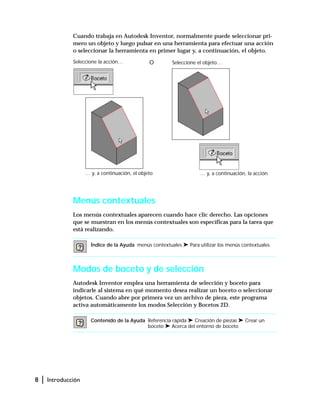
  • 13.
    Interfaz de usuario| 5 Interfaz de usuario Las normas de Autodesk Inventor son las mismas que las de Microsoft® Windows® . Los elementos de la interfaz de usuario de Autodesk Inventor son comunes a la mayoría de las aplicaciones basadas en Windows. En la interfaz de usuario de Autodesk Inventor hay dos elementos principales: Ventana de la aplicación Se muestra al abrir Autodesk Inventor. Ventana gráfica Se muestra al abrir un archivo. Cuando hay abiertos varios archivos, la ventana gráfica en la que está trabajando se denomina ventana activa. La siguiente ilustración muestra la ventana de la aplicación con una plantilla de archivo de pieza normalizada que aparece en la ventana gráfica. Barra de herramientas Estándar Barra del panel en modo de boceto Barra de herramientas del navegador Navegador Barra de comandos Barra de estado Visual Syllabus Autodesk Point A Autodesk Streamline
  • 14.
    6 | Introducción Navegador Elnavegador muestra la estructura de las piezas, ensamblajes o dibujos del archivo activo. Es diferente para cada entorno. La siguiente ilustración muestra el navegador y su barra de herramientas en el entorno de ensamblajes. El navegador se puede arrastrar a una nueva ubicación. Herramientas y comandos Autodesk Inventor emplea barras de herramientas semejantes a las de Windows y una barra del panel propia. La barra del panel aparece por defecto por encima del navegador. Puede hacer que aparezcan en pantalla barras de herramientas semejantes a las de Windows, la barra del panel de Autodesk Inventor o una combinación de las dos. Las barras de herramientas son anclables, lo que significa que puede arrastrarlas a otras ubicaciones. Las barras de herramientas se muestran en la misma ubicación de la ventana en las que se usaron por última vez. Autodesk Inventor muestra únicamente las barras de herramientas que son necesarias para la ventana gráfica y el entorno que están activos. Por ejemplo, si está en un ensamblaje y activa una pieza, este programa cambia la barra de herramientas de ensamblaje por las barras de herramientas adecuadas de modelado de piezas. Todos los entornos comparten algunos botones y herra- mientas, como por ejemplo Nuevo o Ayuda pero también poseen su propio conjunto exclusivo de herramientas. El siguiente ejemplo muestra la barra de herramientas de operaciones del entorno de modelado de piezas. Botón Filtros del navegador Botón Vistas de diseño Barra de herramientas del navegador
  • 15.
    Interfaz de usuario| 7 Puede arrastrar una barra de herramientas para colocarla en cualquier ubica- ción de la ventana de la aplicación. También puede arrastrar un borde de la barra de herramientas de la ventana de la aplicación para cambiarle la forma. En el menú Ver, puede activar o desactivar las barras de herramientas. Las herramientas de Autodesk Inventor abren cuadros de diálogo cuando es necesario. Por ejemplo, cuando pulsa en una herramienta de boceto puede dibujar sin necesidad de dar otros pasos y cuando pulsa en una herramienta de modelado de operación aparece un cuadro de diálogo. Los cuadros de diálogo se abren en la misma ubicación que la ventana en que se usaron por última vez. Contenido de la Ayuda Referencia rápida ➤ Uso de Inventor ➤ Configurar el entorno de trabajo Índice de la Ayuda navegador ➤ ensamblaje ➤ Cambiar la visualización del navegador de ensamblajes barras de herramientas ➤ Configurar y utilizar los menús y las barras de herramientas Pulse una herramienta de boceto… …y comience a dibujar Pulse una herramienta de operación e introduzca información
  • 16.
    8 | Introducción Cuandotrabaja en Autodesk Inventor, normalmente puede seleccionar pri- mero un objeto y luego pulsar en una herramienta para efectuar una acción o seleccionar la herramienta en primer lugar y, a continuación, el objeto. Menús contextuales Los menús contextuales aparecen cuando hace clic derecho. Las opciones que se muestran en los menús contextuales son específicas para la tarea que está realizando. Modos de boceto y de selección Autodesk Inventor emplea una herramienta de selección y boceto para indicarle al sistema en qué momento desea realizar un boceto o seleccionar objetos. Cuando abre por primera vez un archivo de pieza, este programa activa automáticamente los modos Selección y Bocetos 2D. Índice de la Ayuda menús contextuales ➤ Para utilizar los menús contextuales Contenido de la Ayuda Referencia rápida ➤ Creación de piezas ➤ Crear un boceto ➤ Acerca del entorno de boceto Seleccione la acción… … y, a continuación, el objeto O Seleccione el objeto… … y, a continuación, la acción
  • 17.
    Interfaz de usuario| 9 Puede controlar ambos modos utilizando los botones de la barra de comandos, como se muestra en la siguiente ilustración. Símbolos del cursor Cuando utiliza Autodesk Inventor, suelen aparecer pequeños símbolos al lado del cursor. Estos símbolos indican que puede realizar algo en el modelo o efectuar una operación relacionada. Por ejemplo, este símbolo de paralelas se muestra cuando realiza un boceto de líneas paralelas. Consulte "Símbolos de restricción" en la página 36. Plantillas de archivo Se incluyen plantillas de cinco tipos de archivos compatibles con Autodesk Inventor. Cada archivo es identificable por su icono y su extensión. Los archivos de piezas también se utilizan para piezas de catálogo. Puede crear sus propias plantillas con las normas de su corporación, geometría, propiedades de archivo u otra información básica. Cuando pulsa en la opción que abre un nuevo archivo, las plantillas para los diferentes tipos de archivo se muestran en el cuadro de diálogo Abrir. Las fichas Por defecto, Inglés y Métrico contienen las plantillas de archivo que Índice de la Ayuda Plantillas ➤ Crear plantillas de ensamblaje Plantillas ➤ Crear plantillas de dibujo Plantillas ➤ Crear plantillas para piezas Plantillas ➤ Crear plantillas para presentaciones Plantillas ➤ Crear plantillas para chapas Botón expandido del modo de selecciónBotón expandido del modo de boceto Sheet Metal.ipt (chapa) Standard.iam (ensamblaje) Standard.ipn (presentación) Standard.idw (dibujo) Standard.ipt (pieza)
  • 18.
    10 | Introducción empleanunidades y normas de dibujo adecuadas. Las unidades y las normas de dibujo utilizadas en la ficha Por defecto son aquellas que seleccionó durante la instalación de Autodesk Inventor. Plantillas para archivos nuevos de Autodesk Inventor Ubicación de la plantilla Nombre de la plantilla Descripción del archivo de plantilla ficha Por defecto Sheet Metal.ipt Pieza de chapa por defecto Standard.iam Ensamblaje por defecto Normal.idw Dibujo por defecto Standard.ipn Presentación por defecto Standard.ipt Pieza por defecto Ficha Inglés ANSI (in).idw Dibujo que utiliza pulgadas Catalog (in).ipt Catálogo de piezas que utiliza pulgadas Sheet Metal (in).ipt Piezas de chapa que utilizan pulgadas Standard (in).iam Ensamblaje que utiliza pulgadas Standard(in).ipt Piezas normalizadas que utilizan pulgadas Standard.ipn Presentación que utiliza pulgadas Ficha Métrico BSI.idw Dibujo que utiliza la normativa BSI Catalog(mm).ipt Catálogo de piezas que utilizan el sistema métrico DIN.idw Dibujo que utiliza la normativa DIN GB.idw Dibujo que utiliza la normativa GB ISO.idw Dibujo que utiliza la normativa ISO JIS.idw Dibujo que utiliza la normativa JIS Sheet Metal(mm).ipt Piezas de chapa que utilizan el sistema métrico Standard(mm).iam Ensamblajes que utilizan el sistema métrico Standard(mm).ipt Piezas que utilizan el sistema métrico Standard.ipn Presentación que utiliza el sistema métrico
  • 19.
    Proyectos de AutodeskInventor | 11 Proyectos de Autodesk Inventor En Autodesk Inventor 5, se usa un sistema de Proyectos para administrar archi- vos. Los proyectos se crean antes de empezar a trabajar. Cuando los archivos se organizan en proyectos, Autodesk Inventor siempre sabe dónde encontrar los archivos y los archivos de referencia, por lo que pueden ser compartidos por varios diseñadores. Al utilizar Proyectos, puede s Compartir bibliotecas normalizadas y personalizadas. s Compartir archivos con un grupo de trabajo s Trabajar a la vez en diferentes aspectos del mismo ensamblaje. Un proyecto consta de las siguientes partes: Carpeta de proyectos Contiene métodos abreviados de acceso a todas las carpe- tas de inicio de proyectos. Dispone únicamente de una carpeta de proyectos. carpeta de inicio de proyecto Contiene un archivo (.ipj) que especifica las rutas de acceso a las carpetas que contienen todos los archivos que están conectados al proyecto. Tiene una carpeta de inicio de pro- yecto para todos los proyectos que configuró. Los métodos abreviados de acceso a estas carpetas de inicio de proyecto se almacenan en la carpeta de proyectos. espacio de trabajo Se trata de una ubicación principal especificada para trabajar en el proyecto. Todos los proyectos tienen un espacio de trabajo en el que normalmente guardan los archivos nuevos. archivos conectados a un proyecto Pueden ser archivos locales o de red conectados a un proyecto o relativos al mismo. Las rutas de acceso a estos archivos se almacenan en el archivo .ipj de la carpeta de inicio de proyecto. Aunque puede crear archivos sin necesidad de configurar proyectos, es reco- mendable que lo haga. Defina la ubicación de la carpeta Proyectos y configure el proyecto. Tras definirla y crear una carpeta Proyectos, no puede cambiar la ubicación.
  • 20.
    12 | Introducción Creaciónde nuevos proyectos Los proyectos nuevos se crean en la ventana Proyectos. Cuando inicia una sesión con este programa, el cuadro de diálogo de inicio ofrece la opción Proyectos. Al pulsar en Proyectos, se abre la ventana Proyectos - Seleccione un archivo de proyecto. También puede seleccionar Archivo ➤ Proyectos para abrir dicha ventana. Seleccione Nuevo en el menú que aparece pulsando el botón derecho del ratón en la ventana Proyectos, o bien pulse el botón Nuevo. El asistente de proyectos de Inventor le guía durante todo el proceso de creación de proyectos. NOTA El cuadro de diálogo Nuevo proyecto se abre sólo si todos los archivos de Autodesk Inventor están cerrados. Al crear un proyecto nuevo, se especifica: s Si se trata de un proyecto nuevo o de un espacio de trabajo privado para un proyecto de grupo ya existente. s Si el proyecto utiliza archivos existentes o archivos que no se han creado aún. s El nombre del proyecto. s La ubicación de la carpeta de inicio del proyecto. s La ubicación del archivo en el espacio de trabajo. s La ubicación del archivo de proyecto de grupo, si se trata de un proyecto de grupo. s Las bibliotecas normalizadas y las personalizadas incluidas en el proyecto. Las rutas de los métodos abreviados de acceso a los archivos del proyecto (.ipj) se almacenan automáticamente en la carpeta de inicio del proyecto. Este nuevo proyecto aparece automáticamente en la ventana Proyectos - Seleccione un archivo de proyecto. Puede configurar los proyectos para que reconozcan tanto las rutas relati- vas como las absolutas. En Autodesk Inventor 5, los archivos de proyecto reconocen las rutas relativas por defecto. Los archivos creados en versiones anteriores de Autodesk Inventor requieren rutas absolutas. Existe una opción en la ventana inferior del cuadro de diálogo Proyectos para cambiar de relativa a absoluta. Contenido de la Ayuda Referencia rápida ➤ Uso de Autodesk Inventor ➤ Trabajar con proyectos Índice de la Ayuda proyectos
  • 21.
    Proyectos de AutodeskInventor | 13 Apertura de proyectos ya existentes Para abrir proyectos que ya existen se utiliza la ventana Seleccione un archivo de proyecto para abrir proyectos que ya existen. Cuando inicia una sesión con este programa, el cuadro de diálogo de inicio ofrece la opción Proyectos para abrir la ventana Seleccione un archivo de proyecto. En la parte superior de la ventana Proyectos aparecen las carpetas de proyectos existentes, entre las que puede realizar su selección. En la ventana inferior aparece información sobre la ubicación del proyecto seleccionado en la ventana superior. En esta ventana puede seleccionar un tipo de rutas de búsqueda para cambiarlas, añadir nuevas rutas o eliminarlas. Para cambiar proyectos, seleccione un proyecto diferente en la ventana Seleccione un archivo de proyecto. La información de la ventana inferior refleja los cambios correspondientes. No puede cambiar de proyecto si un archivo permanece abierto.
  • 22.
    14 | Introducción Especificaciónde tipos de rutas de acceso Autodesk Inventor emplea rutas de métodos abreviados de acceso de la car- peta de proyectos para ubicar y activar los archivos personales de proyectos. Cuando abre un archivo de proyecto (.ipj), Autodesk Inventor utiliza las rutas de búsqueda especificadas en ese archivo de proyecto activo para encontrar los archivos de componentes. Para cada archivo de componentes, el sistema recorre las rutas de búsqueda hasta que lo encuentra. Si existen copias del archivo en varias ubicaciones, el sistema utiliza la primera copia que encuentra. Puede dar prioridad a determinadas rutas de acceso para acelerar el proceso de búsqueda de archivos. Un archivo de proyecto puede especificar cuatro tipos de rutas de búsqueda: espacio de trabajo, local, grupo de trabajo y biblioteca. Un archivo de proyecto debe especificar la ruta de búsqueda del espacio de trabajo y puede también especificar las rutas para alguno o para el resto de los demás tipos de rutas de búsqueda. Espacio de trabajo La ubicación predeterminada de los archivos. Si todos los archivos del proyecto están ubicados en un solo lugar, puede que éste sea la única entrada en el archivo de proyecto. Si está trabajando en un equipo de diseño, el Espacio de trabajo identifica su área de trabajo personal. Local Ubicaciones adicionales de archivos. Las ubicaciones pueden estar en su equipo o en una red. Grupo de trabajo Ubicaciones compartidas de red para archivos de referencia. Las ubicaciones del grupo de trabajo se utilizan principal- mente cuando está trabajando en equipos de diseño. Biblioteca Ubicaciones para piezas normalizadas u otras bibliotecas. Esta es la ruta en la que primero busca Autodesk Inventor. Las piezas normalizadas, como por ejemplo los tornillos de la tapa o las piezas adquiridas, pueden constituir el 50-60% de un ensamblaje. Estas piezas se pueden almacenar en bibliotecas. La ubicación del archivo de una pieza de biblioteca se especifica como ruta de biblioteca. El archivo de ensamblaje registra la ubicación de una pieza de biblioteca cuando la coloca en un ensamblaje de modo que puede recuperarse la próxima vez que se abre el archivo de ensamblaje. Si el sistema no puede encontrar el archivo, aparece el cuadro de diálogo Resolver enlace para que pueda localizar el archivo. Puesto que el sistema comprueba en primer lugar las ubicaciones de biblio- teca, puede acelerar el proceso de apertura de archivos remitiendo las piezas normalizadas a las rutas de biblioteca.
  • 23.
    Proyectos de AutodeskInventor | 15 Si una pieza no se encuentra en las rutas de la biblioteca, el sistema com- prueba el espacio de trabajo, luego las rutas de acceso locales y finalmente las de grupo de trabajo. Si el archivo no se encuentra en ninguna de las ubicaciones especificadas, este programa busca la carpeta que contiene el archivo padre y, a continuación, muestra el cuadro de diálogo Resolver enlace para que pueda localizar el archivo. Búsqueda de archivos El cuadro de diálogo Resolver enlace contiene un campo que muestra las rutas de búsqueda definidas. Para buscar un archivo, tiene que pulsar en el nombre de la ruta, con lo que la ubicación del archivo se introduce en el campo Buscar en. Si no puede encontrar el archivo, pulse Omitir para continuar cargando el ensamblaje. Si pulsa en Omitir todo, el sistema carga el ensamblaje sin intentar resolver ningún archivo perdido.
  • 24.
    16 | Introducción Importacióny exportación de datos Puede importar archivos SAT, STEP, IGES y AutoCAD y Autodesk Mechanical Desktop (DWG) para utilizarlos en Autodesk Inventor. Puede guardar piezas y ensamblajes de este programa en varios formatos de archivo y también puede guardar los diseños de Autodesk Inventor como archivos de dibujo DXF o AutoCAD (DWG). Las opciones de apertura de archivos de AutoCAD en Autodesk Inventor son: s Correspondencia de capas s Selección de una plantilla de AutoCAD s Compatibilidad con los archivos DFX de la versión 12 s Creación de archivos de AutoCAD Mechanical, si AutoCAD Mechanical está intalado NOTA Los archivos de Mechanical Desktop se pueden unir a los ensamblajes sin necesidad de importarlos. Archivos de AutoCAD Puede abrir archivos de AutoCAD (DWG o DXF) de la versión 12. Cuando abre un archivo de AutoCAD en Autodesk Inventor, puede especificar los datos de AutoCAD que desea transformar. Puede seleccionar: s Espacio modelo, un esbozo único del espacio papel o sólidos en 3D s Una o más capas Asimismo, puede insertar datos transformados en 2D. s En un boceto de un dibujo nuevo o existente s Como cajetín en un dibujo nuevo s Como símbolo de boceto en un dibujo nuevo s En un boceto de una pieza nueva o existente Si transforma sólidos 3D, cada uno se convierte en un archivo de pieza con cuerpo sólido ACIS. Cuando importa datos de dibujos de AutoCAD (DWG) a un boceto de una pieza, dibujo o un boceto superpuesto de dibujo, el convertidor toma las entidades del plano XY del espacio de modelado y las coloca en el boceto. En un dibujo, algunas entidades, como por ejemplo las splines, no pueden convertirse.
  • 25.
    Importación y exportaciónde datos | 17 Archivos de Autodesk Mechanical Desktop Cuando exporta dibujos de este programa en AutoCAD, obtiene mun dibujo editable. El convertidor crea un nuevo dibujo de AutoCAD y lo sitúa en el espacio papel en el archivo DWG. Si el dibujo de Autodesk Inventor consta de varias hojas, cada hoja se guarda como un archivo DWG independiente. Las entidades exportadas se convierten en entidades de AutoCAD, incluidas las cotas. Autodesk Inventor puede transformar las piezas y ensamblajes de Autodesk Mechanical Desktop para conservar la intención del diseño. Puede importar un archivo de Mechanical Desktop como un cuerpo ACIS o una conversión total. Para importar datos del modelo de una pieza o ensamblaje de Mechanical Desktop, éste debe estar previamente instalado y en ejecución en el sistema. Las operaciones que se admiten en este programa se convierten. No se trans- forman las operaciones que no se admiten. Si Autodesk Inventor no puede transformar una operación, la pasa por alto, coloca una nota en el navegador y acto seguido termina la transformación. Archivos SAT Los archivos SAT (*.sat) contienen sólidos no paramétricos. Puede tratarse de sólidos booleanos o paramétricos de los que se han eliminado las relaciones. Se puede utilizar un archivo SAT en un ensamblaje. Puede añadir operaciones paramétricas al sólido base. Cuando importa un archivo SAT de un único cuerpo, se crea un archivo de pieza de Autodesk Inventor con una única pieza. Si contiene varios cuerpos, genera un ensamblaje con varias piezas. Contenido de la Ayuda Ayuda para los usuarios de AutoCAD ➤ Utilizar datos de AutoCAD Uso de otros tipos de archivo ➤ Cómo... Abrir archivos ➤ Abrir archivos de otros sistemas CAD Uso de otros tipos de archivo ➤ Referencia... Abrir archivos ➤ Referencia de Opciones al abrir archivos DWG Uso de otros tipos de archivo ➤ Cómo...Guardar archivos de Autodesk Inventor con otros formatos Índice de la Ayuda Archivos de AutoCAD ➤ abrir Contenido de la Ayuda Uso de otros tipos de archivo ➤ Cómo... Abrir archivos ➤ Abrir archivos de otros sistemas CAD Uso de otros tipos de archivo ➤ Referencia... Abrir archivos ➤ Referencia de Opciones de abrir archivo SAT Uso de otros tipos de archivo ➤ Cómo... Guardar archivos de Autodesk Inventor con otros formatos
  • 26.
    18 | Introducción ArchivosSTEP Los archivos STEP son de un formato internacional diseñado para superar algunas de las limitaciones impuestas por las normas de conversión de datos. Los esfuerzos realizados en el pasado para crear formatos estándar dieron lugar a formatos locales como por ejemplo IGES (EE.UU), VDAFS (Alemania) o IDF (para placas de circuitos). Estos formatos estándar no aportaron grandes desarrollos a los sistemas CAD. El convertidor STEP para este programa está diseñado para lograr una comunicación eficaz y un intercambio fiable con otros sistemas CAD. Cuando se importa un archivo STEP (*.stp, *.ste, *.step), únicamente se con- vierten datos de sólidos 3D, piezas y ensamblajes. Los datos de dibujo, texto, representación alámbrica y de superficie no se procesan en el convertidor STEP. Si un archivo STEP contiene una pieza, produce un archivo de pieza de Autodesk Inventor. Si contiene datos de ensamblaje, produce un ensamblaje con varias piezas. Archivos IGES Los archivos IGES (*.igs, *.ige, *.iges) son estándar en Estados Unidos. Muchos paquetes de software NC/CAM necesitan archivos en formato IGES. Autodesk Inventor importa y exporta archivos IGES. Índice de la Ayuda SAT, archivos Contenido de la Ayuda Uso de otros tipos de archivo ➤ Cómo... Abrir archivos ➤ Abrir archivos de otros sistemas CAD Uso de otros tipos de archivo ➤ Referencia ➤ Abrir archivos ➤ Referencia de Opciones para abrir archivos STEP Uso de otros tipos de archivo ➤ Cómo...Guardar archivos de Autodesk Inventor con otros formatos Índice de la Ayuda STEP, archivos Contenido de la Ayuda Uso de otros tipos de archivo ➤ Cómo... Abrir archivos ➤ Abrir archivos de otros sistemas CAD Uso de otros tipos de archivo ➤ Cómo...Guardar archivos de Autodesk Inventor con otros formatos Índice de la Ayuda Archivos IGES ➤ Referencia de Opciones al abrir archivos IGES
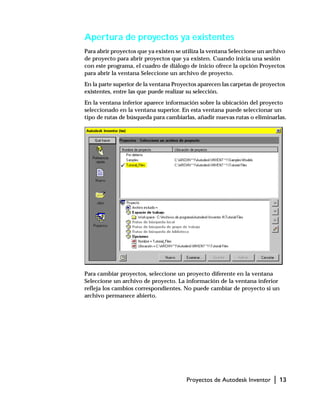
  • 27.
    Sistema de apoyoal diseño | 19 Sistema de apoyo al diseño El Sistema de apoyo al diseño (DSS) consiste en una combinación de herra- mientas de información y de apoyo interactivos. Puede conseguir la versión más reciente de la Ayuda de Autodesk Inventor y otros componentes del DSS en la página Web de las actualizaciones de Autodesk Inventor, a la que tiene acceso directo desde el vínculo de la Ayuda Contenido de la Ayuda Referencia rápida ➤ Uso de Autodesk Inventor ➤ Obtener ayuda Referencia rápida ➤ Uso de Autodesk Inventor ➤ Obtener ayuda ➤ Actualizaciones de Autodesk Inventor Índice de la Ayuda Referencia rápida Design Doctor Visual Syllabus Componentes del Sistema de apoyo al diseño Herramienta de apoyo Sirve para… Ilustración… Ayuda Contenidos Índice Búsqueda Consultar información sobre Cómo, Más información y Referencia para cualquier operación. Obtener asistencia de AutoCAD. Obtener ayuda Usuarios avanzados. Introduzca una palabra clave y seleccione un tema. Introduzca palabras o una frase. Dónde se encuentra… Menú Ayuda Botón de la barra de herramientas Pulsar F1 Opción Cómo del menú contextual
  • 28.
    20 | Introducción Referenciarápida Proporciona enlaces a información útil para comenzar a trabajar con Autodesk Inventor. Dónde se encuentra… En la página de inicio de Ayuda, seleccione Referencia rápida. Novedades Seleccione un tema y aprenda las novedades o mejoras de esta versión. Dónde se encuentra… Menú Ayuda En el menú Archivo, seleccione Referencia rápida ➤ Consulte las "Novedades" de esta versión Menú contextual en temas de Ayuda Visual Syllabus Pulse un objeto para ver una animación sobre el proceso para crearlo. Dónde se encuentra… Botón de la barra de herramientas Estándar Design Doctor Diagnostique y repare los problemas de modelado de piezas y ensamblajes. Dónde se encuentra… Botón de la barra de herramientas Estándar disponible cuando un error aparece subrayado en rojo en la pantalla. Menú contextual Navegador Componentes del Sistema de apoyo al diseño (continuación) Herramienta de apoyo Sirve para… Ilustración…
  • 29.
    Sistema de apoyoal diseño | 21 Manuales de aprendizaje Seguir las instrucciones detalladas que incluyen ilustraciones animadas para crear piezas, ensamblajes y diseños a modo de ejemplo. Dónde se encuentra… Menú Ayuda Menú contextual en temas de Ayuda Autodesk Streamline Colabore gracias al uso compartido de datos de diseño y otros documentos. Revise diseños gracias a la facilidad de marcado. Administre y acceda a proyectos desde una ubicación centralizada. Dónde se encuentra… Botón de la barra de herramientas Estándar En el menú Ayuda, seleccione Sitio Web de Autodesk ➤ Autodesk Streamline En el menú Archivo, elija Referencia rápida ➤ Autodesk Streamline Botón de la barra de navegación del sistema de Ayuda Autodesk Point A Localice recursos de diseño y permanezca conectado con colegas profesionales. Proporciona enlaces a información, apoyo y recursos de apredizaje en Internet. Dónde se encuentra… Botón de la barra de herramientas Estándar En el menú Ayuda, seleccione Sitio Web de Autodesk ➤ Autodesk Point A En el menú Archivo, elija Referencia rápida ➤ Autodesk Point A Componentes del Sistema de apoyo al diseño (continuación) Herramienta de apoyo Sirve para… Ilustración…
  • 30.
    22 | Introducción Aprendizajede Autodesk Inventor Las siguientes sugerencias sirven para aprender a manejar Autodesk Inventor utilizando un enfoque estructurado según su grado particular de experiencia. Enfoque de aprendizaje recomendado Si… Pasos recomendables Está familiarizado con el programa CAD en 2D pero le resultan desconocidos los de 3D Lea este manual. Preste especialmente atención a la sección Flujo de trabajo de cada capítulo. En el menú Ayuda, seleccione: Novedades Vea las novedades de esta versión. Aprendizajes Revise las instrucciones detalladas para crear piezas, ensamblajes y dibujos. Seleccione Archivo ➤ Referencia rápida. Revise los diferentes componentes del DSS en la página, de Para empezar Tiene experiencia en modelado de sólidos en 3D Lea este manual. En el menú Ayuda, seleccione: Novedades Vea las novedades de esta versión. Aprendizajes Revise las instrucciones detalladas para crear piezas, ensamblajes y dibujos. Empiece a construir su propia pieza. Si necesita seguir instrucciones: Pulse F1; haga clic derecho y seleccione Cómo del menú contextual; pulse el botón Visual Syllabus en la barra de herramientas Estándar y seleccione la imagen adecuada para ver cómo se desarrolla una determinada tarea. En la página de inicio de Ayuda, seleccione Usuarios avanzados. Seleccione Archivo ➤ Referencia rápida. Revise los contenidos de Autodesk Point A y Autodesk Streamline. Tiene experiencia en AutoCAD En el menú Ayuda, elija Ayuda para los usuarios de AutoCAD. En la ficha Contenido de la Ayuda, elija Ayuda para los usuarios de AutoCAD.
  • 31.
    Aprendizaje de AutodeskInventor | 23 A dónde acudir en busca de formación y ayuda adicional Información adicional sobre Autodesk Inventor se encuentra disponible en la página Web en http://www.autodesk.com/inventor. En la página Web, diríjase a los recursos de formación y aprendizaje, a los Centros autorizados de formación de Autodesk® y una lista de libros sobre Autodesk Inventor. Para ver información sobre Autodesk, visite la página www.autodesk.es. Consulte Productos para obtener información sobre otros productos de Autodesk. Tiene experiencia en Mechanical Desktop Lea este manual. En la barra de herramientas Principal, pulse el botón Visual Syllabus. Seleccione imágenes en Visual Syllabus para ver cómo se realizan determinadas tareas. En el menú Ayuda, seleccione Aprendizajes para obtener instrucciones detalladas para crear piezas, ensamblajes y dibujos. Seleccione Archivo ➤ Referencia rápida. Revise los diferentes componentes del DSS en la página, de Para empezar En Ayuda, consulte Uso de otros tipos de archivo. No conoce las herramientas CAD Realice un curso de modelado CAD en 2D/3D antes de utilizar Autodesk Inventor. Lea este manual. Preste especialmente atención al apartado Flujo de trabajo de cada capítulo. En el menú Ayuda, seleccione: Novedades Vea las novedades de esta versión. Aprendizajes Revise las instrucciones detalladas para crear piezas, ensamblajes y dibujos. En la barra de herramientas Principal, pulse el botón Visual Syllabus. Seleccione imágenes en Visual Syllabus para ver cómo se realizan determinadas tareas. Seleccione Archivo ➤ Referencia rápida. Revise los diferentes componentes del DSS en la página, de Referencia rápida Enfoque de aprendizaje recomendado (continuación) Si… Pasos recomendables
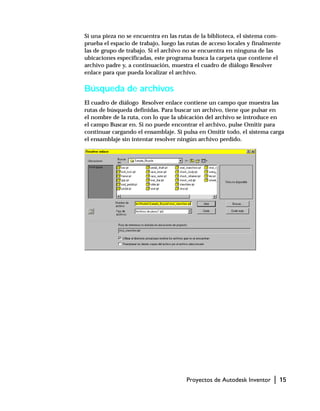
  • 32.
  • 33.
    25 En este capítulo 1 Bocetos Larealización de un boceto es el primer paso a la hora de crear una pieza en Autodesk Inventor™ . Este capítulo le ofrece una introducción al entorno de boceto, a las herramientas para realizarlos y al flujo de trabajo para su creación. En la Ayuda de Autodesk Inventor podrá obtener información más detallada sobre los bocetos. En la sección Flujo de trabajo de este capítulo se proporcionan referencias a información específica de la Ayuda. s Introducción s Operaciones principales s Flujo de trabajo s Herramientas y símbolos s Mejores trabajos
  • 34.
    26 | Capítulo1 Bocetos Introducción El modelo que crea en Autodesk Inventor está vinculado a sus bocetos subya- centes. Si modifica un boceto, el modelo se actualiza automáticamente. Trabaja en el entorno de boceto cuando crea o edita un boceto. El entorno de boceto consta de un boceto y de herramientas de boceto. ¿Qué es un boceto? Un boceto es el perfil de la operación y todas las funciones geométricas (como por ejemplo trayectoria de barrido o rotación de ejes) necesarias para crear dicha operación. Crea un modelo 3D a partir de un boceto proyectando el perfil o girándolo sobre un eje. ¿Por qué crear bocetos? El modelo 3D se crea utilizando la herramienta de creación de la operación junto a la información del boceto. El boceto está vinculado a la operación resultante, de modo que si edita un boceto la operación se actualiza. ¿Cuándo utilizo el entorno de boceto? Al abrir un nuevo archivo de pieza, se activa automáticamente el entorno de boceto. Se selecciona el botón Boceto 2D y se activa la barra de herramientas Boceto 2D. En un archivo de pieza existente, en primer lugar active el boceto en el navegador. De este modo, se activan las herramientas del entorno de bocetos y puede crear geometría para las operaciones de piezas. Después de crear un modelo a partir de un boceto, puede introducirse de nuevo en el entorno de boceto para efectuar cambios o iniciar un nuevo boceto para una nueva operación. Del boceto… …al modelo 3D
  • 35.
    Operaciones principales |27 ¿Dónde encuentro bocetos? Al crear un boceto, aparece un icono de boceto en el navegador. Cuando crea una operación a partir de un boceto, aparece un icono de operación en el navegador encima del icono de boceto. Cuando señala a un icono de boceto en el navegador, el boceto se resalta en la ventana gráfica. Haga doble clic en el boceto en el navegador para editarlo. Operaciones principales Inferencia dinámica Al realizar un boceto, este programa infiere, muestra y aplica automáticamente las restricciones. Bocetos compartidos Utilice un único boceto para crear varias operaciones o varios perfiles en un modelo de pieza. Arrastre restringido Mediante el arrastre de la geometría, determine las restricciones, ajuste el tamaño de un boceto y cree restricciones. Cota general Cree cotas con una única herramienta. Cota automática Acote y restrinja bocetos mediante un solo paso con un número mínimo de pulsaciones y de interacción. Sombreado Aplique patrones de sombreado a regiones de los dibujos. Referencia de aristas directa Proyecte aristas de una cara existente para crear nueva geometría de boceto. Spline 2D Defina, añada y elimine puntos de una spline, y especifi- que un método de resolución más o menos rápido para conseguir el mejor resultado. Flujo de trabajo Todas las piezas parten de un boceto. El entorno de boceto está diseñado para que pueda dibujar y mejorar fácilmente los bocetos realizados a pulso. En esta sección se encuentra una introducción a cómo crear bocetos. A continuación se muestra una referencia a información detallada de la Ayuda sobre creación
  • 36.
    28 | Capítulo1 Bocetos de bocetos. A lo largo de esta sección se proporcionan referencias adicionales a información sobre tareas específicas. Formas de boceto Para comenzar a crear un boceto desde cero, abra un archivo de pieza nuevo y seleccione una herramienta desde la barra de herramientas Boceto. A con- tinuación, comience a crear el boceto en la ventana gráfica. Mientras realiza el boceto, aparecen ciertos símbolos cuando se pueden aplicar restricciones (como por ejemplo, alineación perpendicular o vertical). Para cerrar la geo- metría, pulse sobre el punto de inicio. Para terminar el comando, pulse ESC o Seleccionar. Al crear geometría, puede borrar una arista de una cara diferente para proyec- tarla en el boceto. Se borra moviendo el cursor sobre la geometría que desea proyectar. Estilos de geometría de boceto Existen dos estilos diferentes de geometría del boceto. Normal Estilo por defecto, que se utiliza para crear operaciones. Construcción Para aquella geometría que se necesita al realizar un boceto del perfil pero que no se utiliza para crear la operación o en rutas, barridos y solevaciones. Especifique un estilo de geometría en el campo de Estilo sobre la ventana grá- fica antes de iniciar el boceto de una nueva geometría. Para cambiar el estilo de una geometría existente, selecciónela y, a continuación, especifique el estilo en el campo Estilo. Contenido de la Ayuda Referencia rápida ➤ Creación de piezas ➤ Crear un boceto Contenido de la Ayuda Diseño de modelos ➤ Bocetos Índice de la Ayuda realización de bocetos Índice de la Ayuda boceto ➤ inicio Índice de la Ayuda bocetos ➤ utilizar geometría constructiva
  • 37.
    Flujo de trabajo| 29 Introducción de coordenadas Puede introducir valores precisos para la geometría cuando realiza un boceto. Las herramientas de entrada de coordenadas se encuentran en la barra de herramientas de Entrada de coordenadas. La entrada de coordenadas funciona con cualquier herramienta que necesite la ubicación de un punto. La herra- mienta de entrada de coordenadas tiene los campos X e Y. Puede introducir ambos valores a la hora de definir un punto, o introducir únicamente el valor X o el Y para limitar la ubicación del punto a una línea vertical u horizontal. Modificación de los bocetos Tras crear la geometría del boceto, puede perfeccionar y ajustar las proporcio- nes del boceto. Si la geometría no está totalmente restringida, puede revisarla mediante el arrastre. Puede revisar uno o varios elementos utilizando el método de arrastre. Es posible dar formato a las aristas del modelo y a las líneas del boceto. Índice de la Ayuda entrada de coordenadas Contenido de la Ayuda Diseño de modelos ➤ Bocetos ➤ Cómo... Cambiar bocetos Índice de la Ayuda bocetos ➤ editar ➤ Editar bocetos alineado horizontalmente perpendicular Las restricciones se aplican cuando realiza un boceto Arrastre el punto final activo para crear un arco tangencial Utilice la herramienta Mostrar/Eliminar restricciones para que éstas aparezcan Arrastre para dar un nuevo tamaño a la geometría
  • 38.
    30 | Capítulo1 Bocetos Agregación o eliminación de restricciones Defina la intención del diseño añadiendo restricciones geométricas al boceto. Las restricciones limitan los cambios y definen la forma de un boceto. Por ejemplo, si una línea está restringida horizontalmente, al arrastrar un punto final cambia la longitud de la línea o la desplaza verticalmente pero no afecta a su inclinación. Aunque es posible utilizar bocetos sin restricciones, aquellos que están total- mente restringidos dan lugar a actualizaciones más predecibles. También puede utilizar la acotación automática para definir las cotas importantes para un boceto y acto seguido, con un solo paso, completar la acotación hasta que el boceto esté totalmente restringido. También puede crear las restricciones arrastrando la geometría hasta que el cursor roce la geometría que desee restringir. Autodesk Inventor infiere las restricciones a medida que arrastra la geometría a la nueva posición. Las restricciones se pueden ver y suprimir con la herramienta Mostrar restricciones de la barra de herramientas Boceto. Puede ver todas las restricciones a la vez y ocultarlas utilizando las opciones del menú contextual. Puede arrastrar un cuadro de restricciones hasta otra posición. Contenido de la Ayuda Diseño de modelos ➤ Bocetos ➤ Cómo... Restringir bocetos Índice de la Ayuda restricciones ➤ ver y eliminar El símbolo de restricción aparece cuando la geometría de arrastre toca el punto final El símbolo de restricción vertical aparece cuando se arrastra la geometría a la nueva posición indicador de forzcursor (resolución) alineado verticalmente geometría de arrastre
  • 39.
    Flujo de trabajo| 31 Definición de cotas Las cotas definen el tamaño del boceto. Después de añadir una cota, no puede cambiar el tamaño de una línea o curva arrastrándola. En Autodesk Inventor, no puede aplicar cotas dobles a un boceto. Puede definir las cotas con otros valores de cota. Los nombres de las cotas son los parámetros. Cuando edita una cota, puede introducir una ecuación que utilice uno o más parámetros. Puede mostrar cotas de boceto de una de estas tres formas: s Valor calculado, que está disponible actualmente s Nombre de parámetro s Nombre de parámetro y valor calculado Puede insertar cotas de referencia en Autodesk Inventor y convertir una cota existente en una de referencia. Una cota de referencia muestra el tamaño de la geometría, pero no puede editar el valor de la cota. Utilice las cotas de referencia para mostrar las cotas que sobrerrestringirían un boceto y para controlar la adaptabilidad de un boceto. Para obtener más información sobre adaptatividad, consulte capítulo 6, "Ensamblajes". Puede modificar cotas mediante el cuadro de diálogo Editar cotas. Contenido de la Ayuda Diseño de modelos ➤ Bocetos ➤ Cómo... Bocetos de cota Índice de la Ayuda herramientas de boceto ➤ cotas parámetro de cota horizontal número sin unidad parámetro de cota vertical
  • 40.
    32 | Capítulo1 Bocetos Herramientas y símbolos de boceto El conjunto de herramientas para realizar bocetos incluye las herramientas de boceto y los símbolos de restricción. Herramientas de boceto Algunas herramientas de boceto presentan varias opciones. Si aparece una flecha junto a una herramienta, pulse en la flecha para abrir un menú. Herramientas de boceto Botón Herramienta Configuración/Opciones Instrucciones especiales Editar sistema de coordenadas Girar rejilla. Línea Crear segmento de línea Crear spline En el menú Estilo, seleccione Normal o Construcción Círculo por centro Crear círculo con punto de centro y radio Crear un círculo tangente a tres líneas o curvas Crear elipse En el menú Estilo, seleccione Normal o Construcción Puede recortar, alargar y acotar elipses. Arco Crear un arco con tres puntos Crear un arco con punto de centro y dos puntos finales Crear un arco tangente a una línea o curva en su punto final En el menú Estilo, seleccione Normal o Construcción Rectángulo Crear rectángulo con puntos diagonales Crear rectángulo con tres puntos ortogonales
  • 41.
    Herramientas y símbolosde boceto | 33 Empalme Chaflán Crear empalme introduciendo el radio y pulsando en dos líneas o curvas Crear aristas rotas u otras geometrías del boceto Defina los radios en un cuadro de diálogo. Defina los chaflanes en un cuadro de diálogo. Punto, Agujero Centro Crear un centro de agujero o punto de boceto Seleccione punto central del agujero (por defecto) o punto de boceto del menú Estilo. Polígono Crear un polígono Simetría Realizar una copia idéntica de la geometría de boceto y aplicar restricciones de simetría Utilice la herramienta Simetría para editar una geometría existente. Patrón rectangular Crear un patrón rectangular de boceto Cree patrones asociativos y no asociativos. Desactive los ejemplares de patrón. Patrón circular Crear un patrón circular de boceto Desfase Crea líneas o curvas paralelas a una distancia previamente especificada Cota general Aplicar cotas a los bocetos Cota automática Establecer automáticamente cotas para restringir totalmente un boceto mediante un solo paso Establezca en primer lugar las cotas más importantes. Alargar Alargar una línea o curva para que interseque con la línea, curva o punto más cercanos Mantenga pulsada la tecla MAYÚS para activar temporalmente Recortar. En el menú contextual seleccione Alargar. Recortar Recortar una línea o curva Mantenga pulsada la tecla MAYÚS para activar temporalmente Alargar. En el menú contextual, seleccione Recortar. Herramientas de boceto (continuación) Botón Herramienta Configuración/Opciones Instrucciones especiales
  • 42.
    34 | Capítulo1 Bocetos Desplazar Desplazar o copiar un archivo DWG importado o una geometría del boceto Rotación Girar o copiar un archivo DWG importado o una geometría del boceto Añadir restricción Crear dos líneas perpendiculares Crear dos líneas paralelas Crear una línea o curva tangentes a una curva Hace coincidentes puntos, líneas o curvas Crear dos curvas concéntricas Crear líneas o ejes colineales Crear una línea horizontal; puntos alineados horizontalmente Crear una línea vertical; puntos alineados verticalmente Crear dos líneas o radios de igual longitud Crear puntos, líneas o curvas de fijación relativa al sistema de coordenadas de boceto Simetría Hacer simétrica una geometría existente Puede aplicarse aparte de la restricción de simetría. Utilice Simetría para crear nuevos bocetos simétricos. Herramientas de boceto (continuación) Botón Herramienta Configuración/Opciones Instrucciones especiales
  • 43.
    Herramientas y símbolosde boceto | 35 Mostrar restricciones Mostrar las restricciones aplicadas Sitúe el cursor sobre una restricción y pulse SUPR para eliminarla. Proyectar geometría Proyectar aristas de corte Proyectar Patrón Proyectar geometría en otro boceto Proyectar en un plano de boceto todas las aristas de una pieza seleccionada para que intersequen con él Proyectar un desarrollo en un plano de boceto Insertar archivo de AutoCAD Herramientas de boceto (continuación) Botón Herramienta Configuración/Opciones Instrucciones especiales
  • 44.
    36 | Capítulo1 Bocetos Símbolos de restricción Si al realizar un boceto se puede aplicar una restricción, aparece el símbolo de ésta. Símbolos de restricción Símbolo Restricción aplicada Instrucciones especiales Horizontal Vertical Paralelo Perpendicular Coincidente El indicador de forzcusor (resolución) se resalta cuando la restricción está activa. Alineado Una línea de puntos muestra alineación horizontal o vertical. Tangente
  • 45.
    Mejores trabajos |37 Mejores trabajos Puede aumentar la eficacia y optimizar el rendimiento de este programa con las siguientes recomendaciones. Realización eficaz de bocetos s Simplifique el boceto de la pieza. Por ejemplo, no empalme los vértices de un boceto si puede aplicar un empalme a las aristas acabadas de un modelo para conseguir el mismo resultado. s Dibuje en forma de borrador los bocetos para dar forma y tamaño. Utilice la rejilla como referencia. s Estabilice la forma antes de añadir las cotas. Arrastre los puntos finales para asegurarse de que se aplican las restriccio- nes adecuadas. Edite la geometría del boceto para que tenga la forma y proporciones adecuadas. s Utilice estilos de línea. Autodesk Inventor busca la geometría con estilo Normal cuando identifica un perfil y una ruta para crear una operación. En los bocetos complejos, la selección de perfil será más rápida y fiable si convierte todas las geometrías de referencia a Construcción. Métodos abreviados para realizar bocetos s Inicie una línea arrastrando un círculo o un arco. En caso de que se trate de una línea perpendicular, arrástrele radialmente o tangencialmente en caso de una tangente. s Inicie una línea arrastrando el interior (no los puntos finales) de otra línea. La nueva línea estará restringida perpendicularmente a la línea existente. s Cree un arco arrastrando el final de una línea. Sitúe el puntero en el punto final de la línea para cambiar la dirección de un arco. s Inicie una spline tangente a una línea arrastrando la misma. Seleccione el punto final de una línea y arrástrela en la dirección de tangencia para acabar una spline tangente a una línea.
  • 46.
    38 | Capítulo1 Bocetos s Cree restricciones coincidentes. Cuando inicia una nueva línea, arco o círculo a partir de una línea que ya existe, este programa puede inferir una restricción de coincidencia para el punto medio, final o interior de la línea. s Añada puntos medios a las líneas. Pulse en la herramienta Punto y seleccione el estilo de boceto. El indicador de forzcursor (resolución) se resalta cuando señala al punto medio de una línea. También puede arrastrar un punto ya existente al punto medio de una línea. Métodos abreviados para redefinir la geometría s Pulse MAYÚS para arrastrar. Todas las operaciones de arrastre, excepto aquellas que son para una spline tangente, están también disponibles si mantiene pulsada MAYÚS mientras mueve el cursor. s Arrastre varias líneas, curvas o puntos al mismo tiempo. Seleccione la geometría, pulse CTRL y arrastre el último elemento que seleccionó. s Alterne la utilización de las herramientas Recortar y Alargar. Pulse MAYÚS o seleccione la otra herramienta del menú contextual para alternar entre Recortar y Alargar. Técnicas avanzadas de restricción s Desactive las restricciones automáticas. Mantenga pulsada la tecla CTRL mientras realiza el boceto. s Seleccione curvas de restricción. Desplace el cursor sobre la geometría que desea restringir mientras realiza el boceto. s Defina las cotas con ecuaciones. Haga doble clic en una cota para abrir el cuadro de diálogo Editar cota. Pulse la geometría de referencia y aparecerá el identificador de cota en el cuadro de diálogo. Puede utilizar el identificador de cota en una expresión matemática (por ejemplo, D1*2). s Defina las unidades de una cota determinada. Por ejemplo, en un archivo de pieza definido con cotas métricas, puede introducir 1 pulgada en el cuadro de diálogo Editar cota.
  • 47.
    39 En este capítulo 2 Bocetos3D El entorno de boceto 3D de Autodesk Inventor™ resulta especialmente útil para crear piezas con trayectoria en ensamblajes. Este capítulo le ofrece una introducción al entorno de bocetos 3D, herramientas y del flujo de trabajo para crear bocetos de camino 3D para piezas enrutadas. En la Ayuda de Autodesk Inventor podrá obtener información más detallada sobre los bocetos 3D. En la sección Flujo de trabajo de este capítulo se proporcionan referencias a información específica de la Ayuda. s Introducción s Operaciones principales s Flujo de trabajo s Herramientas y símbolos s Mejores trabajos
  • 48.
    40 | Capítulo2 Bocetos 3D Introducción Las piezas con trayectoria se utilizan para definir los tubos, cables y alambres que recorren los ensamblajes. En Autodesk Inventor, puede trabajar dentro de un ensamblaje para crear una ruta de boceto para una operación de barrido 3D o una de solevación y consultar fácilmente la geometría del ensamblaje existente para situarlo. ¿Por qué es necesario utilizar el entorno de bocetos 3D? Puede trabajar en un ensamblaje creando caminos 3D que representen el alambrado, cableado y entubado y situarlos utilizando los puntos de trabajo adaptativos de los componentes existentes. Puede trabajar en una única pieza para definir un camino 3D para una operación de barrido. ¿Dónde puedo encontrar un boceto 3D? Al crear un boceto 3D, aparece un icono de boceto en el navegador. Después de crear una pieza en el entorno de bocetos 3D, aparece un icono de pieza con el icono de boceto debajo del mismo. Operaciones principales Boceto 3D Puede realizar un boceto de una línea 3D o de segmentos de línea 3D en cualquier orden y unirlos con la geometría del boceto 2D insertada. Incluir geometría Es posible proyectar una geometría del boceto 2D en un boceto 3D a partir de un modelo previamente creado. Curvado automático Puede crear automáticamente pliegues entre segmentos de líneas contiguos cuando realiza un boceto. Operaciones de trabajo adaptativas Puede referir una geometría a otras piezas cuando sitúa puntos adaptativos para las líneas 3D utilizadas en las rutas.
  • 49.
    Flujo de trabajo| 41 Flujo de trabajo En esta sección se encuentra una introducción a la creación y edición de una operación de barrido 3D. A continuación, se muestra una referencia a información detallada de la Ayuda sobre la creación de operaciones de barrido 3D. A lo largo de esta sección se proporcionan referencias adicionales a información sobre tareas específicas. Planificación del trabajo Para crear una operación de barrido, cree un boceto de perfil 2D, defina un camino 3D y, a continuación, barra el perfil 2D a lo largo del camino. El método que utiliza para crear un camino 3D depende normalmente del tipo de pieza con trayectoria que necesite. Para un tubo o conducto compuesto por segmentos de línea rectos conectados mediante arcos o pliegues, utilice líneas y arcos para un camino 3D. Para un alambre, normalmente se define una spline mediante puntos en una serie de planos de trabajo. Un cable es bastante similar a un alambre y se puede definir mediante una spline a menos que haya una arista de spline. Mediante el comando Línea 3D, puede crear un boceto 3D con todas las líneas de 2 puntos que desee o un único camino 3D continuo que conecte los puntos de trabajo. Puede incluir una geometría existente en un boceto 3D, combinar caminos 2D con uno 3D y proyectar un boceto 2D en la cara de una pieza 3D. Los pliegues se añaden a los vértices manual o automáticamente. Puede crear puntos de trabajo de desfase adaptativos creados en otras piezas para situar caminos 3D. Es recomendable que cree operaciones de barrido 3D siguiendo estos pasos: s Cree la geometría 2D necesaria para incluirla en el boceto 3D. s Defina el radio de plegado del boceto 3D y los valores de resolución 3D en Herramientas ➤ Configuración del documento. s Cree puntos de trabajo adaptativos en otras piezas para situar la línea 3D. s Proyecte la geometría de los componentes existentes del ensamblaje sobre el boceto 3D para parte de la forma del camino. s Realice un boceto de la forma del camino, resolución para puntos de tra- bajo, vértices y puntos finales de los segmentos de geometría incluidos. Contenido de la Ayuda Diseño de modelos ➤ Bocetos ➤ Cómo... Crear bocetos ➤ Bocetos 3D
  • 50.
    42 | Capítulo2 Bocetos 3D s Defina los pliegues de esquina tangentes utilizando la herramienta Pliegue en modo Boceto 3D. s Haga clic con el botón derecho del ratón y seleccione Terminar boceto 3D. s Cree un perfil 2D en un plano perpendicular al camino de boceto. s Utilice la herramienta Barrido para seleccionar el perfil 2D y el boceto 3D. s Defina el resto de parámetros de barrido y pulse Aceptar para crear la operación de barrido. Realización de bocetos de caminos 3D Con las herramientas disponibles en la barra de herramientas Boceto 3D, puede realizar un boceto de un camino 3D y situarlo dentro de un ensam- blaje. Para incluir una geometría 2D en un boceto 3D, debe crearla antes de crear el boceto. Puede pulsar con el botón derecho del ratón en un boceto del navegador y editar las líneas y pliegues como desee. Si pierde una pieza o geometría durante la edición, puede reasociar las líneas del boceto 3D y así validar los puntos o vértices. Creación de pliegues en caminos 3D Puede crear pliegues en líneas 3D de forma manual o automática. Para insertar automáticamente un pliegue, utilice la opción Curvado automático. Para crear un pliegue manualmente, se parte de la geometría del boceto 3D existente. Cuando utiliza la herramienta Línea 3D para crear líneas, los pliegues se aña- den de forma automática a los vértices. Si elimina un pliegue, o el radio es demasiado grande para ajustar los segmentos de línea, la esquina de la línea 3D se restablece. Contenido de la Ayuda Diseño de modelos ➤ Bocetos ➤ Cómo... Crear bocetos ➤ Bocetos 3D ➤ Líneas 3D Índice de la Ayuda herramientas de boceto ➤ líneas 3D Contenido de la Ayuda Diseño de modelos ➤ Bocetos ➤ Cómo... Crear bocetos ➤ Bocetos 3D ➤ Pliegues de boceto 3D Índice de la Ayuda herramientas de boceto ➤ pliegues 3D bocetos 3D ➤ pliegues
  • 51.
    Herramientas para larealización de bocetos 3D | 43 Movimiento de caminos 3D Normalmente, los bocetos 3D se crean mediante conexiones punto a punto de los puntos de trabajo. Dichos puntos se pueden desfasar de los componen- tes de ensamblaje existentes utilizando los puntos de desfase de vértice que son adaptativos. Una vez creados los puntos, puede utilizar Ocultar automá- ticamente para ocultar todas las operaciones de trabajo excepto la última. Herramientas para la realización de bocetos 3D Estas herramientas son semejantes a las de realización de bocetos 2D y las de modelado de pieza. Contenido de la Ayuda Diseño de modelos ➤ Bocetos ➤ Cómo... Crear bocetos ➤ bocetos 3D ➤ líneas 3D Índice de la Ayuda adaptativas ➤ operaciones de trabajo Herramientas para la realización de bocetos 3D Botón Herramienta Configuración/Opciones Instrucciones especiales Línea 3D Crear segmentos de línea 3D a través de puntos de trabajo, vértices u otras geometrías ya existentes que se han seleccionado previamente Pulse para partir la línea y, a continuación, pulse con el botón derecho del ratón y seleccione Reiniciar para comenzar una nueva línea. Pliegue Aplicar radio de pliegue y cota por defecto a los vértices seleccionados Incluir geometría Insertar geometría del boceto 2D en un boceto 3D Plano de trabajo Crear un plano de trabajo Eje de trabajo Crear un eje de trabajo Puntos de trabajo Localizar puntos relacionados con la geometría en otras operaciones
  • 52.
    44 | Capítulo2 Bocetos 3D Mejores trabajos Puede aumentar la eficacia y optimizar el rendimiento de Autodesk Inventor con las siguientes recomendaciones. s En caso de que desee incluir una geometría 2D en un boceto 3D, la crea antes de hacer lo propio con el boceto. s Cree la geometría del perfil 2D después de crear la geometría del boceto 3D s Si trabaja en un ensamblaje, cree un archivo de pieza aparte para una operación de barrido 3D. s Utilice operaciones de trabajo adaptativas referidas desde otras piezas para situar puntos para las líneas 3D. s Para facilitar la presentación del boceto 3D, utilice la opción Ocultar automáticamente en Herramientas de aplicación ➤ ficha Pieza.
  • 53.
    45 En este capítulo 3 Modelosde pieza Este capítulo proporciona una visión general de los conceptos para la creación de operaciones de piezas con las herramientas de software de Autodesk Inventor™ y describe el flujo de trabajo del entorno de modelado de piezas. En la Ayuda de Autodesk Inventor podrá obtener información más detallada sobre el modelado de piezas. En la sección Flujo de trabajo de este capítulo se proporcionan referencias a información específica de la Ayuda. s Introducción s Operaciones principales s Flujo de trabajo s Herramientas de modelado de piezas s Mejores trabajos
  • 54.
    46 | Capítulo3 Modelos de piezas Introducción Un modelo de pieza es un conjunto de operaciones. Una operación se suele crear a partir de un boceto. Estas operaciones están relacionadas unas con otras según el orden en el que se crearon. Una buena planificación facilita la creación y revisión de un modelo. ¿Cómo crear un modelo de pieza 3D? Para crear un modelo de pieza 3D, extruya la geometría del boceto, realice un barrido o proyecte la geometría del boceto a lo largo de un camino, o haga girar la geometría del boceto alrededor de un eje. Estos modelos se denomi- nan frecuentemente sólidos ya que encierran un volumen, a diferencia de los modelos alámbricos que sólo definen aristas. Los modelos sólidos de Autodesk Inventor se basan en operaciones geométricas y son permanentes. La expresión "basados en operaciones geométricas" quiere decir que una pieza es el resultado de operaciones como por ejemplo, agujeros, pestañas, empalmes y bosses. Permanente significa que puede editar las características de una operación volviendo al boceto subyacente o modificando los valores utilizados en la creación de la operación. Por ejemplo, puede modificar la longitud de una operación de extrusión introduciendo un nuevo valor para la extensión de la misma. También es posible emplear ecuaciones para derivar una cota a partir de otra. ¿Qué es una operación? Una operación es un elemento distintivo de una pieza que puede editarse siempre que lo desee. Hay cuatro tipos de operaciones: basadas en boceto, predefinidas, de patrón y de trabajo. Una operación basada en boceto parte de la geometría del boceto y está defi- nida mediante los parámetros que introdujo en un comando de creación de operación. Puede editar los parámetros de la operación y la geometría del boceto. Una operación predefinida, como por ejemplo un empalme o un chaflán, no necesita boceto. Para crear un empalme, se introduce el radio y se selecciona una arista. Las operaciones predefinidas normalizadas son vaciado, empalme, chaflán, ángulo de desmoldeo, agujero y rosca. Una operación de patrón es una duplicación rectangular, circular o simétrica de operaciones o grupos de operaciones. Las ocurrencias independientes de un patrón pueden suprimirse cuando sea necesario. Las operaciones de trabajo son planos, ejes o puntos utilizados para crear y situar operaciones.
  • 55.
    Operaciones principales |47 ¿Cuándo utilizo el entorno de modelado de piezas? El entorno de modelado de piezas se activa cuando crea o edita una pieza. Utilice el entorno de modelado de piezas para crear o modificar operaciones, definir operaciones de trabajo, crear patrones y combinar operaciones para crear piezas. Utilice el navegador para editar bocetos u operaciones, mostrar- las u ocultarlas, crear notas de diseño, hacer que las operaciones sean adapta- tivas y acceder a Propiedades. ¿Dónde puedo encontrar un modelo de pieza? En un archivo de pieza abierto, la pieza constituye la entrada principal del navegador. En un archivo de ensamblaje abierto, cada pieza se enumera por separado. Puede encontrar la lista de operaciones debajo del icono de pieza en el nave- gador. Para editar una operación, haga clic derecho en ella en el navegador o en la ventana gráfica. Seleccione Editar operación del menú contextual para revisar los parámetros de creación de operaciones o Editar boceto para revisar el boceto subyacente. Operaciones principales Vista preliminar de operación Vea cómo queda una operación mientras la define. Edición de operación Edite cualquier aspecto de una operación siempre que lo desee. Operaciones de trabajo Seleccione la geometría de forma directa para construir las operaciones de trabajo. Piezas derivadas Cree una pieza derivada a partir de una pieza base o de un componente de un ensamblaje. Color del componente Aplique colores y cualidades reflectoras a las piezas y dé un color transparente como el cristal cuando una pieza obsta- culice la visión de las que están detrás de ella. Diseño de superficie Cree formas complejas de productos plásticos y aumente la precisión y productividad de las herramientas.
  • 56.
    48 | Capítulo3 Modelos de piezas Flujo de trabajo En esta sección se encuentra una introducción a cómo crear modelos de pie- zas. A continuación se muestra una referencia a información detallada de la Ayuda sobre creación de piezas. A lo largo de esta sección se proporcionan referencias adicionales a información sobre tareas específicas. Planificación del trabajo Su primer boceto de pieza puede ser una forma sencilla y fácil de crear. Después de añadir las operaciones éstas se pueden editar para que pueda desarrollar el diseño rápidamente. Durante el proceso de diseño, añada detalles geométricos y de acotación y restricciones para mejorar los modelos. Evalúe diseños alter- nativos cambiando las relaciones y restricciones, o añadiendo y eliminando operaciones. La primera operación que cree será la operación base. A continuación, debe crear otras operaciones adicionales para completar la pieza. Como estas opera- ciones dependen de la operación base, una buena planificación puede reducir en gran medida el tiempo necesario para crear una pieza. Contenido de la Ayuda Referencia rápida ➤ Creación de piezas pieza terminada operaciones hija eliminadas
  • 57.
    Flujo de trabajo| 49 Estos son algunos de los puntos que debe tener en cuenta antes de crear un modelo: s ¿Qué vista de la pieza refleja mejor su forma? La operación base es habitualmente la más notable de esa vista. s ¿Cuáles son las operaciones más importantes de la pieza? Cree estas operaciones al principio del proceso de modelado para que pueda utilizarlas para crear futuras operaciones. s ¿Cuáles de estas operaciones necesitan bocetos? ¿Qué operaciones se pueden predeterminar? Las superficies y los sólidos se pueden extruir a partir de bocetos. Las operaciones como los empalmes o chaflanes no necesitan bocetos. s ¿Se pueden aprovechar los planos de origen y de coordenadas? Por ejemplo, si crea un eje con el centro en el origen, puede utilizar uno de los planos de coordenadas del navegador para realizar un boceto de un camino principal. s ¿Será útil aplicar estilos de color a las piezas? Los colores y las propiedades de reflexión de la luz ayudan a distinguir piezas individuales. Creación de nuevas piezas Cuando crea una nueva pieza, puede escoger entre varias plantillas con unidades predefinidas. Una plantilla también contiene información acerca de determinadas propiedades como, por ejemplo, las propiedades de los materiales o la información sobre el proyecto. Las plantillas se almacenan en el directorio AutodeskInventor5Templates o en los subdirectorios Anglo-saxon o Metric. Los subdirectorios del directorio Templates aparecen como fichas del cuadro de diálogo Nuevo. Puede crear y guardar plantillas personalizadas en el directorio Templates. NOTA Si selecciona Pieza en el menú desplegable situado al lado del botón Nuevo, se abre la plantilla de pieza normalizada. Si el archivo Standard.ipt no está en el directorio AutodeskInventor5Templates aparece un cuadro de diálogo de error. Índice de la Ayuda planificar, bocetos bocetos ➤ planificar
  • 58.
    50 | Capítulo3 Modelos de piezas Puede definir las propiedades de una pieza, como por ejemplo los datos de la pieza y del proyecto, las propiedades del material, las unidades de medida, el estado y el color. La información contenida en las fichas Resumen, Proyecto, Estado y Personalizadas está disponible fuera de Autodesk Inventor gracias al Asistente de diseño o al Explorador de Microsoft® Windows®. Si desea obtener más información acerca del Asistente de diseño, consulte "Asistente de diseño" en la página 142. Creación de operaciones base La primera operación de una pieza que cree será la operación base. La opera- ción base puede tratarse de un sólido base importado (formato de archivo .sat o .step). La operación base debe representar a la forma más básica de la pieza. También puede crear una operación de trabajo como operación base. Después de planificar la estrategia, se debe decidir cómo crear la operación base. Extrusión Proyecta una sección transversal a lo largo de un camino recto. Se utiliza para crear superficies así como sólidos. Revolución Proyecta una sección transversal alrededor de un eje. Solevación Crea una operación con diferentes secciones transversales basadas en bocetos en varios planos de trabajo. Este modelo sirve de transición entre una forma y la siguiente, y puede seguir un camino curvo. Barrido Proyecta una sección transversal constante a lo largo de un camino curvo. Espira Proyecta una sección transversal constante a lo largo de un camino helicoidal. Índice de la Ayuda plantillas ➤ uso ➤ Uso de plantillas de pieza ➤ definición de propiedades propiedades ➤ diseño Contenido de la Ayuda Diseño de modelos ➤ Operaciones y piezas ➤ Cómo... Crear operaciones ➤ Operaciones basadas en boceto
  • 59.
    Flujo de trabajo| 51 Creación de operaciones de trabajo Una operación de trabajo es un plano, eje o punto que puede proyectarse sobre un boceto como operación de referencia y que puede utilizarse para construir operaciones nuevas. Las operaciones de trabajo se utilizan cuando la geometría actual no es suficiente para construir o ubicar operaciones adi- cionales. Por ejemplo, puede crear un plano de trabajo con un determinado ángulo con respecto a una cara. Si esa cara cambia, el plano de trabajo y todas las operaciones asociadas cambian también. Si edita el ángulo de un plano de trabajo, las operaciones asociadas se actualizan para reflejar la nueva orientación. Las operaciones de trabajo pueden ser adaptativas. En la figura de la izquierda, el plano de trabajo se creó con un ángulo de 45 grados con respecto a la cara superior. Se añadió el agujero y el eje de trabajo. En la figura de la derecha, el plano de trabajo cambió a 30 grados. El agujero y el eje de trabajo se desplazaron junto con el plano. Autodesk Inventor puede inferir la operación de trabajo a partir de la geome- tría seleccionada. Por ejemplo, si desea crear un eje de trabajo, sólo tiene que seleccionar el final de un cilindro y el eje se creará a través del centro del mismo. La visibilidad de las operaciones de trabajo se puede controlar de forma global. Además, permite simplificar la información que se muestra en la pantalla. Contenido de la Ayuda Diseño de modelos ➤ Operaciones y piezas ➤ Cómo... Cree operaciones ➤ Operaciones de trabajo Índice de la Ayuda adaptativas ➤ operaciones de trabajo
  • 60.
    52 | Capítulo3 Modelos de piezas Visualización de piezas Existen varias maneras de ver una pieza. La vista por defecto es la normal. Si pulsa con el botón derecho del ratón en la ventana gráfica y selecciona Vista isométrica en el menú, el vector de visión cambia a esa orientación isométrica. Puede seleccionar Vista previa en el menú o pulsar F5 para devolver el modelo a la última vista. Los comandos de visualización están ubicados en la barra de herramientas Principal. Consulte "Herramientas de visualización" en la página 58. Puede girar una vista en 3D. Mediante la herramienta Girar de la barra de herramientas Principal, puede girar una vista alrededor de un eje de coorde- nadas. Cuando la opción Girar está activa, pulse la BARRA ESPACIADORA para utilizar la herramienta Vista predefinida, una "caja de cristal" con un vector de visión en todas las caras y vértices. Modificación de operaciones Puede modificar una operación mediante una de las tres opciones siguientes del menú contextual del navegador: Editar operación, Editar boceto o Mostrar cotas. Editar operación abre el cuadro de diálogo de dicha operación. Editar boceto activa el boceto. Mostrar cotas muestra las cotas del boceto para que pueda editarlas en el entorno de modelado de piezas. Tras modificar un boceto de pieza, actualice ésta para completar la edición y salga del comando. Contenido de la Ayuda Diseños de vista ➤ Modelos de vista Índice de la Ayuda herramientas de visualización opciones de visualización Búsqueda de la Ayuda mirar Contenido de la Ayuda Diseño de modelos ➤ Operaciones y piezas ➤ Cómo... Cambiar operaciones Índice de la Ayuda editar ➤ operaciones
  • 61.
    Flujo de trabajo| 53 Agregación de operaciones basadas en bocetos Existen relaciones padre/hija entre las diversas operaciones, lo que significa que una operación controla a otra. La operación base hace las veces de padre de todas las otras operaciones. Puede haber varios niveles de relaciones padre/hija. Una operación hija se crea después de la operación padre. Una operación hija no puede existir sin una padre. Por ejemplo, puede crear un boss en una proyección y puede tener o no un agujero taladrado, depen- diendo de la aplicación. El boss (el padre) puede existir sin necesidad del agujero (la hija), pero ésta no puede existir sin el primero. Para crear una operación basada en boceto se utiliza el mismo procedimiento que para una operación base. Con una operación basada en boceto, especifica un boceto y dispone de más opciones para la creación de operaciones. Puede seleccionar una cara de una pieza existente y realizar un boceto en ella. El boceto se muestra con la rejilla cartesiana definida. Si desea crear una ope- ración en una superficie curva o con un determinado ángulo con respecto a una superficie, debe crear en primer lugar un plano de trabajo. Agregación de operaciones predefinidas No es necesario un boceto para crear una operación predefinida. Por ejemplo, especifique una arista para un chaflán y utilice la herramienta de creación de chaflanes para definir los parámetros restantes. Las herramientas de operaciones predefinidas se encuentran en la barra de herramientas Operaciones. Algunas de las herramientas de operaciones predefinidas normalizadas son vaciado, empalme o redondeo, chaflán y ángulo de desmoldeo. Vaciado Produce una pieza hueca con un grosor de pared que se puede definir. Empalme Sitúa un empalme o redondeo en las aristas. Chaflán Rompe las aristas afiladas. Puede añadir material a una arista interior. Ángulo de desmoldeo Crea una inclinación en las caras seleccionadas. Especifique la dirección de desmoldeo. Contenido de la Ayuda Diseño de modelos ➤ Operaciones y piezas ➤ Cómo... Crear operaciones ➤ Operaciones basadas en boceto
  • 62.
    54 | Capítulo3 Modelos de piezas Otras operaciones predefinidas son roscas y agujeros. Las herramientas Rosca y Agujero conducen a un cuadro de diálogo en el que se definen las operacio- nes predefinidas. Creación de patrones de operaciones Se puede duplicar y organizar en patrones las operaciones individuales o los grupos de operaciones. La herramienta de patrón necesita una geometría de referencia para definir el patrón. Puede crear patrones utilizando las herramientas Patrón rectangular, Patrón circular y Operación de simetría. Puede desactivar componentes de un patrón de componentes sin suprimirlos del ensamblaje. De este modo, se facilita el reemplazamiento de piezas y la creación de miembros exclusivos en ensamblajes. Contenido de la Ayuda Diseño de modelos ➤ Operaciones y piezas ➤ Cómo... Crear operaciones ➤ Operaciones basadas en boceto Contenido de la Ayuda Diseño de modelos ➤ Operaciones y piezas ➤ Cómo... Crear operaciones ➤ Operaciones de patrón Vértices y centro de agujero seleccionados como centros de agujero Agujeros definidos con 8-32 UNC x 8 mm de profundidad, con un escariado de 4 x 3 mm
  • 63.
    Flujo de trabajo| 55 División de cara o de pieza La herramienta División utiliza la geometría del boceto de una línea de partición para dividir caras o toda la pieza. Al dividir una cara, el sistema divide la cara existente a lo largo de la línea de partición. Cuando divide una pieza, el sistema corta la pieza a lo largo de la línea de partición y elimina la mitad de la pieza. Índice de la Ayuda división de cara o pieza caras ➤ dividir Botón División de cara Seleccione toda la pieza o caras independientes para su división Botón División de pieza Seleccione la dirección para el arranque de material
  • 64.
    56 | Capítulo3 Modelos de piezas Herramientas de modelado de piezas El juego de herramientas de modelado de piezas incluye las herramientas de creación de operaciones de la barra de herramientas Operaciones y las herra- mientas de visualización de la barra de herramientas Principal. Herramientas de creación de operaciones Una flecha situada junto a un botón le indica que puede expandir el botón para ver más opciones. Herramientas de creación de operaciones Botón Herramienta Función Instrucciones especiales Extrusión Realiza una extrusión a un perfil normal del boceto para crear sólidos y superficies Se puede emplear como operación base. Revolución Hace girar un perfil alrededor de un eje Se puede emplear como operación base. Agujero Crea un agujero en una pieza Utilice los puntos de agujero o los puntos finales de línea como centros de agujero. Vaciado Crea una pieza hueca Operación predefinida. Nervio Crea operaciones de nervio y web a partir de los perfiles abiertos de las piezas Operación predefinida. Solevación Crea una operación con diferentes secciones transversales; puede seguir un camino curvo Necesita varios planos de trabajo. Barrido Realiza una extrusión a un perfil a lo largo de un camino helicoidal Se puede emplear como operación base. Espira Realiza una extrusión a un perfil a lo largo de un camino helicoidal Se puede emplear como operación base. Rosca Crea roscas regulares e inclinadas, externas e internas en las piezas La operación predefinida emplea roscas NPT habitua- les y otras de uso estándar. Empalme Crea un empalme o redondeo en las aristas seleccionadas Operación predefinida.
  • 65.
    Herramientas de modeladode piezas | 57 Chaflán Crea un chaflán en las aristas seleccionadas Operación predefinida. Ángulo de desmoldeo Crea una inclinación en las caras seleccionadas Operación predefinida. División Divide las caras seleccionadas a lo largo de una línea de partición; divide una pieza y elimina la mitad Ver catálogo Abre un catálogo de iFeatures Inserta una iFeature Crea una iFeature a partir de una operación existente Componente derivado Crea una nueva pieza a partir de una pieza base Patrón rectangular Crea un patrón rectangular de las operaciones Puede desactivar una copia individual de una operación de patrón.Patrón circular Crea un patrón circular de las operaciones Operación de simetría Crea una imagen simétrica con respecto a un plano, línea o eje Plano de trabajo Crea un plano de trabajo Consulte la sección "operaciones de trabajo" en el índice de la Ayuda Eje de trabajo Crea un eje de trabajo Puntos de trabajo Crea un punto de trabajo Parámetros Muestra los parámetros de todas las operaciones Edita o sustituye los números por ecuaciones Crea parámetros adicionales Enlace con hojas de cálculo externas desde este icono situado en la barra de herramientas Principal. Herramientas de creación de operaciones (continuación) Botón Herramienta Función Instrucciones especiales
  • 66.
    58 | Capítulo3 Modelos de piezas Herramientas de visualización Esta tabla describe las herramientas utilizadas para cambiar la vista. Puede utilizar estas herramientas en todos los entornos. Herramientas de visualización Botón Herramienta Función Instrucciones especiales Zoom todo Amplía o reduce para que todo sea visible en la ventana gráfica Zoom ventana Amplía hasta que la superficie de la vista seleccionada ocupa toda la ventana gráfica Zoom Arrastre para ampliar o reducir Pulse F3 para activar temporalmente la herramienta. Encuadre Arrastra para volver a ubicar el modelo en la ventana gráfica Pulse F2 para activar temporalmente la herramienta. Selección de zoom Amplía o reduce para que la geometría seleccionada se ajuste a la ventana gráfica Girar Cambia la perspectiva de visualización del modelo Pulse BARRA ESPACIADORA para utilizar la herramienta de rotación Vista predefinida Pulse F4 para activar temporalmente la herramienta. Pulse fuera del símbolo Girar 3D para salir. Mirar a Cambia la perspectiva de visualización para que la vista de la geometría seleccionada sea normal Mostrar sombreado Mostrar aristas ocultas Mostrar representación alámbrica Muestra el modelo como un sólido sombreado Muestra el modelo como un sólido sombreado con las aristas ocultas visibles Muestra el modelo como una representación alámbrica Mostrar configuración por defecto
  • 67.
    Mejores trabajos |59 Mejores trabajos s Utilice el sistema de coordenadas por defecto. Si crea un eje con centro en el origen, puede referir uno de los planos de coordenadas al realizar bocetos de operaciones adicionales. s Añada operaciones de trabajo mientras crea una pieza. Puede resultar más fácil crear ensamblajes si las operaciones de trabajo ya existen en el archivo de pieza. s Bocetos compartidos entre operaciones. Los bocetos compartidos pueden simular varias operaciones. Un boceto compartido aparece en el nivel superior del navegador. Un acceso directo al boceto compartido aparece debajo de cada operación que lo utiliza. s Utilice las terminaciones A texto y Pasante. Las operaciones creadas con las terminaciones Hasta-Siguiente y Pasante se actualizan automáticamente para reflejar los cambios realizados a otras operaciones. s Establezca el Modo selección. Especifique el tipo de geometría que desea seleccionar para filtrar los demás tipos. s Utilice el filtro del navegador. Oculte diversos elementos del navegador para facilitar la navegación por las operaciones. Cámara ortogonal Cambie la vista a ortogonal Cámara en perspectiva Cambia la perspectiva de visualización Herramientas de visualización (continuación) Botón Herramienta Función Instrucciones especiales
  • 68.
  • 69.
    61 En este capítulo 4 Sólidosbase Los sólidos base son modelos creados en otros sistemas CAD y guardados en formato SAT o STEP. Este capítulo ofrece una visión general de los conceptos, procedimientos y flujo de trabajo para utilizar el entorno de sólidos base en Autodesk Inventor™ 5. En la Ayuda de Autodesk Inventor podrá obtener información más detallada sobre sólidos base. En la sección Flujo de trabajo de este capítulo se proporcionan referencias a información específica de la Ayuda. s Introducción s Operaciones principales s Flujo de trabajo s Herramientas de sólidos base s Mejores trabajos
  • 70.
    62 | Capítulo4 Sólidos base Introducción Puede abrir y utilizar archivos creados y guardados con ProENGINEER® y otros sistemas CAD con extensiones SAT (.sat), STEP (.stp) y DWG (AutoCAD® .dwg, Autodesk Mechanical Desktop® .dwg). Si un archivo SAT o STEP importado contiene un solo componente, Autodesk Inventor lo reconoce como archivo de pieza de sólidos base. Si el archivo importado contiene varios componentes, este programa lo reconoce como ensamblaje de sólidos base con archivos de varias piezas. ¿Cuándo utilizo el entorno de modelado de sólidos? Después de importar un archivo, puede hacer doble clic en el icono de sólido base del navegador para activar el entorno de modelado de sólidos. Utilice este entorno de modelado para situar operaciones de trabajo, modificar un sólido base o utilizar como perfil las aristas de una cara de sólido base. ¿Qué puedo hacer con los modelos sólidos? Los modelos sólidos son diferentes de los modelos de Autodesk Inventor. No se tiene acceso a los bocetos, operaciones, cotas o restricciones utilizadas para crear un sólido base. Sin embargo, se pueden editar sólidos base, manipular y eliminar caras, y crear operaciones de trabajo para utilizarlas como geometría constructiva. ¿Dónde puedo encontrar un modelo sólido? Cuando guarda archivos importados en formato SAT o STP, el navegador muestra iconos base que representan sólidos base. Operaciones principales Edición de sólidos Desplaza o elimina una cara de sólido base, alarga o acorta un sólido base y elimina un cuerpo de sólido base. Conservar caras Conserva una cara de un sólido base eliminado para utilizarla como perfil. Operaciones de trabajo Crea operaciones de trabajo para utilizarlas como geometría constructiva.
  • 71.
    Flujo de trabajo| 63 Flujo de trabajo En esta sección presenta una visión general de los procedimientos para trabajar en el entorno de sólidos de base. En esta sección se proporcionan referencias a información de la Ayuda sobre tareas específicas. Planificación del trabajo En el entorno de sólidos, se utilizan herramientas de sólidos para modificar un sólido base importado. Las modificaciones no son paramétricas y no añaden operaciones al sólido, excepto aquellas operaciones de trabajo utili- zadas como geometría constructiva. Cuando actualiza un sólido base para que incorpore los cambios, las operaciones añadidas en el entorno de piezas cambian de posición. Importación de archivos Puede importar archivos SAT y STEP creados con otros sistemas CAD y archivos DWG creados con AutoCAD o Autodesk Mechanical Desktop. Edición de sólidos base Se puede ampliar o contraer un sólido base, o manipular y eliminar las caras. Después de añadir geometría del boceto y operaciones basadas en boceto a un sólido base, puede eliminar el sólido conservando las operaciones y bocetos. Haga doble clic en un icono de sólidos del navegador y seleccione Editar sólido para activar el entorno de modelado de sólidos y las herramientas de edición de sólidos. Cuando termine la edición, utilice Actualizar para incorporar los cambios y salga del entorno de sólidos. Contenido de la Ayuda Diseño de modelos ➤ Operaciones y piezas ➤ Referencia... Piezas ➤ Sólidos base Índice de la Ayuda sólidos ➤ entorno Índice de la Ayuda SAT, archivos ➤ Acerca del entorno de sólidos STEP, archivos ➤ Acerca del entorno de sólidos Contenido de la Ayuda Diseño de modelos ➤ Operaciones y piezas ➤ Referencia... Piezas ➤ Sólidos base Índice de la Ayuda sólidos
  • 72.
    64 | Capítulo4 Sólidos base Herramientas de edición de sólidos Las herramientas de edición de sólidos permiten editar modelos de sólidos base creados con otros sistemas CAD y guardados en formato .sat o .stp. Para activar el entorno de sólidos y editar estos sólidos base, pulse con el botón derecho en un componente del navegador y seleccione Editar sólido. Mejores trabajos Utilice estas sugerencias para mejorar el rendimiento cuando trabaje con sólidos base. s Utilice las herramientas Medir y Entrada de coordenadas para introducir valores cuando atribuya un tamaño a un sólido base. Utilice estos botones de herramientas de la barra de herramientas Principal durante el proceso de ampliación o contracción de un sólido base. s Desplace bocetos a otros planos de trabajo. Puede restringir los bocetos a planos de trabajo o utilizar la herramienta Reasociar boceto para desplazar bocetos a otros planos de trabajo. Herramientas de edición de sólidos Botón Herramienta Función Instrucciones especiales Desplazar cara Desplaza una o varias caras en un sólido Extender o contraer un cuerpo Extiende o contrae un sólido base simétricamente con respecto a una cara plana o plano de trabajo. Plano de trabajo Crea un plano de trabajo Consulte los aprendizajes en línea. Eje de trabajo Crea un eje de trabajo Puntos de trabajo Crea un punto de trabajo Entrada de coordenadas Activa/desactiva las coordenadas precisas
  • 73.
    65 En este capítulo 5 Diseñode chapa Este capítulo presenta una introducción al entorno de diseño de chapa de Autodesk Inventor™ 5, al flujo de trabajo y a las herramientas de creación de piezas de chapa. Le permitirá aprender a utilizar las herramientas de modelado de piezas para crear piezas reconocibles en el entorno de chapa. En la Ayuda de Autodesk Inventor podrá obtener infor- mación más detallada sobre el diseño de chapa. En la sección Flujo de trabajo de este capítulo se proporcionan referencias a información específica de la Ayuda. s Introducción s Operaciones principales s Flujo de trabajo s Herramientas de chapa s Mejores trabajos
  • 74.
    66 | Capítulo5 Diseño de chapa Introducción En el entorno de diseño de chapa puede crear piezas y operaciones de chapa empleando las herramientas de modelado de piezas y las herramientas de chapa. ¿En qué se diferencian las herramientas de modelado de piezas y las de chapa? Muchas de las herramientas de chapa se basan en herramientas de mode- lado de piezas que se han mejorado especialmente para el diseño de chapa. Por ejemplo, al crear una cara de chapa, se selecciona el perfil igual que en Extrusión. El sistema realiza una extrusión del perfil por medio del grosor del material y puede añadir un pliegue al mismo tiempo. Las herramientas de modelado de piezas son necesarias en algunas de las más complicadas operaciones de chapa, como por ejemplo hoyos y respiraderos. Las herra- mientas diseñadas especialmente para chapa incluyen Pliegue, Esquina y Punzonado. ¿Qué convierte a la chapa en un entorno de diseño? Al crear una pieza en el entorno de chapa, puede concentrarse en primer lugar en la funcionalidad y, a continuación, añadir los detalles de fabricación. Por ejemplo, puede crear caras inconexas y, posteriormente, añadir pliegues al final. ¿Cómo crear un desarrollo? Utilice la herramienta Desarrollo para crear un desarrollo. El desarrollo se crea en una segunda ventana y un icono de desarrollo aparece en la parte superior del navegador. Cuando modifica el modelo, el patrón se actualiza automáticamente. ¿Cómo crear operaciones selladas? Si la pieza tiene operaciones con mucha deformación de material, como por ejemplo respiraderospuede utilizar las herramientas de modelado de opera- ciones. Verá el perfil de la operación cuando vea el desarrollo y podrá acotar una operación de un dibujo. Si crea estas operaciones como elementos de diseño iFeature, el analizador de desarrollo las reconoce y las muestra en 3D en el desarrollo. Si desea obtener más información sobre elementos de diseño iFeature, consulte capítulo 7, "iFeatures".
  • 75.
    Operaciones principales |67 Operaciones principales Cara Crea una cara añadiendo espesor a un perfil de boceto. Permite crear un pliegue cuando es posible. Pestaña Permite crear una cara de anchura completa y un pliegue en una misma operación. Puede crear una pestaña de contorno. Pliegue Alarga y acorta las caras según convenga para crear un pliegue automáticamente. Reborde Permite crear un reborde plegado o enrollado de 180 grados en una arista o un doble reborde. Desarrollo Permite crear un desarrollo de un modelo de chapa. Se actualiza de forma automática para reflejar cualquier cambio en el modelo. Punzonado Duplica la funcionalidad prensas tipo revólver. Inserta elementos de diseño iFeature en piezas de chapa. En dibu- jos, inserta marcas de centro de agujero en los centros de agujero de bocetos. Flujo de trabajo Esta sección presenta una introducción acerca de cómo crear una pieza de chapa. A continuación se muestra una referencia a información detallada de la Ayuda sobre diseño de chapa. A lo largo de esta sección se proporcionan referencias adicionales a información sobre tareas específicas. Planificación del trabajo Los cercos, forros y fijaciones son habitualmente piezas de chapa. Puede tra- bajar en el contexto de un ensamblaje y diseñar los aspectos funcionales de las piezas antes de acabar los detalles de fabricación. Contenido de la Ayuda Referencia rápida ➤ Creación de piezas de chapa
  • 76.
    68 | Capítulo5 Diseño de chapa Si está diseñando un soporte, puede crear caras inconexas que se acoplen con componentes del ensamblaje. A continuación, puede conectar aquellas caras con los pliegues para crear un modelo completo. Desde el punto de vista del diseño resulta muy eficaz y además simplifica las revisiones. Puede eliminar y crear pliegues con facilidad para optimizar el desarrollo para la fabricación. Cambio al entorno de chapa El de chapa, es el primer entorno de diseño optimizado de modelado de pie- zas. Autodesk Inventor reconoce el modelado y la chapa como subtipos de archivos de pieza. Puede cambiar el subtipo por defecto de modelado de pie- zas a chapa cuando lo desee seleccionando Aplicaciones ➤ Chapa El subtipo chapa identifica la pieza como chapa, activa la barra de herramientas Chapa y añade los parámetros de chapa. Si vuelve a cambiar al subtipo modelado, los parámetros de chapa permanecen, pero el sistema reconoce el subtipo modelado. Si comete un error mientras trabaja con una chapa aparecerá Design Doctor, un componente del Sistema de apoyo al diseño (DSS). Design Doctor le ayuda a identificar y a reparar errores. Definición de los estilos de chapa Una pieza de chapa contiene parámetros que describen la pieza y cómo está hecha. Por ejemplo, la chapa tiene un grosor uniforme y los pliegues tienen normalmente el mismo radio. El botón Estilos de chapa es el primer icono de la barra de herramientas Chapa. A continuación se presenta una lista de parámetros de chapa con sus descripciones. Lista de estilos Permite establecer los estilos de chapa. Lista de estilos muestra todos los estilos de chapa definidos. Estilo activo indica el estilo de chapa activo. Contenido de la Ayuda Soluciones para la industria ➤ Chapa ➤ Cómo... Crear operaciones de chapa Contenido de la Ayuda Soluciones para la industria ➤ Chapa ➤ Más información ➤ Entorno
  • 77.
    Flujo de trabajo| 69 ficha Hoja La ficha Hoja, establece parámetros que definen el material y el espesor. Desarrollo define el método de desplegado como Lineal o Tabla de plegado. Con el método Desplegado lineal, se introduce un porcentaje decimal del grosor del material para el Desfase lineal. El desfase lineal es la posición del eje neutral del pliegue. Con una tabla de plegado, el desfase lineal se define por medio del tipo de material, espesor, radio y ángulo de plegado. Ficha Pliegue Establece parámetros que definen el radio de plegado, la forma de destalonado y el tamaño. Ficha Vértice Establece parámetros que definen la forma y el tamaño de destalonado. Creación de caras El primer paso en el diseño de la mayoría de las piezas de chapa consiste en crear una cara. La herramienta Cara es semejante a la de Extrusión de mode- lado piezas. La diferencia principal estriba en que la herramienta Cara es siempre una adición Booleana. La profundidad de extrusión es el grosor. Puede crear un pliegue o un reborde mientras crea una nueva cara. Contenido de la Ayuda Soluciones para la industria ➤ Chapa ➤ Referencia ➤ Estilos Contenido de la Ayuda Soluciones para la industria ➤ Chapa ➤ Cómo... Crear operaciones de chapa ➤ Operaciones basadas en boceto ➤ Caras de chapa Como el boceto coincide con la cara de chapa existente, la herramienta Cara crea de forma automática el pliegue y los desahogos de plegado. Cuando un pliegue es cerrado con respecto a una arista, el desahogo de plegado se extiende para consumir el resto. El plano de boceto se crea en la arista de la chapa. Se realiza un boceto de la ficha con una arista que coincide con la cara de chapa existente.
  • 78.
    70 | Capítulo5 Diseño de chapa Utilice la herramienta Pestaña de contorno de la barra de herramientas Chapa para definir y crear pestañas. La herramienta Pestaña de contorno proporciona opciones para obtener una vista preliminar, cambiar distancias y cambiar direcciones. Puede definir el pliegue y, si lo desea, incluir un desahogo de plegado. Creación de punzonados La herramienta Punzonado proporciona un formato optimizado para insertar elementos de diseño iFeature en piezas de chapa. Dado que muchas operacio- nes en piezas de chapa se crean con prensas tipo revólver, la herramienta Punzonado duplica dicha funcionalidad en Autodesk Inventor. La herra- mienta Punzonado inserta elementos de diseño iFeature en centros de agujero. En un dibujo, puede insertar una marca de centro de agujero en el centro de dicho agujero del boceto. Creación de cortes y agujeros La herramienta Cortar es semejante a la herramienta Cara. La herramienta Cortar es siempre una sustracción Booleana. No puede crear un pliegue con la herramienta Cortar. Puede escoger una opción de acabado como por ejemplo Pasante para la operación. Las operaciones de corte facilitan las revisiones del modelo. Puede crear caras rectangulares sencillas que definan el tamaño de la pieza. A continuación, utilice Cortar para eliminar secciones. Si utiliza Cortar para crear elementos de diseño iFeature, puede crear una biblioteca de formas de taladros e insertarlos fácilmente en las piezas. Puede realizar un boceto de una forma cerrada a través de un pliegue perpen- dicular desplegado y perforar con la forma de corte en una o varias caras. El corte se envuelve alrededor del pliegue perpendicular de la configuración de chapa plegada. Este tipo de recorte se fabrica en la pieza de chapa antes de plegarlo. Contenido de la Ayuda Soluciones para la industria ➤ Chapa ➤ Cómo... Crear operaciones de chapa ➤ Operaciones predefinidas Índice de la Ayuda Herramienta Punzonado
  • 79.
    Flujo de trabajo| 71 La herramienta Agujero del entorno de boceto es idéntica a la del modelado de operaciones. Puede crear agujeros con roscas u otras operaciones de acabado. NOTA Para crear agujeros achaflanados, utilice el cuadro de diálogo Agujero para que Autodesk Inventor pueda reconocer y mostrar adecuadamente el chaflán. Creación de pestañas Utilice la herramienta Pestaña para modelado simplificado de pestañas. Por ejemplo, para crear una puerta, cree primero una cara y, a continuación, añada una cara de anchura total y pliegue cada arista sin crear bocetos adicionales. Puede controlar la longitud de una pestaña utilizando distancias de desfase a partir de dos entidades de referencia. Contenido de la Ayuda Soluciones para la industria ➤ Chapa ➤ Cómo... Crear operaciones de chapa ➤ Operaciones basadas en boceto ➤ Cortes en una cara de chapa Contenido de la Ayuda Soluciones para la industria ➤ Chapa ➤ Cómo... Crear operaciones de chapa ➤ Operaciones predefinidas ➤ Pestañas de chapa
  • 80.
    72 | Capítulo5 Diseño de chapa Creación de pliegues y uniones Con Autodesk Inventor puede crear pliegues por medio de la herramienta Cara o añadirlos individualmente. Si crea una pieza sencilla, como por ejem- plo un cerco, es más rápido crear los pliegues al crear las caras. Si la pieza es más compleja o hay diferentes modos de desplegarla, puede crear los pliegues por separado. Esto facilita las revisiones. Con el comando Plegar, puede crear pliegues a lo largo de líneas de boceto o proyectadas y puede configurar aris- tas con diversos rebordes simples y dobles. Para garantizar la precisión en pliegues ajustados, se pueden sobrescribir los parámetros de pliegue en una operación por separado. Aplique las modificaciones de esquina después de crear caras contiguas. Al crear una esquina, una de las caras puede superponerse a la arista de la otra. Si las caras son coplanares, la herramienta Esquina crea una unión de bisel o unión a tope. Puede dividir caras conectadas y romper esquinas de sólidos de un modelo para crear las condiciones de unión designadas. Existen varias clases de destalonado disponibles en Esquina. Utilizando las opciones de los menús contextuales del navegador, puede transformar un pliegue en una esquina y viceversa. Creación de desarrollos La herramienta Desarrollo despliega el modelo de chapa y muestra el desarrollo en una segunda ventana gráfica. Se puede ver el desarrollo y el modelo al mismo tiempo. La visualización de un desarrollo incluye operaciones tales como marcas de punzonado de centro, a ambos lados del desarrollo. Un pliegue se representa mediante el eje y las líneas de molde interiores y exteriores. En los desarrollos, los elementos de diseño iFeature aparecen como operaciones 3D. Al crear el desarrollo, el sistema calcula el tamaño global, o las extensiones, de la pieza. Contenido de la Ayuda Soluciones para la industria ➤ Chapa ➤ Cómo... Crear operaciones de chapa ➤ Operaciones predefinidas
  • 81.
    Flujo de trabajo| 73 El desarrollo se actualiza automáticamente a medida que se producen los cambios en el modelo. Si el modelo no se puede desplegar, el desarrollo se actualiza de forma automática cuando el modelo vuelve a ser válido. Ésta es una manera fácil de explorar opciones de fabricación como por ejemplo modificación de pliegues y uniones. Los desarrollos se crean con el software MetalBender Solver a partir de data M Software + Engineering. Puede guardar un desarrollo de chapa en los formatos SAT, DWG y DXF. Cuando guarde un desarrollo de chapa utilizando el formato DWG o DXF, las líneas de plegado y las líneas tangentes de plegado se insertan en capas independientes. Contenido de la Ayuda Soluciones para la industria ➤ Chapa ➤ Cómo... Crear operaciones de chapa ➤ Desarrollo Índice de la Ayuda SAT, archivos ➤ Guardar archivos de Autodesk Inventor con otros formatos desahogo de plegado líneas de plegado destalonado resto de desahogo de plegado
  • 82.
    74 | Capítulo5 Diseño de chapa Herramientas de chapa En el conjunto de herramientas del entorno de chapa se incluyen algunas de las herramientas de modelado de piezas y de las de boceto, además de las propias de este entorno. Herramientas de chapa Botón Herramienta Función Estilos Definir estilos de chapa Para obtener una descripción de los parámetros, en el Índice de la Ayuda, consulte chapa ➤ estilos. Desarrollo Crea un desarrollo de la pieza de chapa. Cara Crea una cara de chapa. Pestaña de contorno Añade una pestaña de contorno a una pieza de chapa. Corte Elimina un perfil de una cara de chapa. Pestaña Crea una pestaña en una arista de chapa. Reborde Crea un reborde en la arista de una pieza de chapa. Plegar Crea un pliegue a lo largo de una línea de boceto en una cara de chapa. Esquina Crea una esquina entre dos caras de chapa. Pliegue Crea un pliegue entre dos caras de chapa. Agujero Crea un agujero. Esta herramienta es la misma que la de Agujero de modelado de operaciones. Redondeo de vértice Crea un empalme o un redondeo en una esquina.
  • 83.
    Herramientas de chapa| 75 Chaflán de esquina Crea un chaflán en una esquina. Herramienta Punzonado Duplica la funcionalidad prensa tipo revólver en Inventor. Inserta elementos de diseño iFeature en centros de agujero. En dibujos, inserta marcas de centro de agujero en los centros de agujero. Vista Catálogo Insertar iFeature Crear iFeature Abre un catálogo de elementos de diseño iFeature Inserta un elemento de diseño iFeature Crea un elemento de diseño iFeature a partir de una operación existente Plano de trabajo Crea un plano de trabajo Eje de trabajo Crea un eje de trabajo Puntos de trabajo Crea un punto de trabajo Patrón rectangular Crea un patrón ortogonal de operaciones Patrón circular Crea un patrón circular de operaciones Operación de simetría Crea una imagen simétrica de las operaciones Subir de nivel Sube de nivel datos IGES o SAT del entorno de construcción al entorno paramétrico. Cose geometría y sube de nivel el cosido resultante. Herramientas de chapa (continuación) Botón Herramienta Función
  • 84.
    76 | Capítulo5 Diseño de chapa Mejores trabajos s Cree automáticamente un pliegue con una cara. Realice el boceto de la nueva cara de modo que una línea coincida con una arista de modelo en una cara existente. La herramienta Cara crea de forma automática un pliegue entre las caras. s Cree elementos de diseño iFeature a partir de formas normalizadas. Cree formas normalizadas utilizando la herramienta Cortar o herramien- tas de modelado de operaciones como, por ejemplo, Revolución. Cree una biblioteca de estas formas con elementos de diseño iFeature. s Cree elementos de diseño iFeature a partir de operaciones de sellado. Las operaciones de corte se pueden guardar como elementos de diseño iFeature y utilizarse para crear éstos. s Cree caras inconexas y añada pliegues y esquinas más tarde. Centre la atención en captar la intención del diseño en primer lugar y, a continuación, optimice la pieza para la fabricación. s Cree agujeros chaflanados utilizando el cuadro de diálogo Agujero. Utilice el cuadro de diálogo Agujero para crear agujeros chaflanados y ase- gurarse de que dichos agujeros se reconocen y muestran correctamente. Si se crean a través de agujeros y se chaflanan a continuación, puede que no se los reconozca ni se les muestre correctamente.
  • 85.
    77 En este capítulo 6 Ensamblajes Eneste capítulo se describen las herramientas de ensam- blaje y el flujo de trabajo para la creación de ensamblajes in Autodesk Inventor™ 5. También aprenderá algunas técnicas avanzadas para crear bocetos y modelos de pieza. En la Ayuda de Autodesk Inventor podrá obtener información más detallada sobre los ensamblajes. En la sección Flujo de trabajo de este capítulo se proporcionan referencias a información específica de la Ayuda. s Introducción s Operaciones principales s Flujo de trabajo s Herramientas de ensamblaje s Mejores trabajos
  • 86.
    78 | Capítulo6 Ensamblajes Introducción Habitualmente, los diseñadores e ingenieros crean un esbozo, diseñan las piezas y, a continuación, las ensamblan. Con Autodesk Inventor™ , puede agilizar el proceso de diseño creando las piezas in situ o insertando piezas ya existentes mientras crea un ensamblaje. Este método de diseño basado en el ensamblaje admite estrategias de diseño descendentes, ascendentes y mixtas. ¿Qué son los ensamblajes? Los ensamblajes son colecciones de piezas y subensamblajes. En este manual, el término componente se refiere a una pieza o subensamblaje. ¿Cuándo utilizo el entorno de ensamblaje? Con Autodesk Inventor, puede crear un ensamblaje en cualquier momento del proceso de diseño en lugar de hacerlo al final del mismo. Si está reali- zando un diseño nuevo, puede comenzar con un ensamblaje vacío y crear las piezas mientras desarrolla el diseño. Si está revisando un ensamblaje, puede crear las piezas nuevas in situ para que coincidan con las ya existentes. ¿Qué son los ensamblajes y piezas adaptativas? En un ensamblaje adaptativo puede hacer que unas piezas se adapten a otras. Las piezas adaptativas cambian cuando se realizan cambios en otras piezas. Por ejemplo, puede crear un espaciador, definirlo como adaptativo y, a con- tinuación, restringir los extremos del espaciador a las piezas que separa. A medida que el diseño se desarrolla, el espaciador se estira o encoge para rellenar el espacio entre las dos piezas. La adaptabilidad resulta útil por varios motivos. Puede: s Insertar y adaptar piezas en el ensamblaje. s Crear las piezas in situ y adaptarlas a medida que se realiza el diseño. s Revisar un ensamblaje y hacer que las piezas se adapten a los cambios.
  • 87.
    Introducción | 79 ¿Cómodiseño piezas in situ? Cuando crea una pieza in situ, puede seleccionar como plano de boceto de la nueva pieza una cara de una pieza ya existente. Un buen comienzo para su diseño es seleccionar una superficie de coincidencia. Puede proyectar un con- torno, arista o serie de aristas desde una cara de una pieza en el boceto de otra. Cuando la topología cambia, el nuevo boceto proyectado también cambia. ¿Qué son las piezas derivadas? Una pieza derivada es una pieza nueva que utiliza como operación base otra ya existente. Puede modificar la pieza derivada sin afectar a la original, actua- lizar la pieza derivada para que incorpore los cambios realizados en la original o, también, anular el enlace entre la pieza original y la derivada si ya no desea que ésta se actualice de acuerdo con la pieza original. ¿Qué son los ensamblajes derivados? Un ensamblaje derivado es una pieza nueva basada en un ensamblaje ya exis- tente. En un ensamblaje, puede unir piezas a un solo cuerpo y eliminar una pieza de otra pieza. Este tipo de modelado de ensamblaje descendente facilita la visualización, ayuda a evitar los errores y ahorra tiempo. ¿Qué son las iMates? Una iMate es una restricción que se guarda con una pieza y se reutiliza pos- teriormente. La tecnología iMate acelera colocación y reemplazo precisos de piezas en ensamblajes. Una iMate compuesta es una colección de restriccio- nes iMate individuales en una sola entidad. Las piezas dibujadas a partir de bibliotecas normalizadas se ajustan conjunta y rápidamente con restricciones iMate compuestas. Se proporcionan señales visuales y sonoras para facilitar la colocación y reemplazo de componentes con restricciones iMates.
  • 88.
    80 | Capítulo6 Ensamblajes Operaciones principales Tecnología adaptativa Adapta con precisión las piezas al ensamblaje, sin necesi- dad de especificar las dimensiones exactas o de definir las relaciones entre las piezas. Diseño in situ Permite crear y modificar las piezas en el contexto de un ensamblaje. Esbozos del diseño Los esbozos se utilizan para diseñar el ensamblaje y las piezas antes de realizar sólidos en 3D. Sistema de pesas y medidas de países de habla inglesa Crea ensamblajes que contienen piezas con distintos sistemas de medida. iMates Almacena información predefinida de restricción con una pieza y a, continuación, utiliza el método de arrastre para insertar la pieza en un ensamblaje. Reemplaza una pieza con otra pieza conservando las restricciones iMate inteligentes. iMate compuesta Agrupa restricciones iMate individuales en una sola entidad para colocar de forma precisa piezas en un ensamblaje. Ensamblajes grandes Trabaja con grandes ensamblajes utilizando la base de datos segmentada de Autodesk Inventor. Empaquetado de archivos Empaqueta en una sola ubicación un ensamblaje de Autodesk Inventor junto con todos sus archivos de referencia. Proyección de boceto asociativa Copia de forma asociativa una arista o contorno conec- tado de aristas de una pieza existente en un ensamblaje para crear un boceto para otra pieza.
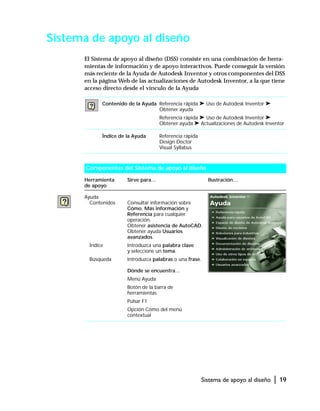
  • 89.
    Flujo de trabajo| 81 Flujo de trabajo Esta sección presenta una introducción de cómo crear ensamblajes en Autodesk Inventor 5. A continuación se muestra una referencia a informa- ción detallada de la Ayuda sobre la creación de ensamblajes. A lo largo de esta sección se proporcionan referencias adicionales a información sobre tareas específicas. Planificación del trabajo El orden en que se crean las piezas y subensamblajes depende de la respuesta a las siguientes preguntas: s ¿Se puede modificar un ensamblaje ya existente o es necesario iniciar uno nuevo? s ¿Se puede dividir el ensamblaje mayor en subensamblajes? s ¿Se pueden utilizar piezas o elementos de diseño iFeature existentes? s ¿Qué restricciones simulan la funcionalidad del diseño? Creación o inserción del primer componente Como primer componente de un ensamblaje, seleccione una pieza o suben- samblaje principal (por ejemplo, un marco o placa base). Puede insertar un componente ya existente o crearlo en el ensamblaje. El primer componente se fija automáticamente (se eliminan todos los grados de libertad). Sus ejes de origen y coordenadas se alinean con los ejes de origen y coordenadas del ensamblaje. Puede crear un componente in situ mediante el cuadro de diálogo Crear un componente in situ. Las opciones son diferentes dependiendo de si trata del primer componente o de aquéllos creados después de éste. Puede insertar tan- tas copias del componente como desee. La primera copia del componente ya está fija. Las otras copias no tienen restricciones de ensamblaje. Contenido de la Ayuda Referencia rápida ➤ Creación de ensamblajes Contenido de la Ayuda Diseño de modelos ➤ Ensamblajes ➤ Cómo... Desarrollar componentes ➤ Insertar componentes ➤ Insertar el primer componente del ensamblaje
  • 90.
    82 | Capítulo6 Ensamblajes Colocación de componentes Los componentes se pueden desplazar de varias maneras. Si un componente no está completamente fijo o restringido, puede arrastrarlo al espacio de ensamblaje. Al arrastrar un componente a un ensamblaje, puede aplicar dinámicamente restricciones de coincidencia, nivelación, inserción, de tan- gente y angulares. Las restricciones eliminan algunos grados de libertad de un componente; puede arrastrar un componente por los restantes grados de libertad. Una pieza o subensamblaje componente fijado lo está al sistema de coordena- das del ensamblaje. En el navegador, el estado de fijo se indica mediante un alfiler en el icono del componente. Se puede fijar cualquier componente de un ensamblaje. El primer componente de un ensamblaje se fija automáticamente, aunque se puede desactivar este estado. Un componente restringido está relacionado con los otros componentes que definen su ubicación. El comportamiento de componentes fijos y restringidos es diferente. Por ejemplo, si utiliza las herramientas Desplazar o Girar para reubicar temporal- mente un componente restringido, cuando se actualiza, éste vuelve a su posición restringida. Si desplaza un componente fijado mediante Desplazar o Girar, cualquier componente que esté restringido al mismo se desplaza a la nueva ubicación de la pieza fija. Los grados de libertad de una pieza pueden verse en el cuadro de diálogo Propiedades disponible en el menú contextual que se obtiene al pulsar con el botón derecho en el navegador. En la ficha Copia del cuadro de diálogo Propiedades, puede activar o desactivar la opción Grados de libertad. La opción Grados de libertad también se encuentra en el menú Ver. Contenido de la Ayuda Diseño de modelos ➤ Ensamblajes ➤ Cómo... Restringir componentes ➤ Situar componentes Índice de la Ayuda componente fijo del ensamblaje grados de libertad símbolo de alfiler indicando que el componente está fijo pieza con un grado de libertad de translación y otro de rotación
  • 91.
    Flujo de trabajo| 83 Añadir componentes En el entorno de ensamblaje, se puede crear una nueva pieza o subensam- blaje, o insertar una ya existente. Cuando crea un componente nuevo in situ, puede insertar el plano de boceto en la vista actual o restringirlo a la cara de un componente ya existente. Cuando inserta un componente existente, lo hace en el espacio y, a continuación, añade las restricciones. Las interfaces de componente llamada iMates pueden aplicarse a una pieza. iMates utiliza el conocimiento predefinido almacenado con la pieza para indicar cómo conectarla con otras piezas del ensamblaje. Cuando inserta una pieza con iMates, se encaja por sí sola en su sitio. Una pieza se puede reem- plazar por otra al tiempo que se conservan estas restricciones iMate inteligentes. Cuando un componente está activo, el resto del ensamblaje aparece ate- nuado en el navegador. Sólo puede estar activo un componente a la vez. Para crear o insertar un componente, el ensamblaje debe estar activo. NOTA Mientras esté seleccionada la geometría en la ventana gráfica, la opción Terminar edición no está disponible en el menú contextual. Puede utilizar la herramienta Crear componente para crear un componente in situ en un ensamblaje. Dispone de la opción de crear una operación de trabajo y restringirla a una cara existente, o de insertar el plano de boceto normal en la vista con el origen en un punto seleccionado. Contenido de la Ayuda Diseño de modelos ➤ Ensamblajes ➤ Cómo... Desarrollar componentes ➤ Crear piezas Contenido de la Ayuda Diseño de modelos ➤ Ensamblajes ➤ Cómo... Desarrollar componentes ➤ Insertar componentes ➤ Insertar un componente con una iMate Contenido de la Ayuda Diseño de modelos ➤ Ensamblajes ➤ Cómo... Desarrollar componentes ➤ Crear piezas
  • 92.
    84 | Capítulo6 Ensamblajes Las piezas y ensamblajes derivados se crean a partir de piezas y ensamblajes existentes. Existe un vínculo entre el original y una pieza o ensamblaje deri- vados. Las piezas o ensamblajes derivados se actualizan para reflejar los cam- bios del original. Puede romper el enlace y no volver a actualizar una pieza o subensamblaje derivados con los cambios del original. La herramienta Componente derivado de la barra de herramienta Operaciones se utiliza para crear piezas o ensamblajes derivados. Creación de patrones Se pueden crear patrones de piezas, grupos de piezas y subensamblajes. Estos patrones son objetos de ensamblaje únicos. Los patrones de componen- tes pueden incluir restricciones. Puede desactivar un patrón o un ejemplar individual de un patrón sin suprimirlo. Un patrón de ensamblaje puede ser asociativo respecto a un patrón de opera- ciones de pieza. Por ejemplo, un patrón de agujeros puede poblarse de torni- llos que mantengan una relación asociativa con el patrón. Si el número de agujeros cambia, también lo hace el número de tornillos. Cada vez que inserta un componente o crea un patrón de un componente, este programa lo vincula a las otras copias de ese componente. Cualquier cambio de modelo en una sola copia del componente se repite en todas las demás copias. NOTA Para crear un componente nuevo basado en otro componente, guarde una copia con otro nombre e inserte la copia en el ensamblaje. Contenido de la Ayuda Diseño de modelos ➤ Ensamblajes ➤ Cómo... Desarrollar componentes ➤ Crear piezas ➤ Crear una pieza derivada Contenido de la Ayuda Diseño de modelos ➤ Ensamblajes ➤ Cómo... Desarrollar componentes ➤ Patrón de componentes Índice de la Ayuda patrones de ensamblaje asociados
  • 93.
    Flujo de trabajo| 85 Reemplazo de componentes Cuando reemplace una pieza de un ensamblaje, Autodesk Inventor inserta la nueva pieza con sus ejes de coordenadas alineados respecto a la pieza exis- tente. No obstante, debe aplicar restricciones, porque todas las restricciones del componente existente se pierden durante el reemplazo. Añadir restricciones a componentes Puede añadir restricciones de coincidencia, angulares, de nivelación, de tan- gente y de inserción a componentes de ensamblajes. Cada tipo de restricción tiene varias soluciones. La dirección de un vector normal del componente define las soluciones. La herramienta Añadir restricción muestra el cuadro de diálogo del mismo nombre mediante el cual puede insertar restricciones de coincidencia, angulares, de tangente y de inserción. Coincidir Restringe dos caras, aristas, puntos u operaciones de tra- bajo junto con vectores normales que se apuntan entre sí. La opción Nivelación restringe la geometría lado por lado con los vectores normales apuntando en la misma dirección. La opción Desfase crea una separación. Contenido de la Ayuda Diseño de modelos ➤ Ensamblajes ➤ Cómo... Desarrollar componentes ➤ Insertar componentes ➤ Reemplazar el componente de un ensamblaje Contenido de la Ayuda Diseño de modelos ➤ Ensamblajes ➤ Cómo... Restringir componentes Tangente Ángulo Insertar seleccione la geometría que desea restringir elija seleccionar la pieza antes que la geometríaCoincidencia
  • 94.
    86 | Capítulo6 Ensamblajes Ángulo Restringe dos caras o aristas en un ángulo entre sí. Se pue- den seleccionar los vectores normales de las caras o aristas individualmente. Existen cuatro posibles soluciones para cada par de componentes. Las caras seleccionadas de las piezas están restringidas en un ángulo. Tangente Restringe una superficie curva a un plano o a otra superfi- cie curva. Una solución exterior inserta los componentes de manera que ambas caras exteriores estén en contacto. Una solución interior inserta los componentes de manera que la cara exterior de un componente esté en contacto con la cara interior del otro. Insertar Restringe una nivelación de cilindro en un agujero. Aplica una coincidencia concéntrica entre los arcos circulares seleccionados. Para aplicar la restricción, seleccione los círculos en el cilindro y el agujero que desea hacer coincidir. NOTA Las restricciones de inserción están limitadas a superficies planas perpendiculares a los ejes del cilindro y del agujero. Puede aplicar restricciones de coincidencia, de nivelación, de tangente, angu- lares y de inserción a componentes manteniendo pulsada la tecla ALT y arras- trando la pieza a su posición. Con este método de pulsar y arrastrar, ya no es necesario introducir el comando de restricción. Contenido de la Ayuda Diseño de modelos ➤ Ensamblajes ➤ Cómo... Restringir componentes ➤ Añadir restricciones ➤ Sugerencias sobre restricciones de ensamblaje medianteALT-arrastrar Índice de la Ayuda arrastrar coincidencia, restricción de ensamblaje
  • 95.
    Flujo de trabajo| 87 La restricción de superficie tangente sitúa un objeto tangente a un grupo de caras. Mediante esta restricción, puede simular dispositivos de movimiento como, por ejemplo, cámaras, así como validar diseños. Las restricciones pueden limitar el movimiento de las piezas. Dependiendo de la geometría, los grados de libertad se suprimen o restringen. Por ejemplo, si aplica una restricción de tangencia a dos esferas, se conservan los seis gra- dos de libertad, pero no se puede trasladar una de las esferas sólo en una dirección. Contenido de la Ayuda Diseño de modelos ➤ Ensamblajes ➤ Cómo... Restringir componentes ➤ Añadir restricciones ➤ Sugerencias sobre restricciones de ensamblaje mediante ALT-arrastrar Índice de la Ayuda arrastrar coincidencia, restricción de ensamblaje Contenido de la Ayuda Diseño de modelos ➤ Ensamblajes ➤ Más información ➤ Componentes ➤ Restricción de componentes Índice de la Ayuda grados de libertad Restricción tangente aplicada a dos esferas. Se conservan los seis grados de libertad, pero están restringidos. Restricción tangente aplicada a un cilindro y a un agujero. El cilindro y el agujero son del mismo tamaño, por lo que sólo se conservan dos grados de libertad.
  • 96.
    88 | Capítulo6 Ensamblajes Utilización de Simular restricción Después de restringir un componente, puede animar el movimiento mecá- nico cambiando el valor de la restricción. La herramienta Simular restricción cambia de posición una pieza recorriendo paso a paso un intervalo de valores de restricción. Por ejemplo, se puede girar un componente simulando una restricción angular de cero a 360 grados. La herramienta Simular restricción está limitada a una restricción. Puede simular restricciones adicionales utilizando la herramienta Parámetros para crear relaciones algebraicas entre restricciones. En el cuadro de diálogo Simular restricción puede introducir información para definir la simulación de la restricción y controlar el movimiento. Contenido de la Ayuda Diseño de modelos ➤ Ensamblajes ➤ Cómo... Restringir componentes ➤ Simular restricción Índice de la Ayuda grados de libertad Simular restricción utilizada para simular un reloj. Las agujas de la hora y de los minutos están restringidas al dial. La herramienta Simular restricción hace girar la aguja de los minutos. La herramienta Parámetros define la posición de la aguja de la hora en función de la de los minutos. Avanzar Retroceder Detener Mínimo Retroceder un paso Avanzar un paso Máximo Grabar
  • 97.
    Flujo de trabajo| 89 Añadir restricciones a piezas adaptativas Puede crear piezas sobrerrestringidas que se adapten a restricciones en el ensamblaje. De este modo, la función de diseño simula la forma de sus com- ponentes. Por ejemplo, puede crear un espaciador y aplicar restricciones para que se estire o encoja y rellene la separación entre dos piezas. Existen algunos requisitos para la adaptabilidad: s El boceto debe estar restringido correctamente, tanto geométricamente como dimensionalmente. Si el boceto está totalmente dimensionado, Autodesk Inventor no puede cambiar las dimensiones. Si faltan demasia- das dimensiones, este programa puede cambiar la geometría incorrecta. s La pieza debe estar definida como adaptativa en el ensamblaje. Pulse con el botón derecho sobre la pieza en el navegador de ensamblaje y seleccione Adaptativo. s La pieza debe estar definida como adaptativa en el archivo de pieza. Active la pieza, pulse con el botón derecho sobre la operación en el navegador y seleccione Adaptativo. s Sólo una copia de la pieza puede ser adaptativa. Si la pieza ha sido adap- tada, la opción de adaptabilidad aparece atenuada en el menú contextual. Las restricciones adaptativas se aplican cuando el componente se sitúa con restricciones. Inicialmente, este programa intenta cambiar de posición la pieza para que se adapte a la restricción. Si no se puede desplazar el dos ladrillos creados con un desfase de 300 mm y un cilindro de 150 mm de largo creado in situ Coincidir restringe el cilindro al primer ladrillo Coincidir adapta la longitud del cilindro y restringe el extremo al segundo ladrillo
  • 98.
    90 | Capítulo6 Ensamblajes componente, el sistema intenta adaptar la pieza para que se ajuste al espacio. Si el componente ya está completamente restringido, aparecerá un mensaje de error informando al usuario de que no puede sobrerrestringirlo. Creación de bocetos 2D Todas las técnicas utilizadas para crear piezas se pueden aplicar a los bocetos 2D. Puede construir un boceto 2D creando piezas y esbozando sus aspectos funcionales, por ejemplo esquemas y puntos de giro, sin crear operaciones. Por ejemplo, puede crear un mecanismo con dos piezas de boceto 2D, restrin- gir las piezas juntas y simular las restricciones para que sigan el movimiento. Puede cambiar el tamaño de las piezas con sólo arrastrar sus bocetos. Una vez definida la relación, complete las formas y cree las operaciones. En la siguiente ilustración, el mecanismo de desfase de la correa de la polea está construido con piezas 2D. Para poder aplicar las restricciones de ensamblaje, se añaden operaciones de trabajo. Todas las variables se pueden editar fácil- mente. Las piezas se pueden revisar arrastrándolas. Editando la restricción de coincidencia, puede cambiar el desfase entre el centro y el fondo de la polea. Contenido de la Ayuda Diseño de modelos ➤ Ensamblajes ➤ Cómo... Desarrollar componentes ➤ Insertar componentes ➤ Insertar componentes adaptativos en un ensamblaje Índice de la Ayuda adaptativo ➤ piezas de ensamblajes Contenido de la Ayuda Diseño de modelos ➤ Ensamblajes ➤ Más información ➤ Modelado de ensamblaje ➤ Aspectos generales ➤ Acerca del uso de un boceto como esbozo de ensamblaje Índice de la Ayuda bocetos ➤ esbozos para ensamblajes
  • 99.
    Flujo de trabajo| 91 Comprobación de interferencias Autodesk Inventor puede comprobar si existen interferencias entre grupos de componentes o entre los componentes de un grupo. Para agilizar el pro- ceso, puede seleccionar los componentes que desea comprobar. Por ejemplo, si revisa una pieza de un ensamblaje, puede limitar la comprobación de interferencias a aquellos componentes afectados por el cambio. La herramienta Analizar interferencias comprueba interferencias entre gru- pos de componentes. Si existen interferencias, este programa las muestra como un sólido y muestra también el volumen y el centroide en un cuadro de diálogo. Para comprobar si existen interferencias en un grupo, seleccione los componentes del grupo. Todas las piezas del grupo se analizan unas con respecto a las otras y las interferencias se muestran en rojo. En la siguiente ilustración se muestra la interferencia entre dos piezas. Si pulsa Más en el cuadro de diálogo, se muestran el volumen y los datos de ubicación. Contenido de la Ayuda Diseño de modelos ➤ Ensamblajes ➤ Cómo... Mantener ensamblajes ➤ Analizar ensamblajes Índice de la Ayuda interferencias en ensamblajes interferencia
  • 100.
    92 | Capítulo6 Ensamblajes Creación de vistas de diseño Una vista de diseño conserva la configuración de vídeo de un ensamblaje para que, posteriormente, pueda recuperarla por su nombre. Se pueden guardar las siguientes configuraciones: s Visibilidad act/des s Habilitado act/des s Orientación de la vista s Factor de zoom s Expansión del navegador s Suplantación de colores El icono Vistas de diseño de la barra de herramientas del navegador muestra el cuadro de diálogo Vistas de diseño mediante el cual puede crear, almace- nar, recuperar y actualizar vistas de diseño. Cuando asigne nombre a las vistas de diseño, no utilice el nombre por defecto. El programa utiliza el nombre por defecto para guardar la vista actual cuando cierra el ensamblaje. Contenido de la Ayuda Diseño de modelos ➤ Ensamblajes ➤ Cómo... Administrar vistas y visibilidad ➤ Trabajar con vistas de diseño Índice de la Ayuda diseño, vistas de
  • 101.
    Flujo de trabajo| 93 Reestructuración de ensamblajes La estructura de un ensamblaje es la organización de los componentes. La búsqueda resulta más fácil si se agrupan las piezas en subensamblajes. Los subensamblajes también pueden reflejar los procesos de fabricación. Con Autodesk Inventor, puede cambiar el contenido de los subensamblajes o crear otros nuevos en cualquier momento del proceso de diseño y durante el período de vida de un producto. El nivel superior de una estructura de ensamblaje puede contener piezas y subensamblajes. A su vez, todos los subensamblajes pueden contener piezas y más subensamblajes. Bajar de nivel consiste en insertar un componente (una pieza o subensamblaje) en un subensamblaje. Subir de nivel consiste en extraer un componente de un subensamblaje. Cuando sube o baja de nivel un componente, el sistema elimina las restricciones. NOTA Cuando reestructura los componentes como un grupo, tanto fuera como dentro de un subensamblaje, se mantienen las restricciones entre estos componentes, aunque se pierden las restricciones de los componentes exteriores al grupo. Contenido de la Ayuda Diseño de modelos ➤ Ensamblajes ➤ Cómo... Mantener ensamblajes ➤ Administrar la jerarquía de un ensamblaje Índice de la Ayuda reorganizar componentes reestructurar componentes ensamblaje con estructura plana ensamblaje tras la reestructuración
  • 102.
    94 | Capítulo6 Ensamblajes Producción de listas de materiales Puede crear una lista de materiales para un ensamblaje en la que se muestren todos los componentes y sus propiedades. En el navegador, los componentes aparecen en el orden por defecto para aquellos componentes de una lista de materiales. Puede ordenar componentes de una lista de materiales por cual- quier tipo de propiedad. También puede crear una lista de materiales que incluya sólo piezas seleccionadas. Empaquetado de ensamblajes La función Empaquetado de archivos de Autodesk Inventor empaqueta el ensamblaje y todos sus archivos de referencia en una única ubicación. Esto resulta especialmente útil si necesita: s Guardar archivos en un CD o en otro medio. s Enviar un grupo completo de archivos a un proveedor o contratista. s Aislar archivos de referencia de otros archivos en las mismas carpetas de origen. s Probar configuraciones alternativas con los archivos empaquetados sin cambiar los archivos originales. Para utilizar Empaquetado de archivos de Autodesk Inventor, desde el Explorador de Microsoft® Windows® pulse con el botón derecho en un archivo de este programa (.iam, .ipt, .idw, .ipn) y seleccione Empaquetado de archivos de Autodesk Inventor. Para utilizar Empaquetado de archivos de Autodesk Inventor desde dentro de este programa, pulse Archivo ➤ Asistente de diseño. En el navegador del Asistente de diseño, pulse con el botón derecho y seleccione Empaquetado de archivos de Autodesk Inventor. Contenido de la Ayuda Diseño de modelos ➤ Ensamblajes ➤ Cómo... Mantener ensamblajes ➤ Crear listas de materiales Índice de la Ayuda ensamblajes ➤ lista de materiales Índice de la Ayuda Empaquetado de archivos
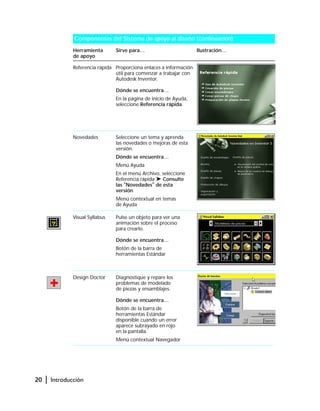
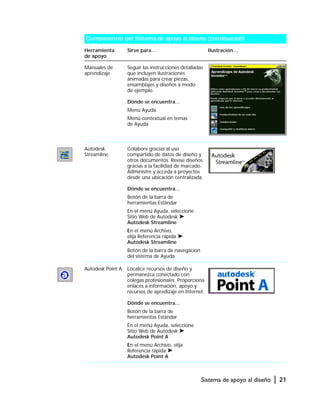
  • 103.
    Herramientas de ensamblaje| 95 Herramientas de ensamblaje Las herramientas de ensamblaje están disponibles cuando un archivo de ensamblaje se abre y está activo. Si crea o modifica una pieza desde dentro de un ensamblaje, la barra de herramientas de ensamblaje no estará activa mientras lo esté la barra de herramientas de modelado de piezas. Herramientas de ensamblaje Botón Herramienta Función Insertar componente Inserta un enlace con una pieza o subensamblaje en un ensamblaje. Un cambio en un ejemplar actualiza los demás ejemplares del componente. Crear componente Crea una nueva pieza o subensamblaje en un ensamblaje. Colocar contenido Patrón de componentes Crea copias de un componente en un patrón rectangular o circular. Añadir restricción Añade una restricción entre caras, aristas, vértices u operaciones de trabajo. Las restricciones pueden ser adaptativas. Reemplazar componente Reemplazar todo Reemplaza un componente de un ensamblaje con otro componente. Reemplaza varios componentes seleccionados de un ensamblaje con otro componente. Desplazar componente Permite la traslación temporal de un componente restringido. Si pulsa Actualizar, el componente restringido volverá a su posición. Permite la traslación permanente de un compo- nente fijo. Si pulsa Actualizar, el componente fijo permanece en la nueva posición. Girar componente Permite la rotación temporal de un componente restringido. Si pulsa Actualizar, el componente restringido volverá a su posición. Permite la rotación permanente de un componente fijo. Si pulsa Actualizar, el componente fijo permanece en la nueva posición.
  • 104.
    96 | Capítulo6 Ensamblajes Mejores trabajos Utilice las siguientes sugerencias para crear y administrar sus ensamblajes eficazmente. Carga y actualización más rápida de componentes s Desactive la visualización de componentes innecesarios. Acceda a las piezas que necesite y actualice los gráficos más rápido. s Utilice vistas de diseño. Cree vistas de diseño que resalten problemas de diseño específicos o subsistemas de ensamblaje y aplíquelos al abrir el modelo de ensamblaje. s Desactive la adaptabilidad de las piezas. Después de calcular el tamaño de un componente, desactive la adaptabilidad para agilizar las soluciones y evitar cambios accidentales. Vistas seccionadas Muestra una vista seccionada de un cuarto de un modelo definido, ocultando porciones de compo- nentes en un lado de un plano de corte definido. Muestra una vista seccionada de tres cuartos. Muestra la mitad de una vista seccionada. Muestra una vista sin seccionar de un modelo. Plano de trabajo Crea un plano de trabajo. Eje de trabajo Crea un eje de trabajo. Punto de trabajo Crea un punto de trabajo. Herramientas de ensamblaje (continuación) Botón Herramienta Función
  • 105.
    Mejores trabajos |97 Administración de componentes s Asigne colores diferentes a los componentes. En la barra de herramientas Principal, seleccione colores de la lista Color. s Utilice el navegador para buscar componentes. Mueva el punto de inserción sobre un componente del navegador para resaltarlo en la ventana gráfica. s Utilice el color para identificar grupos de componentes. Utilizando los atributos, encuentre los componentes de un subsistema o proveedor específico y utilice códigos de colores en las vistas de diseños nombradas. Utilización de estructuras de archivos eficientes s Planifique su trabajo. Antes de crear piezas, planifique el ensamblaje de nivel superior así como sus subensamblajes. s Utilice subensamblajes. Cree pequeños subensamblajes y combínelos en ensamblajes mayores. s Utilice proyectos lógicos. Defina y utilice los proyectos para simplificar su proyecto de diseño. s Utilice directorios compartidos. Utilice proyectos para facilitar el uso compartido, tanto del trabajo en curso como de las bibliotecas definidas de piezas completadas a lo largo de proyectos y dentro del equipo de diseño. Administración de restricciones de ensamblaje s Empiece a restringir componentes haciendo coincidir las caras planas. Añada después las restricciones de tangente, angulares y de nivelación. s Aplique las restricciones cuando las operaciones sean estables. Evite las restricciones entre operaciones que puedan eliminarse posteriormente durante el proceso de diseño. s Arrastre los componentes para comprobar los grados de libertad de traslación. Puede ver fácilmente cómo está restringido un componente.
  • 106.
    98 | Capítulo6 Ensamblajes s Controle la adaptabilidad de operaciones convirtiendo el boceto o la operación en adaptativa. En el navegador, pulse con el botón derecho del ratón en la operación y seleccione Propiedades. Puede seleccionar que Operación, Boceto o ambos sean adaptativos. Definir que ambos sean adaptativos es equivalente a seleccionar Adaptativo en el menú contextual. s Cree restricciones iMate de componentes para su utilización repetida. Al utilizar interfaces de componentes llamados iMates, puede definir que se utilice repetidamente la información de ubicación de piezas y ensamblajes. Desplazarse con el navegador s Cambie entre vistas de diseño. Pulse la flecha que se encuentra junto a Vistas de diseño para seleccionar una vista de diseño activa o para volver a la vista predeterminada. s Filtre elementos de componentes. En la barra de herramientas del navegador, pulse Filtro para ocultar elementos de componentes de la estructura. Ello puede simplificar enormemente la apariencia de ensamblajes grandes. s Cambie de estructura entre ensamblaje y tareas de modelado. Pulse Filtro y seleccione Tareas de ensamblaje o Tareas de modelado. Tareas de ensamblaje muestra las restricciones de cada componente. Tareas de modelado muestra la estructura de modelo de cada componente y todas las restricciones de ensamblaje de una carpeta.
  • 107.
    99 En este capítulo 7 iFeatures Loselementos de diseño iFeature de Autodesk Inventor™ 5 son operaciones que puede crear, extraer y volver a utilizar en los diseños. Este capítulo le ofrece una introducción sobre cómo funcionan los elementos de diseño iFeatures y cómo utilizarlos en el entorno de modelado de piezas. En la Ayuda de Autodesk Inventor podrá obtener infor- mación más detallada sobre los elementos de diseño iFeature. En la sección Flujo de trabajo de este capítulo se proporcionan referencias a información específica de la Ayuda. s Introducción s Operaciones principales s Flujo de trabajo s Mejores trabajos
  • 108.
    100 | Capítulo7 iFeatures Introducción Puede crear operaciones denominadas iFeatures en piezas y, a continuación, extraerlas y aplicarlas a otras piezas. Mediante el uso de los elementos de diseño iFeature y la publicación de familia de piezas de Autodesk Inventor, se pueden compartir los diseños en un proceso de diseño colaborativo. ¿Qué es un elemento de diseño iFeature? Un nombre de archivo iFeature tiene la extensión .ide. Un elemento de diseño iFeature funciona como una plantilla, copiando operaciones de una pieza y aplicándolas a otras. Los elementos de diseño iFeature no están enla- zados, de modo que cada caso es independiente. Puede utilizar los elementos de diseño como piezas normalizadas que no requieren modificación o como piezas personalizadas que se pueden modificar antes de la inserción. ¿Por qué se utilizan elementos de diseño iFeature? Muchas empresas tienen detalles de diseño que se utilizan repetidamente. Con Autodesk Inventor, puede extraer operaciones de diseño y volver a utilizarlas. Por ejemplo, si usa cierto motor de escalonamiento, el boss de alineación y todos los agujeros de montaje se pueden insertar a la vez. ¿Dónde se pueden utilizar los elementos de diseño iFeature? Puede utilizar elementos de diseño iFeature en el entorno de modelado de piezas. Un elemento de diseño iFeature puede ser una operación base si no depende de otras operaciones.
  • 109.
    Operaciones principales |101 Operaciones principales Cuadro de diálogo iFeature Crea elementos de diseño iFeature a partir de un extenso cuadro de diálogo Catálogos iFeature Crean y comparten catálogos de elementos de diseño iFeature complejos que fomentan "prácticas óptimas" dentro de la organización. Reutilización de diseños Vuelve a utilizar diseños probados, ya existentes, para acelerar el tiempo de desarrollo y mejorar la calidad. Normas de empresa Crea catálogos de operaciones que reflejan las normas de diseño de la empresa y sus procesos de fabricación. Flujo de trabajo Esta sección presenta una introducción a los procedimientos para utilizar ele- mentos de diseño iFeature. A continuación se muestra una referencia a infor- mación detallada de la Ayuda sobre elementos de diseño iFeature. A lo largo de esta sección se proporcionan referencias adicionales a información sobre tareas específicas. Planificación del trabajo Una vez creadas las operaciones en una pieza, puede extraerlas para crear ele- mentos de diseño iFeature. Al crear un elemento de diseño iFeature, se espe- cifica qué cotas se pueden cambiar cuando se utilice en otra pieza. También es posible poner límites a los cambios dimensionales. Los elementos de diseño iFeature se guardan con la extensión de archivo .ide. En la barra de herramientas Principal, utilice la herramienta Parámetros para identificar los parámetros que pretende incluir en un elemento de diseño iFeature. Emplee nombres descriptivos. Los nombres de parámetros persona- lizados se muestran automáticamente en la lista Parámetros del cuadro de diálogo Crear iFeature. Si utiliza un boceto no consumido, puede crear un elemento de diseño iFeature para una forma estructural y una operación que sea adaptativa a otras operaciones del diseño. Puede utilizar un elemento de diseño iFeature para incluir el boceto en un ensamblaje como un boceto del esbozo. Contenido de la Ayuda Diseño de modelos ➤ Operaciones y piezas ➤ Más información... Operaciones ➤ iFeatures (elementos de diseño)
  • 110.
    102 | Capítulo7 iFeatures Después de crear un elemento de diseño iFeature, lo guardará en un catálogo. Utilizando el Explorador de Windows, puede arrastrar el elemento de diseño iFeature del Catálogo al archivo de pieza o emplear la herramienta Insertar iFeature. Creación de elementos de diseño iFeature En la barra de herramientas Operaciones, puede expandir el botón Presentar catálogo para mostrar los botones de elementos de diseño iFeature. Cuando pulse el botón Crear iFeature, aparecerá el cuadro diálogo Crear iFeature. El cuadro de diálogo Crear iFeature se utiliza para crear elementos de diseño iFeature y redefinir los existentes. Operaciones seleccionadas Muestra la operación seleccionada en el navegador que se va a incluir en el nuevo elemento de diseño iFeature. Parámetros de tamaño Desplace los parámetros de tamaño al cuadro Parámetros de tamaño si desea cambiarlos para el nuevo elemento de diseño iFeature. Geometría de posición Desplace el cuadro Geometría de posición las operaciones de trabajo de geometría de modelo empleadas para situar si desea cambiarlas para el nuevo elemento de diseño iFeature. Botón Ayuda del cuadro de diálogo Crear elementos de diseño iFeature Contenido de la Ayuda Diseño de modelos ➤ Bocetos ➤ Más información... Aspectos generales ➤ Acerca del uso de bocetos en elementos de diseño iFeature Índice iFeature (elementos de diseño)
  • 111.
    Flujo de trabajo| 103 Visualización del catálogo de elementos de diseño iFeature Los archivos de elementos de diseño iFeature se almacenan en carpetas de catálogo. En la barra de herramientas Operaciones, puede expandir el botón Presentar catálogo para mostrar los botones Crear iFeature e Insertar iFeature. Cuando pulse el botón Presentar catálogo, el Explorador de Microsoft® Windows® abrirá la carpeta de catálogo en la que puede abrir un elemento de diseño iFeature haciendo doble clic en él. Inserción de elementos de diseño iFeature Los elementos de diseño iFeature no están enlazados, de modo que se pueden insertar diversos ejemplares en una pieza e implementarlos independiente- mente. El botón Insertar iFeature muestra el cuadro de diálogo Insertar iFeature mediante el cual puede insertar un elemento de diseño iFeature en una pieza activa. A continuación puede buscar y seleccionar un archivo con extensión .ide. El navegador del asistente Insertar iFeature resalta el paso activo a medida que avanza para seleccionar, situar y ajustar el tamaño de forma precisa del elemento de diseño iFeature. Puede utilizar una cara, plano de trabajo o geometría de boceto de referencia, como una línea de boceto, por ejemplo, para situar un elemento de diseño iFeature en una pieza. También puede arrastrar un elemento de diseño iFeature desde el catálogo y colocarlo en la ventana activa. Si un elemento de diseño iFeature tiene un documento adjunto con instrucciones sobre inserción, seleccione el botón Información. navegador Información
  • 112.
    104 | Capítulo7 iFeatures El elemento de diseño iFeature se muestra con un símbolo de traslación o rotación en su base. Puede pulsar el símbolo y arrastrarlo para situar de forma aproximada el elemento de diseño iFeature. Mejores trabajos s Utilice la herramienta Ecuaciones para nombrar las cotas en el boceto de piezas. Cuando se crea un elemento de diseño iFeature partiendo de una pieza, Autodesk Inventor selecciona automáticamente las cotas denominadas como Parámetros de tamaño. Es más fácil insertar un elemento de diseño iFeature si los Parámetros de tamaño tienen nombres con significado. s Asigne un nombre a la geometría de posición. Puede simplificar la inserción del elemento de diseño iFeature dando nombres descriptivos a la posición de geometría. s Añada documentación a los elementos de diseño iFeature. Abra un elemento de diseño iFeature en Autodesk Inventor y arrastre un archivo, como, por ejemplo, un documento de Microsoft® Word o un archivo HTML, del Explorador de Microsoft® Windows® a este programa. Para activar un botón de información en el cuadro de diálogo Insertar iFeature, expanda Otros fabricantes en el navegador, pulse con el botón derecho en el documento y seleccione Ayuda de posición. símbolo de traslación símbolo de rotación
  • 113.
    105 En este capítulo 8 Vistasde presentación Las vistas de presentación de Autodesk Inventor™ son las vistas de diseño que se crean a partir de los ensamblajes. Este capítulo le ofrece una introducción a las herramientas y el flujo de trabajo empleados para crear vistas explosionadas, animadas y otras vistas de ensamblaje estilizadas. En la Ayuda de Autodesk Inventor podrá obtener infor- mación más detallada sobre vistas de presentación. En la sección Flujo de trabajo de este capítulo se proporcionan referencias a información específica de la Ayuda. s Introducción s Operaciones principales s Herramientas de presentación s Mejores trabajos
  • 114.
    106 | Capítulo8 Vistas de presentación Introducción Con documentos de presentación, puede crear vistas explosionadas y situar componentes de ensamblaje. También puede crear una animación del proceso de vista explosionada. ¿Qué son los documentos de presentación? Un documento de presentación es similar a un ensamblaje sin restricciones. Cuando se crea una vista de presentación nueva, Autodesk Inventor utiliza la información gráfica y las posiciones relativas de los componentes. Si se revisa un componente en un ensamblaje, se actualiza la información gráfica. ¿De cuántas vistas dispongo? Puede crear tantas vistas como desee para un ensamblaje. Un documento de presentación va enlazado a un ensamblaje, de modo que puede crear todas las vistas requeridas en un solo documento. ¿Cómo puedo mostrar ensamblajes parciales? Cree una vista de diseño que muestre sólo los componentes que necesita. Puede especificar esa vista de diseño cuando crea una vista de presentación nueva. ¿Cómo puedo animar la vista explosionada? Después de mover los componentes para crear la vista explosionada, puede crear una animación utilizando el historial de los movimientos. Operaciones principales Explosión automática Explosiona automáticamente ensamblajes y subensamblajes. Movimientos y trayectorias de despiece Edita movimientos y trayectorias de despiece para revisar vistas explosionadas. Animación Registra animaciones de explosiones.
  • 115.
    Flujo de trabajo| 107 Flujo de trabajo Esta sección presenta una introducción al proceso para crear vistas explosio- nadas y otras vistas de ensamblaje estilizadas. A continuación se muestra una referencia a información detallada de la Ayuda sobre vistas de presentación. A lo largo de esta sección se proporcionan referencias adicionales a informa- ción sobre tareas específicas. Creación de vistas de presentación Cuando abre un archivo nuevo, puede seleccionar un ensamblaje y crear tan- tas vistas de presentación como desee a partir de la primera. La herramienta Presentación disponible a partir de la barra de herramientas Principal a partir del botón Nuevo, abre un archivo de presentación (.ipn). La herramienta de presentación, ubicada en la barra de herramientas Presentación, muestra el cuadro de diálogo Seleccionar ensamblaje. La barra de herramientas Presen- tación contiene botones que ofrecen las herramientas necesarias para crear vistas de presentación y trabajar con ellas. Contenido de la Ayuda Documentación de diseños ➤ Presentaciones Índice de la Ayuda presentaciones
  • 116.
    108 | Capítulo8 Vistas de presentación Cuando crea vistas de presentación, puede seleccionar diferentes vistas de diseño del ensamblaje. Por ejemplo, si documenta procedimientos de ensam- blaje de un motor de coche, podría tener un ensamblaje del motor completo y sus accesorios. La vista explosionada de los accesorios mostraría el motor completo, con movimientos para componentes como el alternador y los componentes de montaje. Si documenta la instalación de la correa de distri- bución, puede crear una vista de diseño de ensamblaje con la visibilidad desactivada para los accesorios, tapas de válvulas y cualquier otra pieza que obstaculice la vista. Seleccione esa vista de diseño cuando cree la vista de presentación para la correa de distribución. Puede mover manualmente cada componente a la ubicación que desee o per- mitir que cada componente se mueva automáticamente a partir del compo- nente fijo una distancia específica, con relación a las restricciones aplicadas. Puede crear vistas que muestren una máquina en determinadas posiciones. Por ejemplo, si tiene un robot para operaciones de seleccionar e insertar, puede crear vistas de presentación que muestren el rango de movimiento. Cambio de vectores de vista Cuando se crea o abre una vista de presentación, el vector de vista por defecto es isométrico. Puede girar el vector de vista incrementándolo por uno de los ejes de coordenadas utilizando la herramienta Rotación de vista precisa. Puede guardar el vector de vista para usarlo más adelante. Contenido de la Ayuda Documentación de diseños ➤ Presentaciones ➤ Cómo... Añadir una nueva vista de presentación Índice de la Ayuda presentaciones ➤ barra de herramientas ➤ Rotación de vista precisa presentaciones ➤ rotación de vista precisa
  • 117.
    Flujo de trabajo| 109 Movimiento de componentes Cuando mueve un componente de forma manual, lo desplaza cierta distancia a lo largo de un vector. Podría mover un componente varias veces para llevarlo a la posición. Aunque los movimientos suelen ser ortogonales, es posible reali- zarlos en ángulo o girar el componente. Cada movimiento aparece en el navegador debajo del componente. La herramienta Mover componentes de la barra de herramientas Presentación muestra el cuadro de diálogo Mover componente, mediante el cual puede definir movimientos. Puede mover un componente cada vez, o hacerlo con varios al mismo tiempo. Por ejemplo, podría mover el material de montaje como conjunto y luego mover cada pieza por separado. Una vista explosionada generalmente tiene una trayectoria de despiece desde cada componente movido hasta el componente base. El sistema crea trayecto- rias de despiece a medida que se mueven componentes. El usuario puede anu- lar la visibilidad de las trayectorias de despiece. También puede eliminarlas y añadir nuevas trayectorias de despiece. Contenido de la Ayuda Documentación de diseños ➤ Presentaciones ➤ Cómo... Trabajar con movimientos y trayectorias de despiece Índice de la Ayuda presentaciones ➤ barra de herramientas ➤ Mover componentes presentaciones ➤ movimientos seleccionar el vector para el movimiento aplicar las selecciones borrar las selecciones insertar la tríada de dirección seleccionar los componentes que se desean mover seleccionar el origen de la trayectoria de despiece mostrar u ocultar las trayectorias de despiece girar sólo la tríada asignar los valores para el movimiento
  • 118.
    110 | Capítulo8 Vistas de presentación En la ilustración siguiente, se utilizó Explosión automática para mover los cuatro soportes separándolos de la culata . Edición de movimientos Tal vez necesite ajustar la posición de los componentes movidos para crear una vista explosionada. Puede añadir un nuevo movimiento al componente, o editar los valores de los movimientos existentes. Se pueden añadir piezas a los movimientos existentes. Los movimientos se editan utilizando el cuadro de diálogo Mover componente o en el navegador, por medio del filtro Ver movimientos. Edición de trayectorias de despiece Después de mover un componente a su posición, puede editar las trayectorias de despiece para mejorar el aspecto del documento. A medida que edita o eli- mina una trayectoria de despiece, también edita o elimina el movimiento. Cuando pulsa en una trayectoria de despiece, se muestra un nodo en el final de dicha trayectoria. Si un segmento de trayectoria de despiece está resaltado, puede arrastrarlo a una nueva posición. También puede ocultar y agregar trayectorias de despiece.
  • 119.
    Flujo de trabajo| 111 En la siguiente ilustración, el movimiento se restableció a cero seleccionando la trayectoria de despiece y contrayendo uno de sus miembros a cero. Cuando un movimiento entra en el rango de la tolerancia especificada, se fuerza a cero. Puede arrastrar la trayectoria de despiece más allá de la posición cero, a valores negativos, o al lado opuesto del cero, sin perder el movimiento ni tener que volver a configurarlo en cero. Animación de movimientos En Autodesk Inventor puede animar una vista explosionada basada en el historial de movimientos. El usuario puede editar el historial para cambiar el orden o la agrupación de los movimientos. También puede crear un archivo AVI de la animación para documentación de ventas, fabricación o servicio. NOTA La herramienta de animación utiliza el historial de movimiento para desplazar los componentes. Aunque edite las trayectorias de despiece, los componentes seguirán igualmente el camino de movimiento. Puede disponer secuencias de movimientos para animaciones. Cuando una vista de presentación está activa, el botón Filtro de la barra de herramientas del navegador contiene las opciones para animar movimientos. La herramienta Ver secuencias se utiliza para disponer secuencias de movi- miento. En la parte superior del navegador se encuentra la lista de tareas para las explosiones. En el navegador, debajo de cada tarea, aparece la lista de movi- mientos en secuencia. Puede arrastrar y volver a ordenar los movimientos, modificando las secuencias para crear animaciones diferentes. Cada secuencia de animación contiene una carpeta oculta. Para ocultar un componente de modo que no sea visible en una animación, arrástrelo a la carpeta oculta.
  • 120.
    112 | Capítulo8 Vistas de presentación La herramienta Animar muestra el cuadro de diálogo Animación, mediante el que puede definir el intervalo entre pasos (en incrementos de 0,001 segun- dos) y el número de repeticiones, así como reproducir la animación o hacer avanzar los movimientos paso a paso. El botón Más ( >> ) proporciona acceso a la secuencia de la animación, donde se puede editar la secuencia de los movimientos. Contenido de la Ayuda Documentación de diseños ➤ Presentaciones ➤ Cómo... Animar una vista explosionada Avanzar Avanzar según intervalo Retroceso automático Pausa Retroceder según intervalo Retroceder según movimiento Grabar Reproducción inversaAvanzar según movimiento
  • 121.
    Herramientas de presentación| 113 Herramientas de presentación En las vistas de presentación, el botón Filtro de la barra de herramientas del navegador proporciona un menú de filtros para lo que muestra el navegador, incluyendo Mover componentes y Mover secuencias. La barra de herramientas de presentación contiene herramientas para trabajar en vistas de presentación. Mejores trabajos Puede utilizar las siguientes técnicas para crear documentos de presentación con rapidez y eficiencia. s Utilice el navegador para cambiar la configuración de selección de movimiento. Pulse un componente en el navegador para añadirlo a la configuración de selección o eliminarlo de ella. s Utilice los grupos para reordenar los movimientos en el cuadro de diálogo Animación. Si está reordenando varios movimientos, agrúpelos primero y muévalos juntos. s Mueva los componentes arrastrando la tríada Dirección. Arrastre una flecha en la tríada Dirección para mover en esa dirección. Herramientas de presentación Botón Herramienta Función Instrucciones especiales Crear vista Crea una vista de presentación de un ensamblaje Mover componente Mueve componentes para crear vistas explosionadas Introduzca un valor para el movimiento, o seleccione la dirección y arrastre el componente en la ventana gráfica. Vista precisa Rotación Gira el vector de vista en torno al eje X, Y, o Z en incrementos Animar Anima un movimiento Grabe la animación en un archivo AVI
  • 122.
  • 123.
    115 En este capítulo 9 Dibujos Losdibujos se usan para documentar piezas y ensamblajes. Este capítulo ofrece una introducción a las herramientas de dibujo de Autodesk Inventor™ 5 y el flujo de trabajo para crear dibujos. En la Ayuda de Autodesk Inventor podrá obtener información más detallada sobre los dibujos. En la sección Flujo de trabajo de este capítulo se proporcio- nan referencias a información específica de la Ayuda. s Introducción s Operaciones principales s Flujo de trabajo s Herramientas de dibujo s Mejores trabajos
  • 124.
    116 | Capítulo9 Dibujos Introducción Autodesk Inventor enlaza los dibujos con los ensamblajes y modelos de piezas fundamentales. Cualquier cambio en una pieza se refleja en el dibujo. También puede revisar piezas y ensamblajes modificando las cotas del modelo mientras está en un dibujo. Esta comunicación en ambos sentidos de los cambios ayuda a la hora de garantizar que la documentación representa la última versión de un componente. ¿Cuándo puedo crear un dibujo? Puesto que este programa mantiene enlaces entre piezas, ensamblajes y dibujos, puede crear un dibujo cada vez que cree una pieza. Por lo general es aconsejable esperar hasta que una pieza esté estable antes de crear un dibujo, puesto que necesita editar los detalles del dibujo (añadir o eliminar cotas o vistas, o cambiar las ubicaciones de las notas y referencias numéricas) para reflejar las revisiones. A veces es más eficaz crear un dibujo rápido en 2D que diseñar un modelo sólido. Con Autodesk Inventor, puede crear vistas de dibujos paramétricos 2D, que también se pueden utilizar como bocetos para modelar en 3D. ¿Cuándo utilizo el entorno de dibujo? El entorno de dibujo se activa cuando abre un dibujo o cuando activa un dibujo nuevo con una plantilla para un archivo .idw. El usuario crea un dibujo para documentar una pieza para su fabricación. Cuando revisa una pieza, puede realizar cambios en dicha pieza, el ensamblaje o el dibujo. Autodesk Inventor actualiza todos los ejemplos de la pieza. Cada vez que revise una pieza en el entorno de dibujo, compruebe los ensamblajes en que se utiliza la misma para confirmar que no hay interferencia. ¿Cómo reviso una pieza del dibujo? Puede ver y editar cotas del modelo en un dibujo. Autodesk Inventor actualiza todos los ejemplos de la pieza para reflejar los cambios. Si cambia el valor de una cota de dibujo, este programa no revisa la pieza. El nuevo valor nominal aparece en el dibujo, pero no estará a escala.
  • 125.
    Operaciones principales |117 Operaciones principales Texto de campo En el cuadro de diálogo Propiedades introduzca informa- ción tal como número de pieza, nivel de revisión y mate- rial. Si se añaden etiquetas de texto de campo al cajetín, este programa muestra el texto actual. Señales del cursor Recibe señales cuando el cursor cambia de aspecto para indicar que está disponible un menú contextual diferente. Administra- ción de memoria Carga hojas de dibujo según solicitud. Sólo se cargan las hojas que active en dibujos de hojas múltiples, no el archivo de dibujo completo. Desplazar hojas y vistas Reorganiza hojas y desplaza vistas entre hojas arrastrándolas al navegador. Normas de dibujo Utiliza normas de dibujo ANSI, BSI, DIN, GB, ISO y JIS. El usuario también puede personalizar una norma de dibujo para cumplir con las normas de su empresa. Asociación bidireccional Actualiza dibujos para reflejar cambios en el modelo. Revisa un modelo en el entorno de dibujo modificando las cotas del modelo. Cota general Cree intuitivamente cotas de dibujo con esta herramienta. Design Doctor Obtiene ayuda en el caso de cotas y anotaciones que sean disasociativas. Cota alternativa Muestra cotas en valores de unidades duales, como inglesas y métricas. Cota automática Acota gran cantidad de objetos o puntos de línea base simultáneamente.
  • 126.
    118 | Capítulo9 Dibujos Flujo de trabajo Esta sección presenta una introducción de cómo crear dibujos. A continua- ción se muestra una referencia a información detallada de la Ayuda sobre dibujos. A lo largo de esta sección se proporcionan referencias adicionales a información sobre tareas específicas. Creación de dibujos Autodesk Inventor incluye una plantilla normalizada para utilizarla como punto de partida para los dibujos. La plantilla de dibujo por defecto viene determinada por la norma de dibujo seleccionada en el momento de instalar Autodesk Inventor. Los archivos de plantilla tienen la extensión de dibujo normalizada (.idw). Autodesk Inventor almacena archivos de plantilla en la carpeta AutodeskInventor5Templates. NOTA Cuando elige Nuevo dibujo en el menú desplegable situado junto al botón Nuevo, este programa busca un archivo denominado Normal.idw en la carpeta AutodeskInventor5Templates. Comenzará con una plantilla de dibujo cuando cree un dibujo. Cuando selec- cione Archivo ➤ Nuevo o pulse el botón Nuevo, elija una plantilla de dibujo de la ficha Por defecto, Inglés o Métrico. El dibujo por defecto es una hoja de papel en blanco con un marco y un cajetín. Las fichas Inglés o Métrico contienen las plantillas para esas unidades de medida. Contenido de la Ayuda Referencia rápida ➤ Preparar dibujos finales Contenido de la Ayuda Documentación de diseños ➤ Dibujos y vistas ➤ Cómo... Configurar dibujos
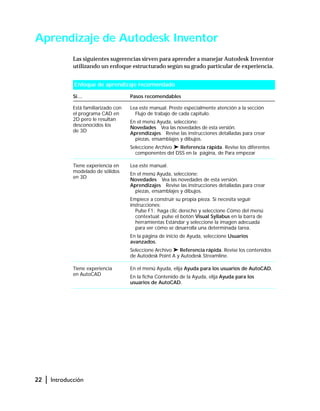
  • 127.
    Flujo de trabajo| 119 Personalización de dibujos Las plantillas de dibujo se pueden personalizar. Puede modificar el marco del dibujo y el cajetín para cumplir las especificaciones de su empresa. Cualquier cambio se aplica solamente al dibujo actual, a menos que lo guarde en una plantilla de dibujo. Puede crear una norma de dibujo personalizada que se base en una norma exis- tente. Los dibujos con los parámetros personalizados se guardan en la carpeta AutodeskInventor5Templates. Con una plantilla de dibujo abierta en la pantalla, seleccione Formato ➤ Normas para mostrar el cuadro de diálogo Normas de dibujo. Mediante este cuadro de diálogo puede crear y modificar normas de dibujo. El menú Formato también contiene herramientas para definir bordes, cajeti- nes y símbolos, así como para mostrar los cuadros de diálogo Estilos de cota y Estilos de texto. Creación de vistas Con Autodesk Inventor, puede crear y manipular diversas vistas. Las herra- mientas para crear y trabajar con vistas de dibujo se encuentran en la barra de herramientas de dibujo. La herramienta Crear vista muestra el cuadro de diá- logo del mismo nombre. El cuadro de diálogo Crear vista se utiliza para agregar una vista de diseño desde un ensamblaje y para crear vistas proyectadas, auxiliares, seccionadas, de detalle, dibujadas y partidas. Vista proyectada Proyecta desde la vista base hasta una ubicación deseada. La relación entre la vista proyectada y la vista base viene determinada por la orientación de aquélla. Vista auxiliar Proyecta desde una arista o línea de una vista base. La vista resultante está alineada respecto a su vista base. Vista seccionada Crea una vista seccionada completa, parcial, con desfase o alineada a partir de una vista base. Crea una línea de pro- yección de la vista para una vista auxiliar o parcial. Una vista seccionada se alinea respecto a su vista base. Contenido de la Ayuda Documentación de diseños ➤ Dibujos y vistas ➤ Cómo... Configurar dibujos ➤ Definir la norma de dibujo ➤ Crear una norma de dibujo personalizada
  • 128.
    120 | Capítulo9 Dibujos Vista de detalle Crea e inserta una vista de dibujo de detalle de una parte específica de una vista base. La vista se crea sin ninguna alineación respecto a la vista base. Vista dibujada Crea una vista en blanco con el entorno de boceto acti- vado para dibujos. Puede importar datos de AutoCAD® en una vista de dibujo, así como copiar una vista de dibujo y pegarla en el mismo dibujo o en otro diferente. Vista partida Crea una vista con cortes para situaciones en las que la vista del componente supera la longitud del dibujo o con- tiene áreas extensas de geometría no descriptiva, como la zona central de un eje. Rotación de vistas Puede girar las vistas según la arista o el ángulo. Las vistas giran como cuerpos rígidos, incluyendo cualquier boceto. Cuando se gira una vista, las anotacio- nes conservan sus asociaciones con la vista y la geometría del modelo. Según la norma de dibujo que se utilice, se incluirá información adicional en el identificador de vista indicando que la vista ha girado a una posición distinta de la normal. NOTA Al girar una vista, si una vista seccionada que interseca el plano de corte no se actualiza, puede editar la línea de sección como lo haría con un boceto, incluyendo las restricciones. Contenido de la Ayuda Documentación de diseños ➤ Dibujos y vistas ➤ Cómo... Trabajar con vistas de dibujo Contenido de la Ayuda Documentación de diseños ➤ Dibujos y vistas ➤ Referencia... Vistas de dibujo ➤ Editar vistas ➤ Referencia de Girar vista Índice de la Ayuda girar ➤ vista
  • 129.
    Flujo de trabajo| 121 Añadir hojas Es posible añadir varias hojas a un dibujo. Use el navegador para desplazar vistas entre hojas. Sólo se activa una hoja a la vez; las hojas inactivas se ven atenuadas. La primera carpeta que se encuentra en la parte superior del navegador se denomina Recursos para planos. Esta carpeta se puede expandir para mostrar los formatos de hoja, los cajetines, los marcos y los símbolos de boceto que se pueden utilizar en el dibujo. Asimismo, se pueden personalizar, añadir o eliminar elementos de esta carpeta. Utilización de cotas de modelo Las cotas de modelo sólo se pueden utilizar en dibujos. La opción para mos- trar cotas de modelo en un dibujo está disponible en el cuadro de diálogo Crear vista. En esa vista sólo se dispone de cotas de modelo paralelas al plano de la vista. Si se activa la opción de instalación de este programa para modi- ficar una cota de modelo de un dibujo, puede editar una cota de modelo que cambiará el modelo de la pieza. Al igual que ocurre con el formato de las cotas de dibujo, se pueden cambiar el formato de las cotas de modelo. El menú contextual que aparece al pulsar con el botón derecho en una vista muestra opciones para añadir, suprimir y editar cotas de modelo, así como para desplazar éstas a vistas diferentes. Contenido de la Ayuda Documentación de diseños ➤ Dibujos y vistas ➤ Cómo... Configurar dibujos ➤ Trabajar con hojas de dibujo Documentación de diseños ➤ Dibujos y vistas ➤ Referencia... Configuración de dibujos ➤ Nueva hoja Índice de la Ayuda recursos para planos Índice de la Ayuda cotas ➤ cotas de modelo en dibujos vista arrastrada a Hoja 1 cursor tocando el icono Hoja 1 la barra de inserción indica dónde se muestra la vista
  • 130.
    122 | Capítulo9 Dibujos Creación de cotas en los dibujos El proceso de creación de una cota de dibujo es como el proceso de insertar una cota de modelo en el entorno del ensamblaje o la pieza. Cuando se selecciona una operación o relación entre operaciones que desea acotar, este programa crea una cota horizontal, vertical o alineada, según la dirección en que desplace el cursor. Se activa Forzar para ayudar a insertar una cota a una distancia normalizada de la vista y para alinear cotas entre sí. Puede especificar qué aspecto debería tener una cota, capturar el estilo de cota y aplicarlo a cualquier cota de un dibujo. Cambio de las cotas Después de insertar una cota, puede cambiar el tipo de tolerancia, el valor nominal, la tolerancia y el ajuste. Las opciones para realizar dichos cambios se encuentran en el cuadro de diálogo Tolerancia de cota. Este cuadro de diálogo se muestra al hacer doble clic en una cota. Cuando selecciona un tipo de tolerancia, este programa ofrece una vista pre- liminar de la cota con el nuevo tipo de tolerancia en el dibujo. Introduzca un nuevo valor nominal para la cota y configure la precisión. Contenido de la Ayuda Documentación de diseños ➤ Dibujos y vistas ➤ Más información... Cotas ➤ Trabajar con cotas de dibujo Índice de la Ayuda cotas ➤ dibujo El indicador de forzcursor (resolución) muestra que el usuario seleccionó esta cota como referencia para alinear una nueva cota Al arrastrar la nueva cota a su posición, el indicador de forzcursor (resolución) se activa cuando el usuario se alinea con la cota seleccionada
  • 131.
    Flujo de trabajo| 123 Si se cambia el valor nominal de una cota de dibujo o modelo, Autodesk Inventor modifica el valor en el dibujo pero no actualiza ni la pieza ni los ensamblajes. Puede especificar las características de visualización para las líneas de cota y extremos de los dibujos. Anotación de dibujos En Autodesk Inventor, existe una paleta completa de símbolos de dibujo y notas para anotar dibujos. Los símbolos varían, dependiendo de la norma de dibujo utilizada. Puede agregar a los dibujos elementos personalizados como, por ejemplo, símbolos gráficos, notas normalizadas o bloques de revisión. Las herramientas para crear notas, símbolos, marcas de centro, ejes y referen- cias numéricas en dibujos se encuentran en la barra de herramientas Anota- ción de planos. La herramienta Lista de piezas inserta una lista de piezas en un dibujo. Notas Añade notas con la herramienta Texto o Texto de directriz. Tanto Texto como Texto de directriz utilizan un procesa- dor de texto con formatos habituales tales como tipo de fuente, negrita y símbolos especiales. El Texto de directriz adjunto a la geometría es asociativo y se desplaza con la vista de dibujo. Contenido de la Ayuda Documentación de diseños ➤ Dibujos y vistas ➤ Más información... Cotas ➤ Trabajar con cotas de dibujo Índice de la Ayuda cotas ➤ tolerancia cotas ➤ estilos Contenido de la Ayuda Documentación de diseños ➤ Dibujos y vistas ➤ Cómo... Anotaciones de planos Índice de la Ayuda anotaciones
  • 132.
    124 | Capítulo9 Dibujos Símbolos Añade símbolos con el botón de símbolo apropiado. Puede crear directrices para símbolos e insertar un símbolo para acabado superficial. También puede copiar y pegar símbolos para rectángulos de tolerancia, acabado superfi- cial, indicaciones de referencia, referencias parciales y notas de soldadura, así como símbolos definidos por el usuario con y sin directrices. Marcas de centro Añade marcas de centro con la herramienta Marca de centro. Las líneas de extensión de la marca centro ajustan automáticamente su tamaño a la geometría. Ejes Añade ejes con la herramienta Eje, ubicada en el menú de botón Marca de centro. Autodesk Inventor admite tres tipos de ejes: bisectriz, patrón centrado y axial. Referencias numéricas Añade referencias numéricas a piezas por separado o a todas las piezas a la vez con la herramienta Referencia numérica. Puede agregar referencias numéricas a una pieza personalizada después de añadirla a la lista de piezas. NOTA Para patrones centrados, no cierre un círculo seleccionando el punto de inicio como punto final. Seleccione cada punto una vez y, a continuación, pulse con el botón derecho y seleccione Crear. Arrastre el punto final de la línea hasta el punto de inicio para cerrar el círculo. Tablas de agujeros en dibujos Las tablas de agujeros en dibujos muestran el tamaño y ubicación de algunas o todas las operaciones de agujero de un modelo. Las tablas de agujeros eli- minan la necesidad de añadir notaciones par cada operación de agujero de un modelo. Índice de la Ayuda tablas de agujeros
  • 133.
    Flujo de trabajo| 125 Listas de piezas en dibujos Para crear una lista de piezas en un dibujo de Autodesk Inventor, utilice la herramienta Lista de piezas. Puede generar una lista de piezas paramétrica para un ensamblaje. Las propiedades para cada pieza o subensamblaje se muestran en la lista de piezas. Puede especificar los elementos que desee en la lista, tales como número de pieza, descripción y nivel de revisión. Las listas de piezas se pueden editar. Creación de superposiciones de bocetos Puede crear una hoja de superposición de boceto para añadir gráficos o texto al dibujo sin afectar las vistas de dibujo. Puede corregir un dibujo, por ejemplo, trabajando con la superposición de boceto. Impresión y trazado La barra de herramientas de dibujo utiliza cuadros de diálogo de impresión similares a otros programas basados en Microsoft® Windows® para imprimir o trazar un dibujo. El usuario puede escoger la impresora, la escala de impresión, el número de copias y las hojas que desea imprimir. Contenido de la Ayuda Documentación de diseños ➤ Dibujos y vistas ➤ Cómo... Anotaciones de planos ➤ Añadir lista de piezas Índice de la Ayuda lista de piezas Índice de la Ayuda hoja ➤ formatos Índice de la Ayuda trazar ➤ imprimir modelos y dibujos
  • 134.
    126 | Capítulo9 Dibujos Herramientas de dibujo El conjunto de herramientas de dibujo incluye la barra de herramientas de dibujo, Anotación de planos y Boceto. Barra de herramientas de dibujo La barra de herramientas de dibujo contiene las herramientas que crean vistas de dibujo y añaden nuevas hojas. Barra de herramientas de dibujo Botón Herramienta Función Instrucciones especiales Crear vista Importa una pieza al dibujo y crea la primera vista Vista proyectada Crea una vista proyectada Vista auxiliar Crea una vista auxiliar Seleccione una arista para proyectar una vista. Vista seccionada Crea una vista seccionada Dibuje una línea de sección. Vista de detalle Crea una vista de detalle Vista partida Crea tantas vistas partidas como se desee Nueva hoja Añade una hoja nueva Vista dibujada Crea una vista dibujada
  • 135.
    Herramientas de dibujo| 127 Barra de herramientas Anotación de planos La barra de herramientas Anotación de planos contiene las herramientas para añadir cotas del plano, símbolos, texto, referencias numéricas y listas de piezas. Barra de herramientas Anotación de planos Botón Herramienta Función Instrucciones especiales Cota general Crea una cota entre dos puntos, líneas o curvas Haga doble clic en una cota para seleccionar el tipo de tolerancia de cotas y la precisión. Cota de línea base Crea varias cotas automáticamente Acotación por coordenadas Crea un conjunto de cotas por coordenadas Cota por coordenadas Crea una cota por coordenadas Notas de agujero/rosca Crea un nota de agujero o rosca con una línea de directriz Disponible sólo para agujeros creados utilizando la herramienta de operación Agujero en las piezas. Marca de centro Crea una marca centro Crea un eje Crea una bisectriz angular Crea un eje para un patrón circular Símbolo acabado superficial Crea un símbolo de acabado superficial Símbolo de soldadura Crea un símbolo de soldadura Rectángulo de tolerancia Crea un rectángulo de tolerancia Símbolo de ID de elemento Crea un símbolo de indicación de elemento No está disponible para la norma ANSI.
  • 136.
    128 | Capítulo9 Dibujos Símbolo de indicación de referencia Crea un símbolo de indicación de referencia Referencia parcial Crea una referencia parcial con una directriz Crea una referencia parcial para un área circular Crea una referencia parcial con una línea Crea una referencia parcial para un punto. Crea una referencia parcial para un área rectangular Texto Crea un bloque de texto Texto de directriz Crea texto con una directriz Referencia numérica Asocia una referencia numérica a todo Añade una referencia numérica a una pieza Añade referencias numéricas a todas las piezas de un dibujo Autodesk Inventor asigna números a las piezas. Lista de piezas Crea una lista de piezas Personalice la lista de piezas especificando campos de propiedades. Tabla de agujeros - Selección Añade una tabla de agujeros para los agujeros seleccionados en una vista especificada Tabla de agujeros - Vista Añade una tabla de agujeros para todos los agujeros de una vista seleccionada Barra de herramientas Anotación de planos (continuación) Botón Herramienta Función Instrucciones especiales
  • 137.
    Herramientas de dibujo| 129 Barra de herramientas Boceto La barra de herramientas Boceto de la barra de herramientas de dibujo es similar a la barra de herramientas Boceto utilizada para crear piezas y ensamblajes. Barra de herramientas Boceto Botón Herramienta Función Instrucciones especiales Campo de propiedades Crea un campo de texto, muestra el texto en el menú Propiedades o usando el teclado Seleccione la fuente del texto. Defina el formato del texto. Sólo en cajetines. Texto Inserta campo de texto Defina el formato del texto. Línea Crea un segmento de línea Crea una spline Seleccione un tipo de línea del menú Estilo. Círculo Crea un círculo a partir del centro y el radio Crea un círculo tangente a tres líneas o curvas Crea una elipse Seleccione un tipo de línea del menú Estilo. Arco Crea un arco con tres puntos Crea un arco a partir del centro y dos puntos finales Crea un arco tangente a una línea o curva en su punto final Seleccione un tipo de línea del menú Estilo. Rectángulo Crea un rectángulo a partir de los puntos diagonales Crea un rectángulo a partir de tres puntos ortogonales Seleccione un tipo de línea del menú Estilo.
  • 138.
    130 | Capítulo9 Dibujos Empalme Crea un empalme introduciendo el radio y pulsando en dos líneas o curvas El cuadro de diálogo le pide que introduzca el radio. Chaflán Crea un chaflán o arista partida Punto, Centro de agujero Crea un punto Polígono Crea un polígono Simetría Realiza una copia idéntica de la geometría y operaciones de boceto Realiza una copia idéntica de la geometría del boceto en sentido transversal a un eje. Realiza una o más copias idénticas de operaciones a distancias iguales a través de un plano. Patrón rectangular Crea un patrón de boceto rectangular Patrón circular Crea un patrón de boceto circular Desfase Crea líneas o curvas paralelas a una distancia previamente especificada Cota general Acota la geometría del boceto Cota automática Inserta cotas, sobrescribiendo cotas del sistema, en un paso Alargar Alarga una línea o curva para que interseque con la línea, curva o punto más cercano Pulse y mantenga pulsada la tecla MAYÚS para activar temporalmente la herramienta Recortar. Pulse con el botón derecho y seleccione Recortar para cambiar de herramienta. Barra de herramientas Boceto (continuación) Botón Herramienta Función Instrucciones especiales
  • 139.
    Herramientas de dibujo| 131 Recortar Recorta una línea o curva Pulse y mantenga pulsada la tecla MAYÚS para activar temporalmente la herramienta Alargar. Pulse con el botón derecho y seleccione Alargar para cambiar de herramienta. Desplazar Desplaza un boceto especificado Girar Gira un boceto especificado Añadir restricción Crea dos líneas perpendiculares Crea dos líneas paralelas Crea una línea o curva tangente a una curva Hace coincidir varios puntos, líneas o curvas Crea dos curvas concéntricas Crea líneas o ejes colineales Crea una línea horizontal, alinea puntos Crea una línea vertical, alinea puntos Crea dos líneas o radios de igual longitud Barra de herramientas Boceto (continuación) Botón Herramienta Función Instrucciones especiales
  • 140.
    132 | Capítulo9 Dibujos Crea puntos, líneas o curvas fijos respectos al sistema de coordenadas de boceto Crea una simetría de la geometría existente Se aplica independientemente a una restricción de simetría. Utilice la herramienta Simetría para crear bocetos simétricos. Mostrar restricciones Muestra las restricciones aplicadas Para eliminar, coloque el cursor sobre la restricción y pulse SUPR. Rellenar/som brear región del boceto Inserta relleno/sombreado en regiones de boceto en los dibujos Se usa para mostrar secciones transversales. Insertar archivo de AutoCAD Barra de herramientas Boceto (continuación) Botón Herramienta Función Instrucciones especiales
  • 141.
    Mejores trabajos |133 Mejores trabajos s Use formatos de dibujo con vistas predefinidas. Si define las vistas en una plantilla de dibujo, la barra de herramientas de dibujo le solicita un archivo cuando se añade una hoja. Autodesk Inventor inserta automáticamente el modelo en la vista. s Use Seleccionar filtros. Además de los filtros Arista, Operación y Pieza, puede especificar diversos elementos de dibujo para Seleccionar filtro. s Los formatos de dibujo sobrescriben las unidades de medida. Si los componentes de un ensamblaje tienen unidades diferentes, el for- mato de dibujo las invalida. Las cotas de modelo mantienen la coherencia entre unidades en el entorno de dibujo. s Cree vistas en diferentes hojas. Cuando cree una nueva vista, seleccione la vista padre, y luego pulse el botón Nueva hoja para activar la nueva hoja. Se ofrece una vista preliminar de la vista para la posición. s Cree vistas de sección no alineadas. Pulse y mantenga pulsada la teclaCTRL mientras inserta las vistas seccionadas para interrumpir la alineación. s Use texto de campo de propiedades. Los cajetines pueden emplear los campos de propiedades del archivo de dibujo para llenar automáticamente los campos de dichos cajetines. s Desplace vistas entre hojas. Pulse una vista en el navegador y arrástrela a otra hoja. El cursor debe permanecer en el nombre de la hoja o en el icono para que sea posible el cambio. s Copie vistas u hojas entre dibujos. Pulse con el botón derecho en la vista u hoja y seleccione Copiar. A continuación, péguela en el otro dibujo. s Corrija dibujos. Utilice superposición de boceto para corregir dibujos sin afectar las vistas de dibujo o las anotaciones. s Vea la estructura del modelo de ensamblaje. Pulse con el botón derecho en una vista y seleccione Mostrar contenido. La estructura de ensamblaje se muestra debajo de la hoja.
  • 142.
  • 143.
    135 En este capítulo 10 Colaboración Estecapítulo proporciona una introducción a las herra- mientas de Autodesk Inventor™ para la administración, captura y seguimiento de diseños en un entorno de múltiples usuarios. En la Ayuda de Autodesk Inventor podrá obtener información más detallada sobre la colaboración. A lo largo de este capítulo se proporcionan referencias a información específica de la Ayuda. s Introducción s Operaciones principales s Entorno de múltiples usuarios s Cuaderno del ingeniero s Asistente de diseño s Herramientas del Asistente de diseño s Mejores trabajos
  • 144.
    136 | Capítulo10 Colaboración Introducción Autodesk Inventor admite grupos de trabajo colaborativo y diseño simultá- neo. Proporciona un marco para la comunicación eficaz, además de herra- mientas para administrar archivos, captar información de diseño y hacer seguimiento de diseños. El uso de Proyectos garantiza que este programa pueda encontrar siempre los archivos y todos los archivos de referencia. El Cuaderno del ingeniero y el Asistente de diseño proporcionan los medios para captar y hacer el seguimiento de los diseños. Si desea obtener más infor- mación sobre Proyectos, consulte "Proyectos de Autodesk Inventor" en la página 11. ¿Qué es la colaboración? Colaboración es el trabajo cooperativo de más de una persona en un proyecto. Múltiples usuarios pueden trabajar simultáneamente en el contexto del mismo ensamblaje y compartir información con otros usuarios. En el entorno de diseño concurrente de Autodesk Inventor, un sistema de reserva de archivos advierte al resto de los usuarios cuando alguien está editando un archivo. ¿Qué es el Cuaderno del ingeniero? El Cuaderno del ingeniero es una herramienta que se puede utilizar para documentar el historial del diseño. El usuario puede crear y actualizar notas para documentar decisiones y cálculos durante el proceso de diseño y a lo largo de todo el ciclo de producción para llevar un registro de los cambios. Consulte "Cuaderno del ingeniero" en la página 140. ¿Qué es el Asistente de diseño? El Asistente de diseño es una aplicación independiente que expande el sistema de administración de archivos Microsoft® Windows® para que se pueda acceder a información relativa al proyecto, tanto dentro como fuera de este programa. Es posible incluir información tal como centro de costes, Nº de pieza y autor en un modelo o dibujo y luego utilizar esta información para buscar archivos o crear informes con el Asistente de diseño. Consulte "Asistente de diseño" en la página 142. Contenido de la Ayuda Colaboración en equipos
  • 145.
    Operaciones principales |137 Operaciones principales Diseño colaborativo Trabaja en el contexto de un ensamblaje simultáneamente con otros ingenieros y diseñadores. Rutas de búsqueda con prioridad Da prioridad a las rutas de búsqueda de los Proyectos para controlar qué versión de un archivo se abre. Cuaderno del ingeniero Copia un documento o inserta un enlace con un archivo externo en el cuaderno. El Cuaderno del ingeniero emplea tecnología de vinculación e incrustación de objetos (OLE). Crea una historia visual de una pieza o ensamblaje inmo- vilizando las vistas en el cuaderno. Cada vez que se hace una revisión, se puede insertar otra vista. Buscar archivos Busca archivos utilizando el Explorador de Microsoft® Windows® basándose en criterios como centro de costes, Nº de pieza, estado u otras informaciones que el usuario añada a un archivo. Buscar ensamblajes Navega en la jerarquía de ensamblaje directamente en Microsoft Windows Explorer sin iniciar Autodesk Inventor. Crear informes Organiza archivos con el Asistente de diseño según critzerios tales como proyecto y estado, para crear informes.
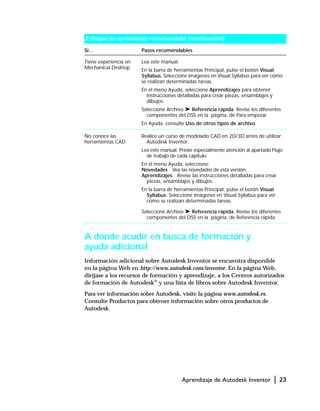
  • 146.
    138 | Capítulo10 Colaboración Entorno colaborativo Autodesk Inventor admite colaboración. Múltiples diseñadores pueden trabajar simultáneamente en el contexto del mismo ensamblaje. Las tres situaciones básicas para entornos de múltiples usuarios son: compartido Todos los archivos se almacenan en un servidor, y los diseñadores que trabajan en un ensamblaje consultan los mismos archivos del servidor. semiaislado Los diseñadores copian piezas específicas que estén edi- tando en sus unidades locales y consultan del servidor las referencias del resto de las piezas aislado Los diseñadores copian ensamblajes enteros del servidor a sus unidades locales. Cuando se abre un ensamblaje en cada una de estas situaciones, se toman las referencias de las piezas de los originales. Si otra persona edita el archivo, el usuario no verá esos cambios hasta que actualice su versión. NOTA Si está trabajando en un entorno aislado, debe actualizar los archivos de forma manual. Contenido de la Ayuda Colaboración en equipos ➤ Cómo... Trabajar en un entorno colaborativo ➤ Utilizar Autodesk Inventor en grupos de trabajo Colaboración en equipos ➤ Cómo... Trabajar en un entorno colaborativo ➤ Colaborar utilizando Windows NetMeeting entorno compartido entorno semiaislado entorno aislado
  • 147.
    Entorno colaborativo |139 Utilización de Microsoft Windows NetMeeting La herramienta Colaboración en línea se encuentra en el menú Herramientas. Las herramientas para utilizar Microsoft® Windows® NetMeeting® se encuen- tran en la barra de herramientas Colaboración. Puede utilizar NetMeeting con Autodesk Inventor para trabajar en colaboración en Internet. En Microsoft Windows NetMeeting los usuarios ubicados en diversos lugares pueden ver los mismos archivos y compartir la autorización de escritura. Instale Microsoft Windows NetMeeting en cada ordenador que vaya a utilizar esta funcionalidad. Acceso simultáneo a ensamblajes En el entorno colaborativo de Autodesk Inventor los usuarios pueden trabajar en el contexto del mismo ensamblaje, aunque por lo general sea en piezas o subensamblajes diferentes. Con el acceso simultáneo, dos diseñadores pueden abrir el ensamblaje. Sólo se abren los archivos en los que se está trabajando. A los otros archivos se hace referencia desde su ubicación de almacenaje en el servidor en un disco duro local. Cuando los diseñadores editan los archivos, guardan las versiones nuevas y actualizan sus archivos de referencia periódicamente para tener la información más reciente sobre todo el ensamblaje. Reserva de archivos Autodesk Inventor dispone de un sistema de reserva de archivos que advierte a otros cuando se está utilizando un archivo. Si una persona intenta editar un archivo que otra ha reservado, la operación de reserva de archivos emite una advertencia. El diseñador puede abrir el archivo reservado, si es necesario, y realizar cambios. Por ejemplo, si la persona que reservó un archivo está fuera de la oficina, es posible acceder igualmente y cambiar el archivo para un proyecto prioritario. Contenido de la Ayuda Colaboración en equipos ➤ Cómo... Trabajar en un entorno colaborativo ➤ Utilizar Autodesk Inventor en grupos de trabajo El diseñador A está editando la versión 36 de una pieza. El diseñador B abrió el ensamblaje en la versión 33. El diseñador A está editando todavía la versión 36 de una pieza. El diseñador B actualiza el ensamblaje, de modo que la pieza se actualiza a la versión 35.
  • 148.
    140 | Capítulo10 Colaboración Es posible abrir y guardar versiones anteriores de archivos. Si guarda una ver- sión anterior de un archivo, puede guardarla como un nuevo archivo o sobres- cribir la versión actual. Cuando guarda una versión anterior de un archivo, se muestra un mensaje advirtiéndole que va a sobrescribir dicho archivo. Adjudicación de prioridad a rutas en los archivos de proyectos En la Introducción, aprendió a utilizar Proyectos para administrar archivos. Cuando abre un ensamblaje, Autodesk Inventor utiliza las rutas de búsqueda especificadas en el proyecto activo para encontrar los archivos de compo- nente. Para cada archivo de componente, el sistema recorre las rutas de bús- queda hasta que lo encuentra. Si existen copias del archivo de componente en varias ubicaciones, el sistema utiliza la primera copia que encuentra. Para asegurarse de que este programa abre la versión apropiada del archivo, puede dar prioridad a las rutas de búsqueda en los archivos de proyecto. Si desea obtener más información sobre proyectos, consulte "Proyectos de Autodesk Inventor" en la página 11. Cuaderno del ingeniero El Cuaderno del ingeniero es una herramienta para crear notas y vistas con vistas que documentan el historial del diseño. Los cambios que realice en un modelo se actualizan automáticamente en la vista de nota. Si prefiere que no se actualice, puede inmovilizar una vista en la nota. Puede personalizar el Cuaderno del ingeniero con un conjunto de opciones. Entre ellas, hay una para guardar las notas asociadas a la geometría que necesita eliminar. Contenido de la Ayuda Documentación de diseños ➤ Cuaderno del ingeniero
  • 149.
    Cuaderno del ingeniero| 141 Creación de notas Los elementos básicos que se muestran en una nota son el cuadro de comen- tarios y el cuadro de vista. En las notas puede introducir comentarios, pegar texto o ilustraciones de otro programa, o crear un enlace a un documento externo. Por ejemplo, podría pegar los cálculos que hizo para una operación o crear un enlace a un análisis FEA. Apertura de notas Puede abrir una nota haciendo doble clic en la nota en el navegador o en el icono de notas en el modelo. Al abrir una nota se abre el Cuaderno del ingeniero. El cuaderno contiene todas las notas para esa pieza o ensamblaje. Es posible acceder a cada nota de un cuaderno por medio del navegador del Cuaderno del ingeniero. Organización de notas Todas las notas de diseño para una pieza o ensamblaje se ven en el Cuaderno del ingeniero para ese modelo. Es una buena idea incluir el nombre de la ope- ración en el de la nota. Puede ordenar las notas por Nombre, Autor, Fecha o Texto. Puede colocar las notas en una carpeta determinada del Cuaderno del ingeniero. icono de notas notas enumeradas en el navegador
  • 150.
    142 | Capítulo10 Colaboración Asistente de diseño Asistente de diseño es una aplicación independiente que puede emplear den- tro o fuera de Autodesk Inventor para buscar, hacer seguimiento y mantener los archivos de este programa y los de información relacionada. Puede con- trolar y administrar archivos incrustados y enlazados OLE. Asistente de diseño integra la información de rutas del proyecto al buscar los archivos. Mediante el Asistente de diseño, puede crear, ver, editar e imprimir informes, como Jerarquía o Propiedades de diseño, en formato de archivo de texto. Para trabajar con las propiedades de archivos que están actualmente abiertos en Autodesk Inventor, utilice el Asistente de diseño desde aquélla aplicación. Se abrirá el cuadro de diálogo Asistente de diseño con el archivo activo y sus archivos de referencia desplegados en el navegador en modo Propiedades. Para trabajar con gran cantidad de archivos diferentes o de grupos de archivos en la misma sesión, o para hacerlo con los enlaces entre archivos, abra el Asistente de diseño desde el Explorador de Windows. Se abrirá el cuadro de diálogo Asistente de diseño con los archivos seleccionados desplegados en el navegador del modo activo. Puede iniciar el visor instalado directamente desde el Asistente de diseño para realizar tareas de control y trabajo de diseño con datos de diseño fuera de Autodesk Inventor. Cuando utiliza Asistente de diseño fuera de este programa, dispone de la opción Administrar debajo de la opción Propiedades en el navegador. Índice de la Ayuda Asistente de diseño

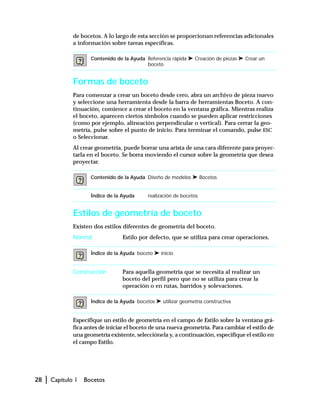
  • 151.
    Asistente de diseño| 143 Propiedades de diseño Todo archivo de Autodesk Inventor contiene un conjunto de propiedades de diseño. Algunas se configuran automáticamente, como la fecha de creación, mientras que otras se pueden configurar manualmente. Puede configurar propiedades específicas de diseño, como centro de costes o estado, y copiar las propiedades de diseño de un archivo a otro. Algunas de las propiedades de diseño pueden servir como criterios para crear informes. NOTA Si hay un archivo abierto en Autodesk Inventor al que necesita cam- biarle propiedades en el Explorador de Windows, guarde primero el archivo en este programa para no perder los cambios de propiedades no guardados. Utilice el cuadro de diálogo Propiedades para seleccionar un grupo de propiedade y las propiedades que desea mostrar en el Asistente de diseño, desplace una propiedad entre las Propiedades disponibles y las Propiedades seleccionadas y organice el orden de propiedades en la lista Propiedades seleccionadas. Puede administrar las propiedades que se van a mostrar para un archivo mediante el cuadro de diálogo Seleccionar propiedades a visualizar. Creación de informes Con el Asistente de diseño, puede crear informes que confeccionan la lista de la estructura de directorios o archivos y sus propiedades de diseño. El Asistente de diseño crea documentos de texto que incluyen cada carpeta o archivo en una lista como un elemento de línea. El Informe de Jerarquía presenta la estructura del directorio, con la lista de los nombres de ruta para cada carpeta. El informe de Propiedades de diseño utiliza un formato de tabla para mostrar en una lista cada archivo del directorio con sus valores de propiedades. Índice de la Ayuda Asistente de diseño ➤ propiedades ➤ Cómo... Establecer y cambiar las propiedades de diseño Índice de la Ayuda Asistente de diseño ➤ informes
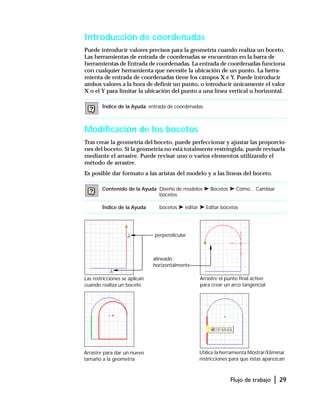
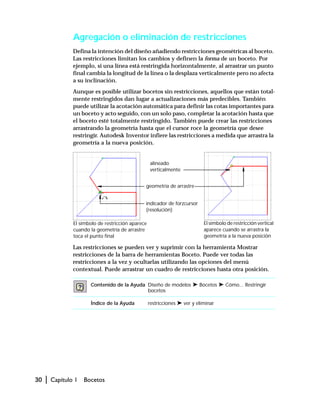
  • 152.
    144 | Capítulo10 Colaboración Seguimiento de archivos Puede utilizar las propiedades de diseño que configuró en los archivos de Autodesk Inventor para buscar archivos con propiedades comunes. Por ejemplo, puede buscar archivos creados durante un periodo de tiempo especificado. Abra el cuadro de diálogo Buscar para iniciar una búsqueda de los archivos de Autodesk Inventor, así como para establecer criterios y especificar la ubica- ción de búsqueda. Es posible guardar los criterios de búsqueda para utilizarlos posteriormente. La búsqueda de archivos se puede realizar desde: s El Asistente de diseño s El cuadro de diálogo Abrir de Autodesk Inventor s El menú de Autodesk Inventor cuando un archivo de ensamblaje está abierto s El menú Inicio de Windows s El Explorador de Windows Índice de la Ayuda Asistente de diseño ➤ buscar archivos ➤ Buscar archivos de Autodesk Inventor
  • 153.
    Herramientas del Asistentede diseño | 145 Herramientas del Asistente de diseño Las herramientas del Asistente de diseño se encuentran en los menús y cuadros de diálogo que se usan al realizar funciones del Asistente de diseño. Herramientas del Asistente de diseño Botón Herramienta Función Instrucciones especiales Abrir archivo Abre un archivo de datos de Autodesk Inventor Abrir carpeta Visualiza el contenido de una carpeta Buscar archivos Busca archivos de Autodesk Inventor basados en propiedades Copiar propiedades de diseño Copia propiedades de un archivo a otro Actualizar Actualiza el contenido del archivo mostrado Personalizar Crea la lista de propiedades que se han de mostrar Otras ubicaciones Busca todos los ejemplos de un componente Informe de jerarquía Crea un informe que muestra la jerarquía de una carpeta o archivo de ensamblaje El botón se encuentra en Herramientas ➤ Informes. Propiedades Crea un informe que muestra las propiedades de diseño seleccionadas de archivos El botón se encuentra en Herramientas ➤ Informes. Seleccionar propiedades a visualizar Especifica las propiedades de diseños mostradas de un archivo
  • 154.
    146 | Capítulo10 Colaboración Mejores trabajos Cuaderno del ingeniero s Fije las vistas de una operación. La vista de nota capta automáticamente el estado actual del modelo y se actualiza al hacer cambios en el modelo. Pulse con el botón derecho en la vista y seleccione Fijar para evitar actualizaciones. Si borra Fijar, la vista se actualiza para reflejar el estado actual del modelo. s Añada vistas con cada revisión. Si revisa una operación, cree una vista y un cuadro de comentarios nuevos en la nota. Fije la nueva vista como parte del registro histórico. s Conserve las notas para la geometría eliminada. En el menú Herramientas ➤ Opciones ➤ Cuaderno, seleccione Conservar notas eliminadas. Esta opción conserva las notas de geometría eliminada, no las notas que elimina el usuario. s Cree una nota no adjuntada en el modelo. Puede almacenar información miscelánea en una nota no asociada. Tam- bién es un método abreviado para ir a Cuaderno del ingeniero. Una nota no asociada se incluye en una carpeta Notas en el navegador. Puede abrir la nota y acceder al navegador de Cuaderno del ingeniero, que contiene todas las notas del modelo. s Asigne un nombre a las notas. Emplee nombres descriptivos para cada pieza de un gran ensamblaje. s Utilice notas en los ensamblajes. Cree una nota para cada pieza, describiendo su función en un ensamblaje. Si crea la nota cuando la pieza está activa, la nota se almacena en el cuaderno de piezas y en el cuaderno de ensamblajes. s Vea la vista preliminar de las notas. Detenga el cursor sobre un icono de notas. Se muestra el texto de nota como sugerencia de herramientas. s Utilice carpetas para las notas. Si tiene muchas notas, por ejemplo, en un ensamblaje grande, emplee carpetas para organizar notas en categorías significativas.
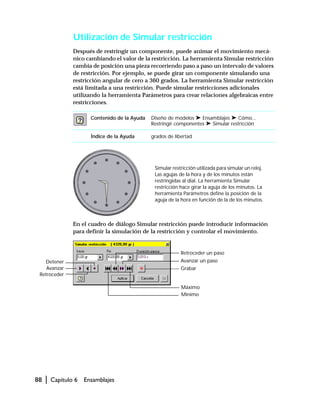
  • 155.
    Mejores trabajos |147 Asistente de diseño s Añada información sobre propiedades a las plantillas. Puede crear plantillas de dibujos, piezas y ensamblajes que contengan información básica como el nombre del proyecto y el centro de costes. Configure propiedades físicas en las plantillas de piezas para reflejar materiales comunes. s Cree propiedades personalizadas. Cree una propiedad personalizada para realizar el seguimiento de la información para informes especiales.
  • 156.
  • 157.
    149 Índice A acotación de bocetos,31 adaptativa, tecnología, 80 adaptativos, ensamblajes, 78 agujeros, chapa, 70 Añadir restricción, cuadro de diálogo, 85 Animación, cuadro de diálogo, 112 anotaciones en los dibujos, 123 Aprendizaje de Autodesk Inventor, 22 archivos abrir versiones anteriores, 140 de dibujo (*.dwg), administración, 16 de referencia, 138 simultáneamente usados, reserva, 139 Autodesk Point A, 21 Autodesk Streamline, 21 Ayuda, 19 B barras de herramientas, utilización de, 6 bases de datos, segmentadas, 80 bocetos, 26, 27 acotación, 31 estilos de geometría, 27 herramientas y botones de herramientas, 32 mejores trabajos, 37 modificación, 29, 31 restringir, 30 símbolos de restricción, 36 uso compartido, 59 valores precisos, 27 visualización, 58 bocetos de camino, 41, 42 movimiento, 43 pliegues, 42 botones y herramientas de chapa, 74 browser, 6 C cajetines en los dibujos, 119 caras chapa, 69 división, 55 Catálogos iFeature, 101 chapa agujeros, 70 caras, 67, 69 configuración, 68 cortes, 70 desarrollos, 66, 67, 72 elementos de diseño, 76 entorno, 66 modelos, creación de, 68 operaciones selladas, 66 pestañas, 67, 71 plantillas, 9 pliegues, 67, 72, 76 uniones, 72 colaboración, 136 Componentes del Sistema de apoyo al diseño (DSS), 19 cortes, chapa, 70 cotas de referencia, 31 modelo, en dibujos, 122 Crear un componente in situ, cuadro de diálogo, 81 Cuaderno del ingeniero creación, 140 mejores trabajos, 146 cuadros de diálogo Añadir restricción, 85 Animación, 112 Cambiar extremo, 123 Crear iFeature, 102 Crear lista de piezas, 125 Crear un componente in situ, 81
  • 158.
    150 | Índice cuadrosde diálogo (continuación) Crear vista, 121 Editar cota, 31, 38, 121 Editar lista de piezas, 125 Editar operación, 52 Estilos de cota, 119 Estilos de texto, 119 Insertar iFeature, 103, 104 Interferencia detectada, 91 Mover componente, 109 Normas de dibujo, 119 Nuevo archivo, 49 Propiedades, 82, 117 Resolver enlace, 14, 15 Seleccionar propiedades a visualizar, 143 Tolerancia de cota, 122 Vistas de diseño, 92 cuadros de diálogo, utilización de, 7 D derivadas, piezas, 79, 84 derivados, ensamblajes, 79, 84 desarrollos de chapa, 66, 72 Design Doctor, 20 dibujos añadir hojas, 121 anotación, 123 barra de herramientas de dibujo, 126 creación, 116, 117 creación de cotas, 122 herramientas de boceto, 129 herramientas, anotación, 127 listas de piezas, creación, 125 mejores trabajos, 129 personalización, 119 plantillas, 118 superposiciones de boceto, 125 trazado e impresión, 125 vistas, creación, 119 diseño in situ, 80 diseño, asistente de herramientas y botones de herramientas, 145 mejores trabajos, 147 DSS (Sistema de apoyo al diseño), 19 E ejes en los dibujos, 124 ensamblaje, componentes del bajar y subir de nivel, 93 carga y actualización, 96 creación in situ, 83 desplazar, 82 fijo, 82 primero, 81 ensamblajes componentes, añadir, 83 componentes, creación in situ, 83 componentes, visibilidad de, 97 creación, 81 diseño, vistas de, 92 edición, 82 estructuras de archivos, planificación de, 97 fijos, componentes, 82 grandes, 80 interferencias, comprobación de, 91 materiales, listas de, 94 mejores trabajos, 96 navegador, utilización del, 98 reestructuración, 93 reestructuración de, 93 restringir, 97 vistas de presentación, 107 visualización, 58 entorno de boceto, 27 entornos chapa, 66 colaborativos, 138 dibujo, 116 ensamblaje, 78 modelado de pieza, 47 realización de bocetos, 26 realización de bocetos 3D, 40 sólidos, modelado de, 62 esbozos de diseño, 80 F filtro del navegador, 59 formación e información, 22, 23 G grados de libertad, ver, 82 H herramientas para la realización de bocetos, 3D, 43 herramientas y botones de herramientas, 56 anotación de planos, 127 barra de herramientas de dibujo, 126 boceto de dibujo, 129 chapa, 74 de visualización, 58 diseño, asistente de, 145 ensamblaje, 95 presentación, vistas de, 113 realización de bocetos, 32 sólidos base, 64 hojas de dibujo, 121
  • 159.
    Índice | 151 I iFeature(elementos de diseño) archivo, tipo de, 103 catálogo, uso del, 103 creación, 102 inserción, 103 mejores trabajos, 104 iFeatures, 100 iMate, restricciones compuesta, 80 iMates, 80, 83 importar/exportar datos AutoCAD (*.dwg), 16 Mechanical Desktop (*.dwg), 17 SAT (*.sat), 17 STEP (*.stp, *.ste, *.step), 18 impresión de dibujos, 125 interfaces, componente de, 80, 83 interfaz de usuario, 5 Interferencia detectada, cuadro de diálogo, 91 M manuales de aprendizaje, en línea, 21 marcas de centro en los dibujos, 124 materiales, listas de, 94 mejores trabajos chapa, 76 Cuaderno del ingeniero, 146 dibujos, 129 diseño, asistente de, 147 ensamblajes, 96 iFeature (elementos de diseño), 104 modelos de pieza, 59, 64 realización de bocetos, 37 vistas de presentación, 113 modelos de pieza, 46 agujeros, agregación, 54 basados en operaciones geométricas, 46 creación, 48, 49 división de caras, 55 edición en dibujos, 116, 121 herramientas y botones de herramientas, 53, 56 herramientas y botones de herramientas de visualización, 58 mejores trabajos, 59, 64 modificación, 52 operaciones basadas en bocetos, 53 operaciones base, 50 operaciones de patrón, 54 operaciones predefinidas, 53 planificación, 48 planos de boceto, 53 plantillas, creación para archivos, 49 relaciones padre/hija, 53 modo de boceto, utilización de, 8 modo de selección, utilización de, 8 Modo selección, 59 Mover componente, cuadro de diálogo, 109 movimiento de componentes, 109 N navegadores de anclaje y barras de herramientas, 6 normas de dibujo en dibujos, 119 normas de dibujo en plantillas, 9 Novedades de esta versión, 20 O operaciones barrido, 41 base, 48, 50 de agujero, 54 de patrón, 46 de trabajo, 51 de trabajo adaptativo, 44 edición, 52 herramientas para crear, 56 patrones, 54 permanentes, 46 predefinidas, 46, 53 selladas en chapa, 66 operaciones basadas en bocetos, 46 agregación a modelos, 53 P página Web de Autodesk, 23 parámetros, 31 perfiles, 26 pestañas, chapa, 71 piezas padre/hija en los modelos, 53 planos de boceto, 53 plantillas archivo de Inventor, 9 de archivo de ensamblaje, 9 de archivo de pieza, 9 de dibujo, 9, 118 de presentación, 9 pliegues, chapa, 72 Point A, Autodesk, 21 presentación, vistas de, 107, 113 Propiedades, cuadro de diálogo, 82, 117 R Referencia rápida, en línea, 20 restricciones adaptativa, 89 ensamblajes, 85, 97 iMates, 80 realización de bocetos, 30 símbolos de realización de bocetos, 36
  • 160.
    152 | Índice S segmentadas,bases de datos, 80 siguiendo, 41 símbolos en anotaciones de plano, 124 Sistema de archivos de proyectos abrir proyectos, 13 configuración de las carpetas de proyectos, 11 creación de proyectos, 12 tipos de rutas de acceso, 14 sistema de coordenadas, 59 Sistema de pesas y medidas de países de habla inglesa, 80 sólidos, 46, 63 entorno de modelado de, 62 sólidos base, 61 edición, 63 herramientas y botones de herramientas, 64 Streamline, Autodesk, 21 superposiciones de boceto en los dibujos, 125 T texto de campo en los dibujos, 117 trazado de dibujos, 125 U uniones, chapa, 72 V valores precisos en los bocetos, 29 vistas animación explosionada, 111 auxiliares en los dibujos, 119 botones de herramientas de vistas de presentación, 113 de detalle en los dibujos, 119 de diseño en los dibujos, 119 desplazamiento en los dibujos, 121 dibujadas en los dibujos, 119 ensamblaje explosionado, 107 girar, 120 mejores trabajos, 113 presentación, creación, 108 proyectadas en los dibujos, 119 seccionadas en los dibujos, 119 trayectorias de despiece explosionadas, 110 Vistas de diseño, cuadro de diálogo, 92 Visual Syllabus, 20
  • 161.
    autodesk® Información de dirección Nos gustaríaatribuirnos el mérito de diseñar el mejor software del mundo, pero la verdad es que ese mérito se lo debemos a usted, nuestro cliente. Si tiene alguna idea sobre alguna función que mejore la nueva versión de alguno de nuestros producto, o le gustaría que se mejorara alguna función existente, háganoslo saber. Envíela a: Autodesk Development S. à. R. L. Rue du Puits-Godet 6 Case Postale 35 CH-2005 Neuchâtel, Suiza Att.: MCAD Product Marketing También puede enviar sus sugerencias a través de la página web de Autodesk en www.autodesk.com/wishlist Nombre Empresa Fecha Dirección Número de teléfono Ciudad Extensión Estado ZIP/Código postal Dirección de correo electrónico País Complete esta sección solamente si es un distribuidor autorizado: Nombre de cliente Número de teléfono de cliente Identifique el producto Autodesk al que se refiere la sugerencia: Indique la versión del producto que utiliza actualmente: Producto Número de serie Plataforma/Sistema operativo Elija la categoría en la que mejor se ajusta su sugerencia: Nueva función o comando Soporte para impresora/trazador Mejora de función o comando Soporte para plataforma Modificación de la documentación Instalación y configuración Soporte de dispositivo Personalización Soporte de digitalizador General Soporte de sistema operativo Otros Si fuera aplicable, indique a qué función o comando se refiere la sugerencia: continúa al dorso SUGERENCIA
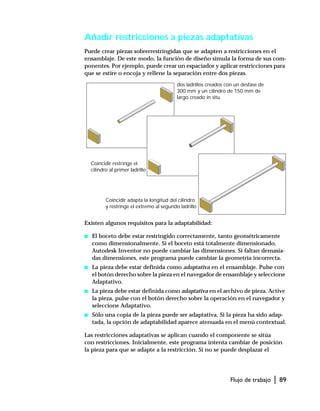
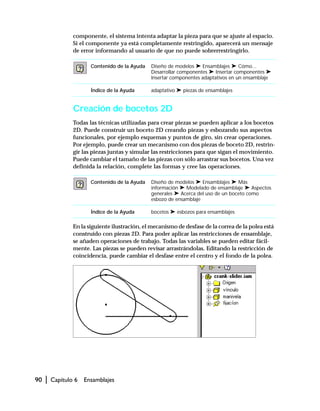
  • 162.
    Describa su sugerenciade forma detallada a continuación (una sugerencia por hoja): Indique las razones de su sugerencia (p.ej. cuáles serían las mejoras que aportaría su sugerencia y qué problemas resolvería): Apreciamos su interés en nuestros productos y consideraremos sus sugerencias en el desarrollo de nuestro futuro producto. Autodesk, el logo de Autodesk, AutoCAD son marcas registradas de Autodesk, Inc. Otros nombres de marcas, nombres de productos o marcas registradas pertenecen a sus respectivos titulares. Al realizar este envío, se entiende que no se establece ninguna relación contractual confidencial entre usted y Autodesk. Si su material se incorpora en un producto, no será compensado. Además, si el material que envía en este formulario está protegido por cualquier copyright, patente, marca comercial u otro derecho de propiedad, estará autorizando a Autodesk una licencia transferible, no exclusiva y sin derechos de autor de forma perpetua para utilizar los materiales relacionados con productos Autodesk. Gracias
  • 163.
    autodesk ® Instrucciones Apesar de losrigurosos tests de producto, existen problemas que no pueden ser detectados previamente. Si descubre algo que pueda tratarse de un defecto en el software no dude en informarnos, para que nuestro equipo de software se haga cargo del asunto. INFORME DE ERROR 1. Rellene el formulario completo. Indique la versión y el número de serie de su producto de Autodesk (AutoCAD® , Mechanical Desktop® , etc.). Asegúrese de indicar también TODOS los datos de su sistema, ya que estas especificaciones son de gran importancia. En el caso de los periféricos, indique la marca y el modelo. Si el periférico emula otra marca o modelo, especifique la que corresponda. Rogamos precise todos los datos sobre la red. 2. En Descripción del problema, explique el problema de manera clara y completa. Dado que se trata de recrear su problema, es necesario que sepamos la secuencia de pasos exacta que le llevaron a él. Si hubiera aparecido alguno, incluya el mensaje de error exacto. Utilice una hoja de papel aparte si es necesario. Es conveniente que incluya toda la información relativa a los programas, servicios o ulilidades que están en uso, pero no formaban parte del sistema operativo originario. 3. Si su problema es relativo a un dibujo concreto, incluya un disco del dibujo. Adjunte cualquier otro material relevante y active las casillas correspondientes. 4. Enviar a: Autodesk Development S. à. R. L. Rue du Puits-Godet 6 Case Postale 35 CH-2005 Neuchâtel, Suiza Att.: MCAD Product Marketing Nombre Empresa Fecha Dirección Número de teléfono Ciudad Extensión Estado ZIP/Código postal Dirección de correo electrónico País Complete esta sección solamente si es un distribuidor autorizado: Nombre de cliente Número de teléfono de cliente Información de dirección continúa al dorso INFORME DE ERROR
  • 164.
    Nombre del productoNúmero de serie Marca del ordenador Modelo Sistema(s) opertivo(s)/Versión Software de red/ Versión Número de nodos Memoria (RAM total) Espacio en disco duro Tarjeta(s) gráfica(s) Digitalizador/ratón Trazador en serie en paralelo Impresora en serie en paralelo Utilice este espacio para describir el problema. Especifique la secuencia de pasos que condujo al error e indique los resultados exactos. Asegúrese de incluir copia del material relevante: archivos de dibujo (en disco), archivos de comandos, trazados, etc. Disco Archivo de comandos Letra Impresión/Trazado/Imagen Autodesk, el logo de Autodesk, AutoCAD son marcas registradas de Autodesk, Inc. Otras marcas de fábrica, nombres de productos o marcas comerciales pertenecen a sus respectivos titulares. Datos del software y del hardware Descripción del problema Material aportado
  • 165.
    autodesk ® Instrucciones Apesar de losrigurosos tests de producto, existen problemas que no pueden ser detectados previamente. Si descubre algo que pueda tratarse de un defecto en el software no dude en informarnos, para que nuestro equipo de software se haga cargo del asunto. INFORME DE ERROR 1. Rellene el formulario completo. Indique la versión y el número de serie de su producto de Autodesk (AutoCAD® , Mechanical Desktop® , etc.). Asegúrese de indicar también TODOS los datos de su sistema, ya que estas especificaciones son de gran importancia. En el caso de los periféricos, indique la marca y el modelo. Si el periférico emula otra marca o modelo, especifique la que corresponda. Rogamos precise todos los datos sobre la red. 2. En Descripción del problema, explique el problema de manera clara y completa. Dado que se trata de recrear su problema, es necesario que sepamos la secuencia de pasos exacta que le llevaron a él. Si hubiera aparecido alguno, incluya el mensaje de error exacto. Utilice una hoja de papel aparte si es necesario. Es conveniente que incluya toda la información relativa a los programas, servicios o ulilidades que están en uso, pero no formaban parte del sistema operativo originario. 3. Si su problema es relativo a un dibujo concreto, incluya un disco del dibujo. Adjunte cualquier otro material relevante y active las casillas correspondientes. 4. Enviar a: Autodesk Development S. à. R. L. Rue du Puits-Godet 6 Case Postale 35 CH-2005 Neuchâtel, Suiza Att.: MCAD Product Marketing Nombre Empresa Fecha Dirección Número de teléfono Ciudad Extensión Estado ZIP/Código postal Dirección de correo electrónico País Complete esta sección solamente si es un distribuidor autorizado: Nombre de cliente Número de teléfono de cliente Información de dirección continúa al dorso INFORME DE ERROR
  • 166.
    Nombre del productoNúmero de serie Marca del ordenador Modelo Sistema(s) opertivo(s)/Versión Software de red/ Versión Número de nodos Memoria (RAM total) Espacio en disco duro Tarjeta(s) gráfica(s) Digitalizador/ratón Trazador en serie en paralelo Impresora en serie en paralelo Utilice este espacio para describir el problema. Especifique la secuencia de pasos que condujo al error e indique los resultados exactos. Asegúrese de incluir copia del material relevante: archivos de dibujo (en disco), archivos de comandos, trazados, etc. Disco Archivo de comandos Letra Impresión/Trazado/Imagen Autodesk, el logo de Autodesk, AutoCAD son marcas registradas de Autodesk, Inc. Otras marcas de fábrica, nombres de productos o marcas comerciales pertenecen a sus respectivos titulares. Datos del software y del hardware Descripción del problema Material aportado
  • 167.
    autodesk ® Imagine su obrade arte en la portada de una revista internacional. Su dibujo puede aparecer en el empaquetado de la próxima versión de AutoCAD® o una de sus animaciones en la cinta de la próxima versión de Autodesk 3D Studio® Siggraph tape. Envíenos el mejor trabajo que Ud. haya elaborado utilizando software Autodesk® , y haremos lo posible para publicar sus imágenes. ENVÍENOS SU MEJOR TRABAJO 1. Elija su mejor trabajo. 2. Complete y firme el Consentimiento de clasificación Autodesk y el formulario de Autorización que se adjuntan a continuación. 3. Envíe sus imágenes y el formulario relleno a: Autodesk Development S. à. R. L. Rue du Puits-Godet 6 Case Postale 35 CH-2005 Neuchâtel, Suiza Att.: MCAD Product Marketing Le agradecemos su interés al enviar el material a Autodesk, Inc. Los siguientes términos nos permitirán utilizar su trabajo de forma legal. Al firmar y devolver este formulario de consentimiento, entiendo que estoy accediento a los siguientes términos que conciernen al uso de imágenes y otro material (el “Material”) descrito a continuación: Concedo a Autodesk, Inc. una licencia no exclusiva, irrevocable, perpetua y universal para utilizar las imágenes, y otro material contenido en los archivos descritos a continuación (el “Material”) de cualquier manera que considere apropiada. No exclusiva significa que, si lo deseo, puedo permitir que otros utilicen el Material y que conservo todos los derechos sobre el Material excepto aquellos específicamente otorgados a Autodesk. Autodesk puede modificar, reproducir, distribuir y sublicenciar el Material a sus clientes y terceras partes, y permitirles los mismos derechos que Autodesk está autorizado a otorgar. Si se hace uso del Material, Autodesk tratará de incluir la línea de títulos de crédito que se muestran más abajo, así como de requerir a otros a los que le otorgue la sublicencia a hacer lo mismo. Puede que no en todos los casos, Autodesk y sus sublicenciados puedan incluir la línea de títulos de crédito o otro tipo de reconocimiento sobre el origen del Material. Entiendo que la compensación que recibiré por mi acuerdo a otorgar la licencia del Material se limitará a la exposición que reciba por el uso de Autodesk y su sublicenciación y que no se cobrará ningún otro tipo de compensación. Acepto que en ningún momento reclamaré compensación alguna por los derechos que otorgo a Autodesk. Soy mayor de 18 años y poseo el copyright del material contenido en estos archivos, o poseo el derecho de otorgar este consentimiento en nombre del propietario, o sé que el material en estos archivos es de dominio público. Este consentimiento no entra en conflicto con otros que haya otorgado o con cualquier otro tipo de derechos de los archivos. Nombre de la empresa (impreso) Nombre (impreso) Dirección Firma Fecha Ciudad Estado Número de teléfono Consentimiento de clasificación y Autorización continúa al dorso ENVÍENOS SU MEJOR TRABAJO Es simple
  • 168.
    ZIP/Código postal PaísNúmerode FAX La autorización anterior carecerá de valor si se rectifica de alguna manera. Autodesk no se hace responsable de la devolución de algún archivo enviado. Envíenos sus imágenes en discos DOS, CD-ROM, cartuchos zip IOMEGA, o cintas BETACAM SP1. Utilice PKZIP versión 2.04 o superior para comprimir sus datos si fuera necesario. Incluya también una copia impresa de cada imagen, si le fuera posible. Asegúrese de incluir la geometría original en su envío. Recuerde también incluir también todos los archivos personalizados asociados (p.ej. mapas de textura, patrones, tipos de línea, tipos de letra, menús, etc.). Si ha incluido información de propiedad, logos o marcas comerciales en su imagen o animación, envíe también el permiso escrito de su(s) propietario(s) para su uso. Recuerde etiquetar de manera clara todos sus envíos con el nombre de su(s) archivo(s), su nombre, el nombre de su empresa, el número de teléfono donde localizarle durante el día y el número de fax. Tenga en cuenta que lo que envíe no le será devuelto. 1 Los vídeos enviados deberán ser BETACAM SP en formato NTSC. Aunque también podemos trabajar con cintas SVHS 3/4 pulgadas, Hi-8, o VHS formatos PAL o SECAM. Nos sería de gran ayuda que, en caso de enviar una animación, incluyera un marco modelizado representativo a 1024 x 768 (o mayor) y en color verdadero (24 o 32 colores por bit). Si envía más de cuatro archivos a Autodesk, Inc., proporcione una lista en DOS. *Los nombres de los archivos no pueden exceder de ocho caracteres, ni de trescaracteres en el caso de las extensiones. ❏ Compruebe si ha adjuntado una impresión de los archivos adicionales. Describa cada archivo como se muestra en el ejemplo anterior. Indice a continuación qué software se utilizó principalmente para crear la(s) imagen(es) enviada(s). Aunque no se pueden garantizar los créditos de imagen, si éstos se concedieran, ¿cómo le gustaría que aparecieran? NOTA: Al enviar su obra, no se le deja de considerar para algún concurso u oferta que podemos tener en el futuro. Solo necesita volver a enviarlo en ese momento. Todos los envíos pasan a ser propiedad de Autodesk, Inc. Por esta razón, le aconsejamos que conserve duplicados de lo que envíe. Nombre(s) de archivo(s)* Descripción Software utilizado Tamaño del archivo, fecha, hora Ejemplo: capecod.tga Vacaciones en Cabo Cod inicio AutoCAD, 3D Studio Autodesk, el logo de Autodesk, AutoCAD y 3D Studio son marcas registradas de Autodesk, Inc. Otras marcas de fábrica, nombres de productos o marcas registradas pertenecen a sus respectivos titulares. Guía de envío