¿Qué es EdiLIM?
¿Qué es EdiLIM?

 Es el editor para crear…
El resultado final es
Una página web (html)
con tecnología Flash
¡Vamos con ello!
Primero descargamos el programa desde


     www.educalim.com

       Descomprimimos el zip y encontramos
     un ejecutable que no necesita instalación
Empezamos un LIM nuevo
Creamos una carpeta para nuestro LIM
Seleccionamos esa carpeta en el apartado
        de “Directorio de recursos”
Seleccionamos esa carpeta en el apartado
        de “Directorio de recursos”


 Y ponemos un nombre a nuestro LIM
Metemos los recursos en el
   almacén de recursos
Los buscamos
 desde aquí
                            txt
               html

                     mp3
                                 flv

                png

                           gif
               jpg
                            swf
Los buscamos
 desde aquí    jpg

                              txt
                     html

                       mp3
                                   flv

                     png

                             gif

                              swf
Los buscamos
 desde aquí    jpg gif

                                txt
                     html

                          mp3
                                 flv

                         png


                                swf
Los buscamos
 desde aquí    jpg gif png

                             txt
                     html

                       mp3
                              flv


                             swf
Los buscamos
 desde aquí    jpg gif png

                             txt
                     html


                              flv

        mp3


                             swf
Los buscamos
 desde aquí    jpg gif png

                             txt
                     html


                              flv

        mp3
                  swf
Los buscamos
 desde aquí    jpg gif png

                              txt
                     html


        mp3
                  swf   flv
Los buscamos
 desde aquí    jpg gif png

                     html


        mp3
                  swf   flv
        txt
Los buscamos
 desde aquí    jpg gif png


        mp3
                  swf   flv
   html txt
Desde aquí accedemos
     a un sencillo
  editor de imágenes
Cambiar tamaño
Actualizar el almacén
Eliminar un recurso
Empezamos a diseñar el aspecto
Estamos en Propiedades
Empezamos por el logotipo,
      fondo y skins
arrastrar
Podemos hacer que el logo
enlace a una página web
escribiendo la URL completa (http://...) aquí
(Sólo funcionará cuando el LIM esté publicado en Internet)
arrastrar
arrastrar
Seleccionar uno
Definimos los colores
Definimos los botones
Para configurar los botones del menú
Ir a una página del LIM
Ir a una página web
(sólo funcionará cuando el LIM esté publicado en Internet)
Abrir un archivo
*debe estar en la carpeta del LIM
(sólo funcionará cuando el LIM esté publicado en Internet)
Imprimir la página
Botón para reiniciar la actividad
Botón para ir a la página...
Por defecto es un
menú desplegable a la
  izquierda del LIM
Puede ser no desplegable
si seleccionamos esta opción
Puede ser desplegable y a la derecha
    si seleccionamos esta opción
arrastrar
Menú
    no
desplegable
Informe
    de
resultados
Informe
    de
resultados
On/Off
 Audio
Pantalla
Completa
(no se puede
 escribir en
 este modo)
Identificación del LIM
Escribimos los
 datos que
 identifican
nuestro LIM
Son las letras
   que deben
aparecer en las
  páginas de…     aàâbcdeéèêfghiîjklmnoôpqrstuùûvwxyz-
Son las letras
   Que deben
aparecer en las
  páginas de…        aàâbcdeéèêfghiîjklmnoôpqrstuùûvwxyz-


   Palabra secreta
Son las letras
   Que deben
aparecer en las
  páginas de…        aàâbcdeéèêfghiîjklmnoôpqrstuùûvwxyz-


   Palabra secreta       Sopa de letras
Últimas propiedades
Música para TODO el libro
 (definimos su volumen y
  si se repetirá en bucle)
*   Arrastramos desde el almacén de recursos
Enlace que aparecerá
 al finalizar el libro
Si queremos que las páginas
del libro se presenten al azar
      (excepto la primera)
¡Muy bien!

        Inténtalo de nuevo


              EVALUACIÓN


Mensajes (definir color del texto)
      y sonidos de evaluación
¡Vamos a empezar a
 crear las páginas!
52 páginas diferentes
Edición comÚn a todas las páginas
Guardar
Listado de páginas
Podemos cambiar
 el orden de las páginas
arrastrando y pinchando
       en “Aplicar”
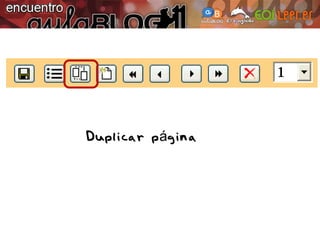
Duplicar página
Nueva página
Ir a la 1ª página
Ir una página atrás
Ir una página adelante
Ir a la última página
Eliminar página
Ir a la página nº…
Sonido para la página


  Puede empezar
Automáticamente o no
Activar botón de atrás y/o adelante


*Si no activamos el botón de adelante
    el alumno sólo podrá avanzar
         si supera la actividad
Texto inferior
Título de la página
Vista previa de la página

Vista previa
Botones para esta página
Botón
(a página del libro o página web)
Mensajes de evaluación
personalizados para la página
IMAGEN Y TEXTO
    Ideal para una portada

Imagen/animación/video


             Texto


                         Edición HTML


                          Colores
Insertar una nueva página
Experimenta con las que más
   te llamen la atención 
Para terminar
Hay que exportar
Para guardar el trabajo   Lo exportamos
Seleccionamos la carpeta del LIM
Escribimos el nombre del LIM


   aulablog
      aulablog.html
Seleccionamos “empaquetar”
     si queremos un zip


  aulablog
       aulablog.html
Pinchamos en “publicar”


aulablog
     aulablog.html
Podemos ver la vista previa


 aulablog
      aulablog.html
Pinchamos aquí para ver
la carpeta de nuestro LIM


 aulablog
      aulablog.html
¿Cómo lo subo a internet?

     DROPBOX


     www.dropbox.com
Nos creamos una cuenta nueva
Abro la carpeta pública
Creo una carpeta para mi LIM
Abrimos esa carpeta
Subo todos los archivos necesarios
Copio el enlace público del archivo html
Este es el enlace de mi LIM
http://dl.dropbox.com/u/33041444/Aulablog/aulablog.html
¿Cómo lo “embedo” en mi blog?
Hay que escribir, en el modo html:
¿Cómo lo “embedo” en mi blog?
Hay que escribir, en el modo html:
*la etiqueta iframe


<iframe src=></iframe>
¿Cómo lo “embedo” en mi blog?
Hay que escribir, en el modo html:
*la etiqueta iframe
*con el enlace público del LIM (entre     comillas)


 <iframe
 src=“http://dl.dropbox.com/u/33041444/Aulablo
 g/aulablog.html “></iframe>
¿Cómo lo “embedo” en mi blog?
Hay que escribir, en el modo html:
*la etiqueta iframe
*con el enlace público del LIM (entre     comillas)
* con la anchura y altura

 <iframe
 src=“http://dl.dropbox.com/u/33041444/Aulablo
 g/aulablog.html “ width=”500”
 height=”400″></iframe>
¿Cómo lo “embedo” en mi blog?

           Así:
Voilà!

Taller EdiLIM