Tutorial para entrar al Aula
   Virtual de Economía
1- Abrimos el navegador (Internet Explorer,
   Chrome, Firefox, etc.) y colocamos la
          siguiente dirección:

    http://icetuc.e-ducativa.com/

            ¡Atención!
(Es muy importante no colocar www)
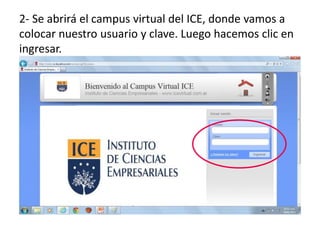
2- Se abrirá el campus virtual del ICE, donde vamos a
colocar nuestro usuario y clave. Luego hacemos clic en
ingresar.
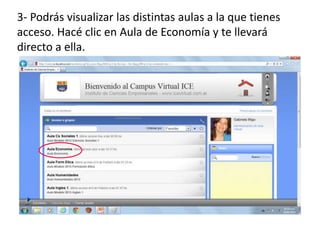
3- Podrás visualizar las distintas aulas a la que tienes
acceso. Hacé clic en Aula de Economía y te llevará
directo a ella.
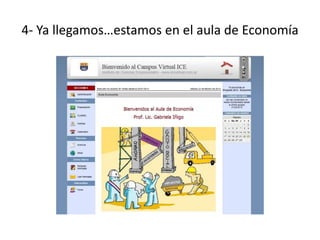
4- Ya llegamos…estamos en el aula de Economía
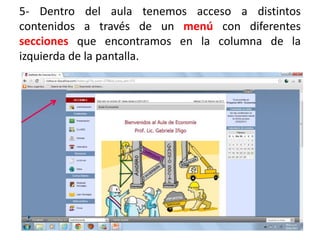
5- Dentro del aula tenemos acceso a distintos
contenidos a través de un menú con diferentes
secciones que encontramos en la columna de la
izquierda de la pantalla.
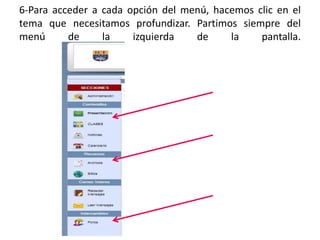
6-Para acceder a cada opción del menú, hacemos clic en el
tema que necesitamos profundizar. Partimos siempre del
menú      de     la    izquierda   de     la    pantalla.
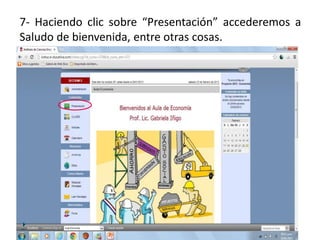
7- Haciendo clic sobre “Presentación” accederemos a
Saludo de bienvenida, entre otras cosas.
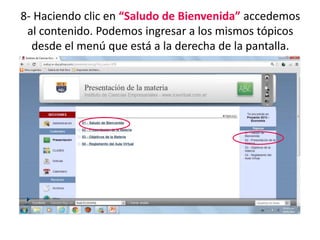
8- Haciendo clic en “Saludo de Bienvenida” accedemos
 al contenido. Podemos ingresar a los mismos tópicos
  desde el menú que está a la derecha de la pantalla.
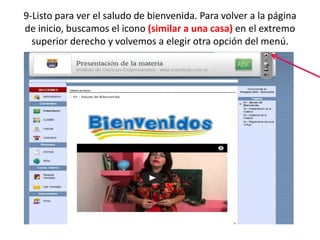
9-Listo para ver el saludo de bienvenida. Para volver a la página
de inicio, buscamos el icono (similar a una casa) en el extremo
  superior derecho y volvemos a elegir otra opción del menú.
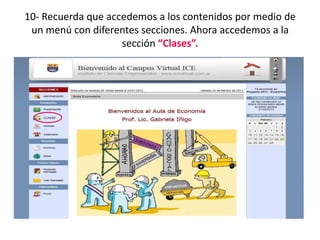
10- Recuerda que accedemos a los contenidos por medio de
 un menú con diferentes secciones. Ahora accedemos a la
                    sección “Clases”.
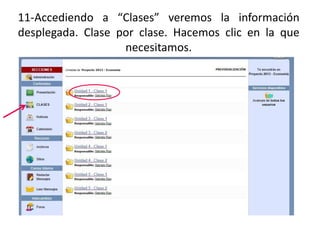
11-Accediendo a “Clases” veremos la información
desplegada. Clase por clase. Hacemos clic en la que
                   necesitamos.
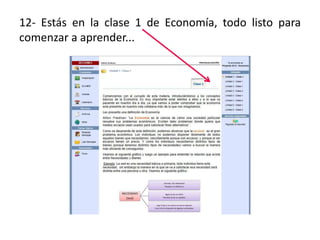
12- Estás en la clase 1 de Economía, todo listo para
comenzar a aprender...
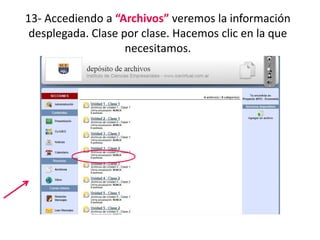
13- Accediendo a “Archivos” veremos la información
 desplegada. Clase por clase. Hacemos clic en la que
                    necesitamos.
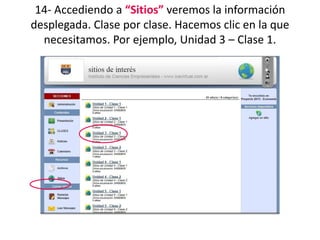
14- Accediendo a “Sitios” veremos la información
desplegada. Clase por clase. Hacemos clic en la que
  necesitamos. Por ejemplo, Unidad 3 – Clase 1.
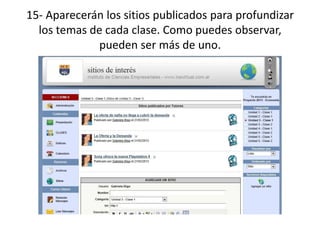
15- Aparecerán los sitios publicados para profundizar
  los temas de cada clase. Como puedes observar,
             pueden ser más de uno.
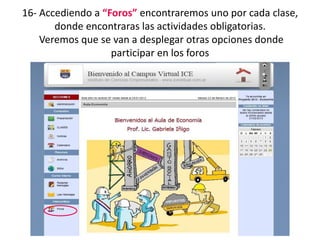
16- Accediendo a “Foros” encontraremos uno por cada clase,
       donde encontraras las actividades obligatorias.
    Veremos que se van a desplegar otras opciones donde
                   participar en los foros
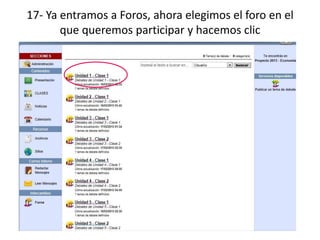
17- Ya entramos a Foros, ahora elegimos el foro en el
       que queremos participar y hacemos clic
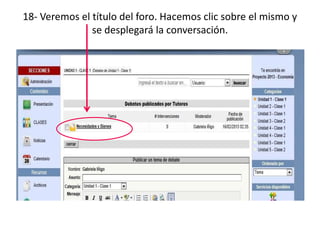
18- Veremos el título del foro. Hacemos clic sobre el mismo y
               se desplegará la conversación.
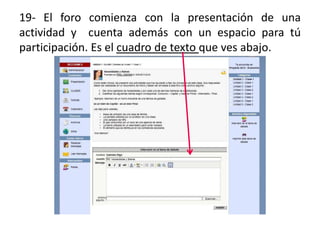
19- El foro comienza con la presentación de una
actividad y cuenta además con un espacio para tú
participación. Es el cuadro de texto que ves abajo.
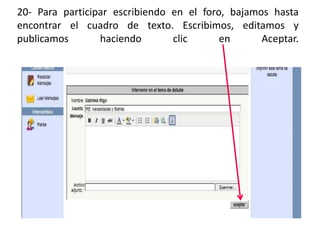
20- Para participar escribiendo en el foro, bajamos hasta
encontrar el cuadro de texto. Escribimos, editamos y
publicamos       haciendo       clic      en      Aceptar.
Navegando el aula, verás qué fácil
      resulta su manejo.

     ¡¡Podes comenzar ya!!

Tutorial para entrar al aula virtual de economía

  • 1.
    Tutorial para entraral Aula Virtual de Economía
  • 2.
    1- Abrimos elnavegador (Internet Explorer, Chrome, Firefox, etc.) y colocamos la siguiente dirección: http://icetuc.e-ducativa.com/ ¡Atención! (Es muy importante no colocar www)
  • 3.
    2- Se abriráel campus virtual del ICE, donde vamos a colocar nuestro usuario y clave. Luego hacemos clic en ingresar.
  • 4.
    3- Podrás visualizarlas distintas aulas a la que tienes acceso. Hacé clic en Aula de Economía y te llevará directo a ella.
  • 5.
    4- Ya llegamos…estamosen el aula de Economía
  • 6.
    5- Dentro delaula tenemos acceso a distintos contenidos a través de un menú con diferentes secciones que encontramos en la columna de la izquierda de la pantalla.
  • 7.
    6-Para acceder acada opción del menú, hacemos clic en el tema que necesitamos profundizar. Partimos siempre del menú de la izquierda de la pantalla.
  • 8.
    7- Haciendo clicsobre “Presentación” accederemos a Saludo de bienvenida, entre otras cosas.
  • 9.
    8- Haciendo clicen “Saludo de Bienvenida” accedemos al contenido. Podemos ingresar a los mismos tópicos desde el menú que está a la derecha de la pantalla.
  • 10.
    9-Listo para verel saludo de bienvenida. Para volver a la página de inicio, buscamos el icono (similar a una casa) en el extremo superior derecho y volvemos a elegir otra opción del menú.
  • 11.
    10- Recuerda queaccedemos a los contenidos por medio de un menú con diferentes secciones. Ahora accedemos a la sección “Clases”.
  • 12.
    11-Accediendo a “Clases”veremos la información desplegada. Clase por clase. Hacemos clic en la que necesitamos.
  • 13.
    12- Estás enla clase 1 de Economía, todo listo para comenzar a aprender...
  • 14.
    13- Accediendo a“Archivos” veremos la información desplegada. Clase por clase. Hacemos clic en la que necesitamos.
  • 15.
    14- Accediendo a“Sitios” veremos la información desplegada. Clase por clase. Hacemos clic en la que necesitamos. Por ejemplo, Unidad 3 – Clase 1.
  • 16.
    15- Aparecerán lossitios publicados para profundizar los temas de cada clase. Como puedes observar, pueden ser más de uno.
  • 17.
    16- Accediendo a“Foros” encontraremos uno por cada clase, donde encontraras las actividades obligatorias. Veremos que se van a desplegar otras opciones donde participar en los foros
  • 18.
    17- Ya entramosa Foros, ahora elegimos el foro en el que queremos participar y hacemos clic
  • 19.
    18- Veremos eltítulo del foro. Hacemos clic sobre el mismo y se desplegará la conversación.
  • 20.
    19- El forocomienza con la presentación de una actividad y cuenta además con un espacio para tú participación. Es el cuadro de texto que ves abajo.
  • 21.
    20- Para participarescribiendo en el foro, bajamos hasta encontrar el cuadro de texto. Escribimos, editamos y publicamos haciendo clic en Aceptar.
  • 22.
    Navegando el aula,verás qué fácil resulta su manejo. ¡¡Podes comenzar ya!!