Curso de Capacitación Docente “La BuenaCurso de Capacitación Docente “La Buena
Utilización de Internet para mejorar laUtilización de Internet para mejorar la
propuesta metodológica en el aulapropuesta metodológica en el aula
Tutor: Bruno Bustos
OBJETIVOS
• Dialogar sobre la educación del Siglo XX y XXI
• Conocer el aula virtual
• Identificar el potencial de Internet para su uso en el aula
EL CAMBIO
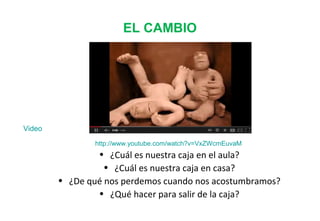
http://www.youtube.com/watch?v=VxZWcmEuvaM
• ¿Cuál es nuestra caja en el aula?
• ¿Cuál es nuestra caja en casa?
• ¿De qué nos perdemos cuando nos acostumbramos?
• ¿Qué hacer para salir de la caja?
Video
¿QUE ES INTERNET?
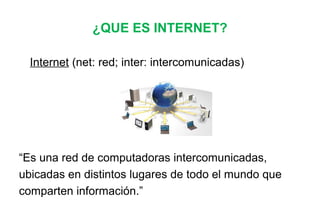
Internet (net: red; inter: intercomunicadas)
“Es una red de computadoras intercomunicadas,
ubicadas en distintos lugares de todo el mundo que
comparten información.”
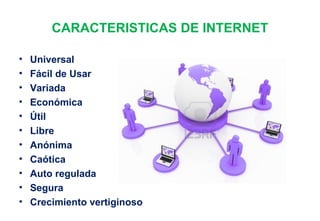
CARACTERISTICAS DE INTERNET
• Universal
• Fácil de Usar
• Variada
• Económica
• Útil
• Libre
• Anónima
• Caótica
• Auto regulada
• Segura
• Crecimiento vertiginoso
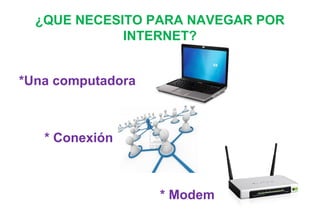
¿QUE NECESITO PARA NAVEGAR POR
INTERNET?
*Una computadora
* Conexión
* Modem
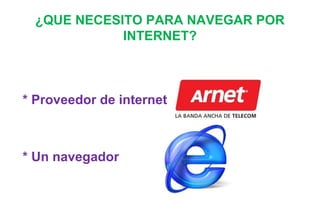
¿QUE NECESITO PARA NAVEGAR POR
INTERNET?
* Proveedor de internet
* Un navegador
¿Qué puedo hacer con internet?
• Buscar información
• Consultar servicios
• Comunicarse (Chat – Mail)
• Trabajos en red
• Escuchar Radio/ Ver T.V.
• Leer Periódicos y revistas
• Compartir Información – Experiencias
• Etc.
¿COMO USAR
EL AULA VIRTUAL?
1.- Abrimos el navegador (Internet Explorer,
Chrome, Firefox, etc. y colocamos la siguiente
dirección (URL)
www.icevirtual.com.ar
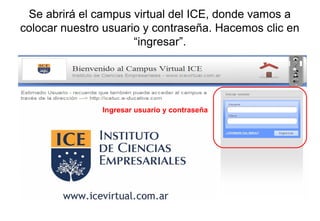
Ingresar usuario y contraseña
Se abrirá el campus virtual del ICE, donde vamos a
colocar nuestro usuario y contraseña. Hacemos clic en
“ingresar”.
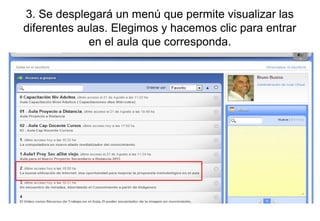
3. Se desplegará un menú que permite visualizar las
diferentes aulas. Elegimos y hacemos clic para entrar
en el aula que corresponda.
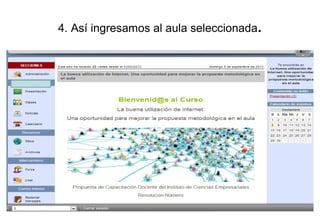
4. Así ingresamos al aula seleccionada.
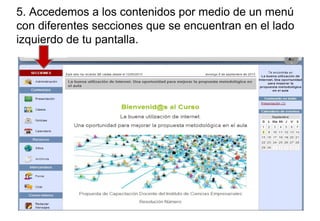
5. Accedemos a los contenidos por medio de un menú
con diferentes secciones que se encuentran en el lado
izquierdo de tu pantalla.
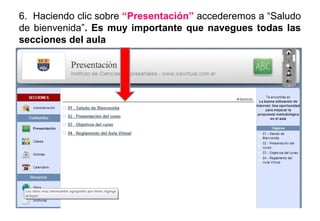
6. Haciendo clic sobre “Presentación” accederemos a “Saludo
de bienvenida”. Es muy importante que navegues todas las
secciones del aula
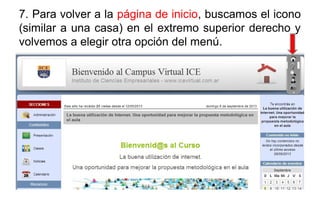
7. Para volver a la página de inicio, buscamos el icono
(similar a una casa) en el extremo superior derecho y
volvemos a elegir otra opción del menú.
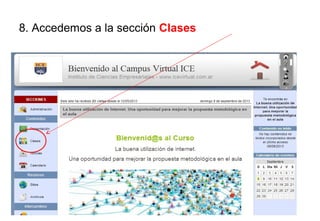
8. Accedemos a la sección Clases
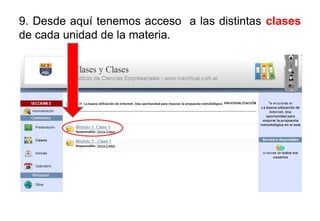
9. Desde aquí tenemos acceso a las distintas clases
de cada unidad de la materia.
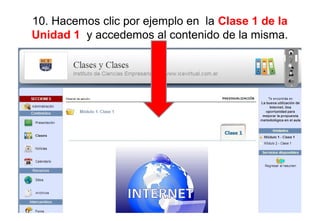
10. Hacemos clic por ejemplo en la Clase 1 de la
Unidad 1 y accedemos al contenido de la misma.
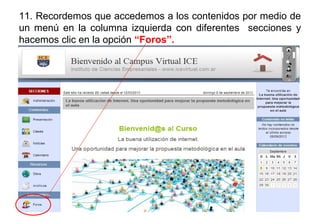
11. Recordemos que accedemos a los contenidos por medio de
un menú en la columna izquierda con diferentes secciones y
hacemos clic en la opción “Foros”.
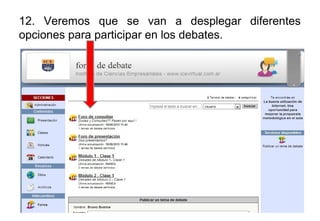
12. Veremos que se van a desplegar diferentes
opciones para participar en los debates.
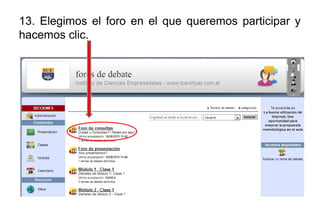
13. Elegimos el foro en el que queremos participar y
hacemos clic.
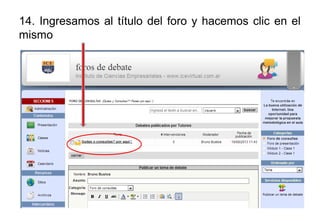
14. Ingresamos al título del foro y hacemos clic en el
mismo
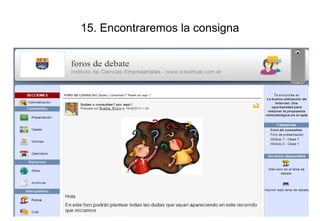
15. Encontraremos la consigna
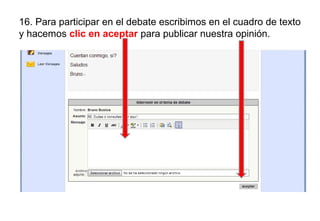
16. Para participar en el debate escribimos en el cuadro de texto
y hacemos clic en aceptar para publicar nuestra opinión.
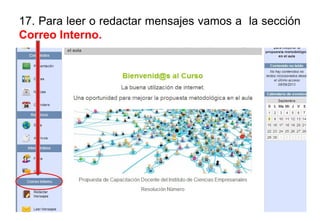
17. Para leer o redactar mensajes vamos a la sección
Correo Interno.
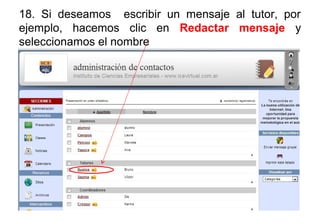
18. Si deseamos escribir un mensaje al tutor, por
ejemplo, hacemos clic en Redactar mensaje y
seleccionamos el nombre
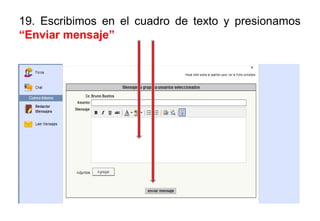
19. Escribimos en el cuadro de texto y presionamos
“Enviar mensaje”
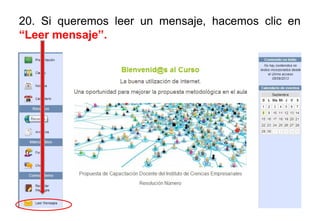
20. Si queremos leer un mensaje, hacemos clic en
“Leer mensaje”.
www.icevirtual.com.ar
Prof. Bruno Bustos
brunobbustos@gmail.com

Taller 1- Curso Internet-ICE

  • 1.
    Curso de CapacitaciónDocente “La BuenaCurso de Capacitación Docente “La Buena Utilización de Internet para mejorar laUtilización de Internet para mejorar la propuesta metodológica en el aulapropuesta metodológica en el aula Tutor: Bruno Bustos
  • 2.
    OBJETIVOS • Dialogar sobrela educación del Siglo XX y XXI • Conocer el aula virtual • Identificar el potencial de Internet para su uso en el aula
  • 3.
    EL CAMBIO http://www.youtube.com/watch?v=VxZWcmEuvaM • ¿Cuáles nuestra caja en el aula? • ¿Cuál es nuestra caja en casa? • ¿De qué nos perdemos cuando nos acostumbramos? • ¿Qué hacer para salir de la caja? Video
  • 4.
    ¿QUE ES INTERNET? Internet(net: red; inter: intercomunicadas) “Es una red de computadoras intercomunicadas, ubicadas en distintos lugares de todo el mundo que comparten información.”
  • 5.
    CARACTERISTICAS DE INTERNET •Universal • Fácil de Usar • Variada • Económica • Útil • Libre • Anónima • Caótica • Auto regulada • Segura • Crecimiento vertiginoso
  • 6.
    ¿QUE NECESITO PARANAVEGAR POR INTERNET? *Una computadora * Conexión * Modem
  • 7.
    ¿QUE NECESITO PARANAVEGAR POR INTERNET? * Proveedor de internet * Un navegador
  • 8.
    ¿Qué puedo hacercon internet? • Buscar información • Consultar servicios • Comunicarse (Chat – Mail) • Trabajos en red • Escuchar Radio/ Ver T.V. • Leer Periódicos y revistas • Compartir Información – Experiencias • Etc.
  • 9.
  • 10.
    1.- Abrimos elnavegador (Internet Explorer, Chrome, Firefox, etc. y colocamos la siguiente dirección (URL) www.icevirtual.com.ar
  • 11.
    Ingresar usuario ycontraseña Se abrirá el campus virtual del ICE, donde vamos a colocar nuestro usuario y contraseña. Hacemos clic en “ingresar”.
  • 12.
    3. Se desplegaráun menú que permite visualizar las diferentes aulas. Elegimos y hacemos clic para entrar en el aula que corresponda.
  • 13.
    4. Así ingresamosal aula seleccionada.
  • 14.
    5. Accedemos alos contenidos por medio de un menú con diferentes secciones que se encuentran en el lado izquierdo de tu pantalla.
  • 15.
    6. Haciendo clicsobre “Presentación” accederemos a “Saludo de bienvenida”. Es muy importante que navegues todas las secciones del aula
  • 16.
    7. Para volvera la página de inicio, buscamos el icono (similar a una casa) en el extremo superior derecho y volvemos a elegir otra opción del menú.
  • 18.
    8. Accedemos ala sección Clases
  • 19.
    9. Desde aquítenemos acceso a las distintas clases de cada unidad de la materia.
  • 20.
    10. Hacemos clicpor ejemplo en la Clase 1 de la Unidad 1 y accedemos al contenido de la misma.
  • 21.
    11. Recordemos queaccedemos a los contenidos por medio de un menú en la columna izquierda con diferentes secciones y hacemos clic en la opción “Foros”.
  • 22.
    12. Veremos quese van a desplegar diferentes opciones para participar en los debates.
  • 23.
    13. Elegimos elforo en el que queremos participar y hacemos clic.
  • 24.
    14. Ingresamos altítulo del foro y hacemos clic en el mismo
  • 25.
  • 26.
    16. Para participaren el debate escribimos en el cuadro de texto y hacemos clic en aceptar para publicar nuestra opinión.
  • 27.
    17. Para leero redactar mensajes vamos a la sección Correo Interno.
  • 28.
    18. Si deseamosescribir un mensaje al tutor, por ejemplo, hacemos clic en Redactar mensaje y seleccionamos el nombre
  • 29.
    19. Escribimos enel cuadro de texto y presionamos “Enviar mensaje”
  • 30.
    20. Si queremosleer un mensaje, hacemos clic en “Leer mensaje”.
  • 31.