Universidad Nacional Experimental
“Francisco de Miranda”
Vice-Rectorado Académico
Coordinación Aprendizaje Dialógico Interactivo
Programa de Formación Docente en Estrategias Didácticas con TIC Bajo el Enfoque Dialógico Interactivo
Tutorial de
Screencast-o-matic
Diseñada por: Equipo FEDITIC (2012)
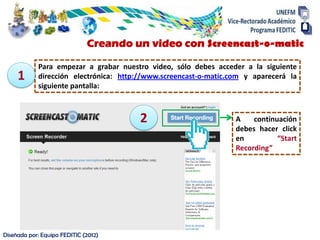
Para empezar a grabar nuestro video, sólo debes acceder a la siguiente
dirección electrónica: http://www.screencast-o-matic.com y aparecerá la
siguiente pantalla:
Creando un video con Screencast-o-matic
A continuación
debes hacer click
en “Start
Recording”
1
2
Diseñada por: Equipo FEDITIC (2012)
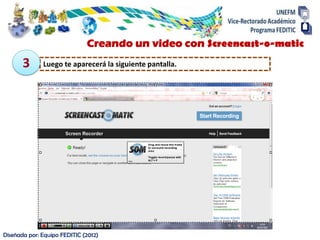
Luego te aparecerá la siguiente pantalla.
Creando un video con Screencast-o-matic
3
Diseñada por: Equipo FEDITIC (2012)
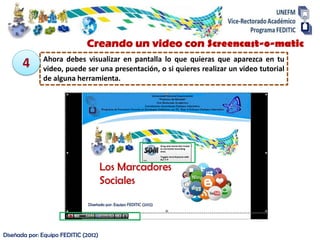
Ahora debes visualizar en pantalla lo que quieras que aparezca en tu
video, puede ser una presentación, o si quieres realizar un video tutorial
de alguna herramienta.
4
Creando un video con Screencast-o-matic
Diseñada por: Equipo FEDITIC (2012)
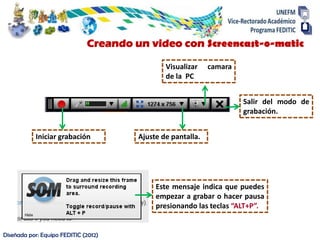
Iniciar grabación Ajuste de pantalla.
Visualizar camara
de la PC
Salir del modo de
grabación.
Este mensaje indica que puedes
empezar a grabar o hacer pausa
presionando las teclas “ALT+P”.
Creando un video con Screencast-o-matic
Diseñada por: Equipo FEDITIC (2012)
Creando un video con Screencast-o-matic
5 Haz clic en el icono de grabar o presiona la tecla “ALT+P” para iniciar
grabación.
Diseñada por: Equipo FEDITIC (2012)
Creando un video con Screencast-o-matic
Diseñada por: Equipo FEDITIC (2012)
Creando un video con Screencast-o-matic
Haz click aquí si
quieres pausar la
grabación.
Tiempo de grabación
del video .
Haz click en “Restart”
para volver a iniciar la
grabación”.
Haz click en “Done” si
tu video esta listo.
Diseñada por: Equipo FEDITIC (2012)
Creando un video con Screencast-o-matic
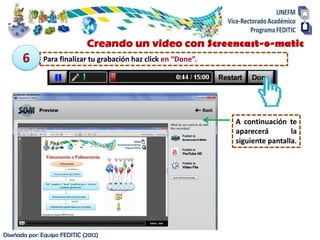
Para finalizar tu grabación haz click en “Done”.
A continuación te
aparecerá la
siguiente pantalla.
6
Diseñada por: Equipo FEDITIC (2012)
Creando un video con Screencast-o-matic
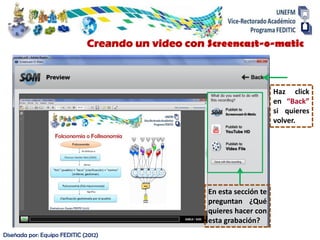
En esta sección te
preguntan ¿Qué
quieres hacer con
esta grabación?
Haz click
en “Back”
si quieres
volver.
Diseñada por: Equipo FEDITIC (2012)
Creando un video con Screencast-o-matic
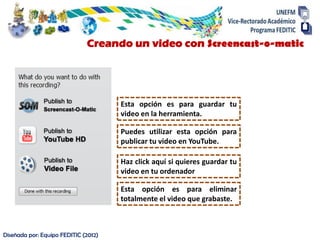
Puedes utilizar esta opción para
publicar tu video en YouTube.
Haz click aquí si quieres guardar tu
video en tu ordenador
Esta opción es para eliminar
totalmente el video que grabaste.
Esta opción es para guardar tu
video en la herramienta.
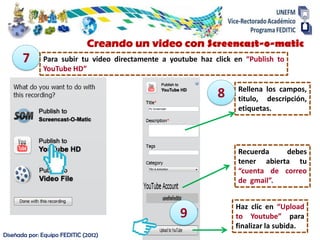
Rellena los campos,
titulo, descripción,
etiquetas.
Diseñada por: Equipo FEDITIC (2012)
Creando un video con Screencast-o-matic
7 Para subir tu video directamente a youtube haz click en “Publish to
YouTube HD”
8
Recuerda debes
tener abierta tu
“cuenta de correo
de gmail”.
9
Haz clic en “Upload
to Youtube” para
finalizar la subida.
Diseñada por: Equipo FEDITIC (2012)
Creando un video con Screencast-o-matic
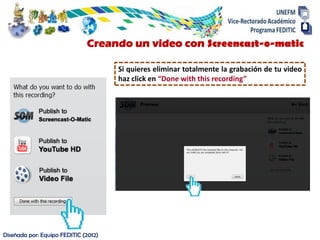
Si quieres eliminar totalmente la grabación de tu video
haz click en “Done with this recording”

Tutorial screencast-o-matic.pdf

  • 1.
    Universidad Nacional Experimental “Franciscode Miranda” Vice-Rectorado Académico Coordinación Aprendizaje Dialógico Interactivo Programa de Formación Docente en Estrategias Didácticas con TIC Bajo el Enfoque Dialógico Interactivo Tutorial de Screencast-o-matic Diseñada por: Equipo FEDITIC (2012)
  • 2.
    Diseñada por: EquipoFEDITIC (2012) Para empezar a grabar nuestro video, sólo debes acceder a la siguiente dirección electrónica: http://www.screencast-o-matic.com y aparecerá la siguiente pantalla: Creando un video con Screencast-o-matic A continuación debes hacer click en “Start Recording” 1 2
  • 3.
    Diseñada por: EquipoFEDITIC (2012) Luego te aparecerá la siguiente pantalla. Creando un video con Screencast-o-matic 3
  • 4.
    Diseñada por: EquipoFEDITIC (2012) Ahora debes visualizar en pantalla lo que quieras que aparezca en tu video, puede ser una presentación, o si quieres realizar un video tutorial de alguna herramienta. 4 Creando un video con Screencast-o-matic
  • 5.
    Diseñada por: EquipoFEDITIC (2012) Iniciar grabación Ajuste de pantalla. Visualizar camara de la PC Salir del modo de grabación. Este mensaje indica que puedes empezar a grabar o hacer pausa presionando las teclas “ALT+P”. Creando un video con Screencast-o-matic
  • 6.
    Diseñada por: EquipoFEDITIC (2012) Creando un video con Screencast-o-matic 5 Haz clic en el icono de grabar o presiona la tecla “ALT+P” para iniciar grabación.
  • 7.
    Diseñada por: EquipoFEDITIC (2012) Creando un video con Screencast-o-matic
  • 8.
    Diseñada por: EquipoFEDITIC (2012) Creando un video con Screencast-o-matic Haz click aquí si quieres pausar la grabación. Tiempo de grabación del video . Haz click en “Restart” para volver a iniciar la grabación”. Haz click en “Done” si tu video esta listo.
  • 9.
    Diseñada por: EquipoFEDITIC (2012) Creando un video con Screencast-o-matic Para finalizar tu grabación haz click en “Done”. A continuación te aparecerá la siguiente pantalla. 6
  • 10.
    Diseñada por: EquipoFEDITIC (2012) Creando un video con Screencast-o-matic En esta sección te preguntan ¿Qué quieres hacer con esta grabación? Haz click en “Back” si quieres volver.
  • 11.
    Diseñada por: EquipoFEDITIC (2012) Creando un video con Screencast-o-matic Puedes utilizar esta opción para publicar tu video en YouTube. Haz click aquí si quieres guardar tu video en tu ordenador Esta opción es para eliminar totalmente el video que grabaste. Esta opción es para guardar tu video en la herramienta.
  • 12.
    Rellena los campos, titulo,descripción, etiquetas. Diseñada por: Equipo FEDITIC (2012) Creando un video con Screencast-o-matic 7 Para subir tu video directamente a youtube haz click en “Publish to YouTube HD” 8 Recuerda debes tener abierta tu “cuenta de correo de gmail”. 9 Haz clic en “Upload to Youtube” para finalizar la subida.
  • 13.
    Diseñada por: EquipoFEDITIC (2012) Creando un video con Screencast-o-matic Si quieres eliminar totalmente la grabación de tu video haz click en “Done with this recording”