Computación
Bimestre 4
Colegio Bucerías

Ing. Mónica Glez. Ledezma **
ing.moni.computo@gmail.com

1
CONCEPTO
 Excel es un programa que sirve para hacer tablas,

gráficos, cálculos en general para registrar y analizar
información.
 Forma parte del paquete de Microsoft Office

Ing. Mónica Glez. Ledezma **
ing.moni.computo@gmail.com

2
ABRIR EL PROGRAMA
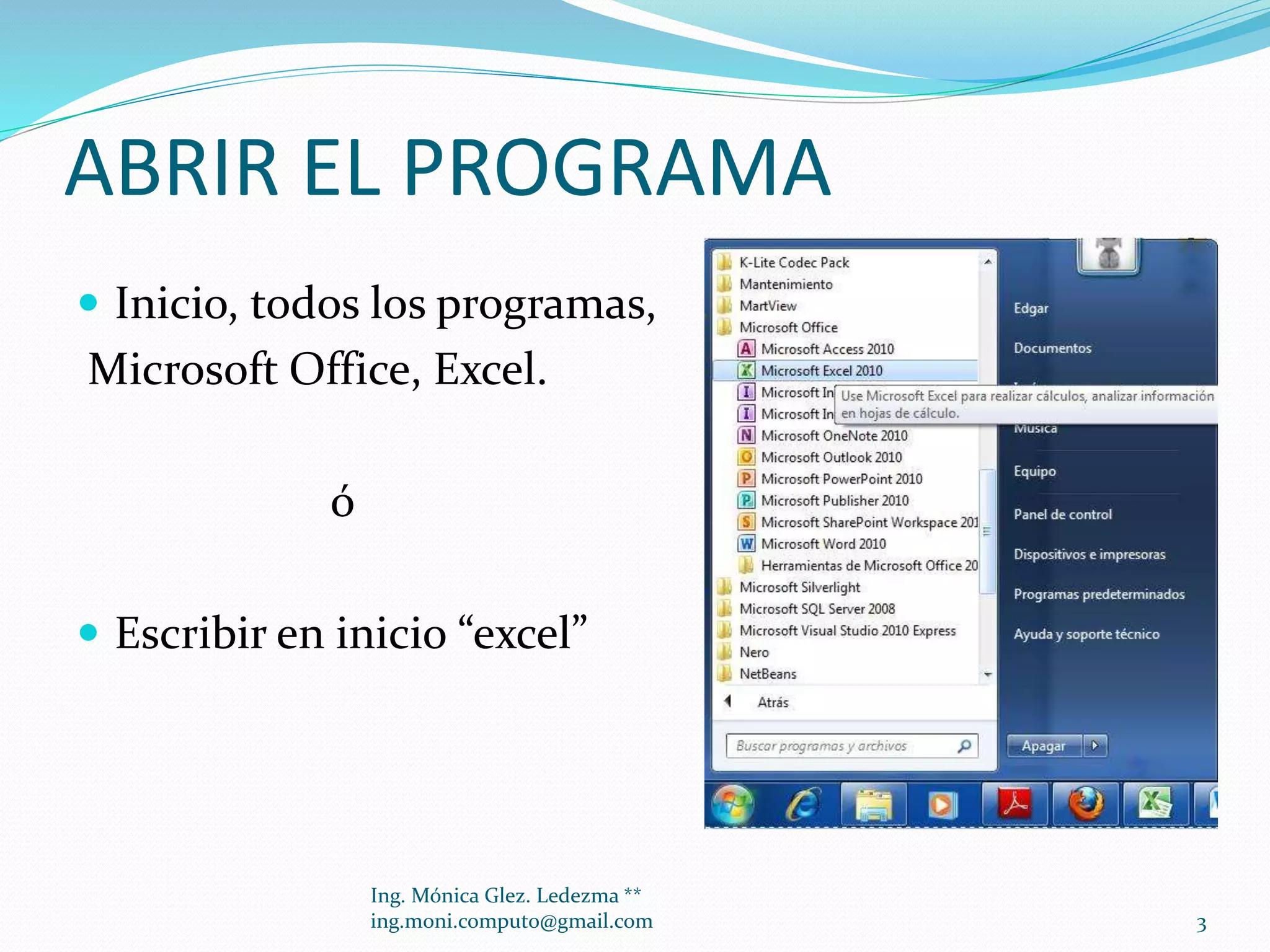
 Inicio, todos los programas,

Microsoft Office, Excel.

ó
 Escribir en inicio “excel”

Ing. Mónica Glez. Ledezma **
ing.moni.computo@gmail.com

3
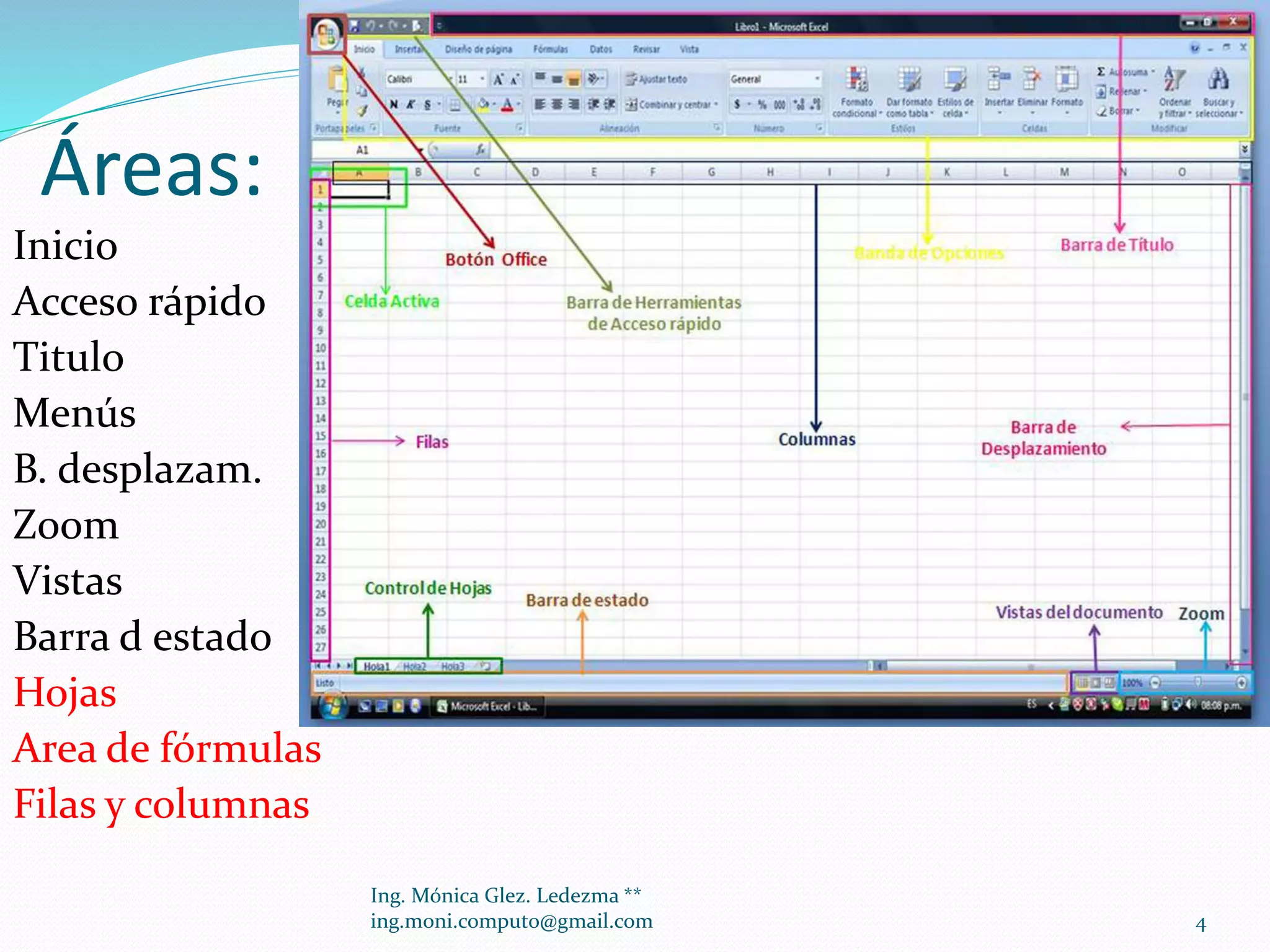
Áreas:
Inicio
Acceso rápido
Titulo
Menús
B. desplazam.
Zoom
Vistas
Barra d estado
Hojas
Area de fórmulas
Filas y columnas
Ing. Mónica Glez. Ledezma **
ing.moni.computo@gmail.com

4
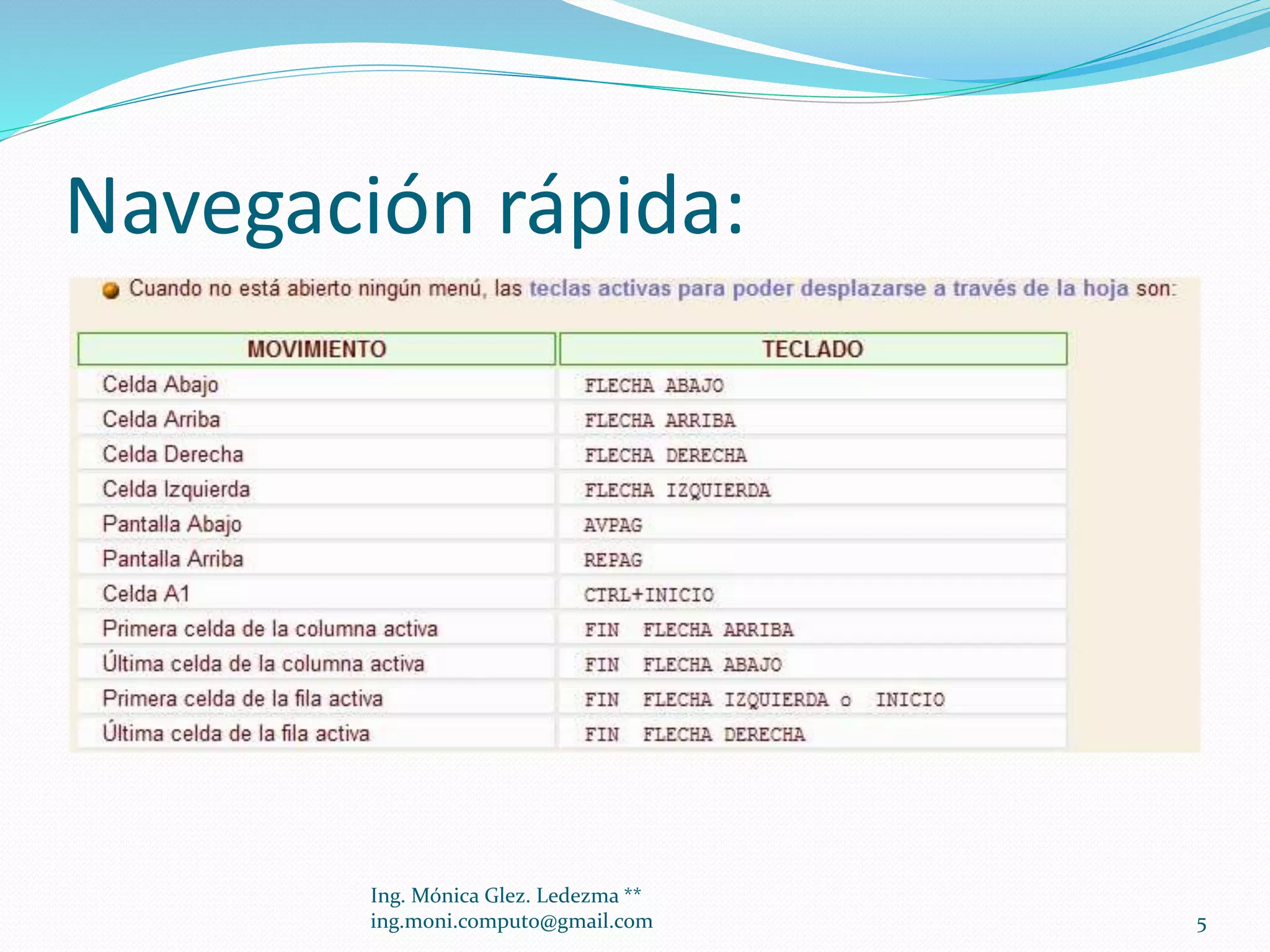
Navegación rápida:

Ing. Mónica Glez. Ledezma **
ing.moni.computo@gmail.com

5
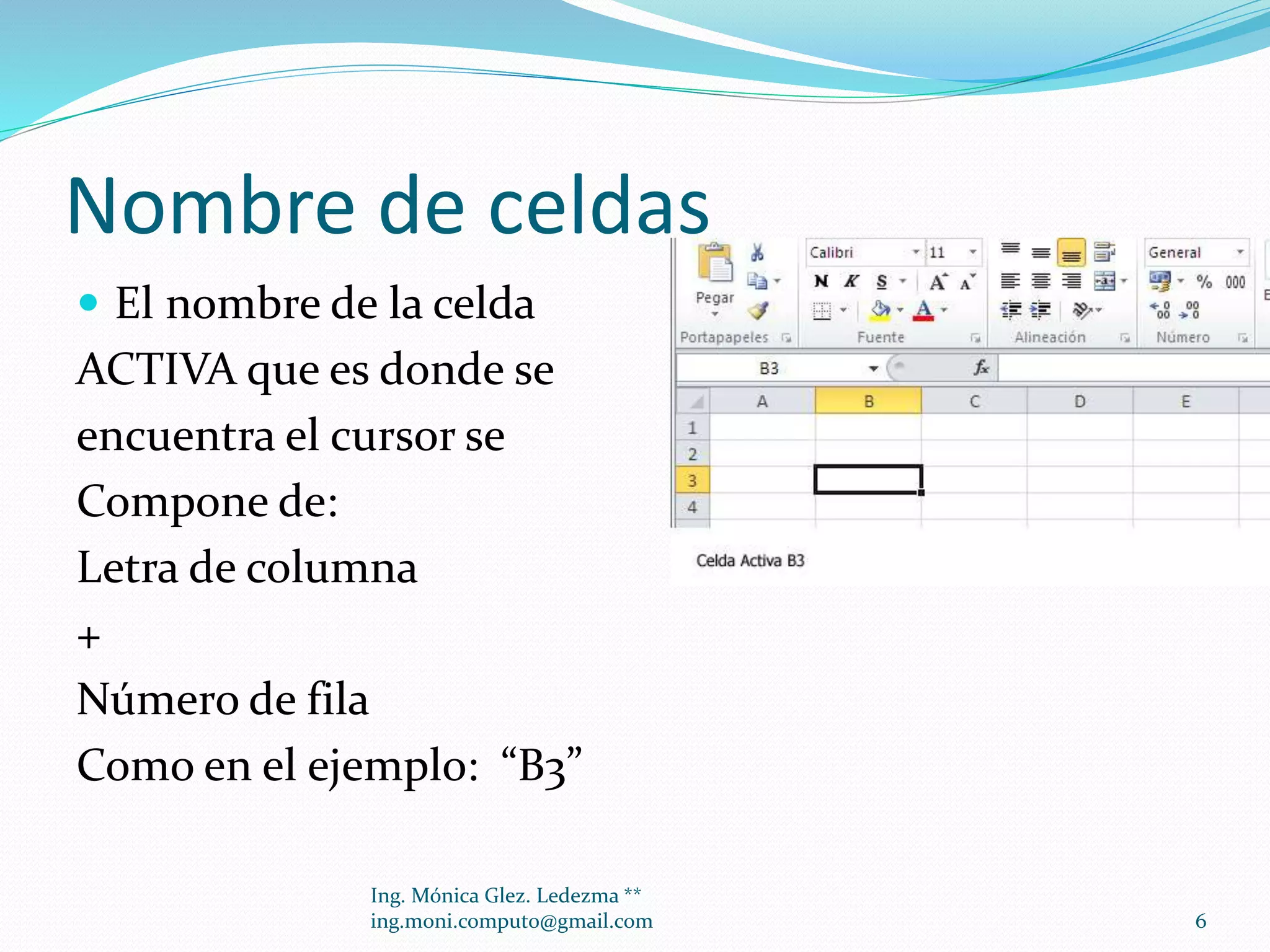
Nombre de celdas
 El nombre de la celda

ACTIVA que es donde se
encuentra el cursor se
Compone de:
Letra de columna
+
Número de fila
Como en el ejemplo: “B3”
Ing. Mónica Glez. Ledezma **
ing.moni.computo@gmail.com

6
Edición de celdas
 Para escribir se da clic en la celda (cuadrito) donde se

quiera comenzar.
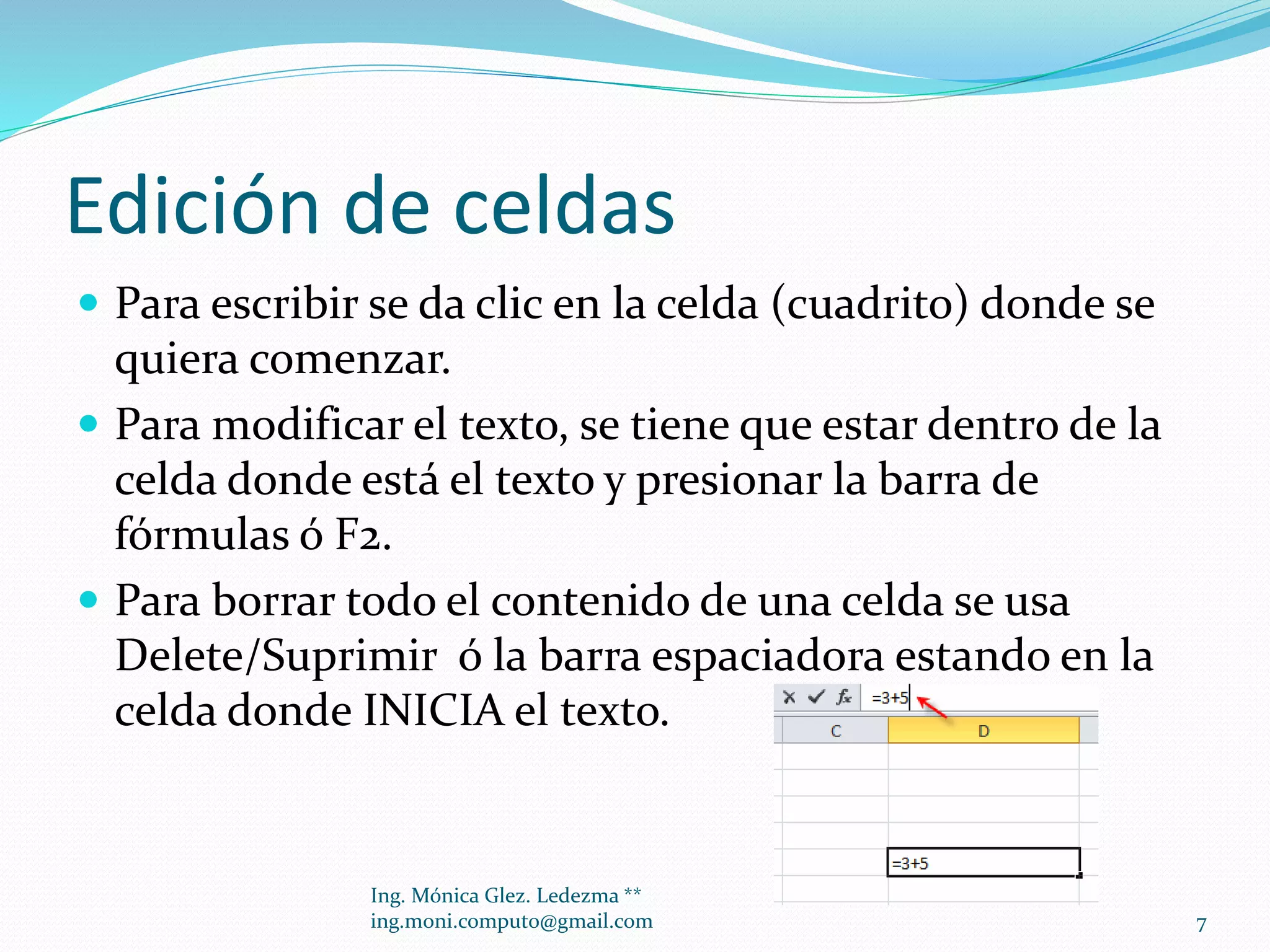
 Para modificar el texto, se tiene que estar dentro de la
celda donde está el texto y presionar la barra de
fórmulas ó F2.
 Para borrar todo el contenido de una celda se usa
Delete/Suprimir ó la barra espaciadora estando en la
celda donde INICIA el texto.

Ing. Mónica Glez. Ledezma **
ing.moni.computo@gmail.com

7
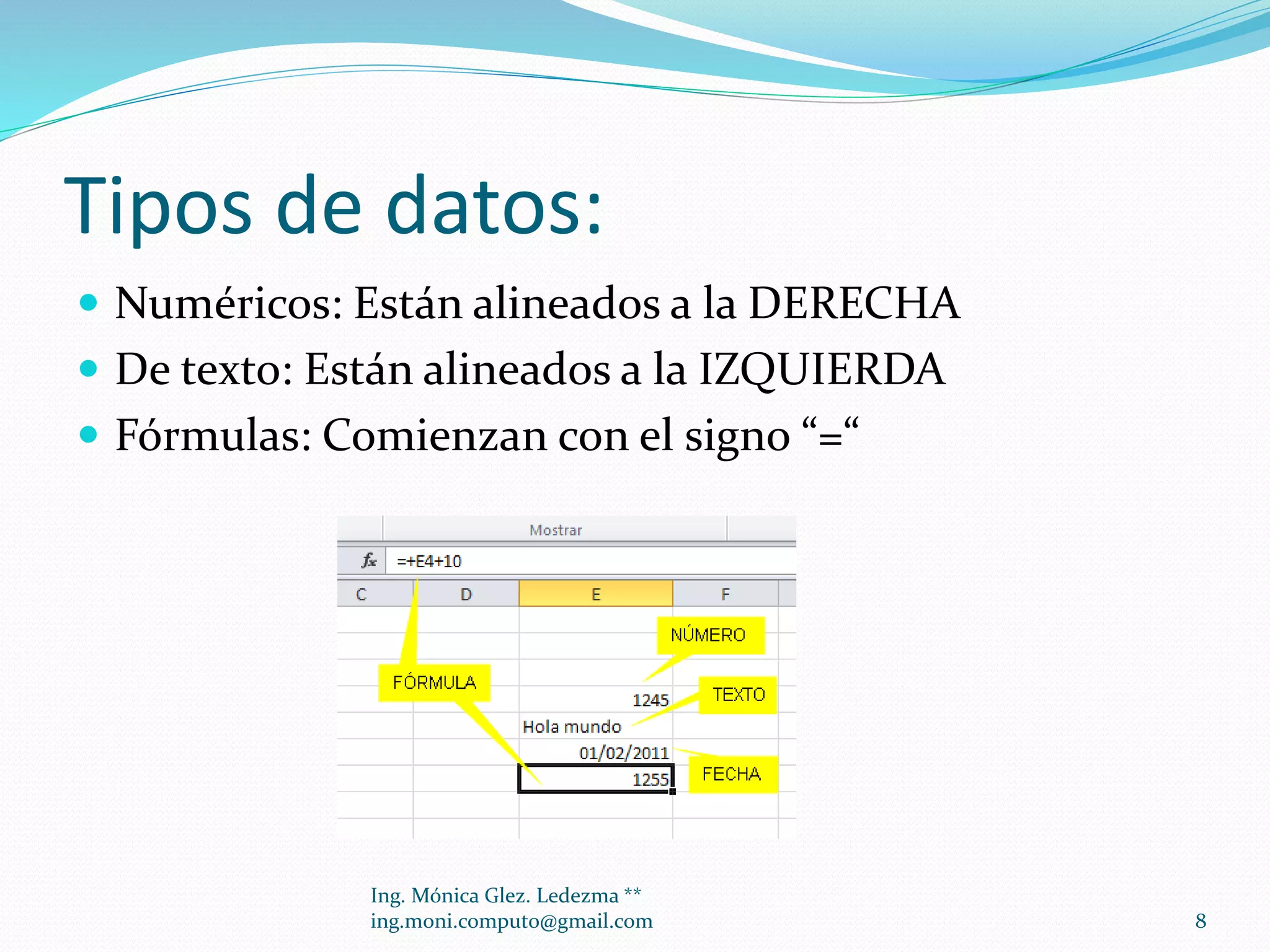
Tipos de datos:
 Numéricos: Están alineados a la DERECHA
 De texto: Están alineados a la IZQUIERDA
 Fórmulas: Comienzan con el signo “=“

Ing. Mónica Glez. Ledezma **
ing.moni.computo@gmail.com

8
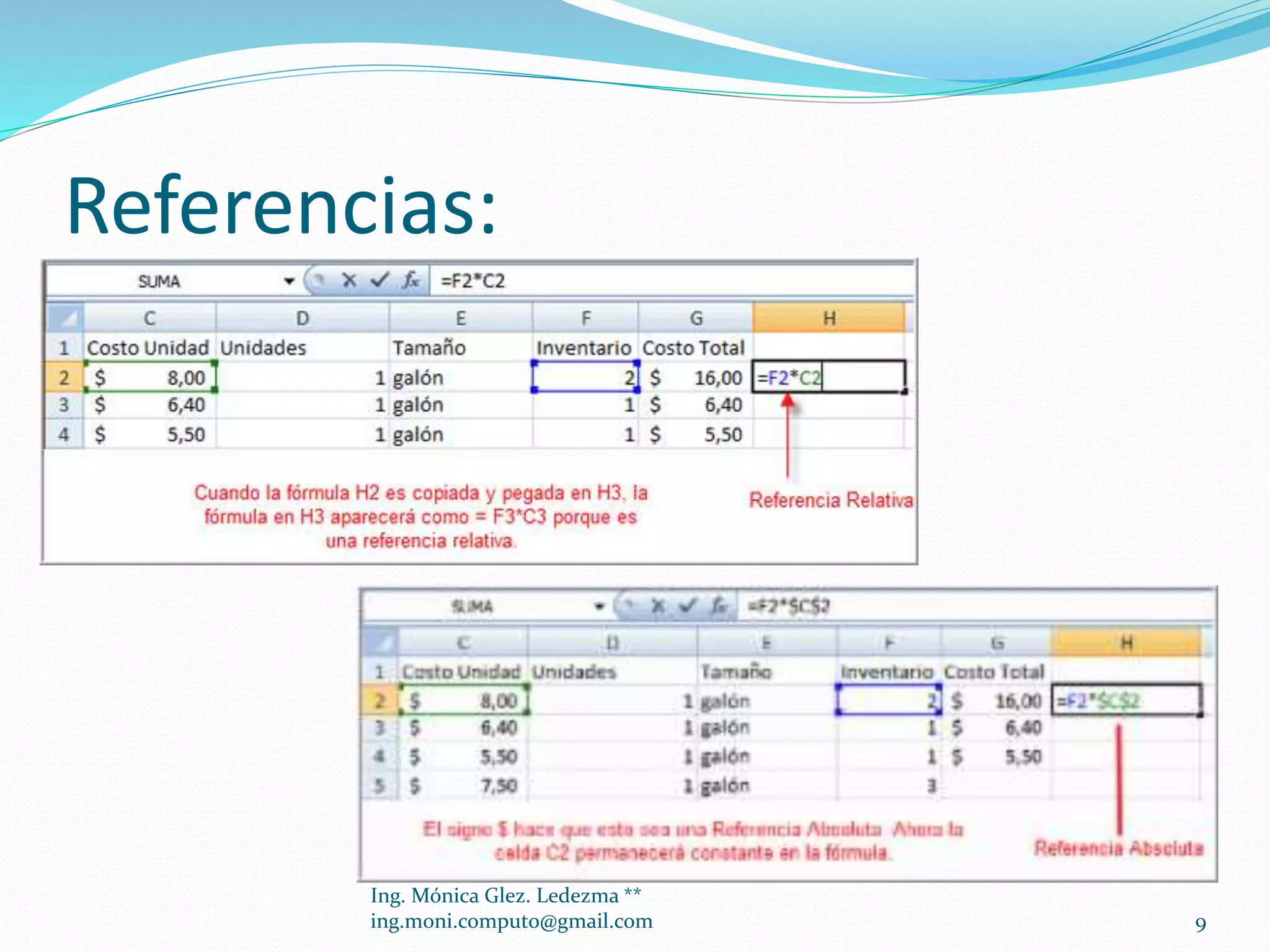
Referencias:

Ing. Mónica Glez. Ledezma **
ing.moni.computo@gmail.com

9
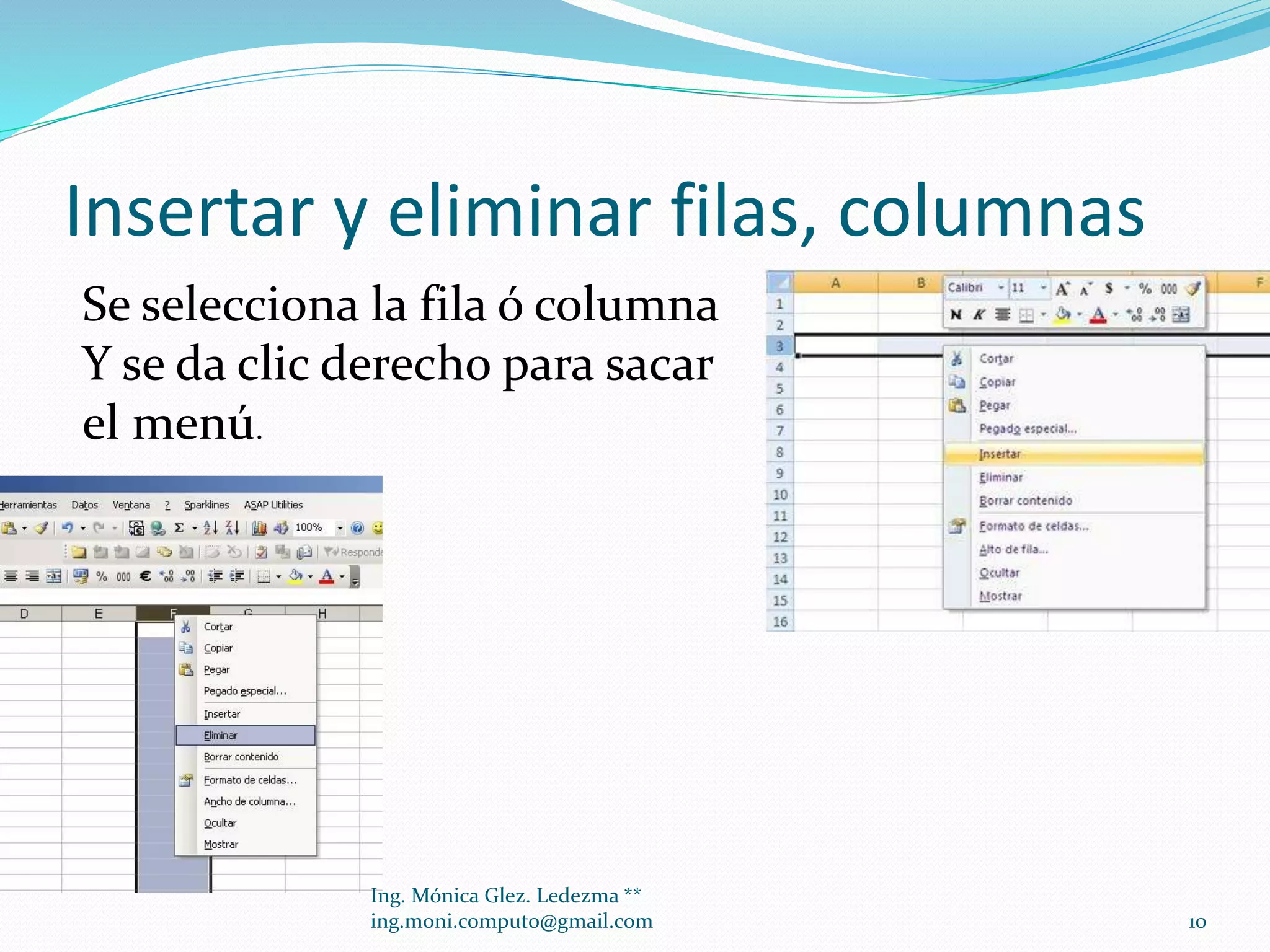
Insertar y eliminar filas, columnas
Se selecciona la fila ó columna
Y se da clic derecho para sacar
el menú.

Ing. Mónica Glez. Ledezma **
ing.moni.computo@gmail.com

10
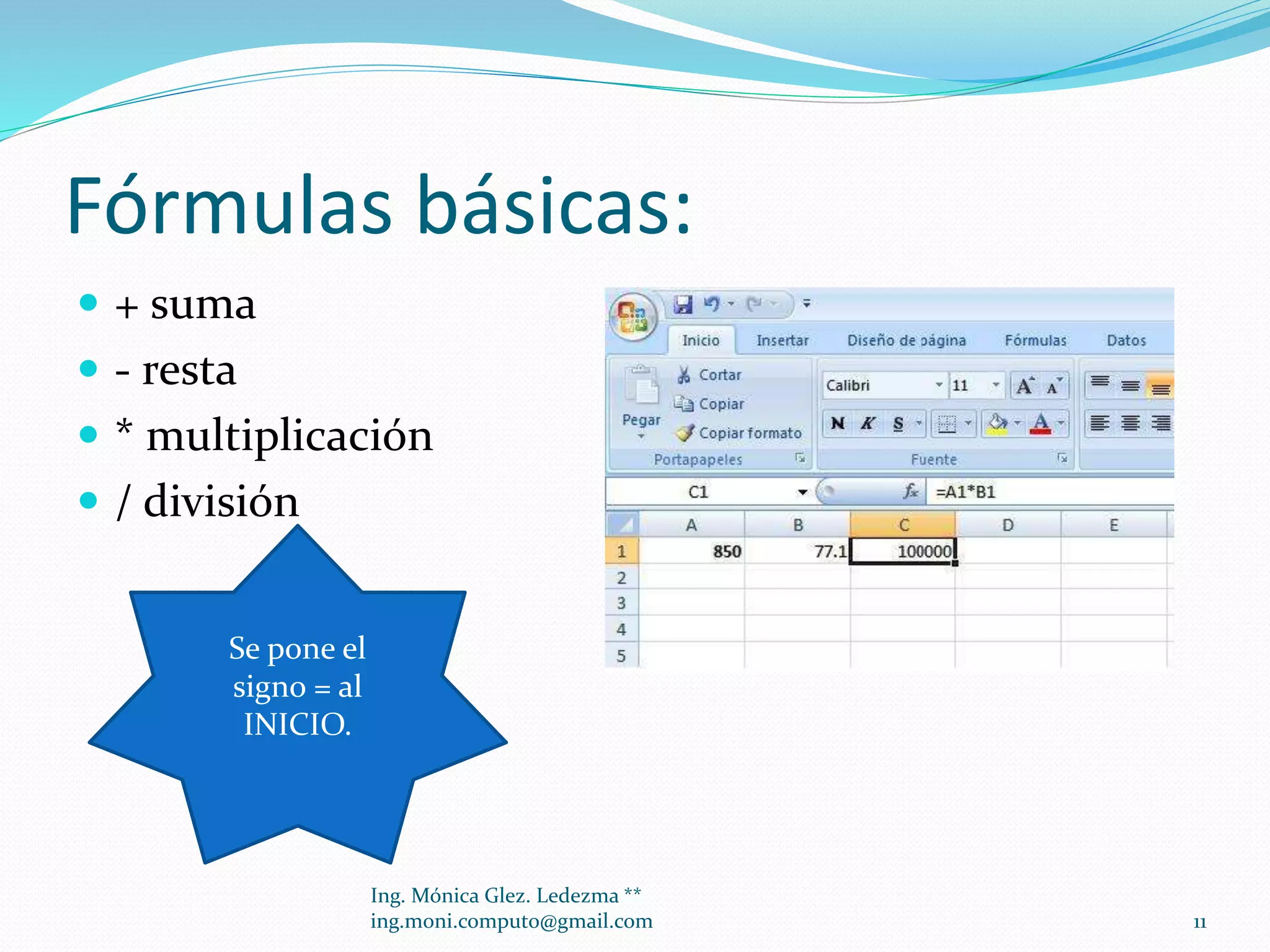
Fórmulas básicas:
 + suma
 - resta
 * multiplicación

 / división
Se pone el
signo = al
INICIO.

Ing. Mónica Glez. Ledezma **
ing.moni.computo@gmail.com

11
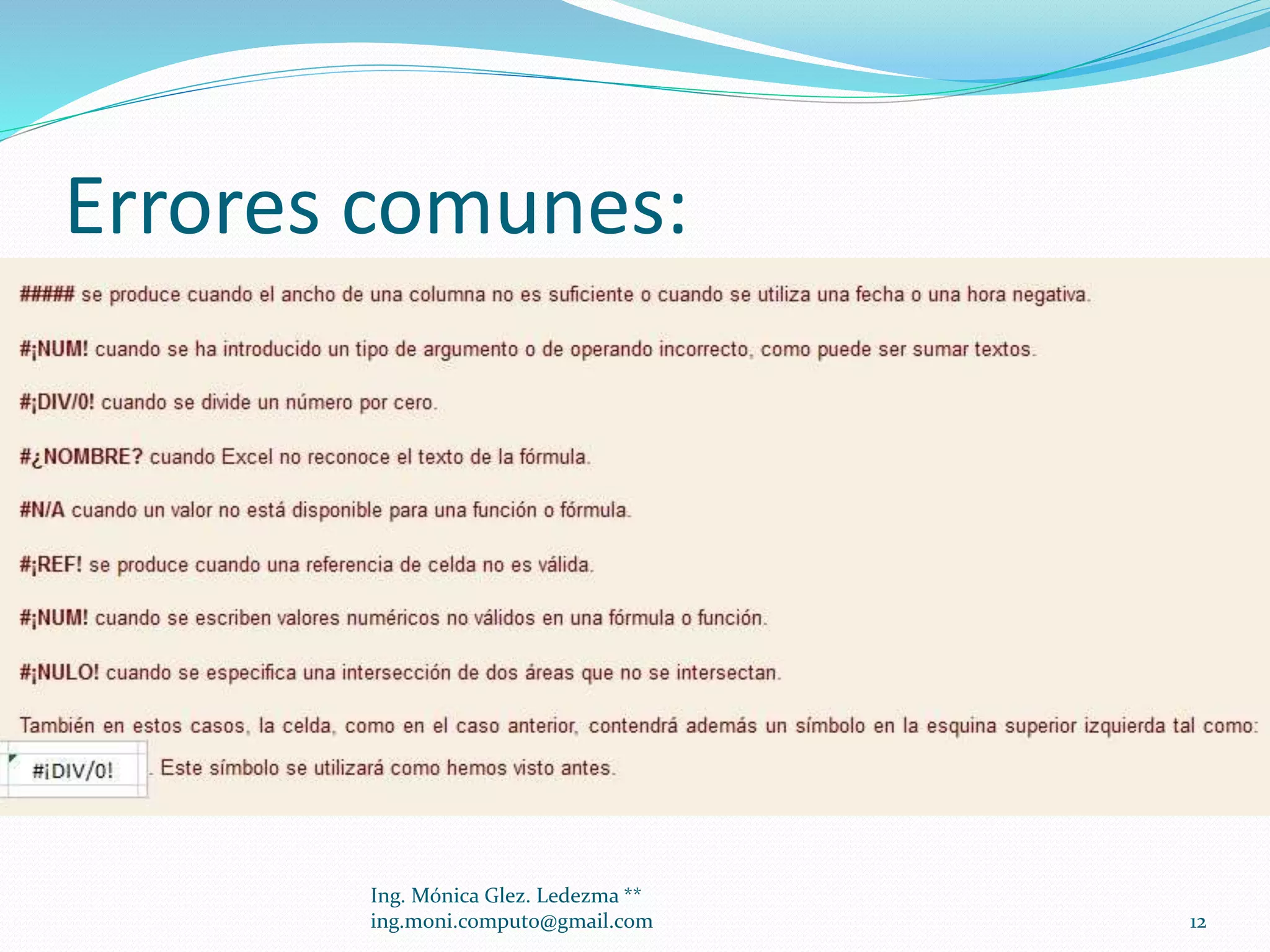
Errores comunes:

Ing. Mónica Glez. Ledezma **
ing.moni.computo@gmail.com

12
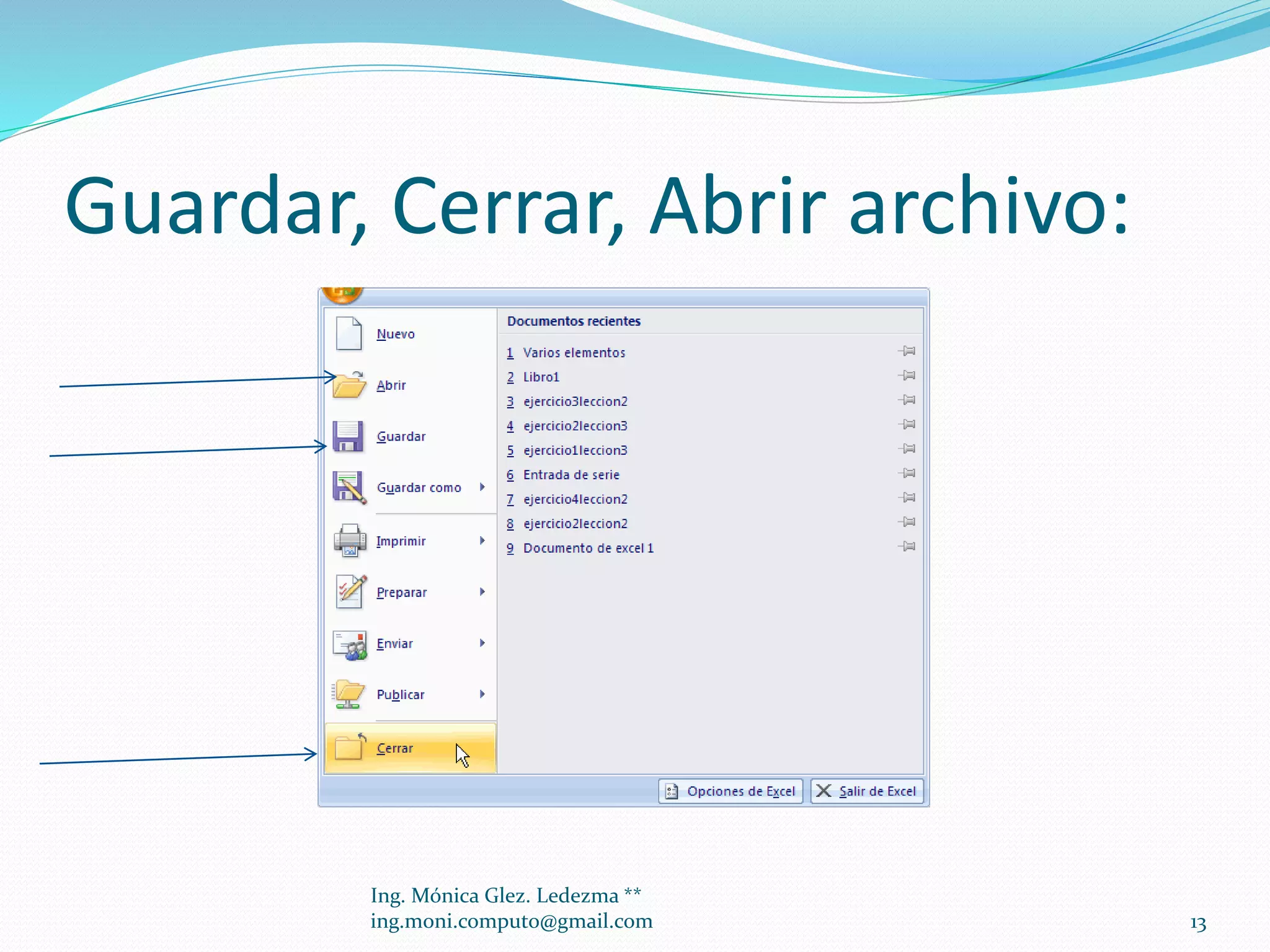
Guardar, Cerrar, Abrir archivo:

Ing. Mónica Glez. Ledezma **
ing.moni.computo@gmail.com

13
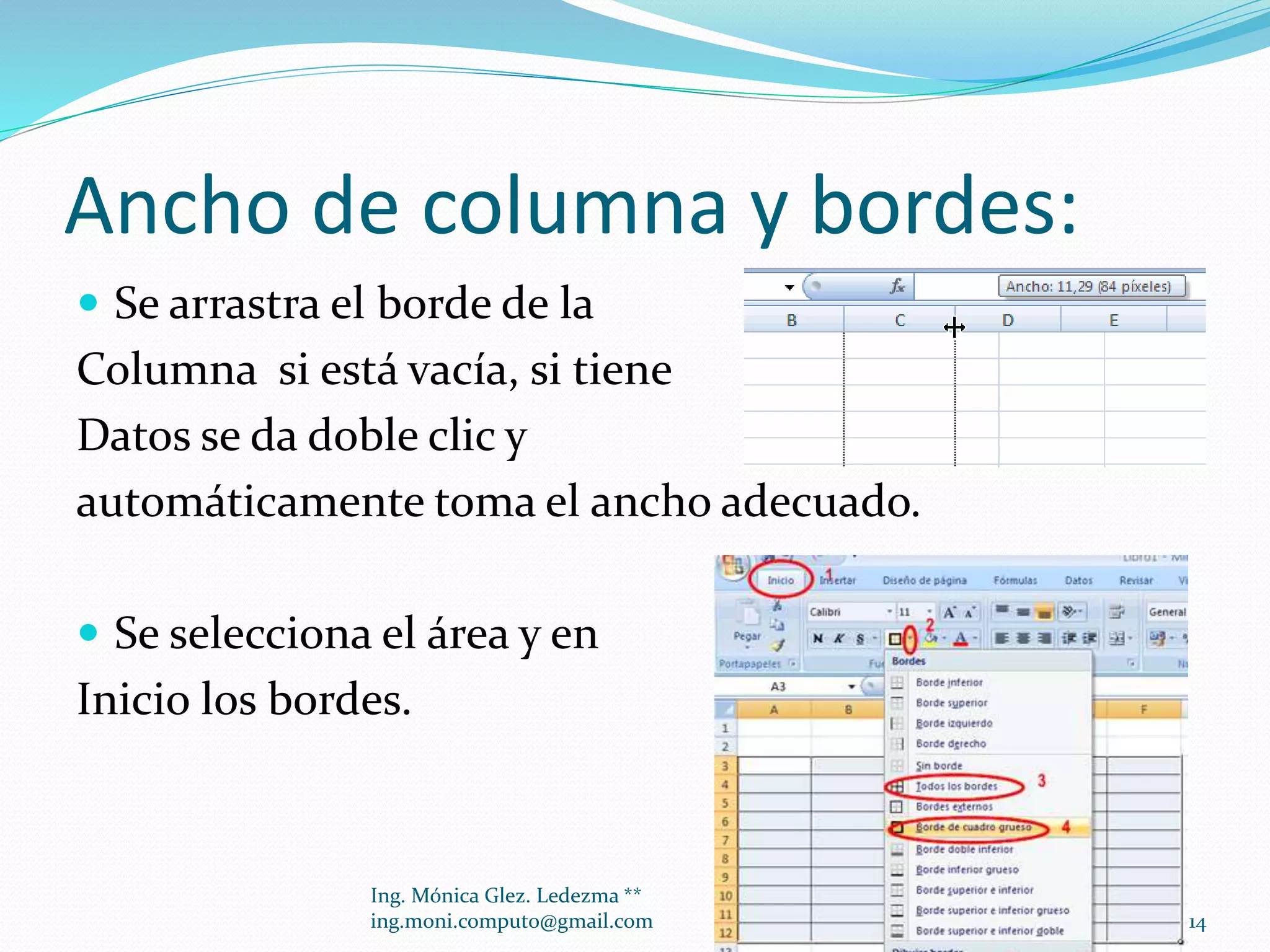
Ancho de columna y bordes:
 Se arrastra el borde de la

Columna si está vacía, si tiene
Datos se da doble clic y
automáticamente toma el ancho adecuado.
 Se selecciona el área y en

Inicio los bordes.

Ing. Mónica Glez. Ledezma **
ing.moni.computo@gmail.com

14
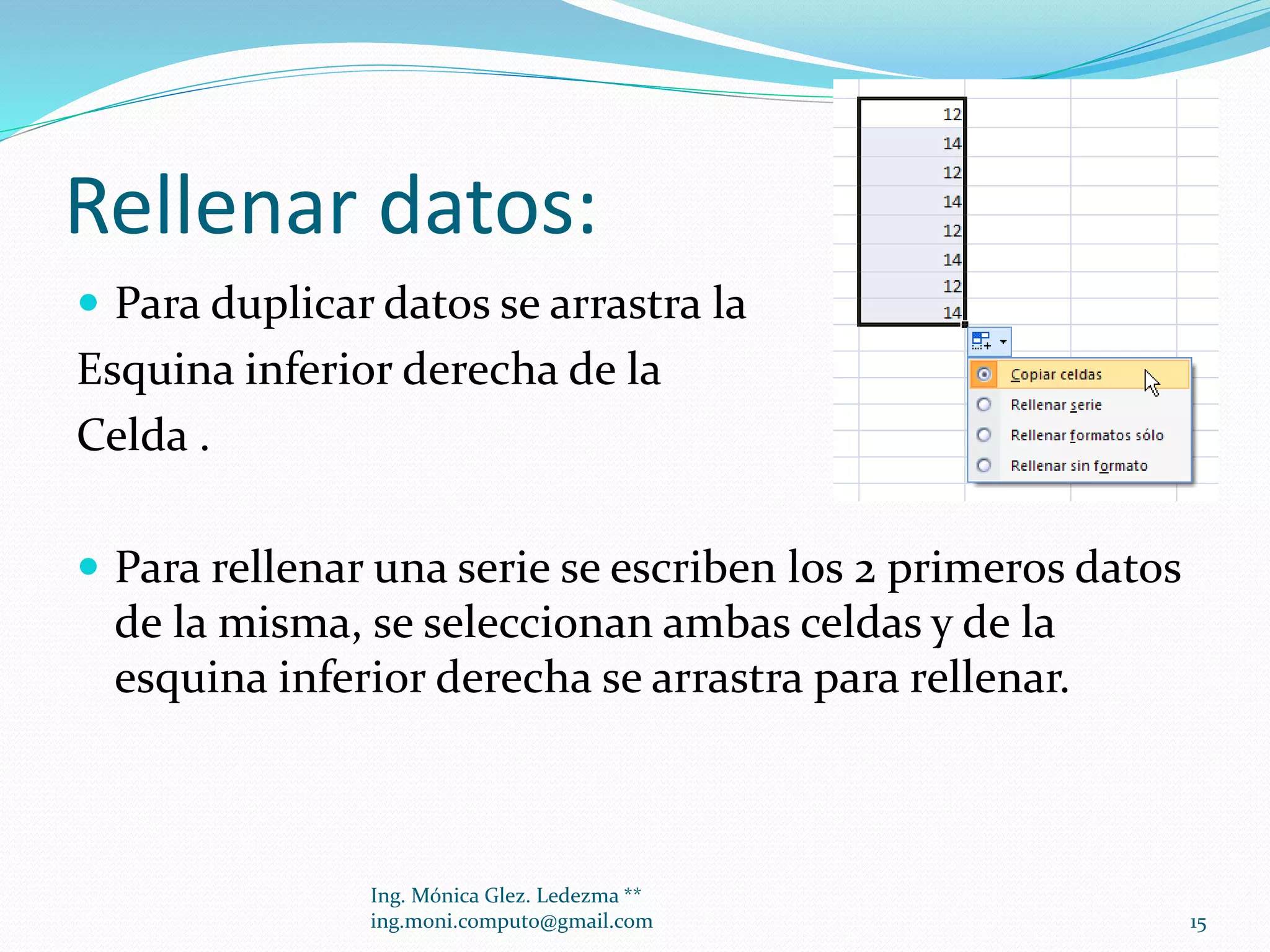
Rellenar datos:
 Para duplicar datos se arrastra la

Esquina inferior derecha de la
Celda .
 Para rellenar una serie se escriben los 2 primeros datos

de la misma, se seleccionan ambas celdas y de la
esquina inferior derecha se arrastra para rellenar.

Ing. Mónica Glez. Ledezma **
ing.moni.computo@gmail.com

15
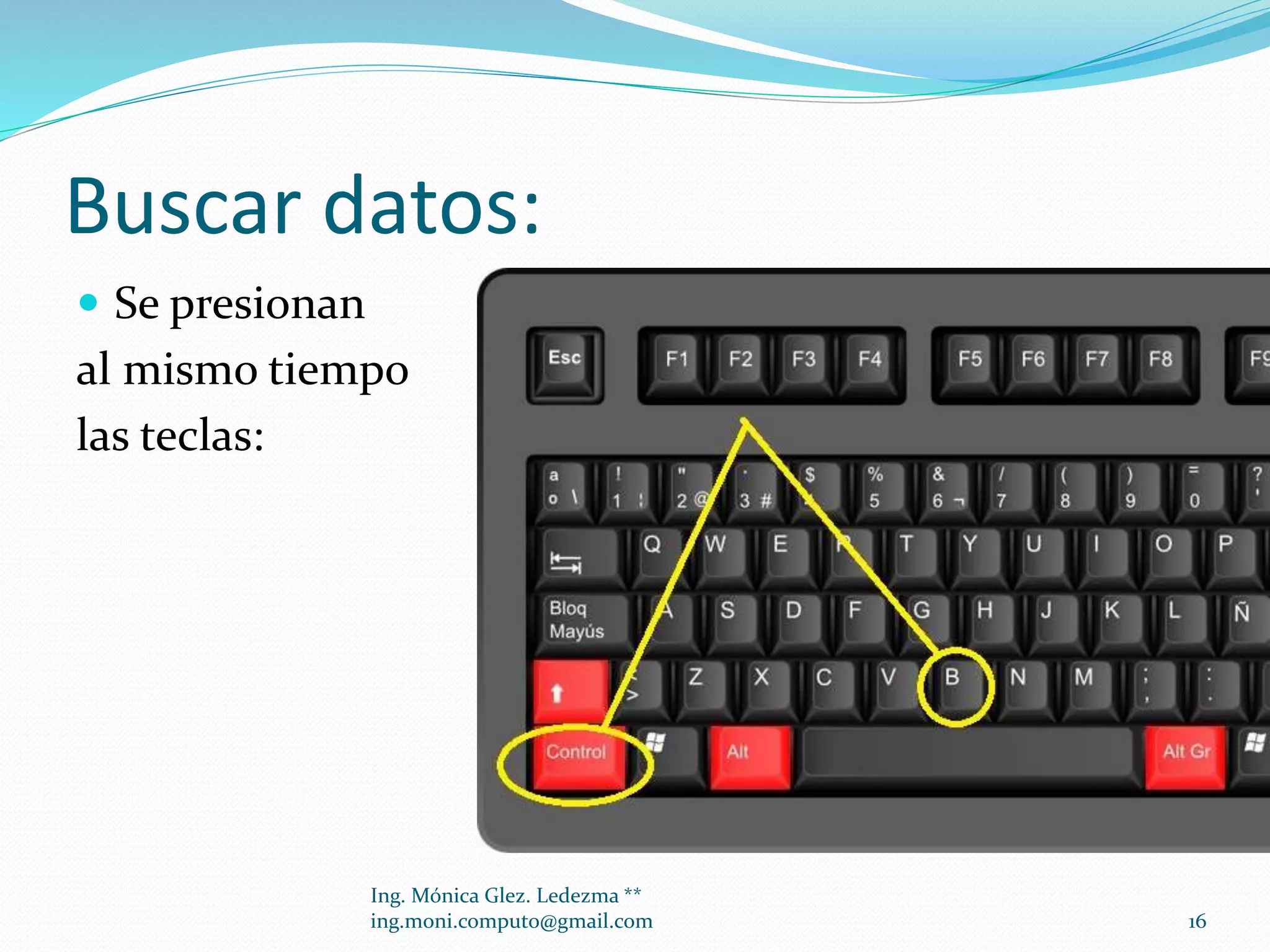
Buscar datos:
 Se presionan

al mismo tiempo
las teclas:

Ing. Mónica Glez. Ledezma **
ing.moni.computo@gmail.com

16
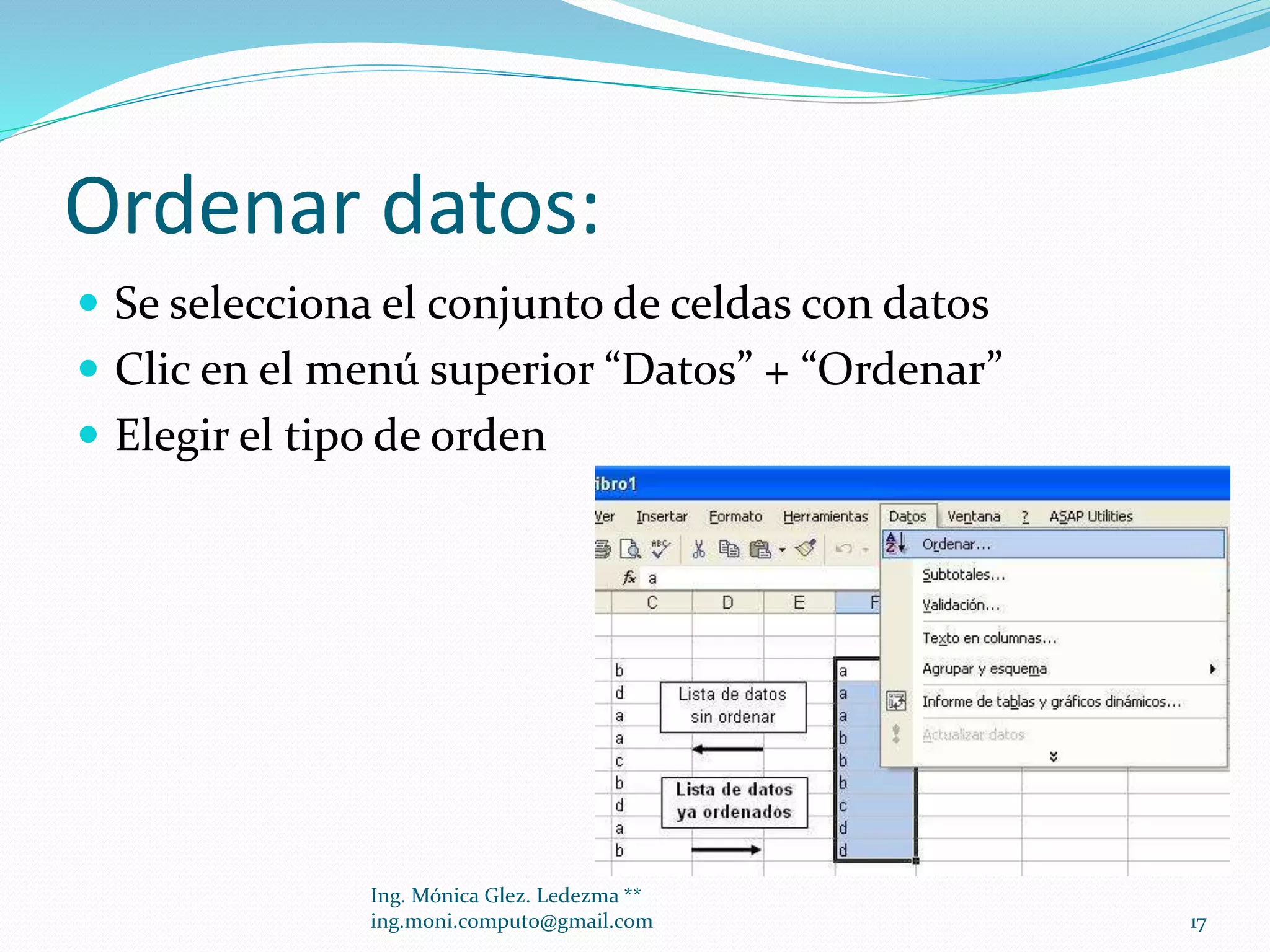
Ordenar datos:
 Se selecciona el conjunto de celdas con datos
 Clic en el menú superior “Datos” + “Ordenar”
 Elegir el tipo de orden

Ing. Mónica Glez. Ledezma **
ing.moni.computo@gmail.com

17
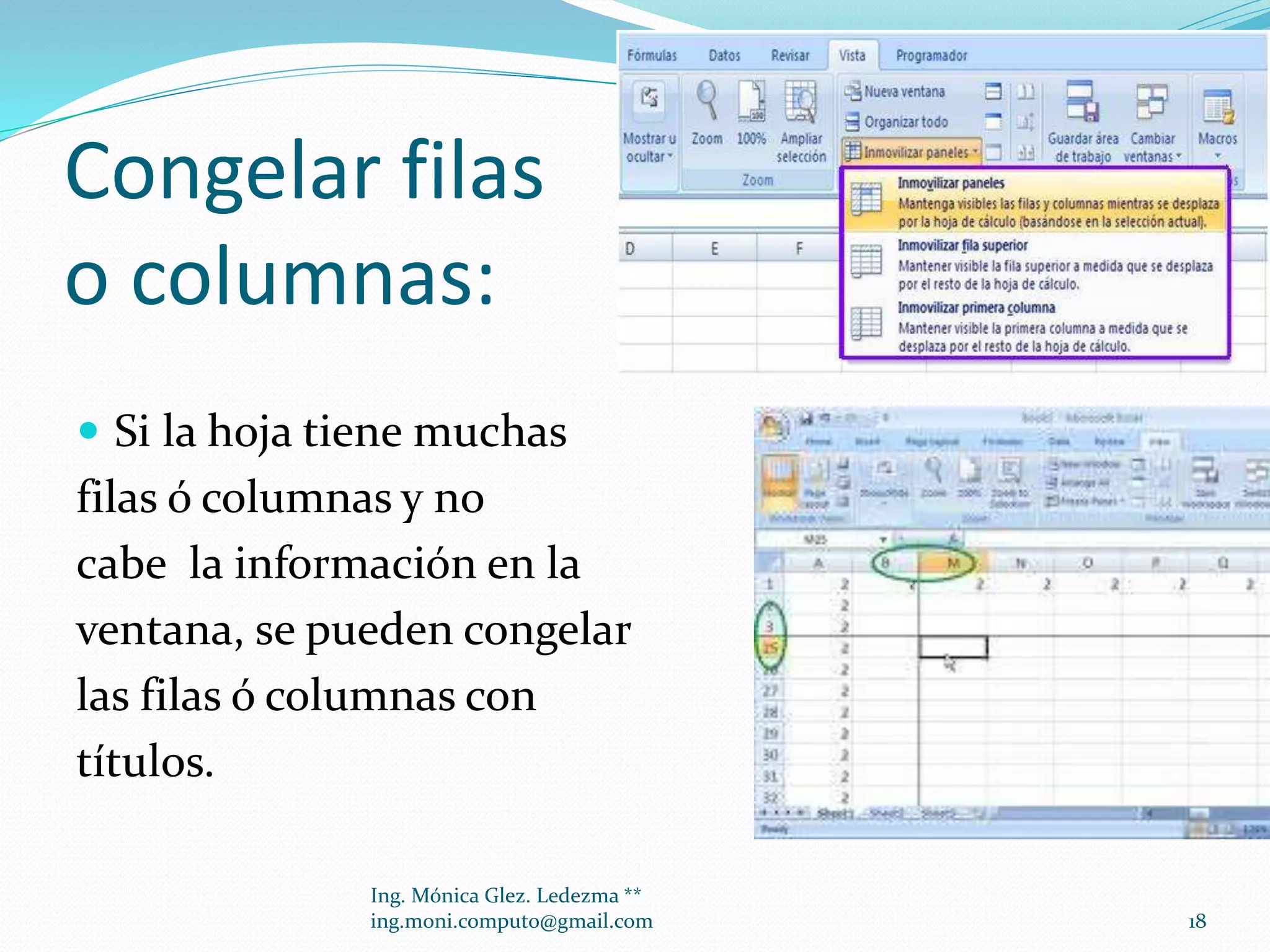
Congelar filas
o columnas:
 Si la hoja tiene muchas

filas ó columnas y no
cabe la información en la
ventana, se pueden congelar
las filas ó columnas con
títulos.
Ing. Mónica Glez. Ledezma **
ing.moni.computo@gmail.com

18
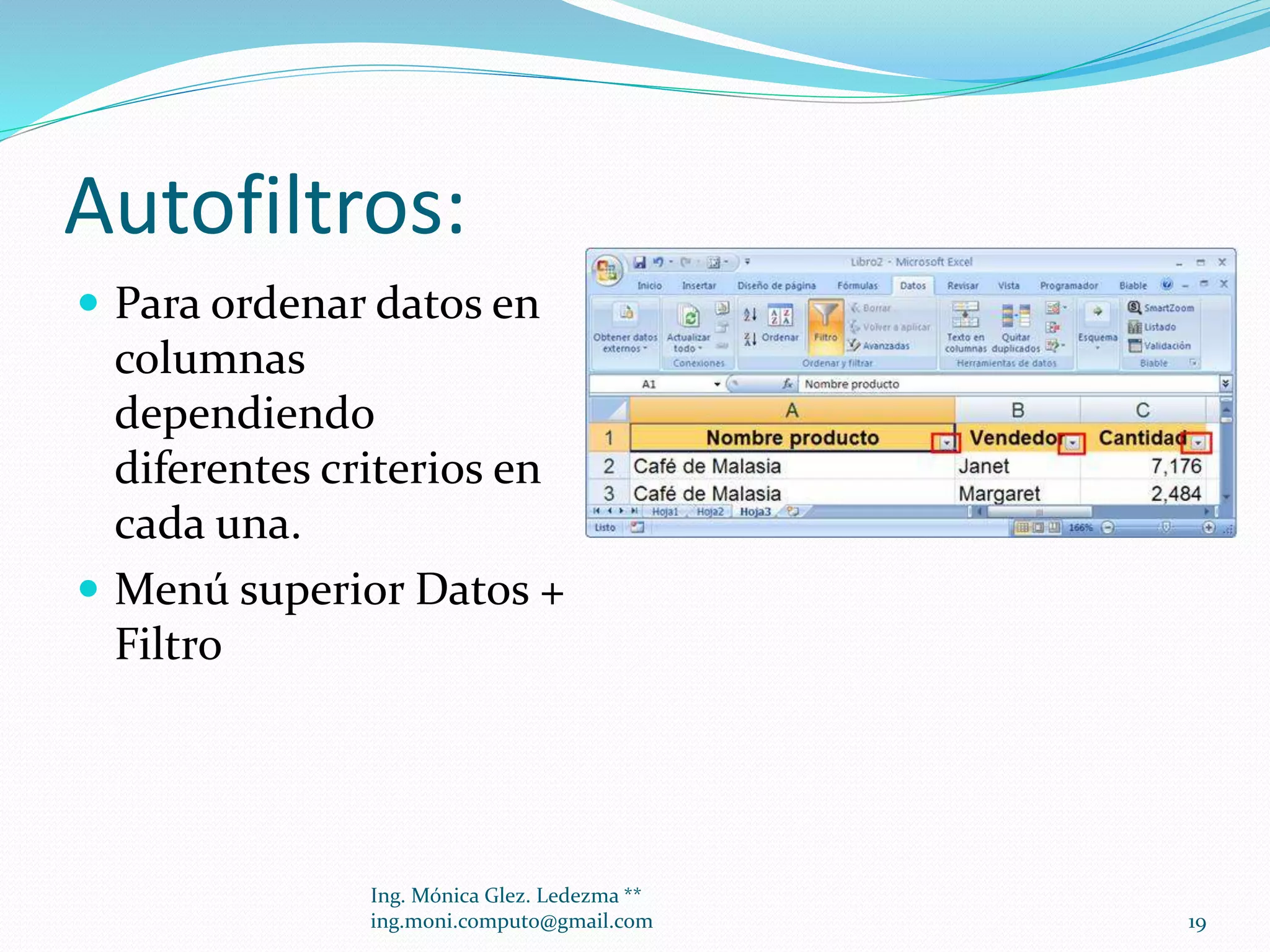
Autofiltros:
 Para ordenar datos en

columnas
dependiendo
diferentes criterios en
cada una.
 Menú superior Datos +
Filtro

Ing. Mónica Glez. Ledezma **
ing.moni.computo@gmail.com

19
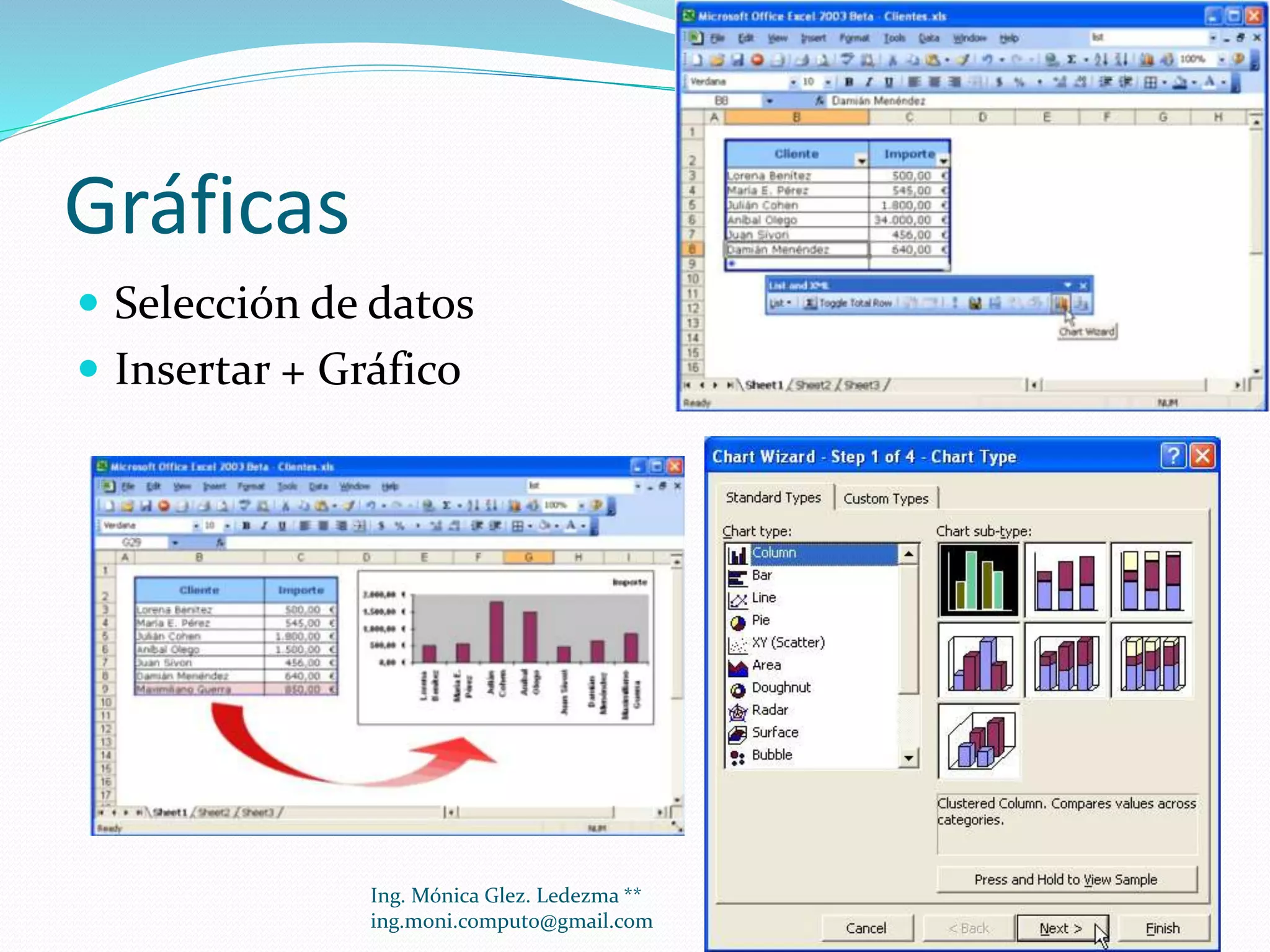
Gráficas
 Selección de datos
 Insertar + Gráfico

Ing. Mónica Glez. Ledezma **
ing.moni.computo@gmail.com

20
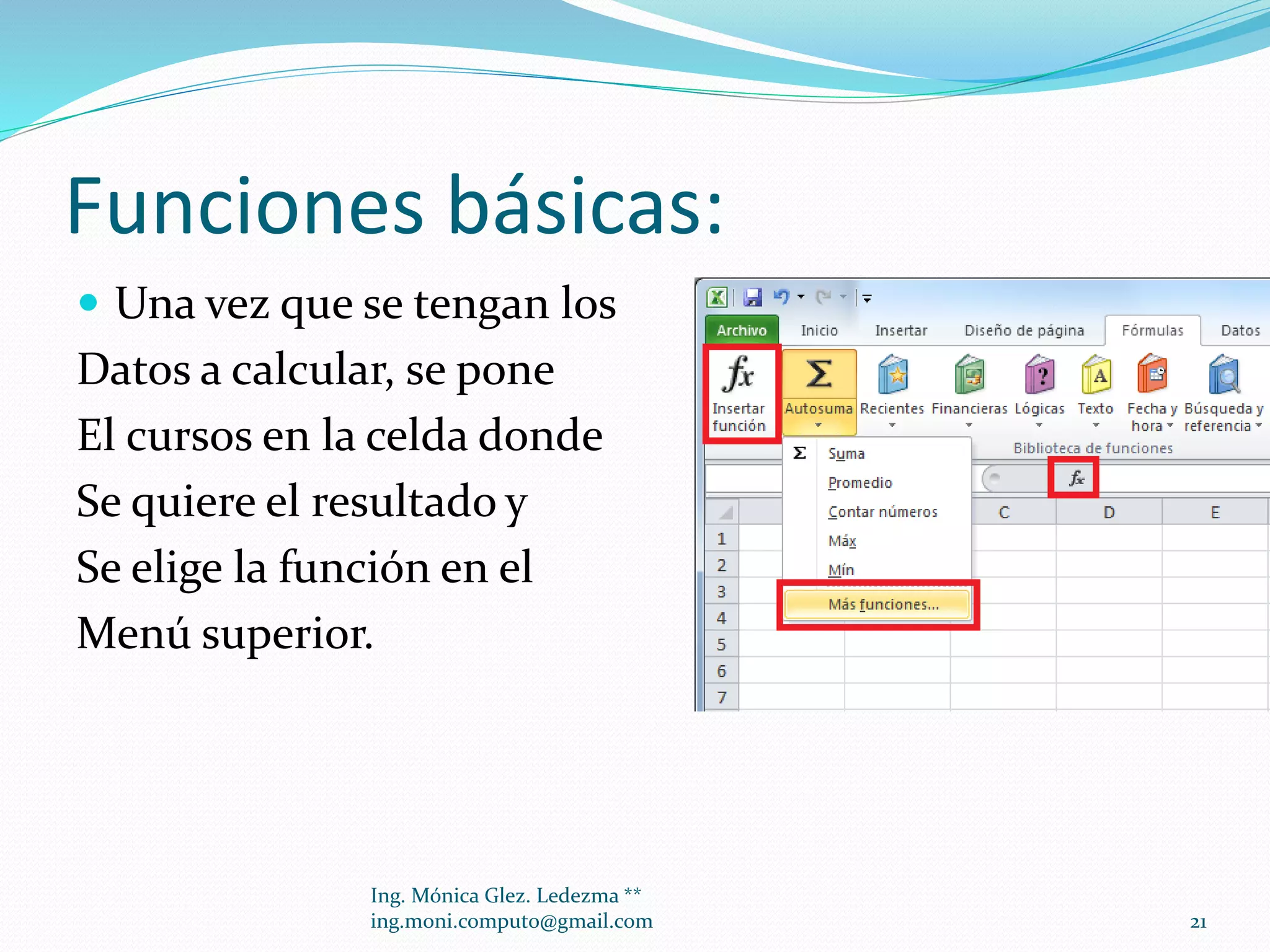
Funciones básicas:
 Una vez que se tengan los

Datos a calcular, se pone
El cursos en la celda donde
Se quiere el resultado y
Se elige la función en el
Menú superior.

Ing. Mónica Glez. Ledezma **
ing.moni.computo@gmail.com

21

Excel primaria basico

  • 1.
    Computación Bimestre 4 Colegio Bucerías Ing.Mónica Glez. Ledezma ** ing.moni.computo@gmail.com 1
  • 2.
    CONCEPTO  Excel esun programa que sirve para hacer tablas, gráficos, cálculos en general para registrar y analizar información.  Forma parte del paquete de Microsoft Office Ing. Mónica Glez. Ledezma ** ing.moni.computo@gmail.com 2
  • 3.
    ABRIR EL PROGRAMA Inicio, todos los programas, Microsoft Office, Excel. ó  Escribir en inicio “excel” Ing. Mónica Glez. Ledezma ** ing.moni.computo@gmail.com 3
  • 4.
    Áreas: Inicio Acceso rápido Titulo Menús B. desplazam. Zoom Vistas Barrad estado Hojas Area de fórmulas Filas y columnas Ing. Mónica Glez. Ledezma ** ing.moni.computo@gmail.com 4
  • 5.
    Navegación rápida: Ing. MónicaGlez. Ledezma ** ing.moni.computo@gmail.com 5
  • 6.
    Nombre de celdas El nombre de la celda ACTIVA que es donde se encuentra el cursor se Compone de: Letra de columna + Número de fila Como en el ejemplo: “B3” Ing. Mónica Glez. Ledezma ** ing.moni.computo@gmail.com 6
  • 7.
    Edición de celdas Para escribir se da clic en la celda (cuadrito) donde se quiera comenzar.  Para modificar el texto, se tiene que estar dentro de la celda donde está el texto y presionar la barra de fórmulas ó F2.  Para borrar todo el contenido de una celda se usa Delete/Suprimir ó la barra espaciadora estando en la celda donde INICIA el texto. Ing. Mónica Glez. Ledezma ** ing.moni.computo@gmail.com 7
  • 8.
    Tipos de datos: Numéricos: Están alineados a la DERECHA  De texto: Están alineados a la IZQUIERDA  Fórmulas: Comienzan con el signo “=“ Ing. Mónica Glez. Ledezma ** ing.moni.computo@gmail.com 8
  • 9.
    Referencias: Ing. Mónica Glez.Ledezma ** ing.moni.computo@gmail.com 9
  • 10.
    Insertar y eliminarfilas, columnas Se selecciona la fila ó columna Y se da clic derecho para sacar el menú. Ing. Mónica Glez. Ledezma ** ing.moni.computo@gmail.com 10
  • 11.
    Fórmulas básicas:  +suma  - resta  * multiplicación  / división Se pone el signo = al INICIO. Ing. Mónica Glez. Ledezma ** ing.moni.computo@gmail.com 11
  • 12.
    Errores comunes: Ing. MónicaGlez. Ledezma ** ing.moni.computo@gmail.com 12
  • 13.
    Guardar, Cerrar, Abrirarchivo: Ing. Mónica Glez. Ledezma ** ing.moni.computo@gmail.com 13
  • 14.
    Ancho de columnay bordes:  Se arrastra el borde de la Columna si está vacía, si tiene Datos se da doble clic y automáticamente toma el ancho adecuado.  Se selecciona el área y en Inicio los bordes. Ing. Mónica Glez. Ledezma ** ing.moni.computo@gmail.com 14
  • 15.
    Rellenar datos:  Paraduplicar datos se arrastra la Esquina inferior derecha de la Celda .  Para rellenar una serie se escriben los 2 primeros datos de la misma, se seleccionan ambas celdas y de la esquina inferior derecha se arrastra para rellenar. Ing. Mónica Glez. Ledezma ** ing.moni.computo@gmail.com 15
  • 16.
    Buscar datos:  Sepresionan al mismo tiempo las teclas: Ing. Mónica Glez. Ledezma ** ing.moni.computo@gmail.com 16
  • 17.
    Ordenar datos:  Seselecciona el conjunto de celdas con datos  Clic en el menú superior “Datos” + “Ordenar”  Elegir el tipo de orden Ing. Mónica Glez. Ledezma ** ing.moni.computo@gmail.com 17
  • 18.
    Congelar filas o columnas: Si la hoja tiene muchas filas ó columnas y no cabe la información en la ventana, se pueden congelar las filas ó columnas con títulos. Ing. Mónica Glez. Ledezma ** ing.moni.computo@gmail.com 18
  • 19.
    Autofiltros:  Para ordenardatos en columnas dependiendo diferentes criterios en cada una.  Menú superior Datos + Filtro Ing. Mónica Glez. Ledezma ** ing.moni.computo@gmail.com 19
  • 20.
    Gráficas  Selección dedatos  Insertar + Gráfico Ing. Mónica Glez. Ledezma ** ing.moni.computo@gmail.com 20
  • 21.
    Funciones básicas:  Unavez que se tengan los Datos a calcular, se pone El cursos en la celda donde Se quiere el resultado y Se elige la función en el Menú superior. Ing. Mónica Glez. Ledezma ** ing.moni.computo@gmail.com 21