
ABRIR PUERTOS EN WINDOWS

1. CORTAFUEGOS / FIREWALL .............................................................................................. 2
2. COMPROBAR EL ESTADO DEL CORTAFUEGOS / ACTIVARLO / DESACTIVARLO .......... 2
3. DAR ACCESO A INTERNET A UN PROGRAMA .................................................................. 3
4. ABRIR UN PUERTO ESPECÍFICO ....................................................................................... 4


                                                            1
                           El presente curso se halla bajo licencia Creative Commons: puede distribuirlo, copiarlo y
                         exhibirlo haciendo clara referencia a www.aprender-informatica.com. No puede modificarlo
                                           ni obtener beneficio comercial sin nuestro consentimiento.
1. Cortafuegos / Firewall

Los cortafuegos (firewall, en inglés) son programas de seguridad informática que se encargan
de impedir a otros programas o virus el conectarse a Internet para enviar nuestros datos
personales, atacar o infectar a otros equipos, etc.

Los cortafuegos están es constante actualización, reconociendo y permitiendo (o denegando)
el acceso a programas fiables. Sin embargo, también bloquean otros que no suponen en
principio riesgo alguno: en esta sección describiremos los pasos necesarios para dar acceso a
Internet a esos programas, y abrir los puertos de comunicación que utilizan.

Windows incorpora un sencillo cortafuegos, aunque es muy recomendable usar otro
especializado (suelen venir incorporados con algunos antivirus).

       2. Comprobar el estado del cortafuegos / activarlo / desactivarlo

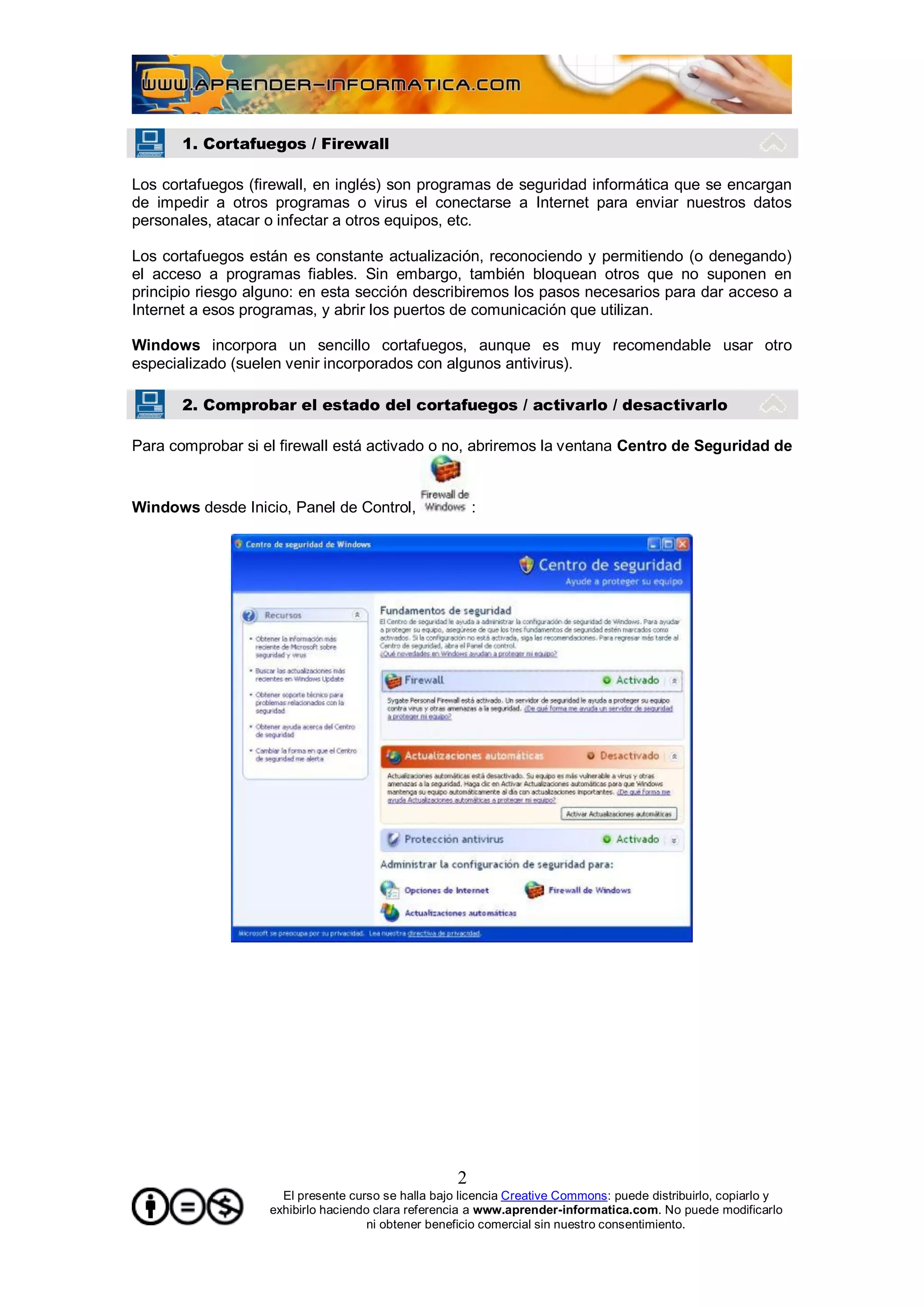
Para comprobar si el firewall está activado o no, abriremos la ventana Centro de Seguridad de


Windows desde Inicio, Panel de Control,                 :


                                                    2
                     El presente curso se halla bajo licencia Creative Commons: puede distribuirlo, copiarlo y
                   exhibirlo haciendo clara referencia a www.aprender-informatica.com. No puede modificarlo
                                     ni obtener beneficio comercial sin nuestro consentimiento.
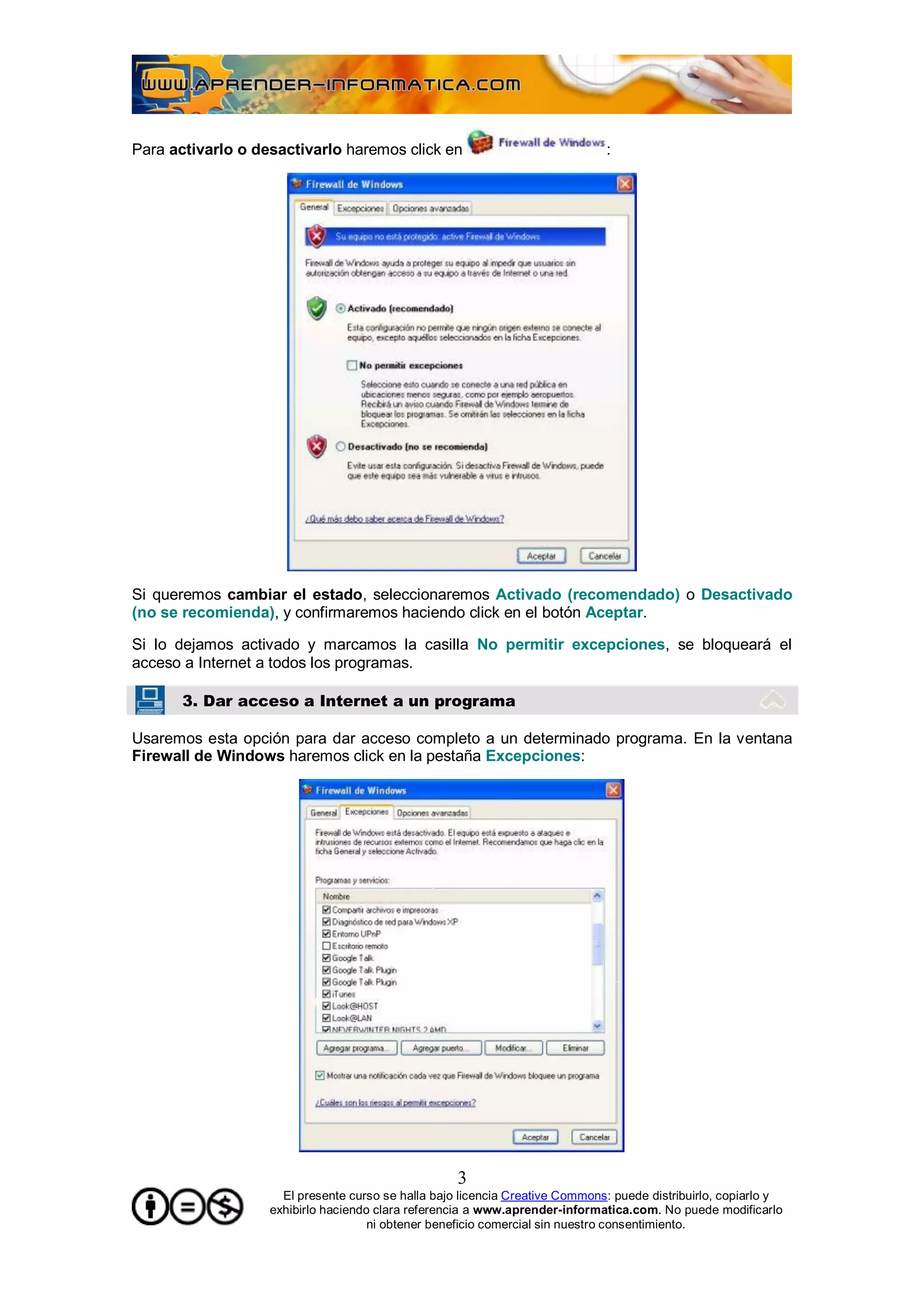
Para activarlo o desactivarlo haremos click en                                :


Si queremos cambiar el estado, seleccionaremos Activado (recomendado) o Desactivado
(no se recomienda), y confirmaremos haciendo click en el botón Aceptar.

Si lo dejamos activado y marcamos la casilla No permitir excepciones, se bloqueará el
acceso a Internet a todos los programas.

       3. Dar acceso a Internet a un programa

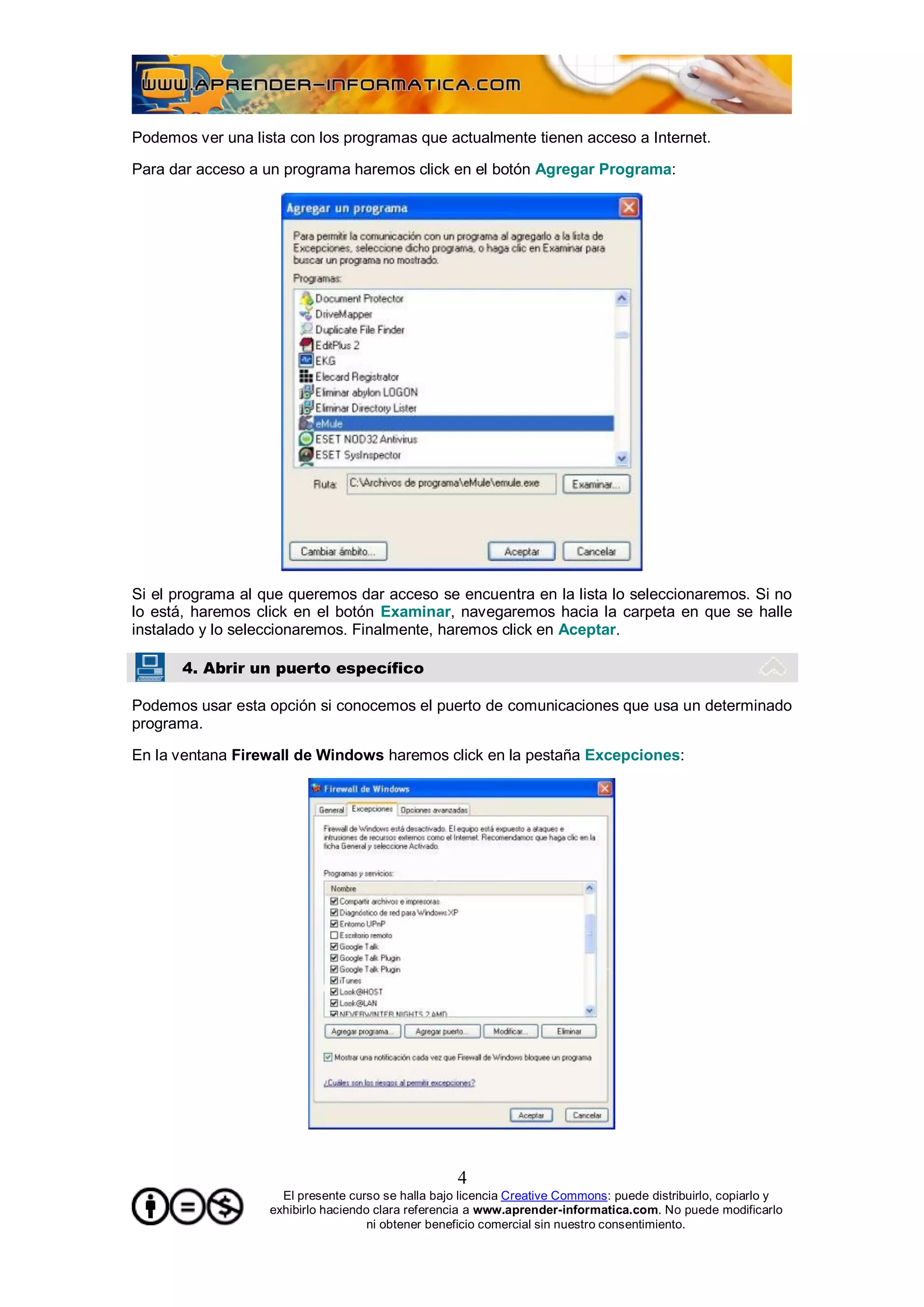
Usaremos esta opción para dar acceso completo a un determinado programa. En la ventana
Firewall de Windows haremos click en la pestaña Excepciones:


                                                    3
                     El presente curso se halla bajo licencia Creative Commons: puede distribuirlo, copiarlo y
                   exhibirlo haciendo clara referencia a www.aprender-informatica.com. No puede modificarlo
                                     ni obtener beneficio comercial sin nuestro consentimiento.
Podemos ver una lista con los programas que actualmente tienen acceso a Internet.

Para dar acceso a un programa haremos click en el botón Agregar Programa:


Si el programa al que queremos dar acceso se encuentra en la lista lo seleccionaremos. Si no
lo está, haremos click en el botón Examinar, navegaremos hacia la carpeta en que se halle
instalado y lo seleccionaremos. Finalmente, haremos click en Aceptar.

       4. Abrir un puerto específico

Podemos usar esta opción si conocemos el puerto de comunicaciones que usa un determinado
programa.

En la ventana Firewall de Windows haremos click en la pestaña Excepciones:


                                                    4
                     El presente curso se halla bajo licencia Creative Commons: puede distribuirlo, copiarlo y
                   exhibirlo haciendo clara referencia a www.aprender-informatica.com. No puede modificarlo
                                     ni obtener beneficio comercial sin nuestro consentimiento.
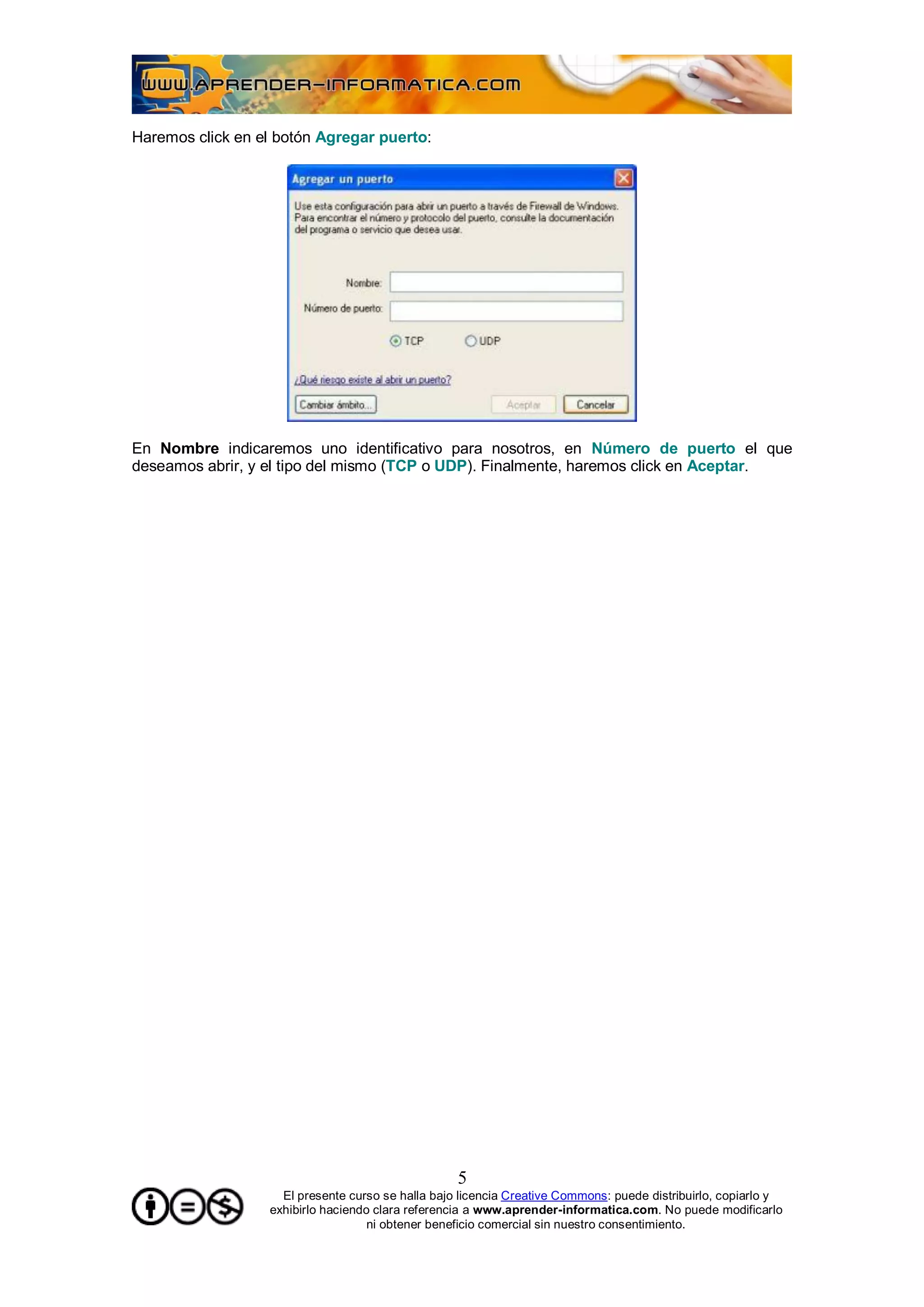
Haremos click en el botón Agregar puerto:


En Nombre indicaremos uno identificativo para nosotros, en Número de puerto el que
deseamos abrir, y el tipo del mismo (TCP o UDP). Finalmente, haremos click en Aceptar.


                                                   5
                    El presente curso se halla bajo licencia Creative Commons: puede distribuirlo, copiarlo y
                  exhibirlo haciendo clara referencia a www.aprender-informatica.com. No puede modificarlo
                                    ni obtener beneficio comercial sin nuestro consentimiento.

Abrir puertos en Windows

  • 2.
    ABRIR PUERTOS ENWINDOWS 1. CORTAFUEGOS / FIREWALL .............................................................................................. 2 2. COMPROBAR EL ESTADO DEL CORTAFUEGOS / ACTIVARLO / DESACTIVARLO .......... 2 3. DAR ACCESO A INTERNET A UN PROGRAMA .................................................................. 3 4. ABRIR UN PUERTO ESPECÍFICO ....................................................................................... 4 1 El presente curso se halla bajo licencia Creative Commons: puede distribuirlo, copiarlo y exhibirlo haciendo clara referencia a www.aprender-informatica.com. No puede modificarlo ni obtener beneficio comercial sin nuestro consentimiento.
  • 3.
    1. Cortafuegos /Firewall Los cortafuegos (firewall, en inglés) son programas de seguridad informática que se encargan de impedir a otros programas o virus el conectarse a Internet para enviar nuestros datos personales, atacar o infectar a otros equipos, etc. Los cortafuegos están es constante actualización, reconociendo y permitiendo (o denegando) el acceso a programas fiables. Sin embargo, también bloquean otros que no suponen en principio riesgo alguno: en esta sección describiremos los pasos necesarios para dar acceso a Internet a esos programas, y abrir los puertos de comunicación que utilizan. Windows incorpora un sencillo cortafuegos, aunque es muy recomendable usar otro especializado (suelen venir incorporados con algunos antivirus). 2. Comprobar el estado del cortafuegos / activarlo / desactivarlo Para comprobar si el firewall está activado o no, abriremos la ventana Centro de Seguridad de Windows desde Inicio, Panel de Control, : 2 El presente curso se halla bajo licencia Creative Commons: puede distribuirlo, copiarlo y exhibirlo haciendo clara referencia a www.aprender-informatica.com. No puede modificarlo ni obtener beneficio comercial sin nuestro consentimiento.
  • 4.
    Para activarlo odesactivarlo haremos click en : Si queremos cambiar el estado, seleccionaremos Activado (recomendado) o Desactivado (no se recomienda), y confirmaremos haciendo click en el botón Aceptar. Si lo dejamos activado y marcamos la casilla No permitir excepciones, se bloqueará el acceso a Internet a todos los programas. 3. Dar acceso a Internet a un programa Usaremos esta opción para dar acceso completo a un determinado programa. En la ventana Firewall de Windows haremos click en la pestaña Excepciones: 3 El presente curso se halla bajo licencia Creative Commons: puede distribuirlo, copiarlo y exhibirlo haciendo clara referencia a www.aprender-informatica.com. No puede modificarlo ni obtener beneficio comercial sin nuestro consentimiento.
  • 5.
    Podemos ver unalista con los programas que actualmente tienen acceso a Internet. Para dar acceso a un programa haremos click en el botón Agregar Programa: Si el programa al que queremos dar acceso se encuentra en la lista lo seleccionaremos. Si no lo está, haremos click en el botón Examinar, navegaremos hacia la carpeta en que se halle instalado y lo seleccionaremos. Finalmente, haremos click en Aceptar. 4. Abrir un puerto específico Podemos usar esta opción si conocemos el puerto de comunicaciones que usa un determinado programa. En la ventana Firewall de Windows haremos click en la pestaña Excepciones: 4 El presente curso se halla bajo licencia Creative Commons: puede distribuirlo, copiarlo y exhibirlo haciendo clara referencia a www.aprender-informatica.com. No puede modificarlo ni obtener beneficio comercial sin nuestro consentimiento.
  • 6.
    Haremos click enel botón Agregar puerto: En Nombre indicaremos uno identificativo para nosotros, en Número de puerto el que deseamos abrir, y el tipo del mismo (TCP o UDP). Finalmente, haremos click en Aceptar. 5 El presente curso se halla bajo licencia Creative Commons: puede distribuirlo, copiarlo y exhibirlo haciendo clara referencia a www.aprender-informatica.com. No puede modificarlo ni obtener beneficio comercial sin nuestro consentimiento.