TUTORIAL
     PRIMEROS
      PASOS

Versión 12.05
1.    Conecta con tu programa contable

Para que puedas trabajar con tu contabilidad, lo primero que debes hacer es
crear una conexión con tu contabilidad.

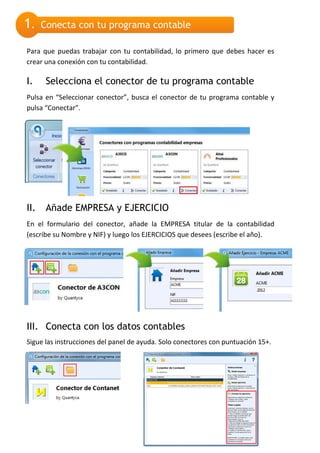
I.     Selecciona el conector de tu programa contable
Pulsa en “Seleccionar conector”, busca el conector de tu programa contable y
pulsa “Conectar”.


II.    Añade EMPRESA y EJERCICIO
En el formulario del conector, añade la EMPRESA titular de la contabilidad
(escribe su Nombre y NIF) y luego los EJERCICIOS que desees (escribe el año).


III. Conecta con los datos contables
Sigue las instrucciones del panel de ayuda. Solo conectores con puntuación 15+.
2.    Crea usuarios y comparte documentos

Para que puedas compartir e intercambiar documentos con tus clientes.

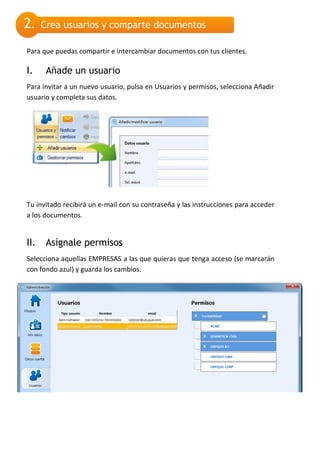
I.     Añade un usuario
Para invitar a un nuevo usuario, pulsa en Usuarios y permisos, selecciona Añadir
usuario y completa sus datos.


Tu invitado recibirá un e-mail con su contraseña y las instrucciones para acceder
a los documentos.


II.    Asígnale permisos
Selecciona aquellas EMPRESAS a las que quieras que tenga acceso (se marcarán
con fondo azul) y guarda los cambios.
3.    Añade y prepara documentos

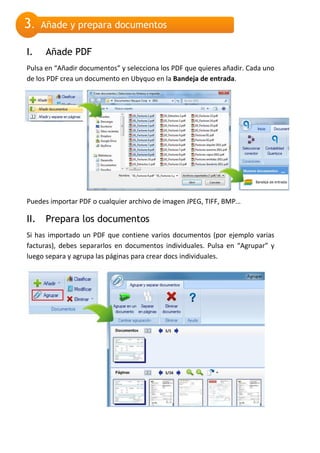
I.     Añade PDF
Pulsa en “Añadir documentos” y selecciona los PDF que quieres añadir. Cada uno
de los PDF crea un documento en Ubyquo en la Bandeja de entrada.


Puedes importar PDF o cualquier archivo de imagen JPEG, TIFF, BMP…

II.    Prepara los documentos
Si has importado un PDF que contiene varios documentos (por ejemplo varias
facturas), debes separarlos en documentos individuales. Pulsa en “Agrupar” y
luego separa y agrupa las páginas para crear docs individuales.
4.    Clasifica 1 documento

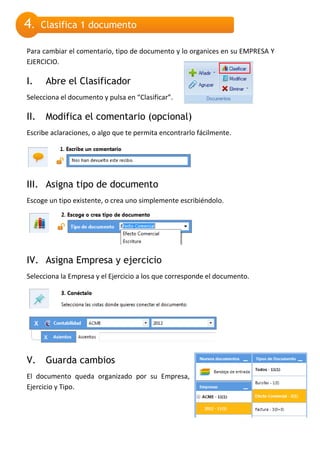
Para cambiar el comentario, tipo de documento y lo organices en su EMPRESA Y
EJERCICIO.

I.     Abre el Clasificador
Selecciona el documento y pulsa en “Clasificar”.

II.    Modifica el comentario (opcional)
Escribe aclaraciones, o algo que te permita encontrarlo fácilmente.


III. Asigna tipo de documento
Escoge un tipo existente, o crea uno simplemente escribiéndolo.


IV. Asigna Empresa y ejercicio
Selecciona la Empresa y el Ejercicio a los que corresponde el documento.


V.     Guarda cambios
El documento queda organizado por su Empresa,
Ejercicio y Tipo.
5.    Clasifica varios documentos

Para clasificar varios documentos a la vez.

I.     Abre el Clasificador
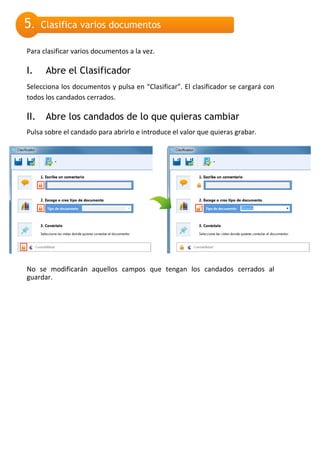
Selecciona los documentos y pulsa en “Clasificar”. El clasificador se cargará con
todos los candados cerrados.

II.    Abre los candados de lo que quieras cambiar
Pulsa sobre el candado para abrirlo e introduce el valor que quieras grabar.


No se modificarán aquellos campos que tengan los candados cerrados al
guardar.
6.    Contabiliza sin imprimir

Para grabar los asientos en el programa contable y conectar asientos y docs.

I.     Prepara tu programa contable
Abre tu programa contable y carga el ejercicio en el que vas a contabilizar.

II.    Abre el contabilizador
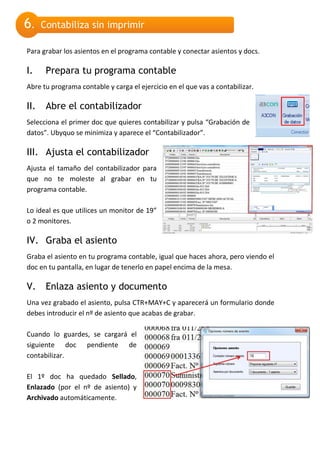
Selecciona el primer doc que quieres contabilizar y pulsa “Grabación de
datos”. Ubyquo se minimiza y aparece el “Contabilizador”.

III. Ajusta el contabilizador
Ajusta el tamaño del contabilizador para
que no te moleste al grabar en tu
programa contable.

Lo ideal es que utilices un monitor de 19”
o 2 monitores.

IV. Graba el asiento
Graba el asiento en tu programa contable, igual que haces ahora, pero viendo el
doc en tu pantalla, en lugar de tenerlo en papel encima de la mesa.

V.     Enlaza asiento y documento
Una vez grabado el asiento, pulsa CTR+MAY+C y aparecerá un formulario donde
debes introducir el nº de asiento que acabas de grabar.

Cuando lo guardes, se cargará el
siguiente doc pendiente de
contabilizar.

El 1º doc ha quedado Sellado,
Enlazado (por el nº de asiento) y
Archivado automáticamente.
7.     Localiza los documentos por Nº Asiento

Para encontrar los docs conectados a un asiento usando el Nº de asiento

I.       Localiza los documentos
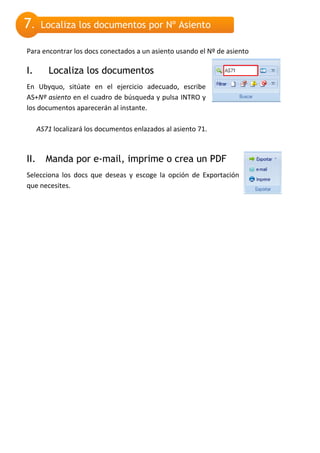
En Ubyquo, sitúate en el ejercicio adecuado, escribe
AS+Nº asiento en el cuadro de búsqueda y pulsa INTRO y
los documentos aparecerán al instante.

      AS71 localizará los documentos enlazados al asiento 71.


II.      Manda por e-mail, imprime o crea un PDF
Selecciona los docs que deseas y escoge la opción de Exportación
que necesites.
8.   Localiza documentos por datos contables

Para encontrar los docs conectados a un asiento usando los datos del asiento:
cuenta contable, título de la cuenta, importes, fechas…

Escribe lo que quieres buscar y pulsa INTRO. Puedes
buscar por cualquiera de estos campos:

- Cuentas contables de los apuntes (41000015 o
  62900001…)
- Títulos de las cuentas contables (Telefónica o Gastos representación…)
- Fecha del asiento.
- Concepto del asiento.
- Importes de los apuntes.


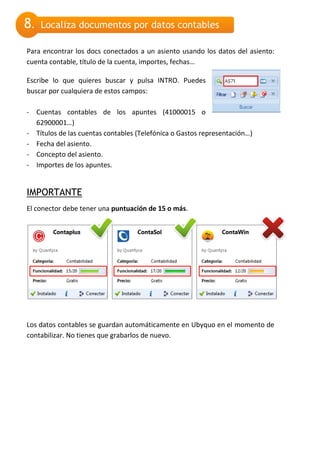
IMPORTANTE
El conector debe tener una puntuación de 15 o más.


Los datos contables se guardan automáticamente en Ubyquo en el momento de
contabilizar. No tienes que grabarlos de nuevo.
9.   Localiza docs desde el programa contable

Para ver los docs sin salir del programa contable.

Para verlos desde ContaNet
1. Sabes que hay docs en Ubyquo porque aparece un
   icono.
2. Pulsa con el botón derecho y selecciona Quantyca.
3. La 1º vez, te pide localizar ContabilizadorQDocs.exe,
   que está en la carpeta de instalación de Ubyquo.


Para verlos desde ContaSol
1. Sabes que hay docs en Ubyquo porque tienen “Imagen
   en Ubyquo” en la columna Imagen.
2. Pulsa en el botón Imagen.
3. La 1º vez, debes activar el acceso a Navegadoc en
   ContaSol en Utilidades > Plugins y Activar el acceso.


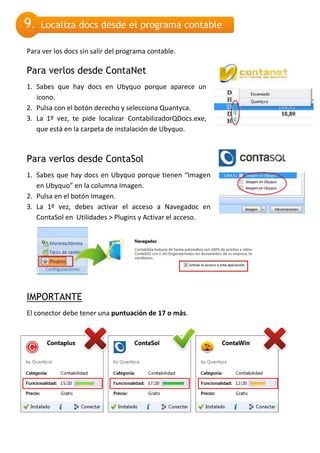
IMPORTANTE
El conector debe tener una puntuación de 17 o más.

Ubyquo tutorial primeros pasos

  • 1.
    TUTORIAL PRIMEROS PASOS Versión 12.05
  • 2.
    1. Conecta con tu programa contable Para que puedas trabajar con tu contabilidad, lo primero que debes hacer es crear una conexión con tu contabilidad. I. Selecciona el conector de tu programa contable Pulsa en “Seleccionar conector”, busca el conector de tu programa contable y pulsa “Conectar”. II. Añade EMPRESA y EJERCICIO En el formulario del conector, añade la EMPRESA titular de la contabilidad (escribe su Nombre y NIF) y luego los EJERCICIOS que desees (escribe el año). III. Conecta con los datos contables Sigue las instrucciones del panel de ayuda. Solo conectores con puntuación 15+.
  • 3.
    2. Crea usuarios y comparte documentos Para que puedas compartir e intercambiar documentos con tus clientes. I. Añade un usuario Para invitar a un nuevo usuario, pulsa en Usuarios y permisos, selecciona Añadir usuario y completa sus datos. Tu invitado recibirá un e-mail con su contraseña y las instrucciones para acceder a los documentos. II. Asígnale permisos Selecciona aquellas EMPRESAS a las que quieras que tenga acceso (se marcarán con fondo azul) y guarda los cambios.
  • 4.
    3. Añade y prepara documentos I. Añade PDF Pulsa en “Añadir documentos” y selecciona los PDF que quieres añadir. Cada uno de los PDF crea un documento en Ubyquo en la Bandeja de entrada. Puedes importar PDF o cualquier archivo de imagen JPEG, TIFF, BMP… II. Prepara los documentos Si has importado un PDF que contiene varios documentos (por ejemplo varias facturas), debes separarlos en documentos individuales. Pulsa en “Agrupar” y luego separa y agrupa las páginas para crear docs individuales.
  • 5.
    4. Clasifica 1 documento Para cambiar el comentario, tipo de documento y lo organices en su EMPRESA Y EJERCICIO. I. Abre el Clasificador Selecciona el documento y pulsa en “Clasificar”. II. Modifica el comentario (opcional) Escribe aclaraciones, o algo que te permita encontrarlo fácilmente. III. Asigna tipo de documento Escoge un tipo existente, o crea uno simplemente escribiéndolo. IV. Asigna Empresa y ejercicio Selecciona la Empresa y el Ejercicio a los que corresponde el documento. V. Guarda cambios El documento queda organizado por su Empresa, Ejercicio y Tipo.
  • 6.
    5. Clasifica varios documentos Para clasificar varios documentos a la vez. I. Abre el Clasificador Selecciona los documentos y pulsa en “Clasificar”. El clasificador se cargará con todos los candados cerrados. II. Abre los candados de lo que quieras cambiar Pulsa sobre el candado para abrirlo e introduce el valor que quieras grabar. No se modificarán aquellos campos que tengan los candados cerrados al guardar.
  • 7.
    6. Contabiliza sin imprimir Para grabar los asientos en el programa contable y conectar asientos y docs. I. Prepara tu programa contable Abre tu programa contable y carga el ejercicio en el que vas a contabilizar. II. Abre el contabilizador Selecciona el primer doc que quieres contabilizar y pulsa “Grabación de datos”. Ubyquo se minimiza y aparece el “Contabilizador”. III. Ajusta el contabilizador Ajusta el tamaño del contabilizador para que no te moleste al grabar en tu programa contable. Lo ideal es que utilices un monitor de 19” o 2 monitores. IV. Graba el asiento Graba el asiento en tu programa contable, igual que haces ahora, pero viendo el doc en tu pantalla, en lugar de tenerlo en papel encima de la mesa. V. Enlaza asiento y documento Una vez grabado el asiento, pulsa CTR+MAY+C y aparecerá un formulario donde debes introducir el nº de asiento que acabas de grabar. Cuando lo guardes, se cargará el siguiente doc pendiente de contabilizar. El 1º doc ha quedado Sellado, Enlazado (por el nº de asiento) y Archivado automáticamente.
  • 8.
    7. Localiza los documentos por Nº Asiento Para encontrar los docs conectados a un asiento usando el Nº de asiento I. Localiza los documentos En Ubyquo, sitúate en el ejercicio adecuado, escribe AS+Nº asiento en el cuadro de búsqueda y pulsa INTRO y los documentos aparecerán al instante. AS71 localizará los documentos enlazados al asiento 71. II. Manda por e-mail, imprime o crea un PDF Selecciona los docs que deseas y escoge la opción de Exportación que necesites.
  • 9.
    8. Localiza documentos por datos contables Para encontrar los docs conectados a un asiento usando los datos del asiento: cuenta contable, título de la cuenta, importes, fechas… Escribe lo que quieres buscar y pulsa INTRO. Puedes buscar por cualquiera de estos campos: - Cuentas contables de los apuntes (41000015 o 62900001…) - Títulos de las cuentas contables (Telefónica o Gastos representación…) - Fecha del asiento. - Concepto del asiento. - Importes de los apuntes. IMPORTANTE El conector debe tener una puntuación de 15 o más. Los datos contables se guardan automáticamente en Ubyquo en el momento de contabilizar. No tienes que grabarlos de nuevo.
  • 10.
    9. Localiza docs desde el programa contable Para ver los docs sin salir del programa contable. Para verlos desde ContaNet 1. Sabes que hay docs en Ubyquo porque aparece un icono. 2. Pulsa con el botón derecho y selecciona Quantyca. 3. La 1º vez, te pide localizar ContabilizadorQDocs.exe, que está en la carpeta de instalación de Ubyquo. Para verlos desde ContaSol 1. Sabes que hay docs en Ubyquo porque tienen “Imagen en Ubyquo” en la columna Imagen. 2. Pulsa en el botón Imagen. 3. La 1º vez, debes activar el acceso a Navegadoc en ContaSol en Utilidades > Plugins y Activar el acceso. IMPORTANTE El conector debe tener una puntuación de 17 o más.